Wyniki egzaminu

Informacje o egzaminie:
  • Zawód: Technik informatyk
  • Kwalifikacja: INF.02 - Administracja i eksploatacja systemów komputerowych, urządzeń peryferyjnych i lokalnych sieci komputerowych
  • Data rozpoczęcia: 5 kwietnia 2026 18:47
  • Data zakończenia: 5 kwietnia 2026 19:09

Egzamin zdany!

Wynik: 27/40 punktów (67,5%)

Wymagane minimum: 20 punktów (50%)

Pochwal się swoim wynikiem!
Szczegółowe wyniki:
Pytanie 1

Jednym z metod ograniczenia dostępu do sieci bezprzewodowej dla osób nieuprawnionych jest

A. zatrzymanie rozgłaszania identyfikatora sieci
B. dezaktywacja szyfrowania
C. zmiana częstotliwości przesyłania sygnału
D. zmiana standardu zabezpieczeń z WPA na WEP
Wyłączenie rozgłaszania identyfikatora sieci (SSID) jest jednym z najskuteczniejszych sposobów na zwiększenie bezpieczeństwa sieci bezprzewodowych. Gdy SSID jest ukryty, potencjalni intruzi nie są w stanie łatwo wykryć dostępnych sieci w swoim otoczeniu, co znacznie utrudnia im podjęcie próby nieautoryzowanego dostępu. Praktycznie oznacza to, że tylko osoby, które znają nazwę sieci, będą mogły się do niej połączyć, co skutecznie ogranicza ryzyko ataków. Warto pamiętać, że mimo iż ukrycie SSID nie jest metodą, która zapewnia pełną ochronę (gdyż można wykryć ukryte sieci za pomocą odpowiednich narzędzi), stanowi ono dodatkową warstwę zabezpieczeń. W kontekście standardów bezpieczeństwa, zaleca się stosowanie tej praktyki obok innych form ochrony, takich jak silne szyfrowanie (np. WPA3) oraz regularne aktualizacje oprogramowania routera, co razem buduje solidną tarczę przed niepożądanym dostępem do sieci.

Pytanie 2

Autor zamieszczonego oprogramowania zezwala na jego bezpłatne używanie jedynie w przypadku

Ancient Domains of Mystery
AutorThomas Biskup
Platforma sprzętowaDOS, OS/2, Macintosh, Microsoft Windows, Linux
Pierwsze wydanie23 października 1994
Aktualna wersja stabilna1.1.1 / 20 listopada 2002 r.
Aktualna wersja testowa1.2.0 Prerelease 18 / 1 listopada 2013
Licencjapostcardware
Rodzajroguelike
A. przekazania przelewu w wysokości 1$ na konto autora
B. przesłania tradycyjnej kartki pocztowej do twórcy
C. zaakceptowania limitu czasowego podczas instalacji
D. uiszczenia dobrowolnej darowizny na cele charytatywne
W przypadku oprogramowania o licencji postcardware można łatwo wpaść w pułapkę myślenia znaną z innych modeli dystrybucji, takich jak shareware czy donationware. Często zakładamy, że bezpłatne użytkowanie oznacza tylko akceptację jakiegoś ograniczenia, przekazanie darowizny albo symboliczną wpłatę. Jednak w rzeczywistości model postcardware opiera się na czymś zupełnie innym niż limit czasowy czy opłaty. Akceptowanie limitu czasowego podczas instalacji jest typowe dla licencji shareware, gdzie użytkownik po wygaśnięciu okresu testowego powinien uiścić opłatę lub zaprzestać używania programu – tutaj nie ma to zastosowania. Wpłacanie darowizny na cele charytatywne wiąże się raczej z licencjami typu charityware, które mają zupełnie inny cel niż postcardware. Symboliczne przekazanie kwoty bezpośrednio autorowi (np. 1$) pasuje do donationware, gdzie autor liczy na wsparcie finansowe, ale nie jest to formalny warunek legalnego użytkowania. Kluczowym błędem jest utożsamianie wszystkich „darmowych” licencji z pieniędzmi, limitem czasowym czy szeroko pojętym wsparciem – branża IT zna dziesiątki, jeśli nie setki różnych typów licencji. Praktyka pokazuje, że zapoznanie się z warunkami licencji jest jedną z podstawowych umiejętności każdego, kto chce działać profesjonalnie w informatyce. Postcardware to ciekawostka z dawnych lat, ale uczciwe podejście do licencji, nawet tych nietypowych, pozwala unikać nieprzyjemnych sytuacji prawnych czy nieporozumień z twórcami oprogramowania. Z mojego doświadczenia wynika, że takie niuanse są niestety często pomijane, a szkoda, bo mają spory wpływ na rozwój kultury open source i wzajemny szacunek w branży.

Pytanie 3

Organizacja zajmująca się międzynarodową normalizacją, która stworzyła 7-warstwowy Model Referencyjny Połączonych Systemów Otwartych, to

A. IEEE (Institute of Electrical and Electronics Engineers)
B. ISO (International Organization for Standardization)
C. EN (European Norm)
D. TIA/EIA (Telecommunications Industry Association / Electronic Industries Association)
Odpowiedzi, które nie wskazują na ISO, mogą wydawać się atrakcyjne, jednak mają fundamentalne nieporozumienia związane z rolą różnych organizacji w kontekście norm i standardów. IEEE, na przykład, jest instytucją znaną przede wszystkim z opracowywania standardów w dziedzinie elektroniki i telekomunikacji, takich jak 802.11 dla sieci Wi-Fi, ale nie jest odpowiedzialna za model OSI. Również European Norm (EN) to zbiór norm opracowywanych na poziomie europejskim, które nie obejmują globalnych standardów jak te publikowane przez ISO. Z kolei TIA/EIA koncentruje się na normach dotyczących telekomunikacji i elektroniki, ale nie ma kompetencji do tworzenia ogólnych modeli referencyjnych, które są kluczowe dla interoperacyjności systemów. Te niepoprawne odpowiedzi mogą sugerować, że różne organizacje mają podobny zakres odpowiedzialności, co prowadzi do typowych błędów myślowych, takich jak mylenie celów i zadań instytucji oraz ich wpływu na standardy międzynarodowe. Zrozumienie, która organizacja odpowiada za konkretne modele i standardy, jest niezbędne dla każdego, kto chce zgłębić temat norm ISO i ich zastosowania w praktyce.

Pytanie 4

W usłudze Active Directory, konfigurację składającą się z jednej lub więcej domen, które dzielą wspólny schemat i globalny wykaz, nazywamy

A. liściem
B. siatką
C. gwiazdą
D. lasem
Odpowiedź 'lasem' jest poprawna, ponieważ w kontekście Active Directory termin 'las' odnosi się do struktury składającej się z jednej lub więcej domen, które dzielą wspólny schemat i globalny wykaz. Las jest fundamentalnym elementem architektury Active Directory, który umożliwia zarządzanie różnymi domenami w zintegrowany sposób. Przykładem zastosowania może być organizacja, która posiada różne oddziały w różnych lokalizacjach geograficznych; każda z tych lokalizacji może stanowić odrębną domenę w ramach tego samego lasu. Dzięki temu, administratorzy mogą centralnie zarządzać kontami użytkowników i zasobami w całej organizacji. Dobrą praktyką jest zapewnienie, aby wszystkie domeny w lesie miały odpowiednie relacje zaufania, co pozwala na efektywne udostępnianie zasobów oraz usług. Ponadto, lasy mogą być wykorzystywane do implementacji polityk Group Policy, co umożliwia egzekwowanie zasad bezpieczeństwa i konfiguracji na poziomie całej organizacji.

Pytanie 5

Najwyższą prędkość transmisji danych w sieciach bezprzewodowych zapewnia standard

A. 802.11 a
B. 802.11 n
C. 802.11 b
D. 802.11 g
Standard 802.11 n, znany również jako Wi-Fi 4, wprowadza szereg zaawansowanych technologii, które znacznie zwiększają prędkość transmisji danych w sieciach bezprzewodowych. W porównaniu do wcześniejszych standardów, takich jak 802.11 a, b i g, 802.11 n może osiągać prędkości do 600 Mb/s, co jest wynikiem zastosowania technologii MIMO (Multiple Input Multiple Output), która umożliwia równoległe przesyłanie danych poprzez wiele anten. To oznacza, że w praktyce, użytkownicy korzystający z 802.11 n mogą doświadczać znacznie szybszego ładowania stron internetowych, płynniejszego strumieniowania wideo w jakości HD oraz bardziej stabilnych połączeń w sieciach domowych i biurowych. Dodatkowo, 802.11 n działa zarówno w paśmie 2,4 GHz, jak i 5 GHz, co oznacza większą elastyczność i mniejsze zakłócenia w porównaniu do starszych standardów. W związku z tym, wdrożenie standardu 802.11 n w infrastrukturze sieciowej jest zgodne z dobrą praktyką branżową, pozwalając na efektywniejsze wykorzystanie dostępnych pasm oraz zapewnienie lepszej jakości usług dla użytkowników.

Pytanie 6

Jakie medium transmisyjne charakteryzuje się najmniejszym ryzykiem zakłóceń elektromagnetycznych sygnału przesyłanego?

A. Kabel FTP z czterema parami
B. Gruby kabel koncentryczny
C. Kabel światłowodowy
D. Cienki kabel koncentryczny
Kabel światłowodowy zapewnia najmniejsze narażenie na zakłócenia elektromagnetyczne, ponieważ przesyła sygnał w postaci impulsów świetlnych zamiast sygnałów elektrycznych. Dzięki temu nie jest podatny na zakłócenia pochodzące z innych urządzeń elektronicznych czy źródeł elektromagnetycznych. Przykładem zastosowania kabli światłowodowych są nowoczesne sieci telekomunikacyjne oraz infrastruktura internetowa, gdzie wymagana jest wysoka prędkość transmisji danych oraz niezawodność. Standardy takie jak ITU-T G.652 definiują parametry kabli światłowodowych, zapewniając ich kompatybilność i wydajność. W praktyce stosowanie kabli światłowodowych w miejscach o dużym natężeniu zakłóceń, jak centra danych czy obszary miejskie, znacząco poprawia jakość i stabilność połączeń. Dodatkowo, światłowody są lżejsze i cieńsze od tradycyjnych kabli miedzianych, co ułatwia ich instalację i obniża koszty transportu oraz montażu.

Pytanie 7

Jaka będzie suma liczb binarnych 1010 oraz 111, gdy przeliczymy ją na system dziesiętny?

A. 17
B. 18
C. 16
D. 19
Aby obliczyć sumę liczb binarnych 1010 i 111, najpierw przekształcamy je na system dziesiętny. Liczba binarna 1010 reprezentuje wartość dziesiętną 10, ponieważ: 1*2^3 + 0*2^2 + 1*2^1 + 0*2^0 = 8 + 0 + 2 + 0 = 10. Liczba 111 w systemie binarnym to 7 w systemie dziesiętnym, ponieważ: 1*2^2 + 1*2^1 + 1*2^0 = 4 + 2 + 1 = 7. Teraz dodajemy te wartości w systemie dziesiętnym: 10 + 7 = 17. W kontekście praktycznym, znajomość konwersji między systemami liczbowymi jest kluczowa w programowaniu, elektronice oraz w obszarach takich jak algorytmy komputerowe czy projektowanie systemów cyfrowych, gdzie operacje na danych binarnych są powszechne. Zrozumienie i poprawne wykonywanie tych obliczeń jest fundamentalne dla każdego technika zajmującego się informatyką czy inżynierią komputerową.

Pytanie 8

Aby podłączyć stację roboczą z zainstalowanym systemem Windows do domeny zst.local należy

Ilustracja do pytania
A. ustawić nazwę komputera oraz w polu Domena wpisać zst.local
B. ustawić nazwę komputera oraz w polu Grupa robocza wpisać zst.local
C. jedynie w polu Domena wpisać zst.local
D. jedynie w polu Sufiks podstawowej domeny DNS tego komputera wpisać zst.local
W tym zagadnieniu łatwo pomylić kilka pojęć konfiguracyjnych w Windows: grupę roboczą, domenę Active Directory oraz sufiks DNS. Wszystkie te elementy pojawiają się w podobnych oknach, ale ich rola jest zupełnie inna. Wpisanie zst.local tylko w polu „Domena” bez przemyślenia nazwy komputera teoretycznie może zadziałać, ale w praktyce jest to podejście niezgodne z dobrymi praktykami administracyjnymi. Nazwa komputera powinna być świadomie nadana przed dołączeniem do domeny, żeby w Active Directory i DNS od razu pojawił się poprawny, docelowy identyfikator stacji. Odpowiedź oparta na polu „Grupa robocza” wynika z częstego nieporozumienia: wielu osobom wydaje się, że grupa robocza to to samo co domena, tylko „mniejsza”. Tymczasem grupa robocza to luźne powiązanie komputerów w sieci równorzędnej (peer‑to‑peer), bez centralnego kontrolera, bez Active Directory, bez scentralizowanego logowania i polityk GPO. Wpisanie zst.local jako nazwy grupy roboczej w ogóle nie spowoduje dołączenia do domeny – komputer nadal będzie samodzielnym hostem, autoryzacja użytkowników będzie lokalna, a kontroler domeny nawet nie zostanie zapytany o cokolwiek. Jeszcze inny błąd myślowy dotyczy sufiksu podstawowej domeny DNS. To ustawienie wpływa głównie na sposób rozwiązywania nazw (czyli jak system dokleja domenę do krótkich nazw hostów), ale samo w sobie nie rejestruje komputera w Active Directory. Można mieć poprawnie ustawiony sufiks DNS zst.local, a jednocześnie w ogóle nie być członkiem domeny – wtedy logowanie domenowe, GPO czy centralne zarządzanie po prostu nie zadziałają. Typowym źródłem pomyłek jest przekonanie, że skoro domena AD używa DNS, to wystarczy wszędzie wpisać ten sam ciąg znaków i system „sam się domyśli”. Niestety tak to nie działa. Dołączenie do domeny to proces uwierzytelniony: wymaga kontaktu z kontrolerem domeny, sprawdzenia uprawnień, utworzenia lub powiązania konta komputera w katalogu, negocjacji zabezpieczeń (Kerberos/NTLM). Dopiero wybranie opcji „Domena”, wpisanie nazwy domeny oraz poprawnie ustawiona nazwa komputera powodują, że stacja robocza staje się pełnoprawnym członkiem środowiska domenowego i może korzystać z wszystkich mechanizmów zarządzania przewidzianych w architekturze Windows.

Pytanie 9

Aby kontrolować ilość transferu w sieci, administrator powinien zastosować program rodzaju

A. package manager
B. quality manager
C. task manager
D. bandwidth manager
Odpowiedź "bandwidth manager" jest jak najbardziej trafna. To narzędzie służy do zarządzania szerokością pasma w sieciach komputerowych. Dzięki niemu, administratorzy mogą na bieżąco śledzić i kontrolować, jak wykorzystujemy przepustowość. Ogólnie rzecz biorąc, to bardzo ważne, bo pomaga utrzymać sieć w dobrej kondycji i zarządzać ruchem danych. Można to na przykład wykorzystać do ograniczenia przepustowości dla mniej istotnych aplikacji podczas godzin szczytu, żeby krytyczne usługi działały lepiej. W praktyce, to oprogramowanie często korzysta z zasad QoS (Quality of Service), które pomagają w organizacji ruchu w sieci, w zależności od potrzeb firmy. Wiesz, w biurze, gdzie sporo osób korzysta z takich aplikacji jak strumieniowanie, bandwidth manager może ograniczyć ich przepustowość, żeby usługi jak wideokonferencje działały płynnie.

Pytanie 10

Element na karcie graficznej, który ma za zadanie przekształcenie cyfrowego sygnału wytwarzanego przez kartę na analogowy sygnał, zdolny do wyświetlenia na monitorze to

A. RAMBUS
B. RAMDAC
C. głowica FM
D. multiplekser
Odpowiedź RAMDAC (RAM Digital-to-Analog Converter) jest poprawna, ponieważ ten układ jest odpowiedzialny za konwersję cyfrowego sygnału graficznego generowanego przez kartę graficzną na analogowy sygnał wideo, który może być wyświetlany przez monitor. RAMDAC odgrywa kluczową rolę w procesie renderowania obrazu, umożliwiając wyświetlanie grafiki w wysokiej jakości na monitorach analogowych, takich jak CRT. Dzięki RAMDAC, informacje o kolorach i pikselach są przetwarzane i przekształcane w sygnały analogowe, co pozwala na prawidłowe wyświetlenie obrazu. W praktyce zastosowanie RAMDAC jest szczególnie istotne w starszych systemach komputerowych, gdzie monitory analogowe były standardem. Chociaż dzisiejsze technologie przechodzą na cyfrowe interfejsy, takich jak HDMI czy DisplayPort, zrozumienie funkcji RAMDAC jest ważne dla osób interesujących się historią rozwoju technologii graficznych oraz dla tych, którzy pracują z różnorodnymi rozwiązaniami wyświetlania obrazu. Warto również zauważyć, że zrozumienie procesów konwersji sygnału jest fundamentem dla wielu zastosowań w branży technologicznej, w tym w inżynierii oprogramowania oraz projektowaniu systemów wideo.

Pytanie 11

Aby przesłać projekt wydruku bezpośrednio z komputera do drukarki 3D, której parametry są pokazane w tabeli, można zastosować złącze

Technologia pracyFDM (Fused Deposition Modeling)
Głowica drukującaPodwójny ekstruder z unikalnym systemem unoszenia dyszy
i wymiennymi modułami drukującymi (PrintCore)
Średnica filamentu2,85 mm
Platforma drukowaniaSzklana, podgrzewana
Temperatura platformy20°C – 100°C
Temperatura dyszy180°C – 280°C
ŁącznośćWiFi, Ethernet, USB
Rozpoznawanie materiałuSkaner NFC
A. Centronics
B. Micro Ribbon
C. mini DIN
D. RJ45
Mini DIN to złącze używane głównie do urządzeń peryferyjnych, takich jak klawiatury czy myszy, i nie jest odpowiednie do przesyłu dużych plików czy obsługi sieciowej komunikacji wymaganej do sterowania drukarką 3D. Centronics i Micro Ribbon to złącza stosowane w starych drukarkach i urządzeniach peryferyjnych. Centronics jest znane z użycia w drukarkach równoległych, ale jego przepustowość i funkcjonalność są ograniczone w porównaniu do nowoczesnych standardów sieciowych takich jak Ethernet. Micro Ribbon, podobnie jak Centronics, jest mniej powszechnie stosowane w dzisiejszych rozwiązaniach technologicznych, szczególnie w kontekście integracji sieciowej z drukarkami 3D. Wybór złącza dla drukarki 3D powinien opierać się na możliwości integracji z innymi urządzeniami oraz szybkości i stabilności przesyłu danych, co jest kluczowe przy dużych projektach. Zastosowanie starszych technologii często wiąże się z koniecznością użycia dodatkowych adapterów, co może wpłynąć na niezawodność i efektywność całego systemu. W nowoczesnych drukarkach 3D preferuje się rozwiązania oferujące bezpośrednią łączność sieciową przez Ethernet, co zapewnia łatwiejszą obsługę i lepsze rezultaty produkcyjne.

Pytanie 12

Wskaż program do składu publikacji

A. MS Word
B. MS Publisher
C. MS Excel
D. MS Visio
MS Publisher jest specjalistycznym programem do publikacji i projektowania materiałów graficznych, który jest powszechnie używany w branży DTP (Desktop Publishing). Jego główną funkcją jest umożliwienie użytkownikom łatwego tworzenia profesjonalnych publikacji, takich jak ulotki, broszury, plakaty czy newslettery. Dzięki intuicyjnemu interfejsowi i rozbudowanej bibliotece szablonów, MS Publisher pozwala na szybkie projektowanie graficzne, co czyni go idealnym narzędziem dla małych firm oraz osób zajmujących się marketingiem. Program obsługuje różnorodne formaty plików graficznych i tekstowych, co zwiększa jego wszechstronność. W praktyce, MS Publisher wspiera standardy branżowe, takie jak PDF/X, co zapewnia wysoką jakość druku. Użytkownicy mogą także łatwo integrować dane z innych aplikacji Microsoft Office, co pozwala na efektywne zarządzanie treściami. Dodatkowo, MS Publisher oferuje zaawansowane opcje typografii oraz układu, co pozwala na dostosowywanie projektów do indywidualnych potrzeb. Znajomość MS Publisher jest zatem nie tylko przydatna, ale wręcz niezbędna dla wszystkich, którzy pragną tworzyć profesjonalnie wyglądające materiały drukowane.

Pytanie 13

Ile hostów można zaadresować w podsieci z maską 255.255.255.248?

A. 510 urządzeń.
B. 246 urządzeń.
C. 4 urządzenia.
D. 6 urządzeń.
Adresacja IP w podsieci z maską 255.255.255.248 (czyli /29) pozwala na przydzielenie 6 hostów. Przy tej masce dostępne są 2^3 = 8 adresów, ponieważ 3 bity są przeznaczone na hosty (32 bity w IPv4 minus 29 bitów maski). Z tych 8 adresów, 2 są zarezerwowane: jeden jako adres sieci, a drugi jako adres rozgłoszeniowy, co oznacza, że pozostaje 6 adresów dostępnych dla hostów. Tego typu podsieci są często wykorzystywane w małych sieciach lokalnych, gdzie nie jest potrzebna duża liczba adresów IP, na przykład w biurach lub dla urządzeń IoT. Użycie odpowiednich masek podsieci jest zgodne z praktykami zalecanymi w dokumentach RFC, które promują efektywne zarządzanie przestrzenią adresową. Zrozumienie, jak działają maski podsieci, jest kluczowe w procesie projektowania sieci oraz zarządzania nimi, co umożliwia bardziej optymalne i bezpieczne wykorzystanie zasobów.

Pytanie 14

Aby podłączyć drukarkę igłową o wskazanych parametrach do komputera, trzeba umieścić kabel dołączony do drukarki w porcie

ProducentOKI
Ilość igieł24
Wspierane systemy operacyjneWindows 7, Windows Server 2008
Szybkość druku [znaki/s]576
Maksymalna ilość warstw wydruku6
InterfejsIEEE 1284
Pamięć128 KB
Poziom hałasu [dB]57
A. Centronics
B. USB
C. Ethernet
D. FireWire
Odpowiedzi USB, Ethernet i FireWire to raczej nie są odpowiednie typy połączeń dla drukarek igłowych. USB stało się standardem dla nowych urządzeń peryferyjnych, bo jest uniwersalne i łatwe w użyciu, ale drukarki igłowe wolą korzystać z Centronics, bo to pasuje do ich budowy i zastosowań. USB jest szybkie, co jest ważne dla skanerów czy nowoczesnych drukarek laserowych, ale niekoniecznie dla igłowych, które potrzebują niezawodności w trudnych warunkach. Ethernet to głównie do sieci, żeby podłączać zdalnie drukarki, ale do lokalnych połączeń z igłowymi to zbędne. FireWire używano w urządzeniach, które musiały szybko przesyłać dużo danych, jak kamery wideo, a drukarki igłowe nie potrzebują aż takiego transferu, dlatego to nie dla nich. Wybór niewłaściwych interfejsów może wynikać z braku wiedzy o tym, czego te drukarki naprawdę potrzebują, a one wciąż korzystają z Centronics, bo to działa dobrze w zadaniach jak drukowanie faktur czy innych dokumentów. Rozumienie tych interfejsów może pomóc lepiej dopasować sprzęt do ich potrzeb.

Pytanie 15

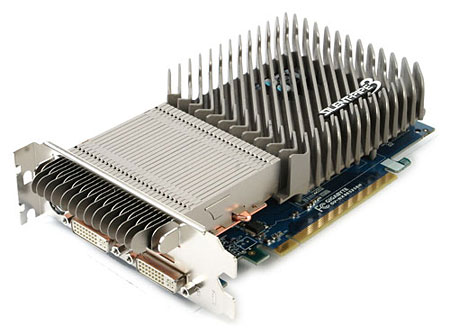
Karta rozszerzeń przedstawiona na zdjęciu dysponuje systemem chłodzenia

Ilustracja do pytania
A. wymuszone
B. aktywne
C. symetryczne
D. pasywne
Karta pokazana na fotografii jest wyposażona w chłodzenie pasywne, co oznacza, że nie wykorzystuje wentylatorów ani innych mechanicznych elementów do rozpraszania ciepła. Zamiast tego, bazuje na dużym radiatorze wykonanym z metalu, najczęściej aluminium lub miedzi, który zwiększa powierzchnię oddawania ciepła do otoczenia. Chłodzenie pasywne jest ciche, ponieważ nie generuje hałasu, co czyni je idealnym rozwiązaniem w miejscach, gdzie wymagane jest ograniczenie emisji dźwięku, takich jak studia nagraniowe czy biura. Dodatkowym atutem jest brak części ruchomych, co zmniejsza ryzyko awarii mechanicznych. W praktyce chłodzenie pasywne stosuje się w mniej wymagających kartach graficznych czy procesorach, gdzie emisja ciepła nie jest zbyt wysoka. W przypadku bardziej wymagających komponentów stosuje się je w połączeniu z dobrym przepływem powietrza w obudowie. Zastosowanie chłodzenia pasywnego wymaga przestrzegania standardów dotyczących efektywnej wymiany ciepła oraz zapewnienia odpowiedniego obiegu powietrza wewnątrz obudowy komputera, co pozwala na zachowanie stabilności systemu.

Pytanie 16

W tabeli zaprezentowano parametry trzech dysków twardych w standardzie Ultra320 SCSI. Te dyski są w stanie osiągnąć maksymalny transfer wewnętrzny

Rotational Speed10,025 rpm
Capacity (Formatted)73.5GB147GB300GB
Number of Heads258
Number of Disks134
Internal Transfer RateUp to 132 MB/s
Interface Transfer RateNP/NC = 320MB/s, FC = 200MB/s
Buffer Size
Average Seek (Read/Write)4.5/5.0 ms
Track-to-Track Seek/Read/Write0.2ms/0.4ms
Maximum Seek (Read/Write)10/11 ms
Average Latency2.99 ms
Power Consumption (Idle)NP/NC = 9.5W, FC = 10.5W
Acoustic Noise3.4 bels
Shock - Operating/Non-Operating65G/225G 2ms
A. 200MB/S
B. 132 MB/s
C. 320MB/S
D. 320 GB/s
Niepoprawne odpowiedzi wynikają z niezrozumienia różnicy pomiędzy transferem wewnętrznym a interfejsowym oraz mylenia jednostek miary. 200MB/S, choć jest możliwym transferem dla niektórych dysków, odnosi się zazwyczaj do innego kontekstu lub standardu, jak np. Fibre Channel, a nie wewnętrznego transferu dysków SCSI. 320 GB/s jest fizycznie niemożliwe dla dysków twardych obecnej generacji i wynika z błędnej interpretacji jednostek miary, gdzie MB/s oznacza megabajty na sekundę, a GB/s oznacza gigabajty na sekundę. Takie pomylenie jednostek prowadzi do zawyżenia oczekiwań dotyczących wydajności sprzętu. 320MB/S to transfer interfejsowy dla Ultra320 SCSI, co oznacza maksymalną przepustowość interfejsu między dyskiem a kontrolerem, który jednak nie przekłada się na rzeczywistą szybkość odczytu lub zapisu danych z talerzy dysku, która jest ograniczona przez transfer wewnętrzny. Rozróżnienie tych parametrów jest kluczowe dla zrozumienia specyfikacji sprzętowych i właściwego doboru komponentów w systemach komputerowych, gdzie wydajność jest kluczowa dla efektywności operacyjnej. Właściwa interpretacja danych technicznych umożliwia bardziej świadome decyzje zakupowe oraz optymalizację wydajności w środowiskach komputerowych, gdzie prędkość dostępu do danych jest kluczowym czynnikiem sukcesu operacyjnego.

Pytanie 17

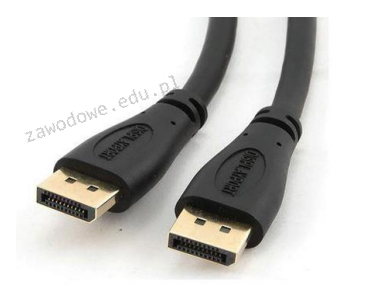
Aby komputer stacjonarny mógł współdziałać z urządzeniami używającymi złącz pokazanych na ilustracji, konieczne jest wyposażenie go w interfejs

Ilustracja do pytania
A. Fire Wire
B. HDMI
C. DVI-A
D. Display Port
Display Port to taki cyfrowy interfejs, który głównie służy do przesyłania obrazu z komputera do monitora. Ma tę fajną zaletę, że potrafi przesyłać wideo w bardzo wysokiej rozdzielczości, a przy tym również dźwięk, co sprawia, że jest super uniwersalny dla nowoczesnych urządzeń multimedialnych. Zgodność ze standardami VESA to kolejna rzecz, dzięki której można go używać z wieloma różnymi sprzętami. Dodatkowo, Display Port ma opcję synchronizacji dynamicznej obrazu, co jest mega ważne dla graczy i dla tych, którzy zajmują się edycją wideo. W zawodowych środowiskach często wybiera się właśnie Display Port, bo obsługuje wyższe rozdzielczości i częstotliwości odświeżania niż starsze złącza. A to, że można połączyć kilka monitorów za pomocą jednego kabla, to już w ogóle bajka, bo znacznie ułatwia życie i porządek z kablami. Wybierać Display Port to pewny krok w stronę lepszej jakości obrazu i dźwięku oraz dobrą inwestycję na przyszłość, bo technologie się rozwijają, a ten interfejs sobie z tym poradzi.

Pytanie 18

Procesor RISC to procesor o

A. rozbudowanej liście instrukcji
B. zmniejszonej liście instrukcji
C. pełnej liście instrukcji
D. głównej liście instrukcji
Procesor RISC (Reduced Instruction Set Computer) charakteryzuje się zredukowaną listą rozkazów, co oznacza, że implementuje mniejszą liczbę instrukcji w porównaniu do procesorów CISC (Complex Instruction Set Computer). Dzięki temu architektura RISC może oferować większą efektywność poprzez uproszczenie cyklu wykonania instrukcji, co prowadzi do zwiększenia wydajności. Zredukowana liczba rozkazów pozwala na łatwiejszą optymalizację kodu oraz szybsze dekodowanie i wykonywanie instrukcji, co jest kluczowe w nowoczesnych systemach komputerowych. W praktyce procesory RISC często mają jednolitą długość rozkazów, co ułatwia ich dekodowanie, a także umożliwia wykonanie wielu instrukcji w jednym cyklu zegara. Powszechnie stosowane architektury RISC obejmują takie procesory jak ARM, MIPS czy PowerPC, które znalazły zastosowanie w wielu urządzeniach mobilnych, wbudowanych systemach czy serwerach. Architektura ta jest często wykorzystywana w aplikacjach wymagających wysokiej wydajności oraz niskiego zużycia energii, co jest zgodne z aktualnymi trendami w projektowaniu układów scalonych.

Pytanie 19

Na podstawie filmu wskaż z ilu modułów składa się zainstalowana w komputerze pamięć RAM oraz jaką ma pojemność.

A. 2 modułów, każdy po 16 GB.
B. 2 modułów, każdy po 8 GB.
C. 1 modułu 16 GB.
D. 1 modułu 32 GB.
Poprawnie wskazana została konfiguracja pamięci RAM: w komputerze zamontowane są 2 moduły, każdy o pojemności 16 GB, co razem daje 32 GB RAM. Na filmie zwykle widać dwa fizyczne moduły w slotach DIMM na płycie głównej – to są takie długie wąskie kości, wsuwane w gniazda obok procesora. Liczbę modułów określamy właśnie po liczbie tych fizycznych kości, a pojemność pojedynczego modułu odczytujemy z naklejki na pamięci, z opisu w BIOS/UEFI albo z programów diagnostycznych typu CPU‑Z, HWiNFO czy Speccy. W praktyce stosowanie dwóch modułów po 16 GB jest bardzo sensowne, bo pozwala uruchomić tryb dual channel. Płyta główna wtedy może równolegle obsługiwać oba kanały pamięci, co realnie zwiększa przepustowość RAM i poprawia wydajność w grach, programach graficznych, maszynach wirtualnych czy przy pracy z dużymi plikami. Z mojego doświadczenia lepiej mieć dwie takie same kości niż jedną dużą, bo to jest po prostu zgodne z zaleceniami producentów płyt głównych i praktyką serwisową. Do tego 2×16 GB to obecnie bardzo rozsądna konfiguracja pod Windows 10/11 i typowe zastosowania profesjonalne: obróbka wideo, programowanie, CAD, wirtualizacja. Warto też pamiętać, że moduły powinny mieć te same parametry: częstotliwość (np. 3200 MHz), opóźnienia (CL) oraz najlepiej ten sam model i producenta. Taka konfiguracja minimalizuje ryzyko problemów ze stabilnością i ułatwia poprawne działanie profili XMP/DOCP. W serwisie i przy montażu zawsze zwraca się uwagę, żeby moduły były w odpowiednich slotach (zwykle naprzemiennie, np. A2 i B2), bo to bezpośrednio wpływa na tryb pracy pamięci i osiąganą wydajność.

Pytanie 20

W systemie Windows informacje o aktualnym użytkowniku komputera są przechowywane w gałęzi rejestru o skróconej nazwie:

A. HKCU
B. HKCR
C. HKCC
D. HKLM
Odpowiedź HKCU, czyli HKEY_CURRENT_USER, odnosi się do gałęzi rejestru w systemie Windows, która przechowuje ustawienia i konfiguracje związane z aktualnie zalogowanym użytkownikiem. Ta gałąź rejestru zawiera informacje na temat preferencji, takich jak ustawienia pulpitu, konfiguracje aplikacji oraz inne personalizacje dla danego użytkownika. Przykładem praktycznego zastosowania wiedzy o HKCU może być modyfikacja ustawień systemu Windows, aby zmienić domyślny folder dla pobieranych plików, co można zrobić poprzez edytowanie odpowiednich wpisów w tej gałęzi rejestru. W kontekście dobrych praktyk administracyjnych ważne jest, aby zarządzać zmianami w rejestrze ostrożnie, wykonując kopie zapasowe przed wprowadzeniem jakichkolwiek modyfikacji, aby zapobiec ewentualnym problemom. Wiedza na temat rejestru systemowego i jego gałęzi, takich jak HKCU, jest kluczowa dla administratorów systemów operacyjnych oraz programistów, którzy tworzą aplikacje wymagające interakcji z systemem Windows.

Pytanie 21

Która z licencji ma charakter grupowy i pozwala instytucjom komercyjnym oraz organizacjom edukacyjnym, państwowym i charytatywnym na zakup większej ilości oprogramowania firmy Microsoft na korzystnych zasadach?

A. MPL
B. OEM
C. APSL
D. MOLP
Licencja MOLP (Microsoft Open License Program) jest stworzona z myślą o instytucjach komercyjnych, edukacyjnych, państwowych oraz charytatywnych, umożliwiając im zakup oprogramowania Microsoft w korzystniejszych warunkach. MOLP pozwala na elastyczne zarządzanie licencjami, co jest kluczowe dla organizacji, które potrzebują większej liczby stanowisk roboczych. Program ten oferuje znaczne oszczędności w porównaniu z zakupem pojedynczych licencji, a także ułatwia aktualizację oprogramowania i zarządzanie nim. Na przykład, szkoły i uczelnie mogą nabyć licencje na Microsoft Office w pakiecie, co pozwala na zredukowanie kosztów i uproszczenie procesu zakupu. Dodatkowo, MOLP oferuje możliwość dostępu do nowych wersji oprogramowania, co jest zgodne z polityką ciągłego doskonalenia i innowacji, jaką promuje Microsoft. Program ten jest zgodny z zasadami licencjonowania opartymi na urządzeniach i użytkownikach, co daje dodatkową elastyczność i dostosowanie do potrzeb organizacji.

Pytanie 22

Jaką usługę należy aktywować w sieci, aby stacja robocza mogła automatycznie uzyskać adres IP?

A. DNS
B. WINS
C. DHCP
D. PROXY
Usługa DHCP (Dynamic Host Configuration Protocol) jest kluczowym elementem zarządzania adresami IP w sieciach komputerowych. Jej głównym zadaniem jest automatyczne przydzielanie adresów IP oraz innych istotnych informacji konfiguracyjnych, takich jak maska podsieci, brama domyślna czy serwery DNS. Dzięki DHCP, administratorzy sieci mogą łatwo zarządzać dużą liczbą urządzeń, eliminując potrzebę ręcznego konfigurowania każdego z nich. Przykładowo, w biurze z setkami komputerów, DHCP pozwala na dynamiczne przydzielanie adresów IP, co znacznie upraszcza proces administracji. Dodatkowo, usługa ta może być skonfigurowana tak, aby przydzielać te same adresy dla tych samych urządzeń, co wspiera stabilność i przewidywalność w zarządzaniu siecią. Zastosowanie DHCP jest zgodne z najlepszymi praktykami branżowymi, które rekomendują automatyzację w celu minimalizacji błędów ludzkich oraz zwiększenia efektywności zarządzania zasobami sieciowymi.

Pytanie 23

Jakie czynności należy wykonać, aby przygotować nowego laptopa do użytkowania?

A. Podłączenie zasilania zewnętrznego, uruchomienie laptopa, zainstalowanie baterii, instalacja systemu, wyłączenie laptopa po zakończeniu instalacji systemu operacyjnego
B. Zainstalowanie baterii, podłączenie zasilania zewnętrznego, uruchomienie laptopa, instalacja systemu, wyłączenie laptopa po zakończeniu instalacji systemu operacyjnego
C. Uruchomienie laptopa, zainstalowanie baterii, instalacja systemu operacyjnego, podłączenie zasilania zewnętrznego, wyłączenie laptopa po zakończeniu instalacji systemu operacyjnego
D. Podłączenie zasilania zewnętrznego, uruchomienie laptopa, instalacja systemu, zainstalowanie baterii, wyłączenie laptopa po zakończeniu instalacji systemu operacyjnego
Montaż baterii przed przystąpieniem do podłączania zewnętrznego zasilania sieciowego jest kluczowy, ponieważ pozwala na uruchomienie laptopa w przypadku braku dostępu do źródła energii. Wprowadzenie laptopa w tryb działania z baterią jako pierwszym krokiem zapewnia, że urządzenie nie straci energii podczas początkowej konfiguracji. Następnie, po podłączeniu zasilania, można włączyć laptopa, co jest niezbędne do rozpoczęcia procesu instalacji systemu operacyjnego. Instalacja systemu powinna być przeprowadzana w pełni naładowanym urządzeniu, by uniknąć problemów związanych z zasilaniem w trakcie instalacji. Po zakończeniu instalacji, wyłączenie laptopa to standardowa procedura, która pozwala na zakończenie wszystkich procesów związanych z konfiguracją. Dobre praktyki w zakresie przygotowania sprzętu do pracy wskazują, że zawsze należy upewnić się, że urządzenie jest w pełni skonfigurowane i gotowe do użycia przed rozpoczęciem pracy, aby zapewnić optymalną wydajność i stabilność systemu operacyjnego.

Pytanie 24

Organizacja zajmująca się normalizacją na świecie, która stworzyła 7-warstwowy Model Referencyjny Otwartej Architektury Systemowej, to

A. EN (European Norm)
B. IEEE (Institute of Electrical and Electronics Enginieers)
C. ISO (International Organization for Standarization)
D. TIA/EIA (Telecommunicatons Industry Association/ Electronics Industries Association)
Wybór odpowiedzi niezwiązanej z ISO wskazuje na nieporozumienie dotyczące roli, jaką różne organizacje odgrywają w tworzeniu standardów oraz ich zastosowania w praktyce. EN, czyli European Norm, jest normą stosowaną w Europie, ale nie zajmuje się opracowywaniem globalnych standardów, jak ma to miejsce w przypadku ISO. Odpowiedź nawiązująca do IEEE dotyczy organizacji, która koncentruje się głównie na standardach dla elektroniki i technologii informacyjnych, lecz nie jest odpowiedzialna za globalny model referencyjny, takim jak OSI. Z kolei TIA/EIA, chociaż ma swoje znaczenie w zakresie norm dla infrastruktury telekomunikacyjnej, również nie odpowiada za stworzenie modelu OSI. Kluczowym błędem myślowym jest mylenie zakresu działania tych organizacji z ich realnym wpływem na standardy komunikacyjne. Niewłaściwe zrozumienie hierarchii i funkcji tych instytucji prowadzi do błędnych konkluzji, które osłabiają zdolność do efektywnego wykorzystania standardów w praktycznych zastosowaniach technologicznych.

Pytanie 25

W systemie Linux zarządzanie parametrami transmisji w sieciach bezprzewodowych jest możliwe dzięki

A. ipconfig
B. iwconfig
C. ifconfig
D. winipcfg
Odpowiedzi 'ifconfig', 'ipconfig' i 'winipcfg' są nieprawidłowe, ponieważ każda z tych opcji ma inny zakres zastosowania i nie spełnia funkcji zarządzania parametrami transmisji bezprzewodowej w systemie Linux. 'ifconfig' jest narzędziem używanym do konfiguracji interfejsów sieciowych w systemach UNIX i Linux, ale koncentruje się głównie na interfejsach przewodowych oraz ogólnych ustawieniach sieciowych, a nie zarządzaniu specyficznymi parametrami sieci bezprzewodowej. 'ipconfig' jest powiązane z systemem Windows i służy do wyświetlania lub zmiany konfiguracji pamięci IP, co również nie obejmuje funkcji dla połączeń bezprzewodowych w systemie Linux. Z kolei 'winipcfg' to starsze narzędzie, również dedykowane systemowi Windows, które pozwala zobaczyć informacje o konfiguracji IP, ale nie jest używane w kontekście sieci bezprzewodowych w Linuxie. Te błędne odpowiedzi wynikają z nieporozumienia dotyczącego funkcji narzędzi sieciowych oraz z pomylenia systemów operacyjnych. Ważne jest, aby znać różnice pomiędzy tymi narzędziami i ich zastosowaniem w odpowiednich środowiskach, co jest kluczowe dla efektywnego zarządzania sieciami.

Pytanie 26

Topologia fizyczna sieci, w której wykorzystywane są fale radiowe jako medium transmisyjne, nosi nazwę topologii

A. magistrali
B. pierścienia
C. ad-hoc
D. CSMA/CD
Topologia ad-hoc odnosi się do sieci bezprzewodowych, w których urządzenia mogą komunikować się ze sobą bez potrzeby centralnego punktu dostępu. W takim modelu, każdy węzeł w sieci pełni rolę zarówno nadawcy, jak i odbiorcy, co pozwala na dynamiczne tworzenie połączeń. Przykładem zastosowania topologii ad-hoc są sieci w sytuacjach kryzysowych, gdzie nie ma możliwości zbudowania infrastruktury, jak w przypadku naturalnych katastrof. Dodatkowo, sieci te są często wykorzystywane w połączeniach peer-to-peer, gdzie użytkownicy współdzielą pliki bez centralnego serwera. Topologia ad-hoc jest zgodna z różnymi standardami, takimi jak IEEE 802.11, co zapewnia interoperacyjność urządzeń w sieciach bezprzewodowych. Zastosowania obejmują również gry wieloosobowe, gdzie gracze mogą łączyć się bez potrzeby stabilnej sieci. W kontekście praktyki, ważne jest, aby zrozumieć, że w sieciach ad-hoc istnieje większe ryzyko zakłóceń oraz problemy z bezpieczeństwem, które należy skutecznie zarządzać.

Pytanie 27

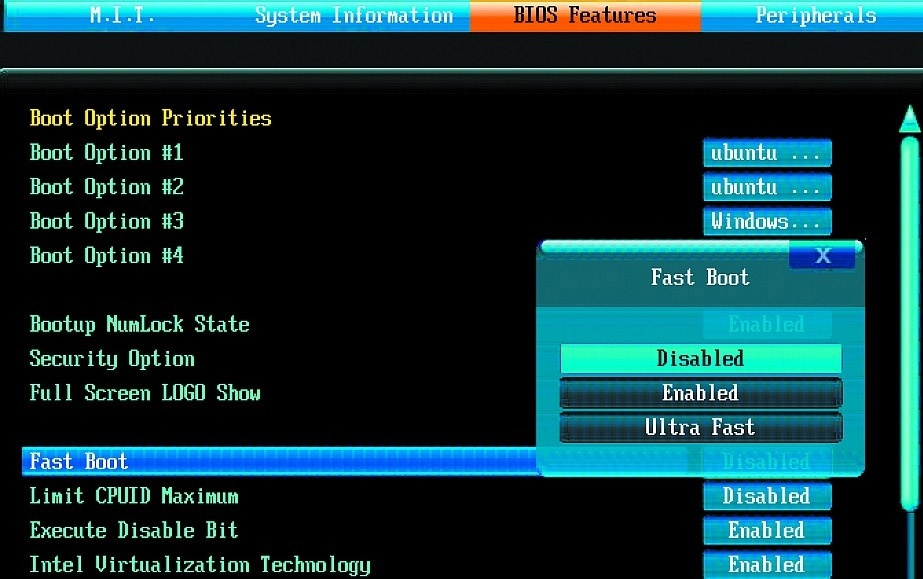
Co spowoduje zmiana opcji Fast Boot na wartość Enabledw konfiguracji BIOS przedstawionej na ilustracji?

Ilustracja do pytania
A. Przy następnym uruchomieniu komputera nastąpi aktualizacja BIOS.
B. Uruchamianie systemu operacyjnego na komputerze nastąpi z szybkiego dysku SSD.
C. Komputer będzie uruchamiał się szybciej, ponieważ między innymi pominięte zostaną niektóre testy sprzętu.
D. Komputer będzie uruchamiał się z systemu operacyjnego zainstalowanego na nośniku USB 3.0.
Opcja Fast Boot w BIOS/UEFI jest właśnie po to, żeby skrócić czas startu komputera. Gdy ustawisz ją na Enabled, firmware pomija lub mocno ogranicza część standardowych procedur inicjalizacji sprzętu wykonywanych w trakcie POST (Power-On Self Test). Typowo są to np. szczegółowe testy pamięci RAM, długie wykrywanie urządzeń na wszystkich portach SATA/USB, czas oczekiwania na wciśnięcie klawisza do wejścia w BIOS itp. Z punktu widzenia użytkownika wygląda to tak, że po włączeniu zasilania komputer prawie od razu przekazuje kontrolę do bootloadera systemu operacyjnego, zamiast „wisieć” na ekranie startowym płyty głównej. Moim zdaniem na współczesnych, sprawnych zestawach to jest bardzo sensowna opcja – szczególnie gdy komputer jest często restartowany, np. w pracowni szkolnej czy w serwisie. Warto jednak pamiętać o pewnym kompromisie: szybszy rozruch oznacza mniej diagnostyki na starcie. Dlatego w sytuacjach, gdy podejrzewasz problemy sprzętowe (np. niestabilny RAM, nowe urządzenia, kłopoty z wykrywaniem dysków), lepiej czasowo wyłączyć Fast Boot, żeby BIOS wykonał pełniejsze testy i wykrywanie. W środowiskach profesjonalnych przyjmuje się praktykę: stacje robocze i komputery użytkowników – Fast Boot zwykle włączony; serwery, sprzęt do testów i diagnostyki – Fast Boot raczej wyłączony, żeby mieć pełny obraz inicjalizacji sprzętu. W konfiguracjach z multibootem lub częstym uruchamianiem z pendrive’ów również czasem wygodniej jest mieć Fast Boot wyłączony, bo niektóre płyty główne w trybie przyspieszonego startu ograniczają skanowanie portów USB lub skracają czas na wybór urządzenia startowego.

Pytanie 28

Znak przedstawiony na ilustracji, zgodny z normą Energy Star, wskazuje na urządzenie

Ilustracja do pytania
A. Energooszczędne
B. Wyprodukowane przez firmę EnergyStar Co
C. Będące laureatem plebiscytu EnergyStar
D. O zwiększonym zużyciu energii
Znak Energy Star oznacza, że urządzenie spełnia określone kryteria efektywności energetycznej. Program Energy Star został stworzony przez Agencję Ochrony Środowiska USA w 1992 roku i ma na celu promowanie produktów, które zużywają mniej energii elektrycznej, a tym samym redukują emisję gazów cieplarnianych. Urządzenia z tym oznaczeniem, takie jak komputery, sprzęt AGD lub oświetlenie, muszą przejść rygorystyczne testy potwierdzające ich oszczędność energetyczną bez uszczerbku dla wydajności. Na przykład telewizory z certyfikatem Energy Star zużywają o około 25% mniej energii niż standardowe modele. W praktyce oznacza to mniejsze rachunki za prąd dla konsumentów i mniejszy wpływ na środowisko. Energy Star nie tylko promuje oszczędność energii, ale także wpływa na projektowanie urządzeń z naciskiem na ekologiczne i ekonomiczne użytkowanie co jest zgodne z dobrą praktyką projektową w branży. Dzięki temu konsumenci mogą świadomie wybierać produkty przyjazne środowisku przyczyniając się do zrównoważonego rozwoju.

Pytanie 29

Aby przywrócić dane z sformatowanego dysku twardego, konieczne jest zastosowanie programu

A. RECUVA
B. Acronis True Image
C. CDTrack Rescue
D. CD Recovery Toolbox Free
RECUVA to popularny program do odzyskiwania danych, który jest szczególnie skuteczny w przypadku sformatowanych dysków twardych. Działa na zasadzie skanowania wolnych przestrzeni na dysku, gdzie mogą znajdować się nieusunięte dane. Zastosowanie RECUVA jest uzasadnione w sytuacjach, gdy dane zostały przypadkowo usunięte lub po formatowaniu, podczas gdy inne programy mogą nie radzić sobie z takimi przypadkami. Warto również zauważyć, że RECUVA oferuje różne tryby skanowania, co umożliwia użytkownikom dostosowanie procesu do swoich potrzeb. Program pozwala także na podgląd plików przed ich przywróceniem, co zwiększa pewność wyboru. W zgodzie z dobrymi praktykami branżowymi, zawsze zaleca się przechowywanie odzyskanych danych na innym nośniku, aby uniknąć nadpisywania danych, które mogą jeszcze być dostępne. Dodatkowo, regularne tworzenie kopii zapasowych jest kluczowym elementem zarządzania danymi, co może zapobiegać wielu problemom z utratą danych w przyszłości.

Pytanie 30

Adres IP jest zapisany jako cztery grupy liczb, które są oddzielone kropkami

A. bitów
B. helów
C. oktetów
D. dekad
Numer IP, będący kluczowym elementem protokołu komunikacyjnego w sieciach komputerowych, zapisywany jest w formie czterech oktetów oddzielonych kropkami. Oktet to jednostka danych składająca się z ośmiu bitów, co pozwala na reprezentację wartości od 0 do 255 dla każdego z czterech segmentów. Dzięki temu, adresy IPv4, które są najczęściej używane, mogą przyjąć formę taką jak 192.168.0.1. W praktyce pozwala to na zdefiniowanie około 4 miliardów unikalnych adresów w ramach tego systemu. Dobre praktyki zalecają, aby w dokumentacji i konfiguracjach sieciowych zawsze posługiwać się pełnymi adresami IP, aby uniknąć nieporozumień. Ponadto, znajomość struktury i formatu adresów IP jest kluczowa przy projektowaniu i zarządzaniu sieciami, a także podczas rozwiązywania problemów związanych z komunikacją w sieci.

Pytanie 31

Jak wiele urządzeń może być podłączonych do interfejsu IEEE1394?

A. 63
B. 8
C. 55
D. 1
Odpowiedzi sugerujące, że można podłączyć 1, 8 lub 55 urządzeń do portu IEEE 1394 są nieprawidłowe i wynikają z pewnych nieporozumień dotyczących architektury tej technologii. Przykładowo, odpowiedź wskazująca na 1 urządzenie jest mylna, ponieważ IEEE 1394 jest systemem zbudowanym na zasadzie topologii magistrali, co oznacza, że porty mogą obsługiwać wiele urządzeń jednocześnie. Odpowiedź o 8 urządzeniach może wynikać z błędnej interpretacji maksymalnej liczby urządzeń w niektórych wariantach zastosowań, jednak standardowy limit wynosi 63. Z kolei podanie 55 jako liczby podłączonych urządzeń również jest mylące, ponieważ nie odnosi się do normy, która jasno określa górny limit. Takie pomyłki mogą wynikać z dezorientacji związanej z innymi standardami komunikacyjnymi lub z błędnych założeń dotyczących architektury sieciowej. W rzeczywistości, połączenie tak dużej liczby urządzeń jest możliwe dzięki zastosowaniu adresowania i identyfikacji każdego z nich w sieci, co stanowi kluczowy element funkcjonowania IEEE 1394. Zrozumienie tych zasad jest istotne dla inżynierów i techników pracujących z urządzeniami elektronicznymi, aby efektywnie projektować i integrować systemy z wieloma komponentami.

Pytanie 32

Źródłem problemu z wydrukiem z przedstawionej na rysunku drukarki laserowej jest

Ilustracja do pytania
A. uszkodzony podajnik papieru
B. brak tonera w kasecie kartridż
C. zaschnięty tusz
D. uszkodzony bęben światłoczuły
Uszkodzony bęben światłoczuły to naprawdę częsta przyczyna problemów z drukowaniem w drukarkach laserowych. Ten bęben jest kluczowym elementem, bo to on przenosi obraz na papier. Jak się uszkodzi, to mogą się na nim pojawić różne defekty, które prowadzą do ciemnych pasów czy plam. W praktyce to moze być spowodowane zarysowaniami, zużyciem czy nawet zbyt długim narażeniem na światło. Warto dbać o takie rzeczy i regularnie wymieniać bębny zgodnie z tym, co zaleca producent. Dzięki temu zmniejszamy ryzyko uszkodzeń. Pamiętaj, że bęben światłoczuły to element eksploatacyjny, więc jego żywotność jest ograniczona. Częsta wymiana oraz korzystanie z dobrego jakościowo tonera to podstawowe zasady, które pomogą w uzyskaniu lepszej jakości wydruku. No i nie zapomnij o przeszkoleniu zespołu z obsługi drukarek i wymiany części – to naprawdę wpływa na efektywność pracy w biurze.

Pytanie 33

Zrzut ekranu przedstawiony powyżej, który pochodzi z systemu Windows, stanowi efekt działania komendy

Aktywne połączenia

  Protokół  Adres lokalny          Obcy adres               Stan
  TCP       127.0.0.1:12295        Admin-Komputer:54013     CZAS_OCZEKIWANIA
  TCP       127.0.0.1:53778        Admin-Komputer:54015     CZAS_OCZEKIWANIA
  TCP       127.0.0.1:53778        Admin-Komputer:53779     USTANOWIONO
  TCP       127.0.0.1:53779        Admin-Komputer:53778     USTANOWIONO
  TCP       127.0.0.1:53780        Admin-Komputer:53781     USTANOWIONO
  TCP       127.0.0.1:53781        Admin-Komputer:53780     USTANOWIONO
  TCP       127.0.0.1:53786        Admin-Komputer:53787     USTANOWIONO
  TCP       127.0.0.1:53787        Admin-Komputer:53786     USTANOWIONO
  TCP       127.0.0.1:53796        Admin-Komputer:53797     USTANOWIONO
  TCP       127.0.0.1:53797        Admin-Komputer:53796     USTANOWIONO
  TCP       127.0.0.1:53974        Admin-Komputer:53975     USTANOWIONO
  TCP       127.0.0.1:53976        Admin-Komputer:53975     USTANOWIONO
A. route
B. ping
C. ifconfig
D. netstat
Polecenie netstat jest używane do wyświetlania bieżących połączeń sieciowych zarówno przychodzących jak i wychodzących na komputerze z systemem Windows. Generuje ono szczegółowy raport o wszystkich aktywnych połączeniach TCP oraz stanie portów. Jest to kluczowe narzędzie dla administratorów sieci do monitorowania i diagnostyki problemów związanych z siecią. Przykładowo netstat może pomóc w identyfikacji nieautoryzowanych połączeń, które mogą wskazywać na obecność złośliwego oprogramowania. Netstat umożliwia również sprawdzenie stanu połączeń w różnych stanach takich jak ustanowione zamykane czy oczekujące. Ta funkcjonalność jest niezwykle przydatna podczas analizy ruchu sieciowego w celu optymalizacji czy wykrywania nieprawidłowości. Jako dobra praktyka zaleca się regularne korzystanie z netstat w ramach rutynowych audytów bezpieczeństwa sieci by zrozumieć i kontrolować przepływ danych w infrastrukturze sieciowej. Netstat jest również narzędziem zgodnym z zasadami zarządzania konfiguracją sieci co czyni go wszechstronnym wyborem dla profesjonalistów IT. Dzięki jego zastosowaniu można uzyskać całościowy obraz stanu sieci co jest fundamentem skutecznego zarządzania i zabezpieczania środowiska IT.

Pytanie 34

Czym jest dziedziczenie uprawnień?

A. przekazywaniem uprawnień od jednego użytkownika do innego
B. przeniesieniem uprawnień z obiektu nadrzędnego do obiektu podrzędnego
C. przyznawaniem uprawnień użytkownikowi przez administratora
D. przeniesieniem uprawnień z obiektu podrzędnego do obiektu nadrzędnego
Dziedziczenie uprawnień to kluczowy mechanizm w zarządzaniu dostępem w systemach informatycznych, który polega na przenoszeniu uprawnień z obiektu nadrzędnego na obiekt podrzędny. Dzięki temu, gdy administrator przydziela uprawnienia do folderu głównego (nadrzędnego), wszystkie podfoldery (obiekty podrzędne) automatycznie dziedziczą te same uprawnienia. Działa to na zasadzie propagacji uprawnień, co znacznie upraszcza zarządzanie dostępem i minimalizuje ryzyko błędów wynikających z ręcznego przydzielania uprawnień do każdego obiektu z osobna. Na przykład, w systemach opartych na modelu RBAC (Role-Based Access Control), gdy rola użytkownika ma przypisane określone uprawnienia do folderu, wszystkie pliki oraz podfoldery w tym folderze będą miały te same uprawnienia, co ułatwia zarządzanie i zapewnia spójność polityki bezpieczeństwa. Dobre praktyki zalecają stosowanie dziedziczenia uprawnień w organizacjach, aby zredukować złożoność administracyjną oraz zwiększyć efektywność zarządzania dostępem.

Pytanie 35

Menedżer urządzeń w systemie Windows pozwala na wykrycie

A. niewłaściwej pracy urządzeń podłączonych do komputera.
B. błędnej konfiguracji rozruchu systemu oraz wykonywanych usług.
C. błędów systemu operacyjnego podczas jego pracy.
D. nieprawidłowej konfiguracji oprogramowania użytkowego.
Menedżer urządzeń w Windowsie to jedno z tych narzędzi, które bardzo często przydaje się w praktyce, zwłaszcza jeśli ktoś lubi majsterkować przy sprzęcie albo po prostu musi rozwiązywać problemy z komputerem. To właśnie tam, w Menedżerze urządzeń, można szybko sprawdzić, czy wszystko, co jest podłączone do komputera – jak karta graficzna, dźwiękowa, sieciowa, dyski czy pendrive’y – działa poprawnie. Jeśli coś jest nie tak, pojawiają się żółte wykrzykniki lub czerwone krzyżyki przy danym sprzęcie. Z mojego doświadczenia wynika, że bardzo łatwo dzięki temu wykryć np. brak sterowników, konflikt zasobów czy uszkodzenie sprzętowe. Co ciekawe, niektórzy nawet nie wiedzą, że z tego poziomu można spróbować zaktualizować sterownik albo wyłączyć problematyczne urządzenie. Takie podejście, zgodne z dobrymi praktykami serwisantów i administratorów IT, pozwala na szybkie działanie bez zbędnego szukania po forach. Moim zdaniem opanowanie Menedżera urządzeń to absolutna podstawa dla każdego, kto chce być świadomym użytkownikiem Windowsa. Warto jeszcze dodać, że narzędzie to nie ma wiele wspólnego z konfiguracją usług systemowych czy naprawą błędów samego Windowsa – ono skupia się właśnie na sprzęcie (hardware), a nie na sofcie. Takie praktyczne, codzienne zastosowanie sprawia, że jest to jedno z bardziej niedocenianych, a bardzo użytecznych narzędzi na każdym komputerze z Windowsem.

Pytanie 36

Aby zwiększyć lub zmniejszyć rozmiar ikony na pulpicie, trzeba obracać kółkiem myszy, jednocześnie trzymając klawisz

A. CTRL
B. SHIFT
C. ALT
D. TAB
Przytrzymywanie klawiszy SHIFT, ALT czy TAB podczas kręcenia kółkiem myszy nie działa na zmianę rozmiaru ikon na pulpicie, chociaż niektórzy użytkownicy mogą tak myśleć. Klawisz SHIFT służy głównie do pisania wielkich liter i zaznaczania kilku elementów naraz, a nie do zmiany rozmiaru. Czasami ludzie mogą się pomylić, ale SHIFT nie ma nic do rzeczy w tej kwestii. Klawisz ALT ma swoje skróty, ale nie zmienia rozmiaru ikon na pulpicie, a jego rola w kontekście kółka myszy jest dość ograniczona. Klawisz TAB natomiast służy do nawigacji po elementach, ale też nie wpłynie na rozmiar ikon. Takie myślenie może wynikać z niezrozumienia, jak działają skróty klawiszowe, co jest całkiem powszechne, szczególnie u tych mniej doświadczonych. Ważne jest, aby wiedzieć, że każdy skrót ma swoją konkretną funkcję, a błędne użycie tego może tylko wprowadzać niemałą frustrację przy pracy z komputerem.

Pytanie 37

Modułem pamięci RAM, kompatybilnym z płytą główną GIGABYTE GA-X99- ULTRA GAMING/ X99/ 8x DDR4 2133, ECC, max 128GB/ 4x PCI-E 16x/ RAID/ USB 3.1/ S-2011-V3/ATX, jest pamięć

A. HPE 32GB (1x16GB) Dual Rank x4 PC3L-10600R (DDR3-1333) Registered CAS-9 , Non-ECC
B. HPE 32GB (1x32GB) Quad Rank x4 PC3-14900L (DDR3-1866) Load Reduced CAS-13 Memory Kit
C. HPE 32GB (1x32GB) Quad Rank x4 DDR4-2133 CAS-15-15-15 Load Reduced Memory Kit, ECC
D. HPE 16GB (1x16GB) Dual Rank x4 PC3-14900R (DDR3-1866) Registered CAS-13 Memory Kit
Częstym błędem przy wyborze pamięci RAM do konkretnej płyty głównej jest sugerowanie się wyłącznie pojemnością lub samą nazwą DDR3 czy DDR4 bez głębszego zrozumienia kompatybilności technologicznej. W przypadku GIGABYTE GA-X99-ULTRA GAMING kluczowe jest to, że płyta ta obsługuje wyłącznie pamięci DDR4 – starszy standard DDR3 nie jest tutaj wspierany zarówno mechanicznie (gniazda są inne), jak i elektronicznie (napięcia, kontrolery). W praktyce, nawet jeśli ktoś znalazłby DDR3 o dużej pojemności lub z funkcją ECC, nie ruszy to na X99, bo fizycznie nie da się umieścić takiej kości w slocie DDR4. Kolejna sprawa to rodzaj modułów – spotyka się różne typy: Registered (RDIMM), Load Reduced (LRDIMM), Unbuffered (UDIMM), każda klasa płyt głównych ma tu swoje ograniczenia. Moduły Registered DDR3 czy Load Reduced, choć świetne do serwerów z ich epoki, na X99 nie mają racji bytu, bo platforma oczekuje DDR4. Warto też zwracać uwagę na parametry takie jak napięcie zasilania (PC3L sugeruje obniżone 1.35V, charakterystyczne dla nowszych DDR3, ale nie dla DDR4) oraz obecność ECC – nie każda płyta gamingowa potrafi je wykorzystać, choć X99 sobie z tym radzi. Typowym błędem jest też przekonanie, że każda pamięć serwerowa będzie pasować do każdej zaawansowanej płyty, co niestety często prowadzi do frustracji i nieudanych modernizacji. Z mojego doświadczenia wynika, że nie warto eksperymentować z DDR3 na platformach DDR4 – to po prostu nie zadziała, a szkoda czasu i pieniędzy. Najlepiej zawsze trzymać się specyfikacji producenta i dobierać pamięć dokładnie pod dany chipset, wtedy wszystko gra jak należy.

Pytanie 38

Urządzeniem stworzonym do generowania etykiet oraz kodów kreskowych, które działa dzięki roztopieniu pokrywy specjalnej taśmy, co powoduje, że barwnik z taśmy przylega do materiału, na którym odbywa się drukowanie jest drukarka

A. atramentowa
B. termotransferowa
C. igłowa
D. laserowa
Drukarka termotransferowa to dość fajne urządzenie, które korzysta z taśmy pokrytej barwnikiem. Jak to działa? W sumie to dość prosto - taśma jest podgrzewana w określonych miejscach, co sprawia, że barwnik się topnieje i przywiera do materiału, na którym chcemy to wszystko wydrukować. Tego typu drukarki są mega popularne w branży zajmującej się etykietowaniem, a także przy drukowaniu kodów kreskowych. Dlaczego? Bo jak wiadomo, jakość i trwałość wydruków to kluczowe sprawy, zwłaszcza w logistyce i magazynach. Dzięki tej technologii, nasze nadruki są odporne na wilgoć czy chemikalia, co czyni je naprawdę praktycznymi. W praktyce termotransferowe drukarki etykiet świetnie nadają się do tworzenia różnych oznaczeń produktów czy etykiet wysyłkowych. Z mojego doświadczenia, dobrze jest dobierać odpowiednie materiały eksploatacyjne, bo to naprawdę wpływa na wydajność i jakość wydruków.

Pytanie 39

Jakie zagrożenia eliminują programy antyspyware?

A. programy szpiegujące
B. oprogramowanie antywirusowe
C. ataki typu DoS oraz DDoS (Denial of Service)
D. programy działające jako robaki
Wybór odpowiedzi, która wskazuje na inne zagrożenia, takie jak ataki typu DoS i DDoS, programy typu robak czy programy antywirusowe, pokazuje nieporozumienie w zakresie funkcji programów antyspyware oraz ich różnic w porównaniu do innych narzędzi zabezpieczających. Ataki typu DoS (Denial of Service) oraz DDoS (Distributed Denial of Service) są technikami, które mają na celu zakłócenie dostępności usług sieciowych, co jest zupełnie innym rodzajem zagrożenia niż to, co zajmuje się antyspyware. Programy robakowe to złośliwe oprogramowanie, które rozprzestrzenia się samodzielnie w sieci, co również nie jest odpowiednim obszarem działania programów antyspyware, które koncentrują się na szkodliwych aplikacjach zbierających dane. Co więcej, wybór programów antywirusowych jako odpowiedzi również jest mylący. Oprogramowanie antywirusowe i antyspyware różnią się głównie w zakresie detekcji i usuwania zagrożeń; programy antywirusowe skupiają się na wirusach, trojanach oraz innych rodzajach malware, podczas gdy programy antyspyware są specjalizowane w zwalczaniu oprogramowania szpiegującego. Właściwe zrozumienie tych różnic jest kluczowe dla skutecznej ochrony systemów komputerowych i zapewnienia bezpieczeństwa danych. Użytkownicy powinni być świadomi, że stosowanie jedynie jednego rodzaju programu zabezpieczającego nie jest wystarczające, a najlepszą praktyką jest korzystanie z kombinacji różnych narzędzi zabezpieczających, aby zminimalizować ryzyko wystąpienia różnych form złośliwego oprogramowania.

Pytanie 40

Sieć lokalna posiada adres IP 192.168.0.0/25. Który adres IP odpowiada stacji roboczej w tej sieci?

A. 192.168.0.192
B. 192.168.1.1
C. 192.160.1.25
D. 192.168.0.100
Adresy IP 192.168.1.1, 192.160.1.25 i 192.168.0.192 są nieprawidłowe dla sieci lokalnej o adresie 192.168.0.0/25, ponieważ nie mieszczą się w odpowiednim zakresie adresów. Adres 192.168.1.1 znajduje się w innej podsieci, a dokładniej w sieci 192.168.1.0/24. Ta sytuacja może prowadzić do nieporozumień w zarządzaniu siecią, ponieważ urządzenia w różnych podsieciach nie mogą się ze sobą komunikować bez odpowiedniej konfiguracji routingu. Adres 192.160.1.25 jest całkowicie nieprawidłowy, ponieważ nie zgodny z klasą C, do której należy sieć 192.168.x.x, a także nie pasuje do zakresu prywatnych adresów IP. Z kolei adres 192.168.0.192, mimo że należy do tej samej sieci, jest adresem rozgłoszeniowym (broadcast) dla podsieci 192.168.0.0/25, co oznacza, że jest używany do wysyłania pakietów do wszystkich urządzeń w tej podsieci. W rezultacie, przydzielanie adresu, który jest adresem rozgłoszeniowym, jest błędem, ponieważ nie może być przypisany do konkretnego urządzenia. Kluczowe jest, aby przydzielając adresy IP, kierować się zasadami podziału i zarządzania adresacją IP, aby uniknąć konfliktów oraz zapewnić prawidłową komunikację w sieci.