Wyniki egzaminu

Informacje o egzaminie:
  • Zawód: Technik fotografii i multimediów
  • Kwalifikacja: AUD.05 - Realizacja projektów graficznych i multimedialnych
  • Data rozpoczęcia: 8 czerwca 2026 22:26
  • Data zakończenia: 8 czerwca 2026 22:37

Egzamin zdany!

Wynik: 36/40 punktów (90,0%)

Wymagane minimum: 20 punktów (50%)

Nowe
Analiza przebiegu egzaminu- sprawdź jak rozwiązywałeś pytania
Pochwal się swoim wynikiem!
Szczegółowe wyniki:
Pytanie 1

Które określenie charakteryzuje właściwości grafiki rastrowej?

A. Przy powiększaniu grafika nie traci na jakości.
B. Przy pomniejszaniu grafiki zwiększa się kontrast walorowy.
C. Przy pomniejszaniu grafiki zmniejsza się kontrast walorowy.
D. Przy powiększaniu grafika traci na jakości.
To jest bardzo dobry wybór i szczerze mówiąc, takie rozróżnienie między grafiką rastrową a wektorową jest mega przydatne na co dzień, zwłaszcza jeśli zdarza Ci się pracować z obrazami w praktyce – czy to w Photoshopie, GIMP-ie czy nawet na zwykłej prezentacji. Grafika rastrowa, czyli bitmapowa, opiera się na siatce pikseli. Każdy piksel to taki malutki kwadracik, który ma swój określony kolor i położenie. Gdy powiększamy taki obrazek, komputer po prostu rozciąga te piksele, a pomiędzy nimi próbuje „wymyślić” nowe kolory, żeby nie było pustych miejsc. Efekt? Obraz staje się rozmyty, pojawiają się tzw. artefakty, a ostrość mocno spada. Szczególnie widać to na zdjęciach z niską rozdzielczością – powiększone wyglądają jakby były zrobione kalkulatorem albo przez mgłę. W profesjonalnych materiałach graficznych czy w druku zawsze zwraca się uwagę na rozdzielczość (np. 300 dpi do druku), bo jakakolwiek ingerencja w rozmiar bitmapy bardzo łatwo prowadzi do utraty jakości. Z mojego doświadczenia, nawet w codziennych sytuacjach, jak chcesz zrobić plakat z obrazka z internetu, bardzo szybko się przekonasz, że powiększenie rastrowej grafiki niemal nigdy nie kończy się dobrze. Z kolei grafiki wektorowe (np. SVG) nie mają tego problemu, bo tam wszystko jest opisane matematycznie – skalujesz jak chcesz, a ostrość zostaje. W praktyce, jeśli zależy Ci na zachowaniu jakości przy dużych rozmiarach, to rastrowa grafika po prostu się nie nadaje. Większość zdjęć cyfrowych to bitmapy, więc warto znać ich ograniczenia. Takie szczegóły są wręcz podstawą w branży poligraficznej czy podczas projektowania stron internetowych.

Pytanie 2

AI oraz CDR to formaty zapisu plików umożliwiających

A. edycję obrazów cyfrowych w programach przeznaczonych do obróbki grafiki rastrowej.
B. odtwarzanie oraz edycję animacji i filmów.
C. edycję obiektów w programach przeznaczonych do obróbki grafiki wektorowej.
D. odtwarzanie oraz edycję dźwięku.
Formaty AI oraz CDR to jedne z podstawowych formatów plików wykorzystywanych w profesjonalnej grafice wektorowej. AI jest natywnym formatem Adobe Illustratora, a CDR – CorelDRAW. Takie pliki pozwalają na swobodną edycję obiektów wektorowych, co jest niesamowicie przydatne choćby przy projektowaniu logo, przygotowywaniu materiałów do druku wielkoformatowego czy tworzeniu ilustracji, które muszą zachować idealną jakość niezależnie od rozmiaru. Co ważne, grafika wektorowa opiera się na matematycznym opisie linii i krzywych, dlatego te pliki są niezastąpione tam, gdzie kluczowe jest skalowanie bez utraty jakości – na przykład przy cięciu ploterowym folii, tworzeniu szablonów czy planów technicznych. Moim zdaniem, każdy kto myśli o profesjonalnej pracy z grafiką, powinien znać te formaty i rozumieć ich działanie. Firmy w branży poligraficznej, reklamowej czy projektowej wymagają właśnie takich plików, bo pozwalają one na późniejsze modyfikacje – zmiana kolorów, tekstów, kształtów to żaden problem. Ciekawostka: AI i CDR nie nadają się do zdjęć czy malunków bitmapowych, tu króluje JPG, TIFF albo PNG. Sama branża przyjęła już dawno standard – prace logo czy znaki firmowe przesyła się właśnie jako wektory, najczęściej w AI, EPS czy CDR. Według mnie, znajomość tych formatów to podstawa, bo bez tego trudno się dogadać z drukarnią czy agencją.

Pytanie 3

Który z modeli kolorów jest najczęściej używany do określania różnic w kolorach?

A. CIELab
B. HSB
C. CMYK
D. CIEXYZ
Model CIELab to jeden z tych najważniejszych standardów, jeśli chodzi o różnice w kolorach. Dlaczego? Bo opiera się na tym, jak my, ludzie, postrzegamy kolory. Ma trzy osie: L* (jasność), a* (czerwono-zielona) i b* (żółto-niebieska). Dzięki temu można naprawdę fajnie odwzorować kolory, tak jak widzi je nasze oko. CIELab jest super przydatny w różnych branżach, takich jak druk, fotografia, czy projektowanie graficzne. Można dzięki niemu dokładnie ocenić różnice między kolorami, korzystając z wskaźnika ΔE, co pokazuje, jak bardzo dwa kolory się od siebie różnią. Mniejsze wartości ΔE oznaczają mniejsze różnice, co ma duże znaczenie w kontroli jakości produkcji. A tak na marginesie, CIELab został stworzony przez Międzynarodową Komisję Oświetleniową (CIE), więc to naprawdę uznawany standard.

Pytanie 4

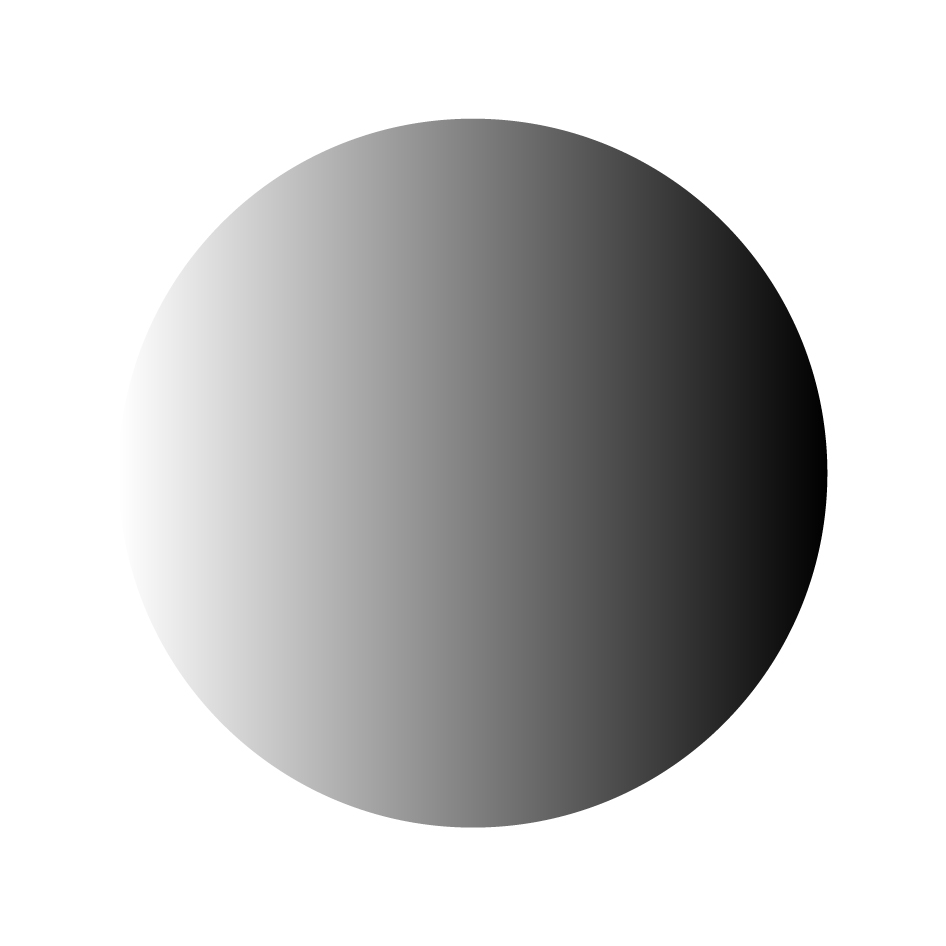
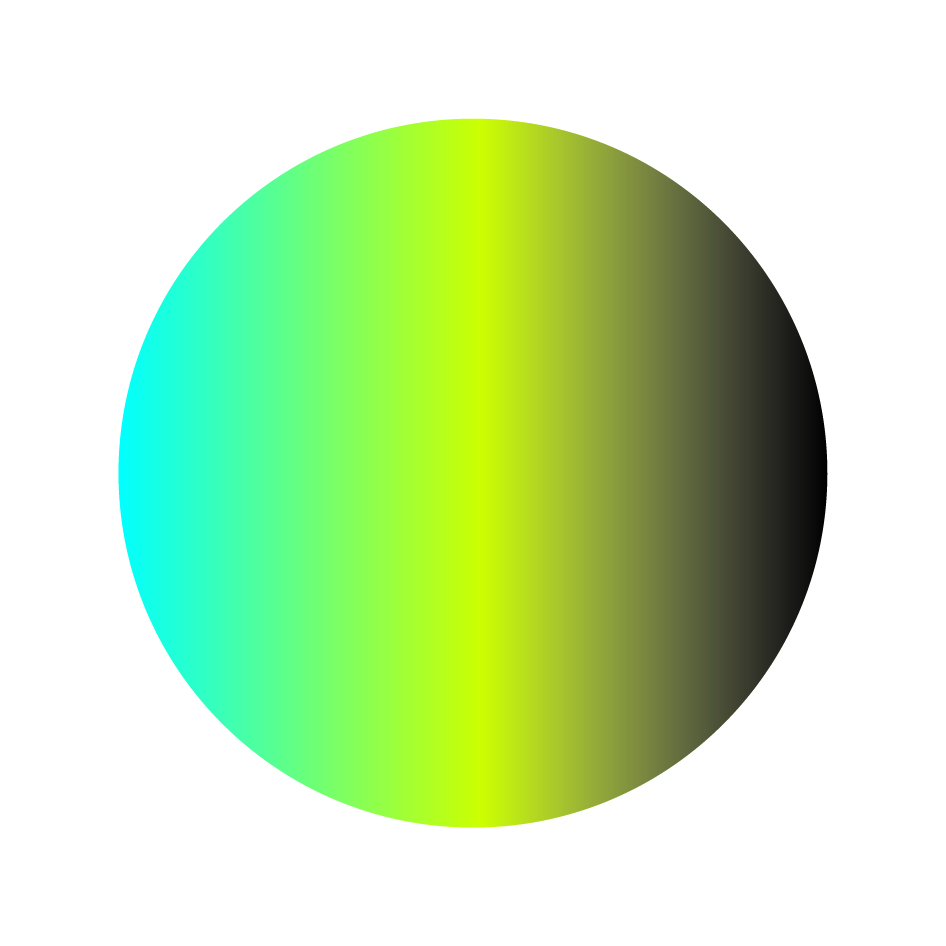
Która ilustracja wykonana w programie PowerPoint przedstawia kształt z dodanymi efektami cienia zewnętrznego, skosu oraz obrotu 3D?

Ilustracja do pytania
A. III.
B. II.
C. I.
D. IV.
Ilustracja IV. w programie PowerPoint jest prawidłowym wyborem, ponieważ w sposób najbardziej wyraźny przedstawia zastosowanie efektów cienia zewnętrznego, skosu oraz obrotu 3D. Cień zewnętrzny, który w tym przypadku działa jako podkreślenie obiektu, dodaje głębi i sprawia, że kształt wydaje się bardziej trójwymiarowy. Użycie skosu wzmacnia wrażenie przestrzenności, a obroty 3D pozwalają na uzyskanie efektu, który przyciąga uwagę odbiorcy. W praktyce, takie efekty są często stosowane w prezentacjach, aby wyróżnić kluczowe informacje i nadać im wizualną atrakcyjność. Zastosowanie efektów 3D w PowerPoint jest zgodne z aktualnymi standardami projektowania wizualnego, które podkreślają znaczenie atrakcyjnej i dynamicznej prezentacji treści. W przypadku ilustracji IV. wszystkie te elementy są doskonale zharmonizowane, co czyni ją najlepszym wyborem w tej kategorii.

Pytanie 5

Technika modelowania w grafice 3D polega na

A. tworzeniu oraz modyfikacji obiektów trójwymiarowych.
B. wykorzystaniu obrazów bitmapowych w celu przedstawienia szczegółów powierzchni obiektów przestrzennych.
C. utworzeniu dwuwymiarowego obrazu wyjściowego w formie statycznej lub dynamicznej na podstawie przeanalizowanej sceny.
D. symulowaniu światła rozproszonego.
Technika modelowania w grafice 3D to absolutna podstawa całej pracy z trójwymiarowymi środowiskami. To właśnie dzięki modelowaniu możemy tworzyć wszelkiego rodzaju siatki (mesh), bryły, postacie, budynki czy przedmioty widoczne w grach komputerowych, filmach animowanych, projektach architektonicznych albo nawet przy prototypowaniu w druku 3D. Modelowanie polega na kształtowaniu geometrii obiektów poprzez operowanie na wierzchołkach, krawędziach i ścianach, a potem modyfikowaniu ich za pomocą różnorakich narzędzi, np. extrude, subdivide, boolean czy sculpting. W sumie to moim zdaniem właśnie modelowanie daje największe pole do kreatywności – można zaczynać od prostych prymitywów jak sześcian czy kula, a skończyć na bardzo złożonych, organicznych kształtach. W branży, szczególnie w środowiskach takich jak Blender, 3ds Max czy Maya, znajomość modelowania jest kluczowa. Często mówi się, że nawet najbardziej zaawansowane efekty nie naprawią słabego modelu, więc warto dbać o dobre nawyki – na przykład o czystą topologię siatki, poprawne rozmieszczenie polygonów i unikanie błędnych połączeń. Co ciekawe, modelowanie bywa mylone z teksturowaniem lub renderowaniem, ale to zupełnie inne etapy pipeline’u graficznego. W skrócie: modelowanie to tworzenie i modyfikacja brył, cała reszta to ich „upiększanie” czy prezentacja.

Pytanie 6

Ile wynosi najmniejsza ilość klatek animacji na sekundę, aby uzyskać efekt względnie płynnego ruchu?

A. 24
B. 18
C. 25
D. 12
Wybór liczby klatek na sekundę, która jest wyższa niż 12, w kontekście płynności animacji, może być mylący. Liczby takie jak 18, 24 czy 25 mogą wydawać się lepszymi opcjami, ponieważ w branży filmowej i animacyjnej 24 klatki na sekundę uznaje się za standard, który zapewnia naturalny ruch. Jednakże, nie każda produkcja wymaga tak wysokiej liczby klatek. W kontekście 18 klatek na sekundę, chociaż może to w pewnych przypadkach wyglądać na bardziej płynne, to nadal nie osiąga się optymalnego efektu, zwłaszcza w szybkich scenach akcji. Wybór 24 klatek na sekundę, mimo że jest powszechnie akceptowany w branży filmowej, wiąże się z większym nakładem pracy oraz wyższymi kosztami produkcji, co nie zawsze jest uzasadnione, zwłaszcza w animacjach, gdzie można zastosować tańsze i bardziej oszczędne techniki. W praktyce, wiele produkcji niezależnych czy projektów edukacyjnych korzysta z niższej liczby klatek, co prowadzi do nieporozumienia w kwestii tego, co oznacza „płynny ruch”. Warto pamiętać, że płynność ruchu jest subiektywna i zależy od kontekstu i zamierzeń twórcy. Dlatego wybór liczby klatek powinien być dostosowany do specyfiki danego projektu oraz oczekiwań jego odbiorców.

Pytanie 7

W celu wykorzystania obrazów cyfrowych z przezroczystym tłem w projekcie fotokastu należy przygotować pliki w formacie

A. RAW
B. PNG
C. MPEG
D. JPEG
Format PNG zdecydowanie sprawdza się najlepiej, jeśli chodzi o przechowywanie obrazów z przezroczystym tłem – tak zwanym kanałem alfa. To właśnie ta cecha odróżnia PNG od wielu innych popularnych formatów graficznych. Moim zdaniem, to trochę niedoceniany aspekt, szczególnie gdy ktoś dopiero zaczyna zabawę z cyfrową obróbką grafiki i fotokastami. PNG pozwala na zapis nawet bardzo szczegółowych elementów – na przykład wyciętych postaci czy obiektów – z zachowaniem przezroczystości. Dzięki temu można je swobodnie nakładać na inne tła lub łączyć z różnymi zdjęciami bez zobaczenia nieestetycznego białego prostokąta wokół wyciętego obiektu. Co ciekawe, PNG nie kompresuje stratnie jak JPEG, więc świetnie nadaje się do grafiki komputerowej, logotypów, ikon, a także właśnie do fotokastów czy montaży zdjęć. W branży multimedialnej oraz podczas pracy w programach takich jak Photoshop, GIMP czy nawet PowerPoint, PNG to właściwie taki złoty standard dla plików wymagających przezroczystości. Warto też pamiętać, że jeśli ktoś chciałby przygotować fotokast z płynnym przejściem postaci na innym tle, to tylko PNG daje taką możliwość bez zbędnych kombinacji. No i jeszcze taka ciekawostka – PNG obsługuje 24-bitową głębię kolorów plus 8-bitowy kanał alfa, więc nie ma się co martwić o jakość.

Pytanie 8

Tworząc tekst do umieszczenia na stronie internetowej, nie wolno

A. umieszczać większej ilości tekstu w wersalikach.
B. stosować pogrubienia słów.
C. zastosować podkreślenia słów.
D. używać dużych liter w większej ilości tekstu.
Składanie większych ilości tekstu wersalikami jest niewłaściwe, ponieważ może to prowadzić do trudności w czytaniu oraz zniechęcać użytkowników do zapoznania się z treścią. Wersaliki (czyli wielkie litery) są często postrzegane jako krzyk, co może wprowadzać wrażenie agresywności lub nieprzyjazności. W kontekście dostępności, tekst zapisany tylko wielkimi literami jest trudniejszy do zrozumienia dla osób z dysleksją oraz innymi trudnościami w czytaniu. Dobrą praktyką jest stosowanie typografii, która ułatwia percepcję treści, co obejmuje używanie małych liter dla tekstu głównego. Użycie wersalików powinno być ograniczone do nagłówków, akronimów czy innych elementów wyróżniających, aby nie obciążać czytelnika. Warto również zwrócić uwagę na zastosowanie odpowiednich rozmiarów czcionek oraz kontrastów kolorystycznych, które poprawiają czytelność. Przygotowując tekst na stronę internetową, celem powinno być dostarczenie użytkownikom przyjemnych i komfortowych doświadczeń podczas czytania.

Pytanie 9

Podczas tworzenia projektu graficznego z uwzględnieniem zasady bliskości, należy pamiętać o regule

A. komunikatów zwrotnych
B. umieszczania w bliskiej odległości elementów, które nie są ze sobą powiązane
C. trójpodziału
D. umieszczania blisko siebie elementów, które są ze sobą powiązane
Odpowiedź dotycząca umieszczania blisko siebie elementów ze sobą powiązanych jest prawidłowa, ponieważ zasada bliskości w projektowaniu graficznym odnosi się do organizacji elementów w taki sposób, aby te, które są ze sobą powiązane, były rozmieszczone blisko siebie. Działa to na korzyść czytelności i spójności wizualnej projektu. Przykładem może być umieszczenie tytułu i odpowiadającego mu opisu lub grafik obok siebie, co pozwala użytkownikowi na łatwe skojarzenie tych elementów. Zasada ta jest również kluczowym elementem w projektowaniu interfejsów użytkownika (UI), gdzie grupowanie powiązanych opcji lub przycisków prowadzi do lepszego zrozumienia i intuicyjności całej struktury nawigacyjnej. Stosowanie zasady bliskości przyczynia się do poprawy estetyki i funkcjonalności projektu, co jest zgodne z dobrymi praktykami w zakresie UX (User Experience). Warto również zauważyć, że projektanci często wykorzystują tę zasadę w połączeniu z innymi zasadami kompozycji, takimi jak równowaga czy kontrast, aby stworzyć harmonijne i efektywne wizualizacje.

Pytanie 10

Jaki format zapisu prezentacji w programie PowerPoint powinieneś wybrać, aby plik z prezentacją otworzył się w trybie pełnoekranowego pokazu slajdów?

A. PPS lub PPSX
B. POT lub POTM
C. PPA lub PPAM
D. PPT lub PPTX
Formaty PPS i PPSX to specjalne typy plików prezentacji w programie Microsoft PowerPoint, które są zaprojektowane do natychmiastowego uruchamiania pokazu slajdów po otwarciu. Gdy użytkownik otworzy plik w formacie PPS, program PowerPoint automatycznie wchodzi w tryb pełnoekranowego pokazu slajdów, co jest szczególnie przydatne podczas prezentacji lub wystąpień publicznych. Format PPSX, z kolei, to jego nowsza wersja, korzystająca z formatu Open XML, który zapewnia lepszą kompresję i większą kompatybilność z nowoczesnymi systemami operacyjnymi. Używanie tych formatów pozwala uniknąć konieczności ręcznego przełączania się do trybu pokazu slajdów, co może być stresujące, zwłaszcza w sytuacjach, gdzie czas jest kluczowy. W praktyce, przed rozpoczęciem prezentacji warto upewnić się, że plik jest zapisany w formacie PPS lub PPSX, co zapewni płynny przebieg wystąpienia. Jest to standardowa praktyka w branży, która ułatwia życie nie tylko prezenterom, ale również organizatorom wydarzeń.

Pytanie 11

Jakiego rodzaju mikrofon, biorąc pod uwagę jego charakterystykę kierunkowości, powinno się wykorzystać, aby uchwycić dźwięk z odległego źródła w obecności innych źródeł akustycznych?

A. Wszechkierunkowego
B. Bezkierunkowego
C. Ultrakierunkowego
D. Dwukierunkowego
Mikrofon ultrakierunkowy, znany także jako mikrofon shotgun, charakteryzuje się silnym skupieniem na dźwiękach pochodzących z jednego kierunku, co czyni go idealnym narzędziem do rejestracji dźwięku z oddalonych źródeł, szczególnie w zgiełku innych dźwięków. Dzięki zastosowaniu specjalnych technik konstrukcyjnych, takich jak zwężająca się forma i zastosowanie osłon akustycznych, mikrofon ultrakierunkowy potrafi efektywnie eliminować dźwięki otoczenia, co pozwala na uzyskanie czystego i wyraźnego nagrania. W praktyce, mikrofony tego typu są szeroko stosowane w produkcjach filmowych, reportażach czy nagraniach koncertowych, gdzie istotne jest uchwycenie dźwięku źródłowego w warunkach hałaśliwego otoczenia. Stosując mikrofon ultrakierunkowy, warto również zwrócić uwagę na aspekt odległości od źródła dźwięku; im większa odległość, tym mniejsze straty jakości nagrania. Warto pamiętać, że zastosowanie odpowiednich technik mikrofonowania, takich jak umieszczenie mikrofonu w odpowiedniej odległości, znacząco wpływa na jakość końcowego nagrania.

Pytanie 12

Czy można w jakiś sposób poza ochroną prawną zabezpieczyć zdjęcia przechowywane w banku grafiki (np. serwisie iStock) przed nieautoryzowanym wykorzystaniem w celu ich późniejszej sprzedaży?

A. Nie, banki grafiki nie zezwalają na dodatki zabezpieczające zgromadzone zdjęcia.
B. Nie, nie ma możliwości zabezpieczenia zdjęć dostępnych w sieci.
C. Tak, można umieścić prosty znak wodny na każdym zdjęciu.
D. Tak, można zabezpieczyć przez zastosowanie znacznika digimarc.
Pierwsza odpowiedź sugeruje, że nie jest możliwe zabezpieczenie zdjęć dostępnych w Internecie, co jest nieprecyzyjne, ponieważ istnieją liczne techniki ochrony praw autorskich, w tym stosowanie znaczników cyfrowych, takich jak Digimarc. Drugą nieprawidłową koncepcją jest twierdzenie, że umieszczanie znaku wodnego na środku zdjęcia jest wystarczające. Chociaż znak wodny może działać jako forma ochrony, jego obecność często wpływa na odbiór estetyczny zdjęcia, co jest szczególnie istotne w przypadku sprzedaży. Należy również zauważyć, że banki grafiki mogą pozwalać na dodatkowe zabezpieczenia, a ich polityka często różni się w zależności od konkretnego serwisu. Ostatecznie, kluczowym błędem myślowym jest sądzenie, że jedynie ochrona prawna wystarczy do zabezpieczenia treści wizualnych. W rzeczywistości, zastosowanie odpowiednich technologii zabezpieczających jest niezbędne, aby skutecznie chronić prawa autorskie i zapewnić, że zdjęcia będą wykorzystywane zgodnie z zamierzonymi celami.

Pytanie 13

W animowanych reklamach nie dopuszcza się umieszczania animacji, która

A. przekracza 50 KB.
B. ma czas trwania krótszy niż 30 sekund.
C. proponuje nagrody za klikanie.
D. zawiera nazwy kilku marek.
Wybór odpowiedzi, która stwierdza, że nie wolno umieszczać animacji większej niż 50 KB, jest mylny, ponieważ przez wiele lat w praktyce reklamowej rozmiar pliku animacji nie jest bezpośrednio regulowany w sposób absolutny. Chociaż zbyt duże pliki mogą wpływać na czas ładowania strony i ogólne doświadczenie użytkownika, nie istnieje jednolita norma, która określałaby maksymalny rozmiar animacji w każdej sytuacji. W praktyce najczęściej kładzie się nacisk na optymalizację plików, co oznacza, że skuteczne reklamy powinny być możliwie małe, ale także estetyczne i funkcjonalne. W przypadku odpowiedzi dotyczącej zawartości reklam, takich jak umieszczanie nazw kilku marek, to również nie jest zabronione, pod warunkiem, że przestrzega się odpowiednich zasad dotyczących praw autorskich i znaków towarowych. Współpraca z różnymi markami w jednej reklamie może być korzystna, o ile wszystkie podmioty wyrażają na to zgodę. Odpowiedź dotycząca czasu trwania animacji nie uwzględnia różnorodności formatów reklamowych; wiele platform reklamowych akceptuje animacje trwające dłużej niż 30 sekund, zwłaszcza w przypadku kampanii video, które mają na celu przekazanie bardziej złożonej narracji. Kluczowe jest, aby każde podejście do tworzenia reklam brało pod uwagę potrzeby i oczekiwania odbiorców oraz zgodność z odpowiednimi regulacjami i standardami branżowymi.

Pytanie 14

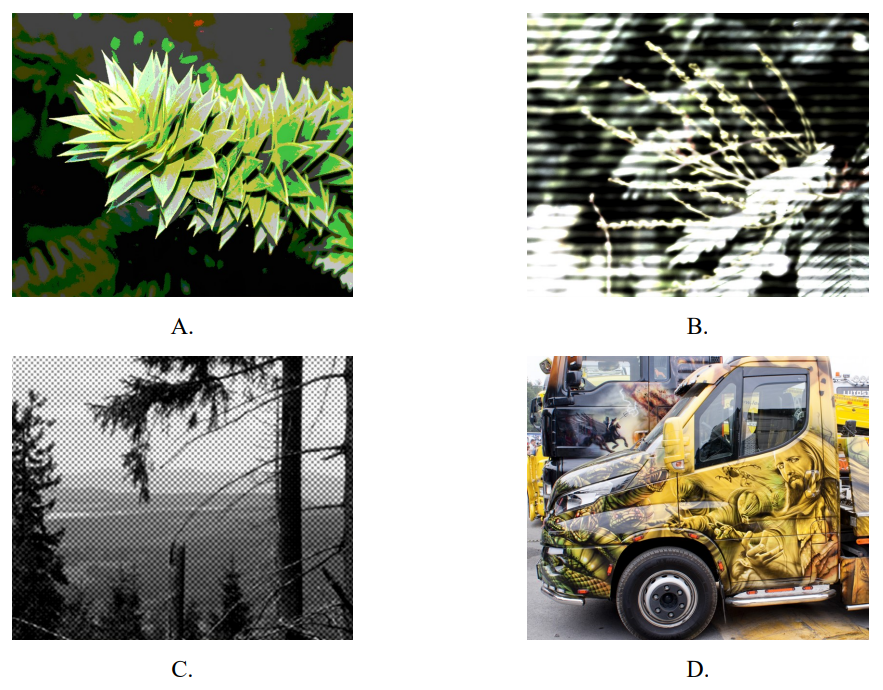
Która ilustracja przedstawia obraz wydrukowany z pliku RAW bezpośrednio po jego wywołaniu?

Ilustracja do pytania
A. C.
B. B.
C. D.
D. A.
Odpowiedź D jest prawidłowa, ponieważ przedstawia obraz wydrukowany z pliku RAW bezpośrednio po jego wywołaniu. Pliki RAW są formatami, które zachowują najwięcej danych z matrycy aparatu, co daje użytkownikowi ogromną elastyczność przy edycji. Po wywołaniu, obraz z pliku RAW wygląda naturalnie, z minimalną obróbką, co jest kluczowe dla fotografów dążących do odwzorowania rzeczywistości. Przy standardach jakości w fotografii, obraz, który jest bliski oryginałowi, jest preferowany, aby uniknąć niepożądanych artefaktów. Przykładem zastosowania plików RAW może być fotografia krajobrazowa, gdzie detale i kolory są kluczowe. Fotografowie mogą dostosować ekspozycję, balans bieli i kontrast, aby uzyskać zamierzony efekt, co jest znacznie łatwiejsze w przypadku plików RAW niż JPEG, który może zredukować jakość obrazu podczas kompresji. Dlatego ilustracja D, ukazująca naturalny wygląd, najlepiej odpowiada obrazowi uzyskanemu z pliku RAW.

Pytanie 15

Który z typów plików graficznych stosuje bezstratny algorytm kompresji LZW?

A. BMP
B. JPEG
C. TIFF
D. PNG
Odpowiedź TIFF jest poprawna, ponieważ format ten obsługuje różne metody kompresji, w tym bezstratną kompresję LZW (Lempel-Ziv-Welch). Kompresja ta pozwala na zmniejszenie rozmiaru plików graficznych bez utraty jakości, co jest kluczowe w zastosowaniach profesjonalnych, takich jak fotografia i skanowanie obrazów. TIFF jest często wykorzystywany w branży drukarskiej oraz w archiwizacji, ponieważ zachowuje wszystkie detale obrazu, co jest istotne w przypadku dalszej obróbki. Dodatkowo, TIFF wspiera zarówno kompresję bezstratną, jak i stratną, co czyni go wszechstronnym narzędziem do przechowywania obrazów w różnych zastosowaniach. Przykładami zastosowań TIFF są skany dokumentów, archiwizacja zdjęć wysokiej jakości oraz jako format wymiany danych między różnymi aplikacjami graficznymi. W kontekście dobrych praktyk, użycie TIFF w sytuacjach, gdzie jakość obrazu jest najważniejsza, jest standardem w wielu branżach, co czyni go preferowanym formatem do profesjonalnej pracy z grafiką.

Pytanie 16

Jakie narzędzia pozwalają na dokładne rozmieszczenie obiektów w animacji?

A. Konwertowanie punktów
B. Prowadnice i siatka
C. Środki artystyczne
D. Style grafiki i tekstu
Prowadnice i siatka to kluczowe narzędzia w procesie tworzenia animacji, które znacznie ułatwiają precyzyjne rozmieszczanie obiektów. Prowadnice pozwalają na definiowanie liniowych ścieżek, co jest szczególnie przydatne przy animacji ruchów obiektów wzdłuż określonych tras. Umożliwiają one precyzyjne wyrównanie elementów, co wpływa na estetykę oraz czytelność animacji. Siatka natomiast działa jako wizualna pomoc, która pozwala twórcom na precyzyjniejsze umiejscowienie obiektów w przestrzeni. Dzięki zastosowaniu prowadnic i siatki, animatorzy mogą łatwiej utrzymać spójność proporcji i odległości między elementami, co jest niezbędne w profesjonalnym procesie animacji. W praktyce, na przykład w programach takich jak Adobe After Effects, animatorzy regularnie korzystają z tych narzędzi, aby poprawić swoją wydajność oraz jakość projektu, co jest zgodne z najlepszymi praktykami branżowymi. Warto również zaznaczyć, że wykorzystanie tych narzędzi sprzyja lepszemu zarządzaniu czasem pracy oraz minimalizuje ryzyko popełnienia błędów w rozmieszczaniu obiektów, co jest kluczowe w produkcjach o dużej skali.

Pytanie 17

Które z opcji w programie Adobe Photoshop pozwala na dodanie efektu cienia?

A. Warstwa/styl warstwy
B. Warstwa/nowa warstwa wypełnienia
C. Warstwa/nowa warstwa dopasowania
D. Warstwa/obiekty inteligentne
Odpowiedź 'Warstwa/styl warstwy' jest poprawna, ponieważ styl warstwy w programie Adobe Photoshop pozwala na dodawanie różnorodnych efektów do wybranej warstwy, w tym efektu cienia. Efekt cienia jest jednym z najczęściej używanych stylów, który nadaje głębi i przestrzenności obiektom w projekcie. Aby zastosować cień, należy wybrać warstwę, na którą chcemy nałożyć efekt, a następnie w menu 'Warstwa' przejść do opcji 'Styl warstwy' i wybrać 'Cień' lub 'Cień zewnętrzny'. Można dostosować różne parametry, takie jak kąt, rozmycie, odległość oraz przezroczystość, co pozwala na uzyskanie pożądanego rezultatu. Praktyczne zastosowanie efektu cienia sprawia, że obiekty stają się bardziej wyraziste i atrakcyjne wizualnie, co jest istotne w projektowaniu graficznym, reklamie oraz w tworzeniu interfejsów użytkownika. Efekty te powinny być stosowane z umiarem, aby nie przytłoczyć kompozycji, przestrzegając najlepszych praktyk w zakresie projektowania graficznego.

Pytanie 18

Wyświetlenie tekstu na wszystkich komputerach, niezależnie od zainstalowanych fontów, jest możliwe dzięki uruchomieniu w programie graficznym polecenia

A. Przekształć kontur w obiekt
B. Automatyzuj
C. Debuguj
D. Przekształć w krzywe
Odpowiedź "Przekształć w krzywe" jest na pewno dobra, bo ta funkcja w programach graficznych, takich jak Adobe Illustrator czy CorelDRAW, pozwala zamienić tekst na obiekty wektorowe. Dzięki temu, niezależnie od tego, jakie czcionki są zainstalowane na komputerze, na którym otworzysz plik, tekst będzie wyglądał tak, jak zaplanował to projektant. Jak zamienisz tekst w krzywe, to nie musisz się martwić, że coś się zepsuje, gdy czcionka nie jest dostępna na danym urządzeniu. To jest bardzo ważne, szczególnie przy przygotowywaniu plików do druku, bo wtedy masz pewność, że wszystkie elementy graficzne będą odwzorowane poprawnie, a jakość druku się nie pogorszy. Właściwie to przekształcanie tekstu w krzywe to standardowa rzecz przed eksportem plików do pdf-a. Dzięki temu masz pewność, że wszystko będzie działać na różnych systemach operacyjnych. To jest właściwa praktyka, żeby zabezpieczyć swoje projekty przed nieoczekiwanymi problemami z czcionkami.

Pytanie 19

Jaką operację należy wykonać, aby nadać grafice trójwymiarowej realistyczny wygląd, uwzględniając rodzaje powierzchni obiektów oraz ich oświetlenie?

A. Interpolacji
B. Rasteryzacji
C. Trasowania
D. Renderowania
Renderowanie to kluczowy proces w grafice komputerowej, który pozwala na nadanie realistycznego wyglądu grafik trójwymiarowych. Polega on na generowaniu finalnych obrazów na podstawie modeli 3D, tekstur, oświetlenia oraz innych informacji wizualnych. W trakcie renderowania uwzględniane są różnorodne efekty, takie jak cieniowanie, odbicia, refrakcja oraz efekty atmosferyczne. Przykładami zastosowania renderowania są produkcje filmowe, gry komputerowe, a także wizualizacje architektoniczne, gdzie realistyczne przedstawienie obiektów jest kluczowe dla odbioru finalnego produktu. Standardy, takie jak OpenGL czy DirectX, oferują narzędzia, które wspierają proces renderowania, a różnorodne silniki graficzne, takie jak Unreal Engine czy Unity, wykorzystują zaawansowane techniki renderowania, aby osiągnąć jak najwyższą jakość wizualną. Dobre praktyki w renderowaniu obejmują optymalizację sceny, aby zminimalizować czasy renderowania oraz poprawę jakości obrazu poprzez zastosowanie technik antyaliasingu oraz global illumination.

Pytanie 20

Do tworzenia animacji obrazów w programie Adobe Photoshop stosuje się okno

A. ustawienia pędzla.
B. oś czasu.
C. histogram.
D. nawigator.
Poprawna odpowiedź to „oś czasu”, bo właśnie to okno w Adobe Photoshop służy do tworzenia i edycji animacji. W nowoczesnych wersjach Photoshopa mamy panel „Timeline” (Oś czasu), który pozwala pracować w dwóch trybach: animacji klatkowej (frame animation) oraz animacji wideo (video timeline). W praktyce wygląda to tak, że na osi czasu możesz dodawać klatki, zmieniać położenie obiektów, krycie warstw, styl warstw, a nawet filtry, a Photoshop zapisuje te zmiany jako kolejne etapy animacji. To jest w zasadzie standardowe podejście w większości programów multimedialnych – zawsze gdzieś pojawia się oś czasu, na której układasz ruch w czasie. Moim zdaniem warto od razu wyrabiać sobie nawyk pracy na warstwach i kluczowych klatkach (keyframes), bo to później bardzo ułatwia przesiadkę do programów typowo animacyjnych, jak After Effects czy Premiere Pro. W Photoshopie dobra praktyka jest taka, żeby każdą część ruchomego elementu mieć na osobnej warstwie, a dopiero potem animować ją w panelu Oś czasu. Dzięki temu masz pełną kontrolę: możesz precyzyjnie ustawiać czas trwania, opóźnienia, płynne przejścia oraz eksportować gotową animację np. do GIF-a albo do sekwencji wideo. W pracy komercyjnej, przy banerach internetowych czy prostych animowanych grafikach na social media, właśnie ten panel jest podstawowym narzędziem, bez którego praktycznie nie da się zrobić sensownej animacji w Photoshopie.

Pytanie 21

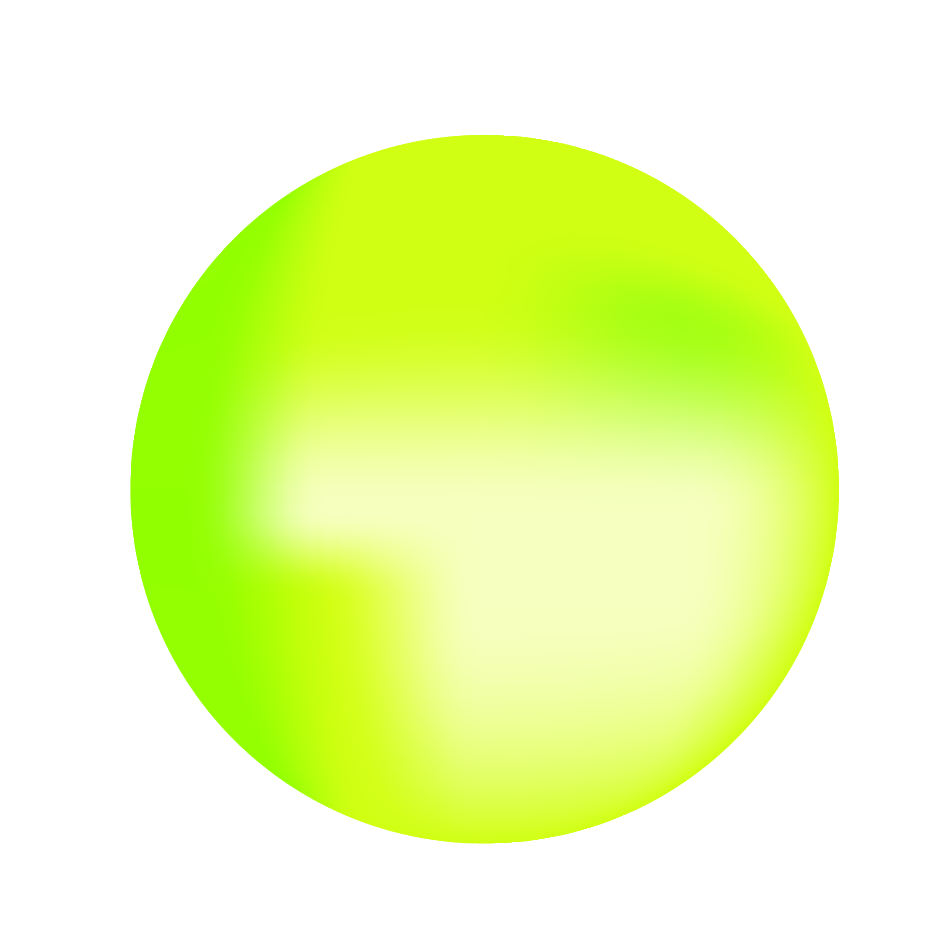
Który rysunek wskazuje na wykorzystanie siatki w programie Adobe Illustrator przy tworzeniu wypełnienia?

A. Rysunek 1.
Ilustracja do odpowiedzi A
B. Rysunek 2.
Ilustracja do odpowiedzi B
C. Rysunek 4.
Ilustracja do odpowiedzi C
D. Rysunek 3.
Ilustracja do odpowiedzi D
Poprawnie wskazujesz rysunek 3 – to właśnie przykład wypełnienia siatką (Gradient Mesh) w Adobe Illustratorze. Widać tam nieregularne przejścia tonalne, jakby ktoś „wpuścił” kilka różnych odcieni żółci i zieleni w różne miejsca obiektu, a nie tylko od lewej do prawej czy od środka na zewnątrz. Na tym polega siatka: obiekt ma wewnątrz podział na węzły (punkty siatki), a każdy punkt może mieć własny kolor. Illustrator interpoluje kolory pomiędzy węzłami, tworząc bardzo płynne, organiczne przejścia. Z mojego doświadczenia narzędzie Gradient Mesh jest standardem przy ilustracjach realistycznych: np. modelowanie światła na owocach, ubraniach, ikonach 3D, a nawet przy tworzeniu pseudo-fotorealistycznych twarzy w wektorze. Fachowo mówi się, że siatka pozwala symulować cieniowanie znane z grafiki rastrowej, ale wciąż w pełni wektorowo, więc bez utraty jakości przy powiększaniu. W odróżnieniu od zwykłego gradientu liniowego czy radialnego, możesz tu kontrolować światło punktowo: dodajesz węzeł tam, gdzie chcesz refleks lub cień, przypisujesz kolor i kształtujesz krzywe Béziera siatki, żeby dopasować kierunek przejść tonalnych do formy obiektu. Branżową dobrą praktyką jest zaczynać od prostego kształtu z podstawowym kolorem, dopiero potem dodawać kolejne linie siatki, a nie robić z niej „pajęczyny” od razu, bo wtedy edycja staje się koszmarem. W workflow DTP i ilustracji wektorowej siatka jest świetnym kompromisem między kontrolą nad kolorem a zachowaniem pliku w formacie czysto wektorowym, np. w AI, EPS czy PDF/X do druku.

Pytanie 22

Tworzenie animacji obiektowej odbywa się w aplikacji

A. Adobe Flash
B. Corel Photo-Paint
C. Corel Draw
D. Adobe Illustrator
Adobe Flash to program, który był szeroko stosowany do tworzenia animacji obiektowych, dzięki swojej zdolności do animowania grafiki wektorowej oraz interakcji z użytkownikami. Flash pozwalał na tworzenie animacji klatkowych i obiektowych, co oznacza, że użytkownik mógł animować obiekty w czasie rzeczywistym, stosując różne techniki, takie jak tweening. Dodatkowo, Flash obsługiwał język programowania ActionScript, co umożliwiało programistom dodawanie interakcji i logiki do animacji. Przykładem zastosowania Adobe Flash mogą być animacje na stronach internetowych, reklamy, a także gry przeglądarkowe, które korzystały z zaawansowanych efektów wizualnych. Mimo że technologia Flash została wycofana, jej wpływ na rozwój interaktywnych treści multimedialnych jest niezaprzeczalny. Standardy animacji obiektowej w Flash były przez długi czas wzorem, na którym opierały się inne technologie, takie jak HTML5 i CSS3.

Pytanie 23

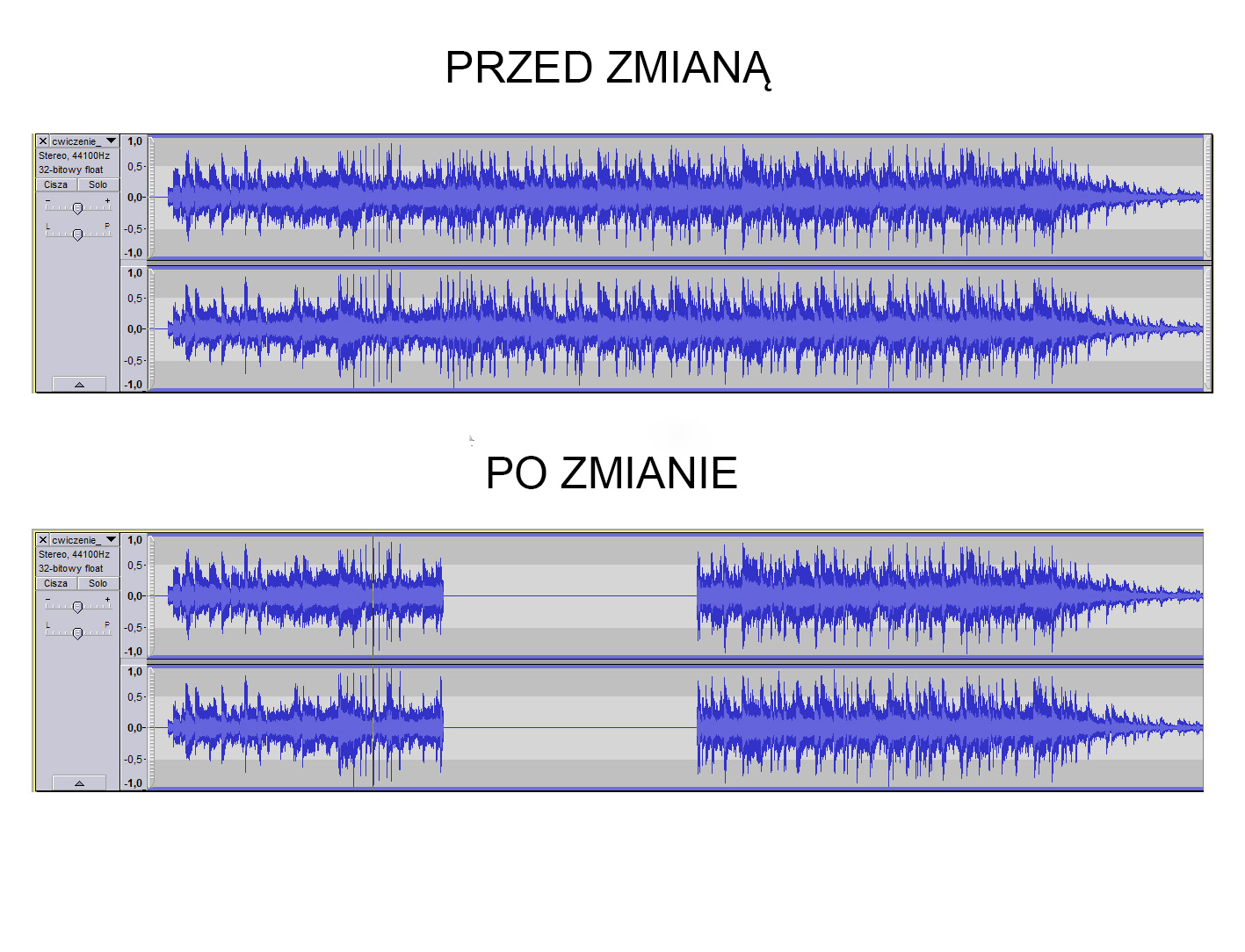
Na podstawie ilustracji określ efekt zastosowany w pliku dźwiękowym?

Ilustracja do pytania
A. Zmiana tempa.
B. Ściszenie.
C. Całkowite wyciszenie.
D. Zgłośnienie.
Prawidłowo rozpoznano efekt: na ilustracji widać całkowite wyciszenie fragmentu nagrania. Świadczy o tym to, że w środkowej części przebiegu po zmianie pojawia się zupełnie płaski odcinek fali, bez jakichkolwiek wychyleń w górę lub w dół. W edycji audio taki odcinek oznacza poziom amplitudy dokładnie 0, czyli brak sygnału dźwiękowego – nie ma ani szumu tła, ani muzyki, ani głosu. To nie jest zwykłe ściszenie czy zgłośnienie, bo wtedy kształt fali zostaje, tylko zmienia się jej wysokość. Przy wyciszeniu całkowitym kształt fali w danym fragmencie po prostu znika. W praktyce taki efekt stosuje się bardzo często: np. żeby wyciąć przekleństwo w nagraniu lektorskim, usunąć kaszlnięcie, stuknięcie w mikrofon, trzask przy podłączaniu kabla, albo zrobić tzw. „twardą pauzę” między scenami w filmie czy prezentacji multimedialnej. W większości programów do montażu dźwięku (Audacity, Adobe Audition, Reaper i inne) realizuje się to przez zaznaczenie fragmentu i użycie funkcji Silence / Wycisz. Z mojego doświadczenia lepiej jest jednak, kiedy się da, korzystać z krótkich przejść typu fade in/fade out na krawędziach takiego wyciszenia, żeby uniknąć klikania na granicy sygnału i ciszy. Standardową dobrą praktyką w produkcji audio jest też to, żeby nie nadużywać totalnej ciszy w środku utworu muzycznego – bo brzmi to nienaturalnie – ale w montażu lektora czy podcastów jest to jak najbardziej normalne narzędzie pracy.

Pytanie 24

Aby uruchomić prezentację multimedialną z płyty CD, konieczne jest umieszczenie na płycie

A. zdjęć zawartych w prezentacji
B. pliku autorun.inf
C. treści umieszczonej w prezentacji
D. pliku zawierającego zgodę twórcy prezentacji
Plik autorun.inf jest kluczowym elementem, który umożliwia automatyczne uruchomienie prezentacji multimedialnej z płyty CD. Jest to specjalny plik konfiguracyjny, który zawiera instrukcje dla systemu operacyjnego, jaką aplikację uruchomić po włożeniu płyty do napędu. Wzorzec ten jest szeroko stosowany w branży, aby ułatwić użytkownikom dostęp do zawartości płyt, eliminując konieczność ręcznego nawigowania po folderach. Plik autorun.inf powinien zawierać odpowiednie komendy, takie jak [autorun] i open=prezentacja.exe, gdzie 'prezentacja.exe' jest plikiem wykonywalnym prezentacji. W sytuacjach, gdzie prezentacje są często udostępniane lub dystrybuowane w formie płyt CD, zgodność z tym standardem zapewnia, że użytkownicy mogą łatwo i szybko uzyskać dostęp do treści. Przykładowo, wiele firm i edukacyjnych instytucji często korzysta z tego rozwiązania, aby stworzyć interaktywne prezentacje, które automatycznie uruchamiają się po włożeniu płyty, co zwiększa wygodę użytkowania i profesjonalizm. Zrozumienie roli pliku autorun.inf w kontekście multimediów jest niezbędne dla każdego, kto pracuje z nośnikami optycznymi.

Pytanie 25

Wskaż przestrzenie kolorów, w których kolor definiowany jest przez trzy składowe.

A. HSL, RGB, CMYK
B. CIELab, CMY, sRGB
C. CMYK, CIELab, HSB
D. RGB, CMYK
Odpowiedź dotycząca przestrzeni barw CIELab, CMY i sRGB jest poprawna, ponieważ każda z tych przestrzeni definiuje kolory na podstawie trzech składowych. CIELab, stworzony przez CIE (Międzynarodową Komisję Oświetleniową), jest przestrzenią opartą na percepcji, gdzie wartości L* określają jasność, a a* i b* reprezentują kolory na osi zielono-czerwonej oraz niebiesko-żółtej. Takie podejście jest szczególnie cenione w przemyśle wydawniczym i komputerowym, gdzie dokładność odwzorowania kolorów jest kluczowa. Z kolei przestrzeń CMY, będąca odwróconą wersją RGB, składa się z trzech barw subtraktywnych: cyjanu, magenty i żółci, co jest powszechnie używane w druku. Wreszcie, sRGB to standardowa przestrzeń barw dla obrazów cyfrowych, a jej struktura oparta jest na trzech składowych (R, G, B), co czyni ją szeroko akceptowanym standardem w Internecie oraz w urządzeniach cyfrowych. Zrozumienie tych przestrzeni barw pozwala na lepsze zarządzanie kolorami zarówno w projektowaniu graficznym, jak i w produkcji multimedialnej.

Pytanie 26

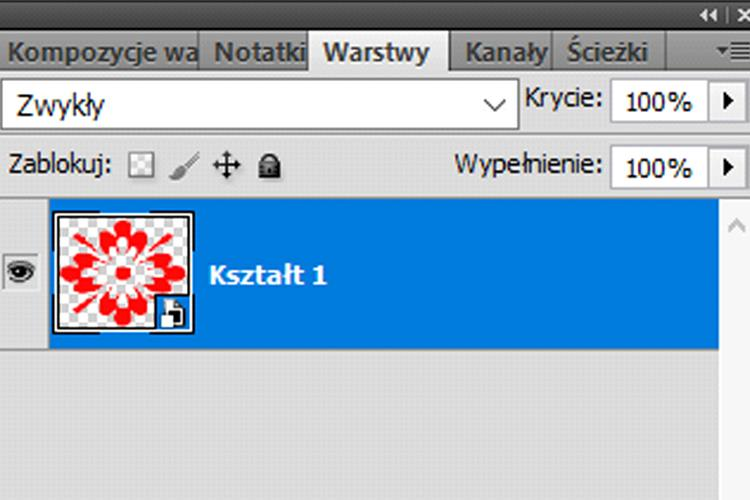
Na rysunku przedstawiono panel programu Adobe Photoshop zawierający warstwę

Ilustracja do pytania
A. korygującą.
B. dopasowania.
C. z maską przycinającą.
D. z obiektem inteligentnym.
To jest właśnie to — warstwa z obiektem inteligentnym w Photoshopie zawsze wyróżnia się tą charakterystyczną ikonką dokumentu z malutkim symbolem w prawym dolnym rogu miniatury warstwy. Obiekty inteligentne (Smart Objects) są niesamowicie praktyczne, bo pozwalają pracować na warstwach w sposób nieniszczący. Co to znaczy w praktyce? Możesz skalować, obracać, stosować filtry, a nawet wprowadzać efekty bez utraty jakości oryginalnego obrazu. Z mojego doświadczenia, w większych projektach — szczególnie tych, gdzie często wraca się do edycji poszczególnych elementów — obiekty inteligentne ratują skórę i pozwalają uniknąć frustracji związanej z degradacją grafiki. To też jedyny standard, jeśli chodzi o przygotowanie plików do większych kompozycji czy do druku. Branżowe workflow, np. w agencjach kreatywnych, niemal zawsze zakłada wykorzystanie właśnie takich warstw do pracy z logotypami, ilustracjami czy zdjęciami stockowymi. Często też na etapie eksportu do innych programów (np. After Effects albo Illustrator) zachowanie obiektów inteligentnych ułatwia dalszą pracę i integrację plików między aplikacjami Adobe. Warto się zaprzyjaźnić z tą funkcją — to naprawdę zmienia komfort i elastyczność pracy przy dużych i małych projektach.

Pytanie 27

W jakim trybie funkcjonowania aparatu fotograficznego można zrealizować zapis obrazu z selekcją czasu ekspozycji?

A. P
B. Auto
C. Tv
D. Av
Tryb Tv (Time Value) w aparacie fotograficznym pozwala użytkownikowi na ustawienie czasu naświetlania, co jest kluczowe w sytuacjach, gdzie kontrola nad ruchem obiektów jest istotna. Użytkownik wybiera czas naświetlania, a aparat automatycznie dobiera wartość przysłony, aby uzyskać poprawną ekspozycję. Jest to szczególnie przydatne w fotografii sportowej, gdzie szybkie ruchy obiektów wymagają krótkiego czasu naświetlania, aby uniknąć rozmycia. Na przykład, fotografując biegaczy na torze, wybierając czas naświetlania 1/1000 sekundy, możemy zarejestrować ich ruch w sposób wyraźny i dynamiczny. W praktyce, tryb Tv umożliwia artystyczne podejście do fotografii, gdzie użytkownik może eksperymentować z różnymi czasami naświetlania, uzyskując ciekawe efekty, takie jak „zamrożenie” ruchu lub, w przypadku dłuższych czasów, efekt „wodospadu”. Ta elastyczność sprawia, że tryb Tv jest jednym z najczęściej wykorzystywanych przez profesjonalnych fotografów, którzy chcą mieć pełną kontrolę nad tym kluczowym parametrem fotograficznym.

Pytanie 28

Im wyższa prędkość bitowa dźwięku, tym

A. gorsza jakość dźwięku i mniejszy rozmiar pliku
B. lepsza jakość dźwięku i większy rozmiar pliku
C. gorsza jakość dźwięku i większy rozmiar pliku
D. lepsza jakość dźwięku i mniejszy rozmiar pliku
Wybór niepoprawnych odpowiedzi jest wynikiem nieporozumień dotyczących związku między prędkością bitową a jakością dźwięku oraz związanymi z tym konsekwencjami dla rozmiaru pliku. Nieprawidłowe koncepcje często zakładają, że wyższa prędkość bitowa może prowadzić do słabszej jakości dźwięku, co jest fundamentalnie błędne. Prędkość bitowa jest kluczowym czynnikiem wpływającym na jakość audio, a zasada jest taka, że im więcej danych audio jest przechowywanych na sekundę, tym więcej informacji dźwiękowych jest dostępnych, co z kolei przekłada się na lepszą jakość. W przypadku plików z niską prędkością bitową, jakość dźwięku jest często degradująca, co prowadzi do zniekształceń i utraty detali. Ponadto, nieporozumienia dotyczące rozmiaru pliku mogą wynikać z braku zrozumienia, że większa prędkość bitowa generuje większe pliki, a nie mniejsze. Wysoka prędkość bitowa oznacza, że więcej danych jest zapisywanych, co skutkuje większym rozmiarem plików audio. W praktyce, użytkownicy często mylą pojęcia związane z kompresją i jakością, co prowadzi do błędnych wniosków. Przykładowo, w kontekście plików skompresowanych, takich jak MP3, można uzyskać różne rozmiary przy różnych prędkościach bitowych, ale to nie zmienia faktu, że wyższe bitrate z reguły skutkuje lepszą jakością dźwięku.

Pytanie 29

Programy CorelDRAW oraz Adobe Illustrator pozwalają na

A. przeprowadzanie korekty tonalnej oraz kolorystycznej przy pomocy warstw dopasowania
B. otwieranie i edytowanie plików RAW
C. stosowanie filtrów fotograficznych
D. stworzenie obiektu z użyciem krzywych Beziera
Odpowiedź jest prawidłowa, ponieważ zarówno CorelDRAW, jak i Adobe Illustrator to programy graficzne, które w szczególności specjalizują się w wektorowej obróbce grafiki. Krzywe Beziera stanowią fundamentalny element w tworzeniu wektorów, umożliwiając projektantom precyzyjne kształtowanie linii i krzywych. Użytkownicy mogą tworzyć skomplikowane kształty poprzez manipulację punktami kontrolnymi krzywych, co pozwala na uzyskanie płynnych i estetycznych form. Dla przykładu, w CorelDRAW można wykorzystać narzędzie 'Krzywa Beziera' do narysowania skomplikowanego logo, które następnie można łatwo skalować bez utraty jakości. To podejście jest zgodne z najlepszymi praktykami w projektowaniu graficznym, gdzie wykorzystanie wektorów jest kluczowe dla zachowania elastyczności i jakości projektu. Ponadto, wiele branż, takich jak reklama czy projektowanie produktów, opiera się na umiejętności pracy z krzywymi Beziera, co czyni tę wiedzę niezwykle ważną w profesjonalnej grafice.

Pytanie 30

Jakie urządzenie umożliwia zyskanie materiałów cyfrowych w formacie wideo?

A. Skaner optyczny
B. Aparat bezlusterkowy
C. Kolorymetr
D. Tablet graficzny
Aparat bezlusterkowy to urządzenie, które umożliwia rejestrowanie materiałów wideo oraz zdjęć. W przeciwieństwie do tradycyjnych aparatów lustrzanych, aparaty bezlusterkowe nie mają lustra odbijającego, co czyni je bardziej kompaktowymi i lżejszymi, co jest istotne dla mobilności. Aparaty te często oferują zaawansowane funkcje, takie jak nagrywanie w wysokiej rozdzielczości (np. 4K), co jest niezbędne w produkcji filmowej oraz tworzeniu treści wideo. Dzięki wymiennym obiektywom, użytkownicy mają możliwość dostosowania sprzętu do różnych warunków oświetleniowych i typów scen, co zwiększa wszechstronność takich urządzeń. Warto wspomnieć, że aparaty te są zgodne z wieloma standardami branżowymi, takimi jak HDMI, co umożliwia ich podłączenie do zewnętrznych monitorów czy systemów do montażu wideo. W kontekście dobrych praktyk w tworzeniu materiałów wideo, istotne jest również korzystanie z odpowiednich akcesoriów, takich jak statywy czy stabilizatory, które mogą poprawić jakość nagrywanego obrazu. Wykorzystanie aparatu bezlusterkowego w produkcji wideo staje się standardem, zwłaszcza w branży cyfrowej, gdzie jakość obrazu ma kluczowe znaczenie.

Pytanie 31

W jakich formatach powinien być zapisany projekt statycznego banera, aby można go było opublikować w internecie?

A. PNG i TIFF
B. RAW i GIF
C. BMP i WMF
D. JPEG i PNG
Odpowiedź JPEG i PNG jest prawidłowa, ponieważ te formaty graficzne są najczęściej stosowane w publikacji materiałów wizualnych w internecie. Format JPEG (Joint Photographic Experts Group) charakteryzuje się kompresją stratną, co oznacza, że ​​jest idealny do zdjęć i obrazów o bogatej kolorystyce, gdzie niewielka utrata jakości nie wpływa na ogólne wrażenie wizualne. Z kolei format PNG (Portable Network Graphics) obsługuje przezroczystość oraz kompresję bezstratną, co czyni go doskonałym wyborem dla grafik z dużą ilością szczegółów, tekstu lub przezroczystości. Dzięki tym właściwościom, obydwa formaty są zgodne z najlepszymi praktykami w zakresie publikacji online, umożliwiając szybkie ładowanie stron internetowych oraz zapewniając wysoką jakość wizualną. W kontekście projektowania banerów reklamowych, stosowanie JPEG i PNG gwarantuje, że obrazy będą wyglądać dobrze na różnych urządzeniach i w różnych rozdzielczościach, co jest kluczowe w dzisiejszym zróżnicowanym środowisku użytkowników.

Pytanie 32

Aby zmienić krój pisma w pliku CSS, należy dostosować właściwość

A. font
B. font-family
C. font-variant
D. font-size
Właściwość 'font-family' w arkuszu stylów CSS jest kluczowym elementem definiującym krój pisma stosowany na stronie internetowej. Umożliwia ona wskazanie jednego lub kilku krójów czcionek, które będą używane w danym elemencie. Definiując 'font-family', możesz określić czcionkę, która ma być używana, a także zaproponować alternatywne kroje w przypadku, gdy preferowany nie jest dostępny. Na przykład, zapis: 'font-family: Arial, sans-serif;' oznacza, że przeglądarka pierwszeństwo nada czcionce Arial, a jeśli jej nie znajdzie, zastosuje czcionkę z rodziny sans-serif. Dobrą praktyką jest zawsze podawanie zestawu czcionek, aby zapewnić spójność wizualną na różnych urządzeniach i systemach operacyjnych. Oprócz tego, 'font-family' pozwala na zastosowanie czcionek systemowych, a także czcionek dostępnych w sieci, takich jak te z Google Fonts, co daje projektantom większą elastyczność i możliwości w zakresie stylistyki. Zastosowanie tej właściwości zgodnie z aktualnymi standardami CSS jest kluczowe dla uzyskania czytelnych i estetycznych prezentacji tekstu na stronach internetowych.

Pytanie 33

Jakiego znacznika należy użyć, aby wprowadzić indeks dolny w tekście?

A. <del>
B. <ins>
C. <sup>
D. <sub>
Znacznik <sub> jest przeznaczony do tworzenia indeksu dolnego w tekście HTML. To zdecydowanie najprostszy i najpewniejszy sposób, jeśli chodzi o semantykę i zgodność ze standardami. W praktyce, indeks dolny przydaje się na przykład przy zapisie wzorów chemicznych (H<sub>2</sub>O, czyli woda) albo matematycznych (a<sub>n</sub> – n-ty wyraz ciągu). Z mojego doświadczenia wynika, że używanie <sub> jest bardzo czytelne i nie prowadzi do nieporozumień podczas odczytywania lub stylowania tekstu, szczególnie w dokumentach naukowych lub na stronach edukacyjnych. Warto pamiętać, że <sub> to element zgodny z zaleceniami W3C, dzięki czemu przeglądarki interpretują go prawidłowo, a czytniki ekranu przekazują jego znaczenie użytkownikom. Moim zdaniem stosowanie tego znacznika zamiast kombinacji CSS lub innych sztuczek jest po prostu wygodniejsze i bardziej uniwersalne. Zwróć uwagę, że w podobny sposób działa <sup> dla indeksu górnego – fajnie wiedzieć, kiedy który stosować. Przy okazji, warto się upewnić, że nie przesadzasz z indeksami, bo mogą zaburzać czytelność tekstu, ale w technicznych materiałach to często niezbędny detal. Dobre praktyki to dbanie o semantykę i unikanie niepotrzebnego stosowania innych tagów czy inline’owego stylowania, jeśli HTML daje gotowe narzędzia.

Pytanie 34

Przy projektowaniu broszur lub ulotek, kiedy mamy do czynienia z obszerną treścią, warto zastosować

A. ramki tekstowe
B. maskę tekstową
C. tekst ozdobny
D. tekst pionowy
Ramek tekstowych można używać przy projektowaniu ulotek i folderów, bo pomagają w organizacji większej ilości tekstu. Dzięki nim można fajnie podzielić tekst na różne sekcje, co znacznie poprawia czytelność i wygląd projektu. Widzisz, ramka tekstowa pozwala precyzyjnie umieścić tekst w konkretnych miejscach, co jest super ważne w materiałach marketingowych, szczególnie gdy miejsca jest mało. W programach graficznych, takich jak Adobe InDesign czy Illustrator, to w zasadzie standard, używać ramek tekstowych, bo to ułatwia formatowanie i edytowanie, a także dostosowywanie objętości tekstu do dostępnej przestrzeni. Poza tym, stosując ramki tekstowe, można śmiało dodawać elementy graficzne obok tekstu, co sprawia, że projekt wygląda dużo lepiej. Generalnie, korzystanie z ramek tekstowych jest zgodne z zasadami dobrego projektowania, które podkreślają hierarchię informacji oraz wygodę odbiorcy. Na przykład, projektując broszury informacyjne, można wykorzystać ramki do rozdzielenia tekstu informacyjnego od ilustracji, co znacząco ułatwia przyswajanie informacji przez czytelników.

Pytanie 35

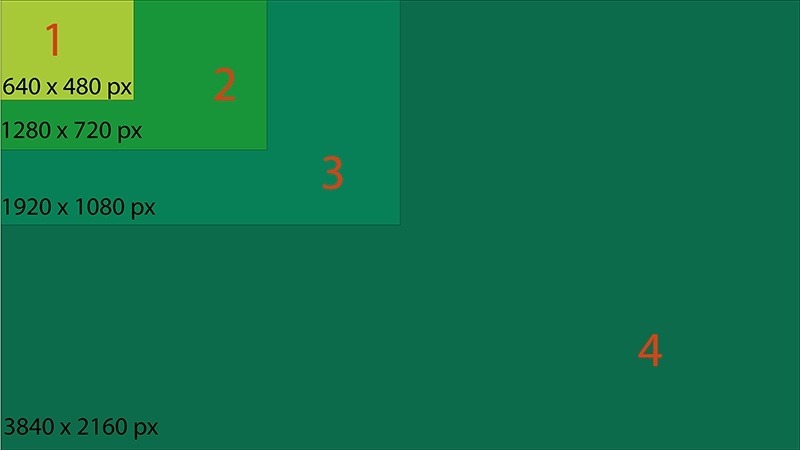
Które z poniższych pól obrazu nie jest zgodne z proporcją 16:9?

Ilustracja do pytania
A. Pole 2
B. Pole 3
C. Pole 1
D. Pole 4
Pole 1 o rozdzielczości 640 x 480 pikseli nie odpowiada proporcji 16:9. Jest to proporcja 4:3, która była standardem w starszych monitorach i telewizorach. Pozostałe pola (2, 3 i 4) mają rozdzielczości odpowiadające proporcji 16:9, co jest obecnie najczęściej stosowanym formatem wideo, szczególnie w telewizji HD, Full HD i 4K.

Pytanie 36

W jakim programie należy stworzyć animowany obiekt z efektem transformacji kształtu?

A. Corel Capture
B. CorelDraw
C. Adobe Animate
D. Adobe Bridge
Adobe Animate to oprogramowanie zaprojektowane specjalnie do tworzenia animacji oraz interaktywnych treści multimedialnych. Umożliwia użytkownikom projektowanie animowanych obiektów z bogatym zestawem narzędzi i efektów, w tym efektem zmiany kształtu. Dzięki funkcjom takim jak 'tweens' oraz 'shape tweens', animatorzy mogą płynnie transformować jeden kształt w inny, co jest kluczowe w dynamicznych prezentacjach. W praktyce, animatorzy często wykorzystują Adobe Animate do tworzenia reklam internetowych, gier oraz interaktywnych aplikacji, które angażują użytkowników poprzez atrakcyjne wizualizacje. Oprogramowanie to wspiera standardy HTML5, co czyni je idealnym wyborem dla twórców pragnących dostarczyć treści wieloplatformowe. Dodatkowo, Adobe Animate pozwala na eksport projektów w różnych formatach, co zwiększa ich wszechstronność. W kontekście animacji zmiany kształtu, umiejętność korzystania z tego narzędzia znacząco podnosi jakość i estetykę tworzonych projektów, dostosowując się do współczesnych potrzeb branży kreatywnej.

Pytanie 37

Który z formatów pozwala na użycie maksymalnie 256 kolorów w obrębie bloku obrazu?

A. JPG
B. CDR
C. GIF
D. EPS
Format GIF (Graphics Interchange Format) obsługuje maksymalnie 256 kolorów na blok obrazu, co czyni go idealnym do zastosowań, gdzie istotna jest niewielka paleta barw, na przykład w prostych grafikach i animacjach internetowych. GIF wykorzystuje kompresję bezstratną, co pozwala na zachowanie jakości obrazu przy minimalnej wielkości pliku. Z tego powodu jest powszechnie stosowany w grafice internetowej, szczególnie dla małych obrazków, ikon i prostych animacji. GIF obsługuje również przezroczystość, co pozwala na umieszczanie obrazów na różnych kolorach tła. Przy zachowaniu ograniczonej palety kolorów, format ten jest również popularny w projektach, gdzie ograniczenia techniczne wymagają efektywnego zarządzania rozmiarem plików. Warto również zauważyć, że GIF stał się bazą dla wielu popularnych memów internetowych, co pokazuje jego szerokie zastosowanie w nowoczesnej kulturze cyfrowej.

Pytanie 38

Aby stworzyć animację poklatkową, należy skorzystać z

A. Adobe Flash
B. Corel Photo-Paint
C. Corel Draw
D. Adobe Illustrator
Adobe Flash to profesjonalne oprogramowanie stworzone do tworzenia animacji oraz interaktywnych treści na stronach internetowych. W kontekście animacji poklatkowej, Flash oferuje szeroki wachlarz narzędzi, które umożliwiają artystom i animatorom precyzyjne kontrolowanie każdej klatki animacji. Dzięki możliwości używania wektorów, animacje tworzone w Flash są skalowalne i mogą być łatwo edytowane. Przykładowo, animatorzy mogą korzystać z funkcji interpolacji, aby automatycznie generować klatki pośrednie między dwoma kluczowymi obrazami. Warto również zauważyć, że Flash wspiera techniki takie jak „tweens”, co oznacza, że animatorzy mogą zaoszczędzić czas, automatyzując ruchy obiektów. Adobe Flash jest zgodny z wieloma standardami internetowymi i jest szeroko stosowany w branży rozrywkowej, co czyni go doskonałym narzędziem do tworzenia atrakcyjnych wizualnie animacji poklatkowych.

Pytanie 39

W trakcie tworzenia animacji poklatkowej w aplikacji Adobe Photoshop, każda kluczowa klatka animacji powinna mieć przypisane przynajmniej

A. jedną warstwę korygującą
B. jedną warstwę
C. jedną maskę
D. jeden kanał alpha
Podczas tworzenia animacji poklatkowej w Adobe Photoshop kluczowe jest zrozumienie roli warstw. Każda kluczowa klatka animacji powinna mieć przyporządkowaną co najmniej jedną warstwę, co pozwala na swobodne zarządzanie elementami wizualnymi. Warstwy umożliwiają oddzielne edytowanie, umieszczanie efektów oraz animowanie poszczególnych elementów, co jest niezbędne do uzyskania płynności ruchu i atrakcyjności wizualnej. Przykładowo, możemy mieć warstwę tła, na której umieszczamy różne obiekty animowane, a każda z tych warstw może być niezależnie modyfikowana w każdej kluczowej klatce. Zastosowanie warstw jest zgodne z najlepszymi praktykami w zakresie tworzenia grafiki i animacji, gdyż pozwala na łatwiejszą organizację projektu oraz kontrolę nad wyglądem i ruchem obiektów. Warto także zaznaczyć, że umiejętne korzystanie z warstw w Photoshopie znacząco podnosi jakość finalnego produktu, a także ułatwia późniejsze wprowadzanie zmian w projekcie.

Pytanie 40

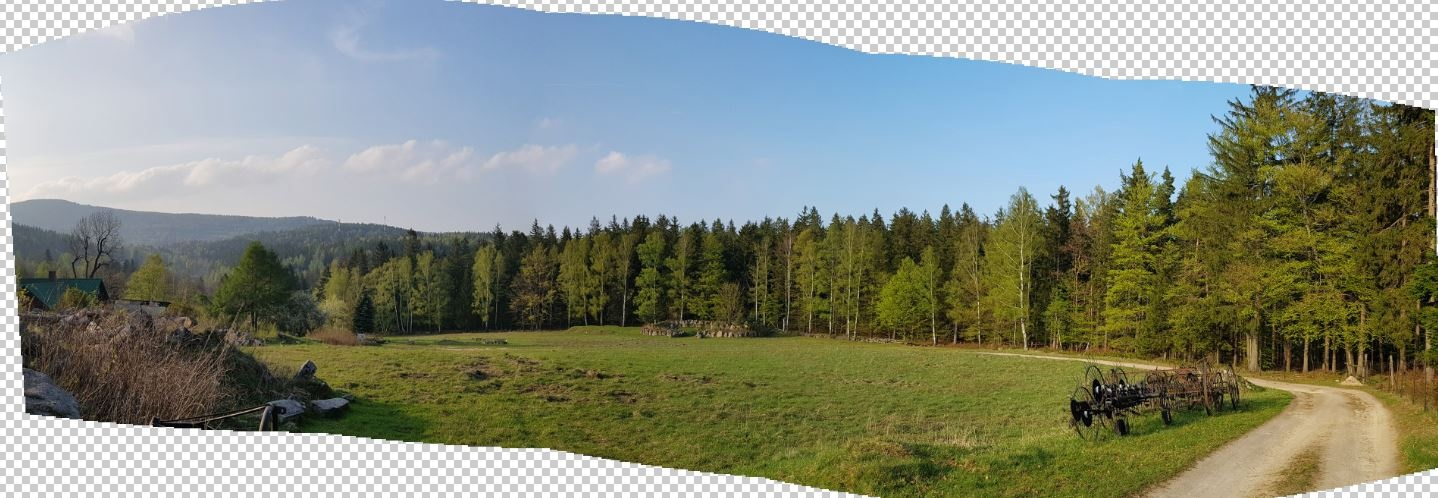
Aby stworzyć widoczną na rysunku panoramę w Adobe Photoshop, konieczne jest wykorzystanie polecenia

Ilustracja do pytania
A. Korekcja obiektywu
B. Sekwencja wsadowa
C. Photomerge
D. Scal do HDR Pro
Aby wykonać panoramę widoczną na ilustracji w Adobe Photoshop, należy zastosować polecenie Photomerge. Photomerge umożliwia automatyczne łączenie kilku zdjęć w jedną panoramę. Narzędzie to analizuje zdjęcia, dopasowuje punkty wspólne i łączy obrazy w sposób płynny, tworząc efekt panoramiczny. Jest to szczególnie przydatne w fotografii krajobrazowej, gdzie konieczne jest połączenie wielu ujęć w jeden szeroki obraz.