Wyniki egzaminu

Informacje o egzaminie:
  • Zawód: Technik informatyk
  • Kwalifikacja: INF.02 - Administracja i eksploatacja systemów komputerowych, urządzeń peryferyjnych i lokalnych sieci komputerowych
  • Data rozpoczęcia: 14 maja 2026 13:28
  • Data zakończenia: 14 maja 2026 13:46

Egzamin niezdany

Wynik: 14/40 punktów (35,0%)

Wymagane minimum: 20 punktów (50%)

Nowe
Analiza przebiegu egzaminu- sprawdź jak rozwiązywałeś pytania
Udostępnij swój wynik
Szczegółowe wyniki:
Pytanie 1

Który symbol przedstawia przełącznik?

Ilustracja do pytania
A. Rys. D
B. Rys. B
C. Rys. C
D. Rys. A
Symbol przedstawiony na Rys. D oznacza przełącznik w kontekście sieci komputerowej. Przełącznik to urządzenie sieciowe, które działa na poziomie warstwy 2 modelu OSI. Jego głównym zadaniem jest łączenie segmentów sieci i kierowanie pakietów danych do odpowiednich urządzeń końcowych na podstawie adresów MAC. Dzięki temu przełączniki zwiększają efektywność i wydajność sieci, kierując ruch tylko do portów, do których jest to potrzebne, a nie do wszystkich jak ma to miejsce w przypadku koncentratorów. Jest to istotne w kontekście skalowalności i bezpieczeństwa, gdyż zmniejsza niepotrzebny ruch i kolizje. Przełączniki są często wykorzystywane w dużych organizacjach do budowy lokalnych sieci komputerowych (LAN). Zgodnie z najlepszymi praktykami branżowymi, przełączniki są kluczowymi elementami w architekturze sieciowej, które wspierają zarządzanie pasmem i zapewniają nieprzerwaną komunikację. Dodatkowo mogą wspierać funkcje takie jak VLAN, co umożliwia logiczne podzielenie sieci na mniejsze segmenty dla lepszego zarządzania.

Pytanie 2

W systemie Linux plik messages zawiera

A. komunikaty odnoszące się do uruchamiania systemu
B. ogólne informacje o zdarzeniach systemowych
C. informacje dotyczące uwierzytelnienia
D. kody błędów systemowych
Wiele osób może mylić zawartość pliku messages z innymi rodzajami logów systemowych, co prowadzi do nieporozumień. Na przykład, kody błędów systemowych, które są zapisywane w innych lokalizacjach, zazwyczaj dotyczą konkretnych aplikacji lub zadań, a nie ogólnych zdarzeń systemowych. Z kolei dane dotyczące uwierzytelnienia, takie jak logi z procesu logowania, są gromadzone w plikach takich jak `/var/log/auth.log` lub `/var/log/secure`, w zależności od dystrybucji systemu. Komunikaty związane z inicjacją systemu są również rejestrowane w odrębnych plikach, takich jak `boot.log`, co czyni je nieodpowiednimi do klasyfikacji jako „ogólne informacje o zdarzeniach systemowych”. Typowym błędem jest także założenie, że wszystkie ważne informacje mogą być scentralizowane w jednym miejscu, co w praktyce rzadko się zdarza, z uwagi na różnorodność usług oraz różne etapy cyklu życia systemu operacyjnego, które generują swoje własne logi. Właściwe zrozumienie struktury logowania w systemie Linux oraz rozróżnianie między różnymi typami logów jest kluczowe dla skutecznego zarządzania systemem i jego bezpieczeństwem, a także dla szybkiego diagnozowania problemów. Użytkownicy powinni być świadomi, że każdy rodzaj logu pełni specyficzną funkcję i nie można ich mylić ani traktować wymiennie.

Pytanie 3

Na podstawie filmu wskaż z ilu modułów składa się zainstalowana w komputerze pamięć RAM oraz jaką ma pojemność.

A. 1 modułu 16 GB.
B. 1 modułu 32 GB.
C. 2 modułów, każdy po 8 GB.
D. 2 modułów, każdy po 16 GB.
Poprawnie wskazana została konfiguracja pamięci RAM: w komputerze zamontowane są 2 moduły, każdy o pojemności 16 GB, co razem daje 32 GB RAM. Na filmie zwykle widać dwa fizyczne moduły w slotach DIMM na płycie głównej – to są takie długie wąskie kości, wsuwane w gniazda obok procesora. Liczbę modułów określamy właśnie po liczbie tych fizycznych kości, a pojemność pojedynczego modułu odczytujemy z naklejki na pamięci, z opisu w BIOS/UEFI albo z programów diagnostycznych typu CPU‑Z, HWiNFO czy Speccy. W praktyce stosowanie dwóch modułów po 16 GB jest bardzo sensowne, bo pozwala uruchomić tryb dual channel. Płyta główna wtedy może równolegle obsługiwać oba kanały pamięci, co realnie zwiększa przepustowość RAM i poprawia wydajność w grach, programach graficznych, maszynach wirtualnych czy przy pracy z dużymi plikami. Z mojego doświadczenia lepiej mieć dwie takie same kości niż jedną dużą, bo to jest po prostu zgodne z zaleceniami producentów płyt głównych i praktyką serwisową. Do tego 2×16 GB to obecnie bardzo rozsądna konfiguracja pod Windows 10/11 i typowe zastosowania profesjonalne: obróbka wideo, programowanie, CAD, wirtualizacja. Warto też pamiętać, że moduły powinny mieć te same parametry: częstotliwość (np. 3200 MHz), opóźnienia (CL) oraz najlepiej ten sam model i producenta. Taka konfiguracja minimalizuje ryzyko problemów ze stabilnością i ułatwia poprawne działanie profili XMP/DOCP. W serwisie i przy montażu zawsze zwraca się uwagę, żeby moduły były w odpowiednich slotach (zwykle naprzemiennie, np. A2 i B2), bo to bezpośrednio wpływa na tryb pracy pamięci i osiąganą wydajność.

Pytanie 4

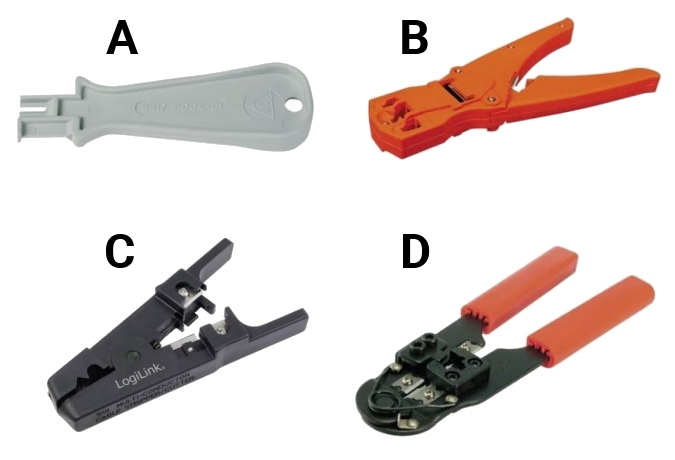
Który z przyrządów służy do usuwania izolacji?

Ilustracja do pytania
A. C
B. D
C. A
D. B
Narzędzie oznaczone jako C jest profesjonalnym przyrządem do ściągania izolacji z przewodów. Jest to narzędzie precyzyjne, często nazywane ściągaczem izolacji lub stripperem. Umożliwia ono bezpieczne i efektywne usunięcie warstwy izolacyjnej z przewodów bez uszkadzania samego przewodu. Takie narzędzia są powszechnie stosowane w branży elektrotechnicznej i telekomunikacyjnej do przygotowywania przewodów do łączenia, lutowania lub montażu złącz. Standardy branżowe, takie jak IEC 60364, wskazują na konieczność właściwego przygotowania przewodów elektrycznych w celu zapewnienia bezpieczeństwa i niezawodności połączeń. Ściągacze izolacji wyposażone są w regulowane ostrza, co pozwala na dostosowanie ich do różnej grubości izolacji, co z kolei minimalizuje ryzyko uszkodzenia przewodnika. Praktyczne zastosowanie tego narzędzia obejmuje prace instalacyjne, serwisowe oraz produkcyjne, gdzie szybkość i precyzja są kluczowe. Używanie odpowiednich narzędzi zgodnie z ich przeznaczeniem jest podstawą profesjonalizmu w pracy z instalacjami elektrycznymi.

Pytanie 5

Symbol graficzny przedstawiony na rysunku wskazuje na opakowanie

Ilustracja do pytania
A. do ponownego użycia
B. zgodne z normą TCO
C. wykonane z materiałów wtórnych
D. odpowiednie do recyklingu
Błędne odpowiedzi wynikają z nieprawidłowej interpretacji symbolu który faktycznie oznacza możliwość recyklingu a nie inne właściwości opakowania Oznaczenie zgodnie z normą TCO zwykle odnosi się do standardów związanych z ergonomią oraz przyjaznością dla użytkownika w kontekście sprzętu elektronicznego a nie do opakowań Symbol mówiący o wielokrotnym użyciu różni się od symbolu recyklingu i ma formę trzech strzałek tworzących trójkąt co jasno informuje użytkownika o możliwości ponownego użycia danego opakowania lub produktu Wyprodukowanie z surowców wtórnych oznacza że materiał pochodzi z przetworzonego surowca co jest równie ważne w kontekście ochrony środowiska ale nie jest tym samym co recykling Recykling obejmuje proces przetwarzania zużytych materiałów na nowe produkty co różni się od samego wykorzystania surowców wtórnych Różnorodne symbole ekologiczne mają na celu edukację konsumentów i promowanie zrównoważonego rozwoju dlatego istotne jest aby prawidłowo je rozpoznawać i rozumieć ich znaczenie co pomaga w codziennym podejmowaniu bardziej świadomych i ekologicznych decyzji

Pytanie 6

W systemie Linux plik ma przypisane uprawnienia 765. Jakie działania może wykonać grupa związana z tym plikiem?

A. odczytać, zapisać i wykonać
B. może jedynie odczytać
C. odczytać oraz wykonać
D. odczytać oraz zapisać
Wybór odpowiedzi sugerujących różne kombinacje uprawnień dla grupy nie zrozumiał uprawnień ustalonych dla pliku w systemie Linux. Gdy przyjrzymy się uprawnieniom 765, ważne jest, aby zrozumieć, że każda cyfra w tej notacji reprezentuje różne poziomy dostępu. Grupa ma przypisane uprawnienia na poziomie 6, co oznacza, że może odczytywać oraz zapisywać plik, ale nie ma uprawnienia do jego wykonywania. Odpowiedzi, które sugerują, że grupa może tylko odczytać plik, są błędne, ponieważ pomijają możliwość zapisu, co jest kluczowe w kontekście współpracy i zarządzania plikami. Z kolei odpowiedzi, które wskazują na możliwość wykonywania pliku, są mylącą interpretacją, ponieważ uprawnienia do wykonania przysługują jedynie właścicielowi pliku lub innym użytkownikom, w zależności od ich przypisanych uprawnień. Tego rodzaju pomyłki często wynikają z niepełnego zrozumienia systemu uprawnień w Linuxie, który opiera się na binarnej reprezentacji dostępu. Kluczowe jest, aby użytkownicy zdawali sobie sprawę z tego, jak przydzielanie uprawnień wpływa na bezpieczeństwo i dostępność danych, co powinno być podstawą do efektywnego zarządzania plikami w środowisku wieloużytkownikowym.

Pytanie 7

Głównym celem realizowanej przez program antywirusowy funkcji ochrony przed ransomware jest zapewnienie zabezpieczenia systemu przed zagrożeniami

A. wykorzystującymi błędy w oprogramowaniu do przejęcia kontroli nad systemem.
B. podmieniającymi strony startowe przeglądarek i dodającymi paski narzędzi.
C. wyświetlającymi w natrętny sposób niepożądane reklamy.
D. szyfrującymi dane oraz domagającymi się okupu za ich odblokowanie.
Wydaje mi się, że sporo osób myli poszczególne typy zagrożeń komputerowych, bo rzeczywiście bywają do siebie trochę podobne na pierwszy rzut oka. Na przykład, programy wyświetlające natrętne reklamy (czyli adware) faktycznie potrafią być uciążliwe, ale ich głównym celem nie jest szyfrowanie danych ani żądanie okupu. One raczej zarabiają na klikaniach i śledzeniu zachowań użytkownika, co jest irytujące, ale raczej niesie mniejsze ryzyko utraty cennych plików. Z kolei podmiana strony startowej w przeglądarce, czy dorzucenie paska narzędzi, to typowe działania tzw. browser hijackerów – złośliwych dodatków, które zmieniają ustawienia przeglądarki bez zgody użytkownika. To też jest poważny problem, bo może prowadzić do kradzieży danych czy przekierowania na niebezpieczne strony, ale podstawowa ochrona przed ransomware ich nie zatrzyma. Ostatnia z wymienionych sytuacji – wykorzystanie błędów w oprogramowaniu, by przejąć kontrolę nad systemem – dotyczy raczej exploitów, czyli ataków na luki w zabezpieczeniach. One co prawda mogą być wykorzystywane przez ransomware do infekcji systemu, ale sama funkcja ochrony przed ransomware skupia się głównie na blokowaniu procesu szyfrowania i próbach wyłudzenia okupu. Często w praktyce ludzie wrzucają wszystkie zagrożenia do jednego worka, ale warto rozróżniać, jakie narzędzia i funkcje chronią przed konkretnymi atakami. Przykładowo, specjalne moduły anty-exploit są osobne od ochrony przed ransomware, a adblockery nie powstrzymają zaszyfrowania plików. Moim zdaniem, dobre zrozumienie tych różnic pozwala skuteczniej zabezpieczać systemy i świadomie wybierać narzędzia do ochrony.

Pytanie 8

O ile zwiększy się liczba dostępnych adresów IP w podsieci po zmianie maski z 255.255.255.240 (/28) na 255.255.255.224 (/27)?

A. O 4 dodatkowe adresy.
B. O 256 dodatkowych adresów.
C. O 16 dodatkowych adresów.
D. O 64 dodatkowe adresy.
Poprawna odpowiedź wynika bezpośrednio z porównania liczby bitów przeznaczonych na część hosta w maskach /28 i /27. Maska 255.255.255.240 to zapis /28, czyli 28 bitów jest przeznaczonych na sieć, a 4 bity na hosty (bo adres IPv4 ma 32 bity). Liczbę możliwych adresów w takiej podsieci liczymy jako 2^liczba_bitów_hosta, czyli 2^4 = 16 adresów. W praktyce w klasycznym adresowaniu IPv4 (bez CIDR-owych sztuczek) z tych 16 adresów 1 to adres sieci, 1 to adres rozgłoszeniowy (broadcast), więc zostaje 14 adresów użytecznych dla hostów. Maska 255.255.255.224 to /27, czyli 27 bitów na sieć, 5 bitów na hosty. Daje to 2^5 = 32 adresy IP w podsieci, z czego 30 jest użytecznych dla urządzeń końcowych. Różnica między 32 a 16 to właśnie 16 dodatkowych adresów. Z mojego doświadczenia w projektowaniu sieci w małych firmach taka zmiana maski jest typowym zabiegiem, gdy kończą się adresy w podsieci biurowej – np. było 10 komputerów i kilka drukarek, a nagle dochodzi kilkanaście urządzeń IoT, kamer, AP itd. Zamiast od razu robić nową podsieć, często rozszerza się istniejącą z /28 na /27, o ile pozwala na to plan adresacji. W dobrych praktykach projektowania sieci (np. wg zaleceń Cisco czy Microsoft) podkreśla się, żeby planować maski z zapasem adresów, ale nie przesadzać – zbyt duże podsieci utrudniają segmentację i bezpieczeństwo. Taka zmiana z /28 na /27 jest więc typowym przykładem świadomego zarządzania przestrzenią adresową IPv4, opartego na zrozumieniu, że każdy dodatkowy bit części hosta podwaja liczbę wszystkich dostępnych adresów w podsieci.

Pytanie 9

Aby zmierzyć tłumienie światłowodowego łącza w dwóch zakresach długości fal 1310 nm i 1550 nm, należy zastosować

A. rejestratora cyfrowego
B. testera UTP
C. miernika mocy optycznej
D. reflektometr TDR
Miernik mocy optycznej to urządzenie, które idealnie nadaje się do pomiaru tłumienia łącza światłowodowego w różnych oknach transmisyjnych, takich jak 1310 nm i 1550 nm. Tłumienie, które wyraża się w decybelach (dB), jest określane jako różnica mocy sygnału przed i po przejściu przez medium, co pozwala na ocenę jakości łącza. Mierniki mocy optycznej są zgodne z normami ITU-T G.651 oraz G.652, które definiują wymagania dotyczące jakości sieci światłowodowych. W praktyce, podczas testowania łącza, nadajnik o znanej mocy jest używany do wprowadzenia sygnału do włókna, a miernik mocy optycznej rejestruje moc na końcu łącza. Dzięki temu możliwe jest precyzyjne określenie wartości tłumienia oraz identyfikacja ewentualnych problemów, takich jak zanieczyszczenia, złe połączenia lub uszkodzenia włókna. Regularne pomiary tłumienia są kluczowe dla utrzymania niezawodności i wydajności sieci światłowodowych, co jest istotne w kontekście rosnących wymagań dotyczących przepustowości i jakości usług.

Pytanie 10

Aby przeprowadzić instalację systemu operacyjnego z rodziny Windows na stacjach roboczych, konieczne jest dodanie na serwerze usług

A. pulpitu zdalnego
B. terminalowych
C. wdrażania systemu Windows
D. plików
Wybór odpowiedzi związanych z usługami plików, terminalowymi czy pulpitem zdalnym odzwierciedla pewne nieporozumienia dotyczące roli każdej z tych usług w kontekście instalacji systemu operacyjnego. Usługa plików, mimo że może być użyteczna w kontekście udostępniania plików i aplikacji, nie ma bezpośredniego wpływu na proces instalacji systemu operacyjnego na stacjach roboczych. Możliwe jest udostępnianie plików instalacyjnych, jednak sama obecność serwera plików nie zapewnia mechanizmu do automatyzacji i zarządzania instalacjami. Terminalowe usługi oraz pulpit zdalny z kolei koncentrują się na zdalnym dostępie do już zainstalowanych systemów, a nie na ich instalacji. Terminalowe usługi umożliwiają zdalne wykonywanie aplikacji, jednak nie ułatwiają one procesu wdrażania nowych systemów operacyjnych na urządzenia klienckie. Często błędnie przyjmuje się, że te technologie mogą pełnić funkcję instalacyjną, co prowadzi do nieefektywności. W praktyce, do skutecznego zarządzania instalacjami w dużych środowiskach sieciowych niezbędne są narzędzia dedykowane do wdrażania systemów operacyjnych, zapewniające automatyzację, kontrolę wersji oraz zgodność ze standardami bezpieczeństwa i wydajności.

Pytanie 11

Jaką funkcję pełni zarządzalny przełącznik, aby łączyć wiele połączeń fizycznych w jedno logiczne, co pozwala na zwiększenie przepustowości łącza?

A. Port trunk
B. Agregacja łączy
C. Zarządzanie pasmem
D. Port mirroring
Zarządzanie pasmem to koncepcja, która odnosi się do procesów regulujących przepustowość w sieciach komputerowych, ale nie ma ona bezpośredniego związku z łączeniem fizycznych portów w jeden kanał. Przykładowo, zarządzanie pasmem może obejmować regulacje dotyczące opóźnień, jittera i strat pakietów, co jest kluczowe, ale nie dotyczy bezpośrednio techniki agregacji łączy. Port mirroring to funkcjonalność, która służy do monitorowania ruchu w sieci, umożliwiając skopiowanie ruchu z jednego portu na inny, co jest przydatne w analizach i diagnostyce, ale nie przyczynia się do zwiększenia przepustowości. Z kolei port trunk to termin odnoszący się do sposobu przesyłania wielu VLAN-ów przez pojedyncze połączenie sieciowe, co również nie ma na celu łączenia portów w celu zwiększenia przepustowości. Często mylnie sądzimy, że różne technologie sieciowe mogą być używane zamiennie, co prowadzi do nieporozumień. W rzeczywistości każda z tych funkcji ma swoje specyficzne przeznaczenie i zastosowanie, a ich niewłaściwe zrozumienie może prowadzić do błędnego konfigurowania sieci oraz do problemów z wydajnością i niezawodnością systemów.

Pytanie 12

Jakie urządzenie NIE powinno być serwisowane podczas korzystania z urządzeń antystatycznych?

A. Dysk twardy
B. Pamięć
C. Zasilacz
D. Modem
Dyski twarde, pamięci oraz modemy to urządzenia, które można naprawiać w trakcie używania antystatycznych metod ochrony. Często zakłada się, że wszelkie komponenty komputerowe są bezpieczne do naprawy, o ile stosuje się odpowiednie środki zapobiegawcze, co może prowadzić do błędnych wniosków. Dyski twarde, choć krytyczne dla przechowywania danych, nie mają takiej samej struktury niebezpieczeństwa jak zasilacze. W momencie, gdy można odłączyć zasilanie, ryzyko statyczne jest minimalizowane, a elementy takie jak talerze czy głowice nie są narażone na wysokie napięcie. Jednakże nieprawidłowe myślenie o dyskach twardych, jako o jednostkach w pełni bezpiecznych, ignoruje ryzyko uszkodzenia mechanicznego, które może wystąpić w trakcie naprawy. Pamięci RAM również są wrażliwe na uszkodzenia spowodowane wyładowaniami elektrostatycznymi, ale są znacznie mniej niebezpieczne w porównaniu do zasilaczy. Modemy, będące urządzeniami komunikacyjnymi, mogą być bezpiecznie naprawiane, choć ich eksploatacja powinna odbywać się z zachowaniem zasad BHP. W konkluzyjnych punktach, mylenie tych urządzeń pod względem ryzyka zasilania prowadzi do niedocenienia znaczenia odpowiednich procedur bezpieczeństwa oraz standardów branżowych.

Pytanie 13

Na płycie głównej uszkodzona została zintegrowana karta sieciowa. Komputer nie ma zainstalowanego dysku twardego ani żadnych innych napędów, takich jak stacja dysków czy CD-ROM. Klient informuje, że w firmowej sieci komputery nie mają napędów, a wszystko "czyta" się z serwera. W celu przywrócenia utraconej funkcji należy zainstalować

A. napęd CD-ROM w komputerze
B. kartę sieciową samodzielnie wspierającą funkcję Postboot Execution Enumeration w gnieździe rozszerzeń
C. kartę sieciową  samodzielnie wspierającą funkcję Preboot Execution Environment w gnieździe rozszerzeń
D. dysk twardy w komputerze
Zainstalowanie dysku twardego lub napędu CD-ROM nie rozwiąże problemu, ponieważ urządzenia te są fizycznymi nośnikami danych, których brak w opisanej sytuacji. Klient wskazuje, że w sieci firmowej komputery nie korzystają z lokalnych napędów, co oznacza, że system operacyjny oraz aplikacje ładowane są bezpośrednio z serwera. Dlatego montaż dysku twardego byłby zbędny i nieefektywny, a dodatkowo nie pasowałby do opisanego scenariusza, gdzie lokalne nośniki nie są wykorzystywane. Karty sieciowe, które nie obsługują funkcji PXE, są niewystarczające, ponieważ nie umożliwiają zdalnego uruchamiania systemu. Różnica między PXE a innymi metodami rozruchu polega na tym, że PXE wykorzystuje protokoły sieciowe do załadowania obrazu systemu operacyjnego z serwera, co jest niezbędne w tym przypadku. Wybór karty sieciowej, która obsługuje tylko POST i nie oferuje PXE, również nie byłby właściwy, gdyż nie zapewniałby pożądanej funkcjonalności. Zrozumienie różnicy między różnymi typami kart sieciowych oraz ich funkcjami jest kluczowe w kontekście zarządzania infrastrukturą IT. Prawidłowe podejście do problemu wymaga analizy potrzeb i warunków pracy w danej sieci, a wybór odpowiedniego sprzętu powinien być dostosowany do specyficznych wymagań środowiska operacyjnego.

Pytanie 14

Na komputerze z zainstalowanymi systemami operacyjnymi Windows i Linux, po przeprowadzeniu reinstalacji systemu Windows, drugi system przestaje się uruchamiać. Aby przywrócić możliwość uruchamiania systemu Linux oraz zachować dane i ustawienia w nim zgromadzone, co należy zrobić?

A. zrealizować skanowanie dysku przy użyciu programu antywirusowego
B. wykonać ponowną instalację systemu Linux
C. przeprowadzić jeszcze raz instalację systemu Windows
D. zainstalować bootloadera GRUB na nowo
Reinstalacja bootloadera GRUB to naprawdę ważny krok, zwłaszcza po reinstalacji Windows. Bootloader jest tym, co zajmuje się uruchamianiem różnych systemów na komputerze, a Windows ma tendencję do nadpisywania go podczas swojej instalacji. W przypadku, gdy masz na komputerze kilka systemów, na przykład Windows i Linux, może to spowodować, że Linux przestanie się uruchamiać. GRUB, czyli GRand Unified Bootloader, to najczęściej używany bootloader w systemach Linux i pozwala na wybór systemu do uruchomienia przy starcie komputera. Żeby przywrócić możliwość uruchomienia Linuxa, trzeba bootować z Live CD lub Live USB, a potem ponownie zainstalować GRUB, wskazując odpowiednie partycje. To podejście nie tylko przywraca działanie, ale też chroni dane i ustawienia w Linuxie. Możesz użyć na przykład poleceń `sudo grub-install /dev/sda` oraz `sudo update-grub`, żeby wykryć wszystkie zainstalowane systemy. Takie działania to standard w zarządzaniu komputerem z wieloma systemami operacyjnymi, więc dobrze jest to wiedzieć.

Pytanie 15

Aby uzyskać wyświetlenie podanych informacji o systemie Linux w terminalu, należy skorzystać z komendy

Linux atom 3.16.0-5-amd64 #1 SMP Debian 3.16.51-3+deb8u1 (2018-01-08) x86_64 GNU/Linux
A. uptime
B. hostname
C. uname -a
D. factor 22
Polecenie uname -a jest używane w systemach Linux i Unix do wyświetlania szczegółowych informacji o systemie operacyjnym. Parametr -a powoduje, że polecenie zwraca kompletny zestaw danych dotyczących systemu, w tym nazwę kernela, nazwę hosta, wersję kernela, datę kompilacji oraz architekturę sprzętową. Takie informacje są kluczowe dla administratorów systemowych i programistów, którzy potrzebują pełnego obrazu środowiska, w którym pracują. Wiedza o wersji kernela czy architekturze sprzętowej może determinować wybór oprogramowania, które będzie działać optymalnie na danym systemie. Ponadto uname -a jest standardowym narzędziem dostępnym w większości dystrybucji Linuxa, co czyni je uniwersalnym rozwiązaniem w diagnostyce systemu. Przykładowo, przy rozwiązywaniu problemów z kompatybilnością oprogramowania, te informacje mogą pomóc w identyfikacji, czy dany problem jest specyficzny dla konkretnej wersji kernela lub architektury. Zrozumienie wyniku tego polecenia jest zatem istotną umiejętnością w kontekście zarządzania i utrzymania systemów Linuxowych.

Pytanie 16

Bez uzyskania zgody właściciela praw autorskich do oprogramowania, jego legalny użytkownik, zgodnie z ustawą o prawie autorskim i prawach pokrewnych, co może uczynić?

A. może stworzyć dowolną ilość kopii programu na własny użytek
B. ma prawo do rozpowszechniania programu
C. nie ma możliwości wykonania jakiejkolwiek kopii programu
D. może wykonać jedną kopię, jeśli jest to konieczne do korzystania z programu
Odpowiedź jest prawidłowa, ponieważ zgodnie z ustawą o prawie autorskim i prawach pokrewnych, użytkownik legalnie nabytego oprogramowania ma prawo wykonać jedną kopię programu, jeżeli jest to niezbędne do korzystania z tego programu. Taki przepis ma na celu zapewnienie użytkownikowi możliwości korzystania z oprogramowania w sposób, który zgodny jest z zamierzonymi funkcjami i wspiera jego prawa do użytkowania. Przykładem może być sytuacja, w której użytkownik musi zainstalować program na nowym urządzeniu, co często wymaga wykonania kopii programu. W kontekście dobrych praktyk branżowych, ważne jest przestrzeganie zasad licencjonowania, które mogą różnić się w zależności od dostawcy oprogramowania. Prawidłowe zrozumienie tych zasad pozwala uniknąć naruszeń prawa autorskiego i wspiera rozwój oprogramowania poprzez legalne korzystanie z jego funkcji.

Pytanie 17

Jak w systemie Windows zmienić port drukarki, która została zainstalowana?

A. Menedżer zadań
B. Ustawienia drukowania
C. Ostatnia znana dobra konfiguracja
D. Właściwości drukarki
Wybór opcji do zmiany portu drukarki w systemie Windows wymaga znajomości funkcji, które są rzeczywiście przeznaczone do zarządzania ustawieniami drukarek. Ostatnia znana dobra konfiguracja jest funkcją zapewniającą możliwość przywrócenia poprzednich ustawień systemowych w przypadku problemów z uruchomieniem systemu, a nie narzędziem do konfiguracji drukarki. Preferencje drukowania to miejsce, w którym użytkownik może zmieniać ustawienia związane z jakością druku, układem strony czy formatem papieru, lecz nie ma tam opcji związanej z portami. Menedżer zadań służy do monitorowania i zarządzania uruchomionymi procesami oraz aplikacjami, a nie do zarządzania ustawieniami sprzętowymi drukarek. Typowym błędem jest mylenie funkcji systemowych, co prowadzi do niepoprawnych decyzji przy konfiguracji sprzętu. Użytkownicy powinni zdawać sobie sprawę, że każdy element systemu operacyjnego ma swoje określone zastosowanie i funkcje. Aby skutecznie zarządzać drukarkami, kluczowe jest korzystanie z odpowiednich narzędzi dostępnych w systemie, takich jak Właściwości drukarki, które zapewniają pełną kontrolę nad ustawieniami sprzętu. Efektywne wykorzystywanie tych narzędzi pozwala uniknąć frustracji i błędów w codziennej pracy z drukarkami, co jest zgodne z najlepszymi praktykami w zarządzaniu infrastrukturą IT.

Pytanie 18

W systemie Linux istnieją takie prawa dostępu do konkretnego pliku rwxr--r--. Jakie polecenie użyjemy, aby zmienić je na rwxrwx---?

A. chmod 221 nazwapliku
B. chmod 755 nazwapliku
C. chmod 544 nazwapliku
D. chmod 770 nazwapliku
Wybór polecenia 'chmod 755 nazwapliku' nie jest poprawny, gdyż wprowadza nieodpowiednie ustawienia dostępu do pliku. Ustawienie '755' przyznaje właścicielowi pliku pełne prawa (czytanie, pisanie, wykonywanie), członkom grupy dostęp tylko do odczytu i wykonywania, a innym użytkownikom tylko możliwość odczytu i wykonywania. Takie ustawienia są często stosowane dla plików wykonywalnych, ale nie pasują do potrzeb opisanego zadania, gdzie wymagane było przyznanie dodatkowych praw grupie. Ponadto, wybór 'chmod 544 nazwapliku' jest również niepoprawny, ponieważ nadawałby właścicielowi tylko prawo do odczytu, a członkom grupy oraz innym użytkownikom dostęp tylko do odczytu, co całkowicie pomija możliwość zapisu. Z kolei 'chmod 221 nazwapliku' nadaje prawa, które są nieodpowiednie, ponieważ przyznaje możliwość zapisu dla grupy i innych użytkowników, co może prowadzić do nieautoryzowanego modyfikowania plików. Typowym błędem myślowym w wyborze tych niepoprawnych odpowiedzi jest brak zrozumienia, że prawa dostępu powinny być dobierane w zależności od kontekstu użycia pliku oraz zrozumienia roli grup użytkowników w systemach wieloużytkownikowych. Zatem, kluczowe jest nie tylko rozumienie symboliki uprawnień, ale także zastosowanie ich w praktyce zgodnie z potrzebami oraz zasadami bezpieczeństwa w zarządzaniu systemami Linux.

Pytanie 19

Jakie polecenie należy wydać, aby skonfigurować statyczny routing do sieci 192.168.10.0?

A. static route 92.168.10.1 MASK 255.255.255.0 192.168.10.0 5
B. static 192.168.10.0 MASK 255.255.255.0 192.168.10.1 5 route
C. route 192.168.10.1 MASK 255.255.255.0 192.168.10.0 5
D. route ADD 192.168.10.0 MASK 255.255.255.0 192.168.10.1 5
Wszystkie inne odpowiedzi zawierają błędne formy polecenia lub nieprawidłowe składnie, co prowadzi do niepoprawnej konfiguracji tras statycznych. Odpowiedź "route 192.168.10.1 MASK 255.255.255.0 192.168.10.0 5" sugeruje niepoprawną kolejność argumentów, gdyż pierwszym argumentem musi być adres sieci, a nie adres bramy. Z kolei opcja "static route 92.168.10.1 MASK 255.255.255.0 192.168.10.0 5" używa niepoprawnej składni, gdyż 'static route' nie jest uznawane za właściwe polecenie w wielu systemach operacyjnych, a ponadto użycie '92.168.10.1' wprowadza dodatkowy błąd - adres IP nie jest zgodny z zadaną siecią. Natomiast ostatnia odpowiedź, "static 192.168.10.0 MASK 255.255.255.0 192.168.10.1 5 route", ma złą konstrukcję i myli pojęcia. W rzeczywistości, 'static' nie jest samodzielnym poleceniem w kontekście konfigurowania tras, a błędne umiejscowienie słowa 'route' na końcu nie tylko utrudnia zrozumienie, ale również sprawia, że polecenie jest syntaktycznie niewłaściwe. Te niepoprawne podejścia często wynikają z braku zrozumienia struktury polecenia routingu oraz nieświadomości, że każda część polecenia ma ściśle określone miejsce i znaczenie. Właściwe zrozumienie i stosowanie syntaktyki poleceń routingu jest kluczowe dla utrzymania stabilności i efektywności sieci.

Pytanie 20

Aby podłączyć kasę fiskalną z interfejsem DB-9M do komputera stacjonarnego, należy użyć przewodu

A. DB-9F/M
B. DB-9F/F
C. DB-9M/F
D. DB-9M/M
Wybór przewodu DB-9F/F jako odpowiedzi na to pytanie jest poprawny ze względu na specyfikę połączeń komunikacyjnych w systemach kas fiskalnych. Kasę fiskalną wyposażoną w złącze DB-9M (męskie) należy podłączyć do portu szeregowego komputera, który zazwyczaj ma złącze DB-9F (żeńskie). Użycie przewodu DB-9F/F, który ma dwa żeńskie złącza, pozwala na bezpośrednie połączenie dwóch gniazd o różnych typach, co jest zgodne z zasadami praktycznego podłączania urządzeń do komputerów. Przykładem zastosowania może być sytuacja w małym punkcie sprzedaży, gdzie kasa fiskalna jest podłączona do komputera w celu rejestrowania transakcji oraz raportowania ich do systemu. W branży elektronicznej oraz w zastosowaniach inżynieryjnych stosowanie odpowiednich przewodów zgodnych z rodzajem złącz jest kluczowe dla zapewnienia stabilności i niezawodności połączeń. Warto także pamiętać, że w przypadku innych urządzeń, takich jak drukarki czy skanery, odpowiedni dobór przewodów jest równie ważny dla prawidłowego funkcjonowania całego systemu.

Pytanie 21

Na dysku obok systemu Windows zainstalowano system Linux Ubuntu. W celu dostosowania kolejności uruchamiania systemów operacyjnych, należy zmienić zawartość

A. /etc/grub
B. /etc/inittab
C. boot.ini
D. bcdedit
W sumie, jak chcesz zarządzać wieloma systemami na jednym komputerze, musisz wiedzieć, jak ustawić ich kolejność uruchamiania. Wybierając złe odpowiedzi, łatwo się pogubić w tym, jak systemy się uruchamiają. Aha, opcja bcdedit dotyczy Windowsa i służy do edytowania danych rozruchowych, więc w Linuxie nie zadziała. Boot.ini to coś, co było w starszym Windowsie, tak jak XP, ale w Linuxie jest nieprzydatne. Plik /etc/inittab też nie zajmuje się ustawianiem kolejności systemów, tylko określa, co ma się uruchomić podczas startu. Myśląc o tym, warto rozróżniać mechanizmy uruchamiania różnych systemów, bo to się często myli. Wiedza o różnicach między tymi plikami pomoże lepiej zarządzać systemami na komputerze.

Pytanie 22

Rozmiar pliku wynosi 2 KiB. Co to oznacza?

A. 16000 bitów
B. 16384 bitów
C. 2048 bitów
D. 2000 bitów
Odpowiedzi, które wskazują na 16000 bitów, 2048 bitów i 2000 bitów, są oparte na błędnych założeniach dotyczących przeliczania jednostek danych. W przypadku pierwszej z tych odpowiedzi, 16000 bitów nie ma podstaw w standardowych jednostkach miary danych. Obliczenia, które prowadzą do tej wartości, mogą wynikać z niepoprawnego przeliczenia bajtów lub nieporozumienia co do definicji KiB. Dla porównania, 2048 bitów wynikałoby z założenia, że 1 KiB to 256 bajtów, co jest błędne, gdyż 1 KiB to 1024 bajty. Zastosowanie tej nieprawidłowej definicji prowadzi do znacznego zaniżenia rzeczywistej wartości. Ostatecznie, 2000 bitów jest wynikiem dalszego błędnego przeliczenia, być może opartego na ogólnych jednostkach, zamiast na standardach, które powinny być stosowane w informatyce. Typowe błędy myślowe, które prowadzą do takich niepoprawnych konkluzji, obejmują ignorowanie faktu, że jednostki binarne (kibibyte, mebibyte) różnią się od jednostek dziesiętnych (kilobyte, megabyte). W praktyce, ważne jest, aby dobrze rozumieć różnice między tymi jednostkami, ponieważ ich pomylenie może prowadzić do krytycznych błędów w obliczeniach dotyczących przechowywania danych czy wydajności systemu.

Pytanie 23

Na podstawie danych z "Właściwości systemu" można stwierdzić, że na komputerze zainstalowano fizycznie pamięć RAM o pojemności

Komputer:
Intel(R) Pentium
(R)4 CPU 1.8GHz
AT/XT Compatible
523 760 kB RAM
A. 128 MB
B. 512 MB
C. 256 MB
D. 523 MB
Wybierając nieprawidłową odpowiedź, można wpaść w pułapkę niepoprawnego zrozumienia jednostek pamięci. Właściwości systemowe podają ilość pamięci RAM w kilobajtach, a konwersja na megabajty wymaga podzielenia przez 1024. Z tego wynika, że 523 760 kilobajtów to w przybliżeniu 511,25 megabajtów, co zaokrąglamy do 512 MB. Częsty błąd to nieuwzględnienie zaokragleń stosowanych przez producentów. Inne podane wartości, takie jak 256 MB lub 128 MB, są znacznie niższe i nie odpowiadają rzeczywistej ilości pamięci wskazanej przez system. Wybór 523 MB jako odpowiedzi błędnej wynika z nieporozumienia, ponieważ właściwa konwersja wskazuje na 512 MB. W sektorze IT zrozumienie różnic w jednostkach oraz ich przeliczania jest kluczowe dla dokładnej diagnozy i rozbudowy sprzętu komputerowego. Znajomość poprawnych technik przeliczania oraz świadomość standardów branżowych pomagają unikać błędnych decyzji podczas pracy z systemami komputerowymi, co jest szczególnie ważne w kontekście wydajności i optymalizacji zasobów sprzętowych.

Pytanie 24

W ramce przedstawiono treść jednego z plików w systemie operacyjnym MS Windows. Jest to plik

[boot loader]
Time out=30
Default=Multi(0)disk(0)rdisk(0)partition(1)WINDOWS
[operating system]
Multi(0)disk(0)rdisk(0)partition(1)WINDOWS="Microsoft Windows XP Home Edition"/
fastdetect/NoExecute=OptOut
A. wsadowy, przeznaczony do uruchamiania instalatora
B. tekstowy, zawierający wykaz zainstalowanych systemów operacyjnych
C. dziennika, zawierający dane o zainstalowanych urządzeniach
D. wykonywalny, otwierający edytor rejestru systemowego
Analizując inne opcje odpowiedzi, należy zauważyć, że plik dziennika, zawierający informacje o zainstalowanych urządzeniach, zazwyczaj nie jest plikiem tekstowym do edycji przez użytkownika, lecz specjalistycznym plikiem systemowym lub logiem tworzonym przez system operacyjny, na przykład podczas instalacji lub aktualizacji sterowników. Takie pliki mają inną strukturę i cel, niż przedstawiony "boot.ini", a ich analiza wymaga dedykowanych narzędzi diagnostycznych. Plik wsadowy, służący do uruchamiania instalatora, to zazwyczaj skrypt o rozszerzeniu .bat lub .cmd, który automatyzuje serie poleceń w systemie Windows. Choć również jest tekstowy, jego przeznaczenie jest całkowicie inne, skupiając się na automatyzacji zadań, a nie na konfiguracji procesu startowego systemu operacyjnego. Natomiast plik wykonywalny, uruchamiający edytor rejestru systemu, miałby rozszerzenie .exe i byłby binarnym plikiem aplikacji, umożliwiającym modyfikację rejestru systemu, a nie zarządzanie uruchamianiem systemów operacyjnych. Myślenie, że "boot.ini" mógłby być jednym z tych typów plików, wynika z niezrozumienia jego specyficznej roli i struktury w systemie Windows, co jest częstym błędem popełnianym przez osoby na początku edukacji informatycznej. Kluczowe jest zrozumienie różnorodnych funkcji i formatów plików w systemie operacyjnym, aby móc skutecznie nimi zarządzać i rozwiązywać problemy związane z konfiguracją systemu.

Pytanie 25

Jakiej funkcji powinno się użyć, aby utworzyć kopię zapasową rejestru systemowego w programie regedit?

A. Importuj
B. Załaduj gałąź rejestru
C. Skopiuj nazwę klucza
D. Eksportuj
Wybór odpowiedzi 'Kopiuj nazwę klucza', 'Załaduj gałąź rejestru' oraz 'Importuj' jest błędny, ponieważ każda z tych opcji ma inne funkcje i nie służy do tworzenia kopii zapasowej rejestru. Funkcja 'Kopiuj nazwę klucza' jedynie umożliwia skopiowanie nazwy wybranego klucza do schowka, co nie ma żadnej wartości w kontekście tworzenia kopii zapasowej, ponieważ nie zapisuje ona żadnych danych ani ustawień. Z kolei 'Załaduj gałąź rejestru' służy do wczytywania wcześniej zapisanych gałęzi rejestru z pliku, co jest procesem odwrotnym do tworzenia kopii zapasowej. Użytkownicy mogą mylić tę funkcję z eksportem, jednak załadunek nie tworzy kopii, lecz wprowadza zmiany w istniejącym rejestrze. Natomiast 'Importuj' to funkcja, która również ma na celu wprowadzenie danych z pliku rejestru, co oznacza, że nie jest to sposób na utworzenie kopii zapasowej, ale raczej na dodanie lub modyfikację danych w systemie. Często zdarza się, że użytkownicy nie rozumieją różnicy pomiędzy eksportem a importem, co prowadzi do niepoprawnych wniosków. Właściwe zrozumienie tych funkcji jest kluczowe dla skutecznego zarządzania rejestrem oraz zapobiegania potencjalnym problemom, które mogą wyniknąć z nieprawidłowych operacji na rejestrze.

Pytanie 26

Zawarty w listingach kod zawiera instrukcje pozwalające na

Switch>enable
Switch#configure terminal
Switch(config)#interface range fastEthernet 0/1-10
Switch(config-if-range)#switchport access vlan 10
Switch(config-if-range)#exit
A. przypisanie nazwy fastEthernet pierwszym dziesięciu portom switcha
B. utworzenie wirtualnej sieci lokalnej o nazwie vlan 10 na przełączniku
C. zmianę prędkości dla portu 0/1 na fastethernet
D. wyłączenie portów 0 i 1 ze sieci vlan
Zmiana ustawienia prędkości dla portu nie jest wspomniana w przedstawionym listing'u, ponieważ żadne z poleceń nie odnosi się do konfiguracji prędkości portu; byłyby to komendy takie jak speed 100 lub duplex full, które nie występują w pokazanym fragmencie. Usunięcie portów z sieci VLAN wymagałoby polecenia no switchport access vlan lub podobnego, co również nie pojawia się w listing'u, ponieważ zamiast tego porty są przypisywane do VLAN 10. Ustawienie nazwy fastEthernet dla portów w przełączniku nie jest możliwe przy użyciu przedstawionych poleceń, jako że komenda interface range fastEthernet 0/1-10 i switchport access vlan 10 dotyczą przypisywania VLAN a nie nadawania nazw. Typowym błędem w myśleniu może być także interpretacja polecenia interface range jako przyporządkowania nazwy, co w rzeczywistości definiuje zakres portów do konfiguracji. Istotnym aspektem jest zrozumienie, że VLAN służy do logicznego oddzielania sieci w ramach jednej infrastruktury fizycznej, co jest kluczową funkcją w nowoczesnych sieciach, szczególnie w środowiskach dużych firm, gdzie konieczne jest zarządzanie ruchem sieciowym i zapewnienie bezpieczeństwa bezpośrednio na poziomie przełącznika. Zapewnienie odpowiedniej konfiguracji VLAN umożliwia oddzielenie ruchu, co jest niezbędne w kontekście zarządzania siecią, zwiększając bezpieczeństwo i efektywność operacyjną organizacji.

Pytanie 27

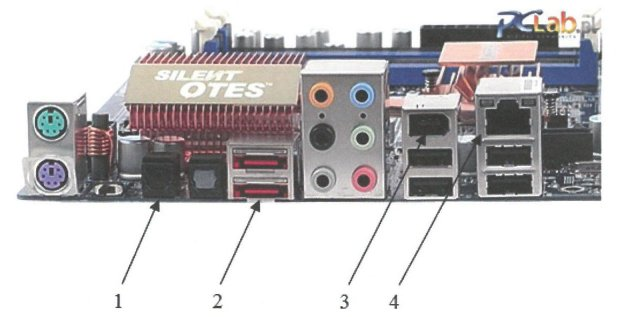
Który z portów na pokazanej płycie głównej pozwala na podłączenie zewnętrznego dysku za pośrednictwem interfejsu e-SATA?

Ilustracja do pytania
A. 1
B. 3
C. 2
D. 4
Interfejs e-SATA, który jest przedstawiony pod numerem 2 na zdjęciu, jest specjalnym portem umożliwiającym podłączanie zewnętrznych dysków twardych oraz innych urządzeń pamięci masowej, oferując wyższe prędkości transferu danych niż standardowy USB. Standard e-SATA został zaprojektowany z myślą o zapewnieniu szybkiego i stabilnego połączenia z urządzeniami zewnętrznymi, co jest szczególnie korzystne w przypadku pracy z dużymi plikami czy w środowisku wymagającym wysokiej wydajności. W odróżnieniu od standardowego SATA, e-SATA zapewnia lepszą ochronę przed zakłóceniami elektromagnetycznymi, co jest kluczowe w sytuacjach, gdy urządzenia są podłączane i odłączane często. Warto zauważyć, że e-SATA nie dostarcza zasilania, w przeciwieństwie do niektórych wersji USB, co oznacza, że zewnętrzne dyski podłączane przez e-SATA często wymagają osobnego źródła zasilania. Jest to zgodne z praktykami branżowymi, gdzie e-SATA jest wykorzystywane w profesjonalnych rozwiązaniach do przechowywania danych, takich jak serwery NAS czy systemy do edycji video. Znajomość tego portu i jego zastosowań pozwala na lepsze projektowanie rozwiązań IT, które wymagają niezawodnego i szybkiego dostępu do danych.

Pytanie 28

Aby przekształcić zeskanowany obraz na tekst, należy użyć oprogramowania, które stosuje techniki

A. OMR
B. OCR
C. DPI
D. DTP
DPI, czyli dots per inch, to miara rozdzielczości obrazu, która wskazuje, ile punktów atramentu lub pikseli mieści się na cal. DPI jest kluczowe w kontekście jakości druku i wyświetlania obrazów, ale nie ma bezpośredniego związku z zamianą zeskanowanego obrazu na tekst. Wysoka rozdzielczość obrazu wpływa na jakość skanowania, lecz sama wartość DPI nie przekształca obrazu w tekst. Z kolei DTP, czyli desktop publishing, to proces tworzenia publikacji za pomocą komputerów, który może obejmować skład tekstu i grafiki, ale także nie jest odpowiedzialny za konwersję obrazów na tekst. DTP skupia się bardziej na estetyce i układzie materiałów drukowanych niż na ich zawartości tekstowej. OMR, czyli Optical Mark Recognition, to technologia służąca do rozpoznawania zaznaczeń, takich jak odpowiedzi na testach wielokrotnego wyboru. Choć OMR jest przydatna w określonych kontekstach, takich jak przetwarzanie formularzy, nie ma zastosowania w rozpoznawaniu tekstu, co czyni ją nieodpowiednią w kontekście tego pytania. Pojęcia te są często mylone, ponieważ wszystkie dotyczą przetwarzania informacji, ale ich zastosowania są różne, co prowadzi do błędnych wniosków i nieporozumień w zrozumieniu funkcji technologii.

Pytanie 29

Rejestr procesora, znany jako licznik rozkazów, przechowuje

A. liczbę rozkazów, które pozostały do zrealizowania do zakończenia programu
B. liczbę cykli zegara od momentu rozpoczęcia programu
C. ilość rozkazów zrealizowanych przez procesor do tego momentu
D. adres rozkazu, który ma być wykonany następnie
Niepoprawne odpowiedzi dotyczące rejestru licznika rozkazów mogą prowadzić do istotnych nieporozumień dotyczących architektury komputerów. Na przykład, stwierdzenie, że licznik rozkazów przechowuje liczbę cykli zegara liczoną od początku pracy programu jest mylące. Cykl zegara jest miarą czasu, w którym procesor wykonuje operacje, ale nie ma bezpośredniego związku z tym, co przechowuje licznik rozkazów. Licznik ten jest odpowiedzialny za wskazywanie adresu następnego rozkazu, a nie za śledzenie czasu wykonania. Kolejna błędna koncepcja, mówiąca o przechowywaniu liczby rozkazów pozostałych do wykonania, także jest nieprawidłowa. Licznik rozkazów nie informuje procesora o tym, ile instrukcji jeszcze czeka na wykonanie; jego rolą jest jedynie wskazanie następnego rozkazu. Zupełnie mylnym podejściem jest też rozumienie licznika rozkazów jako miejsca, które zlicza liczbę rozkazów wykonanych przez procesor. Choć możliwe jest implementowanie liczników wydajności w architekturze procesora, to jednak licznik rozkazów nie pełni tej funkcji. Typowe błędy myślowe to mylenie roli rejestrów i ich funkcji w procesorze. Wiedza o działaniu licznika rozkazów jest kluczowa dla zrozumienia podstaw działania procesorów i ich architektur, a błędne postrzeganie tej kwestii może prowadzić do trudności w programowaniu oraz projektowaniu systemów informatycznych.

Pytanie 30

Jakie są różnice pomiędzy poleceniem ps a poleceniem top w systemie Linux?

A. Polecenie ps umożliwia wyświetlenie uprawnień, z jakimi działa proces, co nie jest możliwe w przypadku top
B. Polecenie ps nie przedstawia stopnia wykorzystania CPU, natomiast polecenie top oferuje tę funkcjonalność
C. Polecenie top pozwala na pokazanie PID procesu, a ps nie ma takiej opcji
D. Polecenie top pokazuje aktualnie funkcjonujące procesy w systemie, regularnie aktualizując informacje, podczas gdy ps tego nie robi
Wielu użytkowników może mylić funkcjonalności poleceń ps i top, co prowadzi do nieporozumień dotyczących ich zastosowania. Zgodnie z odpowiedzią, która stwierdza, że polecenie ps pokazuje stopień wykorzystania CPU, jest to nieprawidłowe, ponieważ ps nie dostarcza danych o użyciu CPU dla procesów. Użytkownicy mogą błędnie zakładać, że ps, jako narzędzie do monitorowania procesów, również dostarcza dynamicznych informacji o ich wydajności. W rzeczywistości ps jest używane do uzyskiwania konkretnego stanu procesów, takich jak PID, użytkownik, który uruchomił proces, oraz jego stan, ale nie zawiera informacji o bieżącym zużyciu zasobów. Z kolei twierdzenie, że polecenie ps pozwala na wyświetlenie uprawnień procesów, a top nie, jest również mylne. Top pokazuje wiele informacji, w tym użytkownika, który uruchomił proces, co również odnosi się do jego uprawnień. Z kolei odpowiedź dotycząca PID jest niepoprawna, gdyż zarówno top, jak i ps mogą wyświetlać PID procesów, ale w różnych formatach i kontekstach. Warto zrozumieć, że top jest narzędziem do monitorowania w czasie rzeczywistym, natomiast ps to narzędzie do uzyskiwania statycznych informacji na temat procesów, co jest kluczowe dla efektywnego zarządzania procesami w systemie Linux.

Pytanie 31

Kiedy użytkownik wprowadza w wierszu poleceń komendę ping www.onet.pl, otrzymuje komunikat: "Żądanie polecenia ping nie może znaleźć hosta www.onet.pl. Sprawdź nazwę i ponów próbę." Natomiast po wpisaniu polecenia ping 213.180.141.140 (adres IP serwera www.onet.pl) użytkownik otrzymuje odpowiedź z serwera. Jakie mogą być przyczyny tego zjawiska?

A. Nieprawidłowo skonfigurowana brama domyślna
B. Błędny adres IP hosta
C. Nieprawidłowo skonfigurowana maska podsieci
D. Błędny adres IP serwera DNS
Poprawna odpowiedź to niepoprawny adres IP serwera DNS. Serwer DNS (Domain Name System) jest odpowiedzialny za tłumaczenie nazw domenowych, takich jak www.onet.pl, na odpowiadające im adresy IP, co umożliwia komunikację w sieci. W sytuacji opisanej w pytaniu, użytkownik nie jest w stanie uzyskać odpowiedzi po próbie pingowania nazwy domenowej, co sugeruje, że serwer DNS nie jest w stanie poprawnie zidentyfikować hosta. Gdy użytkownik pingował bezpośrednio adres IP (213.180.141.140), nawiązał połączenie, ponieważ to adres IP jest bezpośrednio rozpoznawany przez sieć. W praktyce, aby rozwiązać ten problem, użytkownik powinien sprawdzić ustawienia sieciowe, upewnić się, że konfiguracja serwera DNS jest poprawna oraz czy używane są najnowsze adresy DNS dostarczane przez dostawcę internetu. Dobrą praktyką jest korzystanie z publicznych serwerów DNS, takich jak Google DNS (8.8.8.8) lub Cloudflare DNS (1.1.1.1), aby zapewnić szybsze i bardziej niezawodne rozwiązywanie nazw. Użytkownik powinien również mieć na uwadze czasami występujące problemy z propagacją DNS, które mogą wystąpić, gdy zmiany w konfiguracji DNS nie są natychmiastowo dostępne.

Pytanie 32

Aktywacja opcji OCR w procesie ustawiania skanera umożliwia

A. podniesienie jego rozdzielczości optycznej
B. przekształcenie zeskanowanego obrazu w edytowalny dokument tekstowy
C. zmianę głębi ostrości
D. uzyskanie szerszej gamy kolorów
Włączenie opcji OCR (Optical Character Recognition) podczas konfiguracji skanera umożliwia zamianę zeskanowanego obrazu na edytowalny dokument tekstowy. Technologia OCR wykorzystuje algorytmy rozpoznawania wzorców, aby analizować kontury liter i znaków w zeskanowanym obrazie, a następnie przekształca je w tekst, który można edytować w programach do edycji tekstu. Przykładem zastosowania OCR jest skanowanie dokumentów papierowych, które następnie można przekształcić w pliki PDF z możliwością wyszukiwania lub edytowalnych dokumentów Word. Jest to niezwykle przydatne w biurach oraz w archiwizacji, gdzie wiele dokumentów jest w formie papierowej i potrzebne jest ich digitalizowanie. Standardy branżowe, takie jak ISO 19005-1, określają wymagania dotyczące długoterminowego przechowywania dokumentów elektronicznych, co czyni technologię OCR kluczowym narzędziem umożliwiającym efektywne zarządzanie dokumentacją. Dodatkowo, wykorzystanie OCR może zwiększyć efektywność operacyjną, redukując czas potrzebny na ręczne wprowadzanie danych oraz eliminując błędy związane z tym procesem.

Pytanie 33

Największą pojemność spośród nośników optycznych posiada płyta

A. DVD
B. DVD-RAM
C. CD
D. Blu-Ray
Płyta Blu-Ray, w porównaniu do innych nośników optycznych, oferuje największą pojemność, co czyni ją idealnym rozwiązaniem dla przechowywania dużych ilości danych, takich jak filmy w wysokiej rozdzielczości, gry komputerowe czy archiwizacja danych. Standardowa płyta Blu-Ray ma pojemność 25 GB na warstwę, a nowoczesne nośniki dwuwarstwowe mogą pomieścić aż 50 GB. Dzięki zastosowaniu technologii lasera o krótszej długości fali (405 nm), Blu-Ray jest w stanie zapisać więcej informacji na tej samej powierzchni niż tradycyjne nośniki, takie jak CD (700 MB) i DVD (4,7 GB/8,5 GB w wersji dwuwarstwowej). W praktyce, płyty Blu-Ray znalazły zastosowanie w branży filmowej, gdzie umożliwiają wydanie filmów w jakości 4K, a także w sektorze gier, gdzie pozwalają na przechowywanie bardziej rozbudowanych tytułów bez potrzeby kompresji danych. Warto zaznaczyć, że z powodu rosnącego znaczenia digitalizacji danych oraz potrzeby efektywnego zarządzania dużymi zbiorami informacji, nośniki Blu-Ray stały się standardem w wielu profesjonalnych aplikacjach. Oprócz tego, ich kompatybilność z odtwarzaczami multimedialnymi sprawia, że są one wszechstronnym wyborem dla użytkowników domowych.

Pytanie 34

Strategia zapisywania kopii zapasowych ukazana na diagramie określana jest mianem

Day12345678910111213141516
Media SetAAAAAAAA
BBBB
CCC
E
A. wieża Hanoi
B. uproszczony GFS
C. round-robin
D. dziadek-ojciec-syn
Round-robin jest popularnym podejściem stosowanym w rozdzielaniu zasobów w systemach komputerowych, jednak jego zastosowanie w kontekście kopii zapasowych może prowadzić do problemów związanych z brakiem odpowiedniej retencji danych. Round-robin nie zapewnia długoterminowego przechowywania kopii w sposób, który umożliwiałby odzyskanie danych z różnych punktów w czasie. Z kolei uproszczony GFS (Grandfather-Father-Son) jest strategią, która zakłada rotację nośników w cyklach dziennych, tygodniowych i miesięcznych, co jest bardziej skomplikowane niż metoda wieży Hanoi, ale nie oferuje tej samej efektywności w kontekście optymalizacji użycia nośników i różnorodności w punktach przywracania. Najbardziej znaną i często myloną strategią jest jednak dziadek-ojciec-syn, która również opiera się na rotacji nośników, ale w bardziej hierarchicznej strukturze. Chociaż ta metoda zapewnia solidną retencję, nie jest tak matematycznie elegancka i wydajna jak wieża Hanoi, która minimalizuje liczbę wymaganych nośników przy jednoczesnym maksymalizowaniu punktów przywracania. Błędne przypisanie strategii round-robin do przechowywania danych jest typowym błędem wynikającym z niepełnego zrozumienia różnic między optymalizacją zasobów a retencją danych. Ważne jest, aby wybierając strategię kopii zapasowych, dokładnie rozważyć specyficzne potrzeby organizacji pod kątem retencji i efektywności, co pozwala uniknąć pomyłek i zapewnia zgodność z najlepszymi praktykami branżowymi w ochronie danych.

Pytanie 35

Jednym z narzędzi zabezpieczających system przed oprogramowaniem, które bez wiedzy użytkownika pozyskuje i wysyła jego autorowi dane osobowe, numery kart płatniczych, informacje o adresach stron WWW odwiedzanych przez użytkownika, hasła i używane adresy mailowe, jest program

A. FakeFlashTest
B. HDTune
C. Spyboot Search & Destroy
D. Reboot Restore Rx
Spybot Search & Destroy to program specjalnie zaprojektowany do wykrywania i usuwania oprogramowania szpiegującego, czyli tzw. spyware. To właśnie takie narzędzia jak Spybot są pierwszą linią obrony przed zagrożeniami, które próbują bez wiedzy użytkownika wykradać dane osobowe, numery kart płatniczych czy hasła. Moim zdaniem, jeśli ktoś na poważnie myśli o bezpieczeństwie swojego komputera, powinien znać i umieć obsługiwać właśnie tego typu programy. W praktyce Spybot analizuje system pod kątem znanych sygnatur złośliwego oprogramowania, skanuje rejestr, pliki systemowe oraz przeglądarki w poszukiwaniu podejrzanych wpisów czy dodatków. Nawet jeśli korzystasz z antywirusa, dedykowany antyspyware potrafi wykryć rzeczy, które typowy program antywirusowy przepuści. To fajny przykład tego, jak różne narzędzia się uzupełniają, bo w dzisiejszych czasach żadne pojedyncze rozwiązanie nie daje 100% pewności. Z mojego doświadczenia, regularne używanie Spybot Search & Destroy pozwala na wczesne wykrycie prób przejęcia danych, co jest zgodne z zaleceniami NIST i CIS dotyczącymi zarządzania ryzykiem na stacjach roboczych. Praktyka pokazuje też, że wiele ataków bazuje na prostym spyware, który użytkownik mógłby łatwo usunąć, gdyby tylko miał świadomość istnienia takich programów i narzędzi jak Spybot.

Pytanie 36

W systemach Windows profil użytkownika tymczasowego jest

A. ładowany do systemu z serwera, definiuje konkretne ustawienia dla poszczególnych użytkowników oraz całych grup
B. generowany w momencie pierwszego logowania do komputera i przechowywany na lokalnym dysku twardym urządzenia
C. ustawiany przez administratora systemu i przechowywany na serwerze
D. ładowany do systemu w przypadku, gdy wystąpi błąd uniemożliwiający załadowanie profilu mobilnego użytkownika
Wszystkie błędne odpowiedzi opierają się na nieporozumieniach dotyczących funkcji i przeznaczenia profili użytkowników w systemach Windows. Stwierdzenie, że profil tymczasowy użytkownika jest tworzony przez administratora systemu i przechowywany na serwerze, jest mylące, ponieważ profile tymczasowe są generowane automatycznie przez system w momencie, gdy występuje błąd z profilem użytkownika. Profile mobilne, które są przechowywane na serwerze, mają zupełnie inny cel - umożliwiają użytkownikom dostęp do ich danych z różnych urządzeń, a nie są związane z profilami tymczasowymi. Podobnie, przekonanie, że profil tymczasowy jest stworzony podczas pierwszego logowania do komputera, jest błędne; system Windows tworzy standardowy profil użytkownika w momencie pierwszego logowania, a profil tymczasowy pojawia się tylko w przypadku wystąpienia problemów. Wreszcie, twierdzenie, że profil tymczasowy jest wczytywany z serwera i określa konkretne ustawienia dla użytkowników, jest niezgodne z praktykami zarządzania profilami. Profile tymczasowe są lokalne i nie mają dostępu do zdalnych ustawień ani plików. Typowe błędy myślowe, które prowadzą do tych niepoprawnych wniosków, dotyczą braku zrozumienia różnicy między profilami mobilnymi, standardowymi a tymczasowymi oraz ich rolą w kontekście zarządzania użytkownikami w systemach operacyjnych.

Pytanie 37

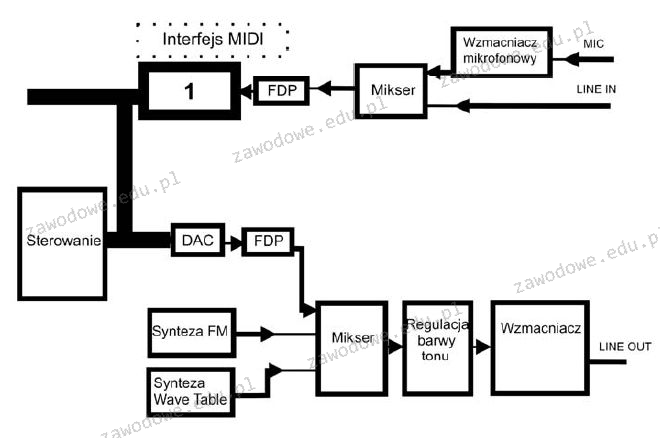
Schemat blokowy karty dźwiękowej jest przedstawiony na rysunku. Jaką rolę odgrywa układ oznaczony numerem 1?

Ilustracja do pytania
A. Konwertuje sygnał analogowy na cyfrowy
B. Zwiększa sygnał wyjściowy
C. Konwertuje sygnał cyfrowy na analogowy
D. Zwiększa sygnał wejściowy
Zamiana sygnału cyfrowego na analogowy to działanie realizowane przez przetworniki DAC które znajdują się na końcu toru audio przetwarzając dane cyfrowe na falę analogową zrozumiałą dla ludzkiego ucha. Wzmacnianie sygnału wyjściowego jest zadaniem wzmacniacza który podnosi poziom sygnału dźwiękowego do wartości wystarczającej dla głośników lub słuchawek. Jest to ostatni etap przetwarzania sygnału przed jego odsłuchem. Wzmacnianie sygnału wejściowego odbywa się na poziomie przedwzmacniaczy mikrofonowych które wzmacniają sygnał niskiej mocy do poziomu wymaganego przez dalsze układy. Te elementy są istotne w sytuacjach gdy sygnał wejściowy jest zbyt słaby by być efektywnie przetwarzanym. Typowym błędem jest myślenie że konwersja sygnałów analogowych i cyfrowych jest wzajemnie wymienna bez zrozumienia kontekstu toru sygnałowego oraz technologii konwersji i wzmacniania. W profesjonalnym środowisku audio ważne jest zrozumienie gdzie i dlaczego stosuje się konkretne rozwiązania techniczne oraz jakie są ich implikacje dla jakości dźwięku i funkcjonalności systemu audio. Niepoprawne przypisanie funkcji układu może prowadzić do błędnych konfiguracji sprzętowych i ograniczeń jakościowych w produkcji dźwięku. Dlatego precyzyjne zrozumienie każdego z tych procesów jest kluczowe dla efektywnego projektowania i użytkowania systemów audio.

Pytanie 38

Po wykonaniu eksportu klucza HKCU zostanie zapisana kopia rejestru zawierająca informacje, dotyczące konfiguracji

A. wszystkich aktywnie ładowanych profili użytkowników systemu.
B. procedur uruchamiających system operacyjny.
C. aktualnie zalogowanego użytkownika.
D. sprzętowej komputera dla wszystkich użytkowników systemu.
Wiele osób zakłada, że eksportując klucz rejestru HKCU, zapiszą konfigurację dotyczącą wszystkich użytkowników systemu albo nawet ustawienia sprzętowe czy startowe systemu operacyjnego. To moim zdaniem całkiem częsty błąd wynikający z nie do końca jasnej struktury Windowsowego rejestru, szczególnie dla osób, które dopiero zaczynają swoją przygodę z administracją. Klucz HKEY_CURRENT_USER (HKCU) zawsze odnosi się wyłącznie do profilu bieżącego, zalogowanego użytkownika. Nie zapiszesz tutaj w żaden sposób konfiguracji innych użytkowników, nawet jeśli są oni obecni na tym samym komputerze – bo ich dane znajdują się w osobnych plikach i kluczach np. HKEY_USERS z odpowiednimi SID-ami. Podobnie, nie znajdziesz tu informacji o sprzęcie – za to odpowiada HKEY_LOCAL_MACHINE, zwłaszcza gałąź SYSTEM i HARDWARE, które przechowują np. sterowniki, identyfikatory urządzeń czy ustawienia BIOS/UEFI. Jeśli chodzi o procedury uruchamiania systemu, to one są osadzone głównie w HKEY_LOCAL_MACHINE\SYSTEM\CurrentControlSet oraz HKEY_LOCAL_MACHINE\SOFTWARE\Microsoft\Windows\CurrentVersion\Run, natomiast HKCU zawiera jedynie indywidualne programy startowe wyłącznie dla danego użytkownika, nie całą logikę bootowania Windowsa. W praktyce, błędne rozumienie tych zależności może prowadzić do poważnych niedopatrzeń przy backupach czy migracjach – przykładowo można utracić ustawienia innych użytkowników sądząc, że jeden eksport HKCU załatwia sprawę. Najlepszą praktyką jest zawsze dokładne określenie, które gałęzie rejestru odpowiadają za konkretne aspekty systemu i użytkownika – to podstawa skutecznego zarządzania środowiskiem Windows.

Pytanie 39

Aby zweryfikować poprawność przebiegów oraz wartości napięć w układzie urządzenia elektronicznego, można zastosować

A. oscyloskop cyfrowy.
B. tester płyt głównych.
C. watomierz.
D. miernik uniwersalny.
Wybór watomierza albo testera płyt głównych do analizy napięć w układach elektronicznych, to nie do końca dobry pomysł. Watomierz jest głównie do pomiaru energii, a nie do obserwacji sygnałów w czasie. Wiadomo, możemy monitorować moc, ale nie zobaczymy, jak napięcia się zmieniają w czasie, co jest ważne w diagnostyce. Tester płyt głównych, choć jest przydatny w sprawdzaniu komponentów, nie pokazuje nam przebiegów napięć na żywo. Zajmuje się raczej podstawowymi usterkami. Miernik uniwersalny też ma swoje ograniczenia, bo pokazuje tylko wartości statyczne, więc nie da rady zobaczyć dynamiki sygnału. Często ludzie myślą, że jeśli coś może mierzyć napięcie, to nadaje się do analizy sygnałów, co jest błędne. Tak naprawdę, jeśli chcemy robić poważną analizę elektryczną, oscyloskop to jedyne sensowne narzędzie, bo inne urządzenia nie dają takiej precyzji i informacji, jakich potrzebujemy.

Pytanie 40

Polecenie Gpresult

A. prezentuje dane dotyczące kontrolera
B. odświeża ustawienia zasad grupowych
C. wyświetla wynikowy zestaw zasad dla użytkownika lub komputera
D. przywraca domyślne zasady grupowe dla kontrolera
Wybór odpowiedzi dotyczących wyświetlania informacji o kontrolerze, aktualizacji ustawień zasad grup czy przywracania domyślnych zasad grup dla kontrolera wskazuje na pewne nieporozumienia dotyczące funkcji narzędzia Gpresult. Narzędzie to jest skoncentrowane na analizie stosowanych zasad grup, a nie na administracyjnych funkcjach związanych z kontrolerem domeny. Informacje o kontrolerze domeny można uzyskać za pomocą innych narzędzi, takich jak 'dcdiag' lub 'nltest', które dostarczają szczegółowych danych na temat stanu kontrolera oraz jego funkcjonalności. Aktualizacja zasad grup polega na ich edytowaniu w konsoli zarządzania zasadami grup, a nie na używaniu Gpresult. Przywracanie domyślnych zasad grup również wykracza poza zakres funkcji Gpresult, ponieważ to narzędzie nie jest zaprojektowane do modyfikacji ustawień, lecz do ich wizualizacji. Typowym błędem myślowym jest mylenie narzędzi diagnostycznych z narzędziami administracyjnymi, co prowadzi do niepoprawnych wniosków na temat ich funkcji. Gpresult jest narzędziem analitycznym, które powinno być wykorzystywane w kontekście audytów i weryfikacji, a nie do bezpośredniej administracji politykami grupowymi. Zrozumienie tych różnic jest kluczowe w kontekście efektywnego zarządzania środowiskiem IT.