Wyniki egzaminu

Informacje o egzaminie:
  • Zawód: Technik informatyk
  • Kwalifikacja: INF.02 - Administracja i eksploatacja systemów komputerowych, urządzeń peryferyjnych i lokalnych sieci komputerowych
  • Data rozpoczęcia: 29 kwietnia 2026 14:34
  • Data zakończenia: 29 kwietnia 2026 14:44

Egzamin zdany!

Wynik: 29/40 punktów (72,5%)

Wymagane minimum: 20 punktów (50%)

Nowe
Analiza przebiegu egzaminu- sprawdź jak rozwiązywałeś pytania
Pochwal się swoim wynikiem!
Szczegółowe wyniki:
Pytanie 1

Która z możliwości konfiguracji ustawień dla użytkownika z ograniczonymi uprawnieniami w systemie Windows jest oferowana przez przystawkę secpol?

A. Usunięcie historii ostatnio otwartych dokumentów
B. Odebranie prawa do zapisu na płytach CD
C. Zezwolenie na modyfikację czasu systemowego
D. Blokada wybranych elementów w panelu sterowania
Odpowiedź "Zezwolenie na zmianę czasu systemowego" jest rzeczywiście dobra, bo przystawka secpol.msc, czyli Edytor lokalnych zasad zabezpieczeń, pozwala administratorom na zarządzanie ustawieniami uprawnień. Dzięki temu, użytkownicy z ograniczonymi prawami mogą zmieniać czas systemowy, co jest ważne, zwłaszcza w przypadkach, gdy trzeba synchronizować czas z serwerami NTP. Przykładowo, w dużych firmach, gdzie czas jest synchronizowany z zewnętrznymi źródłami, brak możliwości zmienienia czasu przez użytkowników może skutkować problemami, np. z logowaniem albo działaniem aplikacji. Dlatego dobrze jest, żeby użytkownicy mieli dostęp tylko do tych funkcji, które są im potrzebne w pracy, bo to zwiększa bezpieczeństwo i stabilność systemu.
Pytanie 2

W systemie Windows, który obsługuje przydziały dyskowe, użytkownik o nazwie Gość

A. może być członkiem jedynie grupy globalnej
B. może być członkiem jedynie grupy o nazwie Goście
C. może być członkiem grup lokalnych oraz grup globalnych
D. nie może być członkiem żadnej grupy
Odpowiedzi sugerujące, że użytkownik Gość może należeć tylko do grupy o nazwie Goście, do grupy globalnej lub nie może należeć do żadnej grupy, opierają się na niepełnym zrozumieniu zasad działania systemów operacyjnych Windows oraz zarządzania użytkownikami. Użytkownik Gość, będący standardowym kontem w systemach Windows, ma ograniczone uprawnienia, ale nie jest to równoznaczne z niemożnością przynależności do grup. Stwierdzenie, że użytkownik może należeć tylko do grupy Goście, nie uwzględnia faktu, że w systemach Windows możliwe jest dodawanie użytkowników do lokalnych grup, co jest istotne dla przydzielania określonych uprawnień w obrębie danego komputera. Z kolei stwierdzenie, że użytkownik może należeć tylko do grupy globalnej, jest mylne, ponieważ grupy globalne są zazwyczaj używane do zarządzania dostępem do zasobów w całej organizacji, co nie wyklucza przynależności do grup lokalnych. Utrata możliwości przynależności do grup lokalnych w przypadku użytkownika Gość ograniczałaby jego funkcjonalność i dostęp do lokalnych zasobów. Ponadto, przekonanie, że użytkownik Gość nie może należeć do żadnej grupy, jest fundamentalnie błędne, ponieważ użytkownicy w systemach Windows zawsze muszą być przypisani do co najmniej jednej grupy, aby mogli uzyskać odpowiednie uprawnienia. Takie nieporozumienia mogą prowadzić do nieefektywnego zarządzania użytkownikami oraz zagrożeń dla bezpieczeństwa, gdyż niewłaściwe przypisanie uprawnień może skutkować nieautoryzowanym dostępem do danych.

Pytanie 3

Do jednoczesnej zmiany tła pulpitu, kolorów okien, dźwięków oraz wygaszacza ekranu na komputerze z zainstalowanym systemem Windows należy wykorzystać

A. kompozycje.
B. plan zasilania.
C. schematy dźwiękowe.
D. centrum ułatwień dostępu.
Dobrze wybrałeś – kompozycje w systemie Windows to właśnie rozwiązanie, które umożliwia jednoczesną zmianę kilku elementów wyglądu systemu. Chodzi tutaj nie tylko o tło pulpitu (czyli popularną tapetę), ale też o kolory okien, zestawy dźwiękowe czy nawet wygaszacz ekranu. Dzięki kompozycjom użytkownik może w kilka sekund przełączyć cały wygląd środowiska, co jest bardzo wygodne, zwłaszcza jeśli na jednym komputerze korzysta kilka osób lub po prostu lubisz zmieniać klimat pulpitu. Kompozycje są dostępne w ustawieniach personalizacji – wystarczy kliknąć prawym przyciskiem na pulpicie, wybrać „Personalizuj” i już mamy mnóstwo gotowych motywów, a można też tworzyć własne. To jest właśnie zgodne z dobrymi praktykami – systemy operacyjne coraz częściej stawiają na elastyczność i szybkie dostosowywanie interfejsu do potrzeb użytkownika, bez konieczności grzebania w kilku różnych miejscach. Moim zdaniem kompozycje to też świetny sposób na zachowanie swojej ulubionej konfiguracji po reinstalacji systemu albo nawet przeniesienie na inny sprzęt – da się je eksportować do pliku. Warto pamiętać, że niektóre kompozycje mogą też zmieniać wskaźniki myszy czy układ ikon, co czyni je bardzo wszechstronnym narzędziem ułatwiającym personalizację.

Pytanie 4

Jakie polecenie w systemie Windows powinno zostać użyte, aby uzyskać wynik zbliżony do tego na załączonym obrazku?

TCP    192.168.0.14:57989    185.118.124.154:http   ESTABLISHED
TCP    192.168.0.14:57997    fra15s17-in-f8:http    ESTABLISHED
TCP    192.168.0.14:58010    fra15s11-in-f14:https  TIME_WAIT
TCP    192.168.0.14:58014    wk-in-f156:https       ESTABLISHED
TCP    192.168.0.14:58015    wk-in-f156:https       TIME_WAIT
TCP    192.168.0.14:58016    104.20.87.108:https    ESTABLISHED
TCP    192.168.0.14:58022    ip-2:http              TIME_WAIT
A. tracert
B. netstat
C. ipconfig
D. ping
Polecenie ping w systemie Windows jest używane do testowania dostępności hosta w sieci IP oraz mierzenia czasu odpowiedzi. Umożliwia ono diagnozowanie problemów z łącznością, ale nie dostarcza szczegółowych informacji o połączeniach sieciowych jak netstat. W przeciwieństwie do netstat, ping koncentruje się wyłącznie na podstawowym sprawdzeniu komunikacji między dwoma punktami w sieci, co czyni go narzędziem niewystarczającym do analizy szczegółowej stanu połączeń sieciowych. Tracert to kolejne polecenie, które ma inne zastosowanie – śledzi i wyświetla ścieżkę pakietu do docelowego hosta w sieci, pokazując przechodzenie przez różne routery. Używane jest głównie do diagnozowania problemów z trasowaniem i opóźnieniami w sieci, lecz nie dostarcza informacji o bieżących stanach połączeń TCP/UDP ani szczegółach wykorzystywanych portów. Natomiast ipconfig służy przede wszystkim do wyświetlania podstawowych informacji o konfiguracji sieciowej interfejsów IP w systemie i pozwala na ich szybkie odświeżenie lub reset. Jest bardzo przydatne do rozwiązywania problemów związanych z konfiguracją sieciową, ale nie oferuje funkcji monitorowania aktywnych połączeń lub analizy ruchu sieciowego. Wszystkie te polecenia mają swoje specyficzne zastosowania i ograniczenia, które czynią je nieodpowiednimi do uzyskania efektywnego przeglądu istniejących połączeń sieciowych jak w przypadku netstat. Wybór odpowiedniego narzędzia do analizy sieciowej zależy od konkretnego problemu, który należy rozwiązać, oraz rodzaju informacji, które są potrzebne do tej analizy. Rozumienie różnic między nimi jest kluczowe dla efektywnego zarządzania i diagnozowania problemów sieciowych w środowisku IT.

Pytanie 5

Narzędziem do monitorowania wydajności i niezawodności w systemach Windows 7, Windows Server 2008 R2 oraz Windows Vista jest

A. tsmmc.msc
B. devmgmt.msc
C. perfmon.msc
D. dfrg.msc
Wiele osób podczas nauki administracji Windows mylnie utożsamia różne narzędzia systemowe z monitorowaniem wydajności. Weźmy np. dfrg.msc – to jest narzędzie do defragmentacji dysku, które oczywiście wpływa na kondycję systemu, ale absolutnie nie służy do monitorowania na żywo parametrów wydajności czy niezawodności. Defragmentacja pomaga w optymalizacji pracy dysku, ale trudno tu mówić o jakimkolwiek rozbudowanym monitoringu. Z kolei tsmmc.msc to konsola do zdalnych pulpitów, czyli Terminal Services Manager. Ona pozwala zarządzać sesjami użytkowników, ewentualnie rozłączać sesje albo sprawdzać, kto jest zalogowany, ale nie zajmuje się analizą wydajności ani rejestrowaniem danych o wykorzystaniu zasobów sprzętowych czy procesach. devmgmt.msc to jeszcze inna bajka – to menedżer urządzeń, gdzie sprawdza się sterowniki, status sprzętu i ewentualne konflikty, co ma znaczenie przy problemach ze sprzętem, ale nie daje żadnego szczegółowego wglądu w pracę systemu jako całości pod kątem wydajności. Częsty błąd to utożsamianie wszystkich tych narzędzi z jednym pojęciem „narzędzi administracyjnych”, choć każde służy zupełnie innym celom. Z praktyki wynika, że tylko perfmon.msc umożliwia realny, zaawansowany monitoring – zarówno w czasie rzeczywistym, jak i poprzez analizę logów. Dlatego warto dobrze rozumieć podział funkcji tych konsol i korzystać z nich zgodnie z przeznaczeniem, zamiast szukać monitoringu tam, gdzie go po prostu nie ma.

Pytanie 6

W systemie Windows można zweryfikować parametry karty graficznej, używając następującego polecenia

A. color
B. cliconfig
C. dxdiag
D. graphics
Wybierając inne opcje jak 'color', 'graphics' czy 'cliconfig', nie trafiasz zbytnio w sedno, ponieważ to nie są dobre polecenia do sprawdzania karty graficznej. Opcja 'color' w ogóle nie odnosi się do diagnostyki sprzętu w Windowsie, więc to nie zadziała. 'Graphics' też nie jest poleceniem, które można użyć samodzielnie; to bardziej ogólne pojęcie. Co do 'cliconfig', to narzędzie związane z ustawieniami baz danych, a nie z diagnostyką. Używanie tych złych poleceń może być frustrujące, bo nie przynosi oczekiwanych rezultatów. Wiele osób myli różne terminy, co sprawia, że wybierają niewłaściwe narzędzia. Dlatego ważne jest, żeby zrozumieć, co się używa i do czego to służy, żeby lepiej radzić sobie z problemami w systemie.

Pytanie 7

Po wykonaniu podanego polecenia w systemie Windows:

net accounts /MINPWLEN:11
liczba 11 zostanie przydzielona dla:
A. minimalnej liczby znaków w hasłach użytkowników.
B. minimalnej liczby minut, przez które użytkownik może być zalogowany.
C. maksymalnej liczby dni ważności konta.
D. maksymalnej liczby dni pomiędzy zmianami haseł użytkowników.
Wartość 11 ustawiona przez komendę 'net accounts /MINPWLEN:11' odnosi się do minimalnej liczby znaków, które muszą być zawarte w hasłach użytkowników systemu Windows. Praktyka ustalania minimalnej długości haseł jest kluczowym elementem polityki bezpieczeństwa, mającym na celu ochronę kont użytkowników przed atakami typu brute force, w których hakerzy próbują odgadnąć hasła przez generowanie różnych kombinacji. Zgodnie z najlepszymi praktykami w zakresie bezpieczeństwa, zaleca się, aby hasła miały co najmniej 12 znaków, co dodatkowo zwiększa ich odporność na przełamanie. Ustawienie minimalnej długości hasła na 11 znaków jest krokiem w kierunku zapewnienia użytkownikom większego poziomu bezpieczeństwa. Warto pamiętać, że im dłuższe i bardziej złożone hasło, tym trudniej je złamać, dlatego organizacje powinny regularnie aktualizować polityki haseł oraz edukować użytkowników na temat znaczenia silnych haseł oraz stosowania menedżerów haseł.

Pytanie 8

Która z grup w systemie Windows Serwer dysponuje najmniejszymi uprawnieniami?

A. Administratorzy
B. Użytkownicy
C. Operatorzy kont
D. Wszyscy
Odpowiedzi wskazujące na grupy "Operatorzy kont", "Użytkownicy" oraz "Administratorzy" nie są poprawne, ponieważ każda z tych grup ma przypisane znacznie większe uprawnienia niż grupa "Wszyscy". Operatorzy kont mają możliwość zarządzania kontami użytkowników i mogą wykonywać określone operacje administracyjne, co czyni ich rolę bardziej odpowiedzialną i pozwala na potencjalne wprowadzenie zmian w systemie. Użytkownicy, w zależności od przypisanych uprawnień, mogą mieć dostęp do różnych zasobów i aplikacji, co również przekłada się na szerszy zakres uprawnień w porównaniu do grupy "Wszyscy". Administratorzy, z kolei, mają pełne uprawnienia do zarządzania systemem, co oznacza, że mogą wprowadzać zmiany w konfiguracji systemowej, instalować oprogramowanie oraz zarządzać bezpieczeństwem sieci. Często mylnie zakłada się, że wszystkie grupy użytkowników mają podobny poziom uprawnień, co może prowadzić do nieprawidłowego zarządzania dostępem i ryzyka związane z bezpieczeństwem. Właściwe zrozumienie ról i uprawnień przydzielanych grupom użytkowników jest kluczowe dla ochrony zasobów systemowych. W związku z tym, dla zapewnienia skutecznej polityki bezpieczeństwa, należy dokładnie przemyśleć przypisanie odpowiednich ról i uprawnień na podstawie zasad bezpieczeństwa oraz dobrych praktyk branżowych.

Pytanie 9

W celu zrealizowania instalacji sieciowej na stacjach roboczych z systemem operacyjnym Windows, należy na serwerze zainstalować usługi

A. pulpitu zdalnego
B. plików
C. terminalowe
D. wdrażania systemu Windows
Wdrażanie systemu Windows to usługa, która umożliwia instalację systemu operacyjnego Windows na stacjach roboczych w sieci. Aby zrealizować ten proces, serwer musi dysponować odpowiednimi narzędziami, które automatyzują i centralizują zarządzanie instalacjami. Przykładem takiego narzędzia jest Windows Deployment Services (WDS), które pozwala na rozsyłanie obrazów systemów operacyjnych przez sieć. Dzięki WDS możliwe jest zarówno wdrażanie systemu z obrazu, jak i przeprowadzanie instalacji w trybie Preboot Execution Environment (PXE), co znacznie ułatwia proces w dużych środowiskach, gdzie wiele stacji roboczych wymaga identycznej konfiguracji. Umożliwia to również oszczędność czasu oraz redukcję błędów związanych z ręcznym wprowadzaniem danych. Zgodnie z najlepszymi praktykami branżowymi, WDS jest rekomendowane do zarządzania dużymi flotami komputerów, ponieważ zapewnia jednorodność i kontrolę nad wdrażanymi systemami.

Pytanie 10

Komenda systemowa ipconfig pozwala na konfigurację

A. atrybutów uprawnień dostępu
B. interfejsów sieciowych
C. rejestru systemu
D. mapowania dysków sieciowych
Polecenie systemowe ipconfig jest kluczowym narzędziem w systemach operacyjnych Windows, które umożliwia użytkownikom oraz administratorom sieci zarządzanie interfejsami sieciowymi. Przy jego pomocy można uzyskać informacje o konfiguracji sieci, takie jak adresy IP, maski podsieci oraz bramy domyślne dla wszystkich interfejsów sieciowych w systemie. Na przykład, kiedy użytkownik chce sprawdzić, czy komputer ma prawidłowo przydzielony adres IP lub czy połączenie z siecią lokalną jest aktywne, może użyć polecenia ipconfig /all, aby zobaczyć szczegółowe informacje o każdym interfejsie, w tym o kartach Ethernet i połączeniach bezprzewodowych. Ponadto, narzędzie to pozwala na odświeżenie konfiguracji DHCP za pomocą polecenia ipconfig /release oraz ipconfig /renew, co jest szczególnie przydatne w sytuacjach, gdy zmiana adresu IP jest konieczna. W kontekście bezpieczeństwa sieci, regularne monitorowanie konfiguracji interfejsów sieciowych za pomocą ipconfig jest zgodne z najlepszymi praktykami w zarządzaniu infrastrukturą IT.

Pytanie 11

W wyniku wykonania komendy: net user w terminalu systemu Windows, pojawi się

A. dane o parametrach konta bieżącego użytkownika
B. lista kont użytkowników
C. informacje pomocnicze dotyczące polecenia net
D. nazwa obecnego użytkownika oraz jego hasło
Odpowiedź 'lista kont użytkowników' jest poprawna, ponieważ polecenie 'net user' w wierszu poleceń systemu Windows jest używane do wyświetlania listy kont użytkowników znajdujących się na danym komputerze lub w danej domenie. To narzędzie jest niezwykle istotne dla administratorów systemów, ponieważ pozwala na szybkie przeglądanie kont, co jest kluczowe w zarządzaniu dostępem do zasobów. Na przykład, administrator może użyć tego polecenia, aby zweryfikować, którzy użytkownicy mają dostęp do systemu, a następnie podjąć odpowiednie działania, takie jak zmiana uprawnień czy usunięcie kont nieaktywnych. Dodatkowo, w kontekście najlepszych praktyk w zakresie bezpieczeństwa, regularne sprawdzanie listy użytkowników może pomóc w identyfikacji nieautoryzowanych kont, co jest ważnym krokiem w zapewnieniu integralności systemu. Warto również zauważyć, że polecenie to może być używane w skryptach automatyzacyjnych, co przyspiesza proces zarządzania użytkownikami.

Pytanie 12

Moduł w systemie Windows, który odpowiada za usługi informacyjne w Internecie, to

A. ISA
B. OSI
C. IIS
D. IIU
IIS, czyli Internet Information Services, to taki serwer internetowy, który stworzyła firma Microsoft. Umożliwia hostowanie różnych aplikacji internetowych i zarządzanie usługami związanymi z dostępem do sieci. Jest częścią systemu operacyjnego Windows, więc jego konfiguracja jest dość zintegrowana z innymi funkcjami systemu. Obsługuje sporo protokołów, jak HTTP, HTTPS, FTP, czy SMTP. Dzięki temu można z niego korzystać w wielu różnych sytuacjach. Administratorzy mają ułatwione życie, bo mogą łatwo wdrażać aplikacje ASP.NET, zarządzać certyfikatami SSL i ustawiać reguły bezpieczeństwa. To wszystko jest ważne, żeby zapewnić bezpieczny dostęp do różnych zasobów w sieci. Przykładowo, w firmach korzystających z intranetów, IIS odgrywa naprawdę ważną rolę w dostarczaniu aplikacji webowych i zarządzaniu danymi użytkowników. Moim zdaniem, to bardzo przydatne narzędzie, które dobrze sprawdza się w praktyce.

Pytanie 13

Pierwszą usługą, która jest instalowana na serwerze, to usługa domenowa w Active Directory. W trakcie instalacji kreator automatycznie poprosi o zainstalowanie usługi serwera.

A. WEB
B. DNS
C. FTP
D. DHCP
Usługa DNS (Domain Name System) jest kluczowym komponentem w architekturze Active Directory, ponieważ odpowiada za rozwiązywanie nazw domenowych na adresy IP, co jest niezbędne dla poprawnego funkcjonowania sieci. Podczas instalacji Active Directory na serwerze, DNS jest automatycznie konfigurowany, co pozwala na prawidłowe zarządzanie zasobami i komunikację między urządzeniami w sieci. Przykładowo, gdy użytkownik próbuje uzyskać dostęp do zasobu w sieci lokalnej, DNS tłumaczy nazwę tego zasobu na odpowiedni adres IP, co umożliwia nawiązanie komunikacji. W praktyce, brak odpowiednio skonfigurowanej usługi DNS może prowadzić do problemów z dostępnością serwisów, trudności w logowaniu do domeny, a także do ogólnego spadku wydajności sieci. Stosowanie DNS w Active Directory jest zgodne z najlepszymi praktykami branżowymi, które podkreślają znaczenie centralizacji zarządzania nazwami i adresami IP w strukturze sieciowej, co zwiększa efektywność administracji IT oraz bezpieczeństwo infrastruktury. Ważnym aspektem jest również integracja z innymi usługami, takimi jak DHCP, co pozwala na dynamiczne przypisywanie adresów IP oraz automatyczne aktualizowanie rekordów DNS, co jest kluczowe w środowiskach o zmiennej topologii sieci.

Pytanie 14

Jakie polecenie w systemie Windows należy wpisać w miejsce kropek, aby uzyskać dane przedstawione na załączonym obrazku?

C:\Windows\system32> ...................
Nazwa użytkownika                  Gość
Pełna nazwa
Komentarz                          Wbudowane konto do dostępu do komputera/domeny
Komentarz użytkownika
Kod kraju                          000 (Domyślne ustawienia systemu)
Konto jest aktywne                 Nie
Wygasanie konta                    Nigdy

Hasło ostatnio ustawiano           2019-11-23 10:55:12
Ważność hasła wygasa               Nigdy
Hasło może być zmieniane           2019-12-02 10:55:12
Wymagane jest hasło                Nie
Użytkownik może zmieniać hasło     Nie

Dozwolone stacje robocze           Wszystkie
Skrypt logowania
Profil użytkownika
Katalog macierzysty
Ostatnie logowanie                 Nigdy

Dozwolone godziny logowania        Wszystkie

Członkostwa grup lokalnych         *Goście
Członkostwa grup globalnych        *None
Polecenie zostało wykonane pomyślnie.

C:\Windows\system32>
A. net accounts Gość
B. net statistics Gość
C. net config Gość
D. net user Gość
Polecenie net user Gość w systemie Windows służy do wyświetlania informacji o koncie użytkownika Gość. To polecenie należy do narzędzi wiersza polecenia pozwalających na zarządzanie użytkownikami i grupami. Dzięki niemu administratorzy mogą uzyskać szczegółowe informacje o konfiguracji konta takie jak pełna nazwa wpis komentarza czy kiedy hasło było ostatnio ustawiane. Znajomość tego polecenia jest kluczowa zwłaszcza w kontekście administracji systemami Windows gdzie zarządzanie kontami użytkowników jest codzienną praktyką. Net user umożliwia również edytowanie ustawień konta takich jak zmiana hasła lub daty wygaśnięcia co jest istotne dla utrzymania bezpieczeństwa systemu. Praktycznym zastosowaniem może być szybkie sprawdzenie czy konto nie posiada nieprawidłowych ustawień które mogłyby wpłynąć na bezpieczeństwo. Dobre praktyki w IT sugerują regularne audyty kont użytkowników co można osiągnąć właśnie poprzez użycie polecenia net user. Jest to narzędzie niezastąpione w pracy administratora systemów operacyjnych pozwalające na szybką analizę i zarządzanie kontami użytkowników.

Pytanie 15

Jakie polecenie w systemie Windows przeznaczonym dla stacji roboczej umożliwia ustalenie wymagań logowania dla wszystkich użytkowników tej stacji?

A. Net accounts
B. Net file
C. Net computer
D. Net session
Polecenie 'Net accounts' w systemie Windows służy do zarządzania kontami użytkowników oraz definiowania polityki haseł. Umożliwia administratorowi dostosowanie wymagań dotyczących logowania dla wszystkich kont użytkowników na danej stacji roboczej. Dzięki temu można ustawić takie aspekty jak minimalna długość hasła, maksymalny czas ważności hasła oraz liczba nieudanych prób logowania przed zablokowaniem konta. Na przykład, administrator może wprowadzić polecenie 'net accounts /minpwlen:8 /maxpwage:30', co zdefiniuje minimalną długość hasła na 8 znaków oraz maksymalny okres ważności hasła na 30 dni. Tego rodzaju zarządzanie polityką haseł jest zgodne z najlepszymi praktykami w zakresie bezpieczeństwa IT, które rekomendują regularne zmiany haseł oraz ich odpowiednią długość i złożoność, aby zminimalizować ryzyko nieautoryzowanego dostępu do systemu.

Pytanie 16

Aby przywrócić zgubione dane w systemach z rodziny Windows, konieczne jest użycie polecenia

A. reboot
B. renew
C. release
D. recover
Polecenie 'recover' jest właściwym narzędziem do odzyskiwania utraconych danych w systemach operacyjnych rodziny Windows. Umożliwia ono przywrócenie plików z kopii zapasowej lub z systemu, co jest kluczowe w przypadku awarii systemu lub błędów użytkownika. W praktyce, aby użyć tego polecenia, można skorzystać z różnych metod, takich jak Windows Recovery Environment, w którym dostępne są opcje przywracania systemu lub przywracania plików. Dobrą praktyką jest regularne tworzenie kopii zapasowych danych, co znacząco ułatwia proces odzyskiwania. Warto również znać narzędzia takie jak 'File History' czy 'System Restore', które mogą wspierać proces odzyskiwania danych. W kontekście standardów branżowych, odzyskiwanie danych powinno być zawsze planowane i testowane, aby zapewnić minimalizację utraty danych oraz efektywność operacyjną.

Pytanie 17

Program wykorzystywany w wierszu poleceń systemu Windows do kompresji i dekompresji plików oraz katalogów to

A. Expand.exe
B. CleanMgr.exe
C. Compact.exe
D. DiskPart.exe
Compact.exe jest narzędziem wiersza poleceń w systemie Windows, które umożliwia kompresję i dekompresję plików oraz folderów. Działa ono na poziomie systemu plików NTFS, co oznacza, że zapewnia efektywną redukcję rozmiaru plików bez utraty danych. W praktyce, narzędzie to jest wykorzystywane do optymalizacji przestrzeni dyskowej na serwerach i komputerach stacjonarnych, co jest szczególnie istotne w środowiskach, gdzie miejsce na dysku jest ograniczone. Kompresja plików przy użyciu Compact.exe jest bardzo prostym procesem, wystarczy wprowadzić polecenie "compact /c <nazwa_pliku>" w wierszu poleceń, aby skompresować plik, a "compact /u <nazwa_pliku>" do dekompresji. Dobrą praktyką jest również regularne monitorowanie i zarządzanie skompresowanymi plikami, aby uniknąć potencjalnych problemów z dostępnością danych. Narzędzie to jest zgodne z różnymi standardami bezpieczeństwa i efektywności, ponieważ umożliwia zarządzanie danymi w sposób oszczędzający miejsce, co jest szczególnie ważne w kontekście zrównoważonego rozwoju technologii informacyjnej.

Pytanie 18

W jakim miejscu są przechowywane dane o kontach użytkowników domenowych w środowisku Windows Server?

A. W bazie SAM zapisanej na komputerze lokalnym
B. W bazie danych kontrolera domeny
C. W pliku users w katalogu c:\Windows\system32
D. W plikach hosts na wszystkich komputerach w domenie
Informacje o kontach użytkowników domenowych w systemach Windows Server są przechowywane w bazie danych kontrolera domeny, która jest częścią Active Directory. Active Directory (AD) jest kluczowym elementem zarządzania tożsamościami i dostępem w środowiskach Windows. Baza ta zawiera szczegółowe informacje o użytkownikach, grupach, komputerach oraz innych zasobach w domenie. Przechowywanie tych danych w centralnym repozytorium, jakim jest kontroler domeny, umożliwia efektywne zarządzanie i zapewnia bezpieczeństwo, ponieważ wszystkie operacje związane z uwierzytelnianiem i autoryzacją są scentralizowane. Praktyczne zastosowanie tego rozwiązania można zobaczyć w organizacjach, które korzystają z jednego punktu zarządzania dla wszystkich użytkowników, co pozwala na łatwe wdrażanie polityk bezpieczeństwa, takich jak resetowanie haseł, zarządzanie uprawnieniami oraz audyt działań użytkowników. Dobre praktyki zalecają również regularne tworzenie kopii zapasowych bazy Active Directory, aby zminimalizować ryzyko utraty danych w przypadku awarii systemu lub ataku złośliwego oprogramowania."

Pytanie 19

W systemie Windows 7, aby skopiować katalog c:\est wraz ze wszystkimi podkatalogami na zewnętrzny dysk, należy zastosować polecenie

A. xcopy c:\est f:\est /E
B. copy f:\est c:\est /E
C. copy c:\est f:\est /E
D. xcopy f:\est c:\est /E
Polecenie 'xcopy c:\est f:\est /E' jest poprawne, ponieważ umożliwia skopiowanie całego katalogu 'est' z dysku C na dysk przenośny, który jest oznaczony jako dysk F, wraz z wszystkimi jego podkatalogami i plikami. Opcja /E jest kluczowa, ponieważ informuje system, aby kopiował również puste katalogi, co jest przydatne w przypadku zachowania struktury folderów. W praktyce użycie 'xcopy' w systemie Windows jest standardem dla bardziej złożonych operacji kopiowania w porównaniu do polecenia 'copy', które jest przeznaczone głównie do kopiowania pojedynczych plików. Warto zwrócić uwagę, że 'xcopy' oferuje szereg dodatkowych opcji, takich jak /Y do automatycznego potwierdzania zastępowania istniejących plików, co może znacząco przyspieszyć proces dla bardziej zaawansowanych użytkowników. W kontekście administracji systemami i zarządzania danymi, znajomość 'xcopy' i jego parametrów jest niezwykle przydatna, szczególnie podczas migracji danych lub tworzenia kopii zapasowych. Używając tego polecenia, możemy efektywnie zarządzać danymi i minimalizować ryzyko utraty informacji.

Pytanie 20

Usługa w systemie Windows Server, która umożliwia zdalną instalację systemów operacyjnych na komputerach zarządzanych przez serwer, to

A. WDS
B. GPO
C. DFS
D. FTP
WDS, czyli Windows Deployment Services, to usługa w systemie Windows Server, która umożliwia zdalną instalację systemów operacyjnych na komputerach w sieci. WDS wykorzystuje technologię PXE (Preboot Execution Environment), co pozwala na uruchamianie komputerów klienckich bezpośrednio z obrazu systemu przechowywanego na serwerze. Ta metoda jest szczególnie przydatna w dużych środowiskach IT, gdzie zarządzanie wieloma stacjami roboczymi staje się skomplikowane. Przykładem zastosowania WDS jest sytuacja, gdy administratorzy chcą szybko zainstalować nowy system operacyjny na setkach komputerów – zamiast instalować go ręcznie na każdym z nich, mogą zautomatyzować proces i zainstalować system zdalnie, co nie tylko oszczędza czas, ale także minimalizuje ryzyko błędów. WDS wspiera różne wersje systemów Windows i umożliwia również wdrażanie dodatkowych aplikacji oraz aktualizacji. Stosowanie WDS zgodnie z najlepszymi praktykami branżowymi pozwala na efektywne zarządzanie i utrzymanie infrastruktury IT.

Pytanie 21

Jakie narzędzie w systemie Windows pozwala na ocenę wpływu poszczególnych procesów i usług na wydajność procesora oraz na obciążenie pamięci i dysku?

A. dcomcnfg
B. cleanmgr
C. credwiz
D. resmon
No to widzisz, odpowiedź "resmon" jest trafiona. To narzędzie w Windows, które nazywa się Monitor zasobów, pozwala na śledzenie tego, co się dzieje z procesami i usługami w systemie. Dzięki niemu można zobaczyć, jak różne aplikacje wpływają na wydajność komputera, czyli ile używają procesora, pamięci czy dysku. Jak masz wrażenie, że komputer działa wolniej, to uruchamiając Monitor zasobów, można łatwo sprawdzić, które procesy obciążają system najbardziej. To narzędzie jest mega pomocne, zwłaszcza dla tych, którzy znają się na komputerach i chcą, żeby wszystko działało sprawnie. Korzystanie z niego to naprawdę dobry sposób, żeby znaleźć ewentualne problemy w wydajności systemu. Jak dla mnie, warto się z nim zaprzyjaźnić, jeśli chcesz wiedzieć, co się dzieje z Twoim komputerem.

Pytanie 22

Które systemy operacyjne są atakowane przez wirusa MS Blaster?

A. MS Windows 9x
B. MS Windows 2000/NT/XP
C. Linux
D. DOS
Wybór systemu Linux jako jednego z infekowanych przez wirus MS Blaster jest błędny, ponieważ Linux jest systemem operacyjnym, który z natury różni się od systemów Microsoftu pod względem architektury i zabezpieczeń. Systemy Linux mają inne mechanizmy zarządzania dostępem i segregacji procesów, co czyni je mniej podatnymi na ataki typu MS Blaster. Kolejna odpowiedź, MS Windows 9x, obejmuje starsze wersje systemu operacyjnego, które również nie były celem tego wirusa. Windows 9x, w tym Windows 95 i 98, były oparte na całkowicie innej architekturze i nie zawierały tych samych komponentów sieciowych, co Windows 2000, NT i XP. Co więcej, DOS, jako system operacyjny, również nie był narażony na ataki tego typu; nie obsługiwał on protokołów sieciowych, które były podatne na exploity wykorzystywane przez wirus. Rozumienie, które systemy operacyjne są zagrożone przez konkretne wirusy, wymaga znajomości ich architektury oraz znanych luk w zabezpieczeniach. Dlatego ważne jest, aby edukować się na temat różnic między systemami operacyjnymi oraz regularnie aktualizować wiedzę na temat najnowszych zagrożeń w dziedzinie bezpieczeństwa IT.

Pytanie 23

Aby zmienić port drukarki zainstalowanej w systemie Windows, która funkcja powinna zostać użyta?

A. Właściwości drukarki
B. Preferencje drukowania
C. Ostatnia znana dobra konfiguracja
D. Menedżer zadań
Jak widzisz, odpowiedź "Właściwości drukarki" to strzał w dziesiątkę! W tym miejscu można zmieniać ustawienia drukarki, łącznie z portem, który służy do komunikacji. W systemie Windows zmiana portu jest dość prosta. Trzeba po prostu otworzyć Panel sterowania, iść do "Urządzenia i drukarki", kliknąć prawym przyciskiem myszy na drukarkę i wybrać "Właściwości drukarki". Potem w zakładce "Porty" zobaczysz wszystkie dostępne porty i możesz zmienić ten, na którym masz drukarkę. Na przykład, jeśli drukarka działa teraz na USB, a chcesz, żeby działała na sieci, to zrobisz to bez problemu. W biurach to dosyć istotne, bo jak jest dużo urządzeń w sieci, to dobrze skonfigurowane porty pomagają w utrzymaniu sprawnej komunikacji, no i ogólnej wydajności. Warto też zapisywać, jakie zmiany się robi, żeby potem łatwiej było rozwiązywać problemy, które mogą się pojawić.

Pytanie 24

Wbudowane narzędzie dostępne w systemach Windows w edycji Enterprise lub Ultimate jest przeznaczone do

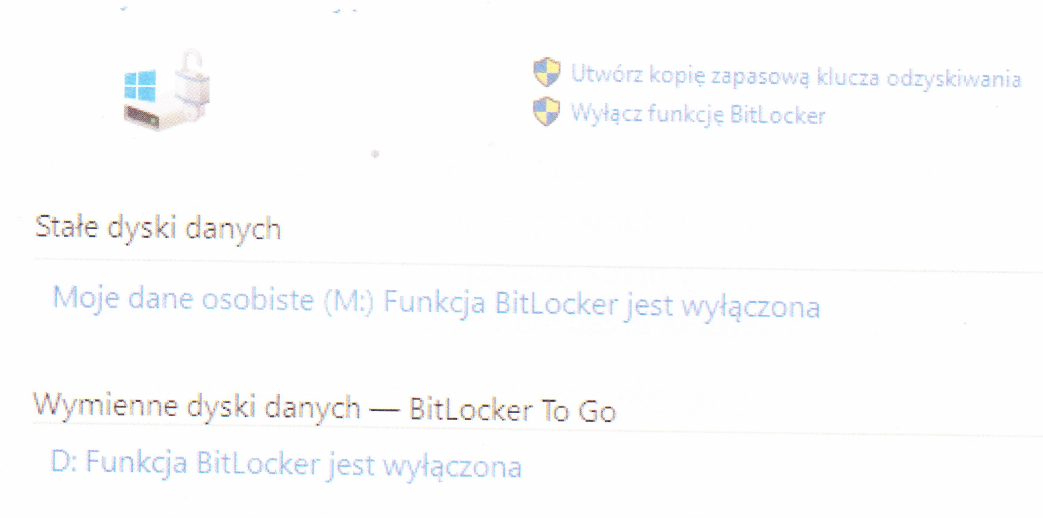
Ilustracja do pytania
A. konsolidacji danych na dyskach
B. kryptograficznej ochrony danych na dyskach
C. tworzenia kopii dysku
D. kompresji dysku
Konsolidacja danych na dyskach zwykle odnosi się do procesu defragmentacji lub łączenia przestrzeni dyskowej, co w systemach Windows może być realizowane za pomocą narzędzi do zarządzania dyskami, ale nie jest to funkcjonalność BitLockera. Tworzenie kopii dysku z kolei dotyczy tworzenia pełnych kopii danych na innym nośniku w celu ich zabezpieczenia przed utratą. Proces ten, zwany również klonowaniem dysku lub tworzeniem kopii zapasowej, nie jest związany z kryptograficzną ochroną danych, a bardziej z zapewnieniem dostępności danych w przypadku awarii sprzętu. Kompresja dysku to proces zmniejszania rozmiaru plików na dysku w celu zaoszczędzenia przestrzeni dyskowej, co również nie jest rolą BitLockera. Typowym błędem myślowym jest mylenie szyfrowania z innymi formami zarządzania danymi na dysku, jak kompresja czy konsolidacja. Szyfrowanie, które oferuje BitLocker, polega na zastosowaniu algorytmów kryptograficznych do ochrony danych przed nieautoryzowanym dostępem, co znacząco różni się od wspomnianych operacji. BitLocker jest zaawansowanym narzędziem do zabezpieczania danych poprzez szyfrowanie i jest wykorzystywany głównie w organizacjach, gdzie ochrona danych jest krytyczna, spełniając tym samym wymogi branżowych standardów bezpieczeństwa. To źródło nieporozumień pokazuje, jak ważne jest zrozumienie specyfiki i celu różnych technologii zarządzania danymi dostępnych w systemach operacyjnych.

Pytanie 25

Aby powiększyć lub zmniejszyć rozmiar ikony na pulpicie, trzeba obracać rolką myszki, trzymając jednocześnie klawisz

A. ALT
B. TAB
C. CTRL
D. SHIFT
Odpowiedź 'CTRL' jest poprawna, ponieważ przy użyciu klawisza CTRL w połączeniu z rolką myszki można efektywnie zmieniać rozmiar ikon na pulpicie systemu operacyjnego Windows. Działa to w sposób bardzo intuicyjny: przytrzymując klawisz CTRL i jednocześnie przewijając rolkę myszki w górę, ikony stają się większe, natomiast przewijanie w dół powoduje ich zmniejszenie. Ta funkcjonalność jest szczególnie przydatna dla użytkowników, którzy preferują dostosowanie wyglądu pulpitu do własnych potrzeb, co może poprawić zarówno estetykę, jak i użyteczność interfejsu. Warto również zauważyć, że ta technika jest zgodna z ogólnymi zasadami dostosowywania interfejsów użytkownika, które zakładają, że użytkownicy powinni mieć możliwość wpływania na prezentację i organizację danych w sposób, który im odpowiada. W praktyce, jeśli na przykład masz wiele ikon na pulpicie i chcesz, aby były bardziej czytelne, użycie tej kombinacji klawiszy sprawi, że szybko dostosujesz ich rozmiar, co może znacząco ułatwić codzienną pracę na komputerze.

Pytanie 26

Aby zainstalować usługę Active Directory w systemie Windows Server, konieczne jest uprzednie zainstalowanie oraz skonfigurowanie serwera

A. FTP
B. DNS
C. WWW
D. DHCP
W kontekście instalacji Active Directory, zrozumienie roli różnych usług jest kluczowe, aby uniknąć nieporozumień. FTP (File Transfer Protocol) jest protokołem służącym do przesyłania plików w sieci, ale nie ma on bezpośredniego związku z funkcjonowaniem Active Directory. Choć przesyłanie danych jest istotne w zarządzaniu serwerami, to protokół FTP nie wspiera funkcji zarządzania użytkownikami, grupami ani zasobami w obrębie domeny, które są fundamentalne dla Active Directory. WWW (World Wide Web) również nie jest wymagany do instalacji AD, chociaż może być przydatny w kontekście aplikacji internetowych działających w sieci, które nie mają wpływu na infrastrukturę AD. DHCP (Dynamic Host Configuration Protocol) jest usługa, która automatycznie przydziela adresy IP urządzeniom w sieci, co ma znaczenie w kontekście zarządzania adresami sieciowymi, jednak sam w sobie nie jest odpowiedzialny za funkcjonowanie usługi Active Directory. Zrozumienie, że DNS jest kluczowy dla AD, a inne usługi, takie jak FTP, WWW czy DHCP, chociaż ważne w różnych kontekstach, nie są bezpośrednio związane z instalacją i konfiguracją AD, może pomóc uniknąć typowych błędów myślowych. Właściwe podejście do konfiguracji infrastruktury serwerowej, zgodne z najlepszymi praktykami branżowymi, koncentruje się na uwzględnieniu wszystkich niezbędnych komponentów, aby zapewnić prawidłowe działanie systemu. Dobre zrozumienie interakcji pomiędzy tymi usługami jest niezbędne dla specjalistów IT, którzy muszą zapewniać stabilność i bezpieczeństwo systemów w organizacjach.

Pytanie 27

Jakiej funkcji powinno się użyć, aby utworzyć kopię zapasową rejestru systemowego w programie regedit?

A. Załaduj gałąź rejestru
B. Eksportuj
C. Importuj
D. Skopiuj nazwę klucza
Odpowiedź 'Eksportuj' jest poprawna, ponieważ jest to funkcja w edytorze rejestru systemowego (regedit), która pozwala na utworzenie kopii zapasowej konkretnego klucza rejestru lub całej gałęzi rejestru. Proces eksportowania polega na zapisaniu wybranego klucza do pliku z rozszerzeniem .reg, co jest zgodne z dobrymi praktykami zarządzania systemem, pozwalając na łatwe przywrócenie ustawień rejestru w razie potrzeby. Aby wykonać eksport, najpierw należy zaznaczyć odpowiedni klucz lub gałąź, następnie wybiera się opcję 'Eksportuj' z menu 'Plik'. Po zapisaniu pliku można go otworzyć w dowolnym edytorze tekstowym, co ułatwia przeglądanie czy też edytowanie jego zawartości przed ewentualnym importem. Taki sposób tworzenia kopii zapasowej jest szczególnie przydatny przed wprowadzeniem istotnych zmian w rejestrze, co pozwala na minimalizację ryzyka uszkodzenia systemu. Warto również pamiętać, aby regularnie tworzyć kopie zapasowe rejestru, co jest standardem w dobrych praktykach administracji systemów.

Pytanie 28

Aby móc zakładać konta użytkowników, komputerów oraz innych obiektów i przechowywać o nich informacje w centralnym miejscu, konieczne jest zainstalowanie na serwerze Windows roli

A. Usługi LDS w usłudze Active Directory
B. Usługi certyfikatów Active Directory
C. Usługi Domenowe Active Directory
D. Active Directory Federation Service
Usługi Domenowe Active Directory (AD DS) są kluczowym elementem infrastruktury serwerowej w systemach Windows, umożliwiającym centralne zarządzanie kontami użytkowników, komputerów oraz innymi obiektami w sieci. Dzięki AD DS można tworzyć i zarządzać strukturą hierarchiczną domen, co ułatwia kontrolę dostępu i administrację zasobami. AD DS przechowuje informacje o obiektach w formie bazy danych, co pozwala na szybką i efektywną obsługę zapytań związanych z autoryzacją oraz uwierzytelnianiem. Przykładowo, w organizacji z wieloma użytkownikami, administratorzy mogą w łatwy sposób nadawać prawa dostępu do zasobów, takich jak pliki czy aplikacje, na podstawie przynależności do grup. Dobrą praktyką jest również regularne monitorowanie i aktualizowanie polityk bezpieczeństwa w AD DS, co pozwala na minimalizację ryzyka naruszenia bezpieczeństwa danych. Z perspektywy branżowej, znajomość AD DS jest niezbędna dla każdego specjalisty IT, ponieważ wiele organizacji wykorzystuje tę technologię jako podstawę swojej infrastruktury IT.

Pytanie 29

W systemie Windows zastosowanie zaprezentowanego polecenia spowoduje chwilową modyfikację koloru

Microsoft Windows [Version 10.0.14393]
(c) 2016 Microsoft Corporation. Wszelkie prawa zastrzeżone.

C:\Users\ak>color 1
A. paska tytułowego okna Windows
B. czcionki wiersza poleceń, która była uruchomiona z ustawieniami domyślnymi
C. tła okna wiersza poleceń, które zostało uruchomione z domyślnymi ustawieniami
D. tła oraz tekstu okna Windows
Polecenie color w wierszu poleceń systemu Windows służy do zmiany koloru czcionki oraz tła w oknie konsoli. W formacie color X, gdzie X to cyfry lub litery reprezentujące kolory, zmiana ta dotyczy aktualnie otwartego okna wiersza poleceń i nie wpływa na inne części systemu Windows. Przykładowo polecenie color 1 ustawi kolor czcionki na niebieski z domyślnym czarnym tłem. Zrozumienie tego mechanizmu jest istotne dla administratorów systemów i programistów, gdyż pozwala na szybkie dostosowywanie środowiska pracy w celach testowych czy diagnostycznych. Warto również znać inne opcje, takie jak color 0A, które mogą służyć do bardziej zaawansowanych konfiguracji. Dobre praktyki w administracji systemem Windows uwzględniają umiejętność korzystania z poleceń wiersza poleceń w celu automatyzacji zadań oraz dostosowywania środowiska. W przypadku ustawienia domyślnych parametrów polecenie color resetuje zmiany na standardowe ustawienia, co jest przydatne w przypadku skryptowania i powtarzalnych zadań.

Pytanie 30

Jak nazywa się serwer Windows, na którym zainstalowano usługę Active Directory?

A. serwerem DHCP
B. serwerem WWW
C. serwerem plików
D. kontrolerem domeny
Kontroler domeny to serwer, na którym zainstalowana jest usługa Active Directory, będąca kluczowym elementem w zarządzaniu zasobami sieciowymi w środowisku Windows. Jego głównym zadaniem jest przechowywanie informacji o użytkownikach, komputerach oraz innych zasobach w sieci, a także zarządzanie dostępem do tych zasobów. Kontroler domeny odpowiada za weryfikację tożsamości użytkowników oraz autoryzację ich dostępu do usług i zasobów, co jest kluczowe w zapewnieniu bezpieczeństwa w organizacji. W praktyce, kontroler domeny umożliwia centralne zarządzanie politykami bezpieczeństwa, co pozwala na łatwiejsze wdrażanie zmian oraz monitorowanie dostępu. Dodatkowo, dzięki replikacji, wiele kontrolerów domeny może współpracować, co zwiększa niezawodność i odporność na awarie. W kontekście standardów branżowych, organizacje często wdrażają rozwiązania oparte na Active Directory, aby zapewnić zgodność z wymogami bezpieczeństwa i zarządzania informacjami, co podkreśla jego znaczenie w nowoczesnym zarządzaniu IT.

Pytanie 31

Zarządzanie konfiguracją karty sieciowej w systemie Windows 7 realizuje polecenie

A. ifconfig
B. ipconfig
C. winipcfg
D. iwconfig
Odpowiedź 'ipconfig' jest poprawna, ponieważ to narzędzie w systemie Windows 7 umożliwia zarządzanie ustawieniami karty sieciowej. Użycie polecenia ipconfig pozwala na wyświetlenie informacji o konfiguracji IP, takich jak adres IPv4, maska podsieci oraz brama domyślna. Przykładowo, wpisując 'ipconfig /all', użytkownik uzyskuje pełne informacje o wszystkich interfejsach sieciowych, w tym o adresach MAC, DNS oraz DHCP. To narzędzie jest szczególnie przydatne w diagnostyce problemów z połączeniami sieciowymi, pozwalając na szybkie sprawdzenie, czy urządzenie ma przypisany adres IP oraz czy jest poprawnie skonfigurowane. W praktyce, administratorzy często wykorzystują ipconfig w połączeniu z innymi poleceniami, takimi jak ping czy tracert, aby skuteczniej diagnozować i rozwiązywać problemy z siecią, co jest zgodne z najlepszymi praktykami w zarządzaniu sieciami komputerowymi.

Pytanie 32

Aby zmienić istniejące konto użytkownika przy użyciu polecenia net user oraz wymusić reset hasła po kolejnej sesji logowania użytkownika, jaki parametr należy dodać do tego polecenia?

A. passwordchg
B. passwordreq
C. logonpasswordchg
D. expirespassword
Parametr logonpasswordchg w poleceniu net user służy do wymuszenia zmiany hasła użytkownika przy następnym logowaniu. Jest to kluczowy element zarządzania bezpieczeństwem kont w systemie Windows, ponieważ regularna zmiana haseł pomaga w ochronie przed nieautoryzowanym dostępem. W praktyce, aby wymusić zmianę hasła, administratorzy mogą używać polecenia w następujący sposób: net user nazwa_użytkownika /logonpasswordchg:yes. Taki sposób umożliwia nie tylko zabezpieczenie konta, ale również spełnia wymogi wielu organizacji dotyczące polityki haseł. Dobre praktyki w zakresie bezpieczeństwa informatycznego zalecają, aby użytkownicy zmieniali hasła co pewien czas, co zwiększa ogólny poziom bezpieczeństwa. Warto również pamiętać o stosowaniu złożonych haseł oraz korzystaniu z mechanizmów takich jak MFA (Multi-Factor Authentication), aby dodatkowo wzmocnić ochronę konta.

Pytanie 33

Na ilustracji ukazano narzędzie systemu Windows 7 służące do

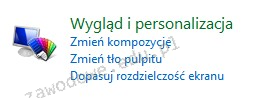
Ilustracja do pytania
A. rozwiązywania problemów z systemem
B. tworzenia kopii systemu
C. przeprowadzania migracji systemu
D. konfiguracji ustawień użytkownika
Narzędzie systemu Windows 7 pokazane na obrazku to sekcja Wygląd i personalizacja z Panelu sterowania. Jest to miejsce, gdzie użytkownik może konfigurować różnorodne ustawienia związane z interfejsem graficznym systemu. W ramach konfiguracji ustawień użytkownika można zmieniać kompozycje systemowe, co pozwala na dostosowanie wyglądu okien, kolorów, dźwięków, a nawet kursorów. Zmiana tła pulpitu, która jest częścią tego narzędzia, pozwala na personalizację ekranu głównego, co ma znaczenie szczególnie w środowiskach biurowych, gdzie estetyka i ergonomia pracy są kluczowe. Dopasowanie rozdzielczości ekranu wpływa na jakość wyświetlanego obrazu i może być istotne dla wydajności pracy, szczególnie w aplikacjach wymagających precyzyjnego odwzorowania grafiki. Korzystanie z tych funkcji zgodne jest z dobrymi praktykami administracyjnymi, które zakładają stworzenie użytkownikowi komfortowego środowiska pracy. Zrozumienie i umiejętność obsługi tych ustawień są kluczowe dla osób zajmujących się wsparciem technicznym oraz administracją systemów.

Pytanie 34

Jakie polecenie należy zastosować w systemach operacyjnych z rodziny Windows, aby zmienić właściwość pliku na tylko do odczytu?

A. ftype
B. set
C. chmod
D. attrib
Polecenie 'attrib' jest używane w systemach operacyjnych Windows do modyfikacji atrybutów plików. Umożliwia użytkownikom ustawienie różnych właściwości plików, w tym oznaczenie pliku jako tylko do odczytu. Gdy plik jest oznaczony jako tylko do odczytu, nie można go przypadkowo edytować ani usunąć, co jest szczególnie ważne w przypadku plików systemowych lub dokumentów, które nie powinny być zmieniane. Aby ustawić atrybut tylko do odczytu, w linii poleceń wystarczy wpisać 'attrib +r <nazwa_pliku>'. Przykładowo, aby ustawić plik 'dokument.txt' jako tylko do odczytu, należy użyć komendy 'attrib +r dokument.txt'. W praktyce, stosowanie atrybutu tylko do odczytu jest częścią dobrych praktyk w zarządzaniu danymi, co zapewnia dodatkową warstwę bezpieczeństwa przed niezamierzonymi zmianami i utratą wartościowych informacji.

Pytanie 35

Aby skonfigurować usługę rutingu w systemie Windows Serwer, należy zainstalować rolę

A. Serwer DHCP.
B. Serwer DNS.
C. Hyper-V.
D. Dostęp zdalny.
W tym zagadnieniu łatwo dać się zmylić nazwom ról, bo każda brzmi dość „sieciowo”, ale tylko jedna z nich faktycznie udostępnia funkcję routingu IP w Windows Server. Kluczowe jest zrozumienie, jak producent podzielił funkcjonalności na role i jakie są ich typowe zastosowania w infrastrukturze. Rola Hyper-V jest platformą wirtualizacji. Umożliwia tworzenie maszyn wirtualnych, przełączników wirtualnych, migawki, klastery wysokiej dostępności. Owszem, w Hyper-V można skonfigurować wirtualne przełączniki, VLAN-y czy nawet złożone topologie testowe, ale to jest warstwa wirtualizacji, a nie routingu systemu jako takiego. Hyper-V nie zamienia serwera w router IP – za to odpowiada inny komponent. Serwer DNS z kolei realizuje usługi systemu nazw domenowych. Tłumaczy nazwy (np. serwer1.firma.local) na adresy IP i odwrotnie. Jest to absolutnie kluczowy element każdej domeny Active Directory i każdej większej sieci, ale nie ma nic wspólnego z przekazywaniem pakietów między podsieciami. Częsty błąd myślowy polega na utożsamianiu „usług sieciowych” z „rutowaniem”. DNS jest usługą sieciową, ale pracuje na warstwie aplikacji, nie pełni funkcji routera. Podobnie serwer DHCP zajmuje się tylko przydzielaniem parametrów konfiguracyjnych hostom w sieci, takich jak adres IP, maska, brama domyślna, adresy DNS. DHCP wie, jakie adresy rozdać, ale sam nie przekazuje ruchu między sieciami. Często ktoś widząc opcję „brama domyślna” w DHCP zakłada, że jest to związane z routingiem po stronie serwera DHCP, a to tylko dystrybucja informacji o routerze, nie realizacja jego funkcji. W Windows Server właściwy routing IP, VPN, NAT i powiązane mechanizmy są skupione w roli „Dostęp zdalny”, w ramach usługi Routing and Remote Access Service (RRAS). To tam konfigurujemy trasy, interfejsy, NAT, a nie w DNS, DHCP czy Hyper-V. Dobre praktyki mówią, żeby precyzyjnie rozróżniać: kto nadaje adresy (DHCP), kto tłumaczy nazwy (DNS), kto wirtualizuje (Hyper-V), a kto faktycznie routuje pakiety (RRAS w roli Dostęp zdalny). Mylenie tych funkcji prowadzi później do błędnych konfiguracji i trudnych do zdiagnozowania problemów w sieci.

Pytanie 36

Aby dostęp do systemu Windows Serwer 2016 był możliwy dla 50 urządzeń, bez względu na liczbę użytkowników, należy w firmie zakupić licencję

A. User CAL.
B. Device CAL.
C. Public Domain.
D. External Connection.
Prawidłowo – w opisanej sytuacji chodzi dokładnie o model licencjonowania Device CAL. W Windows Server 2016 mamy dwa podstawowe typy licencji dostępowych: User CAL i Device CAL. Różnica jest prosta, ale w praktyce często mylona. User CAL przypisujemy do konkretnego użytkownika, który może łączyć się z serwerem z wielu urządzeń (np. komputer w biurze, laptop, tablet, czasem nawet telefon). Natomiast Device CAL przypisujemy do konkretnego urządzenia, niezależnie od tego, ile osób z niego korzysta. W pytaniu jest wyraźnie zaznaczone: dostęp ma być możliwy dla 50 urządzeń, bez względu na liczbę użytkowników. To jest klasyczny opis scenariusza Device CAL. Jeśli w firmie mamy np. 50 komputerów stacjonarnych w biurze, przy których pracują różne zmiany pracowników, to ekonomicznie i formalnie poprawnie jest kupić 50 Device CAL, a nie liczyć użytkowników. Z mojego doświadczenia w firmach produkcyjnych, call center czy w szkołach to właśnie Device CAL sprawdza się najlepiej, bo jedno stanowisko jest współdzielone przez wiele osób. Dobrą praktyką jest zawsze analizowanie, czy mamy więcej unikalnych użytkowników czy fizycznych urządzeń. Jeżeli więcej urządzeń – zwykle lepsze są User CAL, jeśli więcej użytkowników per jedno urządzenie – wtedy Device CAL. Do tego dochodzi jeszcze sprawa zgodności z zasadami licencjonowania Microsoftu: każdorazowy legalny dostęp do usług serwera (np. plików, drukarek, usług katalogowych AD) wymaga odpowiedniej liczby CAL. Model Device CAL pomaga też uprościć ewidencję: liczymy komputery, terminale, cienkie klienty, a nie śledzimy, kto aktualnie się loguje. W środowiskach terminalowych (RDS) też często stosuje się Device CAL, jeżeli stanowiska są współdzielone. W skrócie: w scenariuszu „liczy się liczba urządzeń, a nie osób” wybór Device CAL jest zgodny i z praktyką, i z dokumentacją producenta.

Pytanie 37

Aby zmienić ustawienia konfiguracyjne Menu Start oraz paska zadań w systemie Windows, która przystawka powinna być wykorzystana?

A. azman.msc
B. dcpol.msc
C. fsmgmt.msc
D. gpedit.msc
Przystawka gpedit.msc, znana jako Edytor zasad grupy, jest kluczowym narzędziem w systemie Windows do zarządzania konfiguracją i kontrolą ustawień systemowych, w tym Menu Start i paska zadań. Umożliwia administratorom modyfikację polityk, które wpływają na zachowanie i wygląd tych elementów interfejsu użytkownika. Na przykład, przy użyciu gpedit.msc można zablokować dostęp do określonych elementów Menu Start lub dostosować wygląd paska zadań, co jest szczególnie przydatne w środowiskach korporacyjnych, gdzie spójność i bezpieczeństwo interfejsu są kluczowe. Warto zauważyć, że edytor ten działa na poziomie lokalnym lub w ramach zdalnego zarządzania w sieci, co pozwala na centralne zarządzanie prawami dostępu i ustawieniami systemowymi w dużych organizacjach. W odpowiedzi na rosnące potrzeby w zakresie bezpieczeństwa i dostosowywania środowiska pracy, korzystanie z gpedit.msc jest zgodne z najlepszymi praktykami w zarządzaniu infrastrukturą IT.

Pytanie 38

Jaką rolę należy przypisać serwerowi z rodziny Windows Server, aby mógł świadczyć usługi rutingu?

A. Usługi domenowe w Active Directory
B. Usługi zasad i dostępu sieciowego
C. Usługi zarządzania dostępem w Active Directory
D. Serwer sieci Web (IIS)
Usługi zasad i dostępu sieciowego to kluczowa rola w systemach operacyjnych z rodziny Windows Server, która umożliwia zarządzanie ruchem sieciowym oraz zapewnia funkcje rutingu. Dzięki tej roli, administratorzy mogą konfigurować serwer do działania jako router, co pozwala na przesyłanie pakietów pomiędzy różnymi segmentami sieci. Implementacja tej roli jest zgodna z najlepszymi praktykami w zakresie zarządzania infrastrukturą IT, umożliwiając integrację z usługami Active Directory i kontrolę dostępu w oparciu o zasady. Przykładowo, w środowisku przedsiębiorstwa, serwer z tą rolą może płynnie przesyłać ruch między różnymi lokalizacjami, co jest szczególnie ważne w przypadku rozbudowanych sieci z oddziałami rozproszonymi. Dzięki zastosowaniu modeli dostępu, takich jak RADIUS, administratorzy mogą również wdrażać polityki bezpieczeństwa, co podnosi poziom ochrony danych i ogranicza nieautoryzowany dostęp. Wszystko to sprawia, że usługi zasad i dostępu sieciowego są kluczowym elementem współczesnej infrastruktury sieciowej.

Pytanie 39

W systemie Windows harmonogram zadań umożliwia przydzielenie

A. maksymalnie pięciu terminów realizacji dla wskazanego programu
B. więcej niż pięciu terminów realizacji dla wskazanego programu
C. maksymalnie trzech terminów realizacji dla wskazanego programu
D. maksymalnie czterech terminów realizacji dla wskazanego programu
Problemy z przypisaniem terminów wykonania w systemie Windows mogą wynikać z błędnych założeń dotyczących ograniczeń tego narzędzia. Niektóre odpowiedzi sugerują ograniczenie liczby terminów do trzech, czterech lub pięciu, co jest niezgodne z rzeczywistością oferowaną przez Harmonogram zadań. Takie podejście może prowadzić do mylnego przekonania, że zarządzanie zadaniami w systemie Windows jest bardziej ograniczone niż w rzeczywistości. W praktyce, użytkownicy powinni być świadomi, że mogą ustawiać wiele zadań z różnymi warunkami, co pozwala na bardziej elastyczne planowanie zadań, odpowiadające na złożone potrzeby administracyjne. Kolejnym błędem jest mylenie liczby terminów z ich funkcjonalnością; użytkownicy mogą zatem zakładać, że ograniczona liczba terminów oznacza lepszą kontrolę, podczas gdy w rzeczywistości większa liczba terminów umożliwia stworzenie bardziej złożonego harmonogramu, co jest korzystne w wielu scenariuszach, takich jak zarządzanie aktualizacjami, backupami czy innymi cyklicznymi zadaniami. Warto zatem zwrócić uwagę na pełną funkcjonalność narzędzia i nie ograniczać się do myślenia o prostych liczbowych ograniczeniach, co może prowadzić do niewłaściwego wykorzystywania możliwości systemu.

Pytanie 40

Jakie narzędzie jest używane w systemie Windows do przywracania właściwych wersji plików systemowych?

A. sfc
B. replace
C. debug
D. verifer
Wszystkie pozostałe opcje nie są odpowiednie dla przywracania prawidłowych wersji plików systemowych w Windows. 'Replace' jest ogólnym terminem odnoszącym się do procesu zastępowania plików, jednak nie jest to narzędzie ani komenda w systemie Windows, które miałoby na celu naprawę plików systemowych. Użytkownicy często mylą ten termin z funkcjami zarządzania plikami, ale rzeczywiście nie odnosi się on do skanowania ani naprawy plików systemowych. 'Debug' to narzędzie służące głównie do analizy i debugowania aplikacji, a nie do zarządzania plikami systemowymi. Jego głównym celem jest identyfikacja i naprawa błędów w kodzie programów, co jest zupełnie inną funkcjonalnością niż ta, którą oferuje 'sfc'. Z kolei 'verifier' to narzędzie do monitorowania sterowników i sprawdzania ich stabilności, które również nie ma związku z przywracaniem uszkodzonych plików systemowych. Niektórzy użytkownicy mogą myśleć, że wszystkie te narzędzia są zbliżone w swojej funkcji, co prowadzi do nieporozumień. Kluczowym błędem jest założenie, że narzędzia do debugowania czy weryfikacji mogą zastąpić konkretne funkcje skanowania i naprawy systemu, co w praktyce może prowadzić do niewłaściwych działań i wydłużenia czasu rozwiązania problemów z systemem.