Wyniki egzaminu

Informacje o egzaminie:
  • Zawód: Technik fotografii i multimediów
  • Kwalifikacja: AUD.05 - Realizacja projektów graficznych i multimedialnych
  • Data rozpoczęcia: 29 kwietnia 2026 11:47
  • Data zakończenia: 29 kwietnia 2026 12:11

Egzamin zdany!

Wynik: 33/40 punktów (82,5%)

Wymagane minimum: 20 punktów (50%)

Nowe
Analiza przebiegu egzaminu- sprawdź jak rozwiązywałeś pytania
Pochwal się swoim wynikiem!
Szczegółowe wyniki:
Pytanie 1

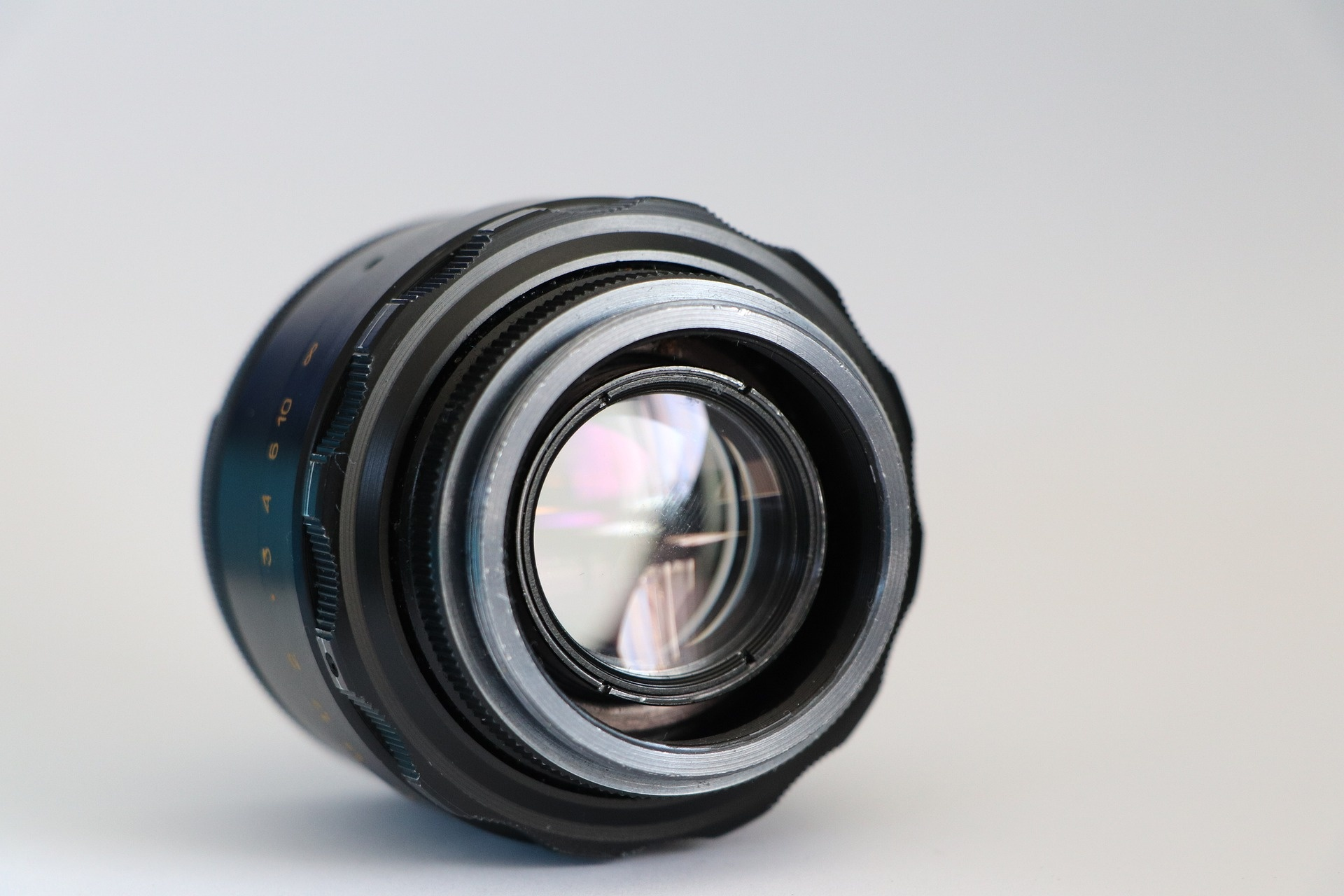
Część aparatu fotograficznego przedstawiona na ilustracji to
Ilustracja do pytania
A. obiektyw
B. pryzmat pentagonalny
C. konwerter
D. pierścień pośredni
Prawidłowo, na ilustracji przedstawiony jest obiektyw, czyli jedna z najważniejszych części każdego aparatu fotograficznego. Obiektyw to zespół soczewek (czasem także dodatkowych elementów, np. przesłony), którego podstawowym zadaniem jest skupienie światła i odpowiednie odwzorowanie obrazu na matrycy lub kliszy aparatu. To właśnie przez wybór odpowiedniego obiektywu fotograf ma realny wpływ na perspektywę, głębię ostrości oraz ogólną jakość zdjęcia. Moim zdaniem, często niedoceniany jest wpływ parametrów obiektywu na efekt końcowy – w praktyce warto eksperymentować z różnymi ogniskowymi i jasnościami, szczególnie w fotografii portretowej lub krajobrazowej. Dobry obiektyw, zgodnie z branżowymi standardami, powinien mieć wysoką rozdzielczość, niską aberrację chromatyczną oraz dobrą transmisję światła. Z mojego doświadczenia wynika, że inwestycja w lepszy obiektyw daje większy wzrost jakości zdjęć niż sama zmiana korpusu aparatu. Dodatkowo, różne mocowania obiektywów, bagnety i systemy komunikacji z body to tematy, które warto zgłębić, jeśli ktoś planuje rozwijać się w tej dziedzinie. Obiektyw, choć wygląda na prostą część aparatu, kryje w sobie zaawansowaną optykę i potrafi naprawdę zaskoczyć możliwościami.
Pytanie 2

Przed rozpoczęciem archiwizacji zasobów należy

A. pogrupować wszystkie warstwy obrazu cyfrowego a następnie je scalić.
B. posortować pliki i zapisać ich kopie w formacie PDF.
C. pogrupować wszystkie elementy na warstwach oraz zamienić tekst i obiekty na krzywe Beziera.
D. posortować pliki tekstowe, graficzne oraz muzyczne umieszczając je w osobnych folderach.
Właśnie tak powinno się to robić – odpowiednie posortowanie plików przed archiwizacją to podstawa porządku i bezpieczeństwa danych. Umieszczenie plików tekstowych, graficznych i muzycznych w osobnych folderach nie tylko ułatwia późniejsze zarządzanie zasobami, ale też zapobiega przypadkowemu nadpisaniu czy utracie ważnych danych. Takie działanie to właściwie standard w każdej większej firmie czy instytucji, gdzie archiwizuje się dane regularnie. Przykładowo, w archiwach medialnych czy bibliotekach cyfrowych zawsze stosuje się strukturę katalogów tematycznych lub typów plików. Dzięki temu odzyskanie konkretnego zasobu trwa sekundy, a nie godziny. Moim zdaniem, nawet w zwykłych projektach szkolnych czy firmowych warto trzymać się tej zasady – szybko docenisz przejrzystość i brak chaosu. Dobrze zorganizowany podział plików to też większe bezpieczeństwo przy tworzeniu kopii zapasowych, bo wtedy łatwiej kontrolować, czy wszystko zostało zarchiwizowane. W branży IT często mówi się: porządek w plikach to podstawa skutecznej archiwizacji. Z praktyki wiem, że lekceważenie tego kroku kończy się bałaganem i stratą czasu, dlatego naprawdę warto poświęcić chwilę na takie sortowanie – to inwestycja, która szybko się zwraca.

Pytanie 3

W jakim formacie pliku nie jest możliwe zapisanie warstw w Adobe Photoshop?

A. JPEG
B. TIFF
C. PSD
D. PDF
Formaty PDF, TIFF oraz PSD umożliwiają przechowywanie warstw, co sprawia, że są one szeroko stosowane w profesjonalnej edycji graficznej. PDF, będący standardem dokumentów przenośnych, obsługuje wiele różnych rodzajów zawartości, w tym warstwy graficzne i tekstowe, co czyni go użytecznym w kontekście publikacji i drukowania. TIFF natomiast, ze względu na swoją elastyczność i wszechstronność, jest popularnym wyborem w branży fotograficznej i graficznej. Zachowuje pełną jakość obrazu oraz obsługuje różne modele kolorów, co czyni go idealnym do archiwizacji obrazów w wysokiej jakości. Format PSD jest z kolei natywnym formatem Adobe Photoshop, który bezpośrednio wspiera wszystkie funkcje programu, w tym warstwy, style, maski i inne zaawansowane opcje edycji. Użytkownicy często popełniają błąd, myśląc, że wszystkie formaty graficzne obsługują warstwy, co nie jest prawdą. Zrozumienie specyfiki różnych formatów plików jest kluczowe dla efektywnej pracy w grafice komputerowej i edycji zdjęć, a wybór niewłaściwego formatu może prowadzić do utraty cennych danych i możliwości edycyjnych. Dlatego ważne jest, aby przed zapisaniem pliku w formacie graficznym dokładnie rozważyć, jakie funkcje są potrzebne do dalszej pracy nad projektem.

Pytanie 4

W celu wzmocnienia spójności kompozycji strony internetowej poprzez zastosowanie kompozycji rytmicznej należy zastosować

A. akcent.
B. kontrast.
C. powtórzenia.
D. dysharmonię.
Właściwie – to właśnie powtórzenia są podstawą kompozycji rytmicznej i jednym z najpewniejszych sposobów budowania spójności wizualnej na stronie internetowej. W praktyce powtarzalność elementów, takich jak marginesy, odstępy, kolory, fonty czy też nawet powtarzające się motywy graficzne, tworzy rytm. To, powiem szczerze, bardzo ważny mechanizm, bo pozwala użytkownikowi łatwiej zorientować się w strukturze strony i przewidywać jej układ, co pozytywnie wpływa na komfort przeglądania. W branży przyjmuje się, że dobry projektant nie stosuje powtórzeń na ślepo – kluczowe jest zachowanie równowagi między monotonią a przesadą. Przykładowo: sekcje artykułów w blogu wyróżnione tym samym nagłówkiem, powtarzające się przyciski akcji czy stopki na końcu każdej podstrony – to wszystko przykłady przemyślanego rytmu. Moim zdaniem, bez dobrze zaplanowanych powtórzeń, nawet najbardziej kreatywny projekt traci na czytelności i profesjonalizmie. Wzorce takie są opisane m.in. w materiałach W3C dotyczących web designu i są zgodne z zasadami WCAG, gdzie czytelność i przewidywalność są bardzo cenione. Warto też pamiętać, że powtórzenia to nie tylko elementy graficzne – czasem to nawet interakcje lub animacje, które powtarzają się w przewidywalny sposób, wzmacniając pozytywne doświadczenia użytkownika.

Pytanie 5

Jakie aplikacje oferują funkcję dopasowania tekstu do ścieżki?

A. Audacity, Adobe Dreamweaver, Corel PHOTO-PAINT
B. Adobe Photoshop, CorelDRAW, Adobe Illustrator
C. Inkscape, PowerPoint, Adobe Acrobat
D. Windows Movie Maker, Adobe Flash, Adobe Lightroom
Odpowiedź, że funkcja dopasowania tekstu do ścieżki występuje w Adobe Photoshop, CorelDRAW i Adobe Illustrator, jest prawidłowa, ponieważ te aplikacje graficzne oferują zaawansowane narzędzia do pracy z tekstem i grafiką wektorową. W Adobe Photoshop można używać narzędzia 'Tekst na ścieżce', co pozwala na umieszczanie tekstu wzdłuż dowolnej kształtowanej ścieżki, co jest niezwykle pomocne w projektowaniu logo oraz w tworzeniu złożonych kompozycji graficznych. W CorelDRAW funkcjonalność ta jest również dostępna, umożliwiając użytkownikom tworzenie artystycznych projektów, gdzie tekst jest częścią większej kompozycji wizualnej. Adobe Illustrator, jako standard w branży projektowania wektorowego, także wspiera tę funkcję, co pozwala na niezwykle elastyczne manipulowanie tekstem w zależności od kształtu i konturów obiektów. Te narzędzia są powszechnie wykorzystywane przez profesjonalnych grafików do tworzenia materiałów marketingowych, identyfikacji wizualnej i wielu innych projektów, stając się kluczowym elementem w procesie twórczym.

Pytanie 6

W celu wykorzystania obrazów cyfrowych z przezroczystym tłem w projekcie fotokastu należy przygotować pliki w formacie

A. RAW
B. JPEG
C. PNG
D. MPEG
Format PNG zdecydowanie sprawdza się najlepiej, jeśli chodzi o przechowywanie obrazów z przezroczystym tłem – tak zwanym kanałem alfa. To właśnie ta cecha odróżnia PNG od wielu innych popularnych formatów graficznych. Moim zdaniem, to trochę niedoceniany aspekt, szczególnie gdy ktoś dopiero zaczyna zabawę z cyfrową obróbką grafiki i fotokastami. PNG pozwala na zapis nawet bardzo szczegółowych elementów – na przykład wyciętych postaci czy obiektów – z zachowaniem przezroczystości. Dzięki temu można je swobodnie nakładać na inne tła lub łączyć z różnymi zdjęciami bez zobaczenia nieestetycznego białego prostokąta wokół wyciętego obiektu. Co ciekawe, PNG nie kompresuje stratnie jak JPEG, więc świetnie nadaje się do grafiki komputerowej, logotypów, ikon, a także właśnie do fotokastów czy montaży zdjęć. W branży multimedialnej oraz podczas pracy w programach takich jak Photoshop, GIMP czy nawet PowerPoint, PNG to właściwie taki złoty standard dla plików wymagających przezroczystości. Warto też pamiętać, że jeśli ktoś chciałby przygotować fotokast z płynnym przejściem postaci na innym tle, to tylko PNG daje taką możliwość bez zbędnych kombinacji. No i jeszcze taka ciekawostka – PNG obsługuje 24-bitową głębię kolorów plus 8-bitowy kanał alfa, więc nie ma się co martwić o jakość.

Pytanie 7

Aby stworzyć prostą, liniową prezentację multimedialną, należy użyć programu

A. Adobe Photoshop
B. Power Point
C. Prezi
D. Adobe Dreamweaver
PowerPoint jest jednym z najpopularniejszych programów do tworzenia prezentacji multimedialnych, używanym w różnych kontekstach, od edukacji po biznes. Jego interfejs użytkownika jest intuicyjny, co umożliwia szybkie tworzenie slajdów, dodawanie tekstów, obrazów, wykresów oraz multimediów, takich jak wideo i dźwięki. Program umożliwia również korzystanie z szablonów, co przyspiesza proces tworzenia i zapewnia estetyczny wygląd prezentacji. Dodatkowo, PowerPoint obsługuje animacje i przejścia, które wzbogacają doświadczenie odbiorcy i pozwalają na bardziej dynamiczne przedstawienie treści. W kontekście dobrych praktyk, warto pamiętać o zasadzie KISS (Keep It Simple, Stupid), co oznacza, że prezentacje powinny być jasne i zrozumiałe, unikając nadmiaru informacji na jednym slajdzie. PowerPoint jest również zintegrowany z innymi aplikacjami pakietu Microsoft Office, co ułatwia import danych z Excel czy Word. Dlatego, wybierając program do tworzenia prezentacji, PowerPoint jest najlepszym rozwiązaniem ze względu na swoje wszechstronności oraz łatwość obsługi.

Pytanie 8

Który z paneli nie jest obecny w programie do edycji grafiki rastrowej?

A. Kanały
B. Mikser
C. Próbki
D. Ścieżki
Odpowiedź "Mikser" jest prawidłowa, ponieważ nie jest to panel typowo występujący w programach do obróbki grafiki rastrowej. Programy te, takie jak Adobe Photoshop czy GIMP, zawierają panele takie jak Ścieżki, Próbki oraz Kanały, które są kluczowe dla edycji i zarządzania grafiką rastrową. Ścieżki służą do tworzenia wektorowych kształtów i maskowania, Próbki pozwalają na wybór kolorów i zastosowanie ich w projekcie, a Kanały są używane do zarządzania kolorami oraz efektami w warstwach obrazu. Mikser, choć może być terminem stosowanym w kontekście edycji dźwięku lub pracy z warstwami, nie odnosi się do standardowych funkcji edytorów grafiki rastrowej. W praktyce, dobrym podejściem jest zapoznanie się z interfejsem użytkownika tych programów oraz z ich funkcjami, co ułatwia sprawne tworzenie i edytowanie grafik.

Pytanie 9

W jakiej okoliczności warto wybrać 16-bitową głębię kolorów dla skanowanego obrazu?

A. Jeżeli chcemy uwydatnić drobne szczegóły
B. Gdy planujemy przeprowadzić korekcję tonalną w programie graficznym
C. Jeśli obraz ma być znacznie powiększony w wydruku
D. Gdy szczególnie zależy nam na detalu obrazu
Wybór 16-bitowej głębi kolorów nie zawsze jest oczywisty i często nie jest konieczny w sytuacjach, które mogą być postrzegane jako uzasadnione. Na przykład, powiększanie obrazu w druku niekoniecznie wymaga głębi 16-bitowej. Kluczowym czynnikiem przy powiększaniu obrazu jest jego rozdzielczość, a nie głębia kolorów. Niska rozdzielczość w połączeniu z dużym powiększeniem może skutkować utratą szczegółów, niezależnie od głębi kolorów. Innym mylnym podejściem jest przekonanie, że 16-bitowa głębia jest zawsze związana z ostrością obrazu. Ostrość nie jest bezpośrednio uzależniona od głębi kolorów, a raczej od technik skanowania, ustawień ostrości oraz jakości obiektywu. Ponadto, chociaż użycie 16-bitów może pomóc w ukazywaniu drobnych szczegółów, to jednak nie jest to jedyny czynnik. Wiele zależy od samej struktury obrazu oraz technik obróbczych, które mogą zredukować detale bez względu na głębię. Dlatego ważne jest, aby przy podejmowaniu decyzji o wyborze głębi kolorów kierować się nie tylko teorią, ale także praktycznymi aspektami oraz specyfiką danego projektu.

Pytanie 10

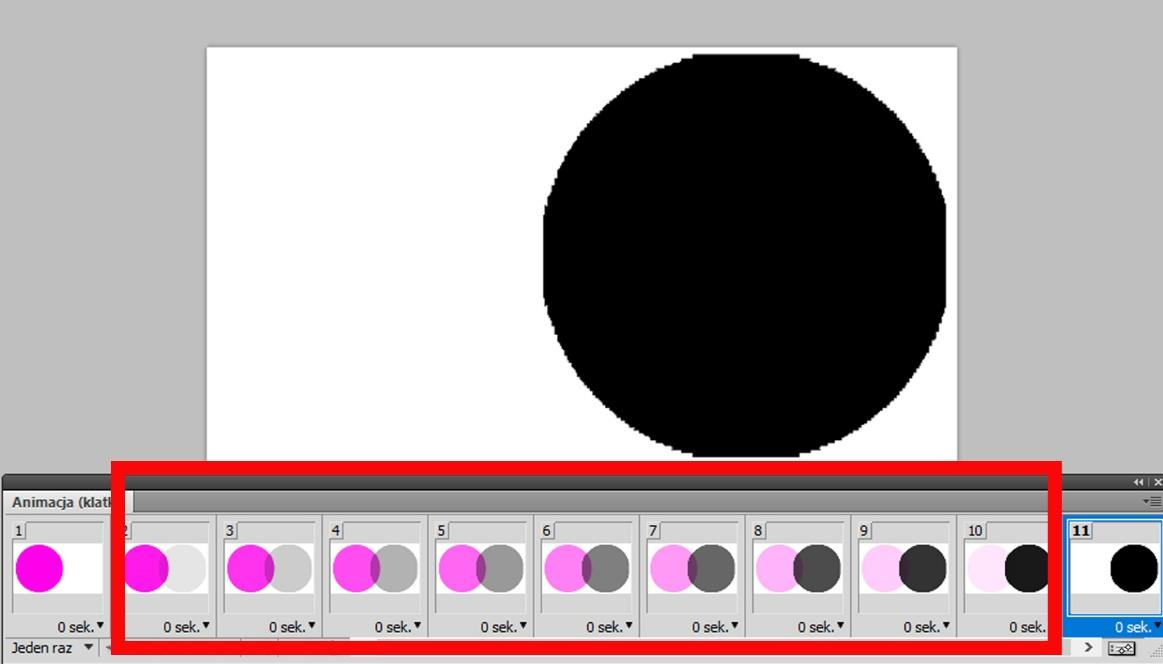
Elementy animacji oznaczone na rysunku ramką w kolorze czerwonym to

Ilustracja do pytania
A. warstwy dopasowania.
B. klatki pośrednie.
C. klatki kluczowe.
D. warstwy korygujące.
Elementy animacji oznaczone na rysunku ramką w kolorze czerwonym to właśnie klatki pośrednie. W praktyce animacyjnej klatki pośrednie, czyli tzw. inbetweens, wypełniają ruch pomiędzy klatkami kluczowymi (keyframes) i odpowiadają za płynność animacji. To trochę taka żmudna robota, która sprawia, że cały ruch wygląda naturalnie i przekonująco. Moim zdaniem, bez dobrego zrozumienia roli klatek pośrednich nie da się zrobić naprawdę profesjonalnej animacji, bo to one determinują dynamikę i płynność przejść. W branżowych programach, takich jak Adobe Animate czy Toon Boom Harmony, animatorzy często najpierw ustawiają klatki kluczowe, a potem automatycznie lub ręcznie generują klatki pośrednie. Standardy branżowe wręcz wymagają, żeby zwracać uwagę na tzw. spacing i timing klatek pośrednich, bo dzięki temu animacja nie jest sztywna ani nienaturalna. W praktyce, gdy przeglądasz timeline w programie graficznym, właśnie takie okienka jak te na obrazku pokazują, jak wygląda rozbicie ruchu na poszczególne fazy. Często niedoceniane, ale bez nich nie byłoby magii ruchu w kreskówkach czy grach komputerowych. Z mojego doświadczenia, im lepiej rozumiesz pracę z klatkami pośrednimi, tym szybciej osiągniesz poziom animacji, który naprawdę zachwyca.

Pytanie 11

Który z aplikacji Adobe należy wybrać do montażu i edytowania filmu?

A. Premierę
B. Acrobat
C. Dreamweaver
D. Reader
Adobe Premiere to jeden z najpopularniejszych programów do montażu i edycji filmów. Jego zaawansowane funkcje, takie jak możliwość pracy z wieloma ścieżkami wideo i audio, a także wsparcie dla różnych formatów plików, czynią go idealnym narzędziem dla profesjonalnych montażystów i amatorów. Premiere pozwala na precyzyjne cięcie, łączenie oraz efektowne przejścia, co jest kluczowe w procesie edycji filmowej. Program posiada również bogaty zestaw efektów wizualnych i dźwiękowych, a dzięki integracji z innymi aplikacjami Adobe, takimi jak After Effects czy Photoshop, możliwe jest tworzenie zaawansowanej grafiki i animacji. Użytkownicy mogą korzystać z gotowych szablonów czy efektów, co przyspiesza proces produkcji. W branży filmowej i telewizyjnej, Premiere jest uważany za standard, co potwierdzają liczne nagrody i wyróżnienia. Warto zaznaczyć, że znajomość tego programu może znacząco zwiększyć możliwości zawodowe w dziedzinie produkcji wideo.

Pytanie 12

Jaką regułę stylów należy dopisać do pliku style_list.css w celu zdefiniowania klasy znaczek dla list nienumerowanych z obrazkiem znaczek_logo.gif jako znakiem wypunktowania, jeśli obrazek umieszczony jest w podkatalogu GRAFIKI katalogu z plikami stylów?

A..znaczek {list-style-image: url(grafiki/znaczek_logo.gif)}
B.ul.znaczek {list-style-type: url(grafiki\znaczek_logo.gif)}
C..znaczek {list-style-image: url(\GRAFIKI\znaczek_logo.gif)}
D.ul.znaczek {list-style-image: url(GRAFIKI/znaczek_logo.gif)}
A. B.
B. A.
C. D.
D. C.
Niepoprawne odpowiedzi opierają się na niepełnym zrozumieniu zasad działania CSS i jego właściwości. Wiele osób myli koncepcję stylów dla list nienumerowanych, zakładając, że można używać ogólnych selektorów bez uwzględnienia klas. Kluczowym błędem jest brak uwzględnienia właściwej ścieżki do pliku graficznego. Ścieżka do obrazka powinna być określona w kontekście lokalizacji pliku CSS, a nie w innym kontekście, co może prowadzić do nieprawidłowego wyświetlania. Ponadto, niektóre odpowiedzi mogą zapominać o konieczności użycia odpowiedniego selektora, co skutkuje zastosowaniem stylów do wszystkich list, a nie do tych z określoną klasą. Ważne jest, aby stosować dobre praktyki, takie jak unikanie zagnieżdżania selektorów, które nie są logiczne, oraz zapewnienie, że klasy są używane w celu dokładnego targetowania elementów. Poprawne zrozumienie struktury CSS oraz zasad przypisywania stylów do poszczególnych elementów HTML jest kluczowe dla tworzenia funkcjonalnych i estetycznych stron internetowych. Chociaż dostępne odpowiedzi mogą wydawać się na pierwszy rzut oka sensowne, nie spełniają one podstawowych wymagań dotyczących struktury i prawidłowego stosowania CSS.

Pytanie 13

Wskaż prawidłowy zapis dotyczący tworzenia akapitu tekstu w języku HTML.

A. <p>Pierwszy akapit.</p> <p>Drugi akapit.</p>
B. <p>Pierwszy akapit. <p>Drugi akapit.</p></p>
C. </p>Pierwszy akapit.</p> </p>Drugi akapit.</p>
D. <p>Pierwszy akapit .<p> <p>Drugi akapit.<p>
To właśnie taki zapis, jak <p>Pierwszy akapit.</p><p>Drugi akapit.</p>, jest zgodny ze standardem HTML. Każdy akapit w dokumencie oznaczamy osobnym tagiem otwierającym <p> i zamykającym </p>. Dzięki temu przeglądarka jednoznacznie wie, gdzie zaczyna i kończy się dany fragment tekstu. To bardzo praktyczne – jak masz większy artykuł czy instrukcję, rozdzielasz go na czytelne sekcje, a czytelnik nie gubi się w ścianie tekstu. Co ciekawe, tag <p> jest tzw. semantycznym elementem HTML, czyli ma określone znaczenie – przeglądarka, czytniki ekranu czy nawet Google wiedzą, że zawartość tego tagu to właśnie akapit. Moim zdaniem, przy tworzeniu stron warto zawsze trzymać się takiego schematu, bo wtedy kod jest czytelny i zgodny z dobrymi praktykami. Spotkałem się z sytuacjami, gdzie ktoś próbował zamykać akapit tylko jednym znacznikiem <p>, albo robił zagnieżdżenia – efekt bywał dość niespodziewany, a strona w różnych przeglądarkach wyglądała zupełnie inaczej. W rozwijaniu projektów webowych to wręcz podstawa, żeby używać poprawnie zamykanych elementów, bo to wpływa na dostępność i kompatybilność. Warto też wiedzieć, że w CSS możesz łatwo stylować każdy akapit, np. nadając mu odstęp czy inną czcionkę, właśnie dlatego, że są dobrze opisane w HTML.

Pytanie 14

Wskaż prawidłową kolejność czynności wykonywanych podczas aktualizacji aplikacji Wordpress.

A. Instalowanie wtyczek, weryfikowanie znaczników HTML, pozycjonowanie strony.
B. Wykonanie kopii zapasowej, testowanie sklonowanej strony, aktualizowanie elementów strony.
C. Testowanie sklonowanej strony, weryfikowanie reguł CSS, projektowanie elementów graficznych.
D. Formatowanie tekstów, drukowanie projektu strony, oznaczenie licencji grafik.
Prawidłowa kolejność działań przy aktualizacji WordPressa to: najpierw wykonanie kopii zapasowej, potem testowanie sklonowanej strony, a dopiero na końcu aktualizowanie elementów strony (silnik WP, motyw, wtyczki). To jest dokładnie ten schemat, który znajdziesz w większości profesjonalnych procedur DevOps czy instrukcjach firm hostingowych. Kopia zapasowa (backup) to absolutna podstawa. I chodzi nie tylko o pliki strony (wp-content, motywy, wtyczki, uploady), ale też o bazę danych MySQL. W praktyce robi się to albo wtyczką typu UpdraftPlus, Duplicator, All-in-One WP Migration, albo z poziomu panelu hostingu (np. cPanel – Backup, phpMyAdmin – eksport bazy). Dzięki temu, jeśli aktualizacja rozsypie motyw, wtyczkę lub całą stronę, można jednym krokiem przywrócić działającą wersję. Drugi krok to testowanie sklonowanej strony, czyli tzw. środowisko stagingowe. Moim zdaniem to jest różnica między amatorskim a profesjonalnym podejściem. Klonuje się stronę na subdomenę typu staging.domena.pl albo dev.domena.pl, czasem w ogóle na osobny serwer. Tam wykonuje się aktualizacje, sprawdza kompatybilność wtyczek, testuje logowanie użytkowników, formularze, koszyk w sklepie, szybkość ładowania, zgodność z motywem i child theme. Dzięki temu nie ryzykujesz, że klient wchodzi na stronę i widzi białą stronę śmierci (white screen of death) albo fatal error z PHP. Dopiero trzeci krok to aktualizowanie elementów strony na produkcji. Najczęściej zaczyna się od wtyczek, potem motyw, na końcu silnik WordPress, choć bywa odwrotnie w zależności od sytuacji i wymagań. Po każdej większej aktualizacji warto wyczyścić cache (wtyczka cache + cache serwera + ewentualnie CDN), sprawdzić front-end, panel admina, formularze, panel klienta w WooCommerce. W dobrych praktykach zaleca się też robienie tzw. punktów przywracania przed każdą dużą zmianą i prowadzenie krótkiej dokumentacji: kiedy, co i z jakiej wersji na jaką wersję zostało zaktualizowane. W realnej pracy przy stronach produkcyjnych taka procedura naprawdę oszczędza sporo nerwów.

Pytanie 15

Które programy komputerowe pozwalają na tworzenie grafiki, którą można skalować bez utraty jakości?

A. Adobe Flash oraz Adobe Bridge
B. Corel PHOTO-PAINT oraz Corel PowerTRACE
C. CorelDRAW oraz Adobe Illustrator
D. Adobe Lightroom oraz Adobe Photoshop
CorelDRAW i Adobe Illustrator to dwa z najpopularniejszych programów do tworzenia grafiki wektorowej, co oznacza, że ich użytkownicy mogą tworzyć obrazy, które można skalować do dowolnych rozmiarów bez utraty jakości. W przeciwieństwie do grafiki rastrowej, która składa się z pikseli, grafika wektorowa opiera się na matematycznych równaniach, co pozwala na zachowanie ostrości i detali niezależnie od wielkości. Przykładem zastosowania grafiki wektorowej może być tworzenie logo, które musi być używane w różnych formatach, od wizytówek po billboardy. Zarówno CorelDRAW, jak i Adobe Illustrator oferują zaawansowane narzędzia do edytowania kształtów, kolorów oraz efektów wizualnych, co sprawia, że są idealne dla grafików pracujących w branży reklamy, projektowania stron internetowych oraz w druku. Ponadto, te programy są zgodne z aktualnymi standardami branżowymi, co umożliwia łatwą współpracę z innymi profesjonalistami.

Pytanie 16

Przygotowując multimedialną prezentację o tonie melancholijnym i spokojnym, powinniśmy wybrać kolor

A. czerwony.
B. szarobłękitny.
C. zielony.
D. pomarańczowy.
Szarobłękitna barwa jest idealnym wyborem do tworzenia prezentacji o charakterze melancholijnym i spokojnym, ponieważ jej tonacja wywołuje uczucia refleksji i wyciszenia. W psychologii kolorów, zimne odcienie, takie jak błękit i szarość, są często kojarzone z tranquillity i introspekcją. Wywołują one uczucia spokoju, co jest kluczowe w kontekście melancholijnym. Przykładem zastosowania tej barwy może być użycie szarobłękitnego tła w slajdach, które wspiera przekaz emocjonalny prezentacji oraz ułatwia skupienie się na treści. Dobrym standardem w projektowaniu prezentacji jest również zapewnienie kontrastu między tekstem a tłem, co sprawia, że informacje są bardziej czytelne. Warto również dodać, że w praktyce artystycznej i graficznej, szarobłękitna paleta barw często używana jest w dziełach, które mają na celu wywołanie nostalgii lub głębszej refleksji, co idealnie pasuje do tematu prezentacji.

Pytanie 17

W kolorowych monitorach obrazy tworzone są poprzez syntezę addytywną emitowanego światła. Otrzymujemy kolor biały na ekranie dzięki

A. połączeniu kolorów: czerwonego, zielonego, niebieskiego o maksymalnej intensywności
B. połączeniu kolorów podstawowych: czerwonej, niebieskiej oraz żółtej
C. braku emisji światła
D. emisyjnej produkcji wszystkich barw
Odpowiedź, że kolor biały na ekranie uzyskiwany jest poprzez złożenie kolorów: czerwonego, zielonego, niebieskiego z maksymalną jasnością, jest poprawna, ponieważ odnosi się do zasady syntezy addytywnej światła. W tej metodzie kolory tworzy się przez dodawanie różnych długości fal światła. W przypadku monitorów, które działają na zasadzie RGB (czerwony, zielony, niebieski), każdy z tych kolorów może być emitowany z różną intensywnością. Kiedy wszystkie trzy kolory są wyemitowane z maksymalną jasnością, ich połączenie w percepcji ludzkiego oka daje efekt koloru białego. Praktyczne zastosowanie tego zjawiska widoczne jest w technologii wyświetlania, gdzie stosuje się panele LCD, OLED czy LED, które korzystają z tej samej zasady. Standardy takie jak sRGB czy Adobe RGB definiują, jak kolory są reprodukowane na różnych urządzeniach, co jest kluczowe w projektowaniu graficznym oraz w fotografii. Właściwe zrozumienie syntezy addytywnej jest istotne dla inżynierów i projektantów pracujących w branży wizualnej, aby mogli efektywnie kontrolować i przewidywać, jak kolory będą się prezentować na różnych nośnikach.

Pytanie 18

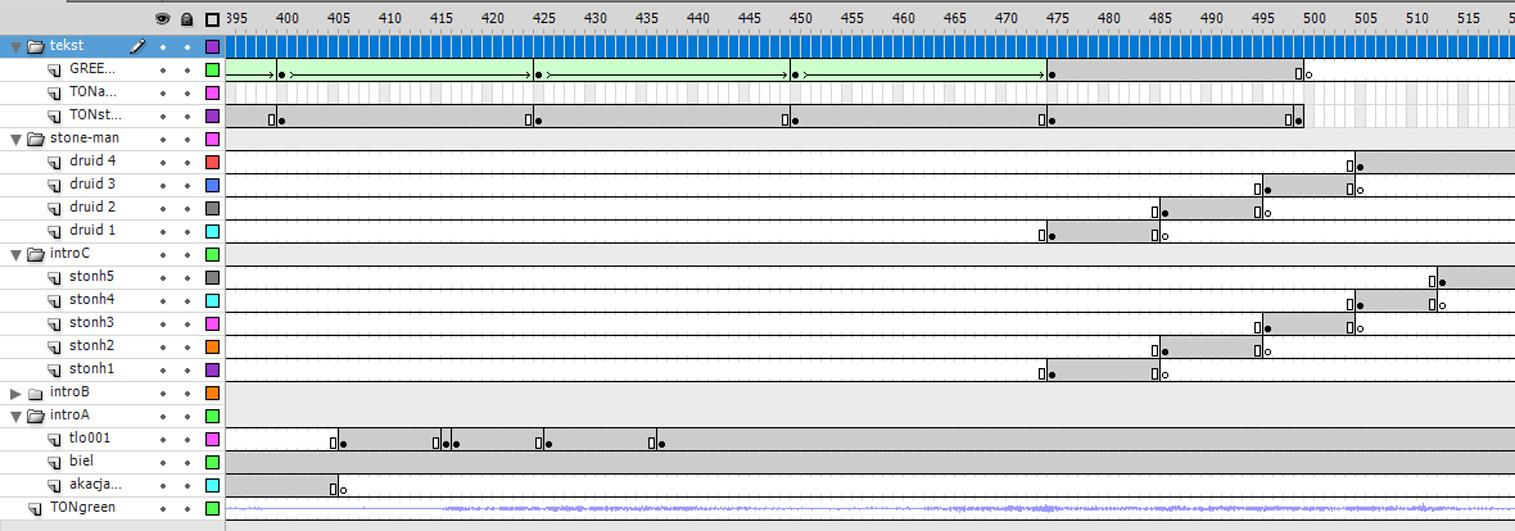
Na ilustracji przedstawiono panel służący do tworzenia

Ilustracja do pytania
A. animacji komputerowej.
B. prezentacji multimedialnej.
C. fotografii HDR.
D. fotografii panoramicznych.
Na podstawie ilustracji łatwo dostrzec, że przedstawiony panel nie ma nic wspólnego z typowymi narzędziami do tworzenia fotografii HDR czy panoramicznych. Proces łączenia zdjęć o różnych ekspozycjach w fotografii HDR odbywa się w specjalistycznych edytorach graficznych, gdzie operuje się na warstwach, ale nie w formie osi czasu, lecz raczej jako nakładanie i mieszanie obrazów dla uzyskania pożądanego efektu tonalnego. W przypadku fotografii panoramicznych, wykorzystywane są algorytmy składania wielu zdjęć w jeden szeroki kadr – to również nie wymaga manipulatorów czasowych czy klatek kluczowych, lecz narzędzi do analizy i łączenia obrazu. Jeśli chodzi o prezentacje multimedialne, to chociaż czasem spotyka się liniową oś czasu, to jednak ich interfejsy są znacznie uproszczone i nie pozwalają na precyzyjne zarządzanie wieloma warstwami i klatkami kluczowymi, jak w animacji komputerowej. Typowym błędem myślowym jest utożsamianie osi czasu z każdym narzędziem do multimediów – tymczasem tylko animacja komputerowa wymaga tego stopnia szczegółowości i kontroli nad każdym elementem w czasie. Wielowarstwowa struktura z możliwością niezależnego ustawiania klatek, jak pokazano na ilustracji, jest esencją pracy animatora komputerowego. W prezentacjach, HDR i panoramach tego po prostu nie ma – są inne parametry, inne narzędzia i zupełnie inne procesy pracy. Warto o tym pamiętać, bo rozumienie narzędzi i ich zastosowań pozwala nie tylko lepiej wybierać programy, ale też efektywniej realizować złożone projekty graficzne i animacyjne.

Pytanie 19

Aby wyświetlić plik FLA w sieci, należy go przekonwertować na format

A. TIFF
B. GIF
C. SWF
D. JPG
Odpowiedź SWF jest prawidłowa, ponieważ pliki FLA są natywnymi plikami projektu używanymi w oprogramowaniu Adobe Animate (dawniej Flash Professional). Głównym celem konwersji pliku FLA do formatu SWF jest umożliwienie wyświetlenia zawartości animacji w przeglądarkach internetowych. Format SWF (Shockwave Flash) jest skompresowanym plikiem, który zawiera wszystkie elementy animacji, w tym grafikę, dźwięki i interaktywność, co czyni go idealnym do wykorzystania w sieci. Ponadto SWF jest standardem stosowanym w branży do publikowania treści multimedialnych, co zapewnia szeroką kompatybilność z różnymi platformami i urządzeniami. Przykładem zastosowania może być stworzenie interaktywnej gry online lub animacji promocyjnej, które są następnie osadzane na stronach internetowych. SWF również wspiera różnorodne działania, takie jak animacje wektorowe oraz skrypty ActionScript, co daje twórcom dużą elastyczność w projektowaniu angażujących treści. Warto dodać, że z uwagi na postępujące wycofywanie wsparcia dla technologii Flash, zaleca się rozważenie alternatywnych formatów, takich jak HTML5, które zyskują na popularności w tworzeniu animacji internetowych.

Pytanie 20

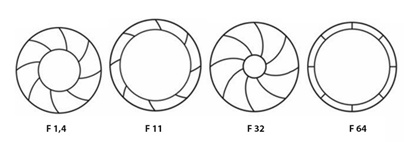
Która z ilustracji jest właściwie przypisana do wartości przysłony?

Ilustracja do pytania
A. F 64
B. F 11
C. F 1,4
D. F 32
Ilustracja oznaczona jako F 32 prawidłowo przedstawia przysłonę o małym otworze. Wyższa wartość przysłony, taka jak F 32, oznacza, że otwór przysłony jest mniejszy, co ogranicza ilość światła wpadającego na matrycę aparatu. Taka wartość jest często używana w fotografii krajobrazowej lub sytuacjach, gdzie zależy na dużej głębi ostrości, czyli wyostrzeniu większej części obrazu, zarówno pierwszego planu, jak i tła.

Pytanie 21

Według zasad typografii w sieci, maksymalna liczba znaków w jednej linii tekstu wynosi

A. 95 znaków
B. 50 znaków
C. 25 znaków
D. 37 znaków
Odpowiedź 50 znaków jest zgodna z zaleceniami typografii internetowej, które sugerują, że optymalna długość linii tekstu powinna wynosić od 50 do 75 znaków. Długość 50 znaków jest szczególnie efektywna, ponieważ wspomaga czytelność i ułatwia skanowanie tekstu przez użytkowników. W praktyce oznacza to, że na stronach internetowych, które stosują tę zasadę, użytkownicy mogą łatwiej przyswajać informacje, co ma pozytywny wpływ na ich doświadczenie. Dobrą praktyką jest także zastosowanie odpowiedniego odstępu między liniami oraz marginesów, co dodatkowo poprawia estetykę i ułatwia czytanie. Warto również zauważyć, że w kontekście urządzeń mobilnych, gdzie przestrzeń jest ograniczona, dąży się do zachowania podobnych zasad, jednak z uwzględnieniem ich specyfiki. Wspierając czytelność, możemy również zwiększyć czas spędzony na stronie oraz zmniejszyć wskaźniki odrzuceń, co jest korzystne z perspektywy SEO.

Pytanie 22

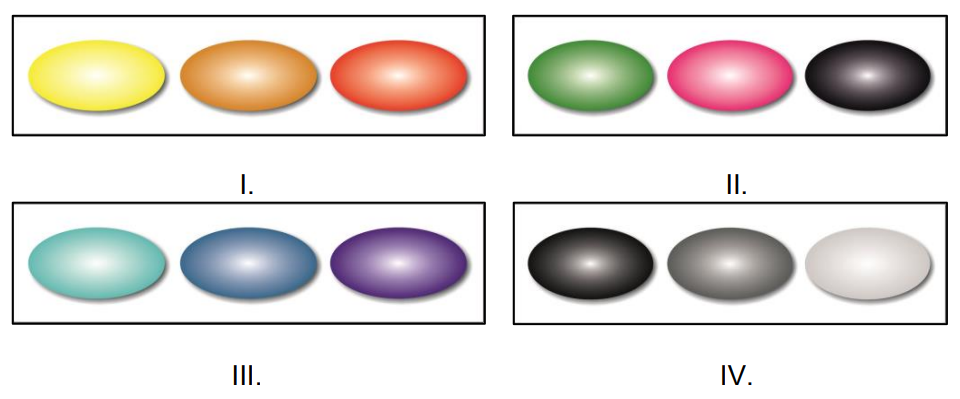
Na której ilustracji przedstawiono barwy achromatyczne zaplanowane do wykonania projektu multimedialnego?

Ilustracja do pytania
A. I.
B. III.
C. II.
D. IV.
Barwy achromatyczne, takie jak czarny, biały i różne odcienie szarości, są kluczowe w projektach multimedialnych, ponieważ pozwalają na stworzenie silnego kontrastu oraz podkreślenie formy i struktury obiektów bez zakłócania ich przez kolor. Ilustracja IV. przedstawia te właśnie kolory, co czyni ją idealnym przykładem zastosowania barw achromatycznych w kontekście multimedialnym. Dobrze zaplanowane wykorzystanie barw achromatycznych wpłynie na przejrzystość i czytelność projektu, zwłaszcza w tekstach i elementach graficznych, gdzie kolory mogą odwracać uwagę od treści. W praktyce, użycie palety achromatycznej może również ułatwić tworzenie harmonijnych kompozycji, gdzie różnice tonalne pozwalają na podkreślenie istotnych elementów a niekoniecznie za pomocą kolorów. Przykładowo, w projektach interfejsów użytkownika, stosowanie barw achromatycznych może zwiększać dostępność i zrozumiałość dla osób z dysfunkcją percepcji kolorów, co jest zgodne z dobrymi praktykami projektowania uniwersalnego.

Pytanie 23

Które typy formatów są przeznaczone wyłącznie do zapisu dźwięku?

A. AVI, IPEG, OGG
B. MP3, WMA, OGG
C. CDR, AI, WMV
D. MPEG, SVF, WMV
Odpowiedź 3, która zawiera formaty MP3, WMA i OGG, jest całkiem trafna. Te formaty są dość popularne do przechowywania i odtwarzania muzyki. MP3 to chyba jeden z najbardziej znanych formatów, bo można go znaleźć wszędzie. Dzięki niemu można mieć muzykę w dobrej jakości, a pliki są przy tym małych rozmiarów – to chyba najwygodniejsza opcja. WMA, stworzony przez Microsoft, też często się używa, zwłaszcza na komputerach z Windowsem. OGG za to to fajna alternatywa, bo jest otwarty i obsługuje różne kodeki, w tym Vorbis. Osobiście uważam, że OGG ma naprawdę dobrą jakość dźwięku i nie ma tych wszystkich ograniczeń licencyjnych, jak inne formaty. W sumie, każdy z tych formatów ma swoje miejsce, a ich wybór może mieć duże znaczenie na jakość dźwięku w różnych sytuacjach, dlatego są dość powszechnie wykorzystywane w branży muzycznej i audio.

Pytanie 24

Jakiego narzędzia w programie Adobe Photoshop należy użyć, aby podzielić layout strony internetowej na fragmenty?

A. Różdżka
B. Łatka
C. Zaznaczanie plasterków
D. Cięcie na plasterki
Odpowiedź "Cięcie na plasterki" jest poprawna, ponieważ to narzędzie w programie Adobe Photoshop jest specjalnie zaprojektowane do dzielenia layoutu strony internetowej na mniejsze, łatwe do zarządzania fragmenty, zwane plasterkami. Umożliwia to zarówno projektantom, jak i deweloperom łatwe wyodrębnienie poszczególnych elementów graficznych strony, co jest niezbędne w procesie tworzenia responsywnych i zoptymalizowanych witryn internetowych. W praktyce, po użyciu narzędzia "Cięcie na plasterki", użytkownik może określić, które sekcje layoutu chcą wyeksportować, co jest kluczowe w pracy nad interfejsem użytkownika. Dobrą praktyką jest używanie tego narzędzia podczas projektowania, aby zapewnić, że wszystkie elementy są odpowiednio skompresowane i zoptymalizowane dla szybszego ładowania. W kontekście standardów branżowych, stosowanie plasterków pozwala na efektywne zarządzanie grafiką, co jest istotne dla SEO oraz poprawy doświadczeń użytkowników.

Pytanie 25

Na którym rysunku przedstawiono bezszeryfowy krój pisma dedykowany do wykonania projektu multimedialnego?

A. Rysunek 3
Ilustracja do odpowiedzi A
B. Rysunek 1
Ilustracja do odpowiedzi B
C. Rysunek 2
Ilustracja do odpowiedzi C
D. Rysunek 4
Ilustracja do odpowiedzi D
Wybrałeś odpowiednio – rysunek 3 faktycznie przedstawia bezszeryfowy krój pisma, który idealnie nadaje się do projektów multimedialnych. Takie fonty, zwane potocznie groteskami, charakteryzują się brakiem ozdobników na końcach liter, czyli tzw. szeryfów. Dzięki temu są bardzo czytelne nawet na ekranach o niskiej rozdzielczości i nie rozpraszają użytkownika niepotrzebnymi detalami. W multimediach — szczególnie w UI, na stronach internetowych czy w prezentacjach — bezszeryfowe kroje stanowią branżowy standard, bo gwarantują maksymalną przejrzystość i nowoczesny charakter. Często spotykane są w materiałach reklamowych, aplikacjach mobilnych, czy wszelkich komunikatach wyświetlanych na monitorach i ekranach LED. Moim zdaniem, jeśli chcesz, żeby Twój projekt wyglądał profesjonalnie i był odbierany intuicyjnie, warto zawsze zaczynać od bezszeryfowego kroju właśnie. Na marginesie — takie fonty są też łatwiejsze do skalowania, lepiej się renderują na różnych urządzeniach i nie męczą oczu przy dłuższym czytaniu tekstów na ekranie. To nie przypadek, że wielkie firmy technologiczne czy media społecznościowe konsekwentnie stosują ten typ liter.

Pytanie 26

Kompleksowy program sterujący TWAIN zapewnia

A. przekształcanie obiektów wektorowych w bitmapy
B. skanowanie za pośrednictwem aplikacji graficznej
C. tworzenie stykówek oraz powiększeń zdjęć
D. modyfikację plików RAW
Kompleksowy sterownik TWAIN to taki standardowy interfejs, który pozwala na łatwą komunikację pomiędzy skanerami a aplikacjami graficznymi. To znaczy, że jak masz ten sterownik zainstalowany, to możesz skanować dokumenty i obrazy bezpośrednio z programu graficznego, co naprawdę ułatwia robotę. Na przykład, w Adobe Photoshop możesz znaleźć funkcje skanera i od razu zacząć skanować, bez potrzeby ciągłego przełączania się między programami. Co jest jeszcze fajne, to to, że możesz dostosować różne parametry skanowania, jak rozdzielczość czy tryb kolorów, co pozwala lepiej przetwarzać obrazy. Moim zdaniem, korzystanie z TWAIN to świetny sposób na zwiększenie efektywności pracy, szczególnie przy tworzeniu projektów graficznych czy archiwizacji dokumentów.

Pytanie 27

Która z wymienionych właściwości nie jest typowa dla systemu Joomla?

A. Wbudowana funkcjonalność obsługi wielu języków
B. Pełna zgodność z innymi systemami CMS
C. Opcja edytowania kodu HTML
D. Zdolność do współpracy z bazą danych
Joomla to zaawansowany system zarządzania treścią, który zapewnia wiele możliwości, ale zrozumienie jego cech wymaga analizy funkcjonalności, które rzeczywiście są oferowane. Współpraca z bazą danych to fundamentalna cecha wszystkich CMS-ów, w tym Joomla. System ten korzysta z bazy danych MySQL lub MariaDB do przechowywania treści, użytkowników oraz ustawień witryny. Umożliwia to dynamiczne generowanie stron internetowych i efektywne zarządzanie dużą ilością danych. Możliwość edycji kodu HTML jest również wbudowaną funkcjonalnością, co pozwala użytkownikom na modyfikację wyglądu i treści stron zgodnie z ich potrzebami. Ponadto, Joomla oferuje wbudowaną obsługę wielu języków, co stanowi istotny atut dla stron internetowych kierowanych do międzynarodowej publiczności. Programiści i administratorzy mogą łatwo zarządzać treściami w różnych językach oraz umożliwiać użytkownikom wyboru preferowanego języka interfejsu. W każdym przypadku, zrozumienie, co dany system może zaoferować, jest kluczowe dla skutecznego wykorzystania jego możliwości. Typowym błędem jest założenie, że systemy CMS są zaprojektowane z myślą o interoperacyjności. W rzeczywistości, każdy CMS posiada swoje unikalne mechanizmy działania oraz struktury, co może prowadzić do trudności w integracji i migracji danych. Dlatego przed podjęciem decyzji o wyborze systemu warto dokładnie zbadać jego cechy oraz analizować, które funkcjonalności są kluczowe dla Twoich potrzeb.

Pytanie 28

W jakim trybie kolorystycznym powinno być zapisane zdjęcie cyfrowe, które ma być użyte w publikacji opracowywanej przez drukarnię offsetową?

A. CMYK
B. HSL
C. RGB
D. Lab
Odpowiedź CMYK jest prawidłowa, ponieważ ten tryb koloru jest standardem w druku offsetowym. CMYK, co oznacza cyjan, magentę, żółty i czarny, jest modelowym przestrzenią barw używaną w procesie druku kolorowego. W odróżnieniu od RGB, który jest przeznaczony głównie dla wyświetlaczy i urządzeń elektronicznych, CMYK jest stosowany do reprodukcji kolorów na papierze. W praktyce, podczas przygotowywania materiałów do druku, konieczne jest konwersja obrazów RGB na CMYK, aby zapewnić, że kolory będą wyglądać zgodnie z zamierzeniami po wydruku. Używanie CMYK pozwala na precyzyjne odwzorowanie kolorów, co jest kluczowe w przypadku publikacji, które muszą mieć spójny i profesjonalny wygląd. Ponadto, dobrym zwyczajem jest wstępne sprawdzenie kolorów przy użyciu próbnego druku, aby potwierdzić, że kolory po wydruku odpowiadają tym z projektu.

Pytanie 29

Jakie urządzenia powinny być użyte do stworzenia profilu ICC dla monitora komputerowego?

A. Densytometr, spektrofotometr
B. Densytometr, kolorymetr, spektrofotometr
C. Kolorymetr, spektrofotometr
D. Densytometr, kolorymetr
Użycie densytometru, spektrofotometru lub kolorymetru w celu utworzenia profilu ICC monitora komputerowego może wydawać się logiczne na pierwszy rzut oka, jednak każda z tych odpowiedzi ma swoje niedociągnięcia. Densytometr, chociaż przydatny w pomiarach gęstości barwników na papierze, nie jest narzędziem odpowiednim do analizy wyświetlaczy LCD czy OLED. Jego ograniczenia wynikają z faktu, że nie potrafi on mierzyć pełnego spektrum kolorów oraz dynamicznych tonalności, co jest kluczowe w monitorach. Spektrofotometr, który jest prawidłowym narzędziem, mógłby być mylnie zestawiony z densytometrem, co prowadzi do nieporozumienia. Ponadto, kolorymetr sam w sobie, mimo że skutecznie mierzy barwy, nie daje pełnego obrazu spektralnego, co czyni go niewystarczającym narzędziem do tworzenia pełnego profilu ICC. Tak więc, podstawowym błędem jest nieuznanie faktu, że kolorymetr i spektrofotometr współpracują synergicznie w procesie profilowania monitorów. Wykorzystanie odpowiednich narzędzi jest kluczem do osiągnięcia optymalnej jakości obrazu i zgodności kolorystycznej, co jest niezbędne w profesjonalnej produkcji wizualnej.

Pytanie 30

Narzędziem Adobe Photoshop do usuwania drobnych plam na zdjęciu jest

A. kroplomierz.
B. lasso magnetyczne.
C. różdżka.
D. pędzel korygujący.
Prawidłowo wskazany został pędzel korygujący, czyli w Photoshopie tzw. Healing Brush / Spot Healing Brush. To jest właśnie narzędzie zaprojektowane typowo do usuwania drobnych plam, kurzu, wyprysków na skórze, małych zanieczyszczeń tła czy delikatnych defektów materiału. Z technicznego punktu widzenia pędzel korygujący nie tylko kopiuje piksele z sąsiedniego obszaru, ale dodatkowo dopasowuje jasność, kolor i fakturę tak, żeby retusz był możliwie niewidoczny. To jest główna różnica w stosunku do zwykłego stempla, który kopiuje „na sztywno”. W praktyce przy retuszu fotografii standardem branżowym jest praca na nowej, pustej warstwie z włączoną opcją „Sample All Layers” (Próbkuj wszystkie warstwy). Dzięki temu oryginalne zdjęcie zostaje nienaruszone, a retusz jest w pełni odwracalny. Moim zdaniem to jedna z najważniejszych dobrych praktyk pracy w Photoshopie, szczególnie przy zdjęciach do druku, fotografii ślubnej czy portretach biznesowych. Pędzel korygujący najlepiej sprawdza się przy małych elementach: pojedyncze pryszcze, pyłki na matrycy widoczne na niebie, małe rysy na skórze, drobne plamki na ścianie. Przy większych obszarach lepiej często użyć kombinacji: pędzel korygujący + łatka (Patch Tool) + ewentualnie stempel. Ważne jest też dobranie odpowiedniego rozmiaru i twardości pędzla: zazwyczaj średnica trochę większa niż retuszowana plamka i miękka krawędź, żeby przejście było płynne. Profesjonaliści często pracują na powiększeniu 100–200%, wykonując wiele małych kliknięć zamiast jednego dużego pociągnięcia – to daje bardziej naturalny efekt. W retuszu skóry pędzel korygujący jest praktycznie podstawowym narzędziem, zanim w ogóle sięgnie się po bardziej zaawansowane techniki typu frequency separation czy dodge & burn. Dobrze opanowany pędzel korygujący naprawdę przyspiesza pracę i pozwala osiągnąć rezultat zgodny ze standardami branżowymi w fotografii i DTP.

Pytanie 31

Jakie są współrzędne w modelu kolorów HSL?

A. barwa, nasycenie, jasność
B. kontrast, nasycenie, jasność
C. odcień, separacja, oświetlenie
D. barwa, saturacja, oświetlenie
Odpowiedź 'barwa, saturacja, oświetlenie' ma kilka problemów. W modelu HSL rzeczywiście mamy barwę i nasycenie, ale zamiast 'oświetlenia', powinno być 'jasność'. Oświetlenie zazwyczaj dotyczy tego, jak światło wpływa na postrzeganie kolorów, więc to inna bajka. Jeśli zaś chodzi o 'kontrast, nasycenie, jasność', to też nie jest to poprawny zestaw – kontrast to różnica w jasności pomiędzy kolorami, a nie jeden z elementów HSL. W ostatniej odpowiedzi 'odcień, separacja, oświetlenie' znowu pojawia się nieporozumienie. Odcień to synonim barwy, ale separacja nie ma nic wspólnego z HSL. Te zamieszania pokazują, że jest sporo błędów w interpretacji kolorów, co może zaowocować kłopotami przy pracy z narzędziami graficznymi. Dobrze jest znać definicje terminów związanych z kolorami, by lepiej się czuć w branży kreatywnej.

Pytanie 32

Jakie są częstotliwości, które człowiek jest w stanie usłyszeć?

A. 36 Hz ÷ 40 kHz
B. 66 Hz ÷ 80 kHz
C. 56 Hz ÷ 60 kHz
D. 16 Hz ÷ 20 kHz
Zakres częstotliwości słyszalnych przez człowieka wynosi od 16 Hz do 20 kHz. Ta informacja jest szczególnie istotna w kontekście akustyki, inżynierii dźwięku oraz technologii audio. Wiedza na temat tego zakresu jest kluczowa dla inżynierów dźwięku, projektantów systemów audio, a także producentów sprzętu audio. Na przykład, głośniki i słuchawki są projektowane tak, aby emitować dźwięki w tym zakresie, co pozwala na odtwarzanie muzyki oraz innych dźwięków w sposób, który jest optymalny dla ludzkiego ucha. Ponadto, w kontekście badań nad słuchem oraz w audiologii, znajomość tego zakresu jest niezbędna do diagnozowania i leczenia zaburzeń słuchu. Warto również wspomnieć, że powyższy zakres jest uznawany za standard w wielu normach branżowych, takich jak normy IEC 60268, które regulują specyfikacje i testy dla systemów audio.

Pytanie 33

W jakiej przestrzeni kolorów przechowuje się grafikę bitową w trybie kolorowym?

A. CIE LAB
B. PCS
C. RGB
D. CMYK
Odpowiedź RGB jest poprawna, ponieważ jest to przestrzeń barw, która jest najbardziej powszechnie stosowana do przechowywania i wyświetlania grafik bitowych w trybie kolorowym. RGB, czyli Red, Green, Blue, to model kolorów addytywnych, w którym kolory są tworzone poprzez łączenie światła w trzech podstawowych barwach. W praktyce, każdy piksel w grafice bitowej reprezentowany jest jako kombinacja tych trzech kolorów, co pozwala na uzyskanie szerokiej gamy odcieni. Przykładowo, w grafice komputerowej i web designie, kolory są często definiowane za pomocą wartości RGB, co zapewnia spójność i precyzję w reprodukcji kolorów na różnych urządzeniach. Dobre praktyki w pracy z kolorami w grafice komputerowej zalecają korzystanie z modeli RGB dla wyświetlania kolorów na ekranie, gdyż to właśnie ten model najlepiej odwzorowuje sposób, w jaki nasze oczy postrzegają kolory w naturalnym świecie. W kontekście druku, RGB jest często konwertowane na model CMYK, aby dostosować kolory do specyfiki drukowanych materiałów.

Pytanie 34

W celu uzyskania zgodności kolorystycznej obrazów cyfrowych przeznaczonych do wykorzystania w projekcie multimedialnym należy po wykonaniu zdjęcia

A. obejrzeć ostatni wydruk w odpowiednich warunkach oświetleniowych.
B. porównać wydruk z obrazem cyfrowym znajdującym się na monitorze, wyretuszować zdjęcie, wykonać próby wydruku z poprawnymi ustawieniami.
C. ustawić parametry skanera oraz oprogramowania edycyjnego.
D. skalibrować monitor, wprowadzić ustawienia koloru w programie edycyjnym, dopasować parametry monitora.
To jest właśnie sedno całej zabawy z kolorami w projektowaniu multimedialnym. Skalibrowanie monitora to podstawa, bo jeżeli ekran przekłamuje barwy, to nawet najlepsze zdjęcie po obróbce będzie wyglądać inaczej na innych urządzeniach czy na wydruku. W branży multimedialnej bardzo ważne jest, żeby mieć ten sam punkt odniesienia – stąd kalibracja monitora z użyciem kalibratorów sprzętowych, jak np. X-Rite czy Spyder. Ustawienie przestrzeni barwnej (np. sRGB, AdobeRGB) w programie graficznym, takim jak Photoshop czy GIMP, to kolejny krok – to pozwala ustandaryzować, z jakim zakresem kolorów pracujemy. Ja zawsze podkreślam, że bez tego obrazek, który wygląda super na jednym komputerze, na innym może być przesycony albo za blady. Branżowe standardy, jak ISO 12646 czy zalecenia ICC, mówią wprost o konieczności kalibracji oraz zarządzania kolorem. Praktyka pokazuje, że ignorowanie tych kroków prowadzi do poważnych rozjazdów i frustracji na etapie końcowej prezentacji materiału. Warto po prostu pamiętać, że dopasowanie parametrów monitora, a także prawidłowe ustawienia koloru w programie edycyjnym, to podstawowe narzędzia każdego, kto chce, żeby jego prace wyglądały wszędzie tak samo dobrze. Niby drobiazg, ale robi ogromną różnicę – szczególnie gdy materiał idzie do druku albo na duży pokaz.

Pytanie 35

Który z programów nie jest odpowiedni do tworzenia kolaży z zestawu zdjęć?

A. Adobe Photoshop
B. Prezi
C. Shape Collage
D. Corel Paint Shop Pro
Prezi to narzędzie do tworzenia prezentacji, które opiera się na interaktywnych slajdach i wizualizacjach, a nie na edycji grafiki czy komponowaniu kolaży. W przeciwieństwie do programów takich jak Adobe Photoshop, Shape Collage czy Corel Paint Shop Pro, Prezi nie oferuje funkcji do manipulacji obrazami w celu tworzenia kolaży. Programy te są dedykowane do edycji zdjęć oraz tworzenia bardziej skomplikowanych kompozycji graficznych, które mogą łączyć wiele obrazów w jeden spójny projekt. Na przykład, Adobe Photoshop umożliwia zaawansowaną edycję warstw i efektów, co jest niezbędne przy tworzeniu profesjonalnych kolaży. Z kolei Shape Collage jest specjalistycznym narzędziem, którego celem jest automatyczne generowanie kolaży na podstawie wybranych zdjęć. Warto zaznaczyć, że w branży graficznej kluczowe jest wybieranie odpowiednich narzędzi w zależności od celu projektu, a zrozumienie funkcjonalności programów jest kluczowe dla efektywnej pracy.

Pytanie 36

Który panel należy wybrać w kokpicie Wordpress, aby zmienić layout graficzny strony?

A. Narzędzia.
B. Media.
C. Wygląd.
D. Wtyczki.
Poprawnie wskazany został panel „Wygląd”, bo to właśnie tam w kokpicie WordPressa zarządza się layoutem graficznym strony. W tym miejscu możesz zmieniać motyw (theme), który tak naprawdę definiuje ogólny układ: rozmieszczenie kolumn, nagłówka, stopki, typ nawigacji, a także wiele elementów wizualnych jak kolory czy podstawowa typografia. Z poziomu „Wygląd → Motywy” wybierasz, instalujesz i aktywujesz motywy, co jest zgodne z dobrą praktyką pracy z WordPressem: nie grzebiemy w kodzie rdzenia, tylko korzystamy z gotowych, responsywnych szablonów. W „Wygląd → Dostosuj” (Customizer) można zmieniać układ strony głównej, włączać lub wyłączać paski boczne, ustawiać statyczną stronę startową, a czasem też układ poszczególnych sekcji, jeśli motyw na to pozwala. Moim zdaniem to jest jedno z najważniejszych miejsc w panelu, bo tu realnie kształtujesz doświadczenie użytkownika na stronie. W dobrych motywach znajdziesz tam też ustawienia siatki (gridu), szerokości kontenera, układu bloga (lista, kafelki) czy ustawienia nagłówka typu sticky. Przez „Wygląd → Menu” projektujesz strukturę nawigacji, czyli to, jak użytkownik porusza się po serwisie – to też jest element layoutu, bo decyduje, gdzie i jak wyświetla się menu. W „Wygląd → Widgety” (albo „Obszary widgetów”) zarządzasz zawartością pasków bocznych i stopki, co pozwala zmienić rozmieszczenie dodatkowych bloków: wyszukiwarki, listy kategorii, krótkich informacji kontaktowych itd. W nowoczesnych instalacjach WordPressa dochodzi jeszcze edytor pełnych szablonów (Full Site Editing), gdzie w sekcji „Wygląd → Edytor” można projektować układ całej witryny blokami – nagłówki, stopki, szablony wpisów. Z mojego doświadczenia wynika, że trzymanie wszystkich zmian layoutu właśnie w panelu „Wygląd” ułatwia późniejszą administrację, aktualizacje motywu i zgodność z responsywnością oraz standardami webowymi (HTML5, semantyka, dostępność).

Pytanie 37

Jakie narzędzie w programie Adobe Photoshop służy do identyfikacji koloru tła?

A. przejrzystość.
B. kroplomierz.
C. pieczątka.
D. czarodziejka.
Kroplomierz to narzędzie w programie Adobe Photoshop, które służy do próbkowania kolorów z obrazu. Umożliwia użytkownikom łatwe określenie koloru tła oraz innych elementów graficznych w aktualnie edytowanym projekcie. Użycie kroplomierza jest niezwykle praktyczne, gdy chcemy uzyskać dokładny kolor, którym posługujemy się w naszej pracy, na przykład przy tworzeniu nowych warstw lub przy dopasowywaniu kolorów obiektów. Kroplomierz działa na zasadzie zbierania wartości koloru w formacie RGB lub HEX, co jest standardem w branży graficznej. Dzięki temu możemy precyzyjnie odwzorować koloru w różnych elementach projektu, co jest niezbędne dla zachowania spójności wizualnej. Użytkownicy często korzystają z kroplomierza, aby dobrać kolory do już istniejących elementów, co jest podstawową metodą w pracy projektanta graficznego. Warto także pamiętać, że kroplomierz pozwala na próbkowanie kolorów z różnych źródeł, w tym z warstw, co czyni go bardzo elastycznym narzędziem w codziennej pracy w Photoshopie.

Pytanie 38

Aplikacje służące do synchronizacji dźwięku z filmem to

A. Corel Draw, Adobe Premiere
B. Adobe Premiere, Movie Maker
C. Adobe Illustrator, Corel Draw
D. Audacity, Movie Maker
Odpowiedź oprogramowanie Adobe Premiere i Movie Maker jest prawidłowa, ponieważ oba te programy są powszechnie stosowane do synchronizacji audio z wideo. Adobe Premiere to profesjonalne narzędzie do edycji wideo, które oferuje zaawansowane funkcje synchronizacji ścieżek dźwiękowych z obrazem, w tym możliwość automatycznego dopasowania dźwięku do obrazu za pomocą funkcji 'merge clips'. Użytkownicy mogą pracować z wieloma ścieżkami audio i wideo, co pozwala na szczegółowe dostosowanie synchronizacji. Movie Maker, chociaż mniej zaawansowany, również umożliwia podstawową synchronizację dźwięku z obrazem, co czyni go odpowiednim narzędziem dla początkujących użytkowników. Przykładem zastosowania Adobe Premiere może być produkcja filmów reklamowych, w których kluczowe jest precyzyjne dopasowanie dźwięku do wizualizacji, co znacznie zwiększa jakość finalnego produktu. W kontekście branżowych standardów, oba programy są zgodne z najlepszymi praktykami edycji wideo, co czyni je odpowiednimi wyborami w pracy nad projektami multimedialnymi.

Pytanie 39

Aby stworzyć graficzno-tekstową kompozycję na stronie internetowej, powinno się wykorzystać program

A. Puzzle Flow
B. Adobe Photoshop
C. Audacity
D. Adobe AfterEffects
Adobe Photoshop to jeden z najpopularniejszych programów graficznych, wykorzystywanych do tworzenia kompozycji graficzno-tekstowych na stronach internetowych. Oferuje bogaty zestaw narzędzi do edycji grafiki rastrowej, co czyni go idealnym narzędziem do projektowania wizualnych elementów stron, takich jak banery, przyciski, ikony czy tła. Program pozwala na zaawansowane manipulacje obrazem, w tym warstwy, maski, filtry oraz efekty, które wspierają twórcze podejście w projektowaniu. Przykładem zastosowania Photoshop w praktyce może być stworzenie grafiki promującej nową usługę na stronie internetowej, gdzie projektant łączy tekst z obrazem, dbając o estetykę i czytelność. W kontekście standardów branżowych, korzystanie z Adobe Photoshop umożliwia projektantom przestrzeganie zasad UX/UI, poprzez tworzenie intuicyjnych i atrakcyjnych wizualnie interfejsów. Dlatego też, wybór tego oprogramowania przy tworzeniu stron internetowych jest zgodny z aktualnymi trendami i najlepszymi praktykami w branży.

Pytanie 40

Którą technikę animacji należy zastosować, aby obiekt animowany przesuwał się z określoną prędkością?

A. Morfingu.
B. Ruchu.
C. Kształtu.
D. Kości.
Poprawnie – w tym pytaniu chodziło o tzw. animację ruchu (ang. motion tween, animacja ruchu klatka po klatce lub z użyciem ścieżek). Jeżeli zależy nam, żeby obiekt przesuwał się z określoną, kontrolowaną prędkością, to właśnie animacja ruchu daje nam możliwość precyzyjnego ustawienia położenia w czasie. W praktyce myślisz nie tylko „skąd–dokąd”, ale „w jakim czasie ma tam dotrzeć”, a z tego wynika prędkość. W większości programów do animacji (After Effects, Blender, Animate, programy 3D) pracuje się na osi czasu, gdzie definiujesz klatki kluczowe (keyframes) dla pozycji, a oprogramowanie wylicza płynne przejście pomiędzy nimi. Dzięki temu możesz ustawić czas trwania ruchu, krzywe przyspieszenia i hamowania, a nawet dokładnie wyznaczyć prędkość w jednostkach, np. piksele na sekundę czy metry na sekundę w środowiskach 3D. Moim zdaniem dobrą praktyką jest zawsze myślenie o ruchu w kategoriach czasu, a nie „ilości klatek”. Standardowo w animacji przyjmuje się określone FPS (np. 24 lub 30 klatek na sekundę) i na tej podstawie planuje się animację: jeśli obiekt ma przejechać przez ekran w 2 sekundy, to przy 25 fps masz 50 klatek na zrealizowanie ruchu. W profesjonalnych produkcjach stosuje się też krzywe animacji (tzw. graph editor), żeby ruch nie był całkiem liniowy, bo w naturze mało co porusza się ze stałą prędkością od startu do stopu. Natomiast jeśli zadanie w teście mówi ogólnie o przesuwaniu obiektu z określoną prędkością, to mówimy właśnie o animacji ruchu, a nie o zmianie kształtu czy deformacji szkieletowej. W praktyce użyjesz tej techniki np. do przesuwania logotypu w spocie reklamowym, jazdy kamery po scenie, ruchu samochodu po drodze czy prostych animacji interfejsu w prezentacjach multimedialnych.