Wyniki egzaminu

Informacje o egzaminie:
  • Zawód: Technik informatyk
  • Kwalifikacja: INF.02 - Administracja i eksploatacja systemów komputerowych, urządzeń peryferyjnych i lokalnych sieci komputerowych
  • Data rozpoczęcia: 10 maja 2026 09:28
  • Data zakończenia: 10 maja 2026 09:50

Egzamin zdany!

Wynik: 22/40 punktów (55,0%)

Wymagane minimum: 20 punktów (50%)

Nowe
Analiza przebiegu egzaminu- sprawdź jak rozwiązywałeś pytania
Pochwal się swoim wynikiem!
Szczegółowe wyniki:
Pytanie 1

Jakie jest standardowe połączenie między skanerem a aplikacją graficzną?

A. OPC
B. USB
C. TWAIN
D. SCAN
Odpowiedź 'TWAIN' jest jak najbardziej trafna. To taki standard, który pozwala skanerom i programom graficznym bezproblemowo wymieniać dane. TWAIN, czyli 'Technologia Bez Interesującej Nazwy', jest otwartym standardem, co w praktyce ułatwia skanowanie, bo nie trzeba pisać na nowo sterowników dla każdego urządzenia. Dzięki niemu, programy graficzne mogą łatwo korzystać z funkcji skanera, jak ustawienia rozdzielczości czy format pliku. To naprawdę przyspiesza pracę. W praktyce oznacza to, że możesz skanować bezpośrednio z programu graficznego, co sprawia, że wszystko jest dużo prostsze, bo nie musisz przełączać się między różnymi aplikacjami. Ten standard jest szeroko stosowany i w sumie każdy, kto pracuje z grafiką, powinien go znać. Używanie TWAIN w sytuacjach, gdzie potrzebna jest łatwa integracja skanerów z oprogramowaniem, to naprawdę dobry pomysł.

Pytanie 2

Jakie elementy łączy okablowanie pionowe w sieci LAN?

A. Główny punkt rozdzielczy z gniazdem dla użytkownika
B. Główny punkt rozdzielczy z punktami pośrednimi rozdzielczymi
C. Gniazdo abonenckie z punktem pośrednim rozdzielczym
D. Dwa sąsiadujące punkty abonenckie
Odpowiedź wskazuje na główny punkt rozdzielczy (MDF - Main Distribution Frame), który jest kluczowym elementem w strukturze okablowania pionowego w sieci LAN. Taki punkt rozdzielczy łączy ze sobą różne segmenty sieci i pozwala na efektywne zarządzanie połączeniami z pośrednimi punktami rozdzielczymi (IDF - Intermediate Distribution Frame). Dzięki temu zapotrzebowanie na pasmo i zasoby sieciowe jest lepiej rozdzielane, co przekłada się na efektywność działania całego systemu. W praktyce oznacza to, że główny punkt rozdzielczy jest miejscem, gdzie zbiegają się wszystkie kable od poszczególnych IDF, co umożliwia zorganizowane i przemyślane zarządzanie okablowaniem. Zgodnie z normą ANSI/TIA-568, okablowanie pionowe powinno być projektowane z myślą o przyszłym rozwoju infrastruktury, co oznacza, że powinno być elastyczne i skalowalne. Dzięki odpowiedniemu planowaniu możemy uniknąć problemów związanych z ograniczoną przepustowością czy trudnościami w utrzymaniu sieci.

Pytanie 3

ARP (Adress Resolution Protocol) to protokół, który pozwala na przekształcenie adresu IP na

A. nazwa domeny
B. adres MAC
C. nazwa systemu
D. adres e-mail
ARP (Address Resolution Protocol) jest kluczowym protokołem w sieciach komputerowych, który umożliwia odwzorowanie adresu IP na adres sprzętowy (MAC) urządzeń w lokalnej sieci. Każde urządzenie w sieci ma unikalny adres MAC, który jest niezbędny do przesyłania danych na poziomie warstwy łącza danych w modelu OSI. Gdy urządzenie chce wysłać pakiet danych do innego urządzenia, najpierw musi znać jego adres MAC, a protokół ARP dostarcza tej informacji. Przykładem użycia ARP jest sytuacja, gdy komputer chce nawiązać połączenie z drukarką w sieci. Komputer wysyła zapytanie ARP z prośbą o adres MAC przypisany do określonego adresu IP drukarki, a urządzenie odpowiada swoim adresem MAC. ARP jest integralną częścią protokołów internetowych i jest używany w praktycznie każdej sieci lokalnej. Zgodnie z dobrymi praktykami branżowymi, administratorzy sieci powinni regularnie monitorować i aktualizować tabele ARP, aby zapewnić prawidłowe odwzorowanie adresów i zwiększyć bezpieczeństwo sieci.

Pytanie 4

Po zainstalowaniu z domyślnymi uprawnieniami, system Windows XP nie obsługuje formatu systemu plików

A. FAT16
B. NTFS
C. FAT32
D. EXT
Wybór odpowiedzi związanych z NTFS, FAT16 i FAT32 jest błędny, ponieważ te systemy plików są rzeczywiście obsługiwane przez system Windows XP. NTFS, czyli New Technology File System, to zaawansowany system plików oferujący więcej funkcji niż swego czasu FAT16 i FAT32, w tym lepsze zarządzanie uprawnieniami do plików oraz obsługę dużych rozmiarów dysków twardych. FAT16 i FAT32 to starsze systemy plików, gdzie każdy z nich ma swoje ograniczenia — FAT16 obsługuje mniejsze dyski i pliki, natomiast FAT32 ma ograniczenie wielkości plików do 4 GB. W kontekście Windows XP, błędne rozumienie różnic między systemami plików prowadzi do problemów z zarządzaniem danymi oraz ich przechowywaniem. Ważne jest, aby zrozumieć, że różne systemy plików mają różne zastosowania i są dostosowane do specyficznych wymagań środowiska. Nieprawidłowe przypisanie systemu plików może skutkować problemami z kompatybilnością, utratą danych czy ograniczeniami w funkcjonalności, co podkreśla znaczenie właściwego doboru systemu plików w zależności od potrzeb użytkownika oraz aplikacji.

Pytanie 5

Narzędzie, które chroni przed nieautoryzowanym dostępem do sieci lokalnej, to

A. oprogramowanie antywirusowe
B. analizator pakietów
C. analityk sieci
D. zapora sieciowa
Zapora sieciowa, znana również jako firewall, jest kluczowym narzędziem zabezpieczającym sieć przed nieautoryzowanym dostępem. Działa na zasadzie monitorowania i kontrolowania ruchu sieciowego, zarówno przychodzącego, jak i wychodzącego, na podstawie ustalonych reguł bezpieczeństwa. W praktyce, zapory sieciowe mogą być konfigurowane, aby zezwalać lub blokować określone protokoły, porty oraz adresy IP. Użycie zapory sieciowej jest zgodne z najlepszymi praktykami w zakresie bezpieczeństwa sieci, takimi jak model zaufania zero (Zero Trust), który zakłada, że każda próba dostępu powinna być traktowana jako potencjalnie niebezpieczna, niezależnie od lokalizacji. Zapory sieciowe są szczególnie ważne w środowiskach korporacyjnych, gdzie ochrona danych i zasobów jest priorytetem. Przykładem zastosowania zapory sieciowej może być blokowanie dostępu do nieautoryzowanych serwisów internetowych czy ochrona przed atakami DDoS. Standardy takie jak ISO/IEC 27001 oraz NIST SP 800-53 podkreślają znaczenie stosowania zapór sieciowych w ramowych zasadach zarządzania bezpieczeństwem informacji.

Pytanie 6

Który model pamięci RAM, można umieścić na płycie, której fragment specyfikacji przedstawiono na ilustracji?

Pamięć
Obsługiwana pamięćDDR4
Rodzaj obsługiwanej pamięciDIMM (do PC)
Typ obsługiwanej pamięciDDR4-2133 (PC4-17000)
DDR4-2400 (PC4-19200)
DDR4-2666 (PC4-21300)
DDR4-2800 (PC4-22400)
DDR4-3200 (PC4-25600)
Typ obsługiwanej pamięci OCDDR4-3466 (PC4-27700)
DDR4-3600 (PC4-28800)
DDR4-3866 (PC4-30900)
DDR4-4000 (PC4-32000)
DDR4-4133 (PC4-33000)
DDR4-4400 (PC4-35200)
DDR4-4600 (PC4-36800)
Dwukanałowa obsługa pamięcitak
Ilość gniazd pamięci4 szt.
Maks. pojemność pamięci128 GB
A. 1x16GB 5200MHz DDR5 CL40 DIMM
B. 2x16GB 3200MHz DDR4 CL16 SODIMM
C. 2x16GB 3200MHz DDR4 CL16 DIMM
D. 1x16GB 1600MHz DDR3 CL11 SODIMM
W tym zadaniu kluczowe jest zrozumienie trzech podstawowych parametrów pamięci RAM: generacji (DDR3/DDR4/DDR5), rodzaju modułu (DIMM vs SODIMM) oraz taktowania i zgodności z płytą. Bardzo częsty błąd polega na skupieniu się tylko na częstotliwości w MHz, a pomijaniu typu pamięci i fizycznej zgodności ze slotem. Pojawia się na przykład pokusa, żeby wybrać bardzo szybki moduł DDR5, bo 5200 MHz wygląda imponująco. Problem w tym, że płyta w specyfikacji jasno ma wpisane tylko DDR4. Kontroler pamięci i gniazda są zaprojektowane pod konkretną generację. DDR5 pracuje na innym napięciu, ma inne rozmieszczenie pinów i inne wycięcie w złączu. Takiej kości nie da się poprawnie zamontować w slocie DDR4, a nawet gdyby jakimś cudem weszła, to i tak nie będzie działać. To jest twardy standard, tu nie ma miejsca na „może jakoś pójdzie”. Podobnie złudne jest patrzenie tylko na pojemność i taktowanie przy modułach SODIMM. Nazwa wygląda podobnie, parametry typu 3200 MHz DDR4 też się zgadzają, ale SODIMM to format fizyczny przeznaczony głównie do laptopów i małych komputerów. Jest krótszy, ma inne rozstawienie pinów. Płyta w specyfikacji ma wyraźnie: DIMM (do PC), więc moduły SODIMM nie są kompatybilne mechanicznie. To nie jest kwestia sterowników czy BIOS‑u, tylko zwykłej fizyki – kość nie pasuje do slotu. Starsze moduły DDR3, nawet jeśli wyglądają podobnie i mają zbliżoną pojemność, też odpadają. DDR3 ma inne napięcie zasilania, inną architekturę sygnałów i inne wycięcie w złączu. Płyta zaprojektowana pod DDR4 po prostu nie obsługuje DDR3, niezależnie od tego, czy to jest SODIMM, czy DIMM. Dodatkowo 1600 MHz (dla DDR3) to zupełnie inny standard niż częstotliwości podane w specyfikacji DDR4-2133 i wyżej. Typowym błędem myślowym jest założenie, że „jak to też jest RAM i ma podobną pojemność, to będzie działać”. W praktyce przy doborze pamięci zawsze sprawdza się: generację (DDR4 w tym przypadku), format modułu (DIMM dla desktopa), listę obsługiwanych częstotliwości oraz maksymalną pojemność i liczbę slotów. Dopiero spełnienie wszystkich tych warunków gwarantuje, że komputer się uruchomi stabilnie, a pamięć będzie pracowała z parametrami zgodnymi z projektem producenta płyty głównej.

Pytanie 7

Która z konfiguracji RAID opiera się na replikacji danych pomiędzy dwoma lub większą liczbą dysków fizycznych?

A. RAID 0
B. RAID 1
C. RAID 3
D. RAID 5
Wybór RAID 3 nie jest właściwy, ponieważ ta konfiguracja opiera się na podziale danych i wykorzystaniu jednego dysku do przechowywania informacji o parzystości, co oznacza, że nie zapewnia pełnej replikacji danych jak w RAID 1. RAID 3 dzieli dane na bloki i zapisuje je na wielu dyskach, ale wymaga jednego dysku do przechowywania parzystości, co może stanowić wąskie gardło w przypadku dużych obciążeń. RAID 5 także nie odpowiada na pytanie, ponieważ ta macierz wykorzystuje rozproszoną parzystość, a nie pełną replikację danych. W RAID 5 dane są dzielone na różne dyski z równocześnie przechowywaną informacją o parzystości, co zwiększa wydajność, ale nie zabezpiecza danych w taki sposób jak RAID 1. RAID 0, z drugiej strony, zapewnia największą wydajność, ale całkowicie rezygnuje z redundancji danych, co czyni go nieodpowiednim dla zastosowań wymagających ochrony danych. Częstym błędem jest mylenie tych poziomów RAID, polegających na różnych mechanizmach przechowywania danych i redundancji, co prowadzi do nieporozumień odnośnie ich zastosowań.

Pytanie 8

Aby podłączyć stację roboczą z zainstalowanym systemem Windows do domeny zst.local należy

Ilustracja do pytania
A. jedynie w polu Domena wpisać zst.local
B. ustawić nazwę komputera oraz w polu Grupa robocza wpisać zst.local
C. ustawić nazwę komputera oraz w polu Domena wpisać zst.local
D. jedynie w polu Sufiks podstawowej domeny DNS tego komputera wpisać zst.local
W tym zagadnieniu łatwo pomylić kilka pojęć konfiguracyjnych w Windows: grupę roboczą, domenę Active Directory oraz sufiks DNS. Wszystkie te elementy pojawiają się w podobnych oknach, ale ich rola jest zupełnie inna. Wpisanie zst.local tylko w polu „Domena” bez przemyślenia nazwy komputera teoretycznie może zadziałać, ale w praktyce jest to podejście niezgodne z dobrymi praktykami administracyjnymi. Nazwa komputera powinna być świadomie nadana przed dołączeniem do domeny, żeby w Active Directory i DNS od razu pojawił się poprawny, docelowy identyfikator stacji. Odpowiedź oparta na polu „Grupa robocza” wynika z częstego nieporozumienia: wielu osobom wydaje się, że grupa robocza to to samo co domena, tylko „mniejsza”. Tymczasem grupa robocza to luźne powiązanie komputerów w sieci równorzędnej (peer‑to‑peer), bez centralnego kontrolera, bez Active Directory, bez scentralizowanego logowania i polityk GPO. Wpisanie zst.local jako nazwy grupy roboczej w ogóle nie spowoduje dołączenia do domeny – komputer nadal będzie samodzielnym hostem, autoryzacja użytkowników będzie lokalna, a kontroler domeny nawet nie zostanie zapytany o cokolwiek. Jeszcze inny błąd myślowy dotyczy sufiksu podstawowej domeny DNS. To ustawienie wpływa głównie na sposób rozwiązywania nazw (czyli jak system dokleja domenę do krótkich nazw hostów), ale samo w sobie nie rejestruje komputera w Active Directory. Można mieć poprawnie ustawiony sufiks DNS zst.local, a jednocześnie w ogóle nie być członkiem domeny – wtedy logowanie domenowe, GPO czy centralne zarządzanie po prostu nie zadziałają. Typowym źródłem pomyłek jest przekonanie, że skoro domena AD używa DNS, to wystarczy wszędzie wpisać ten sam ciąg znaków i system „sam się domyśli”. Niestety tak to nie działa. Dołączenie do domeny to proces uwierzytelniony: wymaga kontaktu z kontrolerem domeny, sprawdzenia uprawnień, utworzenia lub powiązania konta komputera w katalogu, negocjacji zabezpieczeń (Kerberos/NTLM). Dopiero wybranie opcji „Domena”, wpisanie nazwy domeny oraz poprawnie ustawiona nazwa komputera powodują, że stacja robocza staje się pełnoprawnym członkiem środowiska domenowego i może korzystać z wszystkich mechanizmów zarządzania przewidzianych w architekturze Windows.

Pytanie 9

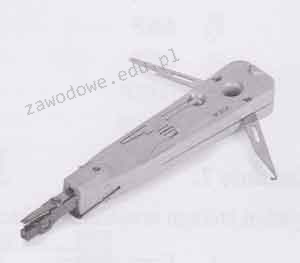
Przedstawione narzędzie jest przeznaczone do

Ilustracja do pytania
A. instalacji modułu Krone w gniazdach.
B. usuwania izolacji.
C. wykonywania zakończeń kablowych w złączach LSA.
D. zaciskania złączy RJ45.
Narzędzie przedstawione na zdjęciu to narzędzie do zakończeń kablowych w złączach LSA, często nazywane narzędziem LSA-Plus. Jest to kluczowe narzędzie w instalacjach sieciowych, szczególnie w sieciach telekomunikacyjnych i teleinformatycznych. Narzędzie to umożliwia precyzyjne montowanie przewodów w złączach typu LSA, stosowanych powszechnie w panelach krosowych i gniazdach telefonicznych. Działa poprzez wciśnięcie przewodu w złącze, jednocześnie obcinając nadmiar kabla, co gwarantuje stabilne i trwałe połączenie. Przykładowe zastosowanie to instalacje sieci telefonicznych, komputerowych oraz systemów alarmowych. Użycie narzędzia zgodnie z normami, takimi jak EIA/TIA, zapewnia niezawodność i minimalizuje straty sygnału. Narzędzie LSA-Plus jest niezbędne do utrzymania wysokiej jakości połączeń w infrastrukturach kablowych, co jest istotne dla zapewnienia skutecznej komunikacji. Użycie tego narzędzia jest również zgodne z dobrą praktyką instalacyjną, co jest kluczowe dla profesjonalnych techników sieciowych.

Pytanie 10

Strategia zapisywania kopii zapasowych ukazana na diagramie określana jest mianem

Day12345678910111213141516
Media SetAAAAAAAA
BBBB
CCC
E
A. dziadek-ojciec-syn
B. wieża Hanoi
C. round-robin
D. uproszczony GFS
Strategia zapisu kopii zapasowych znana jako wieża Hanoi jest metodą stosowaną głównie w celu zapewnienia skuteczności i długowieczności danych kopii. Ta strategia opiera się na matematycznym problemie wieży Hanoi, w którym krążki są przenoszone pomiędzy trzema słupkami, przestrzegając określonych reguł. W kontekście kopii zapasowych, metoda ta polega na rotacyjnym użyciu nośników w sposób optymalizujący różnorodność danych dostępnych przy odzyskiwaniu. Korzystając z kilku zestawów nośników, jak pokazano na diagramie, dane są przechowywane w taki sposób, że nawet po dłuższym czasie możliwe jest przywrócenie stanu systemu z różnych punktów w przeszłości. Praktyczne zastosowanie tej metody jest powszechne w organizacjach, które wymagają wysokiego poziomu niezawodności i długoterminowego przechowywania danych. Poprawne użycie wieży Hanoi pozwala na ograniczenie zużycia nośników jednocześnie maksymalizując dostępność historycznych danych. Metodę tę można zastosować nie tylko do przechowywania danych, ale także do optymalizacji kosztów związanych z utrzymaniem dużych ilości danych, stanowiąc istotny element strategii IT zgodny z najlepszymi praktykami branżowymi.

Pytanie 11

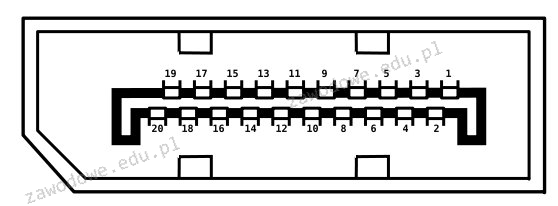
Na ilustracji pokazano złącze:

Ilustracja do pytania
A. SATA
B. HDMI
C. DisplayPort
D. DVI
Złącze SATA, choć powszechnie znane, jest używane wyłącznie do podłączania urządzeń magazynujących danych, takich jak dyski twarde i SSD, a nie do przesyłania sygnałów wideo. Jego konstrukcja i przeznaczenie różnią się diametralnie od interfejsów wideo. DVI, jako starszy standard, był szeroko stosowany w monitorach i kartach graficznych, ale jego ograniczenia w przesyłaniu sygnałów audio i niższa rozdzielczość w porównaniu z nowszymi standardami sprawiają, że jest rzadziej używany w nowoczesnych systemach. Z kolei HDMI jest wszechstronnym interfejsem stosowanym w szerokiej gamie urządzeń od telewizorów po konsole do gier. Jego popularność wynika z możliwości przesyłania zarówno obrazu, jak i dźwięku w jednym kablu, ale nie ma funkcji takich jak MST dostępne w DisplayPort. DisplayPort, jako odpowiedź na potrzeby profesjonalistów, oferuje większą elastyczność, wyższą przepustowość oraz dodatkowe funkcje takie jak Adaptive Sync, które są kluczowe dla wyświetlaczy o wysokiej rozdzielczości. Błędne utożsamianie DisplayPort z innymi standardami wynika często z niedostatecznej znajomości ich specyfikacji technicznych i zastosowań. Zrozumienie różnic między tymi interfejsami jest kluczowe dla prawidłowego projektowania systemów komputerowych i audiowizualnych, co pozwala na optymalne wykorzystanie dostępnych technologii.

Pytanie 12

Wskaż nieprawidłowy sposób podziału dysków MBR na partycje?

A. 2 partycje podstawowe oraz 1 rozszerzona
B. 3 partycje podstawowe oraz 1 rozszerzona
C. 1 partycja podstawowa oraz 2 rozszerzone
D. 1 partycja podstawowa oraz 1 rozszerzona
Odpowiedź wskazująca na utworzenie 1 partycji podstawowej i 2 rozszerzonych jest poprawna w kontekście standardowego podziału dysków MBR (Master Boot Record). W schemacie partycjonowania MBR można mieć maksymalnie cztery partycje podstawowe lub trzy partycje podstawowe i jedną rozszerzoną. Partycja rozszerzona z kolei może zawierać wiele partycji logicznych. Przykład zastosowania to sytuacja, w której użytkownik potrzebuje kilku systemów operacyjnych na jednym dysku – mógłby utworzyć jedną partycję podstawową dla głównego systemu, a następnie partycję rozszerzoną, w której umieści różne systemy operacyjne jako partycje logiczne. Takie podejście jest zgodne z najlepszymi praktykami w zakresie zarządzania przestrzenią dyskową, co pozwala na elastyczne zarządzanie danymi oraz systemami operacyjnymi na jednym nośniku. Ważne jest, aby znać te zasady, aby skutecznie planować podział dysków, zwłaszcza w środowiskach serwerowych czy przy budowie własnych stacji roboczych.

Pytanie 13

Z jaką minimalną efektywną częstotliwością taktowania mogą działać pamięci DDR2?

A. 233 MHz
B. 333 MHz
C. 533 MHz
D. 800 MHz
Wybór niższej częstotliwości taktowania, takiej jak 233 MHz, 333 MHz czy 800 MHz, nie jest zgodny z charakterystyką pamięci DDR2. Pamięć DDR2 została zaprojektowana jako kontynuacja standardów DDR, jednak z bardziej zaawansowanymi funkcjami. Częstotliwości 233 MHz oraz 333 MHz to wartości charakterystyczne dla pamięci DDR, a nie DDR2. Użytkownicy mogą mylić te standardy, sądząc, że niższe częstotliwości są kompatybilne również z DDR2, co jest błędne. W przypadku 800 MHz mamy do czynienia z wyższym standardem, który z kolei może być mylony z maksymalną częstotliwością działania, ale nie jest to minimalna wartość skutecznego taktowania dla DDR2. Taktowanie na poziomie 800 MHz jest osiągalne tylko przy zastosowaniu odpowiednich komponentów i nie jest to najniższa efektywna częstotliwość. Często błędne wyobrażenia o standardach pamięci mogą prowadzić do problemów z kompatybilnością w systemach komputerowych, gdyż niektóre płyty główne mogą nie obsługiwać starszych typów pamięci z niższymi częstotliwościami. Ważne jest, aby przy wyborze pamięci kierować się dokumentacją techniczną oraz wymaganiami sprzętowymi, co pozwoli uniknąć potencjalnych problemów z obiegiem danych oraz wydajnością systemu.

Pytanie 14

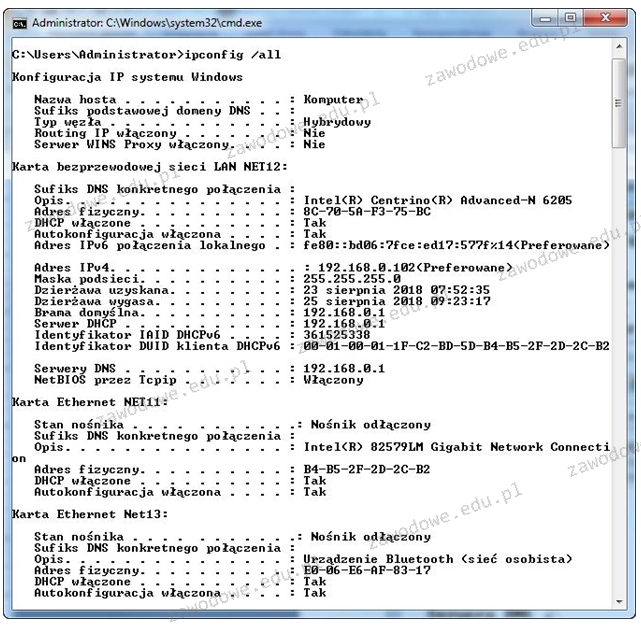
Analizując przedstawione wyniki konfiguracji zainstalowanych kart sieciowych na komputerze, można zauważyć, że

Ilustracja do pytania
A. interfejs Bluetooth dysponuje adresem IPv4 192.168.0.102
B. wszystkie karty mogą automatycznie uzyskać adres IP
C. karta bezprzewodowa nosi nazwę Net11
D. karta przewodowa ma adres MAC 8C-70-5A-F3-75-BC
W analizowanym przypadku należy zwrócić uwagę na różne aspekty konfiguracji sieciowej. Pierwsza niepoprawna odpowiedź sugeruje, że interfejs Bluetooth ma przypisany adres IPv4 192.168.0.102, jednakże ten adres jest przypisany do karty bezprzewodowej, co wynika z analizy wyjścia komendy ipconfig. Typowym błędem jest tu pomyłka w interpretacji danych z konfiguracji sieciowej. Druga odpowiedź błędnie sugeruje, że karta bezprzewodowa nosi nazwę Net11, jednak w rzeczywistości jej opis wskazuje na nazwę LAN NET12. Błędna interpretacja nazw kart może wynikać z niedokładnego przeglądu danych konfiguracyjnych. Kolejna niewłaściwa odpowiedź dotycząca adresu MAC karty przewodowej wskazuje błędny adres MAC, który faktycznie odnosi się do karty bezprzewodowej, a prawidłowy adres MAC karty przewodowej to B4-B5-2F-2D-2C-B2. W takich przypadkach istotne jest skupienie się na opisie kart i ich parametrach, co pozwala na dokładne przypisanie odpowiednich wartości do właściwych interfejsów. Zrozumienie błędów w interpretacji informacji konfiguracyjnych jest kluczowe dla efektywnego zarządzania siecią, a także dla skutecznego rozwiązywania problemów związanych z nieprawidłowościami w konfiguracji sprzętowej i programowej. Dlatego tak ważne jest dokładne przeglądanie i analizowanie danych wyjściowych z narzędzi diagnostycznych, jak ipconfig, co pomaga unikać typowych błędów podczas analizy sieciowej.

Pytanie 15

W filmie przedstawiono konfigurację ustawień maszyny wirtualnej. Wykonywana czynność jest związana z

A. konfigurowaniem adresu karty sieciowej.
B. wybraniem pliku z obrazem dysku.
C. ustawieniem rozmiaru pamięci wirtualnej karty graficznej.
D. dodaniem drugiego dysku twardego.
Poprawnie – w tej sytuacji chodzi właśnie o wybranie pliku z obrazem dysku (ISO, VDI, VHD, VMDK itp.), który maszyna wirtualna będzie traktować jak fizyczny nośnik. W typowych programach do wirtualizacji, takich jak VirtualBox, VMware czy Hyper‑V, w ustawieniach maszyny wirtualnej przechodzimy do sekcji dotyczącej pamięci masowej lub napędów optycznych i tam wskazujemy plik obrazu. Ten plik może pełnić rolę wirtualnego dysku twardego (system zainstalowany na stałe) albo wirtualnej płyty instalacyjnej, z której dopiero instalujemy system operacyjny. W praktyce wygląda to tak, że zamiast wkładać płytę DVD do napędu, podłączasz plik ISO z obrazu instalacyjnego Windowsa czy Linuxa i ustawiasz w BIOS/UEFI maszyny wirtualnej bootowanie z tego obrazu. To jest podstawowa i zalecana metoda instalowania systemów w VM – szybka, powtarzalna, zgodna z dobrymi praktykami. Dodatkowo, korzystanie z plików obrazów dysków pozwala łatwo przenosić całe środowiska między komputerami, robić szablony maszyn (tzw. template’y) oraz wykonywać kopie zapasowe przez zwykłe kopiowanie plików. Moim zdaniem to jedna z najważniejszych umiejętności przy pracy z wirtualizacją: umieć dobrać właściwy typ obrazu (instalacyjny, systemowy, LiveCD, recovery), poprawnie go podpiąć do właściwego kontrolera (IDE, SATA, SCSI, NVMe – zależnie od hypervisora) i pamiętać o odpięciu obrazu po zakończonej instalacji, żeby maszyna nie startowała ciągle z „płyty”.

Pytanie 16

Jakim wynikiem jest suma liczb binarnych 1001101 oraz 11001?

A. 1100111
B. 1000111
C. 1100110
D. 1000110
Odpowiedź 1100110 jest jak najbardziej trafna, ponieważ to wynik poprawnego sumowania liczb binarnych 1001101 i 11001. Sumowanie w systemie binarnym działa podobnie jak w dziesiętnym, ale mamy tylko dwie cyfry: 0 i 1. Zaczynamy od prawej strony i dodajemy odpowiednie bity. W pierwszej kolumnie mamy 0+1 i wychodzi 1, w drugiej 1+0 też 1, a w trzeciej jest 0+0, co daje 0. Potem mamy 1+1 w czwartej kolumnie, co daje 10, czyli musimy przenieść 1. Więc w piątej kolumnie mamy 1+1+1 (to przeniesienie) i wychodzi 11, więc znów przenosimy 1. W szóstej kolumnie 0+1+1 (przeniesienie) daje 10, czyli 0 z przeniesieniem 1, a w siódmej kolumnie 1 (przeniesienie) plus 0 daje 1. Finalnie otrzymujemy 1100110. Umiejętność sumowania binarnego jest naprawdę ważna w programowaniu, zwłaszcza jeśli chodzi o operacje na bitach i systemy komputerowe, które działają właśnie na danych w formie binarnej. Fajnie by było, gdybyś miał to na uwadze, bo to będzie ci potrzebne w dalszej nauce o systemach operacyjnych czy o programowaniu w asemblerze.

Pytanie 17

Możliwość odzyskania listy kontaktów z telefonu komórkowego działającego na systemie Android występuje, gdy użytkownik wcześniej przeprowadził synchronizację danych urządzenia z Google Drive przy użyciu

A. konta Google
B. dowolnego konta pocztowego z portalu Onet
C. konta Microsoft
D. konta Yahoo
Wybór odpowiedzi dotyczącej kont Yahoo, Microsoft czy innych serwisów pocztowych to niezbyt dobra decyzja. Te konta nie są tak naprawdę zintegrowane z Androidem w kwestii synchronizacji kontaktów. Owszem, z Yahoo czy Microsoft możesz synchronizować e-maile, ale nie ma tam pełnej funkcjonalności jak w przypadku konta Google. Użytkownicy mogą mieć spore problemy z przywróceniem kontaktów, jeżeli nie używają właściwego konta do synchronizacji. Często myśli się, że każde konto pocztowe ma takie same możliwości jak konto Google, co nie jest prawdą. Na przykład, konta od Onet są sporo ograniczone i nie pozwalają na automatyczne zarządzanie kontaktami w taki sam sposób. Większość ludzi nawet nie zdaje sobie sprawy, że synchronizacja z Androidem potrzebuje odpowiednich ustawień, a konta Google mają to skonfigurowane domyślnie. Więc, kluczowe jest zrozumienie, że żeby odzyskać kontakty, to nie wystarczy mieć konto, ale też odpowiednie oprogramowanie i ustawienia, które są zoptymalizowane właśnie dla konta Google.

Pytanie 18

Zapis #102816 oznacza reprezentację w systemie

A. dwójkowym
B. szesnastkowym
C. ósemkowym
D. dziesiętnym
System dziesiętny, który jest jednym z najczęściej używanych systemów liczbowych, posługuje się dziesięcioma cyframi: 0-9. Chociaż jest on intuicyjny dla większości ludzi, nie jest odpowiedni do reprezentacji danych o wysokiej precyzji w kontekście komputerowym, gdzie bardziej efektywne są inne systemy, takie jak szesnastkowy. Przykładowo, w kontekście zapisu kolorów w formacie RGB, użycie systemu dziesiętnego wymagałoby znacznie większej ilości cyfr i mogłoby prowadzić do błędów w kodowaniu. Kolejnym systemem, który byłby niewłaściwy w tym kontekście, jest system dwójkowy. Choć system ten jest podstawą działania komputerów, używanie go do reprezentacji danych w sposób nieprzyjazny dla użytkownika mogłoby prowadzić do skomplikowanych i trudnych do zrozumienia zapisów, co byłoby niepraktyczne w większości zastosowań. Z kolei system ósemkowy, oparty na ośmiu cyfrach (0-7), jest również używany, ale jego zastosowania są ograniczone w porównaniu do systemu szesnastkowego. Ósemkowy system miał większe znaczenie w przeszłości, szczególnie w kontekście niektórych systemów komputerowych, ale obecnie jest rzadziej stosowany w praktykach programistycznych. Wiedza o systemach liczbowych jest niezwykle ważna dla programistów, ale kluczowe jest także umiejętne ich zastosowanie w kontekście, w którym działają, co w przypadku notacji #102816 wskazuje na użycie systemu szesnastkowego.

Pytanie 19

Jak sprawdzić, który z programów w systemie Windows generuje największe obciążenie dla procesora?

A. regedit
B. menedżer zadań
C. msconfig
D. dxdiag
Menedżer zadań jest kluczowym narzędziem w systemie Windows, które umożliwia monitorowanie i zarządzanie procesami działającymi na komputerze. Dzięki niemu użytkownicy mogą uzyskać wgląd w aktualne obciążenie procesora przez poszczególne aplikacje oraz procesy systemowe. W zakładce 'Procesy' można zobaczyć zarówno zużycie CPU, jak i pamięci RAM przez różne aplikacje, co jest niezwykle pomocne w identyfikacji programów, które obciążają system. Przykładowo, jeśli zauważysz, że jeden z procesów, jak przeglądarka internetowa, zużywa znaczną część CPU, można podjąć decyzję o jego zamknięciu lub optymalizacji. Dobre praktyki sugerują regularne sprawdzanie Menedżera zadań w celu utrzymania optymalnej wydajności systemu. Dodatkowo, program ten pozwala na zakończenie nieodpowiadających aplikacji oraz zarządzanie uruchamianiem programów przy starcie systemu, co również wpływa na ogólną wydajność komputera.

Pytanie 20

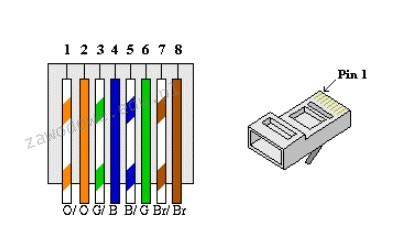
Na rysunku przedstawiono schemat ethernetowego połączenia niekrosowanych, ośmiopinowych złączy 8P8C. Jaką nazwę nosi ten schemat?

Ilustracja do pytania
A. T568B
B. T568D
C. T568C
D. T568A
Warianty inne niż T568B oraz T568A są mniej znane lub nieistniejące w powszechnym użyciu, co może prowadzić do błędnych założeń. Błędna koncepcja, że T568C lub T568D mogłyby istnieć jako oficjalne standardy, wynika z nieporozumienia. T568A i T568B to jedyne dwa uznane standardy definiowane przez przepisy EIA/TIA-568. T568A, choć podobny w strukturze do T568B, różni się kolejnością przewodów, co może prowadzić do problemów z kompatybilnością, jeśli różne standardy są używane po obu stronach kabla. Często początkujący technicy przyjmują, że istnieją dodatkowe standardy odpowiadające innym literom alfabetu, co nie ma miejsca w oficjalnych dokumentacjach. Zrozumienie i stosowanie właściwego standardu, szczególnie w kontekście dopasowywania do istniejącej infrastruktury, jest kluczowe dla uniknięcia problemów z przesyłem danych i zapewnienia wysokiej jakości sygnału. Praktyki te są niezbędne w tworzeniu niezawodnych sieci lokalnych i szerokopasmowych, gdzie błędne okablowanie może skutkować znacznie obniżoną wydajnością sieci lub całkowitą utratą połączenia. Technicy powinni być dobrze zaznajomieni z istniejącymi standardami, aby odpowiednio projektować i diagnozować sieci komputerowe, zapewniając ich optymalne funkcjonowanie.

Pytanie 21

Aby uzyskać uprawnienia administratora w systemie Linux, należy w terminalu wpisać polecenie

A. uname -s
B. $HOME
C. su root
D. df
Polecenie 'su root' (switch user) jest kluczowym narzędziem w systemach Unix i Linux do uzyskiwania uprawnień administratora. Umożliwia ono zalogowanie się jako użytkownik 'root', który posiada pełny dostęp do systemu, co jest konieczne do wykonywania operacji administracyjnych, takich jak instalacja oprogramowania, zarządzanie użytkownikami czy konfigurowanie systemu. Kiedy w terminalu wpiszemy 'su root', zostaniemy poproszeni o podanie hasła użytkownika root, co jest standardowym zabezpieczeniem. Przykład zastosowania: jeśli chcemy zainstalować nowy pakiet oprogramowania za pomocą menedżera pakietów, na przykład 'apt-get' w systemach Debian, musimy być zalogowani jako root. Warto również pamiętać o praktykach bezpieczeństwa, takich jak ograniczone korzystanie z konta root, aby zmniejszyć ryzyko przypadkowych zmian w systemie. Korzystając z polecenia 'su', administrator powinien być świadomy potencjalnych konsekwencji wprowadzenia nieodpowiednich komend, co może prowadzić do destabilizacji systemu.

Pytanie 22

Które z podanych poleceń w systemie Windows XP umożliwia sprawdzenie aktualnej konfiguracji adresu IP systemu Windows?

A. ipconfig
B. configip
C. ipedit
D. tcpconfig
Odpowiedź 'ipconfig' jest prawidłowa, ponieważ jest to polecenie używane w systemach Windows do wyświetlania konfiguracji sieciowych komputera, w tym informacji o adresach IP, maskach podsieci oraz bramach domyślnych. Użycie 'ipconfig' jest kluczowe dla administratorów systemów, którzy potrzebują diagnozować problemy z siecią. Przykładowo, wpisując 'ipconfig /all', uzyskujemy szczegółowe informacje na temat wszystkich interfejsów sieciowych, co pozwala na szybkie zidentyfikowanie potencjalnych konfliktów adresów IP lub problemów z połączeniem. Dzieje się to w kontekście standardów TCP/IP, które są fundamentem komunikacji w sieciach komputerowych. Dobre praktyki zalecają regularne monitorowanie konfiguracji IP, aby zapewnić prawidłowe działanie sieci i uniknąć problemów związanych z łącznością, co jest szczególnie istotne w organizacjach z rozbudowaną infrastrukturą sieciową.

Pytanie 23

Aby przygotować do pracy skaner, którego opis zawarto w tabeli, należy w pierwszej kolejności

Skaner przenośny IRIScanBook 3
Bezprzewodowy, zasilany baterią i bardzo lekki. Można go przenosić w dowolne miejsce!
Idealny do skanowania książek, czasopism i gazet
Rozdzielczość skanowania 300/600/900 dpi
Prędkość skanowania: 2 sek. dla tekstów biało-czarnych / 3 sek. dla tekstów kolorowych
Bezpośrednie skanowanie do formatu PDF i JPEG
Zapis skanu na kartę microSD ™ (w zestawie)
Kolorowy ekran (do podglądu zeskanowanych obrazów)
3 baterie alkaliczne AAA (w zestawie)
A. włożyć baterię i kartę pamięci do odpowiedniego gniazda skanera.
B. podłączyć ładowarkę i całkowicie naładować akumulator.
C. podłączyć skaner do komputera za pomocą kabla Ethernet.
D. włączyć urządzenie i rozpocząć bezpośrednie skanowanie do formatu PDF.
Do przygotowania skanera IRIScanBook 3 do pracy trzeba najpierw zadbać o dwie absolutnie podstawowe rzeczy: zasilanie i pamięć na dane. W praktyce oznacza to, że należy włożyć baterie alkaliczne AAA, które są zresztą w zestawie, a do tego kartę microSD – właśnie tam będą zapisywane wszystkie zeskanowane pliki. To jest zgodne z ogólnie przyjętymi zasadami użytkowania urządzeń przenośnych, szczególnie tych bez własnej pamięci wbudowanej lub stałego zasilania sieciowego. Z mojego doświadczenia wynika, że bardzo często użytkownicy próbują uruchomić sprzęt bez tych dwóch elementów, co kończy się frustracją, bo urządzenie nawet nie zareaguje na włączenie. To naprawdę podstawowa procedura – zawsze najpierw sprawdzamy zasilanie i nośnik danych. Dopiero po tym można myśleć o konfiguracji, wyborze trybu pracy czy ustawieniu rozdzielczości skanowania. W branży IT i elektronice użytkowej mówi się wręcz o zasadzie „zawsze od podstaw”, czyli najpierw hardware, potem software. Warto też pamiętać, że przy pracy w terenie wymiana kart microSD może być bardzo praktyczna – można szybko zmienić nośnik i kontynuować skanowanie bez kopiowania danych. Dobre praktyki podpowiadają też, żeby zawsze sprawdzić stan baterii, bo niska energia może skutkować przerwaniem procesu skanowania, co bywa frustrujące zwłaszcza przy dużych dokumentach. Tak więc, bez baterii i karty pamięci – ani rusz!

Pytanie 24

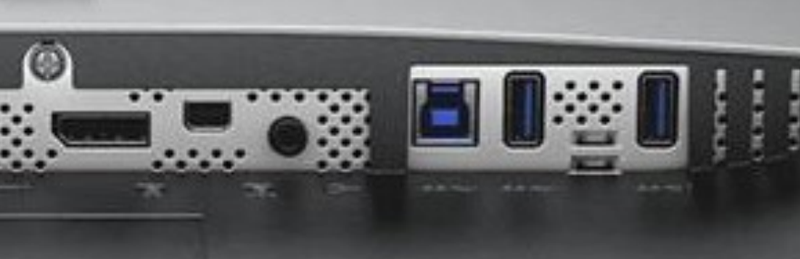
Która karta graficzna nie będzie współpracowała z monitorem, wyposażonym w złącza przedstawione na zdjęciu (zakładając, że do podłączenia monitora nie można zastosować adaptera)?

Ilustracja do pytania
A. HIS R7 240 2GB GDDR3 (128 bit) HDMI, DVI, D-Sub
B. Fujitsu NVIDIA Quadro M2000 4GB GDDR5 (128 Bit) 4xDisplayPort
C. Sapphire Fire Pro W9000 6GB GDDR5 (384 bit) 6x mini DisplayPort
D. Asus Radeon RX 550 4GB GDDR5 (128 bit), DVI-D, HDMI, DisplayPort
Wybierając nieodpowiednią odpowiedź, można łatwo wpaść w pułapkę myślenia, że każde cyfrowe złącze będzie się nadawało do każdego monitora, albo że obecność kilku różnych wyjść na karcie graficznej zawsze gwarantuje kompatybilność. Tymczasem kluczowe jest dokładne dopasowanie typów portów. W tej sytuacji zarówno Asus Radeon RX 550, Sapphire Fire Pro W9000, jak i Fujitsu NVIDIA Quadro M2000 posiadają wyjścia, które można bezpośrednio podpiąć do monitora przedstawionego na zdjęciu – HDMI lub DisplayPort. Co ważne, DisplayPort w wersji mini i pełnej, spotykany w kartach graficznych, jest bardzo uniwersalny: wystarczy odpowiedni kabel, bez żadnych przejściówek czy strat jakości, by podłączyć go do monitora z wejściem DisplayPort. Z kolei HDMI to już praktycznie standard w nowoczesnych monitorach i kartach. Natomiast myślenie, że każda karta z DVI lub D-Sub będzie kompatybilna, to typowy błąd – te interfejsy są coraz rzadziej spotykane w nowych monitorach, a na zdjęciu ich po prostu nie ma. W praktyce, brak odpowiedniego złącza na karcie uniemożliwia podłączenie monitora bez dodatkowych adapterów, co nie zawsze jest możliwe lub zalecane (adaptery potrafią wprowadzać opóźnienia, ograniczać rozdzielczości lub nie działać z każdym monitorem). Standardy branżowe jednoznacznie zalecają używanie bezpośrednich połączeń cyfrowych dla uzyskania najlepszej kompatybilności i jakości obrazu. Warto, szczególnie w środowisku profesjonalnym czy biurowym, zawsze zweryfikować fizyczną dostępność portów przed złożeniem zamówienia na sprzęt – to naprawdę ułatwia życie i pozwala uniknąć problemów podczas instalacji.

Pytanie 25

Który aplet w panelu sterowania systemu Windows 7 pozwala na ograniczenie czasu, jaki użytkownik spędza przed komputerem?

A. Kontrola rodzicielska
B. Centrum akcji
C. Konta użytkowników
D. Windows Defender
Kontrola rodzicielska w systemie Windows 7 to zaawansowane narzędzie, które umożliwia rodzicom zarządzanie czasem, jaki ich dzieci spędzają przed komputerem. Funkcjonalność ta pozwala na ustawienie ograniczeń czasowych, co jest szczególnie istotne w kontekście zdrowia psychicznego i fizycznego młodych użytkowników. Rodzice mogą określić konkretne dni i godziny, w których komputer jest dostępny dla ich dzieci, co pomaga w utrzymaniu równowagi pomiędzy nauką a rozrywką. Przykładowo, można zaplanować, że dziecko może korzystać z komputera tylko w godzinach popołudniowych, a w weekendy dostęp jest rozszerzony. Tego typu rozwiązania są zgodne z najlepszymi praktykami w zakresie bezpieczeństwa cyfrowego i ochrony dzieci w sieci, a także spełniają normy dotyczące odpowiedzialności rodzicielskiej. Oprócz zarządzania czasem, Kontrola rodzicielska umożliwia również monitorowanie aktywności online oraz zarządzanie dostępem do określonych aplikacji i gier, co czyni ją kompleksowym narzędziem do ochrony najmłodszych użytkowników.

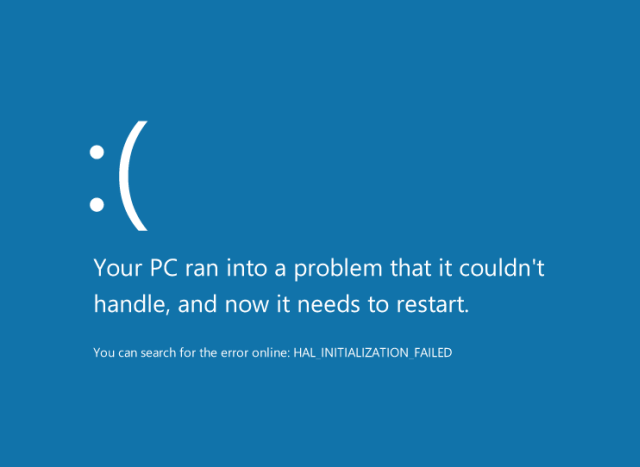
Pytanie 26

Zamieszczony komunikat tekstowy wyświetlony na ekranie komputera z zainstalowanym systemem Windows wskazuje na

Ilustracja do pytania
A. stare lub uszkodzone sterowniki sprzętowe.
B. brak włączonej Zapory systemowej.
C. błędną konfigurację adresu IP karty Wi-Fi.
D. źle skojarzone aplikacje domyślne.
Komunikat o błędzie "HAL INITIALIZATION FAILED" na niebieskim ekranie, czyli tak zwany Blue Screen of Death (BSOD), jednoznacznie wskazuje na poważny problem ze sprzętem lub jego obsługą przez system, a najczęściej – na nieprawidłowe, stare albo uszkodzone sterowniki sprzętowe. HAL (Hardware Abstraction Layer) to warstwa systemu Windows, która odpowiada za komunikację między systemem operacyjnym a sprzętem komputera. Jeśli jej inicjalizacja się nie powiedzie, zazwyczaj winne są sterowniki, które mogą być niezgodne z aktualną wersją Windows lub są po prostu uszkodzone. Moim zdaniem, to bardzo typowy scenariusz po aktualizacji systemu lub wymianie podzespołów, zwłaszcza kart graficznych czy płyt głównych – wtedy często zapomina się o aktualizacji sterowników. Praktyka pokazuje, że regularne pobieranie i instalowanie najnowszych sterowników bezpośrednio od producenta sprzętu, a nie zdawanie się na te domyślne z Windows Update, znacznie zmniejsza ryzyko takich awarii. Branżowe zalecenia Microsoftu i producentów sprzętu są tutaj jasne: sterowniki muszą być zawsze zgodne z wersją systemu i sprzętem. To nie tylko kwestia stabilności, ale też bezpieczeństwa. Z mojego doświadczenia wynika, że gdy pojawia się taki BSOD z HAL, naprawdę warto od razu sprawdzić, czy nie ma jakichś nowych wersji driverów oraz czy sprzęt nie wykazuje fizycznych oznak uszkodzenia. Tego typu wiedza przydaje się nie tylko w pracy informatyka, ale i każdemu, kto dba o sprawny komputer w domu.

Pytanie 27

Jakie zastosowanie ma polecenie md w systemie Windows?

A. przejście do katalogu nadrzędnego
B. tworzenie pliku
C. zmiana nazwy pliku
D. tworzenie katalogu
Polecenie 'md' (make directory) w wierszu poleceń systemu Windows jest używane do tworzenia nowych katalogów. To niezwykle przydatne w organizowaniu plików na dysku twardym. Na przykład, aby stworzyć katalog o nazwie 'Dokumenty', wpisujemy 'md Dokumenty'. Dzięki tym komendom użytkownicy mogą łatwo zarządzać strukturą folderów, co ułatwia porządkowanie plików i projektów. Dobre praktyki wskazują, aby tworzyć katalogi zgodnie z ich zawartością, co ułatwia późniejsze ich odnajdywanie. Rekomenduje się również stosowanie zrozumiałych nazw katalogów oraz unikanie spacji w nazwach, co może prowadzić do problemów w niektórych skryptach. Ponadto, komenda 'md' może być używana w skryptach batch do automatyzacji procesów tworzenia folderów, co znacznie przyspiesza codzienną pracę z danymi.

Pytanie 28

Jaki pakiet powinien zostać zainstalowany na serwerze Linux, aby umożliwić stacjom roboczym z systemem Windows dostęp do plików i drukarek udostępnianych przez ten serwer?

A. Samba
B. Wine
C. Vsftpd
D. Proftpd
Samba jest otwartoźródłowym oprogramowaniem, które implementuje protokoły SMB/CIFS, umożliwiając stacjom roboczym z systemem Windows dostęp do plików i drukarek udostępnianych na serwerach Linux. Dzięki Samba, użytkownicy mogą łatwo integrować środowiska Linux i Windows, co jest szczególnie istotne w heterogenicznych sieciach. Przykładowo, poprzez odpowiednią konfigurację Samby, organizacje mogą stworzyć centralne repozytoria plików, które będą dostępne zarówno dla użytkowników Windows, jak i Linux, co znacznie ułatwia współpracę oraz zapewnia efektywność zarządzania danymi. Dodatkowo, Samba wspiera autoryzację użytkowników i grup, co pozwala na precyzyjne kontrolowanie dostępu do zasobów. W branży IT, powszechną praktyką jest używanie Samby jako standardowego rozwiązania do integracji systemów operacyjnych, co zapewnia nie tylko łatwość w konfiguracji, ale również wysoką wydajność transferu plików i zabezpieczeń. Inwestycja w zrozumienie i wdrożenie Samby w infrastruktury IT przynosi długofalowe korzyści.

Pytanie 29

Osoba korzystająca z systemu operacyjnego Linux pragnie przypisać adres IP 152.168.1.200 255.255.0.0 do interfejsu sieciowego. Jakie polecenie powinna wydać, mając uprawnienia administratora?

A. netsh interface IP 152.168.1.200 255.255.0.0 /add
B. netsh interface IP 152.168.1.200/16 /add
C. ip addr add 152.168.1.200/16 dev eth1
D. ip addr add 152.168.1.200 255.255.0.0 dev eth1
Wszystkie inne podane odpowiedzi zawierają istotne błędy w kontekście administracji systemami Linux. W pierwszej z błędnych odpowiedzi, 'netsh interface IP 152.168.1.200/16 /add', wykorzystywane jest polecenie 'netsh', które jest dedykowane dla systemów Windows, a nie Linux. Tego rodzaju podejście prowadzi do nieporozumień, ponieważ administratorzy mogą mylnie sądzić, że polecenia są uniwersalne, co jest dalekie od prawdy. Drugą błędną koncepcją jest użycie formatu adresu IP z maską w tradycyjny sposób, jak w trzeciej odpowiedzi 'ip addr add 152.168.1.200 255.255.0.0 dev eth1'. Choć polecenie 'ip addr add' jest poprawne, sposób zdefiniowania maski jest przestarzały i niezgodny z praktykami używania notacji CIDR, co może prowadzić do błędów konfiguracji w bardziej złożonych sieciach. W czwartej odpowiedzi z kolei, również wykorzystano narzędzie 'netsh', co ponownie wskazuje na niewłaściwe zrozumienie dostępnych narzędzi w systemie operacyjnym Linux. Przykłady te ilustrują typowe błędy w myśleniu, takie jak założenie, że znajomość jednego systemu operacyjnego automatycznie przekłada się na umiejętności w innym, co może prowadzić do poważnych problemów w zarządzaniu infrastrukturą IT.

Pytanie 30

Jakie polecenie służy do obserwowania lokalnych połączeń?

A. host
B. netstat
C. route
D. dir
Polecenie 'netstat' jest narzędziem w systemach operacyjnych, które umożliwia monitorowanie aktywnych połączeń sieciowych oraz portów na lokalnym komputerze. Dzięki temu administratorzy mogą uzyskać szczegółowe informacje o tym, które aplikacje korzystają z określonych portów, a także o stanie połączeń TCP/IP. Używając opcji takich jak -a, -n czy -o, użytkownicy mogą wyświetlić wszystkie aktywne połączenia oraz ich statusy, co jest niezwykle przydatne w diagnostyce problemów sieciowych. Przykładowo, polecenie 'netstat -an' wyświetli wszystkie połączenia oraz nasłuchujące porty w formacie numerycznym, co ułatwia identyfikację problemów z komunikacją. W praktyce, to narzędzie jest standardem w zarządzaniu sieciami, pozwala na monitorowanie i zarządzanie połączeniami sieciowymi, co jest kluczowe dla zapewnienia bezpieczeństwa i wydajności infrastruktury IT.

Pytanie 31

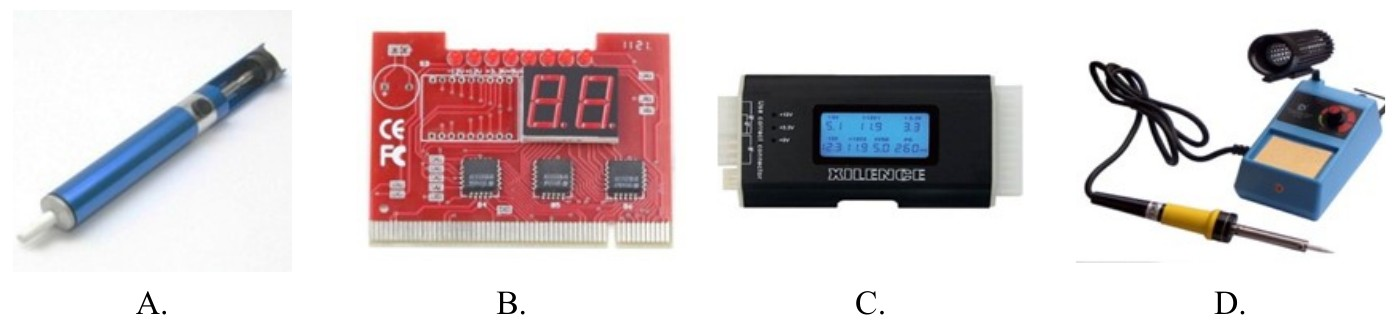
Jakie narzędzie powinno być użyte do zbadania wyników testu POST dla modułów na płycie głównej?

Ilustracja do pytania
A. Rys. A
B. Rys. B
C. Rys. C
D. Rys. D
Prawidłowa odpowiedź to Rys. B. Jest to specjalne narzędzie diagnostyczne znane jako karta POST, używane do testowania i diagnozowania problemów z płytą główną komputera. Kiedy komputer jest uruchamiany, przechodzi przez test POST (Power-On Self-Test), który sprawdza podstawowe komponenty sprzętowe. Karta POST wyświetla kody wyników testu, co umożliwia technikom zidentyfikowanie problemów, które mogą uniemożliwiać prawidłowy rozruch systemu. Karty POST są niezwykle przydatne w środowiskach serwisowych, gdzie szybka diagnostyka jest kluczowa. Dają one bezpośredni wgląd w proces rozruchu płyty głównej i wskazują na potencjalne awarie sprzętowe, takie jak uszkodzone moduły pamięci RAM, problemy z procesorem czy kartą graficzną. W praktyce, kody wyświetlane przez kartę POST mogą być porównywane z tabelami kodów POST producenta płyty głównej, co pozwala na szybkie i precyzyjne określenie przyczyny awarii i przystąpienie do jej usunięcia. Warto zaznaczyć, że użycie karty POST jest standardem w diagnostyce komputerowej i stanowi dobrą praktykę w pracy serwisanta.

Pytanie 32

Jaką funkcję pełni mechanizm umożliwiający przechowywanie fragmentów dużych plików programów i danych, które nie mogą być w pełni załadowane do pamięci?

A. plik stronicowania
B. schowek systemu
C. menadżer zadań
D. edytor rejestru
Menadżer zadań to narzędzie, które służy do monitorowania i zarządzania procesami działającymi w systemie operacyjnym. Jego główną funkcją jest wyświetlanie aktualnie aktywnych aplikacji oraz umożliwienie użytkownikowi zamykania nieodpowiadających programów. Jednak menadżer zadań nie pełni roli w przechowywaniu danych i programów, lecz jedynie zarządza ich wykorzystaniem w pamięci, co sprawia, że nie jest właściwą odpowiedzią. Edytor rejestru to narzędzie do zarządzania ustawieniami systemu operacyjnego Windows, które pozwala na edytowanie rejestru systemowego, ale jego zastosowanie nie dotyczy bezpośrednio zarządzania pamięcią i przechowywaniem danych. Schowek systemu z kolei to mechanizm umożliwiający tymczasowe przechowywanie danych, takich jak tekst czy obrazy, które użytkownik może skopiować i wkleić w różne miejsca, ale jego pojemność jest ograniczona i nie ma on zastosowania w kontekście większych plików, które nie mieszczą się w pamięci. Wszystkie te podejścia są istotne w różnych kontekstach użytkowania systemu operacyjnego, jednak żadne z nich nie osiąga funkcji pliku stronicowania, który jest kluczowym elementem zarządzania pamięcią w nowoczesnych systemach operacyjnych, pozwalającym na efektywne wykorzystanie zasobów sprzętowych.

Pytanie 33

Który z systemów operacyjnych przeznaczonych do sieci jest dostępny na zasadach licencji GNU?

A. Windows Server 2012
B. Linux
C. OS X Server
D. Unix
Linux jest systemem operacyjnym, który jest udostępniony na licencji GNU General Public License (GPL), co oznacza, że jego kod źródłowy jest publicznie dostępny i może być modyfikowany oraz rozpowszechniany. Licencja ta umożliwia każdemu użytkownikowi na używanie, modyfikowanie oraz dystrybucję oprogramowania, co sprzyja innowacjom i rozwojowi technologii. Dzięki temu Linux stał się podstawą dla wielu dystrybucji, takich jak Ubuntu, Fedora czy Debian, które są szeroko stosowane w różnych środowiskach, od komputerów osobistych, przez serwery, aż po urządzenia wbudowane. Przykładem zastosowania Linuxa w praktyce jest jego dominacja w środowiskach serwerowych, gdzie zapewnia stabilność, bezpieczeństwo oraz elastyczność. Wiele dużych firm oraz organizacji wybiera Linux ze względu na niski koszt licencji i możliwość dostosowania systemu do swoich specyficznych potrzeb, co czyni go idealnym wyborem w kontekście rozwoju technologii open-source.

Pytanie 34

Aby skopiować katalog c: est z podkatalogami na dysk przenośny f: w systemie Windows 7, jakie polecenie należy zastosować?

A. copy c: est f: est/E
B. xcopy c: est f: est/E
C. xcopy f: est c: est/E
D. copy f: est c: est/E
Polecenie xcopy c:\est f:\est /E jest poprawne, ponieważ xcopy jest zaawansowanym narzędziem w systemie Windows, które umożliwia kopiowanie plików oraz katalogów, w tym podkatalogów, co jest istotne w tym przypadku. Opcja /E pozwala na skopiowanie wszystkich katalogów, w tym pustych, co może być kluczowe dla zachowania struktury katalogów źródłowych. W praktyce, używanie xcopy jest standardową praktyką podczas przenoszenia dużych zbiorów danych między różnymi nośnikami, szczególnie gdy wymagane jest zachowanie hierarchii folderów. Przykładowo, w przypadku archiwizacji projektów, gdzie każdy projekt miałby swoją strukturę folderów, korzystając z xcopy, można łatwo przenieść wszystko w jednym kroku, co oszczędza czas i minimalizuje ryzyko pominięcia plików. Warto również wspomnieć, że w przypadku pracy z dużymi ilościami danych, xcopy oferuje dodatkowe opcje, takie jak /C, które pozwalają na kontynuowanie kopiowania w przypadku wystąpienia błędów, co zwiększa niezawodność procesu. Zrozumienie i umiejętność korzystania z polecenia xcopy jest niezbędne dla administratorów systemów i użytkowników, którzy regularnie zarządzają danymi.

Pytanie 35

W systemie Linux komenda usermod -s umożliwia dla danego użytkownika

A. zmianę jego powłoki systemowej
B. przypisanie go do innej grupy
C. zmianę jego katalogu domowego
D. zablokowanie jego konta
Polecenie usermod -s w systemie Linux służy do zmiany powłoki systemowej użytkownika. Powłoka systemowa to interfejs, który umożliwia komunikację między użytkownikiem a systemem operacyjnym. Domyślnie użytkownicy mogą korzystać z różnych powłok, takich jak bash, zsh czy sh. Zmiana powłoki może być istotna w kontekście dostępu do specyficznych funkcji lub programów, które są dostępne tylko w danej powłoce. Na przykład, jeśli użytkownik korzysta z zaawansowanych skryptów bash, zmiana powłoki na bash może ułatwić pracę. W praktyce, aby zmienić powłokę, administrator może wykorzystać polecenie: usermod -s /bin/bash nazwa_użytkownika, co przypisuje powłokę bash do określonego użytkownika. Kluczowe jest, aby administratorzy byli świadomi, jak różne powłoki wpływają na środowisko użytkownika, a także jakie są ich funkcjonalności i ograniczenia. Dobre praktyki sugerują, aby użytkownicy mieli przypisaną odpowiednią powłokę zgodnie z ich potrzebami oraz zadaniami, które wykonują.

Pytanie 36

Do jakiego celu służy program fsck w systemie Linux?

A. do oceny kondycji systemu plików oraz lokalizacji uszkodzonych sektorów
B. do identyfikacji struktury sieci oraz analizy przepustowości sieci lokalnej
C. do nadzorowania parametrów pracy i efektywności komponentów komputera
D. do przeprowadzania testów wydajności serwera WWW poprzez generowanie dużej liczby żądań
Wiele osób myli funkcjonalność programu fsck z innymi narzędziami i procedurami, co prowadzi do nieporozumień dotyczących jego zastosowania. Na przykład, odpowiedź sugerująca, że fsck jest używany do wykrywania struktury sieci i diagnostyki przepustowości lokalnej jest całkowicie błędna, ponieważ te zadania są zarezerwowane dla narzędzi takich jak iperf czy traceroute, które są przeznaczone do analizy wydajności i stanu sieci. Z kolei odpowiedzi dotyczące testów wydajnościowych serwera WWW i monitorowania parametrów sprzętowych również nie mają związku z funkcją fsck. Testy wydajnościowe serwera WWW wykonuje się z wykorzystaniem narzędzi takich jak Apache Benchmark (ab) lub JMeter, które koncentrują się na obciążeniu i czasie odpowiedzi serwera, a nie na stanie systemu plików. Monitorowanie parametrów pracy podzespołów komputera jest realizowane przy pomocy narzędzi takich jak top, htop czy monitoring systemowy, które analizują wykorzystanie CPU, RAM oraz innych zasobów. Typowe błędy myślowe prowadzące do takich niepoprawnych wniosków obejmują mylenie kontekstu użycia narzędzi i ich funkcji, co podkreśla konieczność zrozumienia specyfiki każdego z narzędzi i ich przeznaczenia w ekosystemie systemów operacyjnych. Wszyscy użytkownicy powinni zatem być świadomi, że fsck koncentruje się wyłącznie na systemach plików, a jego prawidłowe wykorzystanie jest kluczowe dla zachowania integralności i dostępności danych.

Pytanie 37

Jakie urządzenie umożliwia połączenie sieci lokalnej z siecią rozległą?

A. Koncentrator
B. Router
C. Przełącznik
D. Most
Mosty, przełączniki i koncentratory to urządzenia, które często są mylone z routerami, jednak ich funkcje i zastosowanie różnią się istotnie. Mosty, na przykład, służą do łączenia dwóch segmentów tej samej sieci lokalnej, co pozwala na zwiększenie zasięgu oraz wydajności sieci poprzez redukcję kolizji. Nie mają one jednak zdolności do zarządzania ruchem pomiędzy sieciami o różnych adresach IP, co jest kluczowe dla funkcjonowania Internetu. Przełączniki, nazywane również switchami, operują na poziomie warstwy drugiej modelu OSI, co oznacza, że ich główną rolą jest przekazywanie danych na podstawie adresów MAC. Nie są one w stanie zarządzać ruchem pomiędzy różnymi sieciami, co czyni je niewłaściwym wyborem do łączenia LAN z WAN. Koncentratory, z kolei, to urządzenia pasywne, które przekazują wszystkie sygnały do wszystkich portów, co prowadzi do dużej liczby kolizji i znacznie obniża wydajność sieci. Współczesne sieci praktycznie nie korzystają z koncentratorów, a ich miejsce zajęły bardziej wydajne przełączniki. Typowym błędem jest przekonanie, że wszystkie te urządzenia funkcjonują na podobnych zasadach lub że mogą pełnić te same funkcje, co routery, co jest niezgodne z podstawową wiedzą na temat architektury sieci. Przykładami zastosowania routerów są scenariusze, w których wymagana jest optymalizacja routingu, zarządzanie różnymi protokołami oraz bezpieczeństwo dostępu do Internetu, co znacząco różni się od funkcjonalności mostów, przełączników czy koncentratorów.

Pytanie 38

Która norma określa parametry transmisji dla komponentów kategorii 5e?

A. TIA/EIA-568-B-1
B. TIA/EIA-568-B-2
C. CSA T527
D. EIA/TIA 607
Wybór normy CSA T527 nie jest właściwy, ponieważ ta norma dotyczy przede wszystkim klasyfikacji urządzeń elektrycznych w Kanadzie, a nie parametrów transmisyjnych kabli sieciowych. Także norma EIA/TIA 607, która odnosi się do zasad instalacji systemów okablowania, nie zawiera specyfikacji dotyczących wydajności transmisyjnej komponentów kategorii 5e. Można łatwo pomylić te normy ze względu na ich techniczny charakter, jednak każda z nich pełni inną funkcję. Z kolei norma TIA/EIA-568-B-1, choć jest związana z instalacjami kablowymi, nie specyfikuje odpowiednich parametrów dla kategorii 5e, lecz koncentruje się na ogólnych zasadach i wymaganiach dla okablowania struktur. Typowym błędem jest mylenie ogólnych wymagań dotyczących instalacji z specyfikacjami technicznymi, które określają wydajność poszczególnych komponentów. Kluczowym aspektem przy wyborze normy jest znajomość ich przeznaczenia oraz zakreślenie odpowiednich wymagań dla stosowanych technologii. W kontekście projektowania sieci, zrozumienie różnic pomiędzy normami oraz ich odpowiednich zastosowań jest niezbędne dla sukcesu instalacji oraz zapewnienia efektywności komunikacji w sieci.

Pytanie 39

Jakim materiałem eksploatacyjnym dysponuje ploter solwentowy?

A. atrament w żelu
B. farba na bazie rozpuszczalników
C. element tnący
D. zestaw metalowych narzędzi tnących
Wybór niewłaściwego materiału eksploatacyjnego w kontekście ploterów solwentowych może prowadzić do wielu problemów, w tym obniżenia jakości druku i zwiększenia kosztów. Głowica tnąca, mimo że jest istotnym elementem w procesie cięcia, nie jest materiałem eksploatacyjnym, lecz komponentem, który wykonuje fizyczne cięcie materiałów, takich jak folie lub papier. Wybór zestawu metalowych rylców również nie ma zastosowania w ploterach solwentowych, ponieważ są to narzędzia bardziej związane z innego rodzaju technologiami użytkowymi, jak np. plotery tnące. Atrament żelowy jest przeznaczony do innych typów drukarek, w szczególności tych, które wykorzystują technologię druku atramentowego opartą na wodzie. Często błędem myślowym jest mylenie różnych technologii druku oraz materiałów eksploatacyjnych, co prowadzi do nieefektywnego wykorzystania sprzętu. Warto zaznaczyć, że dobór odpowiednich materiałów eksploatacyjnych powinien opierać się na znajomości specyfikacji urządzeń oraz wymagań dotyczących jakości i trwałości wydruków. W branży druku wielkoformatowego, znajomość odpowiednich norm i praktyk jest kluczowa dla osiągnięcia pożądanych rezultatów.

Pytanie 40

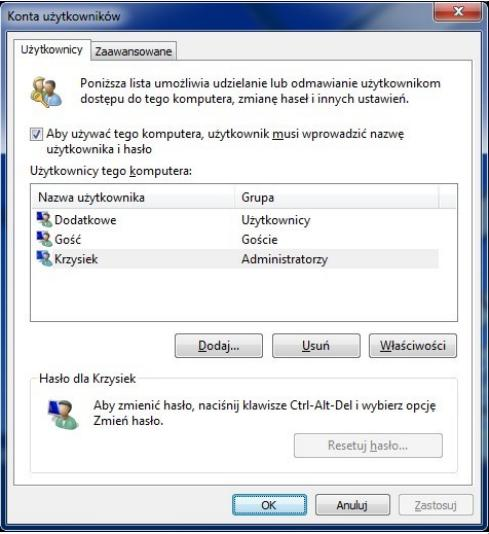
Aby aktywować zaprezentowane narzędzie systemu Windows, konieczne jest użycie komendy

Ilustracja do pytania
A. show userpasswords
B. net localgroup
C. control userpasswords2
D. net users
Polecenie show userpasswords nie istnieje w systemie Windows, co może wynikać z błędnego zrozumienia dostępnych narzędzi i poleceń. Możliwe, że próbujemy osiągnąć coś, co jest wykonywane innym poleceniem, co pokazuje, jak ważne jest dokładne zrozumienie narzędzi i ich przeznaczenia. Net localgroup jest poleceniem wiersza polecenia służącym do zarządzania grupami lokalnymi na komputerze, pozwalając na dodawanie i usuwanie grup lub użytkowników z grup. Chociaż jest to przydatne narzędzie w zarządzaniu komputerem, nie jest używane do bezpośredniego uruchamiania ustawień kont użytkowników. Net users to kolejne polecenie wiersza polecenia, które pozwala na zarządzanie kontami użytkowników, ale działa poprzez linię komend, umożliwiając dodawanie, usuwanie i modyfikowanie kont użytkowników. Pomimo że jest związane z zarządzaniem kontami, nie otwiera graficznego interfejsu, jakiego wymaga pytanie egzaminacyjne. Analizując te polecenia, widzimy, jak istotne jest rozróżnianie ich zastosowań i środowisk, w których są używane. W kontekście egzaminu zawodowego, umiejętność prawidłowego przypisania narzędzi do konkretnych zadań jest kluczowa, co pomaga w skutecznym zarządzaniu systemami IT i zapewnia zgodność z wymaganiami branżowymi oraz standardami zarządzania dostępem i bezpieczeństwem informacji.