Wyniki egzaminu

Informacje o egzaminie:
  • Zawód: Technik informatyk
  • Kwalifikacja: INF.02 - Administracja i eksploatacja systemów komputerowych, urządzeń peryferyjnych i lokalnych sieci komputerowych
  • Data rozpoczęcia: 28 kwietnia 2026 13:41
  • Data zakończenia: 28 kwietnia 2026 14:06

Egzamin niezdany

Wynik: 11/40 punktów (27,5%)

Wymagane minimum: 20 punktów (50%)

Nowe
Analiza przebiegu egzaminu- sprawdź jak rozwiązywałeś pytania
Udostępnij swój wynik
Szczegółowe wyniki:
Pytanie 1

Który z systemów operacyjnych przeznaczonych do sieci jest dostępny na zasadach licencji GNU?

A. Linux
B. OS X Server
C. Windows Server 2012
D. Unix
Linux jest systemem operacyjnym, który jest udostępniony na licencji GNU General Public License (GPL), co oznacza, że jego kod źródłowy jest publicznie dostępny i może być modyfikowany oraz rozpowszechniany. Licencja ta umożliwia każdemu użytkownikowi na używanie, modyfikowanie oraz dystrybucję oprogramowania, co sprzyja innowacjom i rozwojowi technologii. Dzięki temu Linux stał się podstawą dla wielu dystrybucji, takich jak Ubuntu, Fedora czy Debian, które są szeroko stosowane w różnych środowiskach, od komputerów osobistych, przez serwery, aż po urządzenia wbudowane. Przykładem zastosowania Linuxa w praktyce jest jego dominacja w środowiskach serwerowych, gdzie zapewnia stabilność, bezpieczeństwo oraz elastyczność. Wiele dużych firm oraz organizacji wybiera Linux ze względu na niski koszt licencji i możliwość dostosowania systemu do swoich specyficznych potrzeb, co czyni go idealnym wyborem w kontekście rozwoju technologii open-source.
Pytanie 2

Jakie stwierdzenie dotyczące konta użytkownika Active Directory w systemie Windows jest właściwe?

A. Nazwa logowania użytkownika może mieć długość większą niż 100 bajtów
B. Nazwa logowania użytkownika musi mieć mniej niż 20 znaków
C. Nazwa logowania użytkownika nie może mieć długości większej niż 100 bajtów
D. Nazwa logowania użytkownika musi mieć mniej niż 21 znaków
Wielu użytkowników może mieć trudności z interpretacją wymagań dotyczących długości nazwy logowania użytkownika w Active Directory, co prowadzi do powszechnych nieporozumień. Stwierdzenie, że nazwa logowania musi mieć mniej niż 20 lub 21 znaków, jest mylące, ponieważ w rzeczywistości ograniczenia są znacznie bardziej elastyczne. Warto zauważyć, że maksymalna długość nazwy logowania użytkownika w Active Directory wynosi 256 znaków, co stanowi istotny element praktyk administracyjnych dla dużych instytucji. Zastosowanie zbyt krótkich nazw logowania może prowadzić do sytuacji, w których identyfikacja użytkowników staje się problematyczna, zwłaszcza w przypadku, gdy w organizacji działa wiele osób z podobnymi imionami i nazwiskami. Ograniczenia długości nazwy mogą również wpływać na integrację z innymi systemami, gdzie dłuższe identyfikatory są wymagane. Wreszcie, błędne przekonania na temat ograniczeń długości mogą skutkować nieefektywnym zarządzaniem kontami użytkowników, co z kolei może prowadzić do nieporozumień, zwiększenia ryzyka bezpieczeństwa oraz utrudnień w audytach. Dlatego ważne jest, aby administratorzy byli dobrze poinformowani o faktycznych możliwościach oraz standardach dotyczących długości nazw logowania w systemie Active Directory.

Pytanie 3

Użytkownik systemu Windows doświadcza problemów z niewystarczającą pamięcią wirtualną. Jak można temu zaradzić?

A. zwiększenie pamięci RAM
B. dostosowanie dodatkowego dysku
C. dodanie kolejnej pamięci cache procesora
D. powiększenie rozmiaru pliku virtualfile.sys
Zamontowanie dodatkowej pamięci cache procesora nie rozwiązuje problemu z pamięcią wirtualną, ponieważ pamięć cache jest używana przez procesor do przechowywania najczęściej używanych danych, aby przyspieszyć ich dostęp. Choć pamięć cache ma kluczowe znaczenie w wydajności procesora, to nie bezpośrednio wpływa na ilość dostępnej pamięci wirtualnej. Zwiększenie rozmiaru pliku virtualfile.sys, czyli pliku wymiany, może wydawać się sensownym rozwiązaniem, ale w praktyce nie eliminuje problemu z brakiem pamięci RAM. Plik wymiany znajduje się na dysku, co oznacza, że dostęp do niego jest znacznie wolniejszy niż do fizycznej pamięci RAM. Zwiększenie jego rozmiaru może jedynie opóźnić wystąpienie problemu, ale nie jest to długoterminowe rozwiązanie. Montaż dodatkowego dysku również nie jest odpowiedni, ponieważ nie wpływa na ilość pamięci RAM, a jedynie na przestrzeń na pliki. Typowym błędem myślowym jest założenie, że zwiększenie zasobów dyskowych czy pamięci podręcznej rozwiąże problemy związane z brakiem pamięci operacyjnej. W rzeczywistości, aby skutecznie rozwiązać problemy z pamięcią wirtualną, konieczne jest zwiększenie pamięci RAM, co zapewnia lepszą wydajność systemu i aplikacji.

Pytanie 4

Jakie polecenie w systemie operacyjnym Linux służy do prezentowania konfiguracji interfejsów sieciowych?

A. ifconfig
B. ipconfig
C. ping
D. tracert
Wybór odpowiedzi, która nie jest poleceniem 'ifconfig', wskazuje na nieporozumienia dotyczące narzędzi sieciowych w systemach Linux. Polecenie 'tracert' jest używane w systemach Windows do śledzenia trasy pakietów do określonego hosta, natomiast jego odpowiednikiem w Linuxie jest 'traceroute'. Funkcja ta dostarcza informacji o hopach, przez które przechodzi pakiet w drodze do celu, ale nie służy do wyświetlania konfiguracji interfejsów sieciowych. Z kolei 'ipconfig' jest poleceniem specyficznym dla systemów Windows, stosowanym do wyświetlania informacji o konfiguracji IP oraz interfejsach sieciowych, co sprawia, że nie jest ono odpowiednie w kontekście Linuxa. 'Ping', z drugiej strony, to narzędzie diagnostyczne używane do testowania zasięgu połączenia z innym hostem w sieci i mierzenia czasu odpowiedzi, również nie dostarcza informacji o konfiguracji interfejsów. Typowym błędem jest mylenie tych komend przez osoby, które miały do czynienia głównie z systemami Windows, co prowadzi do niepoprawnych wniosków na temat ich zastosowania. Aby efektywnie zarządzać siecią w systemach Linux, ważne jest, aby zrozumieć, jakie narzędzia są dedykowane do konkretnych zadań i w jakim kontekście mogą być stosowane. Warto zainwestować czas w naukę i praktykę, aby uniknąć tych powszechnych nieporozumień.

Pytanie 5

Jakie polecenie w systemie Linux umożliwia wyświetlenie listy zawartości katalogu?

A. pwd
B. ls
C. rpm
D. cd
Polecenie 'ls' jest fundamentalnym narzędziem w systemach Linux i Unix, służącym do wyświetlania zawartości katalogów. Umożliwia użytkownikom szybkie sprawdzenie, jakie pliki i podkatalogi znajdują się w danym katalogu. Domyślnie, polecenie to wyświetla jedynie nazwy plików, ale można je rozszerzyć o różne opcje, takie jak '-l', co zapewnia bardziej szczegółowy widok z dodatkowymi informacjami, takimi jak uprawnienia, właściciel, grupa, rozmiar plików oraz daty modyfikacji. Użycie 'ls -a' pozwala ponadto na wyświetlenie ukrytych plików, które zaczynają się od kropki. Dobre praktyki w administrowaniu systemem Linux obejmują znajomość i stosowanie polecenia 'ls' w codziennej pracy, co umożliwia skuteczne zarządzanie plikami i katalogami. Przykładowe zastosowanie to: 'ls -lh' w celu uzyskania czytelnych rozmiarów plików oraz 'ls -R' do rekurencyjnego przeszukiwania podkatalogów.

Pytanie 6

Aby zrealizować usługę zdalnego uruchamiania systemów operacyjnych na komputerach stacjonarnych, należy w Windows Server zainstalować rolę

A. WDS (Usługi wdrażania systemu Windows)
B. Hyper-V
C. Application Server
D. IIS (Internet Information Services)
Hyper-V, Application Server oraz IIS (Internet Information Services) to istotne komponenty systemu Windows Server, jednak nie są one odpowiednie do wdrażania usług zdalnej instalacji systemów operacyjnych. Hyper-V to technologia wirtualizacji, która pozwala na uruchamianie wielu maszyn wirtualnych na jednej fizycznej maszynie, co jest przydatne w kontekście testowania lub uruchamiania aplikacji na różnych systemach operacyjnych, ale nie bezpośrednio do instalacji systemów operacyjnych na stacjach roboczych. Application Server jest zestawem funkcji umożliwiających uruchamianie aplikacji serwerowych, jednak nie wspiera procesu zdalnego wdrażania systemów operacyjnych. IIS to serwer internetowy, który obsługuje aplikacje webowe i usługi, ale także nie jest przeznaczony do zdalnego wdrażania systemów operacyjnych. Typowym błędem myślowym w tym przypadku może być mylenie roli serwera z funkcjami, które są zwłaszcza związane z aplikacjami, a nie z instalacją systemów operacyjnych. Osoby wybierające jedną z tych opcji mogą nie rozumieć specyfiki ról serwera w kontekście ich przeznaczenia. Aby prawidłowo wdrożyć zdalną instalację, ważne jest, aby znać różnice pomiędzy tymi rolami i ich funkcjonalnością, co jest kluczowe w zarządzaniu infrastrukturą IT.

Pytanie 7

Usługa RRAS serwera Windows 2019 jest przeznaczona do

A. automatycznego wykonywania kopii plików i jej transferu pomiędzy serwerem a klientem.
B. szyfrowania plików na serwerze.
C. tworzenia restrykcji logowania użytkowników.
D. połączenia użytkowników zdalnych za pomocą VPN.
Usługa RRAS w Windows Server 2019 bywa często mylona z innymi mechanizmami systemu, bo jej nazwa brzmi dosyć ogólnie: „Routing and Remote Access Service”. W rzeczywistości jej głównym zadaniem jest realizacja routingu oraz zapewnienie zdalnego dostępu, przede wszystkim poprzez połączenia VPN i dial-up, a nie wykonywanie kopii zapasowych, zarządzanie logowaniem czy szyfrowanie plików. To typowy błąd, że jak coś jest „zdalne”, to od razu kojarzy się ludziom z wszelkimi operacjami na danych, w tym kopiami plików. Kopie zapasowe i ich transfer między serwerem a klientem obsługują zupełnie inne rozwiązania: narzędzia backupowe (np. Windows Server Backup, Veeam, Bacula), usługi typu File Server, czy systemy DPM. RRAS może co najwyżej zapewnić kanał komunikacyjny (VPN), przez który backup będzie przesyłany, ale sam nie planuje, nie wykonuje ani nie zarządza kopiami zapasowymi. Podobnie sprawa wygląda z tworzeniem restrykcji logowania użytkowników. Kontrola logowania, uprawnień, polityk haseł czy godzin logowania to domena usług katalogowych, głównie Active Directory Domain Services oraz zasad grup (Group Policy). RRAS może współpracować z NPS/RADIUS i AD, żeby autoryzować połączenia zdalne, ale nie jest narzędziem do ogólnego zarządzania logowaniem użytkowników w domenie. Często miesza się też RRAS z funkcjami bezpieczeństwa plików. Szyfrowanie danych na serwerze realizują takie mechanizmy jak EFS (Encrypting File System) czy BitLocker, ewentualnie zewnętrzne systemy DLP lub szyfrowanie na poziomie aplikacji. RRAS nie szyfruje plików na dysku; on szyfruje ruch sieciowy w tunelu VPN, co jest zupełnie innym poziomem ochrony. Typowy błąd myślowy polega na wrzuceniu „wszystkiego co bezpieczne i zdalne” do jednego worka. Dobra praktyka administracyjna jest taka, żeby rozróżniać warstwę sieciową (VPN, routing – RRAS) od warstwy danych (backup, szyfrowanie plików) i od warstwy tożsamości (logowanie, uprawnienia – AD, GPO). Zrozumienie tej separacji ról bardzo pomaga przy projektowaniu poprawnej i bezpiecznej infrastruktury.

Pytanie 8

W jakim miejscu są zapisane dane dotyczące kont użytkowników domenowych w systemach Windows Server?

A. W pliku users znajdującym się w katalogu c:Windowssystem32
B. W bazie danych kontrolera domeny
C. W bazie SAM umieszczonej na lokalnym komputerze
D. W plikach hosts na wszystkich komputerach pracujących w domenie
Informacje o kontach użytkowników domenowych w systemach Windows Server są przechowywane w bazie danych kontrolera domeny, co jest kluczowym elementem architektury Active Directory. Kontroler domeny pełni centralną rolę w zarządzaniu użytkownikami, komputerami oraz innymi zasobami w sieci. Przechowywanie danych użytkowników w tej bazie pozwala na efektywne zarządzanie dostępem, a także na stosowanie polityk bezpieczeństwa na poziomie domeny. Przykładowo, gdy użytkownik loguje się do komputera w sieci, jego dane są weryfikowane przez kontroler domeny, co zapewnia, że tylko uprawnione osoby mają dostęp do zasobów. Dodatkowo, dzięki replikacji bazy danych między kontrolerami domeny, dostęp do informacji o użytkownikach jest możliwy z różnych lokalizacji, co zwiększa odporność systemu na awarie. Stosowanie Active Directory jako metody zarządzania użytkownikami i zasobami jest uznawane za standard w wielu organizacjach i pozwala na łatwe wdrażanie polityk grupowych oraz centralne zarządzanie uprawnieniami.

Pytanie 9

Aby w systemie Windows Professional ustawić czas pracy drukarki oraz uprawnienia drukowania, należy skonfigurować

A. właściwości drukarki.
B. udostępnianie wydruku.
C. preferencje drukowania.
D. kolejkę wydruku.
W temacie zarządzania drukarkami na Windows Professional bardzo łatwo się pomylić, bo system oferuje kilka miejsc, gdzie można coś ustawić, ale nie wszystkie opcje dotyczą faktycznego zarządzania dostępem czy harmonogramem pracy urządzenia. Kolejka wydruku to faktycznie ważny element, ale odpowiada głównie za przechowywanie i obsługę zadań drukowania – nie da się tam ustawić ani uprawnień, ani godzin pracy drukarki. To raczej miejsce, gdzie można podejrzeć, jakie dokumenty czekają na wydruk, ewentualnie anulować zadanie czy przesunąć je w kolejce. Preferencje drukowania to kolejny często mylony element: w tej zakładce ustawia się domyślny format wydruku, rodzaj papieru, rozdzielczość, czyli rzeczy związane z wyglądem i jakością druku, a nie z zarządzaniem dostępem lub harmonogramem. Udostępnianie wydruku natomiast odpowiada tylko za to, czy dana drukarka jest widoczna w sieci i czy mogą z niej korzystać inni użytkownicy – nie ma tam opcji dotyczących czasu pracy czy precyzyjnych uprawnień dostępu. Typowy błąd to przekonanie, że udostępnienie drukarki w sieci automatycznie oznacza pełną kontrolę nad tym, co i kiedy można na niej drukować – w rzeczywistości to dużo bardziej ograniczone ustawienie. Z mojego punktu widzenia, największą pułapką jest mylenie tych opcji właśnie przez brak praktyki lub pobieżne przeglądanie ustawień. W praktyce profesjonalnej zarządzanie dostępem i harmonogramem zawsze wykonuje się we właściwościach drukarki, bo to jedyne miejsce, gdzie zrealizowano te funkcje zgodnie z dobrymi praktykami systemów Windows. Jeśli ktoś chce dobrze zabezpieczyć drukarkę i zoptymalizować jej wykorzystanie, koniecznie powinien skupić się na tym oknie, a nie na pozostałych ustawieniach, które mają zupełnie inne zastosowanie.

Pytanie 10

W systemie Windows 7 narzędzie linii poleceń Cipher.exe jest wykorzystywane do

A. zarządzania uruchamianiem systemu
B. wyświetlania plików tekstowych
C. szyfrowania i odszyfrowywania plików i katalogów
D. przełączania monitora w stan uśpienia
Wybór odpowiedzi dotyczącej podglądu plików tekstowych nie jest właściwy, ponieważ narzędzie Cipher.exe nie ma funkcji przeglądania ani edytowania treści plików. Związane z tym nieporozumienie może wynikać z mylnego przekonania, że narzędzia systemowe są uniwersalne i mogą spełniać różne funkcje. Z kolei zarządzanie rozruchem systemu to zadanie, które wykonują inne narzędzia, takie jak msconfig czy bootrec, a nie Cipher.exe. Użytkownicy często mylą różne funkcje narzędzi, co prowadzi do dezorientacji. Ostatnia z odpowiedzi dotycząca przełączania monitora w tryb oczekiwania również jest nieprawidłowa, ponieważ polecenia do zarządzania energią są zazwyczaj zintegrowane z systemem operacyjnym lub wykonywane poprzez interfejs graficzny. Użytkownicy powinni pamiętać, że każde narzędzie w systemie Windows ma ściśle określone zadania i funkcje, a ich znajomość jest kluczowa dla skutecznego zarządzania systemem i uniknięcia błędnych założeń. Poznanie specyfiki narzędzi i ich zastosowań jest niezbędne, aby prawidłowo korzystać z możliwości oferowanych przez system operacyjny.

Pytanie 11

Jakie polecenie w systemie Linux umożliwia wyświetlenie zawartości katalogu?

A. cd
B. rpm
C. pwd
D. ls
Polecenie 'ls' w systemie Linux jest podstawowym narzędziem służącym do wyświetlania zawartości katalogu. Jego nazwa pochodzi od angielskiego słowa 'list', co dokładnie odzwierciedla funkcję, jaką pełni. Używając tego polecenia, użytkownik może szybko zobaczyć pliki i podkatalogi znajdujące się w bieżącym katalogu. Przykładowe zastosowania obejmują użycie 'ls -l', co daje szczegółowy widok na pliki, w tym ich uprawnienia, właścicieli i rozmiary. Użycie 'ls -a' pozwala na zobaczenie również plików ukrytych, które zaczynają się od kropki. Często korzysta się również z opcji sortowania, na przykład 'ls -t', które sortuje pliki według daty modyfikacji. Stosowanie tego polecenia jest zgodne z dobrymi praktykami systemu Unix/Linux, gdzie dostęp do informacji o systemie jest kluczowy dla efektywnego zarządzania danymi i administracji serwerami. Warto dodać, że 'ls' jest niezwykle efektywne, ponieważ działa nie tylko na lokalnych systemach plików, ale również na zdalnych systemach plików zamontowanych w systemie, co czyni je uniwersalnym narzędziem dla administratorów i programistów.

Pytanie 12

Program df działający w systemach z rodziny Linux pozwala na wyświetlenie

A. danych dotyczących dostępnej przestrzeni na dysku
B. zawartości katalogu ukrytego
C. tekstu, który odpowiada wzorcowi
D. nazwa aktualnego katalogu
To narzędzie df (disk free) w systemach Unix i Linux jest naprawdę przydatne! Dzięki niemu możesz sprawdzić, ile miejsca zostało na dysku i jak dużo już zajmują pliki. Używa się go z różnymi opcjami, a jednym z najczęściej stosowanych poleceń jest 'df -h', które pokazuje wszystko w przystępnej formie, na przykład w MB czy GB. Fajnie jest wiedzieć, jak wygląda sytuacja z dyskiem, bo to pomaga w planowaniu przestrzeni na różne aplikacje czy pliki. Dobrze jest też robić kopie zapasowe, a to narzędzie pozwala szybciej zauważyć, gdy czegoś brakuje. Generalnie, znajomość tego, co można z tym narzędziem zrobić, jest naprawdę ważna dla zachowania sprawnego działania całego systemu.

Pytanie 13

W systemie Windows do wyświetlenia treści pliku tekstowego służy polecenie

A. type.
B. more.
C. echo.
D. cat.
Choć polecenia 'more', 'cat', i 'echo' mogą wydawać się logicznymi alternatywami w kontekście wyświetlania zawartości plików tekstowych, każde z nich ma różne zastosowania i funkcjonalności. 'More' jest poleceniem, które wyświetla zawartość pliku strona po stronie, co jest przydatne w przypadku dużych plików, ale nie jest zaprojektowane do prostego wyświetlania zawartości. Użytkownicy mogą mylnie myśleć, że jest to bezpośredni zamiennik polecenia 'type', jednak jego głównym celem jest umożliwienie przewijania zawartości. 'Cat', z kolei, jest poleceniem z systemu Unix/Linux, które nie jest dostępne w systemie Windows; dlatego jego wybór w kontekście tego pytania jest nieprawidłowy. Założenie, że 'cat' można użyć w Windows, świadczy o braku znajomości różnic między systemami operacyjnymi. Natomiast 'echo' służy do wyświetlania tekstu lub zmiennych na ekranie, a nie do odczytywania zawartości plików, co czyni tę odpowiedź błędną. Typowym błędem myślowym, który prowadzi do tych niepoprawnych odpowiedzi, jest utożsamianie funkcji wyświetlania z różnymi kontekstami użycia poleceń w różnych systemach operacyjnych. Kluczowe jest zrozumienie specyfiki poleceń i ich przeznaczenia, ponieważ każdy z tych elementów ma swoje miejsce i zastosowanie w odpowiednich środowiskach.

Pytanie 14

Komenda "mmc" w systemach Windows 2000 oraz Windows XP uruchamia aplikację do tworzenia, zapisywania i otwierania

A. plików multimedialnych, zawierających filmy
B. katalogu oraz jego podkatalogów na partycji sformatowanej w systemie plików NTFS
C. dziennika operacji dyskowych w systemie plików NTFS
D. zestawu narzędzi administracyjnych zwanych konsolami, służących do zarządzania sprzętem i oprogramowaniem
Analizując inne odpowiedzi, można zauważyć, że wiele z nich opiera się na mylnej interpretacji funkcji narzędzi dostępnych w systemie Windows. Pierwsza z opcji sugeruje, że polecenie "mmc" służy do tworzenia pliku dziennika operacji dyskowych w systemie plików NTFS. Jednakże, pliki dziennika w systemie NTFS są tworzone automatycznie przez system operacyjny i nie są zarządzane za pomocą konsoli MMC. Takie podejście mylnie wskazuje na funkcjonalności, które nie są właściwe dla tego narzędzia. Inna odpowiedź odnosi się do katalogów i podkatalogów na partycji NTFS, co także jest niezgodne z przeznaczeniem MMC, które nie zajmuje się bezpośrednio zarządzaniem strukturnymi elementami systemu plików, lecz narzędziami do zarządzania systemem. Wspomnienie plików multimedialnych również jest nieadekwatne, ponieważ MMC nie ma zastosowania w kontekście zarządzania treściami multimedialnymi, a jego funkcje ograniczają się do administracyjnych zadań na poziomie systemowym. W przypadku tych niepoprawnych odpowiedzi, występuje typowy błąd w myśleniu, polegający na myleniu narzędzi do zarządzania systemem z funkcjami związanymi ze strukturą dysków czy plików. Dokładne zrozumienie roli MMC w zarządzaniu zasobami komputerowymi jest kluczowe dla efektywnego wykorzystania potencjału systemów Windows.

Pytanie 15

W systemach Windows XP Pro/ Windows Vista Bizness/Windows 7 Pro/Windows 8 Pro, rozwiązaniem zapewniającym poufność danych dla użytkowników korzystających z jednego komputera, których informacje mogą być wykorzystywane wyłącznie przez nich, jest

A. ręczne przypisywanie plikom atrybutu: zaszyfrowany
B. korzystanie z prywatnych kont z uprawnieniami administratora
C. korzystanie z prywatnych kont z ograniczeniami
D. ręczne przypisywanie plikom atrybutu: ukryty
Wybór opcji związanej z korzystaniem z własnych kont z ograniczeniami, przypisywaniem plikom atrybutu "ukryty" czy "zaszyfrowany", czy też korzystanie z kont z uprawnieniami administratora, nie zapewnia odpowiedniego poziomu poufności danych w kontekście opisanym w pytaniu. Konta z ograniczeniami mogą ograniczać dostęp do niektórych funkcji systemowych, ale nie zabezpieczają danych przed innymi użytkownikami, którzy mogą mieć dostęp do systemu. Przypisanie plikom atrybutu "ukryty" jedynie sprawia, że pliki nie są widoczne w standardowych ustawieniach eksploratora, co nie chroni ich przed dostępem, a jedynie przed przypadkowym usunięciem czy modyfikacją. W kontekście bezpieczeństwa danych, to podejście jest niewystarczające, ponieważ każdy użytkownik z odpowiednią wiedzą może łatwo zmienić ustawienia, aby zobaczyć ukryte pliki. Natomiast przypisanie atrybutu "zaszyfrowany" jest kluczowe, ale może być mylone z innymi atrybutami, które nie oferują rzeczywistej ochrony. Użytkowanie kont z uprawnieniami administratora stwarza dodatkowe ryzyko, ponieważ administratorzy mają pełny dostęp do wszystkich plików, co może prowadzić do niezamierzonych naruszeń prywatności. W praktyce, najlepsze metody zarządzania poufnością danych obejmują stosowanie silnych mechanizmów szyfrowania oraz polityk dotyczących dostępu, co nie jest zapewnione przez te inne metody.

Pytanie 16

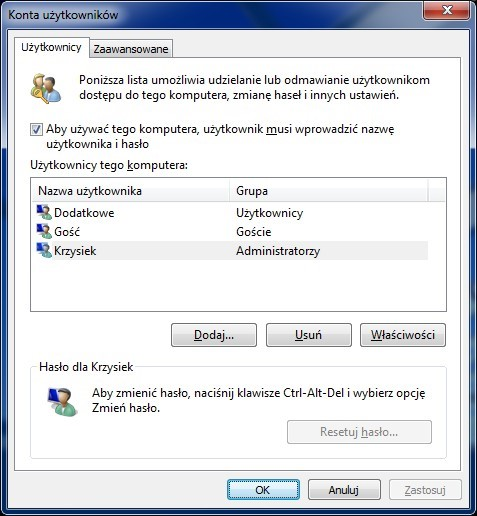
Aby uruchomić przedstawione narzędzie systemu Windows, należy użyć polecenia

Ilustracja do pytania
A. control userpasswords2
B. net users
C. net localgroup
D. show userpasswords
Wiele osób myli polecenia zarządzania użytkownikami w Windowsie, bo rzeczywiście nazewnictwo bywa mylące, a interfejsy są rozrzucone między różne narzędzia. Komenda „show userpasswords” nie istnieje w systemie Windows – to pewnie efekt skojarzenia z poleceniami stylizowanymi na język angielski, ale Windows ma swój własny zestaw komend, które bywają nieintuicyjne. Polecenia „net localgroup” oraz „net users” należą do narzędzi linii poleceń, które faktycznie służą do zarządzania użytkownikami i grupami, ale robią to w trybie tekstowym i nie uruchamiają okna jak pokazane na obrazku. Dokładniej, „net localgroup” pozwala wyświetlić lub modyfikować członków lokalnych grup, natomiast „net users” pozwala zarządzać listą użytkowników, ale wszystko odbywa się z poziomu wiersza poleceń, a nie graficznego interfejsu. Wielu początkujących administratorów wpada w pułapkę zakładając, że każde narzędzie do zarządzania użytkownikami uruchamia się podobną komendą, a tymczasem „control userpasswords2” to specjalny skrót otwierający właśnie to konkretne, zaawansowane okno, które jest dostępne od czasów Windows XP i często polecane w literaturze branżowej. Najczęstszy błąd to utożsamianie narzędzi tekstowych z graficznymi oraz używanie nieistniejących komend z nadzieją, że „może coś się otworzy”. W codziennej pracy warto rozróżniać, kiedy potrzebujesz konsoli, a kiedy GUI – i które polecenia naprawdę działają. To podstawa dobrej praktyki administracyjnej. Dobrze też zawsze sprawdzić w dokumentacji Microsoftu, które narzędzie służy do czego, żeby potem nie tracić czasu na szukanie odpowiedniego okna w systemie.

Pytanie 17

Administrator Active Directory w domenie firma.local pragnie skonfigurować profil mobilny dla wszystkich użytkowników. Profil ma być zapisywany na serwerze serwer1, w folderze pliki, udostępnionym w sieci jako dane$. Który z parametrów w ustawieniach profilu użytkownika spełnia te wymagania?

A. serwer1pliki\%username%
B. firma.localpliki\%username%
C. firma.localdane\%username%
D. serwer1dane$\%username%
Wybór niepoprawnej ścieżki do profilu mobilnego może prowadzić do szeregu problemów związanych z dostępnością i organizacją danych użytkowników. Odpowiedzi, które nie zawierają znaku dolara '$', takie jak 'firma.localdane\%username%' oraz 'firma.localpliki\%username%', wskazują na lokalizację, która nie jest udostępniona w sieci, co w praktyce uniemożliwia użytkownikom zdalny dostęp do ich profili mobilnych. W Active Directory, aby zrealizować funkcjonalność profilów mobilnych, ścieżka musi prowadzić do folderu zdalnego, co jest fundamentalną zasadą w zarządzaniu danymi użytkowników. Dodatkowo, odpowiedź 'serwer1pliki\%username%' nie odnosi się do użycia folderu udostępnionego, co jest kluczowe dla prawidłowego funkcjonowania profilu mobilnego. W kontekście zabezpieczeń, ukryte foldery, takie jak 'dane$', są preferowane, gdyż ograniczają przypadkowy dostęp do nich, co jest zgodne z zasadą minimalnych uprawnień. Osoby podejmujące decyzje o konfiguracji profili mobilnych powinny zrozumieć, że każda nieprawidłowo skonfigurowana ścieżka może prowadzić do utraty danych, nieprzewidzianych problemów z synchronizacją oraz frustracji użytkowników, co skutkuje obniżeniem wydajności pracy i problemami z dostępem do danych.

Pytanie 18

W systemie Linux do bieżącego monitorowania aktywnych procesów wykorzystuje się polecenie

A. proc
B. sysinfo
C. ps
D. sed
'sed', 'proc' i 'sysinfo' to takie narzędzia, które raczej nie nadają się do monitorowania procesów w Linuxie. 'Sed' to bardziej do edytowania tekstu, coś jak korektor tekstów, a nie do śledzenia procesów. 'Proc' to z kolei taki wirtualny katalog, który trzyma różne info o systemie i procesach, ale to nie działa jak normalne polecenie monitorujące. No i 'sysinfo', cóż, podaje info o systemie, ale też nie ma nic wspólnego z konkretnym monitorowaniem procesów. Jak używasz tych narzędzi do takich celów, to możesz się mocno pogubić, bo są do czego innego. Dlatego ważne jest, żeby rozumieć, że polecenie 'ps' to jednak to, czego szukasz, gdy mówimy o śledzeniu procesów w Linuxie.

Pytanie 19

Jakie polecenie w systemie Linux jest używane do planowania zadań?

A. cron
B. top
C. shred
D. taskschd
Wybór 'top' jako narzędzia do harmonogramowania zadań w systemie Linux jest błędny, ponieważ 'top' jest aplikacją służącą do monitorowania procesów działających w systemie w czasie rzeczywistym. Umożliwia ona użytkownikom obserwację zużycia CPU, pamięci oraz innych zasobów przez uruchomione procesy, jednak nie ma zdolności do automatycznego uruchamiania zadań w określonym czasie. Oznacza to, że choć 'top' może być użyteczny w diagnostyce i monitorowaniu, nie jest narzędziem do harmonogramowania jak 'cron'. Ponadto, użycie 'shred' jako narzędzia do harmonogramowania zadań również jest mylące. 'Shred' to program służący do bezpiecznego usuwania plików, co oznacza, że jego funkcjonalność nie dotyczy harmonogramowania zadań, lecz raczej ochrony prywatności danych poprzez ich nadpisywanie. Wreszcie, 'taskschd' to narzędzie specyficzne dla systemów operacyjnych Windows i nie ma zastosowania w kontekście systemu Linux. Typowym błędem jest mylenie funkcji narzędzi związanych z zarządzaniem systemem, co prowadzi do niewłaściwych wniosków o ich zastosowaniach. Właściwe zrozumienie ról i funkcji narzędzi dostępnych w systemie operacyjnym jest kluczowe dla efektywnej administracji oraz automatyzacji zadań.

Pytanie 20

Aby w systemie Linux wykonać kopię zapasową określonych plików, należy wprowadzić w terminalu polecenie programu

A. gdb
B. set
C. tar
D. cal
Odpowiedzi set, cal i gdb są nieodpowiednie do tworzenia kopii zapasowych w systemie Linux z kilku powodów. Set, będący narzędziem do ustawiania i kontrolowania zmiennych powłoki, nie ma zastosowania w kontekście archiwizacji danych. Typowe myślenie, że jakiekolwiek polecenie związane z konfiguracją powłoki może również odpowiadać za operacje na plikach, prowadzi do błędnych wniosków. Z kolei cal, który jest programem do wyświetlania kalendarza, również nie ma żadnego związku z operacjami na plikach czy tworzeniem kopii zapasowych. To zamieszanie między różnymi funkcjonalnościami narzędzi jest częstym błędem, który może prowadzić do frustracji i utraty danych, jeśli nie zrozumie się podstawowych ról poszczególnych programów. Gdb, debugger dla programów w C i C++, jest narzędziem do analizy i debugowania kodu, a nie do zarządzania plikami. Użytkownicy często mylą funkcje narzędzi, co może prowadzić do nieefektywnego wykorzystania systemu i braku zabezpieczeń danych. W kontekście tworzenia kopii zapasowych, kluczowe jest poznanie narzędzi dedykowanych tym operacjom, takich jak tar, które są stworzone z myślą o tych potrzebach.

Pytanie 21

Jakim poleceniem w systemie Linux można ustawić powłokę domyślną użytkownika egzamin na sh?

A. usermod -s /bin/sh egzamin
B. chmod egzamin /etc/shadow sh
C. vi /etc/passwd -sh egzamin
D. groupmod /users/egzamin /bin/sh
Polecenie usermod -s /bin/sh egzamin to naprawdę dobry sposób na zmianę domyślnej powłoki użytkownika w Linuxie. Dzięki opcji -s możemy wskazać, która powłoka ma być używana przez naszego użytkownika 'egzamin'. W tym przypadku to /bin/sh. Warto pamiętać, że najlepiej robić takie zmiany z uprawnieniami administratora, czyli użyć polecenia z prefiksem sudo, czyli np. sudo usermod -s /bin/sh egzamin. Co do powłok, każda z nich ma swoje unikalne funkcje. Na przykład powłoka bash ma świetne opcje jak autouzupełnianie i możliwość pisania skryptów, a w sh może być z tym gorzej. Warto więc przed zmianą powłoki zastanowić się, jakie funkcje będą nam potrzebne, żeby wszystko działało tak, jak chcemy.

Pytanie 22

Aby zmienić port drukarki zainstalowanej w systemie Windows, która funkcja powinna zostać użyta?

A. Menedżer zadań
B. Preferencje drukowania
C. Właściwości drukarki
D. Ostatnia znana dobra konfiguracja
Odpowiedzi typu "Menedżer zadań" czy "Preferencje drukowania" nie są w ogóle trafione, bo te funkcje w ogóle nie dotyczą konfiguracji portów drukarki. Menedżer zadań służy do ogarniania włączonych procesów i aplikacji, a nie do zmieniania ustawień sprzętu, więc korzystanie z niego w takim celu to trochę błąd. Z kolei Preferencje drukowania dotyczą tylko ustawień wydruku, takich jak jakość czy układ strony, ale nie mają nic wspólnego z portami. To kolejna pułapka myślenia, bo można się łatwo pomylić i myśleć, że to opcje systemowe drukowania są tym samym co konfiguracja sprzętu. A przywracanie systemu, to już zupełnie inna bajka, bo to nie pomaga w zmianie portów. Ważne jest, żeby wiedzieć, które narzędzia są do czego, bo to ma ogromne znaczenie w zarządzaniu drukarkami.

Pytanie 23

Program wykorzystywany w wierszu poleceń systemu Windows do kompresji i dekompresji plików oraz katalogów to

A. DiskPart.exe
B. Expand.exe
C. CleanMgr.exe
D. Compact.exe
Compact.exe jest narzędziem wiersza poleceń w systemie Windows, które umożliwia kompresję i dekompresję plików oraz folderów. Działa ono na poziomie systemu plików NTFS, co oznacza, że zapewnia efektywną redukcję rozmiaru plików bez utraty danych. W praktyce, narzędzie to jest wykorzystywane do optymalizacji przestrzeni dyskowej na serwerach i komputerach stacjonarnych, co jest szczególnie istotne w środowiskach, gdzie miejsce na dysku jest ograniczone. Kompresja plików przy użyciu Compact.exe jest bardzo prostym procesem, wystarczy wprowadzić polecenie "compact /c <nazwa_pliku>" w wierszu poleceń, aby skompresować plik, a "compact /u <nazwa_pliku>" do dekompresji. Dobrą praktyką jest również regularne monitorowanie i zarządzanie skompresowanymi plikami, aby uniknąć potencjalnych problemów z dostępnością danych. Narzędzie to jest zgodne z różnymi standardami bezpieczeństwa i efektywności, ponieważ umożliwia zarządzanie danymi w sposób oszczędzający miejsce, co jest szczególnie ważne w kontekście zrównoważonego rozwoju technologii informacyjnej.

Pytanie 24

Aby uzyskać wyświetlenie podanych informacji o systemie Linux w terminalu, należy skorzystać z komendy

Linux atom 3.16.0-5-amd64 #1 SMP Debian 3.16.51-3+deb8u1 (2018-01-08) x86_64 GNU/Linux
A. uptime
B. hostname
C. uname -a
D. factor 22
Polecenie uname -a jest używane w systemach Linux i Unix do wyświetlania szczegółowych informacji o systemie operacyjnym. Parametr -a powoduje, że polecenie zwraca kompletny zestaw danych dotyczących systemu, w tym nazwę kernela, nazwę hosta, wersję kernela, datę kompilacji oraz architekturę sprzętową. Takie informacje są kluczowe dla administratorów systemowych i programistów, którzy potrzebują pełnego obrazu środowiska, w którym pracują. Wiedza o wersji kernela czy architekturze sprzętowej może determinować wybór oprogramowania, które będzie działać optymalnie na danym systemie. Ponadto uname -a jest standardowym narzędziem dostępnym w większości dystrybucji Linuxa, co czyni je uniwersalnym rozwiązaniem w diagnostyce systemu. Przykładowo, przy rozwiązywaniu problemów z kompatybilnością oprogramowania, te informacje mogą pomóc w identyfikacji, czy dany problem jest specyficzny dla konkretnej wersji kernela lub architektury. Zrozumienie wyniku tego polecenia jest zatem istotną umiejętnością w kontekście zarządzania i utrzymania systemów Linuxowych.

Pytanie 25

Jakie polecenie należy wykorzystać, aby zmienić właściciela pliku w systemie Linux?

A. pwd
B. ps
C. chmod
D. chown
Polecenia 'ps', 'pwd' i 'chmod' mają zupełnie różne przeznaczenia i nie mogą być używane do zmiany właściciela pliku. 'ps' jest poleceniem służącym do wyświetlania informacji o bieżących procesach działających w systemie. Często mylone jest z administracją systemu, jednak nie ma związku z zarządzaniem plikami. 'pwd' to skrót od 'print working directory' i wyświetla bieżący katalog roboczy użytkownika, co również nie ma związku z modyfikowaniem własności plików. W kontekście uprawnień, błędne może być sądzenie, że 'chmod' może pełnić tę funkcję, ponieważ 'chmod' służy do zmiany uprawnień dostępu do plików, a nie ich właściciela. Użytkownicy często popełniają błąd, myśląc, że zmieniając uprawnienia plików, automatycznie dostosowują także ich właściciela. To błędne rozumienie prowadzi do potencjalnych luk w zabezpieczeniach oraz nieautoryzowanego dostępu do danych. Zrozumienie różnicy między tymi poleceniami jest kluczowe dla efektywnego zarządzania systemem Linux oraz zapewnienia odpowiedniego poziomu bezpieczeństwa.

Pytanie 26

Aby zatrzymać wykonywanie programu zapisanego w pliku wsadowym Windows do momentu naciśnięcia dowolnego klawisza, należy zastosować komendę

A. echo on
B. echo off
C. stop
D. pause
Komenda 'pause' w plikach wsadowych systemu Windows służy do wstrzymywania działania programu do momentu naciśnięcia dowolnego klawisza przez użytkownika. Kiedy zostanie wydana ta komenda, na ekranie pojawi się komunikat 'Press any key to continue...', co wskazuje użytkownikowi, aby interweniował. Jest to szczególnie przydatne w sytuacjach, gdy program wykonuje długotrwałe operacje, a użytkownik chce upewnić się, że wszystkie informacje na ekranie zostały zrozumiane, zanim przejdzie do następnego kroku. W praktyce, 'pause' można używać na końcu skryptów, aby dać użytkownikowi czas na zapoznanie się z wynikami operacji. Zastosowanie tej komendy sprzyja lepszemu zarządzaniu interakcją z użytkownikiem i zwiększa użyteczność skryptów, co jest zgodne z dobrymi praktykami w programowaniu wsadowym. Warto także zauważyć, że stosowanie 'pause' w skryptach automatyzacyjnych pozwala na lepsze debugowanie i śledzenie działania kodu, co jest kluczowe w procesie tworzenia efektywnych rozwiązań. Dodatkowo, istnieją inne komendy, które mogą wspierać interakcję z użytkownikiem, takie jak 'input', jednak 'pause' pozostaje najprostszym i najczęściej stosowanym rozwiązaniem.

Pytanie 27

Jakie polecenie w systemie Linux pozwala na dodanie istniejącego użytkownika nowak do grupy technikum?

A. usergroup -g technikum nowak
B. useradd -g technikum nowak
C. grups -g technikum nowak
D. usermod -g technikum nowak
Niestety, żadna z pozostałych opcji nie jest prawidłowa i każda z nich zawiera merytoryczne błędy. Polecenie "grups -g technikum nowak" nie istnieje w systemie Linux. Istnieje polecenie "groups", ale jego funkcja polega na wyświetlaniu grup, do których należy dany użytkownik, a nie na przypisywaniu go do grupy. Wykorzystanie "useradd -g technikum nowak" jest również błędne, ponieważ polecenie "useradd" jest stosowane do tworzenia nowych kont użytkowników, a nie do modyfikacji istniejących. Opcja "-g" w tym przypadku również odnosiłaby się do przypisania nowego użytkownika do grupy, co nie jest zgodne z zamierzeniem pytania. "usergroup -g technikum nowak" jest całkowicie niepoprawne, ponieważ "usergroup" nie jest standardowym poleceniem w systemach Linux. W praktyce, pomylenie tych poleceń można przypisać do braku zrozumienia funkcji dostępnych narzędzi do zarządzania użytkownikami oraz odpowiednich opcji, które można im nadać. Kluczowe jest, aby administratorzy systemów poznali dokumentację i standardy poleceń w Linuxie, aby skutecznie zarządzać użytkownikami i ich uprawnieniami oraz uniknąć błędów, które mogą prowadzić do problemów z bezpieczeństwem i dostępem do zasobów.

Pytanie 28

W systemie Windows uruchomiono plik wsadowy z dwoma argumentami. Uzyskanie dostępu do wartości drugiego argumentu w pliku wsadowym jest możliwe przez

A. $2$
B. %2%
C. %2
D. $2
W błędnych odpowiedziach pojawiają się zrozumiane nieporozumienia dotyczące sposobu odwoływania się do parametrów w plikach wsadowych. Odpowiedź $2 wydaje się opierać na niepoprawnym założeniu, że symbol dolara jest używany do referencji parametrów, co jest typowe dla niektórych innych języków skryptowych, ale nie dotyczy to Windows Batch. Użycie %2, a nie $2, jest zgodne z konwencjami systemu Windows. Odpowiedzi %2% i $2$ również są błędne, ponieważ ich składnia nie odpowiada wymaganej strukturze. Użycie symbolu procenta w formie %2% sugeruje, że użytkownik zakłada, iż dolne i górne znaki procenta są potrzebne do oznaczenia zmiennej, co jest niewłaściwe w kontekście skryptów wsadowych. Całkowity brak zrozumienia zasad przekazywania argumentów w plikach wsadowych prowadzi do takich pomyłek. Kluczowe jest zrozumienie, że argumenty są przypisane do zmiennych za pomocą prostego zastosowania symbolu % bez dodatkowych znaków. Użytkownicy powinni zwracać uwagę na dokumentację i standardy, aby unikać takich typowych pułapek, które mogą zafałszować logikę działania skryptów i prowadzić do niepoprawnych wyników.

Pytanie 29

W systemie Windows harmonogram zadań umożliwia przydzielenie

A. maksymalnie pięciu terminów realizacji dla wskazanego programu
B. maksymalnie trzech terminów realizacji dla wskazanego programu
C. więcej niż pięciu terminów realizacji dla wskazanego programu
D. maksymalnie czterech terminów realizacji dla wskazanego programu
Problemy z przypisaniem terminów wykonania w systemie Windows mogą wynikać z błędnych założeń dotyczących ograniczeń tego narzędzia. Niektóre odpowiedzi sugerują ograniczenie liczby terminów do trzech, czterech lub pięciu, co jest niezgodne z rzeczywistością oferowaną przez Harmonogram zadań. Takie podejście może prowadzić do mylnego przekonania, że zarządzanie zadaniami w systemie Windows jest bardziej ograniczone niż w rzeczywistości. W praktyce, użytkownicy powinni być świadomi, że mogą ustawiać wiele zadań z różnymi warunkami, co pozwala na bardziej elastyczne planowanie zadań, odpowiadające na złożone potrzeby administracyjne. Kolejnym błędem jest mylenie liczby terminów z ich funkcjonalnością; użytkownicy mogą zatem zakładać, że ograniczona liczba terminów oznacza lepszą kontrolę, podczas gdy w rzeczywistości większa liczba terminów umożliwia stworzenie bardziej złożonego harmonogramu, co jest korzystne w wielu scenariuszach, takich jak zarządzanie aktualizacjami, backupami czy innymi cyklicznymi zadaniami. Warto zatem zwrócić uwagę na pełną funkcjonalność narzędzia i nie ograniczać się do myślenia o prostych liczbowych ograniczeniach, co może prowadzić do niewłaściwego wykorzystywania możliwości systemu.

Pytanie 30

Jakie polecenie w systemie Windows przeznaczonym dla stacji roboczej umożliwia ustalenie wymagań logowania dla wszystkich użytkowników tej stacji?

A. Net computer
B. Net file
C. Net accounts
D. Net session
Odpowiedzi 'Net file', 'Net session' oraz 'Net computer' nie są właściwe w kontekście ustalania wymagań dotyczących logowania w systemie Windows. 'Net file' jest używane do zarządzania otwartymi plikami na serwerze plików, co oznacza, że poszczególni użytkownicy mogą być informowani o tym, które pliki są aktualnie otwarte, ale nie ma to żadnego związku z konfiguracją kont użytkowników czy polityką haseł. 'Net session' z kolei odnosi się do aktywnych sesji użytkowników na serwerze, umożliwiając administratorowi zarządzanie połączeniami, ale również nie wpływa to na wymagania dotyczące logowania. 'Net computer' służy do dodawania lub usuwania komputerów z domeny, co również nie ma żadnego związku z bezpieczeństwem haseł czy polityką logowania. Wybór tych poleceń może wynikać z mylnego założenia, że wszystkie polecenia z grupy 'Net' są związane z zarządzaniem kontami użytkowników, kiedy w rzeczywistości ich funkcjonalność jest znacznie bardziej ograniczona i specyficzna. Kluczowe jest zrozumienie, że do efektywnego zarządzania polityką bezpieczeństwa w środowisku Windows, a zwłaszcza do ustawiania wymagań logowania, należy stosować odpowiednie narzędzia i polecenia, a 'Net accounts' jest narzędziem wykonującym tę funkcję w sposób kompleksowy.

Pytanie 31

Plik tekstowy wykonaj.txt w systemie Linux zawiera: echo -n "To jest tylko " echo "jedna linijka tekstu" Aby móc wykonać polecenia znajdujące się w pliku, należy

A. zmienić nazwę pliku na wykonaj.bat
B. zmienić nazwę pliku na wykonaj.exe
C. skompilować plik przy użyciu odpowiedniego kompilatora
D. dodać uprawnienie +x
Słuchaj, zmiana nazwy pliku na .bat czy .exe nie jest najlepszym pomysłem, bo to pokazuje, że nie do końca rozumiesz różnice między systemami operacyjnymi i ich formatami plików. W Linuxie pliki .bat, to skrypty powłoki dla Windowsa, więc w Linuxie raczej nie zadziałają. A pliki .exe? To już w ogóle to typowe pliki wykonywalne w Windowsie, uruchomienie ich w Linuxie to już inna bajka i zazwyczaj wymaga dodatkowych programów, wiesz, jak Wine, ale to nie jest standard. Samo zmienienie rozszerzenia pliku nic nie da; system operacyjny i tak musi mieć odpowiednie uprawnienia do wykonania pliku i jego format musi być zgodny z wymaganiami. Żeby wszystko zrozumieć, trzeba ogarnąć różnice między systemami, bo inaczej można narobić sobie kłopotów przy pracy z różnymi plikami. A tak w ogóle, przed uruchomieniem jakiegokolwiek skryptu w danym systemie, zawsze lepiej upewnić się, że wszystko jest dobrze skonfigurowane i ma odpowiednie uprawnienia do wykonania.

Pytanie 32

Udostępnienie drukarki sieciowej codziennie o tej samej porze należy ustawić we właściwościach drukarki, w zakładce

A. zaawansowane.
B. ogólne.
C. zabezpieczenia.
D. udostępnianie.
W systemie Windows każda zakładka we właściwościach drukarki ma swoje konkretne przeznaczenie i to właśnie zrozumienie logiki ich podziału pozwala szybko odnaleźć właściwą opcję. Ustawienie udostępniania drukarki tylko o określonej porze dnia nie jest ani parametrem ogólnym, ani zwykłym przełącznikiem „udostępnij / nie udostępniaj”, tylko elementem bardziej zaawansowanej konfiguracji pracy urządzenia i kolejki wydruku. Dlatego nie znajdzie się go w zakładce „Ogólne”. Tam są głównie informacje opisowe: nazwa drukarki, lokalizacja, podstawowy test wydruku, ewentualnie krótki opis. To są rzeczy widoczne dla użytkownika końcowego, a nie szczegółowe reguły działania w czasie. Podobny błąd myślowy dotyczy zakładki „Udostępnianie”. Wiele osób zakłada, że skoro chodzi o drukarkę sieciową, to wszystko co z siecią związane musi być właśnie tam. Tymczasem w „Udostępnianiu” definiuje się, czy drukarka jest w ogóle dostępna w sieci, pod jaką nazwą udziału, ewentualnie dodatkowe sterowniki dla innych systemów. To jest poziom „włącz/wyłącz” oraz podstawowe parametry sieciowe, ale bez harmonogramu godzinowego. To trochę tak, jak z udziałami sieciowymi folderów – tam też sam udział nie definiuje, w jakich godzinach wolno korzystać, tylko czy w ogóle jest dostępny i dla kogo. Zakładka „Zabezpieczenia” również bywa myląca, bo dotyczy uprawnień użytkowników. Tam konfiguruje się, kto może drukować, kto może zarządzać drukarką czy kolejką, zgodnie z mechanizmem list ACL w Windows. Jednak uprawnienia nie określają czasu – one mówią „kto” i „co może”, ale nie „kiedy”. Ograniczenia czasowe są inną klasą reguł i standardowo w Windows są przenoszone do sekcji zaawansowanych danego komponentu. Typowy błąd to mieszanie pojęcia uprawnień z harmonogramem. Harmonogram pracy drukarki, czyli dostępność w określonych godzinach, to już konfiguracja wyższego poziomu – dlatego trafia do zakładki „Zaawansowane”, razem z opcjami priorytetu drukarki, zarządzania kolejką, buforowaniem i wyborem sterownika. Z mojego doświadczenia, jeśli coś brzmi jak „ustawienie zachowania w czasie” lub „reguła działania”, to w Windows prawie zawsze ląduje w ustawieniach zaawansowanych, a nie w prostych kartach ogólnych, udostępniania czy zabezpieczeń.

Pytanie 33

Aby uzyskać informacje na temat aktualnie działających procesów w systemie Linux, można użyć polecenia

A. ls
B. ps
C. rm
D. su
Polecenie 'ps' w systemie Linux jest kluczowym narzędziem służącym do wyświetlania informacji o bieżących procesach. Skrót 'ps' oznacza 'process status', co doskonale oddaje jego funkcjonalność. Umożliwia ono użytkownikom przeglądanie listy procesów działających w systemie, a także ich stanu, wykorzystania pamięci i innych istotnych parametrów. Przykładowe użycie polecenia 'ps aux' pozwala na uzyskanie szczegółowych informacji o wszystkich procesach, w tym tych, które są uruchomione przez innych użytkowników. Dzięki temu administratorzy i użytkownicy mają możliwość monitorowania aktywności systemu, diagnozowania problemów oraz optymalizacji użycia zasobów. W kontekście dobrej praktyki, korzystanie z polecenia 'ps' jest niezbędne do zrozumienia, jakie procesy obciążają system, co jest kluczowe w zarządzaniu systemami wielozadaniowymi, gdzie optymalizacja wydajności jest priorytetem. Warto również zaznaczyć, że na podstawie wyników polecenia 'ps' można podejmować decyzje dotyczące zarządzania procesami, takie jak ich zatrzymywanie czy priorytetyzacja.

Pytanie 34

Które narzędzie systemu Windows służy do zdefiniowania polityki haseł dostępowych do kont użytkowników?

A. services.msc
B. tpm.msc
C. secpol.msc
D. eventvwr.msc
W tym pytaniu łatwo pomylić różne narzędzia MMC, bo wszystkie wyglądają podobnie z zewnątrz, ale każde służy do zupełnie innych zadań administracyjnych. Sedno sprawy jest takie, że polityka haseł użytkowników w Windows jest elementem lokalnej lub domenowej polityki bezpieczeństwa, a nie konfiguracji sprzętu, usług czy logów. Dlatego właściwym miejscem jest właśnie konsola lokalnych zasad zabezpieczeń, uruchamiana jako secpol.msc. Częstym skojarzeniem jest tpm.msc, bo też brzmi „bezpiecznie”. Jednak TPM (Trusted Platform Module) to moduł sprzętowy służący do bezpiecznego przechowywania kluczy kryptograficznych, wykorzystywany m.in. przez BitLocker. W tpm.msc zarządzasz chipem TPM, inicjalizujesz go, czyścisz, sprawdzasz stan, ale nie ustawisz tam długości hasła użytkownika czy wymagań złożoności. To jest bezpieczeństwo na poziomie sprzęt–szyfrowanie, a nie polityka kont. Z kolei services.msc to przystawka do zarządzania usługami systemowymi. Tam możesz włączać, wyłączać, zmieniać tryb uruchamiania różnych usług Windows i oprogramowania (np. serwer wydruku, usługi aktualizacji, usługi bazodanowe). Nie ma tam żadnych ustawień dotyczących haseł, polityk logowania czy blokady konta. Błąd myślowy bywa taki, że skoro usługi są „systemowe”, to może tam też są „usługi bezpieczeństwa”. Niestety nie – to zupełnie inny obszar. eventvwr.msc natomiast to Podgląd zdarzeń. Tym narzędziem analizuje się logi systemowe, aplikacyjne, zabezpieczeń. Można w nim zobaczyć np. nieudane logowania, zdarzenia związane z blokadą konta czy zmianą hasła, ale samo narzędzie służy wyłącznie do monitorowania i diagnostyki, a nie do definiowania polityki. Typowy błąd polega na myleniu „miejsca, gdzie coś widać” z „miejscem, gdzie się to konfiguruje”. Podsumowując: polityka haseł to element lokalnej polityki bezpieczeństwa, więc logicznie należy jej szukać właśnie w secpol.msc, a nie w narzędziach do TPM, usług czy logów zdarzeń.

Pytanie 35

W systemie Windows pamięć wirtualna ma na celu

A. Obsługę maszyny wirtualnej
B. Długoterminowe przechowywanie plików
C. Zapisanie stron internetowych w trybie offline
D. Powiększenie dostępnej pamięci RAM
Pytania dotyczące pamięci często prowadzą do nieporozumień, szczególnie w kontekście funkcji pamięci wirtualnej. Przechowywanie stron internetowych w trybie offline nie ma związku z pamięcią wirtualną, ponieważ dotyczy to raczej sposobu zapisywania zawartości przeglądarki na dysku w celu późniejszego dostępu. To działanie opiera się na pamięci trwałej, a nie na pamięci operacyjnej. Z kolei twierdzenie, że pamięć wirtualna zwiększa rozmiar pamięci RAM, jest właściwe, ale wymaga zrozumienia, że pamięć wirtualna nie jest fizycznym zwiększeniem RAM-u, ale jego emulacją. Nie można także mylić pamięci wirtualnej z trwałym przechowywaniem plików; pamięć wirtualna służy do tymczasowego przechowywania danych, które mogą być przenoszone między RAM a dyskiem. Praca z maszyną wirtualną to osobny temat, w którym pamięć wirtualna jest wykorzystywana, ale nie jest jej głównym celem. Zrozumienie, jak funkcjonuje pamięć wirtualna, jest kluczowe, aby uniknąć typowych błędów myślowych, które mogą prowadzić do niewłaściwych wniosków. Warto zatem zgłębiać tę tematykę, aby w pełni wykorzystać potencjał systemów operacyjnych i unikać powszechnych pułapek związanych z zarządzaniem pamięcią.

Pytanie 36

W jakim systemie występuje jądro hybrydowe (kernel)?

A. Linux
B. QNX
C. Windows
D. MorphOS
Odpowiedź 'Windows' jest prawidłowa, ponieważ systemy operacyjne z rodziny Windows, takie jak Windows NT, wykorzystują jądro hybrydowe. Jądro hybrydowe łączy cechy jądra monolitycznego i jądra mikrojądrowego, co umożliwia lepszą wydajność oraz elastyczność w zarządzaniu zasobami systemowymi. Windows NT łączy funkcje, takie jak obsługa różnych architektur sprzętowych oraz możliwość uruchamiania różnych aplikacji na różnych platformach. Przykładem praktycznego zastosowania jądra hybrydowego w Windows jest możliwość uruchamiania aplikacji 32-bitowych na systemach 64-bitowych, co jest kluczowe dla zachowania kompatybilności w ekosystemie Windows. Dobre praktyki w projektowaniu systemów operacyjnych zakładają wykorzystanie hybrydowych podejść do jądra, co pozwala na optymalizację działania systemu oraz zwiększenie jego stabilności. Współczesne standardy w projektowaniu systemów operacyjnych, takie jak POSIX, również wykorzystywane są w architekturach hybrydowych, co potwierdza ich popularność i skuteczność.

Pytanie 37

Aby zarządzać aplikacjami i usługami uruchamianymi podczas startu systemu operacyjnego w Windows 7, należy skorzystać z programu

A. autorun.inf
B. msconfig.exe
C. config.sys
D. autoexec.bat
Wybierając config.sys, autorun.inf lub autoexec.bat, można wprowadzić znaczące nieporozumienia dotyczące sposobów zarządzania uruchamianiem systemu Windows. Config.sys to plik konfiguracyjny stosowany głównie w systemach DOS oraz we wcześniejszych wersjach Windows, służący do ładowania sterowników i ustawień systemowych, ale nie ma zastosowania w kontekście ich zarządzania w Windows 7. Z kolei plik autorun.inf jest używany do automatyzacji uruchamiania programów z nośników zewnętrznych, takich jak płyty CD czy pamięci USB, ale nie dotyczy on aplikacji startowych systemu. Autoexec.bat to skrypt uruchamiany w systemach DOS oraz wcześniejszych wersjach Windows, który zawierał polecenia do konfigurowania środowiska pracy, jednak również nie jest używany w Windows 7. Te podejścia mogą prowadzić do błędnych wniosków, ponieważ użytkownicy mogą mylić ich funkcjonalności z nowoczesnymi metodami zarządzania startem systemu. Ważne jest, aby zrozumieć, że w Windows 7 zarządzanie uruchamianiem aplikacji i usług odbywa się przede wszystkim poprzez msconfig.exe, co jest zgodne z aktualnymi standardami zarządzania systemem.

Pytanie 38

Po wykonaniu eksportu klucza HKCU zostanie zapisana kopia rejestru zawierająca informacje, dotyczące konfiguracji

A. wszystkich aktywnie ładowanych profili użytkowników systemu.
B. sprzętowej komputera dla wszystkich użytkowników systemu.
C. aktualnie zalogowanego użytkownika.
D. procedur uruchamiających system operacyjny.
Wiele osób zakłada, że eksportując klucz rejestru HKCU, zapiszą konfigurację dotyczącą wszystkich użytkowników systemu albo nawet ustawienia sprzętowe czy startowe systemu operacyjnego. To moim zdaniem całkiem częsty błąd wynikający z nie do końca jasnej struktury Windowsowego rejestru, szczególnie dla osób, które dopiero zaczynają swoją przygodę z administracją. Klucz HKEY_CURRENT_USER (HKCU) zawsze odnosi się wyłącznie do profilu bieżącego, zalogowanego użytkownika. Nie zapiszesz tutaj w żaden sposób konfiguracji innych użytkowników, nawet jeśli są oni obecni na tym samym komputerze – bo ich dane znajdują się w osobnych plikach i kluczach np. HKEY_USERS z odpowiednimi SID-ami. Podobnie, nie znajdziesz tu informacji o sprzęcie – za to odpowiada HKEY_LOCAL_MACHINE, zwłaszcza gałąź SYSTEM i HARDWARE, które przechowują np. sterowniki, identyfikatory urządzeń czy ustawienia BIOS/UEFI. Jeśli chodzi o procedury uruchamiania systemu, to one są osadzone głównie w HKEY_LOCAL_MACHINE\SYSTEM\CurrentControlSet oraz HKEY_LOCAL_MACHINE\SOFTWARE\Microsoft\Windows\CurrentVersion\Run, natomiast HKCU zawiera jedynie indywidualne programy startowe wyłącznie dla danego użytkownika, nie całą logikę bootowania Windowsa. W praktyce, błędne rozumienie tych zależności może prowadzić do poważnych niedopatrzeń przy backupach czy migracjach – przykładowo można utracić ustawienia innych użytkowników sądząc, że jeden eksport HKCU załatwia sprawę. Najlepszą praktyką jest zawsze dokładne określenie, które gałęzie rejestru odpowiadają za konkretne aspekty systemu i użytkownika – to podstawa skutecznego zarządzania środowiskiem Windows.

Pytanie 39

Partycja w systemie Linux, która tymczasowo przechowuje dane w przypadku niedoboru pamięci RAM, to

A. swap
B. sys
C. var
D. tmp
Odpowiedzi var, sys oraz tmp są niepoprawne w kontekście pytania o partycję systemu Linux przechowującą tymczasowo dane w przypadku braku wolnej pamięci RAM. Warto zacząć od partycji var, która typowo przechowuje zmienne pliki danych, takie jak logi, bazy danych lub pliki tymczasowe. Nie jest ona przeznaczona do działania jako rozszerzenie pamięci RAM, co czyni ją nietrafnym wyborem w tym kontekście. Z kolei partycja sys jest używana przez system do interakcji z jądrem oraz do dostępu do informacji o sprzęcie i systemie operacyjnym. Nie ma funkcji przechowywania danych tymczasowych w sytuacji braku pamięci. Odpowiedź tmp odnosi się do katalogu, który może być używany do przechowywania plików tymczasowych, ale nie jest to partycja ani przestrzeń dedykowana do zarządzania pamięcią. W rzeczywistości pliki w tmp mogą być usuwane w trakcie pracy systemu, co nie ma związku z zarządzaniem pamięcią RAM. W kontekście zarządzania pamięcią, swap jest jedyną opcją, która umożliwia przenoszenie danych z pamięci RAM, co czyni go kluczowym elementem infrastruktury systemu operacyjnego. Nieprawidłowe odpowiedzi mogą wynikać z mylenia ról i funkcji różnych partycji oraz niewłaściwego zrozumienia, jak system Linux zarządza pamięcią. Zrozumienie tych różnic jest fundamentalne dla prawidłowego administrowania systemem i wykorzystania jego zasobów.

Pytanie 40

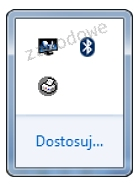
Aby przygotować ikony zaprezentowane na załączonym obrazku do wyświetlania na Pasku zadań w systemie Windows, należy skonfigurować

Ilustracja do pytania
A. obszar Action Center
B. funkcję Pokaż pulpit
C. obszar powiadomień
D. funkcję Snap i Peek
Pokaż pulpit jest funkcją umożliwiającą szybkie zminimalizowanie wszystkich otwartych okien w celu dostępu do pulpitu. Nie jest związana z konfiguracją paska zadań lub obszaru powiadomień. Funkcja Snap i Peek to narzędzia służące do zarządzania oknami aplikacji w systemie Windows, które pozwalają na szybkie rozmieszczanie i podgląd uruchomionych programów. Nie dotyczą one konfiguracji ikon w obszarze powiadomień. Action Center, obecnie znane jako Centrum akcji, to sekcja systemu Windows odpowiedzialna za wyświetlanie powiadomień systemowych oraz szybki dostęp do ustawień, takich jak Wi-Fi, Bluetooth czy tryb samolotowy. Choć jest związane z powiadomieniami, nie jest to miejsce, w którym bezpośrednio konfiguruje się ikony widoczne na pasku zadań. Błędne zrozumienie funkcji tych elementów może wynikać z mylnego kojarzenia nazw lub niedostatecznej znajomości struktury interfejsu użytkownika w systemie Windows. Dlatego tak ważne jest zrozumienie roli każdego z elementów interfejsu użytkownika oraz ich zastosowań w codziennej pracy z komputerem.