Wyniki egzaminu

Informacje o egzaminie:
  • Zawód: Technik fotografii i multimediów
  • Kwalifikacja: AUD.05 - Realizacja projektów graficznych i multimedialnych
  • Data rozpoczęcia: 8 czerwca 2026 11:03
  • Data zakończenia: 8 czerwca 2026 11:13

Egzamin niezdany

Wynik: 17/40 punktów (42,5%)

Wymagane minimum: 20 punktów (50%)

Nowe
Analiza przebiegu egzaminu- sprawdź jak rozwiązywałeś pytania
Udostępnij swój wynik
Szczegółowe wyniki:
Pytanie 1

Jakie odcienie powinny zostać uwzględnione w układzie strony internetowej opracowywanej w oparciu o kolory podstawowe?

A. Fioletowy, pomarańczowy, zielony
B. Fioletowy, czarny, biały
C. Czerwony, fioletowy, pomarańczowy
D. Czerwony, żółty, niebieski
Poprawna odpowiedź to czerwony, żółty, niebieski, ponieważ są to kolory podstawowe w teorii koloru. W kontekście projektowania stron internetowych, wykorzystanie tych kolorów jako bazowych pozwala na łatwe tworzenie palety barwnej, która jest harmonijna i estetyczna. Barwy podstawowe są fundamentem dla tworzenia innych kolorów, co daje projektantom dużą elastyczność w dopasowywaniu odcieni do specyfikacji wizualnych projektu. Na przykład, czerwony może być użyty jako kolor akcentujący, żółty dodaje energii i optymizmu, a niebieski wprowadza spokój i profesjonalizm. Stosowanie kolorów podstawowych jest zgodne z zasadami kontrastu i kompozycji, co jest kluczowe dla czytelności i użyteczności strony. Warto również zaznaczyć, że zgodnie z teorią Gestalt, harmonijna kompozycja kolorów wpływa na percepcję i zachowanie użytkowników, co jest istotne przy projektowaniu interaktywnych elementów na stronach internetowych.


Pytanie 2

Czym nie jest określony parametr definiujący cechy warstwy?

A. rozdzielczość
B. tryb mieszania
C. krycie
D. wypełnienie
Kiedy wybierasz wypełnienie, krycie i tryb mieszania, to łatwo się pogubić w tym wszystkim, bo definicje tych pojęć mogą być czasami mylące. Wypełnienie to coś, co pokazuje, co to za warstwa - czy jest jednolita, z gradientem czy teksturą. Jak źle dobierzesz wypełnienie, to może popsulić estetykę. Krycie to też kluczowa rzecz, bo decyduje o tym, jak warstwa wygląda w stosunku do innych - za niskie krycie sprawia, że będzie niewidoczna, a za wysokie zdominuje inne elementy. Jeśli chodzi o tryb mieszania, to naprawdę ważny aspekt, który pozwala na różne efekty wizualne, ale jak go źle użyjesz, to może wyjść coś dziwnego. Rozdzielczość jest ważna, ale w tym kontekście nie ma wpływu na interakcję warstw, więc to nie jest kluczowe.

Pytanie 3

Wprowadzenie na stronie internetowej to jej składnik w formie

A. zaawansowanego menu strony www
B. formularza online
C. animacji wprowadzającej do serwisu internetowego
D. tekstu informacyjnego dostępnego w głównym oknie serwisu
Pojęcia związane z elementami witryn internetowych, takie jak formularze internetowe, informacje tekstowe, menu czy animacje, często mylone są w kontekście funkcji, jakie pełnią na stronach www. Formularze internetowe są narzędziem umożliwiającym użytkownikom interakcję z serwisem, np. poprzez zbieranie danych osobowych, zapisy na newslettery czy składanie zamówień. Choć są niezwykle ważne, nie są one elementem intro, lecz odrębną częścią interfejsu. Informacje tekstowe widoczne w oknie głównym serwisu są kluczowe dla przekazywania treści, ale ich rola różni się od animacji wprowadzających, które mają za zadanie wciągnąć użytkownika w wizualny i emocjonalny sposób. Dodatkowo, rozbudowane menu strony internetowej odpowiada za nawigację, a nie za wprowadzenie użytkownika w tematykę serwisu. Ostatecznie, animacje wprowadzające są zaprojektowane tak, aby skupiać uwagę użytkownika, zbudować zainteresowanie i prezentować markę w atrakcyjny sposób, co nie jest celem pozostałych wymienionych elementów. Błąd w wyborze odpowiedzi często wynika z mylnego utożsamienia różnych funkcji, które pełnią te elementy w ramach architektury informacji i doświadczeń użytkowników. Dobrze zaprojektowana strona internetowa powinna harmonijnie łączyć wszystkie te elementy, jednak każdy z nich ma swoją unikalną rolę, którą należy zrozumieć, aby skutecznie projektować interfejsy użytkownika.

Pytanie 4

Na którym rysunku przedstawiono bezszeryfowy krój pisma dedykowany do wykonania projektu multimedialnego?

A. Rysunek 4
Ilustracja do odpowiedzi A
B. Rysunek 3
Ilustracja do odpowiedzi B
C. Rysunek 1
Ilustracja do odpowiedzi C
D. Rysunek 2
Ilustracja do odpowiedzi D
Wybór innego rysunku niż trzeci sugeruje pewne nieporozumienie związane z klasyfikacją krojów pisma, co jest dość częstym problemem wśród początkujących projektantów i grafików. Szeryfowe czcionki, takie jak te z ozdobnikami widocznymi na końcach liter (np. w rysunku 1 i 2), historycznie były stosowane głównie w drukowanym piśmie, gdzie pomagają prowadzić wzrok po liniach tekstu, ale na ekranach zwykle tracą na czytelności. Rysunek 4 przedstawia natomiast krój kaligraficzny, który jest ozdobny i z reguły używany do specjalnych zastosowań — zaproszeń, nagłówków czy logotypów, gdzie dekoracyjność jest ważniejsza niż czytelność na ekranie. To dość często popełniany błąd — traktowanie szeryfów lub liter stylizowanych jako bardziej „profesjonalnych”, gdy tymczasem w praktyce multimedialnej najważniejsze jest, żeby litery były proste, pozbawione zbędnych elementów i dobrze skalowały się na różnych urządzeniach. Właśnie bezszeryfowe kroje spełniają te wymogi. Branżowe standardy projektowania interfejsów (np. zalecenia WCAG, Apple HIG czy Google Material Design) wręcz sugerują korzystanie z bezszeryfowych fontów ze względu na łatwość odbioru oraz uniwersalność. Z mojego doświadczenia wynika, że projekty wykorzystujące szeryfy czy kroje ozdobne szybko tracą przejrzystość, szczególnie przy mniejszych rozmiarach czcionki lub niższej rozdzielczości ekranu. Warto pamiętać, że multimedia rządzą się swoimi prawami i choć czasem szeryfy mogą wyglądać elegancko, to w praktyce cyfrowej raczej się ich unika, by nie utrudniać odbioru treści.

Pytanie 5

Jakie programy pozwalają na tworzenie i edytowanie grafiki rastrowej?

A. Adobe Photoshop, Adobe Lightroom, GIMP
B. Corel Painter, CorelDRAW, Inkscape
C. WinRAR, Audacity, Paint
D. Windows Movie Maker, Pinnacle Studio, Adobe Acrobat
Odpowiedź 'Adobe Photoshop, Adobe Lightroom, GIMP' jest prawidłowa, ponieważ wszystkie te programy są dedykowane do tworzenia i edytowania grafiki rastrowej. Adobe Photoshop to jeden z najpopularniejszych programów graficznych, szeroko stosowany w branży kreatywnej do edycji zdjęć, grafiki cyfrowej i projektowania. Umożliwia zaawansowane manipulacje obrazami, korzystając z warstw, filtrów i narzędzi selekcji. Adobe Lightroom koncentruje się na obróbce zdjęć i zarządzaniu dużymi kolekcjami obrazów, umożliwiając m.in. korekcję kolorów i tonacji. GIMP, z kolei, jest otwartym oprogramowaniem, które oferuje funkcjonalności porównywalne do Photoshopa, a jego elastyczność i rozszerzalność przyciągają wielu użytkowników. Używając tych programów, profesjonaliści i amatorzy mogą realizować różnorodne projekty graficzne, od prostych retuszów, po skomplikowane kompozycje graficzne, co podkreśla ich znaczenie w standardach branżowych dotyczących obróbki obrazów.

Pytanie 6

Wskaż prawidłowy zapis dotyczący tworzenia akapitów tekstu w języku HTML.

A. <p>Pierwszy akapit.<p>
<p>Drugi akapit.<p>
B. <p>Pierwszy akapit.</p>
<p>Drugi akapit.</p>
C. <p>Pierwszy akapit.<p/>
<p>Drugi akapit.<p/>
D. </p>Pierwszy akapit.</p/>
</p>Drugi akapit.</p/>
Wiele osób początkujących w HTML ma problem z poprawnym otwieraniem i zamykaniem znaczników, zwłaszcza tych dotyczących bloków tekstu, takich jak akapity. Gdy widzimy zapis <p>Pierwszy akapit.<p>, to niby wygląda sensownie, bo są dwa <p>, ale brakuje zamykającego </p>. Przeglądarka często wybacza takie błędy i próbuje to "naprawić" po swojemu, ale efekty mogą być zaskakujące: tekst się rozjeżdża, nie działa stylowanie, a na niektórych urządzeniach w ogóle coś się gubi. Zastosowanie <p> z ukośnikiem na końcu (<p/>) albo <p/> jest zupełnie niezgodne ze standardem HTML, chociaż może wydawać się znajome z XML czy XHTML. W HTML5 nie stosujemy samodzielnie zamykających się tagów dla akapitów, bo to nie są elementy samodomyklające (jak np. <br> czy <img>). Co więcej, zapisy z zamykającymi tagami na początku, np. </p>Pierwszy akapit.</p>, są logicznie kompletnie pomylone – bo najpierw zamykamy coś, czego nie otworzyliśmy. Bywa, że to wynika z nieporozumień albo złych nawyków z edytorów WYSIWYG czy kopiowania kodu z internetu, gdzie trafiają się błędy skryptowe. Z mojego doświadczenia wynika, że najwięcej problemów potem pojawia się przy rozbudowie strony – nagle style CSS przestają działać, pojawiają się nieoczekiwane odstępy lub znika część treści. Warto pilnować prawidłowej kolejności i kompletności znaczników, bo to oszczędza masę nerwów przy debugowaniu i pozwala osiągnąć spójny, profesjonalny efekt końcowy. Standardy HTML nie są tu przypadkowe – wynikają z konieczności czytelności zarówno dla przeglądarek, jak i dla osób utrzymujących kod.

Pytanie 7

Narzędzia umożliwiające wykonanie miejscowego retuszu obrazu cyfrowego, to

A. kroplomierz i pędzel mieszający.
B. rączka i pędzel historii.
C. łatka i pędzel korygujący.
D. stempel ze wzorkiem i pędzel artystyczny.
Rączka i pędzel historii brzmią znajomo, ale ich zastosowanie jest zupełnie inne w praktyce graficznej. Rączka służy tylko do przesuwania widoku – nie wpływa w ogóle na obraz jako taki, więc raczej nie da się nią niczego zretuszować. Pędzel historii z kolei pozwala przywracać wcześniejsze stany obrazu w wybranych miejscach, co może się wydawać kuszące w kontekście retuszu, ale w rzeczywistości raczej cofa zmiany zamiast je korygować. To jest dobre do naprawiania własnych błędów lub cofania się do poprzednich etapów, a nie do faktycznego usuwania niedoskonałości. Kroplomierz również nie służy do retuszu – jego zadaniem jest pobieranie próbki koloru z obrazu, co pomaga np. w ustawieniu odpowiednich barw do dalszego malowania, ale nie wpływa bezpośrednio na poprawę fragmentów zdjęcia. Pędzel mieszający może być przydatny przy cyfrowym malarstwie i efektach artystycznych, ewentualnie do wygładzania przejść kolorystycznych, choć w kontekście precyzyjnego, miejscowego retuszu to narzędzie jest po prostu mało skuteczne. Stempel ze wzorkiem i pędzel artystyczny to bardziej narzędzia do kreatywnej obróbki, ozdabiania czy nakładania specjalnych efektów. Stempel może czasem służyć do kopiowania fragmentów obrazu, ale bez zaawansowanego mieszania kolorów i tekstur, co skutkuje najczęściej nienaturalnym efektem – bardzo łatwo rozpoznać miejsca po poprawkach stemplem, jeśli nie zostanie użyty z dużą wprawą. W branży utarło się, że do miejscowego, subtelnego retuszu stosuje się właśnie łatkę i pędzel korygujący, bo pozwalają one uzyskać naturalny rezultat bez widocznych śladów manipulacji. Częstym błędem jest mylenie narzędzi o podobnych nazwach lub kierowanie się jedynie intuicją, a nie zasadą działania tych funkcji. Dobrze jest więc, moim zdaniem, poeksperymentować i nauczyć się, kiedy i do czego służy które narzędzie – to oszczędzi sporo nerwów i przyspieszy pracę w przyszłości.

Pytanie 8

Płyta CD-Audio umożliwia reprodukcję dźwięku do częstotliwości

A. 33,15 kHz
B. 22,05 kHz
C. 11,20 kHz
D. 44,10 kHz
Poprawna odpowiedź to 22,05 kHz, ponieważ płyta CD-Audio, zgodnie z międzynarodowym standardem Red Book, wykorzystuje próbkowanie dźwięku z częstotliwością 44,1 kHz. Zgodnie z twierdzeniem Nyquista, aby dokładnie odwzorować sygnał audio, częstotliwość próbkowania musi być co najmniej dwa razy wyższa od najwyższej częstotliwości dźwięku, którą chcemy zarejestrować. Ludzkie ucho zazwyczaj odbiera dźwięki o częstotliwości do 20 kHz, więc zastosowanie próbkowania 44,1 kHz pozwala na dokładne odwzorowanie dźwięku w zakresie audio. W praktyce oznacza to, że płyty CD mogą przechowywać dźwięk o jakości studyjnej, co czyni je standardem w przemyśle muzycznym. Dodatkowo, płyty CD oferują kompresję bezstratną, co sprawia, że zachowują one wysoką jakość dźwięku. W zastosowaniach profesjonalnych, takich jak produkcja muzyki i nagrań, przestrzeganie tych standardów jest kluczowe dla zapewnienia wysokiej jakości dźwięku, co przekłada się na pozytywne doświadczenia słuchaczy.

Pytanie 9

W celu wyróżniania i akcentowania konkretnej treści na stronie internetowej wykorzystuje się

A. przyleganie
B. balans
C. kontrast
D. wyrównanie
Kontrast jest kluczowym elementem projektowania stron internetowych, który służy do podkreślania i akcentowania wybranych fragmentów treści. Dzięki odpowiedniemu doborowi kolorów, rozmiarów czcionek oraz intensywności innych elementów wizualnych, projektant może wyróżnić istotne informacje, przyciągając uwagę użytkowników. Na przykład, stosując ciemniejsze tło dla niektórych sekcji tekstu, można sprawić, że jasny tekst będzie znacznie bardziej zauważalny. Dobre praktyki zalecają, aby różnice w kontraście były zgodne z wytycznymi WCAG (Web Content Accessibility Guidelines), co nie tylko poprawia estetykę strony, ale również zapewnia dostępność dla osób z wadami wzroku. Przykładem może być używanie ciemnoniebieskiego tła z jasnoszarym tekstem, co pozwala na łatwiejsze przyswajanie treści. Kontrast nie dotyczy tylko kolorów, ale również rozmiaru czcionek i stylów, co może pomóc w hierarchizacji informacji i prowadzeniu użytkownika przez strukturę strony.

Pytanie 10

Wskaż źródła cyfrowe sygnałów dźwiękowych.

A. Komputer stacjonarny z napędem CD/DVD.
B. Dysk zewnętrzny oraz analogowy gramofon.
C. Odtwarzacz mp3 oraz szpulowy magnetofon.
D. Odtwarzacz płyt CD lub DVD i winylowa płyta.
Wybór innych opcji, takich jak odtwarzacz mp3 i magnetofon szpulowy, dysk przenośny, czy gramofon analogowy, nie jest poprawny w kontekście cyfrowych źródeł sygnałów fonicznych. Odtwarzacze mp3, mimo że odtwarzają pliki audio w formatach cyfrowych, są jedynie urządzeniami do odtwarzania, a nie źródłami sygnału. W praktyce, mogą one przetwarzać sygnał audio, ale nie tworzą go. Magnetofon szpulowy działa na zasadzie analogowej i zapisuje dźwięk na taśmie magnetycznej, co czyni go źródłem analogowym, a nie cyfrowym. Z kolei dyski przenośne są nośnikami danych, na których mogą być przechowywane pliki audio, ale same w sobie nie są źródłem sygnału fonicznego. Gramofon analogowy wykorzystuje mechaniczne odczytanie dźwięku z płyt winylowych, co również klasyfikuje go jako źródło analogowe. Typowe nieporozumienia dotyczące tej kwestii często wynikają z mylenia koncepcji nośników danych z rzeczywistymi źródłami sygnałów. Aby poprawnie rozróżnić cyfrowe źródła sygnałów fonicznych, należy skupić się na urządzeniach, które umożliwiają zarówno odczyt, jak i przetwarzanie sygnału audio w formacie cyfrowym, takich jak komputery stacjonarne czy odtwarzacze CD z funkcją konwersji dźwięku.

Pytanie 11

Jakie formaty wykorzystują cyfrowe aparaty do zapisu zdjęć?

A. JPEG, RAW
B. BMP, GIF
C. PNG, PSD
D. XCF, TIFF
Odpowiedź 'JPEG, RAW' jest poprawna, ponieważ oba te formaty są powszechnie stosowane w cyfrowych aparatach fotograficznych do zapisywania zdjęć. Format JPEG (Joint Photographic Experts Group) jest najbardziej popularnym formatem graficznym, który kompresuje zdjęcia w sposób lossy, co oznacza, że część danych jest tracona w celu zmniejszenia rozmiaru pliku. JPEG jest idealny do użycia w aplikacjach internetowych oraz w sytuacjach, gdzie rozmiar pliku ma kluczowe znaczenie, np. w przesyłaniu zdjęć przez e-mail czy publikowaniu ich w sieci. Z drugiej strony, format RAW to niestracony format, który przechowuje wszystkie informacje z matrycy aparatu, co pozwala na bardziej elastyczne edytowanie zdjęć w postprodukcji. Umożliwia to zachowanie większej ilości szczegółów i lepszą kontrolę nad parametrami, takimi jak ekspozycja czy balans bieli. W profesjonalnym fotografowaniu, wybór formatu RAW jest często preferowany, ponieważ daje większą swobodę w edycji. Użycie obu tych formatów - JPEG do codziennych zastosowań oraz RAW do bardziej wymagających projektów - jest zgodne z najlepszymi praktykami w branży fotograficznej.

Pytanie 12

W pracy mobilnej, aby szybko zeskanować małą ilość tekstu, powinno się użyć skanera

A. bębnowego
B. ręcznego
C. płaskiego
D. przestrzennego
Skaner ręczny to naprawdę fajne narzędzie do szybkiego skanowania tekstu w takich mobilnych sytuacjach. Dzięki swojej budowie, można go łatwo używać do skanowania różnych dokumentów, książek czy notatek, co jest super praktyczne, gdy potrzebujesz szybko coś znaleźć. Zazwyczaj są lekkie i małe, więc bez problemu można je zabrać ze sobą gdziekolwiek, czy to w teren, w trakcie podróży służbowej, albo na jakąś konferencję. Jak porównasz je z innymi skanerami, jak płaskie czy bębnowe, to od razu widać, że te ręczne dają większą elastyczność i szybko działają. Wiele modeli ma też funkcje OCR, czyli automatycznego rozpoznawania tekstu, co jest mega przydatne w pracy biurowej, bo możesz przerobić zeskanowany tekst na edytowalny. Z praktycznego punktu widzenia, najlepiej używać ich do skanowania krótkich fragmentów, bo wtedy jakość skanowania jest najwyższa i nie ma później z tym problemów.

Pytanie 13

Jakie polecenie w programie Adobe Photoshop pozwala na dokonanie korekcji cyfrowego obrazu z możliwością indywidualnej edycji najjaśniejszych, średnich lub najciemniejszych pikseli?

A. Balans kolorów
B. Auto-kolor
C. Auto-kontrast
D. Kolor selektywny
Auto-kontrast to narzędzie, które automatycznie dostosowuje kontrast w obrazie, jednak nie daje możliwości precyzyjnej kontroli nad poszczególnymi zakresami tonalnymi. Jego działanie polega na analizie histogramu i maksymalizacji różnicy między najciemniejszymi a najjaśniejszymi pikselami, co może prowadzić do utraty szczegółów w ekstremalnych partiach obrazu. Z kolei auto-kolor wykrywa i neutralizuje dominujące kolory, poprawiając ogólną kolorystykę, lecz również nie oferuje edycji poszczególnych zakresów tonalnych. Ostatecznie, kolor selektywny pozwala na edytowanie konkretnych kolorów w obrazie, ale nie ma zastosowania w kontekście tonalnym, ponieważ koncentruje się wyłącznie na barwach. Te niepoprawne odpowiedzi mogą wynikać z błędnej interpretacji funkcji narzędzi – często myli się je z bardziej zaawansowanym balansowaniem kolorów, co prowadzi do niepełnego zrozumienia możliwości edytorskich Photoshopa. Kluczowe w nauce obsługi tych narzędzi jest zrozumienie ich specyficznych zastosowań i ograniczeń, co pozwala efektywniej wykorzystywać program w praktyce.

Pytanie 14

Animacja poklatkowa umożliwia tworzenie obiektów, które

A. prezentują sekwencję ruchu
B. poruszają się po jednym torze
C. zmieniają jedynie kolor
D. zmieniają jedynie kształt
Animacja poklatkowa, znana również jako stop-motion, to technika, która pozwala na tworzenie ruchu poprzez sekwencyjne rejestrowanie statycznych obrazów. Każdy kadr jest tworzony poprzez delikatne przesunięcie obiektu, co pozwala na uzyskanie efektu płynnego ruchu po odtworzeniu tych ujęć w odpowiedniej kolejności. Dzięki temu, animacja poklatkowa jest szeroko stosowana w filmie, reklamie oraz w edukacji, oferując unikalny sposób na wizualizację skomplikowanych koncepcji. W ramach praktycznych zastosowań, animatorzy używają tej techniki do ożywienia modeli, rysunków czy również obiektów codziennego użytku, co sprawia, że stają się one częścią narracji wizualnej. Przykładem może być popularny film „Wallace i Gromit”, który wykorzystuje animację poklatkową do przedstawienia przygód bohaterów w zabawny i innowacyjny sposób. W branży animacyjnej stosuje się również różne oprogramowania do edycji, które wspierają ten proces, umożliwiając artystom osiągnięcie zamierzonych efektów zgodnie z najlepszymi praktykami w tej dziedzinie.

Pytanie 15

Który program należy zastosować do utworzenia znaku firmowego, aby możliwe było jego dowolne skalowanie bez utraty jakości?

A. Microsoft Paint
B. Adobe Bridge
C. Impozycjoner
D. Corel Draw
W tym pytaniu kluczowe jest zrozumienie różnicy między grafiką wektorową a rastrową oraz rolą poszczególnych programów w typowym workflow grafika. Warunek „dowolnego skalowania bez utraty jakości” z automatu kieruje nas w stronę grafiki wektorowej, czyli takiej, gdzie obraz opisany jest matematycznie za pomocą krzywych, linii i figur, a nie jako siatka pikseli. Wiele osób odruchowo wybiera programy, które kojarzą się z grafiką lub „pracą z obrazkami”, ale nie każdy z nich nadaje się do tworzenia profesjonalnego logo. Adobe Bridge jest menedżerem plików multimedialnych, służy głównie do przeglądania, katalogowania i organizacji zdjęć oraz projektów z innych programów Adobe. Nie ma tam narzędzi typowo do rysowania wektorowego ani do precyzyjnego projektowania znaku firmowego. Może co najwyżej pomóc w zarządzaniu gotowymi plikami logo, ale samego znaku tam nie zaprojektujesz. Impozycjoner z kolei to narzędzie związane z przygotowaniem do druku, służące do impozycji, czyli układania stron publikacji na arkuszu drukarskim w odpowiedniej kolejności. To jest etap po projektowaniu – pracuje się już na gotowych materiałach, a nie tworzy nowe logo od zera. Wybór takiego programu wynika często z mylenia etapów: ktoś kojarzy drukarnię, skład, PDF-y i zakłada, że tam też powstaje logo, a tak naprawdę impozycja to tylko techniczne przygotowanie do produkcji. Microsoft Paint natomiast pracuje na grafice rastrowej, opartej na pikselach. Jeśli w Paincie narysujesz znak firmowy i potem mocno go powiększysz, krawędzie staną się postrzępione, widać będzie pojedyncze piksele, a jakość drastycznie spadnie. To typowy błąd początkujących: skoro „coś da się narysować”, to wydaje się, że to wystarczy. W profesjonalnym podejściu logo zawsze powstaje w programie wektorowym (CorelDRAW, Illustrator, Inkscape), a dopiero potem generuje się wersje rastrowe w konkretnych rozdzielczościach do sieci, prezentacji czy mało wymagających wydruków. Zrozumienie tej różnicy oszczędza w praktyce masę problemów przy druku wielkoformatowym, brandingu i późniejszych modyfikacjach znaku.

Pytanie 16

Które narzędzie programu Adobe Illustrator należy zastosować do uzyskania efektu widocznego na ilustracji?

Ilustracja do pytania
A. Siatka.
B. Gradient.
C. Generator kształtów.
D. Tworzenie przejść.
Prawidłowo – efekt na ilustracji to klasyczny przykład użycia narzędzia „Tworzenie przejść” (Blend Tool) w Adobe Illustrator. To narzędzie nie tylko łączy dwa obiekty, ale przede wszystkim generuje serię pośrednich kształtów i kolorów, tworząc płynne przejście zarówno pod względem geometrii, jak i atrybutów wyglądu. Na obrazku widać kilka krzywych, które stopniowo zmieniają swój kształt (wygięcie) oraz kolor od zielonego do czerwonego – dokładnie tak zachowuje się poprawnie skonfigurowany blend. W praktyce w Illustratorze rysuje się dwie ścieżki (np. dwie linie o różnym kształcie i kolorze), a następnie używa narzędzia Tworzenie przejść, żeby wygenerować określoną liczbę kroków pośrednich. Można ustawić liczbę obiektów, odległość, a nawet sposób mieszania kolorów. Moim zdaniem jest to jedno z najbardziej niedocenianych narzędzi, bo świetnie sprawdza się przy tworzeniu abstrakcyjnych tła, linii ruchu, efektów fal, a także przy budowaniu prostych animacji wektorowych eksportowanych później np. do After Effects. W dobrych praktykach DTP i projektowania wektorowego zaleca się korzystanie z blendów zamiast ręcznego duplikowania i modyfikowania ścieżek, bo dzięki temu zachowujesz edytowalność – wystarczy zmienić jedną z krzywych składowych, a wszystkie przejścia aktualizują się automatycznie. To też bardzo pomaga utrzymać spójność kolorystyczną i rytm kompozycji, szczególnie w projektach identyfikacji wizualnej, infografikach czy ilustracjach technicznych.

Pytanie 17

Jakie urządzenia umożliwiają pozyskiwanie animacji w formie cyfrowych obrazów?

A. Cyfrowy aparat fotograficzny i smartfon
B. Skaner optyczny i dyktafon
C. Cyfrowa kamera wideo i skaner optyczny
D. Tablet graficzny i kolorymetr
W przypadku wymienionych urządzeń, wiele z nich nie jest odpowiednich do pozyskiwania animowanych obrazów cyfrowych. Tablet graficzny, na przykład, służy głównie do rysowania i projektowania graficznego, a nie do nagrywania wideo. Podobnie kolorymetr jest narzędziem do pomiaru i kalibracji kolorów, co nie ma zastosowania w rejestrowaniu ruchomych obrazów. Sknerzy optyczne, chociaż przydatne w digitalizacji dokumentów lub zdjęć, również nie oferują możliwości nagrywania wideo. Dyktafon zaś jest urządzeniem audio, które rejestruje dźwięk, ale nie obrazy. Te błędne odpowiedzi wynikają z nieporozumienia odnośnie funkcji poszczególnych urządzeń. Użytkownicy mogą mylić rejestrowanie dźwięku z rejestracją obrazu lub mylić różne rodzaje technologii wizualnych. Kluczowym elementem w nauce korzystania z technologii jest zrozumienie specyfiki poszczególnych narzędzi i ich zastosowań. Warto inwestować czas w zdobywanie wiedzy na temat sprzętu oraz jego funkcji, by uniknąć tego typu pomyłek i skutecznie rozwijać umiejętności w dziedzinie mediów cyfrowych.

Pytanie 18

Metoda segmentacji obrazu w Adobe Photoshopnie jest

A. oparta na warstwach
B. na linii przycinania
C. realizowana narzędziem do cięcia na kawałki
D. tworzona automatycznie
Zarówno odpowiedzi dotyczące przycinania na ścieżkach, opartej na warstwach, jak i generowanej automatycznie mogą prowadzić do nieporozumień, jeśli chodzi o metodologię dzielenia obrazu w Adobe Photoshop. Przycinanie na ścieżkach opiera się na tworzeniu zamkniętych kształtów, które definiują obszary do wycięcia. Użytkownicy często mylą tę technikę z narzędziem cięcie na plasterki, nie zdając sobie sprawy, że przycinanie na ścieżkach jest bardziej złożonym procesem, który pozwala na precyzyjne kształtowanie obszarów obrazu przy użyciu ścieżek wektorowych. Z kolei podejście oparte na warstwach umożliwia pracę z różnymi elementami obrazu jako odrębnymi jednostkami, co również nie jest związane z cięciem na plasterki. Automatyczne generowanie plików, na przykład poprzez eksportowanie warstw do plików PNG lub JPEG, jest procesem, który może wydawać się podobny, ale nie jest bezpośrednio związany z techniką cięcia na plasterki. Typowym błędem myślowym, który prowadzi do takich niepoprawnych wniosków, jest mylenie funkcji narzędzi graficznych z ich zastosowaniami w różnych kontekstach. Kluczowe jest zrozumienie, że każda z tych metod ma swoje specyficzne zastosowania i powinna być wykorzystywana zgodnie z wymaganiami projektu.

Pytanie 19

Interaktywna prezentacja multimedialna, będąca rodzajem przewodnika, powinna koncentrować uwagę odbiorcy na

A. nawigacji
B. treści
C. kolorystyce
D. animacji
Wybierając inne aspekty, takie jak animacja, nawigacja czy kolorystyka, można łatwo wpaść w pułapkę myślenia, które umieszcza formę wyrazu na równi z jego treścią. Animacja, choć może przyciągać uwagę, nie jest celem samym w sobie; jej nadmiar może odwracać uwagę od kluczowych informacji, co jest sprzeczne z zasadami efektywnej komunikacji. Zbyt intensywne animacje mogą prowadzić do rozproszenia uwagi i zmniejszenia przyswajalności treści, co jest zjawiskiem dobrze udokumentowanym w literaturze z zakresu edukacji i projektowania multimediów. Z kolei nawigacja, choć istotna, służy głównie jako wsparcie dla użytkowników, umożliwiając im łatwe przemieszczanie się po materiale, a nie jako główny punkt skupienia. Kolorystyka, mimo że może wpłynąć na estetykę prezentacji i uczynić ją przyjemniejszą wizualnie, nie powinna dominować nad treścią, ponieważ kluczowym celem jest przekazanie informacji. Warto zwrócić uwagę, że dobry projekt multimedialny zawsze powinien zaczynać się od przemyślanej treści, która jest bazą wszelkich dodatkowych elementów wizualnych czy funkcjonalnych. Niezrozumienie tej hierarchii może prowadzić do tworzenia materiałów, które są atrakcyjne, ale nieefektywne w swojej istocie.

Pytanie 20

W jakim programie należy stworzyć animowany obiekt z efektem transformacji kształtu?

A. CorelDraw
B. Adobe Animate
C. Corel Capture
D. Adobe Bridge
Adobe Animate to oprogramowanie zaprojektowane specjalnie do tworzenia animacji oraz interaktywnych treści multimedialnych. Umożliwia użytkownikom projektowanie animowanych obiektów z bogatym zestawem narzędzi i efektów, w tym efektem zmiany kształtu. Dzięki funkcjom takim jak 'tweens' oraz 'shape tweens', animatorzy mogą płynnie transformować jeden kształt w inny, co jest kluczowe w dynamicznych prezentacjach. W praktyce, animatorzy często wykorzystują Adobe Animate do tworzenia reklam internetowych, gier oraz interaktywnych aplikacji, które angażują użytkowników poprzez atrakcyjne wizualizacje. Oprogramowanie to wspiera standardy HTML5, co czyni je idealnym wyborem dla twórców pragnących dostarczyć treści wieloplatformowe. Dodatkowo, Adobe Animate pozwala na eksport projektów w różnych formatach, co zwiększa ich wszechstronność. W kontekście animacji zmiany kształtu, umiejętność korzystania z tego narzędzia znacząco podnosi jakość i estetykę tworzonych projektów, dostosowując się do współczesnych potrzeb branży kreatywnej.

Pytanie 21

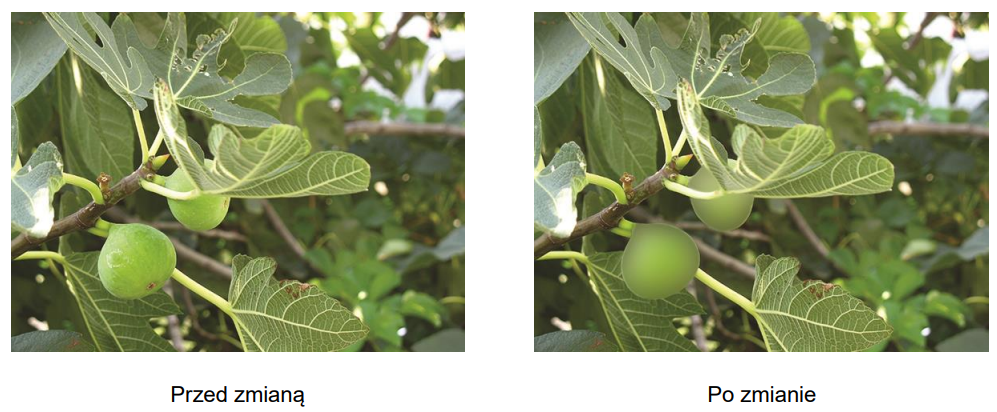
Który rodzaj przekształcenia bitmapy należy zastosować, aby uzyskać efekt przedstawiony na figach?

Ilustracja do pytania
A. Wyostrzanie obrazu.
B. Skraplanie obrazu.
C. Obrysowanie konturów.
D. Rozmycie gaussowskie.
Rozmycie gaussowskie to technika przetwarzania obrazu, która polega na zastosowaniu funkcji Gaussa do wygładzenia obrazu poprzez rozmycie kolorów. W kontekście przekształcenia bitmapy, rozmycie gaussowskie pozwala na uzyskanie efektu miękkiego przejścia między kolorami, co jest szczególnie przydatne w przypadku obiektów, które mają być mniej wyraźne lub w tle. Przykłady zastosowania obejmują portrety, gdzie rozmycie twarzy może nadać subtelny i estetyczny wygląd, a także w fotografii krajobrazowej, gdzie tło jest rozmyte, aby skupić uwagę na głównym obiekcie. W grafice komputerowej, ta technika jest szeroko stosowana w programach takich jak Adobe Photoshop czy GIMP, gdzie można łatwo dostosować promień rozmycia, aby uzyskać pożądany efekt. Rozmycie gaussowskie jest zgodne z najlepszymi praktykami w zakresie edycji obrazu, ponieważ pozwala na kontrolowane i estetyczne zarządzanie szczegółowością obrazu.

Pytanie 22

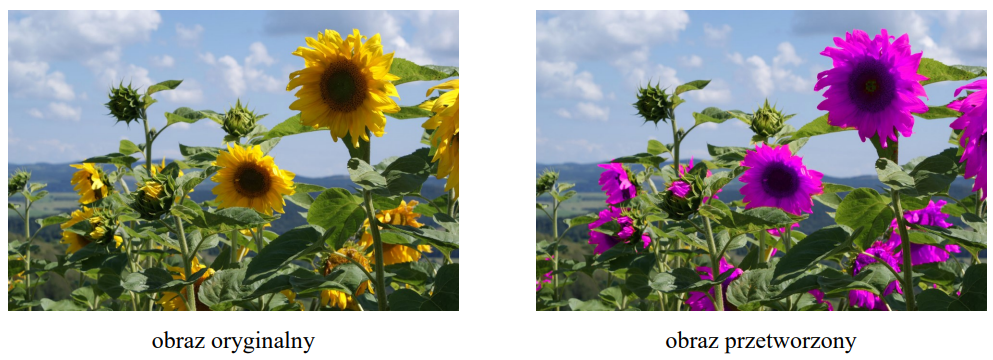
Widoczny na zdjęciach efekt modyfikacji fragmentów obrazu cyfrowego wykonano w programie Adobe Photoshop z wykorzystaniem polecenia

Ilustracja do pytania
A. obraz/dopasowania/czarno-biały.
B. warstwa/nowa warstwa dopasowania/mapa gradientu.
C. warstwa/nowa warstwa dopasowania/barwa/nasycenie.
D. obraz/dopasowania/cienie/podświetlenia.
Wybierając odpowiedzi nieodpowiednie do zadania, można napotkać szereg nieporozumień dotyczących sposobu modyfikacji kolorów w programie Adobe Photoshop. Odpowiedzi takie jak "obraz/dopasowania/czarno-biały" sugerują, że modyfikacja ma na celu stworzenie efektu monochromatycznego, co całkowicie nie pasuje do kontekstu zmiany kolorów kwiatów z żółtych na różowe. W przypadku tej opcji, jakiekolwiek zmiany w kolorze byłyby niemożliwe, ponieważ przekształcenie go na czarno-biały wyklucza kolor jako taki. Inne odpowiedzi, takie jak "obraz/dopasowania/cienie/podświetlenia" czy "warstwa/nowa warstwa dopasowania/mapa gradientu", również nie są adekwatne, ponieważ koncentrują się na zupełnie innych aspektach edycji obrazu. Użycie cieni i podświetleń dotyczy przede wszystkim kontrastu i jasności, podczas gdy mapa gradientu służy do tworzenia płynnych przejść kolorystycznych, a nie zmiany barwy konkretnego obiektu. Te odpowiedzi wskazują na typowy błąd w myśleniu związany z niepełnym zrozumieniem narzędzi dostępnych w programie Photoshop oraz ich zastosowań. Kluczowe jest, aby przed podjęciem decyzji o użyciu konkretnego narzędzia, zrozumieć jego funkcje i zastosowania, co jest podstawą efektywnej pracy w grafice komputerowej. Poprawne podejście powinno zawsze kierować się praktycznym zastosowaniem narzędzi w kontekście zamierzonych efektów końcowych.

Pytanie 23

Jakie materiały barwne są generowane w wyniku chemicznego procesu C-41?

A. materiały barwne pozytywowe
B. diapozytywy
C. materiały barwne negatywowe
D. slajdy
Wybór odpowiedzi dotyczącej materiałów barwnych pozytywowych, diapozytywów lub slajdów może być rezultatem nieporozumienia dotyczącego podstawowego rozróżnienia między różnymi typami materiałów fotograficznych. Materiały pozytywowe, w tym diapozytywy i slajdy, są projektowane tak, aby po naświetleniu i wywołaniu generować obrazy o odwzorowanych kolorach, co odzwierciedla rzeczywistość. Ich proces wywoływania jest znacznie różny od procesu C-41, który jest stworzony z myślą o negatywach. W rzeczywistości, diapozytywy są wywoływane innymi technikami, takimi jak E-6, które są przeznaczone do uzyskiwania materiałów o pozytywnym obrazie. Zrozumienie tych różnic jest kluczowe dla osób pracujących w dziedzinie fotografii i filmowania, ponieważ wpływa na wybór odpowiednich materiałów do konkretnych projektów. Typowe błędy myślowe prowadzące do takich pomyłek to mylenie terminologii, co może wynikać z braku znajomości specyfikacji procesów chemicznych i ich zastosowań. Dla efektywnej pracy w tej branży, ważne jest, aby znać różnice między filmami negatywowymi a pozytywowymi oraz ich odpowiednimi metodami wywoływania, co pozwala na właściwe zastosowanie technologii w praktyce.

Pytanie 24

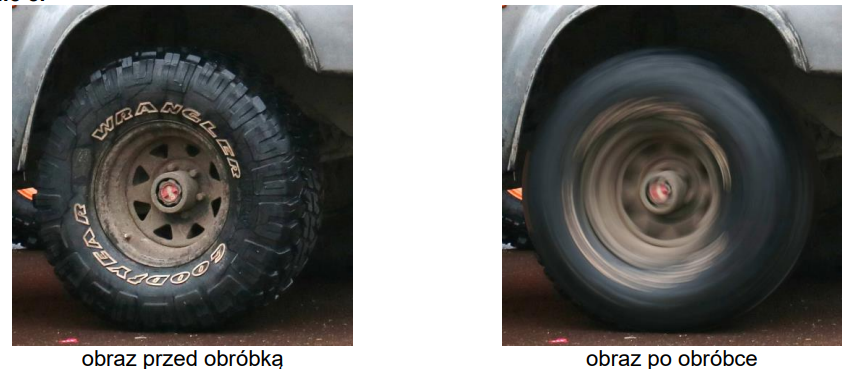
W celu uzyskania w programie Adobe Photoshop przedstawionego na ilustracji efektu ruchu obracającego się koła należy skorzystać z polecenia

Ilustracja do pytania
A. obraz/dopasowania/tonowanie HDR.
B. obraz/dopasowania/filtr fotograficzny.
C. filtr/rozmycie/rozmycie promieniste.
D. filtr/rozmycie/poruszenie.
Wybór filtru 'rozmycie promieniste' w programie Adobe Photoshop jest kluczowy do osiągnięcia efektu ruchu obracającego się koła. Ten filtr umożliwia rozmycie wokół centralnego punktu obrazu, co doskonale imituje wrażenie obrotu. W praktyce, używając tego filtru, można dostosować promień rozmycia oraz kąt, co pozwala na precyzyjne odwzorowanie dynamiki ruchu. W kontekście projektowania graficznego oraz postprodukcji fotografii, umiejętność efektywnego wykorzystania rozmycia promienistego jest niezwykle cenna. Standardowe praktyki polegają na używaniu tego efektu, aby nadać zdjęciom wrażenie ruchu lub pośpiechu, co jest szczególnie przydatne w reklamie czy w obróbce sportowych zdjęć akcji. Dobrym przykładem może być zastosowanie tego efektu w kreowaniu dynamicznych plakatów lub wizualizacji, które mają przyciągać uwagę odbiorcy. Znajomość takich narzędzi pozwala grafikom na tworzenie bardziej angażujących i profesjonalnych projektów.

Pytanie 25

W celu redukcji efektu powstałego na zdjęciu podczas rejestracji obrazu przy ustawieniu zbyt wysokiej wartości czułości matrycy, w programie Adobe Photoshop należy wybrać polecenie

A. Obraz/Dopasowania/Filtr fotograficzny
B. Obraz/Dopasowania/Posteryzuj
C. Filtr/Inne
D. Filtr/Szum
Redukowanie efektów powstałych przez zbyt wysoką czułość matrycy – czyli popularnego szumu cyfrowego – to jedno z najczęstszych zadań przy postprodukcji zdjęć, jednak wybór nieodpowiednich narzędzi może przynieść odwrotny efekt lub wręcz pogorszyć jakość obrazu. Jeśli ktoś decyduje się na polecenia z grupy Filtr/Inne, może się mocno rozczarować, bo te narzędzia są raczej dedykowane do bardzo specjalistycznych operacji, takich jak przesunięcie fazy czy wyostrzanie za pomocą High Pass, ale nie mają nic wspólnego z usuwaniem szumów. To trochę jakby szukać młotka do wbicia śrubki – narzędzie kompletnie nie do tego celu. Z kolei polecenie Obraz/Dopasowania/Posteryzuj wydaje się atrakcyjne dla tych, którzy próbują „złagodzić” szum przez zmniejszenie liczby dostępnych poziomów jasności, ale w praktyce posteryzacja prowadzi do utraty płynności przejść tonalnych i powstawania nienaturalnych plam. To raczej efekt artystyczny niż realne narzędzie do poprawy jakości technicznej zdjęcia. Jeszcze innym pomysłem bywa Obraz/Dopasowania/Filtr fotograficzny – ono jednak służy zupełnie innym celom, bo pozwala symulować działanie filtrów barwnych stosowanych dawniej przy fotografii analogowej, na przykład ocieplając lub ochładzając balans bieli. W żaden sposób nie niweluje szumów, a czasem może je wręcz dodatkowo podkreślić przez modyfikację kolorów. Typowym błędem jest myślenie, że dowolny filtr zamaskuje techniczne mankamenty obrazu – praktyka pokazuje, że do redukcji szumu trzeba używać właściwie dedykowanych narzędzi, inaczej można tylko pogorszyć sytuację lub uzyskać bardzo nienaturalny efekt.

Pytanie 26

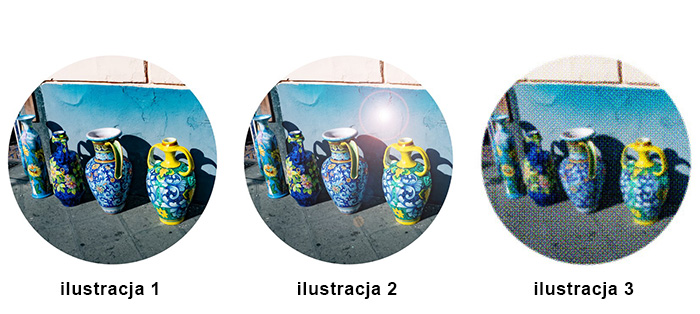
Które efekty cyfrowej obróbki ilustracji 1 są widoczne na ilustracjach 2 i 3?

Ilustracja do pytania
A. Flara obiektywu i rastrowanie półtonów.
B. Dyfuzja i rastrowanie półtonów.
C. Dyfuzja i obrysowanie konturów.
D. Flara obiektywu i solaryzacja.
W tym zadaniu łatwo pomylić kilka różnych efektów, bo wszystkie dotyczą cyfrowej obróbki fotografii, ale każdy z nich ma bardzo charakterystyczne cechy. Kluczowe jest przyjrzenie się, co dokładnie dzieje się z jasnością, kontrastem oraz strukturą obrazu. Flara obiektywu to symulacja zjawiska optycznego – pojawia się wyraźne, lokalne źródło światła z poświatą, często w formie okręgu lub kilku okręgów, jakby światło „rozlało się” po soczewkach. Nie zmienia to struktury całego obrazu, tylko dodaje nałożony, jasny element. Na ilustracji 2 właśnie to widać: dodatkowy, okrągły błysk nad dzbanami, którego nie ma na ilustracji 1. To nie jest ani rozmycie, ani odwrócenie tonów, tylko typowy lens flare.
Solaryzacja natomiast to zupełnie inny rodzaj efektu – polega na częściowym odwróceniu tonalnym obrazu, często z mocno nienaturalnymi przejściami jasności i kontrastu. Krawędzie świateł i cieni potrafią wyglądać jak odwrócone negatywy, a kolory stają się bardzo dziwne, trochę „psychedeliczne”. Gdyby tu zastosowano solaryzację, cały obraz wyglądałby jak eksperymentalna grafika, a nie klasyczne zdjęcie z dodanym błyskiem. Takiego efektu na żadnej z ilustracji nie ma, dlatego wskazanie solaryzacji jest merytorycznie nieuzasadnione.
Dyfuzja to z kolei miękkie rozmycie, które powoduje, że krawędzie są mniej ostre, a obraz wydaje się delikatnie „zamglony”. Czasem stosuje się ją w portrecie, żeby wygładzić skórę i złagodzić kontrast. Gdyby na ilustracjach użyto dyfuzji, detale na dzbanach i w tle byłyby bardziej rozmyte, jakby przez cienką warstwę mlecznego szkła. Tymczasem na ilustracji 3 struktura jest wręcz odwrotna: pojawiają się wyraźne kropki rastra, a nie miękkie plamy. To oznacza, że nie mamy tu do czynienia z dyfuzją.
Obrysowanie konturów to efekt, który mocno podkreśla krawędzie – linie obiektów stają się ciemniejsze i bardziej graficzne, czasem wyglądają jak rysunek tuszem. Taki filtr często zamienia zdjęcie w coś na kształt komiksu lub szkicu. Na żadnej ilustracji nie ma jednak wyraźnych, rysunkowych linii odcinających dzbany od tła. Zamiast tego na ilustracji 3 widoczna jest klasyczna siatka punktów, czyli raster półtonowy. To typowy efekt stosowany, gdy chcemy zasymulować druk offsetowy lub komiksowy nadruk.
Typowy błąd przy tego typu pytaniach polega na tym, że patrzy się raczej na ogólne „wrażenie” niż na konkretną strukturę pikseli. Warto nauczyć się świadomie rozpoznawać: flara – dodatkowe źródło światła i poświaty; solaryzacja – odwrócone tony i nienaturalne przejścia; dyfuzja – miękkie rozmycie; obrysowanie konturów – mocne linie na krawędziach; rastrowanie półtonów – regularna siatka kropek. Dopiero wtedy łatwo zauważyć, że poprawnym zestawem w tym zadaniu jest flara obiektywu oraz rastrowanie półtonów.

Pytanie 27

Proces polegający na zamianie obrazu wektorowego na obraz rastrowy to

A. trasowanie
B. kalibracja
C. rasteryzacja
D. wektoryzacja
Wektorowanie to proces odwrotny do rasteryzacji, polegający na konwersji obrazów rastrowych na wektory. Oznacza to, że wektoryzacja przekształca pikselowy obraz w reprezentację opartą na matematycznych równaniach, co w praktyce pozwala na uzyskanie skalowalnych grafik, które nie tracą jakości przy powiększaniu. Kalibracja odnosi się natomiast do procesu ustawiania parametrów urządzeń, takich jak monitory czy skanery, aby zapewnić dokładność odwzorowania kolorów i detali, a więc nie ma bezpośredniego związku z konwersją formatu obrazu. Trasowanie to termin często używany w kontekście wyznaczania ścieżek, na przykład w odniesieniu do trasowania sygnałów w sieciach komputerowych lub trasowania w kontekście drukowania. Te koncepcje mogą być mylone, ponieważ wszystkie dotyczą przetwarzania obrazów lub sygnałów, jednak skupiają się na różnych aspektach. Najczęstszym błędem jest błędne kojarzenie pojęć, gdyż wiele osób może myśleć, że wszystkie procesy przetwarzania grafiki są ze sobą powiązane w sposób bezpośredni, co prowadzi do nieporozumień i trudności w zrozumieniu ich zastosowań. Kluczowe jest zrozumienie, że każdy z tych procesów pełni inną rolę w szerokim zakresie przetwarzania danych graficznych.

Pytanie 28

Wskaż prawidłowy zapis dotyczący tworzenia akapitów tekstu w języku HTML.

A. <p>Pierwszy akapit.<p/> <p>Drugi akapit.<p/>
B. <p>Pierwszy akapit.</p> <p>Drugi akapit.</p>
C. </p>Pierwszy akapit.</p/> </p>Drugi akapit.</p/>
D. <p>Pierwszy akapit.<p> <p>Drugi akapit.<p>
Zaskakująco często można spotkać się z różnymi sposobami zapisu tagów <p> w HTML, ale tylko jeden z nich jest poprawny według oficjalnych specyfikacji. Stosowanie samego <p> bez zamknięcia (albo z samym </p> po tekście) to błąd, który czasem „przechodzi” w starych przeglądarkach, bo one próbują zgadywać, jak naprawić niepełną strukturę strony, ale to raczej pole minowe niż dobra praktyka. Często można zauważyć też zapis <p/>, czyli tzw. self-closing tag, ale ten styl pochodzi z XHTML i w HTML5 nie powinien być używany do akapitów, bo akapity mają zawierać treść między otwarciem a zamknięciem, nie być samo-zamykające się. Z kolei rozpoczynanie akapitu od </p> jest kompletnie pozbawione sensu, bo najpierw trzeba otworzyć znacznik, a dopiero potem go zamknąć – to trochę jakby najpierw zamykać drzwi, zanim wejdziesz do pokoju. Z mojego doświadczenia takie błędy wynikają często z pośpiechu albo kopiowania niezweryfikowanego kodu z internetu. Warto pamiętać, że poprawna składnia (czyli <p>Treść</p>) ma realny wpływ na to, jak strona wyświetla się użytkownikom i jak jest interpretowana przez roboty indeksujące czy narzędzia do dostępności. Nawet jeśli w praktyce czasem wydaje się, że „jakoś działa”, to w dłuższej perspektywie uporządkowany kod opłaca się dużo bardziej, bo ułatwia dalszy rozwój i zapobiega trudnym do znalezienia błędom. Dobrze też wiedzieć, że standardy HTML są regularnie aktualizowane i warto sprawdzać oficjalne źródła (np. dokumentację W3C), aby nie wpadać w pułapki nieaktualnej wiedzy czy przyzwyczajeń z dawnych wersji HTML.

Pytanie 29

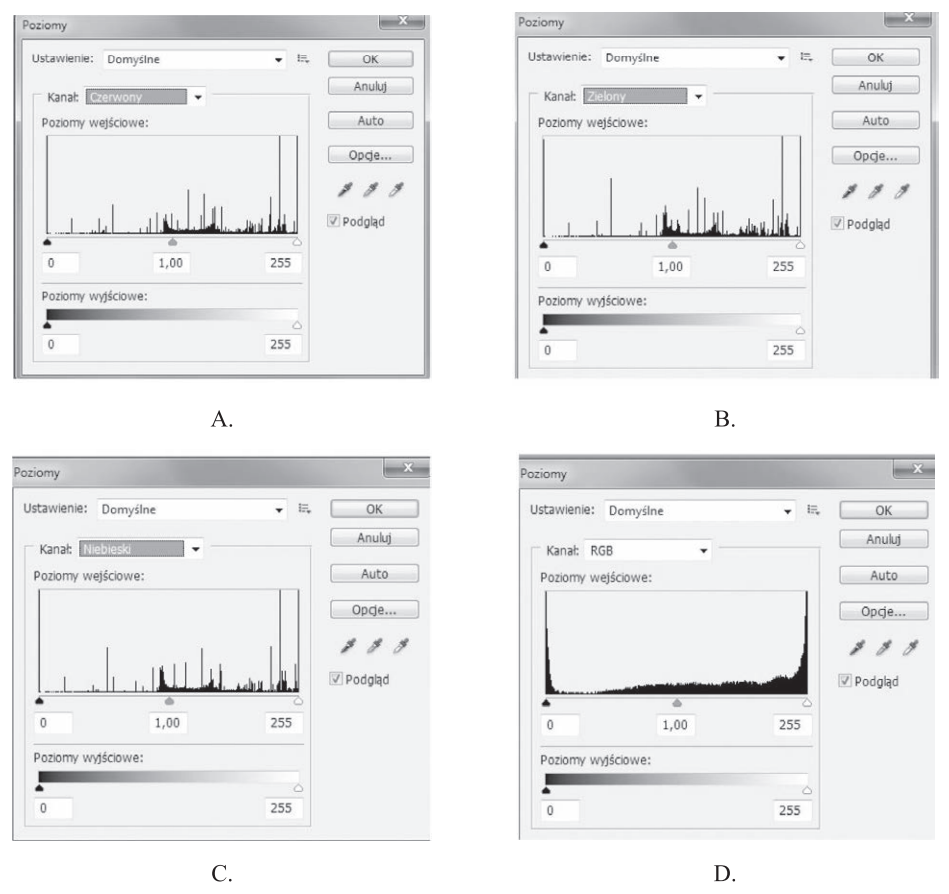
Na którym histogramie (Adobe Photoshop) przedstawiono pełny tryb kolorowy?

Ilustracja do pytania
A. A.
B. D.
C. B.
D. C.
Histogram przedstawiony na ilustracji D. jest poprawny, ponieważ ilustruje pełny rozkład tonów w trybie kolorowym RGB, co oznacza, że zawiera dane dla wszystkich trzech podstawowych kanałów kolorów: czerwonego, zielonego i niebieskiego. W praktyce, taki histogram pozwala na dokładną analizę tonalności w obrazach cyfrowych, co jest kluczowe w procesie edycji zdjęć i grafiki. Dzięki temu, użytkownicy programu Adobe Photoshop mogą skuteczniej dostosowywać jasność, kontrast oraz nasycenie kolorów. Warto również zauważyć, że pełny histogram RGB jest istotny podczas tworzenia projektów graficznych, gdzie precyzyjne odwzorowanie kolorów jest niezbędne do osiągnięcia zamierzonych efektów wizualnych. Zrozumienie, jak interpretować histogramy kolorystyczne, jest kluczowe dla profesjonalnych fotografów i grafików, a dobrym sposobem na praktyczne zastosowanie tej wiedzy jest regularna analiza histogramów podczas pracy nad projektami graficznymi, aby mieć pewność, że wyniki są zgodne z zamierzonymi standardami jakości.

Pytanie 30

Jakie formaty zapisu broszury informacyjnej w formie publikacji elektronicznej są przeznaczone do wyświetlania w sieci?

A. DWG, EPUB
B. CSV, PSD
C. PDF, EPUB
D. AI, PDF
Zrozumienie, które formaty są odpowiednie do publikacji elektronicznych, wymaga znajomości ich specyfiki i zastosowania. Odpowiedzi, które wskazują na formaty takie jak CSV czy PSD, nie są odpowiednie w kontekście broszur informacyjnych. CSV (Comma-Separated Values) to format wykorzystywany głównie do przechowywania danych w formacie tekstowym, co czyni go idealnym do importu i eksportu danych między aplikacjami, ale nie nadaje się do tworzenia wizualnie atrakcyjnych publikacji. Nie zawiera on możliwości formatowania tekstu ani grafiki, co czyni go niepraktycznym dla broszur, które wymagają estetycznego układu. PSD (Photoshop Document) to natomiast format plików edytowalnych wykorzystywany w programie Adobe Photoshop, który jest idealny do pracy z grafiką, ale nie jest standardem do publikacji elektronicznych, ponieważ wymaga specjalistycznego oprogramowania do otwarcia i edycji. Z kolei AI (Adobe Illustrator) to format wektorowy, który również służy głównie do projektowania graficznego, a nie do publikacji. DWG, będący formatem plików CAD, jest wykorzystywany do rysunków technicznych i inżynieryjnych, co jest zupełnie innym zastosowaniem niż broszury informacyjne. Często błędna interpretacja tych formatów prowadzi do mylnego wniosku, że wszystkie pliki graficzne lub tekstowe nadają się do publikacji, co w praktyce nie jest zgodne z wymaganiami użytkowników i oczekiwaniami rynku. Właściwe formaty publikacji powinny być dostosowane do ich funkcji i zapewniać odpowiednią jakość oraz formatowanie treści, co jest kluczowe w kontekście komunikacji wizualnej.

Pytanie 31

Który z przedstawionych obrazów posiada najmniejszą rozdzielczość?

Ilustracja do pytania
A. C.
B. B.
C. D.
D. A.
Obraz C został poprawnie zidentyfikowany jako ten o najmniejszej rozdzielczości z przedstawionych opcji. Rozdzielczość obrazu jest kluczowym parametrem w grafice komputerowej, definiującym liczbę pikseli na jednostkę powierzchni. W przypadku obrazu C wyraźnie widoczne piksele oraz rozmycie świadczą o jego niskiej rozdzielczości. W praktyce, rozdzielczość jest istotna w kontekście jakości wyświetlania i druku. Obrazy o wyższej rozdzielczości, takie jak A, B i D, są bardziej szczegółowe, co ma znaczenie w przypadkach takich jak projektowanie graficzne czy fotografia, gdzie detale są kluczowe. W branży zaleca się korzystanie z obrazów o rozdzielczości co najmniej 300 dpi do druku, aby zapewnić wysoką jakość wydruku. Zrozumienie różnicy w rozdzielczości pozwala na lepsze podejmowanie decyzji w zakresie doboru materiałów wizualnych, co jest istotne w profesjonalnych projektach.

Pytanie 32

W projekcie graficznym tło powinno sięgać do

A. marginesu wewnętrznego
B. linii spadu
C. prowadnicy
D. linii cięcia
Wybór linii cięcia jako miejsca, do którego powinno dochodzić tło, jest błędny, ponieważ linia cięcia wyznacza granice finalnego produktu, a nie obszar, w którym można umieścić tło. Jeśli projekt graficzny zostanie zaprojektowany z tłem sięgającym jedynie do linii cięcia, ryzyko pojawienia się białych krawędzi na gotowym produkcie znacznie wzrasta, co jest nieestetyczne i nieprofesjonalne. Margines wewnętrzny to inny element, który dotyczy przestrzeni wokół tekstu i innych ważnych elementów wewnątrz projektu, a nie tła. Odpowiednie zachowanie marginesu wewnętrznego jest ważne dla czytelności, jednak nie wpływa na to, gdzie powinno się kończyć tło projektu. Prowadnice są narzędziem pomocniczym, które pozwala na precyzyjne umieszczanie elementów w projekcie, ale również nie definiują, gdzie powinno znajdować się tło. Często projektanci mogą mylić te pojęcia, co prowadzi do nieprawidłowych decyzji projektowych. Kluczowe jest zrozumienie, że tło powinno sięgać do linii spadu, a nie do innych wytycznych, aby zapewnić wysoką jakość i estetykę finalnego produktu. W praktyce wielu projektantów korzysta z szablonów, które zawierają linie spadu, co pomaga w unikaniu takich błędów.

Pytanie 33

Jaki kolor będą miały teksty akapitów utworzone na podstawie przedstawionego arkusza stylów?

 <style>
p{color: yellow;}
p{color: black;}
p{color: red;}
</style>
A. Czerwony.
B. Żółty.
C. Czarny.
D. Zielony.
Odpowiedź "Czerwony" jest poprawna, ponieważ w arkuszu stylów CSS zdefiniowano trzy reguły dotyczące koloru tekstu dla elementów <p>. W CSS, kiedy wiele reguł odnosi się do tego samego elementu, ostatnia reguła, która ma tę samą specyficzność, ma decydujące znaczenie. W naszym przypadku ostatnia reguła to 'p{color: red;}', co wskazuje, że tekst akapitów będzie wyświetlany w kolorze czerwonym. W praktyce oznacza to, że, niezależnie od wcześniejszych przypisanych kolorów, w tym przypadku żółtego i czarnego, ostateczny kolor tekstu to czerwony. To podejście jest zgodne z zasadą kaskadowości w CSS, gdzie przetwarzanie reguł następuje od góry do dołu, a ostatnia reguła ma pierwszeństwo. Warto znać tę zasadę, aby skutecznie zarządzać stylami na stronach internetowych, co jest kluczowe w kontekście responsywnego projektowania oraz optymalizacji wydajności witryn.

Pytanie 34

Który rodzaj tekstu użyto na ilustracji?

Ilustracja do pytania
A. Maskę tekstu.
B. Tekst na ścieżce.
C. Tekst ozdobny.
D. Ramkę tekstową.
Ramka tekstowa to narzędzie wykorzystywane w różnych programach graficznych oraz edytorach tekstu, które umożliwia umieszczanie tekstu w określonym kształcie. W ilustracji, o której mowa, tekst jest wyraźnie zorganizowany w ramce, co potwierdza zastosowanie tej funkcji. Ramki tekstowe są szczególnie przydatne w projektach graficznych, gdzie tekst ma być dostosowany do wizualnych wymagań projektu. W praktyce, ramki tekstowe pozwalają na tworzenie bardziej złożonych układów graficznych, gdzie tekst może być umieszczony w obrębie rysunków, diagramów, czy innych elementów wizualnych. Dobrym przykładem ich zastosowania jest tworzenie ulotek, plakatów, czy prezentacji, gdzie estetyka i czytelność tekstu są kluczowe. Warto również pamiętać, że użycie ramki tekstowej jest zgodne z dobrą praktyką projektową, która promuje przejrzystość i estetykę w komunikacji wizualnej.

Pytanie 35

Który odcień koloru odpowiada zapisowi #00FF00?

A. Biały.
B. Czerwony.
C. Zielony.
D. Czarny.
Zapis #00FF00 to nie jest żadna przypadkowa kombinacja znaków, tylko standardowy sposób zapisu kolorów w formacie RGB (Red, Green, Blue) w systemie szesnastkowym. Często bywa tak, że mylą się osoby początkujące, bo hex wygląda na pierwszy rzut oka dość abstrakcyjnie. Kod ten składa się z trzech par znaków: pierwsza para to natężenie czerwieni, druga to zieleni, trzecia niebieskiego. Każda para przyjmuje wartość od 00 do FF, co w systemie dziesiętnym oznacza zakres od 0 do 255. W przypadku #00FF00 mamy 0 dla czerwieni, maksymalne 255 dla zieleni oraz 0 dla niebieskiego. Tak więc otrzymujemy czystą zieleń. Wybór białego czy czarnego świadczy najczęściej o przekonaniu, że kod zawierający same zera lub 'FF' dotyczy neutralnych barw – jednak biały w RGB to #FFFFFF (wszystkie kolory na maksa), a czarny to #000000 (wszystko wyzerowane). Z kolei czerwony, czyli kolor bardzo nasycony, miałby wygląd #FF0000, ponieważ tylko czerwień jest tam ustawiona na maksimum. Łatwo więc popełnić błąd, jeżeli nie pamięta się kolejności składowych albo nie rozumie się, jak działa ten system. Z mojego doświadczenia wynika, że warto zapamiętać: środkowa para znaków w hex to zawsze zielony; jeżeli właśnie ona wynosi 'FF', a pozostałe są zerami, to zawsze chodzi o czystą zieleń. W praktyce ta wiedza przydaje się nie tylko frontendowcom, ale też grafikom, bo wszędzie tam, gdzie pojawia się manipulacja kolorem, trzeba rozumieć te podstawy. Zwracaj uwagę na kolejność znaków i ich znaczenie – to klucz do poprawnego odczytywania barw w informatyce.

Pytanie 36

Aby uzyskać z cyfrowego aparatu fotograficznego plik, który pozwoli na osiągnięcie obrazu o najwyższej rozpiętości tonalnej, należy ustawić format zapisu

A. RAW
B. JPEG
C. TIFF
D. BMP
Wybór formatu JPEG nie jest optymalny do rejestracji obrazów o dużej rozpiętości tonalnej, ponieważ ten format kompresuje dane obrazowe, co prowadzi do utraty szczegółów w jasnych i ciemnych obszarach. Kompresja stratna, jaką stosuje JPEG, może powodować powstawanie artefaktów, co jest szczególnie problematyczne w przypadku zdjęć, które wymagają późniejszej edycji. Z kolei format BMP, choć bezstratny, jest w zasadzie przestarzały w kontekście nowoczesnej fotografii cyfrowej, ponieważ nie oferuje zaawansowanych funkcji, takich jak metadane czy możliwość zarządzania kolorami, co czyni go mało praktycznym w obróbce zdjęć. Format TIFF, mimo że również bezstratny i oferujący dużą głębię kolorów, w praktyce nie pozwala na zarejestrowanie tak dużej ilości danych jak RAW. TIFF jest bardziej odpowiedni do skanowania lub drukowania wysokiej jakości, natomiast RAW daje fotografowi kompletną kontrolę nad każdym aspektem obrazu na etapie obróbki. Decydując się na format JPEG, BMP czy TIFF, można ograniczyć możliwości edycyjne i pogorszyć jakość końcowego obrazu, co jest kluczowym błędem w kontekście profesjonalnej fotografii. Warto unikać podejścia, które ogranicza swobodę twórczą i techniczną w procesie edycji zdjęć.

Pytanie 37

W jakim formacie należy przechowywać obrazy, aby zachować przypisane do nich warstwy oraz maski?

A. BMP
B. PSD
C. EPS
D. JPEG
Format PSD (Photoshop Document) jest standardowym formatem plików używanym przez oprogramowanie Adobe Photoshop. Jego główną zaletą jest zdolność do przechowywania wszystkich warstw, maski, efektów i innych informacji związanych z edycją obrazu. Umożliwia to nie tylko dalszą edycję i manipulację grafiką w przyszłości, ale także zachowanie pełnej struktury projektu. Na przykład, gdy pracujesz nad skomplikowanym projektem graficznym, takim jak plakat czy magazyn, możliwość dostępu do poszczególnych warstw pozwala na łatwe wprowadzanie poprawek i zmian. Ponadto, PSD obsługuje również profile kolorów, co jest kluczowe dla utrzymania spójności kolorystycznej w różnych urządzeniach i mediach. W branży graficznej, korzystanie z formatu PSD jest najlepszą praktyką, szczególnie w przypadku projektów, które wymagają wielokrotnej edycji oraz współpracy z innymi specjalistami. To sprawia, że PSD jest preferowanym wyborem w profesjonalnym środowisku kreatywnym.

Pytanie 38

Aby móc używać plików .psd do produkcji fotokastu, należy

A. zmienić rozdzielczość pliku
B. zmienić format pliku
C. zrasteryzować plik
D. zwektoryzować plik
Chociaż zmiana rozdzielczości, zwektoryzowanie czy zrasteryzowanie pliku mogą brzmieć ciekawie, to niestety nie są to dobre odpowiedzi w kontekście przygotowania plików do fotokastów. Zmiana rozdzielczości jest ważna, ale nie zmienia samego formatu pliku, co jest najistotniejsze, gdy chodzi o użyteczność w fotokastach. A zwektoryzowanie pliku, które polega na przemianie grafiki rastrowej w wektorową, jest nieodpowiednie, bo w plikach .psd są warstwy, które po konwersji do formatu wektorowego tracą sens. W praktyce, pliki .psd są po prostu rastrowe, więc nie da się ich tak przekształcić bez utraty ważnych informacji. Z kolei zrasteryzowanie, które przekłada wektory na bitmapy, może pogorszyć jakość, a w przypadku .psd to nie jest coś, co chcemy zrobić. Takie odpowiedzi często wynikają z braku zrozumienia, czym różnią się te formaty i czemu są ważne w kontekście multimediów. Warto więc poznać różnice między grafiką rastrową a wektorową, zanim zacznie się pracować z fotokastami.

Pytanie 39

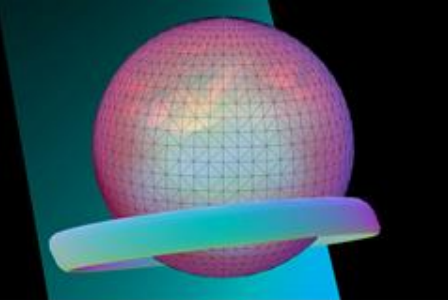
W celu wykonania w programie Adobe Photoshop zamieszczonej ilustracji należy na jednym z pierwszych etapów tworzenia pliku skorzystać z polecenia

Ilustracja do pytania
A. nowa warstwa z pliku 3D.
B. nowa siatka z warstwy.
C. nowy obraz na płytkach.
D. nowa pocztówka 3D z warstwy.
Wybór innych opcji, takich jak "nowy obraz na płytkach", "nowa pocztówka 3D z warstwy" oraz "nowa warstwa z pliku 3D", wskazuje na pewne nieporozumienia dotyczące funkcjonalności Adobe Photoshop w kontekście pracy z ilustracjami 3D. "Nowy obraz na płytkach" sugeruje tworzenie układu obrazów, co nie ma zastosowania w procesie modelowania trójwymiarowego. Obraz na płytkach jest bardziej związany z tworzeniem grafik opartych na dwóch wymiarach, co nie jest odpowiednie w przypadku ilustracji 3D. Z kolei "nowa pocztówka 3D z warstwy" może sugerować próbę wykorzystania warstwy jako podstawy dla gotowego obiektu 3D, ale nie dotyczy bezpośrednio procesu tworzenia siatki, co jest kluczowym krokiem w modelowaniu 3D. Ostatnia opcja, "nowa warstwa z pliku 3D", wskazuje na nieprawidłowe zrozumienie procesu, ponieważ nie wystarczy stworzyć nowej warstwy, aby uzyskać odpowiednią siatkę 3D. Kluczowe jest zrozumienie, że do tworzenia obiektów 3D w Photoshopie należy używać konkretnych narzędzi do modelowania, a te polecenia nie spełniają tej funkcji. Często błędy wynikają z mylnego założenia, że każda nowa warstwa automatycznie przekształca projekt w trójwymiarowy, co jest błędne i może prowadzić do frustracji w procesie twórczym.

Pytanie 40

Narzędziem Adobe Photoshop do usuwania drobnych plam na zdjęciu jest

A. różdżka.
B. lasso magnetyczne.
C. kroplomierz.
D. pędzel korygujący.
Prawidłowo wskazany został pędzel korygujący, czyli w Photoshopie tzw. Healing Brush / Spot Healing Brush. To jest właśnie narzędzie zaprojektowane typowo do usuwania drobnych plam, kurzu, wyprysków na skórze, małych zanieczyszczeń tła czy delikatnych defektów materiału. Z technicznego punktu widzenia pędzel korygujący nie tylko kopiuje piksele z sąsiedniego obszaru, ale dodatkowo dopasowuje jasność, kolor i fakturę tak, żeby retusz był możliwie niewidoczny. To jest główna różnica w stosunku do zwykłego stempla, który kopiuje „na sztywno”.
W praktyce przy retuszu fotografii standardem branżowym jest praca na nowej, pustej warstwie z włączoną opcją „Sample All Layers” (Próbkuj wszystkie warstwy). Dzięki temu oryginalne zdjęcie zostaje nienaruszone, a retusz jest w pełni odwracalny. Moim zdaniem to jedna z najważniejszych dobrych praktyk pracy w Photoshopie, szczególnie przy zdjęciach do druku, fotografii ślubnej czy portretach biznesowych. Pędzel korygujący najlepiej sprawdza się przy małych elementach: pojedyncze pryszcze, pyłki na matrycy widoczne na niebie, małe rysy na skórze, drobne plamki na ścianie. Przy większych obszarach lepiej często użyć kombinacji: pędzel korygujący + łatka (Patch Tool) + ewentualnie stempel.
Ważne jest też dobranie odpowiedniego rozmiaru i twardości pędzla: zazwyczaj średnica trochę większa niż retuszowana plamka i miękka krawędź, żeby przejście było płynne. Profesjonaliści często pracują na powiększeniu 100–200%, wykonując wiele małych kliknięć zamiast jednego dużego pociągnięcia – to daje bardziej naturalny efekt. W retuszu skóry pędzel korygujący jest praktycznie podstawowym narzędziem, zanim w ogóle sięgnie się po bardziej zaawansowane techniki typu frequency separation czy dodge & burn. Dobrze opanowany pędzel korygujący naprawdę przyspiesza pracę i pozwala osiągnąć rezultat zgodny ze standardami branżowymi w fotografii i DTP.