Wyniki egzaminu

Informacje o egzaminie:
  • Zawód: Technik informatyk
  • Kwalifikacja: INF.02 - Administracja i eksploatacja systemów komputerowych, urządzeń peryferyjnych i lokalnych sieci komputerowych
  • Data rozpoczęcia: 12 maja 2026 23:56
  • Data zakończenia: 13 maja 2026 00:19

Egzamin niezdany

Wynik: 12/40 punktów (30,0%)

Wymagane minimum: 20 punktów (50%)

Nowe
Analiza przebiegu egzaminu- sprawdź jak rozwiązywałeś pytania
Udostępnij swój wynik
Szczegółowe wyniki:
Pytanie 1

Jakim standardem posługuje się komunikacja między skanerem a aplikacją graficzną?

A. OPC
B. SCAN
C. USB
D. TWAIN
Wybór odpowiedzi USB może prowadzić do nieporozumienia, ponieważ jest to interfejs komunikacyjny, a nie standard komunikacji specyficzny dla skanowania. USB (Universal Serial Bus) służy do podłączania urządzeń zewnętrznych, takich jak skanery do komputerów, jednak nie definiuje, jak te urządzenia wymieniają dane z programem graficznym. Podobnie opcja OPC (OLE for Process Control) dotyczy standardu komunikacyjnego w automatyce przemysłowej, a nie skanowania obrazów. Użycie OPC w kontekście komunikacji między skanerem a oprogramowaniem graficznym jest mylące, ponieważ nie ma związku z wymianą danych obrazowych. Odpowiedź SCAN nie jest uznawana za standard komunikacyjny w żadnym sensie. Może sugerować proces skanowania, lecz brakuje jej kontekstu i definicji. Takie wybory mogą wynikać z mylnego założenia, że każdy interfejs lub termin związany ze skanowaniem jest standardem komunikacyjnym. Prawidłowe zrozumienie standardów komunikacyjnych, takich jak TWAIN, jest kluczowe dla efektywnego korzystania z technologii skanowania, a znajomość różnicy pomiędzy interfejsami a standardami może znacząco wpłynąć na efektywność działań związanych z przetwarzaniem obrazów.
Pytanie 2

Zgodnie z przedstawionymi zaleceniami dla drukarki atramentowej, kolorowe dokumenty powinny być drukowane przynajmniej

„Czyszczenie głowicy drukarki ….

…..

W tym przypadku najskuteczniejszym rozwiązaniem jest wyczyszczenie głowicy drukarki z zaschniętego tuszu. Z reguły wystarcza przetarcie głównego źródła problemu wilgotnym ręcznikiem. Jeżeli to nie pomoże należy zassać tusz do dysz, co pozwoli usunąć z nich powietrze.

…..

Kiedy również i to nie pomoże należy przejść do ręcznego czyszczenia głowicy.

Drukarka….. powinna być wyłączana na noc, ponieważ po każdym włączeniu przeprowadzane są mini cykle czyszczenia. Warto również pamiętać o wydrukowaniu przynajmniej raz w tygodniu kolorowego dokumentu, dzięki czemu zminimalizujemy prawdopodobieństwo zaschnięcia tuszu."

Fragment instrukcji czyszczenia drukarki

A. raz w miesiącu.
B. raz dziennie.
C. raz na godzinę.
D. raz w tygodniu.
Prawidłowa odpowiedź to „raz w tygodniu”, dokładnie tak, jak jest zapisane w przytoczonym fragmencie instrukcji: „Warto również pamiętać o wydrukowaniu przynajmniej raz w tygodniu kolorowego dokumentu, dzięki czemu zminimalizujemy prawdopodobieństwo zaschnięcia tuszu”. Producent drukarki zwraca tu uwagę na typowy problem eksploatacyjny drukarek atramentowych – zaschnięcie tuszu w dyszach głowicy. Atrament na bazie wody ma tendencję do wysychania, szczególnie gdy drukarka stoi nieużywana przez dłuższy czas, a kolory nie są w ogóle wykorzystywane. Regularny, cotygodniowy wydruk w kolorze powoduje przepływ tuszu przez wszystkie kanały głowicy (CMYK), co działa jak delikatne, automatyczne „przepłukanie” układu. Z mojego doświadczenia to jest taka złota średnia: wystarczająco często, żeby tusz nie zasychał, ale jednocześnie nie marnuje się niepotrzebnie materiałów eksploatacyjnych. W praktyce w serwisach drukarek przyjmuje się podobną zasadę – jeśli urządzenie atramentowe stoi w biurze, gdzie rzadko drukuje się kolor, zaleca się choć raz na tydzień puścić stronę testową albo prosty wydruk z kolorową grafiką. Jest to zgodne z dobrymi praktykami konserwacji sprzętu: profilaktyka zamiast późniejszego, droższego czyszczenia ręcznego albo wymiany głowicy. Warto też pamiętać, że producenci często montują automatyczne cykle czyszczenia po włączeniu drukarki, ale one nie zastąpią całkowicie realnego przepływu tuszu podczas normalnego drukowania. Dlatego regularny wydruk kolorowy raz na tydzień to po prostu praktyczny sposób na utrzymanie głowicy w dobrej kondycji i uniknięcie typowych usterek, jak pasy na wydruku czy brak któregoś koloru. To ma znaczenie zarówno w domu, jak i w małym biurze, gdzie każda przerwa w pracy drukarki potrafi być uciążliwa.

Pytanie 3

Komputer uzyskuje dostęp do Internetu za pośrednictwem sieci lokalnej. Gdy użytkownik wpisuje w przeglądarkę internetową adres www.wp.pl, nie może otworzyć strony WWW, natomiast podanie adresu IP, przykładowo 212.77.100.101, umożliwia otwarcie tej strony. Jakie mogą być tego powody?

A. Brak adresu bramy
B. Brak serwera PROXY
C. Brak serwera WINS
D. Brak serwera DNS
Dostęp do internetu może być ograniczany z różnych przyczyn, jednak niektóre z wymienionych opcji nie są właściwymi przyczynami braku dostępu do wybranej strony. Serwer PROXY jest używany do pośredniczenia w połączeniach między użytkownikiem a internetem, co może wpływać na wydajność lub bezpieczeństwo, ale nie jest odpowiedzialny za rozwiązywanie nazw domen. Z kolei serwer WINS, który jest używany głównie w sieciach Windows do rozwiązywania nazw NetBIOS, nie ma żadnego wpływu na dostęp do stron internetowych operujących w oparciu o protokół TCP/IP, co czyni jego brak nieistotnym w tym kontekście. Brak bramy sieciowej, która odpowiada za komunikację z innymi sieciami, również nie jest bezpośrednią przyczyną, ponieważ użytkownik mógłby korzystać z adresów IP lokalnych, gdyby brama była jedynym problemem. W praktyce, typowym błędem myślowym jest zakładanie, że problemy z dostępem do internetu zawsze są związane z brakiem jednego z tych elementów, zamiast skupić się na kluczowej roli serwera DNS w procesie komunikacji w sieci. Właściwe zrozumienie działania DNS i jego znaczenia dla funkcjonowania stron internetowych jest kluczowe dla rozwiązywania problemów związanych z dostępem do zasobów w internecie.

Pytanie 4

Przyczyną niekontrolowanego wypełnienia przestrzeni na dysku może być

A. częste defragmentowanie
B. wirus komputerowy
C. zbyt małe jednostki alokacji plików
D. niewłaściwie skonfigurowana pamięć wirtualna
Częsta defragmentacja nie jest przyczyną niekontrolowanego zapełnienia dysku, lecz praktyką, która ma na celu poprawę wydajności systemu operacyjnego. Defragmentacja polega na reorganizacji danych na dysku twardym, aby pliki były uporządkowane i łatwiejsze do odczytu przez system. Właściwie przeprowadzona defragmentacja może poprawić czas dostępu do plików, ale nie wpływa na ilość wolnego miejsca na dysku. Zbyt małe jednostki alokacji plików mogą powodować nieefektywne wykorzystanie przestrzeni dyskowej, jednak same w sobie nie prowadzą do zapełnienia dysku; mogą jedynie skutkować fragmentacją danych. Wreszcie, źle skonfigurowana pamięć wirtualna może skutkować różnymi problemami z wydajnością systemu, ale nie prowadzi bezpośrednio do zajmowania miejsca na dysku w sposób niekontrolowany. Typowym błędem myślowym jest łączenie różnych problemów związanych z zarządzaniem danymi, co może prowadzić do błędnych interpretacji przyczyn zapełnienia dysku. Aby skutecznie zarządzać przestrzenią dyskową, użytkownicy powinni zwracać uwagę na przyczyny, które rzeczywiście mają wpływ na ilość dostępnego miejsca, takie jak wirusy, nieużywane pliki czy pełne foldery. Wiedza o tym, jak różne aspekty systemu operacyjnego wpływają na zarządzanie danymi, jest kluczowa dla utrzymania stabilności i wydajności komputera.

Pytanie 5

Wykonując polecenie ipconfig /flushdns, można przeprowadzić konserwację urządzenia sieciowego, która polega na

A. wyczyszczeniu pamięci podręcznej systemu nazw domenowych
B. zwolnieniu dzierżawy przydzielonej przez DHCP
C. aktualizacji konfiguracji nazw interfejsów sieciowych
D. odnowieniu dzierżawy adresu IP
Polecenie 'ipconfig /flushdns' jest używane do czyszczenia bufora systemu nazw domenowych (DNS) w systemie operacyjnym Windows. DNS pełni kluczową rolę w sieciach komputerowych, umożliwiając przekształcanie nazw domen (np. www.example.com) na odpowiadające im adresy IP. W momencie, gdy system operacyjny odwiedza daną stronę internetową, zapisuje te informacje w buforze DNS, aby przyspieszyć przyszłe połączenia. Czasami jednak bufor ten może zawierać nieaktualne lub niepoprawne wpisy, co może prowadzić do problemów z łącznością, jak np. wyświetlanie błędnych stron. Wykonanie polecenia 'ipconfig /flushdns' pozwala na usunięcie tych wpisów, co zmusza system do ponownego pobrania aktualnych danych DNS, co jest zgodne z najlepszymi praktykami zarządzania siecią. Dzięki temu, użytkownicy mogą uniknąć problemów z dostępem do stron i usług, które mogły ulec zmianie. Przykładem może być sytuacja, w której serwer zmienił adres IP, a użytkownik wciąż próbuje łączyć się z nieaktualnym adresem, co skutkuje brakiem dostępu do usługi. Rekomenduje się regularne użycie tego polecenia w przypadku wystąpienia problemów z dostępem do sieci.

Pytanie 6

Jakie polecenie powinien wydać root w systemie Ubuntu Linux, aby przeprowadzić aktualizację wszystkich pakietów (całego systemu) do najnowszej wersji z zainstalowaniem nowego jądra?

A. apt-get upgrade
B. apt-get dist-upgrade
C. apt-get install nazwa_pakietu
D. apt-get update
Stosowanie polecenia 'apt-get update' jest często mylone z procesem aktualizacji systemu. To polecenie jedynie aktualizuje lokalną bazę danych dostępnych pakietów, co oznacza, że system poznaje nowe wersje oprogramowania, jednak nie dokonuje faktycznych aktualizacji. W praktyce, po wykonaniu 'apt-get update', konieczne jest użycie innego polecenia, aby wprowadzić zmiany w systemie, co czyni je niewystarczającym. Wybór 'apt-get upgrade' również jest niewłaściwy, ponieważ nie pozwala na aktualizację zależności pakietów ani instalację nowych paczek, co może prowadzić do sytuacji, w której niektóre pakiety pozostaną nieaktualne, a system nie będzie miał najnowszego jądra. Z kolei 'apt-get install nazwa_pakietu' jest narzędziem do instalacji pojedynczych pakietów, co w kontekście aktualizacji całego systemu jest zupełnie nieadekwatne. Kluczowym błędem jest zrozumienie, że aktualizacja systemu wymaga bardziej kompleksowego podejścia, które uwzględnia zarówno nowe wersje pakietów, jak i ich zależności. Dlatego dla pełnej aktualizacji systemu właściwym wyborem jest 'apt-get dist-upgrade', które zaspokaja te wszystkie potrzeby.

Pytanie 7

Nie jest możliwe tworzenie okresowych kopii zapasowych z dysku serwera na przenośnych nośnikach typu

A. płyta CD-RW
B. płyta DVD-ROM
C. karta SD
D. karta MMC
Wybór nośników jak karty MMC, SD czy płyty CD-RW do backupu może wyglądać super, bo są łatwo dostępne i proste w użyciu. Ale mają swoje minusy, które mogą wpłynąć na to, jak dobrze zabezpieczają dane. Karty MMC i SD są całkiem popularne i pozwalają na zapis i usuwanie danych, co jest fajne do przenoszenia informacji. Aż tak już wygodne, ale bywają delikatne, więc może być ryzyko, że coś się popsuje i stracimy dane. Co do płyt CD-RW, to też da się na nich zapisywać, ale mają małą pojemność i wolniej przesyłają dane niż nowoczesne opcje jak dyski twarde czy SSD. W kontekście archiwizacji danych warto mieć nośniki, które są pojemniejsze i bardziej wytrzymałe, więc DVD-ROM nie nadają się za bardzo do regularnych backupów. Dlatego wybór nośnika na backup to coś, co trzeba dobrze przemyśleć, żeby nie narazić się na utratę ważnych danych.

Pytanie 8

Aby zrealizować transfer danych pomiędzy siecią w pracowni a siecią ogólnoszkolną, która ma inną adresację IP, należy zastosować

A. przełącznik
B. punkt dostępowy
C. ruter
D. koncentrator
Ruter jest urządzeniem, które pełni kluczową rolę w wymianie danych pomiędzy różnymi sieciami, szczególnie gdy te sieci mają różne adresacje IP. Ruter analizuje pakiety danych i podejmuje decyzje na podstawie informacji zawartych w nagłówkach tych pakietów. W przypadku, gdy sieci mają różne adresy IP, ruter przeprowadza proces routingu, który umożliwia przesyłanie danych z jednej sieci do drugiej. Przykładem praktycznego zastosowania rutera może być sytuacja w szkolnej infrastrukturze, gdzie ruter łączy sieć lokalną z siecią ogólnoszkolną, co pozwala uczniom na dostęp do zasobów edukacyjnych w internecie. Dodatkowo, ruter często pełni funkcję zapory sieciowej (firewall), co zwiększa bezpieczeństwo przesyłanych danych. W branży IT obowiązują standardy, takie jak RFC 791 (IP) oraz RFC 1812 (IPv4 routing), które określają zasady działania ruterów oraz ich integracji z innymi elementami sieci. Dobre praktyki obejmują również zarządzanie trasami za pomocą protokołów takich jak OSPF czy BGP, co pozwala na efektywne zarządzanie dużymi sieciami. Zrozumienie funkcji rutera jest kluczowe dla każdego, kto zajmuje się administracją sieci.

Pytanie 9

W systemie Windows można przeprowadzić analizę wpływu uruchomionych aplikacji na wydajność komputera, korzystając z polecenia

A. taskschd.msc
B. perfmon.msc
C. iscsicpl.exe
D. dfrgui.exe
Perfmon.msc, znany jako Monitor wydajności, to narzędzie w systemie Windows, które umożliwia użytkownikom szczegółowe monitorowanie i analizowanie wydajności systemu oraz uruchamianych aplikacji. Dzięki temu narzędziu można śledzić różnorodne metryki, takie jak wykorzystanie CPU, pamięci RAM, dysków twardych oraz sieci, co pozwala na zidentyfikowanie potencjalnych wąskich gardeł w systemie. Perfmon.msc oferuje możliwość tworzenia złożonych zestawów danych, które mogą być wykorzystywane do analizy trendów wydajności w czasie. Na przykład, administratorzy systemów mogą skonfigurować zbieranie danych na temat wydajności w określonych interwałach czasu oraz analizować je w celu optymalizacji działania aplikacji. Dodatkowo, korzystanie z tego narzędzia jest zgodne z najlepszymi praktykami w zakresie zarządzania wydajnością systemów IT, umożliwiając szybką identyfikację problemów oraz podejmowanie decyzji na podstawie danych.

Pytanie 10

Które z poniższych stwierdzeń jest prawdziwe w odniesieniu do przedstawionej konfiguracji serwisu DHCP w systemie Linux?

A. System przekształci adres IP 192.168.221.102 na nazwę main
B. Komputery uzyskają adres IP z zakresu 176.16.20.251 ÷ 255.255.255.0
C. Komputery działające w sieci będą miały adres IP z zakresu 176.16.20.50 ÷ 176.16.20.250
D. Karcie sieciowej urządzenia main przypisany zostanie adres IP 39:12:86:07:55:00
Wybór pierwszej odpowiedzi, która sugeruje, że system zamieni adres IP 192.168.221.102 na nazwę 'main', jest błędny, ponieważ adres IP podany w tej odpowiedzi nie znajduje się w zdefiniowanym zakresie DHCP. Konfiguracja DHCP przedstawiona w pytaniu obejmuje zakres od 176.16.20.50 do 176.16.20.250, co oznacza, że jakiekolwiek inne adresy IP, takie jak 192.168.221.102, są poza zasięgiem serwera DHCP i nie mogą być przypisane do żadnego hosta w tej konfiguracji. Tego rodzaju zamiana nazw na podstawie adresu IP jest związana z systemem DNS, a nie DHCP, co prowadzi do typowego błędu myślowego, w którym myli się funkcje tych dwóch systemów. Z kolei odpowiedź dotycząca adresu 176.16.20.251 jest również myląca, gdyż przekracza zdefiniowany zakres DHCP, co jest sprzeczne z zasadami działania tej usługi. Wreszcie, przypisywanie adresu MAC do adresu IP, co sugeruje trzecia odpowiedź, jest niepoprawne, ponieważ adres MAC jest adresem sprzętowym, a nie adresem IP, a przekazanie adresu MAC jako adresu IP nie ma sensu w kontekście konfiguracji DHCP. Adres MAC jest wykorzystywany do identyfikacji urządzenia w sieci, podczas gdy adres IP jest przypisywany do komunikacji w ramach tej sieci.

Pytanie 11

Administrator pragnie udostępnić w sieci folder C:instrukcje trzem użytkownikom z grupy Serwisanci. Jakie rozwiązanie powinien wybrać?

A. Udostępnić grupie Serwisanci dysk C: i nie ograniczać liczby równoczesnych połączeń
B. Udostępnić grupie Serwisanci folder C:instrukcje i nie ograniczać liczby równoczesnych połączeń
C. Udostępnić grupie Wszyscy folder C:instrukcje i ograniczyć liczbę równoczesnych połączeń do 3
D. Udostępnić grupie Wszyscy dysk C: i ograniczyć liczbę równoczesnych połączeń do 3
Poprawna odpowiedź to udostępnienie grupie Serwisanci folderu C:instrukcje oraz brak ograniczenia liczby równoczesnych połączeń. Ta opcja jest zgodna z zasadami wdrażania zarządzania dostępem w systemach operacyjnych. Udostępnienie konkretnego folderu, a nie całego dysku, minimalizuje możliwość nieautoryzowanego dostępu do innych danych, co jest kluczowe dla zachowania bezpieczeństwa. Przykładowo, w środowiskach serwerowych, gdy użytkownicy potrzebują dostępu do zasobów, administracja powinna implementować zasady dostępu oparte na rolach, co w tym przypadku można zrealizować poprzez przypisanie odpowiednich uprawnień do grupy Serwisanci. Dodatkowo brak ograniczenia liczby równoczesnych połączeń pozwala na swobodny dostęp wielu użytkowników, co zwiększa efektywność pracy zespołowej. W praktyce, jeśli użytkownicy korzystają z zasobów sieciowych, otwieranie ich w tym samym czasie może być korzystne, aby zminimalizować czas oczekiwania na dostęp do niezbędnych informacji, co jest zgodne z najlepszymi praktykami IT, takimi jak zasada minimalnych uprawnień oraz maksymalizacja dostępności zasobów.

Pytanie 12

Wykonanie polecenia NET USER GRACZ * /ADD zapisanego w wierszu poleceń Windows spowoduje

A. wyświetlenie komunikatu o niewłaściwej składni polecenia.
B. dodanie konta GRA CZ bez hasła i przypisanie mu uprawnień administratora komputera.
C. wyświetlenie monitu o podanie hasła.
D. dodanie konta GRA CZ z hasłem *
Polecenie NET USER GRACZ * /ADD w systemie Windows służy do tworzenia nowego konta użytkownika z nazwą „GRACZ”, przy czym gwiazdka * po nazwie użytkownika oznacza, że system poprosi o ręczne wprowadzenie hasła – nie wpisujemy go bezpośrednio w poleceniu. To podejście jest zgodne z zaleceniami bezpieczeństwa, bo nie ujawnia hasła w historii poleceń ani nie grozi przypadkowym zapisaniem go w skryptach czy podglądzie ekranu. Z mojego doświadczenia taka metoda jest często wykorzystywana w praktyce administracyjnej, szczególnie gdy musimy zadbać o ochronę danych dostępowych. Takie rozwiązanie można spotkać w większych organizacjach, gdzie administracja kontami odbywa się wg określonych polityk bezpieczeństwa – nie wpisujemy haseł jawnie, zawsze warto korzystać z monitu. Co ciekawe, jeśli hasła nie wprowadzimy, utworzenie konta się nie powiedzie, więc nie da się tym sposobem założyć konta bez hasła (Windows na to nie pozwoli, bo wymusi wpisanie czegokolwiek). Trzeba pamiętać, że samo polecenie NET USER to narzędzie szeroko stosowane w zarządzaniu Windows, a korzystanie z opcji * jest uznawane za dobrą praktykę – minimalizuje ryzyko wycieku danych. Takie rozwiązanie jest też polecane przez Microsoft w dokumentacji dla administratorów. Przykładowo, gdy tworzymy konto dla pracownika, lepiej jest użyć *, by nie rozpowszechniać haseł w plikach wsadowych. Właśnie dlatego właściwa odpowiedź to wyświetlenie monitu o podanie hasła.

Pytanie 13

Najwyższą prędkość transmisji danych w sieciach bezprzewodowych zapewnia standard

A. 802.11 g
B. 802.11 n
C. 802.11 a
D. 802.11 b
Standard 802.11 n, znany również jako Wi-Fi 4, wprowadza szereg zaawansowanych technologii, które znacznie zwiększają prędkość transmisji danych w sieciach bezprzewodowych. W porównaniu do wcześniejszych standardów, takich jak 802.11 a, b i g, 802.11 n może osiągać prędkości do 600 Mb/s, co jest wynikiem zastosowania technologii MIMO (Multiple Input Multiple Output), która umożliwia równoległe przesyłanie danych poprzez wiele anten. To oznacza, że w praktyce, użytkownicy korzystający z 802.11 n mogą doświadczać znacznie szybszego ładowania stron internetowych, płynniejszego strumieniowania wideo w jakości HD oraz bardziej stabilnych połączeń w sieciach domowych i biurowych. Dodatkowo, 802.11 n działa zarówno w paśmie 2,4 GHz, jak i 5 GHz, co oznacza większą elastyczność i mniejsze zakłócenia w porównaniu do starszych standardów. W związku z tym, wdrożenie standardu 802.11 n w infrastrukturze sieciowej jest zgodne z dobrą praktyką branżową, pozwalając na efektywniejsze wykorzystanie dostępnych pasm oraz zapewnienie lepszej jakości usług dla użytkowników.

Pytanie 14

Którą czynność należy wykonać podczas konfiguracji rutera, aby ukryta sieć bezprzewodowa była widoczna dla wszystkich użytkowników znajdujących się w jej zasięgu?

A. Zmienić numer kanału.
B. Ustawić szerokość kanału.
C. Zmienić nazwę sieci.
D. Włączyć opcję rozgłaszania sieci.
Poprawna odpowiedź dotyczy włączenia opcji rozgłaszania sieci (broadcast SSID) w konfiguracji rutera. To właśnie ta funkcja decyduje, czy nazwa sieci Wi‑Fi (SSID) będzie widoczna na liście dostępnych sieci na laptopach, smartfonach czy innych urządzeniach. Jeśli SSID jest ukryty, sieć formalnie istnieje i działa, ale nie pojawia się w typowym skanowaniu, więc użytkownik musi ręcznie wpisać jej nazwę oraz hasło. Włączenie rozgłaszania powoduje, że ruter zaczyna wysyłać w ramkach beacon informacje o nazwie sieci, kanale, typie szyfrowania itp., zgodnie ze standardem IEEE 802.11. Moim zdaniem w praktyce, w większości domowych i małych firmowych sieci, lepiej jest mieć SSID jawny, a skupić się na mocnym szyfrowaniu (WPA2‑PSK lub WPA3‑Personal) oraz sensownym haśle. Ukrywanie SSID nie jest realnym zabezpieczeniem, bo i tak da się je bardzo łatwo podejrzeć przy użyciu prostych narzędzi do analizy ruchu Wi‑Fi. Dobra praktyka branżowa mówi jasno: bezpieczeństwo opieramy na silnym uwierzytelnianiu i szyfrowaniu, a nie na „maskowaniu” nazwy sieci. W konfiguracji rutera opcja ta bywa opisana jako „Broadcast SSID”, „Rozgłaszanie nazwy sieci”, „Ukryj SSID” (z możliwością odznaczenia). Żeby sieć była widoczna dla wszystkich w zasięgu, trzeba wyłączyć ukrywanie (czyli włączyć rozgłaszanie). Przykładowo: w typowym routerze domowym logujesz się do panelu WWW, przechodzisz do ustawień Wi‑Fi, zaznaczasz opcję „Włącz rozgłaszanie SSID” i zapisujesz zmiany. Od tego momentu każdy użytkownik w zasięgu zobaczy nazwę sieci na liście i będzie mógł się do niej podłączyć, oczywiście pod warunkiem, że zna hasło. To jest standardowe i poprawne podejście rekomendowane przez producentów sprzętu sieciowego i zgodne z typową konfiguracją w środowiskach firmowych, gdzie ważna jest zarówno wygoda użytkownika, jak i poprawne działanie mechanizmów roamingu i zarządzania siecią.

Pytanie 15

Do serwisu komputerowego przyniesiono laptop z matrycą, która bardzo słabo wyświetla obraz. Dodatkowo obraz jest niezwykle ciemny i widoczny jedynie z bliska. Co może być przyczyną tej usterki?

A. pęknięta matryca
B. uszkodzone połączenie między procesorem a matrycą
C. uszkodzone złącze HDMI
D. uszkodzony inwerter
Rozważając inne odpowiedzi, należy zrozumieć, dlaczego nie są one prawidłowe. Uszkodzone łącze między procesorem a matrycą może prowadzić do braku obrazu lub artefaktów, jednak nie jest to typowy objaw ciemnego obrazu, który staje się widoczny jedynie z bliska. Gniazdo HDMI, z kolei, dotyczy wyjścia sygnału wideo do zewnętrznych monitorów, a nie samego wyświetlania obrazu na wbudowanej matrycy laptopa. Problemy z gniazdem HDMI nie wpływają na zdolność matrycy do wyświetlania obrazu, chyba że laptop próbuje przesłać sygnał na zewnętrzny ekran, co nie dotyczy opisanej sytuacji. Uszkodzona matryca mogłaby również powodować problemy, ale objawy byłyby bardziej zróżnicowane i często szersze niż tylko ciemny obraz z bliska. Pęknięta matryca zazwyczaj prowadzi do widocznych uszkodzeń, takich jak pęknięcia lub rozlane kolory, co również nie pasuje do opisanego problemu. W praktyce, diagnostyka problemów z wyświetlaniem wymaga precyzyjnego podejścia, które uwzględnia różne elementy i ich interakcje, a nie tylko powierzchowne objawy. Dlatego tak ważne jest, aby technik posiadał gruntowną wiedzę na temat funkcjonowania wszystkich komponentów laptopa, aby skutecznie zidentyfikować źródło problemów z wyświetlaniem.

Pytanie 16

Nazwa protokołu, który pozwala na konwersję 32-bitowych adresów IP na 48-bitowe fizyczne adresy MAC w sieciach Ethernet, to:

A. NAT
B. DNS
C. RARP
D. ARP
Protokół ARP (Address Resolution Protocol) jest kluczowym mechanizmem w sieciach komputerowych, zwłaszcza w architekturze Ethernet, który umożliwia przekształcanie adresów IP, które są stosowane w warstwie sieciowej modelu OSI, na fizyczne adresy MAC (Media Access Control). Kiedy urządzenie sieciowe, takie jak komputer lub router, chce komunikować się z innym urządzeniem w lokalnej sieci, potrzebuje znać jego adres MAC. W tym celu wysyła zapytanie ARP, które jest broadcastowane do wszystkich urządzeń w sieci. Urządzenie, które posiada odpowiedni adres IP, odpowiada, przesyłając swój adres MAC. ARP jest fundamentalnym protokołem w funkcjonowaniu sieci lokalnych i jest integralną częścią stosu protokołów TCP/IP. Jego zastosowanie jest szerokie, od prostych aplikacji sieciowych, takich jak przeglądanie stron internetowych, po bardziej złożone systemy komunikacji, takie jak VoIP czy transmisje multimedialne. Zrozumienie działania ARP jest niezbędne dla każdego, kto zajmuje się administracją sieci oraz bezpieczeństwem IT, ponieważ pozwala na efektywne zarządzanie adresacją i rozwiązywanie problemów w lokalnych sieciach komputerowych.

Pytanie 17

Umowa, na mocy której użytkownik ma między innymi wgląd do kodu źródłowego oprogramowania w celu jego analizy oraz udoskonalania, to licencja

A. GNU GPL
B. MOLP
C. OLP
D. OEM
Wiele osób myli pojęcia związane z typami licencji, bo na rynku jest sporo nazw i skrótów. OLP, OEM oraz MOLP to licencje komercyjne, które mają zupełnie inny charakter niż GNU GPL. Przykładowo, OLP (Open License Program) i MOLP (Microsoft Open License Program) to rozwiązania głównie dla firm, które chcą legalnie używać określonego oprogramowania na większej liczbie stanowisk – nie mają one jednak nic wspólnego z udostępnianiem kodu źródłowego. Tutaj chodzi raczej o elastyczność zakupową i zarządzanie licencjami, a nie faktyczną możliwość modyfikowania czy analizowania wnętrza programu. OEM (Original Equipment Manufacturer) to licencja przypisana do konkretnego sprzętu, która pozwala instalować oprogramowanie wyłącznie na nowych komputerach. To typowe w laptopach czy komputerach stacjonarnych sprzedawanych z preinstalowanym systemem – ale tam użytkownik nie dostaje żadnych praw do kodu źródłowego, a już na pewno nie ma mowy o dowolnej analizie czy modyfikacji. Zauważyłem, że często brakuje zrozumienia tej różnicy: licencje komercyjne zwykle ograniczają korzystanie do zamkniętego oprogramowania, podczas gdy licencje open source – takie jak GNU GPL – są wręcz stworzone, by wspierać rozwój, analizę i modyfikację kodu przez każdego zainteresowanego. Typowym błędem jest myślenie, że każda masowa licencja automatycznie daje większe uprawnienia techniczne – co w praktyce nie ma miejsca. W branży IT licencje GPL i podobne to podstawa wolnego oprogramowania, co widać na przykładzie Linuksa czy wielu narzędzi programistycznych. Warto zawsze dokładnie sprawdzać warunki licencji, bo z punktu widzenia administratora czy programisty to, do czego mamy prawo, jest kluczowe i wpływa na możliwości wdrożeniowe oraz rozwój projektów.

Pytanie 18

Narzędziem stosowanym do osadzania w trudno dostępnych miejscach niewielkich rozmiarowo elementów, takich jak na przykład zworki, jest

A. zaciskarka wtyków.
B. klucz nasadowy.
C. pęseta.
D. wkrętak.
Pęseta to jedno z podstawowych narzędzi, które wręcz powinno znaleźć się w torbie każdego elektronika czy serwisanta. Sprawdza się idealnie przy pracy z bardzo małymi elementami, takimi jak zworki, kondensatory SMD, czy nawet niewielkie śrubki w trudno dostępnych miejscach na płytkach drukowanych. Moim zdaniem pęseta jest często niedoceniana, a przecież właśnie dzięki niej możemy precyzyjnie chwycić, ustawić i zamontować miniaturowe podzespoły bez ryzyka ich uszkodzenia czy przesunięcia – to absolutnie kluczowe, zwłaszcza w nowoczesnych urządzeniach, gdzie przestrzeń jest bardzo ograniczona. W branży elektronicznej i informatycznej korzystanie z pęsety to nie tylko wygoda, ale też element kultury technicznej. Przede wszystkim minimalizuje się ryzyko zwarcia czy niekorzystnego oddziaływania na elementy przez dotykanie ich palcami, co szczególnie istotne jest przy wrażliwych komponentach SMD. Z mojego doświadczenia wynika, że dobrej jakości pęseta antystatyczna to podstawa, bo przy pracy z elektroniką nawet ładunki elektrostatyczne mogą narobić szkód. Podsumowując, wykorzystanie pęsety to nie tylko praktyka, ale i zgodność z zaleceniami producentów oraz normami technicznymi. Warto pamiętać, że korzystając z odpowiednich narzędzi, nie tylko ułatwiamy sobie pracę, lecz także zwiększamy jej bezpieczeństwo i precyzję.

Pytanie 19

Aby połączyć projektor multimedialny z komputerem, należy unikać użycia złącza

A. D-SUB
B. HDMI
C. SATA
D. USB
SATA, czyli Serial ATA, to interfejs wykorzystywany głównie do podłączania dysków twardych i napędów optycznych do płyty głównej komputera. Trochę nie na miejscu jest go używać w kontekście projektorów multimedialnych, bo SATA nie przesyła ani wideo, ani audio. Jak chcesz przesłać obraz i dźwięk z komputera do projektora, to lepiej sięgnąć po D-SUB albo HDMI. D-SUB, znane też jako VGA, obsługuje tylko sygnał wideo, więc przy projektorach sprawdza się całkiem nieźle. Z kolei HDMI to nowszy standard, który daje ci zarówno wideo, jak i audio w naprawdę wysokiej jakości. Z mojego doświadczenia wynika, że używając odpowiednich złączy, można znacząco poprawić jakość obrazu i dźwięku, co jest bardzo ważne, gdy prezentujesz coś przed publicznością. Fajnie jest rozumieć, jak działają różne interfejsy, bo to pomaga uniknąć niepotrzebnych problemów podczas konfiguracji sprzętu.

Pytanie 20

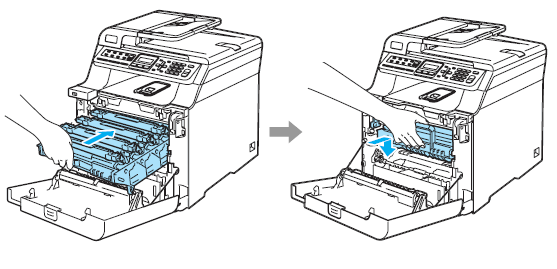
Czynność pokazana na rysunkach ilustruje mocowanie

Ilustracja do pytania
A. głowicy w drukarce rozetkowej.
B. kartridża w drukarce atramentowej.
C. taśmy barwiącej w drukarce igłowej.
D. bębna zintegrowanego z tonerem w drukarce laserowej.
Prawidłowa odpowiedź dotyczy mocowania bębna zintegrowanego z tonerem w drukarce laserowej. W praktyce, bęben światłoczuły to jeden z najważniejszych elementów w drukarce laserowej – to właśnie na nim powstaje obraz, który później jest przenoszony na papier. W większości nowoczesnych modeli bęben jest zintegrowany z tonerem, co znacznie upraszcza wymianę całego zespołu eksploatacyjnego. Ten mechanizm pozwala nie tylko na szybszą i wygodniejszą obsługę, ale też minimalizuje ryzyko uszkodzeń czy zabrudzeń użytkownika. Z mojego doświadczenia, regularna wymiana bębna z tonerem zgodnie z zaleceniami producenta i uważne mocowanie tego komponentu mają ogromny wpływ na jakość wydruków. Branżowe standardy, np. ISO/IEC 19752, jasno określają procedury serwisowe i cykle wymiany. Warto też pamiętać, że prawidłowe zamocowanie bębna zapewnia równomierne nanoszenie tonera, unika smug i przedłuża żywotność całego urządzenia. Często spotyka się opinie, że wystarczy tylko wymienić toner, ale w praktyce zintegrowane rozwiązania są znacznie wygodniejsze i bardziej przewidywalne pod względem jakości wydruków.

Pytanie 21

Która pula adresów IPv6 jest odpowiednikiem adresów prywatnych w IPv4?

A. fc00::/7
B. fe80::/10
C. ff00::/8
D. 3ffe::/16

Brak odpowiedzi na to pytanie.

Wyjaśnienie poprawnej odpowiedzi:
Pula fc00::/7 to tzw. adresy ULA (Unique Local Addresses) i właśnie one są odpowiednikiem prywatnych adresów IPv4 z zakresów 10.0.0.0/8, 172.16.0.0/12 czy 192.168.0.0/16. Chodzi o adresy, które mają być routowane tylko wewnątrz organizacji lub sieci lokalnej, a nie w publicznym Internecie. Z punktu widzenia administratora sieci działają więc podobnie jak prywatne IPv4: możesz ich używać do adresacji hostów w LAN, w sieciach firmowych, w labach, bez konieczności rejestracji czy kupowania puli od operatora. Standardowo opisuje to RFC 4193, które definiuje właśnie Unique Local IPv6 Unicast Addresses. W praktyce w IPv6 unika się NAT w takiej formie jak w IPv4, ale ULA nadal ma sens: np. do adresacji urządzeń, które nigdy nie powinny być dostępne z Internetu, do połączeń site-to-site VPN między oddziałami firmy, do serwerów baz danych, drukarek, urządzeń IoT. Dobra praktyka jest taka, żeby w sieci firmowej używać ULA równolegle z globalnymi adresami unicast (np. z puli od ISP) – wtedy nawet jeśli zmienisz operatora i zmieni się globalny prefix, wewnętrzna komunikacja oparta na ULA dalej działa bez przeróbek całej adresacji. Warto też wiedzieć, że fc00::/7 obejmuje zakresy zaczynające się od fc00:: oraz fd00::, przy czym w praktyce używa się najczęściej fd00::/8 z losowo generowanym identyfikatorem globalnym, żeby zminimalizować ryzyko konfliktów między organizacjami. Moim zdaniem, z punktu widzenia projektowania sieci, świadomość różnicy między ULA a link-local i global unicast to absolutna podstawa, bo od tego zależy poprawna i bezpieczna architektura adresacji w IPv6.

Pytanie 22

Jaki protokół stosują komputery, aby informować router o zamiarze dołączenia do lub opuszczenia konkretnej grupy multicastowej?

A. UDP
B. TCP/IP
C. IGMP
D. DHCP

Brak odpowiedzi na to pytanie.

Wyjaśnienie poprawnej odpowiedzi:
IGMP (Internet Group Management Protocol) jest protokołem, który umożliwia komputerom informowanie routerów o chęci dołączenia do lub opuszczenia określonej grupy rozgłoszeniowej. Protokół ten odgrywa kluczową rolę w zarządzaniu grupami multicastowymi, co jest istotne dla aplikacji wymagających efektywnego przesyłania danych do wielu odbiorców jednocześnie, takich jak transmisje wideo na żywo czy telekonferencje. Dzięki IGMP, router może optymalnie zarządzać ruchem multicastowym, przesyłając dane tylko do tych odbiorców, którzy wyrazili zainteresowanie danym strumieniem. Zastosowanie IGMP jest szczególnie widoczne w sieciach lokalnych oraz w środowiskach, w których wykorzystuje się usługi multicastowe, co pozwala na oszczędność pasma oraz zasobów sieciowych. W praktyce, IGMP pozwala na dynamiczne zarządzanie członkostwem w grupach, co jest niezbędne w zmieniających się warunkach sieciowych. Jest to zgodne z dobrą praktyką w projektowaniu sieci, gdzie wydajność i efektywność są kluczowymi czynnikami.

Pytanie 23

Jakim protokołem posługujemy się do przesyłania dokumentów hipertekstowych?

A. FTP
B. SMTP
C. HTTP
D. POP3

Brak odpowiedzi na to pytanie.

Wyjaśnienie poprawnej odpowiedzi:
HTTP, czyli Hypertext Transfer Protocol, jest protokołem, który umożliwia przesyłanie dokumentów hipertekstowych w sieci World Wide Web. Jest to kluczowa technologia, która umożliwia przeglądanie stron internetowych poprzez przesyłanie danych pomiędzy klientem (np. przeglądarką) a serwerem. Protokół ten działa w modelu klient-serwer, gdzie klient wysyła żądania (requests), a serwer odpowiada, dostarczając odpowiednie zasoby. HTTP jest protokołem bezstanowym, co oznacza, że każde żądanie jest niezależne od wcześniejszych, co pozwala na skalowalność i efektywność działania. W praktyce, gdy wpisujesz adres URL w przeglądarkę, przeglądarka korzysta z HTTP, aby zażądać odpowiednich danych z serwera. HTTP jest również podstawą dla bardziej zaawansowanych protokołów, takich jak HTTPS, który dodaje warstwę bezpieczeństwa do komunikacji, szyfrując dane między klientem a serwerem. Zgodnie z najlepszymi praktykami, dobrze skonfigurowane serwery HTTP powinny również wspierać mechanizmy cache'owania oraz kompresji, co znacząco wpływa na wydajność przesyłania danych.

Pytanie 24

Administrator systemu Linux wydał komendę mount /dev/sda2 /mnt/flash. Co to spowoduje?

A. podłączenie dysku SATA do katalogu flash
B. podłączenie pamięci typu flash do lokalizacji /dev/sda2
C. odłączenie dysku SATA z katalogu flash
D. odłączenie pamięci typu flash z lokalizacji /dev/sda2

Brak odpowiedzi na to pytanie.

Wyjaśnienie poprawnej odpowiedzi:
Polecenie 'mount /dev/sda2 /mnt/flash' jest używane w systemie Linux do podłączania partycji lub urządzeń magazynujących do systemu plików. W tym konkretnym przypadku, '/dev/sda2' oznacza drugą partycję na pierwszym dysku SATA, a '/mnt/flash' to lokalizacja, w której partycja ta zostanie zamontowana. Po wykonaniu tego polecenia, użytkownicy będą mogli uzyskać dostęp do zawartości partycji '/dev/sda2' za pośrednictwem katalogu '/mnt/flash', co jest standardową praktyką w zarządzaniu systemami plików w systemach Unixowych. Warto pamiętać, że przed przystąpieniem do montowania, partycja powinna być poprawnie sformatowana i nie powinna być już zamontowana w innym miejscu. Dobrą praktyką jest również upewnienie się, że użytkownik ma odpowiednie uprawnienia do wykonania operacji montowania. Przykładowo, po montowaniu partycji, można wykorzystać polecenia takie jak 'ls' do przeglądania plików na zamontowanej partycji, co jest szczególnie przydatne w administracji systemami oraz zarządzaniu danymi.

Pytanie 25

Urządzenie trwale zainstalowane u abonenta, które zawiera zakończenie poziomego okablowania strukturalnego, to

A. punkt konsolidacyjny
B. gniazdo energetyczne
C. punkt rozdzielczy
D. gniazdo teleinformatyczne

Brak odpowiedzi na to pytanie.

Wyjaśnienie poprawnej odpowiedzi:
Gniazdo teleinformatyczne to element, który służy jako punkt zakończenia okablowania strukturalnego poziomego w instalacjach teleinformatycznych. Jego podstawową funkcją jest umożliwienie dostępu do sieci teleinformatycznej oraz podłączenie urządzeń końcowych, takich jak komputery, drukarki czy telefony IP. Gniazda te są projektowane zgodnie z międzynarodowymi standardami, takimi jak ISO/IEC 11801, co zapewnia ich wysoką jakość i niezawodność w transmisji danych. W praktyce oznacza to, że gniazda teleinformatyczne muszą być odpowiednio zainstalowane, aby zminimalizować straty sygnału oraz zakłócenia elektromagnetyczne. Przykładem mogą być instalacje biurowe, gdzie każde biurko wyposażone jest w gniazdo teleinformatyczne, co umożliwia łatwe i szybkie podłączenie do sieci. Ponadto, odpowiednie oznaczenie gniazd, jak również ich organizacja w punkty dostępowe, wspiera efektywność w zarządzaniu infrastrukturą sieciową.

Pytanie 26

Jakie czynności należy wykonać, aby oczyścić zatkane dysze kartridża w drukarce atramentowej?

A. oczyścić dysze przy użyciu sprężonego powietrza
B. wyczyścić dysze za pomocą drucianych zmywaków
C. przeczyścić dysze drobnym papierem ściernym
D. przemyć dyszę specjalnym środkiem chemicznym

Brak odpowiedzi na to pytanie.

Wyjaśnienie poprawnej odpowiedzi:
Przemywanie dyszy specjalnym środkiem chemicznym to najlepsza metoda na rozwiązywanie problemu z zatkanymi dyszami w atramentowej drukarce. Te chemikalia, zwykle na bazie alkoholu, są stworzone tak, żeby rozpuszczać zaschnięte krople atramentu, które mogą blokować przepływ tuszu. Wiele firm produkujących drukarki poleca stosowanie takich preparatów, bo nie tylko przywracają działanie drukarki, ale też zmniejszają szansę na uszkodzenie delikatnych części. Na przykład spustoszenie sprężonym powietrzem może pomóc usunąć zanieczyszczenia, ale nie zawsze załatwia sprawę z zatykającym tuszem, a źle użyte może nawet zrujnować dyszę. Regularne korzystanie z tych chemicznych środków powinno być częścią dbania o drukarki atramentowe. To pozwoli na dłuższe korzystanie z kartridży i lepszą jakość druku. Dobrze też pamiętać, żeby często używać drukarki, bo to zapobiega wysychaniu tuszu oraz gromadzeniu się brudu w dyszy.

Pytanie 27

Aby zweryfikować indeks stabilności systemu Windows Server, należy zastosować narzędzie

A. Zasady grupy
B. Menedżer zadań
C. Dziennik zdarzeń
D. Monitor niezawodności

Brak odpowiedzi na to pytanie.

Wyjaśnienie poprawnej odpowiedzi:
Monitor niezawodności to naprawdę fajne narzędzie w Windows Server. Pomaga sprawdzić, jak dobrze działa system, zbierając różne dane o wydajności i awariach aplikacji. Dzięki temu można zobaczyć, czy coś się powtarza, co ma wpływ na stabilność całej infrastruktury. Na przykład, analizując raporty o błędach aplikacji, można wcześniej zareagować, zanim wystąpią poważniejsze problemy. Monitor działa w czasie rzeczywistym, co jest super podejściem do zarządzania systemami IT. Jak często z niego korzystasz, to bez wątpienia pomoże w utrzymaniu dobrego poziomu dostępności usług oraz poprawi działanie serwerów. W branży to narzędzie wspiera standardy dotyczące ciągłego monitorowania i analizy, więc jest kluczowe dla stabilności IT.

Pytanie 28

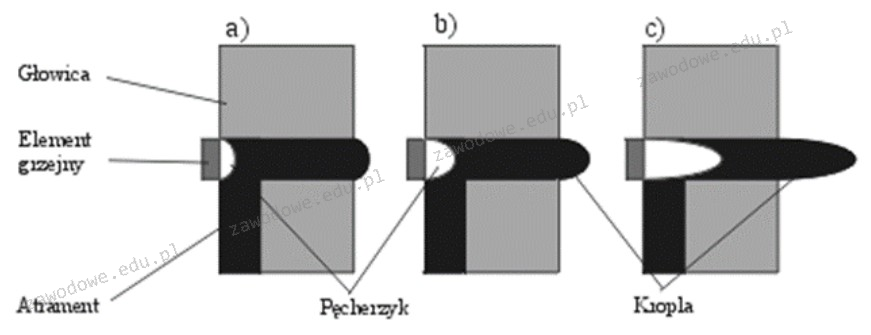
Rysunek ilustruje sposób działania drukarki

Ilustracja do pytania
A. atramentowej
B. igłowej
C. laserowej
D. sublimacyjnej

Brak odpowiedzi na to pytanie.

Wyjaśnienie poprawnej odpowiedzi:
Drukarka atramentowa działa na zasadzie wykorzystania cieczy, która zostaje naniesiona na papier za pomocą dysz drukujących. Obraz przedstawia proces, gdzie element grzejny podgrzewa tusz w komorze prowadząc do powstania pęcherzyka gazu. Ten pęcherzyk wypycha kroplę atramentu przez dyszę na papier. Technologia ta pozwala na uzyskanie wysokiej jakości wydruków dzięki precyzyjnemu dozowaniu atramentu. Drukarki atramentowe są często stosowane w domach i biurach ze względu na ich zdolność do drukowania zarówno dokumentów tekstowych, jak i kolorowych obrazów z dużą dokładnością. Warto pamiętać, że różne tusze mają różne właściwości, co wpływa na odporność wydruku na blaknięcie czy wodę, a producenci drukarek zalecają stosowanie oryginalnych kartridży dla optymalnej jakości. Drukowanie atramentowe jest również cenione za niskie koszty eksploatacyjne w porównaniu do technologii laserowej, co czyni je popularnym wyborem w wielu zastosowaniach, od codziennego użytku po profesjonalne drukowanie zdjęć.

Pytanie 29

Które z kart sieciowych o podanych adresach MAC zostały wytworzone przez tego samego producenta?

A. 00:16:B9:00:1F:FE oraz 00:16:B9:00:2F:FE
B. 00:17:B9:00:1F:FE oraz 00:16:B9:00:1F:FE
C. 00:17:B9:00:1F:FE oraz 00:16:B9:00:2F:FE
D. 00:16:B9:00:1F:FE oraz 00:16:B8:00:2F:FE

Brak odpowiedzi na to pytanie.

Wyjaśnienie poprawnej odpowiedzi:
Właściwa odpowiedź to para adresów MAC 00:16:B9:00:1F:FE oraz 00:16:B9:00:2F:FE, ponieważ oba adresy zaczynają się od identyfikatora OUI (Organizationally Unique Identifier) 00:16:B9. OUI jest pierwszymi trzema oktetami adresu MAC i jest przypisany do konkretnego producenta urządzeń sieciowych przez IEEE. W praktyce oznacza to, że urządzenia z tym samym OUI są produkowane przez tego samego dostawcę, co może mieć wpływ na ich kompatybilność oraz wsparcie techniczne. Na przykład, w przypadku problemów z siecią, łatwiej jest rozwiązać konflikty, gdy wszystkie urządzenia pochodzą od tego samego producenta. Dodatkowo, znajomość OUI jest przydatna w zarządzaniu siecią i umożliwia identyfikację sprzętu w sieci, co jest kluczowe w kontekście bezpieczeństwa i audytów. Warto również zaznaczyć, że analizując adresy MAC, można dostrzec różnice w modelach i wersjach sprzętu, co pomaga w aktualizacji oraz utrzymaniu infrastruktury sieciowej.

Pytanie 30

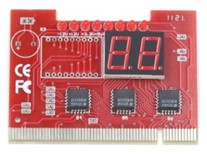
Które narzędzie należy wykorzystać do uzyskania wyników testu POST dla modułów płyty głównej?

A. Narzędzie 3
Ilustracja do odpowiedzi A
B. Narzędzie 2
Ilustracja do odpowiedzi B
C. Narzędzie 4
Ilustracja do odpowiedzi C
D. Narzędzie 1
Ilustracja do odpowiedzi D

Brak odpowiedzi na to pytanie.

Wyjaśnienie poprawnej odpowiedzi:
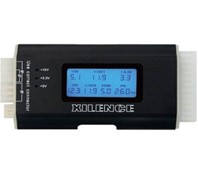
Właściwym narzędziem do uzyskania wyników testu POST dla modułów płyty głównej jest karta diagnostyczna POST, czyli to, co widzisz na drugim zdjęciu. Tego typu karta, często nazywana również kartą POST lub debug card, pozwala na szybkie wykrycie problemów z płytą główną poprzez wyświetlanie kodów błędów POST, zgodnie ze standaryzacją producentów BIOS-u. Moim zdaniem to rozwiązanie jest nieocenione, szczególnie gdy płyta główna nie daje sygnałów przez głośnik systemowy albo nie masz podłączonego monitora. W praktyce zawodowej karta POST skraca czas diagnostyki – wystarczy wpiąć ją do slotu PCI lub PCIe, włączyć komputer i obserwować wyświetlane kody. Z doświadczenia mogę dodać, że korzystanie z takiej karty to już standard w dobrych serwisach komputerowych. Pozwala błyskawicznie odczytać np. kod błędu pamięci RAM albo problem z kontrolerem, bez rozbierania połowy komputera. Warto znać też listę kodów POST dla różnych BIOS-ów (AMI, Award, Phoenix), bo czasem interpretacja bywa podchwytliwa. Ta wiedza przydaje się nie tylko podczas pracy w serwisie, ale nawet jeśli składasz komputer dla znajomego i nagle sprzęt odmawia współpracy. Karta POST to taki trochę detektyw sprzętowy – bardzo praktyczna rzecz.

Pytanie 31

Którego wbudowanego narzędzia w systemie Windows 8 Pro można użyć do szyfrowania danych?

A. WinLocker
B. BitLocker
C. OneLocker
D. AppLocker

Brak odpowiedzi na to pytanie.

Wyjaśnienie poprawnej odpowiedzi:
BitLocker to wbudowane narzędzie w systemie Windows 8 Pro, które umożliwia szyfrowanie danych na dyskach twardych, co znacząco zwiększa bezpieczeństwo przechowywanych informacji. BitLocker używa algorytmów szyfrowania opartych na standardzie AES, co zapewnia wysoki poziom ochrony przed nieautoryzowanym dostępem. Funkcjonalność ta jest szczególnie przydatna w środowisku biznesowym, gdzie dostęp do wrażliwych danych musi być ściśle kontrolowany. Przykładowo, jeśli pracownik straci laptopa, dane zaszyfrowane za pomocą BitLockera pozostaną niedostępne dla osób trzecich. Dodatkowo BitLocker jest zgodny z najlepszymi praktykami zarządzania bezpieczeństwem informacji, takimi jak standardy ISO/IEC 27001, które podkreślają znaczenie ochrony danych w organizacjach. Warto również zwrócić uwagę na to, że BitLocker może być używany w połączeniu z TPM (Trusted Platform Module), co zwiększa bezpieczeństwo kluczy szyfrujących oraz zapewnia dodatkowe zabezpieczenia podczas rozruchu systemu.

Pytanie 32

Na podstawie załączonego obrazu, który adres powinien zostać zmieniony w ustawieniach klienta lub serwera, aby umożliwić podłączenie komputera do domeny?

Konfiguracja serwera

Physical Address. . . . . . . . : 08-00-27-07-E1-8E
DHCP Enabled. . . . . . . . . . : No
Autoconfiguration Enabled . . . : Yes
Link-local IPv6 Address . . . . : fe80::646e:47a6:1d9:91d1%12(Preferred)
IPv4 Address. . . . . . . . . . : 10.0.0.1(Preferred)
Subnet Mask . . . . . . . . . . : 255.0.0.0
Default Gateway . . . . . . . . : 10.0.0.5
DHCPv6 IAID . . . . . . . . . . : 302514215
DHCPv6 Client DUID. . . . . . . : 00-01-00-01-1E-D7-23-14-08-00-27-07-E1-8E
DNS Servers . . . . . . . . . . : ::1
                                : 127.0.0.1
NetBIOS over Tcpip. . . . . . . : Enabled

Konfiguracja klienta

Adres fizyczny. . . . . . . . . : 08-00-27-74-46-56
DHCP włączone . . . . . . . . . : Nie
Autokonfiguracja włączona . . . : Tak
Adres IPv6 połączenia lokalnego : fe80::56b:c9ae:a01d:7e32%11(Preferowane)
Adres IPv4. . . . . . . . . . . : 10.0.0.10(Preferowane)
Maska podsieci. . . . . . . . . : 255.0.0.0
Brama domyślna. . . . . . . . . : 10.0.0.5
Identyfikator IAID DHCPv6 . . . : 235405351
Identyfikator DUID klienta DHCPv6 : 00-01-00-01-1A-68-0C-FD-08-00-27-0F-E6-F8
Serwery DNS . . . . . . . . . . : fec0:0:0:ffff::1%1
                                : fec0:0:0:ffff::2%1
                                : fec0:0:0:ffff::3%1
NetBIOS przez Tcpip . . . . . . : Włączony
A. Adres DNS w ustawieniach klienta na 10.0.0.1
B. Adres IPv4 w ustawieniach serwera na 10.0.0.10
C. Adres IPv4 w ustawieniach klienta na 10.0.0.1
D. Adres DNS w ustawieniach serwera na 10.0.0.1

Brak odpowiedzi na to pytanie.

Wyjaśnienie poprawnej odpowiedzi:
Adres DNS jest kluczowym elementem konfiguracji sieciowej, ponieważ pozwala na tłumaczenie nazw domenowych na adresy IP, które są zrozumiałe dla urządzeń w sieci. W przypadku potrzeby podłączenia komputera do domeny, poprawna konfiguracja DNS jest niezbędna do odnalezienia odpowiednich serwerów domenowych. Ustawienie adresu DNS na 10.0.0.1 w konfiguracji klienta sugeruje, że jest to adres serwera DNS, który powinien być dostępny z tej samej podsieci. To podejście jest zgodne z dobrymi praktykami, gdzie serwer DNS znajduje się w tej samej sieci lub jest dostępny poprzez trasę bramy domyślnej, co minimalizuje opóźnienia i zapewnia szybszy czas odpowiedzi na zapytania DNS. W wielu organizacjach praktykuje się, że serwer DNS jest również kontrolerem domeny, co umożliwia zarządzanie politykami sieciowymi i użytkownikami. Takie centralne podejście ułatwia zarządzanie infrastrukturą sieciową i zapewnia spójność w dostępie do zasobów sieciowych oraz ich bezpieczeństwo.

Pytanie 33

W filmie przedstawiono konfigurację ustawień maszyny wirtualnej. Wykonywana czynność jest związana z

A. konfigurowaniem adresu karty sieciowej.
B. wybraniem pliku z obrazem dysku.
C. dodaniem drugiego dysku twardego.
D. ustawieniem rozmiaru pamięci wirtualnej karty graficznej.

Brak odpowiedzi na to pytanie.

Wyjaśnienie poprawnej odpowiedzi:
Poprawnie – w tej sytuacji chodzi właśnie o wybranie pliku z obrazem dysku (ISO, VDI, VHD, VMDK itp.), który maszyna wirtualna będzie traktować jak fizyczny nośnik. W typowych programach do wirtualizacji, takich jak VirtualBox, VMware czy Hyper‑V, w ustawieniach maszyny wirtualnej przechodzimy do sekcji dotyczącej pamięci masowej lub napędów optycznych i tam wskazujemy plik obrazu. Ten plik może pełnić rolę wirtualnego dysku twardego (system zainstalowany na stałe) albo wirtualnej płyty instalacyjnej, z której dopiero instalujemy system operacyjny. W praktyce wygląda to tak, że zamiast wkładać płytę DVD do napędu, podłączasz plik ISO z obrazu instalacyjnego Windowsa czy Linuxa i ustawiasz w BIOS/UEFI maszyny wirtualnej bootowanie z tego obrazu. To jest podstawowa i zalecana metoda instalowania systemów w VM – szybka, powtarzalna, zgodna z dobrymi praktykami. Dodatkowo, korzystanie z plików obrazów dysków pozwala łatwo przenosić całe środowiska między komputerami, robić szablony maszyn (tzw. template’y) oraz wykonywać kopie zapasowe przez zwykłe kopiowanie plików. Moim zdaniem to jedna z najważniejszych umiejętności przy pracy z wirtualizacją: umieć dobrać właściwy typ obrazu (instalacyjny, systemowy, LiveCD, recovery), poprawnie go podpiąć do właściwego kontrolera (IDE, SATA, SCSI, NVMe – zależnie od hypervisora) i pamiętać o odpięciu obrazu po zakończonej instalacji, żeby maszyna nie startowała ciągle z „płyty”.

Pytanie 34

Jaką czynność można wykonać podczas konfiguracji przełącznika CISCO w interfejsie CLI, bez przechodzenia do trybu uprzywilejowanego, na poziomie dostępu widocznym w powyższej ramce?

A. Określanie haseł dostępu
B. Tworzenie sieci VLAN
C. Zmiana nazwy systemowej
D. Wyświetlenie tablicy ARP

Brak odpowiedzi na to pytanie.

Wyjaśnienie poprawnej odpowiedzi:
Wyświetlenie tablicy ARP (Address Resolution Protocol) jest operacją, którą można zrealizować na poziomie dostępu w interfejsie CLI przełącznika Cisco bez potrzeby przechodzenia w tryb uprzywilejowany. Tablica ARP zawiera informacje o mapowaniu adresów IP na adresy MAC, co jest kluczowe w kontekście komunikacji w sieci lokalnej. Przykładowe polecenie do wyświetlenia tablicy ARP to 'show ip arp'. To polecenie pozwala administratorom sieci na monitorowanie aktywności sieciowej oraz rozwiązywanie problemów związanych z komunikacją między urządzeniami. Zrozumienie działania ARP jest fundamentalne w kontekście projektowania i zarządzania siecią, ponieważ pomaga w identyfikacji potencjalnych problemów, takich jak kolizje adresów IP. W praktyce, umiejętność efektywnego korzystania z tablicy ARP przyczynia się do zwiększenia wydajności i niezawodności sieci, co jest zgodne z najlepszymi praktykami branżowymi w zakresie zarządzania sieciami.

Pytanie 35

Co może być przyczyną problemów z wydrukiem z drukarki laserowej przedstawionych na ilustracji?

Ilustracja do pytania
A. brak tonera w kartridżu
B. wyschnięty tusz
C. sprawny podajnik
D. uszkodzony bęben światłoczuły

Brak odpowiedzi na to pytanie.

Wyjaśnienie poprawnej odpowiedzi:
Uszkodzony bęben światłoczuły w drukarce laserowej może prowadzić do powtarzających się wzorów lub smug na wydruku takich jak te widoczne na załączonym rysunku. Bęben światłoczuły jest kluczowym elementem drukarki odpowiedzialnym za przenoszenie tonera na papier. Jego powierzchnia musi być idealnie gładka i równomiernie naelektryzowana aby toner mógł być dokładnie przeniesiony. Jeśli bęben jest uszkodzony lub ma defekty te mogą powodować niejednolity transfer tonera co skutkuje powtarzalnymi defektami na wydruku. Takie uszkodzenia mogą być spowodowane przez zużycie mechaniczne cząstki zanieczyszczeń lub nieodpowiednie przechowywanie. W praktyce zaleca się regularne czyszczenie i konserwację drukarki a w przypadku zauważenia problemów szybkie sprawdzenie stanu bębna. Standardy branżowe rekomendują również korzystanie z oryginalnych materiałów eksploatacyjnych co może znacznie wydłużyć żywotność bębna i poprawić jakość wydruków. Wiedza o tym jak działa bęben światłoczuły i jakie są symptomy jego uszkodzeń pozwala na skuteczniejsze diagnozowanie problemów i lepszą konserwację urządzeń biurowych.

Pytanie 36

Obudowa oraz wyświetlacz drukarki fotograficznej są mocno zabrudzone. Jakie środki należy zastosować, aby je oczyścić bez ryzyka uszkodzenia?

A. ściereczkę nasączoną IPA oraz środek smarujący
B. suche chusteczki oraz patyczki do czyszczenia
C. wilgotną ściereczkę oraz piankę do czyszczenia plastiku
D. mokrą chusteczkę oraz sprężone powietrze z rurką wydłużającą

Brak odpowiedzi na to pytanie.

Wyjaśnienie poprawnej odpowiedzi:
Użycie wilgotnej ściereczki oraz pianki do czyszczenia plastiku jest odpowiednią metodą czyszczenia obudowy i wyświetlacza drukarki fotograficznej, ponieważ te materiały są dostosowane do delikatnych powierzchni, nie powodując ich zarysowania ani uszkodzenia. Wilgotna ściereczka skutecznie usuwa kurz i zabrudzenia, a pianka do czyszczenia plastiku zmiękcza osady, umożliwiając ich łatwe usunięcie. W praktyce, przed przystąpieniem do czyszczenia, warto wyłączyć urządzenie, aby zapobiec potencjalnym uszkodzeniom elektrycznym. Przy wyborze pianki do czyszczenia należy zwrócić uwagę na jej skład – najlepsze są te, które nie zawierają agresywnych chemikaliów, aby nie uszkodzić powierzchni. Dodatkowo, stosowanie takich środków jest zgodne z zaleceniami producentów sprzętu fotograficznego, co pozwala na dłuższe utrzymanie urządzenia w dobrym stanie oraz zapewnienie jego wydajności. Rekomenduje się również regularne czyszczenie, aby uniknąć gromadzenia się brudu, który może wpływać na jakość druku.

Pytanie 37

W biurowcu należy podłączyć komputer do routera ADSL za pomocą przewodu UTP Cat 5e. Jaka powinna być maksymalna odległość między komputerem a routerem?

A. 185 m
B. 500 m
C. 50 m
D. 100 m

Brak odpowiedzi na to pytanie.

Wyjaśnienie poprawnej odpowiedzi:
W przypadku zastosowania przewodów UTP (Unshielded Twisted Pair) kategorii 5e, maksymalna długość kabla, który można wykorzystać do przesyłu sygnału Ethernet, wynosi 100 metrów. W praktyce oznacza to, że odległość między urządzeniem końcowym, czyli komputerem, a aktywnym urządzeniem sieciowym, takim jak router ADSL, nie powinna przekraczać tej wartości. Przekroczenie 100 metrów może skutkować degradacją sygnału, co prowadzi do spadku prędkości transmisji oraz zwiększonego ryzyka błędów w przesyłanych danych. W szczególności w środowiskach biurowych, gdzie stabilność i prędkość połączeń sieciowych są kluczowe, przestrzeganie tych limitów jest niezbędne dla zapewnienia optymalnej wydajności sieci. Dodatkowo, stosowanie przewodów o odpowiedniej kategorii, takich jak Cat 5e, zapewnia wsparcie dla prędkości do 1 Gb/s na krótkich dystansach, co jest kluczowe w nowoczesnych zastosowaniach biurowych związanych z przesyłaniem dużych ilości danych.

Pytanie 38

W systemie operacyjnym Ubuntu konto użytkownika student można wyeliminować przy użyciu komendy

A. user net student /del
B. del user student
C. net user student /del
D. userdel student

Brak odpowiedzi na to pytanie.

Wyjaśnienie poprawnej odpowiedzi:
Polecenie 'userdel student' jest właściwym sposobem usunięcia konta użytkownika o nazwie 'student' w systemie operacyjnym Ubuntu, który jest oparty na jądrze Linux. Polecenie 'userdel' jest standardowym narzędziem wykorzystywanym w systemach Linux do zarządzania kontami użytkowników. Umożliwia ono nie tylko usunięcie konta, ale także związanych z nim plików, jeśli zastosujemy odpowiednie opcje. Przykładowo, użycie flagi '-r' razem z poleceniem usunięcia pozwala na usunięcie również katalogu domowego użytkownika, co jest istotne dla utrzymania porządku na serwerze. Dbałość o zarządzanie kontami użytkowników oraz ich odpowiednie usuwanie jest kluczowe dla bezpieczeństwa systemu, ponieważ nieusunięte konta mogą być wykorzystane przez nieautoryzowane osoby do uzyskania dostępu do zasobów systemowych. Warto również pamiętać, że przed usunięciem konta należy upewnić się, że wszystkie dane użytkownika zostały zabezpieczone lub przeniesione, aby uniknąć utraty ważnych informacji.

Pytanie 39

Jakie polecenie w systemie Windows przeznaczonym dla stacji roboczej umożliwia ustalenie wymagań logowania dla wszystkich użytkowników tej stacji?

A. Net file
B. Net accounts
C. Net computer
D. Net session

Brak odpowiedzi na to pytanie.

Wyjaśnienie poprawnej odpowiedzi:
Polecenie 'Net accounts' w systemie Windows służy do zarządzania kontami użytkowników oraz definiowania polityki haseł. Umożliwia administratorowi dostosowanie wymagań dotyczących logowania dla wszystkich kont użytkowników na danej stacji roboczej. Dzięki temu można ustawić takie aspekty jak minimalna długość hasła, maksymalny czas ważności hasła oraz liczba nieudanych prób logowania przed zablokowaniem konta. Na przykład, administrator może wprowadzić polecenie 'net accounts /minpwlen:8 /maxpwage:30', co zdefiniuje minimalną długość hasła na 8 znaków oraz maksymalny okres ważności hasła na 30 dni. Tego rodzaju zarządzanie polityką haseł jest zgodne z najlepszymi praktykami w zakresie bezpieczeństwa IT, które rekomendują regularne zmiany haseł oraz ich odpowiednią długość i złożoność, aby zminimalizować ryzyko nieautoryzowanego dostępu do systemu.

Pytanie 40

W systemie Windows, po wydaniu komendy systeminfo, nie da się uzyskać danych o

A. ilości procesorów
B. podłączonych kartach sieciowych
C. zainstalowanych aktualizacjach
D. liczbie partycji podstawowych

Brak odpowiedzi na to pytanie.

Wyjaśnienie poprawnej odpowiedzi:
Polecenie systeminfo w systemie Windows dostarcza wielu istotnych informacji o aktualnym systemie operacyjnym, takich jak zainstalowane poprawki, liczba procesorów czy zamontowane karty sieciowe. Jednak nie udostępnia informacji na temat liczby partycji podstawowych. W kontekście zarządzania dyskami, partycje są zarządzane przez narzędzia takie jak Disk Management czy polecenia PowerShell. Wiedza na temat partycji jest kluczowa przy konfiguracji dysków oraz podczas instalacji systemów operacyjnych, gdyż wpływa na efektywność zarządzania danymi i ich bezpieczeństwo. W praktyce, administratorzy systemów powinni korzystać z narzędzi do zarządzania dyskami, aby sprawdzić konfigurację partycji, a systeminfo powinno być używane do oceny ogólnego stanu systemu operacyjnego. Dzięki temu można lepiej zrozumieć, jakie zasoby są dostępne i jakie działania należy podjąć, by poprawić wydajność systemu.