Wyniki egzaminu

Informacje o egzaminie:
  • Zawód: Technik informatyk
  • Kwalifikacja: INF.02 - Administracja i eksploatacja systemów komputerowych, urządzeń peryferyjnych i lokalnych sieci komputerowych
  • Data rozpoczęcia: 8 czerwca 2026 02:43
  • Data zakończenia: 8 czerwca 2026 02:56

Egzamin niezdany

Wynik: 19/40 punktów (47,5%)

Wymagane minimum: 20 punktów (50%)

Udostępnij swój wynik
Szczegółowe wyniki:
Pytanie 1

Którego programu nie można użyć do przywrócenia danych w systemie Windows na podstawie wcześniej wykonanej kopii?

A. Acronis True Image
B. Norton Ghost
C. Clonezilla
D. FileCleaner
Wybór Acronis True Image, Norton Ghost lub Clonezilla jako narzędzi do odzyskiwania danych jest uzasadniony ich funkcjonalnością i przeznaczeniem. Acronis True Image to oprogramowanie umożliwiające tworzenie pełnych obrazów systemu, co pozwala na odzyskanie wszystkich danych, ustawień oraz aplikacji w razie awarii. Norton Ghost działa na podobnej zasadzie, umożliwiając tworzenie kopii zapasowych i przywracanie systemu do wcześniejszego stanu, co czyni go odpowiednim narzędziem w pożarowych sytuacjach. Clonezilla, z kolei, jest darmowym oprogramowaniem open source, które również pozwala na wykonywanie obrazów dysków oraz ich przywracanie. Użytkownicy często mylą funkcje tych programów z aplikacjami służącymi do optymalizacji systemu, takimi jak FileCleaner. To prowadzi do błędnych wniosków, ponieważ FileCleaner nie ma zdolności odzyskiwania danych z kopii zapasowej. Kluczowym błędem myślowym jest nieodróżnianie funkcjonalności narzędzi do zarządzania danymi od tych, które służą do ich usuwania lub oczyszczania. Efektywne zarządzanie danymi i ich zabezpieczanie wymaga stosowania odpowiednich narzędzi, co stanowi podstawową zasadę w praktykach informatycznych. Dlatego ważne jest, aby użytkownicy byli świadomi różnicy między tymi rozwiązaniami oraz ich przeznaczeniem.
Pytanie 2

Jakie polecenia należy zrealizować, aby zamontować pierwszą partycję logiczną dysku primary slave w systemie Linux?

A. mount /dev/hda2 /mnt/hdd
B. mount /dev/hdb3 /mnt/hdd
C. mount /dev/hda4 /mnt/hdd
D. mount /dev/hdb5 /mnt/hdd
Wybór innych opcji montowania, takich jak 'mount /dev/hda2 /mnt/hdd', 'mount /dev/hdb3 /mnt/hdd' czy 'mount /dev/hda4 /mnt/hdd', jest błędny z kilku powodów. Po pierwsze, '/dev/hda' wskazuje na pierwszy dysk twardy w systemie, który jest oznaczony jako primary master, co oznacza, że nie jest to dysk slave. W kontekście montowania partycji logicznych na dysku slave, właściwe urządzenie to '/dev/hdb'. Odpowiedzi zawierające '/dev/hda' odnoszą się do nieprawidłowej lokalizacji partycji, co prowadzi do błędów w dostępie do danych. Ponadto, jeżeli chodzi o numery partycji, partycje logiczne są zazwyczaj oznaczane jako 'hdb5', 'hdb6' itd., w zależności od ich kolejności w ramach partycji rozszerzonej. Zatem, montowanie 'hdb3' byłoby także błędne, ponieważ jest to trzecia partycja logiczna, a nie pierwsza. Typowym błędem w myśleniu jest mylenie rodzajów dysków oraz partycji, co często prowadzi do frustracji i problemów z dostępem do danych. Kluczowe jest zrozumienie struktury dysków i partycji w systemie Linux, co pozwala na poprawne montowanie i administrowanie urządzeniami magazynującymi, zgodnie z najlepszymi praktykami zarządzania systemem.

Pytanie 3

W systemie Windows XP, aby zmienić typ systemu plików z FAT32 na NTFS, należy użyć programu

A. convert.exe
B. replace.exe
C. subst.exe
D. attrib.exe
Odpowiedź 'convert.exe' jest prawidłowa, ponieważ jest to narzędzie wbudowane w system Windows, które umożliwia konwersję systemu plików z FAT32 na NTFS bez utraty danych. Program 'convert.exe' działa w wierszu poleceń i jest stosunkowo prosty w użyciu, co czyni go odpowiednim rozwiązaniem dla administratorów systemu oraz użytkowników domowych. Aby użyć tego narzędzia, wystarczy otworzyć wiersz poleceń z uprawnieniami administratora i wpisać polecenie 'convert D: /FS:NTFS', gdzie 'D:' to litera napędu, który chcemy skonwertować. Przed wykonaniem konwersji zaleca się wykonanie kopii zapasowej danych, aby zminimalizować ryzyko ich utraty. Konwersja z FAT32 do NTFS przynosi wiele korzyści, takich jak zwiększona wydajność, obsługa większych plików oraz lepsze zarządzanie uprawnieniami i bezpieczeństwem. Warto zaznaczyć, że NTFS jest bardziej stabilnym i elastycznym systemem plików, co czyni go bardziej odpowiednim do zastosowań w środowiskach, gdzie wymagana jest większa niezawodność i możliwość przydzielania różnych poziomów dostępu do plików.

Pytanie 4

Wynikiem dodawania liczb \( 33_{(8)} \) oraz \( 71_{(8)} \) jest liczba

A. \( 1010101_{(2)} \)
B. \( 1100101_{(2)} \)
C. \( 1001100_{(2)} \)
D. \( 1010100_{(2)} \)
Można się tu łatwo pomylić, bo konwersje między systemami liczbowymi nie są intuicyjne na pierwszy rzut oka. Przede wszystkim, wiele osób myli konwersję bezpośrednią z systemu ósemkowego do binarnego z sumowaniem w systemie dziesiętnym. Częsty błąd polega na sprowadzeniu obu liczb do zapisu binarnego oddzielnie i dopiero potem ich dodawaniu, co nie zawsze daje poprawny rezultat bez wcześniejszego zrozumienia wartości w systemie dziesiętnym. Inny problem to nieuwzględnianie, że liczba 33₈ to 27₁₀, a 71₈ to 57₁₀, więc suma wynosi 84₁₀, a nie jak często się wydaje – 104 (co mogłoby pojawić się przy błędnej interpretacji pozycji cyfr). Dodatkowo, wybierając odpowiedzi takie jak 1010101₂ czy 1100101₂, można wpaść w pułapkę mylenia sumy z prostym łączeniem binarnych odpowiedników pojedynczych cyfr lub błędnego sumowania bitów. To pokazuje, jak ważne jest stosowanie poprawnej kolejności: konwersja do dziesiętnego, suma, konwersja do binarnego – taka sekwencja minimalizuje ryzyko pomyłki. Z branżowego punktu widzenia, to standardowy proces wykorzystywany w algorytmach konwersji i w sprzęcie komputerowym, gdzie operacje na liczbach w różnych systemach liczbowych są na porządku dziennym. Mylenie systemów prowadzi do poważnych błędów na etapie projektowania układów cyfrowych czy analizowania danych zapisanych w różnych formatach, co może wpłynąć na niezawodność systemu. Z mojego doświadczenia, regularne ćwiczenie takich zadań pozwala wyrobić automatyzmy, które są później nieocenione w pracy z kodem niskopoziomowym, analizą sygnałów czy przy pracy z protokołami komunikacyjnymi. Zachęcam do dokładniejszego prześledzenia każdego etapu konwersji, bo to naprawdę podstawa, która przyda się jeszcze nie raz – szczególnie w bardziej zaawansowanych zastosowaniach.

Pytanie 5

Jakie polecenie trzeba wydać w systemie Windows 7, aby uruchomić program Zapora systemu Windows z zabezpieczeniami zaawansowanymi bezpośrednio z wiersza poleceń?

A. wf.msc
B. serwices.msc
C. perfmon.msc
D. compmgmt.msc
Odpowiedzi "serwices.msc", "perfmon.msc" oraz "compmgmt.msc" nie są właściwe dla uruchamiania Zaporę systemu Windows z zabezpieczeniami zaawansowanymi, ponieważ każda z nich odpowiada za inne funkcje systemowe. "Serwices.msc" uruchamia menedżera usług, który umożliwia zarządzanie usługami systemowymi, ich uruchamianiem i zatrzymywaniem. Choć jest to ważne narzędzie do monitorowania i kontroli działania różnych procesów, nie ma bezpośredniego związku z zarządzaniem zaporą sieciową. "Perfmon.msc" otwiera narzędzie do monitorowania wydajności systemu, które pozwala na analizę i zbieranie danych o wydajności, ale nie jest przeznaczone do zarządzania zaporą. Z kolei "compmgmt.msc" to menedżer komputera, który agreguje różne narzędzia administracyjne, w tym zarządzanie dyskami i kontami użytkowników, ale również nie dostarcza funkcji do bezpośredniego zarządzania ustawieniami zapory. Typowym błędem myślowym jest zakładanie, że podobieństwo w nazwach skrótów oznacza podobieństwo w funkcjonalności. Warto podkreślić, że umiejętność rozróżniania między różnymi narzędziami i ich przeznaczeniem jest kluczowa dla efektywnego zarządzania systemem oraz jego bezpieczeństwem. W praktyce, administratorzy powinni zapoznawać się z dokumentacją każdego narzędzia, aby w pełni zrozumieć ich funkcje i zastosowanie.

Pytanie 6

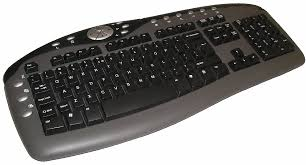
Uszkodzenie czego może być przyczyną awarii klawiatury?

Ilustracja do pytania
A. matrycy CCD
B. kontrolera DMA
C. przełącznika membranowego
D. czujnika elektromagnetycznego
Przełącznik membranowy jest kluczowym elementem w klawiaturach membranowych będących najczęściej spotykanym typem klawiatur. Składa się z trzech warstw gdzie środkowa zawiera ścieżki przewodzące a naciśnięcie klawisza powoduje zwarcie ścieżek i przesłanie sygnału do kontrolera. Takie klawiatury są popularne ze względu na niskie koszty produkcji i cichą pracę ale są bardziej podatne na uszkodzenia mechaniczne. Uszkodzenie przełącznika może wynikać z zużycia materiału pod wpływem częstego użytkowania lub działania czynników zewnętrznych jak kurz czy wilgoć. Regularne czyszczenie i unikanie narażania klawiatury na takie czynniki jest zgodne z dobrymi praktykami konserwacyjnymi i może przedłużyć żywotność urządzenia. W kontekście naprawy często wymaga to demontażu klawiatury i wymiany uszkodzonej membrany co jest operacją wymagającą precyzji i uwagi. Zrozumienie funkcjonowania przełączników membranowych pozwala nie tylko na efektywną diagnozę problemów ale również na wybór odpowiednich rozwiązań sprzętowych w przyszłości.

Pytanie 7

Emisja dźwięków: jednego długiego oraz dwóch krótkich przez BIOS firmy AMI wskazuje na

A. defekt zegara systemowego
B. błąd parzystości w pamięci
C. awarię pamięci
D. usterkę karty graficznej
Emisja sygnałów dźwiękowych przez BIOS AMI w postaci jednego długiego i dwóch krótkich sygnałów jednoznacznie wskazuje na problem z kartą graficzną. W kontekście standardów POST (Power-On Self-Test), które są wykonywane przez BIOS podczas uruchamiania systemu, takie sygnały dźwiękowe są używane do diagnostyki sprzętu. W przypadku wykrycia uszkodzenia karty graficznej, BIOS sygnalizuje to przez specyficzny wzór sygnałów akustycznych. W praktyce, jeśli ten wzór zostanie zidentyfikowany, zaleca się sprawdzenie połączeń karty graficznej, jej fizycznego stanu oraz, ewentualnie, wymianę na nową. Wiedza na temat interpretacji sygnałów BIOS jest kluczowa dla techników komputerowych, ponieważ pozwala na szybką lokalizację problemów hardware'owych, co z kolei przyspiesza proces naprawy i minimalizuje czas przestoju systemu. Konsekwentne stosowanie się do standardów diagnostycznych, takich jak te opracowane przez AMI, jest niezbędne w profesjonalnym wsparciu technicznym.

Pytanie 8

Nośniki informacji, takie jak dyski twarde, zapisują dane w jednostkach zwanych sektorami, które mają wielkość

A. 128 B
B. 512 B
C. 512 KB
D. 1024 KB
Rozmiary sektorów danych na dyskach twardych mają kluczowe znaczenie dla wydajności przechowywania i zarządzania danymi. Wiele osób może pomylić standardowy rozmiar sektora z innymi jednostkami miary, co prowadzi do błędów w interpretacji. Odpowiedzi wskazujące na 128 B są niewłaściwe, ponieważ ten rozmiar był używany w starszych technologiach, a nowoczesne dyski twarde przyjęły 512 B jako standard. Sektor 512 KB i 1024 KB dotyczą bardziej zaawansowanych systemów plików lub różnego rodzaju dysków optycznych, a nie tradycyjnych dysków twardych. Taka pomyłka może wynikać z braku zrozumienia, jak dane są fizycznie organizowane na nośnikach. Przyjmując błędny rozmiar sektora, można niewłaściwie ocenić pojemność dysku lub jego wydajność. Standardy branżowe jednoznacznie definiują rozmiar sektora jako 512 B, co zapewnia jednolitość i interoperacyjność między różnymi systemami operacyjnymi oraz dyskami. Warto zwrócić uwagę na te normy, aby uniknąć nieporozumień, które mogą prowadzić do nieefektywnego wykorzystania przestrzeni dyskowej lub problemów z wydajnością systemu.

Pytanie 9

Możliwość weryfikacji poprawności działania pamięci RAM można uzyskać za pomocą programu diagnostycznego

A. CPU-Z
B. GPU-Z
C. S.M.A.R.T
D. Memtest86+
CPU-Z i GPU-Z to programy narzędziowe, które dostarczają informacji o komponentach sprzętowych komputera, ale nie są przeznaczone do testowania pamięci RAM. CPU-Z koncentruje się na analizie procesora, płyty głównej oraz pamięci, oferując szczegółowe dane techniczne, takie jak taktowanie, napięcia czy rodzaj pamięci. Jednak nie testuje ona stanu ani poprawności działania RAM. Z kolei GPU-Z jest narzędziem do monitorowania i diagnostyki kart graficznych, zapewniając informacje o GPU, pamięci wideo i ich użyciu. Chociaż oba te programy są cenne w ocenie wydajności i specyfikacji sprzętu, nie oferują funkcji testowania pamięci operacyjnej. SMART (Self-Monitoring, Analysis and Reporting Technology) to z kolei technologia monitorowania stanu dysków twardych, która informuje o ich kondycji i potencjalnych problemach, ale nie ma zastosowania w kontekście diagnostyki pamięci RAM. Rozumienie przeznaczenia każdego z tych narzędzi jest kluczowe w diagnostyce komputerowej, ponieważ użycie niewłaściwego oprogramowania do testowania pamięci może prowadzić do błędnych wniosków i braku skutecznej diagnozy problemów związanych z RAM-em. Aby właściwie ocenić kondycję pamięci operacyjnej, istotne jest korzystanie z narzędzi specjalistycznych, takich jak Memtest86+, które są zaprojektowane z myślą o tego typu zadaniach.

Pytanie 10

Na 16 bitach możemy przechować

A. 65535 wartości
B. 65536 wartości
C. 32767 wartości
D. 32768 wartości
Wybór 65535 wartości jako poprawnej odpowiedzi opiera się na błędnym założeniu, że liczba wartości możliwych do zapisania w systemie binarnym jest redukowana o jeden. Często wynika to z mylnego postrzegania, że zakres wartości liczbowych powinien być obliczany jako 'maksymalna wartość minus jeden'. To podejście jest stosowane w przypadku, gdy mówimy o liczbach całkowitych bez znaku, gdzie maksymalna wartość 16-bitowa wynosi 65535. Jednakże ważne jest, aby zrozumieć, że w kontekście liczby reprezentacji bitów, 16-bitowy system binarny w rzeczywistości może reprezentować 65536 wartości, obejmując zakres od 0 do 65535. Podobnie, odpowiedzi 32767 i 32768 opierają się na błędnym rozumieniu zarówno liczb całkowitych z znakiem, jak i bez znaku. W przypadku liczb całkowitych z znakiem, zakres 16-bitowy wynosi od -32768 do 32767, co może wprowadzać w błąd. Użytkownicy często mylą interpretacje zakresów dla różnych typów danych, co prowadzi do nieporozumień. Kluczowe jest zrozumienie, że gdy pytanie dotyczy liczby możliwych kombinacji bitów, kluczowe jest odniesienie do potęg liczby 2, co jest praktyką standardową w teorii informacji i informatyce. Systemy komputerowe i programowanie wymagają precyzyjnego zrozumienia takich koncepcji, aby skutecznie zarządzać danymi i uniknąć typowych błędów w logice programowania.

Pytanie 11

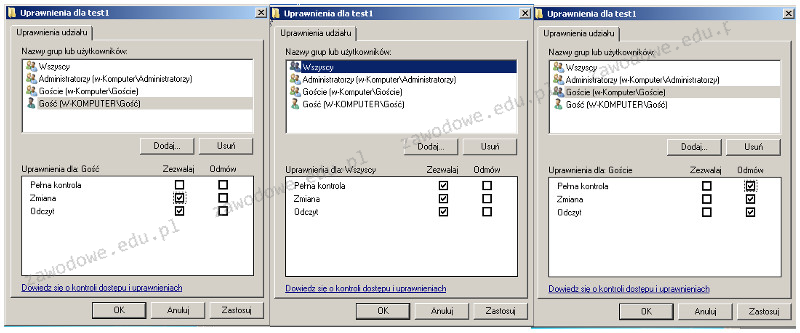
Użytkownik o nazwie Gość należy do grupy o nazwie Goście. Grupa Goście jest częścią grupy Wszyscy. Jakie ma uprawnienia użytkownik Gość w folderze test1?

Ilustracja do pytania
A. Użytkownik Gość nie ma uprawnień do folderu test1
B. Użytkownik Gość ma pełne uprawnienia do folderu test1
C. Użytkownik Gość posiada tylko uprawnienia zapisu do folderu test1
D. Użytkownik Gość ma uprawnienia tylko do odczytu folderu test1
W zrozumieniu zarządzania uprawnieniami kluczowe jest pojęcie dziedziczenia i wykluczania uprawnień. Często błędnie zakłada się, że jeśli użytkownik należy do kilku grup, to uprawnienia się sumują. W rzeczywistości, jeżeli jedna z grup ma wyraźnie odmówione uprawnienia, to użytkownik, nawet należąc do innej grupy z odpowiednimi uprawnieniami, będzie miał ograniczony dostęp. W kontekście pytania, odpowiedź sugerująca, że Gość ma pełne uprawnienia jest niepoprawna, ponieważ nawet jeśli grupa Wszyscy ma przypisane uprawnienia odczytu, zapis czy pełną kontrolę, to grupa Goście może mieć te uprawnienia wykluczone, co ma pierwszeństwo przed innymi przypisaniami. Kolejnym błędem jest założenie, że użytkownik Gość ma uprawnienia zapisu czy odczytu, ponieważ brak wyraźnego przyznania tych uprawnień dla grupy Goście, w połączeniu z wykluczeniami, oznacza brak dostępu. Typowym błędem myślowym jest również nieprawidłowe zrozumienie mechanizmu odmowy uprawnień, który w systemach takich jak NTFS jest stosowany jako nadrzędny. Podstawowym założeniem jest, że odmowy mają zawsze pierwszeństwo przed zezwoleniami, co jest fundamentalne dla zrozumienia zarządzania uprawnieniami w sieciowych systemach operacyjnych. To podejście minimalizuje ryzyko przypadkowego przyznania zbyt szerokiego dostępu i umożliwia precyzyjne kontrolowanie uprawnień użytkowników w skomplikowanych środowiskach IT.

Pytanie 12

W jakim miejscu są przechowywane dane o kontach użytkowników domenowych w środowisku Windows Server?

A. W bazie danych kontrolera domeny
B. W bazie SAM zapisanej na komputerze lokalnym
C. W pliku users w katalogu c:\Windows\system32
D. W plikach hosts na wszystkich komputerach w domenie
Wszystkie zaproponowane odpowiedzi, które nie wskazują na bazę danych kontrolera domeny, są nieprawidłowe z kilku powodów. Przechowywanie informacji o kontach użytkowników w bazie SAM (Security Account Manager) na lokalnym komputerze odnosi się do sytuacji, gdy komputer nie jest częścią domeny. W takiej sytuacji, SAM gromadzi lokalne konta, które są odizolowane i nie mają możliwości centralnego zarządzania. Użytkownicy domenowi wymagają scentralizowanego zarządzania, co sprawia, że ta odpowiedź jest niewłaściwa. Ponadto, plik users w katalogu c:\Windows\system32 nie jest miejscem przechowywania informacji o kontach użytkowników. System Windows nie używa tego pliku do zarządzania danymi kont użytkowników, co czyni tę odpowiedź mylącą. Co więcej, odniesienie do plików hosts na każdym komputerze używanym w domenie sugeruje błędne zrozumienie ich roli. Plik hosts jest używany do mapowania nazw hostów na adresy IP, a nie do przechowywania informacji o kontach użytkowników. Praktyczne aspekty zarządzania IT wymagają zrozumienia, że wszystkie konta użytkowników w środowisku domenowym muszą być w zarządzane w sposób scentralizowany, co zapewnia bezpieczeństwo i administracyjną kontrolę nad danymi. Typowe błędy myślowe, prowadzące do takich niepoprawnych wniosków, to brak zrozumienia architektury Active Directory oraz roli, jaką odgrywa centralne zarządzanie w bezpieczeństwie IT.

Pytanie 13

Jaki port jest ustawiony jako domyślny dla serwera WWW?

A. 80
B. 800
C. 8080
D. 8081
Domyślny port serwera usługi WWW to 80. Jest to standardowy port, na którym działają serwery HTTP, co zostało określone w dokumentach RFC, w tym w RFC 7230, które definiują protokół HTTP/1.1. Użycie portu 80 jest powszechne i praktycznie każdy serwer WWW, taki jak Apache, Nginx czy Microsoft IIS, nasłuchuje na tym porcie dla przychodzących żądań. Gdy użytkownik wpisuje adres URL w przeglądarce, a nie określa portu, domyślnie używana jest właśnie liczba 80. Oznacza to, że aby uzyskać dostęp do strony internetowej, wystarczające jest podanie samego adresu bez dodatkowego portu. W praktyce, umiejętność zarządzania portami i konfiguracji serwera WWW jest kluczowa dla administracji sieci, co wpływa na bezpieczeństwo oraz efektywność dostępu do zasobów internetowych. Również w kontekście zapór sieciowych, zrozumienie, dlaczego port 80 jest istotny, pozwala na lepsze zarządzanie regułami i politykami bezpieczeństwa w sieci.

Pytanie 14

Aby zainstalować serwer FTP w systemach z rodziny Windows Server, konieczne jest dodanie roli serwera

A. DNS
B. DHCP
C. aplikacji
D. sieci Web
Instalacja serwera plików FTP wymaga zrozumienia, że wprawdzie są różne komponenty w systemach Windows Server, to jednak nie każdy z nich jest odpowiedni do tego zadania. Wybór roli DNS, czyli Domain Name System, jest błędny, ponieważ DNS odpowiada za tłumaczenie nazw domen na adresy IP, a nie za zarządzanie transferem plików. Rola DHCP, czyli Dynamic Host Configuration Protocol, również nie ma nic wspólnego z FTP, ponieważ odpowiada za automatyczne przydzielanie adresów IP urządzeniom w sieci. Rola aplikacji z kolei odnosi się do hostowania aplikacji webowych, co nie obejmuje funkcji FTP. Istnieje zatem powszechne nieporozumienie dotyczące ról serwerowych w Windows Server, gdzie użytkownicy mogą mylić zadania związane z obsługą sieci z funkcjami zarządzania plikami. Właściwe zrozumienie, które role są odpowiednie do konkretnych zadań, jest kluczowe dla efektywnego zarządzania infrastrukturą IT. Wybierając niewłaściwe role, można narazić system na problemy z wydajnością i bezpieczeństwem, co stanowi typowy błąd w podejściu do konfiguracji serwerów. Dlatego ważne jest, aby przed podjęciem decyzji o instalacji określonej roli serwera, dokładnie przeanalizować jej funkcje oraz zastosowanie w kontekście wymagań organizacyjnych.

Pytanie 15

Domyślny port, na którym działa usługa "Pulpit zdalny", to

A. 3369
B. 3379
C. 3389
D. 3390
Odpowiedzi związane z portami 3369, 3379 oraz 3390 są niepoprawne, ponieważ nie są one związane z domyślnym działaniem protokołu RDP. Port 3369 jest używany przez inne aplikacje i usługi, ale nie ma związku z pulpitem zdalnym. Podobnie, port 3379 również nie jest standardowym portem dla RDP, a jego przypisanie do jakiejkolwiek usługi zdalnego dostępu jest rzadkie i niekonwencjonalne. Port 3390 także nie jest związany z Pulpitem zdalnym, co może prowadzić do mylnych przekonań na temat jego zastosowania w kontekście zdalnego dostępu do systemu. Typowym błędem jest przyjęcie, że porty są uniwersalne i stosują się do różnych protokołów bez uwzględnienia ich specyficznych zastosowań. Zrozumienie, które porty są standardowe dla konkretnych usług, jest kluczowe dla prawidłowej konfiguracji sieci oraz zapewnienia bezpieczeństwa. W praktyce, nieznajomość domyślnych portów i ich przypisania do odpowiednich protokołów może prowadzić do problemów z dostępem oraz do nieautoryzowanego wykorzystywania portów, co powinno być unikane w każdej dobrze zarządzanej infrastrukturze IT.

Pytanie 16

Który z protokołów funkcjonuje w warstwie aplikacji modelu ISO/OSI, umożliwiając wymianę informacji kontrolnych między urządzeniami sieciowymi?

A. DNS
B. POP3
C. SNMP
D. SMTP
DNS (Domain Name System) to protokół, który odpowiada za tłumaczenie nazw domenowych na adresy IP. Choć pełni ważną rolę w internecie, jego głównym celem jest zapewnienie użytkownikom łatwego dostępu do zasobów sieciowych, a nie wymiana informacji kontrolnych pomiędzy urządzeniami. Dlatego nie może być uznany za protokół zarządzania w sieciach. POP3 (Post Office Protocol version 3) to protokół używany do pobierania wiadomości e-mail z serwera na klienta. Z kolei SMTP (Simple Mail Transfer Protocol) odpowiada za wysyłkę wiadomości e-mail. Oba te protokoły działają w obszarze usług pocztowych i nie są związane z zarządzaniem urządzeniami w sieci. Typowy błąd w rozumieniu tego zagadnienia to mylenie funkcji protokołów aplikacyjnych, co prowadzi do niewłaściwego przypisania ich zastosowań do kontekstu zarządzania siecią. W praktyce, nie mając pełnej wiedzy na temat funkcji SNMP, można zakładać, że inne protokoły oparte na aplikacji mogą pełnić podobne zadania, co jest błędnym założeniem. Właściwe zrozumienie celu i funkcji każdego z protokołów jest kluczowe dla efektywnego zarządzania sieciami i zapewnienia ich prawidłowego działania.

Pytanie 17

Do przeprowadzenia aktualizacji systemów Linux można zastosować aplikacje

A. cron i mount
B. defrag i YaST
C. apt-get i zypper
D. aptitude i amarok
Aby zaktualizować systemy Linux, kluczowymi narzędziami, które można wykorzystać, są apt-get oraz zypper. Apt-get jest popularnym menedżerem pakietów w systemach opartych na Debianie, takich jak Ubuntu. Umożliwia on łatwe zarządzanie pakietami oprogramowania, w tym ich instalację, usuwanie oraz aktualizację. Przykładowe polecenie do aktualizacji systemu za pomocą apt-get to 'sudo apt-get update' oraz 'sudo apt-get upgrade', co pozwala na aktualizację dostępnych pakietów. Zypper, z kolei, jest menedżerem pakietów używanym w systemach opartych na openSUSE. Podobnie jak apt-get, umożliwia on zarządzanie pakietami, a do aktualizacji systemu służy polecenie 'sudo zypper refresh' oraz 'sudo zypper update'. Oba narzędzia są zgodne z zasadami zarządzania pakietami w ekosystemie Linux, co czyni je standardowym wyborem dla administratorów systemów oraz użytkowników dbających o aktualność swojego oprogramowania.

Pytanie 18

Wykonanie polecenia tar –xf dane.tar w systemie Linux spowoduje

A. skopiowanie pliku dane.tar do folderu /home
B. pokazanie informacji o zawartości pliku dane.tar
C. wyodrębnienie danych z archiwum o nazwie dane.tar
D. utworzenie archiwum dane.tar zawierającego kopię folderu /home
A więc polecenie tar –xf dane.tar w Linuxie jest czymś, co bardzo często się przydaje. Opcja -x oznacza, że chcemy coś wyciągnąć z archiwum, a -f to tak, jakbyś mówił systemowi, z jakiego pliku chcesz to robić. Fajnie to działa, zwłaszcza jak mamy do czynienia z kopiami zapasowymi czy różnymi paczkami oprogramowania. Na przykład, jeżeli ściągasz archiwum tar z plikami konfiguracyjnymi dla jakiejś aplikacji, to to polecenie pozwoli Ci szybko wrzucić te pliki tam, gdzie są potrzebne. Dobrą praktyką jest dodanie opcji -v, żeby widzieć, co się dzieje podczas rozpakowywania, bo czasami mogą być problemy, a tak to łatwiej je zauważyć. Wiedza, jak działa tar, jest ważna dla każdego, kto pracuje z Unixem czy Linuksem, bo wtedy możemy naprawdę sprawnie zarządzać swoimi danymi.

Pytanie 19

Jakim materiałem eksploatacyjnym jest ploter solwentowy?

A. ostrze tnące
B. atrament na bazie żelu
C. komplet metalowych rylców
D. farba na bazie rozpuszczalników
Farba na bazie rozpuszczalników jest kluczowym materiałem eksploatacyjnym w ploterach solwentowych, ponieważ pozwala na uzyskanie wysokiej jakości druku na różnorodnych powierzchniach, takich jak folia, banery czy materiały tekstylne. Solwentowe farby mają zdolność do penetracji porów w materiałach, co zapewnia doskonałą przyczepność i trwałość nadruku. W praktyce, ploter solwentowy wykorzystuje te farby do produkcji reklam, oznakowań oraz materiałów graficznych, które muszą być odporne na czynniki atmosferyczne. W branży reklamowej i graficznej farby solwentowe są preferowane za ich wydajność oraz żywotność kolorów. Standardy jakości, takie jak ISO 9001, podkreślają znaczenie stosowania odpowiednich materiałów eksploatacyjnych, co przekłada się na efektywność produkcji oraz satysfakcję klientów.

Pytanie 20

Który z poniższych elementów jest częścią mechanizmu drukarki atramentowej?

A. Soczewka
B. Zespół dysz
C. Filtr ozonowy
D. Pisak
Zespół dysz jest kluczowym elementem mechanizmu drukarki atramentowej, odpowiedzialnym za precyzyjne aplikowanie atramentu na papier. W skład zespołu dysz wchodzi wiele mikroskopijnych otworów, które umożliwiają wypuszczanie kropli atramentu w odpowiednich momentach, co przekłada się na jakość i szczegółowość wydruków. W praktyce, dokładność działania dysz jest istotna nie tylko dla uzyskania wysokiej jakości obrazu, ale także dla efektywności zużycia atramentu. W nowoczesnych drukarkach atramentowych stosuje się zaawansowane technologie, takie jak drukowanie w rozdzielczości 1200 dpi i wyżej, które pozwalają na uzyskanie niezwykle szczegółowych i wyrazistych wydruków. Zastosowanie zespołu dysz zgodnie z normami branżowymi, takimi jak ISO 9001, zapewnia wysoką jakość produkcji oraz minimalizację odpadów. Wiedza na temat działania dysz jest także istotna z punktu widzenia konserwacji urządzenia – regularne czyszczenie dysz zapobiega ich zatykania i przedłuża żywotność drukarki.

Pytanie 21

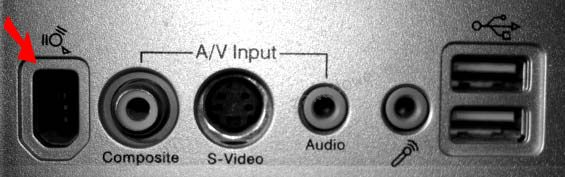
Na ilustracji przedstawiony jest tylny panel jednostki komputerowej. Jakie jest nazewnictwo dla złącza oznaczonego strzałką?

Ilustracja do pytania
A. FireWire
B. COM
C. LPT
D. USB
Złącze oznaczone strzałką to port FireWire znany również jako IEEE 1394 lub i.LINK w zależności od producenta. FireWire został zaprojektowany do szybkiego przesyłania danych co czyni go idealnym do zastosowań takich jak edycja wideo gdzie duże pliki muszą być przesyłane między kamerą a komputerem. W porównaniu z innymi standardami jak na przykład USB 2.0 FireWire oferuje wyższą przepustowość która w wersji 800 może osiągnąć do 800 Mbps. Złącze to było popularne w profesjonalnych urządzeniach audio-wideo i często stosowane w komputerach Apple. FireWire pozwala na bezpośrednie połączenie urządzeń bez potrzeby używania komputera jako pośrednika czyli peer-to-peer co jest dużą zaletą w niektórych zastosowaniach. Standard FireWire wspiera również zasilanie urządzeń bezpośrednio przez kabel co eliminuje konieczność używania dodatkowych zasilaczy. W kontekście dobrych praktyk warto zauważyć że FireWire umożliwia hot swapping czyli podłączanie i odłączanie urządzeń bez konieczności wyłączania zasilania systemu. Chociaż jego popularność spadła z upływem lat z powodu rozwoju nowszych standardów jak USB 3.0 FireWire pozostaje ważnym elementem w historii rozwoju interfejsów komputerowych.

Pytanie 22

Drukarka została zainstalowana w systemie z rodziny Windows. Aby skonfigurować m.in. domyślną orientację druku, ilość stron na arkusz oraz kolory, w trakcie jej ustawiania należy skorzystać z opcji

A. ochrony drukarki
B. udostępniania urządzenia
C. uprawnień do drukowania
D. preferencji drukowania
Preferencje drukowania to kluczowy element konfiguracji drukarki w systemie Windows, który umożliwia użytkownikom dostosowanie zaawansowanych ustawień wydruku. Wybierając tę opcję, można ustawić domyślną orientację wydruku (pionową lub poziomą), co jest istotne w kontekście przygotowywania dokumentów do prezentacji czy archiwizacji. Ponadto, preferencje drukowania pozwalają na określenie liczby stron na arkusz, co jest przydatne w przypadku tworzenia broszur lub raportów. Użytkownicy mogą również dostosować kolory oraz jakość wydruku, co pozwala na uzyskanie optymalnych rezultatów zgodnych z wymaganiami projektu. Stosowanie preferencji drukowania jest zgodne z najlepszymi praktykami w dziedzinie zarządzania dokumentami, gdyż pozwala na efektywne zarządzanie zasobami oraz oszczędność tuszu i papieru. Odpowiednie skonfigurowanie tych ustawień przyczynia się do zwiększenia wydajności pracy oraz obniżenia kosztów eksploatacji sprzętu drukującego. Warto również zaznaczyć, że w zależności od modelu drukarki, dostępne opcje mogą się różnić, co daje możliwość personalizacji zależnie od potrzeb użytkownika.

Pytanie 23

Zgodnie z aktualnymi normami BHP, zalecana odległość oczu od ekranu monitora powinna wynosić

A. 75-110 cm
B. 40-75 cm
C. 20-39 cm
D. 39-49 cm
Zgodnie z obowiązującymi przepisami BHP, optymalna odległość oczu od ekranu monitora powinna wynosić od 40 do 75 cm. Ta zasada opiera się na badaniach dotyczących ergonomii oraz zdrowia wzroku. Utrzymywanie tej odległości pomaga zminimalizować zmęczenie oczu oraz pozwala na lepszą ostrość widzenia, co ma kluczowe znaczenie dla osób spędzających długie godziny przed komputerem. Praktyczne zastosowanie tej zasady polega na dostosowaniu miejsca pracy, w tym na właściwej regulacji wysokości i kątów nachylenia monitora, aby zapewnić komfortowe warunki pracy. Warto zainwestować również w odpowiednie oświetlenie, aby zredukować odblaski na ekranie. Dodatkowo, regularne przerwy oraz ćwiczenia dla oczu mogą wspierać zdrowie wzroku i zapobiegać dolegliwościom związanym z długotrwałym korzystaniem z monitorów. Standardy ergonomiczne takie jak ISO 9241-3 podkreślają znaczenie odpowiedniego ustawienia monitora w kontekście zachowania zdrowia użytkowników.

Pytanie 24

Jakie narzędzie służy do obserwacji zdarzeń w systemie Windows?

A. tsmmc.msc
B. eventvwr.msc
C. gpedit.msc
D. dfrg.msc
Odpowiedzi tsmmc.msc, gpedit.msc oraz dfrg.msc są błędne z kilku powodów. Tsmmc.msc odnosi się do narzędzia Microsoft Terminal Services Manager, które jest używane do zarządzania sesjami zdalnymi i nie ma związku z monitorowaniem zdarzeń. Gpedit.msc to edytor zasad grupy, który pozwala na zarządzanie politykami zabezpieczeń w systemie Windows, ale nie oferuje funkcji monitorowania zdarzeń. Dfrg.msc to narzędzie do defragmentacji dysków, które również nie ma związku z rejestrowaniem czy analizowaniem zdarzeń systemowych. Użytkownicy często mylą te narzędzia ze względu na ich techniczne nazewnictwo, co prowadzi do nieporozumień w kontekście ich zastosowania. Kluczowe jest, aby zrozumieć, które narzędzia odpowiadają za konkretne funkcje w systemie operacyjnym, co jest niezbędne w kontekście efektywnego zarządzania i zabezpieczania środowiska IT. Wiedza o tym, jakie narzędzia służą do monitorowania, a jakie do zarządzania lub konfiguracji, jest fundamentalna dla administratorów systemów, a jej brak może skutkować poważnymi lukami w bezpieczeństwie lub nieefektywnym zarządzaniem zasobami.

Pytanie 25

Podczas analizy ruchu sieciowego przy użyciu sniffera zauważono, że urządzenia przesyłają dane na portach 20 oraz 21. Przyjmując standardową konfigurację, oznacza to, że analizowanym protokołem jest protokół

A. FTP
B. SMTP
C. DHCP
D. SSH
Wybór innych protokołów, takich jak SMTP, DHCP czy SSH, jest niewłaściwy z kilku powodów. Protokół SMTP (Simple Mail Transfer Protocol) wykorzystuje port 25, a jego główną funkcją jest przesyłanie wiadomości e-mail. Nie jest on przeznaczony do transferu plików, co czyni go nieodpowiednim w kontekście obserwowanych portów. DHCP (Dynamic Host Configuration Protocol) działa na portach 67 i 68 i służy do dynamicznego przypisywania adresów IP urządzeniom w sieci, co również nie ma związku z transferem plików. Z kolei SSH (Secure Shell) operuje na porcie 22 i zapewnia bezpieczny dostęp do zdalnych systemów, ale nie jest używany do transferu plików w sposób charakterystyczny dla FTP. Wybierając te odpowiedzi, można popełnić błąd polegający na nieznajomości podstawowych portów i ich przyporządkowań do określonych protokołów. Znajomość właściwych portów jest kluczowa dla analizy ruchu sieciowego oraz rozwiązywania problemów z komunikacją w sieci. Wiedza o tym, które protokoły są używane w określonych sytuacjach, jest niezbędna dla administratorów systemów i sieci, aby skutecznie zarządzać i zabezpieczać infrastrukturę IT. Praktyczne umiejętności w tym zakresie pozwalają na szybsze identyfikowanie i rozwiązywanie problemów, a także na odpowiednie konfiguracje zabezpieczeń, co jest kluczowe w dzisiejszym skomplikowanym środowisku sieciowym.

Pytanie 26

Na stronie wydrukowanej przez drukarkę laserową występują jaśniejsze i ciemniejsze fragmenty. W celu usunięcia problemów z jakością oraz nieciągłościami w wydruku, należy

A. wymienić grzałkę
B. przeczyścić głowice drukarki
C. wymienić bęben światłoczuły
D. przeczyścić wentylator drukarki
Wymiana bębna światłoczułego jest kluczowym krokiem w zapewnieniu wysokiej jakości wydruków w drukarkach laserowych. Bęben ten odgrywa fundamentalną rolę w procesie tworzenia obrazu na papierze, ponieważ to właśnie on jest odpowiedzialny za przenoszenie toneru na powierzchnię kartki. Z czasem bębny mogą ulec zużyciu, co prowadzi do pojawienia się jaśniejszych i ciemniejszych obszarów. Problem ten jest szczególnie widoczny, gdy bęben jest zarysowany lub uszkodzony, co skutkuje niejednolitym nałożeniem tonera. Wymiana bębna zgodnie z zaleceniami producenta oraz regularna konserwacja urządzenia, która obejmuje czyszczenie i kontrolę stanu bębna, powinny być integralną częścią użytkowania drukarki laserowej. Dobre praktyki w zakresie zarządzania urządzeniami drukującymi sugerują, aby bębny były wymieniane w cyklach zalecanych przez producenta, co może znacznie wpłynąć na jakość wydruku oraz wydajność pracy. Ponadto, odpowiednia obsługa i transport bębna, unikanie jego narażenia na zbyt dużą wilgotność oraz światło, są kluczowe dla wydłużenia jego żywotności.

Pytanie 27

Aby osiągnąć optymalną prędkość przesyłu danych, gdy domowy ruter działa w paśmie 5 GHz, do laptopa należy zainstalować kartę sieciową bezprzewodową obsługującą standard

A. 802.11n
B. 802.11b
C. 802.11g
D. 802.11a
Odpowiedzi takie jak 802.11b, 802.11g i 802.11a są nieodpowiednie w kontekście uzyskiwania maksymalnej prędkości przepływu danych w sieci bezprzewodowej działającej na paśmie 5 GHz. Standard 802.11b, działający na paśmie 2,4 GHz, oferuje maksymalną prędkość przesyłu danych do 11 Mbps, co jest znacznie niższe od możliwości nowszych standardów. Wybór 802.11g, który również operuje w paśmie 2,4 GHz, pozwala na osiągnięcie prędkości do 54 Mbps, lecz nadal nie dorównuje wydajności 802.11n. Z kolei standard 802.11a, działający w paśmie 5 GHz, mimo że oferuje wyższe prędkości do 54 Mbps, nie obsługuje technologii MIMO, co ogranicza jego wydajność w porównaniu do 802.11n. Typowym błędem myślowym jest mylenie wyższej częstotliwości z wyższą przepustowością, co prowadzi do wniosku, że 802.11a jest lepszym wyborem bez uwzględnienia technologii MIMO. W praktyce, 802.11n, działając zarówno w paśmie 2,4 GHz, jak i 5 GHz, zapewnia lepszą elastyczność i wydajność, co czyni go najlepszym rozwiązaniem dla nowoczesnych zastosowań sieciowych.

Pytanie 28

Zawarty w listingach kod zawiera instrukcje pozwalające na

Switch>enable
Switch#configure terminal
Switch(config)#interface range fastEthernet 0/1-10
Switch(config-if-range)#switchport access vlan 10
Switch(config-if-range)#exit
A. zmianę prędkości dla portu 0/1 na fastethernet
B. wyłączenie portów 0 i 1 ze sieci vlan
C. przypisanie nazwy fastEthernet pierwszym dziesięciu portom switcha
D. utworzenie wirtualnej sieci lokalnej o nazwie vlan 10 na przełączniku
Listing zawiera polecenia do konfiguracji portów 0/1 do 0/10 na przełączniku, aby przypisać je do VLAN 10. Polecenie enable przełącza przełącznik w tryb uprzywilejowany, a configure terminal wprowadza do trybu konfiguracji globalnej. W ramach interfejsu range fastEthernet 0/1-10 wybieramy zakres portów. Polecenie switchport access vlan 10 przypisuje porty do VLAN 10, co jest praktyką pozwalającą na segmentację sieci i zwiększenie bezpieczeństwa oraz wydajności. VLAN (Virtual Local Area Network) to logicznie rozdzielone sieci na jednym fizycznym przełączniku, umożliwiające oddzielenie ruchu pomiędzy różnymi grupami użytkowników bez potrzeby dodatkowego sprzętu. Stosowanie VLAN jest zgodne z najlepszymi praktykami, takimi jak stosowanie zgodności z IEEE 802.1Q, który jest standardem dla tagowania ramek sieciowych i zapewnia interoperacyjność między urządzeniami różnych producentów. VLAN 10 może być użyty dla określonego działu firmy, minimalizując ryzyko nieautoryzowanego dostępu i optymalizując przepustowość sieci dzięki izolacji ruchu.

Pytanie 29

Zastosowanie programu firewall ma na celu ochronę

A. sieci LAN oraz systemów przed atakami intruzów
B. dysku przed przepełnieniem
C. procesora przed przeciążeniem przez system
D. systemu przed szkodliwymi aplikacjami
Wybór odpowiedzi dotyczących zabezpieczenia dysku przed przepełnieniem, procesora przed przeciążeniem oraz systemu przed błędnymi programami wskazuje na nieporozumienie co do roli firewalla w architekturze zabezpieczeń. Ochrona dysku przed przepełnieniem jest związana z zarządzaniem przestrzenią dyskową i nie ma bezpośredniego związku z funkcjonalnością firewalla, który koncentruje się na kontroli ruchu sieciowego. Podobnie, zabezpieczenie procesora przed przeciążeniem dotyczy wydajności systemu względem obciążenia obliczeniowego, co nie jest obszarem działania firewalla. Przeciążenie procesora może wynikać z niewłaściwego zarządzania zasobami, a nie z nieodpowiednich połączeń sieciowych. Ponadto, ochrona systemu przed błędnymi programami jest bardziej związana z wykrywaniem i usuwaniem złośliwego oprogramowania oraz stosowaniem programów antywirusowych, natomiast firewall nie ma zdolności do analizy i oceny zachowań aplikacji na poziomie ich działania. Typowym błędem myślowym jest mylenie różnych warstw zabezpieczeń; firewall działa na poziomie sieci, podczas gdy inne zabezpieczenia koncentrują się na różnych aspektach ochrony, takich jak aplikacje czy system operacyjny. Właściwe zrozumienie tych różnic jest kluczowe dla efektywnej ochrony środowiska IT.

Pytanie 30

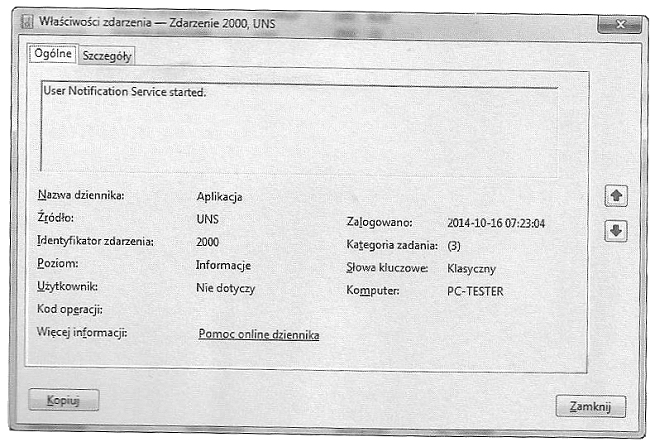
Wpis przedstawiony na ilustracji w dzienniku zdarzeń klasyfikowany jest jako zdarzenie typu

Ilustracja do pytania
A. Błędy
B. Ostrzeżenia
C. Inspekcja niepowodzeń
D. Informacje
Analizując kategorie zdarzeń w dziennikach systemowych należy zrozumieć różnice między błędami ostrzeżeniami inspekcjami niepowodzeń a informacjami. Błędy w dzienniku sygnalizują problemy które wymagają natychmiastowej interwencji jak np. awarie aplikacji brakujące pliki czy problemy z siecią. Często wynikają z nieoczekiwanych sytuacji i mogą prowadzić do przestojów lub utraty danych. Ostrzeżenia choć mniej krytyczne niż błędy wskazują na potencjalne problemy które mogą wymagać uwagi w przyszłości. Przykładem może być niskie miejsce na dysku co jeszcze nie powoduje awarii ale wymaga zaplanowania działań zapobiegawczych. Inspekcje niepowodzeń dotyczą prób dostępu i autoryzacji a ich wpisy pomagają w identyfikacji prób nieautoryzowanego dostępu co jest kluczowe dla bezpieczeństwa systemów. Często wynikają z nieprawidłowych loginów lub błędnych konfiguracji. Zrozumienie tych różnic pozwala na skuteczne zarządzanie systemem i proaktywne działanie w celu zapobiegania problemom. Wiedza o klasyfikacji zdarzeń pozwala administratorom systemów na szybkie podejmowanie odpowiednich działań i optymalizację zarządzania infrastrukturą IT co jest istotne w kontekście utrzymania ciągłości działania i bezpieczeństwa systemów.

Pytanie 31

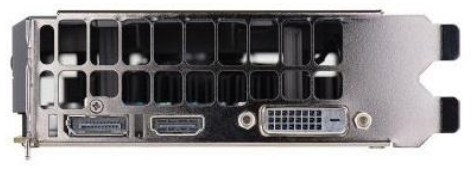
Jakie złącze, które pozwala na podłączenie monitora, znajduje się na karcie graficznej pokazanej na ilustracji?

Ilustracja do pytania
A. DVI-A, S-VIDEO, DP
B. DVI-I, HDMI, S-VIDEO
C. DVI-D (Single Link), DP, HDMI
D. DVI-D (Dual Link), HDMI, DP
Błędne odpowiedzi często wynikają z tego, że nie do końca rozumiesz, jakie złącza są na karcie graficznej. Na przykład, jeśli wybierzesz DVI-A, to nie jest najlepszy wybór, bo to starszy, analogowy standard, który teraz rzadko się widuje w nowoczesnych kartach. Takie analogowe złącza jak S-VIDEO również są już przestarzałe i nie oferują fajnej jakości obrazu czy funkcji, więc nie są używane w nowych komputerach. Złącze DVI-I, które ma zarówno sygnały cyfrowe, jak i analogowe, może wydawać się uniwersalne, ale też zyskuje coraz mniej popularności, bo wszystko idzie w stronę pełnej cyfryzacji. W dzisiejszych czasach, w profesjonalnych zastosowaniach, złącza takie jak HDMI czy DP dają dużo lepszą jakość obrazu i dodatkowe funkcje jak przesyłanie dźwięku, co jest kluczowe. Często popełniane błędy to myślenie, że starsze technologie będą działać z nowymi systemami, co niestety prowadzi do złych wyborów. Wybierając złącza, warto zwrócić uwagę na aktualne standardy, żeby mieć pewność, że obraz i dźwięk będą na poziomie.

Pytanie 32

Jakie cechy posiadają procesory CISC?

A. prostą oraz szybką jednostkę zarządzającą
B. wielką liczbę instrukcji
C. małą liczbę metod adresowania
D. ograniczoną wymianę danych między pamięcią a procesorem
Jednostki sterujące w procesorach CISC nie są proste ani szybkie, ponieważ ich architektura wymaga obsługi złożonych rozkazów, co prowadzi do większego skomplikowania jednostek sterujących i dłuższego czasu wykonania instrukcji. Takie złożoności mogą wprowadzać opóźnienia, co jest sprzeczne z ideą szybkiego przetwarzania. W kontekście rozkazów, procesory CISC nie cechują się niewielką ich liczbą, ale wręcz przeciwnie: charakteryzują się dużą ich ilością, co sprawia, że programiści mają do dyspozycji wiele narzędzi do realizacji złożonych zadań. Ścisły związek pomiędzy pamięcią a procesorem w architekturze CISC jest również kluczowy – nie można mówić o ograniczonej komunikacji, gdyż złożony zestaw instrukcji wymaga rozbudowanej interakcji z pamięcią. Typowym błędem myślowym jest przyjęcie, że kompleksowość architektury oznacza prostotę i szybkość; w rzeczywistości złożoność architektury wpływa na wydajność i szybkość działania jednostek obliczeniowych. Wiedza na temat różnic między CISC a RISC (Reduced Instruction Set Computing) jest istotna dla zrozumienia, jak różne podejścia do projektowania procesorów wpływają na wydajność i złożoność kodu aplikacji.

Pytanie 33

Jakiego parametru wymaga konfiguracja serwera DHCP?

A. Poziom zabezpieczeń IPSec (ang. Internet Protocol Security)
B. Czas trwania dzierżawy adresu IP
C. Adres MAC karty sieciowej serwera DHCP
D. Czas trwania dzierżawy adresu MAC
Czas dzierżawy adresu IP to dosyć ważna rzecz, jeśli chodzi o ustawienia serwera DHCP. To właśnie ten czas mówi, jak długo urządzenie może korzystać z przydzielonego adresu IP w sieci. Kiedy klient DHCP łączy się, serwer daje mu IP na określony czas. Jak ten czas się skończy, adres może wrócić do puli. Na przykład, gdy dzierżawa wynosi 24 godziny, trzeba ją odnowić przed upływem tego czasu, żeby nie stracić adresu. Dobrze dobrany czas dzierżawy jest szczególnie istotny w sieciach z dużym ruchem, jak w biurach czy uczelniach, gdzie urządzeń ciągle przybywa i ubywa. Odpowiednia długość dzierżawy pomaga optymalnie zarządzać adresami IP i zapewnia ich dostępność dla nowych urządzeń. To wszystko jest zgodne z dobrymi praktykami w zarządzaniu siecią oraz z normami przydziału adresów IP, jak na przykład RFC 2131.

Pytanie 34

Adres IP przydzielony komputerowi pozwala odbiorcy pakietu IP na odróżnienie identyfikatorów

A. hosta i rutera
B. sieci i bramy
C. sieci i hosta
D. hosta i bramy
Wybór innych odpowiedzi może wynikać z nieporozumienia dotyczącego roli, jaką odgrywa numer IP w architekturze sieciowej. Stwierdzenie, że numer IP rozróżnia 'hosta i rutera', jest mylne, ponieważ ruter nie identyfikuje się przy pomocy numeru IP na poziomie hosta, lecz sam posiada swój własny adres IP, który jest wykorzystywany do komunikacji z innymi ruterami i hostami. Odpowiedź sugerująca, że adres IP rozróżnia 'sieci i bramy', również wprowadza w błąd, ponieważ brama (gateway) to po prostu punkt dostępu do innej sieci, a jej identyfikacja nie jest bezpośrednio związana z adresacją IP hostów. Z kolei odpowiedź wskazująca na 'hosta i bramy' pomija istotny aspekt, jakim jest struktura sieciowa. W rzeczywistości, aby poprawnie zrozumieć interakcje w sieci, należy uwzględnić, że numery IP są używane do identyfikacji hostów w obrębie tej samej sieci oraz ich połączeń z innymi sieciami. Błędne koncepcje mogą wynikać z braku znajomości podstawowych zasad dotyczących adresacji IP oraz funkcji, jakie pełnią urządzenia sieciowe, takie jak rutery i bramy. Aby uniknąć takich nieporozumień, warto zgłębić materiały dotyczące architektury TCP/IP oraz zasad routingowych, które wniosą więcej światła na to, jak działają sieci komputerowe.

Pytanie 35

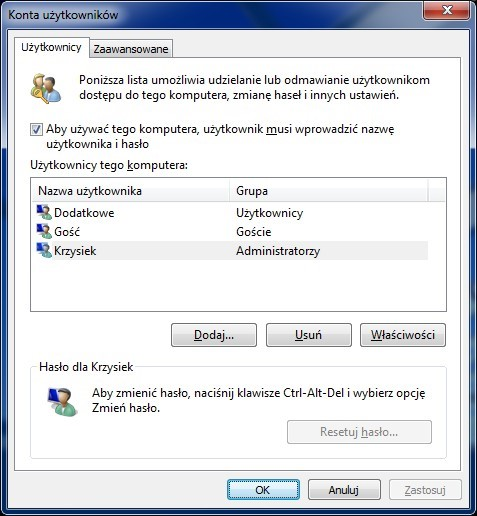
Aby uruchomić przedstawione narzędzie systemu Windows, należy użyć polecenia

Ilustracja do pytania
A. control userpasswords2
B. show userpasswords
C. net localgroup
D. net users
Wiele osób myli polecenia zarządzania użytkownikami w Windowsie, bo rzeczywiście nazewnictwo bywa mylące, a interfejsy są rozrzucone między różne narzędzia. Komenda „show userpasswords” nie istnieje w systemie Windows – to pewnie efekt skojarzenia z poleceniami stylizowanymi na język angielski, ale Windows ma swój własny zestaw komend, które bywają nieintuicyjne. Polecenia „net localgroup” oraz „net users” należą do narzędzi linii poleceń, które faktycznie służą do zarządzania użytkownikami i grupami, ale robią to w trybie tekstowym i nie uruchamiają okna jak pokazane na obrazku. Dokładniej, „net localgroup” pozwala wyświetlić lub modyfikować członków lokalnych grup, natomiast „net users” pozwala zarządzać listą użytkowników, ale wszystko odbywa się z poziomu wiersza poleceń, a nie graficznego interfejsu. Wielu początkujących administratorów wpada w pułapkę zakładając, że każde narzędzie do zarządzania użytkownikami uruchamia się podobną komendą, a tymczasem „control userpasswords2” to specjalny skrót otwierający właśnie to konkretne, zaawansowane okno, które jest dostępne od czasów Windows XP i często polecane w literaturze branżowej. Najczęstszy błąd to utożsamianie narzędzi tekstowych z graficznymi oraz używanie nieistniejących komend z nadzieją, że „może coś się otworzy”. W codziennej pracy warto rozróżniać, kiedy potrzebujesz konsoli, a kiedy GUI – i które polecenia naprawdę działają. To podstawa dobrej praktyki administracyjnej. Dobrze też zawsze sprawdzić w dokumentacji Microsoftu, które narzędzie służy do czego, żeby potem nie tracić czasu na szukanie odpowiedniego okna w systemie.

Pytanie 36

By uruchomić w systemie Windows oprogramowanie narzędziowe monitorujące wydajność komputera przedstawione na rysunku, należy uruchomić

Ilustracja do pytania
A. gpedit.msc
B. taskschd.msc
C. perfmon.msc
D. devmgmt.msc
Odpowiedź perfmon.msc jest trafiona, bo właśnie ta konsola służy do uruchamiania Monitorowania wydajności (Performance Monitor) w systemie Windows. Narzędzie to pozwala na bardzo szczegółowe śledzenie parametrów pracy komputera – nie tylko obciążenia procesora, jak na ekranie, ale też wykorzystania pamięci RAM, dysków, sieci i wielu innych liczników systemowych. Z mojego doświadczenia, to jest niezastąpione narzędzie w diagnostyce, optymalizacji oraz audycie wydajności zarówno w środowiskach domowych, jak i profesjonalnych, np. podczas analizy problemów wydajnościowych serwerów czy aplikacji. Umożliwia tworzenie własnych zestawów liczników, rejestrowanie wyników do dalszej analizy, a także generowanie raportów zgodnie z dobrymi praktykami IT. Nawiasem mówiąc, osoby pracujące w branży IT często korzystają z perfmon.msc nie tylko do bieżącego monitorowania, ale też do długoterminowej analizy trendów oraz planowania rozbudowy sprzętu. Ja sam nieraz używałem go do wykrywania tzw. wąskich gardeł (bottlenecków) – na przykład, kiedy serwer 'zamula', a Task Manager niewiele mówi. Warto znać to narzędzie, bo to podstawa przy rozwiązywaniu problemów z wydajnością sprzętu czy aplikacji.

Pytanie 37

Głowica drukująca, składająca się z wielu dysz zintegrowanych z mechanizmem drukarki, wykorzystywana jest w drukarce

A. termosublimacyjnej.
B. atramentowej.
C. laserowej.
D. igłowej.
Głowica drukująca z wieloma dyszami to absolutny fundament działania drukarki atramentowej. W praktyce każda nowoczesna drukarka tego typu posiada głowicę wyposażoną w dziesiątki, czasem setki mikroskopijnych otworków – to przez nie precyzyjnie dozowany jest tusz bezpośrednio na papier. Cały proces pozwala na uzyskanie bardzo wysokiej rozdzielczości wydruków, co jest szczególnie cenione w zastosowaniach domowych i biurowych, a także w grafice czy fotografii. Moim zdaniem właśnie możliwość takiej kontroli nad dozowaniem atramentu sprawia, że drukarki atramentowe są nadal popularne mimo postępu w technologii laserowej. Branżowe standardy, takie jak normy ISO/IEC 24711 (pomiar wydajności wkładów atramentowych), uwzględniają te cechy technologii. Warto też wiedzieć, że konstrukcja głowic ma znaczenie dla kosztów eksploatacji – w niektórych modelach jest ona na stałe zintegrowana z urządzeniem, w innych wymieniana razem z wkładem. To bardzo praktyczny aspekt, bo od tego zależy długowieczność i jakość wydruków. Osobiście często spotykałem się z opinią, że drukarki atramentowe są najlepsze do druku kolorowych zdjęć właśnie dzięki tej technologii dysz. Dla mnie to taki złoty środek między jakością a ceną. Zdecydowanie, jeśli chodzi o wykorzystanie głowicy z wieloma dyszami, drukarka atramentowa nie ma sobie równych.

Pytanie 38

Narzędziem systemu Linux OpenSUSE dedykowanym między innymi do zarządzania systemem jest

A. Monitor systemu.
B. Menedżer zadań.
C. System Log.
D. YaST.
YaST to chyba jedno z najbardziej rozpoznawalnych i praktycznych narzędzi systemowych w OpenSUSE. To potężny interfejs (działa zarówno graficznie, jak i w trybie tekstowym), który pozwala zarządzać praktycznie wszystkimi istotnymi aspektami systemu operacyjnego. Możesz za jego pomocą konfigurować sieć, zarządzać użytkownikami, partycjami dysków, usługami systemowymi, aktualizacjami, firewallami, a nawet instalować czy usuwać oprogramowanie. Z mojego doświadczenia, YaST przydaje się szczególnie początkującym administratorom, bo pozwala na konfigurację bez żmudnego grzebania w plikach konfiguracyjnych i szukania komend. Co ciekawe, to narzędzie jest praktycznie standardem w dystrybucji OpenSUSE – bardzo rzadko spotykane w innych systemach Linux, więc warto je dobrze poznać, jeśli pracujesz właśnie na tej platformie. Przykład praktyczny: konfiguracja serwera WWW albo ustawienie automatycznych kopii zapasowych przez YaST to kwestia kilku kliknięć, podczas gdy w innych systemach wymagałoby to ręcznej edycji plików. Moim zdaniem narzędzie to świetnie wpisuje się w podejście "user-friendly", ale jednocześnie pozwala zachować pełną kontrolę techniczną nad systemem, co docenią też bardziej zaawansowani użytkownicy. YaST jest też zgodny ze standardami branżowymi dotyczącymi bezpieczeństwa i zarządzania systemem, bo wszystkie zmiany są realizowane z zachowaniem uprawnień administracyjnych i można je łatwo śledzić.

Pytanie 39

Aby przetestować w systemie Windows poprawność działania nowo zainstalowanej drukarki, należy

A. uruchomić program diagnostyczny dxdiag.
B. sprawdzić stan urządzenia w Menadżerze urządzeń.
C. uruchomić program gpupdate /force w Wierszu poleceń.
D. wydrukować stronę testową za pomocą zakładki <i>Ogólne</i> w oknie <i>Właściwości drukarki</i>.
Najlepszym i zdecydowanie najpewniejszym sposobem na przetestowanie czy drukarka została prawidłowo zainstalowana w systemie Windows, jest wydrukowanie strony testowej z poziomu zakładki Ogólne w oknie Właściwości drukarki. To w zasadzie taki branżowy standard – praktycznie każdy serwisant czy administrator IT robi to na początku. Strona testowa pozwala szybko sprawdzić, czy system operacyjny może skutecznie komunikować się z drukarką, a także czy drukarka właściwie przetwarza polecenia drukowania. Co ważne, taki test wyklucza szereg potencjalnych problemów: od nieprawidłowych sterowników, przez błędne połączenia sprzętowe, aż po drobne ustawienia w systemie. Z mojego doświadczenia wynika, że wydruk strony testowej to także szybki sposób na sprawdzenie jakości wydruku, np. czy nie ma przerywanych linii, plam czy innych usterek sprzętowych. W środowiskach korporacyjnych i szkołach zawsze przed oddaniem drukarki do użytku użytkownikom warto wykonać ten krok. Też ważne jest to, że strona testowa drukarki zawiera informacje diagnostyczne, takie jak stan dysz, kolory, czy poprawność komunikacji. Sam Menadżer urządzeń czy narzędzia systemowe nie dadzą takich informacji praktycznych z perspektywy użytkownika końcowego. Dlatego, kiedy ktoś pyta jak szybko sprawdzić czy drukarka działa – polecam właśnie ten sposób i nie spotkałem się jeszcze, żeby zawiódł.

Pytanie 40

Które złącze powinna posiadać karta graficzna, aby można było bezpośrednio ją połączyć z telewizorem LCD wyposażonym wyłącznie w analogowe złącze do podłączenia komputera?

A. DE-15F
B. DVI-D
C. HDMI
D. DP
DE-15F, czyli popularnie określana jako VGA, to złącze, które przez długie lata było podstawowym standardem w komunikacji pomiędzy komputerami a monitorami czy właśnie telewizorami z wejściem analogowym. Moim zdaniem to taki trochę „weteran” wśród złącz – mimo że obecnie coraz rzadziej spotykany w nowych sprzętach, to jednak w starszych telewizorach LCD jest wręcz podstawą. Jeśli masz telewizor z wejściem tylko analogowym, to właśnie DE-15F umożliwia bezpośrednie podłączenie karty graficznej bez żadnych kombinacji z przejściówkami czy dodatkowymi konwerterami sygnału. Praktyczne zastosowanie to na przykład szybkie połączenie starszego komputera biurowego z telewizorem w sali konferencyjnej – prosto, szybko i bezproblemowo. Z mojego doświadczenia, nawet teraz, gdy standardy cyfrowe przejęły rynek, znajomość działania i obsługi VGA jest przydatna, zwłaszcza w pracy serwisanta czy przy modernizacji sprzętu – czasem po prostu nie da się tego obejść. Warto pamiętać, że DE-15F przesyła wyłącznie sygnał analogowy RGB, co sprawia, że jakość obrazu może być nieco gorsza niż w przypadku cyfrowych złącz, ale za to zapewnia bardzo szeroką kompatybilność. W branży IT uznaje się, że jeżeli telewizor ma tylko wejście VGA, to najlepszą praktyką jest korzystanie właśnie z tego standardu – dzięki temu nie ma zbędnych strat jakości czy problemów z konwersją.