Wyniki egzaminu

Informacje o egzaminie:
  • Zawód: Technik informatyk
  • Kwalifikacja: INF.02 - Administracja i eksploatacja systemów komputerowych, urządzeń peryferyjnych i lokalnych sieci komputerowych
  • Data rozpoczęcia: 28 kwietnia 2026 20:00
  • Data zakończenia: 28 kwietnia 2026 20:18

Egzamin zdany!

Wynik: 20/40 punktów (50,0%)

Wymagane minimum: 20 punktów (50%)

Nowe
Analiza przebiegu egzaminu- sprawdź jak rozwiązywałeś pytania
Pochwal się swoim wynikiem!
Szczegółowe wyniki:
Pytanie 1

W jakim systemie występuje jądro hybrydowe (kernel)?

A. QNX
B. Linux
C. Windows
D. MorphOS
Odpowiedzi wskazujące na Linux, MorphOS i QNX, mimo że są to interesujące systemy operacyjne, są niepoprawne w kontekście pytania o jądro hybrydowe. Linux wykorzystuje jądro monolityczne, co oznacza, że wszystkie funkcje jądra są zintegrowane w jednej dużej jednostce. Ta architektura, mimo że oferuje wysoką wydajność, może powodować problemy z zarządzaniem zasobami oraz stabilnością systemu. W przypadku MorphOS, jest to system operacyjny, który skupia się na mikrojądrach i nie posiada hybrydowego podejścia, co również czyni tę odpowiedź nieprawidłową. Z kolei QNX, będący systemem operacyjnym czasu rzeczywistego, bazuje na mikrojądrze, co sprawia, że nie spełnia kryteriów hybrydowego jądra. Typowym błędem myślowym prowadzącym do takich odpowiedzi jest mylenie różnych architektur jądra i ich zastosowań. Użytkownicy często nie zdają sobie sprawy, że jądra monolityczne i mikrojądra mają odmienne cele i są zoptymalizowane pod różne scenariusze. W praktyce, wybór architektury jądra ma istotny wpływ na wydajność i stabilność systemu operacyjnego.

Pytanie 2

W wyniku wydania polecenia: net user w konsoli systemu Windows, pojawi się

A. informacja pomocnicza dotycząca polecenia net
B. dane na temat parametrów konta zalogowanego użytkownika
C. nazwa bieżącego użytkownika oraz jego hasło
D. spis kont użytkowników
Niepoprawne odpowiedzi na to pytanie wskazują na nieporozumienia dotyczące funkcji polecenia 'net user'. Przykładowo, stwierdzenie, że to polecenie wyświetla pomoc dotyczącą polecenia net, jest mylne. W rzeczywistości, pomoc można uzyskać, wpisując 'net help' lub 'net user /?' w wierszu poleceń, co pozwala użytkownikowi na zapoznanie się z dostępnymi parametrami i opcjami. Z kolei twierdzenie, że polecenie to pokazuje nazwę aktualnego użytkownika i jego hasło, jest całkowicie błędne, ponieważ bezpieczeństwo haseł jest priorytetem w systemach operacyjnych. System Windows nie wyświetla haseł w sposób jawny ani nie oferuje ich do wglądu w odpowiedzi na komendy. Innym błędnym podejściem jest myślenie, że polecenie 'net user' generuje informacje o parametrach konta zalogowanego użytkownika. W rzeczywistości, aby uzyskać szczegółowe informacje o konkretnym koncie użytkownika, należałoby podać nazwę tego konta jako argument, co również jest czymś innym niż ogólne wyświetlanie wszystkich kont. Powszechnym błędem jest również zakładanie, że jedno polecenie może pełnić różnorodne funkcje, co często prowadzi do nieefektywnego zarządzania systemem. Zrozumienie, co konkretne polecenie rzeczywiście robi, jest kluczowe dla efektywnej administracji systemu i unikania pomyłek, które mogą prowadzić do problemów z bezpieczeństwem i dostępem.

Pytanie 3

Które z kont nie jest standardowym w Windows XP?

A. użytkownik gość
B. admin
C. administrator
D. asystent
Wybór konta 'gość', 'pomocnik' lub 'administrator' jako nie-wbudowanego w systemie Windows XP jest niepoprawny, ponieważ wszystkie te konta są integralną częścią tego systemu operacyjnego. Konto 'gość' to konto z ograniczonymi uprawnieniami, które pozwala na dostęp do systemu bez konieczności posiadania pełnego konta użytkownika. Konto 'administrator' jest kluczowe, ponieważ zapewnia pełny dostęp do zasobów systemowych oraz możliwość zarządzania innymi kontami użytkowników. Konto 'pomocnik' jest wykorzystywane do wsparcia technicznego i również jest wbudowane. Błędem jest myślenie, że 'admin' to standardowe konto w Windows XP; w rzeczywistości, system stosuje termin 'administrator' maksymalnie. Tego rodzaju pomyłki mogą wynikać z nieznajomości dokumentacji technicznej lub faktu, że wiele osób korzysta z różnych wersji systemów operacyjnych, które mogą mieć różne domyślne konta użytkowników. W praktyce, zrozumienie struktury kont użytkowników w systemie operacyjnym jest kluczowe dla administratorów, aby móc efektywnie zabezpieczać system oraz zarządzać dostępem do zasobów. Dlatego ważne jest, aby zdobywać wiedzę na temat uprawnień użytkowników i najlepszych praktyk w zakresie zarządzania kontami, co w znaczący sposób wpływa na bezpieczeństwo i stabilność całego środowiska IT.

Pytanie 4

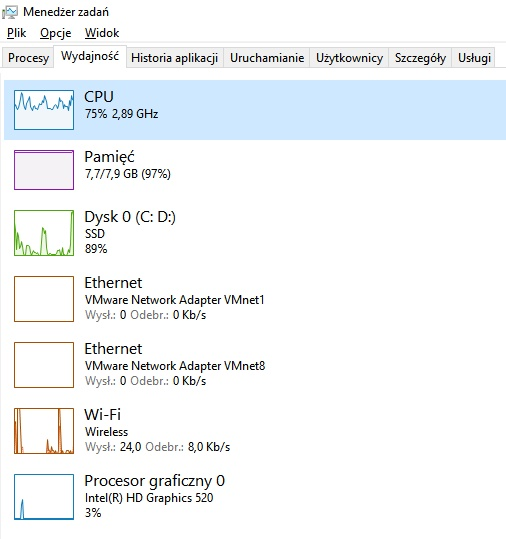
Grafik komputerowy sygnalizuje bardzo wolną pracę komputera. Z ilustracji przedstawiającej okno wydajności komputera wynika, że przyczyną tego może być

Ilustracja do pytania
A. zbyt mała ilości pamięci RAM.
B. niska wydajność procesora graficznego.
C. wolna praca dysku twardego.
D. wolne łącze internetowe.
Tutaj kluczowa jest obserwacja z okna „Wydajność” w Menedżerze zadań: pamięć RAM jest zajęta w 97%. To bardzo wyraźny sygnał, że komputer po prostu „dusi się” z powodu zbyt małej ilości dostępnej pamięci operacyjnej. System nie ma gdzie trzymać danych potrzebnych programom (tu: aplikacjom graficznym), więc zaczyna intensywnie korzystać z pliku stronicowania na dysku. A dostęp do dysku – nawet SSD – jest o rząd wielkości wolniejszy niż dostęp do RAM. Efekt użytkownik widzi jako przycinki, lagi przy przełączaniu okien, wolne renderowanie podglądu, opóźnienia przy zapisywaniu dużych projektów. Z mojego doświadczenia, przy pracy grafika komputerowego RAM jest często ważniejszy niż sam procesor graficzny, szczególnie przy wielu otwartych aplikacjach: Photoshop, Illustrator, przeglądarka z kilkoma kartami, komunikator, czasem jeszcze wirtualna maszyna. Standardem branżowym jest dziś co najmniej 16 GB RAM do wygodnej pracy z grafiką 2D, a przy dużych plikach, wysokich rozdzielczościach, plikach PSD z wieloma warstwami – nawet 32 GB lub więcej. Dobre praktyki mówią też, żeby podczas diagnozowania wydajności patrzeć nie tylko na chwilowe obciążenie CPU czy GPU, ale właśnie na procent zajętości pamięci i ilość pamięci „zarezerwowanej” przez system. Gdy widzisz wartości rzędu 90–100%, pierwszym krokiem jest zamknięcie zbędnych aplikacji, a długofalowo – rozbudowa RAM. Na screenie widać, że CPU jest obciążony umiarkowanie, GPU praktycznie się nudzi, dysk SSD pracuje, ale nie jest „przyklejony” do 100%. Natomiast pamięć RAM jest praktycznie pełna. To klasyczny przypadek, gdy ograniczeniem jest właśnie jej ilość. W praktyce, po dołożeniu pamięci komputer nagle „odżywa”, programy graficzne przestają się zacinać, a przełączanie między projektami staje się płynne – i to bez żadnych innych zmian sprzętowych.

Pytanie 5

W programie Explorator systemu Windows, naciśnięcie klawisza F5 zazwyczaj powoduje wykonanie następującej operacji:

A. odświeżania zawartości bieżącego okna
B. kopiowania
C. uruchamiania drukowania zrzutu ekranowego
D. otwierania okna wyszukiwania
Klawisz F5 w programie Explorator systemu Windows jest standardowo przypisany do czynności odświeżania zawartości bieżącego okna. Oznacza to, że naciśnięcie tego klawisza spowoduje ponowne załadowanie aktualnych danych wyświetlanych w folderze lub na stronie internetowej. Ta funkcjonalność jest szczególnie przydatna w sytuacjach, gdy chcemy upewnić się, że widzimy najnowsze informacje, na przykład po dodaniu lub usunięciu plików. W praktyce, odświeżanie okna pozwala na szybkie sprawdzenie zmian w zawartości, co jest nieocenione w codziennej pracy z plikami i folderami. Warto zaznaczyć, że jest to zgodne z ogólnym standardem interakcji użytkownika w systemach operacyjnych, gdzie klawisz F5 jest powszechnie używany do odświeżania. W kontekście dobrych praktyk, znajomość skrótów klawiaturowych, takich jak F5, przyczynia się do zwiększenia efektywności pracy i oszczędności czasu, stanowiąc istotny element przeszkolenia użytkowników w zakresie obsługi systemu Windows.

Pytanie 6

Aby zmienić system plików na dysku z FAT32 na NTFS w Windows XP, należy użyć programu

A. subst
B. attrib
C. convert
D. replace
Odpowiedź "convert" jest prawidłowa, ponieważ jest to narzędzie systemowe w systemie Windows, które służy do konwersji systemów plików. Umożliwia ono zmianę typu systemu plików z FAT32 na NTFS bez utraty danych. Proces konwersji jest niezwykle istotny, gdyż NTFS oferuje wiele zaawansowanych funkcji w porównaniu do FAT32, takich jak wsparcie dla dużych plików, lepsza wydajność, funkcje zabezpieczeń oraz obsługa dysków większych niż 32 GB. Przy użyciu polecenia "convert" w wierszu poleceń, użytkownik może wpisać "convert D: /fs:ntfs", gdzie "D:" to litera dysku, który ma być konwertowany. Przed przystąpieniem do konwersji zaleca się wykonanie kopii zapasowej danych na dysku, aby zminimalizować ryzyko utraty informacji. Dobrą praktyką jest także sprawdzenie integralności danych przed i po konwersji za pomocą narzędzi takich jak CHKDSK. Warto również pamiętać, że konwersja jest procesem nieodwracalnym, dlatego należy dokładnie przemyśleć decyzję o zmianie systemu plików.

Pytanie 7

Aby na Pasku zadań pojawiły się ikony z załączonego obrazu, trzeba w systemie Windows ustawić

Ilustracja do pytania
A. funkcję Pokaż pulpit
B. obszar Action Center
C. obszar powiadomień
D. funkcję Snap i Peek
Funkcja Snap i Peek są bardziej związane z zarządzaniem oknami i widocznością pulpitu w systemie Windows. Snap pozwala na szybkie rozmieszczanie okien na ekranie poprzez przeciąganie ich do krawędzi, co zwiększa produktywność poprzez lepszą organizację przestrzeni roboczej. Z kolei Peek umożliwia szybkie podejrzenie pulpitu poprzez ukrycie wszystkich otwartych okien. Mimo że są to przydatne funkcje, nie mają bezpośredniego wpływu na konfigurację ikon w obszarze powiadomień. Pokaż pulpit to funkcja, która minimalizuje wszystkie otwarte okna, umożliwiając szybki wgląd w elementy na pulpicie, ale nie ma związku z ikonami na pasku zadań. Action Center, obecnie znane jako Centrum akcji, jest miejscem, gdzie użytkownik otrzymuje powiadomienia systemowe i z aplikacji oraz dostęp do szybkich ustawień, jednak nie jest miejscem konfiguracji ikon obszaru powiadomień. Typowe błędy myślowe w tym kontekście mogą wynikać z braku znajomości poszczególnych funkcji i ich roli w systemie, co prowadzi do nieprawidłowego przypisywania ich do zarządzania ikonami na pasku zadań. Właściwa wiedza na temat funkcji systemu operacyjnego jest kluczowa dla efektywnego zarządzania środowiskiem pracy i poprawnego rozumienia interfejsu użytkownika w kontekście zadań administracyjnych.

Pytanie 8

Aby w systemie Windows ustawić właściwości wszystkich zainstalowanych urządzeń lub wyświetlić ich listę, należy użyć narzędzia

A. devmgmt.msc
B. diskmgmt.msc
C. dhcpmgmt.msc
D. dnsmgmt.msc
devmgmt.msc to w praktyce narzędzie, bez którego się nie obejdziesz podczas pracy z systemem Windows, zwłaszcza jeśli masz cokolwiek wspólnego z administracją lub serwisowaniem komputerów. Ten snap-in pozwala na wyświetlanie oraz zarządzanie wszystkimi urządzeniami zainstalowanymi w systemie – mowa tu o kartach sieciowych, procesorach, dyskach, kartach graficznych, ale także różnych interfejsach wejścia/wyjścia, czyli wszystkim, co siedzi w środku lub jest podłączone na zewnątrz komputera. Z mojego doświadczenia często korzysta się z devmgmt.msc, gdy trzeba zaktualizować sterowniki, wyłączyć lub odinstalować urządzenie, czy po prostu sprawdzić, dlaczego coś nie działa po podłączeniu np. nowej myszki czy drukarki. Standardy branżowe, jak chociażby zalecenia Microsoftu w dokumentacji technicznej, wręcz wskazują na Menedżer Urządzeń (którego uruchamia właśnie devmgmt.msc) jako najwygodniejsze narzędzie do podstawowej diagnostyki sprzętu. Co istotne, uruchomienie tego narzędzia przez wpisanie devmgmt.msc (np. w oknie Uruchom – Win+R) to szybka ścieżka, niezależnie od wersji Windowsa, bo ten snap-in jest obecny od lat. Moim zdaniem każdy szanujący się technik powinien znać tę komendę na pamięć, bo pozwala zaoszczędzić naprawdę sporo czasu. Warto też pamiętać, że nie znajdziesz tu konfiguracji sieci, dysków czy usług domenowych – to narzędzie stricte do sprzętu, i właśnie o to chodziło w pytaniu.

Pytanie 9

Aby ocenić stabilność systemu Windows Server, należy użyć narzędzia

A. Monitor niezawodności
B. Dziennik zdarzeń
C. Zasady grupy
D. Menedżer zadań
Dziennik zdarzeń, Menedżer zadań oraz Zasady grupy mogą wydawać się pomocne w monitorowaniu systemu, jednak każde z tych narzędzi ma swoje ograniczenia, które nie pozwalają na pełną ocenę stabilności systemu Windows Server. Dziennik zdarzeń jest narzędziem, które rejestruje zdarzenia w systemie, ale jego głównym celem jest dokumentacja różnych operacji i alertów, a nie kompleksowe monitorowanie stabilności. Użytkownicy mogą przeglądać zapisane zdarzenia, ale nie dostarcza ono analizy wydajności oraz długoterminowych trendów, które są kluczowe dla oceny stabilności systemu. Menedżer zadań jest narzędziem umożliwiającym monitorowanie bieżącej aktywności procesów i wydajności systemu, lecz jego funkcjonalność ogranicza się do jednorazowego przeglądania aktywności oraz nie oferuje wglądu w historię awarii czy problemów. Z kolei Zasady grupy dotyczą zarządzania politykami w systemach Windows i są używane do centralnego zarządzania konfiguracjami urządzeń i użytkowników, ale nie mają zastosowania w kontekście analizy stabilności systemu. Typowe błędy myślowe, które prowadzą do wyboru tych narzędzi, polegają na myleniu ich funkcji z wymogami analizy stabilności. Użytkownicy mogą skupić się na pojedynczych aspektach monitorowania, zapominając, że ocena stabilności wymaga holistycznego podejścia, które uwzględnia zarówno dane historyczne, jak i obecne wydajności.

Pytanie 10

Aby przekształcić serwer w kontroler domeny w systemach Windows Server, konieczne jest użycie komendy

A. regsvr32
B. winnt32
C. dcgpofix
D. dcpromo
Kiedy mówimy o promocji serwera do roli kontrolera domeny, warto zauważyć, że istnieje wiele komend systemowych, które mogą być mylące w tym kontekście. Na przykład, 'dcgpofix' jest narzędziem służącym do przywracania domyślnych obiektów polityki grupowej (Group Policy Objects) w Active Directory. Choć związane z zarządzaniem domeną, nie ma zastosowania podczas procesu promocji serwera do roli kontrolera domeny. Użytkownicy często mylą 'dcpromo' z innymi komendami, co może prowadzić do błędnej konfiguracji i problemów z zarządzaniem. 'regsvr32' jest narzędziem służącym do rejestrowania bibliotek DLL, co również nie ma żadnego związku z rolą kontrolera domeny. Można je wykorzystać w kontekście instalacji oprogramowania, ale nie w kontekście zarządzania domeną. Kolejnym mylnym podejściem jest 'winnt32', które służy do uruchamiania instalacji systemu Windows, ale nie ma zastosowania w kontekście promocji serwera do roli kontrolera. Użytkownicy często popełniają błąd, łącząc różne aspekty zarządzania siecią z promocją kontrolera domeny, co prowadzi do nieporozumień i błędnych decyzji. Ważne jest, by zrozumieć właściwe zastosowanie każdej komendy oraz ich kontekst, aby skutecznie zarządzać infrastrukturą IT.

Pytanie 11

Która z grup w systemie Windows Serwer dysponuje najmniejszymi uprawnieniami?

A. Użytkownicy
B. Operatorzy kont
C. Wszyscy
D. Administratorzy
Odpowiedzi wskazujące na grupy "Operatorzy kont", "Użytkownicy" oraz "Administratorzy" nie są poprawne, ponieważ każda z tych grup ma przypisane znacznie większe uprawnienia niż grupa "Wszyscy". Operatorzy kont mają możliwość zarządzania kontami użytkowników i mogą wykonywać określone operacje administracyjne, co czyni ich rolę bardziej odpowiedzialną i pozwala na potencjalne wprowadzenie zmian w systemie. Użytkownicy, w zależności od przypisanych uprawnień, mogą mieć dostęp do różnych zasobów i aplikacji, co również przekłada się na szerszy zakres uprawnień w porównaniu do grupy "Wszyscy". Administratorzy, z kolei, mają pełne uprawnienia do zarządzania systemem, co oznacza, że mogą wprowadzać zmiany w konfiguracji systemowej, instalować oprogramowanie oraz zarządzać bezpieczeństwem sieci. Często mylnie zakłada się, że wszystkie grupy użytkowników mają podobny poziom uprawnień, co może prowadzić do nieprawidłowego zarządzania dostępem i ryzyka związane z bezpieczeństwem. Właściwe zrozumienie ról i uprawnień przydzielanych grupom użytkowników jest kluczowe dla ochrony zasobów systemowych. W związku z tym, dla zapewnienia skutecznej polityki bezpieczeństwa, należy dokładnie przemyśleć przypisanie odpowiednich ról i uprawnień na podstawie zasad bezpieczeństwa oraz dobrych praktyk branżowych.

Pytanie 12

Na której ilustracji przedstawiono Edytor rejestru w systemie Windows?

Ilustracja do pytania
A. Na ilustracji 3.
B. Na ilustracji 1.
C. Na ilustracji 4.
D. Na ilustracji 2.
Poprawnie wskazano ilustrację 1, ponieważ dokładnie pokazuje ona Edytor rejestru (regedit) w systemie Windows. Charakterystyczne są tu tzw. gałęzie rejestru widoczne w lewym panelu: HKEY_CLASSES_ROOT, HKEY_CURRENT_USER, HKEY_LOCAL_MACHINE, HKEY_USERS, HKEY_CURRENT_CONFIG. To właśnie ten widok – drzewiasta struktura kluczy i podkluczy – jest znakiem rozpoznawczym Edytora rejestru. Z mojego doświadczenia wynika, że jeśli w oknie widzisz te pięć głównych gałęzi, to na 99% jesteś w rejestrze Windows. Edytor rejestru służy do ręcznej modyfikacji ustawień systemu i zainstalowanych aplikacji zapisanych w postaci kluczy i wartości. Można tam zmieniać m.in. ustawienia logowania, konfigurację usług, parametry sterowników, a nawet zachowanie powłoki systemowej. W praktyce technik informatyk używa regedit np. do usuwania pozostałości po odinstalowanym programie, wyłączenia automatycznego startu problematycznej aplikacji, korekty błędnych wpisów po złośliwym oprogramowaniu czy wdrażania specyficznych ustawień dla danego stanowiska. Dobrą praktyką jest zawsze wykonanie kopii zapasowej wybranego klucza (Eksportuj) przed wprowadzeniem zmian oraz unikanie przypadkowego usuwania wpisów, których znaczenia do końca nie rozumiemy. W środowiskach produkcyjnych typowe jest też stosowanie szablonów .reg i zasad grupy (GPO), żeby te same ustawienia rejestru wdrażać masowo i w kontrolowany sposób, zamiast klikać ręcznie na każdym komputerze. Edytor rejestru jest więc narzędziem bardzo potężnym, ale wymaga ostrożności i świadomości, co się robi, bo błędna zmiana może unieruchomić system.

Pytanie 13

Jakie polecenie uruchamia edytor polityk grup w systemach z rodziny Windows Server?

A. dcpromo.exe
B. regedit.exe
C. services.msc
D. gpedit.msc
Polecenie gpedit.msc uruchamia Edytor Zasad Grup, który jest kluczowym narzędziem w systemie Windows Server, umożliwiającym administratorom konfigurację i zarządzanie zasadami grup. Edytor ten pozwala na modyfikację ustawień polityki na poziomie lokalnym lub w ramach domeny, co jest niezbędne do zapewnienia odpowiedniej kontroli nad środowiskiem systemowym. Przykładowo, administrator może wykorzystać gpedit.msc do wprowadzenia restrykcji dotyczących korzystania z konkretnych aplikacji lub do skonfigurowania ustawień zabezpieczeń, takich jak polityki haseł czy ustawienia zapory. Zgodnie z najlepszymi praktykami w zarządzaniu IT, korzystanie z Zasad Grup jest zalecane w celu centralizacji i uproszczenia zarządzania komputerami w sieci. Dzięki temu można zapewnić jednolite standardy bezpieczeństwa oraz ułatwić administrację systemami operacyjnymi. Warto również zaznaczyć, że narzędzie to współdziała z Active Directory, co umożliwia aplikację polityk na wielu komputerach w sieci, co znacznie zwiększa efektywność zarządzania. Poznanie i umiejętność korzystania z gpedit.msc są podstawowymi umiejętnościami, które każdy administrator systemów Windows powinien posiadać.

Pytanie 14

W systemie Windows aktualne ustawienia użytkownika komputera przechowywane są w gałęzi rejestru o skrócie

A. HKLM
B. HKCU
C. HKCC
D. HKCR
Odpowiedź HKCU, co oznacza HKEY_CURRENT_USER, jest poprawna, ponieważ ta gałęź rejestru w systemie Windows przechowuje ustawienia konfiguracyjne bieżącego użytkownika. Wszelkie preferencje dotyczące aplikacji, ustawienia pulpitu, a także informacje o profilach użytkowników są gromadzone w tej sekcji. Przykłady obejmują zapamiętane hasła w przeglądarkach, zmiany ustawień kolorów i czcionek, preferencje dotyczące motywów systemowych oraz inne spersonalizowane ustawienia. W praktyce, zarządzanie tymi ustawieniami odbywa się najczęściej za pośrednictwem Panelu sterowania lub aplikacji Ustawienia, które w rzeczywistości modyfikują wartości w rejestrze w gałęzi HKCU. To podejście jest zgodne z najlepszymi praktykami w zakresie bezpieczeństwa i zarządzania systemem, które zalecają, aby każdy użytkownik miał swoją własną przestrzeń konfiguracyjną, niezależnie od innych użytkowników na tym samym komputerze.

Pytanie 15

W systemie Windows mechanizm ostrzegający przed uruchamianiem nieznanych aplikacji oraz plików pobranych z Internetu funkcjonuje dzięki

A. Windows Ink
B. zaporze systemu Windows
C. Windows SmartScreen
D. Windows Update
Wybór odpowiedzi związanych z Windows Ink, Windows Update oraz zaporą systemu Windows wskazuje na pewne nieporozumienia dotyczące ich funkcji i roli w systemie Windows. Windows Ink jest narzędziem, które pozwala na korzystanie z rysików i piór, umożliwiając tworzenie notatek oraz szkiców, ale nie ma związku z ochroną przed niebezpiecznymi plikami. Z kolei Windows Update jest odpowiedzialny za aktualizację systemu operacyjnego i aplikacji, co jest istotne dla zapewnienia bezpieczeństwa poprzez poprawki, lecz sam w sobie nie ostrzega przed uruchamianiem nieznanych aplikacji. Ważne jest, aby zrozumieć, że aktualizacje mają na celu poprawę bezpieczeństwa, ale nie są dedykowane do oceny ryzyka związanego z poszczególnymi aplikacjami. Natomiast zapora systemu Windows (Windows Firewall) działa na zasadzie monitorowania i kontrolowania ruchu sieciowego, co może zapobiegać nieautoryzowanemu dostępowi z zewnątrz, ale nie jest zaprojektowana do analizy plików pobranych z Internetu i ich potencjalnego zagrożenia dla systemu. Te funkcjonalności są ważne w kontekście bezpieczeństwa systemu, ale nie spełniają roli, jaką pełni Windows SmartScreen. Dlatego kluczowe jest zrozumienie, że różne komponenty systemu pełnią różne funkcje, a ich niewłaściwa interpretacja może prowadzić do fałszywych wniosków dotyczących tego, jak zapewnić bezpieczeństwo użytkownika.

Pytanie 16

Usługa w systemie Windows Server, która umożliwia zdalną instalację systemów operacyjnych na komputerach zarządzanych przez serwer, to

A. FTP
B. GPO
C. WDS
D. DFS
FTP (File Transfer Protocol) to protokół sieciowy używany do przesyłania plików pomiędzy komputerami, ale nie jest to narzędzie do zdalnej instalacji systemów operacyjnych. Jego głównym zastosowaniem jest transfer danych, co czyni go nieodpowiednim rozwiązaniem do złożonych procesów instalacji. DFS (Distributed File System) z kolei jest technologią, która umożliwia zarządzanie danymi rozproszonymi w różnych lokalizacjach, ale nie ma funkcji zdalnego uruchamiania instalacji systemów operacyjnych. GPO (Group Policy Object) to mechanizm, który pozwala na centralne zarządzanie ustawieniami konfiguracji systemu i aplikacji w środowisku Active Directory, jednak również nie umożliwia instalacji systemu operacyjnego. Problem z tymi odpowiedziami wynika z nieporozumienia dotyczącego funkcji tych technologii. Użytkownicy mogą błędnie przypuszczać, że FTP, DFS lub GPO mają zastosowanie w kontekście zdalnej instalacji systemów, podczas gdy są to narzędzia przeznaczone do innych celów. Kluczowe przy określaniu odpowiedniego rozwiązania jest zrozumienie, które technologie są zaprojektowane do specyficznych zadań, takich jak WDS do zdalnej instalacji systemów operacyjnych. Dlatego ważne jest dokładne zapoznanie się z funkcjami poszczególnych narzędzi, aby uniknąć mylnych wyborów w zarządzaniu infrastrukturą IT.

Pytanie 17

Jakie narzędzie w systemie Windows służy do wykonania poleceń, wykorzystując logikę obiektową oraz cmdlety?

A. strumień wejścia standardowego.
B. Windows PowerShell.
C. konsola systemu Windows.
D. konsola MMC.
Wiersz poleceń systemu Windows, znany również jako cmd, to tradycyjne narzędzie linii poleceń, które pozwala na wykonywanie poleceń systemowych, jednak nie ma wsparcia dla logiki obiektowej ani cmdletów. Jego funkcjonalności są ograniczone w porównaniu do PowerShell, co sprawia, że jest mniej elastyczne i mniej wydajne w automatyzacji zadań. Standardowy strumień wejścia to koncepcja dotycząca sposobu, w jaki dane są wprowadzane do programów, a nie narzędzie do interpretacji poleceń. Nie jest to narzędzie do zarządzania systemem, lecz mechanizm, który pozwala na interakcję z aplikacjami. Konsola MMC (Microsoft Management Console) to natomiast interfejs do zarządzania różnymi komponentami systemu Windows, ale nie służy do interpretacji poleceń w sposób, w jaki robi to PowerShell. Umożliwia jedynie tworzenie i zarządzanie różnymi snap-inami, ale nie oferuje tak zaawansowanego podejścia do automatyzacji i zarządzania jak PowerShell. Te nieprawidłowe koncepcje mogą prowadzić do dużych błędów w zrozumieniu narzędzi dostępnych w systemie Windows, co skutkuje nieefektywnym zarządzaniem systemem operacyjnym i brakiem umiejętności w automatyzacji zadań. Użytkownik, opierając się na tych mylnych założeniach, może nie być w stanie w pełni wykorzystać potencjału systemu Windows w kontekście zarządzania i automatyzacji.

Pytanie 18

Jak skonfigurować dziennik w systemie Windows Server, aby rejestrować zarówno udane, jak i nieudane próby logowania użytkowników oraz działania na zasobach dyskowych?

A. zabezpieczeń.
B. ustawień.
C. systemu.
D. aplikacji i usług.
Odpowiedzi "systemu", "ustawień" oraz "aplikacji i usług" są nieprawidłowe, ponieważ nie odpowiadają wymaganiom dotyczącym rejestrowania prób logowania i operacji na zasobach dyskowych. Dziennik systemu rejestruje zdarzenia związane z samym systemem operacyjnym, takie jak błędy systemowe czy problemy z urządzeniami, ale nie zawiera szczegółowych informacji dotyczących zabezpieczeń lub aktywności użytkowników. Dziennik ustawień natomiast nie istnieje jako osobna kategoria w Windows Server i nie jest używany do monitorowania zdarzeń związanych z bezpieczeństwem. Dziennik aplikacji i usług rejestruje zdarzenia specyficzne dla aplikacji i usług, które mogą być pomocne, ale nie dostarcza informacji na temat prób logowania, które są kluczowe dla bezpieczeństwa systemu. Typowym błędem myślowym jest mylenie różnych typów dzienników i ich funkcji, co prowadzi do niepoprawnych wniosków o odpowiednich narzędziach do monitorowania bezpieczeństwa. W kontekście bezpieczeństwa informacji, kluczowe jest zrozumienie, które logi są odpowiednie do analizy zdarzeń związanych z dostępem i jak wykorzystać te informacje do ochrony zasobów organizacji.

Pytanie 19

W systemie Windows Professional aby ustawić czas dostępności dla drukarki, należy skorzystać z zakładki

A. Zabezpieczenia w Właściwościach drukarki
B. Ustawienia w Preferencjach drukowania
C. Zaawansowane w Właściwościach drukarki
D. Konfiguracja w Preferencjach drukowania
Odpowiedź 'Zaawansowane we Właściwościach drukarki' jest prawidłowa, ponieważ to właśnie w tej zakładce można skonfigurować zaawansowane opcje dotyczące dostępności drukarki. Umożliwia to określenie harmonogramu, kiedy drukarka jest dostępna dla użytkowników, co jest kluczowe w środowiskach biurowych, gdzie wiele osób korzysta z tej samej drukarki. Na przykład, można ustawić dostępność drukarki tylko w godzinach pracy, co pozwala na oszczędność energii i zmniejsza zużycie materiałów eksploatacyjnych. Praktyka ta wspiera również zarządzanie zasobami w firmie, co jest zgodne z zasadami efektywnego zarządzania IT. Warto także zauważyć, że optymalizacja dostępności drukarki może wpłynąć na wydajność pracy zespołu, eliminując niepotrzebne przestoje spowodowane brakiem dostępu do urządzenia. Dobrą praktyką jest regularne przeglądanie i aktualizowanie tych ustawień, aby dostosować je do zmieniających się potrzeb organizacji.

Pytanie 20

W systemie Windows pamięć wirtualna ma na celu

A. Obsługę maszyny wirtualnej
B. Zapisanie stron internetowych w trybie offline
C. Długoterminowe przechowywanie plików
D. Powiększenie dostępnej pamięci RAM
Pamięć wirtualna w systemie Windows to mechanizm, który pozwala systemowi operacyjnemu na efektywne zarządzanie pamięcią i zwiększenie dostępnej pamięci RAM dla aplikacji. Umożliwia to uruchamianie większej liczby programów jednocześnie, nawet jeśli fizyczna pamięć RAM jest ograniczona. Pamięć wirtualna działa poprzez wykorzystanie przestrzeni na dysku twardym do emulacji dodatkowej pamięci. Gdy system wymaga więcej pamięci, mniej aktywne strony z pamięci RAM są zapisywane na dysku (do pliku stronicowania), a ich miejsce zajmują aktywne dane. Ten proces zwiększa elastyczność i wydajność pracy systemu. Przykładowo, gdy użytkownik otworzy kilka aplikacji, takich jak edytor tekstu, arkusz kalkulacyjny i przeglądarka, pamięć wirtualna pozwala na efektywne przełączanie się między nimi, nawet jeśli całkowita pamięć RAM jest niewystarczająca. To podejście jest zgodne z najlepszymi praktykami wydajności komputerowej, ponieważ pozwala na lepsze wykorzystanie zasobów systemowych i poprawia ogólną wydajność systemu operacyjnego.

Pytanie 21

Menedżer usług IIS (Internet Information Services) w systemie Windows stanowi graficzny interfejs do konfiguracji serwera

A. DNS
B. WWW
C. wydruku
D. terminali
Odpowiedzi związane z DNS, wydrukiem oraz terminalami są niepoprawne, ponieważ nie odnoszą się do głównych funkcji Menedżera usług IIS. DNS (Domain Name System) jest systemem odpowiedzialnym za tłumaczenie nazw domenowych na adresy IP, co jest kluczowe dla funkcjonowania internetu, ale nie ma bezpośredniego związku z zarządzaniem serwerem WWW. Wydruk, z kolei, odnosi się do zarządzania urządzeniami drukującymi i nie ma wspólnych punktów z konfiguracją serwera WWW. Jednak niepoprawne jest myślenie, że IIS może obsługiwać funkcje związane z wydrukiem, gdyż jest to odrębna usługa z własnym oprogramowaniem zarządzającym. Terminale są wykorzystywane do pracy z systemami operacyjnymi, ale nie są częścią funkcjonalności IIS, który koncentruje się na obsłudze ruchu sieciowego oraz aplikacji webowych. Typowym błędem myślowym jest utożsamianie zarządzania serwerem WWW z innymi usługami sieciowymi, które pełnią różne role w infrastrukturze IT. Stąd, należy pamiętać, że Menedżer usług IIS jest dedykowany do zarządzania serwerami WWW i nie obejmuje funkcji związanych z DNS, drukiem czy terminalami.

Pytanie 22

Który profil użytkownika ulega modyfikacji i jest zapisywany na serwerze dla klienta działającego w sieci Windows?

A. Tymczasowy
B. Obowiązkowy
C. Mobilny
D. Lokalny
Lokalny profil użytkownika jest przechowywany wyłącznie na danym komputerze, co oznacza, że jego ustawienia nie są synchronizowane z serwerem. Użytkownik korzystający z lokalnego profilu traci dostęp do swoich ustawień, gdy loguje się na innym urządzeniu, co może prowadzić do nieefektywności i frustracji. Taki typ profilu jest często mylony z profilem mobilnym, co może prowadzić do nieporozumień w kontekście pracy w sieci. Tymczasowy profil użytkownika jest tworzony na żądanie, kiedy nie można załadować właściwego profilu. Użytkownik otrzymuje ograniczony dostęp i nie ma możliwości zapisywania zmian, a wszystkie dane są tracone po wylogowaniu, co jest całkowicie nieodpowiednie dla organizacji wymagających zachowania ciągłości pracy. Obowiązkowy profil to kolejny typ, który jest zarządzany przez administratora, a użytkownicy nie mogą go modyfikować. To podejście, choć użyteczne w niektórych scenariuszach, nie sprzyja personalizacji doświadczenia użytkownika. W rezultacie, większość organizacji korzysta z profili mobilnych jako najlepszej praktyki, aby umożliwić użytkownikom elastyczny i spójny dostęp do ich danych w różnych lokalizacjach, jednocześnie stosując odpowiednie polityki bezpieczeństwa.

Pytanie 23

W formacie plików NTFS, do zmiany nazwy pliku potrzebne jest uprawnienie

A. odczytu
B. zapisu
C. odczytu i wykonania
D. modyfikacji
Zrozumienie uprawnień w systemie plików NTFS jest kluczowe dla prawidłowego zarządzania danymi. Przy analizie dostępnych odpowiedzi, warto zauważyć, że uprawnienie do zapisu, mimo że pozwala na zmianę zawartości pliku, nie jest wystarczające do zmiany jego nazwy. Użytkownik z uprawnieniem do zapisu może edytować plik, ale nie ma automatycznie uprawnień do modyfikacji jego atrybutów, co obejmuje zmianę nazwy. Uprawnienia do odczytu natomiast pozwalają jedynie na przeglądanie zawartości pliku, co nie ma żadnego wpływu na możliwość jego modyfikacji. W przypadku uprawnienia do odczytu i wykonania, użytkownik może uruchamiać pliki wykonywalne, ale również nie posiada uprawnień do ich modyfikacji. Powszechnym błędem jest założenie, że skoro użytkownik może otwierać plik, to ma prawo go zmieniać, co w kontekście NTFS jest mylną interpretacją. Ustalając odpowiednie uprawnienia, administratorzy muszą kierować się zasadą minimalnych uprawnień, co oznacza, że użytkownicy powinni mieć tylko te uprawnienia, które są niezbędne do wykonania ich zadań. Dlatego kluczowe jest, aby zrozumieć, że pełna kontrola nad plikiem, w tym zmiana jego nazwy, wymaga posiadania uprawnienia do modyfikacji, które daje szerszy zakres działań niż samo prawo do zapisu czy odczytu.

Pytanie 24

Po zainstalowaniu Systemu Windows 7 dokonano zmiany w BIOS-ie komputera, skonfigurowano dysk SATA z AHCI na IDE. Po ponownym uruchomieniu systemu komputer będzie

A. pracował z mniejszą prędkością
B. resetował się podczas uruchamiania
C. działał z większą szybkością
D. uruchamiał się tak jak wcześniej
Odpowiedź 'resetował się podczas uruchamiania' jest poprawna, ponieważ zmiana konfiguracji dysku SATA z AHCI na IDE w BIOS po zainstalowaniu systemu Windows 7 prowadzi do niekompatybilności. System operacyjny Windows 7 jest zoptymalizowany do pracy w trybie AHCI, który obsługuje zaawansowane funkcje zarządzania pamięcią i wydajnością dysków twardych, takie jak Native Command Queuing (NCQ) i szybki start. Przełączenie na tryb IDE, który jest starszą technologią, powoduje, że system nie może poprawnie załadować sterowników dysku, co skutkuje błędem podczas uruchamiania. Przykład: jeśli na komputerze zainstalowany był system w trybie AHCI, to przy zmianie na IDE, BIOS nie znajdzie odpowiednich sterowników, co skutkuje błędem uruchamiania. W najlepszych praktykach branżowych zaleca się niezmienianie trybu pracy dysku po instalacji systemu operacyjnego. Aby uniknąć problemów z uruchamianiem, zawsze należy upewnić się, że tryb w BIOSie odpowiada trybowi, w jakim system został zainstalowany.

Pytanie 25

W systemie Windows, domyślne konto administratora po jego dezaktywowaniu oraz ponownym uruchomieniu komputera

A. jest niedostępne, gdy system wstąpi w tryb awaryjny
B. pozostaje dostępne po włączeniu systemu w trybie awaryjnym
C. nie umożliwia zmiany hasła dostępu do konta
D. pozwala na uruchomienie niektórych usług z tego konta
Domyślne konto administratora w systemie Windows pozostaje dostępne w trybie awaryjnym, nawet gdy zostało wyłączone w normalnym trybie. Tryb awaryjny uruchamia system operacyjny z minimalnym zestawem sterowników i usług, co jest przydatne w sytuacjach, gdy występują problemy z systemem lub oprogramowaniem. W tym trybie konto administratora jest dostępne, co pozwala na przeprowadzanie niezbędnych działań naprawczych, takich jak zmiana ustawień systemowych czy przywracanie systemu. Przykładem praktycznego zastosowania tej funkcji jest sytuacja, gdy złośliwe oprogramowanie zablokowało dostęp do konta administratora. Użytkownik może uruchomić komputer w trybie awaryjnym, zalogować się na konto administratora i usunąć szkodliwe oprogramowanie. W branży IT zgodność z tym zachowaniem jest zgodna z najlepszymi praktykami w zakresie zarządzania kontami użytkowników i zabezpieczeń systemu operacyjnego, co podkreśla istotę dostępu do konta administracyjnego w krytycznych momentach.

Pytanie 26

W systemie Windows do uruchomienia przedstawionego narzędzia należy użyć polecenia

Ilustracja do pytania
A. resmon
B. dcomcnfg
C. secpol
D. taskmgr
Taskmgr to polecenie, które służy do uruchamiania Menedżera zadań w systemie Windows. To narzędzie jest jednym z podstawowych, jeśli chodzi o zarządzanie procesami, monitorowanie wydajności oraz diagnozowanie problemów z komputerem. W praktyce, kiedy komputer zaczyna działać wolniej, pierwszą rzeczą, którą polecam zrobić, jest właśnie odpalenie taskmgr i sprawdzenie obciążenia procesora czy pamięci RAM. Menedżer zadań pozwala też kończyć zawieszające się aplikacje, co jest nieocenione szczególnie w środowisku biurowym lub podczas testowania różnych programów. Moim zdaniem taskmgr jest jednym z tych narzędzi, które każdy użytkownik Windowsa powinien znać na pamięć, bo naprawdę ratuje z opresji – nawet admini, jak i zwykli użytkownicy korzystają z niego na co dzień. Co ciekawe, Menedżer zadań ewoluował na przestrzeni kolejnych wersji Windows – w Windows 10 czy 11 ma znacznie więcej funkcji, jak sprawdzanie wpływu na uruchamianie systemu czy analizę wydajności dysku. Według dobrych praktyk IT, regularne kontrolowanie procesów pozwala wykryć też potencjalne zagrożenia, np. niechciane oprogramowanie działające w tle. Tak między nami, w środowiskach korporacyjnych taskmgr bywa pierwszą linią obrony przed poważniejszymi problemami sprzętowymi i programowymi.

Pytanie 27

Do weryfikacji funkcjonowania serwera DNS na systemach Windows Server można zastosować narzędzie nslookup. Jeżeli w poleceniu jako argument zostanie podana nazwa komputera, np. nslookup host.domena.com, to system sprawdzi

A. strefy przeszukiwania do przodu.
B. aliasu zdefiniowanego dla rekordu adresu domeny.
C. strefy przeszukiwania wstecz.
D. obie strefy przeszukiwania, najpierw wstecz, a potem do przodu.
Wybór strefy przeszukiwania wstecz jako odpowiedzi na to pytanie jest niepoprawny, ponieważ strefa ta działa w odwrotny sposób. Strefa przeszukiwania wstecz jest używana do przekształcania adresów IP na odpowiadające im nazwy hostów. Zatem, jeżeli podalibyśmy adres IP w narzędziu nslookup, moglibyśmy uzyskać nazwę hosta, ale nie jest to poprawne w kontekście podawania nazwy domeny. Koncepcja strefy przeszukiwania do przodu, która jest głównym aspektem omawianego pytania, odnosi się do przekształcania nazw na adresy IP, co czyni ją odpowiednią w przypadku zapytania o nazwę hosta. Wybór aliasu wprowadzonego dla rekordu adresu domeny również nie jest adekwatny, ponieważ nslookup nie jest narzędziem do analizy aliasów, lecz do rozwiązywania nazw. Istnieje także mylne przekonanie, że nslookup jednocześnie przeszukuje obie strefy, co jest błędne; narzędzie to zawsze zaczyna od strefy przeszukiwania do przodu przy podawaniu nazwy. Takie nieporozumienia mogą prowadzić do trudności w prawidłowym rozwiązywaniu problemów z DNS oraz w skutecznym zarządzaniu infrastrukturą sieciową. Zrozumienie różnicy między tymi strefami jest kluczowe dla prawidłowego korzystania z narzędzi diagnostycznych i efektywnego zarządzania systemami DNS.

Pytanie 28

Które zdanie opisujące domenę Windows jest prawdziwe?

A. Grupa komputerów połączonych ze sobą oraz współpracujących na równych prawach.
B. Usługa polegająca na przekierowywaniu połączeń.
C. Grupa połączonych komputerów korzystających ze wspólnych informacji o kontach użytkowników.
D. Usługa polegająca na zamianie adresów IP na MAC.
Poprawnie wskazana definicja bardzo dobrze oddaje ideę domeny w środowisku Windows. Domena to logiczna grupa komputerów, serwerów i kont użytkowników zarządzanych centralnie przez kontroler domeny, zazwyczaj usługę Active Directory Domain Services (AD DS). Kluczowe jest właśnie to, że komputery w domenie korzystają ze wspólnej bazy informacji o kontach użytkowników, hasłach, grupach i uprawnieniach. Dzięki temu użytkownik może zalogować się tym samym loginem i hasłem na różnych stacjach roboczych w sieci, a administrator nie musi tworzyć osobnych kont lokalnych na każdym komputerze. W praktyce wygląda to tak, że serwer z systemem Windows Server pełni rolę kontrolera domeny, przechowuje bazę AD, a komputery klienckie (np. z Windows 10/11) dołączane są do domeny. Logowanie odbywa się wtedy do domeny, a nie tylko do komputera lokalnego. Pozwala to stosować zasady grup (Group Policy), które centralnie wymuszają ustawienia bezpieczeństwa, konfigurację systemu, ograniczenia dostępu, mapowanie dysków sieciowych itp. W firmach, szkołach czy urzędach jest to standardowa i zalecana przez Microsoft metoda zarządzania większą liczbą stacji roboczych. Moim zdaniem największą zaletą domeny jest uproszczenie administracji: reset hasła robi się raz w AD, nadawanie uprawnień odbywa się przez grupy domenowe, a audyt logowań i dostępów można prowadzić w sposób uporządkowany. Jest to dużo bardziej profesjonalne rozwiązanie niż luźno połączona grupa robocza bez centralnego zarządzania, szczególnie przy kilkunastu i więcej komputerach.

Pytanie 29

Partycja, na której zainstalowany jest system operacyjny, określana jest jako partycja

A. wymiany
B. systemowa
C. folderowa
D. rozszerzona
Odpowiedź 'systemową' jest poprawna, ponieważ partycja systemowa to ta, na której zainstalowany jest system operacyjny. Jest to kluczowy element struktury dysku twardego, ponieważ zawiera wszystkie niezbędne pliki, które umożliwiają uruchomienie i działanie systemu. W praktyce, partycja systemowa jest zazwyczaj oznaczona literą (np. C: w systemie Windows) i jest to miejsce, gdzie przechowywane są także pliki programów oraz dane użytkownika. Dobra praktyka wskazuje, że partycja systemowa powinna mieć odpowiednią przestrzeń, aby pomieścić zarówno system operacyjny, jak i aplikacje oraz aktualizacje. Ponadto, w kontekście zarządzania systemami informatycznymi, ważne jest, aby regularnie tworzyć kopie zapasowe danych znajdujących się na partycji systemowej. W przypadku awarii systemu, możliwość szybkiego przywrócenia stanu sprzed problemu może być kluczowa dla minimalizacji przestojów i strat danych. Warto również zaznaczyć, że w nowoczesnych systemach operacyjnych, takich jak Windows 10 czy Linux, partycje systemowe są konfigurowane z uwzględnieniem zasad efektywności i bezpieczeństwa, co może obejmować między innymi ich szyfrowanie czy tworzenie dodatkowych partycji pomocniczych do odzyskiwania danych.

Pytanie 30

Jak nazywa się serwer Windows, na którym zainstalowano usługę Active Directory?

A. serwerem plików
B. kontrolerem domeny
C. serwerem DHCP
D. serwerem WWW
Serwer Windows z zainstalowaną usługą Active Directory nazywa się kontrolerem domeny, ponieważ pełni kluczową rolę w zarządzaniu infrastrukturą informatyczną w organizacjach. Kontroler domeny jest odpowiedzialny za przechowywanie obiektów, takich jak konta użytkowników, komputery oraz zasoby sieciowe, a także za autoryzację i uwierzytelnianie użytkowników, co zapewnia bezpieczeństwo i kontrolę dostępu do zasobów. Korzystając z Active Directory, administratorzy mogą centralnie zarządzać politykami bezpieczeństwa, przypisywać uprawnienia oraz konfigurować zasady grupowe, co jest zgodne z najlepszymi praktykami w zakresie zarządzania systemami informatycznymi. Przykładem zastosowania kontrolera domeny może być organizacja, w której pracownicy logują się do swoich komputerów za pomocą tych samych poświadczeń, co umożliwia im dostęp do wspólnych zasobów i aplikacji w sposób bezpieczny i efektywny. Warto zaznaczyć, że kontrolery domeny mogą być zreplikowane w środowisku, co zwiększa niezawodność i dostępność usług.

Pytanie 31

W ramce przedstawiono treść jednego z plików w systemie operacyjnym MS Windows. Jest to plik

[boot loader]
Time out=30
Default=Multi(0)disk(0)rdisk(0)partition(1)WINDOWS
[operating system]
Multi(0)disk(0)rdisk(0)partition(1)WINDOWS="Microsoft Windows XP Home Edition"/
fastdetect/NoExecute=OptOut
A. tekstowy, zawierający wykaz zainstalowanych systemów operacyjnych
B. dziennika, zawierający dane o zainstalowanych urządzeniach
C. wsadowy, przeznaczony do uruchamiania instalatora
D. wykonywalny, otwierający edytor rejestru systemowego
Plik przedstawiony w ramce to plik "boot.ini" używany w starszych wersjach systemu operacyjnego Windows takich jak Windows XP i Windows 2000. Ten plik jest tekstowy, co oznacza, że można go edytować za pomocą standardowego edytora tekstu jak Notatnik. Plik ten zawiera listę zainstalowanych systemów operacyjnych, umożliwiając użytkownikowi wybór, który system ma zostać uruchomiony przy starcie komputera. Jest to kluczowy element w procesie startowym systemu, ponieważ definiuje ścieżki do plików systemowych potrzebnych do uruchomienia konkretnych wersji Windows. Dobrą praktyką jest, aby przed dokonaniem jakichkolwiek zmian w pliku "boot.ini", wykonać jego kopię zapasową, co pozwala na odzyskanie go w przypadku błędnej edycji. Zawartość takiego pliku może zawierać ważne informacje konfiguracyjne, jak timeout, czyli czas oczekiwania na wybór systemu, oraz domyślną ścieżkę do uruchamiania systemu. W kontekście bezpieczeństwa i stabilności systemu, prawidłowe zarządzanie plikami startowymi jest ważnym aspektem administracji IT i stanowi część profesjonalnych standardów zarządzania systemami operacyjnymi.

Pytanie 32

Jakie narzędzie pozwala na zarządzanie menedżerem rozruchu w systemach Windows od wersji Vista?

A. AFFS
B. BCDEDIT
C. LILO
D. GRUB
GRUB (Grand Unified Bootloader) jest popularnym bootloaderem stosowanym głównie w systemach Linux, a nie w systemach Windows. Jego zastosowanie w kontekście Windows jest błędne, ponieważ Windows posiada własny system zarządzania rozruchem, który nie korzysta z GRUB. AFFS (Apple File System) to system plików stosowany w systemach Apple, a nie narzędzie do zarządzania rozruchem, więc również nie ma związku z tematem. LILO (Linux Loader) to starszy bootloader dla systemów Linux, który został zastąpiony przez GRUB. Ważne jest zrozumienie, że zarówno GRUB, jak i LILO są narzędziami przeznaczonymi dla systemów operacyjnych opartych na jądrze Linux i nie mają zastosowania w przypadku Windows. Użytkownicy często mylą te narzędzia z BCDEDIT z powodu ich funkcji związanych z uruchamianiem systemów operacyjnych, jednak różnią się one znacznie pod względem architektury i przeznaczenia. Podstawowym błędem jest przypisywanie funkcji zarządzania rozruchem narzędziom, które nie są przeznaczone do obsługi systemów Windows, co może prowadzić do nieporozumień i problemów z uruchamianiem systemu.

Pytanie 33

Wykonanie polecenia perfmon w terminalu systemu Windows spowoduje

A. aktualizację systemu operacyjnego przy użyciu usługi Windows Update
B. uruchomienie aplikacji Monitor wydajności
C. przygotowanie kopii zapasowej systemu
D. aktywację szyfrowania zawartości aktualnego folderu
Użycie komendy perfmon w wierszu poleceń systemu Windows uruchamia narzędzie Monitor wydajności, które jest kluczowym elementem w analizie i monitorowaniu działania systemu operacyjnego. Perfmon pozwala administratorom systemów na zbieranie informacji dotyczących wydajności różnych zasobów sprzętowych oraz aplikacji działających w systemie. Narzędzie to umożliwia tworzenie wykresów, raportów oraz zapisywanie danych wydajnościowych, co jest niezbędne do identyfikacji wąskich gardeł w systemie oraz optymalizacji jego działania. Praktycznym zastosowaniem perfmon jest możliwość monitorowania obciążenia CPU, pamięci RAM, dysków twardych oraz sieci, co jest szczególnie istotne w środowiskach serwerowych oraz w czasie rozwiązywania problemów wydajnościowych. W wielu organizacjach wykorzystuje się perfmon zgodnie z dobrymi praktykami zarządzania infrastrukturą IT, co pozwala na zapewnienie wysokiej dostępności oraz wydajności systemów. Przykładowo, administratorzy mogą ustawić alerty, które informują o przekroczeniu określonych progów wydajności, co pozwala na proaktywne zarządzanie zasobami systemowymi.

Pytanie 34

Program antywirusowy oferowany przez Microsoft bezpłatnie dla posiadaczy legalnych wersji systemu operacyjnego Windows to

A. Windows Antywirus
B. Microsoft Security Essentials
C. Microsoft Free Antywirus
D. Windows Defender
Nie ma czegoś takiego jak Windows Antywirus od Microsoftu, więc wybór tej opcji nie jest dobry. Możliwe, że ludzie mylą to z innymi programami, które nie są ich własnością. Często zdarza się, że szukając zabezpieczeń, natykają się na nieoficjalne aplikacje, które mogą wydawać się ok, ale nie spełniają standardów branżowych. Teraz mamy Windows Defender, który jest już wbudowany w Windows 10 i 11, więc takie mylenie nazw może sprawiać problemy. Z kolei Microsoft Free Antywirus sugeruje, że jest jakaś inna darmowa wersja antywirusowa, co jest nieprawdą. To błędne wyobrażenie o dostępnych narzędziach może prowadzić do złych decyzji, a to może narażać na poważne problemy, jak infekcje. Lepiej korzystać z uznanych rozwiązań zabezpieczających, które są wspierane przez producentów systemów i przestrzegają aktualnych norm bezpieczeństwa, żeby mieć pewność, że nasze urządzenia są dobrze chronione.

Pytanie 35

Po wykonaniu podanego polecenia w systemie Windows:

net accounts /MINPWLEN:11
liczba 11 zostanie przydzielona dla:
A. minimalnej liczby znaków w hasłach użytkowników.
B. minimalnej liczby minut, przez które użytkownik może być zalogowany.
C. maksymalnej liczby dni ważności konta.
D. maksymalnej liczby dni pomiędzy zmianami haseł użytkowników.
Wszystkie pozostałe odpowiedzi są niepoprawne, ponieważ nie odnoszą się do funkcji komendy 'net accounts /MINPWLEN:11'. Ustalenie maksymalnej liczby dni ważności konta nie ma związku z długością hasła, a raczej dotyczy polityki wygasania kont użytkowników. Takie ustawienie jest istotne w kontekście zarządzania dostępem, ale nie ma wpływu na minimalną długość haseł. Z kolei maksymalna liczba dni między zmianami haseł użytkowników jest również istotnym elementem polityk bezpieczeństwa, ale odnosi się do częstotliwości aktualizacji haseł, a nie do ich długości. Użytkownicy powinni zmieniać hasła regularnie, aby zmniejszyć ryzyko nieautoryzowanego dostępu. Minimalna liczba minut, przez które użytkownik może być zalogowany, dotyczy sesji użytkownika i jest związana z politykami timeoutu, które mają na celu zabezpieczenie systemu przed nieautoryzowanym dostępem, gdy użytkownik pozostawia swoje konto otwarte. Zrozumienie różnicy pomiędzy tymi pojęciami jest kluczowe dla prawidłowego zarządzania bezpieczeństwem w środowisku IT. Kluczowe jest, aby każdy członek organizacji zdawał sobie sprawę z tych różnic oraz stosował odpowiednie praktyki w zakresie zabezpieczeń, aby uniknąć typowych luk w bezpieczeństwie.

Pytanie 36

Programem antywirusowym oferowanym bezpłatnie przez Microsoft dla posiadaczy legalnych wersji systemu Windows jest

A. Windows Antywirus
B. Microsoft Security Essentials
C. Microsoft Free Antywirus
D. Windows Defender
Odpowiedzi takie jak Microsoft Free Antywirus oraz Windows Antywirus są nieprawidłowe, ponieważ nie istnieją takie aplikacje. Termin 'Microsoft Free Antywirus' może sugerować, że firma Microsoft oferuje inną, darmową wersję oprogramowania zabezpieczającego, co jest mylne. W rzeczywistości, Microsoft nie wprowadził żadnej aplikacji o tej nazwie, a stosowanie nieoficjalnych nazw może prowadzić do dezorientacji użytkowników. Podobnie, 'Windows Antywirus' jest nieprecyzyjnym określeniem, które również nie odnosi się do żadnego konkretnego produktu. Tego rodzaju nieścisłości mogą prowadzić do błędnych wyborów, co z kolei może wpływać na bezpieczeństwo systemu komputerowego. Właściwe podejście do ochrony przed złośliwym oprogramowaniem powinno opierać się na korzystaniu z zweryfikowanych i uznawanych programów zabezpieczających, takich jak Microsoft Security Essentials czy Windows Defender, który jest jego następcą. Użytkownicy powinni być świadomi, że wybierając oprogramowanie do ochrony, należy kierować się nie tylko nazwą, ale również jego funkcjonalnością i reputacją w branży zabezpieczeń. Użycie odpowiednich terminów jest kluczowe dla zrozumienia i zwiększenia efektywności rozwiązań zabezpieczających.

Pytanie 37

Jakie wbudowane narzędzie w systemie Windows służy do identyfikowania problemów związanych z animacjami w grach oraz odtwarzaniem filmów?

A. dxdiag
B. userpasswords2
C. cacls
D. fsmgmt
dxdiag, czyli Diagnostyka DirectX, to narzędzie wbudowane w system Windows, które umożliwia użytkownikom diagnozowanie problemów związanych z multimediami, takimi jak animacje w grach czy odtwarzanie filmów. Narzędzie to zbiera informacje o zainstalowanych komponentach systemowych, takich jak karty graficzne, dźwiękowe oraz inne urządzenia, które mogą wpływać na wydajność multimediów. Dzięki dxdiag użytkownik może sprawdzić, czy odpowiednie sterowniki są zainstalowane i aktualne, co jest kluczowe dla płynnego działania aplikacji graficznych. Przykładowo, jeśli gra nie uruchamia się lub działa z opóźnieniem, użycie dxdiag pozwala na szybkie sprawdzenie zgodności sprzętu oraz ewentualnych problemów z DirectX. Narzędzie to jest zgodne z dobrymi praktykami branżowymi, ponieważ umożliwia użytkownikom samodzielne diagnozowanie i rozwiązywanie problemów, co jest istotne w kontekście wsparcia technicznego. Zrozumienie wyników analizy dxdiag może również pomóc w planowaniu przyszłych aktualizacji sprzętu lub oprogramowania, co jest kluczowe w zachowaniu optymalnej wydajności systemu.

Pytanie 38

Do usunięcia elementu Wszystkie programy z prostego Menu Start systemu Windows należy wykorzystać przystawkę

A. <i>ciadv.msc</i>
B. <i>azman.msc</i>
C. <i>gpedit.msc</i>
D. <i>lusrmgr.msc</i>
Przystawka gpedit.msc, czyli Edytor zasad grupy, to narzędzie wykorzystywane przez administratorów systemu Windows do zaawansowanej konfiguracji środowiska użytkownika oraz systemu operacyjnego. W praktyce, jeśli chcemy usunąć lub ukryć element „Wszystkie programy” z prostego Menu Start, właśnie gpedit.msc pozwala nam dostać się do odpowiednich polityk systemowych. To jedno z podstawowych narzędzi, które umożliwia sterowanie wyglądem i funkcjonalnością interfejsu użytkownika bez potrzeby edytowania rejestru na piechotę czy ręcznie podmieniać pliki systemowe – co według mnie jest nie tylko wygodne, ale przede wszystkim bezpieczne. W Edytorze zasad grupy znajdziesz bardzo dużo ustawień związanych z interfejsem, bezpieczeństwem czy zarządzaniem aplikacjami, co zresztą jest zgodne z dobrymi praktykami IT: ograniczamy użytkownikowi dostęp tylko do niezbędnych funkcji, żeby system był bardziej przewidywalny i odporny na błędy lub celowe modyfikacje. Używanie gpedit.msc to typowy sposób zarządzania komputerami w większych firmach lub w szkołach – pozwala administratorowi wprowadzać jednolite zasady na wielu stanowiskach na raz, co porządkuje zarządzanie całym środowiskiem. Fakt, że nie każdy wie, jak tam trafić i co ustawić, tylko pokazuje jak potężne i czasem niedoceniane jest to narzędzie. W sumie, znajomość gpedit.msc to taki must-have dla każdego, kto myśli o pracy administratora systemów Windows.

Pytanie 39

Programem wiersza poleceń w systemie Windows, który umożliwia kompresję oraz dekompresję plików i folderów, jest aplikacja

A. Expand.exe
B. Compact.exe
C. CleanMgr.exe
D. DiskPart.exe
Expand.exe to narzędzie, które głównie służy do rozpakowywania plików z archiwum, a nie do kompresji. Zwykle używa się go, kiedy trzeba przywrócić pliki z archiwum, ale nie ma tu mowy o kompresji, co jest najważniejsze w tym pytaniu. DiskPart.exe to zupełnie inna bajka – to program do zarządzania partycjami, a nie do kompresji plików. Można z jego pomocą tworzyć czy kasować partycje, ale to nic nie ma wspólnego z kompresowaniem danych. CleanMgr.exe, czyli Oczyszczanie dysku, działa na rzecz usuwania niepotrzebnych plików, co też nie dotyczy kompresji. Czasami może się wydawać, że te narzędzia mogą kompresować, ale każde ma inne przeznaczenie. Warto pamiętać, że kompresja i dekompresja to różne procesy, a odpowiedni wybór narzędzi jest kluczowy dla zachowania wydajności systemu.

Pytanie 40

Użytkownicy należący do grupy Pracownicy nie mają możliwości drukowania dokumentów za pomocą serwera wydruku w systemie operacyjnym Windows Server. Dysponują jedynie uprawnieniami do „Zarządzania dokumentami”. Co należy uczynić, aby wyeliminować opisany problem?

A. Dla grupy Administratorzy należy odebrać uprawnienia „Zarządzanie dokumentami”
B. Dla grupy Administratorzy należy odebrać uprawnienia „Drukuj”
C. Dla grupy Pracownicy należy odebrać uprawnienia „Zarządzanie dokumentami”
D. Dla grupy Pracownicy należy przyznać uprawnienia „Drukuj”
Odpowiedź, że dla grupy Pracownicy należy nadać uprawnienia „Drukuj”, jest poprawna, ponieważ aby użytkownicy mogli korzystać z serwera wydruku, muszą mieć odpowiednie uprawnienia do wykonywania tej operacji. W systemie Windows Server, domyślnie uprawnienia 'Zarządzanie dokumentami' pozwalają jedynie na zarządzanie dokumentami, co nie obejmuje możliwości ich drukowania. Nadanie uprawnienia 'Drukuj' umożliwi członkom grupy Pracownicy korzystanie z drukarki dostępnej na serwerze, co jest zgodne z najlepszymi praktykami w zarządzaniu dostępem do zasobów sieciowych. Przykładowo, w przypadku organizacji, gdzie wielu użytkowników potrzebuje dostępu do wspólnych zasobów, kluczowe jest odpowiednie przypisanie uprawnień, aby zminimalizować ryzyko nieautoryzowanego dostępu, jednocześnie umożliwiając niezbędne operacje. Warto również pamiętać, że w przypadku współdzielenia drukarki, grupy użytkowników powinny mieć jasno określone uprawnienia, co sprzyja także efektywności pracy oraz ułatwia zarządzanie zasobami sieciowymi.