Wyniki egzaminu

Informacje o egzaminie:
  • Zawód: Technik informatyk
  • Kwalifikacja: INF.02 - Administracja i eksploatacja systemów komputerowych, urządzeń peryferyjnych i lokalnych sieci komputerowych
  • Data rozpoczęcia: 23 kwietnia 2026 08:31
  • Data zakończenia: 23 kwietnia 2026 08:53

Egzamin zdany!

Wynik: 33/40 punktów (82,5%)

Wymagane minimum: 20 punktów (50%)

Nowe
Analiza przebiegu egzaminu- sprawdź jak rozwiązywałeś pytania
Pochwal się swoim wynikiem!
Szczegółowe wyniki:
Pytanie 1

Jakie polecenie w terminalu systemu operacyjnego Microsoft Windows wyświetla dane dotyczące wszystkich zasobów udostępnionych na komputerze lokalnym?

A. net file
B. net print
C. net share
D. net session
Polecenie 'net share' w systemie Microsoft Windows jest kluczowym narzędziem do zarządzania zasobami udostępnionymi na komputerze lokalnym. Umożliwia ono wyświetlanie informacji na temat wszystkich folderów i zasobów, które są dostępne dla innych użytkowników w sieci. Dzięki jego zastosowaniu administratorzy mogą szybko sprawdzić, które pliki lub foldery są udostępnione oraz jakie mają ustawienia dostępu. Przykładowo, użytkownik może wpisać 'net share' w wierszu poleceń, aby uzyskać listę aktywnych udostępnień, co jest niezwykle przydatne w środowiskach biurowych, gdzie współdzielenie plików jest powszechną praktyką. Dobrą praktyką jest regularne monitorowanie zasobów udostępnionych, aby zapewnić bezpieczeństwo danych, unikając nieautoryzowanego dostępu. Warto również zauważyć, że polecenie to może być używane w skryptach automatyzujących zarządzanie siecią, co zwiększa efektywność pracy administratorów systemów.
Pytanie 2

W systemie Linux uprawnienia pliku wynoszą 541. Właściciel ma możliwość:

A. odczytu i wykonania
B. zmiany
C. odczytu, zapisu i wykonania
D. wyłącznie wykonania
W ustawieniach uprawnień systemu Linux, liczba 541 oznacza konkretne przydzielenie dostępu dla właściciela, grupy i innych użytkowników. Właściciel ma prawo do odczytu (4) oraz wykonania (1) pliku, co razem daje 5. Wskazanie, że właściciel może odczytać i wykonać plik jest zgodne z zasadami przydzielania uprawnień. W praktyce, uprawnienia te są niezwykle istotne w kontekście bezpieczeństwa systemu, ponieważ umożliwiają kontrolowanie, kto ma dostęp do danych i w jaki sposób mogą być one wykorzystywane. Dla programisty lub administratora systemu znajomość uprawnień jest kluczowa przy zarządzaniu dostępem do plików oraz przy konfigurowaniu środowiska pracy. Przykładowo, przy tworzeniu skryptów, które mają być wykonywane przez różnych użytkowników, ważne jest, aby odpowiednio ustawić te uprawnienia, aby zapewnić ich bezpieczeństwo oraz prawidłowe działanie. Zrozumienie tego mechanizmu stanowi fundament dobrej praktyki w administracji systemów operacyjnych typu Unix.

Pytanie 3

Jakie polecenie w systemach Linux służy do przedstawienia konfiguracji interfejsów sieciowych?

A. ipconfig
B. ping
C. tracert
D. ifconfig
Polecenie 'ifconfig' jest używane w systemach Linux do wyświetlania oraz konfigurowania interfejsów sieciowych. Dzięki niemu administratorzy mogą uzyskać informacje o aktywnych interfejsach, ich adresach IP, maskach podsieci oraz innych istotnych parametrach, takich jak prędkość połączenia czy statystyki przesyłania danych. Na przykład, polecenie 'ifconfig' uruchomione bez żadnych argumentów wyświetli listę wszystkich interfejsów, ich status (aktywny lub nieaktywny) oraz przypisane adresy IP. W praktyce administracja sieci często korzysta z 'ifconfig' do diagnozowania problemów z połączeniem, monitorowania aktywności interfejsów oraz do aktualizacji ustawień sieciowych. Warto zauważyć, że 'ifconfig' jest częścią pakietu net-tools, który jest deprecjonowany na rzecz bardziej nowoczesnego narzędzia 'ip'. Mimo to, 'ifconfig' pozostaje popularnym narzędziem w wielu środowiskach. Zaleca się znajomość obu narzędzi w kontekście zarządzania siecią w systemach Linux.

Pytanie 4

W systemie Linux do obserwacji aktywnych procesów wykorzystuje się polecenie

A. watch
B. ps
C. df
D. free
Polecenie 'ps' (process status) jest kluczowym narzędziem w systemach operacyjnych Unix i Linux, używanym do monitorowania bieżących procesów. Dzięki niemu można uzyskać szczegółowy wgląd w działające aplikacje, ich identyfikatory procesów (PID), status oraz zużycie zasobów. Typowe zastosowanie polecenia 'ps' obejmuje analizy wydajności systemu, diagnozowanie problemów oraz zarządzanie procesami. Na przykład, używając polecenia 'ps aux', użytkownik może zobaczyć wszelkie uruchomione procesy, ich właścicieli oraz wykorzystanie CPU i pamięci. To narzędzie jest zgodne z dobrymi praktykami, które zalecają monitorowanie stanu systemu w celu optymalizacji jego działania. Rekomendowane jest również łączenie 'ps' z innymi poleceniami, na przykład 'grep', aby filtrować interesujące nas procesy, co zdecydowanie zwiększa efektywność zarządzania systemem.

Pytanie 5

Do wyświetlenia daty w systemie Linux można wykorzystać polecenie

A. cal
B. irc
C. joe
D. awk
Na pierwszy rzut oka może się wydawać, że do wyświetlenia daty w systemie Linux można użyć różnych narzędzi, bo przecież powłoka daje nam sporo możliwości. Jednak kiedy przyjrzymy się każdej z wymienionych opcji, łatwo zauważyć, że tylko jedno narzędzie jest rzeczywiście związane z prezentacją kalendarza w terminalu. Zacznijmy od polecenia „awk” — to bardzo potężny język do przetwarzania tekstu i analizy danych, szczególnie w połączeniu z potokami czy plikami logów. Jednak nie jest przeznaczony do wyświetlania daty ani kalendarza, chyba że ktoś napisze własny skrypt, który przetworzy dane wejściowe na taki rezultat. To jednak wykracza poza typowe zastosowanie „awk”. Następnie mamy „irc” — to w zasadzie nazwa protokołu komunikacji internetowej lub klienta tego protokołu, zupełnie niezwiązanego z zarządzaniem czasem czy datami w systemie operacyjnym. Częstym błędem jest myślenie, że każda komenda o dziwnej nazwie musi coś ciekawego robić w systemie, ale tu akurat to typowa pułapka. Z kolei „joe” to edytor tekstu, coś na kształt połączenia starego „Wordstara” z nowoczesnym edytorem terminalowym, i też nie ma nic wspólnego z wyświetlaniem daty czy kalendarza. Moim zdaniem często wybierane są takie opcje, bo kojarzą się z funkcjonalnościami, które mogą być przydatne, ale to raczej efekt przypadkowych skojarzeń. W praktyce, jeśli chcemy zobaczyć kalendarz lub sprawdzić rozkład dni w danym miesiącu lub roku, korzystamy właśnie z polecenia „cal”. Inne narzędzia, jak „date”, służą do wyświetlania aktualnej daty i czasu, ale nie kalendarza. Dlatego warto dokładnie znać przeznaczenie każdego narzędzia i trzymać się dobrych praktyk, czyli używać narzędzi zgodnie z ich przeznaczeniem. To oszczędza czas i nerwy w codziennej pracy — zwłaszcza kiedy szybko potrzebujemy sprawdzić, jak wypadają konkretne dni tygodnia czy daty w danym roku.

Pytanie 6

W systemach Windows profil użytkownika tymczasowego jest

A. ustawiany przez administratora systemu i przechowywany na serwerze
B. generowany w momencie pierwszego logowania do komputera i przechowywany na lokalnym dysku twardym urządzenia
C. ładowany do systemu z serwera, definiuje konkretne ustawienia dla poszczególnych użytkowników oraz całych grup
D. ładowany do systemu w przypadku, gdy wystąpi błąd uniemożliwiający załadowanie profilu mobilnego użytkownika
Odpowiedź, że profil tymczasowy użytkownika jest wczytywany do systemu, jeśli błąd uniemożliwia wczytanie profilu mobilnego użytkownika, jest prawidłowa. W systemach Windows, gdy występuje problem z załadowaniem profilu użytkownika, system automatycznie generuje profil tymczasowy. Taki profil tymczasowy umożliwia użytkownikowi kontynuowanie pracy z ograniczonymi funkcjami, ale bez dostępu do osobistych plików i ustawień. Ten proces jest zgodny z dobrymi praktykami w zakresie zarządzania profilami użytkowników, które zapewniają ciągłość pracy, nawet w przypadku problemów z konfiguracją profilu. Przykładem praktycznego zastosowania jest sytuacja, gdy użytkownik loguje się na komputerze po awarii lub po aktualizacji, która mogła usunąć lub uszkodzić jego profil. W takich przypadkach profil tymczasowy jest przydatny, aby zapewnić dostęp do komputera, aż do rozwiązania problemu z profilem mobilnym. Użytkownicy powinni jednak pamiętać, że dane zapisane w profilu tymczasowym nie są przechowywane po wylogowaniu się, dlatego ważne jest, aby unikać przechowywania istotnych informacji w tym profilu.

Pytanie 7

Jakim poleceniem w systemie Linux można dodać nowych użytkowników?

A. usermod
B. net user
C. useradd
D. usersadd
Odpowiedź 'useradd' jest poprawna, ponieważ jest to polecenie używane w systemach Linux do tworzenia nowych użytkowników. Umożliwia on administratorom systemu dodawanie użytkowników z różnymi opcjami, takimi jak określenie grupy, do której użytkownik ma przynależeć, czy też ustawienie hasła. Na przykład, aby dodać użytkownika o nazwie 'janek', wystarczy wpisać polecenie: 'sudo useradd janek'. Ważne jest, aby pamiętać, że po utworzeniu użytkownika zazwyczaj należy ustawić dla niego hasło za pomocą polecenia 'passwd', co zapewnia bezpieczeństwo. Dobre praktyki sugerują również, aby zawsze nadawać nowym użytkownikom odpowiednie ograniczenia dostępu oraz przypisywać ich do właściwych grup, co pomaga w zarządzaniu uprawnieniami w systemie. Ponadto, polecenie 'useradd' jest zgodne z normami systemowymi i pozwala na łatwe monitorowanie i zarządzanie użytkownikami w systemie operacyjnym, co jest kluczowe dla bezpieczeństwa i efektywności działania systemu.

Pytanie 8

Aby stworzyć partycję w systemie Windows, należy skorzystać z narzędzia

A. dfsgui.msc
B. devmgmt.msc
C. diskmgmt.msc
D. dsa.msc
Odpowiedź 'diskmgmt.msc' jest poprawna, ponieważ jest to narzędzie systemowe w systemie Windows, które umożliwia zarządzanie dyskami i partycjami. Użytkownicy mogą za jego pomocą tworzyć, usuwać, formatować i zmieniać rozmiar partycji, co jest kluczowe przy organizacji przestrzeni dyskowej. Przykładowo, jeśli użytkownik chce podzielić dysk twardy na kilka mniejszych jednostek, aby lepiej zarządzać danymi, może to zrobić przy użyciu tego narzędzia. Dobrą praktyką jest regularne sprawdzanie stanu dysków oraz optymalizacja ich struktury, co może przyczynić się do lepszej wydajności systemu. Ponadto, diskmgmt.msc pozwala na przypisywanie liter dysków, co ułatwia ich identyfikację przez system oraz użytkowników. Używając tego narzędzia, można również zarządzać wolnym miejscem na dysku, co jest istotne w kontekście zachowania integralności danych oraz efektywności operacyjnej całego systemu operacyjnego. Warto zaznaczyć, że dostęp do tego narzędzia można uzyskać, wpisując 'diskmgmt.msc' w oknie uruchamiania (Win + R), co czyni go łatwo dostępnym dla użytkowników.

Pytanie 9

Usługa RRAS serwera Windows 2019 jest przeznaczona do

A. tworzenia restrykcji logowania użytkowników.
B. szyfrowania plików na serwerze.
C. połączenia użytkowników zdalnych za pomocą VPN.
D. automatycznego wykonywania kopii plików i jej transferu pomiędzy serwerem a klientem.
Usługa RRAS w Windows Server 2019 bywa często mylona z innymi mechanizmami systemu, bo jej nazwa brzmi dosyć ogólnie: „Routing and Remote Access Service”. W rzeczywistości jej głównym zadaniem jest realizacja routingu oraz zapewnienie zdalnego dostępu, przede wszystkim poprzez połączenia VPN i dial-up, a nie wykonywanie kopii zapasowych, zarządzanie logowaniem czy szyfrowanie plików. To typowy błąd, że jak coś jest „zdalne”, to od razu kojarzy się ludziom z wszelkimi operacjami na danych, w tym kopiami plików. Kopie zapasowe i ich transfer między serwerem a klientem obsługują zupełnie inne rozwiązania: narzędzia backupowe (np. Windows Server Backup, Veeam, Bacula), usługi typu File Server, czy systemy DPM. RRAS może co najwyżej zapewnić kanał komunikacyjny (VPN), przez który backup będzie przesyłany, ale sam nie planuje, nie wykonuje ani nie zarządza kopiami zapasowymi. Podobnie sprawa wygląda z tworzeniem restrykcji logowania użytkowników. Kontrola logowania, uprawnień, polityk haseł czy godzin logowania to domena usług katalogowych, głównie Active Directory Domain Services oraz zasad grup (Group Policy). RRAS może współpracować z NPS/RADIUS i AD, żeby autoryzować połączenia zdalne, ale nie jest narzędziem do ogólnego zarządzania logowaniem użytkowników w domenie. Często miesza się też RRAS z funkcjami bezpieczeństwa plików. Szyfrowanie danych na serwerze realizują takie mechanizmy jak EFS (Encrypting File System) czy BitLocker, ewentualnie zewnętrzne systemy DLP lub szyfrowanie na poziomie aplikacji. RRAS nie szyfruje plików na dysku; on szyfruje ruch sieciowy w tunelu VPN, co jest zupełnie innym poziomem ochrony. Typowy błąd myślowy polega na wrzuceniu „wszystkiego co bezpieczne i zdalne” do jednego worka. Dobra praktyka administracyjna jest taka, żeby rozróżniać warstwę sieciową (VPN, routing – RRAS) od warstwy danych (backup, szyfrowanie plików) i od warstwy tożsamości (logowanie, uprawnienia – AD, GPO). Zrozumienie tej separacji ról bardzo pomaga przy projektowaniu poprawnej i bezpiecznej infrastruktury.

Pytanie 10

Polecenie Gpresult

A. prezentuje dane dotyczące kontrolera
B. odświeża ustawienia zasad grupowych
C. wyświetla wynikowy zestaw zasad dla użytkownika lub komputera
D. przywraca domyślne zasady grupowe dla kontrolera
Polecenie Gpresult jest narzędziem w systemach Windows, które umożliwia administratorom wyświetlenie szczegółowych informacji na temat zastosowanych zasad grup dla użytkowników oraz komputerów. Poprawna odpowiedź wskazuje, że Gpresult wyświetla wynikowy zestaw zasad, co oznacza, że administratorzy mogą zobaczyć, jakie zasady są aktywne dla danego użytkownika lub komputera, a także jakie zasady mogły być dziedziczone z wyższych poziomów w hierarchii Active Directory. Dzięki temu narzędziu można identyfikować problemy związane z zasadami grup, oceniać ich wpływ na konfigurację systemu oraz dostosowywać ustawienia w celu zapewnienia zgodności z politykami bezpieczeństwa. Na przykład, administratorzy mogą użyć Gpresult do zweryfikowania, czy konkretna zasada zabezpieczeń, dotycząca haseł użytkowników, została poprawnie zastosowana. To narzędzie jest istotne w kontekście audytów bezpieczeństwa i zarządzania politykami, jako że umożliwia dokładną analizę, która jest zgodna z najlepszymi praktykami w zarządzaniu IT.

Pytanie 11

W systemach operacyjnych Windows konto z najwyższymi uprawnieniami domyślnymi przynależy do grupy

A. gości
B. użytkownicy zaawansowani
C. operatorzy kopii zapasowych
D. administratorzy
Odpowiedź "administratorzy" jest prawidłowa, ponieważ konta użytkowników w systemie operacyjnym Windows, które należą do grupy administratorów, posiadają najwyższe uprawnienia w zakresie zarządzania systemem. Administratorzy mogą instalować oprogramowanie, zmieniać konfigurację systemu, zarządzać innymi kontami użytkowników oraz uzyskiwać dostęp do wszystkich plików i zasobów na urządzeniu. Przykładowo, gdy administrator musi zainstalować nową aplikację, ma pełne uprawnienia do modyfikacji rejestru systemowego oraz dostępu do folderów systemowych, co jest kluczowe dla prawidłowego działania oprogramowania. W praktyce, w organizacjach, konta administratorów są często monitorowane i ograniczane do minimum, aby zminimalizować ryzyko nadużyć i ataków złośliwego oprogramowania. Dobre praktyki w zarządzaniu kontami użytkowników oraz przydzielaniu ról wskazują, że dostęp do konta administratora powinien być przyznawany wyłącznie potrzebującym go pracownikom, a także wdrażane mechanizmy audytowe w celu zabezpieczenia systemu przed nieautoryzowanym dostępem i działaniami. W kontekście bezpieczeństwa, standardy takie jak ISO/IEC 27001 mogą być stosowane do definiowania i utrzymywania polityk kontrolnych dla kont administratorów.

Pytanie 12

Jakie polecenie w systemie Windows powinno zostać użyte, aby uzyskać wynik zbliżony do tego na załączonym obrazku?

TCP    192.168.0.14:57989    185.118.124.154:http   ESTABLISHED
TCP    192.168.0.14:57997    fra15s17-in-f8:http    ESTABLISHED
TCP    192.168.0.14:58010    fra15s11-in-f14:https  TIME_WAIT
TCP    192.168.0.14:58014    wk-in-f156:https       ESTABLISHED
TCP    192.168.0.14:58015    wk-in-f156:https       TIME_WAIT
TCP    192.168.0.14:58016    104.20.87.108:https    ESTABLISHED
TCP    192.168.0.14:58022    ip-2:http              TIME_WAIT
A. netstat
B. ipconfig
C. ping
D. tracert
Polecenie ping w systemie Windows jest używane do testowania dostępności hosta w sieci IP oraz mierzenia czasu odpowiedzi. Umożliwia ono diagnozowanie problemów z łącznością, ale nie dostarcza szczegółowych informacji o połączeniach sieciowych jak netstat. W przeciwieństwie do netstat, ping koncentruje się wyłącznie na podstawowym sprawdzeniu komunikacji między dwoma punktami w sieci, co czyni go narzędziem niewystarczającym do analizy szczegółowej stanu połączeń sieciowych. Tracert to kolejne polecenie, które ma inne zastosowanie – śledzi i wyświetla ścieżkę pakietu do docelowego hosta w sieci, pokazując przechodzenie przez różne routery. Używane jest głównie do diagnozowania problemów z trasowaniem i opóźnieniami w sieci, lecz nie dostarcza informacji o bieżących stanach połączeń TCP/UDP ani szczegółach wykorzystywanych portów. Natomiast ipconfig służy przede wszystkim do wyświetlania podstawowych informacji o konfiguracji sieciowej interfejsów IP w systemie i pozwala na ich szybkie odświeżenie lub reset. Jest bardzo przydatne do rozwiązywania problemów związanych z konfiguracją sieciową, ale nie oferuje funkcji monitorowania aktywnych połączeń lub analizy ruchu sieciowego. Wszystkie te polecenia mają swoje specyficzne zastosowania i ograniczenia, które czynią je nieodpowiednimi do uzyskania efektywnego przeglądu istniejących połączeń sieciowych jak w przypadku netstat. Wybór odpowiedniego narzędzia do analizy sieciowej zależy od konkretnego problemu, który należy rozwiązać, oraz rodzaju informacji, które są potrzebne do tej analizy. Rozumienie różnic między nimi jest kluczowe dla efektywnego zarządzania i diagnozowania problemów sieciowych w środowisku IT.

Pytanie 13

W systemie Windows XP, aby zmienić typ systemu plików z FAT32 na NTFS, należy użyć programu

A. replace.exe
B. convert.exe
C. subst.exe
D. attrib.exe
Odpowiedź 'convert.exe' jest prawidłowa, ponieważ jest to narzędzie wbudowane w system Windows, które umożliwia konwersję systemu plików z FAT32 na NTFS bez utraty danych. Program 'convert.exe' działa w wierszu poleceń i jest stosunkowo prosty w użyciu, co czyni go odpowiednim rozwiązaniem dla administratorów systemu oraz użytkowników domowych. Aby użyć tego narzędzia, wystarczy otworzyć wiersz poleceń z uprawnieniami administratora i wpisać polecenie 'convert D: /FS:NTFS', gdzie 'D:' to litera napędu, który chcemy skonwertować. Przed wykonaniem konwersji zaleca się wykonanie kopii zapasowej danych, aby zminimalizować ryzyko ich utraty. Konwersja z FAT32 do NTFS przynosi wiele korzyści, takich jak zwiększona wydajność, obsługa większych plików oraz lepsze zarządzanie uprawnieniami i bezpieczeństwem. Warto zaznaczyć, że NTFS jest bardziej stabilnym i elastycznym systemem plików, co czyni go bardziej odpowiednim do zastosowań w środowiskach, gdzie wymagana jest większa niezawodność i możliwość przydzielania różnych poziomów dostępu do plików.

Pytanie 14

Jakie wbudowane narzędzie w systemie Windows służy do identyfikowania problemów związanych z animacjami w grach oraz odtwarzaniem filmów?

A. fsmgmt
B. dxdiag
C. cacls
D. userpasswords2
dxdiag, czyli Diagnostyka DirectX, to narzędzie wbudowane w system Windows, które umożliwia użytkownikom diagnozowanie problemów związanych z multimediami, takimi jak animacje w grach czy odtwarzanie filmów. Narzędzie to zbiera informacje o zainstalowanych komponentach systemowych, takich jak karty graficzne, dźwiękowe oraz inne urządzenia, które mogą wpływać na wydajność multimediów. Dzięki dxdiag użytkownik może sprawdzić, czy odpowiednie sterowniki są zainstalowane i aktualne, co jest kluczowe dla płynnego działania aplikacji graficznych. Przykładowo, jeśli gra nie uruchamia się lub działa z opóźnieniem, użycie dxdiag pozwala na szybkie sprawdzenie zgodności sprzętu oraz ewentualnych problemów z DirectX. Narzędzie to jest zgodne z dobrymi praktykami branżowymi, ponieważ umożliwia użytkownikom samodzielne diagnozowanie i rozwiązywanie problemów, co jest istotne w kontekście wsparcia technicznego. Zrozumienie wyników analizy dxdiag może również pomóc w planowaniu przyszłych aktualizacji sprzętu lub oprogramowania, co jest kluczowe w zachowaniu optymalnej wydajności systemu.

Pytanie 15

Użytkownik planuje instalację 32-bitowego systemu operacyjnego Windows 7. Jaka jest minimalna ilość pamięci RAM, którą powinien mieć komputer, aby system mógł działać w trybie graficznym?

A. 512 MB
B. 1 GB
C. 256 MB
D. 2 GB
Minimalne wymagania dotyczące pamięci RAM dla systemu operacyjnego Windows 7 w wersji 32-bitowej są często mylnie interpretowane. Odpowiedzi sugerujące 256 MB i 512 MB RAM jako wystarczające są nieprawidłowe. W przeszłości, w przypadku starszych systemów operacyjnych, takie wartości mogłyby być rozważane, jednak w erze Windows 7, które wprowadza znacznie bardziej złożony interfejs graficzny oraz nowe funkcje, te liczby są znacznie niewystarczające. System operacyjny potrzebuje odpowiedniej ilości pamięci RAM, aby efektywnie zarządzać procesami i zapewnić użytkownikowi płynne doświadczenia, co jest szczególnie ważne w trybie graficznym. Wiele osób myśli, że minimalne wymagania są wystarczające do codziennego użytku, co jest błędnym podejściem. Z perspektywy wydajności, 1 GB RAM jest zalecanym minimum, a posiadanie tylko 512 MB lub mniej może prowadzić do znacznych opóźnień i trudności w obsłudze. Rekomendacje branżowe wskazują, że dla komfortowej pracy w systemie Windows 7, warto dążyć do posiadania co najmniej 2 GB RAM-u, co zapewnia lepszą wydajność i możliwość uruchamiania wielu aplikacji jednocześnie, co jest kluczowe w kontekście nowoczesnego użytkowania komputerów.

Pytanie 16

Który z symboli w systemach operacyjnych z rodziny Windows powinien być użyty przy udostępnianiu zasobu ukrytego w sieci?

A. $
B. #
C. ?
D. @
Znak dolara ($) jest używany w systemach operacyjnych Windows do oznaczania zasobów ukrytych w sieci. Kiedy udostępniasz folder lub plik w sieci, dodanie znaku dolara na końcu nazwy zasobu sprawia, że staje się on niewidoczny dla użytkowników, którzy nie mają odpowiednich uprawnień. Na przykład, jeśli utworzysz folder o nazwie 'Zasób$', będąc administratorem, użytkownicy standardowi nie będą mogli go zobaczyć w przeglądarce zasobów sieciowych. Ta praktyka jest szeroko stosowana w środowiskach, gdzie bezpieczeństwo i prywatność danych są kluczowe. Dobrą praktyką jest także zarządzanie uprawnieniami dostępu do tych zasobów, co dodatkowo zabezpiecza informacje przed nieautoryzowanym dostępem. Znajomość takich technik jest istotna dla administratorów sieci oraz specjalistów IT, ponieważ pozwala na efektywne zarządzanie zasobami i ochronę danych przed zagrożeniami. Warto również zauważyć, że odpowiednie korzystanie z ukrytych zasobów może ułatwić pracę grupom projektowym, które dzielą się danymi, ale nie chcą, by były one dostępne dla wszystkich użytkowników w sieci.

Pytanie 17

Z jakiej puli adresowej usługa APIPA przypisuje adres IP dla komputera z systemem Windows, jeśli w sieci nie funkcjonuje serwer DHCP?

A. 240.0.0.0 ÷ 255.255.255.255
B. 10.10.0.0 ÷ 10.10.255.255
C. 169.254.0.1 ÷ 169.254.255.254
D. 172.16.0.0 ÷ 172.31.255.255
Usługa APIPA (Automatic Private IP Addressing) jest używana przez systemy operacyjne Windows, gdy nie mogą one uzyskać adresu IP z serwera DHCP. Adresy IP przydzielane przez APIPA mieszczą się w zakresie 169.254.0.1 do 169.254.255.254. Te adresy są zarezerwowane przez IANA (Internet Assigned Numbers Authority) i są przeznaczone do automatycznego przydzielania, co oznacza, że mogą być używane w lokalnych sieciach bez potrzeby konfiguracji serwera DHCP. Przykładowo, jeśli komputer w sieci nie znajdzie serwera DHCP, automatycznie przydzieli sobie adres IP z tego zakresu, co pozwala na komunikację z innymi urządzeniami, które również mogłyby używać APIPA. Jest to szczególnie przydatne w małych sieciach, gdzie nie ma potrzeby skomplikowanej konfiguracji lub gdy serwer DHCP jest tymczasowo niedostępny. Dzięki takiemu mechanizmowi, urządzenia mogą dalej komunikować się w obrębie tej samej sieci lokalnej, co jest kluczowe dla funkcjonowania aplikacji i usług wymagających komunikacji sieciowej.

Pytanie 18

Podaj polecenie w systemie Linux, które umożliwia określenie aktualnego katalogu użytkownika.

A. path
B. cls
C. pwd
D. mkdir
Odpowiedź 'pwd' (print working directory) jest poprawna, ponieważ jest to polecenie w systemie Linux, które wyświetla bieżący katalog roboczy użytkownika. Umożliwia ono użytkownikowi łatwe zlokalizowanie, w jakim katalogu się znajduje, co jest kluczowe w administracji systemem oraz podczas pracy z plikami i folderami. Na przykład, wykonując polecenie 'pwd' w terminalu, użytkownik otrzyma pełną ścieżkę do katalogu, w którym aktualnie pracuje, co jest niezwykle pomocne w kontekście skryptów lub programowania, gdzie dostęp do odpowiednich katalogów jest często wymagany. Dobre praktyki w zarządzaniu systemem operacyjnym obejmują regularne sprawdzanie bieżącego katalogu roboczego, aby uniknąć nieporozumień związanych z lokalizacją plików. Ponadto, polecenie to jest często używane w połączeniu z innymi komendami, takimi jak 'cd' (zmiana katalogu) i 'ls' (listowanie plików), co czyni je istotnym narzędziem w codziennej pracy w systemach opartych na Unixie.

Pytanie 19

W systemie Windows, aby założyć nową partycję podstawową, trzeba skorzystać z przystawki

A. fsmgmt.msc
B. certmgr.msc
C. gpedit.msc
D. diskmgmt.msc
Aby w systemie Windows utworzyć nową partycję podstawową, należy użyć przystawki diskmgmt.msc, która jest narzędziem do zarządzania dyskami i partycjami. To narzędzie pozwala użytkownikom na łatwe zarządzanie dyskami twardymi, w tym na tworzenie, usuwanie, formatowanie oraz przekształcanie partycji. Użytkownicy mogą uzyskać dostęp do diskmgmt.msc poprzez wpisanie 'diskmgmt.msc' w oknie dialogowym Uruchom (Win + R) lub przez panel sterowania w sekcji Zarządzanie komputerem. Przykładowo, aby stworzyć nową partycję, najpierw należy zlokalizować nieprzydzieloną przestrzeń na dysku, kliknąć prawym przyciskiem myszy i wybrać opcję 'Nowa partycja'. Następnie można ustalić rozmiar partycji oraz przypisać jej literę dysku. Dobre praktyki wskazują, że przed przystąpieniem do tych operacji warto wykonać kopię zapasową danych oraz upewnić się, że pracujemy na odpowiedniej partycji, aby uniknąć niepożądanych skutków.

Pytanie 20

Do utworzenia skompresowanego archiwum danych w systemie Linux można użyć polecenia

A. tar -zcvf
B. tar -tvf
C. tar -jxvf
D. tar -xvf
Polecenie tar -zcvf jest bardzo praktyczne, bo pozwala w jednym kroku stworzyć archiwum tar i jednocześnie je skompresować za pomocą gzipa. Składnia -zcvf oznacza kolejno: -z (gzip), -c (create, czyli utwórz nowe archiwum), -v (verbose, wypisz co robisz), -f (file – czyli określasz plik wynikowy). Tak to się robi w większości dystrybucji Linuksa już od dobrych paru lat, bo to szybkie i wygodne. Często w realnych zastosowaniach, jak kopiowanie backupów lub wysyłanie archiwów przez sieć, to polecenie jest podstawą automatyzacji w skryptach. Ja na przykład do backupów katalogu /etc używam dokładnie tej składni: tar -zcvf backup_etc.tar.gz /etc – to proste, nie trzeba kilku kroków. Warto pamiętać, że .tar.gz to jeden z najpopularniejszych standardów kompresji na świecie, zwłaszcza w środowisku open source. Są inne metody (np. tar z bzip2 czy xz), ale gzip jest najszybszy i dobrze wspierany. Moim zdaniem każdy administrator Linuksa powinien mieć to polecenie w małym palcu, bo potem już intuicyjnie ogarnia inne warianty – na tym bazują nawet narzędzia graficzne typu Ark czy File Roller. Dobrą praktyką jest zawsze używać opcji -v, bo wtedy widać, co faktycznie trafia do archiwum – zwłaszcza przy większych katalogach to bardzo pomaga kontrolować cały proces. Warto też wiedzieć, że układ opcji zwykle nie ma znaczenia, byleby -f było ostatnie, tu jest taki drobiazg zgodności z klasycznym tar. Jak dla mnie to solidny fundament pracy z archiwami w Linuksie.

Pytanie 21

Polecenie df w systemie Linux umożliwia

A. określenie dostępnej przestrzeni na dysku
B. zarządzanie paczkami instalacyjnymi
C. sprawdzenie spójności systemu plików
D. wyświetlenie procesów o największym obciążeniu procesora
Polecenie df (disk free) w systemie Linux jest kluczowym narzędziem używanym do monitorowania dostępnej i wykorzystanej przestrzeni na systemach plików. Dzięki niemu użytkownicy mogą łatwo uzyskać informacje na temat dostępnego miejsca na dyskach, co jest niezwykle istotne w kontekście zarządzania zasobami systemowymi. W praktyce, polecenie df może być używane do identyfikacji, które systemy plików są bliskie pełnego zapełnienia, co może prowadzić do spadku wydajności lub nawet awarii aplikacji. Użytkownicy mogą także wykorzystać opcję -h, aby uzyskać dane w bardziej przystępny sposób, wyrażone w jednostkach takich jak MB lub GB. Dobrym podejściem jest regularne monitorowanie przestrzeni dyskowej, co pozwala na prewencyjne działania, takie jak usuwanie niepotrzebnych plików lub przenoszenie danych na inne nośniki. Przestrzeganie dobrych praktyk w zarządzaniu przestrzenią dyskową, takich jak tworzenie kopii zapasowych, jest również kluczowe dla zapewnienia integralności danych oraz stabilności systemu.

Pytanie 22

Aby zatrzymać wykonywanie programu zapisanego w pliku wsadowym Windows do momentu naciśnięcia dowolnego klawisza, należy zastosować komendę

A. stop
B. echo on
C. pause
D. echo off
Komenda 'pause' w plikach wsadowych systemu Windows służy do wstrzymywania działania programu do momentu naciśnięcia dowolnego klawisza przez użytkownika. Kiedy zostanie wydana ta komenda, na ekranie pojawi się komunikat 'Press any key to continue...', co wskazuje użytkownikowi, aby interweniował. Jest to szczególnie przydatne w sytuacjach, gdy program wykonuje długotrwałe operacje, a użytkownik chce upewnić się, że wszystkie informacje na ekranie zostały zrozumiane, zanim przejdzie do następnego kroku. W praktyce, 'pause' można używać na końcu skryptów, aby dać użytkownikowi czas na zapoznanie się z wynikami operacji. Zastosowanie tej komendy sprzyja lepszemu zarządzaniu interakcją z użytkownikiem i zwiększa użyteczność skryptów, co jest zgodne z dobrymi praktykami w programowaniu wsadowym. Warto także zauważyć, że stosowanie 'pause' w skryptach automatyzacyjnych pozwala na lepsze debugowanie i śledzenie działania kodu, co jest kluczowe w procesie tworzenia efektywnych rozwiązań. Dodatkowo, istnieją inne komendy, które mogą wspierać interakcję z użytkownikiem, takie jak 'input', jednak 'pause' pozostaje najprostszym i najczęściej stosowanym rozwiązaniem.

Pytanie 23

Active Directory w systemach MS Windows Server 2000 oraz MS Windows Server 2003 to

A. grupa komputerów połączonych w infrastrukturę sieciową, składająca się z serwera działającego jako kontroler oraz stacji roboczych – klientów
B. logiczna zbiorowość komputerów, które mają możliwość wzajemnej komunikacji w sieci oraz dzielenia się zasobami
C. usługa katalogowa, która przechowuje dane dotyczące obiektów w sieci i udostępnia je użytkownikom oraz administratorom sieci
D. baza danych zawierająca dane o użytkownikach sieci, ich hasłach oraz uprawnieniach
Active Directory, czyli AD, to coś w stylu katalogu w systemach MS Windows Server 2000 i 2003. Pełni ważną rolę w zarządzaniu różnymi zasobami w sieci. Właściwie trzyma wszelkie info o obiektach, jak użytkownicy, grupy czy komputery, i to jest udostępnione dla administratorów i użytkowników. Dzięki AD, organizacje mogą lepiej zarządzać dostępem do różnych zasobów, przydzielając konkretne uprawnienia. Na przykład, administratorzy mają możliwość tworzenia grup użytkowników z różnymi uprawnieniami, co ułatwia zarządzanie dostępem do plików czy drukarek. AD wspiera też standardy LDAP, co jest fajne, bo można go zintegrować z innymi systemami. Dobrą praktyką jest regularne audytowanie kont użytkowników, co zwiększa bezpieczeństwo i zmniejsza ryzyko nieautoryzowanego dostępu. Wydaje mi się, że to bardzo przydatna funkcjonalność.

Pytanie 24

W systemie Linux komenda tty pozwala na

A. zmianę aktywnego katalogu na katalog domowy użytkownika
B. uruchomienie programu pokazującego zawartość pamięci operacyjnej
C. wyświetlenie identyfikatora terminala
D. wysłanie sygnału do zakończenia procesu
Polecenie 'tty' w systemie Linux jest używane do wyświetlenia nazwy terminala, z którego aktualnie korzysta użytkownik. Terminal, w kontekście systemu operacyjnego, jest interfejsem, który pozwala na komunikację z systemem w sposób tekstowy. Użycie polecenia 'tty' zwraca ścieżkę do pliku urządzenia terminala powiązanego z sesją użytkownika. Przykładowo, gdy uruchomimy to polecenie w terminalu, możemy uzyskać wynik taki jak '/dev/pts/0', co oznacza, że korzystamy z wirtualnego terminala. To narzędzie może być przydatne w skryptach lub przy debugowaniu, aby upewnić się, z którego terminala wykonywane są komendy. W praktyce, wiedza na temat tego, jak identyfikować terminal, z którego korzysta użytkownik, jest kluczowa w kontekście zarządzania sesjami i uprawnieniami, zwłaszcza w środowiskach wieloużytkownikowych. Dobre praktyki sugerują, aby programiści i administratorzy systemów regularnie korzystali z polecenia 'tty' w celu monitorowania aktywności oraz diagnozowania potencjalnych problemów z sesjami terminalowymi.

Pytanie 25

Aby uruchomić edytor rejestru w systemie Windows, należy skorzystać z narzędzia

A. cmd
B. ipconfig
C. msconfig
D. regedit
Odpowiedź 'regedit' jest poprawna, ponieważ jest to narzędzie służące do uruchamiania edytora rejestru w systemie Windows. Edytor rejestru to kluczowe narzędzie, które umożliwia użytkownikom i administratorom systemu modyfikowanie ustawień systemowych oraz konfiguracji aplikacji poprzez bezpośredni dostęp do baz danych rejestru. Rejestr systemowy przechowuje informacje o systemie operacyjnym, zainstalowanych programach, preferencjach użytkownika i wielu innych elementach niezbędnych do prawidłowego funkcjonowania systemu. Użycie edytora rejestru powinno być jednak przeprowadzane z ostrożnością, ponieważ niewłaściwe zmiany mogą prowadzić do niestabilności systemu. Przykładowe zastosowanie to dodawanie lub modyfikowanie kluczy rejestru w celu dostosowania ustawień systemowych lub rozwiązywania problemów z oprogramowaniem. Warto również pamiętać o tworzeniu kopii zapasowych rejestru przed wprowadzeniem jakichkolwiek zmian, co jest zgodne z najlepszymi praktykami zarządzania systemem.

Pytanie 26

Po dokonaniu eksportu klucza HKCU powstanie kopia rejestru zawierająca dane dotyczące ustawień

A. wszystkich aktywnie załadowanych profili użytkowników systemu
B. procedur startujących system operacyjny
C. aktualnie zalogowanego użytkownika
D. sprzętu komputera dla wszystkich użytkowników systemu
Wybór odpowiedzi dotyczącej procedur uruchamiających system operacyjny, sprzętowej konfiguracji komputera lub profili użytkowników nie jest właściwy, ponieważ każdy z tych obszarów ma swoje unikalne klucze w rejestrze systemu Windows. Klucz HKLM (HKEY_LOCAL_MACHINE) przechowuje informacje dotyczące sprzętu oraz konfiguracji systemu operacyjnego dla wszystkich użytkowników, a nie tylko jednego. To może prowadzić do nieporozumień, ponieważ zakłada się, że eksportując HKCU, uzyskuje się dostęp do globalnych ustawień systemowych, co jest mylne. Sprzętowe informacje komputera są integralną częścią kluczy HKLM, które obejmują takie dane jak sterowniki, ustawienia BIOS oraz inne parametry sprzętowe wspólne dla wszystkich użytkowników. Kolejny błąd myślowy pojawia się przy pomyśle, że eksportuje się informacje o wszystkich aktywnie ładowanych profilach użytkowników. W rzeczywistości każdy profil użytkownika ma oddzielny klucz HKU (HKEY_USERS), a eksport HKCU dotyczy tylko profilu aktualnie zalogowanego użytkownika. Błędy te mogą prowadzić do poważnych pomyłek w zarządzaniu systemem, zwłaszcza w kontekście kopiowania i przywracania ustawień, co może skutkować utratą danych lub nieprawidłowym działaniem aplikacji. Zrozumienie struktury rejestru jest kluczowe dla efektywnego zarządzania systemem operacyjnym, a nieuwzględnienie tego aspektu może prowadzić do trudności w diagnostyce i rozwiązywaniu problemów.

Pytanie 27

Jakie są zasadnicze różnice pomiędzy poleceniem ps a poleceniem top w systemie Linux?

A. Polecenie top przedstawia aktualnie działające procesy w systemie, odświeżając informacje na bieżąco, co nie jest możliwe w przypadku ps
B. Polecenie top umożliwia pokazanie PID procesu, podczas gdy ps tego nie robi
C. Polecenie ps pozwala na zobaczenie uprawnień, z jakimi działa proces, natomiast top tego nie umożliwia
D. Polecenie ps nie przedstawia stopnia obciążenia CPU, natomiast polecenie top oferuje tę funkcjonalność
Polecenie 'top' jest narzędziem, które w czasie rzeczywistym wyświetla aktualnie działające procesy w systemie Linux, a jego informacje są regularnie odświeżane. Jest to niezwykle przydatne w monitorowaniu wydajności systemu, ponieważ możemy na bieżąco śledzić, które procesy zużywają najwięcej zasobów, takich jak CPU i pamięć. Użytkownicy mogą dostosować interfejs 'top', sortować procesy według różnych kryteriów, a także wyszukiwać konkretne procesy. W przeciwieństwie do tego, 'ps' daje statyczny widok procesów w momencie wywołania polecenia. Umożliwia użytkownikowi uzyskanie informacji o aktualnie działających procesach, ale nie aktualizuje tych informacji w czasie rzeczywistym. Dobrą praktyką jest używanie 'ps' do uzyskania szczegółowych informacji o konkretnych procesach, podczas gdy 'top' sprawdza się najlepiej w monitorowaniu ogólnej sytuacji w systemie. Zrozumienie różnic między tymi dwoma narzędziami jest kluczowe dla efektywnego zarządzania i optymalizacji systemów Linux.

Pytanie 28

Interfejs graficzny systemu Windows, który wyróżnia się przezroczystością przypominającą szkło oraz delikatnymi animacjami okien, nazywa się

A. Aero
B. Gnome
C. Royale
D. Luna
Aero to interfejs wizualny zaprezentowany po raz pierwszy w systemie Windows Vista, który charakteryzuje się efektami przezroczystości oraz animacjami okien. Jego design przypomina wygląd szkła, co nie tylko wpływa na estetykę, ale także na użyteczność systemu. Aero wprowadza takie elementy jak przezroczyste tła, zaokrąglone rogi okien oraz subtelne efekty cieni. Dzięki tym cechom, użytkownicy mogą lepiej koncentrować się na zadaniach, ponieważ interfejs jest bardziej przyjazny dla oka. Przykładem zastosowania Aero jest możliwość zmiany wyglądu paska zadań oraz okien aplikacji, co pozwala na większą personalizację i dostosowanie środowiska pracy do indywidualnych preferencji. Z perspektywy dobrych praktyk, korzystanie z takich efektów jak przezroczystość powinno być stosowane z umiarem, aby nie wpływać negatywnie na wydajność systemu, szczególnie na starszych maszynach. Aero stał się standardem wizualnym, który został rozwinięty w późniejszych wersjach systemu Windows, ukazując dążenie do estetyki i funkcjonalności.

Pytanie 29

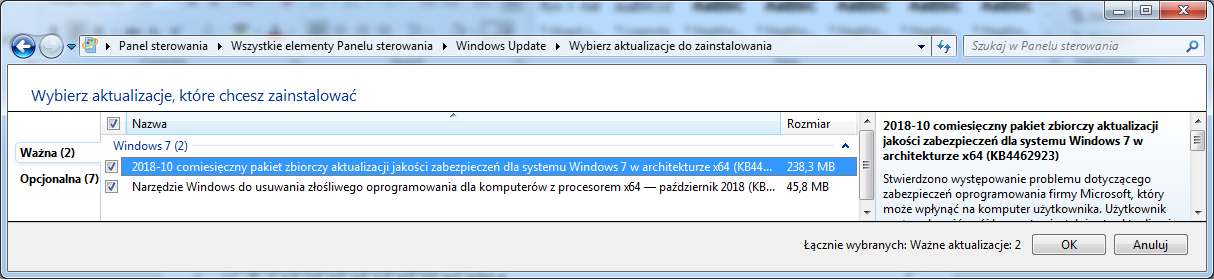
Głównie które aktualizacje zostaną zainstalowane po kliknięciu na przycisk OK prezentowany na zrzucie ekranu?

Ilustracja do pytania
A. Rozwiązujące problemy niekrytyczne systemu.
B. Zwiększające bezpieczeństwo, prywatność i niezawodność systemu.
C. Związane z podniesieniem komfortu pracy z komputerem.
D. Dotyczące sterowników lub nowego oprogramowania.
Wybierając opcję instalacji aktualizacji oznaczonych jako „ważne”, system Windows zadba przede wszystkim o bezpieczeństwo, prywatność i niezawodność działania komputera. To właśnie te aktualizacje – zwłaszcza zbiorcze pakiety jakości zabezpieczeń, jak widoczny na zrzucie KB4462923 – odpowiadają za łatanie luk, które mogą być wykorzystane przez złośliwe oprogramowanie albo atakujących. W praktyce, gdyby użytkownik zignorował takie aktualizacje, system byłby znacznie bardziej podatny na zagrożenia, a dane mogłyby zostać skompromitowane. Z mojego doświadczenia wynika, że aktualizacje bezpieczeństwa są kluczowe nie tylko w środowiskach biznesowych, gdzie ochrona informacji jest priorytetem, ale i w komputerach domowych. Takie działania wynikają ze standardów branżowych, które wręcz nakazują administratorom jak najszybszą instalację poprawek bezpieczeństwa, zgodnie z zasadą „security by default”. Producenci systemów operacyjnych, na przykład Microsoft, regularnie wydają tego typu poprawki, by wyeliminować ryzyka wynikające z nowych zagrożeń. Komfort pracy czy nowe funkcjonalności są ważne, ale zawsze najpierw stawia się na bezpieczeństwo i stabilność. Dlatego właśnie ta odpowiedź jest zgodna z najlepszymi praktykami zarządzania systemami IT, a aktualizacje typu „ważne” są pierwszym krokiem do ochrony całej infrastruktury.

Pytanie 30

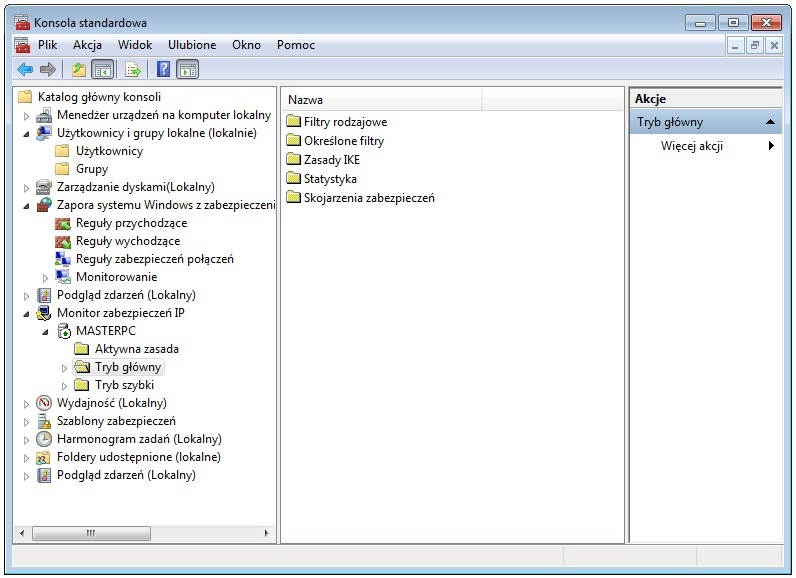
Okno narzędzia przedstawionego na ilustracji można uzyskać poprzez wykonanie polecenia

Ilustracja do pytania
A. sysdm.cpl
B. perfmon.msc
C. control admintools
D. mmc
Na zrzucie ekranu widoczne jest rozbudowane okno konsoli administracyjnej z drzewem po lewej stronie i wieloma różnymi narzędziami w jednym miejscu: Zapora systemu Windows z zabezpieczeniami, Podgląd zdarzeń, Monitor zabezpieczeń IP, Harmonogram zadań, Szablony zabezpieczeń itd. To nie jest pojedynczy moduł konfiguracji systemu, tylko kontener dla przystawek administracyjnych, czyli właśnie Microsoft Management Console, uruchamiana komendą „mmc”. Częsty błąd polega na myleniu konkretnych paneli sterowania albo pojedynczych przystawek z samą konsolą MMC. Polecenie „sysdm.cpl” otwiera klasyczne okno Właściwości systemu (m.in. nazwa komputera, wydajność, zdalny dostęp, zmienna PATH), ale to ma zupełnie inny wygląd – kilka zakładek, brak drzewa po lewej i żadnych dodatkowych przystawek. Jest to pojedynczy aplet Panelu sterowania, a nie środowisko do hostowania wielu narzędzi. Z kolei „perfmon.msc” uruchamia konkretną przystawkę Monitor wydajności, czyli tylko jeden element widoczny na prezentowanej konsoli. Owszem, ten moduł również działa wewnątrz MMC, ale komenda wskazuje na gotowy plik .msc, a nie na ogólne środowisko, w którym można dodawać kolejne przystawki. To subtelna, ale istotna różnica, szczególnie z punktu widzenia administracji większą liczbą komputerów. Komenda „control admintools” otwiera folder Narzędzia administracyjne w Panelu sterowania, czyli listę skrótów do różnych plików .msc i innych narzędzi, a nie jedną wspólną konsolę taką, jak na obrazku. Typowy błąd myślowy polega tutaj na tym, że użytkownik kojarzy nazwę konkretnego narzędzia (np. Monitor wydajności) albo ogólnie „narzędzia administracyjne” i automatycznie przypisuje je do widocznego okna, nie zwracając uwagi, że to jest nadrzędny kontener MMC, a nie pojedyncza funkcja. Świadome rozróżnianie: środowisko MMC, przystawki .msc i aplety Panelu sterowania to ważna umiejętność przy pracy z systemami Windows i przy rozwiązywaniu zadań egzaminacyjnych.

Pytanie 31

Jakie polecenie w systemie Linux jest używane do sprawdzania wielkości katalogu?

A. du
B. rm
C. cp
D. ps
Polecenie 'du' (disk usage) w systemie Linux jest narzędziem służącym do oceny rozmiaru katalogów i plików. Umożliwia użytkownikom monitorowanie wykorzystania przestrzeni dyskowej, co jest kluczowe w kontekście zarządzania zasobami systemowymi. Dzięki 'du' można szybko zidentyfikować, które katalogi zajmują najwięcej miejsca, co może być szczególnie przydatne przy optymalizacji przestrzeni na serwerach. Na przykład, używając polecenia 'du -sh /ścieżka/do/katalogu', otrzymujemy zwięzłe podsumowanie rozmiaru wskazanego katalogu. Dodając opcję '-h', zyskujemy wynik wyrażony w bardziej przystępnych jednostkach, takich jak KB, MB czy GB. Ważne jest, aby regularnie monitorować wykorzystanie dysku, aby unikać sytuacji, w których przestrzeń dyskowa staje się krytyczna, co mogłoby prowadzić do problemów z wydajnością systemu lub jego funkcjonalnością.

Pytanie 32

Jakie polecenie należy wprowadzić w konsoli, aby skorygować błędy na dysku?

A. DISKCOMP
B. CHDIR
C. SUBST
D. CHKDSK
Polecenie CHKDSK (Check Disk) jest narzędziem używanym w systemach operacyjnych Windows do analizy i naprawy błędów na dysku twardym. Jego podstawową funkcją jest sprawdzanie integralności systemu plików oraz struktury dysku, co pozwala na identyfikację i naprawę uszkodzeń, takich jak błędne sektory. Użycie CHKDSK jest zalecane w sytuacjach, gdy występują problemy z dostępem do plików lub gdy system operacyjny zgłasza błędy związane z dyskiem. Przykład zastosowania tego polecenia to uruchomienie go w wierszu polecenia jako administrator z parametrem '/f', co automatycznie naprawia błędy, które zostaną wykryte. Przykład użycia: 'chkdsk C: /f' naprawi błędy na dysku C. Warto również zaznaczyć, że regularne korzystanie z CHKDSK jest dobrą praktyką w utrzymaniu systemu, ponieważ pozwala na proaktywne zarządzanie stanem dysku, co może zapobiec utracie danych oraz wydłużyć żywotność sprzętu.

Pytanie 33

Program o nazwie dd, którego przykład użycia przedstawiono w systemie Linux, umożliwia:

dd if=/dev/sdb of=/home/uzytkownik/Linux.iso
A. zmianę systemu plików z ext3 na ext4
B. ustawianie konfiguracji interfejsu karty sieciowej
C. stworzenie obrazu nośnika danych
D. utworzenie dowiązania symbolicznego do pliku Linux.iso w katalogu
Niektóre odpowiedzi mogą wydawać się podobne do działania programu dd jednak nie są one poprawne w kontekście jego funkcji Program dd nie służy do konwersji systemu plików z ext3 do ext4 co jest procesem wymagającym narzędzi takich jak tune2fs które mogą zmieniać struktury systemów plików na poziomie dzienników i metadanych Nie jest to zadanie do którego używa się dd ponieważ dd kopiuje dane w surowej formie bez interpretacji ich zawartości Podobnie konfigurowanie interfejsu karty sieciowej jest zadaniem narzędzi takich jak ifconfig czy ip dd nie ma żadnych funkcji sieciowych i nie może modyfikować ani konfigurować ustawień sieciowych w systemie Dlatego też użycie dd do takich celów jest nieprawidłowe Również tworzenie dowiązań symbolicznych Linux.iso do katalogu wymaga polecenia ln a nie dd Dowiązania symboliczne to specjalne typy plików które wskazują na inne pliki lub katalogi w systemie plików dd nie oferuje funkcji tworzenia ani zarządzania dowiązaniami Symboliczne dowiązania są używane do organizacji plików i nie mają związku z kopiowaniem danych na niskim poziomie jak to robi dd Zrozumienie ograniczeń i możliwości narzędzi takich jak dd jest kluczowe dla efektywnej administracji systemami operacyjnymi

Pytanie 34

Jakie są korzyści płynące z użycia systemu plików NTFS?

A. możliwość sformatowania nośnika o niewielkiej pojemności (1,44MiB)
B. zapisywanie plików z nazwami dłuższymi niż 255 znaków
C. przechowywanie tylko jednej kopii tabeli plików
D. możliwość szyfrowania folderów i plików
System plików NTFS (New Technology File System) to nowoczesne rozwiązanie, które oferuje wiele zaawansowanych funkcji zarządzania danymi. Jedną z kluczowych zalet jest możliwość szyfrowania folderów i plików, co zapewnia wysoki poziom bezpieczeństwa przechowywanych informacji. Funkcja ta wykorzystuje technologię EFS (Encrypting File System), która pozwala użytkownikom na szyfrowanie danych na poziomie systemu plików. Dzięki temu, nawet w przypadku fizycznego dostępu do nośnika, nieautoryzowane osoby nie będą mogły odczytać zaszyfrowanych plików bez odpowiednich uprawnień. Praktyczne zastosowanie tej funkcjonalności jest szczególnie istotne w środowiskach korporacyjnych oraz w pracy z danymi wrażliwymi, gdzie bezpieczeństwo informacji jest kluczowe. Warto również zauważyć, że NTFS wspiera długie nazwy plików, co w połączeniu z szyfrowaniem, umożliwia komfortowe i bezpieczne zarządzanie dużymi zbiorami danych. W branży IT stosowanie NTFS jest standardem, szczególnie w systemach operacyjnych Windows, gdzie funkcjonalności te są szczególnie doceniane.

Pytanie 35

Która czynność nie służy do personalizacji systemu operacyjnego Windows?

A. Ustawienie domyślnej przeglądarki internetowej.
B. Ustawienie wielkości pliku wymiany.
C. Ustawienie koloru lub kilku przenikających się kolorów jako tła pulpitu.
D. Ustawienie opcji wyświetlania pasków menu i pasków narzędziowych.
Ustawienie wielkości pliku wymiany w systemie Windows to zdecydowanie nie jest proces związany z personalizacją interfejsu lub wyglądu środowiska pracy użytkownika, tylko z konfiguracją parametrów systemowych, mających wpływ na wydajność i zarządzanie pamięcią wirtualną. Plik wymiany, czyli tzw. pagefile.sys, służy przede wszystkim jako rozszerzenie pamięci RAM – gdy systemowi zaczyna brakować fizycznej pamięci, wówczas dane tymczasowo są przenoszone właśnie do tego pliku. Moim zdaniem, większość użytkowników nawet nie rusza tej opcji, bo domyślne ustawienia Windows są wystarczające w typowych zastosowaniach. Standardy branżowe zalecają ostrożność przy ręcznym ustawianiu rozmiaru pliku wymiany – można przez nieuwagę ograniczyć możliwości systemu lub wręcz przeciwnie, niepotrzebnie zajmować miejsce na dysku. Z mojego doświadczenia wynika, że personalizacja to raczej wszystko, co dotyczy wyglądu, wygody obsługi czy indywidualnych preferencji użytkownika, a nie właśnie zarządzania pamięcią czy innymi aspektami technicznymi działania systemu. Tło pulpitu, ustawienia pasków menu czy wybór domyślnej przeglądarki mają bezpośredni wpływ na odbiór środowiska pracy, podczas gdy plik wymiany pozostaje zupełnie niewidoczny dla większości osób. Jeżeli ktoś chce zoptymalizować wydajność komputera, to wtedy może pobawić się tym ustawieniem, ale nie szuka wtedy personalizacji. To dość duża różnica i warto ją rozumieć, bo pomaga to odróżnić obszary związane z wygodą użytkownika od tych stricte technicznych.

Pytanie 36

Członkowie grupy Pracownicy nie mają możliwości drukowania dokumentów za pośrednictwem serwera wydruku w systemie Windows Server. Posiadają jedynie przydzielone uprawnienia 'Zarządzanie dokumentami'. Co trzeba zrobić, aby rozwiązać ten problem?

A. Dla grupy Administratorzy należy odebrać uprawnienia 'Drukuj'
B. Dla grupy Pracownicy należy przyznać uprawnienia 'Drukuj'
C. Dla grupy Pracownicy należy odebrać uprawnienia 'Zarządzanie dokumentami'
D. Dla grupy Administratorzy należy odebrać uprawnienia 'Zarządzanie drukarkami'
Odpowiedź, że dla grupy Pracownicy należy nadać uprawnienia "Drukuj" jest poprawna, ponieważ użytkownicy w tej grupie potrzebują odpowiednich uprawnień do realizacji zadań związanych z drukowaniem dokumentów. Uprawnienia "Zarządzanie dokumentami" umożliwiają jedynie obsługę dokumentów w kolejce drukarskiej, ale nie pozwalają na ich drukowanie. Aby umożliwić użytkownikom z grupy Pracownicy korzystanie z serwera wydruku, niezbędne jest przypisanie im także uprawnień "Drukuj", co jest zgodne z najlepszymi praktykami zarządzania uprawnieniami w systemach operacyjnych Windows Server. Przykładem może być sytuacja w biurze, gdzie pracownicy muszą szybko i sprawnie drukować raporty lub dokumenty, dlatego decydując się na nadanie odpowiednich uprawnień, administrator zapewnia efektywność pracy. Aby to zrobić, administrator powinien otworzyć właściwości drukarki, przejść do zakładki "Uprawnienia" i dodać odpowiednie uprawnienia dla grupy Pracownicy, co jest kluczowe dla utrzymania płynności operacyjnej w organizacji.

Pytanie 37

Menedżer urządzeń w systemie Windows pozwala na wykrycie

A. niewłaściwej pracy urządzeń podłączonych do komputera.
B. błędnej konfiguracji rozruchu systemu oraz wykonywanych usług.
C. błędów systemu operacyjnego podczas jego pracy.
D. nieprawidłowej konfiguracji oprogramowania użytkowego.
Menedżer urządzeń w systemie Windows to narzędzie, które pozwala administratorowi lub użytkownikowi na dokładne monitorowanie oraz diagnozowanie sprzętu podłączonego do komputera. Głównym zadaniem tego narzędzia jest wykrywanie problemów ze sterownikami, brakujących urządzeń czy konfliktów sprzętowych. Przykładowo, jeżeli karta dźwiękowa nie działa prawidłowo, w Menedżerze urządzeń pojawi się żółty wykrzyknik informujący o kłopotach, co jest bardzo czytelne nawet dla początkujących. Bardzo często spotyka się to w pracowniach informatycznych, gdzie sprzęt bywa przepinany – praktyka pokazuje, że to jedno z podstawowych miejsc do sprawdzenia stanu technicznego komputera. Moim zdaniem, umiejętność korzystania z Menedżera urządzeń jest nieodzowna w codziennej pracy serwisanta czy nawet zaawansowanego użytkownika, bo pozwala szybko namierzyć problem i podjąć działania naprawcze. Standardy branżowe wręcz wymagają, aby podczas diagnostyki sprzętu zawsze sprawdzić właśnie ten panel. Z własnego doświadczenia wiem, że ignorowanie sygnałów z Menedżera urządzeń prowadzi do niepotrzebnego marnowania czasu na szukanie źródła problemu w innych miejscach. Warto zapamiętać, że Menedżer urządzeń dotyczy stricte sprzętu i sterowników, nie zaś ogólnego działania systemu czy aplikacji.

Pytanie 38

Aby jednocześnie zmienić tło pulpitu, kolory okien, dźwięki oraz wygaszacz ekranu na komputerze z systemem Windows, należy użyć

A. centrum ułatwień dostępu
B. planu zasilania
C. schematów dźwiękowych
D. kompozycji
Kompozycje w systemie Windows to zestawy ustawień, które umożliwiają jednoczesną zmianę wielu elementów interfejsu użytkownika, takich jak tło pulpitu, kolory okien, dźwięki systemowe oraz wygaszacz ekranu. Używając kompozycji, użytkownicy mogą w łatwy sposób dostosować wygląd i dźwięk swojego systemu zgodnie z własnymi preferencjami lub dla określonych zastosowań, na przykład w celach estetycznych czy zwiększenia dostępności. Przykładem może być stworzenie kompozycji o nazwie "Minimalistyczna", która używa jasnych kolorów, cichych dźwięków oraz prostego wygaszacza ekranu z grafiką 2D. Dzięki kompozycjom, użytkownicy nie muszą wprowadzać zmian w każdym elemencie z osobna, co znacznie przyspiesza proces personalizacji. W branży IT, dobrym standardem jest tworzenie i udostępnianie kompozycji, co pozwala na szybkie wprowadzenie preferencji w różnych środowiskach roboczych, co sprzyja efektywności pracy.

Pytanie 39

W systemie Linux komenda, która pozwala na wyświetlenie informacji o aktywnych procesach, to

A. ls
B. rm
C. su
D. ps
Polecenie 'ps' w systemie Linux jest kluczowym narzędziem służącym do wyświetlania informacji o aktualnie uruchomionych procesach. Jego pełna forma to 'process status', co dosłownie odnosi się do statusu procesów. Dzięki temu poleceniu możemy uzyskać szczegółowe dane, takie jak identyfikatory procesów (PID), zużycie pamięci, czas działania oraz stan procesów. Na przykład, użycie polecenia 'ps aux' pozwala na wyświetlenie wszystkich procesów działających na systemie wraz z dodatkowymi informacjami o użytkownikach, którzy je uruchomili. Jest to niezwykle przydatne w administracji systemem, umożliwiając monitorowanie obciążenia systemu i diagnostykę problemów. W praktyce, dobrą praktyką jest regularne sprawdzanie procesów, aby identyfikować ewentualne problemy z wydajnością. Narzędzie to jest zgodne z ogólnymi standardami administracji systemem i jest szeroko stosowane w różnych dystrybucjach systemów Unix/Linux.

Pytanie 40

Na komputerze z zainstalowanymi systemami operacyjnymi Windows i Linux, po przeprowadzeniu reinstalacji systemu Windows, drugi system przestaje się uruchamiać. Aby przywrócić możliwość uruchamiania systemu Linux oraz zachować dane i ustawienia w nim zgromadzone, co należy zrobić?

A. wykonać ponowną instalację systemu Linux
B. zainstalować bootloadera GRUB na nowo
C. zrealizować skanowanie dysku przy użyciu programu antywirusowego
D. przeprowadzić jeszcze raz instalację systemu Windows
Reinstalacja bootloadera GRUB to naprawdę ważny krok, zwłaszcza po reinstalacji Windows. Bootloader jest tym, co zajmuje się uruchamianiem różnych systemów na komputerze, a Windows ma tendencję do nadpisywania go podczas swojej instalacji. W przypadku, gdy masz na komputerze kilka systemów, na przykład Windows i Linux, może to spowodować, że Linux przestanie się uruchamiać. GRUB, czyli GRand Unified Bootloader, to najczęściej używany bootloader w systemach Linux i pozwala na wybór systemu do uruchomienia przy starcie komputera. Żeby przywrócić możliwość uruchomienia Linuxa, trzeba bootować z Live CD lub Live USB, a potem ponownie zainstalować GRUB, wskazując odpowiednie partycje. To podejście nie tylko przywraca działanie, ale też chroni dane i ustawienia w Linuxie. Możesz użyć na przykład poleceń `sudo grub-install /dev/sda` oraz `sudo update-grub`, żeby wykryć wszystkie zainstalowane systemy. Takie działania to standard w zarządzaniu komputerem z wieloma systemami operacyjnymi, więc dobrze jest to wiedzieć.