Wyniki egzaminu

Informacje o egzaminie:
  • Zawód: Technik informatyk
  • Kwalifikacja: INF.02 - Administracja i eksploatacja systemów komputerowych, urządzeń peryferyjnych i lokalnych sieci komputerowych
  • Data rozpoczęcia: 7 maja 2026 19:44
  • Data zakończenia: 7 maja 2026 19:55

Egzamin zdany!

Wynik: 20/40 punktów (50,0%)

Wymagane minimum: 20 punktów (50%)

Nowe
Analiza przebiegu egzaminu- sprawdź jak rozwiązywałeś pytania
Pochwal się swoim wynikiem!
Szczegółowe wyniki:
Pytanie 1

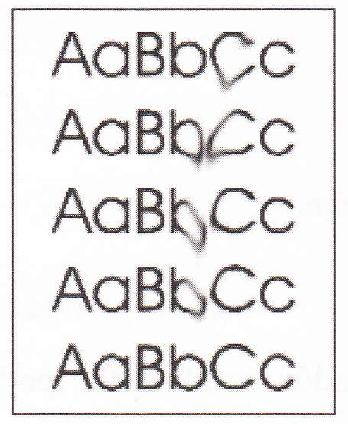
Najczęstszą przyczyną niskiej jakości wydruku z drukarki laserowej, która objawia się widocznym rozmazywaniem tonera, jest
Ilustracja do pytania
A. zanieczyszczenie wnętrza drukarki
B. zacięcie papieru
C. zbyt niska temperatura utrwalacza
D. uszkodzenie rolek
Zbyt niska temperatura utrwalacza w drukarce laserowej może prowadzić do sytuacji gdzie toner nie jest prawidłowo wtopiony w papier co skutkuje rozmazywaniem wydruków. Drukarki laserowe działają poprzez elektrostatyczne nanoszenie tonera na papier który następnie przechodzi przez utrwalacz czyli grzałkę. Utrwalacz musi osiągnąć odpowiednią temperaturę aby toner mógł trwale połączyć się z papierem. Jeśli temperatura jest zbyt niska toner nie utrwala się poprawnie i może być łatwo rozmazany. Standardowe temperatury dla urządzeń biurowych wynoszą zazwyczaj od 180 do 210 stopni Celsjusza. Z tego powodu utrzymanie prawidłowego poziomu ciepła w utrwalaczu jest kluczowe dla jakości wydruku i trwałości dokumentów. Częstym objawem problemów z utrwalaniem jest właśnie rozmazywanie się wydrukowanego tekstu lub grafiki. Regularna konserwacja drukarki oraz monitorowanie jej ustawień może zapobiec takim problemom. Praktyczne podejście do diagnostyki problemów z drukarką może obejmować testowanie i kalibrację elementów grzewczych oraz sprawdzanie jakości komponentów takich jak folie teflonowe w module utrwalacza.

Pytanie 2

Parametr pamięci RAM określany czasem jako opóźnienie definiuje się jako

A. Command Rate
B. CAS Latency
C. RAS Precharge
D. RAS to CAS Delay
Wybór odpowiedzi związanej z RAS to CAS Delay, Command Rate, czy RAS Precharge może wprowadzać w błąd, gdyż te terminy opisują różne aspekty działania pamięci RAM, ale nie odnoszą się do głównego zagadnienia opóźnienia, które jest reprezentowane przez CAS Latency. RAS to CAS Delay odnosi się do czasu, jaki zajmuje przełączenie z jednego wiersza pamięci do drugiego, a Command Rate jest miarą liczby cykli zegara między wydawaniem poleceń do pamięci, co nie jest tym samym co czas oczekiwania na dane. RAS Precharge natomiast to czas potrzebny na przygotowanie pamięci do nowego odczytu po zakończeniu bieżącego, co również nie dotyczy bezpośrednio opóźnienia dostępu do konkretnej kolumny pamięci. Wybierając te odpowiedzi, można łatwo pomylić różne parametry i ich funkcje, co często zdarza się osobom, które nie mają jeszcze pełnej wiedzy na temat architektury pamięci. Warto zrozumieć, że każde z tych pojęć ma swoje znaczenie w kontekście działania pamięci RAM, jednak CAS Latency jest kluczowym wskaźnikiem wydajności dostępu do danych, co czyni go najbardziej istotnym w kontekście tego pytania. Zrozumienie różnicy między tymi terminami jest istotne, aby podejmować świadome decyzje przy wyborze komponentów komputerowych.

Pytanie 3

Jak skrót wskazuje na rozległą sieć komputerową, która obejmuje swoim zasięgiem miasto?

A. WAN
B. MAN
C. LAN
D. PAN
MAN (Metropolitan Area Network) to termin odnoszący się do dużej sieci komputerowej, która obejmuje zasięgiem całe miasto lub jego znaczną część. MAN łączy w sobie cechy zarówno lokalnych sieci komputerowych (LAN), jak i rozległych sieci (WAN), oferując połączenia o wyższej prędkości i większej przepustowości w porównaniu do WAN. Przykładowe zastosowania MAN obejmują sieci wykorzystywane przez uczelnie lub instytucje rządowe, które muszą połączyć różne budynki w obrębie jednego miasta. Standardy takie jak IEEE 802.3 oraz technologie takie jak Ethernet są często wykorzystywane w MAN, co pozwala na korzystanie z wysokiej jakości połączeń optycznych oraz kablowych. Dodatkowo, MAN może integrować różne usługi, takie jak VoIP, video conferencing oraz dostęp do internetu, co czyni go kluczowym elementem infrastruktury miejskiej. W miastach inteligentnych MAN może wspierać różne aplikacje, takie jak zarządzanie ruchem, monitorowanie jakości powietrza czy systemy bezpieczeństwa miejskiego.

Pytanie 4

Aby zrealizować transfer danych pomiędzy siecią w pracowni a siecią ogólnoszkolną, która ma inną adresację IP, należy zastosować

A. punkt dostępowy
B. przełącznik
C. koncentrator
D. ruter
Ruter jest urządzeniem, które pełni kluczową rolę w wymianie danych pomiędzy różnymi sieciami, szczególnie gdy te sieci mają różne adresacje IP. Ruter analizuje pakiety danych i podejmuje decyzje na podstawie informacji zawartych w nagłówkach tych pakietów. W przypadku, gdy sieci mają różne adresy IP, ruter przeprowadza proces routingu, który umożliwia przesyłanie danych z jednej sieci do drugiej. Przykładem praktycznego zastosowania rutera może być sytuacja w szkolnej infrastrukturze, gdzie ruter łączy sieć lokalną z siecią ogólnoszkolną, co pozwala uczniom na dostęp do zasobów edukacyjnych w internecie. Dodatkowo, ruter często pełni funkcję zapory sieciowej (firewall), co zwiększa bezpieczeństwo przesyłanych danych. W branży IT obowiązują standardy, takie jak RFC 791 (IP) oraz RFC 1812 (IPv4 routing), które określają zasady działania ruterów oraz ich integracji z innymi elementami sieci. Dobre praktyki obejmują również zarządzanie trasami za pomocą protokołów takich jak OSPF czy BGP, co pozwala na efektywne zarządzanie dużymi sieciami. Zrozumienie funkcji rutera jest kluczowe dla każdego, kto zajmuje się administracją sieci.

Pytanie 5

Ataki mające na celu zakłócenie funkcjonowania aplikacji oraz procesów działających w urządzeniu sieciowym określane są jako ataki typu

A. zero-day
B. spoofing
C. smurf
D. DoS
Ataki typu smurf, zero-day i spoofing różnią się zasadniczo od ataków DoS, mimo że mogą również wpływać na działanie aplikacji czy systemów. Atak smurf jest specyficznym rodzajem ataku DoS, który wykorzystuje technologię ICMP (Internet Control Message Protocol) i polega na wysyłaniu dużej liczby pakietów do sieci ofiary, co prowadzi do przeciążenia zasobów. Jednak smurf jest jedynie wariantem ataku DoS, a nie jego definicją. Atak zero-day odnosi się do wykorzystania nieznanej luki w oprogramowaniu, zanim zostanie ona załatana przez dostawcę. Mimo że atak zero-day może prowadzić do zakłóceń w działaniu systemu, nie jest bezpośrednio związany z wyczerpywaniem zasobów, lecz z wykorzystaniem nieznanych słabości. Spoofing to technika, która polega na podrobieniu adresu źródłowego w pakietach danych, co może być używane do zmylenia systemów zabezpieczeń, ale również nie ma na celu bezpośredniego zatrzymania działania aplikacji. Typowe błędy myślowe wynikające z wyboru tych odpowiedzi polegają na myleniu celów i metod ataku – ataki te mogą działać w ramach szerszej kategorii zagrożeń, ale nie są klasyfikowane jako ataki mające na celu bezpośrednie zablokowanie dostępu do usługi.

Pytanie 6

Które narzędzie jest przeznaczone do lekkiego odgięcia blachy obudowy komputera oraz zamocowania śruby montażowej w trudno dostępnym miejscu?

A. Narzędzie 3
Ilustracja do odpowiedzi A
B. Narzędzie 4
Ilustracja do odpowiedzi B
C. Narzędzie 2
Ilustracja do odpowiedzi C
D. Narzędzie 1
Ilustracja do odpowiedzi D
Analizując dostępne narzędzia, można zauważyć typowe błędy, które pojawiają się przy ich wyborze do pracy przy komputerach. Często osoby stawiają na narzędzia, które wyglądają solidnie lub są popularne w innych branżach, ale niekoniecznie nadają się do delikatnych zadań związanych z elektroniką. Przykładem są nożyce do blachy, które świetnie sprawdzają się przy cięciu czy modelowaniu dużych arkuszy metalu, jednak ich szerokie i mocne szczęki mogą łatwo uszkodzić cienką blachę obudowy komputera, a już zupełnie nie nadają się do precyzyjnego podważania czy montażu śrub w trudno dostępnych miejscach. Kombinerki, choć są bardzo uniwersalne, mają zbyt szerokie końcówki, przez co trudno nimi chwycić małą śrubkę w ciasnym rogu obudowy, nie mówiąc już o ryzyku poślizgu i przypadkowego zwarcia. Jeszcze bardziej nietrafionym rozwiązaniem są obcinaki do prętów – solidne narzędzie, ale kompletnie nieprzystosowane do pracy z elektroniką i delikatnymi elementami, bo ich siła może zniszczyć nie tylko blachę, ale i elementy płyty głównej. Takie wybory zwykle wynikają z przekonania, że „im mocniejsze narzędzie, tym lepiej”, co bywa bardzo mylące w kontekście pracy serwisowej. W praktyce najważniejsze jest dobranie narzędzia pod konkretne zadanie, kierując się nie tylko wytrzymałością, ale też precyzją, która jest podstawą pracy w branży komputerowej. Wielu początkujących wpada w pułapkę używania zbyt dużych albo zbyt uniwersalnych narzędzi, przez co praca nie tylko jest trudniejsza, ale też rośnie ryzyko uszkodzenia sprzętu. Warto więc nauczyć się rozpoznawać narzędzia specjalistyczne i wykorzystywać je zgodnie z ich przeznaczeniem, bo to oszczędza czas i nerwy.

Pytanie 7

Który z poniższych elementów jest częścią mechanizmu drukarki atramentowej?

A. Pisak
B. Zespół dysz
C. Filtr ozonowy
D. Soczewka
Niektóre z wymienionych elementów, takie jak soczewka, filtr ozonowy czy pisak, nie mają żadnego związku z mechanizmem drukarki atramentowej. Soczewka, będąca elementem optycznym, służy w zupełnie innych zastosowaniach, takich jak aparaty fotograficzne czy mikroskopy. W kontekście drukowania, nie odgrywa ona żadnej roli, ponieważ proces ten opiera się na aplikacji płynnego atramentu na papier, a nie na optyce. Filtr ozonowy, z kolei, jest elementem stosowanym w systemach wentylacyjnych, mającym na celu redukcję ozonu w powietrzu, co nie ma zastosowania w drukarkach atramentowych. Pisak, mimo że może być użyty do pisania, to oczywiście nie spełnia funkcji drukarki. Typowe błędy myślowe, prowadzące do wyboru tych odpowiedzi, wynikają z nieznajomości zasad działania drukarek. Użytkownicy mogą mylić elementy optyczne z komponentami druku, co prowadzi do błędnych wniosków. Kluczowe jest zrozumienie, że drukarki atramentowe opierają się na technologii aplikacji atramentu poprzez zespół dysz, a inne elementy nie mają w tym przypadku żadnego zastosowania. Zrozumienie roli poszczególnych komponentów w sprzęcie biurowym jest niezbędne dla efektywnej eksploatacji i konserwacji urządzeń, co jest zgodne z najlepszymi praktykami w branży.

Pytanie 8

Po zainstalowaniu systemu Linux, użytkownik pragnie skonfigurować kartę sieciową poprzez wprowadzenie ustawień dotyczących sieci. Jakie działanie należy podjąć, aby to osiągnąć?

A. /etc/profile
B. /etc/network/interfaces
C. /etc/shadow
D. /etc/resolv.configuration
Poprawna odpowiedź to /etc/network/interfaces, ponieważ jest to główny plik konfiguracyjny używany w wielu dystrybucjach systemu Linux do zarządzania ustawieniami sieciowymi. W tym pliku użytkownik może definiować różne interfejsy sieciowe, przypisywać im adresy IP, maski podsieci oraz inne istotne parametry, takie jak brama domyślna i serwery DNS. Na przykład, aby skonfigurować interfejs eth0 z adresem IP 192.168.1.10, użytkownik wpisze: 'iface eth0 inet static' oraz 'address 192.168.1.10'. Warto zaznaczyć, że w zależności od wybranej dystrybucji, dostępne są różne narzędzia do edytowania tego pliku, takie jak nano czy vim. Praktyczna znajomość edycji pliku /etc/network/interfaces jest kluczowa dla administratorów systemu, którzy muszą zarządzać połączeniami sieciowymi w sposób wydajny i zgodny z najlepszymi praktykami branżowymi. Użytkowanie tego pliku wpisuje się w standardy konfiguracji systemów Unix/Linux, co czyni go niezbędnym narzędziem do zrozumienia i zarządzania infrastrukturą sieciową.

Pytanie 9

NIEWŁAŚCIWE podłączenie taśmy sygnałowej do napędu dyskietek skutkuje

A. problemami z uruchomieniem maszyny
B. błędami w zapisie na dyskietce
C. niemożnością pracy z napędem
D. trwałym uszkodzeniem napędu
Jak to jest z tymi napędami dyskietek? No cóż, jeśli napęd nie działa, to najczęściej winą jest źle podłączona taśma sygnałowa. To bardzo ważne, żeby wszystkie kable były na swoim miejscu, bo to od nich zależy, czy napęd w ogóle będzie w stanie komunikować się z płytą główną. Jak coś jest źle podłączone, to komputer w ogóle tego napędu nie wykryje. Wiesz, to trochę jak w mechanice – każdy element musi być prawidłowo włożony, żeby wszystko działało. Mam na myśli, że jak podłączysz napęd do góry nogami, to się po prostu nie dogada z resztą. Technik musi też pamiętać o zasadach ESD, żeby sprzęt nie uległ uszkodzeniu przy podłączaniu. Ogólnie rzecz biorąc, dobrze podłączone urządzenia to podstawa w każdym technicznym miejscu, żeby sprzęt działał długo i bez problemów.

Pytanie 10

Czym jest postcardware?

A. rodzajem wirusa komputerowego
B. typem usługi poczty elektronicznej
C. typem karty sieciowej
D. formą licencji oprogramowania
Postcardware to termin odnoszący się do specyficznego rodzaju licencji oprogramowania, który jest stosunkowo rzadki, ale istotny w kontekście marketingu i dystrybucji produktów cyfrowych. W ramach tej licencji, użytkownicy mogą korzystać z oprogramowania za darmo, pod warunkiem, że wyślą pocztówkę do autora lub dostawcy oprogramowania, co stanowi formę komunikacji zwrotnej lub podziękowania. Tego rodzaju licencje są często wykorzystywane przez programistów indywidualnych lub małe firmy, które chcą promować swoje produkty, a jednocześnie uzyskać informacje zwrotne od użytkowników. Przykładem może być prosty program graficzny, który można pobrać bezpłatnie, ale jego producent oczekuje, że użytkownicy przynajmniej raz skontaktują się z nim, aby wyrazić swoje opinie. Postcardware jest związane z praktykami freeware, ale różni się od nich tym, że wymaga aktywnego działania ze strony użytkownika, co może również zwiększyć zaangażowanie i lojalność w stosunku do produktu. Warto zwrócić uwagę, że chociaż postcardware nie jest szczególnie powszechnym modelem licencyjnym, ilustruje różnorodność podejść do dystrybucji oprogramowania, które mogą być dostosowane do potrzeb deweloperów i użytkowników.

Pytanie 11

Switch jako kluczowy komponent występuje w sieci o strukturze

A. magistrali
B. pełnej siatki
C. pierścienia
D. gwiazdy
W topologii gwiazdy, switch pełni kluczową rolę jako centralny element, do którego podłączone są wszystkie urządzenia w sieci. Ta struktura pozwala na efektywne zarządzanie ruchem danych, ponieważ każde połączenie jest indywidualne, co minimalizuje kolizje. W praktyce, zastosowanie switcha w topologii gwiazdy umożliwia przesyłanie danych między urządzeniami w sposób bardziej wydajny i zorganizowany. Każde urządzenie komunikuje się z innymi za pośrednictwem switcha, który kieruje ruch do odpowiednich portów na podstawie adresów MAC. Standardy takie jak IEEE 802.3 definiują funkcjonalność switchy, a ich wykorzystanie w sieciach lokalnych (LAN) jest powszechne. Dzięki topologii gwiazdy, sieci stają się bardziej elastyczne i łatwiejsze w diagnostyce, ponieważ awaria jednego z urządzeń nie wpływa na całą sieć. Przykładem zastosowania mogą być małe biura lub domowe sieci komputerowe, gdzie switch zarządza połączeniem kilku komputerów, drukarek i innych urządzeń, zapewniając jednocześnie stabilność i wydajność operacyjną.

Pytanie 12

Technologia opisana w systemach należących do rodziny Windows to

Jest to technologia obsługująca automatyczną konfigurację komputera PC i wszystkich zainstalowanych w nim urządzeń. Umożliwia ona rozpoczęcie korzystania z nowego urządzenia (na przykład karty dźwiękowej lub modemu) natychmiast po jego zainstalowaniu bez konieczności przeprowadzania ręcznej jego konfiguracji. Technologia ta jest implementowana w warstwach sprzętowej i systemu operacyjnego, a także przy użyciu sterowników urządzeń i BIOS-u.
A. Plug and Play
B. Hardware Abstraction Layer
C. File Allocation Table
D. Wywołanie systemowe
Plug and Play to naprawdę fajna technologia! Umożliwia ona szybkie i łatwe podłączanie nowych urządzeń do komputera z systemem Windows. Dzięki niej nie musisz się martwić o ręczne instalowanie sterowników, bo system sam od razu rozpozna nowe sprzęty, jak drukarki czy karty dźwiękowe. To według mnie spory plus, bo oszczędza czas i unika różnych błędów przy konfiguracji. Plug and Play działa w Windows od wersji 95, więc jest już dobrze znana i wspiera sporo różnych urządzeń. Kiedy na przykład podłączysz nową drukarkę, Windows sam zainstaluje potrzebne sterowniki, więc możesz od razu zacząć ją używać. Dzisiaj, kiedy mamy tyle różnych urządzeń, ta technologia jest naprawdę przydatna i daje dużą elastyczność, bo użytkownicy często montują i demontują różny sprzęt.

Pytanie 13

Podaj polecenie w systemie Linux, które umożliwia określenie aktualnego katalogu użytkownika.

A. mkdir
B. path
C. pwd
D. cls
Odpowiedź 'pwd' (print working directory) jest poprawna, ponieważ jest to polecenie w systemie Linux, które wyświetla bieżący katalog roboczy użytkownika. Umożliwia ono użytkownikowi łatwe zlokalizowanie, w jakim katalogu się znajduje, co jest kluczowe w administracji systemem oraz podczas pracy z plikami i folderami. Na przykład, wykonując polecenie 'pwd' w terminalu, użytkownik otrzyma pełną ścieżkę do katalogu, w którym aktualnie pracuje, co jest niezwykle pomocne w kontekście skryptów lub programowania, gdzie dostęp do odpowiednich katalogów jest często wymagany. Dobre praktyki w zarządzaniu systemem operacyjnym obejmują regularne sprawdzanie bieżącego katalogu roboczego, aby uniknąć nieporozumień związanych z lokalizacją plików. Ponadto, polecenie to jest często używane w połączeniu z innymi komendami, takimi jak 'cd' (zmiana katalogu) i 'ls' (listowanie plików), co czyni je istotnym narzędziem w codziennej pracy w systemach opartych na Unixie.

Pytanie 14

Na podstawie jakiego adresu przełącznik podejmuje decyzję o przesyłaniu ramek?

A. Adresu źródłowego MAC
B. Adresu docelowego MAC
C. Adresu docelowego IP
D. Adresu źródłowego IP
Słuchaj, jest parę niejasności, gdy mówimy o adresach w kontekście działania przełącznika. Adres źródłowy i docelowy IP dotyczą warstwy 3 w modelu OSI, czyli warstwy sieciowej, a nie warstwy 2, gdzie działają przełączniki. Przełącznik nie korzysta z adresów IP przy przesyłaniu ramek, tylko zwraca uwagę na adresy MAC. Jak ktoś zaczyna mieszać IP w tej kwestii, to może dojść do błędnych wniosków – przełącznik wcale nie wie, jakie IP są związane z danym MAC. I jeszcze jedna rzecz – mylenie adresu źródłowego MAC z docelowym to też pułapka. Adres źródłowy MAC pokazuje, skąd ramka pochodzi, ale to adres docelowy decyduje, dokąd ta ramka ma iść. Takie zamieszanie w hierarchii adresowania w modelu OSI może prowadzić do kłopotów z konfiguracją sieci, co sprawia, że przesyłanie danych nie działa jak powinno i mogą się pojawić problemy z bezpieczeństwem. Dobrze jest zapamiętać te różnice między adresami w różnych warstwach modelu OSI i ich rolami w sieci.

Pytanie 15

Który protokół zajmuje się konwersją adresów IP na adresy MAC (kontroli dostępu do nośnika)?

A. SNMP
B. ARP
C. SMTP
D. RARP
Protokół ARP (Address Resolution Protocol) jest kluczowym elementem komunikacji w sieciach komputerowych, ponieważ odpowiada za konwersję adresów IP na adresy MAC. Gdy urządzenie w sieci lokalnej chce wysłać pakiet danych do innego urządzenia, musi znać jego adres MAC, ponieważ jest to adres używany na poziomie warstwy 2 modelu OSI. ARP wykonuje tę konwersję, wykorzystując zapytania i odpowiedzi. Przykładem zastosowania ARP jest sytuacja, gdy komputer A chce wysłać dane do komputera B. Komputer A najpierw wysyła zapytanie ARP, które jest broadcastowane w sieci, aby dowiedzieć się, kto ma dany adres IP. Gdy komputer B odbiera to zapytanie, odpowiada swoim adresem MAC. Taki mechanizm jest fundamentalny dla działania protokołów sieciowych i stanowi część dobrych praktyk w projektowaniu sieci, zapewniając efektywną komunikację między urządzeniami. Zrozumienie ARP jest niezbędne dla administratorów sieci oraz inżynierów, aby móc diagnozować problemy sieciowe i optymalizować ruch danych.

Pytanie 16

Jaką funkcję pełni polecenie tee w systemie Linux?

A. Wyświetla zbiory dyskowe zapisane w postaci drzewa katalogów.
B. Wyświetla zawartość pliku tekstowego podanego jako argument polecenia.
C. Pobiera dane ze strumienia i zapisuje wynik do pliku tekstowego w katalogu <i>/home</i>.
D. Pobiera dane ze strumienia wejściowego i wysyła je do strumienia wyjściowego oraz plików.
Polecenie tee bywa czasem mylone z innymi narzędziami konsolowymi ze względu na podobieństwo nazw albo skojarzenia z funkcjami pokrewnymi, np. z wyświetlaniem czy zapisem plików. W rzeczywistości jednak tee nie służy ani do przeglądania plików w formie drzewa katalogów, ani do zwykłego podglądu zawartości plików tekstowych. Do takich celów wykorzystuje się raczej narzędzia jak tree – ono pozwala wizualizować strukturę katalogów w formie drzewa, co jest przydatne przy analizie organizacji plików, ale nie ma nic wspólnego z przekierowywaniem strumieni. Z kolei cat albo less, czasem nawet more, to typowe wybory do wyświetlania zawartości pliku tekstowego – te narzędzia czytają plik i wyświetlają jego treść, nie operują natomiast na strumieniach w taki sposób, żeby jednocześnie przesyłać dane dalej i zapisywać je do kilku miejsc. Wśród typowych błędów znajduje się przekonanie, że tee zawsze zapisuje pliki do katalogu /home – to nieprawda, bo ścieżkę pliku podajesz dowolnie, zgodnie z uprawnieniami użytkownika i zamysłem polecenia. Mylenie tee z zapisem pliku do konkretnej lokalizacji wynika często z tego, że przykłady w tutorialach operują na katalogu domowym. W rzeczywistości tee jest narzędziem do manipulowania strumieniami – przekazuje dane dalej w potoku (np. do kolejnego programu) i jednocześnie zapisuje te same dane do pliku (lub wielu plików), które wskazujesz jako argumenty. Pozwala to logować wszystko, co przechodzi przez potok, nie tracąc kontroli nad bieżącą transmisją danych. Z mojego doświadczenia wielu początkujących programistów myli te kwestie, bo nie rozumie fundamentalnych zasad działania potoków i przekierowań w Linuxie. Warto więc zapamiętać: tee jest niezastąpione tam, gdzie potrzebujesz zarówno kontynuować działanie potoku, jak i uzyskać kopię przesyłanych danych.

Pytanie 17

W architekturze sieci lokalnych opartej na modelu klient-serwer

A. każdy komputer udostępnia i korzysta z zasobów innych komputerów
B. wszystkie komputery klienckie mają możliwość dostępu do zasobów komputerowych
C. wyspecjalizowane komputery pełnią rolę serwerów oferujących zasoby, a inne komputery z tych zasobów korzystają
D. żaden z komputerów nie ma nadrzędnej roli względem pozostałych
W architekturze sieci lokalnych typu klient-serwer, wyróżnione komputery pełnią rolę serwerów, które są odpowiedzialne za udostępnianie zasobów, takich jak pliki, aplikacje czy usługi, a pozostałe komputery, nazywane klientami, korzystają z tych zasobów. Taki model pozwala na centralizację zarządzania danymi i ułatwia ich dostępność dla użytkowników. Przykładami zastosowania tej architektury są serwery plików w biurach, które umożliwiają pracownikom dostęp do wspólnych dokumentów, oraz serwery aplikacji, które dostarczają oprogramowanie w chmurze. W branży IT model klient-serwer jest szeroko stosowany, ponieważ pozwala na lepsze zabezpieczenie danych, łatwiejsze aktualizacje oprogramowania oraz efektywniejsze wykorzystanie zasobów. Warto również zwrócić uwagę na standardy takie jak TCP/IP, które regulują sposób komunikacji między serwerami a klientami oraz pozwalają na interoperacyjność różnych systemów operacyjnych i urządzeń sieciowych.

Pytanie 18

Jaką minimalną ilość pamięci RAM powinien posiadać komputer, aby możliwe było zainstalowanie 32-bitowego systemu operacyjnego Windows 7 i praca w trybie graficznym?

A. 1 GB
B. 512 MB
C. 256 MB
D. 2 GB
Zainstalowanie 32-bitowego Windows 7 wymaga przynajmniej 1 GB RAM. To jest tak, bo tyle pamięci wystarczy, żeby system działał w miarę płynnie i pozwalał na korzystanie z podstawowych funkcji. Windows 7 w wersji 32-bitowej opiera się na architekturze x86, co oznacza, że teoretycznie może wykorzystać do 4 GB RAM, ale praktycznie do codziennych zadań, takich jak przeglądanie netu czy pisanie dokumentów, 1 GB to wystarczająca ilość. Oczywiście, jak masz uruchomionych kilka aplikacji w tle, to dodatkowa pamięć może bardzo pomóc w płynności działania systemu. Warto pamiętać, że jeżeli planujesz używać komputera do gier lub bardziej wymagających programów, to najlepiej mieć przynajmniej 2 GB RAM, żeby nie było problemów z wydajnością.

Pytanie 19

Oprogramowanie, które regularnie przerywa działanie przez pokazanie komunikatu o konieczności uiszczenia opłaty, co prowadzi do zniknięcia tego komunikatu, jest dystrybuowane na podstawie licencji

A. nagware
B. careware
C. greenware
D. crippleware
Wybór crippleware, careware lub greenware jako odpowiedzi na pytanie o oprogramowanie przerywające działanie w celu wymuszenia zapłaty jest niepoprawny z kilku powodów. Crippleware odnosi się do oprogramowania, które ma ograniczone funkcje, ale nie wymusza płatności poprzez uciążliwe przypomnienia. Oznacza to, że użytkownik może korzystać z podstawowych funkcji, jednak pełne możliwości są zablokowane. Careware to z kolei model, w którym programiści oferują oprogramowanie za darmo, ale zachęcają użytkowników do wsparcia ich pracy, często w formie darowizn lub pomocy charytatywnej, co nie ma nic wspólnego z wymuszaniem płatności poprzez przerywanie działania programu. Greenware to termin używany do opisania oprogramowania, które promuje ochronę środowiska, ale również nie odnosi się do modelu płatności. Typowym błędem myślowym jest myślenie, że wszystkie te terminy dotyczą formy wymuszenia płatności, gdyż każdy z nich odnosi się do innego modelu licencjonowania. Zrozumienie różnic między tymi pojęciami jest kluczowe dla poprawnego klasyfikowania oprogramowania w zależności od jego funkcji i sposobu dystrybucji. Aby uniknąć takich nieporozumień, warto zaznajomić się z definicjami oraz zastosowaniami poszczególnych rodzajów oprogramowania, co przyczyni się do lepszego zrozumienia rynku oprogramowania oraz możliwości, jakie oferują różne modele licencyjne.

Pytanie 20

Co oznacza określenie średni czas dostępu w dyskach twardych?

A. czas niezbędny do ustawienia głowicy nad odpowiednim cylindrem
B. czas, w którym dane są przesyłane z talerza do elektroniki dysku
C. suma czasu skoku pomiędzy dwoma cylindrami oraz czasu przesyłania danych z talerza do elektroniki dysku
D. suma średniego czasu wyszukiwania oraz opóźnienia
Zrozumienie pojęcia średniego czasu dostępu w dyskach twardych jest kluczowe dla oceny ich wydajności. Odpowiedzi, które sugerują, że ten czas dotyczy tylko jednego aspektu działania dysku, są mylne. Na przykład, wskazanie, że średni czas dostępu to czas przesyłania danych z talerza do elektroniki dysku, pomija istotne komponenty, takie jak wyszukiwanie danych oraz opóźnienia spowodowane ruchem mechanicznym głowic. Pominięcie średniego czasu wyszukiwania, który odpowiada za ruch głowicy do odpowiedniego cylindry podczas odczytu, prowadzi do niedokładnego obrazu działania dysku. Inna mylna koncepcja to czas potrzebny na ustawienie głowicy nad cylindrem; choć jest to istotny proces, sam w sobie nie wyczerpuje definicji średniego czasu dostępu. Kolejnym błędnym podejściem jest pojęcie sumy czasu przeskoku pomiędzy cylindrami oraz czasu przesyłania danych. Taka definicja nie uwzględnia opóźnienia rotacyjnego, które jest kluczowe dla pełnego zrozumienia wydajności dysku. W kontekście standardów branżowych, ważnym podejściem jest uwzględnienie wszystkich elementów procesu odczytu danych, aby uzyskać realistyczny obraz wydajności dysków twardych. Dlatego, aby właściwie ocenić średni czas dostępu, należy łączyć wszystkie te elementy w jedną całość.

Pytanie 21

Do przeprowadzenia ręcznej konfiguracji interfejsu sieciowego w systemie Linux konieczne jest użycie polecenia

A. eth()
B. ipconfig
C. route add
D. ifconfig
Odpowiedź 'ifconfig' jest prawidłowa, ponieważ to polecenie jest standardowym narzędziem w systemie Linux do konfiguracji interfejsów sieciowych. Umożliwia ono użytkownikom przeglądanie i ustawianie informacji o interfejsach, takich jak adresy IP, maski podsieci oraz inne parametry. Na przykład, aby ustawić adres IP dla interfejsu eth0, można użyć polecenia 'ifconfig eth0 192.168.1.10 netmask 255.255.255.0 up', co aktywuje interfejs z określonym adresem IP. W przypadku starszych systemów Linux, ifconfig był głównym narzędziem do zarządzania interfejsami sieciowymi, jednak w nowszych dystrybucjach zaleca się stosowanie polecenia 'ip', które jest bardziej rozbudowane i oferuje szersze możliwości. Pomimo tego, ifconfig pozostaje powszechnie używanym narzędziem i jego znajomość jest istotna dla każdego administratora systemów. Ważne jest również, aby pamiętać, że zmiany wprowadzone przez ifconfig są tymczasowe i nie przetrwają restartu, chyba że zostaną zapisane w plikach konfiguracyjnych.

Pytanie 22

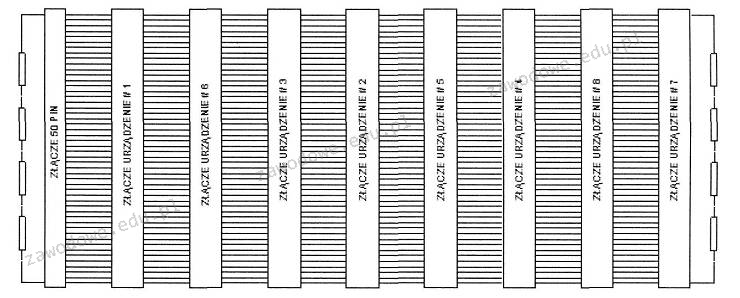
Za pomocą taśmy 60-pinowej pokazanej na ilustracji łączy się z płytą główną komputera

Ilustracja do pytania
A. jedynie dyski EIDE
B. tylko dyski SCSI
C. napędy ATAPI
D. wszystkie wymienione urządzenia
Wybierając niepoprawne odpowiedzi często można spotkać się z błędnym rozumieniem roli i zastosowań różnych standardów interfejsów. ATAPI (ATA Packet Interface) jest rozszerzeniem dla standardu ATA i jest używane głównie do podłączania napędów optycznych jak CD-ROM czy DVD-ROM do systemów IDE. Standardy ATA lub IDE, w tym EIDE (Enhanced Integrated Drive Electronics), są przeznaczone do podłączania dysków twardych i nie korzystają z 60-pinowych taśm a ze złączy 40-pinowych. EIDE jest rozwinięciem IDE oferującym zwiększoną przepustowość i dodatkowe funkcje jak LBA (Logical Block Addressing). Ważnym aspektem w technologii dyskowej jest zrozumienie różnicy między tymi standardami oraz ich przeznaczeniem. Interfejsy ATA i ich warianty są powszechnie stosowane w komputerach osobistych ze względu na prostotę i niższe koszty produkcji. Natomiast SCSI z racji swojej wysokiej wydajności i możliwości podłączenia większej liczby urządzeń bezpośrednio do jednego kontrolera jest bardziej zaawansowanym rozwiązaniem stosowanym w serwerach i stacjach roboczych. Podsumowując wybór odpowiedniej technologii zależy od specyfiki zastosowania oraz wymagań wydajnościowych danego systemu komputerowego.

Pytanie 23

Do instalacji i usuwania oprogramowania w systemie Ubuntu wykorzystywany jest menedżer

A. apt
B. yast
C. tar
D. ls
Apt (Advanced Package Tool) to standardowy menedżer pakietów w systemie Ubuntu oraz wielu innych dystrybucjach opartych na Debianie. Umożliwia on zarówno instalację, aktualizację, jak i usuwanie oprogramowania. Apt korzysta z repozytoriów zawierających skompilowane pakiety, co zapewnia łatwy i szybki dostęp do oprogramowania. Aby zainstalować nowy program, wystarczy użyć polecenia 'sudo apt install nazwa_pakietu', co automatycznie pobiera odpowiednie pakiety oraz ich zależności z repozytoriów. Ponadto, apt oferuje funkcję zarządzania aktualizacjami systemu, co jest kluczowe z perspektywy bezpieczeństwa oraz wydajności. Przykładowo, polecenie 'sudo apt update' aktualizuje lokalną bazę danych dostępnych pakietów, a 'sudo apt upgrade' aktualizuje zainstalowane pakiety do najnowszych wersji. Praktyczne zastosowanie apt jest nieocenione, szczególnie w kontekście administracji systemami, gdzie regularne aktualizacje i instalacje nowych aplikacji są niezbędne do utrzymania stabilności i bezpieczeństwa systemu.

Pytanie 24

Osoba korzystająca z systemu Windows zdecydowała się na przywrócenie systemu do określonego punktu. Które pliki utworzone po tym punkcie NIE zostaną zmienione w wyniku tej operacji?

A. Pliki sterowników
B. Pliki osobiste
C. Pliki aktualizacji
D. Pliki aplikacji
Pliki aktualizacji, aplikacji oraz sterowników są ściśle związane z funkcjonowaniem systemu operacyjnego i jego komponentów. Przywracanie systemu do wcześniejszego punktu oznacza cofnięcie wszelkich zmian wprowadzonych w systemie od momentu utworzenia tego punktu. W przypadku plików aktualizacji, takie operacje mogą prowadzić do wycofania poprawek zabezpieczeń i stabilności, co może stwarzać zagrożenia dla bezpieczeństwa. Użytkownicy często błędnie zakładają, że przywracanie systemu jest neutralne wobec wszystkich plików, jednak w rzeczywistości dotyczy to głównie plików systemowych, a nie danych osobistych. Pliki aplikacji mogą również zostać usunięte lub przywrócone do wcześniejszych wersji, co często prowadzi do problemów z ich działaniem. Użytkownicy mogą nie zdawać sobie sprawy, że zmiana wersji sterowników może powodować problemy z kompatybilnością, co może skutkować błędami w działaniu sprzętu. Aby uniknąć tych problemów, ważne jest, aby przed przywróceniem systemu wykonać pełną kopię zapasową wszystkich istotnych plików i zrozumieć, jak działa proces przywracania. Zrozumienie różnic między plikami osobistymi a systemowymi oraz ich rolą w architekturze systemu operacyjnego jest kluczowe w zarządzaniu danymi i bezpieczeństwem ich przechowywania.

Pytanie 25

Aby użytkownik notebooka z systemem Windows 7 lub nowszym mógł używać drukarki za pośrednictwem sieci WiFi, powinien zainstalować drukarkę na porcie

A. Nul
B. WSD
C. COM3
D. LPT3
Często spotykam się z tym, że użytkownicy próbują instalować drukarki sieciowe na portach typu LPT3, COM3 czy nawet wybierają port Nul z przyzwyczajenia do starszych rozwiązań lub dlatego, że podpowiada im to intuicja z czasów drukarek podłączanych bezpośrednio do komputera. To podejście niestety nie sprawdzi się w przypadku współczesnych urządzeń sieciowych – zwłaszcza gdy mówimy o drukowaniu przez WiFi w środowisku Windows 7 lub nowszym. Porty LPT (równoległe) i COM (szeregowe) były standardem w komputerach kilkanaście lat temu, ale obecnie praktycznie nie występują w laptopach. Służyły do podłączania sprzętów na kablu bezpośrednio do fizycznych portów w komputerze, a nie przez sieć. Port Nul natomiast to wirtualny port, który nie przesyła żadnych danych do drukarki – po prostu je „kasuje”. Czasem był używany do testowania lub odciążania systemu od prób wydruku. Użycie tych portów w kontekście drukarek sieciowych to błąd – nie da się przez nie obsłużyć urządzenia podłączonego przez WiFi. Współczesne drukarki sieciowe korzystają z portów sieciowych jak TCP/IP lub właśnie WSD, bo to one umożliwiają dwukierunkową, automatyczną komunikację między komputerem a drukarką w sieci lokalnej. Z mojego punktu widzenia, najczęstszą przyczyną wyboru złego portu jest niewiedza o nowych standardach lub trzymanie się dawnych nawyków. Dobra praktyka jest taka, że zawsze przed instalacją drukarki warto sprawdzić, jakie typy połączenia obsługuje sprzęt i korzystać z tych, które są najlepiej zintegrowane z systemem operacyjnym – dziś to właśnie porty WSD zapewniają najwyższą kompatybilność i wygodę użytkowania.

Pytanie 26

Na zdjęciu przedstawiono

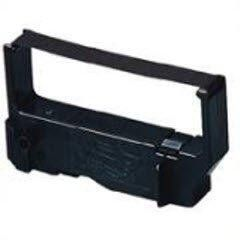
Ilustracja do pytania
A. tusz
B. toner
C. kartridż
D. taśmę barwiącą
Tusz jest płynną substancją stosowaną głównie w drukarkach atramentowych gdzie dysze nanoszą go na papier w postaci mikroskopijnych kropli. W odróżnieniu od taśmy barwiącej tusz nie wymaga mechanicznego uderzania w papier i jest stosowany w urządzeniach które wymagają wysokiej jakości kolorowych druków. Z kolei toner to suche sproszkowane pigmenty używane w drukarkach laserowych które są przenoszone na papier za pomocą elektrostatycznego ładunku a następnie utrwalane przez rolki grzewcze. Toner cechuje się wysoką precyzją i jest idealny do druku dużych nakładów czarno-białych dokumentów. Kartridż w kontekście drukarek najczęściej odnosi się do pojemnika na tusz lub toner ale nie jest to odpowiednie określenie dla taśm barwiących które mają inną konstrukcję i zastosowanie. Typowym błędem jest mylenie tych komponentów ze względu na podobieństwo ich nazewnictwa i funkcji jako materiałów eksploatacyjnych. Wybór niewłaściwego elementu eksploatacyjnego może prowadzić do nieprawidłowego działania urządzenia i obniżenia jakości drukowanych materiałów. Ważne jest zrozumienie różnic w technologii druku aby prawidłowo identyfikować i stosować odpowiednie materiały.

Pytanie 27

Który z standardów implementacji sieci Ethernet określa sieć opartą na kablu koncentrycznym, gdzie długość segmentu nie może przekraczać 185 m?

A. 10Base-2
B. 10Base-5
C. 100Base-T4
D. 100Base-T2
Wybrane odpowiedzi, takie jak 10Base-5, 100Base-T2 i 100Base-T4, nie są zgodne z opisanym standardem realizacji sieci Ethernet. 10Base-5, znany jako 'Thick Ethernet', również wykorzystuje kabel koncentryczny, jednak jego maksymalna długość segmentu wynosi 500 metrów, co znacząco przekracza wymaganie dotyczące 185 metrów. W efekcie, odpowiedź ta wprowadza w błąd, gdyż dotyczy innego standardu, który nie spełnia kryteriów podanych w pytaniu. Z kolei 100Base-T2 i 100Base-T4 są standardami Ethernet opartymi na kablach skrętkowych, co wyklucza je z możliwości pracy na kablu koncentrycznym. Standard 100Base-T2 obsługuje prędkość przesyłu do 100 Mbps, jednak nie jest przeznaczony do pracy z kablami koncentrycznymi, a zamiast tego korzysta z kabli skrętkowych typu Cat 3. 100Base-T4 również operuje na kablach skrętkowych, umożliwiając przesył danych z prędkością 100 Mbps, ale wymaga zastosowania czterech par przewodów, co jest zupełnie innym podejściem do realizacji sieci. W przypadku wyboru odpowiedzi, kluczowe jest zrozumienie, jakie właściwości i ograniczenia mają różne standardy Ethernet oraz ich zastosowania w praktyce. Typowym błędem myślowym jest skupianie się na prędkości przesyłu danych bez uwzględnienia medium transmisyjnego, co prowadzi do niepoprawnych wniosków co do właściwego standardu sieci.

Pytanie 28

W filmie przedstawiono konfigurację ustawień maszyny wirtualnej. Wykonywana czynność jest związana z

A. ustawieniem rozmiaru pamięci wirtualnej karty graficznej.
B. dodaniem drugiego dysku twardego.
C. konfigurowaniem adresu karty sieciowej.
D. wybraniem pliku z obrazem dysku.
Poprawnie – w tej sytuacji chodzi właśnie o wybranie pliku z obrazem dysku (ISO, VDI, VHD, VMDK itp.), który maszyna wirtualna będzie traktować jak fizyczny nośnik. W typowych programach do wirtualizacji, takich jak VirtualBox, VMware czy Hyper‑V, w ustawieniach maszyny wirtualnej przechodzimy do sekcji dotyczącej pamięci masowej lub napędów optycznych i tam wskazujemy plik obrazu. Ten plik może pełnić rolę wirtualnego dysku twardego (system zainstalowany na stałe) albo wirtualnej płyty instalacyjnej, z której dopiero instalujemy system operacyjny. W praktyce wygląda to tak, że zamiast wkładać płytę DVD do napędu, podłączasz plik ISO z obrazu instalacyjnego Windowsa czy Linuxa i ustawiasz w BIOS/UEFI maszyny wirtualnej bootowanie z tego obrazu. To jest podstawowa i zalecana metoda instalowania systemów w VM – szybka, powtarzalna, zgodna z dobrymi praktykami. Dodatkowo, korzystanie z plików obrazów dysków pozwala łatwo przenosić całe środowiska między komputerami, robić szablony maszyn (tzw. template’y) oraz wykonywać kopie zapasowe przez zwykłe kopiowanie plików. Moim zdaniem to jedna z najważniejszych umiejętności przy pracy z wirtualizacją: umieć dobrać właściwy typ obrazu (instalacyjny, systemowy, LiveCD, recovery), poprawnie go podpiąć do właściwego kontrolera (IDE, SATA, SCSI, NVMe – zależnie od hypervisora) i pamiętać o odpięciu obrazu po zakończonej instalacji, żeby maszyna nie startowała ciągle z „płyty”.

Pytanie 29

Która edycja systemu operacyjnego Windows Server 2008 charakteryzuje się najmniej rozbudowanym interfejsem graficznym?

A. Datacenter
B. Enterprise
C. Server Core
D. Standard Edition
Odpowiedź 'Server Core' jest poprawna, ponieważ jest to specjalna wersja systemu operacyjnego Windows Server 2008, która została zaprojektowana z minimalnym interfejsem graficznym. Główne założenie Server Core to dostarczenie infrastruktury serwerowej przy mniejszej powierzchni ataku oraz oszczędności zasobów. W przeciwieństwie do wersji takich jak Enterprise, Datacenter czy Standard Edition, które oferują pełne środowisko graficzne z wieloma funkcjami i usługami, Server Core ogranicza interfejs do niezbędnych komponentów, co skutkuje mniejszą ilością aktualizacji oraz łatwiejszym zarządzaniem. Praktyczne zastosowanie Server Core obejmuje serwery aplikacyjne, kontrolery domeny oraz usługi, które mogą być administrowane za pomocą poleceń PowerShell, co jest zgodne z dobrymi praktykami w zakresie bezpieczeństwa i administracji systemami. Dodatkowo, zmniejszenie powierzchni interfejsu graficznego przekłada się na wyższą wydajność oraz stabilność serwera, co jest istotne w środowiskach produkcyjnych.

Pytanie 30

Który adres IP jest najwyższy w sieci 196.10.20.0/26?

A. 196.10.20.64
B. 196.10.20.0
C. 196.10.20.63
D. 192.10.20.1
Wybór 196.10.20.0 jako adresu IP w podsieci 196.10.20.0/26 jest nieprawidłowy, ponieważ ten adres pełni rolę adresu sieciowego, a nie adresu, który można przypisać urządzeniu w sieci. W każdej podsieci, pierwszy adres jest zarezerwowany na adres sieci, a więc nie może być użyty do identyfikacji urządzeń. Z kolei adres 192.10.20.1 jest całkowicie błędny, ponieważ należy do innej podsieci, a jego struktura nie pasuje do schematu podsieci 196.10.20.0/26. Adres 196.10.20.64 przekracza zakres tej podsieci, ponieważ ostatni dostępny adres w tej podsieci to 196.10.20.63. Użytkownicy często mylą pojęcia adresu sieciowego, rozgłoszeniowego oraz indywidualnych adresów IP, co prowadzi do takich błędów. Aby skutecznie zarządzać przestrzenią adresową, niezwykle istotne jest zrozumienie reguł dotyczących klasyfikacji adresów IP, a także aktywne stosowanie standardów takich jak CIDR (Classless Inter-Domain Routing), które umożliwiają bardziej elastyczne zarządzanie podsieciami. W kontekście projektowania sieci, takie błędne interpretacje mogą prowadzić do problemów z przydzielaniem adresów IP oraz negatywnie wpływać na wydajność i bezpieczeństwo sieci.

Pytanie 31

Jakie oznaczenie wskazuje adres witryny internetowej oraz przypisany do niej port?

A. 100.168.0.1-8080
B. 100.168.0.1:AH1
C. 100.168.0.1:8080
D. 100.168.0.1-AH1
Odpowiedź 100.168.0.1:8080 jest poprawna, ponieważ zgodnie z konwencją adresacji IP, oznaczenie portu realizowane jest poprzez użycie dwukropka. W tym przypadku, 100.168.0.1 to adres IPv4, który identyfikuje konkretne urządzenie w sieci, a 8080 to numer portu, który wskazuje na określony proces lub usługę działającą na tym urządzeniu. Porty są kluczowymi elementami komunikacji sieciowej, pozwalając na równoległe uruchamianie wielu usług na tym samym adresie IP. Na przykład, port 80 zazwyczaj odpowiada za HTTP, podczas gdy port 443 obsługuje HTTPS, a port 8080 bywa używany do aplikacji webowych lub serwerów proxy. Zrozumienie oznaczenia portów jest niezbędne do efektywnego zarządzania sieciami i jest podstawą wielu protokołów komunikacyjnych, takich jak TCP i UDP, zgodnie z standardem IETF (Internet Engineering Task Force).

Pytanie 32

W którym trybie działania procesora Intel x86 uruchamiane były aplikacje 16-bitowe?

A. W trybie rzeczywistym
B. W trybie wirtualnym
C. W trybie chronionym, rzeczywistym i wirtualnym
D. W trybie chronionym
Wybór trybu chronionego, trybu wirtualnego lub kombinacji tych dwóch nie jest odpowiedni dla uruchamiania programów 16-bitowych w architekturze x86. W trybie chronionym, który został wprowadzony z procesorami Intel 80286, system operacyjny zyskuje możliwość zarządzania pamięcią w sposób bardziej złożony i bezpieczny. Pozwala on na obsługę współczesnych, wielozadaniowych systemów operacyjnych, ale nie jest zgodny z 16-bitowymi aplikacjami, które wymagają bezpośredniego dostępu do pamięci. Ten tryb obsługuje aplikacje 32-bitowe i wyżej, co czyni go nieodpowiednim dla starszych programów. Tryb wirtualny, z drugiej strony, jest funkcjonalnością, która umożliwia uruchamianie różnych instancji systemu operacyjnego i aplikacji równolegle w izolowanych środowiskach, ale także nie jest zgodny z 16-bitowymi aplikacjami. Często błędy myślowe w tym zakresie pochodzą z mylnego przekonania, że nowsze tryby są wstecznie kompatybilne. W rzeczywistości, programy 16-bitowe mogą działać tylko w trybie rzeczywistym, co jest ważne z perspektywy architektury procesora i kompatybilności aplikacji. Dlatego kluczowe jest zrozumienie różnic między tymi trybami, aby właściwie zarządzać aplikacjami w systemach operacyjnych opartych na architekturze x86.

Pytanie 33

Jakie narzędzie wraz z odpowiednimi parametrami należy zastosować w systemie Windows, aby uzyskać przedstawione informacje o dysku twardym?

ST9500420AS
Identyfikator dysku      : A67B7C06
Typ                      : ATA
Stan                     : Online
Ścieżka                  : 0
Element docelowy         : 0
Identyfikator jednostki LUN: 0
Ścieżka lokalizacji      : PCIROOT(0)#ATA(C00T00L00)
Bieżący stan tylko do odczytu  : Nie
Tylko do odczytu: Nie
Dysk rozruchowy : Tak
Dysk plików stronicowania: Tak
Dysk plików hibernacji: Nie
Dysk zrzutów awaryjnych: Tak
Dysk klastrowany: Nie

  Wolumin ###  Lit  Etykieta     Fs      Typ         Rozmiar  Stan     Info
  ----------- ---  -----------  -----  ------------  -------  -------  --------
  Wolumin 1          SYSTEM       NTFS   Partycja     300 MB  Zdrowy   System

  Wolumin 2    C                  NTFS   Partycja     445 GB  Zdrowy   Rozruch

  Wolumin 3    D     HP_RECOVERY  NTFS   Partycja      15 GB  Zdrowy

  Wolumin 4    E     HP_TOOLS     FAT32  Partycja    5122 MB  Zdrowy
A. hdparm
B. diskpart
C. ScanDisc
D. DiskUtility
Hdparm to narzędzie do zarządzania dyskami twardymi, ale jest dostępne w systemach Linux, a nie Windows, co wyklucza jego użycie w kontekście pytania. Jego głównym zadaniem jest modyfikowanie parametrów dysków ATA, takich jak poziomy energii i szybkość transferu, co nie jest bezpośrednio związane z wyświetlaniem informacji systemowych o dyskach twardych w Windows. ScanDisc to narzędzie z wcześniejszych wersji Windows, używane do skanowania i naprawy błędów dyskowych, ale nie do zarządzania lub wyświetlania szczegółowych informacji o strukturze dysków. Jego funkcjonalność została zintegrowana w nowszych systemach Windows jako część narzędzia chkdsk, ale nadal nie spełnia ono funkcji wyświetlania kompleksowych danych o dyskach twardych z taką szczegółowością jak diskpart. DiskUtility jest narzędziem systemowym w macOS, służącym do zarządzania dyskami i partycjami w systemie Apple, co oznacza, że nie może być używane w środowisku Windows. Często mylone jest z podobnymi narzędziami w innych systemach operacyjnych, ale jego zastosowanie jest ograniczone do systemów macOS. Jednym z typowych błędów myślowych jest założenie, że funkcjonalność narzędzi jest uniwersalna w różnych systemach operacyjnych, podczas gdy w rzeczywistości każde narzędzie ma swoje specyficzne zastosowanie i ograniczenia. W kontekście zarządzania dyskami w systemie Windows, diskpart pozostaje najodpowiedniejszym wyborem, oferując najszerszy zakres możliwości zarządzania dyskami i partycjami, co czyni go niezastąpionym elementem w administracji systemów operacyjnych Microsoft.

Pytanie 34

Główną czynnością serwisową w drukarce igłowej jest zmiana pojemnika

A. z atramentem
B. z tonerem
C. z fluidem
D. z taśmą
Wybór odpowiedzi związanych z atramentem, tonerem czy fluidem jest błędny, ponieważ nie odpowiadają one podstawowemu mechanizmowi pracy drukarek igłowych. Drukarki atramentowe używają wkładów z atramentem, które nanoszą kolor za pomocą mikroskopijnych dysz. W przypadku tonerów, są one stosowane w drukarkach laserowych, gdzie obraz jest tworzony na zasadzie elektrostatycznej. Wykorzystywanie fluidów jest bardziej typowe w kontekście niektórych urządzeń do druku sublimacyjnego czy specjalistycznych procesów druku, które są całkowicie różne od technologii igłowej. Typowym błędem myślowym jest mylenie technologii drukowania z różnymi rodzajami drukarek. Każda technologia ma swoje charakterystyczne cechy i zastosowania, a zrozumienie ich różnic jest kluczowe dla prawidłowego doboru sprzętu do zadania. W praktyce, dla osób pracujących z drukarkami, ważne jest, aby znały one rodzaj posiadanego sprzętu i odpowiednie materiały eksploatacyjne, co pozwala uniknąć nieporozumień i zapewnić efektywność pracy. Dlatego fundamentalne jest prawidłowe rozumienie, że igły w drukarkach igłowych nie współpracują z atramentem ani tonerami, lecz z taśmami barwiącymi.

Pytanie 35

Na ilustracji ukazany jest komunikat systemowy. Jakie kroki powinien podjąć użytkownik, aby naprawić błąd?

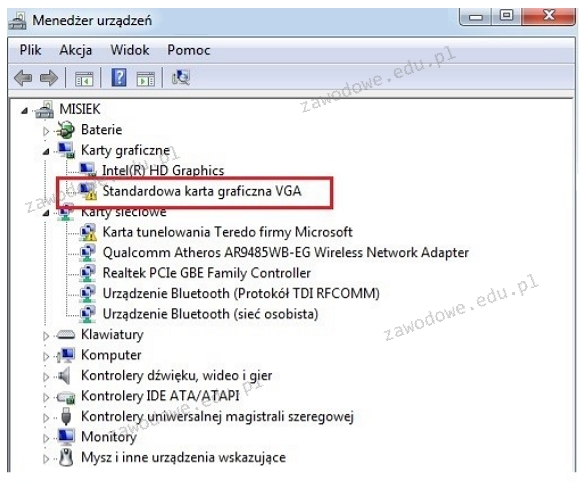
Ilustracja do pytania
A. Zainstalować sterownik do karty graficznej
B. Zainstalować sterownik do Karty HD Graphics
C. Odświeżyć okno Menedżera urządzeń
D. Podłączyć monitor do złącza HDMI
Zainstalowanie sterownika do karty graficznej jest kluczowe, ponieważ urządzenia komputerowe, takie jak karty graficzne, wymagają odpowiednich sterowników do prawidłowego działania. Sterownik to oprogramowanie, które umożliwia komunikację między systemem operacyjnym a sprzętem. Gdy system operacyjny nie posiada odpowiednich sterowników, nie jest w stanie w pełni wykorzystać możliwości sprzętu, co może prowadzić do problemów z wydajnością czy błędami w działaniu. Zainstalowanie najnowszego sterownika od producenta karty graficznej pozwoli na optymalizację jej działania, zapewniając poprawne wyświetlanie grafiki oraz wsparcie dla zaawansowanych funkcji, takich jak akceleracja sprzętowa. Dodatkowo, aktualizacja sterowników jest zgodna z dobrymi praktykami w zarządzaniu IT i zwiększa bezpieczeństwo systemu, gdyż nowoczesne sterowniki często zawierają poprawki zabezpieczeń. Warto regularnie sprawdzać dostępność nowych wersji sterowników i instalować je, aby uniknąć potencjalnych konfliktów systemowych i poprawić stabilność komputera.

Pytanie 36

W procedurze Power-On Self-Test w pierwszej kolejności wykonywane jest sprawdzanie

A. podzespołów niezbędnych do działania komputera.
B. urządzeń peryferyjnych.
C. sterowników urządzeń peryferyjnych.
D. pamięci wirtualnej.
Poprawna odpowiedź odnosi się do istoty działania procedury POST (Power-On Self-Test). Po włączeniu komputera firmware BIOS lub UEFI uruchamia bardzo podstawowy kod zapisany w pamięci nieulotnej płyty głównej. Ten kod jako pierwszy krok sprawdza absolutnie kluczowe podzespoły niezbędne do dalszego startu systemu. Chodzi głównie o procesor, kontroler pamięci RAM, samą pamięć operacyjną, podstawowe układy chipsetu, kontrolery magistral oraz układ odpowiedzialny za wyświetlenie komunikatu startowego (zwykle podstawowy kontroler grafiki). Dopiero gdy te elementy „przejdą” test, możliwe jest dalsze ładowanie BIOS/UEFI, inicjalizacja urządzeń oraz start systemu operacyjnego. Moim zdaniem warto patrzeć na POST jak na procedurę bezpieczeństwa: najpierw sprawdzane jest to, bez czego komputer w ogóle nie ma prawa działać. Jeśli płyta główna wykryje poważną usterkę RAM, procesora czy kluczowego kontrolera, zatrzyma proces startu i zasygnalizuje błąd sekwencją sygnałów dźwiękowych (beep codes) lub kodem diagnostycznym na wyświetlaczu płyty. To jest standardowe zachowanie zgodne z praktykami producentów płyt głównych i firmware. W praktyce serwisowej rozumienie działania POST bardzo pomaga. Jeżeli komputer włącza się, ale nie wyświetla obrazu, a głośniczek systemowy wydaje charakterystyczne „piknięcia”, technik od razu może skojarzyć: to BIOS sygnalizuje problem z jednym z krytycznych podzespołów. Dzięki temu można systematycznie sprawdzać pamięć RAM, procesor, kartę graficzną czy zasilacz, zamiast błądzić po omacku. W nowoczesnych płytach UEFI często mamy też kody POST wyświetlane na małym wyświetlaczu LED – one również opisują etap testu kluczowych komponentów. To wszystko pokazuje, że priorytetem POST jest zawsze sprawdzenie podzespołów niezbędnych do działania komputera, a dopiero później reszty sprzętu i oprogramowania.

Pytanie 37

W standardzie Ethernet 100BaseTX konieczne jest użycie kabli skręconych

A. kategorii 3
B. kategorii 1
C. kategorii 2
D. kategorii 5
Ethernet 100BaseTX, który jest standardem sieciowym określonym w normie IEEE 802.3u, wykorzystuje skrętkę kategorii 5 jako media transmisyjne. Przewody te są w stanie przesyłać dane z prędkością do 100 Mbps na odległości do 100 metrów. Kategoria 5 charakteryzuje się wyższymi parametrami przesyłowymi w porównaniu do niższych kategorii, takich jak kategoria 1, 2 czy 3, które były stosowane w starszych technologiach. Przykładem zastosowania 100BaseTX jest budowa lokalnych sieci komputerowych (LAN), gdzie skrętka kategorii 5 jest powszechnie używana do łączenia komputerów z przełącznikami. Dzięki stosowaniu tej kategorii przewodów możliwe jest osiągnięcie wymaganego poziomu jakości sygnału oraz minimalizacji zakłóceń, co jest kluczowe dla stabilności sieci. Warto również zauważyć, że w praktyce, dla zastosowań wymagających wyższych prędkości, jak 1000BaseT (Gigabit Ethernet), stosuje się jeszcze wyższą kategorię, np. kategorię 6 lub 6a, co pokazuje progres technologii i rosnące wymagania w zakresie przesyłania danych.

Pytanie 38

W laserowej drukarce do utrwalania wydruku na papierze stosuje się

A. promienie lasera
B. taśmy transmisyjne
C. rozgrzane wałki
D. głowice piezoelektryczne
Wybór innych opcji, takich jak promienie lasera, taśmy transmisyjne czy głowice piezoelektryczne, wskazuje na pewne nieporozumienia związane z zasadą działania drukarek laserowych oraz ich technologii. Promienie lasera są kluczowym elementem w procesie drukowania, ponieważ to laser jest odpowiedzialny za tworzenie obrazu na bębnie światłoczułym. Laser skanuje powierzchnię bębna, tworząc na nim naładowane obszary, które przyciągają toner. Jednakże sama aktywacja tonera nie jest wystarczająca do jego trwałego przymocowania do papieru, co wymaga dodatkowego etapu z użyciem wałków utrwalających. Z drugiej strony, taśmy transmisyjne są stosowane w drukarkach atramentowych, gdzie atrament jest przenoszony na papier, natomiast w drukarkach laserowych nie odgrywają one żadnej roli. Głowice piezoelektryczne są technologią charakterystyczną dla drukarek atramentowych, gdzie zmiany ciśnienia powodują wyrzucanie kropli atramentu. Te elementy nie mają zastosowania w drukarkach laserowych, które operują na zupełnie innej zasadzie. Zrozumienie tych różnic jest kluczowe dla odróżnienia technologii drukarskich oraz ich efektywności w różnych zastosowaniach.

Pytanie 39

Każdorazowo automatycznie szyfrowany staje się plik, który został zaszyfrowany przez użytkownika za pomocą systemu NTFS 5.0, w momencie

A. gdy inny użytkownik próbuje go odczytać
B. kiedy jest wysyłany pocztą e-mail
C. gdy jest kopiowany przez sieć
D. gdy jest zapisywany na dysku
Podczas analizy błędnych odpowiedzi należy zauważyć, że odczytywanie pliku przez innego użytkownika nie powoduje automatycznego szyfrowania. W rzeczywistości, jeśli plik jest już zaszyfrowany, inny użytkownik nie ma możliwości jego odczytania bez odpowiednich uprawnień i kluczy. To prowadzi do mylnego wniosku, że proces szyfrowania zachodzi w momencie, gdy plik jest otwierany przez innego użytkownika, co jest nieprawdziwe i może wynikać z braku zrozumienia, jak działa EFS w NTFS. Kopiowanie pliku przez sieć również nie powoduje automatycznego szyfrowania. Plik zostaje skopiowany w stanie, w jakim aktualnie się znajduje, a szyfrowanie nie jest w tym przypadku stosowane, chyba że zainicjowane zostanie przez użytkownika w trakcie procesu kopiowania. Wysyłanie pliku pocztą e-mail również nie wprowadza automatycznego szyfrowania; plik wysyłany jest w formie, w jakiej został zapisany. Często pojawia się błędne zrozumienie, że szyfrowanie działa w czasie rzeczywistym na każdym etapie interakcji z plikiem, co jest niezgodne z rzeczywistością. Dlatego kluczowe jest, aby użytkownicy byli świadomi, że szyfrowanie automatycznie ma miejsce podczas zapisywania pliku, a nie przy innych interakcjach, co jest fundamentalnym aspektem ochrony danych w złożonych systemach operacyjnych.

Pytanie 40

Jakie są zasadnicze różnice pomiędzy poleceniem ps a poleceniem top w systemie Linux?

A. Polecenie top umożliwia pokazanie PID procesu, podczas gdy ps tego nie robi
B. Polecenie ps nie przedstawia stopnia obciążenia CPU, natomiast polecenie top oferuje tę funkcjonalność
C. Polecenie top przedstawia aktualnie działające procesy w systemie, odświeżając informacje na bieżąco, co nie jest możliwe w przypadku ps
D. Polecenie ps pozwala na zobaczenie uprawnień, z jakimi działa proces, natomiast top tego nie umożliwia
Wiele osób może mieć trudności z poprawnym zrozumieniem różnic pomiędzy poleceniami 'ps' i 'top', co może prowadzić do nieprecyzyjnych wniosków. Na przykład, stwierdzenie, że polecenie 'top' wyświetla PID procesu, podczas gdy 'ps' nie, jest nieprawdziwe. Zarówno 'top', jak i 'ps' wyświetlają PID (identyfikator procesu), co jest podstawową informacją dla zarządzania procesami w systemie. Drugim błędem jest twierdzenie, że 'ps' nie pokazuje uprawnień, z jakimi działa proces. W rzeczywistości, 'ps' ma możliwość wyświetlania informacji dotyczących uprawnień, jeśli zostanie odpowiednio skonfigurowane. Istnieją różne opcje, takie jak 'ps aux', które dostarczają szczegółowych informacji na temat procesów, w tym ich uprawnień. Ponadto, polecenie 'top' rzeczywiście pokazuje stopień wykorzystania CPU, co jest jedną z jego kluczowych funkcji, ale twierdzenie, że 'ps' nie pokazuje stopnia wykorzystania CPU, jest mylące. Rzeczywiście, podstawowe użycie 'ps' nie pokazuje tego bezpośrednio, ale można użyć dodatkowych narzędzi i opcji, aby uzyskać te informacje. Finalnie, niektóre z tych nieporozumień mogą wynikać z braku zrozumienia, w jaki sposób te narzędzia działają i jakie mają zastosowanie w rzeczywistych scenariuszach administracji systemem, co może prowadzić do niewłaściwego użycia i interpretacji wyników.