Wyniki egzaminu

Informacje o egzaminie:
  • Zawód: Technik informatyk
  • Kwalifikacja: INF.02 - Administracja i eksploatacja systemów komputerowych, urządzeń peryferyjnych i lokalnych sieci komputerowych
  • Data rozpoczęcia: 20 kwietnia 2026 13:01
  • Data zakończenia: 20 kwietnia 2026 13:11

Egzamin zdany!

Wynik: 26/40 punktów (65,0%)

Wymagane minimum: 20 punktów (50%)

Nowe
Analiza przebiegu egzaminu- sprawdź jak rozwiązywałeś pytania
Pochwal się swoim wynikiem!
Szczegółowe wyniki:
Pytanie 1

Dane dotyczące kont użytkowników w systemie LINUX są zapisane w pliku

A. /etc/shadow
B. /etc/shells
C. /etc/passwd
D. /etc/group
Plik /etc/passwd jest kluczowym elementem systemu operacyjnego Linux, ponieważ przechowuje podstawowe informacje o kontach użytkowników. W tym pliku znajdują się dane takie jak nazwa użytkownika, identyfikator użytkownika (UID), identyfikator grupy (GID), pełna nazwa użytkownika, katalog domowy oraz powłoka (shell), która jest przypisana do danego użytkownika. Struktura pliku jest jasno zdefiniowana i każdy wpis jest oddzielony dwukropkiem. Na przykład, wpis dla użytkownika może wyglądać następująco: "jan:xyz123:1001:1001:Jan Kowalski:/home/jan:/bin/bash". Warto także pamiętać, że plik /etc/passwd jest dostępny dla wszystkich użytkowników systemu, co oznacza, że nie przechowuje on poufnych informacji, takich jak hasła, które są zamiast tego przechowywane w pliku /etc/shadow, co jest zgodne z najlepszymi praktykami zabezpieczeń. Zrozumienie struktury i zawartości pliku /etc/passwd jest niezbędne dla administratorów systemu oraz osób zajmujących się zarządzaniem tożsamością, ponieważ pozwala na efektywne zarządzanie kontami i uprawnieniami użytkowników.
Pytanie 2

Aby była możliwa komunikacja pomiędzy dwiema różnymi sieciami, do których należą karty sieciowe serwera, należy w systemie Windows Server dodać rolę

A. Serwer DNS.
B. Dostęp zdalny.   
C. Usługi pulpitu zdalnego.
D. Serwer DHCP.
Poprawna jest rola „Dostęp zdalny”, bo to właśnie w tej roli w Windows Server znajdują się funkcje umożliwiające routowanie ruchu między różnymi sieciami (Routing and Remote Access – RRAS). Serwer, który ma dwie karty sieciowe podłączone do dwóch różnych podsieci, może działać jako router programowy. Żeby tak było, trzeba w systemie zainstalować rolę Dostęp zdalny, a w jej konfiguracji włączyć usługę „Routing i dostęp zdalny” oraz odpowiedni scenariusz, np. „NAT i routowanie LAN”. W praktyce wygląda to tak: jedna karta ma adres z sieci 192.168.1.0/24, druga z sieci 192.168.2.0/24. Po włączeniu RRAS serwer zaczyna przekazywać pakiety między tymi sieciami, na podstawie tablicy routingu, bez konieczności stosowania dodatkowego sprzętowego routera. To jest normalna, zgodna z dobrymi praktykami metoda segmentacji sieci w małych firmach, gdzie Windows Server pełni jednocześnie rolę kontrolera domeny i prostego routera brzegowego lub wewnętrznego. Rola Dostęp zdalny obejmuje też VPN (np. SSTP, L2TP, IKEv2), ale kluczowe w tym pytaniu jest właśnie to, że w ramach tej roli można skonfigurować klasyczny routing między interfejsami. Standardowo, bez tej roli, Windows Server nie rutuje pakietów między interfejsami sieciowymi – system co prawda widzi obie sieci, ale hosty z jednej nie będą mogły pingować hostów z drugiej. Dopiero uruchomienie RRAS powoduje, że serwer zaczyna zachowywać się jak router warstwy 3 zgodny z modelem TCP/IP. Moim zdaniem warto to dobrze zapamiętać: DNS rozwiązuje nazwy, DHCP rozdaje adresy, a realne „łączenie” sieci logicznych w Windows Server robi właśnie Dostęp zdalny z włączonym routingiem.

Pytanie 3

Aby zwiększyć lub zmniejszyć rozmiar ikony na pulpicie, trzeba obracać kółkiem myszy, jednocześnie trzymając klawisz

A. TAB
B. ALT
C. SHIFT
D. CTRL
Użycie klawisza CTRL w połączeniu z kręceniem kółkiem myszy to całkiem standardowy sposób w Windowsie na powiększanie lub zmniejszanie ikon na pulpicie. To fajna funkcjonalność, bo pozwala każdemu łatwo dostosować widok do swoich potrzeb. Na przykład, jeśli chcesz powiększyć ikonę, wystarczy przytrzymać CTRL i kręcić kółkiem myszy w górę. A jeśli kręcisz w dół, to ikona zrobi się mniejsza. To jest zgodne z zasadami użyteczności, czyli z tym, żeby wszystko było intuicyjne i łatwe do ogarnięcia. Co ciekawe, ta metoda nie tylko działa na pulpicie, ale też w wielu aplikacjach, jak edytory tekstu czy przeglądarki, gdzie możesz powiększać lub zmniejszać tekst. Dzięki temu masz większą kontrolę nad tym, co widzisz na ekranie, a to zdecydowanie poprawia komfort korzystania z komputera.

Pytanie 4

Aby usunąć konto użytkownika student w systemie operacyjnym Ubuntu, można skorzystać z komendy

A. net user student /del
B. userdel student
C. user net student /del
D. del user student
Polecenie 'userdel student' jest prawidłowe i służy do usuwania konta użytkownika w systemie operacyjnym Ubuntu oraz w innych dystrybucjach systemu Linux. Jest to standardowe polecenie w narzędziu zarządzania użytkownikami i pozwala na usunięcie zarówno samego konta, jak i powiązanych z nim plików, jeżeli użyty jest odpowiedni parametr. Na przykład, dodając opcję '-r', można również usunąć katalog domowy użytkownika, co jest szczególnie przydatne w sytuacjach, gdy chcemy całkowicie wyczyścić system z danych danego użytkownika. Warto zaznaczyć, że do wykonania tego polecenia niezbędne są uprawnienia administratora, co zazwyczaj oznacza konieczność użycia polecenia 'sudo'. W kontekście najlepszych praktyk, przed usunięciem konta użytkownika, warto upewnić się, że są wykonane kopie zapasowe ważnych danych, aby uniknąć ich nieodwracalnej utraty.

Pytanie 5

W systemie Linux narzędzie iptables wykorzystuje się do

A. konfigurowania serwera pocztowego
B. konfigurowania karty sieciowej
C. konfigurowania zapory sieciowej
D. konfigurowania zdalnego dostępu do serwera
Iptables to bardzo ważne narzędzie w Linuxie, które pozwala na zarządzanie ruchem w sieci. Dzięki niemu, administratorzy mogą na przykład ustawienia zabezpieczeń. Iptables działa na poziomie jądra systemu, co oznacza, że jest w stanie filtrować pakiety w czasie rzeczywistym. Możesz tworzyć różne reguły, które mówią, które pakiety można przyjąć, a które powinny być zablokowane. Na przykład, jeśli chcesz zablokować niechciany ruch z konkretnego adresu IP, to iptables to umożliwia. Ciekawe jest też to, że iptables używa tzw. łańcuchów do organizowania reguł, co zdecydowanie ułatwia sprawę. Pamiętaj, aby regularnie przeglądać i aktualizować swoje reguły, to ważne dla bezpieczeństwa. Dobre praktyki w tym zakresie nie tylko chronią Twoją sieć, ale też pomagają w szybkim rozwiązywaniu ewentualnych problemów.

Pytanie 6

W systemie Linux do bieżącego śledzenia działających procesów wykorzystuje się polecenie:

A. ps
B. sed
C. sysinfo
D. proc
Polecenie 'ps' w systemie Linux jest fundamentalnym narzędziem do monitorowania procesów. Jego nazwa pochodzi od 'process status', co idealnie oddaje jego funkcję. Umożliwia ono użytkownikom wyświetlenie aktualnie działających procesów oraz ich statusu. Przykładowo, wykonując polecenie 'ps aux', uzyskujemy szczegółowy widok wszystkich procesów, które są uruchomione w systemie, niezależnie od tego, kto je uruchomił. Informacje te obejmują identyfikator procesu (PID), wykorzystanie CPU i pamięci, czas działania oraz komendę, która uruchomiła dany proces. Dobre praktyki w administracji systemem zalecają regularne monitorowanie procesów, co pozwala na szybkie wykrycie problemów, takich jak zbyt wysokie zużycie zasobów przez konkretne aplikacje. Użycie 'ps' jest kluczowe w diagnostyce stanu systemu, a w połączeniu z innymi narzędziami, takimi jak 'top' czy 'htop', umożliwia bardziej szczegółową analizę oraz zarządzanie procesami.

Pytanie 7

Wydanie w systemie Windows komendy ```ATTRIB -S +H TEST.TXT``` spowoduje

A. ustawienie atrybutu pliku jako tylko do odczytu oraz jego ukrycie
B. usunięcie atrybutu pliku systemowego oraz aktywowanie atrybutu pliku ukrytego
C. ustawienie atrybutu pliku systemowego z zablokowaniem edycji
D. usunięcie atrybutu pliku systemowego oraz atrybutu pliku ukrytego
Odpowiedź wskazująca na usunięcie atrybutu pliku systemowego oraz ustawienie atrybutu pliku ukrytego jest poprawna, ponieważ polecenie ATTRIB w systemie Windows działa na atrybutach plików, które mogą wpływać na ich widoczność i dostępność. Polecenie -S oznacza usunięcie atrybutu systemowego, co powoduje, że plik nie jest już traktowany jako plik systemowy, a +H dodaje atrybut ukryty, co sprawia, że plik TEST.TXT nie będzie widoczny w standardowym widoku folderów. Przykładem zastosowania tej komendy może być sytuacja, gdy chcesz ukryć plik konfiguracyjny aplikacji, aby nie był on przypadkowo edytowany przez użytkowników. Dobrą praktyką jest zarządzanie atrybutami plików w celu zabezpieczenia ważnych informacji oraz organizacji struktury folderów, co jest zgodne z zasadami zarządzania danymi w systemach operacyjnych. Warto pamiętać, że manipulacja atrybutami plików powinna być wykonywana świadomie, aby uniknąć niezamierzonych konsekwencji w dostępie do danych.

Pytanie 8

W sytuacji, gdy brakuje odpowiedniej ilości pamięci RAM do przeprowadzenia operacji, takiej jak uruchomienie aplikacji, system Windows pozwala na przeniesienie nieużywanych danych z pamięci RAM do pliku

A. config.sys
B. tpm.sys
C. nvraid.sys
D. pagefile.sys
Odpowiedź 'pagefile.sys' jest jak najbardziej trafna! To plik, który bardzo mocno pomaga w zarządzaniu pamięcią w Windows. Kiedy aplikacje potrzebują więcej pamięci RAM, niż mamy w komputerze, system przenosi mniej używane dane do tego pliku na dysku. Dzięki temu możemy uruchomić więcej programów, nawet te bardziej wymagające. To naprawdę ważne, bo zapobiega zamrażaniu się systemu. Dobrze jest też wiedzieć, że można zmieniać rozmiar tego pliku w ustawieniach, co pozwala dostosować wydajność do własnych potrzeb. Moim zdaniem, warto monitorować, jak używamy pamięci, aby wszystko działało płynnie – od codziennych zadań po bardziej zaawansowane programy.

Pytanie 9

W celu zrealizowania instalacji sieciowej na stacjach roboczych z systemem operacyjnym Windows, należy na serwerze zainstalować usługi

A. pulpitu zdalnego
B. wdrażania systemu Windows
C. terminalowe
D. plików
Wdrażanie systemu Windows to usługa, która umożliwia instalację systemu operacyjnego Windows na stacjach roboczych w sieci. Aby zrealizować ten proces, serwer musi dysponować odpowiednimi narzędziami, które automatyzują i centralizują zarządzanie instalacjami. Przykładem takiego narzędzia jest Windows Deployment Services (WDS), które pozwala na rozsyłanie obrazów systemów operacyjnych przez sieć. Dzięki WDS możliwe jest zarówno wdrażanie systemu z obrazu, jak i przeprowadzanie instalacji w trybie Preboot Execution Environment (PXE), co znacznie ułatwia proces w dużych środowiskach, gdzie wiele stacji roboczych wymaga identycznej konfiguracji. Umożliwia to również oszczędność czasu oraz redukcję błędów związanych z ręcznym wprowadzaniem danych. Zgodnie z najlepszymi praktykami branżowymi, WDS jest rekomendowane do zarządzania dużymi flotami komputerów, ponieważ zapewnia jednorodność i kontrolę nad wdrażanymi systemami.

Pytanie 10

W systemie Linux program, który odpowiada aplikacji chkdsk z Windows, to

A. synaptic
B. totem
C. icacls
D. fsck
Program fsck (file system check) jest narzędziem używanym w systemach Linux do sprawdzania i naprawy systemu plików. Działa on na podobnej zasadzie jak narzędzie chkdsk w systemie Windows, które służy do skanowania dysków w poszukiwaniu błędów oraz ich naprawy. Narzędzie fsck może być wykorzystane zarówno do skanowania systemów plików w trybie offline, jak i podczas rozruchu systemu, kiedy system plików jest w stanie nienaruszonym. Przykładowe zastosowanie fsck obejmuje analizę i naprawę uszkodzonych systemów plików, które mogą wynikać z nieprawidłowego wyłączenia systemu, awarii sprzętowych lub błędów oprogramowania. Użytkownicy powinni zawsze wykonywać kopie zapasowe danych przed użyciem fsck, ponieważ w niektórych przypadkach naprawa może prowadzić do utraty danych. Zgodnie z dobrą praktyką, zaleca się także uruchamianie fsck na odmontowanych systemach plików, aby uniknąć potencjalnych problemów z integralnością danych.

Pytanie 11

Programem wiersza poleceń w systemie Windows, który umożliwia kompresję oraz dekompresję plików i folderów, jest aplikacja

A. Expand.exe
B. Compact.exe
C. CleanMgr.exe
D. DiskPart.exe
Compact.exe to fajne narzędzie w Windowsie, które pozwala na kompresję i dekompresję plików oraz folderów. Dzięki temu zaoszczędzisz trochę miejsca na dysku, co często się przydaje, szczególnie jak mamy mało przestrzeni. Działa głównie na systemach plików NTFS, które właśnie to wspierają. Możesz na przykład użyć komendy 'compact /c folder', żeby skompresować wybrany folder. A jak chcesz sprawdzić, co jest skompresowane, po prostu wpisz 'compact' bez żadnych dodatkowych opcji. Z mojego doświadczenia, administratorzy korzystają z tego narzędzia, żeby lepiej zarządzać przestrzenią dyskową, a to też może podnieść wydajność systemu. Ogólnie, kompresja danych to dobra praktyka, zwłaszcza jeśli mamy do czynienia z serwerami czy archiwizowaniem istotnych danych - to na pewno pomoże lepiej uporządkować i zabezpieczyć informacje.

Pytanie 12

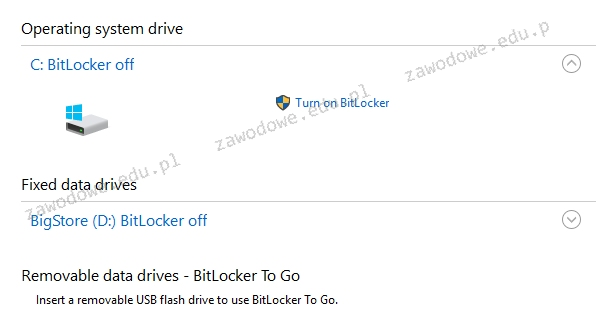
Prezentowane wbudowane narzędzie systemów Windows w wersji Enterprise lub Ultimate jest przeznaczone do

Ilustracja do pytania
A. kryptograficznej ochrony informacji na dyskach
B. tworzenia kopii zapasowej dysku
C. kompresji przestrzeni dyskowej
D. integracji danych na dyskach
BitLocker to wbudowane narzędzie dostępne w systemach Windows w wersjach Enterprise i Ultimate które służy do kryptograficznej ochrony danych na dyskach. Umożliwia pełne szyfrowanie dysków co oznacza że wszystkie dane na dysku są zabezpieczone przy użyciu zaawansowanych algorytmów szyfrowania. Zastosowanie BitLockera jest szczególnie istotne w kontekście ochrony danych przed nieautoryzowanym dostępem na przykład w przypadku kradzieży laptopa. Dzięki zastosowaniu modułu TPM (Trusted Platform Module) BitLocker zapewnia dodatkowy poziom bezpieczeństwa przechowując klucze kryptograficzne. Praktyczne zastosowanie BitLockera obejmuje ochronę danych wrażliwych na urządzeniach przenośnych i stacjonarnych co jest zgodne z najlepszymi praktykami branżowymi w zakresie bezpieczeństwa informacji. BitLocker wspiera także zarządzanie kluczami odzyskiwania co pozwala na odzyskanie dostępu do zaszyfrowanych danych w sytuacjach awaryjnych. Implementacja BitLockera jest zgodna z międzynarodowymi standardami bezpieczeństwa takimi jak ISO 27001 co czyni go efektywnym rozwiązaniem dla firm dążących do spełnienia wymogów regulacyjnych dotyczących ochrony danych osobowych i poufnych informacji.

Pytanie 13

W systemie Linux, aby przejść do głównego katalogu w strukturze drzewiastej, używa się komendy

A. cd\
B. cd/
C. cd /
D. cd ..
Polecenie 'cd /' w systemie Linux jest używane do przejścia do korzenia drzewa katalogów, co oznacza, że przenosisz się do najwyższego poziomu hierarchii plików. W systemach Unix-like, takich jak Linux, struktura katalogów jest zorganizowana w formie drzewa, gdzie '/' reprezentuje korzeń. Użycie tego polecenia jest kluczowe w zarządzaniu systemem plików, zwłaszcza gdy chcemy uzyskać dostęp do innych katalogów i plików znajdujących się w głębszych podkatalogach. Na przykład, jeśli jesteś w katalogu domowym użytkownika, użycie 'cd /' przeniesie cię do katalogu głównego, skąd możesz nawigować do innych ważnych lokalizacji, takich jak '/etc' czy '/usr'. Dobrym nawykiem jest znajomość i umiejętność poruszania się po strukturze katalogów, ponieważ efektywne zarządzanie plikami i katalogami jest istotnym elementem administracji systemem. Warto również pamiętać, że 'cd ~' przenosi nas do katalogu domowego użytkownika, co jest kolejnym przydatnym poleceniem, które warto znać."

Pytanie 14

Użytkownik napotyka trudności przy uruchamianiu systemu Windows. W celu rozwiązania tego problemu, skorzystał z narzędzia System Image Recovery, które

A. odzyskuje ustawienia systemowe, korzystając z kopii rejestru systemowego backup.reg
B. naprawia pliki rozruchowe, wykorzystując płytę Recovery
C. przywraca system na podstawie kopii zapasowej
D. przywraca system używając punktów przywracania
Odpowiedź 'przywraca system na podstawie kopii zapasowej' jest poprawna, ponieważ narzędzie System Image Recovery w systemie Windows zostało zaprojektowane do przywracania systemu operacyjnego z utworzonej wcześniej kopii zapasowej, która zawiera pełny obraz systemu. Taki obraz systemu to kompleksowa kopia wszystkich plików systemowych, aplikacji oraz ustawień, co pozwala na szybkie i efektywne przywrócenie systemu do stanu z momentu wykonania kopii. Przykładowo, w przypadku awarii systemu spowodowanej wirusem lub błędami w oprogramowaniu, użytkownik może przywrócić system do stanu roboczego sprzed awarii, co oszczędza czas i wysiłek związany z reinstalacją systemu. Warto zaznaczyć, że regularne tworzenie kopii zapasowych jest zgodne z najlepszymi praktykami w zarządzaniu danymi i bezpieczeństwem systemów komputerowych, co znacząco minimalizuje ryzyko utraty danych. Dobrą praktyką jest także przechowywanie kopii zapasowych w bezpiecznym miejscu, na przykład na zewnętrznym dysku twardym lub w chmurze.

Pytanie 15

Aby ocenić stabilność systemu Windows Server, należy użyć narzędzia

A. Zasady grupy
B. Menedżer zadań
C. Dziennik zdarzeń
D. Monitor niezawodności
Monitor niezawodności to narzędzie dostępne w systemie Windows Server, które umożliwia użytkownikom monitorowanie i analizowanie stabilności oraz wydajności systemu. Działa na zasadzie zbierania danych o zdarzeniach systemowych, aplikacjach oraz sprzęcie, co pozwala na identyfikację potencjalnych problemów, zanim staną się one krytyczne. Użytkownicy mogą przeglądać raporty, które przedstawiają dane dotyczące awarii aplikacji, problemów ze sprzętem oraz innych zdarzeń, co ułatwia podejmowanie decyzji dotyczących konserwacji i optymalizacji systemu. Zastosowanie Monitora niezawodności jest zgodne z najlepszymi praktykami zarządzania IT, które zalecają proaktywne podejście do monitorowania i zarządzania zasobami IT. Przykładem praktycznego zastosowania może być przygotowanie raportu dotyczącego historii awarii aplikacji, co pozwala na analizę trendów i podejmowanie działań naprawczych, zanim problemy wpłyną na użytkowników końcowych. Narzędzie to jest nieocenione w środowiskach produkcyjnych, gdzie stabilność i ciągłość działania systemów są kluczowe dla sukcesu operacyjnego.

Pytanie 16

W trakcie instalacji systemu Windows Serwer 2022 istnieje możliwość instalacji w trybie Core. Oznacza to, że system zostanie zainstalowany

A. tylko w trybie tekstowym.
B. w trybie Nano Serwer.
C. w trybie tekstowym i graficznym.
D. tylko w trybie graficznym.
Poprawnie – instalacja Windows Server 2022 w trybie Core oznacza, że system działa bez klasycznego graficznego interfejsu użytkownika (GUI), czyli w praktyce „tylko w trybie tekstowym”. Chodzi o to, że po uruchomieniu serwera masz do dyspozycji głównie wiersz poleceń, PowerShell oraz narzędzia zdalne, a nie pełny pulpit z Eksploratorem Windows, menu Start itd. To jest świadoma koncepcja Microsoftu: Server Core ma być lekką, bezpieczniejszą i mniej awaryjną wersją systemu serwerowego. Z technicznego punktu widzenia tryb Core ogranicza liczbę zainstalowanych komponentów systemu, bibliotek i usług powiązanych z GUI. Mniej elementów = mniejsza powierzchnia ataku, mniej aktualizacji, mniej restartów i zwykle lepsza wydajność. W praktyce w środowiskach produkcyjnych bardzo często zaleca się instalację serwerów roli, takich jak kontroler domeny, serwer DHCP, DNS czy serwer plików, właśnie w trybie Core. Zarządza się nimi zdalnie np. przez Windows Admin Center, MMC z innej maszyny, Remote Server Administration Tools (RSAT) czy bezpośrednio przez PowerShell Remoting. Moim zdaniem warto się przyzwyczaić do tego, że w świecie serwerów interfejs graficzny to bardziej wygodny dodatek niż konieczność. Administratorzy w dużych firmach standardowo wdrażają serwery Core jako dobrą praktykę, zgodnie z zaleceniami Microsoftu i ogólną zasadą minimalizacji komponentów. W testach egzaminacyjnych często pojawia się to rozróżnienie: „Server Core” = środowisko tekstowe + zarządzanie zdalne, „Server with Desktop Experience” = pełny GUI. Znajomość tej różnicy jest kluczowa przy planowaniu instalacji i automatyzacji konfiguracji serwerów w sieci.

Pytanie 17

Poniżej zaprezentowano fragment pliku konfiguracyjnego serwera w systemie Linux. Jaką usługi dotyczy ten fragment?

option domain-name "meinheimnetz";
ddns-update-style none;
default-lease-time 14400;
subnet 192.168.1.0 netmask 255.255.255.0 {
      range 192.168.1.10 192.168.1.20;
      default-lease-time 14400;
      max-lease-time 172800;
}
A. DDNS
B. SSH2
C. DHCP
D. TFTP
Konfiguracja przedstawiona na obrazku odnosi się do usługi DHCP (Dynamic Host Configuration Protocol). DHCP jest kluczowym komponentem w sieciach komputerowych, odpowiadającym za automatyczne przydzielanie adresów IP do urządzeń w sieci. Dzięki temu proces konfiguracji sieci jest uproszczony, a ryzyko konfliktów adresów IP zminimalizowane. W pliku konfiguracyjnym zauważamy takie elementy jak 'subnet', 'range', 'default-lease-time' oraz 'max-lease-time'. Subnet i maska podsieci definiują zakres adresów IP dostępnych w danej podsieci, natomiast 'range' określa dokładny zakres adresów, które mogą być przydzielane klientom. Czas dzierżawy (lease) określa, jak długo urządzenie może korzystać z przydzielonego adresu IP, zanim zostanie on odnowiony lub zwrócony do puli. W praktyce DHCP jest wykorzystywane w większości nowoczesnych sieci, zarówno w małych biurach, jak i dużych korporacjach, ze względu na swoją niezawodność i efektywność zarządzania adresami. Standardy dotyczące DHCP są zdefiniowane w dokumencie RFC 2131, zapewniającym interoperacyjność pomiędzy różnymi implementacjami. Konfiguracja serwera DHCP musi być precyzyjna, aby zapobiec potencjalnym zakłóceniom w działaniu sieci. Dlatego zrozumienie kluczowych elementów konfiguracji, takich jak te przedstawione w pytaniu, jest niezbędne dla każdego specjalisty zajmującego się administracją sieci.

Pytanie 18

W celu zainstalowania systemu openSUSE oraz dostosowania jego ustawień, można skorzystać z narzędzia

A. GEdit
B. Evolution
C. YaST
D. Brasero
YaST (Yet another Setup Tool) to potężne narzędzie konfiguracyjne, które jest integralną częścią dystrybucji openSUSE. Jego główną funkcją jest umożliwienie użytkownikom zarówno instalacji systemu operacyjnego, jak i zarządzania jego ustawieniami po instalacji. YaST oferuje graficzny interfejs użytkownika oraz tryb tekstowy, co czyni go dostępnym zarówno dla początkujących, jak i zaawansowanych użytkowników. Dzięki YaST można łatwo zarządzać pakietami oprogramowania, konfigurować urządzenia sieciowe, ustawiać zasady bezpieczeństwa, a także administracyjnie zarządzać użytkownikami systemu. Na przykład, podczas instalacji openSUSE, YaST prowadzi użytkownika przez poszczególne etapy procesu, takie jak wybór języka, partycjonowanie dysków oraz wybór środowiska graficznego. To narzędzie jest zgodne z najlepszymi praktykami w dziedzinie zarządzania systemami, umożliwiając efektywne i zorganizowane podejście do administracji systemem operacyjnym.

Pytanie 19

Aby wymusić na użytkownikach lokalnych systemów z rodziny Windows Server regularną zmianę hasła oraz stosowanie haseł o odpowiedniej długości i spełniających wymagania dotyczące złożoności, należy ustawić

A. właściwości konta użytkownika w zarządzaniu systemem
B. zasady haseł w lokalnych zasadach zabezpieczeń
C. zasady blokady kont w politykach grup
D. konta użytkowników w Ustawieniach
Zasady haseł w systemach Windows Server to coś naprawdę kluczowego, jeśli chodzi o bezpieczeństwo. Dobre ustawienia tych zasad to podstawa dla każdego administratora. Dzięki nim można na przykład wymusić, żeby użytkownicy zmieniali hasła co jakiś czas i żeby te hasła były odpowiednio długie i skomplikowane. Właściwie, standardowe wymagania mówią, że hasło powinno mieć co najmniej 12 znaków i używać wielkich i małych liter, cyfr oraz znaków specjalnych. To zdecydowanie podnosi poziom bezpieczeństwa. Przykładowo, można ustawić zasady, które zmuszają do zmiany hasła co 90 dni. To wszystko jest zgodne z wytycznymi NIST, co jest naprawdę ważne w obecnych czasach, gdzie ochrona danych jest priorytetem. Takie podejście pomaga lepiej zabezpieczyć informacje w organizacji i zmniejszyć ryzyko nieautoryzowanego dostępu.

Pytanie 20

Add-Computer -DomainName egzamin.local -Restart
Przedstawione polecenie jest sposobem dodania stacji roboczej do domeny egzamin.local za pomocą

A. przystawki gpo.msc
B. menedżera DNS
C. powłoki cmd
D. powłoki PowerShell
Polecenie Add-Computer -DomainName egzamin.local -Restart jest klasycznym przykładem użycia powłoki PowerShell do administracji systemem Windows w środowisku domenowym. Składnia z czasownikiem Add i rzeczownikiem Computer dokładnie wpisuje się w konwencję cmdletów PowerShell (schemat „Czasownik-Rzeczownik”), której nie znajdziemy w klasycznej powłoce cmd.exe. W cmd używa się zupełnie innych narzędzi, np. netdom, a nie Add-Computer. Dodatkowo przełącznik -DomainName oraz parametr -Restart to typowe parametry cmdletu, a nie opcje polecenia w cmd. W praktyce administratorzy domeny bardzo często używają Add-Computer właśnie w skryptach automatyzujących dołączanie wielu stacji roboczych do domeny, np. w czasie wdrażania nowych komputerów w firmie. Można do tego polecenia dodać kolejne parametry, jak -Credential (podanie konta z uprawnieniami do dodania komputera do domeny) czy -OUPath (od razu umieszczenie konta komputera w konkretnej jednostce organizacyjnej w Active Directory). To pozwala trzymać się dobrych praktyk: porządek w strukturze AD, ograniczenie ręcznej klikaniny i powtarzalne, skryptowalne procesy. Moim zdaniem znajomość takich cmdletów PowerShell jest dzisiaj obowiązkowa dla kogoś, kto chce poważnie podchodzić do administracji Windows. Microsoft od lat promuje PowerShell jako główne narzędzie do zarządzania, a wiele nowych funkcji systemu wręcz nie ma odpowiedników w starych narzędziach graficznych czy w cmd. W porównaniu z przystawką graficzną czy menedżerem DNS, użycie PowerShell jest szybsze, łatwiejsze do zautomatyzowania i zgodne z nowoczesnymi standardami DevOps, gdzie konfigurację infrastruktury zapisuje się jako kod.

Pytanie 21

Uruchomienie polecenia msconfig w systemie Windows

A. sekcja ustawień
B. zarządzanie zadaniami
C. zarządzanie plikami
D. narzędzie konfiguracji systemu
Polecenie msconfig w systemie Windows uruchamia narzędzie konfiguracji systemu, które pozwala użytkownikom na zarządzanie ustawieniami rozruchu oraz usługami systemowymi. Umożliwia ono wyłączenie lub włączenie różnych programów uruchamiających się podczas startu systemu, co może znacząco wpłynąć na szybkość i stabilność działania komputera. Przykładem zastosowania msconfig jest sytuacja, gdy użytkownik zauważy spowolnienie systemu z powodu zbyt wielu aplikacji uruchamiających się automatycznie. Używając tego narzędzia, można wyłączyć niepotrzebne programy, co pozwala na przyspieszenie rozruchu i optymalizację pracy systemu. Dobrą praktyką jest również korzystanie z msconfig w celu diagnozowania problemów z rozruchem, co może pomóc w zidentyfikowaniu usług lub sterowników powodujących konflikty. Narzędzie to stanowi kluczowy element w arsenale administratora systemu oraz użytkownika, który chce mieć większą kontrolę nad środowiskiem operacyjnym swojego komputera.

Pytanie 22

W systemie Linux uruchomiono skrypt z czterema argumentami. Jak można uzyskać dostęp do listy wszystkich wartości w skrypcie?

A. $*
B. $all
C. $@
D. $X
$@ jest poprawnym sposobem dostępu do wszystkich przekazanych parametrów w skrypcie Bash. Umożliwia on zachowanie wszystkich argumentów jako oddzielnych jednostek, co jest szczególnie przydatne, gdy argumenty mogą zawierać spacje. Na przykład, jeśli wywołasz skrypt z parametrami 'arg1', 'arg 2', 'arg3', 'arg 4', to używając $@, będziesz mógł iterować przez te argumenty w pętli for bez obawy o ich podział. Dobrą praktyką jest użycie cudzysłowów: "$@" w kontekście pętli, co zapewnia, że każdy argument jest traktowany jako całość, nawet jeśli zawiera spacje. Przykładem może być: for arg in "$@"; do echo "$arg"; done. Ta konstrukcja jest zgodna z zaleceniami dotyczącymi pisania skryptów, ponieważ unika potencjalnych błędów związanych z obsługą argumentów. Dodatkowo, warto znać różnicę między $@ a $*, gdzie ten drugi traktuje wszystkie argumenty jako jeden ciąg, co może prowadzić do niezamierzonych błędów w przetwarzaniu danych.

Pytanie 23

Na komputerze, na którym zainstalowane są dwa systemy – Windows i Linux, po przeprowadzeniu reinstalacji systemu Windows drugi system przestaje się uruchamiać. Aby ponownie umożliwić uruchamianie systemu Linux oraz aby zachować wszystkie dane i ustawienia w nim zawarte, co należy zrobić?

A. wykonać ponowną instalację systemu Windows
B. ponownie zainstalować bootloadera GRUB
C. przeprowadzić skanowanie dysku programem antywirusowym
D. wykonać reinstalację systemu Linux
Wykonywanie reinstalacji systemu Linux nie jest konieczne i może prowadzić do niepotrzebnej utraty danych oraz skomplikowania procesu przywracania dostępu do systemu. Reinstalacja systemu operacyjnego zazwyczaj wymaga formatu dysku lub partycji, co z kolei prowadzi do usunięcia zapisanych danych, w tym osobistych plików oraz konfiguracji użytkownika. Przeprowadzanie skanowania dysku programem antywirusowym nie ma wpływu na dostępność systemu Linux, ponieważ infekcje wirusowe nie są głównym problemem przy wielo-systemowych konfiguracjach BOOT. Skanowanie może być przydatne w przypadku problemów z bezpieczeństwem, ale nie rozwiąże problemów z bootowaniem systemu operacyjnego. Instalacja systemu Windows po raz drugi również nie jest skutecznym rozwiązaniem, ponieważ skutkuje ponownym nadpisaniem bootloadera, co jedynie pogłębi istniejący problem. Zrozumienie, jak działa bootloader i jakie ma zadania w systemach wielo-bootowych, jest kluczowe. Dobre praktyki w zarządzaniu systemami operacyjnymi obejmują nie tylko odpowiednie kopie zapasowe, ale także znajomość procedur przywracania bootloadera, co powinno być częścią umiejętności każdego administratora systemu.

Pytanie 24

Jakie polecenie trzeba wydać w systemie Windows 7, aby uruchomić program Zapora systemu Windows z zabezpieczeniami zaawansowanymi bezpośrednio z wiersza poleceń?

A. serwices.msc
B. wf.msc
C. perfmon.msc
D. compmgmt.msc
Odpowiedź "wf.msc" jest poprawna, ponieważ uruchamia program Zapora systemu Windows z zabezpieczeniami zaawansowanymi, który pozwala na zarządzanie ustawieniami zapory sieciowej w systemie Windows 7. Używając polecenia wf.msc w wierszu poleceń, użytkownik uzyskuje dostęp do graficznego interfejsu, który umożliwia konfigurowanie reguł zapory, monitorowanie połączeń oraz definiowanie wyjątków dla aplikacji i portów. Dzięki temu można skutecznie zabezpieczać komputer przed nieautoryzowanym dostępem z sieci. W praktyce, administratorzy systemów korzystają z tego narzędzia do dostosowywania polityk bezpieczeństwa zgodnych z najlepszymi praktykami, takimi jak ograniczenie dostępu do krytycznych zasobów czy ochrona przed złośliwym oprogramowaniem. Dodatkowo, wf.msc pozwala na integrację z innymi narzędziami zarządzania, co ułatwia kompleksowe zarządzanie bezpieczeństwem sieci w organizacji.

Pytanie 25

W systemie Linux zarządzanie parametrami transmisji w sieciach bezprzewodowych jest możliwe dzięki

A. ipconfig
B. ifconfig
C. iwconfig
D. winipcfg
Odpowiedzi 'ifconfig', 'ipconfig' i 'winipcfg' są nieprawidłowe, ponieważ każda z tych opcji ma inny zakres zastosowania i nie spełnia funkcji zarządzania parametrami transmisji bezprzewodowej w systemie Linux. 'ifconfig' jest narzędziem używanym do konfiguracji interfejsów sieciowych w systemach UNIX i Linux, ale koncentruje się głównie na interfejsach przewodowych oraz ogólnych ustawieniach sieciowych, a nie zarządzaniu specyficznymi parametrami sieci bezprzewodowej. 'ipconfig' jest powiązane z systemem Windows i służy do wyświetlania lub zmiany konfiguracji pamięci IP, co również nie obejmuje funkcji dla połączeń bezprzewodowych w systemie Linux. Z kolei 'winipcfg' to starsze narzędzie, również dedykowane systemowi Windows, które pozwala zobaczyć informacje o konfiguracji IP, ale nie jest używane w kontekście sieci bezprzewodowych w Linuxie. Te błędne odpowiedzi wynikają z nieporozumienia dotyczącego funkcji narzędzi sieciowych oraz z pomylenia systemów operacyjnych. Ważne jest, aby znać różnice pomiędzy tymi narzędziami i ich zastosowaniem w odpowiednich środowiskach, co jest kluczowe dla efektywnego zarządzania sieciami.

Pytanie 26

Którego wbudowanego narzędzia w systemie Windows 8 Pro można użyć do szyfrowania danych?

A. WinLocker
B. BitLocker
C. AppLocker
D. OneLocker
Istnieje wiele narzędzi do zarządzania bezpieczeństwem danych, jednak odpowiedzi takie jak AppLocker, OneLocker i WinLocker w rzeczywistości nie są odpowiednimi rozwiązaniami dla szyfrowania danych w systemie Windows 8 Pro. AppLocker to narzędzie, które pozwala administratorom na kontrolowanie, które aplikacje mogą być uruchamiane na komputerach w organizacji, jednak nie ma funkcji szyfrowania danych. Jego głównym celem jest zatem zarządzanie dostępem do aplikacji, a nie ochrona danych poprzez ich szyfrowanie. OneLocker to nieznany z nazwy program, który nie jest częścią ekosystemu Windows i nie oferuje żadnych funkcji szyfrowania. WinLocker, podobnie jak OneLocker, nie jest znanym ani powszechnie używanym rozwiązaniem w kontekście szyfrowania danych. Wiele osób myli te pojęcia, przyjmując, że jakiekolwiek narzędzie związane z bezpieczeństwem danych automatycznie będzie również obejmować szyfrowanie. Takie podejście prowadzi do nieporozumień i może skutkować niewłaściwym doborem narzędzi do ochrony informacji. W kontekście bezpieczeństwa ważne jest, aby stosować sprawdzone metody i narzędzia, takie jak BitLocker, które są zgodne z branżowymi standardami ochrony danych. Dlatego kluczowe jest, aby zrozumieć różnice między tymi narzędziami oraz ich funkcjonalności, aby zagwarantować odpowiednią ochronę wrażliwych informacji.

Pytanie 27

Wykonanie polecenia net use Z:192.168.20.2data /delete spowoduje?

A. rozłączenie katalogu data z dyskiem Z:
B. rozłączenie zasobów komputera 192.168.20.2 od dysku Z:
C. podłączenie zasobów komputera 192.168.20.2 do dysku Z:
D. podłączenie katalogu data do dysku Z:
Niepoprawne koncepcje w odpowiedziach wskazują na niepełne zrozumienie działania komendy 'net use' oraz ogólnych zasad zarządzania zasobami sieciowymi. Przyłączenie zasobów hosta 192.168.20.2 do dysku Z: miałoby miejsce przy użyciu polecenia 'net use Z: \\192.168.20.2\data', jednak nie odnosiłoby się to do jego odłączenia. Odłączenie zasobów, jak sugeruje polecenie z '/delete', oznacza, że zasób, który wcześniej był przypisany do dysku Z:, zostaje usunięty z jego pamięci. Wiele osób myli pojęcia przyłączenia i odłączenia, co prowadzi do błędnych interpretacji działań systemowych. Ważne jest zrozumienie, że /delete w tym kontekście podkreśla eliminację dostępu do konkretnego katalogu, a nie jego przyłączenie. Ponadto, błędne odpowiedzi dotyczące przyłączenia katalogu 'data' do dysku Z: również wykazują nieprawidłowe rozumienie polecenia, które, jak wspomniano wcześniej, jest używane do odłączania, a nie przyłączania. W praktyce, prawidłowe stosowanie komendy 'net use' jest kluczowe dla wydajnego zarządzania zasobami sieciowymi oraz dla zapewnienia, że dostęp do danych jest kontrolowany i bezpieczny.

Pytanie 28

W jakiej usłudze wykorzystywany jest protokół RDP?

A. SCP w systemie Windows
B. poczty elektronicznej w systemie Linux
C. pulpitu zdalnego w systemie Windows
D. terminalowej w systemie Linux
Patrząc na opcje, które podałeś, warto zrozumieć, jak działa RDP w Windowsie, bo można łatwo pomylić to z innymi technologiami. Na przykład, opcja terminalowa w Linuxie dotyczy protokołu SSH, który służy do zdalnego dostępu do powłok, a nie do interfejsu graficznego. Z kolei SCP to protokół do transferu plików, też powiązany z SSH, ale nie ma tam możliwości interaktywnej sesji graficznej jak w RDP. No i jeszcze ta opcja o e-mailu – tutaj RDP zupełnie nie pasuje, bo do komunikacji mailowej używa się innych protokołów, jak SMTP do wysyłania wiadomości czy IMAP do ich odbierania. Można się łatwo pogubić w tym wszystkim, dlatego ważne jest, żeby dobrze rozumieć te różnice, bo niewłaściwe wybory w IT mogą prowadzić do problemów.

Pytanie 29

W systemie Linux do bieżącego monitorowania aktywnych procesów wykorzystuje się polecenie

A. sysinfo
B. sed
C. ps
D. proc
'sed', 'proc' i 'sysinfo' to takie narzędzia, które raczej nie nadają się do monitorowania procesów w Linuxie. 'Sed' to bardziej do edytowania tekstu, coś jak korektor tekstów, a nie do śledzenia procesów. 'Proc' to z kolei taki wirtualny katalog, który trzyma różne info o systemie i procesach, ale to nie działa jak normalne polecenie monitorujące. No i 'sysinfo', cóż, podaje info o systemie, ale też nie ma nic wspólnego z konkretnym monitorowaniem procesów. Jak używasz tych narzędzi do takich celów, to możesz się mocno pogubić, bo są do czego innego. Dlatego ważne jest, żeby rozumieć, że polecenie 'ps' to jednak to, czego szukasz, gdy mówimy o śledzeniu procesów w Linuxie.

Pytanie 30

W systemach Windows profil użytkownika tymczasowego jest

A. ustawiany przez administratora systemu i przechowywany na serwerze
B. ładowany do systemu w przypadku, gdy wystąpi błąd uniemożliwiający załadowanie profilu mobilnego użytkownika
C. generowany w momencie pierwszego logowania do komputera i przechowywany na lokalnym dysku twardym urządzenia
D. ładowany do systemu z serwera, definiuje konkretne ustawienia dla poszczególnych użytkowników oraz całych grup
Odpowiedź, że profil tymczasowy użytkownika jest wczytywany do systemu, jeśli błąd uniemożliwia wczytanie profilu mobilnego użytkownika, jest prawidłowa. W systemach Windows, gdy występuje problem z załadowaniem profilu użytkownika, system automatycznie generuje profil tymczasowy. Taki profil tymczasowy umożliwia użytkownikowi kontynuowanie pracy z ograniczonymi funkcjami, ale bez dostępu do osobistych plików i ustawień. Ten proces jest zgodny z dobrymi praktykami w zakresie zarządzania profilami użytkowników, które zapewniają ciągłość pracy, nawet w przypadku problemów z konfiguracją profilu. Przykładem praktycznego zastosowania jest sytuacja, gdy użytkownik loguje się na komputerze po awarii lub po aktualizacji, która mogła usunąć lub uszkodzić jego profil. W takich przypadkach profil tymczasowy jest przydatny, aby zapewnić dostęp do komputera, aż do rozwiązania problemu z profilem mobilnym. Użytkownicy powinni jednak pamiętać, że dane zapisane w profilu tymczasowym nie są przechowywane po wylogowaniu się, dlatego ważne jest, aby unikać przechowywania istotnych informacji w tym profilu.

Pytanie 31

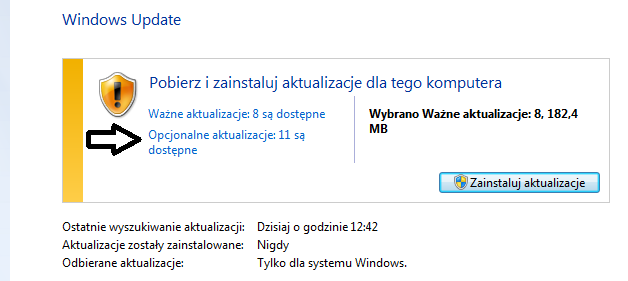
Jeśli użytkownik wybierze pozycję wskazaną strzałką, będzie mógł zainstalować aktualizacje

Ilustracja do pytania
A. powodujące uaktualnienie Windows 8.1 do systemu Windows 10.
B. dotyczące sterowników lub nowego oprogramowania firmy Microsoft.
C. dotyczące luk w zabezpieczeniach o priorytecie krytycznym.
D. usuwające usterkę krytyczną, niezwiązaną z zabezpieczeniami.
To jest właśnie dobre podejście do tematu aktualizacji w Windows Update. Opcjonalne aktualizacje, do których prowadzi wskazana strzałka, to najczęściej sterowniki lub dodatkowe oprogramowanie udostępnione przez Microsoft lub producentów sprzętu. Często zdarza się, że wśród tych aktualizacji pojawiają się na przykład nowe wersje sterowników do karty graficznej, drukarki albo jakieś poprawki dla funkcji systemowych, które nie są niezbędne do bezpieczeństwa ani stabilności systemu. Instalowanie takich aktualizacji bywa przydatne, zwłaszcza gdy mamy problemy z kompatybilnością sprzętu po podłączeniu nowego urządzenia czy potrzebujemy obsługi najnowszych funkcji. Z mojego doświadczenia – czasem lepiej sprawdzić, co w tych opcjonalnych się kryje, bo można trafić na coś, co na danym sprzęcie rzeczywiście poprawi komfort pracy. W środowisku IT, zgodnie z dobrymi praktykami, zaleca się regularne sprawdzanie i instalowanie aktualizacji opcjonalnych, jeśli wiemy, że mogą rozwiązać konkretne problemy lub poprawić wydajność komputera. To świetny nawyk, bo niektóre nowości pojawiają się właśnie tam, zanim zostaną oznaczone jako „ważne”. Dobrze wiedzieć, że aktualizacje opcjonalne nie dotyczą krytycznych luk ani nie prowadzą do zmiany wersji systemu operacyjnego – one mają bardziej charakter rozszerzający albo usprawniający.

Pytanie 32

W którym programie należy zmodyfikować ustawienia, aby użytkownik komputera mógł wybrać z menu i uruchomić jeden z kilku systemów operacyjnych zainstalowanych na jego komputerze?

A. CMD
B. GEDIT
C. GRUB
D. QEMU
Wiele osób słysząc o wyborze systemu operacyjnego czy zarządzaniu komputerem, automatycznie myśli o narzędziach typu CMD czy nawet QEMU. To bardzo częsty błąd, bo te programy służą do czegoś zupełnie innego. CMD, czyli Windowsowy wiersz poleceń, to narzędzie do obsługi poleceń tekstowych, skryptów czy automatyzacji różnych zadań, ale nie ma żadnych funkcji związanych z zarządzaniem startem kilku systemów na jednym komputerze. Moim zdaniem, to typowy błąd wynikający z utożsamiania CMD z administracją systemu, ale na poziomie bootowania nie ma ono żadnego zastosowania. QEMU to z kolei emulator i maszyna wirtualna, często wykorzystywana do testowania i uruchamiania różnych systemów operacyjnych w wirtualizowanym środowisku. Owszem, można za jego pomocą odpalić wiele systemów, ale to przecież nie jest wybór systemu przy starcie komputera, tylko uruchamianie systemów gościnnych na już działającym systemie hosta. To zupełnie inne zastosowanie: wirtualizacja, a nie bootowanie fizycznych systemów z menu wyboru. Z kolei GEDIT to zwyczajny edytor tekstu, bardzo przydatny w Linuksie do edycji plików konfiguracyjnych, ale sam z siebie nie posiada żadnych funkcji wyboru czy zarządzania wieloma systemami operacyjnymi podczas startu komputera. Tu można wpaść w pułapkę myślenia, że skoro edytuje się pliki GRUB-a za pomocą GEDIT, to sam edytor ma związek z wyborem systemów – to jednak tylko narzędzie pomocnicze. Moim zdaniem, klucz do zrozumienia tego zagadnienia tkwi w odróżnieniu programów użytkowych lub administracyjnych od specjalistycznych narzędzi niskiego poziomu, takich jak bootloadery. Dobrą praktyką jest, by zawsze szukać dedykowanych narzędzi dla danego etapu działania systemu – a wybór OS przy starcie komputera to właśnie domena bootloadera, a nie emulatora, terminala czy edytora tekstu.

Pytanie 33

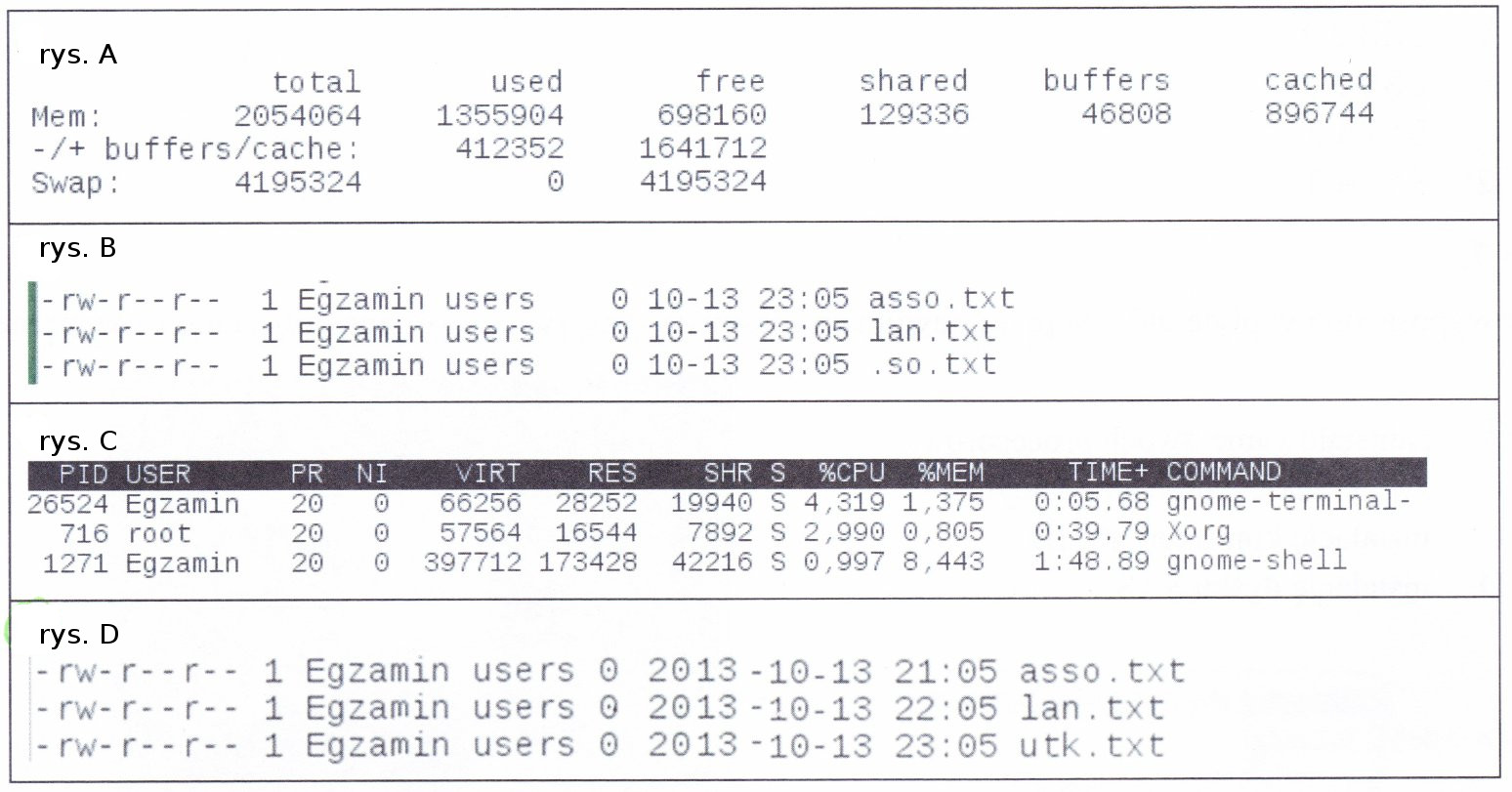
Rezultat wykonania komendy ls -l w systemie Linux ilustruje poniższy rysunek

Ilustracja do pytania
A. rys. b
B. rys. c
C. rys. d
D. rys.
Zrozumienie działania polecenia ls -l jest kluczowe dla efektywnego zarządzania plikami w systemie Linux. Pierwsza przedstawiona lista błędnych odpowiedzi może dezorientować ponieważ rysunki A i C dotyczą innych poleceń. Rysunek A pokazuje wynik polecenia free które dostarcza informacji o użyciu pamięci RAM takie jak całkowita ilość pamięci używana i wolna pamięć oraz pamięć buforowana. Rysunek C przedstawia wynik polecenia top które służy do monitorowania procesów systemowych i pokazuje takie dane jak PID użytkownik priorytet użycie CPU i pamięci dla poszczególnych procesów. Natomiast rysunek B jest podobny do rysunku D lecz brakuje w nim pełnych dat co jest niezgodne z formatem ls -l który wyświetla pełne daty modyfikacji. Typowym błędem jest mylenie poleceń związanych z zarządzaniem systemem co prowadzi do nieprawidłowej interpretacji danych. Ważne jest aby dokładnie rozpoznawać struktury wyjściowe różnych poleceń oraz ich kontekst co pozwala na ich prawidłowe zastosowanie w praktyce administracyjnej. Wiedza ta jest kluczowa dla każdego administratora systemu który musi zarządzać zasobami systemowymi w sposób efektywny i bezpieczny. Rozpoznanie odpowiedniego wyjścia pozwala na szybkie podejmowanie decyzji dotyczących zarządzania plikami i procesami w systemie.

Pytanie 34

W systemie Linux można uzyskać kopię danych przy użyciu komendy

A. tac
B. restore
C. split
D. dd
Zarówno 'tac', 'split', jak i 'restore' nie są odpowiednimi poleceniami do kopiowania danych w kontekście systemu Linux, ponieważ pełnią one zupełnie inne funkcje. 'Tac' jest narzędziem do wyświetlania plików tekstowych w odwrotnej kolejności, co oznacza, że może być użyteczne w kontekście analizy danych lub przetwarzania tekstu, ale nie ma zastosowania w kopiowaniu czy tworzeniu obrazów danych. 'Split' z kolei jest przydatne do dzielenia dużych plików na mniejsze części, co może być użyteczne w przypadku przesyłania lub archiwizacji danych, lecz nie wykonuje kopii zapasowej w sensie blokowym, jak 'dd'. 'Restore' to polecenie, które zazwyczaj odnosi się do przywracania danych z kopii zapasowej, a nie do ich kopiowania. Często użytkownicy mylą te narzędzia, ponieważ wszystkie są częścią ekosystemu Linux, ale mają różne zastosowania. Zrozumienie, kiedy i jak stosować konkretne polecenia, jest kluczowe dla efektywnego zarządzania danymi i unikania błędów, które mogą prowadzić do utraty informacji. W praktyce, znajomość właściwych narzędzi oraz ich zastosowania w różnych scenariuszach jest niezbędna dla administratorów systemów oraz użytkowników zaawansowanych.

Pytanie 35

Poleceniem systemu Linux służącym do wyświetlenia informacji, zawierających aktualną godzinę, czas działania systemu oraz liczbę zalogowanych użytkowników, jest

A. echo
B. chmod
C. history
D. uptime
Dość częstym źródłem pomyłek przy podobnych pytaniach jest utożsamianie różnych poleceń systemu Linux wyłącznie na podstawie ich popularności lub pojedynczych skojarzeń. Przykładowo, echo jest jednym z najbardziej podstawowych poleceń, ale jego główną funkcją jest po prostu wyświetlanie podanego tekstu czy zmiennej – nie ma ono żadnych wbudowanych mechanizmów służących do raportowania statusu systemu czy użytkowników. Polecenie history z kolei służy do przeglądania historii wpisywanych poleceń w danej sesji powłoki, co przydaje się podczas debugowania lub analizowania, co było wykonywane wcześniej, jednak nie dostarcza żadnej informacji na temat czasu działania systemu ani o obecnych użytkownikach. chmod natomiast to narzędzie do zmiany uprawnień dostępu do plików i katalogów – absolutnie nie jest ono powiązane z monitorowaniem systemu czy wyświetlaniem jego statusu, a jedynie modyfikuje prawa odczytu, zapisu i wykonywania dla właściciela, grupy i innych użytkowników. Moim zdaniem, bardzo często osoby początkujące wybierają history lub echo, bo są to dobrze znane polecenia – w rzeczywistości jednak nie mają one żadnego związku z monitoringiem działania systemu. Z punktu widzenia administracji systemami zgodnie ze standardami Linux Foundation czy wytycznymi LPI, narzędzia do monitorowania stanu i obciążenia systemu mają zazwyczaj bardzo precyzyjne, dedykowane funkcje i uptime jest tutaj klasycznym przykładem. Z mojego doświadczenia, rozróżnienie narzędzi „informacyjnych” od „operacyjnych” (jak chmod) czy „diagnostycznych” (jak history) naprawdę pomaga w efektywnym zarządzaniu systemem i unikaniu nieporozumień. Warto więc gruntownie poznać zakres działania każdego narzędzia, a nie tylko jego nazwę.

Pytanie 36

Aby przekształcić serwer w kontroler domeny w systemach Windows Server, konieczne jest użycie komendy

A. winnt32
B. regsvr32
C. dcpromo
D. dcgpofix
Polecenie 'dcpromo' jest standardowym narzędziem używanym w systemach Windows Server do promocji serwera do roli kontrolera domeny. Umożliwia ono utworzenie nowej domeny lub dołączenie do istniejącej, co jest kluczowe dla zarządzania użytkownikami i zasobami w sieci. W praktyce, uruchamiając 'dcpromo', administratorzy mogą skonfigurować wiele istotnych parametrów, takich jak ustawienia replikacji, wybór typu kontrolera domeny (np. podstawowy lub dodatkowy) oraz integrację z Active Directory. W branży IT, zgodnie z najlepszymi praktykami, promocja serwera do roli kontrolera domeny powinna być przeprowadzana w planowany sposób, z uwzględnieniem odpowiednich kopii zapasowych i audytu, aby zminimalizować ryzyko utraty danych oraz zapewnić bezpieczeństwo infrastruktury. Dcpromo przeprowadza również weryfikację, czy sprzęt i oprogramowanie spełniają minimalne wymagania do pracy z Active Directory, co jest istotnym krokiem w procesie wdrożeniowym.

Pytanie 37

Administrator systemu Linux wydał komendę mount /dev/sda2 /mnt/flash. Co to spowoduje?

A. podłączenie dysku SATA do katalogu flash
B. odłączenie pamięci typu flash z lokalizacji /dev/sda2
C. odłączenie dysku SATA z katalogu flash
D. podłączenie pamięci typu flash do lokalizacji /dev/sda2
Odpowiedzi, które wskazują na odłączenie urządzeń lub zmiany w katalogach, wynikają z nieporozumienia dotyczącego działania polecenia 'mount'. Polecenie to nie służy do odłączania urządzeń, lecz do ich podłączania do określonego punktu w systemie plików. Kiedy mówimy o odłączeniu, właściwym poleceniem byłoby 'umount', które jest odpowiedzialne za usunięcie montowania urządzenia, a nie 'mount'. Ponadto, pomylenie partycji (jak '/dev/sda2') i lokalizacji montowania (jak '/mnt/flash') prowadzi do nieprawidłowych wniosków. Gdy użytkownik wybiera katalog montowania, powinien być świadomy, że to właśnie w tym katalogu będą dostępne pliki z zamontowanej partycji. Oznaczenie katalogu '/mnt/flash' sugeruje, że użytkownik zamierza zamontować tam pamięć flash, lecz w rzeczywistości odnosi się to do partycji dysku. Dlatego tak istotne jest zrozumienie, że montowanie nie polega na podłączaniu pamięci flash do partycji, lecz na odwrotnym procesie - podłączaniu partycji do systemu plików pod określonym punktem dostępu. Ignorowanie tych zasad prowadzi do nieporozumień, które mogą wpłynąć na prawidłowe zarządzanie danymi w systemie.

Pytanie 38

Aby w systemie Windows XP stworzyć nowego użytkownika o nazwisku egzamin z hasłem qwerty, powinno się zastosować polecenie

A. user net egzamin qwerty /add
B. useradd egzamin qwerty /add
C. net user egzamin qwerty /add
D. adduser egzamin qwerty /add
Wszystkie inne odpowiedzi są niepoprawne z kilku powodów. Po pierwsze, w odpowiedziach, które zawierają błędne kolejności słów, jak 'user net' lub 'adduser', nie wykorzystuje się poprawnej składni wymaganej przez system Windows. W przypadku systemu Windows, komenda 'net user' jest jedynym prawidłowym poleceniem dla zarządzania użytkownikami. Kolejnym błędem jest użycie komendy 'useradd', która jest znana z systemów Unix/Linux, a nie z Windows. Użytkownicy często mylą polecenia pomiędzy różnymi systemami operacyjnymi, co prowadzi do nieporozumień i błędnych prób zarządzania kontami. Istotne jest, aby zrozumieć, że różne systemy operacyjne mają swoje własne, unikalne podejścia do zarządzania użytkownikami. Takie zrozumienie jest kluczowe dla efektywnej administracji i pracy w różnych środowiskach IT. Ponadto, korzystanie z błędnych komend może prowadzić do niezamierzonych skutków, takich jak brak możliwości utworzenia konta lub błędne przypisanie uprawnień, co w konsekwencji może zagrozić bezpieczeństwu systemu. Dlatego tak ważne jest zapoznanie się z dokumentacją oraz praktyczne ćwiczenie w środowisku, aby unikać typowych błędów i zapewnić, że operacje administracyjne są przeprowadzane zgodnie z najlepszymi praktykami.

Pytanie 39

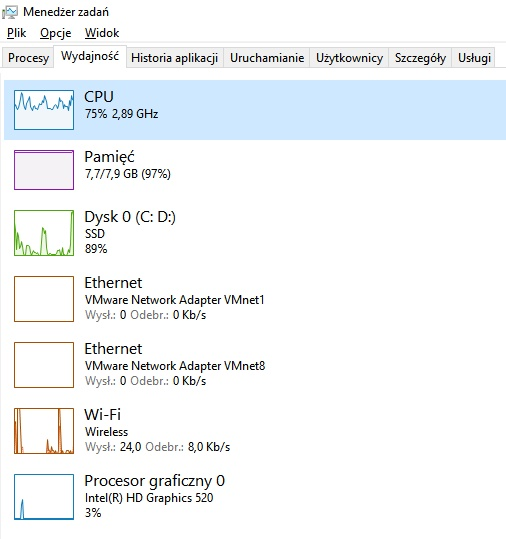
Grafik komputerowy sygnalizuje bardzo wolną pracę komputera. Z ilustracji przedstawiającej okno wydajności komputera wynika, że przyczyną tego może być

Ilustracja do pytania
A. niska wydajność procesora graficznego.
B. zbyt mała ilości pamięci RAM.
C. wolna praca dysku twardego.
D. wolne łącze internetowe.
Na załączonym zrzucie z Menedżera zadań widać typowy obraz komputera, który cierpi przede wszystkim na brak pamięci RAM, a nie na inne problemy. Bardzo łatwo w takiej sytuacji skupić się na niewłaściwym elemencie. Wielu użytkowników automatycznie obwinia kartę graficzną, bo „grafikowi potrzebna jest mocna grafika”, ale tutaj procesor graficzny jest obciążony zaledwie w kilku procentach. To oznacza, że GPU praktycznie się nudzi i nie jest wąskim gardłem. Przy tak niskim użyciu nie ma podstaw, żeby mówić o „niskiej wydajności procesora graficznego” jako głównej przyczynie spowolnień. Częstym błędem jest też zrzucanie winy na dysk. Owszem, wolny dysk talerzowy potrafi bardzo mocno spowolnić system, zwłaszcza przy starcie systemu czy wczytywaniu dużych plików. Jednak na ilustracji widzimy dysk SSD, a jego obciążenie nie jest stałe na poziomie 100%, tylko zmienne i raczej umiarkowane. Gdyby to dysk był głównym problemem, wykres dysku byłby praktycznie cały czas „wyklejony” na maksimum, a tu tego nie ma. Do tego SSD zgodnie z obecnymi standardami branżowymi zapewnia znacznie lepszą responsywność niż klasyczny HDD, więc w pierwszej kolejności patrzymy na inne zasoby. Kolejna pułapka myślowa to obwinianie łącza internetowego za każdą wolną pracę komputera. Wolne Wi‑Fi czy słaby Internet wpływa na ładowanie stron, pobieranie plików, pracę w chmurze, ale nie ma bezpośredniego wpływu na szybkość działania programów graficznych pracujących lokalnie. Nawet jeśli transfer jest niski, to nie spowalnia renderowania warstw w Photoshopie czy przełączania się między oknami w systemie. Menedżer zadań wyraźnie pokazuje, że interfejsy sieciowe praktycznie nic nie wysyłają ani nie odbierają, więc nie możemy tutaj mówić o problemie z siecią. Profesjonalne podejście do diagnostyki wydajności polega na analizie twardych danych: procentowego użycia CPU, RAM, dysku i GPU, a nie na domysłach. W tym przypadku tylko pamięć znajduje się w strefie krytycznej – blisko 100% zajętości. Pozostałe komponenty mają jeszcze spory zapas. Dlatego obwinianie karty graficznej, dysku czy Internetu to typowy przykład patrzenia na nie ten wskaźnik, co trzeba. W praktyce warto wyrobić sobie nawyk, żeby przy każdym „zamula” komputera najpierw otworzyć Menedżer zadań i spokojnie przeanalizować, który zasób faktycznie jest przeciążony, zamiast zgadywać.

Pytanie 40

W systemie Linux komenda tty pozwala na

A. pokazanie nazwy terminala
B. uruchomienie programu, który wyświetla zawartość pamięci operacyjnej
C. wysłanie sygnału do zakończenia procesu
D. zmianę aktualnego katalogu na katalog domowy użytkownika
Wybór innych odpowiedzi na to pytanie prowadzi do nieporozumień dotyczących podstawowych funkcji i działania systemu Linux. Twierdzenie, że polecenie 'tty' wysyła sygnał zakończenia procesu, jest mylące, ponieważ sygnały zakończenia procesów są obsługiwane przez różne inne polecenia, takie jak 'kill', które są używane do zatrzymywania działających aplikacji. Ponadto, zmiana bieżącego katalogu na katalog domowy użytkownika nie ma związku z poleceniem 'tty' i tym samym jest nieprawidłowa, gdyż do tego celu używa się polecenia 'cd' bez dodatkowych argumentów lub z użyciem argumentu '~'. Kolejnym błędnym stwierdzeniem jest to, że 'tty' uruchamia program listujący zawartość pamięci operacyjnej. Takie operacje mogą być przeprowadzane za pomocą poleceń takich jak 'ps' czy 'top', które dostarczają informacji o aktywnych procesach oraz ich zasobach, jednak 'tty' nie pełni tej funkcji. Te pomyłki wskazują na niedostateczne zrozumienie podstawowych poleceń systemowych oraz ich zastosowań w codziennej pracy w środowisku Linux. Warto zatem zagłębić się w dokumentację systemu i praktyczne zastosowania tych poleceń, aby zyskać pełniejszy obraz ich możliwości oraz znaczenia w administracji systemowej.
{# Core JS - self-host Bootstrap bundle + wlasne skrypty. Bundlowane przez django-compressor offline mode na produkcji (refs #50). #}