Wyniki egzaminu

Informacje o egzaminie:
  • Zawód: Technik informatyk
  • Kwalifikacja: INF.02 - Administracja i eksploatacja systemów komputerowych, urządzeń peryferyjnych i lokalnych sieci komputerowych
  • Data rozpoczęcia: 9 czerwca 2026 01:39
  • Data zakończenia: 9 czerwca 2026 01:54

Egzamin zdany!

Wynik: 21/40 punktów (52,5%)

Wymagane minimum: 20 punktów (50%)

Nowe
Analiza przebiegu egzaminu- sprawdź jak rozwiązywałeś pytania
Pochwal się swoim wynikiem!
Szczegółowe wyniki:
Pytanie 1

W serwerach warto wykorzystywać dyski, które obsługują tryb Hot plugging, ponieważ

A. pojemność dysku zwiększa się dzięki automatycznej kompresji danych.
B. prędkość zapisu osiąga 250 MB/s.
C. czas odczytu wzrasta trzykrotnie w porównaniu z trybem Cable select.
D. możliwe jest podłączenie oraz odłączenie dysku przy włączonym zasilaniu serwera
Wszystkie pozostałe odpowiedzi opierają się na nieporozumieniach dotyczących funkcji dysków twardych i ich wydajności. Twierdzenie, że prędkość zapisu wzrasta do 250 MB/s, jest uproszczeniem, które nie uwzględnia różnorodności dysków oraz ich technologii. Współczesne dyski twarde, takie jak SSD, osiągają znacznie wyższe prędkości, ale zależy to od interfejsu oraz zastosowanej technologii. Ponadto, maksymalna prędkość transferu nie jest bezpośrednio związana z trybem hot plugging. Analogicznie, stwierdzenie, że czas odczytu wzrasta trzykrotnie w porównaniu z trybem Cable select, jest nieprecyzyjne, ponieważ wydajność odczytu danych zależy od wielu czynników, w tym architektury systemu oraz zastosowanego sprzętu. W trybie Cable select, który jest technologią starszą i mniej elastyczną, nie ma bezpośredniego odniesienia do wydajności w kontekście hot plugging. Wreszcie, pomysł automatycznej kompresji danych w celu zwiększenia pojemności dysku jest mylący; kompresja danych jest procesem związanym z oprogramowaniem, a nie z fizycznymi właściwościami dysków. W praktyce, kompresja danych wymaga przetwarzania przez system operacyjny i nie działa na poziomie sprzętowym bezpośrednio związanym z dyskami twardymi. Te błędne koncepcje mogą prowadzić do mylnych wniosków i nieefektywnego zarządzania infrastrukturą IT.
Pytanie 2

Jaki zakres adresów IPv4 jest prawidłowo przypisany do danej klasy?

A. Poz. D
B. Poz. C
C. Poz. B
D. Poz. A
Wybór odpowiedzi A, C lub D odnosi się do nieprawidłowych zakresów adresów IPv4 przypisanych do niewłaściwych klas. Klasa A obejmuje adresy od 1.0.0.0 do 126.255.255.255, co oznacza, że posiada tylko 7 bitów identyfikatora sieci, co pozwala na obsługę bardzo dużych sieci, ale z ograniczoną liczbą dostępnych adresów hostów. Klasa C, z kolei, obejmuje zakres od 192.0.0.0 do 223.255.255.255, oferując 24 bity dla hostów, co jest idealne dla mniejszych sieci, które nie wymagają dużej liczby adresów. Klasa D, z adresami od 224.0.0.0 do 239.255.255.255, jest zarezerwowana dla multicastu, co oznacza, że nie jest używana do przypisywania adresów dla indywidualnych hostów ani dla standardowego routingu. Powszechnym błędem jest mylenie zakresów adresów oraz ich przeznaczenia, co może prowadzić do problemów z konfiguracją sieci i bezpieczeństwem. Właściwe zrozumienie klas adresów IPv4 i ich zastosowania jest niezbędne do efektywnego zarządzania sieciami, a także do unikania kolizji w przydzielaniu adresów IP oraz zapewnienia ich prawidłowego funkcjonowania w różnych kontekstach sieciowych.

Pytanie 3

Użytkownik systemu Windows doświadcza komunikatów o niewystarczającej pamięci wirtualnej. Jak można rozwiązać ten problem?

A. powiększenie rozmiaru pliku virtualfile.sys
B. zwiększenie pamięci RAM
C. rozbudowa pamięci cache procesora
D. dodanie kolejnego dysku
Dodanie więcej pamięci RAM to chyba najlepszy sposób na pozbycie się problemu z tymi komunikatami o za małej pamięci wirtualnej w Windowsie. Pamięć RAM, czyli Random Access Memory, ma ogromny wpływ na to, jak działa cały system. Jak jakieś aplikacje się uruchamiają, to korzystają właśnie z RAM-u do trzymania danych na chwilę. Kiedy RAM-u jest mało, system zaczyna sięgać po pamięć wirtualną, co jest dużo wolniejsze, bo opiera się na dysku twardym. Więcej RAM-u sprawi, że aplikacje będą działały płynniej, a opóźnienia związane z przenoszeniem danych między pamięcią a dyskiem znikną. Dobrze jest też dostosować ilość RAM-u do wymagań programów, z których korzystasz, oraz do liczby programów, które masz otwarte jednocześnie. Jak intensywnie używasz komputera, na przykład do edycji wideo czy grania, to myślę, że 16 GB RAM-u to minimum. Taki poziom pozwoli na stabilne działanie aplikacji bez strachu o za małą pamięć wirtualną.

Pytanie 4

Komputer, którego naprawa ma zostać przeprowadzona u klienta, nie reaguje na wciśnięcie przycisku POWER. Pierwszą czynnością harmonogramu prac związanych z lokalizacją i usunięciem tej usterki powinno być

A. sprawdzenie zasilania w gniazdku sieciowym.
B. sporządzenie rewersu serwisowego.
C. sporządzenie kosztorysu naprawy.
D. odłączenie wszystkich zbędnych podzespołów od komputera.
To jest właśnie to, od czego powinno się zacząć w takiej sytuacji. Jeśli komputer nie reaguje na wciśnięcie przycisku POWER, pierwszym krokiem zgodnie z zasadami diagnozowania usterek sprzętu komputerowego powinno być sprawdzenie zasilania w gniazdku sieciowym. Z doświadczenia wiem, że w praktyce serwisowej bardzo często zdarza się, że usterka jest banalna i wynika z braku zasilania – na przykład kabel jest luźno wpięty, gniazdko jest wyłączone czy zabezpieczenie przeciwprzepięciowe się wyłączyło. Można się napracować, rozbierając komputer, testując podzespoły, a potem okazuje się, że winna jest listwa zasilająca… Według dobrych praktyk branżowych, zanim cokolwiek zaczniemy rozkręcać, zawsze trzeba upewnić się, że do urządzenia dociera napięcie sieciowe. To podstawa – nawet w podręcznikach do technikum jest to pierwsza rzecz na liście kroków diagnostycznych. Często technicy mają miernik napięcia lub po prostu podłączają inny, sprawny sprzęt do tego samego gniazdka, żeby się upewnić. Poza tym, to pozwala zaoszczędzić czas i niepotrzebną pracę – szczególnie, gdy naprawa odbywa się u klienta, gdzie każda minuta się liczy. Moim zdaniem, ta zasada sprawdza się nie tylko przy komputerach, ale i praktycznie każdym innym sprzęcie zasilanym z sieci. Lepiej najpierw wykluczyć najprostsze rzeczy, zanim przejdzie się do bardziej zaawansowanych działań.

Pytanie 5

Który z wymienionych protokołów umożliwia nawiązanie szyfrowanego połączenia z witryną internetową?

A. HTTPS
B. TCP
C. NetBEUI
D. SPX
HTTPS, czyli Hypertext Transfer Protocol Secure, to rozszerzenie protokołu HTTP, które zapewnia szyfrowanie danych przesyłanych pomiędzy przeglądarką a serwerem. Dzięki zastosowaniu protokołów SSL (Secure Sockets Layer) lub TLS (Transport Layer Security), HTTPS chroni integralność i poufność danych. W praktyce oznacza to, że informacje takie jak hasła, dane osobowe czy numery kart kredytowych są szyfrowane i nie mogą być łatwo przechwycone przez osoby trzecie. Użycie HTTPS jest szczególnie istotne w przypadku stron internetowych, które przetwarzają dane wrażliwe lub umożliwiają logowanie użytkowników. Warto również zauważyć, że wiele przeglądarek internetowych oznacza strony korzystające z HTTPS jako bezpieczne, co zwiększa zaufanie użytkowników. W kontekście standardów branżowych, Google promuje użycie HTTPS jako element SEO, co wpływa na widoczność strony w wynikach wyszukiwania. W związku z tym, każda organizacja powinna dążyć do implementacji HTTPS na swoich stronach, aby zapewnić bezpieczeństwo danych oraz zgodność z aktualnymi standardami najlepszych praktyk w dziedzinie bezpieczeństwa informacji.

Pytanie 6

W drukarce laserowej do utrwalania obrazu na papierze stosuje się

A. promienie lasera
B. rozgrzane wałki
C. głowice piezoelektryczne
D. taśmy transmisyjne
Pomimo tego, że inne techniki i technologie są stosowane w różnych typach urządzeń drukujących, w kontekście drukarek laserowych wybrane odpowiedzi są niepoprawne. Głowice piezoelektryczne są wykorzystywane w drukarkach atramentowych, gdzie ich zadaniem jest precyzyjne nanoszenie kropli atramentu na papier. Nie mają one zastosowania w laserowym procesie utrwalania, ponieważ mechanizm działania drukarek laserowych opiera się na innej zasadzie. Promienie lasera w rzeczywistości służą do naświetlania bębna, co pozwala na stworzenie obrazu, który następnie jest pokrywany tonerem. Choć jest to kluczowy etap, nie jest to proces utrwalania, a raczej wcześniejszy etap formowania wydruku. Taśmy transmisyjne, z kolei, nie mają związku z procesem utrwalania w drukarkach laserowych. Ich zastosowanie można zaobserwować w starszych rozwiązaniach technicznych, ale nie są one efektywne w kontekście nowoczesnych drukarek. Współczesne urządzenia opierają się na standardach, które wymagają dokładnych i efektywnych metod utrwalania, które nie mogłyby być osiągnięte za pomocą technologii taśmowej. Często błędnie interpretowane są różnice między tymi technologiami, co prowadzi do nieporozumień. Aby poprawnie zrozumieć mechanizmy działania drukarek laserowych, istotne jest zaznajomienie się z każdym etapem procesu, w tym z zasadami utrwalania, które są kluczowe dla uzyskania wysokiej jakości wydruku.

Pytanie 7

Co oznacza skrót 'RAID' w kontekście systemów komputerowych?

A. Rapid Application Integration Development
B. Random Access Identification Device
C. Remote Access Internet Dashboard
D. Redundant Array of Independent Disks
W kontekście systemów komputerowych, pomyłki w rozwinięciu skrótu RAID mogą wynikać z niezrozumienia jego funkcji. Odpowiedź sugerująca 'Random Access Identification Device' może być błędnym skojarzeniem z pamięcią RAM czy identyfikacją urządzeń, co nie ma związku z przechowywaniem danych. 'Rapid Application Integration Development' to termin z obszaru tworzenia oprogramowania, który dotyczy szybkiego integrowania aplikacji, co nie odnosi się do struktury dysków twardych. 'Remote Access Internet Dashboard' może brzmieć jak usługa zdalnego zarządzania, co również nie pasuje do definicji RAID. Częste błędne myślenie to zakładanie, że każda technologia złożona z akronimu musi dotyczyć najnowszych trendów w IT, zamiast konkretnych, istniejących już długo rozwiązań. RAID jest technologią skupioną na niezawodności i wydajności dysków, a nie na funkcjach sieciowych, aplikacyjnych czy identyfikacyjnych. Zrozumienie jego roli w systemach komputerowych wymaga skupienia się na aspektach fizycznego przechowywania danych i ich ochrony przed utratą.

Pytanie 8

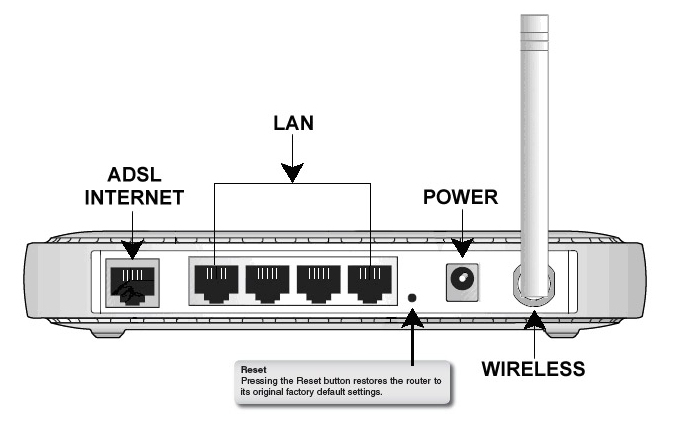
Przycisk znajdujący się na obudowie rutera, którego charakterystyka została podana w ramce, służy do

Ilustracja do pytania
A. zresetowania rutera
B. aktywacji lub dezaktywacji sieci Wi-Fi
C. przywrócenia domyślnych ustawień rutera
D. włączenia lub wyłączenia urządzenia ruter
Przeświadczenie, że inne funkcje takie jak włączenie lub wyłączenie Wi-Fi, rutera czy jego restartowanie mogą być powiązane z przyciskiem resetującym jest powszechnym błędem wynikającym z niepełnego zrozumienia działania urządzeń sieciowych. Przycisk do włączania lub wyłączania sieci Wi-Fi jest często oddzielnym przyciskiem lub funkcją w panelu administracyjnym rutera. Wi-Fi może być wyłączane i włączane bez resetowania całej struktury sieciowej, co jest kluczowe w przypadku potrzeby zachowania innych ustawień sieciowych. Również włączenie czy wyłączenie rutera dotyczy zasilania urządzenia i zazwyczaj obsługiwane jest przez osobny przycisk lub przełącznik sieciowy. Takie działanie nie wpływa na ustawienia konfiguracyjne urządzenia. Z kolei restartowanie rutera odnosi się do ponownego uruchomienia urządzenia bez utraty jego ustawień. Restart jest przydatny w celu odświeżenia działania sieci, zwłaszcza gdy występują krótkotrwałe problemy z łącznością, ale nie jest tożsame z przywracaniem ustawień fabrycznych, które resetuje wszystkie parametry konfiguracyjne. Zrozumienie tych różnic jest kluczowe dla efektywnego zarządzania sieciami i zapobiega błędnym diagnozom oraz niepotrzebnym utrudnieniom w działaniu sieci.

Pytanie 9

Oblicz koszt realizacji okablowania strukturalnego od 5 punktów abonenckich do panelu krosowego, wliczając wykonanie kabli łączących dla stacji roboczych. Użyto przy tym 50 m skrętki UTP. Każdy punkt abonencki posiada 2 gniazda typu RJ45.

MateriałJednostkaCena
Gniazdo podtynkowe 45x45, bez ramki, UTP 2xRJ45 kat.5eszt.17 zł
UTP kabel kat.5e PVC 4PR 305mkarton305 zł
RJ wtyk UTP kat.5e beznarzędziowyszt.6 zł
A. 152,00 zł
B. 345,00 zł
C. 350,00 zł
D. 255,00 zł
Poprawna odpowiedź 255,00 zł wynika z dokładnej analizy kosztów materiałów użytych do wykonania okablowania strukturalnego. Zaczynając od 5 punktów abonenckich każdy z nich wymaga jednej jednostki gniazda podtynkowego w cenie 17 zł za sztukę co daje łączny koszt 85 zł. Następnie użyto 50 m skrętki UTP kat. 5e. Cena kartonu 305 m wynosi 305 zł co oznacza że cena za metr wynosi 1 zł dlatego koszt zakupu 50 m to 50 zł. Do każdego z 5 punktów abonenckich należy zamontować dwa wtyki RJ45 co daje łącznie 10 wtyków w cenie 6 zł za sztukę co sumuje się do 60 zł. Również wykonanie kabli połączeniowych z panelu krosowego do stacji roboczych wymaga dodatkowych wtyków RJ45. Przyjmując że każdy kabel połączeniowy używa dwóch wtyków a łączna liczba stacji roboczych wynosi 5 należy dodać 10 wtyków co daje dodatkowe 60 zł. Łączny koszt wszystkich komponentów to 85 zł za gniazda 50 zł za kabel oraz 120 zł za wtyki RJ45 co razem daje poprawną odpowiedź 255 zł. Takie podejście do kalkulacji kosztów jest zgodne z normami i dobrymi praktykami w branży IT zapewniając dokładne i efektywne planowanie infrastruktury sieciowej.

Pytanie 10

Która z wymienionych czynności konserwacyjnych drukarek dotyczy tylko drukarki laserowej?

A. Czyszczenie prowadnic karetki.
B. Usunięcie zabrudzeń z zespołu czyszczącego głowicę.
C. Czyszczenie luster i soczewek.
D. Oczyszczenie traktora.
To pytanie bardzo często sprawia trudność, bo czynności konserwacyjne drukarek bywają mylone między różnymi technologiami druku. Usuwanie zabrudzeń z zespołu czyszczącego głowicę to typowa procedura w drukarkach atramentowych. Tam głowica z dyszami ma kontakt z tuszem, który potrafi zasychać i blokować drożność, więc regularne czyszczenie – zarówno automatyczne, jak i manualne – to podstawa. W drukarkach laserowych nie ma głowicy atramentowej, więc ten proces nie występuje. Kolejna rzecz: czyszczenie prowadnic karetki – to również domena drukarek atramentowych i igłowych, bo właśnie tam karetkę, czyli element przesuwający głowicę nad papierem, trzeba ochronić przed kurzem czy resztkami tuszu. Przy laserówkach nie ma takiej karetki. Często spotykam się z przekonaniem, że „każda drukarka ma prowadnicę” – technicznie to nie jest prawda i warto to dobrze rozróżniać. Oczyszczenie traktora to czynność typowa dla drukarek igłowych, które wykorzystują podajnik z perforowanym papierem. Traktor prowadzi papier przez mechanizm drukujący, więc z biegiem czasu zbiera się tam papierowy pył i inne drobne zanieczyszczenia. W laserowych i atramentowych takich prowadnic-traktorów się nie stosuje. Generalnie mylące bywa to, że każda technologia druku ma swoje własne, ściśle określone procedury konserwacyjne wynikające wprost z budowy mechanizmu drukującego. Brak rozróżnienia tych specyfiki prowadzi do błędnych założeń – nie wszystko, co brzmi jak „czyszczenie”, pasuje do każdego typu drukarki. Branżowe standardy są w tej sprawie jednoznaczne – czyszczenie elementów optycznych, jak lustra i soczewki, to wyłącznie laserówki. Pozostałe czynności są charakterystyczne dla innych typów urządzeń i ich specyficznych problemów.

Pytanie 11

Zewnętrzny dysk 3,5 cala o pojemności 5 TB, przeznaczony do archiwizacji lub tworzenia kopii zapasowych, dysponuje obudową z czterema różnymi interfejsami komunikacyjnymi. Który z tych interfejsów powinno się użyć do podłączenia do komputera, aby uzyskać najwyższą prędkość transferu?

A. eSATA 6G
B. FireWire80
C. WiFi 802.11n
D. USB 3.1 gen 2
Wybór eSATA 6G, WiFi 802.11n lub FireWire80 jako interfejsu do podłączenia dysku zewnętrznego nie jest optymalnym rozwiązaniem, gdyż żaden z tych interfejsów nie oferuje tak wysokich prędkości przesyłu danych jak USB 3.1 gen 2. eSATA 6G może osiągnąć prędkości do 6 Gbps, co jest zbliżone, ale nadal niższe niż maksymalne możliwości USB 3.1 gen 2. Dodatkowo, eSATA nie obsługuje zasilania, co może wymagać dodatkowego zasilania dla dysku zewnętrznego, co jest niepraktyczne w wielu sytuacjach. WiFi 802.11n oferuje prędkości do 600 Mbps, ale z racji na zmienne warunki sygnału, opóźnienia i zakłócenia, rzeczywista wydajność przesyłu danych jest znacznie niższa. WiFi nie jest więc odpowiednie do transferu dużych plików, gdzie stabilność i szybkość są kluczowe. FireWire 80, mimo że był szybszy od wcześniejszych standardów FireWire, nie osiąga prędkości USB 3.1 gen 2, co czyni go przestarzałym wyborem w kontekście nowoczesnych zastosowań. Często pojawiającym się błędem w myśleniu jest przekonanie, że starsze standardy mogą wciąż konkurować z nowymi technologiami; rzeczywistość technologiczna zmienia się z dnia na dzień, a zatem korzystanie z przestarzałych interfejsów może prowadzić do znaczących opóźnień i utraty danych.

Pytanie 12

Jakie są korzyści płynące z użycia systemu plików NTFS?

A. możliwość szyfrowania folderów i plików
B. zapisywanie plików z nazwami dłuższymi niż 255 znaków
C. możliwość sformatowania nośnika o niewielkiej pojemności (1,44MiB)
D. przechowywanie tylko jednej kopii tabeli plików
System plików NTFS (New Technology File System) to nowoczesne rozwiązanie, które oferuje wiele zaawansowanych funkcji zarządzania danymi. Jedną z kluczowych zalet jest możliwość szyfrowania folderów i plików, co zapewnia wysoki poziom bezpieczeństwa przechowywanych informacji. Funkcja ta wykorzystuje technologię EFS (Encrypting File System), która pozwala użytkownikom na szyfrowanie danych na poziomie systemu plików. Dzięki temu, nawet w przypadku fizycznego dostępu do nośnika, nieautoryzowane osoby nie będą mogły odczytać zaszyfrowanych plików bez odpowiednich uprawnień. Praktyczne zastosowanie tej funkcjonalności jest szczególnie istotne w środowiskach korporacyjnych oraz w pracy z danymi wrażliwymi, gdzie bezpieczeństwo informacji jest kluczowe. Warto również zauważyć, że NTFS wspiera długie nazwy plików, co w połączeniu z szyfrowaniem, umożliwia komfortowe i bezpieczne zarządzanie dużymi zbiorami danych. W branży IT stosowanie NTFS jest standardem, szczególnie w systemach operacyjnych Windows, gdzie funkcjonalności te są szczególnie doceniane.

Pytanie 13

Programem wykorzystywanym w systemie Linux do odtwarzania muzyki jest

A. <i>LibreOffice</i>
B. <i>Banshee</i>
C. <i>BlueFish</i>
D. <i>Leafpad</i>
Wybierając oprogramowanie do odtwarzania muzyki w systemie Linux, łatwo można się pomylić, zwłaszcza jeśli patrzymy tylko na znajome nazwy lub piktogramy aplikacji. Leafpad jest prostym edytorem tekstu, wykorzystywanym głównie do szybkiej edycji plików konfiguracyjnych lub notatek, absolutnie nie ma żadnych funkcji związanych z multimediami – nie da się na nim odtwarzać muzyki, bo po prostu nie obsługuje plików audio. BlueFish z kolei to narzędzie skierowane do programistów i webmasterów, przeznaczone do edycji kodu źródłowego HTML, PHP czy CSS, więc jego zastosowanie ogranicza się do pracy z plikami tekstowymi, a nie multimedialnymi. Moim zdaniem to częsty błąd, że patrzymy na uniwersalność niektórych programów i zakładamy, że poradzą sobie ze wszystkim – niestety, to tak nie działa w praktyce, szczególnie w Linuksie, gdzie każdy program jest raczej wysoce specjalistyczny. LibreOffice natomiast jest rozbudowanym pakietem biurowym (odpowiednik MS Office), ale jego główne moduły to edytor tekstu, arkusz kalkulacyjny, program do prezentacji i narzędzia do pracy z bazami danych. Żadne z tych środowisk nie jest zaprojektowane do zarządzania ani tym bardziej odtwarzania plików muzycznych. Branżowe dobre praktyki mówią jasno: do obsługi multimediów wybieramy programy, które mają do tego dedykowane funkcje i optymalizacje, bo tylko wtedy mamy gwarancję stabilności, wygody i kompatybilności z różnymi formatami muzycznymi. W praktyce więc, zamiast próbować używać przypadkowych aplikacji, warto poznać narzędzia rzeczywiście przeznaczone do muzyki – takie jak właśnie Banshee, Amarok czy Rhythmbox.

Pytanie 14

Sieci lokalne o architekturze klient-serwer są definiowane przez to, że

A. żaden komputer nie ma dominującej roli wobec innych
B. istnieje jeden dedykowany komputer, który udostępnia swoje zasoby w sieci
C. wszystkie komputery klienckie mają możliwość korzystania z zasobów innych komputerów
D. wszystkie komputery w sieci są sobie równe
Sieci lokalne typu klient-serwer opierają się na architekturze, w której jeden komputer, zwany serwerem, pełni rolę centralnego punktu udostępniania zasobów, takich jak pliki, aplikacje czy usługi. W tej konfiguracji inne komputery, nazywane klientami, korzystają z zasobów serwera. To podejście jest zgodne z powszechnie stosowanymi standardami w branży IT, takimi jak model OSI oraz protokoły TCP/IP, które definiują sposób komunikacji w sieciach komputerowych. Dzięki tej architekturze, serwer może efektywnie zarządzać dostępem do zasobów oraz zapewniać bezpieczeństwo, kontrolując, którzy klienci mają dostęp do określonych usług. Praktycznym przykładem może być sieć w biurze, gdzie serwer plików umożliwia pracownikom przetrzymywanie i udostępnianie dokumentów. W sytuacjach wymagających dużej liczby użytkowników lub skomplikowanych aplikacji, ta struktura pozwala na lepszą organizację i zwiększoną wydajność, co jest zgodne z najlepszymi praktykami w zarządzaniu sieciami.

Pytanie 15

Ile bajtów odpowiada jednemu terabajtowi?

A. 10^14 bajtów
B. 10^8 bajtów
C. 10^12 bajtów
D. 10^10 bajtów
Wybór odpowiedzi, które sugerują liczby takie jak 10^8 bajtów, 10^10 bajtów lub 10^14 bajtów, opiera się na nieprawidłowym zrozumieniu jednostek miary i ich przeliczania. Odpowiedź 10^8 bajtów to zaledwie 100 MB, co jest znacząco mniejsze niż terabajt. Rozumienie, że terabajt to jednostka o wartości 1 000 razy większej niż gigabajt, jest kluczowe dla dokładnego obliczania pojemności przechowywania. Podobnie, 10^10 bajtów, które odpowiadają 10 GB, również nie są wystarczające, aby zdefiniować terabajt. Na dodatek, 10^14 bajtów to liczba, która nie znajduje zastosowania w standardowych praktykach związanych z przechowywaniem danych. Przykłady takie prowadzą do typowych błędów myślowych, gdzie użytkownicy mogą pomylić przeliczenie jednostek lub nie uwzględnić, że w informatyce stosuje się różne systemy miary (dziesiętny vs. binarny). Dobrą praktyką jest zrozumienie, że przy obliczaniu przestrzeni dyskowej lub transferu danych należy opierać się na standardach branżowych, aby uniknąć nieporozumień co do rzeczywistej pojemności urządzenia. Na przykład, przy zakupie pamięci masowej zawsze warto sprawdzić, w jakim systemie dokonano pomiarów, aby poprawnie oszacować jej rzeczywistą pojemność.

Pytanie 16

Aby zabezpieczyć system przed atakami z sieci nazywanymi phishingiem, nie powinno się

A. wykorzystywać bankowości internetowej
B. aktualizować oprogramowania do obsługi poczty elektronicznej
C. posługiwać się stronami WWW korzystającymi z protokołu HTTPS
D. stosować przestarzałych przeglądarek internetowych
Korzystanie z bankowości online może wydawać się ryzykowne, zwłaszcza z perspektywy ataków phishingowych, ale przy odpowiednich środkach bezpieczeństwa jest to w sumie ok. Prawda jest taka, że banki bardzo inwestują w technologie, żeby chronić klientów. Ale, i tu jest ten haczyk, trzeba używać aktualnych przeglądarek, które są na bieżąco z protokołami bezpieczeństwa. Jeśli ktoś wybiera stare, nieaktualizowane przeglądarki, to naraża się na różne nieprzyjemności, bo mogą mieć niezałatane luki, które hakerzy chętnie wykorzystują. Serwisy WWW z protokołem HTTPS to też ważny aspekt – szyfrowanie jest super, bo zwiększa prywatność i utrudnia złodziejom przechwytywanie danych. Pamiętaj, że uaktualnianie oprogramowania do poczty jest istotne, ale to nie zastąpi innych działań. Warto wiedzieć, że nawet najlepsze oprogramowanie nie zadziała, jeśli korzystasz z przestarzałych narzędzi, dlatego lepiej stosować się do dobrych praktyk związanych z bezpieczeństwem w internecie.

Pytanie 17

Sprawdzenie ilości wolnego miejsca na dysku twardym w systemie Linux umożliwia polecenie

A. df
B. ln
C. cd
D. tr
Polecenie 'df' w systemie Linux służy właśnie do sprawdzania ilości wolnego miejsca na dysku twardym i innych zamontowanych systemach plików. Moim zdaniem to jedno z tych narzędzi, które warto dobrze znać, bo często przydaje się na serwerach, gdzie trzeba pilnować, żeby nie zabrakło miejsca – wtedy system może zacząć nieprzewidywalnie się zachowywać. W praktyce często używa się opcji 'df -h', bo wtedy dostajemy czytelne, „ludzkie” jednostki (np. GB, MB), a nie surowe liczby bajtów. 'df' pokazuje informacje o każdym zamontowanym systemie plików, czyli np. partycjach, pendrive’ach, kartach SD, no i oczywiście o głównym dysku. Dobrą praktyką administratorów jest regularne monitorowanie miejsca na dysku, bo dzięki temu można zapobiec awariom czy przerwom w działaniu usług. Warto dodać, że 'df' nie pokazuje szczegółów dla poszczególnych katalogów – do tego lepsze jest polecenie 'du'. Jednak do szybkiej kontroli ogólnej ilości wolnego i zajętego miejsca polecenie 'df' sprawdza się idealnie. Z mojego doświadczenia wynika, że nawet użytkownicy desktopowych dystrybucji czasem wracają do terminala, żeby dokładnie sprawdzić, ile jeszcze miejsca im zostało – zwłaszcza gdy GUI pokazuje tylko ogólne dane.

Pytanie 18

Zanim przystąpimy do prac serwisowych dotyczących modyfikacji rejestru systemu Windows, konieczne jest wykonanie

A. kopii rejestru
B. czyszczenia rejestru
C. oczyszczania dysku
D. defragmentacji dysku
Wykonywanie kopii rejestru systemu Windows przed wprowadzeniem jakichkolwiek zmian jest kluczowym krokiem w procesie modyfikacji. Rejestr systemowy przechowuje krytyczne informacje dotyczące konfiguracji systemu operacyjnego oraz zainstalowanych aplikacji. Zmiany w rejestrze mogą prowadzić do poważnych problemów z systemem, w tym do jego niestabilności lub nawet unieruchomienia. Dlatego przed przystąpieniem do jakichkolwiek działań w tym obszarze, zawsze należy utworzyć kopię zapasową rejestru. W przypadku wystąpienia jakichkolwiek problemów po dokonaniu zmian, użytkownik ma możliwość przywrócenia wcześniejszego stanu rejestru, co może uratować system przed koniecznością reinstalacji. Praktycznym przykładem jest użycie narzędzia 'Regedit', gdzie można łatwo eksportować całą zawartość rejestru do pliku .reg, który następnie można zaimportować w razie potrzeby. Ta procedura jest zgodna z najlepszymi praktykami zarządzania systemem i informatyki, podkreślając znaczenie zabezpieczenia danych przed dokonaniem istotnych zmian.

Pytanie 19

Jeden długi oraz dwa krótkie sygnały dźwiękowe BIOS POST od firm AMI i AWARD wskazują na wystąpienie błędu

A. karty sieciowej
B. karty graficznej
C. mikroprocesora
D. zegara systemowego
Długie i krótkie sygnały dźwiękowe z BIOS-u, to coś, z czym powinien zapoznać się każdy, kto majstruje przy komputerach. Dzięki nim, użytkownicy i technicy mogą szybko zorientować się, co jest nie tak z systemem. Na przykład, w BIOS-ach AMI i AWARD, jeden długi dźwięk i dwa krótkie oznaczają, że coś jest nie tak z kartą graficzną. To wszystko jest opisane w dokumentacji technicznej, więc warto to znać. Kiedy usłyszysz te sygnały przy włączaniu komputera, powinieneś od razu zajrzeć do karty graficznej. Sprawdź, czy dobrze siedzi w slocie i czy nie ma widocznych uszkodzeń. Czasem trzeba będzie ją wymienić, zwłaszcza jeśli uruchomienie systemu w trybie awaryjnym też nie działa. Wiedza o tym, co oznaczają różne kody dźwiękowe, to kluczowa sprawa dla każdego, kto zajmuje się naprawą komputerów, a także dla tych, którzy wolą samodzielnie rozwiązywać problemu ze sprzętem.

Pytanie 20

W systemie Linux polecenie touch jest używane do

A. znalezienia określonego wzorca w treści pliku
B. przeniesienia lub zmiany nazwy pliku
C. policzenia liczby linii, słów oraz znaków w pliku
D. stworzenia pliku lub zmiany daty edycji bądź daty ostatniego dostępu
Polecenie 'touch' w systemie Linux jest jednym z fundamentalnych narzędzi używanych do zarządzania plikami. Jego podstawową funkcją jest tworzenie nowych plików, a także aktualizowanie daty modyfikacji i daty ostatniego dostępu do istniejących plików. Kiedy wywołujemy 'touch', jeśli plik o podanej nazwie nie istnieje, zostaje on automatycznie utworzony jako pusty plik. To jest niezwykle przydatne w wielu scenariuszach, na przykład w skryptach automatyzacji, gdzie potrzebujemy szybko przygotować plik do dalszych operacji. Dodatkowo, zmiana daty modyfikacji pliku za pomocą 'touch' jest kluczowa w kontekście wersjonowania plików, gdyż pozwala na manipulowanie metadanymi plików w sposób, który może być zgodny z wymaganiami procesu. Dobrą praktyką jest również używanie opcji takich jak '-a' i '-m', które pozwalają odpowiednio na aktualizację daty ostatniego dostępu i daty modyfikacji bez zmiany pozostałych atrybutów. Warto zwrócić uwagę, że standardowe operacje na plikach, takie jak te wykonywane przez 'touch', są integralną częścią zarządzania systemem plików w Linuxie, co czyni zrozumienie ich działania kluczowym dla każdego administratora systemu.

Pytanie 21

Parametr pamięci RAM określany czasem jako opóźnienie definiuje się jako

A. Command Rate
B. CAS Latency
C. RAS Precharge
D. RAS to CAS Delay
Wybór odpowiedzi związanej z RAS to CAS Delay, Command Rate, czy RAS Precharge może wprowadzać w błąd, gdyż te terminy opisują różne aspekty działania pamięci RAM, ale nie odnoszą się do głównego zagadnienia opóźnienia, które jest reprezentowane przez CAS Latency. RAS to CAS Delay odnosi się do czasu, jaki zajmuje przełączenie z jednego wiersza pamięci do drugiego, a Command Rate jest miarą liczby cykli zegara między wydawaniem poleceń do pamięci, co nie jest tym samym co czas oczekiwania na dane. RAS Precharge natomiast to czas potrzebny na przygotowanie pamięci do nowego odczytu po zakończeniu bieżącego, co również nie dotyczy bezpośrednio opóźnienia dostępu do konkretnej kolumny pamięci. Wybierając te odpowiedzi, można łatwo pomylić różne parametry i ich funkcje, co często zdarza się osobom, które nie mają jeszcze pełnej wiedzy na temat architektury pamięci. Warto zrozumieć, że każde z tych pojęć ma swoje znaczenie w kontekście działania pamięci RAM, jednak CAS Latency jest kluczowym wskaźnikiem wydajności dostępu do danych, co czyni go najbardziej istotnym w kontekście tego pytania. Zrozumienie różnicy między tymi terminami jest istotne, aby podejmować świadome decyzje przy wyborze komponentów komputerowych.

Pytanie 22

Jaka jest prędkość przesyłania danych w standardzie 1000Base-T?

A. 1 Gbit/s
B. 1 MB/s
C. 1 GB/s
D. 1 Mbit/s
Odpowiedź 1 Gbit/s jest prawidłowa, ponieważ standard 1000Base-T, który jest częścią rodziny standardów Ethernet, zapewnia prędkość transmisji danych wynoszącą 1 gigabit na sekundę. Jest to technologia szeroko stosowana w nowoczesnych sieciach lokalnych, pozwalająca na szybki transfer danych przy użyciu skrętkowych kabli miedzianych kategorii 5e lub wyższej. Przykładem zastosowania tego standardu może być budowanie infrastruktury sieciowej w biurach oraz centrach danych, gdzie wymagana jest duża przepustowość. Standard 1000Base-T korzysta z kodowania 4D-PAM5, co pozwala na efektywne wykorzystanie dostępnego pasma i minimalizację zakłóceń. Dodatkowo, w porównaniu do starszych standardów, takich jak 100Base-TX, 1000Base-T oferuje znacznie lepszą wydajność, co czyni go preferowanym wyborem dla aplikacji wymagających przesyłania dużych ilości danych, takich jak strumieniowanie wideo w wysokiej rozdzielczości czy wirtualizacja. Regularne korzystanie z tego standardu i jego wdrażanie w sieciach lokalnych jest zgodne z najlepszymi praktykami branżowymi, co zapewnia przyszłość sieci i elastyczność w dostosowywaniu się do rosnących potrzeb użytkowników.

Pytanie 23

W filmie przedstawiono konfigurację ustawień maszyny wirtualnej. Wykonywana czynność jest związana z

A. konfigurowaniem adresu karty sieciowej.
B. ustawieniem rozmiaru pamięci wirtualnej karty graficznej.
C. wybraniem pliku z obrazem dysku.
D. dodaniem drugiego dysku twardego.
Poprawnie – w tej sytuacji chodzi właśnie o wybranie pliku z obrazem dysku (ISO, VDI, VHD, VMDK itp.), który maszyna wirtualna będzie traktować jak fizyczny nośnik. W typowych programach do wirtualizacji, takich jak VirtualBox, VMware czy Hyper‑V, w ustawieniach maszyny wirtualnej przechodzimy do sekcji dotyczącej pamięci masowej lub napędów optycznych i tam wskazujemy plik obrazu. Ten plik może pełnić rolę wirtualnego dysku twardego (system zainstalowany na stałe) albo wirtualnej płyty instalacyjnej, z której dopiero instalujemy system operacyjny. W praktyce wygląda to tak, że zamiast wkładać płytę DVD do napędu, podłączasz plik ISO z obrazu instalacyjnego Windowsa czy Linuxa i ustawiasz w BIOS/UEFI maszyny wirtualnej bootowanie z tego obrazu. To jest podstawowa i zalecana metoda instalowania systemów w VM – szybka, powtarzalna, zgodna z dobrymi praktykami. Dodatkowo, korzystanie z plików obrazów dysków pozwala łatwo przenosić całe środowiska między komputerami, robić szablony maszyn (tzw. template’y) oraz wykonywać kopie zapasowe przez zwykłe kopiowanie plików. Moim zdaniem to jedna z najważniejszych umiejętności przy pracy z wirtualizacją: umieć dobrać właściwy typ obrazu (instalacyjny, systemowy, LiveCD, recovery), poprawnie go podpiąć do właściwego kontrolera (IDE, SATA, SCSI, NVMe – zależnie od hypervisora) i pamiętać o odpięciu obrazu po zakończonej instalacji, żeby maszyna nie startowała ciągle z „płyty”.

Pytanie 24

Do serwisu komputerowego przyniesiono laptop z matrycą, która bardzo słabo wyświetla obraz. Dodatkowo obraz jest niezwykle ciemny i widoczny jedynie z bliska. Co może być przyczyną tej usterki?

A. uszkodzone połączenie między procesorem a matrycą
B. pęknięta matryca
C. uszkodzone złącze HDMI
D. uszkodzony inwerter
Rozważając inne odpowiedzi, należy zrozumieć, dlaczego nie są one prawidłowe. Uszkodzone łącze między procesorem a matrycą może prowadzić do braku obrazu lub artefaktów, jednak nie jest to typowy objaw ciemnego obrazu, który staje się widoczny jedynie z bliska. Gniazdo HDMI, z kolei, dotyczy wyjścia sygnału wideo do zewnętrznych monitorów, a nie samego wyświetlania obrazu na wbudowanej matrycy laptopa. Problemy z gniazdem HDMI nie wpływają na zdolność matrycy do wyświetlania obrazu, chyba że laptop próbuje przesłać sygnał na zewnętrzny ekran, co nie dotyczy opisanej sytuacji. Uszkodzona matryca mogłaby również powodować problemy, ale objawy byłyby bardziej zróżnicowane i często szersze niż tylko ciemny obraz z bliska. Pęknięta matryca zazwyczaj prowadzi do widocznych uszkodzeń, takich jak pęknięcia lub rozlane kolory, co również nie pasuje do opisanego problemu. W praktyce, diagnostyka problemów z wyświetlaniem wymaga precyzyjnego podejścia, które uwzględnia różne elementy i ich interakcje, a nie tylko powierzchowne objawy. Dlatego tak ważne jest, aby technik posiadał gruntowną wiedzę na temat funkcjonowania wszystkich komponentów laptopa, aby skutecznie zidentyfikować źródło problemów z wyświetlaniem.

Pytanie 25

W systemie Linux komendą, która jednocześnie podnosi uprawnienia dla procesu uruchamianego z terminala, jest

A. uname
B. sudo
C. users
D. passwd
Polecenie 'sudo' w systemie Linux jest kluczowym narzędziem do podnoszenia uprawnień dla procesów uruchamianych z konsoli. Skrót 'sudo' oznacza 'superuser do', co pozwala na wykonywanie poleceń z uprawnieniami administratora (root) bez konieczności logowania się na konto administratora. Używanie 'sudo' jest zgodne z zasadą najmniejszych uprawnień, co oznacza, że użytkownicy powinni otrzymywać tylko te uprawnienia, które są im niezbędne do wykonywania swoich zadań. Przykład zastosowania: jeśli chcesz zainstalować nowy pakiet oprogramowania przy użyciu menedżera pakietów, musisz mieć odpowiednie uprawnienia. W takim przypadku można użyć polecenia 'sudo apt install &lt;nazwa_pakietu&gt;'. Jest to również praktyka zgodna z politykami bezpieczeństwa, ponieważ 'sudo' zapisuje wszystkie wykonane polecenia w dzienniku, co pozwala na audyt i monitoring działań użytkowników. Dzięki temu administratorzy systemu mogą lepiej zarządzać dostępem do krytycznych funkcji oraz szybko identyfikować potencjalne problemy z bezpieczeństwem.

Pytanie 26

Jakie polecenie w systemie Windows powinno być użyte do sprawdzania aktywnych połączeń karty sieciowej w komputerze?

A. Ipconfig
B. Ping
C. Telnet
D. Netstat
Polecenie Netstat jest kluczowym narzędziem w systemie Windows do monitorowania i diagnozowania aktywnych połączeń sieciowych. Umożliwia ono wyświetlenie informacji na temat wszystkich aktywnych połączeń TCP/IP oraz UDP, a także statystyk dotyczących interfejsów sieciowych. Przykładowo, używając polecenia 'netstat -an', użytkownik może szybko zobaczyć wszystkie aktywne połączenia oraz ich statusy, co jest niezwykle przydatne w zarządzaniu bezpieczeństwem sieci. Dla administratorów systemów i specjalistów IT, monitorowanie takich połączeń pozwala na identyfikację potencjalnych zagrożeń, jak nieautoryzowane połączenia, czy też analizy wydajności aplikacji sieciowych. Dobrą praktyką jest regularne korzystanie z tego narzędzia w celu weryfikacji stanu sieci oraz wprowadzenia ewentualnych działań naprawczych. Ponadto, zrozumienie wyników generowanych przez polecenie Netstat jest fundamentalne w kontekście zarządzania ruchem sieciowym oraz optymalizacji jego wydajności.

Pytanie 27

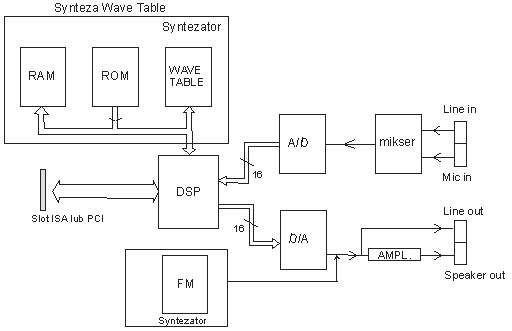
Na które wyjście powinniśmy podłączyć aktywne głośniki w karcie dźwiękowej, której schemat przedstawiony jest na rysunku?

Ilustracja do pytania
A. Line in
B. Speaker out
C. Mic in
D. Line out
W tym pytaniu niektóre odpowiedzi mogą wyglądać na dobre, ale po chwili zastanowienia widać, że nie są takie. 'Line in' to gniazdo do podłączania urządzeń audio jak odtwarzacze CD czy inne źródła, które wysyłają sygnał do karty dźwiękowej. To wejście, więc sygnał idzie w stronę przeciwną do tego, co potrzebujemy, żeby zasilać głośniki. 'Mic in' to z kolei miejsce do mikrofonów, ale one też potrzebują wzmocnienia sygnału, więc to też jest wejście. Sygnał z mikrofonu jest zupełnie inny niż liniowy, ma inną impedancję i poziom, dlatego nie można go użyć do głośników. 'Speaker out' niby wygląda na odpowiednie, ale to wyjście jest dla głośników pasywnych, które potrzebują mocy z karty dźwiękowej. Jeśli podepniemy do tego aktywne głośniki, to może być problem, bo sygnał już jest wzmocniony, co prowadzi do zniekształceń. W skrócie, żeby dobrze podłączyć sprzęt audio do komputera i mieć świetną jakość dźwięku, trzeba rozumieć różnice między wejściami a wyjściami, bo to może uchronić nas przed błędami i uszkodzeniami sprzętu.

Pytanie 28

Podczas zamykania systemu operacyjnego na ekranie pojawił się błąd, tak zwany bluescreen, 0x000000F3 Bug Check 0xF3 DISORDERLY_SHUTDOWN – niepowodzenie zamykania systemu, spowodowane brakiem pamięci. Błąd ten może wskazywać na

A. uruchamianie zbyt wielu aplikacji przy starcie komputera.
B. przegrzanie procesora.
C. niewystarczający rozmiar pamięci wirtualnej.
D. uszkodzenie partycji systemowej.
Błąd bluescreen o kodzie 0x000000F3 (DISORDERLY_SHUTDOWN) rzeczywiście wskazuje na problem z zamykaniem systemu operacyjnego, który jest bezpośrednio związany z brakiem dostępnej pamięci. Najczęściej wynika to z niewystarczającego rozmiaru pamięci wirtualnej, czyli tzw. pliku stronicowania (pagefile.sys) w systemach Windows. Jeżeli fizyczna pamięć RAM się wyczerpie, system próbuje korzystać z pamięci wirtualnej. Gdy jej brakuje lub jest źle skonfigurowana (za mały rozmiar pliku stronicowania), pojawia się ryzyko, że system nie zdoła zakończyć wszystkich procesów poprawnie podczas zamykania. To sytuacja, którą można dość łatwo zaobserwować np. na starszych komputerach lub przy pracy z wymagającymi aplikacjami (np. edycja wideo, maszyny wirtualne). W takich przypadkach zwiększenie rozmiaru pliku pagefile lub dodanie pamięci RAM pomaga rozwiązać problem. Z mojego doświadczenia wielu użytkowników zapomina o tym, ograniczając pagefile „dla przyspieszenia systemu”, co paradoksalnie może prowadzić do większych problemów. Dobrą praktyką jest zostawienie rozmiaru pliku stronicowania na ustawieniach automatycznych, zgodnie z zaleceniami Microsoftu, szczególnie jeśli system sam dynamicznie zarządza pamięcią. Warto też monitorować ilość dostępnej pamięci, korzystając z wbudowanych narzędzi jak Monitor Zasobów czy Menedżer zadań.

Pytanie 29

Jaki protokół umożliwia nawiązywanie szyfrowanych połączeń terminalowych z zdalnym komputerem?

A. SSH
B. Telnet
C. SSL
D. SIP
SSH, czyli Secure Shell, to protokół komunikacyjny zaprojektowany w celu bezpiecznego łączenia się z zdalnymi komputerami. Oferuje szyfrowane połączenie, które chroni przesyłane dane przed podsłuchiwaniem, co jest kluczowe w kontekście bezpieczeństwa informacji. Protokół SSH jest szeroko stosowany do zarządzania serwerami, co pozwala administratorom na zdalne wykonywanie poleceń oraz transfer plików w sposób bezpieczny. Przykładem zastosowania może być administracja serwerami Linux, gdzie SSH jest standardem pozwalającym na zdalne logowanie i konfigurację systemu. Ponadto, SSH wspiera różne metody uwierzytelniania, w tym klucze publiczne, co zwiększa bezpieczeństwo w porównaniu do tradycyjnych metod, takich jak hasła. Warto również zwrócić uwagę, że SSH stanowi podstawowy element w najlepszych praktykach bezpieczeństwa, a jego użycie jest zalecane w każdym środowisku, które wymaga zdalnego dostępu do zasobów informatycznych.

Pytanie 30

Równoważnym zapisem 232 bajtów jest zapis

A. 4GiB
B. 1GiB
C. 8GB
D. 2GB
W przypadku zamiany 2^32 bajtów na jednostki pojemnościowe pojawia się dość częsty błąd myślowy polegający na mieszaniu jednostek opartych na systemie dziesiętnym (GB) z tymi binarnymi (GiB). Przykładowo, 1 GiB to 1 073 741 824 bajtów (czyli 1024^3), natomiast 1 GB według SI to 1 000 000 000 bajtów. To rozróżnienie jest ważne, bo producenci sprzętu często korzystają z gigabajtów (GB) do opisu pojemności dysków twardych czy pendrive’ów, co czasem prowadzi do nieporozumień przy użytkowaniu tych urządzeń w systemach operacyjnych, które z kolei działają na gibibajtach (GiB). Stąd zapis 2 GB czy 8 GB po prostu nie pasuje do 2^32 bajtów, bo 2^32 to 4 294 967 296 bajtów, a 2 GB to ledwie połowa tej wartości, natomiast 8 GB to prawie dwa razy więcej niż 2^32 bajtów, i to jeszcze przy założeniu systemu dziesiętnego. Z mojego doświadczenia wynika, że nawet osoby zaawansowane technicznie czasami błędnie utożsamiają GB z GiB, co potem skutkuje niejasnościami, np. przy partycjonowaniu dysku lub określaniu limitów pamięci RAM w środowiskach serwerowych. Podobnie, 1 GiB to tylko 1024^3 bajtów, więc 2^32 bajtów to dokładnie cztery takie porcje, a nie jedna. W branżowych standardach, takich jak normy IEC 60027-2 oraz ISO/IEC 80000-13, jasno jest rozdzielone, co oznaczają te przedrostki. Powiem szczerze, że mieszanie jednostek to jeden z bardziej upierdliwych szczegółów informatyki, który potrafi napsuć krwi przy pracy z dużymi plikami czy konfiguracją serwerów. Warto więc zawsze sprawdzać, o jaką jednostkę chodzi, a jeszcze lepiej trzymać się binarnych, gdy rozmawiamy o pamięci „technicznej”.

Pytanie 31

Jak należy ustawić w systemie Windows Server 2008 parametry protokołu TCP/IP karty sieciowej, aby komputer mógł jednocześnie łączyć się z dwiema różnymi sieciami lokalnymi posiadającymi odrębne adresy IP?

A. Wprowadzić dwie bramy, korzystając z zakładki "Zaawansowane"
B. Wprowadzić dwa adresy serwerów DNS
C. Wybrać opcję "Uzyskaj adres IP automatycznie"
D. Wprowadzić dwa adresy IP, korzystając z zakładki "Zaawansowane"
Poprawna odpowiedź to wpisanie dwóch adresów IP w zakładce 'Zaawansowane', co pozwala na konfigurację karty sieciowej do pracy w dwóch różnych sieciach lokalnych. W systemie Windows Server 2008, aby dodać drugi adres IP, należy otworzyć właściwości karty sieciowej, przejść do zakładki 'Ogólne', a następnie kliknąć 'Właściwości protokołu internetowego (TCP/IP)'. W otwartym oknie należy wybrać 'Zaawansowane' i w sekcji 'Adresy IP' można dodać dodatkowy adres IP. Taka konfiguracja jest przydatna w środowiskach, gdzie serwer musi komunikować się z różnymi podsieciami, na przykład w przypadku integracji z różnymi systemami lub wirtualizacją. Zgodnie z najlepszymi praktykami, użycie wielu adresów IP na jednej karcie sieciowej jest często stosowane w serwerach, które obsługują usługi oparte na protokołach TCP/IP, co zwiększa ich elastyczność i możliwości administracyjne.

Pytanie 32

Zastosowanie programu w różnych celach, badanie jego działania oraz wprowadzanie modyfikacji, a także możliwość publicznego udostępniania tych zmian, to charakterystyka licencji typu

A. ADWARE
B. FREEWARE
C. GNU GPL
D. MOLP
MOLP (Managed Online Licensing Programs) nie jest licencją open source; jest to typ licencji, która skupia się na zarządzaniu dostępem do oprogramowania w modelu subskrypcyjnym. Użytkownicy zazwyczaj nie mają prawa do modyfikacji ani rozpowszechniania programu, co sprzeciwia się zasadom otwartości i współpracy. ADWARE to model monetizacji oprogramowania, w którym użytkownik jest bombardowany reklamami, co nie ma nic wspólnego z licencjonowaniem w kontekście modyfikacji czy rozpowszechniania. Freeware natomiast odnosi się do oprogramowania, które jest dostępne bezpłatnie, ale niekoniecznie pozwala na modyfikacje czy dostęp do kodu źródłowego. Często użytkownicy mylą te terminy, co prowadzi do błędnych wniosków o prawach, jakie posiadają wobec oprogramowania. Pamiętaj, że otwarte licencje, takie jak GPL, nie tylko promują swobodę użytkowania, ale także odpowiedzialność za dzielenie się poprawkami i ulepszeniami, co nie jest cechą innych modeli licencyjnych, które ograniczają lub uniemożliwiają te działania. Dlatego ważne jest zrozumienie różnic między tymi licencjami oraz ich wpływu na rozwój oprogramowania i społeczności programistycznej.

Pytanie 33

Który z wewnętrznych protokołów routingu bazuje na metodzie wektora odległości?

A. OSPF
B. IS-IS
C. RIP
D. BGP
RIP (Routing Information Protocol) jest protokołem wewnętrznym rutingu, który opiera swoje działanie na wektorze odległości. Oznacza to, że wykorzystuje metrykę opartą na liczbie przeskoków (hops), co jest podstawowym sposobem określania najkrótszej ścieżki do celu w sieciach. Każdy router w sieci RIP ogłasza informacje o dostępnych trasach do swoich sąsiadów, a trasy są aktualizowane co 30 sekund. W praktyce, RIP jest stosowany w mniejszych sieciach, gdzie prostota konfiguracji i niskie wymagania sprzętowe są kluczowe. Jednym z wyzwań tego protokołu jest limit 15 przeskoków, powyżej którego trasa uznawana jest za niedostępną. RIP jest zgodny z wieloma standardami branżowymi, w tym RFC 1058 i RFC 2453, co czyni go uznawanym rozwiązaniem w wielu zastosowaniach. W kontekście praktycznym, protokół ten jest idealny dla małych biur i prostych topologii, gdzie jego ograniczenia nie stanowią problemu. Warto również zauważyć, że RIP jest jednym z najstarszych protokołów rutingowych, co czyni go interesującym przypadkiem studiów nad ewolucją technologii sieciowych.

Pytanie 34

Do bezprzewodowego przesyłania danych pomiędzy dwoma urządzeniami, z wykorzystaniem fal radiowych w paśmie ISM 2,4 GHz, służy interfejs

A. Bluetooth
B. IrDA
C. Fire Wire
D. IEEE 1394
Bluetooth to technologia, która doskonale nadaje się do bezprzewodowej komunikacji na krótkim dystansie, szczególnie właśnie w paśmie ISM 2,4 GHz. Standard ten – najczęściej spotykany w wersji 4.0, 5.0 lub nowszych – wykorzystuje modulację FHSS (Frequency Hopping Spread Spectrum), co pozwala na zmniejszenie zakłóceń i zwiększenie odporności transmisji. Praktycznie każdy smartfon, laptop czy słuchawki bezprzewodowe używają Bluetooth do szybkiego przesyłania plików, dźwięku, czy nawet łączenia się z urządzeniami typu smartwatch. Dużą zaletą tej technologii jest energooszczędność (szczególnie w wersji Low Energy) oraz łatwość parowania urządzeń, co jest cenione zarówno przez użytkowników prywatnych, jak i w zastosowaniach przemysłowych. Moim zdaniem Bluetooth stał się de facto standardem do przesyłania danych i sterowania na krótkie dystanse – znaleźć go można w klawiaturach, myszkach, systemach audio, samochodach, a nawet czujnikach IoT. Warto też pamiętać, że Bluetooth jest stale rozwijany – nowe wersje zwiększają nie tylko szybkość i zasięg, ale też bezpieczeństwo transmisji. Branża IT bardzo docenia tę technologię za wszechstronność i prostotę wdrożenia. Takie rozwiązania są zgodne z normami IEEE 802.15.1.

Pytanie 35

W jakim oprogramowaniu trzeba zmienić konfigurację, aby użytkownik mógł wybrać z listy i uruchomić jeden z różnych systemów operacyjnych zainstalowanych na swoim komputerze?

A. QEMU
B. CMD
C. GEDIT
D. GRUB
Wybór niewłaściwych programów do zarządzania rozruchem systemów operacyjnych często wynika z niepełnego zrozumienia ich funkcji. QEMU jest narzędziem do wirtualizacji, które pozwala na uruchamianie maszyn wirtualnych, lecz nie jest przeznaczone do zarządzania rozruchem wielu systemów operacyjnych na tym samym komputerze. CMD, czyli Command Prompt, jest interpretem poleceń w systemie Windows, który służy do wykonywania różnych poleceń, ale także nie ma możliwości zarządzania procesem rozruchu systemów operacyjnych. GEDIT to prosty edytor tekstu używany głównie w środowisku GNOME, który nie ma żadnych funkcji związanych z rozruchem systemów. Typowym błędem myślowym jest mylenie narzędzi wirtualizacyjnych lub edytorów tekstów z systemami bootloaderów. Bootloader jest kluczowym elementem architektury systemu operacyjnego, a jego rola polega na odpowiednim załadowaniu i uruchomieniu wybranego systemu. Zrozumienie, że GRUB jest specjalnie zaprojektowany do tych celów, a inne wymienione programy nie spełniają tej funkcji, jest kluczowe dla efektywnego zarządzania środowiskiem komputerowym. Dlatego istotne jest korzystanie z odpowiednich narzędzi w kontekście ich przeznaczenia oraz zrozumienie ich ograniczeń.

Pytanie 36

Jakie polecenie w systemie Linux pozwala na wyświetlenie oraz edytowanie tablicy trasowania pakietów sieciowych?

A. netstat
B. nslookup
C. ifconfig
D. route
Wybór poleceń takich jak 'netstat', 'ifconfig' czy 'nslookup' może prowadzić do zamieszania w kontekście zarządzania tablicą trasowania pakietów. 'Netstat' jest narzędziem do monitorowania połączeń sieciowych oraz statystyk, a także do wyświetlania aktywnych połączeń TCP/UDP. Choć dostarcza informacji o aktualnych trasach, nie umożliwia ich modyfikacji. 'Ifconfig', z drugiej strony, jest używane do konfigurowania interfejsów sieciowych, takich jak przypisywanie adresów IP do interfejsów, ale nie jest narzędziem do zarządzania trasami. Ostatnia odpowiedź, 'nslookup', służy do rozwiązywania nazw domenowych na adresy IP i nie ma związku z trasowaniem pakietów. Typowym błędem popełnianym przez osoby, które wybierają te opcje, jest mylenie funkcji narzędzi sieciowych. Kluczowe jest zrozumienie, że każde z tych poleceń ma swoją specyfikę i zastosowanie, które nie pokrywają się z funkcjonalnością polecenia 'route'. Aby skutecznie zarządzać trasami w sieci, należy stosować odpowiednie narzędzia i techniki, zgodne ze standardami branżowymi i najlepszymi praktykami, co pozwoli uniknąć błędów w konfiguracji i optymalizacji sieci.

Pytanie 37

Najbardziej nieinwazyjnym, a zarazem efektywnym sposobem naprawy komputera zainfekowanego wirusem typu rootkit jest

A. uruchomienie specjalnego programu do wykrywania rootkitów z zewnętrznego nośnika (np. LiveCD)
B. ponowne zainstalowanie systemu operacyjnego
C. zainstalowanie najskuteczniejszego oprogramowania antywirusowego i uruchomienie go w trybie monitorowania - z biegiem czasu wirus zostanie automatycznie wykryty
D. usunięcie podejrzanych procesów z Menedżera zadań
Uruchomienie specjalnego programu wykrywającego rootkity z zewnętrznego nośnika, takiego jak LiveCD, jest najmniej inwazyjnym i skutecznym sposobem na zdiagnozowanie i usunięcie infekcji. Rootkity są zaawansowanymi wirusami, które potrafią ukrywać swoją obecność, a tradycyjne programy antywirusowe mogą nie być w stanie ich wykryć, zwłaszcza jeśli już działają w systemie. LiveCD działa w środowisku, które nie jest zainfekowane, co umożliwia skuteczne skanowanie i usuwanie złośliwego oprogramowania. Przykłady takich narzędzi to Kaspersky Rescue Disk czy AVG Rescue CD, które oferują pełne skanowanie systemu bez wpływania na zainfekowaną instalację. Standardy branżowe rekomendują stosowanie tego podejścia w sytuacjach zainfekowania systemów krytycznych oraz tam, gdzie bezpieczeństwo danych jest kluczowe. Korzystając z LiveCD, można również zminimalizować ryzyko dalszego rozprzestrzeniania się wirusa, co czyni tę metodę bardzo efektywną i preferowaną w profesjonalnych środowiskach IT.

Pytanie 38

Która z poniższych wskazówek nie jest właściwa w kontekście konserwacji skanera płaskiego?

A. Dbać, aby podczas prac nie uszkodzić szklanej powierzchni tacy dokumentów
B. Zachować ostrożność, aby podczas prac nie wylać płynu na mechanizm skanera oraz na elementy elektroniczne
C. Używać do czyszczenia szyby acetonu lub alkoholu etylowego wylewając bezpośrednio na szybę
D. Sprawdzać, czy kurz nie zgromadził się na powierzchni tacy dokumentów
Czyszczenie szyby skanera acetonu czy alkoholem etylowym to kiepski pomysł, bo te substancje mogą zniszczyć specjalne powłoki ochronne. Najlepiej sięgnąć po środki czyszczące zaprojektowane do urządzeń optycznych. Są one dostosowane, żeby skutecznie wyczyścić, a przy tym nie zaszkodzić powierzchni. Na przykład, roztwór alkoholu izopropylowego w odpowiednim stężeniu to bezpieczna i skuteczna opcja. Ważne jest też, żeby używać miękkiej ściereczki z mikrofibry – dzięki temu unikniemy zarysowań. Regularne czyszczenie szyby skanera wpływa na jego dłuższą żywotność i lepszą jakość skanów, co jest kluczowe, gdy pracujemy z ważnymi dokumentami.

Pytanie 39

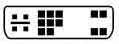
Na przedstawionym rysunku zaprezentowane jest złącze

Ilustracja do pytania
A. D-SUB
B. DVI-D
C. HDMI
D. DVI-A
Złącza DVI-D i HDMI przesyłają sygnały cyfrowe, co czyni je niekompatybilnymi z przesyłem analogowym, który obsługuje DVI-A. DVI-D jest przeznaczone wyłącznie do przesyłania sygnałów cyfrowych, co sprawia, że jest powszechnie stosowane w nowoczesnych systemach wideo, które wymagają wysokiej jakości obrazu. HDMI, jako wszechstronne złącze cyfrowe, obsługuje zarówno wideo, jak i audio, co czyni je idealnym rozwiązaniem dla współczesnych urządzeń multimedialnych. D-SUB, inaczej VGA, jest tradycyjnym złączem analogowym, które nie jest częścią standardu DVI. VGA jest dobrze znane w starszych systemach komputerowych i wideo, jednak jego niższa jakość obrazu w porównaniu do nowoczesnych rozwiązań cyfrowych sprawia, że jest coraz rzadziej używane. W przypadku prób identyfikacji złącza ważne jest zrozumienie różnic w przesyle sygnałów i fizycznej budowie złącz. Błędne przypisanie złącza może wynikać z podobieństw fizycznych, jednak brak kompatybilności sygnałów prowadzi do niepoprawnego działania systemu. Wiedza na temat różnic w przesyłanych sygnałach i budowie złącz umożliwia właściwy dobór komponentów i unikanie typowych błędów przy konfiguracji systemów wideo.

Pytanie 40

Termin gorącego podłączenia (hot-plug) wskazuje, że podłączane urządzenie działa

A. sprawne po zainstalowaniu odpowiednich sterowników
B. kontrolowane przez temperaturę
C. zgodne z komputerem
D. poprawnie od razu po podłączeniu, bez potrzeby wyłączania czy restartowania systemu
Wprowadzenie do zagadnienia gorącego podłączania urządzeń często wiąże się z nieporozumieniami, które mogą prowadzić do błędnych wniosków. Odpowiedź sugerująca, że urządzenie staje się sprawne po zainstalowaniu właściwych sterowników, myli istotę gorącego podłączania z procesem instalacji oprogramowania. Chociaż niektóre urządzenia rzeczywiście wymagają zainstalowania sterowników, gorące podłączanie koncentruje się na natychmiastowej dostępności sprzętu po podłączeniu, nie wpływając na wymagania dotyczące oprogramowania. Kolejny błąd dotyczy myślenia, że kompatybilność sprzętu z komputerem odnosi się do gorącego podłączania. Choć urządzenie musi być zgodne z systemem operacyjnym oraz interfejsem, gorące podłączanie nie zapewnia automatycznej kompatybilności, a podłączenie niekompatybilnego urządzenia może prowadzić do awarii systemu. Ponadto twierdzenie, że gorące podłączenie jest sterowane temperaturą, jest zupełnie mylne; technika ta nie ma związku z temperaturą pracy urządzenia. W rzeczywistości gorące podłączanie odnosi się do możliwości interakcji sprzętu z systemem bez przerywania jego działania. Zrozumienie tych różnic jest kluczowe dla efektywnego zarządzania sprzętem komputerowym w praktyce.