Wyniki egzaminu

Informacje o egzaminie:
  • Zawód: Technik informatyk
  • Kwalifikacja: INF.02 - Administracja i eksploatacja systemów komputerowych, urządzeń peryferyjnych i lokalnych sieci komputerowych
  • Data rozpoczęcia: 27 kwietnia 2026 10:36
  • Data zakończenia: 27 kwietnia 2026 10:47

Egzamin zdany!

Wynik: 35/40 punktów (87,5%)

Wymagane minimum: 20 punktów (50%)

Nowe
Analiza przebiegu egzaminu- sprawdź jak rozwiązywałeś pytania
Pochwal się swoim wynikiem!
Szczegółowe wyniki:
Pytanie 1

Jakiego rekordu DNS należy użyć w strefie wyszukiwania do przodu, aby powiązać nazwę domeny DNS z adresem IP?

A. A lub AAAA
B. MX lub PTR
C. NS lub CNAME
D. SRV lub TXT
Rekordy A i AAAA to takie podstawowe elementy w DNS, bo pomagają przekształcić nazwy domen na adresy IP. Rekord A to ten dla IPv4, a AAAA dla IPv6. Dzięki nim, nie musimy pamiętać trudnych numerków, tylko wpisujemy coś, co łatwo zapamiętać, jak www.przyklad.pl. Jak firma chce, żeby jej strona była dostępna, to rejestruje domenę i dodaje odpowiedni rekord A, żeby każdy mógł ją znaleźć. Warto mieć te rekordy na bieżąco aktualne, bo to wpływa na to, jak działa strona i jej dostępność. Z mojego doświadczenia, to naprawdę kluczowa sprawa, żeby wszystko działało bez zarzutu.
Pytanie 2

Administrator Active Directory w domenie firma.local pragnie skonfigurować profil mobilny dla wszystkich użytkowników. Profil ma być zapisywany na serwerze serwer1, w folderze pliki, udostępnionym w sieci jako dane$. Który z parametrów w ustawieniach profilu użytkownika spełnia te wymagania?

A. serwer1dane$\%username%
B. firma.localdane\%username%
C. serwer1pliki\%username%
D. firma.localpliki\%username%
Właściwy wybór to 'serwer1dane$\%username%'. W kontekście Active Directory i profili mobilnych, istotne jest, aby ścieżka wskazywała na udostępniony folder, który jest dostępny dla użytkowników w sieci. Warto zwrócić uwagę, że znak dolara '$' na końcu 'dane$' oznacza, iż jest to folder ukryty, co jest standardową praktyką w przypadku zasobów, które nie powinny być widoczne dla wszystkich użytkowników w sieci. Folder ten, zlokalizowany na serwerze 'serwer1', jest odpowiednio skonfigurowany do przechowywania profili mobilnych, co oznacza, że każdy użytkownik będzie miał swój unikalny podfolder oparty na zmiennej środowiskowej '%username%', co umożliwia łatwe i zorganizowane zarządzanie danymi. Użycie ścieżki \serwer1\dane$\%username% jest zgodne z najlepszymi praktykami w zakresie tworzenia profili mobilnych w Active Directory, minimalizując ryzyko kolizji nazw i zapewniając prawidłowy dostęp do danych. Takie podejście wspiera efektywne zarządzanie danymi użytkowników w dużych organizacjach, gdzie wiele osób korzysta z tych samych zasobów.

Pytanie 3

Aby zmienić ustawienia konfiguracyjne Menu Start oraz paska zadań w systemie Windows, która przystawka powinna być wykorzystana?

A. dcpol.msc
B. fsmgmt.msc
C. gpedit.msc
D. azman.msc
Przystawka gpedit.msc, znana jako Edytor zasad grupy, jest kluczowym narzędziem w systemie Windows do zarządzania konfiguracją i kontrolą ustawień systemowych, w tym Menu Start i paska zadań. Umożliwia administratorom modyfikację polityk, które wpływają na zachowanie i wygląd tych elementów interfejsu użytkownika. Na przykład, przy użyciu gpedit.msc można zablokować dostęp do określonych elementów Menu Start lub dostosować wygląd paska zadań, co jest szczególnie przydatne w środowiskach korporacyjnych, gdzie spójność i bezpieczeństwo interfejsu są kluczowe. Warto zauważyć, że edytor ten działa na poziomie lokalnym lub w ramach zdalnego zarządzania w sieci, co pozwala na centralne zarządzanie prawami dostępu i ustawieniami systemowymi w dużych organizacjach. W odpowiedzi na rosnące potrzeby w zakresie bezpieczeństwa i dostosowywania środowiska pracy, korzystanie z gpedit.msc jest zgodne z najlepszymi praktykami w zarządzaniu infrastrukturą IT.

Pytanie 4

Po zainstalowaniu aplikacji VNC, używanej do obserwacji pulpitu konkretnego komputera, oprócz numeru portu należy wskazać jego

A. adres MAC
B. adres rozgłoszeniowy
C. bramę domyślną
D. adres IP
Adres IP jest kluczowym elementem w konfiguracji zdalnego dostępu do komputera przy użyciu protokołu VNC (Virtual Network Computing). Gdy instalujemy VNC, konieczne jest wskazanie adresu IP urządzenia, z którym chcemy się połączyć, ponieważ jest to unikalny identyfikator przypisany do każdego urządzenia w sieci. Adres IP umożliwia systemowi identyfikację i nawiązanie połączenia z odpowiednim komputerem w sieci lokalnej lub w Internecie. Przykładem praktycznego zastosowania jest sytuacja, gdy administrator systemu potrzebuje zdalnie zarządzać serwerem. W takim przypadku zna on adres IP serwera, co pozwala mu na połączenie się poprzez interfejs VNC i wykonanie niezbędnych czynności administracyjnych. Zgodnie z dobrymi praktykami branżowymi, zaleca się także stosowanie zabezpieczeń, takich jak tunelowanie SSH, aby chronić dane przesyłane przez VNC, co zwiększa bezpieczeństwo podczas zdalnego dostępu.

Pytanie 5

Jakie polecenie w systemie Linux umożliwia wyświetlenie listy zawartości katalogu?

A. pwd
B. rpm
C. cd
D. ls
Polecenie 'ls' jest fundamentalnym narzędziem w systemach Linux i Unix, służącym do wyświetlania zawartości katalogów. Umożliwia użytkownikom szybkie sprawdzenie, jakie pliki i podkatalogi znajdują się w danym katalogu. Domyślnie, polecenie to wyświetla jedynie nazwy plików, ale można je rozszerzyć o różne opcje, takie jak '-l', co zapewnia bardziej szczegółowy widok z dodatkowymi informacjami, takimi jak uprawnienia, właściciel, grupa, rozmiar plików oraz daty modyfikacji. Użycie 'ls -a' pozwala ponadto na wyświetlenie ukrytych plików, które zaczynają się od kropki. Dobre praktyki w administrowaniu systemem Linux obejmują znajomość i stosowanie polecenia 'ls' w codziennej pracy, co umożliwia skuteczne zarządzanie plikami i katalogami. Przykładowe zastosowanie to: 'ls -lh' w celu uzyskania czytelnych rozmiarów plików oraz 'ls -R' do rekurencyjnego przeszukiwania podkatalogów.

Pytanie 6

Aby ustalić fizyczny adres karty sieciowej, w terminalu systemu Microsoft Windows należy wpisać komendę

A. ipconfig /all
B. ifconfig -a
C. get mac
D. show mac
Polecenie 'ipconfig /all' jest kluczowe w systemie Windows do uzyskiwania szczegółowych informacji dotyczących konfiguracji sieci, w tym adresów IP, masek podsieci, bram domyślnych oraz adresów fizycznych (MAC) kart sieciowych. Adres MAC jest unikalnym identyfikatorem przypisanym do interfejsu sieciowego, który służy do komunikacji w lokalnej sieci. Użycie 'ipconfig /all' pozwala na szybkie i efektywne sprawdzenie wszystkich tych informacji w jednym miejscu, co jest niezwykle przydatne w diagnozowaniu problemów sieciowych. W praktyce, jeśli na przykład komputer nie łączy się z siecią, administrator może użyć tego polecenia, aby upewnić się, że karta sieciowa ma przypisany adres MAC oraz inne niezbędne informacje. To podejście jest zgodne z najlepszymi praktykami w zarządzaniu siecią, które zalecają dokładne monitorowanie ustawień interfejsów sieciowych w celu zapewnienia ich prawidłowego działania oraz bezpieczeństwa.

Pytanie 7

Aby uruchomić przedstawione narzędzie w systemie Windows, jakie polecenie należy zastosować?

Ilustracja do pytania
A. taskmgr
B. resmon
C. secpol
D. dcomcnfg
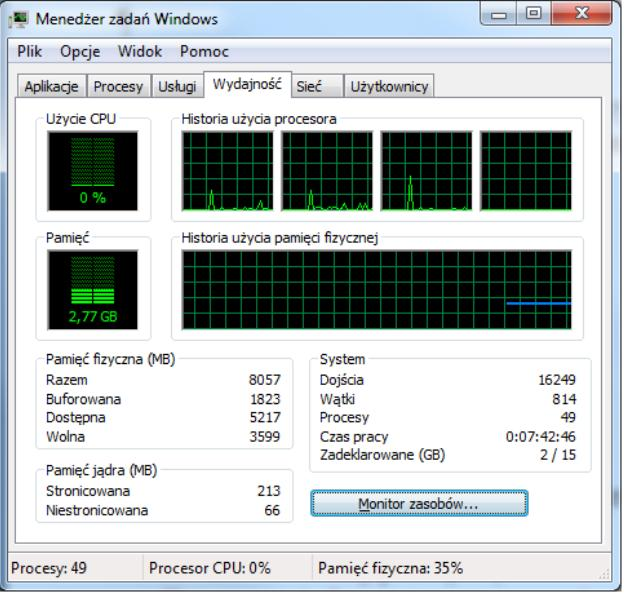
Dobra robota, odpowiedź na taskmgr jest właściwa! To polecenie włącza Menedżera zadań w Windowsie, co jest narzędziem mega przydatnym do śledzenia i zarządzania aplikacjami oraz procesami. Dzięki niemu możemy zamykać programy, które „zawieszają się” czy analizować użycie zasobów, jak CPU, pamięć czy dysk. Bardzo fajnie jest mieć kontrolę nad tym, co się dzieje w tle, szczególnie gdy komputer zaczyna działać wolno. Można w ten sposób zakończyć działanie procesów, które mogą namieszać w stabilności systemu. Regularne sprawdzanie obciążenia systemu to świetny pomysł, bo pozwala na utrzymanie płynności pracy. Zrozumienie działania Menedżera zadań i umiejętność jego używania to naprawdę ważna umiejętność w IT.

Pytanie 8

Aby wyświetlić informacje o systemie Linux w terminalu, jakie polecenie należy wprowadzić?

Linux egeg-deeesktop 4.8.0-36-generic #36~16.04.1-Ubuntu SMP Sun Feb 5 09:39:41
UTC 2017 i686 i686 i686 GNU/Linux
A. factor 22
B. uname -a
C. uptime
D. hostname
Polecenie uname -a w systemie Linux jest niezwykle przydatne do uzyskiwania kompleksowych informacji o systemie operacyjnym. Wyświetla ono dane takie jak nazwa jądra, nazwa hosta, wersja jądra, data kompilacji, architektura procesora oraz system operacyjny. Jest to polecenie standardowe w niemal wszystkich dystrybucjach Linuxa, co czyni je uniwersalnym narzędziem do diagnozowania i monitorowania systemu. Użycie uname -a jest niezwykle praktyczne w scenariuszach wymagających szybkiego rozpoznania środowiska systemowego, co jest kluczowe np. podczas instalacji oprogramowania wymagającego specyficznych wersji jądra. Dobre praktyki branżowe zalecają regularne korzystanie z tego polecenia w ramach zarządzania systemem i jego dokumentacji. Pozwala to na zachowanie wiedzy o stanie systemu i szybsze reagowanie na potencjalne problemy związane z niekompatybilnością oprogramowania czy aktualizacjami. Dzięki uname -a administratorzy mogą łatwo zidentyfikować wszelkie zmiany w systemie co ma kluczowe znaczenie przy audytach bezpieczeństwa i optymalizacji wydajności.

Pytanie 9

Osoba korzystająca z komputera udostępnia w sieci Internet pliki, które posiada. Prawa autorskie będą złamane, gdy udostępni

A. swoje filmowe materiały z demonstracji ulicznych
B. obraz płyty systemu operacyjnego Windows 7 Home
C. otrzymany dokument urzędowy
D. zdjęcia własnoręcznie wykonane obiektów wojskowych
Obraz płyty systemu operacyjnego Windows 7 Home jest objęty prawem autorskim, co w praktyce oznacza, że wrzucenie go do sieci bez zgody właściciela to zwyczajne łamanie prawa. Oprogramowanie, w tym systemy, musi być odpowiednio licencjonowane, czyli powinno mieć określone zasady użytkowania i dystrybucji. W przypadku Microsoftu, jeśli ktoś by udostępnił taki obraz, naruszyłby warunki umowy licencyjnej (EULA), która zazwyczaj zabrania dalszego dzielenia się tym. W świecie, gdzie wszystko jest tak łatwo kopiowane i przesyłane, przestrzeganie praw autorskich w kwestii oprogramowania jest naprawdę ważne. Powinniśmy pamiętać, że nielegalne udostępnienie oprogramowania może prowadzić do różnych problemów prawnych, jak kary finansowe czy nawet odpowiedzialność karna. Rozumienie tych zasad jest kluczowe, nie tylko dla ludzi indywidualnych, ale również dla firm, które mogą stracić sporo pieniędzy przez naruszenie praw autorskich.

Pytanie 10

Aby przyznać użytkownikowi w systemie Windows możliwość zmiany czasu systemowego, należy skorzystać z narzędzia

A. services.msc
B. secpol.msc
C. certmgr.msc
D. eventvwr.msc
Odpowiedź 'secpol.msc' jest poprawna, ponieważ jest to narzędzie, które umożliwia zarządzanie politykami zabezpieczeń w systemie Windows. Używając przystawki 'secpol.msc', administratorzy mogą przydzielać różne uprawnienia użytkownikom i grupom, w tym prawo do zmiany czasu systemowego. W systemie Windows prawo to jest kluczowe, ponieważ niewłaściwe ustawienia czasu mogą prowadzić do problemów z synchronizacją, a także wpływać na działanie aplikacji, które zależą od poprawnych znaczników czasowych, takich jak bazy danych czy systemy logujące. Aby przydzielić to prawo, należy przejść do sekcji 'Polityki lokalne' w 'Zasadach zabezpieczeń lokalnych', a następnie do 'Przydzielanie praw użytkownika'. W praktyce, takie podejście zapewnia większą kontrolę nad bezpieczeństwem systemu i pozwala na zgodność z najlepszymi praktykami zarządzania IT, takimi jak zapewnienie, że tylko zaufani użytkownicy mają możliwość wprowadzania zmian w systemowym czasie.

Pytanie 11

Która z usług odnosi się do centralnego zarządzania tożsamościami, uprawnieniami oraz obiektami w sieci?

A. DHCP (Dynamic Host Configuration Protocol)
B. NAS (Network File System)
C. WDS (Windows Deployment Services)
D. AD (Active Directory)
Active Directory (AD) to usługa opracowana przez firmę Microsoft, która umożliwia scentralizowane zarządzanie tożsamościami użytkowników, ich uprawnieniami oraz zasobami sieciowymi. AD jest fundamentem systemów zarządzania w wielu organizacjach, umożliwiając administrację na poziomie domeny. Dzięki AD, administratorzy mogą tworzyć i zarządzać kontami użytkowników, grupami, komputerami oraz innymi obiektami w sieci. Przykładem zastosowania AD jest możliwość przydzielania różnych poziomów dostępu do zasobów sieciowych, co pozwala na zabezpieczenie danych i kontrolę nad ich używaniem, zgodnie z zasadami zarządzania dostępem. Ponadto, AD wspiera standardy takie jak Kerberos do uwierzytelniania użytkowników, co zwiększa bezpieczeństwo. W praktyce, organizacje często integrują AD z innymi usługami, takimi jak Exchange Server, co umożliwia automatyczne zarządzanie dostępem do poczty elektronicznej.

Pytanie 12

Add-Computer -DomainName egzamin.local -Restart
Przedstawione polecenie jest sposobem dodania stacji roboczej do domeny egzamin.local za pomocą

A. menedżera DNS
B. przystawki gpo.msc
C. powłoki PowerShell
D. powłoki cmd
W tym zadaniu łatwo się pomylić, bo w środowisku Windows mamy kilka różnych narzędzi administracyjnych i część z nich „jakoś tam” kojarzy się z domeną. Warto jednak uporządkować, co do czego służy. Klasyczna powłoka cmd (wiersz polecenia) obsługuje inne polecenia niż PowerShell. W cmd nie występuje składnia typu Add-Computer z myślnikami i parametrami w takiej formie. Tam używa się komend takich jak net, netdom czy wmic, a nie cmdletów w stylu Czasownik-Rzeczownik. Jeśli więc widzisz polecenie w formacie Add-CośTam -Parametr, praktycznie zawsze jest to PowerShell, a nie cmd. Częsty błąd polega też na wrzucaniu wszystkich narzędzi MMC do jednego worka. Przystawka gpo.msc służy do zarządzania obiektami zasad grupy (Group Policy Objects), czyli do konfiguracji ustawień użytkowników i komputerów w domenie, ale nie do samego dołączania stacji roboczej do domeny. Oczywiście można później stosować GPO do komputerów już przyłączonych do domeny, ale sam proces join do domeny wykonuje się innymi narzędziami: graficznie w właściwościach systemu albo właśnie skryptowo przez PowerShell. Menedżer DNS natomiast odpowiada za konfigurację i obsługę stref DNS, rekordów A, CNAME, SRV itd. Jest on krytyczny dla działania logowania do domeny (bo kontrolery domeny odnajdywane są przez DNS), ale sam w sobie nie służy do dodawania komputera do domeny. To typowe nieporozumienie: „skoro domena, to pewnie DNS”, a tu chodzi o domenę Active Directory i proces dołączania komputera, który realizuje system Windows przy użyciu odpowiedniego polecenia lub interfejsu. Z mojego doświadczenia wynika, że najłatwiej to zapamiętać tak: jeśli widzisz cmdlet Add-Computer z parametrami -DomainName i -Restart, to myśl od razu o PowerShell i automatyzacji administracji, a nie o starym cmd, GPO czy DNS. To pomaga unikać mieszania warstw: narzędzia do zasad grupy, narzędzia do DNS i narzędzia do joinowania domeny to trzy różne światy, chociaż wszystkie obracają się wokół tej samej infrastruktury Windows Server i Active Directory.

Pytanie 13

W systemie Windows XP, aby zmienić typ systemu plików z FAT32 na NTFS, należy użyć programu

A. attrib.exe
B. convert.exe
C. subst.exe
D. replace.exe
Odpowiedź 'convert.exe' jest prawidłowa, ponieważ jest to narzędzie wbudowane w system Windows, które umożliwia konwersję systemu plików z FAT32 na NTFS bez utraty danych. Program 'convert.exe' działa w wierszu poleceń i jest stosunkowo prosty w użyciu, co czyni go odpowiednim rozwiązaniem dla administratorów systemu oraz użytkowników domowych. Aby użyć tego narzędzia, wystarczy otworzyć wiersz poleceń z uprawnieniami administratora i wpisać polecenie 'convert D: /FS:NTFS', gdzie 'D:' to litera napędu, który chcemy skonwertować. Przed wykonaniem konwersji zaleca się wykonanie kopii zapasowej danych, aby zminimalizować ryzyko ich utraty. Konwersja z FAT32 do NTFS przynosi wiele korzyści, takich jak zwiększona wydajność, obsługa większych plików oraz lepsze zarządzanie uprawnieniami i bezpieczeństwem. Warto zaznaczyć, że NTFS jest bardziej stabilnym i elastycznym systemem plików, co czyni go bardziej odpowiednim do zastosowań w środowiskach, gdzie wymagana jest większa niezawodność i możliwość przydzielania różnych poziomów dostępu do plików.

Pytanie 14

Wynikiem przeprowadzenia polecenia arp -a 192.168.1.1 w systemie MS Windows jest pokazanie

A. listy bieżących połączeń sieciowych
B. sprawdzenia połączenia z komputerem o wskazanym IP
C. adresu MAC urządzenia o określonym IP
D. ustawień protokołu TCP/IP interfejsu sieciowego
Wybór odpowiedzi, które nie odnoszą się do adresu fizycznego urządzenia, wskazuje na nieporozumienie dotyczące funkcji i działania protokołu ARP. Ustawienia TCP/IP interfejsu sieciowego to zestaw konfiguracyjnych parametrów, takich jak adres IP, maska podsieci i brama domyślna, które definiują, jak urządzenie łączy się z siecią. To nie jest to, co zwraca polecenie arp -a, ponieważ to polecenie nie modyfikuje ani nie wyświetla tych ustawień. Z drugiej strony, lista aktywnych połączeń sieciowych zazwyczaj pochodzi z innych poleceń, takich jak netstat, które pokazują aktualnie otwarte połączenia i porty. Natomiast kontrola połączenia z komputerem o podanym IP to bardziej funkcjonalność polecenia ping, które sprawdza dostępność danego hosta w sieci. ARP działa na poziomie łącza danych w modelu OSI, co oznacza, że jego głównym celem jest rozwiązywanie adresów, a nie monitorowanie połączeń czy wyświetlanie ustawień. Typowym błędem jest mylenie różnych instrukcji sieciowych i ich funkcji, co może prowadzić do błędnych wniosków o tym, co dana komenda rzeczywiście wykonuje. Zrozumienie różnic między tymi narzędziami jest kluczowe dla efektywnego zarządzania siecią.

Pytanie 15

Wpis przedstawiony na ilustracji w dzienniku zdarzeń klasyfikowany jest jako zdarzenie typu

Ilustracja do pytania
A. Informacje
B. Inspekcja niepowodzeń
C. Ostrzeżenia
D. Błędy
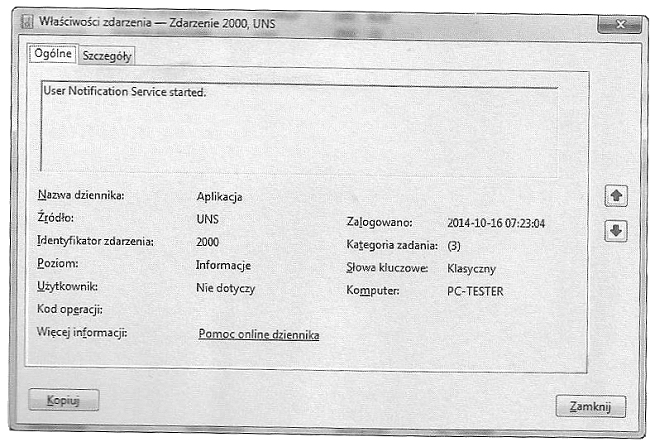
Wpisy w dzienniku zdarzeń są kluczowym elementem zarządzania systemem informatycznym i służą do monitorowania jego stanu oraz analizy jego działania. Poprawna odpowiedź Informacje dotyczy zdarzeń, które rejestrują normalne operacje systemu. W przeciwieństwie do błędów czy ostrzeżeń zdarzenia informacyjne nie wskazują na jakiekolwiek problemy lecz dokumentują pomyślne wykonanie akcji lub rozpoczęcie usług systemowych jak w przypadku startu usługi powiadamiania użytkownika. Takie informacje są istotne w kontekście audytu systemu i analizy wydajności ponieważ umożliwiają administratorom systemów IT śledzenie działań i optymalizację procesów. Zgodnie z dobrymi praktykami branżowymi regularne monitorowanie zdarzeń informacyjnych pozwala na wczesne wykrycie potencjalnych problemów zanim przekształcą się w poważniejsze awarie. Przykładowo wiedza o czasie uruchamiania usług może pomóc w diagnozowaniu opóźnień lub nieefektywności systemu. Standardy takie jak ITIL zalecają szczegółową dokumentację tego typu zdarzeń aby zapewnić pełną transparentność i możliwość późniejszej analizy co jest nieocenione w dużych środowiskach korporacyjnych.

Pytanie 16

Za przydzielanie czasu procesora do konkretnych zadań odpowiada

A. pamięć RAM
B. system operacyjny
C. chipset
D. cache procesora
System operacyjny pełni kluczową rolę w zarządzaniu zasobami komputerowymi, w tym czasem procesora. Jego zadaniem jest przydzielanie czasu procesora różnym procesom oraz zapewnienie, że każdy z nich otrzymuje odpowiednią ilość zasobów w celu efektywnego wykonywania zadań. W praktyce system operacyjny wykorzystuje różne algorytmy planowania, takie jak Round Robin czy FIFO, aby dynamicznie optymalizować wykorzystanie czasu procesora. Przykładowo, gdy uruchamiamy wiele aplikacji, system operacyjny decyduje, które z nich mają być priorytetowo obsługiwane w danym momencie, co przekłada się na wydajność systemu oraz użytkowanie zasobów. Współczesne systemy operacyjne, takie jak Windows, Linux czy macOS, implementują również mechanizmy zarządzania wielozadaniowością, co pozwala na równoczesne wykonywanie wielu aplikacji bez zauważalnych opóźnień. Dobrą praktyką w inżynierii oprogramowania jest projektowanie aplikacji z uwzględnieniem efektywności obliczeniowej, co pozwala na lepsze zarządzanie czasem procesora przez system operacyjny.

Pytanie 17

Zarządzanie partycjami w systemach operacyjnych Windows

A. przydzielają etykietę (np. C) dla konkretnej partycji
B. przydzielają partycje na nośnikach
C. umożliwiają określenie maksymalnej wielkości przestrzeni dyskowej dla kont użytkowników
D. oferują podstawowe funkcje diagnostyczne, defragmentację oraz checkdisk
Analizując pozostałe odpowiedzi, można zauważyć, że niektóre z nich wprowadzają w błąd, dotyczące funkcji przydziałów dyskowych. Na przykład, stwierdzenie, że przydziały dyskowe przydzielają etykietę dla danej partycji, jest nieścisłe. Etykieta partycji to nazwa nadawana dyskom i partycjom w celu identyfikacji, ale nie jest to funkcja przydziałów dyskowych. Przydziały są bardziej związane z kontrolą zasobów niż z etykietowaniem. Inna koncepcja dotycząca przydzielania partycji na dyskach jest również myląca. Przydziały dyskowe nie są odpowiedzialne za tworzenie czy zarządzanie partycjami, co jest zadaniem administratora systemu operacyjnego oraz narzędzi do partycjonowania dysków. Funkcjonalności takie jak diagnostyka, defragmentacja i checkdisk dotyczą utrzymania i konserwacji systemu plików, ale nie są związane bezpośrednio z przydziałami dyskowymi. Wprowadzanie w błąd i mylenie tych pojęć może prowadzić do nieefektywnego zarządzania zasobami dyskowymi, co w dłuższym okresie może wpływać na wydajność systemu i zadowolenie użytkowników. Dlatego zrozumienie różnicy między tymi konceptami jest kluczowe dla prawidłowego zarządzania systemami Windows.

Pytanie 18

Jaką usługę obsługuje port 3389?

A. RDP (Remote Desktop Protocol)
B. DHCP (Dynamic Host Configuration Protocol)
C. TFTP (Trivial File Transfer Protocol)
D. DNS (DomainName System)
RDP, czyli Remote Desktop Protocol, to protokół stworzony przez firmę Microsoft, który umożliwia zdalne połączenie z komputerem lub serwerem. Działa on na porcie TCP 3389, co czyni go standardowym portem dla usług zdalnego pulpitu. Dzięki RDP użytkownicy mogą uzyskać dostęp do zdalnych systemów operacyjnych oraz aplikacji, co jest szczególnie przydatne w środowiskach biznesowych, gdzie pracownicy mogą potrzebować dostępu do usług lub zasobów znajdujących się w biurze, nawet gdy pracują zdalnie. Przykładem zastosowania RDP jest praca zdalna, gdzie użytkownicy łączą się z komputerem stacjonarnym w biurze, aby wykonywać swoje zadania, korzystając z pełnej funkcjonalności swojego systemu operacyjnego. Ważne jest, aby podczas korzystania z RDP stosować odpowiednie środki bezpieczeństwa, takie jak silne hasła oraz zabezpieczenia sieciowe, aby chronić wrażliwe dane przed nieautoryzowanym dostępem. W branży IT RDP jest uznawany za jeden z podstawowych narzędzi do zarządzania serwerami oraz wsparcia technicznego.

Pytanie 19

W systemie Windows odpowiednikiem macierzy RAID1 jest wolumin

A. prosty
B. dublowany
C. rozłożony
D. łączony
Wolumin dublowany w systemie Windows jest odpowiednikiem macierzy RAID1, co oznacza, że zapewnia on lustrzaną kopię danych na dwóch dyskach twardych. Główną zaletą tego rozwiązania jest zwiększenie bezpieczeństwa danych – jeśli jeden dysk ulegnie awarii, dane pozostają dostępne na drugim. Dublowanie danych jest często stosowane w środowiskach, gdzie utrata informacji może prowadzić do poważnych konsekwencji, takich jak w przedsiębiorstwach finansowych czy w instytucjach medycznych. Praktycznym zastosowaniem woluminów dublowanych jest realizacja systemów przechowywania danych, które wymagają wysokiej dostępności oraz minimalizacji ryzyka utraty informacji. Dodatkowo, stosowanie woluminów dublowanych jest zgodne z najlepszymi praktykami w zakresie zabezpieczania danych, co czyni je atrakcyjnym rozwiązaniem dla administratorów systemów informatycznych i inżynierów zajmujących się bezpieczeństwem danych.

Pytanie 20

Wykonanie polecenia perfmon w terminalu systemu Windows spowoduje

A. aktywację szyfrowania zawartości aktualnego folderu
B. aktualizację systemu operacyjnego przy użyciu usługi Windows Update
C. przygotowanie kopii zapasowej systemu
D. uruchomienie aplikacji Monitor wydajności
Użycie komendy perfmon w wierszu poleceń systemu Windows uruchamia narzędzie Monitor wydajności, które jest kluczowym elementem w analizie i monitorowaniu działania systemu operacyjnego. Perfmon pozwala administratorom systemów na zbieranie informacji dotyczących wydajności różnych zasobów sprzętowych oraz aplikacji działających w systemie. Narzędzie to umożliwia tworzenie wykresów, raportów oraz zapisywanie danych wydajnościowych, co jest niezbędne do identyfikacji wąskich gardeł w systemie oraz optymalizacji jego działania. Praktycznym zastosowaniem perfmon jest możliwość monitorowania obciążenia CPU, pamięci RAM, dysków twardych oraz sieci, co jest szczególnie istotne w środowiskach serwerowych oraz w czasie rozwiązywania problemów wydajnościowych. W wielu organizacjach wykorzystuje się perfmon zgodnie z dobrymi praktykami zarządzania infrastrukturą IT, co pozwala na zapewnienie wysokiej dostępności oraz wydajności systemów. Przykładowo, administratorzy mogą ustawić alerty, które informują o przekroczeniu określonych progów wydajności, co pozwala na proaktywne zarządzanie zasobami systemowymi.

Pytanie 21

Udostępniono w sieci lokalnej jako udział specjalny folder o nazwie egzamin znajdujący się na komputerze o nazwie SERWER_2 w katalogu głównym dysku C:. Jak powinna wyglądać ścieżka dostępu do katalogu egzamin, w którym przechowywany jest folder macierzysty dla konta użytkownika o określonym loginie?

A. \\SERWER_2\$egzamin$\%USERNAME%
B. \\SERWER_2\egzamin$\%USERNAME%
C. \\SERWER_2\$egzamin\%USERNAME%
D. \\SERWER_2\egzamin$\%USERNAME%
Wiele osób myli składnię ścieżek sieciowych w Windows, szczególnie jeśli chodzi o udziały specjalne i dynamiczne odwoływanie się do katalogów użytkowników. Często pojawia się zamieszanie z miejscem umieszczenia znaku dolara oraz zastosowaniem zmiennych systemowych. W niektórych błędnych odpowiedziach dolara dodano w złym miejscu, np. przy nazwie folderu zamiast udziału, albo pominięto go całkowicie, co sprawia, że zasób nie jest ukryty i nie spełnia funkcji udziału specjalnego. Inny typowy błąd to używanie znaku dolara przed nazwą udziału czy folderu bez zrozumienia, jak Windows interpretuje udostępnianie – system wymaga, by znak ten był na końcu nazwy udziału w definicji udziału, nie w ścieżce fizycznej. Bywa także, że osoby myślą, iż użycie 'egzamin$' w ścieżce, gdy fizyczny folder nie ma znaku dolara w nazwie, jest błędem, jednak to właśnie logika udziałów sieciowych pozwala rozróżnić nazwę udziału od folderu na dysku. Niekiedy można się też pomylić przy używaniu zmiennej %USERNAME%. Jej brak w ścieżce skutkuje, że każdy użytkownik trafiałby nie do swojego, a wspólnego katalogu, co zupełnie rozmija się z zasadami bezpieczeństwa i praktyką pracy w domenach. Praktyka pokazuje, że administratorzy powinni zawsze sprawdzać, jak nazywają udziały i przekazywać jasne instrukcje użytkownikom, bo nieintuicyjne nazewnictwo i niestandardowe ścieżki mogą prowadzić do frustracji albo – co gorsza – do przypadkowego ujawnienia poufnych danych. Z mojego doświadczenia źle skonfigurowane ścieżki sieciowe potrafią być powodem wielu niejasności w pracy zespołów czy w procesie nadawania uprawnień, dlatego warto dobrze opanować tę tematykę.

Pytanie 22

Główna rola serwera FTP polega na

A. synchronizacji czasu
B. nadzorowaniu sieci
C. zarządzaniu kontami e-mail
D. udostępnianiu plików
Podstawową funkcją serwera FTP (File Transfer Protocol) jest udostępnianie plików między systemami w sieci. FTP umożliwia użytkownikom przesyłanie, pobieranie oraz zarządzanie plikami na zdalnych serwerach. Protokół ten działa na zasadzie klient-serwer, gdzie klient zainicjowuje połączenie i przesyła zapytania do serwera. Przykładowe zastosowanie FTP to transfer dużych plików, takich jak obrazy, dokumenty czy oprogramowanie, co jest szczególnie przydatne w kontekście firm zajmujących się grafiką komputerową lub programowaniem. Dobre praktyki branżowe zalecają korzystanie z bezpiecznych wersji FTP, takich jak FTPS lub SFTP, które dodają warstwę szyfrowania, chroniąc dane podczas przesyłania. Zrozumienie funkcji FTP i jego zastosowań jest kluczowe dla efektywnego zarządzania danymi w środowisku sieciowym oraz dla zapewnienia ich bezpieczeństwa.

Pytanie 23

Która z usług umożliwia rejestrowanie oraz identyfikowanie nazw NetBIOS jako adresów IP wykorzystywanych w sieci?

A. DHCP
B. HTTPS
C. WINS
D. WAS
WINS (Windows Internet Name Service) to usługa, która umożliwia rejestrację i rozpoznawanie nazw NetBIOS, co jest kluczowe w środowisku sieciowym. WINS działa na zasadzie przekształcania nazw NetBIOS na odpowiadające im adresy IP. Jest to szczególnie ważne w sieciach, które nie zawsze korzystają z protokołu DNS (Domain Name System) lub w scenariuszach, gdzie urządzenia pracują w systemach starszych, które polegają na nazwach NetBIOS do komunikacji. W praktyce, kiedy komputer lub inna urządzenie w sieci próbuje nawiązać połączenie z innym urządzeniem, WINS sprawdza swoją bazę danych, aby znaleźć odpowiedni adres IP przypisany do danej nazwy. Dobre praktyki w administracji sieciowej przewidują wdrożenie usługi WINS w sieciach lokalnych, szczególnie w przypadku starszych aplikacji lub urządzeń, które są uzależnione od protokołów NetBIOS. Dzięki tej usłudze można uniknąć problemów z połączeniem, które mogą wystąpić w przypadku braku odpowiedniego systemu nazw. Ponadto, WINS może znacząco ułatwić zarządzanie adresami IP w dużych środowiskach sieciowych.

Pytanie 24

Jakiej funkcji powinno się użyć, aby utworzyć kopię zapasową rejestru systemowego w programie regedit?

A. Załaduj gałąź rejestru
B. Importuj
C. Skopiuj nazwę klucza
D. Eksportuj
Odpowiedź 'Eksportuj' jest poprawna, ponieważ jest to funkcja w edytorze rejestru systemowego (regedit), która pozwala na utworzenie kopii zapasowej konkretnego klucza rejestru lub całej gałęzi rejestru. Proces eksportowania polega na zapisaniu wybranego klucza do pliku z rozszerzeniem .reg, co jest zgodne z dobrymi praktykami zarządzania systemem, pozwalając na łatwe przywrócenie ustawień rejestru w razie potrzeby. Aby wykonać eksport, najpierw należy zaznaczyć odpowiedni klucz lub gałąź, następnie wybiera się opcję 'Eksportuj' z menu 'Plik'. Po zapisaniu pliku można go otworzyć w dowolnym edytorze tekstowym, co ułatwia przeglądanie czy też edytowanie jego zawartości przed ewentualnym importem. Taki sposób tworzenia kopii zapasowej jest szczególnie przydatny przed wprowadzeniem istotnych zmian w rejestrze, co pozwala na minimalizację ryzyka uszkodzenia systemu. Warto również pamiętać, aby regularnie tworzyć kopie zapasowe rejestru, co jest standardem w dobrych praktykach administracji systemów.

Pytanie 25

Użytkownik systemu Windows może skorzystać z polecenia taskmgr, aby

A. odzyskać uszkodzone obszary dysku
B. zaktualizować sterowniki systemowe
C. naprawić problemy z systemem plików
D. zakończyć pracę nieprawidłowej aplikacji
Polecenie taskmgr, znane jako Menedżer zadań w systemie Windows, jest narzędziem umożliwiającym użytkownikom monitorowanie i zarządzanie uruchomionymi procesami oraz aplikacjami. Jedną z jego kluczowych funkcji jest możliwość zakończenia działania wadliwych aplikacji, które mogą wpływać na wydajność systemu lub uniemożliwiać jego prawidłowe funkcjonowanie. Przykładowo, gdy jakieś oprogramowanie przestaje odpowiadać, użytkownik może otworzyć Menedżera zadań, zlokalizować problematyczny proces i kliknąć „Zakończ zadanie”. Takie działania są zgodne z najlepszymi praktykami zarządzania systemem, które zalecają monitorowanie aplikacji oraz minimalizowanie wpływu błędów programowych na ogólne działanie systemu. Ponadto, Menedżer zadań umożliwia śledzenie zasobów systemowych, co pozwala na identyfikację aplikacji obciążających CPU, pamięć RAM czy dysk. To narzędzie jest nieocenione dla administratorów systemów oraz zaawansowanych użytkowników, którzy chcą utrzymywać system w optymalnym stanie.

Pytanie 26

Jakie polecenie w terminalu systemu operacyjnego Microsoft Windows umożliwi wyświetlenie szczegółów wszystkich zasobów udostępnionych na komputerze lokalnym?

A. net share
B. net print
C. net session
D. net file
Polecenie 'net share' w Windowsie pokazuje, co takiego mamy udostępnione na naszym komputerze. Dzięki temu administratorzy mogą szybko sprawdzić, jakie foldery czy drukarki są dostępne dla innych w sieci. To przydatne, kiedy chcemy się upewnić, że wszystko jest dobrze ustawione i nikt nie ma dostępu, kto nie powinien. Jak uruchomisz 'net share' w wierszu poleceń, to dostaniesz listę wszystkich aktualnych zasobów. To jest też świetne narzędzie do audytu, bo można zobaczyć, czy wszystko jest zgodne z tym, co powinno być. Pamiętaj, zarządzanie udostępnianiem to super ważny aspekt bezpieczeństwa w sieci, więc warto to regularnie monitorować i sprawdzać.

Pytanie 27

Jakie polecenie w systemie Linux rozpoczyna weryfikację dysku oraz pozwala na usunięcie jego usterek?

A. fdisk
B. mkfs
C. fsck
D. lshw
Polecenie fsck (file system check) jest narzędziem w systemie Linux, które służy do sprawdzania integralności systemu plików na dysku oraz naprawy wszelkich wykrytych błędów. Użycie tego narzędzia jest kluczowe w przypadku, gdy system plików uległ uszkodzeniu, co może się zdarzyć na skutek nieprawidłowego wyłączenia systemu, błędów sprzętowych lub problemów z zasilaniem. fsck działa poprzez analizę struktury systemu plików i wykrywanie potencjalnych uszkodzeń, takich jak utracone lub uszkodzone bloki, błędne wskaźniki i inne nieprawidłowości. W przypadku wykrycia problemów, fsck podejmuje próby ich naprawy, co może obejmować usuwanie uszkodzonych plików lub naprawę tablicy alokacji. Przykładem zastosowania może być uruchomienie polecenia w trybie ratunkowym, co pozwala na przeprowadzenie diagnostyki bez uruchamiania pełnego systemu operacyjnego. Warto również pamiętać o wykonywaniu kopii zapasowych danych przed użyciem fsck, aby zminimalizować ryzyko utraty ważnych informacji.

Pytanie 28

Narzędzie wbudowane w systemy Windows w edycji Enterprise lub Ultimate ma na celu

Ilustracja do pytania
A. tworzenie kopii dysku
B. kompresję dysku
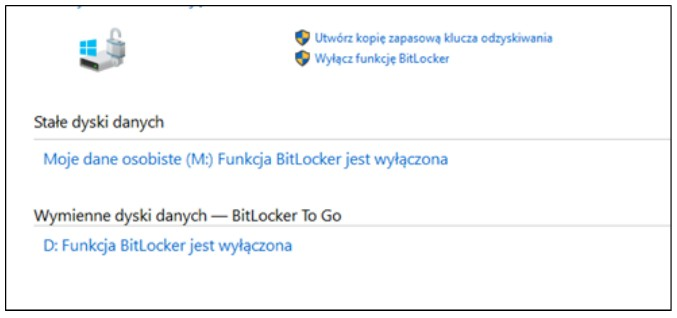
C. kryptograficzną ochronę danych na dyskach
D. konsolidację danych na dyskach
Funkcja BitLocker jest narzędziem wbudowanym w systemy Windows w wersjach Enterprise i Ultimate, które służy do kryptograficznej ochrony danych na dyskach twardych. Stosuje ona zaawansowane algorytmy szyfrowania, aby zabezpieczyć dane przed nieautoryzowanym dostępem. Szyfrowanie całych woluminów dyskowych uniemożliwia dostęp do danych bez odpowiedniego klucza szyfrującego, co jest szczególnie istotne w kontekście ochrony danych osobowych i poufnych informacji biznesowych. Praktyczne zastosowanie BitLockera obejmuje ochronę danych na laptopach i innych urządzeniach przenośnych, które są narażone na kradzież. Dzięki funkcji BitLocker To Go możliwe jest również szyfrowanie dysków wymiennych, takich jak pendrive'y, co zwiększa bezpieczeństwo podczas przenoszenia danych między różnymi urządzeniami. BitLocker jest zgodny z wieloma standardami bezpieczeństwa, co czyni go narzędziem rekomendowanym w wielu organizacjach, które dążą do spełnienia wymogów prawnych dotyczących ochrony danych.

Pytanie 29

Jaką funkcję serwera z grupy Windows Server trzeba dodać, aby serwer mógł realizować usługi rutingu?

A. Usługi zasad i dostępu sieciowego
B. Serwer sieci Web (IIS)
C. Usługi domenowe w usłudze Active Directory
D. Usługi zarządzania dostępu w usłudze Active Directory
Usługi NAP (czyli te od zasad i dostępu sieciowego) są naprawdę istotne, jak chodzi o to, kto ma dostęp do zasobów w sieci. Umożliwiają administratorom ustalanie reguł, które sprawdzają, czy użytkownicy i urządzenia są bezpieczne przed wejściem do sieci. Przykładowo, jeśli zmieniamy coś w naszej infrastrukturze, serwer z NAP może ocenić, czy klient ma aktualne oprogramowanie antywirusowe lub system operacyjny. Na tej podstawie decyduje, czy dać pełny dostęp, jakiś ograniczony, czy całkowicie zablokować. W praktyce dzięki tym usługom mamy lepszą kontrolę nad politykami dostępu, co zdecydowanie zwiększa bezpieczeństwo naszej sieci i ułatwia zarządzanie IT, zwłaszcza w środowisku Windows Server. Z mojego doświadczenia, to naprawdę ważne, żeby mieć to wszystko pod kontrolą.

Pytanie 30

Aby dostęp do systemu Windows Serwer 2016 był możliwy dla 50 urządzeń, bez względu na liczbę użytkowników, należy w firmie zakupić licencję

A. Public Domain.
B. User CAL.
C. Device CAL.
D. External Connection.
Prawidłowo – w opisanej sytuacji chodzi dokładnie o model licencjonowania Device CAL. W Windows Server 2016 mamy dwa podstawowe typy licencji dostępowych: User CAL i Device CAL. Różnica jest prosta, ale w praktyce często mylona. User CAL przypisujemy do konkretnego użytkownika, który może łączyć się z serwerem z wielu urządzeń (np. komputer w biurze, laptop, tablet, czasem nawet telefon). Natomiast Device CAL przypisujemy do konkretnego urządzenia, niezależnie od tego, ile osób z niego korzysta. W pytaniu jest wyraźnie zaznaczone: dostęp ma być możliwy dla 50 urządzeń, bez względu na liczbę użytkowników. To jest klasyczny opis scenariusza Device CAL. Jeśli w firmie mamy np. 50 komputerów stacjonarnych w biurze, przy których pracują różne zmiany pracowników, to ekonomicznie i formalnie poprawnie jest kupić 50 Device CAL, a nie liczyć użytkowników. Z mojego doświadczenia w firmach produkcyjnych, call center czy w szkołach to właśnie Device CAL sprawdza się najlepiej, bo jedno stanowisko jest współdzielone przez wiele osób. Dobrą praktyką jest zawsze analizowanie, czy mamy więcej unikalnych użytkowników czy fizycznych urządzeń. Jeżeli więcej urządzeń – zwykle lepsze są User CAL, jeśli więcej użytkowników per jedno urządzenie – wtedy Device CAL. Do tego dochodzi jeszcze sprawa zgodności z zasadami licencjonowania Microsoftu: każdorazowy legalny dostęp do usług serwera (np. plików, drukarek, usług katalogowych AD) wymaga odpowiedniej liczby CAL. Model Device CAL pomaga też uprościć ewidencję: liczymy komputery, terminale, cienkie klienty, a nie śledzimy, kto aktualnie się loguje. W środowiskach terminalowych (RDS) też często stosuje się Device CAL, jeżeli stanowiska są współdzielone. W skrócie: w scenariuszu „liczy się liczba urządzeń, a nie osób” wybór Device CAL jest zgodny i z praktyką, i z dokumentacją producenta.

Pytanie 31

W systemie Linux zarządzanie parametrami transmisji w sieciach bezprzewodowych jest możliwe dzięki

A. ipconfig
B. winipcfg
C. iwconfig
D. ifconfig
Odpowiedź 'iwconfig' jest prawidłowa, ponieważ jest to narzędzie w systemie Linux służące do zarządzania interfejsami bezprzewodowymi. Umożliwia ono użytkownikom m.in. konfigurowanie parametrów takich jak SSID (nazwa sieci), tryb operacyjny, kanał transmisji oraz tryb zabezpieczeń. Przykładowo, aby połączyć się z określoną siecią bezprzewodową, użytkownik może użyć polecenia 'iwconfig wlan0 essid "nazwa_sieci"', co ustawia SSID dla interfejsu wlan0. Ponadto, 'iwconfig' pozwala na monitorowanie siły sygnału oraz jakości połączenia, co jest kluczowe w kontekście optymalizacji rozwiązań sieciowych w różnych środowiskach. Narzędzie to jest zgodne ze standardem IEEE 802.11 i jest powszechnie stosowane w administracji systemami i sieciami, co czyni je niezbędnym dla każdego administratora IT pracującego z urządzeniami bezprzewodowymi.

Pytanie 32

Główną rolą serwera FTP jest

A. udostępnianie plików
B. zarządzanie kontami poczty
C. synchronizacja czasu
D. monitoring sieci
Serwer FTP (File Transfer Protocol) jest protokołem sieciowym, którego podstawową funkcją jest umożliwienie przesyłania plików pomiędzy komputerami w sieci, najczęściej w internecie. FTP jest używany do przesyłania danych w obie strony — zarówno do pobierania plików z serwera na lokalny komputer, jak i do wysyłania plików z komputera na serwer. W praktyce serwery FTP są często wykorzystywane przez firmy do udostępniania zasobów, takich jak dokumenty, zdjęcia czy oprogramowanie, zarówno dla pracowników, jak i klientów. Użycie protokołu FTP w kontekście tworzenia stron internetowych pozwala programistom na łatwe przesyłanie plików stron na serwery hostingowe. Warto również zauważyć, że w kontekście bezpieczeństwa, nowoczesne implementacje FTP, takie jak FTPS (FTP Secure) lub SFTP (SSH File Transfer Protocol), zapewniają dodatkowe warstwy zabezpieczeń, szyfrując przesyłane dane, co jest zgodne z najlepszymi praktykami w zakresie ochrony informacji. Z tego względu, zrozumienie roli serwera FTP jest kluczowe w zarządzaniu zasobami w sieci.

Pytanie 33

Wskaź, które z poniższych stwierdzeń dotyczących zapory sieciowej jest nieprawdziwe?

A. Jest częścią oprogramowania większości ruterów
B. Jest składnikiem systemu operacyjnego Windows
C. Jest zainstalowana na każdym przełączniku
D. Jest narzędziem chroniącym sieć przed włamaniami
Odpowiedź, że zapora sieciowa nie jest zainstalowana na każdym przełączniku, jest prawidłowa, ponieważ zapory sieciowe to specjalistyczne urządzenia lub oprogramowanie, które kontrolują ruch przychodzący i wychodzący w sieci. Zazwyczaj zapory są implementowane na poziomie ruterów lub jako oprogramowanie działające w systemach operacyjnych, takich jak Windows. Przełączniki (switches) z reguły nie zawierają funkcji zapory, a ich głównym celem jest kierowanie ruchu w obrębie lokalnych sieci bez wchodzenia w analizę zawartości pakietów. Przykładem zastosowania zapory sieciowej jest ustawienie reguł blokujących nieautoryzowany dostęp do zasobów firmy lub ochronę przed atakami DDoS. Zgodnie z dobrymi praktykami w dziedzinie bezpieczeństwa, organizacje powinny mieć wdrożone zapory, aby chronić swoją infrastrukturę przed zagrożeniami z sieci zewnętrznych, co jest zgodne z wytycznymi NIST (National Institute of Standards and Technology).

Pytanie 34

Program o nazwie dd, którego przykład zastosowania przedstawiono w systemie Linux, umożliwia

A. utworzenie symbolicznego dowiązania do pliku Linux.iso
B. stworzenie obrazu nośnika danych
C. ustawianie interfejsu karty sieciowej
D. zmianę systemu plików z ext3 na ext4
Twoja odpowiedź na temat użycia polecenia dd w systemach Unix/Linux jest jak najbardziej na miejscu. Wiesz, że to narzędzie służy do kopiowania i konwertowania danych? W tym przykładzie, 'if=/dev/sdb' to wskazanie na źródło, czyli jakiś nośnik, jak dysk USB, a 'of=/home/uzytkownik/Linux.iso' to miejsce, gdzie zapiszesz ten obraz. Używając dd, tworzysz bitowy obraz całego nośnika, co jest super przydatne w różnych sytuacjach, jak tworzenie kopii zapasowych czy klonowanie dysków. Z doświadczenia wiem, że administratorzy chętnie korzystają z tego polecenia, żeby migracja danych była prostsza, a testowanie wydajności systemów łatwiejsze. Fajnie jest też używać opcji, takich jak 'bs', żeby zwiększyć szybkość operacji. Dlatego dd to naprawdę istotne narzędzie w rękach admina systemów Linux, które pozwala na sprawne zarządzanie danymi na poziomie sprzętowym.

Pytanie 35

W jakim oprogramowaniu trzeba zmienić konfigurację, aby użytkownik mógł wybrać z listy i uruchomić jeden z różnych systemów operacyjnych zainstalowanych na swoim komputerze?

A. CMD
B. QEMU
C. GRUB
D. GEDIT
GRUB, czyli Grand Unified Bootloader, to jeden z najpopularniejszych bootloaderów używanych w systemach operacyjnych, zwłaszcza w środowisku Linux. Jego główną funkcją jest umożliwienie użytkownikowi wyboru pomiędzy różnymi systemami operacyjnymi zainstalowanymi na tym samym komputerze. GRUB działa na poziomie rozruchu, co oznacza, że uruchamia się jako pierwszy, jeszcze przed załadowaniem jakiegokolwiek systemu operacyjnego. Użytkownik może w prosty sposób skonfigurować plik konfiguracyjny GRUB-a, aby dodać, usunąć lub zmienić kolejność dostępnych systemów operacyjnych. Przykładowo, jeśli masz zainstalowane zarówno Windows, jak i Ubuntu, GRUB pozwoli Ci na wybranie, który z tych systemów chcesz uruchomić. Korzystanie z GRUB-a jest zgodne z najlepszymi praktykami zarządzania złożonymi środowiskami IT, gdzie często występuje potrzeba uruchamiania różnych systemów operacyjnych na tym samym sprzęcie. Dzięki GRUB-owi, proces rozruchu staje się elastyczny i dostosowany do potrzeb użytkownika, co jest kluczowe w środowiskach serwerowych oraz w zastosowaniach deweloperskich.

Pytanie 36

Na ilustracji ukazano narzędzie systemowe w Windows 7, które jest używane do

Ilustracja do pytania
A. konfiguracji preferencji użytkownika
B. naprawiania problemów z systemem
C. tworzenia kopii zapasowych systemu
D. przeprowadzania migracji systemu
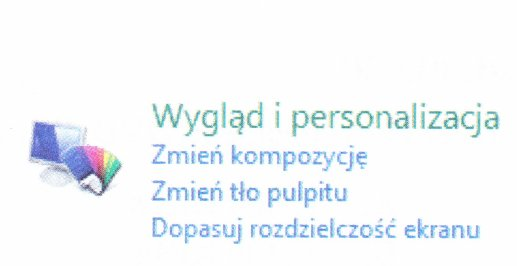
Tworzenie kopii w Windows 7 to robota dla narzędzia Kopia zapasowa i przywracanie, a nie sekcji Wygląd i personalizacja. Kopia zapasowa to działa jak zabezpieczenie naszych danych i ustawień, co jest mega ważne, jak coś pójdzie nie tak. Migracja systemu to przenoszenie danych z jednego systemu do drugiego, na przykład, kiedy zmieniamy system. Windows Easy Transfer byłaby do tego lepsza, bo nie ma nic wspólnego z wyglądem. Rozwiązywanie problemów z systemem to już inna bajka, robimy to przez Centrum akcji albo narzędzia do diagnostyki. Sekcja Wygląd i personalizacja zajmuje się tylko tym, jak coś wygląda, a nie jak naprawić błędy. Dobrze jest wiedzieć, że te narzędzia mają różne funkcje i nie powinno się ich mylić.

Pytanie 37

Jakie polecenie w systemie Windows pozwala na wyświetlenie tabeli routingu hosta?

A. netstat -n
B. ipconfig /release
C. netstat -r
D. ipconfig /renew
Polecenie 'netstat -r' jest kluczowym narzędziem w systemie Windows, które umożliwia wyświetlenie tabeli routingu hosta. Tabela routingu zawiera informacje dotyczące tras, jakie pakiety danych muszą pokonać, aby dotrzeć do określonych adresów IP. Znajomość tej tabeli jest istotna dla administratorów sieci, ponieważ pozwala na analizę i diagnozowanie problemów z komunikacją między urządzeniami w sieci. 'netstat -r' pokazuje nie tylko aktywne trasy, ale również ich metryki, co może pomóc w optymalizacji trasowania w złożonych sieciach. W praktyce, narzędzie to jest często używane do monitorowania stanu sieci oraz do identyfikacji potencjalnych wąskich gardeł w trasowaniu. Rekomenduje się regularne korzystanie z tego polecenia w celu uzyskania informacji o bieżącej konfiguracji routingu oraz w sytuacjach awaryjnych, gdzie konieczne jest szybkie zdiagnozowanie problemów komunikacyjnych w infrastrukturze IT.

Pytanie 38

W filmie przedstawiono konfigurację ustawień maszyny wirtualnej. Wykonywana czynność jest związana z

A. ustawieniem rozmiaru pamięci wirtualnej karty graficznej.
B. wybraniem pliku z obrazem dysku.
C. konfigurowaniem adresu karty sieciowej.
D. dodaniem drugiego dysku twardego.
Poprawnie – w tej sytuacji chodzi właśnie o wybranie pliku z obrazem dysku (ISO, VDI, VHD, VMDK itp.), który maszyna wirtualna będzie traktować jak fizyczny nośnik. W typowych programach do wirtualizacji, takich jak VirtualBox, VMware czy Hyper‑V, w ustawieniach maszyny wirtualnej przechodzimy do sekcji dotyczącej pamięci masowej lub napędów optycznych i tam wskazujemy plik obrazu. Ten plik może pełnić rolę wirtualnego dysku twardego (system zainstalowany na stałe) albo wirtualnej płyty instalacyjnej, z której dopiero instalujemy system operacyjny. W praktyce wygląda to tak, że zamiast wkładać płytę DVD do napędu, podłączasz plik ISO z obrazu instalacyjnego Windowsa czy Linuxa i ustawiasz w BIOS/UEFI maszyny wirtualnej bootowanie z tego obrazu. To jest podstawowa i zalecana metoda instalowania systemów w VM – szybka, powtarzalna, zgodna z dobrymi praktykami. Dodatkowo, korzystanie z plików obrazów dysków pozwala łatwo przenosić całe środowiska między komputerami, robić szablony maszyn (tzw. template’y) oraz wykonywać kopie zapasowe przez zwykłe kopiowanie plików. Moim zdaniem to jedna z najważniejszych umiejętności przy pracy z wirtualizacją: umieć dobrać właściwy typ obrazu (instalacyjny, systemowy, LiveCD, recovery), poprawnie go podpiąć do właściwego kontrolera (IDE, SATA, SCSI, NVMe – zależnie od hypervisora) i pamiętać o odpięciu obrazu po zakończonej instalacji, żeby maszyna nie startowała ciągle z „płyty”.

Pytanie 39

Które polecenie w systemie Linux służy do zakończenia procesu?

A. null
B. kill
C. dead
D. end
Polecenie 'kill' jest standardowym narzędziem w systemie Linux, które służy do zakończenia procesów. Jego podstawowa funkcjonalność polega na wysyłaniu sygnałów do procesów, gdzie domyślny sygnał to SIGTERM, który prosi proces o zakończenie. Użytkownicy mogą także wysyłać inne sygnały, takie jak SIGKILL, który natychmiast kończy proces bez możliwości jego uprzedniego zamknięcia. Przykładowo, aby zakończyć proces o identyfikatorze PID 1234, można użyć polecenia 'kill 1234'. W praktyce, skuteczne zarządzanie procesami jest kluczowe dla wydajności systemu, a umiejętność używania tego narzędzia jest niezbędna dla administratorów systemów i programistów. Dobre praktyki obejmują monitorowanie procesów przed ich zakończeniem, aby uniknąć przypadkowej utraty danych. Zrozumienie sygnałów w systemie Linux oraz ich zastosowania w kontekście zarządzania procesami przyczynia się do lepszego zrozumienia architektury systemu operacyjnego.

Pytanie 40

W systemie Linux polecenie chmod służy do

A. przywracania poprawności systemu plików
B. zmiany właściciela pliku
C. pokazywania danych o ostatniej modyfikacji pliku
D. określenia praw dostępu do pliku
Polecenie chmod w systemie Linux jest kluczowym narzędziem służącym do zarządzania prawami dostępu do plików i katalogów. Umożliwia administratorom i użytkownikom systemu określenie, kto może odczytywać, zapisywać lub wykonywać dany plik. Prawa dostępu są reprezentowane przez trzy główne kategorie: właściciela pliku, grupy, do której należy plik, oraz pozostałych użytkowników. Przykładowo, komenda 'chmod 755 plik.txt' ustawia pełne prawa (czytanie, pisanie, wykonywanie) dla właściciela oraz prawa do czytania i wykonywania dla grupy i innych. Ważne jest, aby świadome zarządzanie prawami dostępu przyczyniło się do ochrony danych, a także do zapobiegania nieautoryzowanemu dostępowi do wrażliwych informacji. Dobrym nawykiem jest regularne audytowanie praw dostępu i dostosowywanie ich zgodnie z zasadą najmniejszych uprawnień, co jest praktyką rekomendowaną w bezpieczeństwie informatycznym.