Wyniki egzaminu

Informacje o egzaminie:
  • Zawód: Technik informatyk
  • Kwalifikacja: INF.02 - Administracja i eksploatacja systemów komputerowych, urządzeń peryferyjnych i lokalnych sieci komputerowych
  • Data rozpoczęcia: 1 maja 2026 22:02
  • Data zakończenia: 1 maja 2026 22:20

Egzamin niezdany

Wynik: 19/40 punktów (47,5%)

Wymagane minimum: 20 punktów (50%)

Nowe
Analiza przebiegu egzaminu- sprawdź jak rozwiązywałeś pytania
Udostępnij swój wynik
Szczegółowe wyniki:
Pytanie 1

Które z poniższych wskazówek jest NIEWłaściwe w kontekście konserwacji skanera płaskiego?

A. Kontrolować, czy na powierzchni tacy dokumentów osadził się kurz
B. Stosować do czyszczenia szyby aceton lub alkohol etylowy wylewając go bezpośrednio na szybę
C. Zachować ostrożność, aby w trakcie pracy nie porysować szklanej powierzchni tacy dokumentów
D. Zachować ostrożność, aby podczas prac nie rozlać płynu na mechanizmy skanera oraz na elementy elektroniczne
Odpowiedzi, które sugerują użycie acetonu lub alkoholu etylowego, w sumie mogą się wydawać sensowne, ale niestety prowadzą do problemów. Te substancje potrafią rozpuścić powłokę ochronną na szybie skanera, co skutkuje zmatowieniem i gorszą jakością skanów. W praktyce wielu użytkowników myli środki czyszczące, które są ok w domu, z tymi, które są dedykowane do sprzętu optycznego. Często też nie zdają sobie sprawy, że zbyt wiele płynu czy kontakt z mechanicznymi częściami skanera mogą wyrządzić szkody. Niektórzy mają też powierzchowne podejście, myśląc, że intensywne czyszczenie poprawi działanie skanera, ale to wcale nie tak. Kluczowe jest zrozumienie, że źle dobrane chemikalia i nieodpowiednie techniki czyszczenia mogą prowadzić do kosztownych napraw albo wymiany sprzętu, co najlepiej pokazuje, jak ważne jest trzymanie się zaleceń producentów.
Pytanie 2

Polecenie Gpresult

A. przywraca domyślne zasady grupowe dla kontrolera
B. odświeża ustawienia zasad grupowych
C. prezentuje dane dotyczące kontrolera
D. wyświetla wynikowy zestaw zasad dla użytkownika lub komputera
Wybór odpowiedzi dotyczących wyświetlania informacji o kontrolerze, aktualizacji ustawień zasad grup czy przywracania domyślnych zasad grup dla kontrolera wskazuje na pewne nieporozumienia dotyczące funkcji narzędzia Gpresult. Narzędzie to jest skoncentrowane na analizie stosowanych zasad grup, a nie na administracyjnych funkcjach związanych z kontrolerem domeny. Informacje o kontrolerze domeny można uzyskać za pomocą innych narzędzi, takich jak 'dcdiag' lub 'nltest', które dostarczają szczegółowych danych na temat stanu kontrolera oraz jego funkcjonalności. Aktualizacja zasad grup polega na ich edytowaniu w konsoli zarządzania zasadami grup, a nie na używaniu Gpresult. Przywracanie domyślnych zasad grup również wykracza poza zakres funkcji Gpresult, ponieważ to narzędzie nie jest zaprojektowane do modyfikacji ustawień, lecz do ich wizualizacji. Typowym błędem myślowym jest mylenie narzędzi diagnostycznych z narzędziami administracyjnymi, co prowadzi do niepoprawnych wniosków na temat ich funkcji. Gpresult jest narzędziem analitycznym, które powinno być wykorzystywane w kontekście audytów i weryfikacji, a nie do bezpośredniej administracji politykami grupowymi. Zrozumienie tych różnic jest kluczowe w kontekście efektywnego zarządzania środowiskiem IT.

Pytanie 3

Co należy zrobić przed przystąpieniem do prac serwisowych związanych z edytowaniem rejestru systemu Windows?

A. kopia rejestru
B. defragmentacja dysku
C. oczyszczanie dysku
D. czyszczenie rejestru
Wykonanie kopii rejestru systemu Windows przed przystąpieniem do jakichkolwiek modyfikacji jest kluczowym krokiem w zapewnieniu bezpieczeństwa i stabilności systemu. Rejestr systemowy zawiera krytyczne informacje dotyczące konfiguracji systemu operacyjnego, aplikacji oraz sprzętu. Zmiany wprowadzone w rejestrze mogą doprowadzić do nieprawidłowego działania systemu, a nawet do jego niestabilności. Dlatego przed przystąpieniem do jakiejkolwiek modyfikacji zaleca się utworzenie kopii zapasowej rejestru. Można to zrobić za pomocą narzędzia Regedit, które pozwala na wyeksportowanie całego rejestru lub jego wybranych gałęzi. W przypadku wystąpienia problemów po dokonaniu zmian, użytkownik może przywrócić poprzednią wersję rejestru, co minimalizuje ryzyko utraty danych i przywraca funkcjonalność systemu. Przykładowo, jeśli planujesz zainstalować nową aplikację, która wymaga zmian w rejestrze, a po instalacji system nie działa prawidłowo, przywrócenie kopii zapasowej rejestru może rozwiązać problem. Taki proces jest zgodny z najlepszymi praktykami zarządzania systemem operacyjnym, co czyni go nieodłącznym elementem odpowiedzialnego podejścia do administracji komputerowej.

Pytanie 4

Po podłączeniu działającej klawiatury do jednego z portów USB nie ma możliwości wyboru awaryjnego trybu uruchamiania systemu Windows. Mimo to po uruchomieniu systemu w standardowym trybie klawiatura funkcjonuje prawidłowo. Co to oznacza?

A. uszkodzone porty USB
B. uszkodzony kontroler klawiatury
C. uszkodzony zasilacz
D. nieprawidłowe ustawienia BIOS
Niepoprawne ustawienia BIOS mogą prowadzić do różnych problemów z rozruchem systemu operacyjnego, w tym do braku możliwości wyboru awaryjnego trybu uruchomienia. BIOS, czyli Basic Input/Output System, jest pierwszym oprogramowaniem, które uruchamia się po włączeniu komputera. Odpowiada za inicjalizację sprzętu i przekazanie kontroli do systemu operacyjnego. Jeśli ustawienia dotyczące klawiatury lub opcji rozruchu są niewłaściwe, może to skutkować brakiem reakcji na klawiaturę w momencie, gdy użytkownik próbuje wprowadzić polecenie wyboru trybu awaryjnego. W praktyce, aby rozwiązać ten problem, warto sprawdzić sekcje BIOS dotyczące opcji USB oraz bootowania. Upewnienie się, że porty USB są aktywne podczas rozruchu oraz, że klawiatura jest poprawnie wykrywana przez BIOS, powinno umożliwić jej użycie w tym kontekście. Dobre praktyki sugerują również resetowanie ustawień BIOS do domyślnych, co często rozwiązuje problemy związane z niepoprawnymi konfiguracjami. W kontekście standardów branżowych, istotne jest, aby regularnie aktualizować BIOS oraz mieć świadomość jego ustawień, co przyczynia się do stabilności systemu.

Pytanie 5

W filmie przedstawiono konfigurację ustawień maszyny wirtualnej. Wykonywana czynność jest związana z

A. ustawieniem rozmiaru pamięci wirtualnej karty graficznej.
B. wybraniem pliku z obrazem dysku.
C. dodaniem drugiego dysku twardego.
D. konfigurowaniem adresu karty sieciowej.
Poprawnie – w tej sytuacji chodzi właśnie o wybranie pliku z obrazem dysku (ISO, VDI, VHD, VMDK itp.), który maszyna wirtualna będzie traktować jak fizyczny nośnik. W typowych programach do wirtualizacji, takich jak VirtualBox, VMware czy Hyper‑V, w ustawieniach maszyny wirtualnej przechodzimy do sekcji dotyczącej pamięci masowej lub napędów optycznych i tam wskazujemy plik obrazu. Ten plik może pełnić rolę wirtualnego dysku twardego (system zainstalowany na stałe) albo wirtualnej płyty instalacyjnej, z której dopiero instalujemy system operacyjny. W praktyce wygląda to tak, że zamiast wkładać płytę DVD do napędu, podłączasz plik ISO z obrazu instalacyjnego Windowsa czy Linuxa i ustawiasz w BIOS/UEFI maszyny wirtualnej bootowanie z tego obrazu. To jest podstawowa i zalecana metoda instalowania systemów w VM – szybka, powtarzalna, zgodna z dobrymi praktykami. Dodatkowo, korzystanie z plików obrazów dysków pozwala łatwo przenosić całe środowiska między komputerami, robić szablony maszyn (tzw. template’y) oraz wykonywać kopie zapasowe przez zwykłe kopiowanie plików. Moim zdaniem to jedna z najważniejszych umiejętności przy pracy z wirtualizacją: umieć dobrać właściwy typ obrazu (instalacyjny, systemowy, LiveCD, recovery), poprawnie go podpiąć do właściwego kontrolera (IDE, SATA, SCSI, NVMe – zależnie od hypervisora) i pamiętać o odpięciu obrazu po zakończonej instalacji, żeby maszyna nie startowała ciągle z „płyty”.

Pytanie 6

Niektóre systemy operacyjne umożliwiają równoczesny dostęp wielu użytkownikom (multiuser). Takie systemy

A. oprócz wielozadaniowości z wywłaszczeniem pełnią funkcję przydzielania czasu użytkownikom
B. zarządzają układem (klasterem) odrębnych komputerów
C. jednocześnie realizują wiele programów (zadań)
D. są głównie wykorzystywane w przemyśle oraz systemach sterujących
Analizując niepoprawne odpowiedzi, można zauważyć, że pierwsza z nich sugeruje, iż systemy wielodostępne równocześnie wykonują wiele programów. To stwierdzenie odnosi się do koncepcji wielozadaniowości, która jest istotna, ale nie wyczerpuje pojęcia wielodostępności. Wiele systemów operacyjnych może obsługiwać jedynie jednego użytkownika w danym czasie, a mimo to będą mogły realizować wiele zadań. Kolejna odpowiedź odnosi się do zastosowania systemów w przemyśle i systemach sterowania. Choć takie systemy mogą być używane w takich kontekstach, to nie definiuje to ich wielodostępności. Systemy operacyjne wielodostępne są stosowane w różnych dziedzinach, w tym w biurach czy środowiskach akademickich, a ich główną rolą jest umożliwienie wielu użytkownikom jednoczesnego dostępu do zasobów. Następnie, stwierdzenie, że systemy te sterują układem niezależnych komputerów, jest mylne, ponieważ odnosi się do koncepcji klastrów komputerowych, które są odrębnym zagadnieniem związanym z rozproszonym przetwarzaniem danych. Ostatnia nieprawidłowa odpowiedź dotyczy aspektu wielozadaniowości z wywłaszczeniem, ale koncentruje się na jej realizacji w odosobnieniu, nie uwzględniając kontekstu wielodostępności. Aby lepiej zrozumieć funkcję systemów wielodostępnych, warto przyjrzeć się ich architekturze oraz sposobom zarządzania zasobami, które są kluczowe dla efektywności operacyjnej.

Pytanie 7

W lokalnej sieci protokołem odpowiedzialnym za dynamiczną konfigurację adresów IP jest

A. DNS
B. FTP
C. TCP/IP
D. DHCP
Protokół DHCP to naprawdę ważny element w sieciach lokalnych, bo to on sprawia, że przydzielanie adresów IP do urządzeń jest łatwe i szybkie. Kiedy podłączasz komputer albo smartfona, to wysyła on do serwera DHCP zapytanie. A ten serwer odpowiada, przydzielając wolny adres IP oraz inne dane, jak maska podsieci czy brama domyślna. To mega ułatwia życie administratorom, bo nie muszą ręcznie przydzielać adresów, co mogłoby skończyć się błędami. Ze swojego doświadczenia mogę powiedzieć, że w dużych sieciach, gdzie jest masa urządzeń, DHCP naprawdę robi różnicę. I jeszcze, co jest super, to daje możliwość rezerwacji adresów IP dla konkretnych urządzeń, co jest przydatne, gdy musisz mieć urządzenia zawsze dostępne w sieci.

Pytanie 8

Po zainstalowaniu Windows 10, aby skonfigurować połączenie internetowe z ograniczeniem danych, w ustawieniach sieci i Internetu należy ustawić typ połączenia

A. bezprzewodowe
B. taryfowe
C. przewodowe
D. szerokopasmowe
Wybór odpowiedzi przewodowe, bezprzewodowe lub szerokopasmowe w kontekście konfigurowania połączenia internetowego z limitem danych jest niewłaściwy, ponieważ te określenia nie odnoszą się bezpośrednio do zarządzania zużyciem danych. Przewodowe i bezprzewodowe to typy połączeń, które opisują sposób, w jaki urządzenie łączy się z siecią, ale nie mają wpływu na ustawienia dotyczące limitów danych. Użytkownik, który wybiera te opcje, może nie być świadomy, że nie rozwiązuje problemu zarządzania danymi. Szerokopasmowe połączenie oznacza dużą prędkość transferu, ale również nie odnosi się do kwestii limitu danych, które są istotne w przypadku użytkowników z ograniczonym dostępem do Internetu. Wybierając niewłaściwe opcje, użytkownik może utworzyć połączenie, które nie jest zoptymalizowane pod kątem kosztów, co prowadzi do potencjalnych problemów finansowych. Właściwe zrozumienie terminologii związanej z zarządzaniem połączeniami internetowymi jest kluczowe dla efektywnego korzystania z zasobów sieciowych. Dlatego odpowiednia konfiguracja połączenia taryfowego powinna być zawsze priorytetem dla osób korzystających z połączeń z limitem danych, aby zminimalizować ryzyko przekroczenia ustalonego limitu.

Pytanie 9

Jaki adres IP został przypisany do hosta na interfejsie sieciowym eth0?

[root@ipv6 tspc]# ifconfig
eth0      Link encap:Ethernet  HWaddr 00:A0:C9:89:02:F8
          inet addr:128.171.104.26  Bcast:128.171.104.255  Mask:255.255.255.0
          inet6 addr: fe80::2a0:c9ff:fe89:2f8/10 Scope:Link
          UP BROADCAST RUNNING MULTICAST  MTU:1500  Metric:1
          RX packets:663940 errors:0 dropped:0 overruns:0 frame:0
          TX packets:67717 errors:0 dropped:0 overruns:0 carrier:0
          collisions:7797 txqueuelen:100
          RX bytes:234400485 (223.5 Mb)  TX bytes:17743338 (16.9 Mb)
          Interrupt:10 Base address:0xef80

lo        Link encap:Local Loopback
          inet addr:127.0.0.1  Mask:255.0.0.0
          inet6 addr: ::1/128 Scope:Host
          UP LOOPBACK RUNNING  MTU:16436  Metric:1
          RX packets:3070 errors:0 dropped:0 overruns:0 frame:0
          TX packets:3070 errors:0 dropped:0 overruns:0 carrier:0
          collisions:0 txqueuelen:0
          RX bytes:153813 (150.2 Kb)  TX bytes:153813 (150.2 Kb)

sit1      Link encap:IPv6-in-IPv4
          inet6 addr: 3ffe:b80:2:482::2/64 Scope:Global
          inet6 addr: fe80::80ab:681a/10 Scope:Link
          UP POINTOPOINT RUNNING NOARP  MTU:1480  Metric:1
          RX packets:82 errors:0 dropped:0 overruns:0 frame:0
          TX packets:78 errors:0 dropped:0 overruns:0 carrier:0
          collisions:0 txqueuelen:0
          RX bytes:8921 (8.7 Kb)  TX bytes:8607 (8.4 Kb)
A. 00:A0:c9:89:02:F8
B. 128.171.104.26
C. 128.171.104.255
D. 255.255.255.0
Adres IP 128.171.104.26 jest właściwie skonfigurowany na karcie sieciowej eth0, co można zweryfikować poprzez polecenie ifconfig w systemie Linux. Adresy IP są podstawowymi elementami identyfikującymi urządzenia w sieci i każde urządzenie musi mieć unikalny adres IP w danej podsieci. W tym przypadku, adres 128.171.104.26 jest adresem klasy B, co oznacza, że jego zakres to od 128.0.0.0 do 191.255.255.255. Adresy klasy B mają maskę podsieci domyślną 255.255.0.0, ale tutaj widzimy niestandardową maskę 255.255.255.0, co oznacza, że używana jest podsieć o mniejszych rozmiarach. W praktyce, takie adresowanie może być użyte do organizacji sieci firmowych, gdzie większe sieci są dzielone na mniejsze segmenty w celu lepszego zarządzania ruchem. Zasady dobrych praktyk zalecają, aby zawsze używać poprawnych adresów IP i masek podsieci, aby uniknąć konfliktów adresów i zapewnić prawidłowe przekazywanie danych w sieci. Zrozumienie tych podstawowych koncepcji jest kluczowe dla każdego administratora sieci.

Pytanie 10

Jaki jest adres rozgłoszeniowy (broadcast) dla hosta z adresem IP 192.168.35.202 oraz 26-bitową maską?

A. 192.168.35.255
B. 192.168.35.63
C. 192.168.35.192
D. 192.168.35.0
Adres rozgłoszeniowy (broadcast) w sieci IP to adres, który pozwala na wysyłanie pakietów do wszystkich hostów w danej podsieci. W przypadku adresu IP 192.168.35.202 z maską 26-bitową (255.255.255.192), pierwszym krokiem jest określenie, jakie bity adresu IP są przeznaczone na identyfikację sieci, a jakie na identyfikację hostów. Maska 26-bitowa oznacza, że pierwsze 26 bitów adresu IP to bity sieci, co pozostawia 6 bitów na identyfikację hostów. W przypadku tej maski, adres sieci to 192.168.35.192, a zakres adresów hostów wynosi od 192.168.35.193 do 192.168.35.254. Adres rozgłoszeniowy jest najwyższym adresem w tej podsieci i wynosi 192.168.35.255, co oznacza, że wysyłając dane na ten adres, będą one odbierane przez wszystkie urządzenia w tej sieci. Taki mechanizm jest kluczowy w konfiguracji sieci lokalnych, ponieważ pozwala na efektywne zarządzanie komunikacją grupową. Przykładowo, w sytuacjach, gdy serwer potrzebuje powiadomić wszystkie hosty o jakiejś zmianie, użycie adresu rozgłoszeniowego jest niezwykle przydatne.

Pytanie 11

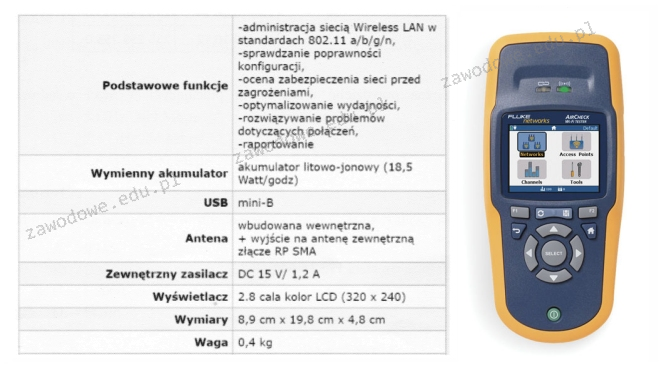
Jakie urządzenie diagnostyczne zostało zaprezentowane na ilustracji oraz opisane w specyfikacji zawartej w tabeli?

Ilustracja do pytania
A. Analizator sieci bezprzewodowych
B. Multimetr cyfrowy
C. Diodowy tester okablowania
D. Reflektometr optyczny
Analizator sieci bezprzewodowych to zaawansowane urządzenie diagnostyczne używane do zarządzania i monitorowania sieci WLAN. Urządzenie to pozwala na przeprowadzanie testów zgodności ze standardami 802.11 a/b/g/n, co jest niezbędne dla zapewnienia efektywnego i bezpiecznego działania sieci bezprzewodowych. Analizatory tego typu umożliwiają diagnozowanie problemów z połączeniami, ocenę bezpieczeństwa sieciowego, a także optymalizację wydajności. Praktyczne zastosowanie obejmuje zarządzanie sieciami w dużych przedsiębiorstwach, centrach danych, a także w środowiskach produkcyjnych, gdzie stabilność i bezpieczeństwo połączeń są kluczowe. Urządzenia te często zawierają funkcje raportowania, co ułatwia analizę i podejmowanie decyzji dotyczących rozwiązywania problemów. Wiedza na temat użycia analizatorów jest istotna dla specjalistów IT, ponieważ pozwala na skuteczne zarządzanie zasobami sieciowymi oraz minimalizację ryzyka związanego z nieautoryzowanym dostępem czy zakłóceniami. Właściwe stosowanie analizatorów jest zgodne z najlepszymi praktykami w branży technologii informacyjnej i jest niezbędne dla utrzymania wysokiej jakości usług sieciowych.

Pytanie 12

Wirus komputerowy to aplikacja, która

A. wymaga programu nosiciela
B. posiada zdolność do samodzielnego replikowania się
C. uruchamia się, gdy użytkownik zainfekowanego systemu otworzy jakiś program
D. aktywizuje się, gdy nadejdzie odpowiedni moment
Robak komputerowy jest autonomicznym programem, który ma zdolność do samoreplikacji, co oznacza, że może bez pomocy użytkownika lub innych programów tworzyć swoje kopie. Działa to na zasadzie manipulacji zainfekowanym systemem, gdzie po raz pierwszy zainstalowany robak może wykonać kod, który generuje nowe instancje siebie. Przykładem robaka komputerowego jest Blaster, który replikował się poprzez luki w zabezpieczeniach systemu Windows i rozprzestrzeniał się w sieciach komputerowych. W kontekście bezpieczeństwa, rozumienie mechanizmów robaków jest kluczowe dla projektowania skutecznych systemów zabezpieczeń, które powinny obejmować regularne aktualizacje, monitorowanie ruchu sieciowego oraz stosowanie zapór sieciowych. Dobrze zrozumiane zagrożenia, jakie niosą robaki komputerowe, pozwala zespołom IT na wdrażanie skutecznych strategii obronnych, zgodnych z najlepszymi praktykami branżowymi, takimi jak zarządzanie podatnościami czy edukacja użytkowników końcowych.

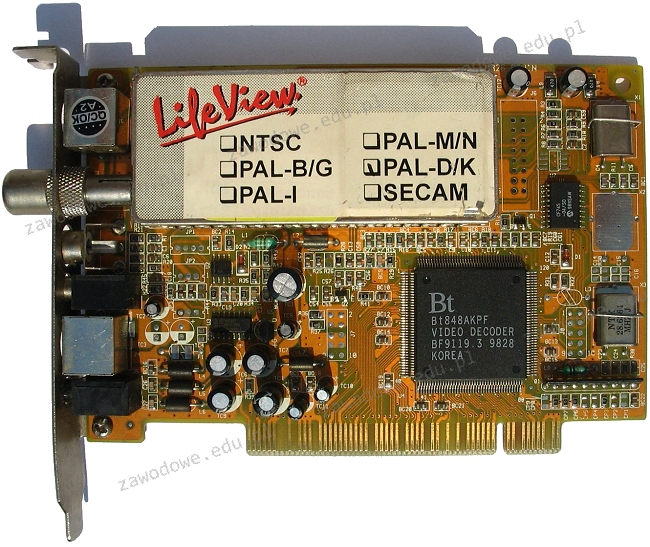
Pytanie 13

Zainstalowanie w komputerze przedstawionej karty pozwoli na

Ilustracja do pytania
A. podłączenie dodatkowego urządzenia peryferyjnego, takiego jak skaner lub ploter
B. bezprzewodowe połączenie z siecią LAN z użyciem interfejsu BNC
C. rejestrację, przetwarzanie oraz odtwarzanie obrazu telewizyjnego
D. zwiększenie wydajności magistrali komunikacyjnej komputera
Niektóre z wymienionych funkcji nie są powiązane z możliwościami przedstawionej karty telewizyjnej. Karta telewizyjna nie służy do bezprzewodowego łączenia się z siecią LAN za pomocą interfejsu BNC ponieważ BNC jest typowo używany w starszych sieciach przewodowych a karta telewizyjna nie posiada funkcji sieciowych. Współczesne rozwiązania bezprzewodowe wykorzystują standardy takie jak Wi-Fi a nie BNC. Podłączenie dodatkowych urządzeń peryferyjnych takich jak skanery czy plotery wymaga interfejsów komunikacyjnych zewnętrznych lub wewnętrznych jak USB czy porty równoległe co nie jest funkcją karty telewizyjnej. Karta telewizyjna nie zwiększa przepustowości magistrali komunikacyjnej komputera. Funkcje związane ze zwiększaniem przepustowości dotyczą zazwyczaj komponentów takich jak procesor pamięć RAM czy karty sieciowe które mogą wspierać szybszą komunikację danych. Typowym błędem jest zakładanie że każdy złożony komponent komputera wpływa bezpośrednio na jego ogólną wydajność podczas gdy większość komponentów ma wyspecjalizowane zastosowania. Rozumienie specyfiki działania i zastosowania kart telewizyjnych ułatwia właściwe ich wykorzystanie w systemach komputerowych co jest istotne w pracy z multimediami.

Pytanie 14

Jakie polecenie należy wprowadzić w konsoli, aby skorygować błędy na dysku?

A. CHDIR
B. SUBST
C. CHKDSK
D. DISKCOMP
Polecenia CHDIR, SUBST oraz DISKCOMP są narzędziami, które mają inne funkcje, nie mają nic wspólnego z naprawą błędów na dysku. CHDIR (Change Directory) jest używane do zmiany bieżącego katalogu roboczego w systemie plików. Nie wpływa na integralność danych ani strukturę dysków, więc nie może być użyte do diagnozowania czy naprawy błędów. SUBST jest służy do przypisywania liter dysków do folderów na dysku, co może być przydatne w organizacji przestrzeni dyskowej, ale nie ma zdolności do naprawy błędów fizycznych lub logicznych. Z drugiej strony, DISKCOMP porównuje zawartość dwóch dysków, co może być użyteczne w kontekście sprawdzania ich zawartości, lecz nie rozwiązuje problemów z błędami na dysku. Każde z tych poleceń prowadzi do błędnego wniosku, że mogą one zdiagnować lub naprawić błędy na dysku, co jest nieprawidłowe. Właściwe podejście do naprawy błędów wymaga użycia specjalistycznych narzędzi, takich jak CHKDSK, które są zaprojektowane do tego celu. Ignorowanie tego faktu może prowadzić do poważnych problemów z danymi, a także do nieefektywnego zarządzania systemem operacyjnym.

Pytanie 15

W celu konserwacji elementów z łożyskami oraz ślizgami w urządzeniach peryferyjnych wykorzystuje się

A. sprężone powietrze
B. tetrową szmatkę
C. powłokę grafitową
D. smar syntetyczny
Sprężone powietrze, mimo że jest często stosowane w różnych aplikacjach przemysłowych, nie jest odpowiednim środkiem do konserwacji elementów łożyskowanych i ślizgowych. Może wprawdzie służyć do oczyszczania z zanieczyszczeń, jednak nie dostarcza ono żadnej substancji smarnej, co jest kluczowe dla zmniejszenia tarcia i zużycia. Użycie jedynie sprężonego powietrza może prowadzić do szybszego zużycia łożysk, ponieważ nie zabezpiecza ich przed korozją ani nie zmniejsza tarcia. Ponadto, stosowanie tetrowej szmatki do konserwacji jest równie niewłaściwe, ponieważ mimo że może być użyta do czyszczenia, nie ma właściwości smarnych, które są niezbędne do zapewnienia długotrwałej ochrony. Natomiast powłoka grafitowa, choć ma właściwości smarne, nie jest tak efektywna jak smar syntetyczny w długoterminowych aplikacjach, szczególnie tam, gdzie występują zmienne obciążenia i wysokie prędkości. W związku z tym, opieranie się na tych metodach może skutkować zwiększonym zużyciem urządzeń oraz wyższymi kosztami utrzymania. Należy pamiętać, że skuteczna konserwacja wymaga zastosowania odpowiednich substancji smarnych, co podkreśla znaczenie stosowania smaru syntetycznego w odpowiednich aplikacjach.

Pytanie 16

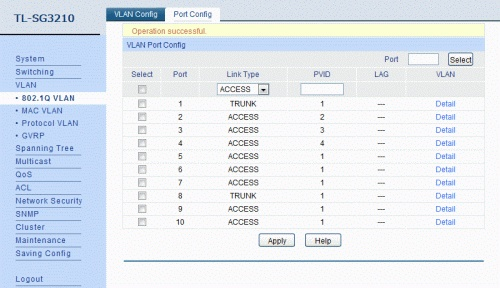
Na ilustracji przedstawiono konfigurację przełącznika z utworzonymi sieciami VLAN. Którymi portami można przesyłać oznaczone ramki z różnych sieci VLAN?

Ilustracja do pytania
A. 1 i 5
B. 2 i 3
C. 1 i 8
D. 5 i 6
Klucz do tego pytania leży w zrozumieniu różnicy między portem typu ACCESS a portem typu TRUNK. Na ilustracji wszystkie porty oprócz 1 i 8 mają w kolumnie „Link Type” ustawione ACCESS. Port ACCESS jest przeznaczony do obsługi jednego, konkretnego VLAN-u. Taki port przyjmuje od urządzenia końcowego ramki nietagowane i przypisuje je do VLAN-u określonego przez PVID, a jeśli trafi na ramkę z tagiem 802.1Q, to zazwyczaj ją odrzuci albo potraktuje jako niepoprawną. Dlatego nie nadaje się do przenoszenia oznaczonych ramek z wielu VLAN-ów jednocześnie. Częsty błąd polega na myleniu PVID z możliwością obsługi wielu VLAN-ów. To, że PVID jest ustawiony np. na 1, nie znaczy, że port może przesyłać tagowane ramki z różnych sieci VLAN. PVID określa tylko, do jakiego VLAN-u trafią ramki przychodzące bez taga. Jeżeli ktoś wybiera porty skonfigurowane jako ACCESS (np. 2 i 3, 5 i 6 albo 1 i 5), to zwykle zakłada, że skoro VLAN jest „jakiś tam przypisany”, to ruch wielu VLAN-ów też przejdzie. W praktyce jest odwrotnie: port access z definicji ma być „jedno-VLAN-owy”. Inne nieporozumienie to traktowanie wszystkich portów przełącznika jako równorzędnych łączy, które „po prostu przenoszą Ethernet”. W sieciach z VLAN-ami tak nie jest. Tylko port trunk przenosi ramki z tagiem 802.1Q dla wielu VLAN-ów. Na obrazku właśnie porty 1 i 8 mają typ TRUNK, więc tylko one spełniają warunek z treści pytania. Wybór kombinacji zawierających wyłącznie porty ACCESS wynika najczęściej z przeoczenia tej kolumny „Link Type” albo z założenia, że VLAN-y są konfigurowane gdzieś indziej, a port to tylko „kabel w ścianie”. W dobrze zaprojektowanej sieci przyjmuje się zasadę: uplinki między przełącznikami, połączenia do routerów i serwerów wielo-VLAN-owych – jako TRUNK; porty do stacji roboczych i prostych urządzeń – jako ACCESS. To nie jest tylko teoria z podręcznika, ale konkretna praktyka zgodna z IEEE 802.1Q i zaleceniami producentów sprzętu. Zrozumienie tej różnicy pozwala unikać sytuacji, w których ruch z różnych VLAN-ów „miesza się” lub w ogóle nie przechodzi przez łącza, które wyglądają na poprawnie podłączone, ale są źle skonfigurowane pod względem typu portu.

Pytanie 17

Na pliku z uprawnieniami zapisanymi w systemie liczbowym: 740 przeprowadzono polecenie chmod g-r. Jakie będą nowe uprawnienia pliku?

A. 720
B. 710
C. 700
D. 750
Odpowiedź 700 jest prawidłowa, ponieważ po zastosowaniu polecenia chmod g-r z pliku o pierwotnych uprawnieniach 740, usunięto uprawnienie do odczytu dla grupy. Liczby reprezentujące uprawnienia są podzielone na trzy części: pierwsza cyfra dotyczy właściciela, druga grupy, a trzecia innych użytkowników. Uprawnienia 740 oznaczają, że właściciel ma pełne uprawnienia (czyli odczyt, zapis i wykonanie), grupa ma pełny dostęp (odczyt i wykonanie), a inni użytkownicy nie mają żadnych uprawnień. Po użyciu komendy g-r, grupa traci uprawnienie do odczytu, co zmienia drugą cyfrę na 0. W rezultacie plik ma teraz uprawnienia 700, co oznacza, że tylko właściciel ma pełne uprawnienia (czytanie, zapisywanie i wykonywanie), a grupa oraz inni użytkownicy nie mają żadnych uprawnień. Dobrą praktyką zarządzania uprawnieniami plików jest dokładne rozumienie i kontrolowanie dostępów dla różnych użytkowników, co zwiększa bezpieczeństwo danych i minimalizuje ryzyko nieautoryzowanego dostępu.

Pytanie 18

Tryb działania portu równoległego, oparty na magistrali ISA, który umożliwia transfer danych do 2,4 MB/s, przeznaczony dla skanerów oraz urządzeń wielofunkcyjnych, to

A. ECP
B. SPP
C. Nibble Mode
D. Bi-directional
ECP, czyli Enhanced Capabilities Port, to zaawansowany tryb pracy portu równoległego, który umożliwia transfer danych do 2,4 MB/s. Jest on szczególnie dedykowany dla urządzeń, takich jak skanery i urządzenia wielofunkcyjne, które wymagają szybkiego przesyłania dużych ilości danych. ECP wykorzystuje technologię DMA (Direct Memory Access), co pozwala na efektywne przesyłanie danych bez obciążania procesora. Dzięki temu, urządzenia korzystające z ECP mogą działać bardziej płynnie, co jest niezwykle ważne w zastosowaniach profesjonalnych, gdzie czas przetwarzania jest kluczowy. Standard ECP stał się popularnym wyborem w środowiskach biurowych oraz przemysłowych, gdzie integracja różnych urządzeń z komputerami jest niezbędna. Warto zauważyć, że ECP jest zgodny z wcześniejszymi standardami portów równoległych, co umożliwia jego łatwą integrację w istniejących systemach, a także zapewnia wsparcie dla starszych urządzeń. Zastosowanie ECP w praktyce przynosi znaczące korzyści, takie jak zwiększona wydajność i niezawodność transmisji danych.

Pytanie 19

Na podstawie zaprezentowanego cennika oblicz, jaki będzie całkowity koszt jednego dwumodułowego podwójnego gniazda abonenckiego montowanego na powierzchni.

Lp.Nazwaj.m.Cena jednostkowa brutto
1.Puszka natynkowa 45x45 mm dwumodułowaszt.4,00 zł
2.Ramka + suport 45x45 mm dwumodułowaszt.4,00 zł
3.Adapter 22,5x45 mm do modułu keystoneszt.3,00 zł
4.Moduł keystone RJ45 kategorii 5eszt.7,00 zł
A. 18,00 zł
B. 28,00 zł
C. 25,00 zł
D. 32,00 zł
Poprawna odpowiedź wynosząca 28,00 zł jest wynikiem sumowania wszystkich elementów składających się na dwumodułowe podwójne natynkowe gniazdo abonenckie. W skład tego gniazda wchodzą: puszka natynkowa (4,00 zł), ramka z suportem (4,00 zł), adapter (3,00 zł) oraz dwa moduły keystone RJ45 (2 x 7,00 zł). Przeprowadzając obliczenia: 4,00 zł + 4,00 zł + 3,00 zł + (2 x 7,00 zł) = 4,00 zł + 4,00 zł + 3,00 zł + 14,00 zł = 25,00 zł. Na całkowity koszt należy jednak doliczyć jeszcze jeden adapter, ponieważ w gnieździe są dwa moduły, co daje 25,00 zł + 3,00 zł = 28,00 zł. Wiedza ta ma zastosowanie w praktyce, gdyż podczas instalacji systemów telekomunikacyjnych, umiejętność prawidłowego dobrania i skalkulowania kosztów komponentów jest kluczowa. Warto również pamiętać, że stosowanie modułów keystone jest zgodne z praktykami branżowymi, gdzie zapewnia się elastyczność w doborze gniazd w zależności od potrzeb użytkownika.

Pytanie 20

Aplikacja komputerowa, która umożliwia zarządzanie plikami oraz folderami, to:

A. edytor tekstu
B. menedżer sprzętu
C. menedżer plików
D. system plików
Menedżer plików to aplikacja, która umożliwia użytkownikom zarządzanie plikami i katalogami na komputerze lub innym urządzeniu. Jego głównym zadaniem jest umożliwienie przeglądania, organizowania, kopiowania, przenoszenia oraz usuwania plików. Przykładem menedżera plików są narzędzia takie jak Windows Explorer czy Finder w systemie macOS. Użytkownicy mogą wizualizować strukturę folderów, co ułatwia nawigację i zarządzanie danymi. Dobre praktyki w korzystaniu z menedżera plików obejmują organizowanie plików w logiczne katalogi, co zwiększa efektywność pracy i ułatwia lokalizację potrzebnych danych. Warto również zaznaczyć, że nowoczesne menedżery plików często oferują dodatkowe funkcje, takie jak tagowanie plików, co pozwala na ich łatwiejsze wyszukiwanie. Używanie menedżerów plików to standardowa praktyka w codziennej pracy z komputerem, co podkreśla ich znaczenie w zarządzaniu danymi.

Pytanie 21

Narzędziem systemu Windows, służącym do sprawdzenia wpływu poszczególnych procesów i usług na wydajność procesora oraz tego, w jakim stopniu generują one obciążenie pamięci czy dysku, jest

A. credwiz
B. dcomcnfg
C. resmon
D. cleanmgr
Wybór innego narzędzia niż 'resmon' może wynikać z mylenia jego funkcji z typowymi zadaniami administracyjnymi Windows. Przykładowo, 'credwiz' to narzędzie Kreatora Kopii Zapasowej i Przywracania Haseł, które w zasadzie służy tylko do eksportu i importu poświadczeń – nie ma żadnego związku z analizą wydajności, monitorowaniem procesora czy obciążenia pamięci. Często można się pomylić, bo niektóre narzędzia systemowe mają niejasne nazwy, ale credwiz zupełnie nie nadaje się do diagnostyki wydajności. Równie mylący może być 'cleanmgr', który pełni funkcję Oczyszczania dysku. Tutaj chodzi wyłącznie o usuwanie niepotrzebnych plików (np. tempów, plików z kosza), by zwolnić miejsce na dysku – nie daje on żadnej informacji o tym, które procesy czy usługi obciążają system. Zdarza się, że użytkownicy myślą, iż skoro cleanmgr wpływa na „porządek” na dysku, to musi coś mieć wspólnego z wydajnością, ale to zupełnie inne zagadnienie. Co do 'dcomcnfg', jest to narzędzie służące do konfiguracji komponentów DCOM oraz usług COM+, więc właściwie dotyczy tylko ustawień komunikacji międzyprocesowej lub rozproszonych aplikacji, co jest dosyć specjalistycznym zagadnieniem. Z mojego doświadczenia, najczęstszy błąd to wrzucanie wszystkich narzędzi administracyjnych do jednego worka i zakładanie, że każde z nich może pomóc w analizie wydajności systemu. Kluczowe jest wybranie właściwego narzędzia do konkretnego zadania – w tym przypadku tylko 'resmon' pozwala rzeczywiście zobaczyć, jak poszczególne procesy i usługi wpływają na wykorzystanie procesora, pamięci czy dysku. W branży IT to podstawa: dobre rozumienie narzędzi, ich zastosowania i ograniczeń zawsze przyspiesza rozwiązywanie problemów – tego warto się trzymać.

Pytanie 22

Jaką wartość ma moc wyjściowa (ciągła) zasilacza według parametrów przedstawionych w tabeli?

Napięcie wyjściowe+5 V+3.3 V+12 V1+12 V2-12 V+5 VSB
Prąd wyjściowy18,0 A22,0 A18,0 A17,0 A0,3 A2,5 A
Moc wyjściowa120 W336W3,6 W12,5 W
A. 456,0 W
B. 576,0 W
C. 472,1 W
D. 336,0 W
Niepoprawne odpowiedzi wynikają z błędnego zrozumienia sposobu obliczania mocy wyjściowej zasilacza. W przypadku zasilaczy komputerowych moc wyjściowa nie jest po prostu sumą poszczególnych wartości prądu i napięcia, lecz wymaga precyzyjnego uwzględnienia różnorodnych napięć linii wyjściowych oraz ich maksymalnych wartości prądowych. Typowy błąd przy obliczaniu mocy zasilacza to ignorowanie zróżnicowanych napięć wyjściowych oraz nieuwzględnianie synergii między liniami, które mogą wspólnie dostarczać moc, co jest istotne zwłaszcza przy zasilaniu komponentów o wysokim poborze energii. Ponadto, błędne podejście może wynikać z niewłaściwej interpretacji mocy szczytowej jako mocy ciągłej, co może prowadzić do problemów z wydajnością i trwałością systemu. Dla efektywnego projektowania systemów zasilania istotne jest zrozumienie, że każdy komponent może mieć różne wymagania co do zasilania, a zasilacz musi być dobrany tak, aby nie tylko spełniał wymagania mocy, ale także zapewniał stabilność i niezawodność działania systemu. Bez uwzględnienia tych aspektów można łatwo przecenić możliwości zasilacza, co w praktyce może prowadzić do ich przeciążenia i awarii.

Pytanie 23

Obniżenie ilości jedynek w masce pozwala na zaadresowanie

A. większej liczby sieci i mniejszej liczby urządzeń
B. mniejszej liczby sieci i większej liczby urządzeń
C. większej liczby sieci i większej liczby urządzeń
D. mniejszej liczby sieci i mniejszej liczby urządzeń
Rozumienie, jak modyfikacja maski podsieci wpływa na liczbę dostępnych adresów IP, jest bardzo istotne. Kiedy zwiększamy liczbę jedynek w masce, to w rzeczywistości ograniczamy liczbę dostępnych adresów w sieci, co sprawia, że możemy obsłużyć tylko kilka urządzeń. Niektórzy mogą myśleć, że więcej jedynek=więcej sieci, ale tak nie jest. Mniejsza liczba jedynek w masce to większa liczba adresów dla konkretnej podsieci, ale nie zwiększa liczby sieci. Na przykład w masce /24 mamy 256 adresów, ale już w masce /25 (255.255.255.128), która ma więcej jedynek, liczba dostępnych adresów dla urządzeń spada, co może być frustracją w dużych sieciach. Doświadczeni administratorzy dobrze znają te zasady i stosują subnetting zgodnie z potrzebami swojej sieci, bo nieprzemyślane zmiany mogą narobić niezłych kłopotów.

Pytanie 24

Tester strukturalnego okablowania umożliwia weryfikację

A. liczby komputerów w sieci
B. mapy połączeń
C. liczby przełączników w sieci
D. obciążenia ruchu sieciowego
Wybranie odpowiedzi dotyczącej liczby przełączników w sieci to raczej mylne zrozumienie tego, co robi tester okablowania. Właściwie, tester nie zlicza urządzeń takich jak przełączniki, a skupia się na tym, jak dobrze działają połączenia i czy są jakieś problemy w kablach. Podobnie jest z odpowiedzią o liczbie komputerów w sieci – tester wcale tego nie robi, bo nie mierzy obecności urządzeń końcowych, a raczej bada sygnał w kablach. Tutaj warto pamiętać, że obciążenie sieci to inna sprawa, wymagająca innych narzędzi, jak analizatory ruchu. Zazwyczaj to zarządcy sieci monitorują ruch, a nie tester okablowania, który nie ma takich funkcji. Często ludzie mylą testerów z urządzeniami do monitorowania ruchu, co może prowadzić do błędnych wniosków. Testerzy okablowania są do diagnozowania fizycznych problemów z instalacją, a nie do oceny wydajności całej sieci. To ważne, żeby rozumieć tę różnicę, gdy mówimy o zarządzaniu siecią.

Pytanie 25

Aby uzyskać na ekranie monitora odświeżanie obrazu 85 razy w ciągu sekundy, trzeba częstotliwość jego odświeżania ustawić na

A. 85 kHz
B. 0,085 kHz
C. 850 Hz
D. 8,5 Hz
To zagadnienie często sprawia trudność, bo myli się jednostki lub skaluje niepoprawnie wartości. Przy odświeżaniu ekranu monitora, kluczowe jest zrozumienie, że częstotliwość 85 Hz oznacza 85 cykli na sekundę. Teraz, jeśli ktoś wybiera 8,5 Hz, to jest to dziesięciokrotnie za mało – taki monitor odświeżałby obraz bardzo wolno, przez co obraz wręcz by migał i absolutnie nie nadawałby się do pracy czy oglądania filmów. Moim zdaniem, wybór 850 Hz bierze się z błędnego przeskalowania, jakby ktoś pomyślał, że 85 to za mało i trzeba dodać jedno zero. W praktyce takie odświeżanie nie jest typowe dla monitorów komputerowych – to raczej domena specjalistycznych oscyloskopów, paneli laboratoryjnych czy szybkich ekranów przemysłowych, ale nie w codziennym użytku biurowym czy domowym. Z kolei wybór 85 kHz świadczy o dużym przeszacowaniu – 85 tysięcy Hz to wartość kosmiczna jak na odświeżanie obrazu. Tak szybkie częstotliwości spotyka się raczej przy generowaniu sygnałów radiowych czy w przetwornicach zasilania niż w monitorach. Częstym błędem jest też zamiana jednostek bez sprawdzenia, co one faktycznie oznaczają – 0,085 kHz to właśnie 85 Hz, bo 1 kHz = 1000 Hz, więc 0,085 x 1000 = 85. Prawidłowe przeliczanie jednostek to podstawa, której warto pilnować, bo w branży IT i elektronice takie pomyłki prowadzą do poważnych problemów ze sprzętem lub konfiguracją. W praktyce, większość monitorów pracuje w zakresie 60–120 Hz, czyli 0,06–0,12 kHz. Przy wyborze sprzętu oraz ustawieniach grafiki zawsze trzeba zwracać uwagę na oznaczenia i nie sugerować się dużymi liczbami bez analizy, co tak naprawdę oznaczają. Z mojego doświadczenia ludzie najczęściej wybierają niepoprawną odpowiedź, bo albo przeliczają źle jednostki, albo dają się złapać na zbyt wysokie lub zbyt niskie wartości, które nie mają zastosowania w praktyce monitorów komputerowych.

Pytanie 26

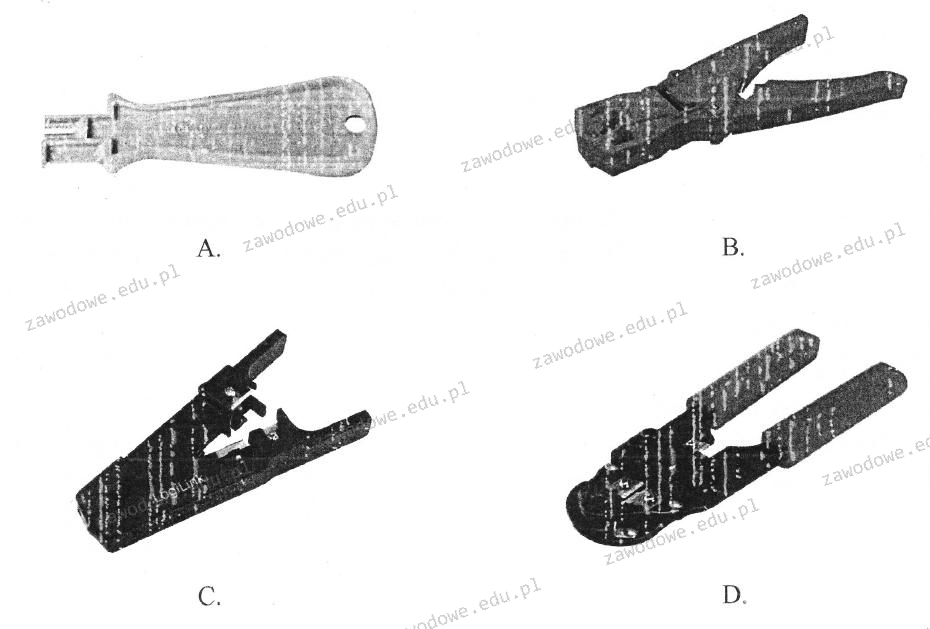
Jaki instrument jest używany do usuwania izolacji?

Ilustracja do pytania
A. Rys. A
B. Rys. B
C. Rys. C
D. Rys. D
Rysunek C przedstawia przyrząd do ściągania izolacji, znany jako ściągacz izolacji lub stripper. Jest to narzędzie powszechnie stosowane w pracach elektrycznych i elektronicznych do usuwania izolacji z przewodów elektrycznych. Prawidłowe użycie ściągacza izolacji pozwala na precyzyjne usunięcie izolacji bez uszkadzania przewodników, co jest kluczowe dla zapewnienia dobrego połączenia elektrycznego i uniknięcia awarii. Ściągacze izolacji mogą być ręczne lub automatyczne i są dostępne w różnych rozmiarach, aby pasować do różnorodnych średnic kabli. Dobre praktyki branżowe sugerują użycie odpowiedniego narzędzia dopasowanego do typu i grubości izolacji, aby zapobiec przedwczesnemu uszkodzeniu przewodów. Narzędzie to jest niezbędne dla każdego profesjonalisty zajmującego się instalacjami elektrycznymi, ponieważ przyspiesza proces przygotowania przewodów do montażu. Automatyczne ściągacze izolacji dodatkowo zwiększają efektywność pracy, eliminując potrzebę ręcznego ustawiania głębokości cięcia. Ergonomia tego narzędzia sprawia, że jest wygodne w użyciu, zmniejszając zmęczenie użytkownika podczas długotrwałej pracy.

Pytanie 27

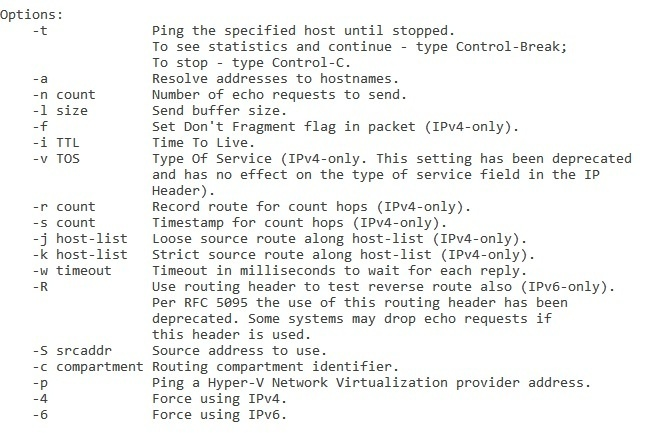
Aby wyświetlić przedstawione opcje polecenia ping, należy w wierszu polecenia systemu Windows zapisać

Ilustracja do pytania
A. ping /?
B. ping >?
C. ping |?
D. ping \?
W wierszu polecenia Windows obowiązują dość konkretne konwencje dotyczące tego, jak wywołuje się pomoc i jak działają operatory przekierowań czy potoków. Jeśli ktoś wpisze „ping >?” lub „ping |?” albo „ping \?”, to widać tu typowe pomieszanie tych pojęć. Z jednej strony użytkownicy kojarzą, że pytajnik oznacza pomoc, z drugiej strony znają znaki „>”, „|” czy „\” z różnych kontekstów i próbują je łączyć na wyczucie. W Windows CMD do wyświetlania pomocy służy przełącznik „/? ”, a nie kombinacje z operatorami przekierowania. Z technicznego punktu widzenia znak „>” w CMD oznacza przekierowanie wyjścia do pliku. Gdyby system potraktował „?” jak nazwę pliku, komenda „ping >?” próbowałaby zapisać wynik działania ping do pliku o nazwie „?”. To nie ma nic wspólnego z wywoływaniem opcji programu, tylko z mechanizmem obsługi strumieni wejścia/wyjścia. Podobnie znak „|” to operator potoku – przekazuje wyjście jednego programu na wejście drugiego. Polecenie w stylu „ping |?” byłoby próbą podania wyniku ping jako wejścia do programu o nazwie „?”. Taki program oczywiście nie istnieje, więc efekt będzie błędem, a nie listą opcji. Z kolei odwrotny ukośnik „\” w Windows jest przede wszystkim separatorem w ścieżkach do folderów i udziałów sieciowych, natomiast w składni przełączników linii poleceń praktycznie się go nie używa. Wiele osób intuicyjnie miesza go ze zwykłym ukośnikiem „/”, który w Windows tradycyjnie oznacza przełącznik (w przeciwieństwie do systemów Linux/Unix, gdzie używa się „-”). Stąd pomysł na „ping \?” – wygląda podobnie, ale jest składniowo błędny. Dobra praktyka w pracy z CMD jest taka: jeżeli nie pamiętasz opcji, najpierw spróbuj „polecenie /?” i przeczytaj wbudowaną pomoc, zamiast eksperymentować z dziwnymi kombinacjami znaków. To oszczędza czas i uczy standardowego sposobu korzystania z narzędzi systemowych, co potem bardzo ułatwia naukę kolejnych komend sieciowych, takich jak tracert, ipconfig czy netstat.

Pytanie 28

Możliwość bezprzewodowego połączenia komputera z siecią Internet za pomocą tzw. hotspotu będzie dostępna po zainstalowaniu w nim karty sieciowej posiadającej

A. interfejs RS-232C
B. gniazdo RJ-45
C. moduł WiFi
D. złącze USB
Odpowiedź z modułem WiFi jest poprawna, ponieważ umożliwia bezprzewodowy dostęp do sieci Internet. Moduły WiFi są standardowym rozwiązaniem w nowoczesnych komputerach i urządzeniach mobilnych, pozwalającym na łączenie się z lokalnymi sieciami oraz dostęp do Internetu poprzez hotspoty. W praktyce użytkownicy mogą korzystać z takich hotspotów, jak publiczne sieci WiFi w kawiarniach, hotelach czy na lotniskach. Moduły te działają w standardach IEEE 802.11, które obejmują różne wersje, takie jak 802.11n, 802.11ac czy 802.11ax, co wpływa na prędkość oraz zasięg połączenia. Warto również zauważyć, że dobre praktyki w zakresie zabezpieczeń, takie jak korzystanie z WPA3, są kluczowe dla ochrony danych podczas łączenia się z nieznanymi sieciami. W kontekście rozwoju technologii, umiejętność łączenia się z siecią bezprzewodową stała się niezbędną kompetencją w codziennym życiu oraz pracy.

Pytanie 29

Symbol graficzny przedstawiony na ilustracji oznacza złącze

Ilustracja do pytania
A. HDMI
B. FIRE WIRE
C. DVI
D. COM
Symbol przedstawiony na rysunku to oznaczenie złącza FireWire znanego również jako IEEE 1394 Interfejs FireWire jest używany do przesyłania danych między urządzeniami elektronicznymi najczęściej w kontekście urządzeń multimedialnych takich jak kamery cyfrowe i zewnętrzne dyski twarde FireWire charakteryzuje się wysoką przepustowością i szybkością transmisji danych co czyni go idealnym do przesyłania dużych plików multimedialnych w czasie rzeczywistym Standard IEEE 1394 umożliwia podłączenie wielu urządzeń do jednego kontrolera co ułatwia tworzenie rozbudowanych systemów multimedialnych bez potrzeby stosowania skomplikowanych ustawień Dzięki szerokiej zgodności z wieloma systemami operacyjnymi FireWire jest ceniony w branżach kreatywnych takich jak produkcja filmowa i dźwiękowa choć w ostatnich latach jego popularność nieco zmalała z powodu wzrostu zastosowań USB i Thunderbolt Mimo to zrozumienie jego użycia jest kluczowe dla profesjonalistów zajmujących się archiwizacją cyfrową i edycją multimediów szczególnie w kontekście starszych urządzeń które nadal wykorzystują ten standard

Pytanie 30

Za co odpowiada protokół DNS?

A. określenie adresu MAC na podstawie adresu IP
B. ustalanie wektora ścieżki między różnymi autonomicznymi sieciami
C. konwertowanie nazw mnemonicznych na adresy IP
D. przekazywanie zaszyfrowanej wiadomości e-mail do serwera pocztowego
Protokół DNS (Domain Name System) jest kluczowym elementem infrastruktury internetu, odpowiadającym za tłumaczenie nazw mnemonicznych, takich jak www.example.com, na adresy IP, które są używane do identyfikacji urządzeń w sieci. Proces ten umożliwia użytkownikom korzystanie z przyjaznych dla oka nazw, zamiast pamiętania skomplikowanych ciągów cyfr. Gdy użytkownik wpisuje adres URL w przeglądarkę, system operacyjny najpierw sprawdza lokalną pamięć podręczną DNS, a jeśli nie znajdzie odpowiedniej informacji, wysyła zapytanie do serwera DNS. Serwer ten przeszukuje swoją bazę danych i zwraca odpowiedni adres IP. Na przykład, gdy wpiszesz www.google.com, DNS tłumaczy tę nazwę na adres IP 172.217.0.46, co umożliwia przeglądarki połączenie się z serwerem Google. Zastosowanie protokołu DNS jest nie tylko praktyczne, ale również zabezpieczone poprzez implementacje takie jak DNSSEC (Domain Name System Security Extensions), które chronią przed atakami typu spoofing. Zrozumienie działania DNS jest fundamentalne dla każdego specjalisty IT, ponieważ pozwala na efektywne zarządzanie sieciami oraz zapewnienie ich bezpieczeństwa.

Pytanie 31

Aby poprawić bezpieczeństwo prywatnych danych sesji na stronie internetowej, zaleca się dezaktywację w ustawieniach przeglądarki

A. powiadamiania o wygasłych certyfikatach
B. bloku wyskakujących okienek
C. bloku uruchamiania skryptów
D. funkcji zapamiętywania haseł
Powiadamianie o wygasłych certyfikatach, blokada wyskakujących okienek oraz blokada uruchamiania skryptów, choć mogą wydawać się istotnymi funkcjami związanymi z bezpieczeństwem, nie są odpowiedziami, które bezpośrednio przyczyniają się do ochrony prywatnych danych sesji. Wygasłe certyfikaty są sygnałem, że strona internetowa może być niebezpieczna, jednak wyłączenie powiadomień o tym nie zmienia samego faktu, że certyfikat jest nieważny. Użytkownicy powinni być świadomi, że ignorowanie takich powiadomień może prowadzić do interakcji z oszukańczymi lub zainfekowanymi stronami. Blokada wyskakujących okienek jest pomocna w unikaniu niechcianych reklam, ale nie wpływa na bezpieczeństwo przechowywania danych. Co więcej, blokada uruchamiania skryptów, choć może ograniczać pewne działania na stronie, również nie jest rozwiązaniem dla ochrony sesji. Skrypty są integralną częścią funkcjonalności większości nowoczesnych stron internetowych, a ich blokada może prowadzić do niedostatecznego działania strony, co może wprowadzać w błąd użytkowników co do poziomu jej bezpieczeństwa. Użytkownicy często popełniają błąd, myśląc, że proste wyłączenie takich funkcji wystarczy do ochrony ich danych. W rzeczywistości, skuteczne zabezpieczenia wymagają bardziej złożonych rozwiązań, takich jak stosowanie silnych haseł, uwierzytelniania wieloskładnikowego oraz świadomego korzystania z menedżerów haseł, co pozwala na bezpieczne i efektywne zarządzanie danymi logowania.

Pytanie 32

Komunikat "BIOS checksum error" pojawiający się podczas uruchamiania komputera zazwyczaj wskazuje na

A. Uszkodzoną lub rozładowaną baterię na płycie głównej
B. Uszkodzony wentylator CPU
C. Brak nośnika z systemem operacyjnym
D. Błąd w pamięci RAM
Komunikat "BIOS checksum error" wskazuje, że wystąpił problem z pamięcią BIOS, co jest często wynikiem uszkodzenia lub rozładowania baterii na płycie głównej. Bateria ta, zazwyczaj typu CR2032, zasilająca pamięć CMOS, jest odpowiedzialna za przechowywanie ustawień BIOS oraz daty i godziny systemu. Gdy bateria traci swoją moc, ustawienia BIOS mogą zostać utracone, co prowadzi do błędu sumy kontrolnej (checksum). W praktyce, jeśli po wymianie baterii na nową błąd wciąż występuje, może to sugerować, że pamięć BIOS jest uszkodzona i wymaga aktualizacji lub wymiany. W przypadku serwisowania lub konserwacji sprzętu komputerowego, regularna kontrola stanu baterii płyty głównej oraz ich wymiana co kilka lat jest zalecana, aby uniknąć problemów z uruchamianiem systemu. Takie działania są zgodne z najlepszymi praktykami branżowymi, które zalecają proaktywne podejście do konserwacji sprzętu.

Pytanie 33

Podczas próby zapisania danych na karcie SD wyświetla się komunikat "usuń ochronę przed zapisem lub użyj innego dysku". Zwykle przyczyną tego komunikatu jest

A. zbyt duża wielkość pliku, który ma być zapisany
B. ustawienie mechanicznego przełącznika blokady zapisu na karcie w pozycji ON
C. brak wolnego miejsca na karcie pamięci
D. posiadanie uprawnień "tylko do odczytu" do plików na karcie SD
Wybór odpowiedzi dotyczącej braku uprawnień "tylko do odczytu" do plików na karcie SD jako przyczyny pojawienia się komunikatu o błędzie jest błędny, ponieważ uprawnienia plików na karcie SD są zazwyczaj zarządzane przez system operacyjny, a nie przez mechanizm karty. Zazwyczaj karta SD jest formatowana w systemach plików, takich jak FAT32, które nie posiadają zaawansowanego systemu zarządzania uprawnieniami, jak NTFS. Dlatego też, niezależnie od ustawień systemowych, mechaniczny przełącznik blokady zapisu ma priorytet nad wszystkimi innymi ustawieniami, a jego aktywacja zawsze blokuje możliwość zapisu. Posiadanie zbyt dużego rozmiaru zapisywanego pliku może być problematyczne, ale nie jest bezpośrednią przyczyną wystąpienia komunikatu o usunięciu ochrony przed zapisem, ponieważ karta sama w sobie nie uniemożliwia zapisu pliku ze względu na jego rozmiar. Dodatkowo, brak miejsca na karcie pamięci również nie jest powodem takiego komunikatu, ponieważ system operacyjny z reguły informuje użytkownika o niskiej przestrzeni na dysku, a nie o konieczności usunięcia ochrony przed zapisem. Użytkownicy powinni zawsze najpierw sprawdzić mechaniczne zabezpieczenia kart SD i zrozumieć ich rolę w procesie zapisu danych, aby uniknąć nieporozumień i błędnych interpretacji komunikatów o błędach.

Pytanie 34

Protokół poczty elektronicznej, który umożliwia zarządzanie wieloma skrzynkami pocztowymi oraz pobieranie i manipulowanie na wiadomościach przechowywanych na zdalnym serwerze, to

A. POP3
B. TCP
C. SMTP
D. IMAP
Wybór protokołu TCP nie jest właściwy w kontekście zarządzania pocztą elektroniczną. TCP, czyli Transmission Control Protocol, to protokół komunikacyjny, który zapewnia niezawodne przesyłanie danych w sieci, ale nie jest związany bezpośrednio z przetwarzaniem wiadomości e-mail. TCP działa na poziomie transportu, co oznacza, że zarządza przepływem danych pomiędzy różnymi hostami, natomiast IMAP funkcjonuje na poziomie aplikacji, umożliwiając interakcję z wiadomościami. Z kolei POP3, chociaż jest protokołem używanym do odbierania e-maili, w przeciwieństwie do IMAP, nie obsługuje zarządzania folderami ani synchronizacji na wielu urządzeniach. Oba podejścia - zarówno TCP, jak i POP3 - mogą prowadzić do nieporozumień, ponieważ są stosowane w kontekście e-mail, ale służą różnym celom. SMTP (Simple Mail Transfer Protocol) jest protokołem odpowiedzialnym za wysyłanie wiadomości, a nie za ich odbieranie czy zarządzanie. Wybierając ten protokół, można błędnie zrozumieć jego rolę w całym ekosystemie poczty elektronicznej. Kluczowe jest zrozumienie, że IMAP został zaprojektowany do efektywnego zarządzania wiadomościami na serwerze, co jest kluczowe w dobie rosnącej liczby urządzeń i wymagających aplikacji pocztowych.

Pytanie 35

Który z podanych adresów IP należy do kategorii adresów prywatnych?

A. 131.107.5.65
B. 190.5.7.126
C. 38.176.55.44
D. 192.168.0.1
Adresy IP 190.5.7.126, 131.107.5.65 oraz 38.176.55.44 są przykładami adresów publicznych. W przeciwieństwie do adresów prywatnych, adresy publiczne są routowane w Internecie i mogą być wykorzystywane do identyfikacji urządzeń w globalnej sieci. Adresy publiczne są przypisywane przez organizacje zajmujące się przydzielaniem adresów IP, takie jak IANA czy lokalne rejestry. Wybierając adres publiczny, użytkownicy muszą być świadomi, że ich urządzenia stają się dostępne w Internecie, co może rodzić zagrożenia związane z bezpieczeństwem, takie jak ataki hakerskie czy nieautoryzowany dostęp. Często, aby zminimalizować ryzyko, sieci domowe i biurowe stosują NAT (Network Address Translation), co pozwala na użycie adresów prywatnych w sieci lokalnej, a jednocześnie umożliwia dostęp do Internetu przy użyciu jednego publicznego adresu. Ponadto, niektóre osoby wciąż mylą pojęcie adresów prywatnych i publicznych, co prowadzi do nieprawidłowego skonfigurowania sieci i problemów z dostępem do zasobów online. Wiedza na temat różnic między tymi rodzajami adresów jest niezbędna dla każdego, kto zajmuje się administracją sieci czy infrastrukturą IT.

Pytanie 36

Podaj maksymalną liczbę hostów, które można przypisać w każdej z 8 równych podsieci, utworzonych z sieci o adresie 10.10.10.0/24.

A. 62
B. 16
C. 14
D. 30
Wybór 14, 16 lub 62 jako maksymalnej liczby adresów hostów w każdej z podsieci jest wynikiem nieprawidłowego rozumienia zasad związanych z adresowaniem IP i podsieciowaniem. W kontekście sieci 10.10.10.0/24, pełna sieć zawiera 256 adresów IP, z czego niektóre są zarezerwowane. W przypadku podziału na 8 podsieci, każda podsieć musi mieć wystarczającą ilość adresów do obsługi hostów. Odpowiedzi 14 i 16 źle odzwierciedlają obliczenia związane z liczbą dostępnych adresów. Gdybyśmy uznali, że w każdej podsieci powinno być 16 adresów hostów, zapomnielibyśmy o obowiązkowych adresach rezerwowych, co ograniczałoby liczbę urządzeń w sieci. Odpowiedź 62 sugeruje, że w każdej podsieci mogłoby być więcej adresów, niż rzeczywiście jest dostępnych, co jest sprzeczne z zasadami podsieciowania. Kluczowym błędem jest nie uwzględnienie dwóch zarezerwowanych adresów w każdej podsieci, co prowadzi do zawyżenia liczby dostępnych hostów. W praktyce, każda podsieć powinna efektywnie wykorzystywać dostępne adresy, co jest kluczowe w zarządzaniu dużymi sieciami. Zasady projektowania sieci i uzasadnione podejście do adresacji są fundamentalnymi elementami dla każdej organizacji, aby uniknąć problemów związanych z ograniczeniami adresowymi w przyszłości.

Pytanie 37

Aby zapewnić łączność urządzenia mobilnego z komputerem za pośrednictwem interfejsu Bluetooth, konieczne jest

A. zestawić połączenie między urządzeniami kablem krosowym
B. wykonać parowanie urządzeń
C. stworzyć sieć WAN dla tych urządzeń
D. ustawić urządzenie mobilne przez przeglądarkę
Wykonanie parowania urządzeń jest kluczowym krokiem w nawiązywaniu połączenia Bluetooth pomiędzy urządzeniem mobilnym a komputerem. Proces ten polega na wymianie danych zabezpieczających, takich jak kody PIN lub hasła, które są niezbędne do autoryzacji połączenia. Parowanie zapewnia, że tylko zaufane urządzenia mogą wymieniać dane, co jest zgodne z najlepszymi praktykami bezpieczeństwa. Po zakończeniu parowania, urządzenia będą mogły automatycznie się łączyć bez potrzeby ponownego wprowadzania danych. Przykładem zastosowania może być sytuacja, w której użytkownik chce przesłać pliki z telefonu na komputer. Po parowaniu, takie operacje stają się znacznie łatwiejsze, a użytkownik oszczędza czas. Ponadto, Bluetooth ma różne profile, takie jak A2DP do przesyłania dźwięku czy SPP do przesyłania danych, co pozwala na różnorodne zastosowania w zależności od potrzeb użytkownika.

Pytanie 38

Nośniki informacji, takie jak dysk twardy, gromadzą dane w jednostkach określanych jako sektory, których rozmiar wynosi

A. 1024KB
B. 512KB
C. 128B
D. 512B
Wybór takich rozmiarów, jak 128B, 1024KB czy 512KB, pokazuje, że można pomylić podstawowe pojęcia o przechowywaniu danych. Odpowiedź 128B nie trzyma się, bo to nie jest rozmiar sektora w nowoczesnych dyskach twardych. Mniejsze sektory byłyby mało wydajne w kontekście operacji I/O, a ich użycie mogłoby prowadzić do fragmentacji. 1024KB to też nie to, bo 1MB przekracza tradycyjne rozmiary sektorów. Z kolei 512KB to już bardzo duży rozmiar, bo to więcej niż pięć razy standardowy sektor, więc nie pasuje do realiów branży. Wygląda na to, że tu mamy do czynienia z pomyłkami w podstawowych pojęciach dotyczących wielkości danych. Zrozumienie, jaki jest standardowy rozmiar sektora, to kluczowa wiedza dla zarządzania danymi i efektywności operacji na dyskach, co jest podstawą działania każdego systemu informatycznego.

Pytanie 39

Jaką maksymalną prędkość przesyłania danych osiągają urządzenia zgodne ze standardem 802.11g?

A. 150 Mb/s
B. 11 Mb/s
C. 54 Mb/s
D. 108 Mb/s
Zrozumienie prędkości przesyłania danych w standardzie 802.11g jest kluczowe dla efektywnego projektowania i wykorzystania sieci bezprzewodowych. W sytuacji, gdy ktoś wskazuje na 11 Mb/s, może to oznaczać mylenie standardów, ponieważ taka prędkość dotyczy standardu 802.11b, który działa na niższej częstotliwości i nie obsługuje wyższych przepustowości. Warto zwrócić uwagę, że standard 802.11g jest zgodny w dół z 802.11b, ale oferuje zdecydowanie lepsze parametry. Odpowiedź wskazująca na 108 Mb/s lub 150 Mb/s wskazuje na nieporozumienie dotyczące sposobu, w jaki standardy Wi-Fi zwiększają prędkości. Prędkości te mogą być mylone z technologiami agregacji kanałów lub standardem 802.11n, który rzeczywiście umożliwia osiągnięcie wyższych wartości prędkości przez zastosowanie technologii MIMO i szerszych kanałów. Ważne jest, aby przy podejmowaniu decyzji dotyczących technologii sieciowych, bazować na rzetelnych informacjach i zrozumieć różnice pomiędzy poszczególnymi standardami, co może znacząco wpłynąć na wydajność i niezawodność sieci.

Pytanie 40

Zarządzanie konfiguracją karty sieciowej w systemie Windows 7 realizuje polecenie

A. iwconfig
B. ipconfig
C. ifconfig
D. winipcfg
Odpowiedź 'ipconfig' jest poprawna, ponieważ to narzędzie w systemie Windows 7 umożliwia zarządzanie ustawieniami karty sieciowej. Użycie polecenia ipconfig pozwala na wyświetlenie informacji o konfiguracji IP, takich jak adres IPv4, maska podsieci oraz brama domyślna. Przykładowo, wpisując 'ipconfig /all', użytkownik uzyskuje pełne informacje o wszystkich interfejsach sieciowych, w tym o adresach MAC, DNS oraz DHCP. To narzędzie jest szczególnie przydatne w diagnostyce problemów z połączeniami sieciowymi, pozwalając na szybkie sprawdzenie, czy urządzenie ma przypisany adres IP oraz czy jest poprawnie skonfigurowane. W praktyce, administratorzy często wykorzystują ipconfig w połączeniu z innymi poleceniami, takimi jak ping czy tracert, aby skuteczniej diagnozować i rozwiązywać problemy z siecią, co jest zgodne z najlepszymi praktykami w zarządzaniu sieciami komputerowymi.