Wyniki egzaminu

Informacje o egzaminie:
  • Zawód: Technik informatyk
  • Kwalifikacja: INF.02 - Administracja i eksploatacja systemów komputerowych, urządzeń peryferyjnych i lokalnych sieci komputerowych
  • Data rozpoczęcia: 8 czerwca 2026 20:03
  • Data zakończenia: 8 czerwca 2026 20:13

Egzamin zdany!

Wynik: 21/40 punktów (52,5%)

Wymagane minimum: 20 punktów (50%)

Nowe
Analiza przebiegu egzaminu- sprawdź jak rozwiązywałeś pytania
Pochwal się swoim wynikiem!
Szczegółowe wyniki:
Pytanie 1

Wskaż symbol umieszczany na urządzeniach elektrycznych, które są przeznaczone do obrotu i sprzedaży na terenie Unii Europejskiej?

Ilustracja do pytania
A. rys. D
B. rys. A
C. rys. C
D. rys. B
Znak CE to taki ważny znaczek, który można zobaczyć na wielu produktach, które są sprzedawane w Unii Europejskiej. Mówi to, że dany produkt spełnia wszystkie kluczowe wymagania unijnych dyrektyw, które dotyczą bezpieczeństwa zdrowia i ochrony środowiska. Kiedy widzisz znak CE, to znaczy, że producent przeszedł przez wszystkie potrzebne procedury, żeby potwierdzić, że produkt jest zgodny z zasadami jednolitego rynku. Tak naprawdę, producent mówi, że jego produkt spełnia dyrektywy takie jak ta związana z napięciem czy z kompatybilnością elektromagnetyczną. W praktyce to oznacza, że produkt z tym oznaczeniem może być sprzedawany w całej UE bez jakichkolwiek dodatkowych przeszkód. Moim zdaniem, to też pokazuje, że producent bierze odpowiedzialność za bezpieczeństwo swojego produktu. Dla konsumentów znak CE to taka gwarancja, że to, co kupują, jest zgodne z rygorystycznymi normami jakości i bezpieczeństwa, co sprawia, że mogą to używać bez obaw.
Pytanie 2

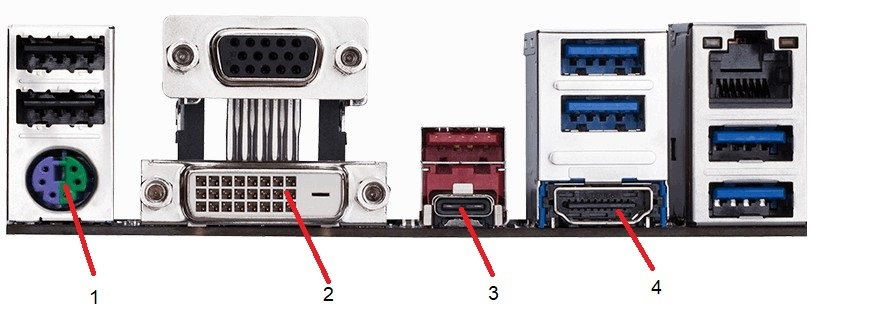
Urządzenie peryferyjne z interfejsem Mini-DIN podłącza się do gniazda oznaczonego na ilustracji

Ilustracja do pytania
A. numerem 2.
B. numerem 3.
C. numerem 1.
D. numerem 4.
Poprawnie wskazane zostało gniazdo oznaczone numerem 1. Jest to klasyczne złącze Mini-DIN typu PS/2, stosowane do podłączania klawiatury i myszy w komputerach stacjonarnych. Charakterystyczna jest okrągła obudowa oraz 6 styków w środku (w nowszych płytach często występuje wersja combo – jedno złącze dla klawiatury i myszy, z dwukolorową wkładką: fiolet dla klawiatury, zielony dla myszy). Mini‑DIN to rodzina złączy, ale w informatyce, gdy mówimy o interfejsie Mini‑DIN w kontekście płyt głównych, praktycznie zawsze chodzi o PS/2. Z mojego doświadczenia wielu uczniów myli je z innymi okrągłymi złączami, ale na tylnym panelu PC jest to w zasadzie jedyne takie gniazdo.
Na ilustracji pozostałe porty mają zupełnie inne standardy: numer 2 to złącze DVI (cyfrowo‑analogowe do monitora), numer 3 to nowoczesne USB typu C lub podobne kompaktowe złącze, a numer 4 to DisplayPort. Są to interfejsy głównie do transmisji obrazu lub danych, a nie typowe Mini‑DIN. W praktyce interfejs PS/2 (Mini‑DIN) nadal spotyka się w serwerach i płytach głównych dla zastosowań profesjonalnych, bo pozwala na obsługę klawiatury na bardzo wczesnym etapie startu systemu i nie jest zależny od sterowników USB. Dobrą praktyką w serwisie jest umiejętność szybkiego rozpoznawania tych portów „na oko”, bo przy diagnozowaniu sprzętu często trzeba podłączyć starą klawiaturę PS/2, gdy USB nie działa albo BIOS jest kapryśny. Warto też pamiętać, że Mini‑DIN PS/2 nie jest hot‑plug – podłączanie i odłączanie przy włączonym komputerze może, przynajmniej teoretycznie, uszkodzić kontroler, dlatego według dobrych praktyk robi się to przy wyłączonym zasilaniu.

Pytanie 3

Ile urządzeń jest w stanie współpracować z portem IEEE1394?

A. 1
B. 8
C. 55
D. 63
Odpowiedź 63 jest jak najbardziej trafna. Standard IEEE 1394, czyli FireWire, rzeczywiście pozwala podłączyć do 63 urządzeń w jednej sieci. Jak to działa? Otóż wszystko bazuje na adresacji 6-bitowej, przez co każde urządzenie dostaje swój unikalny identyfikator. Dzięki temu w jednym łańcuchu możemy podłączać różne sprzęty, jak kamery cyfrowe czy zewnętrzne dyski twarde. W profesjonalnych sytuacjach, na przykład w studiach nagraniowych, to naprawdę ważne, żeby móc obsługiwać tyle różnych urządzeń. Co więcej, standard ten nie tylko umożliwia podłączenie wielu sprzętów, ale także zapewnia szybki transfer danych, co jest super przy przesyłaniu dużych plików multimedialnych. I pamiętaj, że IEEE 1394 jest elastyczny, bo obsługuje też topologię gwiazdy, co jest przydatne w wielu konfiguracjach. W praktyce często korzysta się z hubów, co jeszcze bardziej zwiększa liczbę podłączonych urządzeń.

Pytanie 4

W systemie Windows XP, aby zmienić typ systemu plików z FAT32 na NTFS, należy użyć programu

A. convert.exe
B. attrib.exe
C. subst.exe
D. replace.exe
Odpowiedź 'convert.exe' jest prawidłowa, ponieważ jest to narzędzie wbudowane w system Windows, które umożliwia konwersję systemu plików z FAT32 na NTFS bez utraty danych. Program 'convert.exe' działa w wierszu poleceń i jest stosunkowo prosty w użyciu, co czyni go odpowiednim rozwiązaniem dla administratorów systemu oraz użytkowników domowych. Aby użyć tego narzędzia, wystarczy otworzyć wiersz poleceń z uprawnieniami administratora i wpisać polecenie 'convert D: /FS:NTFS', gdzie 'D:' to litera napędu, który chcemy skonwertować. Przed wykonaniem konwersji zaleca się wykonanie kopii zapasowej danych, aby zminimalizować ryzyko ich utraty. Konwersja z FAT32 do NTFS przynosi wiele korzyści, takich jak zwiększona wydajność, obsługa większych plików oraz lepsze zarządzanie uprawnieniami i bezpieczeństwem. Warto zaznaczyć, że NTFS jest bardziej stabilnym i elastycznym systemem plików, co czyni go bardziej odpowiednim do zastosowań w środowiskach, gdzie wymagana jest większa niezawodność i możliwość przydzielania różnych poziomów dostępu do plików.

Pytanie 5

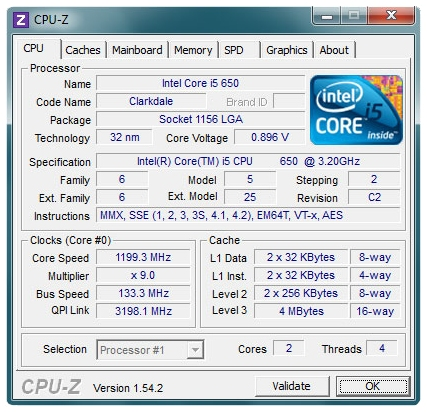
W dokumentacji technicznej procesora producent zamieścił wyniki analizy zrealizowanej przy użyciu programu CPU-Z. Z tych informacji wynika, że procesor dysponuje

Ilustracja do pytania
A. 5 rdzeni
B. 6 rdzeni
C. 2 rdzenie
D. 4 rdzenie
Procesor Intel Core i5 650, wskazany w wynikach testu CPU-Z, posiada 2 rdzenie. Jest to typowy przykład procesora dwurdzeniowego, który często znajduje zastosowanie w komputerach osobistych oraz niektórych serwerach. Dwurdzeniowe procesory są optymalne do wielu codziennych zadań, takich jak przeglądanie Internetu, praca biurowa czy odtwarzanie multimediów. Dzięki technologii Hyper-Threading każdy rdzeń może obsługiwać dwa wątki jednocześnie, co zwiększa efektywność przetwarzania zadań wielowątkowych. W praktyce oznacza to, że choć fizycznie mamy dwa rdzenie, system operacyjny widzi cztery jednostki wykonawcze, co jest szczególnie korzystne podczas uruchamiania aplikacji zoptymalizowanych pod kątem wielu wątków. Standardowe praktyki w branży sugerują, że wybór procesora powinien być dostosowany do specyficznych potrzeb użytkownika, a procesory dwurdzeniowe z technologią wielowątkową mogą być doskonałym wyborem dla użytkowników domowych i biurowych, którzy cenią sobie balans pomiędzy wydajnością a kosztem.

Pytanie 6

Termin "PIO Mode" odnosi się do trybu operacyjnego

A. modemu
B. pamięci
C. napędu FDD
D. kanału IDE
Zauważam, że są pewne nieporozumienia w odpowiedziach, które sugerują, że tryb PIO dotyczy modemu albo napędu FDD, czyli stacji dysków. Modemy nie używają trybów PIO, bo to są inne urządzenia do komunikacji i działają na innych zasadach. Napędy FDD, chociaż mogą mieć różne metody transferu, to też nie mają bezpośredniego związku z PIO. Jeśli chodzi o pamięć, to PIO w ogóle nie pasuje, bo RAM działa na zasadzie losowego dostępu i nie potrzebuje takich trybów pracy, jakie są w kontekście wymiany danych. Często takie błędne wnioski wynikają z niepełnej wiedzy o tym, jak różne podzespoły komputerowe ze sobą współpracują. Ważne jest, żeby zrozumieć, jak te urządzenia się komunikują i jakie mają standardy, bo to bardzo pomaga w diagnozowaniu i rozwiązywaniu problemów ze sprzętem.

Pytanie 7

Który z parametrów twardego dysku NIE ma wpływu na jego wydajność?

A. MTBF
B. RPM
C. CACHE
D. Czas dostępu
MTBF, czyli Mean Time Between Failures, to średni czas między awariami urządzenia. Ten parametr jest wskaźnikiem niezawodności i trwałości dysku twardego, ale nie wpływa bezpośrednio na jego wydajność operacyjną. Wydajność dysku twardego jest bardziej związana z jego prędkością obrotową (RPM), pamięcią podręczną (CACHE) oraz czasem dostępu do danych. Na przykład, dysk twardy o wyższej prędkości obrotowej, takiej jak 7200 RPM w porównaniu do 5400 RPM, będzie w stanie efektywniej odczytywać i zapisywać dane. W praktyce, niezawodność urządzenia (MTBF) jest istotna przy wyborze dysków do zastosowań krytycznych, gdzie awarie mogą prowadzić do poważnych strat danych, ale nie ma bezpośredniego wpływu na jego codzienną wydajność w operacjach. Dobrą praktyką jest zrozumienie różnicy pomiędzy wydajnością a niezawodnością, aby podejmować świadome decyzje zakupowe oraz eksploatacyjne.

Pytanie 8

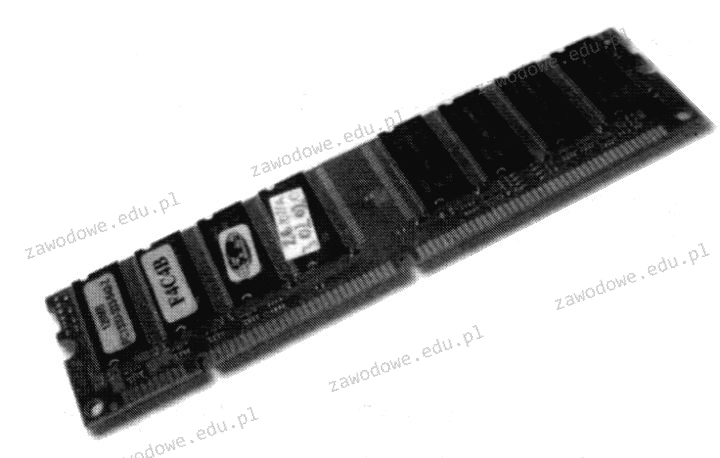
Na fotografii ukazana jest pamięć o 168 stykach

Ilustracja do pytania
A. RIMM
B. SIMM
C. SIPP
D. SDRAM
SDRAM czyli Synchronous Dynamic Random Access Memory to typ pamięci RAM, który jest zsynchronizowany z zegarem systemowym co pozwala na bardziej efektywną i szybszą komunikację z procesorem. Pamięć SDRAM jest powszechnie stosowana w komputerach osobistych od końca lat 90-tych ze względu na swoje zalety w zakresie wydajności. Typowo SDRAM jest podzielona na wiersze i kolumny co umożliwia jednoczesny dostęp do wielu miejsc w pamięci co znacznie przyspiesza procesy odczytu i zapisu danych. 168-stykowe moduły SDRAM są zazwyczaj używane w standardowych komputerach typu PC. Moduły te oferują przepustowość wystarczającą do obsługi większości aplikacji biurowych i multimedialnych z tamtych lat. Zgodność ze standardami SDRAM jest również kluczowa ponieważ zapewnia współdziałanie z różnymi platformami sprzętowymi. Warto również zauważyć że pamięci SDRAM były kluczowym elementem w przejściu na szybsze technologie takie jak DDR pamięci RAM co z kolei wpłynęło na ogólną poprawę wydajności komputerów.

Pytanie 9

Do serwisu komputerowego przyniesiono laptopa, którego matryca wyświetla obraz w bardzo słabej jakości. Dodatkowo obraz jest znacząco ciemny i widoczny jedynie z niewielkiej odległości. Co może być przyczyną tej usterki?

A. uszkodzone gniazdo HDMI
B. uszkodzony inwerter
C. rozbita matryca
D. uszkodzone łącze między procesorem a matrycą
Uszkodzony inwerter jest najczęstszą przyczyną problemów z wyświetlaniem obrazu w laptopach, szczególnie gdy obraz jest ciemny i widoczny tylko z bliska. Inwerter jest odpowiedzialny za zasilanie podświetlenia matrycy, co w przypadku laptopów LCD odbywa się najczęściej poprzez zasilanie lampy CCFL. Kiedy inwerter ulega uszkodzeniu, nie dostarcza odpowiedniej mocy do podświetlenia, co efektywnie prowadzi do ciemności obrazu. W praktyce, użytkownicy mogą zauważyć, że obraz jest widoczny tylko przy dużym kontraście lub w jasnym otoczeniu, co wskazuje na problemy z oświetleniem. Naprawa lub wymiana uszkodzonego inwertera przywraca właściwe działanie matrycy, co jest zgodne z dobrymi praktykami w serwisie komputerowym. Zrozumienie działania inwertera oraz jego roli w systemie wyświetlania jest kluczowe dla efektywnej diagnostyki i naprawy problemów z wyświetlaniem w laptopach, co jest standardem w branży serwisowej.

Pytanie 10

Jaką maksymalną liczbę kanałów z dostępnego pasma kanałów standardu 802.11b można stosować w Polsce?

A. 13 kanałów
B. 11 kanałów
C. 10 kanałów
D. 9 kanałów
Wybór błędnych odpowiedzi, takich jak 9, 10 czy 11 kanałów, może wynikać z niepełnego zrozumienia zasad funkcjonowania sieci bezprzewodowych oraz przepisów regulujących ich użycie. W przypadku odpowiedzi mówiącej o 11 kanałach można zauważyć, że jest to liczba kanałów dostępnych w niektórych innych krajach, takich jak Stany Zjednoczone, gdzie obowiązują inne regulacje. Z kolei 10 czy 9 kanałów są jeszcze bardziej nieprecyzyjne i nie mają oparcia w rzeczywistych regulacjach obowiązujących w Polsce. Warto również zauważyć, że ograniczenie liczby kanałów może prowadzić do zwiększonej konkurencji o dostępne pasmo, co negatywnie wpływa na jakość sygnału i stabilność połączenia. Przy projektowaniu sieci bezprzewodowej istotne jest, aby uwzględnić lokalne przepisy oraz możliwości techniczne sprzętu, a także znać zasady planowania kanałów, aby uniknąć nakładania się sygnałów i zakłóceń. Dlatego zrozumienie pełnego zakresu dostępnych kanałów jest kluczowe dla skutecznego zarządzania sieciami Wi-Fi oraz optymalizacji ich wydajności.

Pytanie 11

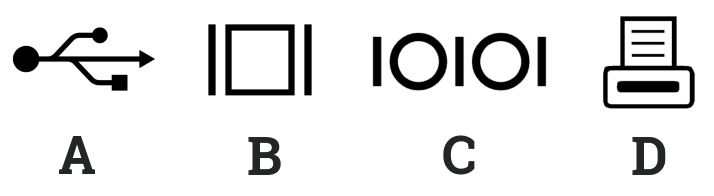
Wskaż ilustrację ilustrującą symbol stosowany do oznaczania portu równoległego LPT?

Ilustracja do pytania
A. B
B. D
C. C
D. A
Odpowiedzi inne niż D nie są symbolem portu LPT. Ikona A to symbol USB, który jest teraz standardem do podłączania różnych urządzeń jak myszki czy klawiatury. USB jest proste w użyciu i dobrze współpracuje z różnymi systemami. Ikona B to złącze HDMI, które teraz jest standardem do przesyłania wysokiej jakości obrazu i dźwięku między sprzętem takim jak TV czy projektory. HDMI pozwala na lepszą jakość niż starsze analogowe metody. Odpowiedź C to symbol portu PS/2, który był kiedyś wykorzystywany do klawiatur i myszy w starszych PC. Teraz, przez USB, PS/2 nie jest już tak popularne, ale wciąż się zdarza a jego niezawodność i niskie opóźnienia mogą być na plus. Warto wiedzieć, jak wygląda różnica między tymi złączami, bo pomyłka może spowodować problemy z podłączeniem i konfiguracją urządzeń, co potem wpływa na pracę w IT. Ogólnie, znajomość tych symboli i ich zastosowań jest ważna, bo może ułatwić zarządzanie techniką i uniknięcie typowych błędów.

Pytanie 12

W filmie przedstawiono konfigurację ustawień maszyny wirtualnej. Wykonywana czynność jest związana z

A. konfigurowaniem adresu karty sieciowej.
B. ustawieniem rozmiaru pamięci wirtualnej karty graficznej.
C. dodaniem drugiego dysku twardego.
D. wybraniem pliku z obrazem dysku.
Poprawnie – w tej sytuacji chodzi właśnie o wybranie pliku z obrazem dysku (ISO, VDI, VHD, VMDK itp.), który maszyna wirtualna będzie traktować jak fizyczny nośnik. W typowych programach do wirtualizacji, takich jak VirtualBox, VMware czy Hyper‑V, w ustawieniach maszyny wirtualnej przechodzimy do sekcji dotyczącej pamięci masowej lub napędów optycznych i tam wskazujemy plik obrazu. Ten plik może pełnić rolę wirtualnego dysku twardego (system zainstalowany na stałe) albo wirtualnej płyty instalacyjnej, z której dopiero instalujemy system operacyjny. W praktyce wygląda to tak, że zamiast wkładać płytę DVD do napędu, podłączasz plik ISO z obrazu instalacyjnego Windowsa czy Linuxa i ustawiasz w BIOS/UEFI maszyny wirtualnej bootowanie z tego obrazu. To jest podstawowa i zalecana metoda instalowania systemów w VM – szybka, powtarzalna, zgodna z dobrymi praktykami. Dodatkowo, korzystanie z plików obrazów dysków pozwala łatwo przenosić całe środowiska między komputerami, robić szablony maszyn (tzw. template’y) oraz wykonywać kopie zapasowe przez zwykłe kopiowanie plików. Moim zdaniem to jedna z najważniejszych umiejętności przy pracy z wirtualizacją: umieć dobrać właściwy typ obrazu (instalacyjny, systemowy, LiveCD, recovery), poprawnie go podpiąć do właściwego kontrolera (IDE, SATA, SCSI, NVMe – zależnie od hypervisora) i pamiętać o odpięciu obrazu po zakończonej instalacji, żeby maszyna nie startowała ciągle z „płyty”.

Pytanie 13

Jakie protokoły są klasyfikowane jako protokoły transportowe w modelu ISO/OSI?

A. TCP, UDP
B. ARP, DNS
C. FTP, POP
D. ICMP, IP
TCP (Transmission Control Protocol) i UDP (User Datagram Protocol) to kluczowe protokoły warstwy transportowej w modelu ISO/OSI. TCP jest protokołem połączeniowym, co oznacza, że zapewnia niezawodność transmisji danych poprzez segmentację, retransmisję utraconych pakietów i kontrolę błędów. Przykładem zastosowania TCP jest przeglądanie stron internetowych, gdzie ważne jest, aby wszystkie dane dotarły w odpowiedniej kolejności i nie były uszkodzone. Z kolei UDP jest protokołem bezpołączeniowym, co sprawia, że jest szybszy, ale mniej niezawodny. Używa się go w aplikacjach, gdzie szybkość jest kluczowa, na przykład w transmisji strumieniowej wideo czy w grach online, gdzie niewielkie opóźnienia są akceptowalne, a utrata pojedynczych pakietów danych nie jest krytyczna. Zarówno TCP, jak i UDP są zgodne z normami IETF (Internet Engineering Task Force) i są standardowymi protokołami w komunikacji sieciowej.

Pytanie 14

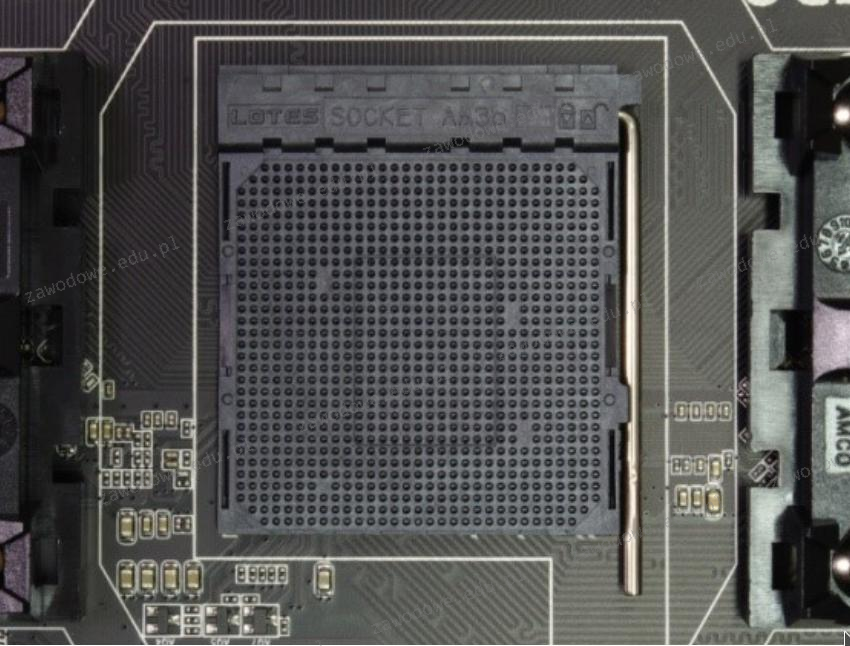
Na płycie głównej z gniazdem pokazanym na fotografii możliwe jest zainstalowanie procesora

Ilustracja do pytania
A. AMD FX-6300, s-AM3+, 3.5GHz, 14MB
B. Intel i9-7940X, s-2066 3.10GHz 19.25MB
C. Intel Xeon E3-1240V5, 3.9GHz, s-1151
D. AMD Sempron 2800+, 1600 MHz, s-754
Gniazdo AM3+ na płycie głównej jest zgodne z procesorami AMD, takimi jak AMD FX-6300. Gniazdo AM3+ jest ulepszoną wersją gniazda AM3, oferującą lepsze wsparcie dla procesorów z większą liczbą rdzeni i wyższymi częstotliwościami taktowania. Procesory FX są znane ze swojej wielowątkowości, co czyni je atrakcyjnymi dla użytkowników, którzy korzystają z aplikacji wymagających dużej mocy obliczeniowej, takich jak renderowanie grafiki 3D czy edycja wideo. Instalacja zgodnego procesora w odpowiednim gnieździe jest kluczowa dla stabilności i wydajności systemu. Wybierając odpowiedni procesor, użytkownik może skorzystać z możliwości overclockingu, co jest popularne w przypadku serii FX. Zastosowanie procesora w odpowiednim gnieździe zgodnym z jego specyfikacją techniczną zapewnia optymalne działanie systemu oraz długowieczność komponentów, co jest zgodne z dobrymi praktykami branżowymi. Zapewnia to także łatwiejsze aktualizacje i modernizacje, co jest istotnym aspektem planowania zasobów IT.

Pytanie 15

W interfejsie graficznym systemów Ubuntu lub SuSE Linux, aby zainstalować aktualizacje programów systemowych, można zastosować aplikacje

A. Shutter lub J-Pilot
B. Synaptic lub YaST
C. Chromium lub XyGrib
D. Pocket lub Dolphin
Wybór odpowiedzi związanych z Shutter, J-Pilot, Pocket, Dolphin, Chromium czy XyGrib świadczy o nieporozumieniu w zakresie funkcji poszczególnych aplikacji w kontekście zarządzania oprogramowaniem w systemie Linux. Shutter to aplikacja do zrzutów ekranu, która umożliwia tworzenie, edytowanie i udostępnianie zrzutów ekranowych, jednak nie ma nic wspólnego z aktualizacjami systemu. J-Pilot to narzędzie do synchronizacji danych z urządzeniami Palm, co ma niewielkie znaczenie dla aktualizacji oprogramowania systemowego. Pocket to aplikacja do zarządzania artykułami w trybie offline, a Dolphin to menedżer plików używany w środowisku KDE, który również nie zajmuje się aktualizowaniem systemu. Z kolei Chromium to przeglądarka internetowa, a XyGrib to oprogramowanie do analizy danych meteorologicznych, co w żadnym wypadku nie odnosi się do zarządzania pakietami w systemie Linux. Mylenie tych aplikacji z narzędziami do zarządzania oprogramowaniem może wynikać z braku zrozumienia ich podstawowych funkcji oraz przeznaczenia. W kontekście Linuxa, kluczowe jest, aby użytkownicy korzystali z odpowiednich narzędzi, jak Synaptic czy YaST, które są zaprojektowane specjalnie do instalacji i aktualizacji oprogramowania, co jest zgodne z najlepszymi praktykami w zakresie bezpieczeństwa i zarządzania systemem.

Pytanie 16

Jaką usługę należy aktywować w sieci, aby stacja robocza mogła automatycznie uzyskać adres IP?

A. DHCP
B. PROXY
C. DNS
D. WINS
Wybór nieprawidłowych usług związanych z adresowaniem IP może prowadzić do nieporozumień w zakresie zarządzania sieciami. DNS (Domain Name System) jest systemem, który tłumaczy nazwy domenowe na adresy IP, co jest istotne dla lokalizacji zasobów w sieci, ale nie ma na celu przydzielania adresów IP. Użytkownicy często mylą DNS z DHCP, ponieważ obie usługi dotyczą funkcjonowania sieci, jednak pełnią one zupełnie różne role. WINS (Windows Internet Name Service) jest usługą, która działa na podobnej zasadzie do DNS, ale służy do rozwiązywania nazw NetBIOS w sieciach Windows, a nie do przydzielania adresów IP. Korzystanie z WINS w nowoczesnych sieciach jest ograniczone, z racji na spadek popularności NetBIOS oraz rozwoju protokołów IP. Usługa PROXY natomiast, działająca jako pośrednik pomiędzy użytkownikami a zasobami w internecie, nie ma związku z przydzielaniem adresów IP. To częste zamieszanie wynika z braku zrozumienia różnych ról, jakie pełnią te usługi w architekturze sieciowej. Dlatego ważne jest, aby zrozumieć ich specyfikę i przeznaczenie, aby poprawnie konfigurować i zarządzać sieciami komputerowymi.

Pytanie 17

Wskaż standard interfejsu stosowanego do przewodowego połączenia dwóch urządzeń.

A. WiMAX
B. IrDA
C. IEEE 802.15.1
D. IEEE 1394
Niektóre technologie komunikacji mogą na pierwszy rzut oka wydawać się podobne, ale różnią się od siebie zasadniczo pod względem zastosowań i fizycznych właściwości połączenia. Przykładowo, IrDA to system oparty o podczerwień, czyli transmisję bezprzewodową, która działała głównie w urządzeniach przenośnych typu stare telefony komórkowe czy laptopy z lat 90. Problem z IrDA był taki, że wymagał bezpośredniej linii widzenia i miał bardzo ograniczony zasięg – więc zupełnie nie nadaje się do typowo przewodowych połączeń sprzętowych. WiMAX z kolei jest technologią szerokopasmowego dostępu bezprzewodowego – służy bardziej do łączenia całych sieci lub zapewniania dostępu do Internetu na dużych odległościach, czyli coś zupełnie innego niż podpinanie na kablu dwóch urządzeń. No i IEEE 802.15.1 to tak naprawdę Bluetooth – technologia, którą pewnie każdy zna z codziennego życia, ale ona też działa bez kabla, korzystając z fal radiowych, a nie przewodów. Typowym błędem jest utożsamianie wszystkich standardów IEEE z rozwiązaniami przewodowymi, bo ich zakres jest bardzo szeroki – nie każdy z nich dotyczy fizycznego połączenia przewodu. W praktyce, jeśli szukasz standardu przewodowego, najczęściej spotkasz się ze skrętka Ethernet, USB, HDMI czy właśnie IEEE 1394. Pozostałe wymienione interfejsy sprawdzą się raczej tam, gdzie zależy nam na mobilności i braku kabli, ale nie będą spełniać wymagań dotyczących stabilnego, szybkiego połączenia przewodowego między urządzeniami.

Pytanie 18

Reprezentacja koloru RGB(255, 170, 129) odpowiada formatowi

A. #FFAA81
B. #18FAAF
C. #81AAFF
D. #AA18FF
Kiedy się spojrzy na inne odpowiedzi, widać, że proponowane notacje szesnastkowe wcale nie pasują do RGB(255, 170, 129). Na przykład, #18FAAF ma za mało czerwonego, bo wartość 18 oznacza za niski poziom czerwonego, więc kolor wychodzi zupełnie inny. W #81AAFF mamy wartość 81, co też nie pokrywa się z 255, przez co dominuje niebieski odcień. No i #AA18FF, gdzie jest za dużo zielonego i niebieskiego, przez co wychodzi fioletowy, a nie pomarańczowy, który chcieliśmy. Przez te przykłady widać, że czasem nie łatwo jest ogarnąć proporcje kolorów, a to może prowadzić do błędów w kolorystyce. Projektanci i programiści muszą mieć to na uwadze, jak różne formaty wpływają na to, co widzimy. To ważne, szczególnie w nowoczesnym designie.

Pytanie 19

Na komputerze, na którym zainstalowane są dwa systemy – Windows i Linux, po przeprowadzeniu reinstalacji systemu Windows drugi system przestaje się uruchamiać. Aby ponownie umożliwić uruchamianie systemu Linux oraz aby zachować wszystkie dane i ustawienia w nim zawarte, co należy zrobić?

A. wykonać ponowną instalację systemu Windows
B. przeprowadzić skanowanie dysku programem antywirusowym
C. ponownie zainstalować bootloadera GRUB
D. wykonać reinstalację systemu Linux
Wykonywanie reinstalacji systemu Linux nie jest konieczne i może prowadzić do niepotrzebnej utraty danych oraz skomplikowania procesu przywracania dostępu do systemu. Reinstalacja systemu operacyjnego zazwyczaj wymaga formatu dysku lub partycji, co z kolei prowadzi do usunięcia zapisanych danych, w tym osobistych plików oraz konfiguracji użytkownika. Przeprowadzanie skanowania dysku programem antywirusowym nie ma wpływu na dostępność systemu Linux, ponieważ infekcje wirusowe nie są głównym problemem przy wielo-systemowych konfiguracjach BOOT. Skanowanie może być przydatne w przypadku problemów z bezpieczeństwem, ale nie rozwiąże problemów z bootowaniem systemu operacyjnego. Instalacja systemu Windows po raz drugi również nie jest skutecznym rozwiązaniem, ponieważ skutkuje ponownym nadpisaniem bootloadera, co jedynie pogłębi istniejący problem. Zrozumienie, jak działa bootloader i jakie ma zadania w systemach wielo-bootowych, jest kluczowe. Dobre praktyki w zarządzaniu systemami operacyjnymi obejmują nie tylko odpowiednie kopie zapasowe, ale także znajomość procedur przywracania bootloadera, co powinno być częścią umiejętności każdego administratora systemu.

Pytanie 20

Jaki jest adres rozgłoszeniowy (broadcast) dla hosta z adresem IP 192.168.35.202 oraz 26-bitową maską?

A. 192.168.35.255
B. 192.168.35.192
C. 192.168.35.0
D. 192.168.35.63
Wybór adresów rozgłoszeniowych wymaga zrozumienia, jak działają maski podsieci i jak oblicza się adresy w sieciach IP. Adres 192.168.35.63 jest w rzeczywistości adresem hosta, a nie adresem rozgłoszeniowym. Został obliczony błędnie, ponieważ maska 26-bitowa wskazuje, że istnieje ograniczony zakres adresów hostów w tej podsieci. Podobnie, adres 192.168.35.0 jest używany jako adres sieci, a nie jako adres rozgłoszeniowy. Adres ten jest również kluczowym elementem w infrastrukturze sieciowej, gdyż definiuje granice sieci i pozwala na identyfikację podsieci. Z kolei adres 192.168.35.192, mimo że mieści się w tej samej podsieci, to również nie jest adresem rozgłoszeniowym, lecz adresem sieci. Własności adresów IP są ściśle regulowane przez standardy, takie jak RFC 791, które definiują zasady dotyczące przydzielania adresów IP, w tym granice użycia adresu rozgłoszeniowego. Ignorując zasady dotyczące maski podsieci i zakresu adresów, można łatwo wprowadzić w błąd i wybrać adresy, które nie pełnią roli rozgłoszeniowej. Zrozumienie tych koncepcji jest kluczowe dla prawidłowej konfiguracji i zarządzania siecią, co ma zasadnicze znaczenie dla zapewnienia efektywności i bezpieczeństwa komunikacji w sieciach komputerowych.

Pytanie 21

Ikona z wykrzyknikiem, którą widać na ilustracji, pojawiająca się przy nazwie urządzenia w Menedżerze urządzeń, wskazuje, że to urządzenie

Ilustracja do pytania
A. nie funkcjonuje prawidłowo
B. funkcjonuje poprawnie
C. zostało dezaktywowane
D. sterowniki zainstalowane na nim są w nowszej wersji
Ikona z wykrzyknikiem przy nazwie urządzenia w Menedżerze urządzeń wskazuje na problem z poprawnym działaniem tego urządzenia. Może to być spowodowane kilkoma czynnikami takimi jak brak odpowiednich sterowników uszkodzenie sprzętu lub konflikt zasobów z innym urządzeniem. Menedżer urządzeń jest narzędziem systemowym w systemach Windows które pozwala na monitorowanie i zarządzanie sprzętem komputerowym. Wykrzyknik stanowi ostrzeżenie dla użytkownika że należy podjąć działania w celu rozwiązania problemu. W praktyce rozwiązanie problemu może obejmować aktualizację lub ponowną instalację sterowników. Warto korzystać z oficjalnych stron producentów do pobierania najnowszych wersji sterowników co jest zgodne z dobrą praktyką branżową. W sytuacji gdy aktualizacja sterowników nie pomaga warto sprawdzić fizyczne połączenia sprzętowe i upewnić się że urządzenie jest poprawnie podłączone. Taka diagnostyka jest istotnym elementem pracy technika komputerowego i pozwala na utrzymanie stabilności systemu operacyjnego oraz sprawne funkcjonowanie urządzeń peryferyjnych.

Pytanie 22

Jakiego rodzaju papieru należy użyć, aby wykonać "naprasowankę" na T-shircie z własnym zdjęciem przy pomocy drukarki atramentowej?

A. Photo Matt
B. Photo Glossy
C. samoprzylepnego
D. transferowego
Wybór niewłaściwego typu papieru przy drukowaniu naprasowanek często prowadzi do niedostatecznych rezultatów. Samoprzylepny papier, mimo swoje nazwy, nie jest przystosowany do transferu obrazu na tkaninę. Takie materiały są zazwyczaj używane do tworzenia etykiet czy naklejek, a nie do przenoszenia grafiki na odzież. W przypadku użycia papieru Photo Glossy, który jest przeznaczony głównie do druku zdjęć o wysokiej jakości, efekty będą niewłaściwe, ponieważ nie ma on właściwości potrzebnych do przeniesienia obrazu w taki sposób, aby przylegał do tkaniny. Z kolei papier Photo Matt, choć może zapewnić dobre rezultaty przy druku fotograficznym, również nie nadaje się do procesu transferu, ponieważ jego struktura nie wspiera przeniesienia obrazu na materiał. Użycie niewłaściwego papieru prowadzi do tego, że obraz może się zmywać, łuszczyć lub nawet nie przylegać do koszulki. Kluczowe jest zrozumienie, że każdy typ papieru ma swoje specyficzne zastosowanie, a wybór odpowiedniego jest niezbędny dla uzyskania jakościowej naprasowanki. Błędem jest myślenie, że jakikolwiek papier do druku fotograficznego będzie odpowiedni do transferu; każdy z nich ma swoje unikalne właściwości, które determinuje ich odpowiednie zastosowanie.

Pytanie 23

Minimalna zalecana ilość pamięci RAM dla systemu operacyjnego Windows Server 2008 wynosi przynajmniej

A. 512 MB
B. 1,5 GB
C. 2 GB
D. 1 GB
Zalecana ilość pamięci RAM dla Windows Server 2008 to przynajmniej 2 GB. To ważne, bo dzięki temu system lepiej zarządza różnymi rzeczami i aplikacjami, które na serwerze mogą działać. Przy takich parametrach można obslugiwać wiele jednoczesnych połączeń i aplikacji, co jest istotne w życiu codziennym serwerów. Jeśli RAM-u jest za mało, serwer może zwalniać, a nawet częściej się psuć, co nie jest fajne, bo usługi mogą być niedostępne. Z mojego doświadczenia wynika, że odpowiedni dobór pamięci ma spore znaczenie dla wydajności i stabilności systemu. Dlatego czasami lepiej postawić na większe ilości RAM, szczególnie gdy mamy do czynienia z bardziej skomplikowanymi aplikacjami jak bazy danych czy serwery aplikacyjne.

Pytanie 24

W jaki sposób oznaczona jest skrętka bez zewnętrznego ekranu, mająca każdą parę w osobnym ekranie folii?

A. S/FTP
B. F/STP
C. U/FTP
D. F/UTP
Odpowiedzi F/STP, S/FTP i F/UTP są niepoprawne, ponieważ różnią się one istotnie od właściwej definicji U/FTP. F/STP oznacza skrętkę z zewnętrznym ekranem, co nie jest zgodne z warunkami pytania. W przypadku F/STP, ekran obejmuje cały kabel, co może być korzystne w niektórych aplikacjach, ale w sytuacjach, gdzie każda para wymaga osobnej ochrony, nie sprawdza się to. S/FTP, z kolei, stosuje zarówno ekran na przewody parowe, jak i na cały kabel, co zwiększa ochronę, ale nie odpowiada na pytanie o brak zewnętrznego ekranu, co czyni tę odpowiedź niewłaściwą. F/UTP oznacza brak ekranowania całego kabla, ale z ekranowaniem par przewodów, co również nie spełnia kryteriów opisanych w pytaniu. Często błędnie myśli się, że większa ilość ekranowania zawsze przekłada się na lepszą jakość sygnału, co nie jest prawdą w każdym przypadku. Właściwy dobór typu skrętki powinien być uzależniony od specyficznych warunków zastosowania oraz środowiska, w którym będzie działać sieć. Użycie niewłaściwego standardu może prowadzić do problemów z zakłóceniami oraz zmniejszenia efektywności transmisji danych.

Pytanie 25

Jakie jest źródło pojawienia się komunikatu na ekranie komputera, informującego o wykryciu konfliktu adresów IP?

A. Usługa DHCP nie funkcjonuje w sieci lokalnej
B. Adres IP komputera znajduje się poza zakresem adresów w sieci lokalnej
C. Adres bramy domyślnej w ustawieniach protokołu TCP/IP jest nieprawidłowy
D. Inne urządzenie w sieci posiada ten sam adres IP co komputer
Poprawna odpowiedź odnosi się do sytuacji, w której dwa lub więcej urządzeń w tej samej sieci lokalnej zostało skonfigurowanych z tym samym adresem IP. Jest to klasyczny przypadek konfliktu adresów IP, który prowadzi do zakłóceń w komunikacji sieciowej. Gdy system operacyjny wykrywa taki konflikt, wyświetla odpowiedni komunikat, aby użytkownik mógł podjąć odpowiednie kroki w celu rozwiązania problemu. Przykładem może być sytuacja, gdy podłączysz nowy laptop do sieci, a jego adres IP został ręcznie przypisany do tego samego zakresu co inny, już działający w sieci komputer. W takich przypadkach zaleca się korzystanie z protokołu DHCP, który automatycznie przydziela adresy IP, minimalizując ryzyko konfliktów. Zastosowanie DHCP to jedna z najlepszych praktyk w zarządzaniu adresacją IP, gdyż pozwala na centralne zarządzanie i kontrolę nad przydzielanymi adresami, zapewniając ich unikalność oraz optymalizując wykorzystanie dostępnych zasobów sieciowych.

Pytanie 26

W sytuacji, gdy brakuje odpowiedniej ilości pamięci RAM do przeprowadzenia operacji, takiej jak uruchomienie aplikacji, system Windows pozwala na przeniesienie nieużywanych danych z pamięci RAM do pliku

A. tpm.sys
B. nvraid.sys
C. config.sys
D. pagefile.sys
Odpowiedzi 'tpm.sys', 'config.sys' i 'nvraid.sys' nie pasują do tematu przenoszenia danych z pamięci RAM. 'tpm.sys' jest sterownikiem dla modułu TPM, który przede wszystkim dba o bezpieczeństwo i zarządzanie kluczami, nie o pamięć. 'config.sys' to stary plik konfiguracyjny z czasów DOS, a teraz już nie jest potrzebny. No i 'nvraid.sys' to sterownik do RAID, też nie ma nic wspólnego z przenoszeniem danych z RAM-u do dysku. Czasami można pomylić te pliki i ich funkcje, ale ważne jest, żeby zrozumieć, jak to wszystko działa. Wiedza na temat plików systemowych naprawdę pomaga w lepszym zrozumieniu wydajności komputera.

Pytanie 27

Która kopia w procesie archiwizacji plików pozostawia oznaczenie archiwizacji?

A. Normalna
B. Całościowa
C. Różnicowa
D. Przyrostowa
Kopia całościowa to sposób na archiwizację, który zapisuje wszystko w systemie, niezależnie od tego, czy coś było zmieniane od ostatniego backupu. Choć taka metoda wydaje się najbezpieczniejsza, to jednak nie jest ona najlepsza pod względem wykorzystania przestrzeni na dysku i czasu potrzebnego na robić ją. Jak się robi za dużo kopii całościowych, to potem można mieć sporo problemów z zarządzaniem i przechowywaniem tych wszystkich danych. Często ludzie używają terminu kopia normalna zamiennie z kopią całościową, co powoduje zamieszanie. W rzeczywistości kopia normalna to nie jest dobry termin w kontekście archiwizacji, bo nie odnosi się do konkretnej metody, ale bardziej ogólnej koncepcji robienia backupów. Kopia przyrostowa to coś innego, bo zapisuje tylko te pliki, które były zmieniane od ostatniego backupu, co sprawia, że ta metoda wydaje się lepsza od pełnej, ale nie dodaje znaczników archiwizacji dla plików z wcześniejszych backupów. Więc często ludzie myślą, że wszystkie metody działają tak samo, a to nieprawda; każda z nich ma swoje własne zastosowanie i ograniczenia, które trzeba przemyśleć, wybierając, jak zabezpieczyć dane.

Pytanie 28

Jakim skrótem określane są czynności samokontroli komputera po uruchomieniu zasilania?

A. BIOS
B. CPU
C. MBR
D. POST
Wybór BIOS, MBR lub CPU pokazuje, że coś tu jest nie tak zrozumiane. BIOS, czyli Basic Input/Output System, to oprogramowanie układowe, które startuje po POST, żeby ogarnąć sprzęt i wczytać system. Jasne, że BIOS jest ważny, ale to nie on robi tę samokontrolę – to robotę wykonuje POST. MBR, czyli Master Boot Record, to miejsce na dysku twardym, które ma info o partycjach i kod do rozruchu systemu. Jest używany po POST, więc jego rola to uruchamianie systemu, a nie sprawdzanie sprzętu. A CPU, czyli jednostka centralna, jest niezbędna do działania komputera, ale sama w sobie nie decyduje o testach przy włączaniu. Takie niejasności mogą sugerować, że umiejętności w rozumieniu budowy komputerów są jeszcze do dopracowania, co może prowadzić do problemów z diagnozowaniem usterek i zarządzaniem sprzętem. Warto zrozumieć, jak te wszystkie elementy współpracują podczas uruchamiania, żeby lepiej się tym zajmować.

Pytanie 29

W sieci o adresie 192.168.20.0 użyto maski podsieci 255.255.255.248. Jak wiele adresów IP będzie dostępnych dla urządzeń?

A. 510
B. 1022
C. 14
D. 6
Wybór odpowiedzi 1022, 510 lub 14 jest wynikiem nieporozumienia dotyczącego obliczania dostępnych adresów IP w danej podsieci. W przypadku maski 255.255.255.248, kluczowe jest zrozumienie, że używamy 3 bitów do identyfikacji hostów, co prowadzi do 8 potencjalnych adresów IP. Błędne odpowiedzi mogą wynikać z mylnego założenia, że maska podsieci może obsługiwać więcej adresów, co jest nieprawidłowe. Standardowe reguły dotyczące adresowania IP wskazują, że każdy adres sieciowy oraz adres rozgłoszeniowy nie mogą być przypisane do urządzeń, co ogranicza liczbę dostępnych adresów do 6. W praktyce, oszacowywanie liczby adresów dostępnych dla hostów w danej podsieci wymaga znajomości reguł dotyczących rezerwacji adresów, co jest kluczowe w planowaniu adresacji sieci. Typowe błędy myślowe to na przykład nieświadomość, że liczba adresów IP w danej podsieci zawsze jest mniejsza o dwa w stosunku do liczby bitów używanych do identyfikacji hostów. Takie nieporozumienia mogą prowadzić do niewłaściwego przypisywania adresów IP i problemów z konfiguracją sieci, co może wyniknąć z braku znajomości podstawowych zasad dotyczących maski podsieci i jej wpływu na adresację.

Pytanie 30

W wyniku wydania polecenia: net user w konsoli systemu Windows, pojawi się

A. informacja pomocnicza dotycząca polecenia net
B. nazwa bieżącego użytkownika oraz jego hasło
C. dane na temat parametrów konta zalogowanego użytkownika
D. spis kont użytkowników
Polecenie 'net user' w systemie Windows jest używane do zarządzania kontami użytkowników. Jego podstawową funkcją jest wyświetlenie listy wszystkich kont użytkowników zarejestrowanych w systemie. To narzędzie jest niezwykle przydatne dla administratorów systemów, którzy muszą monitorować i zarządzać dostępem do zasobów. Przykładowo, administrator może użyć tego polecenia, aby szybko sprawdzić, które konta są aktywne, a także aby zidentyfikować konta, które mogą nie być już potrzebne, co może pomóc w utrzymaniu bezpieczeństwa systemu. W praktyce, regularne sprawdzanie listy użytkowników może również ułatwić zarządzanie politykami bezpieczeństwa i zgodności z regulacjami, takimi jak RODO czy HIPAA, które wymagają odpowiedniego zarządzania danymi osobowymi. Dodatkowo, znajomość tego polecenia jest fundamentem w administracji systemami operacyjnymi Windows, co czyni je kluczowym dla każdego profesjonalisty IT.

Pytanie 31

Aby wymusić na użytkownikach lokalnych systemów z rodziny Windows Server regularną zmianę haseł oraz stosowanie haseł o odpowiedniej długości, które spełniają kryteria złożoności, należy ustawić

A. zasady haseł w lokalnych zasadach zabezpieczeń
B. konta użytkowników w Ustawieniach
C. zasady blokady konta w zasadach grupowych
D. parametry konta użytkownika w narzędziu zarządzania komputerem
Odpowiedź "zasady haseł w zasadach zabezpieczeń lokalnych" jest poprawna, ponieważ to w tym miejscu można skonfigurować wymogi dotyczące złożoności haseł oraz okresowej zmiany haseł dla kont użytkowników w systemach Windows Server. Umożliwia to administratorom kontrolowanie polityki haseł, co jest kluczowym elementem zabezpieczeń w środowiskach IT. Przykładowo, można ustalić minimalną długość hasła, wymusić użycie znaków specjalnych, cyfr oraz wielkich liter, co znacząco zwiększa odporność na ataki brute-force. W dobrych praktykach bezpieczeństwa IT, takich jak standardy NIST, podkreśla się znaczenie silnych haseł oraz regularnej ich zmiany. Dzięki odpowiednim ustawieniom w zasadach zabezpieczeń lokalnych można również wprowadzić blokady konta po kilku nieudanych próbach logowania, co dodatkowo zwiększa bezpieczeństwo. To podejście jest zgodne z politykami bezpieczeństwa wielu organizacji, które mają na celu minimalizację ryzyka naruszeń danych.

Pytanie 32

Czym jest postcardware?

A. typem karty sieciowej
B. typem usługi poczty elektronicznej
C. formą licencji oprogramowania
D. rodzajem wirusa komputerowego
Postcardware to termin odnoszący się do specyficznego rodzaju licencji oprogramowania, który jest stosunkowo rzadki, ale istotny w kontekście marketingu i dystrybucji produktów cyfrowych. W ramach tej licencji, użytkownicy mogą korzystać z oprogramowania za darmo, pod warunkiem, że wyślą pocztówkę do autora lub dostawcy oprogramowania, co stanowi formę komunikacji zwrotnej lub podziękowania. Tego rodzaju licencje są często wykorzystywane przez programistów indywidualnych lub małe firmy, które chcą promować swoje produkty, a jednocześnie uzyskać informacje zwrotne od użytkowników. Przykładem może być prosty program graficzny, który można pobrać bezpłatnie, ale jego producent oczekuje, że użytkownicy przynajmniej raz skontaktują się z nim, aby wyrazić swoje opinie. Postcardware jest związane z praktykami freeware, ale różni się od nich tym, że wymaga aktywnego działania ze strony użytkownika, co może również zwiększyć zaangażowanie i lojalność w stosunku do produktu. Warto zwrócić uwagę, że chociaż postcardware nie jest szczególnie powszechnym modelem licencyjnym, ilustruje różnorodność podejść do dystrybucji oprogramowania, które mogą być dostosowane do potrzeb deweloperów i użytkowników.

Pytanie 33

Jest to najnowsza edycja klienta wieloplatformowego, docenianego przez użytkowników na całym świecie, serwera wirtualnej sieci prywatnej, umożliwiającego nawiązanie połączenia między hostem a komputerem lokalnym, obsługującego uwierzytelnianie z wykorzystaniem kluczy, certyfikatów, nazwy użytkownika oraz hasła, a także, w wersji dla Windows, dodatkowych zakładek. Który z programów został wcześniej opisany?

A. Putty
B. TinghtVNC
C. OpenVPN
D. Ethereal
OpenVPN to wiodący projekt oprogramowania typu open source, który zapewnia bezpieczne połączenia VPN (Virtual Private Network). Najnowsza wersja klienta OpenVPN wyposaża użytkowników w możliwość korzystania z silnych protokołów szyfrujących, co zapewnia wysoką ochronę danych przesyłanych pomiędzy hostem a komputerem lokalnym. Wspiera on autoryzację z użyciem kluczy publicznych oraz certyfikatów, a także umożliwia logowanie przy użyciu nazw użytkowników i haseł. Dzięki temu OpenVPN jest często stosowany w środowiskach korporacyjnych oraz przez osoby prywatne pragnące zwiększyć swoje bezpieczeństwo w Internecie. Użytkownicy mogą korzystać z dodatkowych funkcji, takich jak obsługa wielu protokołów oraz integracja z różnymi systemami operacyjnymi, co czyni go niezwykle elastycznym rozwiązaniem. Przykładowe zastosowanie obejmuje zdalny dostęp do zasobów firmowych, zabezpieczanie połączeń podczas korzystania z publicznych sieci Wi-Fi czy też obejście geoblokad. OpenVPN jest zgodny z najlepszymi praktykami branżowymi dotyczącymi bezpieczeństwa, co czyni go preferowanym wyborem dla wielu profesjonalistów.

Pytanie 34

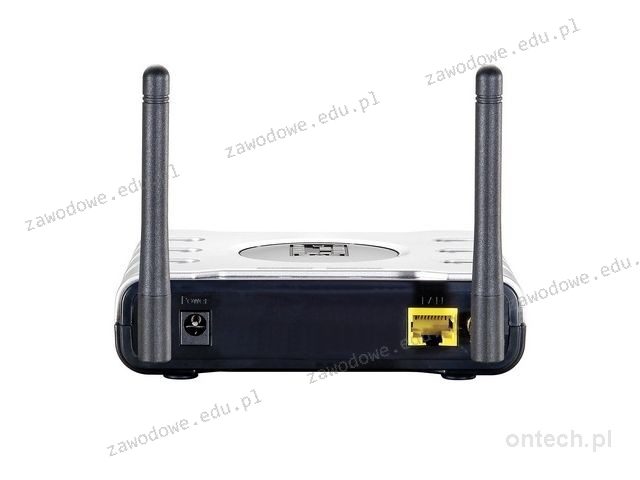
Jakie urządzenie ilustruje ten rysunek?

Ilustracja do pytania
A. Access Point
B. Hub
C. Switch
D. Bramka VoIP
Hub to urządzenie sieciowe które służy do łączenia segmentów sieci komputerowej lecz nie zarządza ruchem ani nie kieruje danych do odpowiednich odbiorców co jest kluczową funkcjonalnością switcha. Hub przesyła wszystkie dane do każdego podłączonego urządzenia co może prowadzić do przeciążenia sieci i zmniejszenia wydajności w porównaniu do switcha który inteligentnie kieruje pakiety danych na odpowiednie porty. Switch z kolei to zaawansowane urządzenie sieciowe które pracuje na warstwie drugiej modelu OSI. Switchy używa się w miejscach gdzie potrzebna jest większa kontrola nad ruchem sieciowym przepustowość oraz izolacja segmentów sieci. Access Point jak już wspomniano zarządza połączeniami bezprzewodowymi co nie jest funkcjonalnością switcha. Bramka VoIP to urządzenie które konwertuje sygnał telefoniczny na dane cyfrowe umożliwiając prowadzenie rozmów głosowych przez Internet. Bramka VoIP jest kluczowa we wdrażaniu nowoczesnych rozwiązań telekomunikacyjnych ale nie ma funkcji związanych z zarządzaniem ruchem sieciowym czy bezprzewodowym dostępem do Internetu. Typowe błędy myślowe to mylenie funkcji urządzeń na skutek podobieństw w wyglądzie zewnętrznym lub niewystarczająca znajomość ich specyfikacji technicznych. Dlatego ważne jest zrozumienie specyficznych ról i funkcji każdego rodzaju urządzenia sieciowego co pozwala na ich właściwe zastosowanie w praktyce zawodowej.

Pytanie 35

Jakie napięcie zasilające mają pamięci DDR2?

A. 2,5 V
B. 1,0 V
C. 1,8 V
D. 1,4 V
Odpowiedź 1,8 V jest prawidłowa, ponieważ pamięci DDR2 zostały zaprojektowane do pracy przy napięciu zasilania wynoszącym właśnie 1,8 V. Ten standard zasilania zapewnia równocześnie odpowiednią wydajność oraz stabilność działania modułów pamięci. Pamięci DDR2, które są rozwinięciem wcześniejszych standardów DDR, wprowadziły szereg udoskonaleń, takich jak podwyższona szybkość transferu i wydajność energetyczna. Dzięki niższemu napięciu w porównaniu do starszych pamięci DDR (które wymagały 2,5 V), DDR2 generują mniej ciepła i pozwalają na oszczędność energii, co jest szczególnie istotne w przypadku laptopów i urządzeń mobilnych. Umożliwia to także projektowanie bardziej kompaktowych systemów z mniejszymi wymaganiami chłodzenia, co jest kluczowym aspektem w nowoczesnych komputerach i sprzęcie elektronicznym. Warto zaznaczyć, że zgodność z tym napięciem jest kluczowa dla zapewnienia optymalnej pracy pamięci w systemach komputerowych oraz dla zapewnienia ich długotrwałej niezawodności.

Pytanie 36

Jakie urządzenie powinno być użyte do połączenia sprzętu peryferyjnego, które posiada bezprzewodowy interfejs komunikujący się za pomocą fal świetlnych w podczerwieni, z laptopem, który nie dysponuje takim interfejsem, lecz ma port USB?

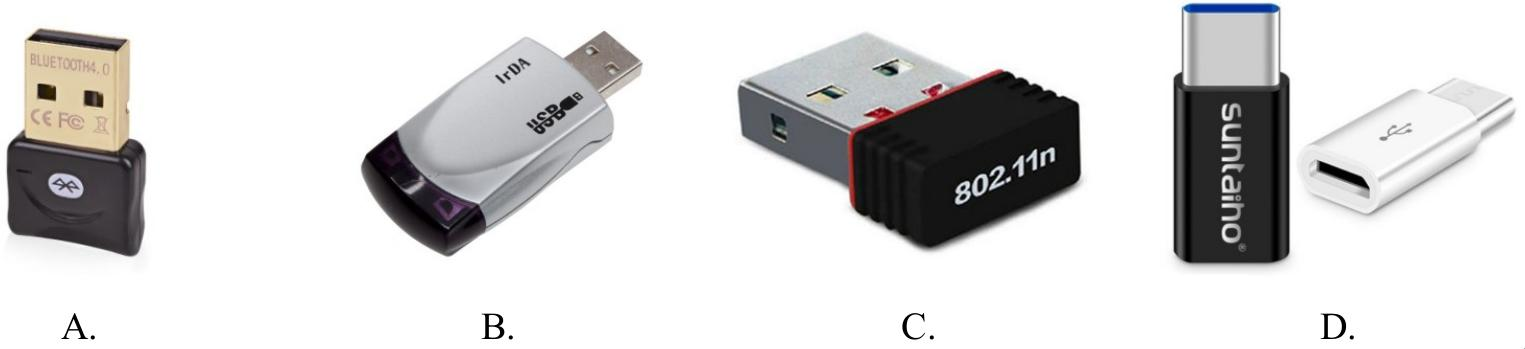
Ilustracja do pytania
A. Rys. C
B. Rys. B
C. Rys. D
D. Rys. A
Opcja Rys. A ilustruje adapter Bluetooth który nie jest odpowiedni do komunikacji przez podczerwień ponieważ Bluetooth to inna technologia bezprzewodowa oparta na falach radiowych. Użycie adaptera Bluetooth jest typowym błędem w sytuacji gdy wymagana jest podczerwień ponieważ te technologie mimo że obie bezprzewodowe działają na innych zasadach oraz w innych pasmach częstotliwości. Urządzenia Bluetooth i IRDA nie są ze sobą kompatybilne i wymagają różnych interfejsów do komunikacji. Z kolei Rys. C przedstawia adapter USB-WiFi co także nie jest odpowiednim wyborem ponieważ WiFi to technologia służąca do łączenia się z sieciami bezprzewodowymi na większe odległości i nie obsługuje urządzeń opartych na podczerwieni. Adaptery WiFi są przeznaczone do innych zastosowań takich jak połączenie z internetem czy sieciami lokalnymi. Natomiast Rys. D ukazuje adapter USB-C który służy do konwersji portów i nie ma związku z komunikacją w standardzie IRDA. Wybór takiego adaptera byłby błędny w kontekście zadanej funkcji ponieważ nie zmienia on typu komunikacji a jedynie rodzaj portu fizycznego. Błędem w myśleniu może być założenie że wszystkie adaptery USB mają podobne funkcje podczas gdy każdy z nich jest zaprojektowany do specyficznego celu i użycie niewłaściwego skutkuje brakiem możliwości połączenia urządzeń które wymagają konkretnego standardu komunikacji co w tym przypadku jest IRDA.

Pytanie 37

Wykonanie polecenia tar –xf dane.tar w systemie Linux spowoduje

A. wyodrębnienie danych z archiwum o nazwie dane.tar
B. utworzenie archiwum dane.tar zawierającego kopię folderu /home
C. pokazanie informacji o zawartości pliku dane.tar
D. skopiowanie pliku dane.tar do folderu /home
A więc polecenie tar –xf dane.tar w Linuxie jest czymś, co bardzo często się przydaje. Opcja -x oznacza, że chcemy coś wyciągnąć z archiwum, a -f to tak, jakbyś mówił systemowi, z jakiego pliku chcesz to robić. Fajnie to działa, zwłaszcza jak mamy do czynienia z kopiami zapasowymi czy różnymi paczkami oprogramowania. Na przykład, jeżeli ściągasz archiwum tar z plikami konfiguracyjnymi dla jakiejś aplikacji, to to polecenie pozwoli Ci szybko wrzucić te pliki tam, gdzie są potrzebne. Dobrą praktyką jest dodanie opcji -v, żeby widzieć, co się dzieje podczas rozpakowywania, bo czasami mogą być problemy, a tak to łatwiej je zauważyć. Wiedza, jak działa tar, jest ważna dla każdego, kto pracuje z Unixem czy Linuksem, bo wtedy możemy naprawdę sprawnie zarządzać swoimi danymi.

Pytanie 38

Tworzenie zaszyfrowanych połączeń pomiędzy hostami przez publiczną sieć Internet, wykorzystywane w rozwiązaniach VPN (Virtual Private Network), to

A. tunelowanie
B. trasowanie
C. mapowanie
D. mostkowanie
Trasowanie, mapowanie i mostkowanie to techniki związane z zarządzaniem ruchem w sieciach komputerowych, ale nie są one odpowiednie dla opisanego kontekstu. Trasowanie odnosi się do procesu określania najlepszego ścieżki, jaką pakiety danych powinny podążać przez sieć. Jako strategia zarządzania ruchem, trasowanie nie zapewnia jednak bezpieczeństwa ani prywatności, co czyni je niewłaściwym rozwiązaniem do tworzenia zaszyfrowanych połączeń VPN. Mapowanie natomiast odnosi się do procesu przypisywania jednego zestawu wartości do innego, co jest użyteczne w kontekście baz danych lub geolokalizacji, ale nie ma zastosowania w kontekście zabezpieczania komunikacji sieciowej. Mostkowanie z kolei umożliwia połączenie dwóch segmentów sieci w celu zwiększenia rozmiarów sieci lokalnej, ale nie implementuje mechanizmów szyfrowania ani ochrony danych. W rzeczywistości te techniki mogą wprowadzać w błąd, sugerując, że zapewniają one bezpieczeństwo w komunikacji. Powszechnym błędem myślowym jest uznawanie trasowania za wystarczające dla ochrony danych, podczas gdy w rzeczywistości nie zapewnia ono żadnych zabezpieczeń przed podsłuchiwaniem lub atakami. Zrozumienie różnic między tymi technikami a tunelowaniem jest kluczowe dla skutecznej ochrony informacji przesyłanych w sieciach publicznych.

Pytanie 39

Jakiego narzędzia wraz z parametrami, należy użyć w systemie Windows, aby wyświetlić przedstawione informacje o dysku twardym?

ST950420AS
Identyfikator dysku: A67B7C06
Typ: ATA
Stan: Online
Ścieżka: 0
Element docelowy: 0
Identyfikator jednostki LUN: 0
Ścieżka lokalizacji: PCIROOT(0)#ATA(C00T00L00)
Bieżący stan tylko do odczytu: Nie
Tylko do odczytu: Nie
Rozruchowy: Tak
Dysk plików stronicowania: Tak
Dysk plików hibernacji: Nie
Dysk zrzutów awaryjnych: Tak
Dysk klastrowany: Nie
Wolumin ###LitEtykietaFsTypRozmiarStanInfo
Wolumin 1SYSTEMNTFSPartycja300 MBZdrowySystem
Wolumin 2CNTFSPartycja445 GBZdrowyRozruch
Wolumin 3DHP_RECOVERYNTFSPartycja15 GBZdrowy
Wolumin 4EHP_TOOLSFAT32Partycja5122 MBZdrowy
A. ScanDisc
B. diskpart
C. hdparm
D. DiskUtility
Diskpart to narzędzie wiersza poleceń dostępne w systemach Windows, które pozwala na szczegółowe zarządzanie dyskami i partycjami. To, co jest tu ważne, to fakt, że diskpart umożliwia nie tylko tworzenie, usuwanie lub modyfikowanie partycji, ale też wyświetlanie bardzo szczegółowych informacji o dyskach fizycznych, takich jak identyfikator dysku, typ interfejsu (np. ATA), status online/offline, czy szczegółowa lista woluminów na danym dysku razem z ich literami, systemem plików, rozmiarem i typem. Moim zdaniem, to jedno z najbardziej uniwersalnych narzędzi administracyjnych dostępnych „od ręki” w każdym Windowsie – nie wymaga dodatkowego oprogramowania. W praktyce, żeby uzyskać takie dane, wpisuje się po prostu w konsoli: diskpart, potem komendę 'list disk' wybiera się dysk poleceniem 'select disk X' i dalej 'detail disk'. Wtedy właśnie pojawiają się tak szczegółowe informacje jak w tabeli. To narzędzie jest stosowane zarówno przez profesjonalistów przy pracy z serwerami, jak i przez domowych użytkowników przy problemach z dyskiem czy partycjami. Z mojego doświadczenia, warto pamiętać, że diskpart wymaga uprawnień administratora – to też element bezpieczeństwa, bo pozwala ingerować bezpośrednio w strukturę dysku. Wielu administratorów poleca korzystanie z diskpart, bo daje dużo większe możliwości niż graficzne narzędzia do zarządzania dyskami. Dodatkowo, polecenia diskpart są bardzo logiczne, a wyniki czytelne, co ułatwia diagnostykę i codzienną pracę.

Pytanie 40

Co należy zrobić w pierwszej kolejności, gdy dysza w drukarce atramentowej jest zaschnięta z powodu długotrwałych przestojów?

A. wymienić cały mechanizm drukujący
B. oczyścić dyszę wacikiem nasączonym olejem syntetycznym
C. przeprowadzić oczyszczenie dyszy za pomocą odpowiedniego programu
D. ustawić tryb wydruku ekonomicznego
Wymiana mechanizmu drukującego jest drastycznym krokiem, który zazwyczaj nie jest konieczny w przypadku problemów z zaschniętymi dyszami. Taki proces wiąże się z wysokimi kosztami oraz czasem przestoju urządzenia, co czyni go mało praktycznym rozwiązaniem w sytuacjach, które można z łatwością naprawić przy użyciu prostszych metod. Z kolei ustawienie wydruku ekonomicznego nie ma bezpośredniego wpływu na problem z zasychającymi tuszami, a jedynie może zmniejszyć ilość zużywanego tuszu podczas druku, co w przypadku problemów z jakością druku nie przyniesie pożądanych rezultatów. Kiedy nie wykorzystuje się drukarki przez dłuższy czas, tusz może wysychać w dyszach, co skutkuje słabszą jakością wydruków. Użycie wacika nasączonego olejem syntetycznym jest również niewłaściwą koncepcją, ponieważ olej nie jest substancją przeznaczoną do czyszczenia elementów drukujących. W rzeczywistości, może on zatykać dysze i pogarszać sytuację, prowadząc do uszkodzeń, które mogą być trudne i kosztowne do naprawienia. Kluczowym błędem myślowym jest więc założenie, że można rozwiązać problem z zaschniętymi tuszami w sposób, który może wprowadzić dodatkowe komplikacje lub koszty, zamiast skorzystać z dostępnych, efektywnych metod konserwacji i czyszczenia.