Wyniki egzaminu

Informacje o egzaminie:
  • Zawód: Technik informatyk
  • Kwalifikacja: INF.02 - Administracja i eksploatacja systemów komputerowych, urządzeń peryferyjnych i lokalnych sieci komputerowych
  • Data rozpoczęcia: 5 maja 2026 16:05
  • Data zakończenia: 5 maja 2026 16:14

Egzamin zdany!

Wynik: 28/40 punktów (70,0%)

Wymagane minimum: 20 punktów (50%)

Nowe
Analiza przebiegu egzaminu- sprawdź jak rozwiązywałeś pytania
Pochwal się swoim wynikiem!
Szczegółowe wyniki:
Pytanie 1

Wskaż porty płyty głównej przedstawione na ilustracji.

Ilustracja do pytania
A. 1 x RJ45, 2 x USB 2.0, 2 x USB 3.0, 1 x eSATA, 1 x Line Out, 1 x Microfon In, 1 x DVI-I, 1 x HDMI
B. 1 x RJ45, 2 x USB 2.0, 2 x USB 3.0, 1 x eSATA, 1 x Line Out, 1 x Microfon In, 1 x DVI-D, 1 x HDMI
C. 1 x RJ45, 4 x USB 3.0, 1 x SATA, 1 x Line Out, 1 x Microfon In, 1 x DVI-I, 1 x DP
D. 1 x RJ45, 4 x USB 2.0, 1.1, 1 x eSATA, 1 x Line Out, 1 x Microfon In, 1 x DVI-A, 1 x HDMI
Niepoprawne odpowiedzi wynikają z błędnego rozpoznania portów na płycie głównej. Często spotykanym problemem jest mylenie podobnych do siebie złącz takich jak różne wersje portów DVI. W przypadku odpowiedzi zawierających DVI-D lub DVI-A zamiast DVI-I jest to istotne rozróżnienie gdyż DVI-I obsługuje zarówno sygnały analogowe jak i cyfrowe co nie jest możliwe w przypadku DVI-D (tylko sygnał cyfrowy) ani DVI-A (tylko sygnał analogowy). Kolejnym elementem wprowadzającym w błąd jest zastosowanie różnych wersji USB. Podczas gdy odpowiedź poprawna zawiera jednocześnie USB 2.0 i 3.0 co odpowiada obrazowi błędne opcje mogą zawierać różne liczby portów USB lub mylnie identyfikować ich wersje co wpływa na możliwości transferu danych. Ważne jest tu zrozumienie że USB 3.0 oferuje znacznie wyższą przepustowość co jest kluczowe w nowoczesnych zastosowaniach technologicznych. Odpowiedzi zawierające inne porty takie jak SATA zamiast eSATA również są niepoprawne gdyż eSATA jest zewnętrznym interfejsem przeznaczonym do szybszej komunikacji z zewnętrznymi dyskami co odróżnia go funkcjonalnie od tradycyjnego SATA używanego wewnętrznie. Zrozumienie różnic między tymi standardami jest kluczowe dla poprawnej identyfikacji i zastosowania sprzętu komputerowego w praktyce. Poprawna identyfikacja portów jest fundamentalna nie tylko dla egzaminu ale także dla efektywnego projektowania i konfiguracji systemów komputerowych w rzeczywistych zastosowaniach zawodowych.
Pytanie 2

Który z protokołów służy do weryfikacji poprawności połączenia między dwoma hostami?

A. RARP (Reverse Address Resolution Protocol)
B. ICMP (Internet Control Message Protocol)
C. UDP (User Datagram Protocol)
D. RIP (Routing Information Protocol)
ICMP (Internet Control Message Protocol) jest protokołem, który odgrywa kluczową rolę w zarządzaniu i diagnostyce sieci komputerowych. Umożliwia on hostom na wymianę komunikatów o błędach oraz informacji dotyczących stanu połączenia. Protokół ten jest wykorzystywany przede wszystkim w takich operacjach jak ping, który sprawdza, czy dany host jest osiągalny w sieci, a także mierzy czas odpowiedzi. ICMP wysyła komunikaty typu echo request i echo reply, co pozwala administratorom sieci na monitorowanie dostępności urządzeń oraz wydajności połączeń. Zastosowanie ICMP jest zgodne z najlepszymi praktykami w zarządzaniu sieciami, ponieważ umożliwia szybką identyfikację problemów z połączeniem, co z kolei pozwala na szybsze podejmowanie działań naprawczych. W kontekście standardów, ICMP jest częścią protokołu IP i działa w warstwie sieci, co czyni go fundamentalnym elementem architektury Internetu. Warto również zaznaczyć, że ICMP ma zastosowanie w różnych narzędziach diagnostycznych, takich jak traceroute, co umożliwia analizę i optymalizację tras w sieci.

Pytanie 3

Do dynamicznej obsługi sprzętu w Linuxie jest stosowany system

A. udev
B. ulink
C. uptime
D. uname
Odpowiedź „udev” jest zdecydowanie właściwa, bo to właśnie ten system odpowiada za dynamiczną obsługę urządzeń w systemach Linux. Udev to podsystem jądra Linuksa, który zarządza urządzeniami na poziomie użytkownika, czyli dokładnie wtedy, gdy np. wtykasz pendrive’a do USB albo podłączasz nową kartę sieciową. Wszystko dzieje się automatycznie, bo udev wykrywa zmiany w sprzęcie w czasie rzeczywistym i generuje odpowiednie pliki w katalogu /dev. Przykładowo, gdy podłączysz dysk zewnętrzny, udev sam stworzy odpowiedni plik urządzenia i może nawet automatycznie zamontować system plików – zależnie od skonfigurowanych reguł. Z mojego doświadczenia to ogromne ułatwienie, bo dawniej trzeba było ręcznie tworzyć te pliki, co było dość upierdliwe. Dzisiaj w większości nowoczesnych dystrybucji Linuksa udev jest po prostu niezbędny – bez niego automatyczna obsługa sprzętu praktycznie przestaje działać. No i jeszcze ważna sprawa: konfigurując reguły udev'a, można precyzyjnie kontrolować, co się stanie po podłączeniu danego sprzętu – to jest wręcz standardowa praktyka w środowiskach serwerowych czy embedded. Moim zdaniem, znajomość działania udev to absolutna podstawa dla każdego, kto chce głębiej wejść w administrację Linuxem.

Pytanie 4

Użytkownicy sieci Wi-Fi zauważyli zakłócenia oraz częste przerwy w połączeniu. Przyczyną tej sytuacji może być

A. niez działający serwer DHCP
B. niewłaściwa metoda szyfrowania sieci
C. niepoprawne hasło do sieci
D. zbyt słaby sygnał
Zbyt słaby sygnał jest jedną z najczęstszych przyczyn problemów z połączeniem Wi-Fi, ponieważ wpływa na jakość transmisji danych. W przypadku, gdy sygnał jest osłabiony, może występować opóźnienie w przesyłaniu danych, co prowadzi do częstych zrywania połączenia. Niskiej jakości sygnał może być wynikiem różnych czynników, takich jak odległość od routera, przeszkody (np. ściany, meble) oraz zakłócenia elektromagnetyczne od innych urządzeń. Aby poprawić jakość sygnału, warto zastosować kilka rozwiązań, takich jak zmiana lokalizacji routera, użycie wzmacniaczy sygnału lub routerów z technologią Mesh. Dobrą praktyką jest również przeprowadzenie analizy pokrycia sygnałem za pomocą specjalistycznych aplikacji, które pomogą zidentyfikować obszary z niskim sygnałem. Warto również dbać o aktualizację oprogramowania routera, aby korzystać z najnowszych poprawek i funkcji, co przyczynia się do optymalizacji sieci.

Pytanie 5

Jakie będą łączne wydatki na wymianę karty graficznej w komputerze, jeżeli nowa karta kosztuje 250 zł, czas wymiany wynosi 80 minut, a każda rozpoczęta robocza godzina to koszt 50 zł?

A. 300 zł
B. 350 zł
C. 250 zł
D. 400 zł
Poprawna odpowiedź wynosi 350 zł, co można obliczyć sumując koszt nowej karty graficznej oraz koszt pracy serwisanta. Karta graficzna kosztuje 250 zł, a czas wymiany wynosi 80 minut, co odpowiada 1 godzinie i 20 minutom. W przypadku serwisów komputerowych, godziny pracy zazwyczaj zaokrąglane są do pełnych godzin, więc w tym przypadku 1 godzina i 20 minut oznacza, że serwisant rozlicza 2 godziny. Koszt robocizny wynosi 50 zł za godzinę, co daje nam 100 zł za 2 godziny. Dodając koszt karty graficznej (250 zł) do kosztu robocizny (100 zł), otrzymujemy całkowity koszt 350 zł. Takie podejście jest zgodne z powszechnie stosowanymi praktykami w branży IT, gdzie koszty napraw i wymiany sprzętu są zawsze rozliczane z uwzględnieniem zarówno części zamiennych, jak i robocizny. Zrozumienie tych zasad jest kluczowe dla efektywnego zarządzania kosztami w kontekście serwisowania komputerów.

Pytanie 6

Serwer, który realizuje żądania w protokole komunikacyjnym HTTP, to serwer

A. DHCP
B. DNS
C. FTP
D. WWW
Serwer WWW, znany również jako serwer HTTP, jest kluczowym elementem architektury internetowej, który obsługuje żądania protokołu komunikacyjnego HTTP. Kiedy użytkownik wprowadza adres URL w przeglądarkę internetową, przeglądarka wysyła żądanie HTTP do serwera WWW, który następnie przetwarza to żądanie i zwraca odpowiednią stronę internetową. Serwery WWW są odpowiedzialne za przechowywanie treści, takich jak HTML, CSS i JavaScript, oraz za ich udostępnienie użytkownikom za pośrednictwem sieci. W praktyce serwery WWW mogą być skonfigurowane do obsługi różnych typów treści, a także do stosowania zabezpieczeń, takich jak HTTPS, co jest standardem w branży. Przykłady popularnych serwerów WWW to Apache, Nginx oraz Microsoft Internet Information Services (IIS). Stosowanie dobrych praktyk, takich jak optymalizacja wydajności serwera oraz implementacja odpowiednich polityk bezpieczeństwa, jest kluczowe dla zapewnienia stabilności i ochrony przed zagrożeniami w Internecie.

Pytanie 7

Na podstawie filmu wskaż z ilu modułów składa się zainstalowana w komputerze pamięć RAM oraz jaką ma pojemność.

A. 2 modułów, każdy po 8 GB.
B. 2 modułów, każdy po 16 GB.
C. 1 modułu 16 GB.
D. 1 modułu 32 GB.
Poprawnie wskazana została konfiguracja pamięci RAM: w komputerze zamontowane są 2 moduły, każdy o pojemności 16 GB, co razem daje 32 GB RAM. Na filmie zwykle widać dwa fizyczne moduły w slotach DIMM na płycie głównej – to są takie długie wąskie kości, wsuwane w gniazda obok procesora. Liczbę modułów określamy właśnie po liczbie tych fizycznych kości, a pojemność pojedynczego modułu odczytujemy z naklejki na pamięci, z opisu w BIOS/UEFI albo z programów diagnostycznych typu CPU‑Z, HWiNFO czy Speccy. W praktyce stosowanie dwóch modułów po 16 GB jest bardzo sensowne, bo pozwala uruchomić tryb dual channel. Płyta główna wtedy może równolegle obsługiwać oba kanały pamięci, co realnie zwiększa przepustowość RAM i poprawia wydajność w grach, programach graficznych, maszynach wirtualnych czy przy pracy z dużymi plikami. Z mojego doświadczenia lepiej mieć dwie takie same kości niż jedną dużą, bo to jest po prostu zgodne z zaleceniami producentów płyt głównych i praktyką serwisową. Do tego 2×16 GB to obecnie bardzo rozsądna konfiguracja pod Windows 10/11 i typowe zastosowania profesjonalne: obróbka wideo, programowanie, CAD, wirtualizacja. Warto też pamiętać, że moduły powinny mieć te same parametry: częstotliwość (np. 3200 MHz), opóźnienia (CL) oraz najlepiej ten sam model i producenta. Taka konfiguracja minimalizuje ryzyko problemów ze stabilnością i ułatwia poprawne działanie profili XMP/DOCP. W serwisie i przy montażu zawsze zwraca się uwagę, żeby moduły były w odpowiednich slotach (zwykle naprzemiennie, np. A2 i B2), bo to bezpośrednio wpływa na tryb pracy pamięci i osiąganą wydajność.

Pytanie 8

Termin "PIO Mode" odnosi się do trybu operacyjnego

A. pamięci
B. modemu
C. napędu FDD
D. kanału IDE
Zauważam, że są pewne nieporozumienia w odpowiedziach, które sugerują, że tryb PIO dotyczy modemu albo napędu FDD, czyli stacji dysków. Modemy nie używają trybów PIO, bo to są inne urządzenia do komunikacji i działają na innych zasadach. Napędy FDD, chociaż mogą mieć różne metody transferu, to też nie mają bezpośredniego związku z PIO. Jeśli chodzi o pamięć, to PIO w ogóle nie pasuje, bo RAM działa na zasadzie losowego dostępu i nie potrzebuje takich trybów pracy, jakie są w kontekście wymiany danych. Często takie błędne wnioski wynikają z niepełnej wiedzy o tym, jak różne podzespoły komputerowe ze sobą współpracują. Ważne jest, żeby zrozumieć, jak te urządzenia się komunikują i jakie mają standardy, bo to bardzo pomaga w diagnozowaniu i rozwiązywaniu problemów ze sprzętem.

Pytanie 9

W systemie Windows przy użyciu polecenia assoc można

A. zobaczyć atrybuty plików
B. sprawdzić zawartość dwóch plików
C. zmienić listę kontroli dostępu do plików
D. zmieniać powiązania z rozszerzeniami plików
Polecenie 'assoc' w systemie Windows służy do zarządzania skojarzeniami rozszerzeń plików z odpowiednimi typami plików. Oznacza to, że za jego pomocą można przypisać konkretne rozszerzenia plików do programów, które mają je otwierać. Na przykład, możemy zmienić skojarzenie dla plików .txt tak, aby były otwierane przez edytor Notepad++ zamiast domyślnego Notatnika. Użycie tego polecenia jest kluczowe w kontekście personalizacji środowiska pracy w systemie Windows, co przyczynia się do zwiększenia efektywności użytkowników. W praktyce, aby zmienić skojarzenie, wystarczy użyć polecenia w wierszu polecenia, na przykład: 'assoc .txt=Notepad++'. Dobre praktyki sugerują, aby przed wprowadzeniem zmian w skojarzeniach plików, zapoznać się z domyślnymi ustawieniami oraz zrozumieć, które programy najlepiej nadają się do otwierania danych typów plików. Warto również korzystać z dokumentacji Microsoftu dotyczącej typów plików i ich skojarzeń, aby mieć pełną kontrolę nad ustawieniami systemu.

Pytanie 10

W systemie Linux plik messages zawiera

A. ogólne dane o zdarzeniach systemowych
B. systemowe kody błędów
C. informacje o uwierzytelnianiu
D. komunikaty dotyczące uruchamiania systemu
Wybór odpowiedzi dotyczącej danych uwierzytelniania sugeruje, że plik messages jest odpowiedzialny za przechowywanie informacji o logowaniu użytkowników. Jednak w systemie Linux, informacje te są zazwyczaj rejestrowane w plikach takich jak /var/log/auth.log (w systemach Debian) czy /var/log/secure (w systemach Red Hat). Komunikaty związane z uwierzytelnianiem obejmują dane dotyczące prób logowania, błędnych haseł oraz aktywności związanej z kontami użytkowników. Z kolei odpowiedź sugerująca, że plik ten przechowuje kody błędów systemowych jest myląca, ponieważ kody błędów są często rejestrowane w bardziej specyficznych plikach logów, takich jak /var/log/syslog, gdzie można znaleźć szczegółowe informacje na temat problemów związanych z systemem operacyjnym. Podobnie, komunikaty dotyczące inicjacji systemu, takie jak informacje o bootowaniu, są również rejestrowane w plikach logów systemowych, jednak nie w pliku messages. Typowym błędem myślowym jest mylenie ogólnych logów systemowych z bardziej szczegółowymi informacjami dotyczącymi konkretnych procesów, co może prowadzić do nieporozumień w kontekście analizy logów i zarządzania systemem. Właściwe zrozumienie struktury logów oraz ich przeznaczenia jest kluczowe dla efektywnego monitorowania i diagnostyki w systemach Linux.

Pytanie 11

Jakie polecenie wykorzystano do analizy zaprezentowanej konfiguracji interfejsów sieciowych w systemie Linux?

enp0s25   Link encap:Ethernet  HWaddr a0:b3:cc:28:8f:37
          UP BROADCAST MULTICAST  MTU:1500  Metric:1
          RX packets:0 errors:0 dropped:0 overruns:0 frame:0
          TX packets:0 errors:0 dropped:0 overruns:0 carrier:0
          collisions:0 txqueuelen:1000
          RX bytes:0 (0.0 B)  TX bytes:0 (0.0 B)
          Interrupt:20 Memory:d4700000-d4720000

lo        Link encap:Local Loopback
          inet addr:127.0.0.1  Mask:255.0.0.0
          inet6 addr: ::1/128 Scope:Host
          UP LOOPBACK RUNNING  MTU:65536  Metric:1
          RX packets:172 errors:0 dropped:0 overruns:0 frame:0
          TX packets:172 errors:0 dropped:0 overruns:0 carrier:0
          collisions:0 txqueuelen:1000
          RX bytes:13728 (13.7 KB)  TX bytes:13728 (13.7 KB)

wlo1      Link encap:Ethernet  HWaddr 60:67:20:3f:91:22
          inet addr:192.168.1.11  Bcast:192.168.1.255  Mask:255.255.255.0
          inet6 addr: fe80::dcf3:c20b:57f7:21b4/64 Scope:Link
          UP BROADCAST RUNNING MULTICAST  MTU:1500  Metric:1
          RX packets:7953 errors:0 dropped:0 overruns:0 frame:0
          TX packets:4908 errors:0 dropped:0 overruns:0 carrier:0
          collisions:0 txqueuelen:1000
          RX bytes:9012314 (9.0 MB)  TX bytes:501345 (501.3 KB)
A. ping
B. ip addr down
C. ip route
D. ifconfig
Polecenie ifconfig jest klasycznym narzędziem w systemach Linux służącym do konfiguracji i monitorowania interfejsów sieciowych. Używane jest głównie do wyświetlania bieżącej konfiguracji interfejsów, takich jak adresy IP, maski podsieci, informacje o transmisji pakietów czy stan interfejsu. Choć ifconfig jest uznawane za nieco przestarzałe i zostało zastąpione przez nowsze narzędzia jak ip, wciąż pozostaje powszechnie stosowane w starszych dystrybucjach Linuxa. Praktyczne zastosowanie polecenia ifconfig obejmuje diagnozowanie problemów sieciowych, np. sprawdzanie czy interfejs jest włączony lub czy otrzymuje poprawnie pakiety. W wielu systemach serwerowych, gdzie GUI nie jest dostępne, znajomość ifconfig może być kluczowa do szybkiej analizy stanu sieci. Użycie polecenia ifconfig bez żadnych dodatkowych argumentów wyświetla szczegółowe informacje o wszystkich aktywnych interfejsach. Dla administratorów sieci zrozumienie wyjścia z ifconfig jest podstawą do zarządzania siecią i rozwiązywania problemów z interfejsami sieciowymi.

Pytanie 12

Protokół ARP (Address Resolution Protocol) pozwala na przypisanie logicznych adresów warstwy sieciowej do rzeczywistych adresów warstwy

A. fizycznej
B. łącza danych
C. aplikacji
D. transportowej
Wydaje mi się, że wybór odpowiedzi związanych z warstwami aplikacyjną, fizyczną i transportową pokazuje, że mogło dojść do pewnego nieporozumienia odnośnie tego, co robi ARP. Warstwa aplikacyjna skupia się na interakcji z użytkownikami i obsługuje różne usługi jak HTTP czy FTP, a to nie ma nic wspólnego z mapowaniem adresów w sieci. Warstwa fizyczna mówi o przesyłaniu bitów przez różne media, więc też nie pasuje do rozwiązywania adresów IP. Z kolei warstwa transportowa odpowiada za niezawodność połączeń i segmentację danych, więc również nie ma tutaj swojego miejsca. Może to wynikać z mylnego zrozumienia modelu OSI, bo każda warstwa ma swoje zadania. Kluczowy błąd to myślenie, że ARP działa na innych warstwach, podczas gdy jego miejsce jest właśnie na warstwie łącza danych. Ważne jest też, żeby zrozumieć, jak funkcjonuje sieć lokalna i jakie mechanizmy używamy do przesyłania danych, bo to jest podstawą dla wszelkich działań w sieciach komputerowych.

Pytanie 13

Jakie polecenie w systemie Linux jest używane do planowania zadań?

A. shred
B. taskschd
C. cron
D. top
Wybór 'top' jako narzędzia do harmonogramowania zadań w systemie Linux jest błędny, ponieważ 'top' jest aplikacją służącą do monitorowania procesów działających w systemie w czasie rzeczywistym. Umożliwia ona użytkownikom obserwację zużycia CPU, pamięci oraz innych zasobów przez uruchomione procesy, jednak nie ma zdolności do automatycznego uruchamiania zadań w określonym czasie. Oznacza to, że choć 'top' może być użyteczny w diagnostyce i monitorowaniu, nie jest narzędziem do harmonogramowania jak 'cron'. Ponadto, użycie 'shred' jako narzędzia do harmonogramowania zadań również jest mylące. 'Shred' to program służący do bezpiecznego usuwania plików, co oznacza, że jego funkcjonalność nie dotyczy harmonogramowania zadań, lecz raczej ochrony prywatności danych poprzez ich nadpisywanie. Wreszcie, 'taskschd' to narzędzie specyficzne dla systemów operacyjnych Windows i nie ma zastosowania w kontekście systemu Linux. Typowym błędem jest mylenie funkcji narzędzi związanych z zarządzaniem systemem, co prowadzi do niewłaściwych wniosków o ich zastosowaniach. Właściwe zrozumienie ról i funkcji narzędzi dostępnych w systemie operacyjnym jest kluczowe dla efektywnej administracji oraz automatyzacji zadań.

Pytanie 14

Komputer stracił łączność z siecią. Jakie działanie powinno być podjęte w pierwszej kolejności, aby naprawić problem?

A. Przelogować się na innego użytkownika
B. Zaktualizować sterownik karty sieciowej
C. Sprawdzić adres IP przypisany do karty sieciowej
D. Zaktualizować system operacyjny
Sprawdzenie adresu IP przypisanego do karty sieciowej jest kluczowym pierwszym krokiem w diagnozowaniu problemów z połączeniem sieciowym. Adres IP jest unikalnym identyfikatorem przypisanym do każdego urządzenia w sieci, a jego poprawność jest niezbędna do nawiązania komunikacji z innymi urządzeniami. Często zdarza się, że komputer traci połączenie z siecią z powodu konfliktów adresów IP lub błędnej konfiguracji. Narzędzia takie jak ipconfig w systemie Windows lub ifconfig w systemie Linux pozwalają na łatwe sprawdzenie aktualnego adresu IP. W przypadku, gdy adres jest niewłaściwy lub urządzenie nie jest w stanie go uzyskać, warto skorzystać z opcji odnowienia dzierżawy DHCP lub ręcznej konfiguracji IP zgodnie z zasadami przypisanymi przez administratora sieci. Ponadto, dobrym zwyczajem jest monitorowanie i dokumentowanie zmian w konfiguracji sieciowej, co ułatwia przyszłe diagnozy. W kontekście standardów branżowych, znajomość tych podstawowych kroków jest niezbędna dla każdego specjalisty IT zajmującego się utrzymaniem infrastruktury sieciowej.

Pytanie 15

Ile urządzeń jest w stanie współpracować z portem IEEE1394?

A. 8
B. 63
C. 1
D. 55
Odpowiedź 63 jest jak najbardziej trafna. Standard IEEE 1394, czyli FireWire, rzeczywiście pozwala podłączyć do 63 urządzeń w jednej sieci. Jak to działa? Otóż wszystko bazuje na adresacji 6-bitowej, przez co każde urządzenie dostaje swój unikalny identyfikator. Dzięki temu w jednym łańcuchu możemy podłączać różne sprzęty, jak kamery cyfrowe czy zewnętrzne dyski twarde. W profesjonalnych sytuacjach, na przykład w studiach nagraniowych, to naprawdę ważne, żeby móc obsługiwać tyle różnych urządzeń. Co więcej, standard ten nie tylko umożliwia podłączenie wielu sprzętów, ale także zapewnia szybki transfer danych, co jest super przy przesyłaniu dużych plików multimedialnych. I pamiętaj, że IEEE 1394 jest elastyczny, bo obsługuje też topologię gwiazdy, co jest przydatne w wielu konfiguracjach. W praktyce często korzysta się z hubów, co jeszcze bardziej zwiększa liczbę podłączonych urządzeń.

Pytanie 16

Złącze umieszczone na płycie głównej, które umożliwia podłączanie kart rozszerzeń o różnych ilościach pinów, w zależności od wersji, nazywane jest

A. ISA
B. PCI Express
C. AGP
D. PCI
Wybór innych złączy, takich jak PCI, ISA czy AGP, wskazuje na niepełne zrozumienie ewolucji interfejsów rozszerzeń w komputerach. Standard PCI (Peripheral Component Interconnect) był powszechnie wykorzystywany przed pojawieniem się PCI Express. Oferował on równoległy transfer danych, co ograniczało jego przepustowość. Choć był szeroko stosowany, szybko stał się niewystarczający w obliczu rosnących wymagań dotyczących prędkości przesyłania danych w nowoczesnych aplikacjach. Z kolei ISA (Industry Standard Architecture) jest jeszcze starszym standardem, który dominował w latach 80. i 90. XX wieku, ale jego ograniczenia w zakresie przepustowości i możliwości były zbyt duże, aby sprostać współczesnym wymaganiom. AGP (Accelerated Graphics Port) był złączem zaprojektowanym specjalnie dla kart graficznych, ale również zostało zastąpione przez PCI Express, które oferuje znacznie lepsze osiągi dzięki architekturze szeregowej. Wybierając te starsze złącza, można trafić na istotne ograniczenia w wydajności oraz problemy z kompatybilnością z nowoczesnymi komponentami. Dlatego, aby zbudować nowoczesny system komputerowy, warto korzystać z PCIe, co zapewnia dużą elastyczność i możliwość rozwoju.

Pytanie 17

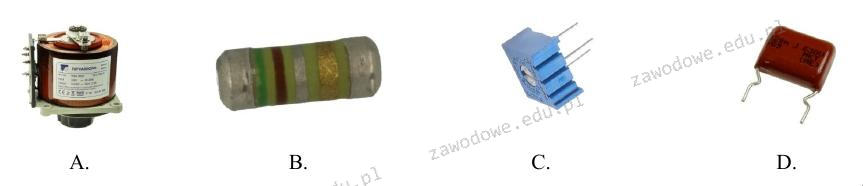
Wskaż rysunek ilustrujący kondensator stały?

Ilustracja do pytania
A. Rys. D
B. Rys. A
C. Rys. C
D. Rys. B
Pozostałe rysunki przedstawiają komponenty, które strukturą i funkcją różnią się od kondensatora stałego. Rysunek A to transformator, który jest urządzeniem elektrycznym zmieniającym napięcie prądu zmiennego. Transformator działa na zasadzie indukcji elektromagnetycznej, co czyni go kluczowym elementem w dystrybucji energii elektrycznej. Rysunek B pokazuje rezystor, element pasywny używany do ograniczania przepływu prądu i dzielenia napięcia w obwodzie. Jego charakterystyczne kodowanie barwne pozwala na łatwe odczytanie wartości rezystancji. Rysunek C to potencjometr, który jest zmiennym rezystorem pozwalającym na regulację prądu w układzie poprzez mechaniczną zmianę rezystancji. Te elementy chociaż są powszechnie używane w elektronice, nie spełniają funkcji kondensatora, który gromadzi i przechowuje ładunek. Błędne rozpoznanie tych komponentów wynika często z niedokładnej znajomości ich funkcji i budowy fizycznej. Rozróżnienie ich właściwości jest kluczowe dla prawidłowego projektowania i diagnozowania układów elektronicznych, dlatego wiedza o ich specyfikacjach i zastosowaniach jest istotna dla każdego elektronika czy inżyniera.

Pytanie 18

Nośniki informacji, takie jak dyski twarde, zapisują dane w jednostkach zwanych sektorami, które mają wielkość

A. 512 B
B. 512 KB
C. 1024 KB
D. 128 B
Rozmiary sektorów danych na dyskach twardych mają kluczowe znaczenie dla wydajności przechowywania i zarządzania danymi. Wiele osób może pomylić standardowy rozmiar sektora z innymi jednostkami miary, co prowadzi do błędów w interpretacji. Odpowiedzi wskazujące na 128 B są niewłaściwe, ponieważ ten rozmiar był używany w starszych technologiach, a nowoczesne dyski twarde przyjęły 512 B jako standard. Sektor 512 KB i 1024 KB dotyczą bardziej zaawansowanych systemów plików lub różnego rodzaju dysków optycznych, a nie tradycyjnych dysków twardych. Taka pomyłka może wynikać z braku zrozumienia, jak dane są fizycznie organizowane na nośnikach. Przyjmując błędny rozmiar sektora, można niewłaściwie ocenić pojemność dysku lub jego wydajność. Standardy branżowe jednoznacznie definiują rozmiar sektora jako 512 B, co zapewnia jednolitość i interoperacyjność między różnymi systemami operacyjnymi oraz dyskami. Warto zwrócić uwagę na te normy, aby uniknąć nieporozumień, które mogą prowadzić do nieefektywnego wykorzystania przestrzeni dyskowej lub problemów z wydajnością systemu.

Pytanie 19

Licencja Windows OEM nie zezwala na wymianę

A. sprawnego dysku twardego na model o lepszych parametrach
B. sprawnej karty graficznej na model o lepszych parametrach
C. sprawnej płyty głównej na model o lepszych parametrach
D. sprawnego zasilacza na model o lepszych parametrach
Licencja Windows OEM została zaprojektowana z myślą o przypisaniu jej do konkretnego zestawu sprzętowego, zwykle do komputera stacjonarnego lub laptopa. W przypadku wymiany płyty głównej, licencja ta nie jest przenoszona, co oznacza, że użytkownik musi zakupić nową licencję. To ograniczenie wynika z postanowień umowy licencyjnej, która ma na celu zapobieganie sytuacjom, w których licencje mogłyby być sprzedawane lub przenoszone pomiędzy różnymi komputerami. Przykładem praktycznym może być sytuacja, w której użytkownik modernizuje system komputerowy, inwestując w nową płytę główną oraz inne komponenty. W takim przypadku, jeżeli płyta główna zostanie wymieniona, Windows OEM przestaje być legalnie aktywowany, co wymusza zakup nowej licencji. Tego rodzaju regulacje mają na celu ochronę producentów oprogramowania oraz zapewnienie zgodności z przepisami prawa. Dobre praktyki branżowe zalecają zrozumienie zasad licencjonowania przed dokonaniem jakichkolwiek istotnych modyfikacji sprzętowych, co może ustrzec przed nieprzewidzianymi wydatkami.

Pytanie 20

Aby sprawdzić minimalny czas ważności hasła w systemie Windows, stosuje się polecenie

A. net group
B. net accounts
C. net time
D. net user
Polecenie 'net accounts' służy do konfigurowania różnych ustawień kont użytkowników w systemie Windows, w tym minimalnego okresu ważności hasła. Umożliwia administratorowi określenie, jak długo hasło musi być używane przed tym, jak użytkownik będzie zobowiązany do jego zmiany. Dzięki temu można zwiększyć bezpieczeństwo systemu, zmniejszając ryzyko, że hasła zostaną użyte przez osoby nieuprawnione przez długi czas. Na przykład, standardowe praktyki bezpieczeństwa sugerują, aby minimalny okres ważności hasła wynosił co najmniej 30 dni, co można ustawić przy pomocy tego polecenia. W kontekście zarządzania bezpieczeństwem IT, regularna zmiana haseł i ich minimalny okres ważności są kluczowe dla ochrony przed atakami, takimi jak brute force czy phishing. Warto także pamiętać, że po ustawieniu minimalnego okresu ważności, użytkownicy nie będą mogli zmieniać haseł częściej niż ustalono, co zapobiega potencjalnym nadużyciom.

Pytanie 21

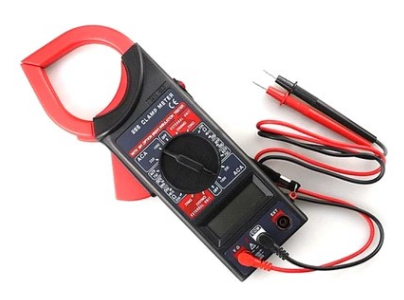
Jakie zastosowanie ma przedstawione narzędzie?

Ilustracja do pytania
A. pomiar wartości napięcia w zasilaczu
B. podgrzania i zamontowania elementu elektronicznego
C. utrzymania drukarki w czystości
D. sprawdzenia długości badanego kabla sieciowego
Multimetr cęgowy to super narzędzie do pomiaru napięcia i prądu, a także wielu innych parametru elektrycznych w obwodach. Najlepsze jest to, że można nim mierzyć prąd bez dotykania przewodów, dzięki cęgoma, które obejmują kabel. Kiedy chcesz zmierzyć napięcie w zasilaczu, wystarczy przyłożyć końcówki do odpowiednich punktów w obwodzie i masz dokładny wynik. Multimetry cęgowe są mega popularne w elektryce i elektronice, bo są dokładne i łatwe w obsłudze. Mają też zgodność z międzynarodowymi standardami jak IEC 61010, więc można być pewnym, że są bezpieczne. Co więcej, nowoczesne multimetry mogą badać różne rzeczy, jak rezystancja czy pojemność. Dzięki temu są bardzo wszechstronnym narzędziem diagnostycznym. Możliwość zmiany zakresów pomiarowych to także duży plus, bo pozwala dostosować urządzenie do konkretnych potrzeb. Regularne kalibracje to podstawa, żeby wszystko działało jak należy, co jest istotne w środowisku pracy.

Pytanie 22

Jakie zakresy zostaną przydzielone przez administratora do adresów prywatnych w klasie C, przy użyciu maski 24 bitowej dla komputerów w lokalnej sieci?

A. 172.16.0.1 - 172.16.255.254
B. 172.168.0.1 - 172.168.255.254
C. 192.168.0.1 - 192.168.0.254
D. 192.168.0.1 - 192.168.10.254
Adresy prywatne w klasie C są zdefiniowane w standardzie RFC 1918, który określa zakresy adresów dostępnych do użycia w sieciach lokalnych, niezależnych od publicznego routingu w Internecie. Zakres 192.168.0.0/24, z maską 255.255.255.0, umożliwia przypisanie adresów od 192.168.0.1 do 192.168.0.254 dla urządzeń w lokalnej sieci. Użycie adresów prywatnych to standardowa praktyka w zarządzaniu sieciami, ponieważ pozwala na redukcję kosztów związanych z zakupem adresów publicznych, a także zwiększa bezpieczeństwo sieci lokalnej, ograniczając dostęp do niej z zewnątrz. Przykład zastosowania to konfiguracja domowego routera, który często przypisuje adresy z tej puli do różnych urządzeń, takich jak komputery, drukarki czy smartfony, co umożliwia utworzenie lokalnej sieci bez potrzeby pozyskiwania publicznych adresów IP. Dodatkowo, stosowanie NAT (Network Address Translation) pozwala na maskowanie wewnętrznych adresów prywatnych w stosunku do zewnętrznych, co dalej wzmacnia bezpieczeństwo. Takie podejście jest zgodne z zaleceniami wielu organizacji zajmujących się bezpieczeństwem sieciowym.

Pytanie 23

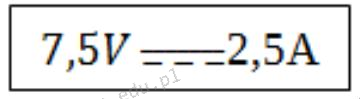
Na urządzeniu zasilanym prądem stałym znajduje się wskazane oznaczenie. Co można z niego wywnioskować o pobieranej mocy urządzenia, która wynosi około

Ilustracja do pytania
A. 7,5 W
B. 18,75 W
C. 11 W
D. 2,5 W
Odpowiedź 18,75 W jest prawidłowa, ponieważ moc w urządzeniach zasilanych prądem stałym oblicza się, mnożąc napięcie przez natężenie prądu. W tym przypadku mamy do czynienia z napięciem 7,5 V i natężeniem 2,5 A. Wzór na moc to P=U×I, gdzie P to moc, U to napięcie, a I to natężenie. Podstawiając dane: P=7,5 V × 2,5 A=18,75 W. To pokazuje, że urządzenie rzeczywiście pobiera moc 18,75 W, co jest zgodne z poprawną odpowiedzią. Takie obliczenia są kluczowe w branży elektronicznej i elektrycznej, gdzie precyzyjne określenie parametrów zasilania jest niezbędne do prawidłowego doboru komponentów oraz zapewnienia bezpieczeństwa i efektywności energetycznej. W praktyce oznacza to, że przy projektowaniu czy analizie obwodów należy zawsze uwzględniać zarówno napięcie, jak i natężenie, aby uniknąć przeciążeń czy uszkodzeń sprzętu. Znajomość tych podstaw jest wymagana przy projektowaniu systemów zasilania w urządzeniach elektronicznych i elektrycznych oraz przy doborze odpowiednich zabezpieczeń.

Pytanie 24

W którym systemie operacyjnym może pojawić się komunikat podczas instalacji sterowników dla nowego urządzenia?

System.......nie może zweryfikować wydawcy tego sterownika. Ten sterownik nie ma podpisu cyfrowego albo podpis nie został zweryfikowany przez urząd certyfikacji. Nie należy instalować tego sterownika, jeżeli nie pochodzi z oryginalnego dysku producenta lub od administratora systemu.
A. Windows 98
B. Windows XP
C. Unix
D. Linux
Windows XP to system operacyjny, który wprowadził istotne zmiany w zarządzaniu bezpieczeństwem sterowników urządzeń. Jednym z kluczowych elementów było wprowadzenie wymagania podpisów cyfrowych dla sterowników jako środka zapewnienia ich autentyczności i integralności. Gdy instalowany sterownik nie posiadał poprawnego podpisu, system wyświetlał ostrzeżenie, co miało na celu ochronę użytkownika przed potencjalnie szkodliwym oprogramowaniem. Dzięki temu użytkownicy byli zachęcani do korzystania z certyfikowanych sterowników, co minimalizowało ryzyko problemów z kompatybilnością i stabilnością systemu. System Windows XP korzystał z infrastruktury klucza publicznego (PKI) do weryfikacji podpisów cyfrowych, co było zgodne z najlepszymi praktykami w branży IT. Instalacja niepodpisanych sterowników była możliwa, lecz wymagała świadomego działania użytkownika, który musiał zaakceptować ryzyko. W praktyce, oznaczało to, że administratorzy systemów byli bardziej świadomi źródeł pochodzenia sterowników i ich potencjalnych zagrożeń. Takie podejście do zarządzania sterownikami pozwoliło na zwiększenie bezpieczeństwa systemu i jego użytkowników, co było istotnym krokiem w kierunku implementacji bardziej rygorystycznych standardów bezpieczeństwa w przyszłych wersjach Windows.

Pytanie 25

W sytuacji, gdy nie ma możliwości uruchomienia programu BIOS Setup, jak przywrócić domyślne ustawienia płyty głównej?

A. naładować baterię na płycie głównej
B. zaktualizować BIOS Setup
C. ponownie uruchomić system
D. przełożyć zworkę na płycie głównej
Przełożenie zworki na płycie głównej to właściwa metoda przywracania ustawień domyślnych BIOS-u, zwana również "resetowaniem BIOS-u". Zworki zazwyczaj znajdują się w pobliżu baterii CMOS i są oznaczone jako CLRTC, CLEAR, lub podobnie. Poprzez przestawienie zworki na odpowiednią pozycję przez kilka sekund, można zresetować wszystkie ustawienia BIOS-u do wartości fabrycznych. To szczególnie przydatne, gdy płyta główna nie odpowiada, a użytkownik stracił dostęp do ustawień BIOS. Po przywróceniu ustawień, ważne jest, aby z powrotem ustawić zworkę w pierwotnej pozycji, aby BIOS działał poprawnie. Dotyczy to także sytuacji, gdy na przykład zmieniono ustawienia overclockingu, które mogą uniemożliwić uruchomienie systemu. Resetowanie BIOS-u przez zworkę jest zgodne z najlepszymi praktykami i jest powszechnie stosowane przez techników komputerowych. Warto znać tę metodę, aby móc skutecznie radzić sobie z problemami płyty głównej.

Pytanie 26

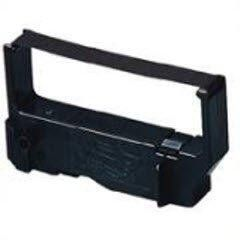
Na zdjęciu przedstawiono

Ilustracja do pytania
A. tusz
B. toner
C. taśmę barwiącą
D. kartridż
Tusz jest płynną substancją stosowaną głównie w drukarkach atramentowych gdzie dysze nanoszą go na papier w postaci mikroskopijnych kropli. W odróżnieniu od taśmy barwiącej tusz nie wymaga mechanicznego uderzania w papier i jest stosowany w urządzeniach które wymagają wysokiej jakości kolorowych druków. Z kolei toner to suche sproszkowane pigmenty używane w drukarkach laserowych które są przenoszone na papier za pomocą elektrostatycznego ładunku a następnie utrwalane przez rolki grzewcze. Toner cechuje się wysoką precyzją i jest idealny do druku dużych nakładów czarno-białych dokumentów. Kartridż w kontekście drukarek najczęściej odnosi się do pojemnika na tusz lub toner ale nie jest to odpowiednie określenie dla taśm barwiących które mają inną konstrukcję i zastosowanie. Typowym błędem jest mylenie tych komponentów ze względu na podobieństwo ich nazewnictwa i funkcji jako materiałów eksploatacyjnych. Wybór niewłaściwego elementu eksploatacyjnego może prowadzić do nieprawidłowego działania urządzenia i obniżenia jakości drukowanych materiałów. Ważne jest zrozumienie różnic w technologii druku aby prawidłowo identyfikować i stosować odpowiednie materiały.

Pytanie 27

Na nowym urządzeniu komputerowym program antywirusowy powinien zostać zainstalowany

A. w trakcie instalacji systemu operacyjnego
B. zaraz po zainstalowaniu systemu operacyjnego
C. po zainstalowaniu aplikacji pobranych z Internetu
D. przed instalacją systemu operacyjnego
Zainstalowanie programu antywirusowego zaraz po zainstalowaniu systemu operacyjnego jest kluczowym krokiem w procesie zabezpieczania nowego komputera. Program antywirusowy pełni fundamentalną rolę w ochronie przed złośliwym oprogramowaniem, wirusami oraz innymi zagrożeniami, które mogą pojawić się w trakcie korzystania z Internetu. Przykładowo, popularne programy antywirusowe, takie jak Norton, Kaspersky czy Bitdefender, oferują zaawansowane funkcje skanowania w czasie rzeczywistym oraz ochrony przed phishingiem. W momencie, gdy system operacyjny jest zainstalowany, komputer jest już gotowy do połączenia z siecią, co naraża go na potencjalne ataki. Dlatego zgodnie z najlepszymi praktykami w zakresie bezpieczeństwa IT, zaleca się natychmiastowe zainstalowanie i zaktualizowanie oprogramowania antywirusowego, aby zapewnić maksymalną ochronę. Dodatkowo, podczas instalacji warto skonfigurować zaporę sieciową, co stanowi kolejny krok w tworzeniu bezpiecznego środowiska pracy.

Pytanie 28

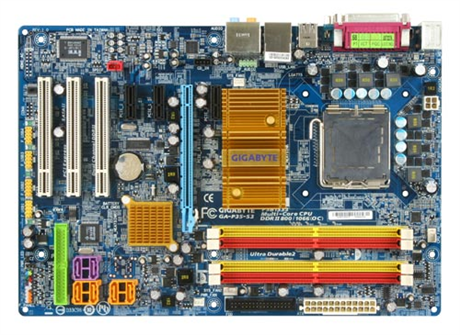
Do pokazanej na ilustracji płyty głównej nie da się podłączyć urządzenia korzystającego z interfejsu

Ilustracja do pytania
A. PCI
B. IDE
C. AGP
D. SATA
Złącze AGP, czyli Accelerated Graphics Port, to standard interfejsu opracowany głównie dla kart graficznych. Było popularne w komputerach osobistych w latach 90. i na początku XXI wieku. AGP oferowało dedykowane pasmo dla grafiki, co poprawiało wydajność w porównaniu do ówczesnych technologii. Wraz z rozwojem nowych standardów, takich jak PCI Express, AGP stało się przestarzałe i zniknęło z nowoczesnych płyt głównych. Współczesne płyty główne, takie jak ta przedstawiona na rysunku, używają PCI Express, który jest bardziej uniwersalny i wydajny. PCI Express potrafi obsługiwać różnorodne urządzenia, zapewniając wysoką przepustowość. W praktyce oznacza to, że współczesne karty graficzne, dyski SSD i inne komponenty są podłączane przez PCI Express. Jeśli planujesz modernizację systemu, złącze PCI Express oferuje lepszą elastyczność i kompatybilność z nowymi technologiami. Podsumowując, brak złącza AGP na nowoczesnej płycie wynika z przestarzałości tego standardu, co jest zgodne z obecnymi trendami w branży komputerowej.

Pytanie 29

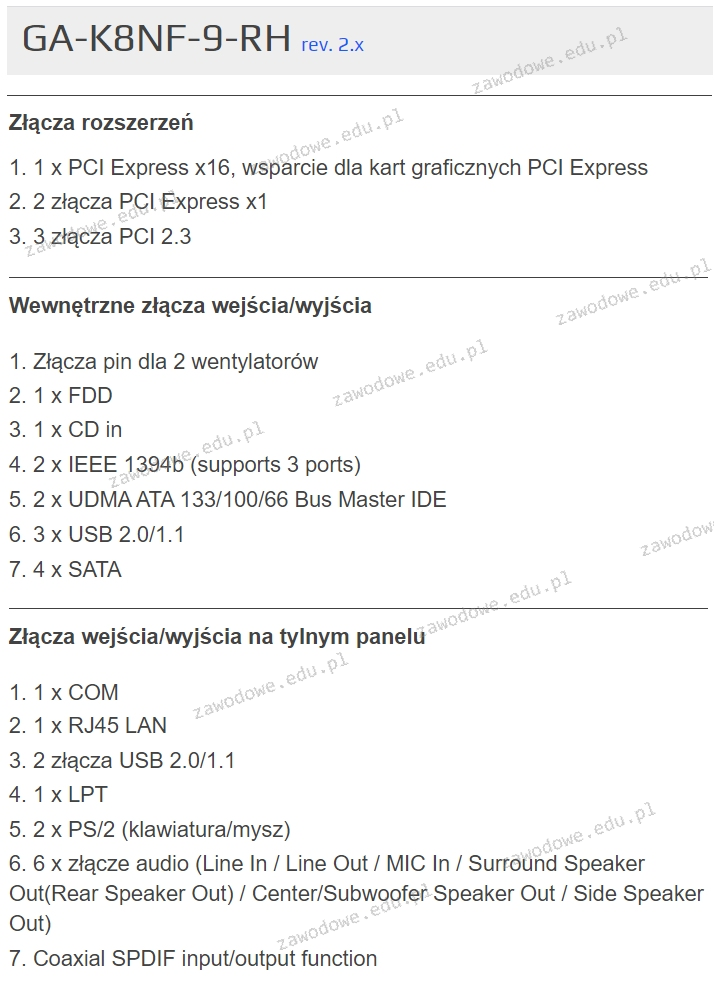
Na ilustracji ukazano fragment dokumentacji technicznej płyty głównej GA-K8NF-9-RH rev. 2.x. Z informacji wynika, że maksymalna liczba kart rozszerzeń, które można zainstalować (pomijając złącza USB), wynosi

Ilustracja do pytania
A. 6
B. 5
C. 2
D. 3
Płyta główna GA-K8NF-9-RH rev. 2.x jest wyposażona w różnorodne złącza rozszerzeń, które umożliwiają montaż dodatkowych komponentów w komputerze. Maksymalna liczba kart rozszerzeń, jaką można zainstalować, wynosi 6 i obejmuje: jedno złącze PCI Express x16, które jest często wykorzystywane do instalacji kart graficznych dla lepszej wydajności graficznej i obsługi aplikacji wymagających dużej mocy obliczeniowej. Dodatkowo, dwa złącza PCI Express x1 umożliwiają montaż kart rozszerzeń takich jak karty sieciowe, kontrolery dysków czy karty dźwiękowe. Trzy złącza PCI 2.3 pozwalają na instalację starszych kart rozszerzeń, co jest przydatne w przypadku potrzeby korzystania z urządzeń peryferyjnych starszej generacji. Taka konfiguracja jest zgodna ze standardami branżowymi, a także umożliwia elastyczne dostosowanie sprzętu do specyficznych wymagań użytkownika. Montaż kart rozszerzeń zgodnie z potrzebami pozwala na optymalne wykorzystanie zasobów sprzętowych komputera, a także zapewnia lepszą skalowalność systemu w przyszłości. Zrozumienie dostępnych złączy i ich zastosowań jest kluczowe przy planowaniu konfiguracji sprzętowej.

Pytanie 30

Jakiego rodzaju adresację stosuje protokół IPv6?

A. 64-bitową
B. 128-bitową
C. 256-bitową
D. 32-bitową
Protokół IPv6 stosuje adresację 128-bitową, co jest znaczącym ulepszeniem w porównaniu do 32-bitowej adresacji IPv4. Dzięki temu możliwe jest przydzielenie ogromnej liczby unikalnych adresów IP, co jest niezbędne przy rosnącej liczbie urządzeń podłączonych do Internetu. W praktyce oznacza to, że IPv6 może obsłużyć około 340 undecylionów (3.4 x 10³⁸) adresów, co praktycznie eliminuje ryzyko wyczerpania się dostępnej przestrzeni adresowej. Wprowadzenie 128-bitowej adresacji pozwala także na lepsze wsparcie dla mobilności, autokonfiguracji i bezpieczeństwa sieciowego dzięki wbudowanym funkcjom, takim jak IPSec. W kontekście administracji i eksploatacji systemów komputerowych, znajomość i umiejętność zarządzania IPv6 jest kluczowa, ponieważ coraz więcej sieci przechodzi na ten protokół, aby sprostać wymaganiom nowoczesnych technologii i liczby urządzeń IoT.

Pytanie 31

W systemie Linux plik ma przypisane uprawnienia 765. Jakie działania może wykonać grupa związana z tym plikiem?

A. odczytać oraz wykonać
B. odczytać oraz zapisać
C. odczytać, zapisać i wykonać
D. może jedynie odczytać
Wybór odpowiedzi sugerujących różne kombinacje uprawnień dla grupy nie zrozumiał uprawnień ustalonych dla pliku w systemie Linux. Gdy przyjrzymy się uprawnieniom 765, ważne jest, aby zrozumieć, że każda cyfra w tej notacji reprezentuje różne poziomy dostępu. Grupa ma przypisane uprawnienia na poziomie 6, co oznacza, że może odczytywać oraz zapisywać plik, ale nie ma uprawnienia do jego wykonywania. Odpowiedzi, które sugerują, że grupa może tylko odczytać plik, są błędne, ponieważ pomijają możliwość zapisu, co jest kluczowe w kontekście współpracy i zarządzania plikami. Z kolei odpowiedzi, które wskazują na możliwość wykonywania pliku, są mylącą interpretacją, ponieważ uprawnienia do wykonania przysługują jedynie właścicielowi pliku lub innym użytkownikom, w zależności od ich przypisanych uprawnień. Tego rodzaju pomyłki często wynikają z niepełnego zrozumienia systemu uprawnień w Linuxie, który opiera się na binarnej reprezentacji dostępu. Kluczowe jest, aby użytkownicy zdawali sobie sprawę z tego, jak przydzielanie uprawnień wpływa na bezpieczeństwo i dostępność danych, co powinno być podstawą do efektywnego zarządzania plikami w środowisku wieloużytkownikowym.

Pytanie 32

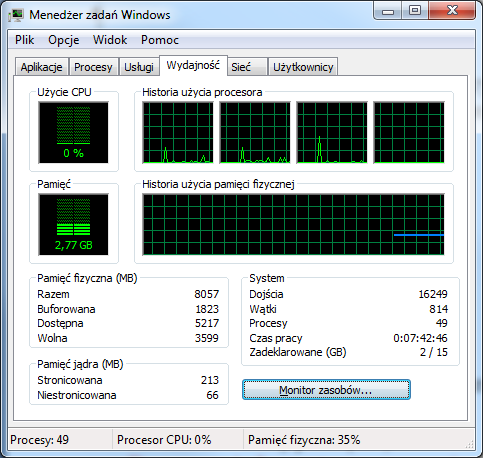
W systemie Windows do uruchomienia przedstawionego narzędzia należy użyć polecenia

Ilustracja do pytania
A. resmon
B. dcomcnfg
C. secpol
D. taskmgr
Taskmgr to polecenie, które służy do uruchamiania Menedżera zadań w systemie Windows. To narzędzie jest jednym z podstawowych, jeśli chodzi o zarządzanie procesami, monitorowanie wydajności oraz diagnozowanie problemów z komputerem. W praktyce, kiedy komputer zaczyna działać wolniej, pierwszą rzeczą, którą polecam zrobić, jest właśnie odpalenie taskmgr i sprawdzenie obciążenia procesora czy pamięci RAM. Menedżer zadań pozwala też kończyć zawieszające się aplikacje, co jest nieocenione szczególnie w środowisku biurowym lub podczas testowania różnych programów. Moim zdaniem taskmgr jest jednym z tych narzędzi, które każdy użytkownik Windowsa powinien znać na pamięć, bo naprawdę ratuje z opresji – nawet admini, jak i zwykli użytkownicy korzystają z niego na co dzień. Co ciekawe, Menedżer zadań ewoluował na przestrzeni kolejnych wersji Windows – w Windows 10 czy 11 ma znacznie więcej funkcji, jak sprawdzanie wpływu na uruchamianie systemu czy analizę wydajności dysku. Według dobrych praktyk IT, regularne kontrolowanie procesów pozwala wykryć też potencjalne zagrożenia, np. niechciane oprogramowanie działające w tle. Tak między nami, w środowiskach korporacyjnych taskmgr bywa pierwszą linią obrony przed poważniejszymi problemami sprzętowymi i programowymi.

Pytanie 33

Algorytm wykorzystywany do weryfikacji, czy ramka Ethernet jest wolna od błędów, to

A. LLC (Logical Link Control)
B. CRC (Cyclic Redundancy Check)
C. MAC (Media Access Control)
D. CSMA (Carrier Sense Multiple Access)
Wybierając odpowiedzi LLC, MAC lub CSMA, można wpaść w pułapki myślenia, które nie rozróżniają funkcji protokołów i metod dostępu do medium od mechanizmów detekcji błędów. LLC (Logical Link Control) jest warstwą protokołu w modelu OSI, która odpowiada za zarządzanie komunikacją na poziomie ramki, ale nie zajmuje się bezpośrednim wykrywaniem błędów. Jego funkcje obejmują zapewnienie odpowiedniej komunikacji między warstwami, ale sama kontrola błędów to nie jego główny cel. MAC (Media Access Control) natomiast odpowiada za kontrolę dostępu do medium transmisyjnego oraz przesyłanie danych, jednak także nie realizuje wykrywania błędów na poziomie ramki. Z kolei CSMA (Carrier Sense Multiple Access) to mechanizm, który określa, jak stacje w sieci współdzielą medium, ale nie ma nic wspólnego z wykrywaniem błędów, co jest kluczowe w kontekście tego pytania. Błędne odpowiedzi mogą wynikać z nieprecyzyjnego zrozumienia funkcji poszczególnych komponentów sieciowych oraz ich relacji w procesie przesyłania danych. W rzeczywistości, CRC jest jedynym algorytmem pośród wymienionych, który bezpośrednio zajmuje się wykrywaniem błędów w przesyłanych ramkach Ethernet, co czyni go istotnym elementem zapewniającym integralność danych w sieciach komputerowych.

Pytanie 34

Element na karcie graficznej, który ma za zadanie przekształcenie cyfrowego sygnału wytwarzanego przez kartę na analogowy sygnał, zdolny do wyświetlenia na monitorze to

A. multiplekser
B. RAMDAC
C. RAMBUS
D. głowica FM
Odpowiedź RAMDAC (RAM Digital-to-Analog Converter) jest poprawna, ponieważ ten układ jest odpowiedzialny za konwersję cyfrowego sygnału graficznego generowanego przez kartę graficzną na analogowy sygnał wideo, który może być wyświetlany przez monitor. RAMDAC odgrywa kluczową rolę w procesie renderowania obrazu, umożliwiając wyświetlanie grafiki w wysokiej jakości na monitorach analogowych, takich jak CRT. Dzięki RAMDAC, informacje o kolorach i pikselach są przetwarzane i przekształcane w sygnały analogowe, co pozwala na prawidłowe wyświetlenie obrazu. W praktyce zastosowanie RAMDAC jest szczególnie istotne w starszych systemach komputerowych, gdzie monitory analogowe były standardem. Chociaż dzisiejsze technologie przechodzą na cyfrowe interfejsy, takich jak HDMI czy DisplayPort, zrozumienie funkcji RAMDAC jest ważne dla osób interesujących się historią rozwoju technologii graficznych oraz dla tych, którzy pracują z różnorodnymi rozwiązaniami wyświetlania obrazu. Warto również zauważyć, że zrozumienie procesów konwersji sygnału jest fundamentem dla wielu zastosowań w branży technologicznej, w tym w inżynierii oprogramowania oraz projektowaniu systemów wideo.

Pytanie 35

Wynikiem poprawnego pomnożenia dwóch liczb binarnych 111001102 oraz 000111102 jest wartość

A. 0110 1001 0000 00002
B. 64400O
C. 690010
D. 6900H
Odpowiedź 690010 jest jak najbardziej trafna. Wynik mnożenia tych dwóch liczb binarnych, czyli 11100110 (to 228 w dziesiętnym) i 00011110 (30 w dziesiętnym), daje 6840, co w systemie szesnastkowym przekłada się na 690010. Mnożenie w binarnym działa podobnie jak w dziesiętnym, musisz tylko pamiętać o dodawaniu i przenoszeniu. W informatyce fajne jest to, że konwersja między systemami liczbowymi to podstawa. Na przykład, system szesnastkowy jest bardziej zwarty, bo każda cyfra to 4 bity, co jest super przy dużych liczbach. Umiejętność zmiany liczby z jednego systemu na inny jest mega ważna, zwłaszcza w programowaniu niskopoziomowym czy tworzeniu algorytmów, więc warto się tego nauczyć.

Pytanie 36

Interfejs HDMI w komputerze umożliwia transfer sygnału

A. tylko cyfrowego video
B. cyfrowego audio i video
C. analogowego audio i video
D. tylko cyfrowego audio
Interfejs HDMI (High-Definition Multimedia Interface) jest standardem, który umożliwia przesyłanie zarówno cyfrowego sygnału audio, jak i wideo, co czyni go niezwykle wszechstronnym rozwiązaniem w dziedzinie elektroniki użytkowej. Dzięki temu, użytkownicy mogą podłączyć różnorodne urządzenia, takie jak telewizory, monitory, projektory, odtwarzacze multimedialne oraz komputery, za pomocą jednego kabla, eliminując potrzebę stosowania wielu kabli dla różnych sygnałów. Przykładowo, połączenie laptopa z telewizorem za pomocą kabla HDMI pozwala na przesyłanie obrazu w wysokiej rozdzielczości oraz towarzyszącego mu dźwięku, co jest szczególnie przydatne podczas prezentacji, oglądania filmów lub grania w gry. Standard HDMI obsługuje różne rozdzielczości, w tym 4K i 8K, a także różne formaty dźwięku, w tym wielokanałowy dźwięk przestrzenny, co czyni go idealnym rozwiązaniem zarówno dla profesjonalistów, jak i dla użytkowników domowych. HDMI stał się de facto standardem w branży audio-wideo, co potwierdzają liczne zastosowania w telekomunikacji, rozrywce i edukacji.

Pytanie 37

Jaką długość ma adres IP wersji 4?

A. 2 bajty
B. 10 bajtów
C. 32 bitów
D. 16 bitów
Czasami, kiedy wybierasz błędną odpowiedź, to wynika to z pewnych nieporozumień związanych z miarą i strukturą adresów IP. Na przykład, odpowiedzi takie jak '2 bajty' czy '10 bajtów' są nie na miejscu, bo każdy bajt to 8 bitów, a przecież adres IPv4 ma 32 bity. Więc, jeśli mówimy o adresie, to musimy pamiętać, że to cztery oktety po 8 bitów każdy, co w sumie daje 32 bity. Jak na to spojrzeć, to użycie bajtów zamiast bitów w takich sytuacjach kompletnie wprowadza w błąd. Dodatkowo, można się pomylić, myśląc, że liczba bitów to to samo co długość adresu, co prowadzi do złych wniosków o liczbie dostępnych adresów. Zrozumienie, że każdy adres IPv4 ma 32 bity, to kluczowe, żeby lepiej zrozumieć, jak działa przydzielanie adresów w naszej sieci. W końcu wiedza na ten temat pomoże działać w technologiach sieciowych.

Pytanie 38

Podczas procesu zamykania systemu operacyjnego na wyświetlaczu pojawił się błąd, znany jako bluescreen 0x000000F3 Bug Check 0xF3 DISORDERLY_SHUTDOWN - nieudane zakończenie pracy systemu, spowodowane brakiem pamięci. Co może sugerować ten błąd?

A. niewystarczający rozmiar pamięci wirtualnej
B. przegrzanie procesora
C. uruchamianie zbyt wielu aplikacji przy starcie komputera
D. uszkodzenie partycji systemowej
Błąd 0x000000F3, znany jako DISORDERLY_SHUTDOWN, wskazuje na problemy związane z brakiem pamięci podczas zamykania systemu operacyjnego. W kontekście tej odpowiedzi, niewystarczający rozmiar pamięci wirtualnej jest kluczowym czynnikiem, który może prowadzić do tego błędu. Pamięć wirtualna jest mechanizmem, który pozwala systemowi operacyjnemu na użycie przestrzeni dyskowej jako rozszerzenia pamięci RAM. Gdy dostępna pamięć RAM jest niewystarczająca do obsługi uruchomionych aplikacji i procesów, system operacyjny wykorzystuje pamięć wirtualną, aby zaspokoić te potrzeby. Jeśli jednak rozmiar pamięci wirtualnej jest zbyt mały, system może napotkać problemy z zamykaniem aplikacji i zwalnianiem zasobów, co prowadzi do błędów, takich jak ten opisany w pytaniu. Aby uniknąć takich sytuacji, zaleca się regularne monitorowanie użycia pamięci oraz dostosowywanie ustawień pamięci wirtualnej zgodnie z zaleceniami producenta systemu operacyjnego. Dobrym standardem jest zapewnienie, że pamięć wirtualna jest ustawiona na co najmniej 1,5 razy większą niż fizyczna pamięć RAM w systemie.

Pytanie 39

Narzędzie systemów operacyjnych Windows używane do zmiany ustawień interfejsów sieciowych, na przykład przekształcenie dynamicznej konfiguracji karty sieciowej w konfigurację statyczną, to

A. nslookup
B. ipconfig
C. netstat
D. netsh
Odpowiedź "netsh" jest poprawna, ponieważ to narzędzie systemowe w systemach Windows służy do konfigurowania oraz monitorowania interfejsów sieciowych. Umożliwia administratorom sieci m.in. zmianę ustawień kart sieciowych z dynamicznych na statyczne, co jest kluczowe w wielu scenariuszach, takich jak zarządzanie serwerami lub sieciami o stałych adresach IP. Przykładowo, aby ustawić statyczny adres IP dla karty sieciowej, można użyć polecenia: "netsh interface ip set address name='Ethernet' static 192.168.1.10 255.255.255.0 192.168.1.1", gdzie 'Ethernet' to nazwa interfejsu, a pozostałe parametry to odpowiednio adres IP, maska podsieci i brama domyślna. Narzędzie to jest zgodne z najlepszymi praktykami administracyjnymi, które zalecają precyzyjne zarządzanie oraz dokumentowanie konfiguracji sieciowych. Dodatkowo, "netsh" ma szereg możliwości, takich jak konfigurowanie zapory systemowej, zarządzanie połączeniami bezprzewodowymi, a także dostęp do zaawansowanych opcji DHCP, co czyni je wszechstronnym narzędziem w arsenale administratora sieci.

Pytanie 40

Złośliwe oprogramowanie, które może umożliwić atak na zainfekowany komputer, np. poprzez otwarcie jednego z portów, to

A. wabbit
B. exploit
C. keylogger
D. trojan
Trojan, czyli ten znany jako koń trojański, to rodzaj złośliwego oprogramowania, które udaje, że jest czymś normalnym i przydatnym. To trochę jak z fałszywym przyjacielem, który chce dostać się do twojego komputera. Trojany potrafią otwierać porty, co sprawia, że hakerzy mogą się włamać i przejąć kontrolę nad twoim systemem. Przykład? Wyobraź sobie, że ściągasz grę, a w środku ukryty jest trojan – to wcale nie jest takie rzadkie. W praktyce, te hity są często wykorzystywane przez cyberprzestępców, żeby kraść dane, instalować inne złośliwe oprogramowanie, albo tworzyć botnety. No i pamiętaj, zawsze warto mieć zaktualizowane oprogramowanie antywirusowe i nie ściągać niczego z niepewnych stron, żeby uniknąć takich niespodzianek.