Wyniki egzaminu

Informacje o egzaminie:
  • Zawód: Technik informatyk
  • Kwalifikacja: INF.02 - Administracja i eksploatacja systemów komputerowych, urządzeń peryferyjnych i lokalnych sieci komputerowych
  • Data rozpoczęcia: 29 kwietnia 2026 11:00
  • Data zakończenia: 29 kwietnia 2026 11:09

Egzamin zdany!

Wynik: 21/40 punktów (52,5%)

Wymagane minimum: 20 punktów (50%)

Nowe
Analiza przebiegu egzaminu- sprawdź jak rozwiązywałeś pytania
Pochwal się swoim wynikiem!
Szczegółowe wyniki:
Pytanie 1

Pozyskiwanie surowców z odpadów w celu ich ponownego zastosowania to

A. kataliza
B. utylizacja
C. recykling
D. segregacja
Recykling jest procesem, który polega na odzyskiwaniu surowców z odpadów w celu ich ponownego wykorzystania. Przykładowo, papier, szkło, czy plastik mogą być przetwarzane i używane do produkcji nowych produktów, co przyczynia się do zmniejszenia ilości odpadów oraz oszczędności surowców naturalnych. Proces recyklingu obejmuje kilka etapów, w tym zbieranie surowców wtórnych, ich segregację, przetwarzanie oraz produkcję nowych wyrobów. W praktyce, recykling przyczynia się do zmniejszenia emisji gazów cieplarnianych, co jest zgodne z globalnymi inicjatywami ochrony środowiska, takimi jak Porozumienie Paryskie. W Polsce wprowadzono również regulacje dotyczące recyklingu, które określają wymagania dla przedsiębiorstw, aby zwiększyć efektywność recyklingu i zmniejszyć wpływ odpadów na środowisko. Warto zaznaczyć, że skuteczny recykling wymaga współpracy obywateli, władz lokalnych oraz przemysłu, co może być osiągnięte poprzez edukację ekologiczną oraz odpowiednie systemy zbierania i przetwarzania odpadów.
Pytanie 2

W systemie Linux prawa dostępu do katalogu są ustawione w formacie rwx--x--x. Jaką liczbę odpowiadają tę konfigurację praw?

A. 777
B. 711
C. 543
D. 621
Wartości numeryczne przyznawane prawom dostępu w systemie Linux są kluczowe dla zarządzania bezpieczeństwem i dostępem do zasobów. Wybór odpowiedzi 777 jest błędny, ponieważ oznacza, że zarówno właściciel, grupa, jak i inni użytkownicy mają pełne prawa dostępu (czytanie, pisanie i wykonywanie). Taki poziom dostępu jest niebezpieczny, ponieważ naraża system na potencjalne ataki oraz nieautoryzowany dostęp do danych. Odpowiedź 621 jest również niewłaściwa, ponieważ wartość 6 dla grupy wskazuje na prawo do czytania i pisania, co jest sprzeczne z brakiem praw dostępu w tym przypadku. Innym błędem jest odpowiedź 543, która zakłada, że grupa ma prawo do wykonywania, co nie jest zgodne z podanymi prawami dostępu. Często popełnianym błędem jest mylenie praw dostępu z ich wartością numeryczną, co prowadzi do niewłaściwego przyznawania uprawnień. Zrozumienie, jak prawidłowo przypisywać uprawnienia, jest kluczowe w kontekście dobrych praktyk w administracji systemami, gdzie zasady najmniejszych uprawnień powinny być zawsze stosowane, aby zminimalizować ryzyko nieautoryzowanego dostępu.

Pytanie 3

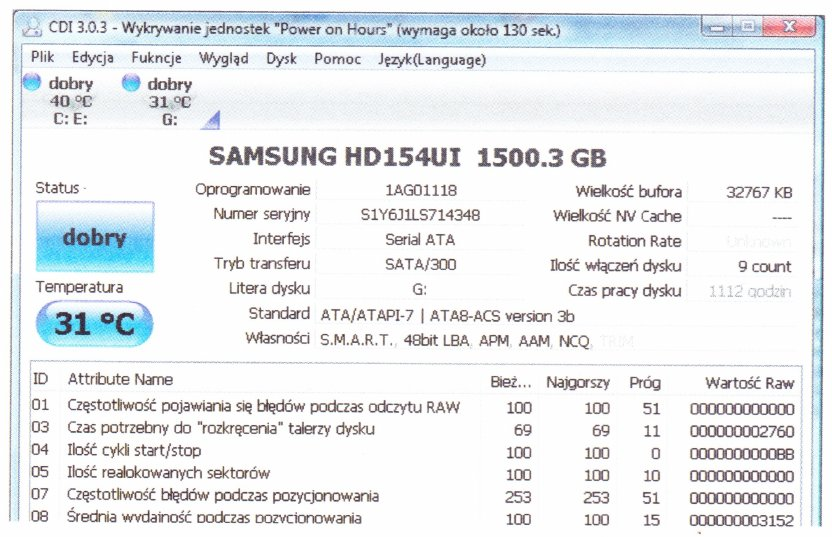
Na ilustracji zaprezentowano system monitorujący

Ilustracja do pytania
A. SMART
B. SAS
C. NCQ
D. IRDA
SMART to system monitorowania i raportowania stanu dysku twardego który pomaga w przewidywaniu awarii dysku poprzez analizę szeregu parametrów takich jak liczba błędów odczytu czy czas pracy dysku Dzięki temu użytkownik ma możliwość wcześniejszego zdiagnozowania potencjalnych problemów i podjęcia odpowiednich kroków zapobiegawczych System SMART jest powszechnie stosowany w dyskach twardych zarówno HDD jak i SSD i stanowi standard branżowy w zakresie monitorowania kondycji dysków Dzięki SMART możliwe jest monitorowanie szeregu parametrów takich jak temperatura liczba operacji startstop czy ilość relokowanych sektorów co daje pełen obraz stanu technicznego dysku W praktyce codziennej wykorzystanie SMART pozwala użytkownikom i administratorom systemów na zwiększenie niezawodności oraz czasu eksploatacji urządzeń poprzez wczesne wykrywanie problemów oraz ich natychmiastowe rozwiązywanie Warto zaznaczyć że regularne monitorowanie parametrów SMART pozwala na podjęcie działań prewencyjnych takich jak wykonanie kopii zapasowej czy wymiana uszkodzonego dysku co znacząco zmniejsza ryzyko utraty danych

Pytanie 4

Na podstawie filmu wskaż z ilu modułów składa się zainstalowana w komputerze pamięć RAM oraz jaką ma pojemność.

A. 2 modułów, każdy po 8 GB.
B. 1 modułu 16 GB.
C. 1 modułu 32 GB.
D. 2 modułów, każdy po 16 GB.
Poprawnie wskazana została konfiguracja pamięci RAM: w komputerze zamontowane są 2 moduły, każdy o pojemności 16 GB, co razem daje 32 GB RAM. Na filmie zwykle widać dwa fizyczne moduły w slotach DIMM na płycie głównej – to są takie długie wąskie kości, wsuwane w gniazda obok procesora. Liczbę modułów określamy właśnie po liczbie tych fizycznych kości, a pojemność pojedynczego modułu odczytujemy z naklejki na pamięci, z opisu w BIOS/UEFI albo z programów diagnostycznych typu CPU‑Z, HWiNFO czy Speccy. W praktyce stosowanie dwóch modułów po 16 GB jest bardzo sensowne, bo pozwala uruchomić tryb dual channel. Płyta główna wtedy może równolegle obsługiwać oba kanały pamięci, co realnie zwiększa przepustowość RAM i poprawia wydajność w grach, programach graficznych, maszynach wirtualnych czy przy pracy z dużymi plikami. Z mojego doświadczenia lepiej mieć dwie takie same kości niż jedną dużą, bo to jest po prostu zgodne z zaleceniami producentów płyt głównych i praktyką serwisową. Do tego 2×16 GB to obecnie bardzo rozsądna konfiguracja pod Windows 10/11 i typowe zastosowania profesjonalne: obróbka wideo, programowanie, CAD, wirtualizacja. Warto też pamiętać, że moduły powinny mieć te same parametry: częstotliwość (np. 3200 MHz), opóźnienia (CL) oraz najlepiej ten sam model i producenta. Taka konfiguracja minimalizuje ryzyko problemów ze stabilnością i ułatwia poprawne działanie profili XMP/DOCP. W serwisie i przy montażu zawsze zwraca się uwagę, żeby moduły były w odpowiednich slotach (zwykle naprzemiennie, np. A2 i B2), bo to bezpośrednio wpływa na tryb pracy pamięci i osiąganą wydajność.

Pytanie 5

Jaką liczbę warstw określa model ISO/OSI?

A. 9
B. 3
C. 5
D. 7
Jeśli wybrałeś inną liczbę warstw, to raczej nie zrozumiałeś, o co chodzi w modelu ISO/OSI. Jest on zbudowany na siedmiu warstwach i to nie jest przypadek. Każda z tych warstw ma swoje zadanie, więc np. ograniczenie do pięciu to ignorowanie ważnych elementów, jak warstwa prezentacji, która przetwarza dane. Z kolei myślenie o dziewięciu czy trzech warstwach to totalne uproszczenie, co może prowadzić do problemów w sieciach. Każda warstwa pełni swoją rolę i ich pominięcie może sprawić sporo kłopotów. Z mojego doświadczenia dobrze jest mieć to na uwadze, bo znajomość modelu OSI jest naprawdę ważna w IT, zwłaszcza przy nowych technologiach.

Pytanie 6

Protokół, który zajmuje się identyfikowaniem i usuwaniem kolizji w sieciach Ethernet, to

A. IPX/SPX
B. NetBEUI
C. WINS
D. CSMA/CD
Wybór odpowiedzi innych niż CSMA/CD wskazuje na nieporozumienie w zakresie podstawowych protokołów komunikacyjnych w sieciach komputerowych. WINS (Windows Internet Name Service) jest usługą stosowaną do tłumaczenia nazw komputerów w sieci na adresy IP. Nie ma on jednak związku z zarządzaniem dostępem do medium transmisyjnego ani z wykrywaniem kolizji, co czyni go nieodpowiednim w kontekście omawianego pytania. Podobnie IPX/SPX, protokół stworzony przez firmę Novell dla sieci NetWare, również nie zajmuje się problematyką kolizji, lecz dotyczy komunikacji między urządzeniami w sieciach lokalnych, lecz w zupełnie inny sposób. Natomiast NetBEUI (NetBIOS Extended User Interface) jest protokołem transportowym, który nie jest routowalny i służy głównie w małych sieciach lokalnych. Jego architektura również nie obejmuje mechanizmu detekcji kolizji, co czyni go nieodpowiednim w tym kontekście. Wybór tych odpowiedzi może wynikać z błędnego zrozumienia roli protokołów w sieciach komputerowych oraz braku znajomości zasad ich działania. Kluczowe jest, aby rozróżniać funkcjonalności różnych protokołów oraz ich zastosowanie w praktycznych scenariuszach, co pozwoli na bardziej świadome podejmowanie decyzji w kontekście projektowania i zarządzania sieciami.

Pytanie 7

Narzędzie przedstawione do nadzorowania sieci LAN to

C:\Users\egzamin>nmap localhost
Starting Nmap 7.80 ( https://nmap.org ) at 2019-11-26 20:23 ?rodkowoeuropejski czas stand.
Nmap scan report for localhost (127.0.0.1)
Host is up (0.00s latency).
Other addresses for localhost (not scanned): ::1
Not shown: 988 closed ports
PORT      STATE SERVICE
135/tcp   open  msrpc
445/tcp   open  microsoft-ds
1025/tcp  open  NFS-or-IIS
1026/tcp  open  LSA-or-nterm
1027/tcp  open  IIS
1029/tcp  open  ms-lsa
1030/tcp  open  iad1
1031/tcp  open  iad2
1044/tcp  open  dcutility
1234/tcp  open  hotline
2869/tcp  open  icslap
16992/tcp open  amt-soap-http

Nmap done: 1 IP address (1 host up) scanned in 0.94 seconds
A. konfigurator sieci
B. konfigurator IP
C. zapora sieciowa
D. skaner portów
Skaner portów, taki jak Nmap przedstawiony na obrazku, jest narzędziem służącym do monitorowania sieci LAN poprzez identyfikację otwartych portów na hostach. Pozwala to administratorom sieci na wykrywanie potencjalnych luk bezpieczeństwa oraz nieautoryzowanych usług działających w sieci. Nmap, jako jeden z najbardziej popularnych skanerów portów, umożliwia przeprowadzanie audytów bezpieczeństwa, pomagając w ocenie bezpieczeństwa systemów poprzez identyfikację otwartych portów i wersji działających usług. Wykorzystując techniki skanowania, takie jak TCP SYN, TCP Connect czy skanowanie UDP, Nmap jest w stanie precyzyjnie określić stan portów oraz dostępność usług. W praktyce, regularne skanowanie sieci za pomocą takich narzędzi jest uważane za dobrą praktykę, pomagając w utrzymaniu bezpieczeństwa i stabilności infrastruktury sieciowej. Stosowanie skanerów portów powinno być częścią kompleksowego podejścia do bezpieczeństwa, obejmującego również zarządzanie aktualizacjami oprogramowania, konfigurację zapór ogniowych oraz systemy wykrywania intruzów. Dzięki skanowaniu portów można również zidentyfikować nieprawidłowo skonfigurowane maszyny lub urządzenia, które mogą stanowić zagrożenie dla całej sieci. Wszystkie te elementy pomagają w budowie odpornej i bezpiecznej infrastruktury IT, zgodnie z najlepszymi praktykami w branży.

Pytanie 8

W systemie Linux komenda cd ~ pozwala na

A. odnalezienie znaku ~ w zarejestrowanych danych
B. stworzenie folderu /~
C. przejście do katalogu głównego użytkownika
D. przejście do katalogu root
Polecenie cd ~ jest kluczowym elementem nawigacji w systemie Linux, umożliwiającym szybkie przechodzenie do katalogu domowego aktualnie zalogowanego użytkownika. Katalog domowy jest miejscem, gdzie użytkownicy przechowują swoje pliki i osobiste dane, a jego ścieżka jest zazwyczaj definiowana podczas tworzenia konta. Użycie '~' jako skrótu do katalogu domowego jest standardową praktyką w wielu powłokach, takich jak Bash, co czyni to polecenie niezwykle przydatnym w codziennym użytkowaniu systemu. Na przykład, korzystając z polecenia 'cd ~', użytkownik może szybko wrócić do swojego katalogu domowego z dowolnego miejsca w systemie plików. Warto wspomnieć, że polecenie cd można łączyć z innymi komendami, co zwiększa jego funkcjonalność. Dla przykładu, 'cd ~/Documents' przenosi użytkownika bezpośrednio do katalogu Documents w jego katalogu domowym. Zrozumienie i umiejętne wykorzystywanie tego polecenia jest fundamentem efektywnej pracy w systemie Linux i jest zgodne z najlepszymi praktykami administracji systemami operacyjnymi.

Pytanie 9

Jakim modułem pamięci RAM, który jest zgodny z płytą główną GIGABYTE GA-X99-ULTRA GAMING/ X99/8xDDR4 2133, ECC, maksymalnie 128GB/ 4x PCI-E 16x/ RAID/ USB 3.1/ S-2011-V3/ATX, jest pamięć?

A. HPE 32GB (1x32GB) Quad Rank x4 DDR4-2133 CAS-15-15-15 Load Reduced Memory Kit, ECC
B. HPE 32GB (1x16GB) Dual Rank x4 PC3L-10600R (DDR3-1333) Registered CAS-9, Non-ECC
C. HPE 16GB (1x16GB) Dual Rank x4 PC3-14900R (DDR3-1866) Registered CAS-13 Memory Kit
D. HPE 32GB (1x32GB) Quad Rank x4 PC3-14900L (DDR3-1866 Load Reduced CAS-13 Memory Kit)
HPE 32GB (1x32GB) Quad Rank x4 DDR4-2133 CAS-15-15-15 Load Reduced Memory Kit, ECC to poprawna odpowiedź, ponieważ spełnia wszystkie wymagania techniczne płyty głównej GIGABYTE GA-X99-ULTRA GAMING. Płyta ta obsługuje pamięci DDR4, a wspomniana pamięć ma pełną zgodność z jej specyfikacją, oferując standardową prędkość 2133 MHz. Pamięć ECC (Error-Correcting Code) jest istotna w zastosowaniach krytycznych, takich jak serwery lub stacje robocze, ponieważ umożliwia wykrywanie i korekcję błędów w pamięci, co zwiększa stabilność systemu. Dodatkowo, zastosowanie pamięci w konfiguracji Quad Rank pozwala na lepszą wydajność w porównaniu do pamięci Dual Rank, zwłaszcza w aplikacjach wymagających dużej przepustowości. W praktyce, tak skonfigurowany system będzie bardziej odporny na błędy i lepiej radzi sobie z zasobami pamięciowymi, co jest kluczowe w środowiskach intensywnie wykorzystujących pamięć.

Pytanie 10

W jakim systemie operacyjnym występuje mikrojądro?

A. QNX
B. MorphOS
C. Linux
D. Windows
Odpowiedzi 'Linux', 'Windows' i 'MorphOS' są niepoprawne, ponieważ żaden z tych systemów operacyjnych nie jest oparty na mikrojądrze. Linux, chociaż jest systemem operacyjnym z rozbudowaną architekturą, korzysta z monolitycznego jądra, co oznacza, że większość jego funkcji działa w przestrzeni jądra. Z perspektywy projektowej, monolityczne jądra mogą mieć lepszą wydajność, ponieważ funkcje są realizowane w jednym kontekście, jednak są bardziej podatne na błędy, które mogą destabilizować cały system. Windows również w swojej architekturze opiera się na monolitycznym jądrze z dodatkowymi warstwami abstrakcji, co utrudnia uzyskanie tej samej elastyczności i bezpieczeństwa, które oferuje mikrojądro. MorphOS to system operacyjny inspirowany AmigaOS, który nie wykorzystuje mikrojądra, lecz monolityczną architekturę, co prowadzi do podobnych problemów z bezpieczeństwem i stabilnością. Zrozumienie tych różnic jest kluczowe, ponieważ projektowanie systemów operacyjnych wymaga starannego rozważenia kompromisów między wydajnością i niezawodnością. Często błędne przekonania dotyczące mikrojąder wynikają z mylnego założenia, że mniejsze jądro oznacza mniejszą funkcjonalność, podczas gdy w rzeczywistości chodzi o optymalizację i modularność systemów.

Pytanie 11

Program w wierszu poleceń systemu Windows, który pozwala na konwersję tablicy partycji z GPT na MBR, to

A. diskpart
B. cipher
C. bcdedit
D. gparted
Odpowiedzi takie jak 'gparted', 'bcdedit' czy 'cipher' są niepoprawne w kontekście pytania o narzędzie do konwersji tablicy partycji z GPT na MBR. 'Gparted' jest programem działającym w systemach Linux, który jest odpowiedzialny za zarządzanie partycjami, ale nie jest dostępny jako natywne narzędzie w systemie Windows i nie ma możliwości użycia go w wierszu poleceń Windows. 'Bcdedit' to narzędzie do zarządzania ustawieniami rozruchowymi systemu Windows, co również nie ma związku z konwersją partycji. 'Cipher' z kolei jest narzędziem do zarządzania szyfrowaniem plików i folderów na dyskach NTFS, nie oferującym zatem funkcji konwersji tablicy partycji. Pojawianie się takich nieporozumień często wynika z braku zrozumienia różnicy między zarządzaniem partycjami a zarządzaniem rozruchem lub szyfrowaniem. Użytkownicy mogą mylić te narzędzia, sądząc, że każde z nich ma możliwość konwersji struktury partycji, co jest błędnym założeniem. Właściwe narzędzia do zarządzania partycjami powinny być stosowane zgodnie z ich przeznaczeniem, aby uniknąć niepotrzebnych problemów oraz potencjalnej utraty danych.

Pytanie 12

Oblicz całkowity koszt za realizację poniższych czynności serwisowych, przy założeniu, że stawka za jedną roboczogodzinę wynosi 120,00 zł netto, a podatek VAT wynosi 23%.

LPZrealizowane czynności serwisoweIlość roboczogodzin
1.Diagnozowanie usterki0,2
2.Wymiana zasilacza0,5
3.Przygotowanie drukarki do eksploatacji0,6
4.Konserwacja urządzenia drukującego1,0
5.Sprawdzanie po zakończeniu naprawy0,2
A. 231,00 zł
B. 480,00 zł
C. 300,00 zł
D. 369,00 zł
Aby obliczyć należność brutto za wykonane czynności serwisowe, należy najpierw obliczyć koszt netto za roboczo-godziny i następnie dodać podatek VAT. Koszt jednej roboczogodziny wynosi 120,00 zł netto. Suma roboczogodzin to: 0,2 + 0,5 + 0,6 + 1,0 + 0,2 = 2,5 roboczogodziny. Koszt netto za 2,5 roboczogodziny wynosi: 120,00 zł * 2,5 = 300,00 zł. Następnie należy obliczyć podatek VAT: 300,00 zł * 23% = 69,00 zł. Ostateczna kwota brutto wynosi: 300,00 zł + 69,00 zł = 369,00 zł. Umiejętność obliczania kosztów serwisowych jest kluczowa w zawodach technicznych, gdzie precyzyjne wyceny są niezbędne dla efektywnego zarządzania finansami firmy oraz utrzymania konkurencyjności na rynku. Warto również znać stawki VAT, które mogą różnić się w zależności od kategorii usług. Przygotowanie dokładnych wycen jest często wymagane w ramach dobrych praktyk branżowych, co może przyczynić się do zwiększenia satysfakcji klienta.

Pytanie 13

Komunikat tekstowy BIOS POST od firmy Award o treści "Display switch is set incorrectly" sugeruje

A. usterkę podczas inicjalizacji dysku twardego
B. problem z pamięcią operacyjną
C. nieprawidłowy tryb wyświetlania obrazu
D. brak urządzenia do bootowania
Komunikat BIOS POST 'Display switch is set incorrectly' wskazuje na problem z konfiguracją trybu wyświetlania obrazu. Zazwyczaj oznacza to, że system operacyjny nie jest w stanie prawidłowo zainicjować karty graficznej, co może być spowodowane błędną konfiguracją w BIOS-ie. Użytkownicy często mogą napotkać ten problem po zmianie karty graficznej lub po aktualizacji sterowników. Aby rozwiązać ten problem, warto upewnić się, że ustawienia dotyczące wyjścia wideo w BIOS-ie są zgodne z posiadanym sprzętem, na przykład, czy wybrany jest odpowiedni port wyjściowy (HDMI, DVI, VGA). Można również przeprowadzić reset ustawień BIOS do wartości domyślnych, co może pomóc w przywróceniu prawidłowej konfiguracji. Dobrą praktyką jest również aktualizacja BIOS-u, co może rozwiązać problemy z kompatybilnością sprzętu. Warto pamiętać, że prawidłowe ustawienia wyświetlania są kluczowe dla stabilności działania systemu oraz jego wydajności.

Pytanie 14

Po dokonaniu eksportu klucza HKCU powstanie kopia rejestru zawierająca dane dotyczące ustawień

A. procedur startujących system operacyjny
B. aktualnie zalogowanego użytkownika
C. wszystkich aktywnie załadowanych profili użytkowników systemu
D. sprzętu komputera dla wszystkich użytkowników systemu
Wybór odpowiedzi dotyczącej procedur uruchamiających system operacyjny, sprzętowej konfiguracji komputera lub profili użytkowników nie jest właściwy, ponieważ każdy z tych obszarów ma swoje unikalne klucze w rejestrze systemu Windows. Klucz HKLM (HKEY_LOCAL_MACHINE) przechowuje informacje dotyczące sprzętu oraz konfiguracji systemu operacyjnego dla wszystkich użytkowników, a nie tylko jednego. To może prowadzić do nieporozumień, ponieważ zakłada się, że eksportując HKCU, uzyskuje się dostęp do globalnych ustawień systemowych, co jest mylne. Sprzętowe informacje komputera są integralną częścią kluczy HKLM, które obejmują takie dane jak sterowniki, ustawienia BIOS oraz inne parametry sprzętowe wspólne dla wszystkich użytkowników. Kolejny błąd myślowy pojawia się przy pomyśle, że eksportuje się informacje o wszystkich aktywnie ładowanych profilach użytkowników. W rzeczywistości każdy profil użytkownika ma oddzielny klucz HKU (HKEY_USERS), a eksport HKCU dotyczy tylko profilu aktualnie zalogowanego użytkownika. Błędy te mogą prowadzić do poważnych pomyłek w zarządzaniu systemem, zwłaszcza w kontekście kopiowania i przywracania ustawień, co może skutkować utratą danych lub nieprawidłowym działaniem aplikacji. Zrozumienie struktury rejestru jest kluczowe dla efektywnego zarządzania systemem operacyjnym, a nieuwzględnienie tego aspektu może prowadzić do trudności w diagnostyce i rozwiązywaniu problemów.

Pytanie 15

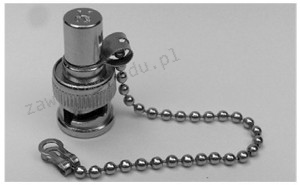
Na ilustracji widoczny jest

Ilustracja do pytania
A. zastępczy wtyk RJ-45
B. terminator BNC
C. zaślepka gniazda RJ-45
D. zaślepka kabla światłowodowego
Wybór zastępczego wtyku RJ-45 jako odpowiedzi na przedstawione pytanie wskazuje na myślenie w kontekście nowoczesnych sieci przewodowych, gdzie RJ-45 jest standardowym złączem wykorzystywanym w kablach Ethernet. Jednak wtyk RJ-45 nie jest związany z systemami opartymi na kablach koncentrycznych, jak te, które wymagają użycia terminatora BNC. Zaślepka gniazda RJ-45 to element ochronny, mający na celu zabezpieczenie nieużywanych portów przed kurzem i uszkodzeniami, ale nie ma funkcji elektrycznych takich jak terminator. Kolejnym błędem jest identyfikacja elementu jako zaślepki kabla światłowodowego, co wskazuje na niepoprawne przypisanie funkcji terminatora BNC do technologii światłowodowej. Światłowody w ogóle nie wymagają terminatorów w tradycyjnym sensie znanym z kabli koncentrycznych, gdyż sygnał optyczny jest inaczej zarządzany i nie występują w nim takie same zjawiska odbiciowe. Takie zrozumienie funkcji terminatora BNC i jego kontekstu technologicznego jest kluczowe do prawidłowego rozwiązywania problemów związanych z projektowaniem i utrzymaniem sieci opartych na różnych standardach transmisji danych. Rozpoznanie i zrozumienie specyfiki działania elementów sieciowych pozwala uniknąć błędów w konfiguracji i diagnostyce sieci, co jest istotne dla skutecznego zarządzania infrastrukturą IT.

Pytanie 16

Jak określana jest transmisja w obie strony w sieci Ethernet?

A. Simplex
B. Duosimplex
C. Half duplex
D. Full duplex
Transmisja dwukierunkowa w sieci Ethernet nazywana jest full duplex. Oznacza to, że urządzenia mogą jednocześnie wysyłać i odbierać dane, co znacząco zwiększa efektywność komunikacji w sieci. W przypadku pełnego dupleksu, zastosowanie technologii takich jak przełączniki Ethernet pozwala na jednoczesne przesyłanie informacji w obydwu kierunkach, co jest szczególnie istotne w aplikacjach wymagających dużej przepustowości, takich jak strumieniowanie wideo, rozmowy VoIP czy gry online. W praktyce pełny dupleks jest standardem w nowoczesnych sieciach komputerowych, wspieranym przez protokoły IEEE 802.3, co zapewnia lepsze wykorzystanie dostępnych zasobów sieciowych oraz minimalizację opóźnień.

Pytanie 17

W systemie Windows ochrona polegająca na ostrzeganiu przed uruchomieniem nierozpoznanych aplikacji i plików pobranych z Internetu jest realizowana przez

A. zaporę systemu Windows
B. Windows Update
C. Windows SmartScreen
D. Windows Ink
Ochrona przed uruchamianiem nierozpoznanych aplikacji i plików pobranych z Internetu w systemie Windows wymaga narzędzia, które analizuje reputację plików oraz źródło ich pochodzenia, a nie ogólnej kontroli nad systemem czy funkcji wspomagających pisanie. Często pojawia się mylne przekonanie, że takie zabezpieczenie zapewnia zapora systemu Windows. To jednak narzędzie służy do blokowania lub umożliwiania komunikacji sieciowej konkretnym programom czy usługom, a nie do oceniania bezpieczeństwa plików wykonywalnych pobieranych z sieci. Zapora działa na poziomie sieciowym, a nie na poziomie kontroli uruchamianych aplikacji. Kolejnym błędnym tropem jest Windows Update – to narzędzie odpowiada za aktualizacje systemu, poprawki zabezpieczeń i sterowniki, ale w żaden sposób nie zajmuje się analizą plików pobieranych przez użytkownika z Internetu. Mylenie tych funkcji prowadzi do zaniedbywania kwestii ochrony przed nowymi, nieznanymi zagrożeniami. No i Windows Ink – to już zupełnie inna bajka, bo to narzędzie skierowane głównie do obsługi cyfrowego pióra i rysowania, więc nie pełni żadnej roli w kontekście zabezpieczania systemu przed szkodliwym oprogramowaniem. Moim zdaniem, największy błąd polega właśnie na utożsamianiu ogólnych lub sieciowych zabezpieczeń z tymi, które są dedykowane do wykrywania konkretnych zagrożeń na podstawie reputacji czy analizy behawioralnej. W praktyce, tylko Windows SmartScreen jest tutaj narzędziem dedykowanym do tego celu i warto zwracać uwagę na jego komunikaty, bo ignorowanie ich może być kosztowne, zwłaszcza w środowiskach firmowych, gdzie ataki przez nieznane aplikacje są coraz częstsze.

Pytanie 18

Które wbudowane narzędzie systemu Windows pozwala rozwiązywać problemy z błędnymi sektorami i integralnością plików?

A. diskpart
B. chkdsk
C. oczyszczanie dysku.
D. optymalizowanie dysków.
Prawidłowo wskazałeś narzędzie chkdsk, które w systemie Windows jest klasycznym, wbudowanym mechanizmem do sprawdzania spójności systemu plików oraz wykrywania uszkodzonych sektorów na dysku. To polecenie analizuje strukturę logiczną woluminu (NTFS, dawniej też FAT32), czyli katalogi, wpisy MFT, alokację klastrów, a także może próbować oznaczać fizycznie uszkodzone sektory jako „bad sectors”, żeby system ich później nie używał. W praktyce, gdy użytkownik ma problem typu: „dysk dziwnie mieli”, „pliki znikają lub są uszkodzone”, „system zgłasza błędy odczytu/zapisu”, to jednym z pierwszych kroków diagnostycznych według dobrych praktyk administracji Windows jest właśnie uruchomienie chkdsk z odpowiednimi przełącznikami, np. chkdsk C: /f /r. Parametr /f naprawia błędy systemu plików, a /r dodatkowo wyszukuje uszkodzone sektory i próbuje odzyskać możliwe do odczytania dane. Moim zdaniem warto pamiętać, że chkdsk działa na poziomie logicznej struktury dysku, więc uzupełnia narzędzia firmware’owe producenta dysku i S.M.A.R.T., a nie je zastępuje. W środowiskach produkcyjnych i serwerowych wykorzystuje się go ostrożnie, najlepiej po wykonaniu kopii zapasowej, bo każda operacja naprawcza na systemie plików wiąże się z ryzykiem utraty części danych. Dobrą praktyką jest też uruchamianie chkdsk nie „na żywym” systemie, tylko podczas restartu, żeby wolumin nie był aktywnie używany. W administracji Windows przyjęło się, że przy podejrzeniu problemów z integralnością danych, spójnością katalogów lub po nieprawidłowym wyłączeniu zasilania, chkdsk jest jednym z podstawowych i najprostszych narzędzi pierwszej linii diagnostyki. To takie trochę „must know” dla każdego technika systemowego.

Pytanie 19

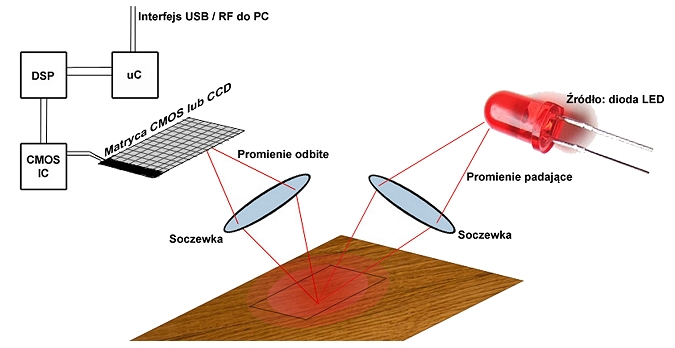
Zaprezentowany diagram ilustruje zasadę funkcjonowania

Ilustracja do pytania
A. myszy optycznej
B. drukarki termosublimacyjnej
C. cyfrowego aparatu fotograficznego
D. skanera płaskiego
Mysz optyczna korzysta z zaawansowanej technologii optycznej bazującej na diodach LED i czujnikach obrazowych takich jak matryce CMOS lub CCD aby precyzyjnie śledzić ruch. Podstawową zasadą działania myszy optycznej jest emitowanie światła przez diodę LED które odbija się od powierzchni i wraca przez soczewki do sensora optycznego. Sensor przetwarza odbite światło na obraz który następnie jest analizowany przez układ DSP w celu określenia kierunku i prędkości ruchu myszy. Cały proces odbywa się w czasie rzeczywistym co zapewnia płynność i precyzję działania. Praktyczne zastosowanie tej technologii można zaobserwować w szerokim wachlarzu urządzeń od komputerów osobistych po specjalistyczne zastosowania w grach komputerowych gdzie precyzja i szybkość reakcji są kluczowe. Standardowe praktyki branżowe obejmują stosowanie matryc o wyższej rozdzielczości aby zwiększyć precyzję śledzenia oraz wykorzystywanie bardziej zaawansowanych algorytmów do poprawy dokładności działania co jest szczególnie ważne na powierzchniach o niskiej jakości optycznej. Dzięki temu mysz optyczna jest niezawodnym narzędziem w codziennej pracy i rozrywce.

Pytanie 20

Jaką cechę posiada przełącznik w sieci?

A. Z odebranych ramek wydobywa adresy MAC
B. Korzysta z protokołu EIGRP
C. Z przesyłanych pakietów pobiera docelowe adresy IP
D. Działa na fragmentach danych określanych jako segmenty
Przełącznik sieciowy to urządzenie, które odgrywa kluczową rolę w zarządzaniu komunikacją w sieciach lokalnych. Jego podstawową funkcją jest odczytywanie adresów MAC z ramek sieciowych, co umożliwia efektywne przekazywanie danych pomiędzy urządzeniami w tej samej sieci. Dzięki mechanizmowi przechowywania adresów MAC w tablicy, przełącznik jest w stanie podejmować decyzje dotyczące przesyłania danych tylko do tych portów, które są rzeczywiście połączone z docelowymi urządzeniami. Taka operacja zwiększa wydajność sieci oraz minimalizuje niepotrzebny ruch, co jest zgodne z najlepszymi praktykami w projektowaniu sieci lokalnych. Na przykład, w dużych biurach, gdzie wiele komputerów jest podłączonych do jednego przełącznika, jego zdolność do prawidłowego kierowania ruchu bazując na adresach MAC jest kluczowa dla zapewnienia płynnej komunikacji. Przełączniki są niezbędnymi elementami w nowoczesnych sieciach Ethernet, a ich odpowiednia konfiguracja zgodna z protokołami IEEE 802.1D (Spanning Tree Protocol) i IEEE 802.1Q (VLAN) może znacząco poprawić zarządzanie ruchem sieciowym oraz zwiększyć bezpieczeństwo.

Pytanie 21

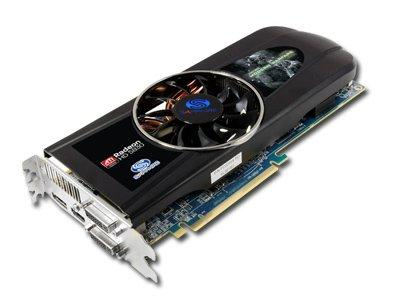
Jakiego rodzaju złącze powinna mieć płyta główna, aby umożliwić zainstalowanie karty graficznej przedstawionej na rysunku?

Ilustracja do pytania
A. PCIe x16
B. PCI
C. PCIe x1
D. AGP
No więc, PCIe x16 to aktualnie najczęściej używane złącze dla kart graficznych. Daje naprawdę dużą przepustowość, co jest mega ważne, zwłaszcza jak mówimy o grach czy programach do obróbki wideo, gdzie przetwarzamy sporo danych graficznych. Ten standard, czyli Peripheral Component Interconnect Express, jest rozwijany od lat i wersja x16 pozwala na dwukierunkowy transfer z prędkością aż do 32 GB/s w najnowszych wersjach. Długość i liczba pinów w x16 różni się od innych wersji, jak x1 czy x4, co sprawia, że nie da się ich pomylić przy podłączaniu. Fajnie, że PCIe x16 jest kompatybilne wstecznie, bo można wrzucić nowszą kartę do starszego slota, chociaż wtedy stracimy na wydajności. Jak wybierasz płytę główną, to dobrze jest zwrócić uwagę na ilość i rodzaj złącz PCIe, żeby móc w przyszłości coś podłączyć. No i nie zapomnij, że niektóre karty graficzne potrzebują dodatkowego zasilania, więc warto pomyśleć o przewodach zasilających.

Pytanie 22

Jaką minimalną rozdzielczość powinna wspierać karta graficzna, aby możliwe było odtwarzanie materiału wideo w trybie Full HD na 23-calowym monitorze?

A. 1600×900
B. 1920×1080
C. 2048×1152
D. 2560×1440
Odpowiedź 1920x1080 jest poprawna, ponieważ jest to standardowa rozdzielczość dla materiałów wideo w trybie Full HD, znana również jako 1080p. Oznacza to, że obraz wyświetlany na monitorze ma 1920 pikseli w poziomie i 1080 pikseli w pionie. Taka rozdzielczość zapewnia wysoką jakość obrazu, co jest szczególnie istotne podczas oglądania filmów, gier lub transmisji sportowych, gdzie detale są kluczowe. Wiele kart graficznych, zarówno z wyższej, jak i średniej półki, obsługuje tę rozdzielczość, co czyni ją powszechnie dostępną. Umożliwia to uzyskanie płynnego obrazu oraz dobrą widoczność szczegółów, co jest zgodne z wymaganiami większości treści multimedialnych dostępnych obecnie na rynku. Przykładowo, większość platform streamingowych, takich jak Netflix czy YouTube, udostępnia materiały wideo w standardzie Full HD, co czyni tę rozdzielczość kluczowym wymogiem dla użytkowników chcących cieszyć się wysoką jakością obrazu na monitorze.

Pytanie 23

W systemie Linux polecenie touch ma na celu

A. stworzenie pliku lub aktualizację daty modyfikacji bądź daty ostatniego dostępu
B. wyszukiwanie określonego wzorca w treści pliku
C. zmianę nazwy lub przeniesienie pliku
D. policzenie ilości wierszy, słów i znaków w pliku
Zrozumienie działania polecenia 'touch' w systemie Linux jest kluczowe dla efektywnego zarządzania plikami. Istniejące odpowiedzi sugerujące, że 'touch' służy do wyszukiwania wzorca w tekście, przenoszenia plików czy obliczania liczby wierszy w plikach są błędne i wynikają z nieporozumienia dotyczącego funkcji poleceń w systemie Linux. Wyszukiwanie wzorców w plikach realizowane jest za pomocą polecenia 'grep', które skanuje pliki w celu znalezienia określonych sekwencji znaków. Z kolei przenoszenie i zmiana nazwy plików odbywa się poprzez polecenie 'mv', które jest dedykowane do operacji związanych z relokacją plików i katalogów w systemie. Obliczanie liczby wierszy, słów i znaków w plikach to funkcjonalność dostępna w poleceniu 'wc', które dostarcza szczegółowych statystyk dotyczących zawartości pliku. Te podejścia ukazują różnorodność narzędzi dostępnych w systemie Linux, gdzie każde z nich pełni określoną rolę. Typowym błędem myślowym jest zakładanie, że jedno polecenie może realizować wiele zadań, co prowadzi do nieefektywnego korzystania z narzędzi. Kluczem do sukcesu w administracji systemem Linux jest znajomość odpowiednich poleceń do konkretnych zadań, co pozwala na maksymalne wykorzystanie możliwości systemu oraz utrzymanie porządku i wydajności w pracy z plikami.

Pytanie 24

Czym nie jest program antywirusowy?

A. NOD32
B. AVG
C. AVAST
D. PacketFilter
Odpowiedzi AVG, NOD32 i AVAST to programy antywirusowe, które mają na celu ochronę systemów komputerowych przed złośliwym oprogramowaniem, wirusami, robakami i innymi zagrożeniami. Te aplikacje działają w oparciu o różnorodne metody detekcji, w tym skanowanie sygnatur, heurystykę oraz techniki oparte na chmurze. Na przykład, AVG wykorzystuje zarówno lokalne bazy danych do wykrywania znanych zagrożeń, jak i technologie chmurowe do identyfikacji nowych, nieznanych wirusów. NOD32 znany jest ze swojej efektywności oraz niskiego zużycia zasobów systemowych, co czyni go popularnym wyborem wśród użytkowników. AVAST, z kolei, często implementuje dodatkowe funkcje, takie jak tryb gry, aby nie zakłócać użytkownikom korzystania z gier oraz aplikacji w pełnym ekranie. Błędem jest zatem myślenie, że wszystkie odpowiedzi dotyczą tej samej kategorii oprogramowania. Podczas gdy programy antywirusowe są zaprojektowane do ochrony przed złośliwym oprogramowaniem, PacketFilter pełni zupełnie inną rolę w ekosystemie bezpieczeństwa sieciowego. Ważne jest zrozumienie, że różne narzędzia i technologie odgrywają kluczowe role w warstwach zabezpieczeń, a ich prawidłowe rozróżnienie jest fundamentem skutecznej ochrony przed zagrożeniami w cyberprzestrzeni.

Pytanie 25

Jakie narzędzie w wierszu poleceń służy do testowania oraz diagnostyki serwerów DNS?

A. NSLOOKUP
B. DHCP
C. CHKDSK
D. CMD
NSLOOKUP to narzędzie wiersza polecenia, które jest kluczowe w administrowaniu i diagnozowaniu serwerów DNS. Umożliwia ono użytkownikom bezpośrednie zapytanie o rekordy DNS, co jest niezbędne do weryfikacji i analizy rozwiązywania nazw w Internecie. Przykładowo, podczas rozwiązywania problemów z dostępem do strony internetowej, administratorzy mogą użyć polecenia NSLOOKUP, aby sprawdzić, czy odpowiednie rekordy DNS są poprawnie skonfigurowane. Dodatkowo, NSLOOKUP pozwala na interakcję z różnymi serwerami DNS, co jest przydatne w przypadku lokalnych i zdalnych problemów z nazwami. Narzędzie to wspiera również różne typy zapytań, takie jak A, AAAA czy MX, co czyni je wszechstronnym narzędziem w diagnostyce sieciowej. Użycie NSLOOKUP jest zgodne z najlepszymi praktykami branżowymi w zakresie zarządzania sieciami, ponieważ pozwala na szybkie i efektywne rozwiązywanie problemów związanych z DNS, co jest kluczowe dla zapewnienia dostępności usług internetowych.

Pytanie 26

Z jaką minimalną efektywną częstotliwością taktowania mogą działać pamięci DDR2?

A. 800 MHz
B. 533 MHz
C. 233 MHz
D. 333 MHz
Wybór niższej częstotliwości taktowania, takiej jak 233 MHz, 333 MHz czy 800 MHz, nie jest zgodny z charakterystyką pamięci DDR2. Pamięć DDR2 została zaprojektowana jako kontynuacja standardów DDR, jednak z bardziej zaawansowanymi funkcjami. Częstotliwości 233 MHz oraz 333 MHz to wartości charakterystyczne dla pamięci DDR, a nie DDR2. Użytkownicy mogą mylić te standardy, sądząc, że niższe częstotliwości są kompatybilne również z DDR2, co jest błędne. W przypadku 800 MHz mamy do czynienia z wyższym standardem, który z kolei może być mylony z maksymalną częstotliwością działania, ale nie jest to minimalna wartość skutecznego taktowania dla DDR2. Taktowanie na poziomie 800 MHz jest osiągalne tylko przy zastosowaniu odpowiednich komponentów i nie jest to najniższa efektywna częstotliwość. Często błędne wyobrażenia o standardach pamięci mogą prowadzić do problemów z kompatybilnością w systemach komputerowych, gdyż niektóre płyty główne mogą nie obsługiwać starszych typów pamięci z niższymi częstotliwościami. Ważne jest, aby przy wyborze pamięci kierować się dokumentacją techniczną oraz wymaganiami sprzętowymi, co pozwoli uniknąć potencjalnych problemów z obiegiem danych oraz wydajnością systemu.

Pytanie 27

Który z poniższych adresów należy do klasy B?

A. 10.0.0.1
B. 224.0.0.1
C. 192.168.0.1
D. 191.168.0.1
Adres 191.168.0.1 należy do klasy B, która obejmuje zakres adresów od 128.0.0.0 do 191.255.255.255. Klasa B jest przeznaczona do średniej wielkości sieci, które mogą potrzebować od 256 do 65,534 adresów IP. Przykładowo, organizacje średniej wielkości, takie jak uniwersytety czy duże firmy, często korzystają z adresacji klasy B do zarządzania swoimi zasobami sieciowymi. Adresy klasy B można łatwo podzielić na podsieci przy użyciu maski podsieci, co pozwala na efektywne zarządzanie ruchem i zasobami w sieci. Standardy takie jak CIDR (Classless Inter-Domain Routing) umożliwiają bardziej elastyczne podejście do alokacji adresów IP, co zwiększa wydajność wykorzystania dostępnych adresów. Warto również pamiętać, że adresy klasy B są rozpoznawane przez ich pierwsze bity - w tym przypadku 10 bity, co potwierdza, że 191.168.0.1 to adres klasy B, a jego zastosowanie w nowoczesnych sieciach IT jest zgodne z aktualnymi praktykami branżowymi.

Pytanie 28

Której komendy wiersza poleceń z opcji zaawansowanych naprawy systemu Windows należy użyć, aby naprawić uszkodzony MBR dysku?

A. bootrec /fixmbr
B. repair mbr
C. convert mbr
D. rebuild /mbr
Wiele osób myli polecenia związane z zarządzaniem dyskami, szczególnie w kontekście naprawy MBR, bo skróty i komendy bywają bardzo podobne. Zacznijmy od 'repair mbr' – to nie jest rzeczywista komenda znana systemowi Windows. Brzmi logicznie, ale Windows jej po prostu nie rozpoznaje i nie ma takiego polecenia w standardowych narzędziach naprawczych. Z kolei 'convert mbr' też jest mylące. To polecenie pochodzi z narzędzia diskpart i służy do konwersji stylu partycjonowania całego dysku między MBR a GPT, ale UWAGA: konwersja z reguły kasuje wszystkie partycje, więc użycie go w sytuacji naprawy MBR byłoby ryzykowne i niezgodne z dobrymi praktykami. Już nie mówiąc o tym, że nie naprawia uszkodzonego rekordu, tylko zmienia strukturę partycji. Co do 'rebuild /mbr', to też nie jest poprawna składnia żadnej funkcji w Windows. Często można spotkać się z podobnymi poleceniami w narzędziach zewnętrznych albo w innych systemach operacyjnych, ale w przypadku Windows Recovery Environment po prostu nie zadziała. Czasem użytkownicy próbują łączyć różne składnie na zasadzie „a nuż się uda”, ale tu liczy się znajomość konkretnych komend systemowych. Typowym błędem jest też mylenie naprawy MBR z naprawą bootloadera lub BCD – to są osobne elementy i do każdego służy inne polecenie. Dlatego znajomość bootrec /fixmbr jest tak ważna – bezpośrednio naprawia MBR, nie zmieniając nic więcej, co minimalizuje ryzyko utraty danych i odpowiada branżowym standardom Microsoftu od czasów Windows Vista wzwyż. W pracy administratora systemów takie niuanse naprawdę robią różnicę.

Pytanie 29

Aby poprawić wydajność procesora serii Intel za pomocą 'podkręcania' (ang. overclocking), należy użyć procesora oznaczonego

A. literą Y
B. literą U
C. literą K
D. literą B
Odpowiedzi oznaczone literą B, U oraz Y są nieprawidłowe w kontekście podkręcania procesorów Intel. Procesory oznaczone literą B są zaprojektowane z myślą o podstawowych zastosowaniach biurowych, co oznacza, że są one zoptymalizowane pod kątem efektywności energetycznej, a nie wydajności. Takie jednostki nie oferują możliwości podkręcania, co ogranicza ich potencjał w obszarze wymagających zadań. Z kolei procesory z oznaczeniem U są dedykowane dla urządzeń przenośnych, kładąc nacisk na maksymalizację czasu pracy na baterii, co oznacza, że ich architektura nie wspiera podkręcania. Z tej perspektywy, użytkownicy, którzy wybierają te procesory, nie mogą liczyć na zwiększenie wydajności przez overclocking, gdyż ich konstrukcja nie przewiduje takich operacji. Analogicznie, procesory z literą Y są jeszcze bardziej zorientowane na maksymalne zmniejszenie zużycia energii, co czyni je nieodpowiednimi do zadań wymagających dużej mocy obliczeniowej. Ważne jest, aby przed dokonaniem wyboru procesora mieć na uwadze jego oznaczenie, gdyż pozwala to na lepsze dopasowanie do indywidualnych potrzeb użytkownika. Typowe błędy myślowe dotyczące podkręcania często wynikają z nieznajomości specyfikacji i przeznaczenia poszczególnych modeli procesorów, co może prowadzić do niewłaściwych wyborów na etapie zakupu.

Pytanie 30

W jakim typie skanera stosuje się fotopowielacze?

A. bębnowym
B. płaskim
C. ręcznym
D. kodów kreskowych
Wybór skanera ręcznego, kodów kreskowych lub płaskiego nie jest właściwy w kontekście wykorzystania fotopowielaczy. Skanery ręczne, chociaż przydatne w przenośnym skanowaniu, nie wykorzystują technologii fotopowielaczy, lecz często prostsze komponenty optyczne, co ogranicza ich zdolność do uzyskiwania wysokiej jakości obrazów. Z kolei skanery kodów kreskowych są zaprojektowane głównie do odczytywania kodów kreskowych, a ich technologie, takie jak laserowe skanowanie lub skanowanie CCD, nie wymagają użycia fotopowielaczy. Zamiast tego koncentrują się na szybkości i precyzji odczytu kodów, co w zupełności różni się od aspektów obrazowania. W przypadku skanerów płaskich, choć mogą oferować przyzwoitą jakość skanowania, zazwyczaj wykorzystują inne typy sensorów, takie jak CMOS, zamiast fotopowielaczy. W wielu przypadkach użytkownicy mogą błędnie zakładać, że wszystkie typy skanerów mogą osiągnąć podobną jakość obrazu, nie dostrzegając różnic w zastosowanych technologiach. Dlatego ważne jest, aby zrozumieć, że dobór odpowiedniego skanera zależy od specyficznych potrzeb związanych z jakością obrazu oraz rodzajem skanowanych materiałów. Nie mogą one zatem zastąpić bębnowych skanerów w kontekście profesjonalnych zastosowań wymagających najwyższej możliwości detekcji detali.

Pytanie 31

Jaki protokół jest używany do ściągania wiadomości e-mail z serwera pocztowego na komputer użytkownika?

A. SMTP
B. POP3
C. FTP
D. HTTP
FTP (File Transfer Protocol) jest protokołem używanym do transferu plików między komputerami w sieci. Nie jest on odpowiedni do przesyłania wiadomości e-mail, ponieważ jest zaprojektowany głównie do wymiany plików, a nie do zarządzania pocztą. Użytkownicy mogą mylić FTP z innymi protokołami transportowymi, jednak jego głównym celem nie jest obsługa wiadomości e-mail, co prowadzi do nieporozumień. SMTP (Simple Mail Transfer Protocol) to protokół używany do wysyłania e-maili z klienta pocztowego na serwer lub między serwerami. SMTP nie służy do pobierania wiadomości, co czyni go nieodpowiednim w kontekście podanego pytania. HTTP (Hypertext Transfer Protocol) jest protokołem używanym głównie do przesyłania danych w Internecie, takich jak strony internetowe. Choć HTTP może być stosowany do interakcji z webowymi klientami pocztowymi, nie jest to protokół mający na celu pobieranie wiadomości e-mail. Często mylone są funkcje różnych protokołów, co prowadzi do błędnych wniosków. Kluczowe jest zrozumienie, że różne protokoły mają różne zastosowania i funkcje, a ich specyfikacje są dostosowane do konkretnych zadań w zakresie komunikacji sieciowej.

Pytanie 32

Drukarka do zdjęć ma mocno zabrudzoną obudowę oraz ekran. Aby oczyścić zanieczyszczenia bez ryzyka ich uszkodzenia, należy zastosować

A. wilgotną ściereczkę oraz piankę do czyszczenia plastiku
B. mokrą chusteczkę oraz sprężone powietrze z rurką wydłużającą zasięg
C. suchą chusteczkę oraz patyczki do czyszczenia
D. ściereczkę nasączoną IPA oraz środek smarujący
Wilgotna ściereczka oraz pianka do czyszczenia plastiku są idealnym rozwiązaniem do usuwania zabrudzeń z obudowy drukarki fotograficznej oraz jej wyświetlacza, ponieważ te materiały są dostosowane do delikatnych powierzchni. Wilgotne ściereczki, zwłaszcza te przeznaczone do elektroniki, nie tylko skutecznie usuwają kurz i smugi, ale również nie zostawiają resztek, które mogłyby zarysować powierzchnię. Pianka do czyszczenia plastiku zapewnia dodatkowy poziom ochrony, eliminując zanieczyszczenia i tłuszcz, a także odżywiając plastiki, co zapobiega ich matowieniu. Użycie tych materiałów jest zgodne z zaleceniami producentów sprzętu elektronicznego i fotograficznego, co podkreśla ich bezpieczeństwo i skuteczność. Warto zaznaczyć, że używanie odpowiednich środków czyszczących nie tylko wydłuża żywotność urządzenia, ale również poprawia jego estetykę, co jest istotne w kontekście profesjonalnej prezentacji wydruków fotograficznych, które są kluczowe dla pracy artystów i profesjonalnych fotografów.

Pytanie 33

Na wydruku z drukarki laserowej występują jasne i ciemne fragmenty. Jakie działania należy podjąć, by poprawić jakość druku oraz usunąć problemy z nieciągłością?

A. oczyścić wentylator drukarki
B. wymienić bęben światłoczuły
C. zastąpić nagrzewnicę
D. wyczyścić dysze drukarki
Wymiana bębna światłoczułego jest kluczowym krokiem w rozwiązaniu problemów z jakością wydruku w drukarce laserowej, w tym z jaśniejszymi i ciemniejszymi obszarami na stronie. Bęben światłoczuły odpowiada za przenoszenie obrazu na papier; jego zużycie lub uszkodzenie prowadzi do nieprawidłowej reprodukcji tonera. W przypadku, gdy bęben jest zarysowany, zabrudzony lub ma zużyte powierzchnie, toner nie przywiera równomiernie, co skutkuje widocznymi nieciągłościami w wydruku. Przykładem może być sytuacja, w której kończy się żywotność bębna po wielu stronach wydruku, co prowadzi do niszczenia jego powierzchni. Wymiana bębna na nowy, zgodny z zaleceniami producenta, powinna przywrócić prawidłową jakość wydruku. Warto także pamiętać, aby regularnie kontrolować stan bębna i zgodnie z harmonogramem konserwacji wymieniać go na nowy, co jest zgodne z dobrymi praktykami w zakresie zarządzania urządzeniami drukującymi.

Pytanie 34

Zidentyfikuj powód pojawienia się komunikatu, który został pokazany na ilustracji

Ilustracja do pytania
A. Problem z weryfikacją certyfikatu bezpieczeństwa
B. Wyłączona zapora sieciowa
C. Brak zainstalowanego oprogramowania antywirusowego
D. Niewłaściwy program do przeglądania
Komunikat o problemach z weryfikacją certyfikatu bezpieczeństwa jest typowym ostrzeżeniem wyświetlanym przez przeglądarki internetowe w przypadku, gdy certyfikat SSL/TLS nie jest prawidłowy lub nie można go zweryfikować. Certyfikaty SSL/TLS służą do szyfrowania danych przesyłanych między użytkownikiem a serwerem oraz do potwierdzenia tożsamości serwera. Problemy z certyfikatem mogą wynikać z jego wygaśnięcia, niepoprawnego wystawienia przez urząd certyfikacji (CA) lub braku zaufania do CA. W praktyce użytkownik powinien sprawdzić szczegóły certyfikatu klikając na ikonę kłódki obok adresu URL aby ustalić przyczynę problemu. Standardy branżowe, takie jak TLS 1.3 oraz rekomendacje organizacji takich jak IETF, kładą duży nacisk na korzystanie z aktualnych i zaufanych certyfikatów. Ważne jest również, aby administratorzy regularnie monitorowali stan certyfikatów i odnawiali je przed wygaśnięciem. W kontekście bezpieczeństwa danych ignorowanie takich ostrzeżeń może prowadzić do ataków typu Man-in-the-Middle, gdzie atakujący przechwytuje i potencjalnie modyfikuje dane przesyłane między użytkownikiem a serwerem. W związku z tym prawidłowe zarządzanie certyfikatami jest kluczowym elementem ochrony danych w sieci.

Pytanie 35

Aby wyświetlić przedstawioną informację o systemie Linux w terminalu, należy użyć polecenia

Linux egeg-deesktop 4.8.0-36-generic #36~16.04.1-Ubuntu SMP Sun Feb 5 09:39:41
UTC 2017 i686 i686 i686 GNU/Linux
A. uname -a
B. hostname
C. uptime
D. factor 22
Niektóre z tych poleceń faktycznie mogą wydawać się podobne albo dawać jakieś informacje o systemie, ale żadne nie pokazuje dokładnie tak rozbudowanego zestawu danych jak uname -a. Na przykład hostname wyświetla tylko nazwę hosta danej maszyny – czyli coś w stylu „moj-komputer” albo „serwer-lab1”. Moim zdaniem, wiele osób myli to polecenie z czymś, co pokazuje więcej, bo czasem połączenie komend daje szerszy obraz, ale samo hostname nie powie kompletnie nic o wersji jądra, architekturze czy dacie kompilacji. Z kolei factor 22? To już zupełnie inna bajka – factor to narzędzie do rozkładania liczb na czynniki pierwsze. Totalnie nie związane z informacjami o systemie, raczej ciekawostka matematyczna, a nie coś, co informatyk czy administrator wykorzysta do poznawania środowiska. No i jeszcze uptime – to polecenie pokazuje, ile czasu minęło od ostatniego uruchomienia systemu, ile osób jest zalogowanych i średnie obciążenie CPU. Faktycznie, czasem przydatne do monitoringu czy diagnostyki, ale nijak nie pokazuje wersji kernela czy architektury. Typowym błędem przy takich pytaniach jest sugerowanie się brzmieniem słowa (np. hostname brzmi poważnie...) albo używanie poleceń, które kiedyś się gdzieś zobaczyło, ale bez sprawdzenia, co dają w praktyce. W realnej pracy administracyjnej liczy się precyzja – dlatego warto pamiętać, że tylko uname -a daje pełen, standardowy zestaw informacji systemowych, które są niezbędne do szybkiej diagnozy czy obsługi systemu.

Pytanie 36

Jaką partycją w systemie Linux jest magazyn tymczasowych danych, gdy pamięć RAM jest niedostępna?

A. tmp
B. swap
C. sys
D. var
Wybór odpowiedzi nieprawidłowych może prowadzić do licznych nieporozumień dotyczących zarządzania pamięcią w systemie Linux. Partycja 'var' jest miejscem przechowywania plików danych zmiennych, takich jak logi systemowe czy tymczasowe pliki aplikacji. Nie ma ona jednak funkcji związanej z pamięcią wirtualną ani z zarządzaniem pamięcią, a jej głównym celem jest umożliwienie aplikacjom przechowywanie danych, które mogą się zmieniać w trakcie pracy systemu. Podobnie, 'sys' to interfejs systemowy, który dostarcza informacji o stanie systemu i umożliwia interakcję z jądrem systemu Linux, lecz nie ma związku z zarządzaniem pamięcią. Odpowiedź 'tmp' odnosi się do katalogu, w którym przechowywane są tymczasowe pliki, ale nie jest to partycja ani obszar pamięci, który służyłby jako pamięć wirtualna. Wiele osób myli funkcje tych katalogów i partycji, co prowadzi do przekonania, że mogą one zastąpić swap. Kluczowym błędem jest zrozumienie, że swap jest dedykowaną przestrzenią na dysku, która jest wykorzystywana wyłącznie w celu zarządzania pamięcią RAM, a inne partycje czy katalogi mają zupełnie inne przeznaczenia i funkcje w architekturze systemu operacyjnego. Właściwe zrozumienie tych zależności jest kluczowe dla efektywnego zarządzania zasobami w systemie Linux.

Pytanie 37

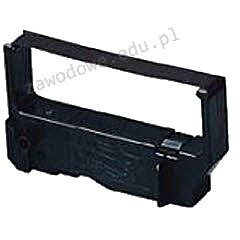
Na zamieszczonym zdjęciu widać

Ilustracja do pytania
A. taśmę barwiącą
B. kartridż
C. tusz
D. tuner
Tuner to urządzenie elektroniczne stosowane w systemach audio i wideo do odbioru sygnałów radiowych lub telewizyjnych. Jego funkcją jest dekodowanie sygnałów i ich przetwarzanie na postać zrozumiałą dla reszty systemu. W kontekście druku, tuner nie pełni żadnej roli, a jego użycie w odpowiedzi na pytanie związane z materiałami eksploatacyjnymi jest niepoprawne. Kartridż to pojemnik zawierający tusz lub toner, stosowany w drukarkach atramentowych i laserowych. Jest to element niezbędny do drukowania, jednak różni się znacząco od taśmy barwiącej, zarówno pod względem zasady działania, jak i zastosowań. Kartridże wymagają technologii atramentowej lub laserowej, podczas gdy taśmy barwiące są wykorzystywane w drukarkach igłowych. Tusz to ciecz używana w drukarkach atramentowych, także różni się od taśmy barwiącej, która jest bardziej fizycznym nośnikiem. Typowym błędem jest utożsamianie tuszu z każdym rodzajem materiału barwiącego, co pomija specyfikę technologii druku igłowego. Poprawne zrozumienie materiałów eksploatacyjnych wymaga wiedzy o ich mechanizmach działania i przeznaczeniu w różnych typach drukarek czy urządzeń biurowych. Takie zrozumienie pomaga uniknąć nieporozumień i błędów przy doborze odpowiednich komponentów do urządzeń drukujących.

Pytanie 38

W serwerach warto korzystać z dysków, które obsługują tryb Hot plugging, ponieważ

A. można podłączyć i odłączyć dysk przy włączonym zasilaniu serwera
B. prędkość zapisu rośnie do 250 MB/s
C. czas odczytu zwiększa się trzykrotnie w porównaniu do trybu Cable select
D. pojemność dysku wzrasta dzięki automatycznej kompresji danych
Odpowiedź, że w serwerach warto stosować dyski obsługujące tryb Hot plugging, ponieważ możliwe jest podłączenie oraz odłączenie dysku przy włączonym zasilaniu serwera, jest całkowicie trafna. Hot plugging to technologia, która pozwala na wymianę komponentów systemowych bez konieczności wyłączania całego systemu, co jest kluczowe w środowiskach, gdzie dostępność i ciągłość działania są priorytetem. Przykładowo, w centrach danych serwery często muszą być utrzymywane w trybie operacyjnym przez 24 godziny na dobę, co sprawia, że możliwości Hot plugging są niezwykle wartościowe. Dzięki tej technologii można szybko wymieniać uszkodzone dyski lub dodawać nowe, zwiększając pojemność systemu bez przestojów. Warto również zauważyć, że standardy takie jak SAS (Serial Attached SCSI) i SATA (Serial ATA) wprowadziły wsparcie dla Hot plugging, co przyczyniło się do ich popularności w zastosowaniach serwerowych. Dobrą praktyką jest regularne monitorowanie stanu dysków i przygotowanie się na ich wymianę, co umożliwia szybkie działanie w przypadku awarii.

Pytanie 39

W systemie Linux dane dotyczące haseł użytkowników są zapisywane w pliku:

A. passwd
B. password
C. groups
D. users
Wybór odpowiedzi 'password', 'users' lub 'groups' jest błędny z kilku powodów. 'Password' nie jest standardową nazwą pliku w systemie Linux, a hasła użytkowników są przechowywane w pliku passwd oraz shadow, a nie w pliku o takiej nazwie. Wybór 'users' sugeruje, że hasła są przechowywane w pliku, który zawiera listę użytkowników, co jest mylące. W rzeczywistości, plik /etc/passwd zawiera podstawowe informacje o użytkownikach, ale nie przechowuje haseł w sposób jawny, aby zapewnić bezpieczeństwo. Plik 'groups' również nie przechowuje haseł, lecz informacje o grupach użytkowników w systemie. Typowym błędem jest myślenie, że wszystkie informacje o użytkownikach, w tym hasła, znajdują się w jednym pliku. Rzeczywistość jest taka, że systemy operacyjne Linux rozdzielają te informacje dla lepszego zarządzania bezpieczeństwem. Zrozumienie struktury plików konfiguracyjnych oraz ich roli w systemie jest kluczowe dla każdego administratora, który chce skutecznie zarządzać użytkownikami oraz ich dostępem. Ponadto, korzystanie z nowoczesnych metod do zarządzania hasłami, takich jak plik shadow, jest najlepszą praktyką w kontekście bezpieczeństwa IT.

Pytanie 40

Gdy system operacyjny laptopa działa normalnie, na ekranie wyświetla się komunikat o konieczności sformatowania wewnętrznego dysku twardego. Może to sugerować

A. przegrzewanie się procesora
B. uszkodzoną pamięć RAM
C. błędy systemu operacyjnego spowodowane szkodliwym oprogramowaniem
D. niezainicjowany lub nieprzygotowany do pracy nośnik
Prawidłowa odpowiedź wskazuje na problem z nośnikiem danych, który może być niezainicjowany lub nieprzygotowany do pracy. W praktyce, aby system operacyjny mógł zainstalować i uruchomić aplikacje, niezbędne jest, aby dysk twardy był prawidłowo sformatowany i zainicjowany. Niezainicjowany nośnik to taki, który nie posiada przypisanej struktury partycji i systemu plików, przez co nie jest widoczny dla systemu operacyjnego. W takich przypadkach komunikat o konieczności formatowania jest standardową reakcją, aby użytkownik mógł podjąć działania w celu prawidłowego skonfigurowania nośnika. W standardach branżowych, zwłaszcza w kontekście systemów operacyjnych Windows i Linux, inicjalizacja dysku jest kluczowa przed przystąpieniem do jego używania. Przykładem może być sytuacja, gdy nowy dysk twardy jest dodawany do systemu; użytkownik musi go najpierw zainicjować, a następnie sformatować, aby był gotowy do przechowywania danych. Oprócz tego, konieczne jest regularne sprawdzanie stanu dysków twardych przy użyciu narzędzi diagnostycznych, aby upewnić się, że nie występują błędy, które mogą prowadzić do problemów z dostępnością danych.