Wyniki egzaminu

Informacje o egzaminie:
  • Zawód: Technik informatyk
  • Kwalifikacja: INF.02 - Administracja i eksploatacja systemów komputerowych, urządzeń peryferyjnych i lokalnych sieci komputerowych
  • Data rozpoczęcia: 8 czerwca 2026 16:50
  • Data zakończenia: 8 czerwca 2026 16:59

Egzamin zdany!

Wynik: 30/40 punktów (75,0%)

Wymagane minimum: 20 punktów (50%)

Pochwal się swoim wynikiem!
Szczegółowe wyniki:
Pytanie 1

Czym są programy GRUB, LILO, NTLDR?

A. wersje głównego interfejsu sieciowego
B. aplikacje do modernizacji BIOS-u
C. firmware dla dysku twardego
D. programy rozruchowe
Programy GRUB, LILO i NTLDR są definiowane jako programy rozruchowe, które odgrywają kluczową rolę w procesie uruchamiania systemu operacyjnego. GRUB (Grand Unified Bootloader) jest powszechnie stosowany w systemach Linux, umożliwiając użytkownikowi wybór między różnymi systemami operacyjnymi oraz konfigurację opcji bootowania. LILO (Linux Loader) to starszy program rozruchowy, który również obsługuje systemy Linux, ale z ograniczonymi możliwościami w porównaniu do GRUB. NTLDR (NT Loader) jest specyficzny dla systemów Windows, zarządzając rozruchem systemów opartych na NT, takich jak Windows 7 czy Windows Server. Programy te działają na poziomie sprzętowym, inicjalizując procesy potrzebne do załadowania systemu operacyjnego w pamięci. Zrozumienie ich funkcji jest kluczowe dla administratorów systemów, którzy muszą zarządzać rozruchem oraz obiegiem danych w środowiskach wielosystemowych, a także dla specjalistów zajmujących się bezpieczeństwem, którzy muszą znać potencjalne zagrożenia związane z rozruchem, takie jak bootkit. Dobre praktyki w tej dziedzinie obejmują regularne aktualizacje programów rozruchowych oraz właściwe zabezpieczenie dostępu do BIOS-u i ustawień rozruchowych.
Pytanie 2

Podaj poprawną sekwencję czynności, które należy wykonać, aby przygotować nowy laptop do użycia.

A. Montaż baterii, podłączenie zewnętrznego zasilania sieciowego, włączenie laptopa, instalacja systemu operacyjnego, wyłączenie laptopa po instalacji systemu operacyjnego
B. Podłączenie zewnętrznego zasilania sieciowego, włączenie laptopa, instalacja systemu operacyjnego, montaż baterii, wyłączenie laptopa po instalacji systemu operacyjnego
C. Podłączenie zewnętrznego zasilania sieciowego, włączenie laptopa, montaż baterii, instalacja systemu operacyjnego, wyłączenie laptopa po instalacji systemu operacyjnego
D. Włączenie laptopa, montaż baterii, instalacja systemu operacyjnego, podłączenie zewnętrznego zasilania sieciowego, wyłączenie laptopa po instalacji systemu operacyjnego
Twoja odpowiedź jest na pewno dobra, bo założenie baterii oraz podłączenie laptopa do prądu to naprawdę ważne kroki, żeby wszystko działało jak trzeba. Najpierw wkładasz baterię, a potem dopiero podłączasz zasilacz. Dlaczego? Bo inaczej laptop może działać tylko na prąd, co może sprawić różne kłopoty z zasilaniem. Jak już masz zamontowaną baterię, to podłączenie do sieci da Ci pewność, że laptop ma wystarczającą moc, żeby się uruchomić i zainstalować system operacyjny. Potem, jak włączasz laptopa, zaczynasz proces konfiguracji, co jest kluczowe, żeby sprzęt działał. Na końcu, wyłączając laptopa, zamykasz wszystko w dobry sposób. Z mojego doświadczenia najlepiej trzymać się tej kolejności kroków, żeby uniknąć problemów z działaniem laptopa w przyszłości.

Pytanie 3

Oprogramowanie przypisane do konkretnego komputera lub jego podzespołów, które uniemożliwia instalację na nowym sprzęcie zakupionym przez tego samego użytkownika, to

A. MPL
B. CPL
C. MOLP
D. OEM
Odpowiedź 'OEM' (Original Equipment Manufacturer) jest prawidłowa, ponieważ odnosi się do oprogramowania, które jest dostarczane razem z nowym sprzętem komputerowym. Licencje OEM są przypisane do konkretnego urządzenia i nie mogą być przenoszone na inne komputery, co ogranicza możliwość instalacji na nowym sprzęcie. Tego typu licencje są często tańsze niż tradycyjne licencje detaliczne i są skierowane do użytkowników, którzy nabywają sprzęt z wbudowanym oprogramowaniem. Przykładem może być system operacyjny Windows, który może być preinstalowany na laptopach lub stacjonarnych komputerach. W przypadku zmiany sprzętu, użytkownik nie może używać tej samej licencji, co prowadzi do konieczności zakupu nowej. Zrozumienie różnic między typami licencji, takimi jak OEM, jest kluczowe w zarządzaniu oprogramowaniem w firmach oraz w gospodarstwie domowym, ponieważ wpływa na koszty oraz zgodność z prawem. Warto także zauważyć, że licencje OEM mogą być ograniczone w zakresie wsparcia technicznego, co również należy uwzględnić przy podejmowaniu decyzji o zakupie.

Pytanie 4

Które z poniższych kont nie jest wbudowane w system Windows XP?

A. Użytkownik
B. Admin
C. Asystent
D. Administrator
Wybór odpowiedzi 'Gość' lub 'Administrator' może być mylący, ponieważ oba te konta są wbudowane w system Windows XP i pełnią określone funkcje. Konto 'Gość' umożliwia tymczasowy dostęp do systemu z ograniczonymi uprawnieniami, co jest przydatne w przypadku, gdy użytkownicy potrzebują dostępu do zasobów bez potrzeby logowania się na pełne konto. Warto jednak pamiętać, że to konto powinno być używane ostrożnie, aby nie narażać systemu na nieautoryzowany dostęp. Konto 'Administrator' to natomiast konto z pełnymi uprawnieniami, które jest kluczowe w zarządzaniu systemem, instalacji oprogramowania oraz konfigurowaniu ustawień systemowych. Zakładając, że 'Admin' to zdrobnienie od 'Administrator', może prowadzić to do błędnych wniosków. Tworzenie konta 'Admin' jako nowego konta z uprawnieniami administracyjnymi nie jest standardową praktyką w Windows XP, co potwierdza, że taki typ konta nie istnieje w tej wersji systemu. Kluczowe jest zrozumienie, jakie konta są dostępne w systemie i jak ich uprawnienia wpływają na bezpieczeństwo i funkcjonalność całego środowiska komputerowego. Niezrozumienie różnic między tymi kontami może prowadzić do niewłaściwego zarządzania uprawnieniami, co może zwiększać ryzyko naruszeń bezpieczeństwa i problemów z dostępem do danych.

Pytanie 5

Jaką minimalną ilość pamięci RAM powinien mieć komputer, aby zainstalować 32-bitowy system operacyjny Windows 7 i móc efektywnie korzystać z trybu graficznego?

A. 256MB
B. 512MB
C. 1GB
D. 2GB
Wybór niewłaściwej odpowiedzi może wynikać z niepełnego zrozumienia wymagań dotyczących pamięci RAM dla systemów operacyjnych. Odpowiedzi takie jak 256MB lub 512MB są zdecydowanie zbyt niskie dla współczesnych systemów, w tym Windows 7. Te wartości mogą być wystarczające dla bardzo podstawowych operacji w dawnych systemach operacyjnych, jednak Windows 7 wymaga znacznie więcej zasobów, aby móc efektywnie obsługiwać interfejs graficzny oraz podstawowe funkcje wielozadaniowości. Ponadto, użytkownicy mogą mylnie sądzić, że niższa pamięć RAM wystarczy do uruchamiania prostych aplikacji, co jest błędnym podejściem, ponieważ współczesne oprogramowanie, nawet te z podstawowymi funkcjami, potrafi zająć znaczną ilość pamięci. Przykładowo, nawet przeglądarki internetowe mogą wykorzystywać znaczne ilości pamięci RAM, a brak wystarczającej ilości pamięci prowadzi do spowolnienia działania systemu i aplikacji. Dlatego kluczowe jest, aby przy wyborze odpowiedniego sprzętu kierować się nie tylko minimalnymi wymaganiami, ale również tendencjami w rozwoju oprogramowania oraz standardami branżowymi, które wymagają coraz większej wydajności sprzętowej.

Pytanie 6

Na płycie głównej uszkodzona została zintegrowana karta sieciowa. Komputer nie ma zainstalowanego dysku twardego ani żadnych innych napędów, takich jak stacja dysków czy CD-ROM. Klient informuje, że w firmowej sieci komputery nie mają napędów, a wszystko "czyta" się z serwera. W celu przywrócenia utraconej funkcji należy zainstalować

A. dysk twardy w komputerze
B. napęd CD-ROM w komputerze
C. kartę sieciową samodzielnie wspierającą funkcję Postboot Execution Enumeration w gnieździe rozszerzeń
D. kartę sieciową  samodzielnie wspierającą funkcję Preboot Execution Environment w gnieździe rozszerzeń
Odpowiedź dotycząca zainstalowania karty sieciowej wspierającej funkcję Preboot Execution Environment (PXE) jest poprawna, ponieważ PXE pozwala na uruchamianie systemu operacyjnego z serwera poprzez sieć. W przypadku, gdy komputer nie ma zainstalowanego dysku twardego ani napędów optycznych, PXE staje się kluczowym rozwiązaniem, umożliwiającym klientowi korzystanie z zasobów dostępnych na serwerze. Karta sieciowa z obsługą PXE pozwala na zdalne bootowanie i ładowanie systemów operacyjnych oraz aplikacji bez potrzeby posiadania lokalnych nośników pamięci. Przykłady zastosowania tej technologii można znaleźć w środowiskach korporacyjnych, gdzie często korzysta się z centralnych serwerów do zarządzania i aktualizacji systemów operacyjnych na wielu komputerach. Implementacja PXE znacząco upraszcza proces instalacji oraz zarządzania oprogramowaniem, zgodnie z najlepszymi praktykami IT oraz standardami branżowymi, jak na przykład ITIL.

Pytanie 7

Na wydruku z drukarki laserowej występują jasne i ciemne fragmenty. Jakie działania należy podjąć, by poprawić jakość druku oraz usunąć problemy z nieciągłością?

A. oczyścić wentylator drukarki
B. wymienić bęben światłoczuły
C. wyczyścić dysze drukarki
D. zastąpić nagrzewnicę
Wymiana bębna światłoczułego jest kluczowym krokiem w rozwiązaniu problemów z jakością wydruku w drukarce laserowej, w tym z jaśniejszymi i ciemniejszymi obszarami na stronie. Bęben światłoczuły odpowiada za przenoszenie obrazu na papier; jego zużycie lub uszkodzenie prowadzi do nieprawidłowej reprodukcji tonera. W przypadku, gdy bęben jest zarysowany, zabrudzony lub ma zużyte powierzchnie, toner nie przywiera równomiernie, co skutkuje widocznymi nieciągłościami w wydruku. Przykładem może być sytuacja, w której kończy się żywotność bębna po wielu stronach wydruku, co prowadzi do niszczenia jego powierzchni. Wymiana bębna na nowy, zgodny z zaleceniami producenta, powinna przywrócić prawidłową jakość wydruku. Warto także pamiętać, aby regularnie kontrolować stan bębna i zgodnie z harmonogramem konserwacji wymieniać go na nowy, co jest zgodne z dobrymi praktykami w zakresie zarządzania urządzeniami drukującymi.

Pytanie 8

Który z trybów nie jest oferowany przez narzędzie lupa w systemie Windows?

A. Pełnoekranowy
B. Zadokowany
C. Płynny
D. Lupy
Wybierając odpowiedzi 'Pełnoekranowy', 'Zadokowany' lub 'Lupy', można łatwo przeoczyć, że 'Płynny' nie jest rzeczywistym trybem dostępnym w narzędziu lupa w systemie Windows. Pojęcie 'Płynny' może sugerować elastyczność, ale w kontekście narzędzia lupa odnosi się jedynie do sposobu interakcji z powiększeniem, które nie zostało zaprojektowane w taki sposób. 'Pełnoekranowy' to bardzo popularny tryb, który pozwala na wyświetlenie powiększonego obrazu na całym ekranie, co jest szczególnie pomocne dla osób z problemami wzrokowymi. Z kolei tryb 'Zadokowany' daje możliwość przypięcia powiększonego widoku, co umożliwia efektywne zarządzanie przestrzenią roboczą i łatwiejsze korzystanie z wielu aplikacji jednocześnie. Warto zauważyć, że najlepsze praktyki dotyczące projektowania narzędzi dostępowych opierają się na dostosowywaniu ich do różnorodnych potrzeb użytkowników. Odpowiedzi, które nie uwzględniają tego kluczowego faktu, mogą być mylące, zwłaszcza dla osób, które polegają na technologii wspomagającej. Zrozumienie i znajomość dostępnych trybów mogą znacząco poprawić codzienne korzystanie z systemu operacyjnego, dlatego tak ważne jest, aby użytkownicy byli dobrze poinformowani na temat funkcji, jakie oferuje narzędzie lupa.

Pytanie 9

Natychmiast po dostrzeżeniu utraty istotnych plików na dysku twardym, użytkownik powinien

A. uchronić dysk przed zapisaniem nowych danych
B. wykonać test S.M.A.R.T. tego dysku
C. zainstalować narzędzie diagnostyczne
D. przeprowadzić defragmentację dysku
Uchronienie dysku przed zapisem nowych danych jest kluczowym krokiem w przypadku utraty ważnych plików. Kiedy dane są usuwane lub dochodzi do ich utraty, istnieje ryzyko, że nowe dane zapiszemy w tym samym miejscu na dysku, gdzie znajdowały się utracone pliki. Proces ten może prowadzić do ich nieodwracalnego usunięcia. W praktyce, jeśli zauważysz, że pliki zniknęły, natychmiast przestań korzystać z dysku, aby uniknąć nadpisywania danych. W sytuacjach kryzysowych, takich jak awaria systemu czy przypadkowe usunięcie plików, warto zastosować narzędzia do odzyskiwania danych, które są w stanie zminimalizować ryzyko ich utraty. Standardy branżowe, takie jak ISO/IEC 27001, podkreślają znaczenie ochrony danych oraz odpowiednich procedur w zarządzaniu informacjami, co jest kluczowe w kontekście zapobiegania utracie danych i ich skutecznego odzyskiwania.

Pytanie 10

Emisja dźwięków: jednego długiego oraz dwóch krótkich przez BIOS firmy AMI wskazuje na

A. defekt zegara systemowego
B. błąd parzystości w pamięci
C. awarię pamięci
D. usterkę karty graficznej
Emisja sygnałów dźwiękowych przez BIOS AMI w postaci jednego długiego i dwóch krótkich sygnałów jednoznacznie wskazuje na problem z kartą graficzną. W kontekście standardów POST (Power-On Self-Test), które są wykonywane przez BIOS podczas uruchamiania systemu, takie sygnały dźwiękowe są używane do diagnostyki sprzętu. W przypadku wykrycia uszkodzenia karty graficznej, BIOS sygnalizuje to przez specyficzny wzór sygnałów akustycznych. W praktyce, jeśli ten wzór zostanie zidentyfikowany, zaleca się sprawdzenie połączeń karty graficznej, jej fizycznego stanu oraz, ewentualnie, wymianę na nową. Wiedza na temat interpretacji sygnałów BIOS jest kluczowa dla techników komputerowych, ponieważ pozwala na szybką lokalizację problemów hardware'owych, co z kolei przyspiesza proces naprawy i minimalizuje czas przestoju systemu. Konsekwentne stosowanie się do standardów diagnostycznych, takich jak te opracowane przez AMI, jest niezbędne w profesjonalnym wsparciu technicznym.

Pytanie 11

Jakie złącze powinna mieć karta graficzna, aby mogła być bezpośrednio podłączona do telewizora LCD, który ma tylko analogowe złącze do komputera?

A. DE-15F
B. DVI-D
C. HDMI
D. DP
Karta graficzna z złączem DE-15F, znanym także jako VGA, jest idealnym rozwiązaniem do podłączenia telewizora LCD wyposażonego wyłącznie w analogowe złącze. Złącze DE-15F jest standardem stosowanym w wielu monitorach i projektorach, a jego analogowy charakter sprawia, że jest kompatybilne z telewizorami, które nie obsługują cyfrowych sygnałów. W praktyce, aby podłączyć komputer do telewizora za pomocą DE-15F, wystarczy odpowiedni kabel VGA. Tego typu połączenie jest powszechnie stosowane w starszych urządzeniach, gdzie złącza cyfrowe, takie jak HDMI czy DVI, nie były jeszcze popularne. Warto zaznaczyć, że jakość obrazu przesyłanego przez VGA może być ograniczona w porównaniu do nowoczesnych standardów, jednak w przypadku urządzeń analogowych jest to często jedyna dostępna opcja. W kontekście branżowych standardów, DE-15F jest uznawane za sprawdzone rozwiązanie w sytuacjach, gdzie nowoczesne technologie są niedostępne.

Pytanie 12

Aby zintegrować komputer z siecią LAN, należy użyć interfejsu

A. LPT
B. S/PDIF
C. D-SUB
D. RJ-45
Interfejs RJ-45 jest standardem używanym w sieciach Ethernet oraz LAN, który pozwala na fizyczne połączenie komputerów i innych urządzeń sieciowych. Zastosowanie tego interfejsu umożliwia przesyłanie danych z prędkościami typowymi dla sieci lokalnych, wynoszącymi od 10 Mbps do nawet 10 Gbps w przypadku nowoczesnych technologii. Złącze RJ-45 jest odpowiedzialne za łączenie kabli miedzianych typu twisted pair, które są powszechnie stosowane w budowie infrastruktury sieciowej. W codziennych zastosowaniach, RJ-45 znajduje zastosowanie w podłączaniu komputerów do routerów, przełączników oraz punktów dostępowych. W standardzie ANSI/TIA-568 określono kolory przewodów w kablu Ethernet, co zapewnia spójność w instalacjach sieciowych. Warto również zwrócić uwagę na właściwości kabli, takie jak kategorie (np. Cat5e, Cat6), które wpływają na wydajność i przepustowość sieci. Przykładem zastosowania RJ-45 jest sieć biurowa, gdzie wiele komputerów jest podłączonych do switcha, umożliwiając współdzielenie zasobów i dostęp do internetu.

Pytanie 13

W systemie Linux do bieżącego monitorowania aktywnych procesów wykorzystuje się polecenie

A. ps
B. sed
C. proc
D. sysinfo
'ps' to jedno z tych podstawowych narzędzi, które warto znać, gdy pracujesz w Linuxie. Dzięki niemu możesz na bieżąco śledzić, co się dzieje z procesami na twoim systemie. To naprawdę przydatne, szczególnie, gdy próbujesz ogarnąć, które aplikacje zajmują najwięcej zasobów, jak CPU czy pamięć. Możesz na przykład użyć opcji 'ps aux', żeby zobaczyć wszystkie uruchomione procesy, niezależnie od tego, kto je uruchomił. To daje ci pełen widok na sytuację. Używanie 'ps' to chyba jeden z najlepszych sposobów na ogarnięcie, co się dzieje w systemie, a jak do tego dodasz 'grep', to już w ogóle masz super narzędzie do filtrowania wyników. Naprawdę warto się tym pobawić i nauczyć, bo na pewno przyda się w codziennej pracy z systemem.

Pytanie 14

W systemie Windows harmonogram zadań umożliwia przypisanie

A. więcej niż pięciu terminów realizacji dla danego programu
B. nie więcej niż trzech terminów realizacji dla danego programu
C. nie więcej niż czterech terminów realizacji dla danego programu
D. nie więcej niż pięciu terminów realizacji dla danego programu
Harmonogram zadań w systemie Windows jest narzędziem, które pozwala na automatyzację uruchamiania programów i skryptów w określonych terminach lub według zdefiniowanych warunków. Umożliwia on przypisanie więcej niż pięciu terminów wykonania dla wskazanego programu, co znacznie zwiększa elastyczność jego użycia. Użytkownicy mogą na przykład zaplanować codzienne, tygodniowe lub miesięczne zadania, takie jak tworzenie kopii zapasowych, uruchamianie skryptów konserwacyjnych lub wykonywanie raportów. Dobrą praktyką jest korzystanie z harmonogramu zadań do automatyzacji rutynowych zadań, co pozwala na oszczędność czasu oraz minimalizację błędów ludzkich. Harmonogram zadań wspiera również funkcje takie jak uruchamianie zadań na podstawie zdarzeń systemowych, co poszerza jego funkcjonalność. W kontekście standardów IT, automatyzacja zadań jest kluczowym elementem efektywnego zarządzania systemami, co jest zgodne z metodykami DevOps i zarządzania infrastrukturą jako kodem (IaC).

Pytanie 15

Narzędziem służącym do monitorowania efektywności oraz niezawodności w systemach Windows 7, Windows Server 2008 R2 i Windows Vista jest

A. dfrg.msc
B. tsmmc.msc
C. perfmon.msc
D. devmgmt.msc
Perfmon.msc, znane jako Monitor wydajności, jest potężnym narzędziem w systemach Windows, które umożliwia administratorom i użytkownikom zaawansowanym monitorowanie wydajności systemu oraz analizy różnorodnych wskaźników. Dzięki niemu można śledzić takie parametry jak wykorzystanie procesora, pamięci RAM, dysków oraz sieci, co jest kluczowe dla identyfikacji potencjalnych problemów z wydajnością czy niezawodnością. Przykładowo, jeśli użytkownik zauważa spowolnienie działania systemu, przy użyciu perfmon.msc może zdiagnozować, które procesy obciążają system oraz na jakie zasoby mają największy wpływ. Narzędzie to pozwala także na tworzenie wykresów i raportów, które mogą być pomocne w długoterminowej analizie wydajności. W kontekście najlepszych praktyk, regularne monitorowanie tych wskaźników może pomóc w proaktywnym zarządzaniu infrastrukturą IT, co jest zgodne z zaleceniami ITIL w zakresie zarządzania wydajnością usług.

Pytanie 16

Funkcja System Image Recovery dostępna w zaawansowanych opcjach uruchamiania systemu Windows 7 pozwala na

A. naprawę uszkodzonych plików rozruchowych
B. naprawę działania systemu przy użyciu punktów przywracania
C. przywrócenie działania systemu z jego kopii zapasowej
D. uruchomienie systemu w trybie diagnostycznym
Niektóre z proponowanych odpowiedzi mogą wydawać się logiczne, jednak nie odpowiadają one faktycznemu działaniu narzędzia System Image Recovery. Naprawa uszkodzonych plików startowych, choć istotna, nie jest funkcją tego narzędzia. W przypadku problemów z plikami startowymi, system Windows 7 oferuje inne opcje, takie jak Naprawa przy uruchamianiu, które są bardziej odpowiednie do tego celu. Ponadto, sugerowanie, że System Image Recovery naprawia działanie systemu poprzez wykorzystanie punktów przywracania, wprowadza w błąd, ponieważ punkty przywracania są zarządzane przez inne komponenty systemu, takie jak Ochrona systemu, a nie przez funkcję przywracania obrazu systemu. Użytkownicy mogą myśleć, że te dwa procesy są ze sobą powiązane, lecz w rzeczywistości pełny obraz systemu to coś zupełnie innego niż przywracanie z punktu. Również uruchamianie systemu w specjalnym trybie rozwiązywania problemów nie jest zadaniem tego narzędzia; tryb awaryjny to odrębna funkcjonalność, która pozwala na uruchomienie systemu z minimalnym zestawem sterowników i usług. Zrozumienie tych różnic jest kluczowe dla efektywnego zarządzania systemem i uniknięcia pomyłek w sytuacjach awaryjnych.

Pytanie 17

Do zrealizowania macierzy RAID 1 wymagane jest co najmniej

A. 2 dysków
B. 3 dysków
C. 4 dysków
D. 5 dysków
Macierz RAID 1, znana jako mirroring, wymaga minimum dwóch dysków, aby mogła efektywnie funkcjonować. W tym konfiguracji dane są kopiowane na dwa lub więcej dysków, co zapewnia ich redundancję. Gdy jeden z dysków ulegnie awarii, system nadal działa, korzystając z danych przechowywanych na pozostałym dysku. To podejście jest szczególnie cenione w środowiskach, gdzie dostępność danych jest kluczowa, na przykład w serwerach plików, bazach danych oraz systemach krytycznych dla działalności. Przykładem zastosowania RAID 1 mogą być serwery WWW oraz systemy backupowe, gdzie utrata danych może prowadzić do znacznych strat finansowych oraz problemów z reputacją. Standardy branżowe, takie jak te opracowane przez organizację RAID Advisory Board, podkreślają znaczenie RAID 1 jako jednego z podstawowych rozwiązań w kontekście ochrony danych. Z perspektywy praktycznej warto również zauważyć, że chociaż RAID 1 nie zapewnia zwiększenia wydajności zapisu, to jednak może poprawić wydajność odczytu, co czyni go atrakcyjnym rozwiązaniem dla niektórych zastosowań.

Pytanie 18

Jakie urządzenie wykorzystuje się do pomiaru napięcia w zasilaczu?

A. amperomierz
B. impulsator
C. multimetr
D. pirometr
Amperomierz nie jest odpowiednim narzędziem do pomiaru napięcia, ponieważ jest przeznaczony do mierzenia natężenia prądu. Użycie amperomierza w celu sprawdzenia napięcia w obwodzie może prowadzić do uszkodzenia urządzenia oraz ewentualnych zagrożeń dla użytkownika. Amperomierz powinien być włączany szeregowo w obwód, co oznacza, że cała energia musi przez niego przepływać. W przypadku pomiaru napięcia, konieczne jest równoległe połączenie, co sprawia, że amperomierz jest niewłaściwym narzędziem do takiego zadania. Impulsator, z drugiej strony, jest urządzeniem służącym do generowania sygnałów impulsowych, a nie do pomiaru parametrów elektrycznych. Jego zastosowanie jest specyficzne dla testów układów cyfrowych oraz generowania sygnałów w systemach automatyki. Pirometr, który służy do pomiaru temperatury, również nie ma zastosowania w kontekście pomiarów napięcia. Stąd wybór niewłaściwego narzędzia do konkretnego pomiaru może prowadzić do poważnych błędów i nieprawidłowych wniosków. Zrozumienie funkcji każdego z tych narzędzi oraz ich zastosowań w praktyce jest kluczowe dla prawidłowego przeprowadzania pomiarów elektrycznych, co z kolei wzmocni bezpieczeństwo operacyjne i dokładność wyników.

Pytanie 19

Który z poniższych adresów IPv4 wraz z prefiksem reprezentuje adres sieci?

A. 46.18.10.19/30
B. 64.77.199.192/26
C. 208.99.255.134/28
D. 127.100.100.67/27
Adres IPv4 64.77.199.192/26 jest poprawnym adresem sieci, ponieważ prefiks /26 oznacza, że pierwsze 26 bitów adresu jest przeznaczone dla identyfikacji sieci, a pozostałe bity są przeznaczone dla hostów w tej sieci. W tym przypadku adres IPv4 64.77.199.192 w notacji binarnej wygląda następująco: 01000000.01001101.11000111.11000000. Dla prefiksu /26, maska podsieci wynosi 255.255.255.192, co daje możliwość utworzenia 4 podsieci, z których każda może zawierać 62 hosty (2^6 - 2, z uwagi na zarezerwowane adresy: adres sieci i adres rozgłoszeniowy). Adres sieci to pierwszy adres w tej podsieci, co w tym przypadku odpowiada 64.77.199.192. Takie podejście jest zgodne z najlepszymi praktykami w projektowaniu sieci oraz z zasadami podziału adresów IP, co jest kluczowe w zarządzaniu infrastrukturą sieciową oraz w unikaniu konfliktów adresowych. Użycie odpowiedniego maskowania podsieci jest niezbędne do efektywnego wykorzystania dostępnych adresów IP oraz do zapewnienia bezpieczeństwa i segmentacji w sieci.

Pytanie 20

Wynikiem przeprowadzenia polecenia arp -a 192.168.1.1 w systemie MS Windows jest pokazanie

A. ustawień protokołu TCP/IP interfejsu sieciowego
B. listy bieżących połączeń sieciowych
C. adresu MAC urządzenia o określonym IP
D. sprawdzenia połączenia z komputerem o wskazanym IP
Odpowiedź "adresu fizycznego urządzenia o podanym IP" jest prawidłowa, ponieważ polecenie arp -a wyświetla zawartość tablicy ARP (Address Resolution Protocol), która jest używana do mapowania adresów IP na adresy MAC (Media Access Control). Kiedy wpisujemy polecenie arp -a z określonym adresem IP, system operacyjny przeszukuje swoją tablicę ARP w celu znalezienia odpowiadającego adresu MAC. Jest to kluczowe w kontekście komunikacji w sieciach lokalnych, gdzie urządzenia muszą znać zarówno adresy IP, jak i MAC, aby poprawnie przesyłać dane. Praktyczne zastosowanie tej wiedzy jest widoczne przy rozwiązywaniu problemów z połączeniami sieciowymi. Na przykład, jeśli podejrzewasz, że istnieje konflikt adresów IP w sieci, używając polecenia arp -a, możesz zidentyfikować, które urządzenia są przypisane do określonych adresów MAC, co może pomóc w diagnozowaniu problemu. Zrozumienie działania ARP jest istotne w kontekście bezpieczeństwa sieci, ponieważ pozwala również na wykrywanie potencjalnych zagrożeń, takich jak ataki typu ARP spoofing, gdzie nieautoryzowane urządzenia próbują podszyć się pod legalne adresy IP.

Pytanie 21

Który z protokołów jest wykorzystywany w telefonii VoIP?

A. FTP
B. HTTP
C. H.323
D. NetBEUI
Protokół H.323 jest jednym z kluczowych standardów stosowanych w telefonii internetowej, który umożliwia prowadzenie rozmów głosowych i wideo przez sieci IP. H.323 definiuje, jak komunikować się w czasie rzeczywistym, co jest istotne w kontekście VoIP (Voice over Internet Protocol). Protokół ten obsługuje różne aspekty komunikacji, takie jak kodowanie audio i wideo, sygnalizację oraz kontrolę sesji. Jego architektura składa się z kilku komponentów, w tym terminali, bramek, kontrolerów sesji oraz serwerów. H.323 jest szeroko stosowany w aplikacjach takich jak telekonferencje oraz systemy zarządzania połączeniami głosowymi. Przykładem może być wykorzystanie H.323 w systemach wideokonferencyjnych, gdzie uczestnicy łączą się z różnorodnych urządzeń, takich jak telefony, komputery czy sprzęt dedykowany do wideokonferencji. W praktyce, implementacja H.323 może zapewniać wysoką jakość komunikacji oraz interoperacyjność różnych systemów, co jest kluczowe w nowoczesnych środowiskach pracy.

Pytanie 22

Jakim protokołem komunikacyjnym, który gwarantuje niezawodne przesyłanie danych, jest protokół

A. ARP
B. UDP
C. TCP
D. IPX
Protokół TCP (Transmission Control Protocol) jest jednym z podstawowych protokołów w zestawie protokołów stosowanych w Internecie i zapewnia niezawodne, uporządkowane dostarczanie strumieni danych pomiędzy urządzeniami. Kluczową cechą TCP jest jego mechanizm kontroli przepływu i retransmisji, który pozwala na wykrywanie i korekcję błędów w przesyłanych danych. Dzięki temu, w przypadku utraty pakietu, protokół TCP automatycznie go retransmituje, co znacząco zwiększa niezawodność komunikacji. TCP jest wykorzystywany w wielu aplikacjach, gdzie wymagane jest pewne dostarczenie danych, takich jak przeglądarki internetowe (HTTP/HTTPS), protokoły poczty elektronicznej (SMTP, IMAP) oraz protokoły transferu plików (FTP). W kontekście standardów branżowych, TCP współpracuje z protokołem IP (Internet Protocol) w tzw. modelu TCP/IP, który jest fundamentem współczesnej komunikacji sieciowej. W praktyce, zastosowanie TCP jest powszechne tam, gdzie ważne jest, aby wszystkie dane dotarły w całości i w odpowiedniej kolejności, co czyni go wyborem standardowym w wielu krytycznych aplikacjach.

Pytanie 23

Podczas realizacji projektu sieci LAN zastosowano medium transmisyjne zgodne ze standardem Ethernet 1000Base-T. Które z poniższych stwierdzeń jest prawdziwe?

A. Ten standard pozwala na transmisję typu half-duplex przy maksymalnym zasięgu 1000m
B. Ten standard pozwala na transmisję typu full-duplex przy maksymalnym zasięgu 100m
C. To standard sieci optycznych, które działają na światłowodzie wielomodowym
D. To standard sieci optycznych, którego maksymalny zasięg wynosi 1000m
Standard 1000Base-T, znany też jako Gigabit Ethernet, to jeden z tych standardów, które są naprawdę popularne w sieciach lokalnych, czyli LAN. Umożliwia przesyłanie danych z prędkością do 1 Gbps, a do tego potrzebujemy skrętki miedzianej kategorii 5e lub lepszej. Fajną sprawą przy tym standardzie jest to, że działa w trybie full-duplex, co oznacza, że można jednocześnie przesyłać i odbierać dane, co bardzo poprawia efektywność komunikacji w sieci. Zasięg maksymalny to 100 metrów, co pasuje do większości naszych biurowych i przemysłowych instalacji. Kiedy projektujemy sieć, trzeba pamiętać o standardach, bo dzięki nim wszystkie urządzenia mogą ze sobą działać. Standard 1000Base-T świetnie sprawdza się w nowoczesnych biurach, gdzie szybki transfer danych jest kluczowy dla różnych urządzeń, jak komputery, serwery czy sprzęt multimedialny. To czyni go naprawdę dobrym wyborem dla takich zastosowań.

Pytanie 24

Jakie jest oprogramowanie serwerowe dla systemu Linux, które pozwala na współdziałanie z grupami roboczymi oraz domenami Windows?

A. Apache
B. Samba
C. CUPS
D. NTP
Samba to super narzędzie, które pozwala systemom Linux komunikować się z Windowsami. Moim zdaniem, to naprawdę przydatna opcja, bo możemy zrobić z Linuxa serwer plików czy drukarek dla użytkowników Windows. Samba wykorzystuje protokoły SMB i CIFS, co sprawia, że wymiana danych między tymi systemami jest naprawdę prosta. Na przykład, w firmie, gdzie są komputery z różnymi systemami, Samba umożliwia wspólne korzystanie z dokumentów czy drukarek, co na pewno zwiększa efektywność pracy. Zauważyłem, że Samba ma wiele przydatnych funkcji, jak kontrola dostępu czy autoryzacja użytkowników, więc jest to narzędzie, które warto mieć w swoim arsenale w dziedzinie IT.

Pytanie 25

Administrator powinien podzielić sieć o adresie 193.115.95.0 z maską 255.255.255.0 na 8 równych podsieci. Jaką maskę sieci powinien wybrać administrator?

A. 255.255.255.192
B. 255.255.255.224
C. 255.255.255.240
D. 255.255.255.248
Odpowiedź 255.255.255.224 jest prawidłowa, ponieważ pozwala na podział sieci o adresie 193.115.95.0 na 8 równych podsieci. W przypadku maski 255.255.255.0, mamy do dyspozycji 256 adresów (od 0 do 255), z czego 2 są zarezerwowane (adres sieci i adres rozgłoszeniowy). Aby podzielić tę sieć na 8 podsieci, musimy wprowadzić dodatkowe bity do maski. Maska 255.255.255.224, co odpowiada binarnie 11111111.11111111.11111111.11111100, dodaje 3 bity do maski, co daje 2^3 = 8 podsieci. Każda z tych podsieci będzie miała 32 adresy (256/8), z czego 30 będzie użytecznych dla hostów. Przykładowo, pierwsza podsieć to 193.115.95.0/27, a ostatnia to 193.115.95.224/27. W praktyce, stosowanie podziału sieci na podsieci zwiększa efektywność zarządzania adresacją IP i poprawia bezpieczeństwo oraz wydajność sieci, co jest zgodne z zaleceniami organizacji takich jak IETF.

Pytanie 26

Jaki skrót oznacza rodzaj licencji Microsoft dedykowanej dla szkół, uczelni, instytucji rządowych oraz dużych firm?

A. MOLP
B. VLSC
C. OEM
D. BOX
Wybór VLSC, OEM czy BOX jako typów licencji nie jest właściwy w kontekście organizacji takich jak szkoły i uczelnie. VLSC, czyli Volume Licensing Service Center, to platforma zarządzająca licencjami dla dużych organizacji, ale sama w sobie nie jest licencją, a narzędziem do jej zarządzania. Używanie tej platformy nie dostarcza licencji, które mogłyby być bezpośrednio przypisane do użytkowników, co czyni ten wybór mylnym. Licencje OEM (Original Equipment Manufacturer) są zaś przypisane do konkretnego sprzętu i nie mogą być przenoszone pomiędzy urządzeniami, co ogranicza ich elastyczność w instytucjach, które często aktualizują lub zmieniają sprzęt. Licencje BOX to jednostkowe licencje, które są sprzedawane w formie fizycznego nośnika, co nie jest praktyczne dla instytucji edukacyjnych, które potrzebują dostępu do oprogramowania na wielu komputerach w różnych lokalizacjach. Wybierając nieodpowiednią licencję, instytucje mogą napotkać problemy z zarządzaniem zasobami, co może prowadzić do niezgodności z regulacjami prawnymi oraz zwiększenia kosztów operacyjnych. Właściwe zrozumienie różnic pomiędzy typami licencji jest niezbędne dla efektywnego zarządzania zasobami IT oraz zapewnienia zgodności z wymaganiami prawnymi.

Pytanie 27

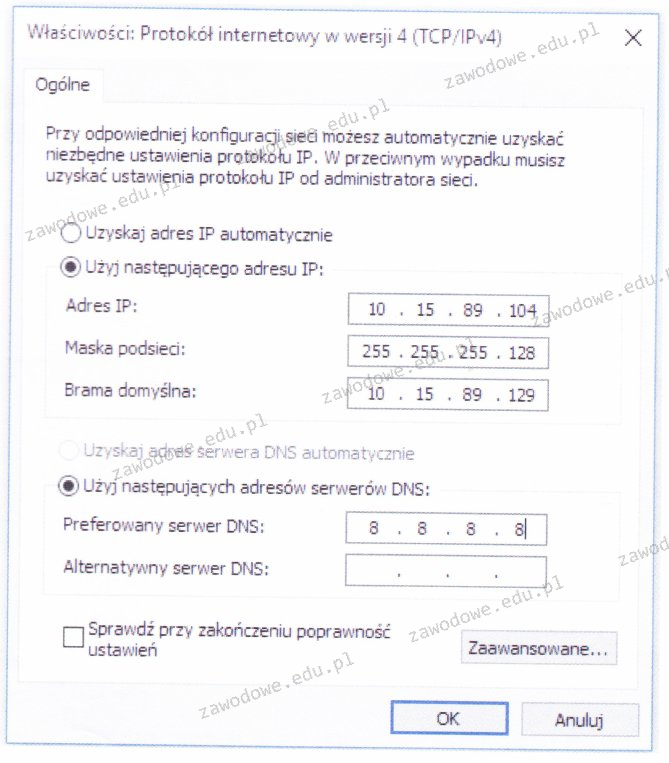
Schemat ilustruje ustawienia karty sieciowej dla urządzenia z adresem IP 10.15.89.104/25. Można z niego wywnioskować, że

Ilustracja do pytania
A. adres IP jest błędny
B. adres maski jest błędny
C. serwer DNS znajduje się w tej samej podsieci co urządzenie
D. adres domyślnej bramy pochodzi z innej podsieci niż adres hosta
Adres IP 10.15.89.104 z maską 255.255.255.128 oznacza, że mamy do czynienia z podsiecią, która ładnie ogarnia 126 adresów hostów - od 10.15.89.1 do 10.15.89.126. Adres bramy 10.15.89.129 jest poza tym zakresem, co oznacza, że znajduje się w innej podsieci (od 10.15.89.129 do 10.15.89.254). Takie coś sprawia, że brama domyślna jest z innej bajki, a żeby wszystko działało, to adres bramy musi być w tej samej podsieci co host. To jest naprawdę ważne do prawidłowego działania sieci i żeby dane mogły swobodnie przepływać poza lokalną podsiecią. Najczęściej bramy ustawiamy na najniższym lub najwyższym adresie w danej podsieci, co też jest dobrą praktyką. Jeśli zajmujesz się administracją sieci, to taka wiedza przyda ci się na pewno, bo dobrze przypisane adresy IP i bramy to klucz do sprawnego działania całej infrastruktury. Pamiętaj, że poprawna konfiguracja adresów IP i bramy to mniejsze ryzyko błędów w komunikacji i lepsze bezpieczeństwo sieci.

Pytanie 28

W systemie Windows można zweryfikować parametry karty graficznej, używając następującego polecenia

A. color
B. dxdiag
C. graphics
D. cliconfig
To polecenie dxdiag, czyli narzędzie diagnostyczne DirectX, jest naprawdę przydatne w Windowsie. Pozwala na zebranie ważnych informacji o podzespołach komputera, zwłaszcza o karcie graficznej. Jak chcesz to sprawdzić, wystarczy wpisać 'dxdiag' w menu startowym i kliknąć Enter. Zobaczysz wtedy okno z wieloma zakładkami, gdzie możesz znaleźć info o systemie, wyświetlaczy czy dźwięku. Moim zdaniem, to super sposób, żeby szybko zweryfikować, jakie sterowniki masz zainstalowane i czy komputer dobrze rozpoznaje kartę graficzną. Dla kogoś kto pracuje w IT, to wiedza na wagę złota, bo można łatwo wyłapać, co się dzieje z grafiką i lepiej diagnozować problemy.

Pytanie 29

Moc zasilacza wynosi 450 W, co oznacza, że

A. 0,045 hW
B. 0,45 kW
C. 4,5 MW
D. 45 GW
Moc zasilacza wynosząca 450 W (watów) jest równoważna 0,45 kW (kilowatów), co można obliczyć dzieląc wartość w watach przez 1000. Kilowaty to jednostka mocy, która często jest używana w kontekście zasilania urządzeń elektrycznych i systemów energetycznych. Przykładowo, sprzęt komputerowy, zasilacze do gier czy urządzenia domowe często podawane są w watach, jednak dla większych instalacji, takich jak panele słoneczne czy systemy grzewcze, moc wyrażana jest w kilowatach. Znajomość przelicznika między tymi jednostkami jest kluczowa przy projektowaniu instalacji elektrycznych, aby odpowiednio dobrać zasilacz do potrzeb urządzenia oraz zapewnić efektywność energetyczną. Standardy branżowe, takie jak IEC 61000, zalecają dokładne określenie mocy zasilającej, aby uniknąć przeciążeń i uszkodzeń sprzętu. Zrozumienie tych pojęć jest niezbędne dla każdego profesjonalisty w dziedzinie elektrotechniki.

Pytanie 30

W systemie Windows można przeprowadzić analizę wpływu uruchomionych aplikacji na wydajność komputera, korzystając z polecenia

A. dfrgui.exe
B. iscsicpl.exe
C. perfmon.msc
D. taskschd.msc
Wybór dfrgui.exe, iscsicpl.exe czy taskschd.msc jako narzędzi do analizy wydajności w systemie Windows jest błędny, ponieważ każde z tych narzędzi pełni inną rolę i nie jest przeznaczone do monitorowania wydajności w takim zakresie, jak perfmon.msc. Dfrgui.exe, znany jako Defragmentator dysków, skupia się na optymalizacji dysków twardych poprzez defragmentację, co poprawia ogólną szybkość dostępu do danych, ale nie zapewnia informacji na temat parametrów wydajności systemu. Iscsicpl.exe to narzędzie do konfiguracji protokołu iSCSI, które służy do zarządzania połączeniami z zewnętrznymi magazynami danych, a jego funkcjonalność nie obejmuje monitorowania wydajności. Z kolei taskschd.msc, czyli Harmonogram zadań, zajmuje się zarządzaniem zaplanowanymi zadaniami w systemie, co jest pomocne, ale nie dostarcza informacji o wykorzystaniu zasobów systemowych w czasie rzeczywistym. Te pomyłki wynikają często z nieporozumienia dotyczącego funkcji poszczególnych narzędzi w systemie Windows oraz z braku zrozumienia, które metryki są kluczowe dla oceny wydajności komputera. W związku z tym, ważne jest, aby przed wyborem narzędzia zrozumieć jego przeznaczenie oraz zasięg funkcji, aby skutecznie monitorować i optymalizować wydajność systemu.

Pytanie 31

Parametry katalogowe przedstawione w ramce dotyczą dysku twardego

ST31000528AS
Seagate Barracuda 7200.12 ,32 MB,
Serial ATA/300, Heads 4, Capacity 1TB
A. o pojemności 32 MB
B. z pamięcią podręczną 12 MB
C. o maksymalnym transferze zewnętrznym 300 MB/s
D. posiadającego cztery talerze
Pojemność dysku wskazywana jako 32 MB jest myląca. Powszechnie dyski twarde oferują pojemności rzędu gigabajtów (GB) i terabajtów (TB), a 32 MB to wartość zbyt niska na dzisiejsze standardy użytkowe. Może to oznaczać raczej pamięć cache dysku, która tymczasowo przechowuje dane, aby przyspieszyć dostęp do nich. Z kolei pamięć cache 12 MB nie jest poprawnie wskazana, ponieważ obraz sugeruje pamięć cache 32 MB, co jest typowe dla dysków twardych, które korzystają z bufora do zwiększenia wydajności podczas odczytu i zapisu danych. Posiadanie 4 talerzy to inna kwestia, która odnosi się do fizycznej konstrukcji dysku talerzowego, gdzie dane są zapisywane na obrotowych dyskach magnetycznych. Liczba talerzy wpływa na fizyczną pojemność dysku, ale nie odnosi się bezpośrednio do transferu danych, który jest definiowany przez interfejs komunikacyjny, jak SATA. Wszystkie powyższe niepoprawne odpowiedzi wynikają z błędnego zrozumienia specyfikacji technicznych, co może prowadzić do niewłaściwego doboru sprzętu w kontekście potrzeb użytkowych. Zrozumienie różnic między pojemnością, pamięcią cache oraz specyfikacją interfejsu jest kluczowe w ocenie wydajności i zastosowania dysków twardych w praktyce IT.

Pytanie 32

Który kabel powinien być użyty do budowy sieci w lokalach, gdzie występują intensywne pola zakłócające?

A. Koncentryczny z transmisją w paśmie podstawowym
B. Ekranowany
C. Koncentryczny z transmisją szerokopasmową
D. Typu skrętka
Wybór przewodu do instalacji sieciowej w obszarze z intensywnymi zakłóceniami elektromagnetycznymi jest kluczowy dla zapewnienia stabilności i jakości transmisji. Przewody koncentryczne, zarówno te z transmisją w paśmie podstawowym, jak i szerokopasmową, charakteryzują się dobrą odpornością na zakłócenia, jednakże nie są one najlepszym rozwiązaniem w kontekście silnych pól elektromagnetycznych. Głównym ograniczeniem przewodów koncentrycznych jest ich budowa, która, mimo że skutecznie chroni sygnał przed zakłóceniami z otoczenia, nie oferuje tak wysokiego poziomu ekranowania jak przewody ekranowane. Dodatkowo, przewody typu skrętka, chociaż powszechnie stosowane w sieciach komputerowych, również nie są dostatecznie zabezpieczone przed silnymi zakłóceniami, co czyni je mniej efektywnym wyborem w trudnych warunkach. Dlatego ważne jest, aby nie kierować się jedynie ogólnymi zasadami doboru przewodów, ale również rozważać specyfikę danego środowiska. W kontekście standardów branżowych, przewody ekranowane są zgodne z wymaganiami określonymi w dokumentach takich jak ISO/IEC 11801, które podkreślają znaczenie skutecznej ochrony przed zakłóceniami w instalacjach sieciowych. Dlatego, wybierając przewody do miejsc o zwiększonym ryzyku zakłóceń, warto kierować się normami i najlepszymi praktykami, aby zapewnić optymalne parametry transmisji.

Pytanie 33

Zakres adresów IPv4 od 224.0.0.0 do 239.255.255.255 jest przeznaczony do jakiego rodzaju transmisji?

A. multicast
B. anycast
C. broadcast
D. unicast
Adresy IPv4 w zakresie od 224.0.0.0 do 239.255.255.255 są zarezerwowane dla transmisji multicast, co oznacza, że dane są wysyłane do grupy odbiorców jednocześnie. W przeciwieństwie do transmisji unicast, gdzie dane są kierowane do jednego konkretnego odbiorcy, multicast pozwala na efektywne przesyłanie informacji do wielu urządzeń w sieci, co jest szczególnie przydatne w aplikacjach takich jak strumieniowanie wideo, konferencje internetowe oraz dystrybucja aktualizacji oprogramowania. Multicast działa na zasadzie tworzenia grup adresowych, które są subskrybowane przez zainteresowane hosty, co minimalizuje obciążenie sieci. Standardem dla multicastu w sieciach IP jest protokół IGMP (Internet Group Management Protocol), który zarządza członkostwem w tych grupach. Dobrą praktyką jest stosowanie multicastu w scenariuszach, gdzie potrzebna jest efektywna dystrybucja treści do wielu użytkowników bez konieczności nadmiernego obciążania pasma, co jest kluczowe w nowoczesnych rozwiązaniach telekomunikacyjnych i multimedialnych.

Pytanie 34

Narzędzie używane do przechwytywania oraz analizy danych przesyłanych w sieci, to

A. sniffer
B. spywer
C. viewer
D. keylogger
Sniffer to narzędzie używane do przechwytywania i analizy ruchu w sieci komputerowej. Jego głównym zadaniem jest monitorowanie danych, które są przesyłane przez sieć, co pozwala na diagnozowanie problemów z komunikacją oraz analiza bezpieczeństwa. Sniffery są wykorzystywane zarówno w celach administracyjnych, jak i w badaniach i analizie ruchu sieciowego. Przykładowo, administratorzy sieci mogą wykorzystać sniffery do identyfikacji wąskich gardeł w komunikacji lub do wykrywania nieautoryzowanego dostępu do sieci. Popularnymi narzędziami tego typu są Wireshark oraz tcpdump. Zgodnie z najlepszymi praktykami branżowymi, sniffery powinny być używane odpowiedzialnie i zgodnie z politykami bezpieczeństwa organizacji, aby nie naruszać prywatności użytkowników ani regulacji prawnych dotyczących ochrony danych. Może to obejmować szyfrowanie danych przesyłanych przez sieć oraz stosowanie zasad dostępu do informacji.

Pytanie 35

Użytkownicy sieci Wi-Fi zauważyli zakłócenia oraz częste przerwy w połączeniu. Przyczyną tej sytuacji może być

A. niez działający serwer DHCP
B. niewłaściwa metoda szyfrowania sieci
C. niepoprawne hasło do sieci
D. zbyt słaby sygnał
Zbyt słaby sygnał jest jedną z najczęstszych przyczyn problemów z połączeniem Wi-Fi, ponieważ wpływa na jakość transmisji danych. W przypadku, gdy sygnał jest osłabiony, może występować opóźnienie w przesyłaniu danych, co prowadzi do częstych zrywania połączenia. Niskiej jakości sygnał może być wynikiem różnych czynników, takich jak odległość od routera, przeszkody (np. ściany, meble) oraz zakłócenia elektromagnetyczne od innych urządzeń. Aby poprawić jakość sygnału, warto zastosować kilka rozwiązań, takich jak zmiana lokalizacji routera, użycie wzmacniaczy sygnału lub routerów z technologią Mesh. Dobrą praktyką jest również przeprowadzenie analizy pokrycia sygnałem za pomocą specjalistycznych aplikacji, które pomogą zidentyfikować obszary z niskim sygnałem. Warto również dbać o aktualizację oprogramowania routera, aby korzystać z najnowszych poprawek i funkcji, co przyczynia się do optymalizacji sieci.

Pytanie 36

Wskaź 24-pinowe lub 29-pinowe złącze żeńskie, które jest w stanie przesyłać skompresowany sygnał cyfrowy do monitora?

A. DVI
B. RCA
C. HDMI
D. VGA
Odpowiedź DVI (Digital Visual Interface) jest poprawna, ponieważ to złącze, które może przesyłać skompresowany cyfrowy sygnał wideo z komputera do monitora. DVI wspiera zarówno sygnały cyfrowe, jak i analogowe, co czyni go wszechstronnym rozwiązaniem do podłączenia monitorów. Jego standard 24-pinowy (DVI-D) umożliwia przesyłanie czystego sygnału cyfrowego, co przekłada się na lepszą jakość obrazu w porównaniu do analogowych złączy, takich jak VGA. DVI jest szczególnie popularny w aplikacjach profesjonalnych, takich jak edycja wideo czy grafika komputerowa, gdzie jakość obrazu jest kluczowa. Dodatkowo, wiele kart graficznych obsługuje DVI, a złącze to jest również kompatybilne z adapterami, które pozwalają na konwersję sygnału do HDMI lub VGA, co zwiększa jego użyteczność. Warto zauważyć, że DVI stał się jednym z fundamentów dla nowoczesnych standardów wideo, a jego zastosowanie w monitorach LCD i projektorach jest powszechne.

Pytanie 37

Kluczowe znaczenie przy tworzeniu stacji roboczej, na której ma funkcjonować wiele maszyn wirtualnych, ma:

A. Wysokiej jakości karta sieciowa
B. Mocna karta graficzna
C. Ilość rdzeni procesora
D. System chłodzenia wodnego
Liczba rdzeni procesora jest kluczowym czynnikiem przy budowie stacji roboczej przeznaczonej do obsługi wielu wirtualnych maszyn. Wirtualizacja to technologia, która pozwala na uruchamianie wielu systemów operacyjnych na jednym fizycznym serwerze, co wymaga znacznej mocy obliczeniowej. Wielordzeniowe procesory, takie jak te oparte na architekturze x86 z wieloma rdzeniami, umożliwiają równoczesne przetwarzanie wielu zadań, co jest niezbędne w środowiskach wirtualnych. Przykładowo, jeśli stacja robocza ma 8 rdzeni, umożliwia to uruchomienie kilku wirtualnych maszyn, z których każda może otrzymać swój dedykowany rdzeń, co znacznie zwiększa wydajność. W kontekście standardów branżowych, rekomendowane jest stosowanie procesorów, które wspierają technologię Intel VT-x lub AMD-V, co pozwala na lepszą wydajność wirtualizacji. Odpowiednia liczba rdzeni nie tylko poprawia wydajność, ale także umożliwia lepsze zarządzanie zasobami, co jest kluczowe w zastosowaniach komercyjnych, takich jak serwery aplikacji czy platformy do testowania oprogramowania.

Pytanie 38

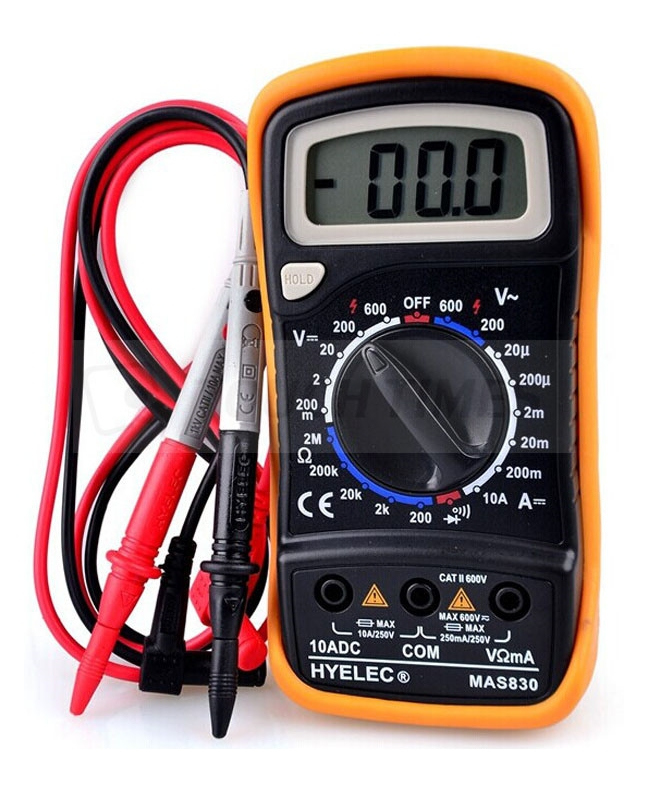
Urządzenie pokazane na ilustracji jest przeznaczone do

Ilustracja do pytania
A. odczytywania kodów POST z płyty głównej
B. zmierzenia wartości napięcia dostarczanego przez zasilacz komputerowy
C. sprawdzania długości przewodów sieciowych
D. organizacji przewodów wewnątrz jednostki centralnej
Multimetr to narzędzie szeroko stosowane w elektronice i elektrotechnice do pomiaru różnych parametrów elektrycznych w tym napięcia prądu przemiennego i stałego. W kontekście zasilaczy komputerowych multimetr jest kluczowy do oceny czy napięcia dostarczane do komponentów komputera mieszczą się w zalecanych zakresach. Przykładowo zasilacze komputerowe ATX mają specyficzne linie napięciowe takie jak 3.3V 5V i 12V które muszą być utrzymywane w ramach określonych tolerancji aby zapewnić stabilne i niezawodne działanie systemu. Używając multimetru technik może łatwo zmierzyć napięcie na złączu zasilacza wychodzącym do płyty głównej lub innych komponentów. To pozwala na szybkie wykrycie nieprawidłowości takich jak spadek napięcia który mógłby wskazywać na uszkodzenie zasilacza lub przeciążenie linii. Dobre praktyki obejmują regularne sprawdzanie napięć zwłaszcza w systemach o wysokiej wydajności gdzie stabilne napięcie ma kluczowe znaczenie dla długowieczności i wydajności komponentów.

Pytanie 39

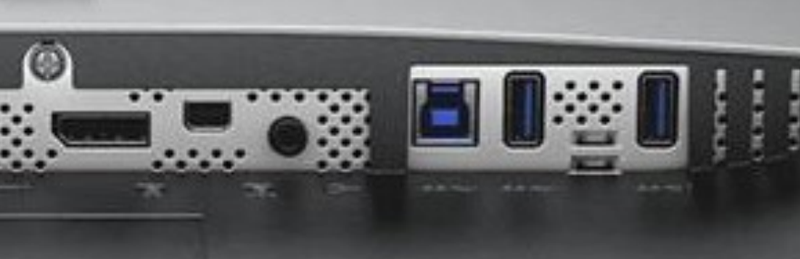
Która karta graficzna nie będzie współpracowała z monitorem, wyposażonym w złącza przedstawione na zdjęciu (zakładając, że do podłączenia monitora nie można zastosować adaptera)?

Ilustracja do pytania
A. Asus Radeon RX 550 4GB GDDR5 (128 bit), DVI-D, HDMI, DisplayPort
B. Sapphire Fire Pro W9000 6GB GDDR5 (384 bit) 6x mini DisplayPort
C. Fujitsu NVIDIA Quadro M2000 4GB GDDR5 (128 Bit) 4xDisplayPort
D. HIS R7 240 2GB GDDR3 (128 bit) HDMI, DVI, D-Sub
Dobra odpowiedź wynika bezpośrednio z analizy dostępnych złączy na monitorze i kartach graficznych. Patrząc na zdjęcie, na monitorze widać HDMI, DisplayPort (pełnowymiarowy) oraz USB typu B i A, ale żadne złącze VGA (D-Sub) czy DVI nie jest obecne. Karta HIS R7 240 oferuje tylko HDMI, DVI i D-Sub. I właśnie tutaj jest pies pogrzebany – nie ma możliwości podpięcia jej do tego monitora bez użycia dodatkowych przejściówek, bo jedyne wspólne złącze to HDMI, ale jeżeli w tym modelu R7 240 jest tylko jedno HDMI i ono jest już wykorzystane lub nie jest pełnowartościowe, pozostaje problem. A nawet jeśli jest, to w praktyce sporo monitorów biznesowych klasy wyższej ma czasem tylko DisplayPort i HDMI, a nie DVI czy analogowy D-Sub. Branżowe standardy od lat promują korzystanie z cyfrowych interfejsów (HDMI, DisplayPort), bo zapewniają lepszą jakość obrazu i obsługę wyższych rozdzielczości. Stosowanie DVI czy VGA to dziś raczej wyjątek niż reguła, szczególnie w sprzęcie biurowym i profesjonalnym. Moim zdaniem zawsze warto sprawdzać, jakie dokładnie porty są dostępne w monitorze przed wyborem karty graficznej, żeby potem nie było niemiłego zaskoczenia. Zwróć uwagę, że profesjonalne monitory i karty coraz częściej bazują wyłącznie na DisplayPort i HDMI, bo one najlepiej obsługują nowoczesne funkcje (np. HDR, wysokie odświeżanie).

Pytanie 40

Rzeczywistą kalibrację sprzętową monitora można wykonać

A. luksomierzem.
B. dedykowanym do tego celu kolorymetrem.
C. narzędziem systemowym do kalibracji.
D. narzędziem online producenta monitora.
Wiele osób myli różne rodzaje „kalibracji” monitora, wrzucając do jednego worka narzędzia systemowe, programy online i prawdziwe urządzenia pomiarowe. To prowadzi do myślenia, że skoro coś pozwala zmienić jasność, kontrast czy barwę, to już jest pełnoprawna kalibracja sprzętowa. Niestety tak to nie działa.
Luksomierz mierzy natężenie oświetlenia w luksach, czyli to, jak jasno jest w pomieszczeniu, a nie jak monitor odwzorowuje kolory. Można go użyć pomocniczo, np. do ustawienia odpowiedniego oświetlenia stanowiska pracy, ale nie nadaje się do precyzyjnego pomiaru składowych RGB, charakterystyki gamma czy równomierności barw na ekranie. To trochę jak próba regulacji dźwięku w słuchawkach miernikiem hałasu – coś tam zmierzysz, ale nie to, co trzeba.
Narzędzia systemowe do kalibracji czy kreatory w Windowsie i podobne rozwiązania w innych systemach operacyjnych służą raczej do subiektywnego dopasowania obrazu „na oko”. Mogą minimalnie poprawić komfort pracy, ale nie zapewniają wiarygodnego, powtarzalnego odwzorowania barw zgodnego ze standardami branżowymi. System nie ma fizycznego czujnika, który zmierzy faktyczny kolor, więc opiera się na Twojej percepcji, a ta jest zawodna, zależna od oświetlenia, zmęczenia wzroku itd.
Podobnie różne narzędzia online od producentów monitorów są często bardziej formą prostego kreatora ustawień niż rzeczywistą kalibracją sprzętową. Bez zewnętrznego sensora te programy mogą co najwyżej ustawić pewne fabryczne presety, ewentualnie skorygować podstawowe parametry, ale nie przeprowadzą dokładnego pomiaru i korekty LUT monitora. To są wygodne dodatki, ale nie zastępują profesjonalnego procesu kalibracji.
Rzeczywista kalibracja sprzętowa zawsze opiera się na pomiarze fizycznym przy pomocy kolorymetru lub spektrofotometru i zapisaniu wyników w postaci profilu ICC i/lub korekt w elektronice monitora. Typowym błędem jest zakładanie, że jeśli coś wygląda „ładnie dla oka”, to znaczy, że jest poprawnie skalibrowane. W zastosowaniach technicznych i graficznych liczą się liczby, standardy i powtarzalność, a to zapewniają wyłącznie dedykowane urządzenia pomiarowe.