Wyniki egzaminu

Informacje o egzaminie:
  • Zawód: Technik informatyk
  • Kwalifikacja: INF.02 - Administracja i eksploatacja systemów komputerowych, urządzeń peryferyjnych i lokalnych sieci komputerowych
  • Data rozpoczęcia: 4 maja 2026 20:12
  • Data zakończenia: 4 maja 2026 20:24

Egzamin niezdany

Wynik: 15/40 punktów (37,5%)

Wymagane minimum: 20 punktów (50%)

Nowe
Analiza przebiegu egzaminu- sprawdź jak rozwiązywałeś pytania
Udostępnij swój wynik
Szczegółowe wyniki:
Pytanie 1

Co należy zrobić w pierwszej kolejności, gdy dysza w drukarce atramentowej jest zaschnięta z powodu długotrwałych przestojów?

A. ustawić tryb wydruku ekonomicznego
B. wymienić cały mechanizm drukujący
C. oczyścić dyszę wacikiem nasączonym olejem syntetycznym
D. przeprowadzić oczyszczenie dyszy za pomocą odpowiedniego programu
Wymiana mechanizmu drukującego jest drastycznym krokiem, który zazwyczaj nie jest konieczny w przypadku problemów z zaschniętymi dyszami. Taki proces wiąże się z wysokimi kosztami oraz czasem przestoju urządzenia, co czyni go mało praktycznym rozwiązaniem w sytuacjach, które można z łatwością naprawić przy użyciu prostszych metod. Z kolei ustawienie wydruku ekonomicznego nie ma bezpośredniego wpływu na problem z zasychającymi tuszami, a jedynie może zmniejszyć ilość zużywanego tuszu podczas druku, co w przypadku problemów z jakością druku nie przyniesie pożądanych rezultatów. Kiedy nie wykorzystuje się drukarki przez dłuższy czas, tusz może wysychać w dyszach, co skutkuje słabszą jakością wydruków. Użycie wacika nasączonego olejem syntetycznym jest również niewłaściwą koncepcją, ponieważ olej nie jest substancją przeznaczoną do czyszczenia elementów drukujących. W rzeczywistości, może on zatykać dysze i pogarszać sytuację, prowadząc do uszkodzeń, które mogą być trudne i kosztowne do naprawienia. Kluczowym błędem myślowym jest więc założenie, że można rozwiązać problem z zaschniętymi tuszami w sposób, który może wprowadzić dodatkowe komplikacje lub koszty, zamiast skorzystać z dostępnych, efektywnych metod konserwacji i czyszczenia.
Pytanie 2

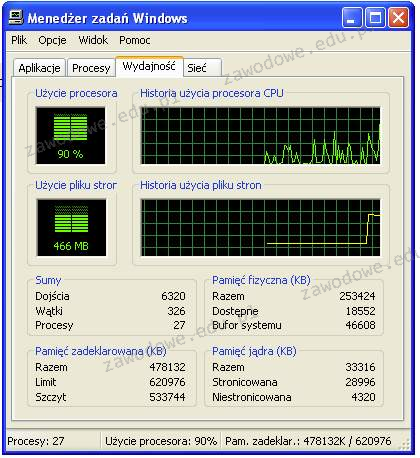
Przyglądając się przedstawionemu obrazkowi, można dostrzec, że deklarowany limit pamięci wynosi 620976 KB. Zauważamy również, że zainstalowana pamięć fizyczna w badanym systemie jest mniejsza niż pamięć zadeklarowana. Który typ pamięci wpływa na podniesienie limitu pamięci zadeklarowanej powyżej rozmiaru zainstalowanej pamięci fizycznej?

Ilustracja do pytania
A. Pamięć pliku stron
B. Pamięć RAM
C. Pamięć cache procesora
D. Pamięć jądra
Pamięć RAM jest podstawowym rodzajem pamięci, w której przechowywane są dane i programy będące aktualnie w użyciu. Choć jest szybka, jej rozmiar jest ograniczony do fizycznie zainstalowanej ilości, co może prowadzić do problemów, gdy wymagania systemowe przewyższają dostępne zasoby pamięci. Pamięć jądra odnosi się do tej części pamięci operacyjnej, która jest wykorzystywana przez system operacyjny do zarządzania sprzętem i wykonywania podstawowych funkcji systemowych. Choć jest kluczowa dla działania systemu, jej rozmiar i zarządzanie nie wpływają bezpośrednio na zwiększenie limitu pamięci zadeklarowanej. Pamięć cache procesora jest szybkim rodzajem pamięci umieszczonym blisko procesora, co pozwala na szybki dostęp do często używanych danych. Nie wpływa jednak na całkowity limit pamięci zadeklarowanej w systemie. Błędne przypisanie roli którejkolwiek z tych pamięci do zwiększenia dostępnej pamięci wynika z nieporozumienia co do ich funkcji. Pamięć pliku stron jest w rzeczywistości jedynym mechanizmem, który pozwala na rozszerzenie pamięci operacyjnej poza fizyczne ograniczenia, dzięki wykorzystaniu przestrzeni dyskowej jako rozszerzenia pamięci RAM. Zrozumienie różnic i specyfiki każdej z tych pamięci pozwala na efektywne zarządzanie zasobami systemowymi i unikanie typowych błędów w rozumieniu architektury komputerowej. Doświadczenie wskazuje, że znajomość podstaw działania pamięci wirtualnej jest niezbędna dla każdego specjalisty IT, szczególnie przy optymalizacji systemów o ograniczonych zasobach sprzętowych.

Pytanie 3

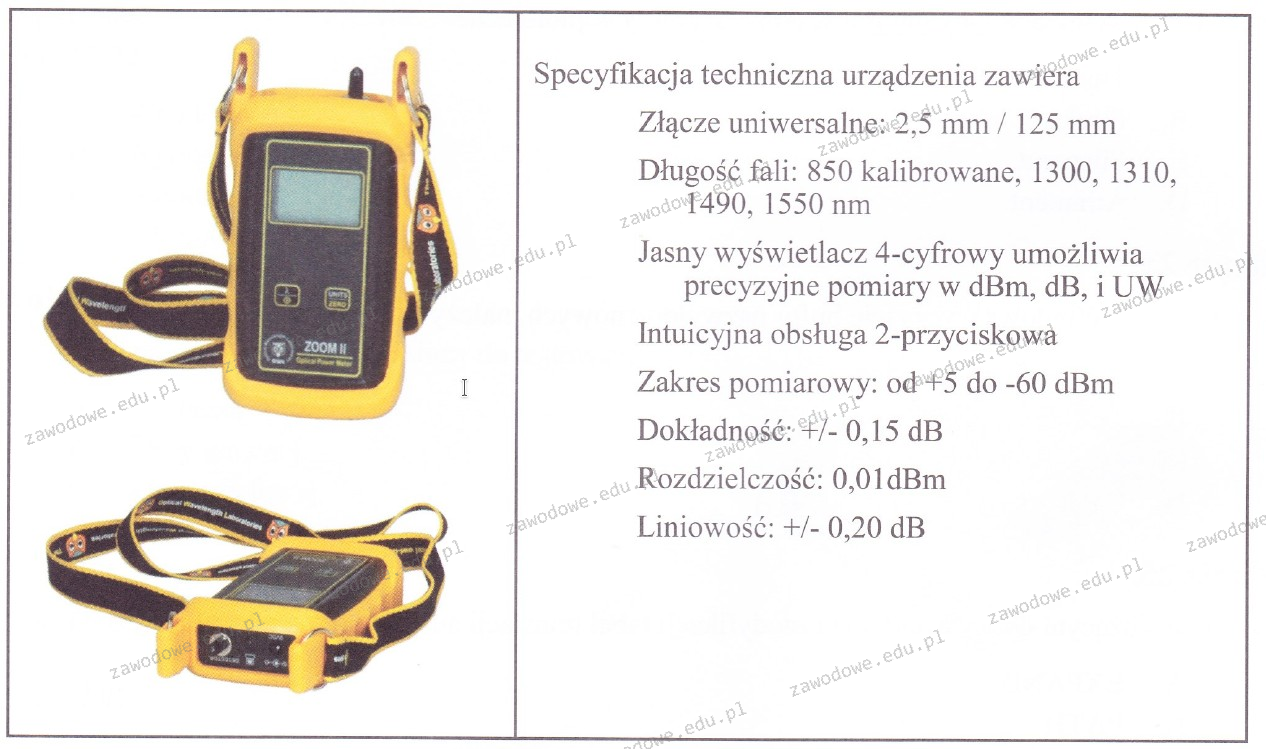
Urządzenie przedstawione na ilustracji, wraz z podanymi danymi technicznymi, może być zastosowane do pomiarów systemów okablowania

Ilustracja do pytania
A. światłowodowego
B. koncentrycznego
C. telefonicznego
D. skrętki cat. 5e/6
Wykorzystywanie niewłaściwego sprzętu do pomiaru okablowania może prowadzić do błędnych odczytów i diagnoz. W przypadku okablowania telefonicznego, stosowanego głównie w tradycyjnych systemach telekomunikacyjnych, pomiar odbywa się z użyciem testerów kabli miedzianych, które sprawdzają ciągłość przewodów czy obecność zakłóceń. Skrętka kategorii 5e/6, używana w sieciach komputerowych, wymaga testerów okablowania Ethernet, które są dostosowane do wykrywania błędów i zapewniania jakości sygnału w kablach miedzianych. Okablowanie koncentryczne, stosowane w transmisji telewizyjnej i internetowej, wymaga mierników sygnału RF, które są specjalizowane w analizie częstotliwości radiowych. W każdym z tych przypadków niewłaściwy wybór urządzenia może skutkować nieprawidłową diagnozą, ponieważ każdy typ okablowania ma specyficzne parametry transmisji i wymaga odpowiednich narzędzi pomiarowych. Pomiar światłowodowy wymaga urządzeń kalibrowanych pod konkretne długości fal optycznych, co jest szczególnie ważne w kontekście strat mocy i jakości sygnału w sieciach telekomunikacyjnych. Zrozumienie różnic między tymi technologiami jest kluczowe dla skutecznego zarządzania sieciami i diagnostyki problemów transmisji danych. Wszystko to podkreśla znaczenie wyboru odpowiednich narzędzi do konkretnego rodzaju okablowania w celu uzyskania wiarygodnych wyników pomiarów i zapewnienia efektywnego działania sieci.

Pytanie 4

Elementem eksploatacyjnym drukarki laserowej jest wszystko oprócz

A. bębna
B. wałka grzewczego
C. lampy czyszczącej
D. głowicy
Poprawne zrozumienie struktury i funkcji drukarki laserowej jest kluczowe dla efektywnego jej użytkowania. Bęben, lampa czyszcząca i wałek grzewczy to fundamentalne elementy eksploatacyjne, które odpowiadają za prawidłowy proces drukowania. Bęben, zazwyczaj pokryty warstwą fotoczułą, naświetla obraz przy użyciu lasera, a następnie przenosi na papier toner, który jest utrwalany przez wałek grzewczy. Lampa czyszcząca usuwająca resztki tonera z bębna, zapewnia czystość i poprawność działania, co jest istotne dla jakości wydruku. Dla wielu użytkowników istnieje powszechne przekonanie, że wszystkie elementy w drukarce muszą być traktowane jako eksploatacyjne, co prowadzi do mylenia głowicy drukującej w drukarkach atramentowych z bębnem w laserowych. Głowica w technologii atramentowej to urządzenie, które aplikacyjnie nanosi atrament na papier, co jest całkowicie inną metodą, niż w przypadku drukowania laserowego. Dlatego ważne jest, by dostrzegać te różnice i unikać uogólnień, które mogą prowadzić do niewłaściwego użytkowania sprzętu lub niepotrzebnych wydatków na wymiany komponentów, które nie są konieczne w technologii laserowej. Znajomość właściwych terminów i komponentów pomoże lepiej zarządzać eksploatacją urządzenia oraz zrozumieć jego zasady działania.

Pytanie 5

Symbol umieszczony na obudowie komputera stacjonarnego wskazuje na ostrzeżenie dotyczące

Ilustracja do pytania
A. możliwości zagrożenia radiacyjnego
B. promieniowania niejonizującego
C. możliwego urazu mechanicznego
D. porażenia prądem elektrycznym
Symbol przedstawiony na obudowie komputera stacjonarnego to powszechnie znany znak ostrzegawczy przed porażeniem prądem elektrycznym. Jest to żółty trójkąt z czarną obwódką i czarnym symbolem błyskawicy wewnątrz, zgodnie z normami międzynarodowymi, takimi jak ISO 7010 oraz IEC 60417. Tego rodzaju oznaczenie ma na celu zwrócenie uwagi użytkownika na potencjalne zagrożenie wynikające z obecności napięcia elektrycznego, które może być niebezpieczne dla zdrowia lub nawet życia ludzkiego. W kontekście sprzętu komputerowego, porażenie prądem może wystąpić w wyniku usterki wewnętrznych komponentów zasilania, niepoprawnego uziemienia lub kontaktu z przewodami pod napięciem. Stosowanie tego typu oznaczeń jest kluczową praktyką w branży elektronicznej i elektrycznej, mającą na celu zwiększenie bezpieczeństwa pracy oraz ochronę użytkowników przed niebezpiecznymi sytuacjami. Jest to również ważny element edukacyjny, przypominający o konieczności przestrzegania zasad bezpieczeństwa podczas pracy z urządzeniami elektrycznymi, a także o znaczeniu regularnych przeglądów technicznych sprzętu.

Pytanie 6

Termin gorącego podłączenia (hot-plug) wskazuje, że podłączane urządzenie działa

A. sprawne po zainstalowaniu odpowiednich sterowników
B. zgodne z komputerem
C. kontrolowane przez temperaturę
D. poprawnie od razu po podłączeniu, bez potrzeby wyłączania czy restartowania systemu
Wprowadzenie do zagadnienia gorącego podłączania urządzeń często wiąże się z nieporozumieniami, które mogą prowadzić do błędnych wniosków. Odpowiedź sugerująca, że urządzenie staje się sprawne po zainstalowaniu właściwych sterowników, myli istotę gorącego podłączania z procesem instalacji oprogramowania. Chociaż niektóre urządzenia rzeczywiście wymagają zainstalowania sterowników, gorące podłączanie koncentruje się na natychmiastowej dostępności sprzętu po podłączeniu, nie wpływając na wymagania dotyczące oprogramowania. Kolejny błąd dotyczy myślenia, że kompatybilność sprzętu z komputerem odnosi się do gorącego podłączania. Choć urządzenie musi być zgodne z systemem operacyjnym oraz interfejsem, gorące podłączanie nie zapewnia automatycznej kompatybilności, a podłączenie niekompatybilnego urządzenia może prowadzić do awarii systemu. Ponadto twierdzenie, że gorące podłączenie jest sterowane temperaturą, jest zupełnie mylne; technika ta nie ma związku z temperaturą pracy urządzenia. W rzeczywistości gorące podłączanie odnosi się do możliwości interakcji sprzętu z systemem bez przerywania jego działania. Zrozumienie tych różnic jest kluczowe dla efektywnego zarządzania sprzętem komputerowym w praktyce.

Pytanie 7

Bez zgody właściciela praw autorskich do oprogramowania jego legalny użytkownik, zgodnie z ustawą o prawie autorskim i prawach pokrewnych, co może zrobić?

A. może wykonać dowolną ilość kopii programu na swój użytek
B. nie ma możliwości wykonania żadnej kopii programu
C. może dystrybuować program
D. może stworzyć jedną kopię, jeśli jest to konieczne do korzystania z programu
Wybór odpowiedzi, że użytkownik może wykonać dowolną liczbę kopii programu na własny użytek, jest błędny, ponieważ narusza zasady prawa autorskiego. Zgodnie z ustawą o prawie autorskim, użytkownik ma prawo do wykonania jedynie jednej kopii programu w celu jego używania, a nie tworzenia wielokrotnych kopii, które mogłyby prowadzić do rozpowszechnienia programu. Wykonywanie dowolnej liczby kopii może prowadzić do nieautoryzowanego użytkowania, co jest sprzeczne z intencjami twórcy oprogramowania i narusza jego prawa do kontrolowania rozpowszechniania swojego dzieła. Po prostu posiadanie kopii na własny użytek nie zwalnia z obowiązku przestrzegania umowy licencyjnej, która zazwyczaj ogranicza liczbę dozwolonych kopii. Z kolei odpowiedź, że użytkownik może rozpowszechniać program, jest także mylna, ponieważ wymaga zezwolenia od posiadacza praw autorskich. Każde nieautoryzowane rozpowszechnianie może prowadzić do poważnych konsekwencji prawnych, w tym do odpowiedzialności cywilnej i karnej. Ponadto, stwierdzenie, że użytkownik nie może wykonać żadnej kopii programu, jest zbyt restrykcyjne i niezgodne z prawem, ponieważ użytkownik rzeczywiście ma prawo do wykonania jednej kopii, jeśli jest to niezbędne do korzystania z programu. Tego rodzaju nieporozumienia często wynikają z braku wiedzy na temat przepisów prawa autorskiego i zasad użytkowania oprogramowania, co może prowadzić do nieświadomego łamania prawa.

Pytanie 8

Użytkownicy sieci WiFi zauważyli problemy oraz częste zrywanie połączenia z internetem. Co może być przyczyną tej sytuacji?

A. zbyt niski poziom sygnału
B. niewłaściwy sposób szyfrowania sieci
C. nieprawidłowe hasło do sieci
D. niedziałający serwer DHCP
Zbyt słaby sygnał WiFi jest jedną z najczęstszych przyczyn problemów z połączeniem. Sygnał radiowy przesyłany przez router może być osłabiony przez różnorodne przeszkody, takie jak ściany, meble czy inne urządzenia elektroniczne. W praktyce, jeśli użytkownicy znajdują się w odległości zbyt dużej od routera lub w strefie z ograniczoną widocznością, mogą doświadczyć przerywanego połączenia lub jego całkowitej utraty. Dobrym rozwiązaniem w takich przypadkach jest umieszczenie routera w centralnym punkcie domu, zminimalizowanie przeszkód oraz korzystanie z rozszerzeń sygnału, takich jak repeater WiFi czy systemy mesh. Standardy takie jak IEEE 802.11ac oraz nowsze 802.11ax (Wi-Fi 6) oferują lepszą wydajność i zasięg, dlatego warto rozważyć ich użycie. Regularne sprawdzanie siły sygnału przy użyciu aplikacji mobilnych lub narzędzi diagnostycznych może również pomóc w identyfikacji i rozwiązaniu problemów z połączeniem.

Pytanie 9

Zamiana taśmy barwiącej jest związana z eksploatacją drukarki

A. igłowej
B. atramentowej
C. laserowej
D. termicznej
Odpowiedzi związane z drukarkami termicznymi, atramentowymi i laserowymi są oparte na mylnych przesłankach dotyczących technologii druku. Drukarki termiczne stosują specjalny papier, który zmienia kolor pod wpływem wysokiej temperatury, eliminując potrzebę użycia taśmy barwiącej. Technologia ta jest powszechnie stosowana w kasach fiskalnych oraz drukarkach etykiet, gdzie szybkość i niskie koszty eksploatacji są kluczowe. W przypadku drukarek atramentowych, zamiast taśm barwiących stosuje się wkłady z atramentem, które są spryskiwane na papier, co umożliwia uzyskanie wysokiej jakości kolorowych wydruków. Ta metoda jest bardziej elastyczna, ponieważ pozwala na uzyskanie różnych efektów wizualnych, ale generuje wyższe koszty eksploatacji w porównaniu do drukarek igłowych. Drukarki laserowe natomiast wykorzystują technologię elektrofotograficzną, w której toner jest nanoszony na papier za pomocą elektryczności statycznej i utrwalany poprzez zastosowanie wysokiej temperatury. Nie wymagają one taśm barwiących, co sprawia, że są bardziej efektywne w biurach drukujących duże ilości dokumentów. Błędne przekonanie, że te technologie również polegają na użyciu taśmy barwiącej, jest często wynikiem niepełnego zrozumienia zasad ich funkcjonowania oraz ich zastosowań w praktyce.

Pytanie 10

Jakie polecenie należy wydać, aby uzyskać listę plików spełniających dane kryteria?

 -rw-r--r-- 1 root root 9216 paź 6 18:39 mama.xls
-rw-r--r-- 1 root root 9216 paź 6 18:39 tata.txt
-rw-r--r-- 1 root root 9216 paź 6 18:39 test2.jpg
-rw-r--r-- 1 root root 9216 paź 6 18:39 test.jpg
A. ls -l *a* *.jpg
B. dir *a*.jpg
C. find *.jpg | *a*
D. grep *a* *.jpg
Polecenie dir *a*.jpg nie jest poprawne w kontekście systemu operacyjnego Linux, ponieważ dir jest bardziej charakterystyczne dla środowisk Windows. O ile w niektórych dystrybucjach Linuxa można znaleźć polecenie dir, jego użycie jest mniej powszechne i nie zawsze dostępne bez dodatkowych pakietów. Zastosowanie w tym kontekście ls jest bardziej standardowe i szeroko stosowane w systemach Unixowych, oferując większą elastyczność i możliwości dzięki licznym opcjom i flagom. Polecenie find *.jpg | *a* wydaje się próbą zastosowania dwóch różnych narzędzi, ale jest błędnie sformułowane. Find służy do przeszukiwania hierarchii katalogów według określonych kryteriów, ale nie integruje się w ten sposób z operatorem | który służy do przekierowywania wyjścia z jednego polecenia do drugiego. Poprawne użycie find wymagałoby zastosowania opcji -name *.jpg do filtrowania plików według nazwy. Częsty błąd polega na próbie użycia narzędzi Unixowych bez pełnego zrozumienia ich sposobu działania co prowadzi do niepoprawnych wniosków. Na koniec grep *a* *.jpg jest nieprawidłowe ponieważ grep jest narzędziem do przeszukiwania tekstu w plikach. Użycie go w ten sposób jest błędne, gdyż polecenie próbowałoby znaleźć wzorzec *a* wewnątrz plików jpg które są zazwyczaj binarne, co skutkuje błędnym zrozumieniem jego zastosowania. Dobre praktyki zakładają stosowanie narzędzi zgodnie z ich przeznaczeniem, dlatego ważne jest aby zrozumieć mechanizmy działania poszczególnych komend systemowych.

Pytanie 11

Który protokół jest używany do zdalnego zarządzania komputerem przez terminal w systemach Linux?

A. SSH
B. FTP
C. POP3
D. SMTP
Protokół FTP, czyli File Transfer Protocol, służy do przesyłania plików między komputerami w sieci. Nie jest on jednak używany do zdalnego zarządzania systemami przez terminal, ponieważ nie oferuje możliwości wykonywania poleceń zdalnie. FTP jest bardziej zorientowany na przesyłanie plików i zarządzanie nimi w sposób nieszyfrowany, co w dzisiejszych czasach stanowi poważną wadę z punktu widzenia bezpieczeństwa. SMTP, czyli Simple Mail Transfer Protocol, jest protokołem używanym do przesyłania e-maili. Jego zadaniem jest zapewnienie komunikacji między serwerami pocztowymi, a nie umożliwienie zdalnego zarządzania komputerami. SMTP koncentruje się na dostarczaniu wiadomości e-mail i nie ma funkcji związanych z administracją systemami. POP3, czyli Post Office Protocol version 3, to protokół służący do pobierania wiadomości e-mail z serwera na lokalny komputer. Podobnie jak SMTP, nie ma on żadnych funkcji związanych z zdalnym zarządzaniem systemami komputerowymi. POP3 działa jako klient-serwer, ale jest ograniczony do zarządzania pocztą elektroniczną, a nie systemami operacyjnymi. Typowym błędem jest mylenie protokołów związanych z pocztą i przesyłaniem plików z protokołami służącymi do zdalnego zarządzania, co może wynikać z nieznajomości ich specyficznych zastosowań i funkcji.

Pytanie 12

Rodzajem macierzy RAID, która nie jest odporna na awarię dowolnego z dysków wchodzących w jej skład, jest

A. RAID 2
B. RAID 0
C. RAID 6
D. RAID 4
RAID 0 to taka ciekawa konfiguracja, która teoretycznie kusi szybkością, ale niestety totalnie nie zapewnia żadnego poziomu bezpieczeństwa danych. W praktyce polega to na tym, że wszystkie dane są dzielone na bloki i rozrzucane po wszystkich dyskach należących do macierzy. Dzięki temu odczyt i zapis są szybsze, bo operacje wykonują się równolegle, jednak – i tu jest właśnie ten haczyk – awaria chociażby jednego dysku sprawia, że cała macierz staje się bezużyteczna. Nie ma żadnych sum kontrolnych ani parzystości, więc nie ma jak odtworzyć danych. Moim zdaniem RAID 0 to raczej rozwiązanie do zastosowań, gdzie dane nie są ważne lub można je bardzo łatwo odtworzyć – np. montaż wideo na surowych plikach, które i tak mamy backupowane gdzieś indziej, albo czasami w grach na szybkim dysku. W profesjonalnym środowisku IT raczej nikt nie zaleca RAID 0 jako jedynej formy magazynowania czegoś wartościowego. Standardy branżowe typowo mówią wprost: RAID 0 nie zapewnia redundancji, nie jest odporny na żadne awarie i nie powinien być stosowany tam, gdzie bezpieczeństwo danych ma jakiekolwiek znaczenie. Co ciekawe, często początkujący administratorzy sięgają po RAID 0, bo daje lepsze wyniki syntetyczne w benchmarkach, ale w realnym świecie to trochę jak jazda bez pasów – póki nie ma wypadku, jest fajnie, ale potem może być bardzo nieprzyjemnie. Dlatego zawsze warto pamiętać o backupie i rozumieć ograniczenia tej technologii.

Pytanie 13

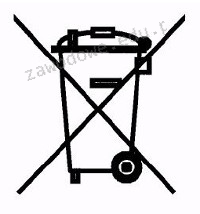
Symbol zaprezentowany powyżej, używany w dokumentacji technicznej, wskazuje na

Ilustracja do pytania
A. zielony punkt upoważniający do wniesienia opłaty pieniężnej na rzecz organizacji odzysku opakowań
B. konieczność utylizacji wszystkich elementów elektrycznych
C. brak możliwości składowania odpadów aluminiowych oraz innych tworzyw metalicznych
D. wymóg selektywnej zbiórki sprzętu elektronicznego
Rozważając niepoprawne odpowiedzi, ważne jest zrozumienie ich podstawowych założeń i dlaczego mogą prowadzić do błędnych wniosków. Koncepcja konieczności utylizacji wszystkich elementów elektrycznych wydaje się intuicyjna, jednak nie jest zgodna z rzeczywistością prawną czy też praktykami branżowymi. Przepisy skupiają się nie tylko na utylizacji, ale przede wszystkim na recyklingu i ponownym użyciu wartościowych surowców. Z kolei brak możliwości składowania odpadów aluminiowych oraz innych tworzyw metalicznych jako definicja tego symbolu jest błędnym uproszczeniem. Choć odpadów metalicznych rzeczywiście nie powinno się wyrzucać w sposób nieselektywny, to przekreślony kosz nie odnosi się bezpośrednio do tej kategorii odpadów. Natomiast zielony punkt upoważniający do wniesienia opłaty na rzecz organizacji odzysku opakowań to zupełnie inny symbol, który dotyczy systemu finansowania recyklingu materiałów opakowaniowych, a nie sprzętu elektronicznego. Tego rodzaju zrozumienie wskazuje na mylne utożsamienie różnych koncepcji zrównoważonego zarządzania odpadami. Ważne jest, aby jednoznacznie rozróżniać między nimi, szczególnie w kontekście regulacji takich jak dyrektywa WEEE, która skupia się na odpowiedzialnym zarządzaniu zużytym sprzętem elektronicznym przez wszystkich zainteresowanych uczestników rynku, od producentów po konsumentów.

Pytanie 14

Diagnostykę systemu Linux można przeprowadzić za pomocą komendy

Thread(s) per core:1
Core(s) per socket:4
Socket(s):1
NUMA node(s):1
A. pwd
B. whoami
C. lscpu
D. cat
Pozostałe polecenia whoami pwd i cat nie są odpowiednie do przeprowadzenia diagnostyki systemu dotyczącej architektury procesora. Polecenie whoami służy do wyświetlania nazwy użytkownika aktualnie zalogowanego do systemu co jest przydatne w kontekście zarządzania użytkownikami i prawami dostępu ale nie dostarcza żadnych informacji na temat zasobów sprzętowych. Z kolei pwd pokazuje bieżący katalog roboczy w którym użytkownik aktualnie się znajduje co jest użyteczne przy nawigacji po systemie plików jednak również nie ma związku z diagnostyką sprzętową. Polecenie cat jest używane do wyświetlania zawartości plików i może być pomocne w przeglądaniu dokumentów i logów czy też w operacjach na plikach tekstowych. Jednakże nie jest ono zaprojektowane do wyciągania informacji o sprzęcie komputerowym. Błędne użycie tych poleceń wynika z powszechnego niedopasowania ich funkcji do specyfiki zadania polegającego na analizie zasobów procesora co świadczy o nieporozumieniu co do ich podstawowego przeznaczenia. Warto zdawać sobie sprawę że każde z tych poleceń ma wyraźnie określony zakres działania i zastosowanie w kontekście administracji systemami Linux co pozwala na ich skuteczne wykorzystanie zgodnie z przeznaczeniem i uniknięcie niepotrzebnych błędów w praktyce zawodowej. Kluczowe jest zatem rozpoznanie narzędzi odpowiednich do konkretnych zadań administracyjnych co stanowi fundament efektywnego zarządzania systemem operacyjnym i zasobami sprzętowymi.

Pytanie 15

Urządzenie, które zamienia otrzymane ramki na sygnały przesyłane w sieci komputerowej, to

A. punkt dostępu
B. konwerter mediów
C. karta sieciowa
D. regenerator
Regenerator to urządzenie stosowane w sieciach komputerowych, ale jego funkcja zasadniczo różni się od zadania karty sieciowej. Regeneratory są używane do wzmacniania sygnału w sieciach, aby przeciwdziałać osłabieniu sygnału na długich dystansach. Podczas gdy karta sieciowa konwertuje dane na sygnały odpowiednie do transmisji, regenerator jedynie wzmacnia już istniejący sygnał, co nie ma nic wspólnego z jego przekształcaniem. Punkt dostępu, z kolei, to urządzenie, które pozwala na komunikację bezprzewodową w sieciach Wi-Fi, ale również nie pełni funkcji przetwarzania danych na sygnały. Zajmuje się raczej zarządzaniem połączeniami między urządzeniami bezprzewodowymi a siecią przewodową. Konwerter mediów to urządzenie, które zmienia jeden typ medium transmisyjnego na inny, np. z miedzi na światłowód, ale nie ma ono funkcji przekształcania danych w sygnały, co jest kluczowe dla działania karty sieciowej. Te nieprawidłowe odpowiedzi mogą prowadzić do mylnego rozumienia ról poszczególnych elementów sieci, co jest istotne w kontekście projektowania i zarządzania infrastrukturą sieciową. Różnice te są kluczowe dla prawidłowego funkcjonowania systemów i efektywnej komunikacji między urządzeniami w sieci.

Pytanie 16

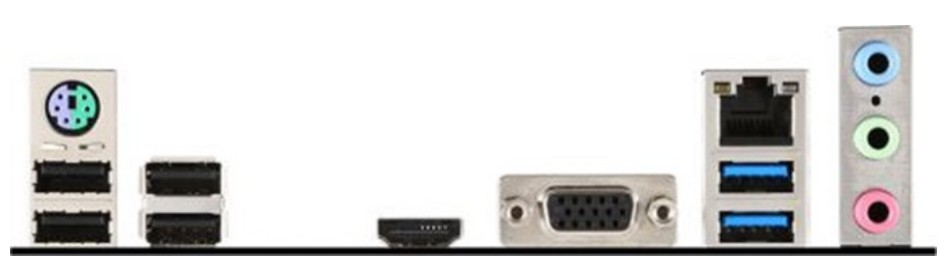
Na przedstawionym panelu tylnym płyty głównej znajdują się między innymi następujące interfejsy:

Ilustracja do pytania
A. 2 x USB 3.0; 2 x USB 2.0, 1.1; 2 x DP, 1 x DVI
B. 2 x USB 3.0; 4 x USB 2.0, 1.1; 1 x D-SUB
C. 2 x PS2; 1 x RJ45; 6 x USB 2.0, 1.1
D. 2 x HDMI, 1 x D-SUB, 1 x RJ-11, 6 x USB 2.0
Błędne odpowiedzi wynikają z niewłaściwego zrozumienia konfiguracji interfejsów na płycie głównej. Pierwsza odpowiedź sugeruje obecność 2 portów PS2 i 1 portu RJ45. Mimo że port RJ45 rzeczywiście jest obecny na zdjęciu, porty PS2 są zazwyczaj używane dla klawiatur i myszy starszego typu, co nie pasuje do przedstawionego panelu. Druga odpowiedź poprawnie identyfikuje porty i jest zgodna z rzeczywistą konfiguracją. Trzecia odpowiedź wskazuje na obecność 2 portów HDMI, portu D-SUB, portu RJ-11 oraz 6 portów USB 2.0. Porty HDMI pozwalają na cyfrowe połączenie z monitorami czy telewizorami, jednak takie interfejsy nie są widoczne na zdjęciu. Również port RJ-11, używany do połączeń telefonicznych, jest błędnie przedstawiony. Czwarta odpowiedź sugeruje 2 porty USB 3.0, 2 porty USB 2.0 oraz 2 porty DisplayPort i 1 port DVI. Porty DP i DVI oferują cyfrowe połączenia wideo, ale na obrazie widoczny jest jedynie analogowy port D-SUB. Zrozumienie różnorodności i przeznaczenia interfejsów płyty głównej jest kluczowe w kontekście kompatybilności sprzętowej oraz efektywnego wykorzystania dostępnych zasobów sprzętowych. Dobór odpowiednich złącz wpływa na funkcjonalność i przyszłą rozbudowę systemów komputerowych, co jest istotne z punktu widzenia planowania infrastruktury IT w środowiskach zawodowych. Profesjonalne projektowanie systemów wymaga uwzględnienia zarówno aktualnych, jak i przyszłych potrzeb użytkowników, co oznacza konieczność świadomego wyboru płyty głównej z odpowiednimi interfejsami.

Pytanie 17

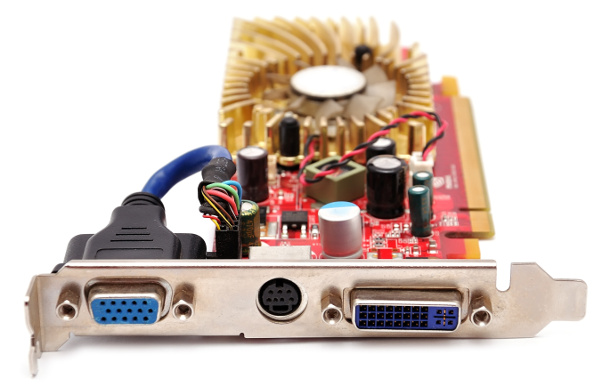
Na przedstawionej fotografii karta graficzna ma widoczne złącza

Ilustracja do pytania
A. DVI, S-Video, D-SUB
B. DVI, S-Video, HDMI
C. DVI, D-SUB, SLI
D. DVI, D-SUB, DisplayPort
Karta graficzna posiada złącza DVI S-Video i D-SUB co jest prawidłową odpowiedzią. Złącze DVI jest używane do przesyłania cyfrowego sygnału wideo co zapewnia lepszą jakość obrazu w porównaniu z analogowym sygnałem D-SUB. DVI jest standardem w wielu monitorach i kartach graficznych pozwalając na przesyłanie wysokiej jakości treści multimedialnych. S-Video to złącze analogowe które rozdziela sygnały jasności i koloru co poprawia jakość obrazu w porównaniu do standardowego kompozytowego sygnału wideo. Jest ono często wykorzystywane w starszych urządzeniach telewizyjnych i projektorach. Złącze D-SUB znane również jako VGA jest powszechnie stosowane do przesyłania analogowego sygnału wideo do monitorów. Pomimo wycofywania go z nowoczesnych urządzeń wciąż jest szeroko używane w starszych systemach. Dobre praktyki branżowe sugerują korzystanie z cyfrowych złączy takich jak DVI lub HDMI gdzie to możliwe ze względu na lepszą jakość obrazu i dźwięku. Warto znać te standardy ponieważ umożliwiają one elastyczność w konfiguracji sprzętu szczególnie w środowiskach z różnorodnym wyposażeniem.

Pytanie 18

Jaki adres IP należy do grupy A?

A. 125.11.0.7
B. 239.0.255.15
C. 129.10.0.17
D. 217.12.45.1
Adres IP 239.0.255.15 znajduje się w klasie D, która jest przeznaczona do multicastingu. Klasa ta nie jest używana do typowych połączeń unicast, co może prowadzić do mylnego wniosku o przynależności do klasy A. Klasa D ma zakres od 224 do 239 i jest wykorzystywana do przesyłania danych do grupy użytkowników w sieci. Warto zauważyć, że multicast to technika, która pozwala na efektywne przesyłanie danych do wielu odbiorców jednocześnie, co jest szeroko stosowane w aplikacjach audio-wideo oraz przy strumieniowym przesyłaniu multimediów. Adres IP 217.12.45.1 należy do klasy B, której zakres adresów wynosi od 128 do 191. Klasa B jest używana przez średniej wielkości organizacje i oferuje więcej adresów niż klasa C, ale mniej niż klasa A. Maska podsieci dla klasy B to zazwyczaj 255.255.0.0, co pozwala na stworzenie mniej licznych, ale większych podsieci. Adres IP 129.10.0.17 jest również przykładem adresu klasy B, a jego obecność w tej klasie może prowadzić do zamieszania w przypadku nieznajomości zasad adresacji IP. Wszyscy użytkownicy powinni mieć świadomość, że zrozumienie klas adresów IP i ich funkcji jest fundamentalne dla skutecznego projektowania i zarządzania sieciami komputerowymi. Błędy w klasyfikacji adresów mogą prowadzić do poważnych problemów w sieci, takich jak niewłaściwa konfiguracja urządzeń czy problemy z routingiem.

Pytanie 19

Jak można zwolnić miejsce na dysku, nie tracąc przy tym danych?

A. defragmentację dysku
B. oczyszczanie dysku
C. sprawdzanie dysku
D. backup dysku
Defragmentacja dysku to proces, który reorganizuje dane na dysku twardym, aby przyspieszyć dostęp do plików, ale nie zwalnia miejsca. Defragmentacja ma sens jedynie w kontekście dysków mechanicznych, gdzie dane mogą być rozproszone. W przypadku dysków SSD, defragmentacja jest niezalecana, ponieważ może prowadzić do szybszego zużycia nośnika. Backup dysku to czynność polegająca na tworzeniu kopii zapasowej danych, co jest kluczowe dla zapewnienia bezpieczeństwa informacji, ale również nie przyczynia się do zwolnienia miejsca na dysku. Sprawdzanie dysku dotyczy wykrywania błędów i problemów z nośnikiem, ale również nie ma wpływu na ilość zajmowanego miejsca. Typowym błędem jest mylenie tych procesów z oczyszczaniem dysku. Użytkownicy mogą sądzić, że defragmentacja, backup czy sprawdzanie dysku mają na celu zwolnienie miejsca, co jest nieprawidłowe. Kluczowe jest zrozumienie, że aby skutecznie zwolnić miejsce, należy skupić się na usuwaniu zbędnych plików, co jest esencją oczyszczania dysku. Każde z wymienionych działań ma swoje znaczenie i zastosowanie, ale nie powinny być mylone z funkcją oczyszczania, której celem jest bezpośrednie zwolnienie przestrzeni na dysku.

Pytanie 20

W systemie Linux do bieżącego śledzenia działających procesów wykorzystuje się polecenie:

A. sysinfo
B. proc
C. ps
D. sed
Wybór polecenia 'proc' jako narzędzia do monitorowania procesów w systemie Linux jest nieprawidłowy, ponieważ 'proc' odnosi się do systemu plików, a nie polecenia. System plików '/proc' jest virtualnym systemem plików, który dostarcza informacji o bieżących procesach i stanie jądra, ale nie jest bezpośrednim narzędziem do monitorowania procesów. Użytkownicy mogą uzyskać wiele przydatnych informacji, przeglądając zawartość katalogu '/proc', jednak wymaga to znajomości ostrożnych komend do odczytu danych z tego systemu. Z kolei 'sysinfo' to nieistniejąca komenda w standardowym zestawie poleceń Linux; chociaż istnieją narzędzia, które dostarczają informacje o systemie, nie mają one bezpośredniego odpowiednika. Na koniec, 'sed' to edytor strumieniowy, który służy do przetwarzania i manipulacji tekstem, a nie do monitorowania procesów. Pomieszanie tych narzędzi pokazuje typowy błąd myślowy, polegający na myleniu funkcji różnych poleceń. Kluczem do skutecznego zarządzania systemem jest umiejętność rozróżnienia narzędzi i ich właściwego zastosowania. Właściwe polecenia, takie jak 'ps', stanowią podstawę efektywnej administracji systemami Linux, a ich zrozumienie jest kluczowe dla każdej osoby zajmującej się zarządzaniem systemami.

Pytanie 21

Przerywając działalność na komputerze, możemy szybko wrócić do pracy, wybierając w systemie Windows opcję:

A. zamknięcia systemu
B. stanu wstrzymania
C. ponownego uruchomienia
D. wylogowania
Wybór zamknięcia systemu, ponownego uruchomienia lub wylogowania to podejścia, które nie zapewniają efektywnego i szybkiego powrotu do pracy. Zamknięcie systemu to proces, który wymaga wyłączenia wszystkich działających programów, co wiąże się z utratą niezapisanych danych. To podejście jest zwykle stosowane, gdy użytkownik kończy swoje sesje pracy, a nie podczas przerwy. Ponowne uruchomienie systemu jest również czasochłonne i angażuje więcej zasobów, ponieważ cały system operacyjny i wszystkie zainstalowane aplikacje muszą być załadowane od nowa, co może zająć kilka minut. Często prowadzi to do frustracji użytkowników, którzy chcą szybko wrócić do pracy. Wylogowanie, natomiast, kończy sesję użytkownika, co również wymaga ponownego logowania, a tym samym wydłuża czas potrzebny na kontynuację pracy. Z perspektywy zarządzania czasem i efektywności, wybór stanu wstrzymania jest zdecydowanie preferowany dla użytkowników, którzy chcą zminimalizować przestoje i utrzymać płynność w pracy. Często błędne decyzje wynikają z niepełnego zrozumienia funkcji oferowanych przez system operacyjny oraz ich zastosowania w codziennej pracy. Użytkownicy mogą zakładać, że zamknięcie lub ponowne uruchomienie jest jedynym sposobem na zabezpieczenie pracy, co nie jest prawdą. Dlatego kluczowe jest zrozumienie, jakie opcje są dostępne w systemie i ich odpowiednie zastosowanie w praktyce.

Pytanie 22

Która z poniższych opcji nie jest wykorzystywana do zdalnego zarządzania stacjami roboczymi?

A. pulpit zdalny
B. program UltraVNC
C. program TeamViewer
D. program Wireshark
Zdalne zarządzanie stacjami roboczymi jest kluczowym aspektem współczesnego IT, a dostęp do komputerów znajdujących się w różnych lokalizacjach staje się codziennością. TeamViewer, pulpit zdalny oraz UltraVNC są przykładami narzędzi, które umożliwiają takie zarządzanie. TeamViewer pozwala na zdalne sterowanie komputerem, umożliwiając użytkownikowi wykonywanie operacji, tak jakby siedział przed tym komputerem. Pulpit zdalny to technologia wbudowana w systemy operacyjne, która zapewnia zdalny dostęp do graficznego interfejsu użytkownika. UltraVNC działa na podobnej zasadzie, umożliwiając zdalne połączenie i interakcję z interfejsem innego komputera. Te narzędzia są niezwykle przydatne w kontekście wsparcia technicznego, zarządzania systemami i administracji IT. Wiele osób myli funkcje Wiresharka z funkcjami tych programów, co prowadzi do błędnych wniosków. Wireshark, mimo że jest potężnym narzędziem, skupia się na analizie i monitorowaniu ruchu sieciowego, a nie na zdalnym dostępie do komputerów. Typowym błędem jest założenie, że każde narzędzie związane z siecią może także pełnić funkcje zdalnego zarządzania, podczas gdy rzeczywistość pokazuje, że każdy z tych programów ma swoje unikalne zastosowania i właściwości. Dlatego ważne jest, aby znać różnice między nimi, aby wykorzystać je w odpowiednich kontekstach.

Pytanie 23

Aby telefon VoIP działał poprawnie, należy skonfigurować adres

A. IP
B. rozgłoszeniowy.
C. centrali ISDN
D. MAR/MAV
Rozważając inne dostępne odpowiedzi, można zauważyć, że rozgłoszeniowy adres nie jest kluczowy dla działania telefonu VoIP. Chociaż rozgłoszenia mogą być użyteczne w niektórych typach komunikacji sieciowej, VoIP bazuje na indywidualnym adresowaniu pakietów danych, co oznacza, że przesyłane informacje są kierowane bezpośrednio do konkretnego urządzenia, a nie są rozgłaszane do wszystkich urządzeń w sieci. Centrala ISDN (Integrated Services Digital Network) jest rozwiązaniem przestarzałym dla nowoczesnych systemów telekomunikacyjnych, które nie wykorzystują technologii internetowej, co czyni ją niewłaściwym wyborem dla VoIP, który opiera się na technologii IP. MAR (Media Access Register) i MAV (Media Access Voice) to terminy, które nie są powszechnie stosowane w kontekście VoIP i nie mają wpływu na jego działanie. W rzeczywistości, błędne zrozumienie technologii VoIP może prowadzić do mylnych wniosków o konieczności używania rozwiązań, które nie są zgodne z aktualnymi standardami branżowymi. Kluczowe jest zrozumienie, że współczesne systemy telefoniczne oparte na technologii VoIP w pełni wykorzystują infrastrukturę internetową, co wymaga prawidłowego skonfigurowania adresów IP, aby zapewnić optymalną jakość i niezawodność połączeń.

Pytanie 24

Jakie korzyści płyną z zastosowania systemu plików NTFS?

A. funkcja szyfrowania folderów oraz plików
B. opcja formatowania nośnika o niewielkiej pojemności (od 1,44 MB)
C. przechowywanie jedynie jednej kopii tabeli plików
D. możliwość zapisywania plików z nazwami dłuższymi niż 255 znaków
Te odpowiedzi, które mówią o formatowaniu małych nośników, nazwach plików dłuższych niż 255 znaków czy przechowywaniu tylko jednej kopii tabeli plików, są trochę nie na czasie. Formatowanie nośnika 1,44 MB dotyczy przestarzałego systemu FAT, a NTFS to zupełnie inna historia, bo obsługuje dużo większe dyski, co bardziej pasuje do dzisiejszych czasów. Co do długości nazw plików, to w FAT rzeczywiście jest ograniczenie do 255 znaków, ale w NTFS jest to inaczej. NTFS pozwala na dłuższe nazwy, chociaż w Windows długość nazwy też jest ograniczona do 255 znaków. A jeśli chodzi o tabelę plików, to NTFS nie trzyma tylko jednej kopii, bo ma fajne mechanizmy, które dają redundancję i zabezpieczają dane, co jest mega ważne, żeby nie stracić ważnych informacji. Wydaje mi się, że te pomyłki mogą wynikać z nieaktualnych informacji o systemach plików, więc warto być na bieżąco z tymi tematami.

Pytanie 25

W systemie Linux polecenie chown służy do

A. modyfikacji parametrów pliku
B. regeneracji systemu plików
C. przemieszczania pliku
D. zmiany właściciela pliku
Polecenie chown w systemie Linux jest kluczowym narzędziem do zarządzania uprawnieniami plików i katalogów, umożliwiającym zmianę właściciela pliku. Dzięki niemu administratorzy mogą przypisać plik lub katalog do innego użytkownika lub grupy, co jest istotne w kontekście bezpieczeństwa systemu. Na przykład, jeśli plik został stworzony przez jednego użytkownika, ale musi być dostępny dla innego, który ma wykonywać określone operacje, chown pozwala na taką zmianę. Przykład użycia: polecenie 'chown nowy_użytkownik plik.txt' zmienia właściciela pliku 'plik.txt' na 'nowy_użytkownik'. Dobrą praktyką jest regularna kontrola właścicieli plików, aby zapobiegać nieautoryzowanemu dostępowi i dbać o integralność systemu plików. Zmiana właściciela jest również istotna w kontekście grup użytkowników, gdzie można przypisać pliki do określonych grup, co ułatwia współpracę w zespołach.

Pytanie 26

Jakie są korzyści płynące z użycia systemu plików NTFS?

A. możliwość sformatowania nośnika o niewielkiej pojemności (1,44MiB)
B. zapisywanie plików z nazwami dłuższymi niż 255 znaków
C. przechowywanie tylko jednej kopii tabeli plików
D. możliwość szyfrowania folderów i plików
System plików NTFS (New Technology File System) to nowoczesne rozwiązanie, które oferuje wiele zaawansowanych funkcji zarządzania danymi. Jedną z kluczowych zalet jest możliwość szyfrowania folderów i plików, co zapewnia wysoki poziom bezpieczeństwa przechowywanych informacji. Funkcja ta wykorzystuje technologię EFS (Encrypting File System), która pozwala użytkownikom na szyfrowanie danych na poziomie systemu plików. Dzięki temu, nawet w przypadku fizycznego dostępu do nośnika, nieautoryzowane osoby nie będą mogły odczytać zaszyfrowanych plików bez odpowiednich uprawnień. Praktyczne zastosowanie tej funkcjonalności jest szczególnie istotne w środowiskach korporacyjnych oraz w pracy z danymi wrażliwymi, gdzie bezpieczeństwo informacji jest kluczowe. Warto również zauważyć, że NTFS wspiera długie nazwy plików, co w połączeniu z szyfrowaniem, umożliwia komfortowe i bezpieczne zarządzanie dużymi zbiorami danych. W branży IT stosowanie NTFS jest standardem, szczególnie w systemach operacyjnych Windows, gdzie funkcjonalności te są szczególnie doceniane.

Pytanie 27

Które polecenie systemu Linux służy do wyświetlenia informacji o zainstalowanych podzespołach?

A. chsh
B. mkfs
C. lshw
D. xrandr
Polecenie lshw to naprawdę przydatne narzędzie, jeśli chcesz dowiedzieć się szczegółowo, z jakich fizycznych podzespołów składa się Twój komputer pracujący pod kontrolą systemu Linux. Moim zdaniem lshw to takie małe złoto administracyjne – wyciąga informacje o procesorze, płycie głównej, pamięci RAM, kartach sieciowych czy nawet dyskach twardych i napędach optycznych. Co ciekawe, potrafi rozpoznać także szczegóły dotyczące slotów PCI, kontrolerów czy specyfikację pamięci. Bardzo często korzystają z niego administratorzy, gdy muszą szybko sprawdzić, czy np. zainstalowana jest odpowiednia ilość RAM lub jaki dokładnie model karty sieciowej jest zamontowany bez rozkręcania sprzętu – to po prostu oszczędza czas i nerwy. Polecenie działa zarówno z poziomu roota, jak i zwykłego użytkownika, choć niektóre szczegóły uzyskasz tylko z uprawnieniami administratora. Z mojego doświadczenia wynika, że lshw jest też często wykorzystywany w skryptach automatyzujących inwentaryzację sprzętową w dużych firmach – można nawet wyeksportować dane do formatu HTML czy XML, co ułatwia późniejszą analizę. Dobrą praktyką w branży IT jest właśnie bazowanie na narzędziach takich jak lshw do szybkiego rozpoznania sprzętu zamiast polegać tylko na dokumentacji technicznej lub oznaczeniach na obudowie. Praktycznie rzecz biorąc, jeżeli myślisz o pracy administratora czy technika, to znajomość lshw i podobnych poleceń to podstawa, a nie jakiś zbędny bajer.

Pytanie 28

Jaka jest maksymalna prędkość transferu danych w sieci lokalnej, w której zastosowano przewód UTP kat.5e do budowy okablowania strukturalnego?

A. 100 Mb/s
B. 10 Mb/s
C. 10 Gb/s
D. 1 Gb/s
Odpowiedzi wskazujące na 10 Mb/s, 100 Mb/s oraz 10 Gb/s są błędne z kilku powodów. Pierwsza z nich, 10 Mb/s, odnosi się do standardu Ethernet 10BASE-T, który był szeroko stosowany w przeszłości, jednak dzisiaj jest rzadko stosowany w nowoczesnych instalacjach. Z kolei 100 Mb/s odnosi się do standardu Fast Ethernet 100BASE-TX, który jest bardziej powszechny, ale wciąż znacznie ogranicza możliwości współczesnych aplikacji, które wymagają wyższych prędkości. W kontekście UTP kat.5e, szybkie sieci lokalne wykorzystują standard Gigabit Ethernet (1000BASE-T), który umożliwia przesył danych z prędkością 1 Gb/s. Natomiast odpowiedź 10 Gb/s odnosi się do standardu 10GBASE-T, który wymaga użycia kabli kategorii 6a lub wyższych. Stosowanie UTP kat.5e w przypadku prędkości 10 Gb/s nie jest zgodne z normami, ponieważ kable te mają ograniczenia dotyczące pasma, które nie pozwalają na osiągnięcie tak wysokich prędkości. W praktyce, przy wyborze kabli do sieci, kluczowe jest zrozumienie standardów oraz odpowiednie dopasowanie okablowania do wymagań technologicznych, co często prowadzi do zamieniania różnych kategorii kabli oraz ich zastosowań, co może skutkować problemami z wydajnością sieci.

Pytanie 29

Adres IP jest przypisywany przełącznikowi warstwy drugiej w celu

A. ograniczenia pasma na portach
B. skonfigurowania portu bezpieczeństwa
C. konfiguracji domeny rozgłoszeniowej
D. uzyskania zdalnego dostępu
Przełączniki warstwy drugiej nie mają na celu ograniczania pasma na portach. Ograniczanie pasma, znane jako rate limiting, jest funkcjonalnością bardziej typową dla przełączników warstwy trzeciej lub urządzeń takich jak routery, które operują na poziomie IP. Przełączniki warstwy drugiej operują głównie na adresach MAC i nie podejmują decyzji o kierunkowaniu pakietów na podstawie informacji zawartych w nagłówkach IP. W kontekście zarządzania pasmem, na portach przełącznika można skonfigurować polityki QoS (Quality of Service), które jednak również wymagają wsparcia ze strony warstwy trzeciej. Kolejną błędną koncepcją jest stwierdzenie, że adres IP jest nadawany w celu konfiguracji domeny rozgłoszeniowej. W rzeczywistości konfiguracja domeny rozgłoszeniowej opiera się na protokole IGMP (Internet Group Management Protocol) na poziomie warstwy trzeciej, a nie na przypisaniu adresu IP przełącznika. Adres IP w kontekście przełącznika nie ma również nic wspólnego z konfiguracją portu bezpieczeństwa, który jest zwykle stosowany w przełącznikach, aby kontrolować, jakie urządzenia mogą komunikować się przez dany port. Bezpośrednio związane z tym jest zrozumienie, że porty bezpieczeństwa operują na warstwie drugiej, podczas gdy adres IP i jego konfiguracja są związane z warstwą trzecią, co czyni te odpowiedzi niepoprawnymi w kontekście pytania.

Pytanie 30

W jakim protokole komunikacyjnym adres nadawcy ma długość 128 bitów?

A. IPv4
B. IPv6
C. UDP
D. DNS
IPv6, czyli Internet Protocol wersja 6, wprowadza nowe możliwości w zakresie adresowania, w tym znaczące zwiększenie przestrzeni adresowej. Adres źródłowy w IPv6 składa się z 128 bitów, co pozwala na tworzenie znacznie większej liczby unikalnych adresów IP niż w przypadku IPv4, który używa 32 bitów. Przykładowo, dzięki IPv6 można przypisać unikalny adres do każdego urządzenia w sieci, co jest kluczowe w kontekście rosnącej liczby urządzeń podłączonych do Internetu w ramach koncepcji Internetu Rzeczy (IoT). Ponadto, IPv6 wprowadza uproszczenia w procesie routingu i lepsze zarządzanie siecią, dzięki czemu operatorzy mogą skuteczniej zarządzać ruchem internetowym. Adresy IPv6 często zapisywane są w formacie szesnastkowym, co ułatwia ich zrozumienie i wykorzystanie w różnych aplikacjach sieciowych, zgodnie z aktualnymi standardami branżowymi, takimi jak RFC 8200.

Pytanie 31

Użytkownik chce tak zmodernizować komputer, aby działały na nim gry wymagające DirectX12. Jaki system operacyjny powinien zakupić do modernizowanego komputera, aby wspierał DX12?

A. Windows 8
B. Windows 8.1
C. Windows XP
D. Windows 10
Wybierając system operacyjny pod kątem wsparcia dla DirectX 12, bardzo łatwo popełnić błąd, patrząc tylko na ciągłość wersji Windowsa czy przyzwyczajenia użytkowników. Starsze systemy, takie jak Windows XP, choć przez wiele lat były standardem, nie tylko nie wspierają DirectX 12, ale nawet nie umożliwiają instalacji jego nowszych wersji – ich architektura jest po prostu zbyt stara. Próby grania na tym systemie w nowoczesne gry są z góry skazane na niepowodzenie, bo brakuje podstawowych bibliotek i sterowników. Windows 8 i 8.1 to przypadki, które mogą wydawać się bardziej obiecujące, bo są młodsze i wciąż spotykane, ale niestety również te wersje nie mają natywnego wsparcia dla DirectX 12. W praktyce można spotkać się z opinią, że odpowiednie aktualizacje czy modyfikacje mogą coś pomóc, lecz moim zdaniem to tylko półśrodki, które nie zapewnią pełnej zgodności ani wydajności. Branżowe standardy, także w środowisku profesjonalnych graczy czy twórców oprogramowania, jasno wskazują na konieczność korzystania z systemu, który oficjalnie obsługuje wymagane technologie. Typowym błędem jest założenie, że każda nowsza wersja Windowsa automatycznie obsłuży wszystkie nowe technologie – niestety Microsoft nie zawsze zapewnia takie wsparcie wsteczne. Ostatecznie, jeśli modernizujesz komputer pod gry wymagające DirectX 12, wybór innego systemu niż Windows 10 nie tylko ograniczy kompatybilność z grami, ale też może prowadzić do problemów z dostępnością sterowników, bezpieczeństwem oraz wsparciem technicznym. Dlatego tak ważne jest, żeby przed zakupem systemu czy sprzętu sprawdzić oficjalne wymagania i zgodność technologii – to podstawowa dobra praktyka w branży IT.

Pytanie 32

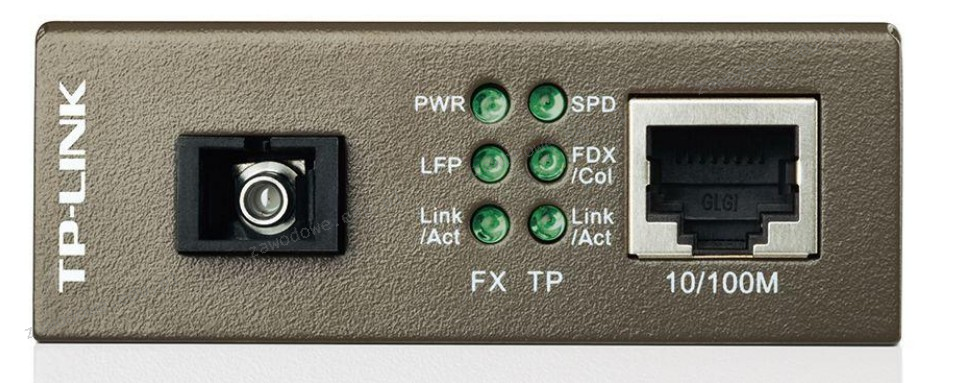
Urządzenie pokazane na grafice służy do

Ilustracja do pytania
A. wzmocnienia sygnału
B. konwersji transmisji sygnału z użyciem kabla światłowodowego na skrętkę
C. ochrony przed nieautoryzowanym dostępem z sieci
D. separacji sygnału
Urządzenie przedstawione na rysunku to konwerter mediów, który zamienia transmisję sygnału światłowodowego na skrętkę miedzianą. Jest to istotny element infrastruktury sieciowej, umożliwiający integrację sieci światłowodowych z tradycyjnymi sieciami Ethernet, które wykorzystują kable miedziane. Konwertery mediów są niezbędne w sytuacjach, gdy konieczne jest pokonanie dużych odległości, na które światłowody są lepiej przystosowane ze względu na mniejsze straty sygnału i odporność na zakłócenia elektromagnetyczne. W praktyce konwertery mediów znajdują zastosowanie w centrach danych, kampusach uniwersyteckich czy dużych przedsiębiorstwach, gdzie różne segmenty sieci muszą zostać połączone. W standardach branżowych, takich jak IEEE 802.3, konwertery mediów odgrywają kluczową rolę w zapewnianiu kompatybilności między różnymi mediami transmisyjnymi. Działają zgodnie z zasadą transparentności protokołów, co oznacza, że przejście między światłowodem a skrętką nie wpływa na działanie wyższych warstw modelu OSI. Dzięki temu sieci mogą być bardziej elastyczne i skalowalne, co jest kluczowe w dynamicznie rozwijających się środowiskach IT.

Pytanie 33

Licencja CAL (Client Access License) uprawnia użytkownika do

A. modyfikacji kodu aplikacji
B. korzystania z usług oferowanych przez serwer
C. przenoszenia programu na zewnętrzne nośniki
D. nielimitowanego użytkowania programu
Licencja CAL (Client Access License) to kluczowy element w zarządzaniu dostępem do usług serwerowych. Poprawna odpowiedź, dotycząca korzystania z usług udostępnionych przez serwer, odzwierciedla istotę CAL, która umożliwia użytkownikom korzystanie z zasobów i aplikacji dostępnych na serwerze. Licencje CAL są stosowane w różnych środowiskach, szczególnie w przypadku systemów Microsoft, gdzie każda osoba lub urządzenie, które uzyskuje dostęp do serwera, musi być objęte odpowiednią licencją CAL. Przykładem praktycznym może być sytuacja w firmie, która korzysta z serwera plików. Każdy pracownik, który loguje się do tego serwera w celu uzyskania dostępu do plików, musi posiadać licencję CAL, co zapewnia zgodność z przepisami i ochronę przed potencjalnymi karami finansowymi. Dobre praktyki wskazują, że organizacje powinny regularnie przeglądać i aktualizować licencje CAL, aby zapewnić optymalną kontrolę dostępu oraz efektywność operacyjną.

Pytanie 34

Drukarką przeznaczoną do druku etykiet i kodów kreskowych, która drukuje poprzez roztapianie pokrycia specjalnej taśmy, w wyniku czego barwnik z niej zostaje przyklejony do materiału, na którym następuje drukowanie jest drukarka

A. termostransferowa.
B. laserowa.
C. atramentowa.
D. igłowa.
Drukarka termotransferowa to naprawdę sprytne urządzenie, które świetnie sprawdza się w zadaniach, gdzie liczy się trwałość wydruku, jak choćby etykietowanie produktów czy drukowanie kodów kreskowych w magazynach i logistyce. W całym procesie kluczowa jest specjalna taśma barwiąca – tzw. ribbon – której pokrycie pod wpływem wysokiej temperatury zostaje roztopione i przeniesione bezpośrednio na powierzchnię etykiety, najczęściej papierowej lub foliowej. Dzięki temu nadruk jest odporny na ścieranie, wilgoć czy działanie niektórych chemikaliów, co jest nie do przecenienia na przykład w przemyśle spożywczym albo w laboratoriach. Z mojego doświadczenia wynika, że ta technologia jest praktycznie bezkonkurencyjna tam, gdzie trzeba drukować duże ilości czytelnych i trwałych oznaczeń. Warto dodać, że standardy branżowe, np. GS1 dotyczące kodów kreskowych, mocno rekomendują stosowanie druku termotransferowego właśnie z powodu wysokiej jakości i odporności oznaczeń. Zgrabne jest też to, że można dobrać różne typy taśm – woskowe, żywiczne albo mieszane – w zależności od powierzchni etykiety i wymagań wytrzymałościowych. Sam proces jest też niezbyt skomplikowany i przy sprawnej obsłudze praktycznie bezawaryjny. Czasem ludzie nie doceniają, jak ważny w praktyce jest trwały wydruk na etykiecie, a w wielu firmach to podstawa sprawnych procesów logistycznych.

Pytanie 35

Po podłączeniu działającej klawiatury do któregokolwiek z portów USB nie ma możliwości wyboru awaryjnego trybu uruchamiania systemu Windows. Jednakże, klawiatura funkcjonuje prawidłowo po uruchomieniu systemu w standardowym trybie. Co to sugeruje?

A. uszkodzony kontroler klawiatury
B. uszkodzony zasilacz
C. uszkodzone porty USB
D. niepoprawne ustawienia BIOS-u
Niepoprawne ustawienia BIOS-u mogą być przyczyną problemów z rozpoznawaniem urządzeń peryferyjnych, takich jak klawiatura, w trybie awaryjnym systemu Windows. Ustawienia BIOS-u odpowiadają za inicjalizację sprzętu przed załadowaniem systemu operacyjnego. Jeśli opcje dotyczące USB lub klawiatury są nieprawidłowo skonfigurowane, to system nie będzie w stanie zidentyfikować klawiatury w trybie awaryjnym. Przykładowo, opcja związana z włączeniem wsparcia dla USB może być wyłączona, co skutkuje brakiem możliwości używania klawiatury w trakcie uruchamiania. W praktyce, aby rozwiązać ten problem, użytkownik powinien wejść do BIOS-u (zazwyczaj przy pomocy klawisza DEL, F2 lub F10 tuż po włączeniu komputera) i sprawdzić, czy ustawienia dotyczące USB są aktywne. W zależności od płyty głównej, może być również konieczne włączenie opcji „Legacy USB Support”, która umożliwia wykrycie starszych urządzeń USB. Dbanie o poprawne ustawienia BIOS-u jest kluczowe, aby zapewnić prawidłowe działanie systemu operacyjnego w różnych trybach.

Pytanie 36

Zastosowanie programu Wireshark polega na

A. weryfikowaniu wydajności łączy.
B. projektowaniu struktur sieciowych.
C. nadzorowaniu stanu urządzeń w sieci.
D. badaniu przesyłanych pakietów w sieci.
Wireshark to jedno z najpopularniejszych narzędzi do analizy sieci komputerowych, które pozwala na przechwytywanie i szczegółowe badanie pakietów danych przesyłanych przez sieć. Dzięki swojej funkcji analizy, Wireshark umożliwia administratorom sieci oraz specjalistom ds. bezpieczeństwa identyfikację problemów z komunikacją, monitorowanie wydajności oraz wykrywanie potencjalnych zagrożeń w czasie rzeczywistym. Narzędzie to obsługuje wiele protokołów, co czyni go wszechstronnym do diagnozowania różnorodnych kwestii, od opóźnień w transmisji po nieautoryzowane dostęp. Przykładowo, można użyć Wireshark do analizy pakietów HTTP, co pozwala na zrozumienie, jakie dane są przesyłane między klientem a serwerem. Narzędzie to jest również zgodne z najlepszymi praktykami branżowymi, takimi jak monitorowanie jakości usług (QoS) czy wdrażanie polityki bezpieczeństwa, co czyni je nieocenionym w utrzymaniu zdrowia sieci komputerowych.

Pytanie 37

Jak należy rozmieszczać gniazda komputerowe RJ45 w odniesieniu do przestrzeni biurowej zgodnie z normą PN-EN 50174?

A. Gniazdo komputerowe 2 x RJ45 na 10 m2 powierzchni biura
B. Gniazdo komputerowe 1 x RJ45 na 10 m2 powierzchni biura
C. Gniazdo komputerowe 1 x RJ45 na 20 m2 powierzchni biura
D. Gniazdo komputerowe 2 x RJ45 na 20 m2 powierzchni biura
Wybrane odpowiedzi, które sugerują, że na 10 m2 powierzchni biura powinno przypadać jedno gniazdo RJ45 lub że na 20 m2 wystarczą dwa gniazda, są niezgodne z wymogami normy PN-EN 50174, która jednoznacznie określa minimalne standardy dotyczące infrastruktury telekomunikacyjnej. Ograniczenie liczby gniazd do jednego na 10 m2 może prowadzić do niedoboru punktów dostępu, co w praktyce może skutkować przeciążeniem sieci oraz ograniczoną funkcjonalnością biura. Użytkownicy mogą napotkać trudności w podłączaniu różnych urządzeń, co z kolei obniża efektywność pracy oraz zwiększa frustrację. Innym problemem jest wskazanie na 2 gniazda na 20 m2, które również nie spełnia standardów, gdyż norma sugeruje wyższą gęstość gniazd na mniejszą powierzchnię. To podejście może wynikać z niewłaściwej interpretacji potrzeb związanych z infrastrukturą IT w biurze. Współczesne biura wymagają elastyczności oraz efektywności, a zbyt mała liczba gniazd może negatywnie wpłynąć na realizację tych wymagań. Warto zwrócić uwagę, że rozmieszczenie gniazd powinno być planowane z uwzględnieniem przyszłych potrzeb oraz rozwoju technologii, co czyni te błędne odpowiedzi nie tylko niezgodnymi z normami, ale także nieprzemyślanymi w kontekście długoterminowego użytkowania.

Pytanie 38

Na podstawie filmu wskaż z ilu modułów składa się zainstalowana w komputerze pamięć RAM oraz jaką ma pojemność.

A. 1 modułu 32 GB.
B. 2 modułów, każdy po 8 GB.
C. 2 modułów, każdy po 16 GB.
D. 1 modułu 16 GB.
Poprawnie wskazana została konfiguracja pamięci RAM: w komputerze zamontowane są 2 moduły, każdy o pojemności 16 GB, co razem daje 32 GB RAM. Na filmie zwykle widać dwa fizyczne moduły w slotach DIMM na płycie głównej – to są takie długie wąskie kości, wsuwane w gniazda obok procesora. Liczbę modułów określamy właśnie po liczbie tych fizycznych kości, a pojemność pojedynczego modułu odczytujemy z naklejki na pamięci, z opisu w BIOS/UEFI albo z programów diagnostycznych typu CPU‑Z, HWiNFO czy Speccy. W praktyce stosowanie dwóch modułów po 16 GB jest bardzo sensowne, bo pozwala uruchomić tryb dual channel. Płyta główna wtedy może równolegle obsługiwać oba kanały pamięci, co realnie zwiększa przepustowość RAM i poprawia wydajność w grach, programach graficznych, maszynach wirtualnych czy przy pracy z dużymi plikami. Z mojego doświadczenia lepiej mieć dwie takie same kości niż jedną dużą, bo to jest po prostu zgodne z zaleceniami producentów płyt głównych i praktyką serwisową. Do tego 2×16 GB to obecnie bardzo rozsądna konfiguracja pod Windows 10/11 i typowe zastosowania profesjonalne: obróbka wideo, programowanie, CAD, wirtualizacja. Warto też pamiętać, że moduły powinny mieć te same parametry: częstotliwość (np. 3200 MHz), opóźnienia (CL) oraz najlepiej ten sam model i producenta. Taka konfiguracja minimalizuje ryzyko problemów ze stabilnością i ułatwia poprawne działanie profili XMP/DOCP. W serwisie i przy montażu zawsze zwraca się uwagę, żeby moduły były w odpowiednich slotach (zwykle naprzemiennie, np. A2 i B2), bo to bezpośrednio wpływa na tryb pracy pamięci i osiąganą wydajność.

Pytanie 39

Zasilacz UPS o mocy nominalnej 480 W nie powinien być używany do zasilania

A. monitora
B. urządzeń sieciowych typu router
C. drukarki laserowej
D. modemu ADSL
Podłączanie urządzeń takich jak modem ADSL, router czy monitor do zasilacza UPS o mocy 480 W jest teoretycznie możliwe, jednakże nie uwzględnia ono kontekstu praktycznego i wymagań energetycznych, które mogą powodować nieefektywne wykorzystanie zasobów. Modemy ADSL oraz urządzenia sieciowe, jak routery, mają stosunkowo niskie zapotrzebowanie na moc, zazwyczaj w granicach 10-30 W, co oznacza, że te urządzenia mogą być bezpiecznie zasilane przez UPS bez obaw o przeciążenie. Monitory, w zależności od ich technologii (LCD, LED, itp.), również zużywają umiarkowane ilości energii, często w przedziale 30-100 W, co sprawia, że nie stanowią one zagrożenia dla zasilacza o mocy 480 W. Typowym błędem myślowym przy podłączaniu tego typu urządzeń do UPS jest przeświadczenie, że ich suma pobieranej mocy automatycznie zwalnia z racji zachowania się w granicach limitu znamionowego. Należy również wziąć pod uwagę, że zasilacz UPS ma swoje ograniczenia nie tylko w kontekście bezpośredniego obciążenia, ale także w odniesieniu do przebiegów prądowych i ich stabilności. Złą praktyką jest ignorowanie maksymalnych wartości chwilowych, które mogą wystąpić przy włączaniu lub wyłączaniu urządzeń, co w przypadku urządzeń takich jak drukarki laserowe, może prowadzić do przeciążeń, a w rezultacie do uszkodzenia zasilacza lub podłączonego sprzętu. Dlatego kluczowe jest, aby zawsze analizować całkowite obciążenie zasilacza i stosować się do zaleceń producentów dotyczących jego użytkowania.

Pytanie 40

Aby połączyć dwa przełączniki oddalone o 200 m i osiągnąć minimalną przepustowość 200 Mbit/s, jakie rozwiązanie należy zastosować?

A. skrętkę UTP
B. skrętkę STP
C. światłowód
D. kabel koncentryczny 50 Ω
Światłowód to świetny wybór, gdy chcemy połączyć dwa przełączniki na dystansie 200 m, zwłaszcza, że potrzebujemy minimalnej przepustowości 200 Mbit/s. W porównaniu do skrętki UTP czy STP, które mają ograniczenia do 100 m i są bardziej podatne na zakłócenia, światłowody pozwalają na przesył danych na znacznie większe odległości bez żadnych strat jakości sygnału. Co więcej, światłowody oferują dużo wyższą przepustowość, co jest mega ważne w miejscach z dużym ruchem, jak serwery czy biura z wieloma osobami. W praktyce coraz częściej widzimy, że technologie światłowodowe stają się standardem w sieciach LAN, szczególnie w aplikacjach, które potrzebują wysokiej wydajności i niezawodności, na przykład przy transmisji wideo czy w chmurze. Z tego co wiem, światłowody zgodne z normami IEEE 802.3 wspierają różne standardy, jak 100BASE-FX czy 1000BASE-LX, co daje dużą elastyczność w rozwoju sieci.