Wyniki egzaminu

Informacje o egzaminie:
  • Zawód: Technik informatyk
  • Kwalifikacja: INF.02 - Administracja i eksploatacja systemów komputerowych, urządzeń peryferyjnych i lokalnych sieci komputerowych
  • Data rozpoczęcia: 12 maja 2026 14:29
  • Data zakończenia: 12 maja 2026 15:03

Egzamin niezdany

Wynik: 15/40 punktów (37,5%)

Wymagane minimum: 20 punktów (50%)

Nowe
Analiza przebiegu egzaminu- sprawdź jak rozwiązywałeś pytania
Udostępnij swój wynik
Szczegółowe wyniki:
Pytanie 1

Jak nazywa się magistrala, która w komputerze łączy procesor z kontrolerem pamięci i składa się z szyny adresowej, szyny danych oraz linii sterujących?

A. AGP – Accelerated Graphics Port
B. PCI – Peripheral Component Interconnect
C. ISA – Industry Standard Architecture
D. FSB – Front Side Bus
W przypadku PCI, chodzi o magistralę, która umożliwia podłączanie różnych komponentów do płyty głównej, takich jak karty dźwiękowe czy sieciowe. PCI nie jest bezpośrednio odpowiedzialne za komunikację między procesorem a pamięcią, lecz służy do rozszerzenia funkcjonalności systemu. Innym przykładem jest AGP, który został zaprojektowany specjalnie do obsługi kart graficznych, a jego działanie koncentruje się na zapewnieniu wysokiej przepustowości dla danych graficznych, co nie ma zastosowania w kontekście komunikacji procesora z kontrolerem pamięci. Natomiast ISA to starszy standard, który również dotyczy podłączania urządzeń peryferyjnych, ale w praktyce jest obecnie rzadko stosowany ze względu na swoje ograniczenia w porównaniu do nowszych technologii. Często mylenie tych magistrali z FSB wynika z ich podobieństw w kontekście komunikacji w systemie komputerowym, lecz każda z nich ma swoje specyficzne zastosowania i funkcje. Dlatego ważne jest zrozumienie różnicy między nimi, aby nie mylić ich ról w architekturze komputera. Kluczowe jest, aby przy rozwiązywaniu problemów lub projektowaniu systemów mieć świadomość, jakie magistrale pełnią konkretne funkcje i jak współdziałają z innymi komponentami.
Pytanie 2

Stacja robocza powinna znajdować się w tej samej podsieci co serwer o adresie IP 192.168.10.150 i masce 255.255.255.192. Który adres IP powinien być skonfigurowany w ustawieniach protokołu TCP/IP karty sieciowej stacji roboczej?

A. 192.168.10.220
B. 192.168.10.1
C. 192.168.11.130
D. 192.168.10.190
Wybór adresów IP 192.168.11.130, 192.168.10.220 oraz 192.168.10.1 jest nieprawidłowy z różnych powodów. Adres 192.168.11.130 znajduje się w innej podsieci, ponieważ druga część adresu '11' wskazuje na inną grupę adresów, co uniemożliwia komunikację z serwerem 192.168.10.150. W sieciach IPv4, komunikacja odbywa się wewnątrz tej samej podsieci, a różne numery w trzecim oktetcie (jak '10' i '11') oznaczają różne podsieci. Adres 192.168.10.220 również jest błędny, ponieważ znajduje się poza zakresem dostępnych adresów w podsieci 192.168.10.128/26 – adresy w tej podsieci wahają się od 192.168.10.129 do 192.168.10.190. Wybór adresu 192.168.10.1 z kolei może być mylony z adresem bramy sieciowej, która zwykle nie jest przydzielana stacjom roboczym, a wręcz przeciwnie – jest zarezerwowana dla urządzeń sieciowych, takich jak routery. W praktyce, osoby przydzielające adresy IP powinny również pamiętać o tworzeniu planu adresacji, który zapobiega konfliktom IP i umożliwia efektywne zarządzanie zasobami sieciowymi.

Pytanie 3

Płyta główna serwerowa potrzebuje pamięci z rejestrem do prawidłowego funkcjonowania. Który z poniższych modułów pamięci będzie zgodny z tą płytą?

A. Kingston 8GB 1333MHz DDR3 ECC Reg CL9 DIMM 2Rx8
B. Kingston Hynix B 8GB 1600MHz DDR3L CL11 ECC SODIMM 1,35 V
C. Kingston 4GB 1600MHz DDR3 ECC CL11 DIMM 1,5 V
D. Kingston 4GB 1333MHz DDR3 Non-ECC CL9 DIMM
Pozostałe moduły pamięci nie pasują do wymagań serwerowej płyty głównej, bo ta potrzebuje pamięci z rejestrem. Na przykład Kingston 4GB 1333MHz DDR3 Non-ECC CL9 DIMM to pamięć typu Non-ECC, co znaczy, że nie ma funkcji, która wykrywa błędy. W serwerach, gdzie stabilność i bezpieczeństwo danych są niezwykle ważne, brak tej funkcji może prowadzić do kłopotów, np. utraty danych. Inny zły wybór to Kingston 4GB 1600MHz DDR3 ECC CL11 DIMM 1,5 V. Mimo że to pamięć ECC, nie jest rejestrowana, więc może nie działać z płytami, które wymagają rejestracji. A Kingston Hynix B 8GB 1600MHz DDR3L CL11 ECC SODIMM 1,35 V to moduł SODIMM, zazwyczaj stosowany w laptopach, a nie w serwerach, na dodatek nie jest rejestrowany. Takie pomyłki często biorą się z niepełnego zrozumienia różnic między pamięciami i ich przeznaczeniem. W serwerach bardzo istotne są wymagania dotyczące kompatybilności i stabilności pamięci, dlatego ważne jest, żeby zwracać uwagę nie tylko na parametry takie jak częstotliwość czy opóźnienie, ale też na to, czy pamięć jest rejestrowana i czy odpowiada wymaganiom płyty głównej.

Pytanie 4

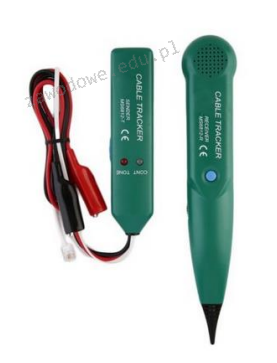
Na załączonym rysunku przedstawiono

Ilustracja do pytania
A. ściągacz do izolacji
B. lokalizator kabli
C. nóż do terminacji
D. złączak konektorów
Zaciskacz konektorów to narzędzie, które możemy używać do zaciskania złączy na przewodach. Służy to głównie do zapewnienia trwałego połączenia mechanicznego i elektrycznego, ale powiem szczerze, że to coś zupełnie innego niż lokalizator przewodów, który ma zupełnie inne zadanie. Nóż terminujący używa się do przycinania i łączenia przewodów w terminalach blokowych, co jest ważne, gdy pracujemy przy połączeniach telefonicznych czy komputerowych. Tylko, że jego rola to bardziej obróbka końcówek przewodów, a nie ich lokalizacja. Ściągacz izolacji z kolei służy do usuwania warstwy izolacyjnej z przewodów, co musimy zrobić przed montowaniem złączy lub lutowaniem. To podstawowe narzędzie, ale jego funkcja też różni się od lokalizacji. Często mylimy te narzędzia, co potem prowadzi do błędnych odpowiedzi – trzeba zrozumieć, jakie są konkretne zastosowania każdego z nich, bo to klucz do efektywnej pracy z sieciami elektrycznymi i telekomunikacyjnymi.

Pytanie 5

Podstawowym zadaniem mechanizmu Plug and Play jest

A. automatyczne usuwanie sterowników, które nie były używane przez dłuższy czas
B. rozpoznawanie nowo podłączonego urządzenia i automatyczne przydzielanie mu zasobów
C. automatyczne uruchamianie ostatnio używanej gry
D. automatyczne tworzenie kopii zapasowych danych na nowo podłączonym nośniku pamięci
Głównym celem mechanizmu Plug and Play (PnP) jest automatyczne wykrywanie nowo podłączonego sprzętu oraz efektywne przydzielanie mu wymaganych zasobów systemowych, takich jak adresy I/O, przerwania (IRQ) czy kanały DMA. Mechanizm ten znacząco ułatwia użytkownikom instalację urządzeń, eliminując konieczność ręcznego konfigurowania ustawień, co było standardem w starszych systemach operacyjnych. Przykładem zastosowania PnP może być podłączenie drukarki USB do komputera. System operacyjny automatycznie wykrywa urządzenie, instaluje odpowiednie sterowniki oraz konfiguruje zasoby potrzebne do jego poprawnej pracy. Z punktu widzenia dobrych praktyk, mechanizm ten wspiera zasadę ułatwienia użytkowania technologii, a także przyspiesza proces integracji nowych komponentów w infrastrukturze IT. Współczesne systemy operacyjne, takie jak Windows, Linux czy macOS, w pełni wykorzystują możliwości PnP, co świadczy o fundamentalnym znaczeniu tego mechanizmu w zarządzaniu sprzętem komputerowym. Dodatkowo, Plug and Play współczesne standardy, takie jak USB, są zgodne z tym mechanizmem, co pozwala na szeroką interoperacyjność urządzeń.

Pytanie 6

Jakie jest najwyższe możliwe tempo odczytu płyt CD-R w urządzeniu o oznaczeniu x48?

A. 7200 kB/s
B. 4800 kB/s
C. 480 kB/s
D. 10000 kB/s
Nieprawidłowe odpowiedzi wynikają z błędnego zrozumienia prędkości odczytu napędów CD. Odpowiedź 10000 kB/s sugeruje, że napęd mógłby odczytywać dane znacznie szybciej niż to możliwe w standardzie x48. Warto zauważyć, że prędkość odczytu jest definiowana w odniesieniu do bazowej prędkości 150 kB/s, co oznacza, że prędkości powyżej 7200 kB/s są niemożliwe do osiągnięcia w przypadku standardowych napędów CD. Odpowiedź 4800 kB/s odnosi się do prędkości x32 (32 x 150 kB/s), co również jest błędne w kontekście oznaczenia x48. Odpowiedź 480 kB/s jest kolejnym zrozumieniem prędkości, które odpowiada prędkości x3, co również nie ma związku z napędem x48. Typowe błędy myślowe, które prowadzą do takich niepoprawnych wniosków, to zakładanie, że prędkości są sumowane lub mnożone w sposób niezgodny z przyjętymi standardami. Użytkownicy muszą być świadomi, że oznaczenia takie jak x48 nie odnoszą się do bezpośrednich wartości transferu, ale są mnożnikami bazowej prędkości, co wymaga znajomości podstawowych zasad dotyczących technologii CD oraz standardów branżowych.

Pytanie 7

Przy zgrywaniu filmu kamera cyfrowa przesyła na dysk 220 MB na minutę. Wybierz z diagramu interfejs o najniższej prędkości transferu, który umożliwia taką transmisję

Ilustracja do pytania
A. USB 2
B. 1394a
C. USB 1
D. 1394b
Wybór odpowiedniego interfejsu do transferu danych jest istotny dla zapewnienia płynności i niezawodności działania urządzeń cyfrowych. USB 2, choć z prędkością 480 Mbps jest wystarczający dla zgrywania 220 MB na minutę, nie jest najefektywniejszym wyborem pod względem zgodności i zużycia zasobów w kontekście, gdzie 1394a jest dostępne. USB 1, z prędkością jedynie 1,5 Mbps, jest dalece niewystarczające, prowadząc do znacznych opóźnień i niemożności zgrywania w takiej jakości. Interfejs 1394b, choć oferuje wyższą prędkość 800 Mbps, jest niepotrzebny w tej sytuacji, gdyż 1394a już spełnia wymagania przy niższej złożoności infrastruktury. Błędne podejście może wynikać z nieznajomości specyfikacji technicznych interfejsów oraz ich praktycznych zastosowań. Typowym błędem jest również nadmierne poleganie na teoretycznej szybkości interfejsu bez uwzględnienia rzeczywistych warunków operacyjnych, co jest szczególnie ważne przy wielkoformatowych i wymagających aplikacjach multimedialnych.

Pytanie 8

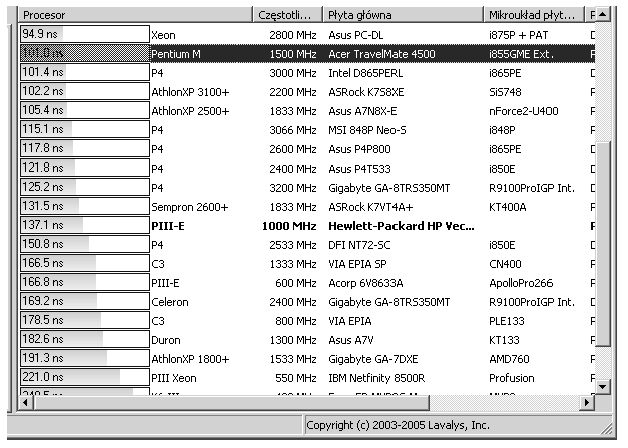
Na ilustracji zaprezentowano zrzut ekranu z wykonanej analizy

Ilustracja do pytania
A. czas dostępu do dysku HDD
B. czas dostępu do nośnika optycznego
C. czas oczekiwania pamięci
D. czas przepełniania buforu systemowego
Czas opróżniania buforu systemowego nie ma nic wspólnego z tym, co jest pokazane na zrzucie ekranu, bo ten temat bardziej dotyczy tego, jak dane są zarządzane między różnymi poziomami pamięci podręcznej. To, co się dzieje wewnątrz procesora i pamięci, nie jest z reguły widoczne dla użytkowników. Czas dostępu do napędu optycznego, czyli jak szybko można odczytać dane z płyt CD czy DVD, również nie ma związku z pamięcią RAM, więc nie wpływa na to, jak długo procesor czeka na dane. Dzisiaj napędy optyczne są mniej popularne i rzadko wpływają na ogólną wydajność systemu. Ponadto, czas dostępu do dysku twardego to zupełnie inna kwestia niż czas oczekiwania na dane z pamięci RAM. Chociaż szybkie dane z dysków SSD NVMe pomagają, to zawsze są różnice między czasem oczekiwania na dane z dysku a czasem oczekiwania w pamięci RAM. Często ludzie mylą różne typy pamięci, co prowadzi do nieporozumień, więc warto mieć na uwadze, że każda z tych odpowiedzi dotyczy innego aspektu technologii komputerowej i nie można ich zamieniać.

Pytanie 9

Jaką wartość dziesiętną ma liczba 11110101(U2)?

A. 245
B. -11
C. 11
D. -245
Odpowiedź -11 jest prawidłowa, ponieważ liczba 11110101 w kodzie Uzupełnień do 2 (U2) jest interpretowana jako liczba ujemna. W systemie U2 najbardziej znaczący bit (MSB) określa znak liczby, gdzie '1' oznacza liczbę ujemną. Aby przekształcić tę liczbę na formę dziesiętną, najpierw należy wykonać operację negacji na zapisanej wartości binarnej. Proces ten polega na odwróceniu wszystkich bitów (0 na 1 i 1 na 0) oraz dodaniu 1 do otrzymanego wyniku. W przypadku 11110101, odwrócenie bitów daje 00001010, a dodanie 1 skutkuje 00001011, co odpowiada liczbie dziesiętnej 11. Ponieważ oryginalny bit MSB był 1, wynik końcowy to -11. Zrozumienie tego procesu ma istotne znaczenie w kontekście obliczeń komputerowych oraz programowania, gdzie często korzysta się z reprezentacji U2 do przechowywania i manipulowania liczbami całkowitymi, szczególnie w sytuacjach wymagających zachowania pewnych konwencji dotyczących znaków. Przykładem zastosowania tej wiedzy może być programowanie niskopoziomowe, w którym operacje arytmetyczne na liczbach całkowitych muszą być precyzyjnie kontrolowane.

Pytanie 10

Tworzenie obrazu dysku ma na celu

A. ochronę aplikacji przed nieuprawnionymi użytkownikami
B. ochronę danych przed nieuprawnionym dostępem
C. zabezpieczenie systemu, aplikacji oraz danych przed poważną awarią komputera
D. przyspieszenie pracy z wybranymi plikami znajdującymi się na tym dysku
Zrozumienie roli obrazu dysku w kontekście zabezpieczania danych często prowadzi do błędnych wniosków. Niektóre podejścia skupiają się jedynie na przyspieszaniu pracy z plikami, co jest mylnym założeniem. Obraz dysku nie jest zaprojektowany do poprawy wydajności dostępu do plików, lecz raczej do ich zabezpieczenia. Próba ochrony danych przed nieupoważnionymi użytkownikami na poziomie plików, jak sugeruje jedna z odpowiedzi, również nie jest adekwatna. Właściwe zabezpieczenie danych powinno angażować zarówno aspekty fizyczne, jak i systemowe, a nie tylko na poziomie dostępu do plików. Ponadto odpowiedzi sugerujące zabezpieczenie aplikacji przed nieupoważnionymi użytkownikami pomijają kontekst, w którym obrazy dysku są stosowane. Obraz dysku służy jako kompleksowe narzędzie do przyszłej odbudowy całego systemu, a nie jedynie jako bariera dostępu do pojedynczych aplikacji. Często spotykane jest również myślenie, że wystarczy zabezpieczyć aplikacje bądź pliki, aby chronić cały system. Jest to błędne, ponieważ awarie mogą prowadzić do utraty danych w całym systemie, co sprawia, że kluczowym jest posiadanie pełnego obrazu systemu, który obejmuje wszystkie komponenty. Dlatego też, aby skutecznie zarządzać ryzykiem utraty danych, konieczne jest podejście całościowe, które uwzględnia tworzenie obrazów dysków, co jest zgodne z najlepszymi praktykami w zakresie zarządzania danymi i ciągłości działania.

Pytanie 11

W zestawieniu przedstawiono istotne parametry techniczne dwóch typów interfejsów. Z powyższego wynika, że SATA w porównaniu do ATA charakteryzuje się

Table Comparison of parallel ATA and SATA
Parallel ATASATA 1.5 Gb/s
Bandwidth133 MB/s150 MB/s
Volts5V250 mV
Number of pins407
Cable length18 in. (45.7 cm)39 in. (1 m)
A. mniejszą przepustowością oraz mniejszą liczbą pinów w złączu
B. mniejszą przepustowością oraz większą liczbą pinów w złączu
C. większą przepustowością oraz mniejszą liczbą pinów w złączu
D. większą przepustowością oraz większą liczbą pinów w złączu
W kontekście porównania interfejsów ATA i SATA należy zrozumieć kilka kluczowych różnic technologicznych. ATA, znany także jako Parallel ATA, od lat 80. XX wieku był standardem do podłączania dysków twardych. Wprowadzenie SATA (Serial ATA) przyniosło znaczące usprawnienia w wydajności i funkcjonalności. Wybór błędnych opcji wynika z niewłaściwego zrozumienia tych różnic. Przede wszystkim, SATA oferuje większą przepustowość w porównaniu do ATA. Technologia szeregowa, używana w SATA, pozwala na bardziej efektywny przepływ danych w porównaniu do technologii równoległej stosowanej w ATA. Odpowiedzi sugerujące mniejszą przepustowość SATA są błędne, ponieważ SATA 1.5 Gb/s to około 150 MB/s, więcej niż 133 MB/s dla ATA. Ponadto, SATA wprowadza uproszczone złącza z mniejszą liczbą pinów - 7 w porównaniu do 40 w ATA, co błędnie interpretowane jako większa liczba pinów w SATA, jest również nieprawidłowe. Mniejsza liczba wyprowadzeń w SATA przekłada się na większą niezawodność i łatwość w obsłudze, co jest kluczowe w dynamicznie zmieniającym się środowisku IT. Zrozumienie tych różnic pomaga w lepszym zrozumieniu wyborów technologicznych i ich wpływu na efektywność pracy urządzeń elektronicznych w codziennych zastosowaniach. Ostatecznie, wybór SATA jako standardu wynika z jego przewagi w kontekście wydajności, niezawodności i oszczędności energii, co czyni go preferowanym rozwiązaniem w nowoczesnych komputerach.

Pytanie 12

Notacja #102816 oznacza zapis w systemie liczbowym

A. dziesiętnym
B. ósemkowym
C. dwójkowym
D. szesnastkowym
Wybór innych opcji jako poprawnych odpowiedzi sugeruje pewne nieporozumienia dotyczące systemów liczbowych. System ósemkowy, który korzysta z cyfr od 0 do 7, nie obsługuje znaków A-F, które są kluczowe w systemie szesnastkowym. Ponadto, gdyby zapisywać liczby w systemie ósemkowym, zapis #102816 byłby niewłaściwy, ponieważ nie można by w nim używać cyfr powyżej 7. W kontekście systemu dwójkowego, który opiera się na dwóch cyfrach: 0 i 1, liczba #102816 również nie byłaby adekwatna, ponieważ w systemie binarnym liczby są przedstawiane w formie długich łańcuchów zer i jedynek, co czyni zapis niepraktycznym i nieczytelnym. System dziesiętny z kolei, opierający się na dziesięciu cyfrach od 0 do 9, również nie mógłby pomieścić notacji z literami. Użycie notacji szesnastkowej pozwala na efektywne przedstawienie danych w sposób zgodny z praktykami branżowymi, takimi jak programowanie niskopoziomowe czy protokoły sieciowe, gdzie konwersje między tymi systemami są niezbędne. Zrozumienie różnic między tymi systemami liczbowymi jest kluczowe dla efektywnej pracy z danymi w informatyce, co czyni je absolutnie niezbędnymi w kontekście rozwoju oprogramowania oraz zarządzania danymi.

Pytanie 13

Jaką długość ma maska sieci dla adresów z klasy B?

A. 24 bity
B. 16 bitów
C. 12 bitów
D. 8 bitów
Odpowiedź 16 bitów jest prawidłowa, ponieważ w klasie B adresy IP mają zdefiniowaną długość maski sieci wynoszącą 255.255.0.0, co odpowiada 16 bitom przeznaczonym na identyfikację sieci. Klasa B jest używana w dużych sieciach, gdzie liczba hostów w sieci jest znaczna. Zastosowanie tej długości maski pozwala na podział dużych przestrzeni adresowych, co jest istotne w kontekście efektywnego zarządzania adresami IP. W praktyce, adresy IP klasy B są często wykorzystywane w organizacjach oraz instytucjach posiadających wiele urządzeń w sieci. Przykładem zastosowania jest zbudowanie infrastruktury dla korporacji, gdzie adresy przypisane do różnych działów mogą być zarządzane w ramach tej samej sieci. Warto również zauważyć, że w standardach TCP/IP, klasy adresowe są klasyfikowane w sposób, który wspiera różnorodne scenariusze sieciowe, a znajomość długości maski jest kluczowa dla administratorów sieci.

Pytanie 14

Do akumulatora w jednostce ALU wprowadzono liczbę dziesiętną 253. Jak wygląda jej reprezentacja binarna?

A. 11111011
B. 11111001
C. 11110111
D. 11111101
Liczba dziesiętna 253 w systemie binarnym jest reprezentowana jako 11111101. Aby uzyskać tę reprezentację, należy wykonać konwersję liczby dziesiętnej na binarną. Proces ten polega na dzieleniu liczby przez 2 i zapisywaniu reszt z tych dzielenia. Gdy 253 dzielimy przez 2, otrzymujemy 126 z resztą 1. Następnie dzielimy 126 przez 2, co daje 63 z resztą 0, i kontynuujemy ten proces, aż dotrzemy do zera. Zbierając reszty w odwrotnej kolejności, otrzymujemy 11111101. Takie konwersje są kluczowe w informatyce, szczególnie w kontekście programowania niskopoziomowego oraz w systemach wbudowanych, gdzie operacje na liczbach binarnych są powszechne i niezbędne do implementacji algorytmów. Warto również zaznaczyć, że każda liczba całkowita w systemie komputerowym jest ostatecznie reprezentowana w postaci binarnej, co czyni tę umiejętność fundamentalną dla każdego programisty.

Pytanie 15

Które urządzenie poprawi zasięg sieci bezprzewodowej?

A. Modem VDSL
B. Wzmacniacz sygnału
C. Przełącznik zarządzalny
D. Konwerter mediów
Wzmacniacz sygnału to urządzenie zaprojektowane specjalnie w celu zwiększenia zasięgu sieci bezprzewodowej, co czyni go kluczowym elementem w infrastrukturze sieciowej. Działa poprzez odbieranie sygnału z routera lub punktu dostępu, a następnie jego amplifikację, co pozwala na szersze pokrycie obszaru sygnałem Wi-Fi. Wzmacniacze sygnału są szczególnie przydatne w domach i biurach o dużej powierzchni, gdzie standardowy zasięg routera może nie wystarczyć. Przykładem ich zastosowania może być sytuacja, gdy użytkownik znajduje się w oddalonym pomieszczeniu, gdzie sygnał jest słaby, co wpływa na jakość połączenia internetowego. Stosując wzmacniacz, można poprawić jakość sygnału i umożliwić płynniejsze korzystanie z internetu. Zgodnie z najlepszymi praktykami, ważne jest, aby dobrać odpowiedni wzmacniacz do specyfiki sieci, a także unikać umieszczania go w miejscach, gdzie mogą występować przeszkody, takie jak grube ściany, które mogą wpływać na jego efektywność. W ten sposób można skutecznie rozwiązać problemy z zasięgiem i poprawić ogólną jakość usług sieciowych.

Pytanie 16

Komputer, którego serwis ma być wykonany u klienta, nie odpowiada na naciśnięcie przycisku POWER. Jakie powinno być pierwsze zadanie w planie działań związanych z identyfikacją i naprawą tej awarii?

A. sprawdzenie, czy zasilanie w gniazdku sieciowym jest prawidłowe
B. przygotowanie rewersu serwisowego
C. opracowanie kosztorysu naprawy
D. odłączenie wszystkich komponentów, które nie są potrzebne do działania komputera
Sprawdzenie zasilania w gniazdku sieciowym jest kluczowym krokiem w procesie diagnozy problemów z komputerem, który nie reaguje na wciśnięcie przycisku POWER. W praktyce, wiele usterek sprzętowych związanych jest z brakiem zasilania, co może wynikać z różnych przyczyn, takich jak uszkodzenie kabla zasilającego, problem z gniazdkiem sieciowym lub awaria listwy zasilającej. Zgodnie z dobrymi praktykami branżowymi, przed przystąpieniem do bardziej skomplikowanych działań naprawczych, należy upewnić się, że urządzenie jest prawidłowo zasilane. Na przykład, jeśli gniazdko nie dostarcza energii, może to być spowodowane przepalonym bezpiecznikiem lub uszkodzonym przewodem zasilającym. W takich przypadkach, zanim przejdziemy do demontażu urządzenia, sprawdzenie zasilania jest szybką i efektywną metodą na wyeliminowanie najprostszych przyczyn problemu. Dodatkowo, w przypadku sprzętu biurowego, często wykorzystuje się multimetry do pomiaru napięcia w gniazdku, co pozwala na szybką identyfikację problemu. Przestrzeganie procedur diagnostycznych, takich jak ta, jest niezbędne dla efektywnego rozwiązywania problemów i minimalizowania przestojów sprzętowych.

Pytanie 17

Najmniejszy czas dostępu charakteryzuje się

A. dysk twardy
B. pamięć cache procesora
C. pamięć USB
D. pamięć RAM
Pamięć RAM, choć bardzo szybka, nie oferuje tak niskich czasów dostępu jak pamięć cache procesora. RAM jest wykorzystywana do przechowywania danych, które są obecnie w użyciu przez system operacyjny i aplikacje, ale dostęp do tych danych jest znacznie wolniejszy niż w przypadku cache. Użytkownicy mogą mylnie sądzić, że RAM jest najważniejszym elementem pamięci, co może prowadzić do nieprawidłowych wniosków na temat optymalizacji wydajności systemu. Dyski twarde to kolejne urządzenia, które nie mogą konkurować z pamięcią cache w kwestii szybkości, ponieważ operacje odczytu i zapisu na dyskach mechanicznych są znacznie wolniejsze. Pamięć USB, choć przenośna i wygodna, również charakteryzuje się wyższymi czasami dostępu i mniejszą prędkością transferu danych w porównaniu do pamięci RAM i cache. W kontekście analizy wydajności systemów komputerowych istotne jest zrozumienie różnic w architekturze tych pamięci oraz ich wpływu na ogólną efektywność działania. Aby uniknąć błędów myślowych, warto zwrócić uwagę na hierarchię pamięci w systemie komputerowym, gdzie cache procesora odgrywa kluczową rolę jako najszybsza forma pamięci, a RAM i inne urządzenia magazynujące są jedynie dodatkowymi warstwami w tym ekosystemie.

Pytanie 18

Jaką wartość ma liczba 5638 zapisana w systemie szesnastkowym?

A. 173
B. 371
C. 713
D. 317
Analizując błędne odpowiedzi, można zauważyć, że często pojawiają się one w wyniku nieprawidłowego zrozumienia zasad konwersji liczb między systemami liczbowymi. Zbyt proste podejście do konwersji lub brak znajomości podstawowych operacji arytmetycznych w systemie szesnastkowym mogą prowadzić do takich pomyłek. Na przykład liczby takie jak 317, 371 czy 713 mogą sugerować, że osoba odpowiadająca na pytanie błędnie obliczyła wartości reszt podczas dzielenia przez 16 lub pomyliła się w odczytywaniu wartości końcowych. Warto zauważyć, że w systemie szesnastkowym liczby są reprezentowane przez cyfry 0-9 oraz litery A-F, co może wpływać na interpretację wyników. Ponadto, przy konwersji liczby 5638, ważne jest przestrzeganie kolejności operacji i dokładne zapisywanie reszt. Użycie nieprawidłowych wzorów lub założeń w procesie konwersji jest typowym błędem, który może prowadzić do niepoprawnych wyników. Dlatego kluczowe jest stosowanie właściwych technik konwersji oraz weryfikacja wyników poprzez ponowne obliczenia lub użycie narzędzi programistycznych, co jest zgodne z dobrymi praktykami inżynieryjnymi.

Pytanie 19

Komunikat "BIOS checksum error" pojawiający się w trakcie startu komputera zazwyczaj wskazuje na

A. wadliwy wentylator CPU
B. uszkodzoną lub wyczerpaną baterię na płycie głównej
C. błąd pamięci RAM
D. brak urządzenia z systemem operacyjnym
Błąd "BIOS checksum error" może być mylący, bo niekoniecznie oznacza problemy z pamięcią RAM, jak niektórzy mogą sądzić. Generalnie, kłopoty z RAM-em objawiają się w inny sposób, na przykład przez niestabilność systemu, a nie przez ten konkretny komunikat. Natomiast jeśli wentylator procesora jest popsuty, to zazwyczaj skutkuje to przegrzewaniem się CPU i wyłączaniem się komputera, a nie błędem sumy kontrolnej BIOS. Jak brakuje nośnika z systemem operacyjnym, to dostajemy zupełnie inne błędy, raczej związane z brakiem systemu. Problemy z BIOS-em są bardziej związane z CMOS i jego funkcjonowaniem, a nie z innymi częściami sprzętowymi jak RAM czy wentylatory. Słabo jest też łączyć różne problemy sprzętowe, nie znając ich przyczyn, bo to prowadzi do pomyłek w diagnozowaniu. Rozumienie, że BIOS odpowiada za kluczowe ustawienia sprzętowe i że błąd sumy kontrolnej często pokazuje na problemy z zapamiętywaniem tych ustawień, może pomóc szybciej rozwiązać problemy z systemem.

Pytanie 20

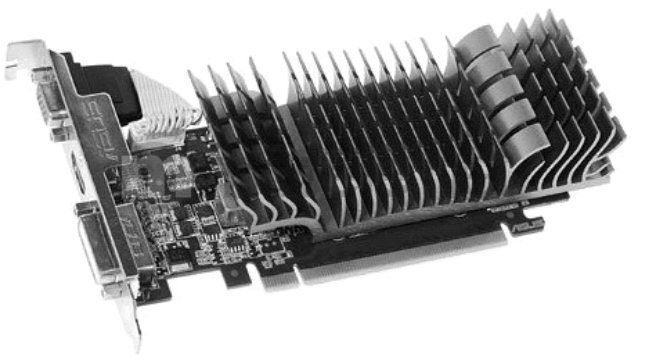
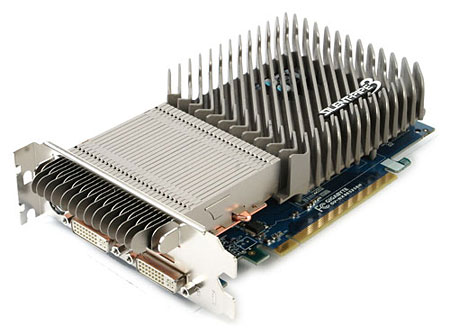
Karta rozszerzeń zaprezentowana na rysunku ma system chłodzenia

Ilustracja do pytania
A. symetryczne
B. wymuszone
C. pasywne
D. aktywne
Chłodzenie aktywne często mylone z pasywnym wykorzystuje wentylatory do wymuszania przepływu powietrza co zwiększa efektywność odprowadzania ciepła. Jest niezbędne w systemach komputerowych o wysokiej wydajności takich jak gamingowe karty graficzne które generują znaczne ilości ciepła. Wymuszone chłodzenie to termin często używany zamiennie z aktywnym choć technicznie może obejmować również inne metody chłodzenia zewnętrznego. Wymuszone chłodzenie jest bardziej efektywne ale również głośniejsze co może być problematyczne w środowiskach wymagających ciszy. Symetryczne chłodzenie to pojęcie które nie jest standardowo używane w kontekście komputerowym i może wprowadzać w błąd. Oznaczałoby to równomierne rozprowadzanie chłodzenia co nie odnosi się bezpośrednio do żadnych powszechnie stosowanych technologii w kartach graficznych. Częstym błędem jest utożsamianie pojęć związanych z technikami chłodzenia bez zrozumienia ich specyfiki działania. Ważne aby odróżniać podstawowe metody i ich zastosowanie w praktycznych scenariuszach co ma szczególne znaczenie podczas projektowania systemów komputerowych aby zapewnić ich optymalną wydajność i trwałość.

Pytanie 21

Aby bezpośrednio połączyć dwa komputery w przewodowej sieci LAN, należy zastosować

A. kabel sieciowy cross-over i po jednej karcie sieciowej w każdym z komputerów
B. kabel sieciowy patch-cord bez krosowania oraz kabel Centronics
C. kabel światłowodowy i jedną kartę sieciową w jednym z komputerów
D. kabel USB i po jednej karcie sieciowej w każdym z komputerów
Kabel światłowodowy, choć jest doskonałym medium do przesyłania danych na dużych odległościach z wysoką przepustowością, nie jest odpowiedni do bezpośredniego połączenia dwóch komputerów bez dodatkowych komponentów, takich jak media konwertery, które mogą zniwelować różnice w formacie sygnału. Z kolei odpowiedzi, które sugerują użycie kabla USB, są błędne, ponieważ standardowe połączenie USB nie jest przeznaczone do bezpośrednich połączeń sieciowych pomiędzy komputerami, chyba że użyjemy specjalnych adapterów, co znacznie komplikuje proces. W przypadku kabla patch-cord, jest to kabel prosty, przeznaczony głównie do łączenia urządzeń z aktywnymi komponentami sieciowymi, takimi jak routery czy switche, ale nie do bezpośredniego połączenia dwóch komputerów. Zrozumienie, jakie kable i urządzenia są odpowiednie do konkretnych zastosowań sieciowych, jest kluczowe dla efektywnego projektowania i budowy sieci. Błędem jest również ignorowanie zasadności użycia odpowiednich standardów kabli, co może prowadzić do problemów z komunikacją i wydajnością sieci.

Pytanie 22

Aby wymienić uszkodzony moduł pamięci RAM, najpierw trzeba

A. odłączyć zasilanie komputera
B. wyłączyć monitor ekranowy
C. otworzyć obudowę komputera
D. zdemontować uszkodzony moduł pamięci
Odłączenie zasilania komputera przed rozpoczęciem jakiejkolwiek pracy związanej z wymianą modułu pamięci RAM jest kluczowym krokiem w zapewnieniu bezpieczeństwa zarówno użytkownika, jak i sprzętu. Praca z elektroniką pod napięciem może być niebezpieczna i prowadzić do uszkodzenia komponentów, a nawet porażenia prądem. Standardy bezpieczeństwa, takie jak te opisane w normach IEC 60950-1 dotyczących bezpieczeństwa urządzeń IT, podkreślają znaczenie odłączania zasilania przed przeprowadzaniem serwisu. Przykładem praktycznego zastosowania tej zasady jest sytuacja, gdy nieodłączony komputer zostaje przez przypadek włączony podczas pracy, co może prowadzić do zwarcia lub uszkodzenia płyty głównej. Użytkownicy powinni również upewnić się, że wszystkie kondensatory na płycie głównej zostały rozładowane, co można osiągnąć przez przytrzymanie przycisku zasilania przez kilka sekund po odłączeniu zasilania. Zrozumienie tych procedur jest kluczowe dla bezpiecznej i efektywnej konserwacji sprzętu komputerowego.

Pytanie 23

Na podstawie filmu wskaż z ilu modułów składa się zainstalowana w komputerze pamięć RAM oraz jaką ma pojemność.

A. 2 modułów, każdy po 8 GB.
B. 1 modułu 16 GB.
C. 1 modułu 32 GB.
D. 2 modułów, każdy po 16 GB.
W tym zadaniu kluczowe są dwie rzeczy: liczba fizycznych modułów pamięci RAM oraz pojemność pojedynczej kości. Na filmie można zwykle wyraźnie zobaczyć, ile modułów jest wpiętych w sloty DIMM na płycie głównej. Każdy taki moduł to oddzielna kość RAM, więc jeśli widzimy dwie identyczne kości obok siebie, oznacza to dwa moduły. Typowym błędem jest patrzenie tylko na łączną pojemność podawaną przez system, np. „32 GB”, i automatyczne założenie, że jest to jeden moduł 32 GB. W praktyce w komputerach stacjonarnych i w większości laptopów bardzo często stosuje się konfiguracje wielomodułowe, właśnie po to, żeby wykorzystać tryb dual channel lub nawet quad channel. To jest jedna z podstawowych dobrych praktyk przy montażu pamięci – zamiast jednej dużej kości, używa się dwóch mniejszych o tej samej pojemności, częstotliwości i opóźnieniach. Dzięki temu kontroler pamięci w procesorze może pracować na dwóch kanałach, co znacząco zwiększa przepustowość i zmniejsza wąskie gardła przy pracy procesora. Odpowiedzi zakładające pojedynczy moduł 16 GB lub 32 GB ignorują ten aspekt i nie zgadzają się z tym, co widać fizycznie na płycie głównej. Kolejna typowa pułapka polega na myleniu pojemności całkowitej z pojemnością modułu. Jeśli system raportuje 32 GB RAM, to może to być 1×32 GB, 2×16 GB, a nawet 4×8 GB – sam wynik z systemu nie wystarcza, trzeba jeszcze zweryfikować liczbę zainstalowanych kości. Właśnie dlatego w zadaniu pojawia się odniesienie do filmu: chodzi o wizualne rozpoznanie liczby modułów. Dobrą praktyką w serwisie i diagnostyce jest zawsze sprawdzenie zarówno parametrów logicznych (w BIOS/UEFI, w systemie, w narzędziach diagnostycznych), jak i fizycznej konfiguracji na płycie. Pomija się też czasem fakt, że producenci płyt głównych w dokumentacji wprost rekomendują konfiguracje 2×8 GB, 2×16 GB zamiast pojedynczej kości, z uwagi na wydajność i stabilność. Błędne odpowiedzi wynikają więc zwykle z szybkiego zgadywania pojemności, bez przeanalizowania, jak pamięć jest faktycznie zamontowana i jak działają kanały pamięci w nowoczesnych platformach.

Pytanie 24

Jakiego rodzaju interfejsem jest UDMA?

A. interfejsem równoległym, który został zastąpiony przez interfejs SATA
B. interfejsem szeregowym, używanym do podłączania urządzeń wejściowych
C. interfejsem równoległym, stosowanym między innymi do łączenia kina domowego z komputerem
D. interfejsem szeregowym, który umożliwia wymianę danych pomiędzy pamięcią RAM a dyskami twardymi
Interfejs UDMA (Ultra Direct Memory Access) jest równoległym interfejsem, który został zaprojektowany w celu zwiększenia prędkości transferu danych między dyskami twardymi a pamięcią RAM. W porównaniu do wcześniejszych standardów, takich jak PIO (Programmed Input/Output), UDMA umożliwił znaczne przyspieszenie operacji związanych z odczytem i zapisem danych. UDMA obsługuje różne tryby pracy, w tym UDMA/33, UDMA/66, UDMA/100 i UDMA/133, co oznacza, że prędkość transferu danych może wynosić od 33 MB/s do 133 MB/s. Przykładem zastosowania UDMA mogą być starsze komputery stacjonarne oraz laptopy, w których interfejs ten był powszechnie stosowany do podłączania dysków twardych IDE. Choć UDMA został w dużej mierze zastąpiony przez nowsze standardy, takie jak SATA (Serial ATA), jego zrozumienie jest istotne dla osób zajmujących się modernizacją i konserwacją starszego sprzętu komputerowego, ponieważ znajomość różnic między interfejsami może pomóc w wyborze odpowiednich komponentów. W praktyce znajomość UDMA może również ułatwić rozwiązywanie problemów związanych z kompatybilnością urządzeń oraz optymalizacją wydajności systemu.

Pytanie 25

Do efektywnego zrealizowania macierzy RAID 1 wymagane jest minimum

A. 4 dysków
B. 3 dysków
C. 2 dysków
D. 5 dysków
RAID 1, czyli mirroring, potrzebuje co najmniej dwóch dysków. W tym układzie wszystkie dane są kopiowane na oba dyski, co daje nam naprawdę dobry poziom bezpieczeństwa i dostępności. Jak jeden z dysków padnie, to system dalej działa dzięki temu, co jest na drugim. To dlatego RAID 1 jest często wybierany tam, gdzie bezpieczeństwo danych jest mega ważne, na przykład w serwerach plików czy bazach danych. Co ciekawe, RAID 1 ma też lepsze czasy odczytu, bo możesz zczytywać dane z dwóch dysków jednocześnie. Z mojego doświadczenia wynika, że korzystanie z RAID 1 to bardzo dobra praktyka, gdy chcemy mieć pewność, że nasze dane są w bezpiecznych rękach.

Pytanie 26

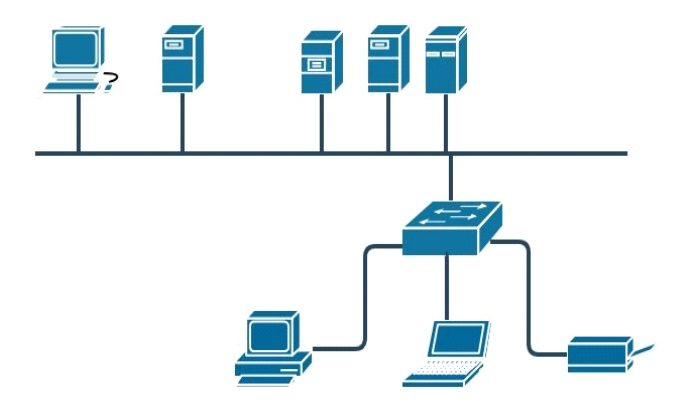
Ilustracja pokazuje schemat fizycznej topologii będącej kombinacją topologii

Ilustracja do pytania
A. siatki i gwiazdy
B. siatki i magistrali
C. magistrali i gwiazdy
D. pierścienia i gwiazdy
Rozróżnianie topologii sieciowych jest naprawdę ważne, jeśli chcesz dobrze projektować i zarządzać sieciami. Często ludzie mylą topologię siatki z magistralą, a gwiazdę z pierścieniem. Topologia siatki to taka, gdzie każde urządzenie jest połączone z każdym innym. To zwiększa redundancję, ale jest drogie i trudne w dużych sieciach, więc nie jest to często najlepszy wybór. Z kolei topologia pierścienia łączy wszystkie urządzenia w krąg, co niby eliminuje kolizje danych, ale jak coś się zepsuje, to cała sieć może paść. W porównaniu do gwiazdy, która lepiej radzi sobie z awariami, ma to swoje minusy. Mylenie tych topologii zazwyczaj bierze się z tego, że ludzie nie do końca rozumieją, jak one działają i gdzie je stosować. Ważne jest, by pamiętać, że każda z nich ma swoje cechy, które decydują o tym, kiedy ich użyć. Wybierając topologię, warto przemyśleć potrzeby firmy, budżet oraz to, jak bardzo system ma być niezawodny.

Pytanie 27

Urządzenie peryferyjne, które jest kontrolowane przez komputer i służy do pracy z dużymi, płaskimi powierzchniami, a do produkcji druku odpornego na warunki atmosferyczne wykorzystuje farby na bazie rozpuszczalników, nosi nazwę ploter

A. solwentowy
B. pisakowy
C. tnący
D. kreślący
Odpowiedź 'solwentowy' jest poprawna, ponieważ plotery solwentowe stosują farby na bazie rozpuszczalników, które zapewniają wysoką trwałość i odporność na czynniki zewnętrzne, takie jak promieniowanie UV, wilgoć czy zanieczyszczenia. Wydruki z tych ploterów są powszechnie wykorzystywane w reklamie, oznakowaniu oraz produkcji banerów. Dzięki swojej jakości i wytrzymałości, ploter solwentowy jest idealnym narzędziem do tworzenia materiałów, które muszą przetrwać w trudnych warunkach atmosferycznych. W praktyce często spotyka się go w branżach zajmujących się grafiką i reklamą wielkoformatową, co potwierdzają standardy ISO dotyczące jakości druku. Zastosowanie ploterów solwentowych w procesie druku jest zgodne z zasadami zrównoważonego rozwoju, które promują użycie materiałów trwałych i odpornych na działanie warunków atmosferycznych, co przekłada się na dłuższy cykl życia produktów. Dodatkowo, plotery te są wydajne i mogą obsługiwać duże powierzchnie robocze, co czyni je niezwykle praktycznym wyborem.

Pytanie 28

Wypukłe kondensatory elektrolityczne w module zasilania monitora LCD mogą doprowadzić do uszkodzenia

A. przewodów sygnałowych
B. inwertera oraz podświetlania matrycy
C. przycisków umieszczonych na panelu monitora
D. układu odchylania poziomego
Uszkodzenia spowodowane spuchniętymi kondensatorami elektrolitycznymi w sekcji zasilania monitora LCD nie mają bezpośredniego wpływu na przewody sygnałowe, układ odchylania poziomego oraz przyciski na panelu monitora. Przewody sygnałowe są odpowiedzialne za przesyłanie informacji między źródłem sygnału a ekranem, a ich działanie jest niezależne od kondensatorów zasilających. Ponadto, układ odchylania poziomego, który kontroluje poziome skanowanie obrazu, również nie jest bezpośrednio związany z kondensatorami w sekcji zasilania, ponieważ jego funkcjonowanie opiera się na innych komponentach, takich jak tranzystory czy układy scalone, które nie są wrażliwe na fluktuacje napięcia w zasilaniu. Z kolei przyciski na panelu monitora są elementami interfejsu użytkownika, które, mimo że mogą być zasilane przez tę samą sekcję, nie są krytyczne dla funkcji zasilania, a ich awaria nie jest typowym skutkiem problemów z kondensatorami. Typowe błędy myślowe prowadzące do tych niepoprawnych wniosków obejmują mylenie funkcji komponentów oraz niepełne zrozumienie zależności między nimi. Dobrą praktyką jest zrozumienie całkowitego obwodu oraz interakcji między różnymi komponentami, co pozwoli na skuteczniejszą diagnostykę i naprawę. W kontekście elektryki i elektroniki warto zawsze odwoływać się do dokumentacji technicznej oraz standardów branżowych, aby uzyskać pełny obraz funkcjonowania danego urządzenia.

Pytanie 29

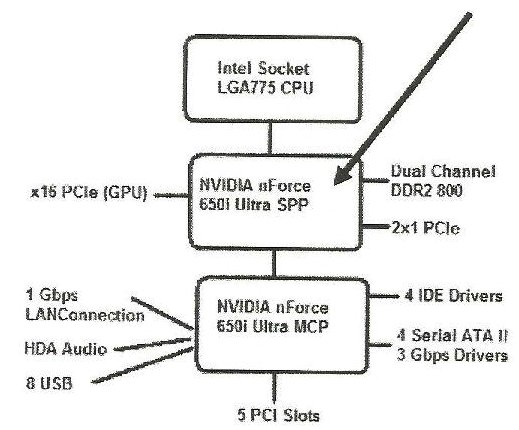
Jaką rolę pełni komponent wskazany strzałką na schemacie chipsetu płyty głównej?

Ilustracja do pytania
A. Pozwala na podłączenie i używanie pamięci DDR 400 w trybie DUAL Channel w celu zapewnienia kompatybilności z DUAL Channel DDR2 800
B. Umożliwia wykorzystanie magistrali o szerokości 128 bitów do transferu danych między pamięcią RAM a kontrolerem pamięci
C. Pozwala na wykorzystanie standardowych pamięci DDR SDRAM
D. Umożliwia korzystanie z pamięci DDR3-800 oraz DDR2-800 w trybie DUAL Channel
Nieprawidłowe odpowiedzi wynikają z różnych nieporozumień dotyczących specyfikacji i funkcji chipsetów płyty głównej. W pierwszej kolejności ważne jest zrozumienie roli dual channel w kontekście pamięci RAM. Technologia ta polega na jednoczesnym użyciu dwóch kanałów pamięci co pozwala na podwojenie szerokości magistrali z 64 do 128 bitów. Tym samym błędne jest przekonanie że pozwala ona na zgodność z innymi standardami jak DDR2 800 i DDR3 800 gdyż te standardy różnią się specyfikacją techniczną napięciem i architekturą. Kolejny błąd to przypuszczenie że chipset umożliwia korzystanie z pamięci DDR3 wraz z DDR2 co jest technicznie niemożliwe z powodu różnych wymagań tych pamięci w kontekście kontrolerów i gniazd na płycie głównej. Ostatecznie mylne jest twierdzenie że chipset pozwala na wykorzystanie typowych pamięci DDR SDRAM. Ten standard pamięci jest znacznie starszy i niekompatybilny z nowoczesnymi chipsetami które obsługują DDR2 i DDR3. Typowym błędem myślowym jest tu ogólne założenie że nowsze płyty główne są w stanie obsłużyć wszystkie starsze standardy co jest często fizycznie niemożliwe bez dedykowanych kontrolerów pamięci. Edukacja w zakresie specyfikacji technicznych i ich zgodności jest kluczowa dla zrozumienia funkcjonowania nowoczesnych systemów komputerowych.

Pytanie 30

Jeśli jednostka alokacji ma 1024 bajty, to pliki podane w tabeli zajmują na dysku:
Nazwa          Wielkość
Ala.exe          50B
Dom.bat         1024B
Wirus.exe       2kB
Domes.exr      350B

A. 3 klastry
B. 4 klastry
C. 5 klastrów
D. 6 klastrów
Aby obliczyć liczbę klastrów zajmowanych przez pliki w tabeli, musimy wziąć pod uwagę, że jednostka allokacji wynosi 1024 bajty. Przeanalizujmy każdy plik z osobna. Plik Ala.exe ma 50 bajtów, co oznacza, że zajmuje 1 klaster (1024B), ale pozostają 974B niewykorzystanego miejsca. Plik Dom.bat ma dokładnie 1024 bajty, więc zajmuje 1 klaster. Plik Wirus.exe, o wielkości 2kB (2048B), zajmuje 2 klastry, ponieważ potrzebuje 2048B, a każdy klaster ma 1024B. Ostatni plik, Domes.exr, ma 350 bajtów, co również oznacza, że zajmuje 1 klaster, pozostawiając 674B niewykorzystanego miejsca. Podsumowując: 1 klaster (Ala.exe) + 1 klaster (Dom.bat) + 2 klastry (Wirus.exe) + 1 klaster (Domes.exr) daje 5 klastrów. Ta wiedza jest kluczowa w zakresie zarządzania przestrzenią dyskową, co jest szczególnie ważne w środowiskach IT, gdzie efektywność alokacji pamięci wpływa na wydajność systemu.

Pytanie 31

Jak na diagramach sieciowych LAN oznaczane są punkty dystrybucyjne znajdujące się na różnych kondygnacjach budynku, zgodnie z normą PN-EN 50173?

A. CD (Campus Distribution)
B. MDF (Main Distribution Frame)
C. BD (BuildingDistributor)
D. FD (Floor Distribution)
Odpowiedź FD (Floor Distribution) jest prawidłowa, ponieważ oznacza ona punkty rozdzielcze (dystrybucyjne) znajdujące się na poszczególnych piętrach budynku, co jest zgodne z normą PN-EN 50173. Norma ta klasyfikuje różne poziomy dystrybucji w sieciach LAN, aby zapewnić odpowiednią organizację i efektywność instalacji. Punkty dystrybucyjne na piętrach są kluczowym elementem infrastruktury sieciowej, ponieważ umożliwiają one podłączenie urządzeń końcowych, takich jak komputery, drukarki czy telefony. Przykładowo, w biurowcach, gdzie na każdym piętrze znajduje się wiele stanowisk pracy, odpowiednie oznaczenie FD pozwala na łatwe lokalizowanie rozdzielni, co ułatwia zarządzanie siecią oraz wykonywanie prac konserwacyjnych. Dobrze zaplanowana dystrybucja na każdym piętrze wprowadza porządek w instalacji, co jest szczególnie istotne w przypadku modernizacji lub rozbudowy infrastruktury sieciowej. W praktyce, stosowanie jednolitych oznaczeń, takich jak FD, zwiększa efektywność komunikacji między specjalistami zajmującymi się siecią oraz ułatwia przyszłe prace serwisowe.

Pytanie 32

Liczba 205(10) w zapisie szesnastkowym wynosi

A. CC
B. DD
C. DC
D. CD
Odpowiedź CD (12) jest w porządku, bo w systemie szesnastkowym używamy cyfr od 0 do 9 oraz liter A do F. A na przykład A to 10, B to 11, a C to 12. Jak przeliczasz 205 z dziesiętnego na szesnastkowy, to dzielisz przez 16. Po pierwszym dzieleniu 205 przez 16 dostajesz 12 jako iloraz i 13 jako resztę. A ta reszta 13 to w szesnastkowym D, a iloraz 12 to C. Więc 205(10) zapisujesz jako CD(16). Wiedza o takich konwersjach jest mega ważna w informatyce, zwłaszcza jak chodzi o programowanie, bo często potrzeba operować na różnych systemach liczbowych. Na przykład, w HTML kolory zapisujemy w systemie szesnastkowym, co pokazuje, jak istotne są prawidłowe konwersje.

Pytanie 33

Wskaź na błędny układ dysku z użyciem tablicy partycji MBR?

A. 2 partycje podstawowe i 1 rozszerzona
B. 1 partycja podstawowa oraz 1 rozszerzona
C. 1 partycja podstawowa oraz 2 rozszerzone
D. 3 partycje podstawowe oraz 1 rozszerzona
W przypadku tablicy partycji MBR (Master Boot Record), maksymalna liczba partycji podstawowych, które można utworzyć, wynosi cztery. Można jednak tworzyć partycje rozszerzone, które pozwalają na dalsze tworzenie partycji logicznych. W scenariuszu, w którym mamy jedną partycję podstawową i dwie partycje rozszerzone, nie spełnia to wymogów MBR, ponieważ jedna partycja rozszerzona może zawierać wiele partycji logicznych, ale nie może być więcej niż jedna partycja rozszerzona. W praktyce oznacza to, że w scenariuszu MBR można mieć do trzech partycji podstawowych i jedną rozszerzoną, co pozwala na utworzenie wielu partycji logicznych w ramach tej partycji rozszerzonej. Standard MBR ogranicza się do 2 TB dla dysków, co w większości przypadków nie jest już wystarczające, dlatego obecnie częściej korzysta się z GPT (GUID Partition Table), która obsługuje większe dyski oraz większą liczbę partycji. Zrozumienie ograniczeń MBR jest kluczowe dla prawidłowego zarządzania przestrzenią dyskową w systemach operacyjnych.

Pytanie 34

Spuchnięte kondensatory elektrolityczne w sekcji zasilania monitora LCD mogą spowodować uszkodzenie

A. przycisków znajdujących na panelu monitora.
B. przewodów sygnałowych.
C. inwertera oraz podświetlania matrycy.
D. układu odchylania poziomego.
Problem spuchniętych kondensatorów elektrolitycznych w sekcji zasilania monitora LCD jest dość charakterystyczny i prowadzi przede wszystkim do niestabilności napięcia zasilającego komponenty wymagające wysokiej jakości zasilania. Często pojawia się przekonanie, że uszkodzenie takich kondensatorów może oddziaływać na przewody sygnałowe lub układ odchylania poziomego – i to jest bardzo typowy błąd myślowy, który wynika zapewne z przenoszenia doświadczeń ze starych monitorów CRT. W monitorach LCD nie mamy klasycznego układu odchylania poziomego, bo obraz jest generowany zupełnie inaczej niż w kineskopach. Przewody sygnałowe z kolei przesyłają dane do matrycy i nie są bezpośrednio zasilane z tej sekcji, więc nawet poważna awaria kondensatorów raczej nie wpłynie na ich fizyczny stan czy parametry transmisji. Przyciskom na panelu monitora również nic szczególnego nie grozi – one pobierają minimalną ilość prądu, a uszkodzenie kondensatorów objawia się najczęściej zanikiem podświetlenia, migotaniem obrazu, wymuszonym resetem monitora albo całkowitym brakiem reakcji na włączenie. Najbardziej wrażliwym elementem na niestabilne lub tętnieniowe napięcie jest inwerter oraz układ podświetlania matrycy – to one przestają pracować poprawnie, bo wymagają bardzo precyzyjnych parametrów zasilania. W praktyce spotyka się nawet przypadki, gdy kondensatory nie wyglądają na spuchnięte, ale już mają znacznie obniżoną pojemność i to też prowadzi do podobnych usterek. Podsumowując: błędne jest zakładanie, że uszkodzone kondensatory bezpośrednio uszkodzą sygnał, przewody czy przyciski – to raczej problem napięcia podawanego na sekcję inwertera i podświetlania, zgodnie z tym, jak działają nowoczesne monitory LCD. Zwracanie uwagi na poprawność działania zasilacza i regularna kontrola kondensatorów to podstawa dobrej praktyki serwisowej.

Pytanie 35

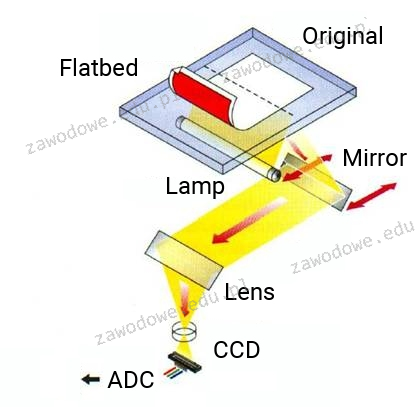
Zaprezentowany schemat ilustruje funkcjonowanie

Ilustracja do pytania
A. skanera płaskiego
B. drukarek 3D
C. plotera grawerującego
D. drukarki laserowej
Drukarki 3D działają na zupełnie innej zasadzie niż skanery płaskie, ponieważ zamiast digitalizować obrazy tworzą fizyczne obiekty poprzez nakładanie kolejnych warstw materiału. Wykorzystują pliki projektowe do tworzenia trójwymiarowych modeli, co jest niezgodne z przedstawionym schematem. Drukarki laserowe natomiast drukują obrazy i tekst na papierze za pomocą wiązki laserowej, która bębnowo przenosi toner na papier. Proces ten obejmuje elektrofotografię, co jest techniką całkowicie odmienną od skanowania. Ploter grawerujący jest urządzeniem, które graweruje wzory na powierzchniach płaskich używając do tego ostrza lub laseru, co nie ma związku z procesem skanowania dokumentów na płaszczyźnie. Typowy błąd myślowy polega na utożsamianiu wszystkich urządzeń wykorzystujących światło i optykę z podobnymi funkcjami, jednak każde z tych urządzeń ma odrębną funkcję i zastosowanie technologiczne. W przypadku schematu skanera płaskiego kluczowe jest zrozumienie procesu przetwarzania światła odbitego od dokumentu w dane cyfrowe za pomocą CCD, co jest unikalnym i charakterystycznym aspektem skanerów. Technologia skanowania płaskiego jest unikalna w swojej zdolności do uzyskiwania precyzyjnych kopii cyfrowych w wysokiej rozdzielczości, co odróżnia ją od technologii stosowanych w drukarkach i ploterach.

Pytanie 36

W instalacjach kablowych z wykorzystaniem skrętki UTP kat. 6, jakie gniazda sieciowe powinny być stosowane?

A. RJ-11
B. BNC
C. F
D. 8P8C
Odpowiedź 8P8C jest prawidłowa, ponieważ złącze to, znane również jako RJ-45, jest standardowym typem złącza stosowanym w sieciach Ethernet, a zwłaszcza w okablowaniu strukturalnym opartym na skrętce UTP kategorii 6. Skrętka UTP kat. 6 jest przeznaczona do przesyłania danych z prędkościami do 10 Gb/s na odległości do 55 metrów, co czyni ją odpowiednią do zastosowań wymagających wysokiej wydajności. Gniazda 8P8C umożliwiają prawidłowe podłączenie kabli, które są używane do tego rodzaju okablowania, zapewniając stabilne połączenia oraz minimalizując straty sygnału. W praktyce, w biurach oraz innych obiektach, gniazda 8P8C są powszechnie stosowane do podłączania komputerów, telefonów IP oraz innych urządzeń sieciowych. Zastosowanie standardowych gniazd 8P8C zgodnie z normami TIA/EIA-568-A oraz TIA/EIA-568-B jest kluczowe dla zapewnienia interoperacyjności i wydajności systemów sieciowych.

Pytanie 37

Napięcie dostarczane do poszczególnych elementów komputera w zasilaczu komputerowym w standardzie ATX jest zmniejszane z wartości 230V między innymi do wartości

A. 4V
B. 12V
C. 130V
D. 20V
Wysokie napięcie 130V nie jest stosowane w zasilaczach komputerowych w standardzie ATX, ponieważ znacznie przekracza bezpieczne wartości dla komponentów komputerowych. Prawidłowe napięcia, takie jak 12V, są projektowane z myślą o współpracy z podzespołami, a wartości bliskie 130V mogłyby spowodować poważne uszkodzenia. Podobnie, napięcie 20V, choć teoretycznie możliwe do wytworzenia, nie jest standardowo wykorzystywane w architekturze zasilaczy ATX. Zasadniczo, napięcia w komputerach są ściśle regulowane i standaryzowane, aby zapewnić bezpieczeństwo i efektywność energetyczną. Napięcie 4V również nie odpowiada typowym wymaganiom zasilania komputerów; większość komponentów wymaga wyższych wartości do prawidłowej pracy. Takie nieporozumienia mogą wynikać z zamieszania z napięciami w innych zastosowaniach elektrycznych, gdzie niższe napięcia są stosowane, jednak w kontekście komputerów wartości te muszą być zgodne z normami ATX, co gwarantuje ich kompatybilność oraz bezpieczeństwo użytkowania. Ignorowanie tych standardów może prowadzić do wprowadzenia w błąd i potencjalnych problemów z niezawodnością systemu.

Pytanie 38

Użytkownik uszkodził płytę główną z gniazdem procesora AM2. Uszkodzoną płytę można zastąpić, bez konieczności wymiany procesora i pamięci, modelem z gniazdem

A. FM2+
B. AM1
C. FM2
D. AM2+
Wybór gniazd innego typu niż AM2+ przy tej konkretnej sytuacji to typowy przykład nieporozumienia wynikającego z mylenia standardów podstawki procesora oraz kompatybilności z pamięcią RAM. Gniazda FM2, FM2+ oraz AM1 to zupełnie inne platformy AMD, przeznaczone dla innych generacji procesorów. Przykładowo, FM2 oraz FM2+ obsługują procesory z rodziny APU, które wykorzystują pamięci DDR3, podczas gdy AM2 i AM2+ korzystają z pamięci DDR2. Z tego powodu nie tylko nie przełożysz procesora z AM2 do FM2+, ale również nie użyjesz tych samych kości RAM – fizycznie nie pasują, a płyta im nie pozwoli na pracę. AM1 z kolei to platforma do bardzo budżetowych komputerów z inną architekturą, gdzie nawet procesor wygląda zupełnie inaczej – jest lutowany, ma mniejszą liczbę pinów i inne rozstawienie. Z mojego doświadczenia, takie pomyłki biorą się często z założenia, że skoro oznaczenia są podobne (np. AM1, AM2, AM2+, AM3), to wszystko do siebie pasuje. Niestety, w branży komputerowej często już drobny szczegół – typ pamięci, rozstaw pinów czy wymagania elektryczne – powoduje, że zamiana podzespołów jest niemożliwa. Dobrym zwyczajem jest zawsze sprawdzać w dokumentacji technicznej producenta kompatybilność procesorów i pamięci z daną płytą, zamiast polegać tylko na intuicji czy znajomości nazw. Warto też pamiętać o kompatybilności BIOS-u – nawet jeśli fizycznie procesor pasuje do gniazda, to bez aktualizacji BIOS-u płyta główna może go nie obsłużyć, choć w przypadku AM2 i AM2+ to zazwyczaj działało bez problemu. Także podsumowując – jedynie AM2+ pozwala na bezproblemową zamianę bez wymiany reszty komponentów, a każda inna podstawka to już zupełnie inny świat sprzętowy.

Pytanie 39

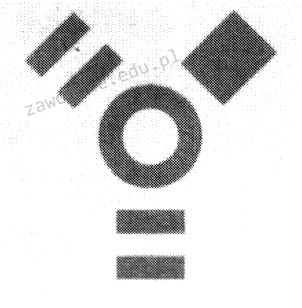
Graficzny symbol odnosi się do standardów sprzętowych

Ilustracja do pytania
A. SCSI-12
B. FireWire
C. LPT
D. USB
USB Universal Serial Bus to standard interfejsu komunikacyjnego który od lat 90 stał się dominującym sposobem łączenia większości urządzeń peryferyjnych z komputerami USB jest elastycznym i tanim rozwiązaniem umożliwiającym ładowanie i przesył danych między urządzeniami jednak jego wczesne wersje były wolniejsze od FireWire co czyniło go mniej odpowiednim do zastosowań związanego z obróbką wideo FireWire natomiast był preferowany w środowiskach wymagających niskich opóźnień i wysokiej przepustowości takich jak edycja wideo w czasie rzeczywistym LPT czyli port równoległy to starsza technologia używana głównie do podłączania drukarek oraz innych urządzeń peryferyjnych w latach 80 i 90 XX wieku ze znacznie wolniejszym transferem danych w porównaniu do FireWire czy USB co czyni go nieodpowiednim dla współczesnych zastosowań wymagających dużej przepustowości Z kolei SCSI-12 to teoretycznie odniesienie do technologii SCSI Small Computer System Interface która była używana w serwerach i komputerach o wysokiej wydajności do podłączania dysków twardych i innych urządzeń jednak oznaczenie SCSI-12 jest nieprecyzyjne ponieważ standardy SCSI są oznaczane w inny sposób np SCSI-1 SCSI-2 i nie bezpośrednio konkurują z FireWire w kontekście zastosowań konsumenckich i multimedialnych Analiza tych technologii pokazuje że FireWire był najbardziej odpowiednim rozwiązaniem dla wymagających profesjonalnych zastosowań co czyni go poprawną odpowiedzią na pytanie

Pytanie 40

Karta rozszerzeń przedstawiona na zdjęciu dysponuje systemem chłodzenia

Ilustracja do pytania
A. wymuszone
B. aktywne
C. pasywne
D. symetryczne
Chłodzenie aktywne często odnosi się do systemów, które wykorzystują wentylatory lub inne mechaniczne urządzenia do wspomagania procesu rozpraszania ciepła, co w przypadku przedstawionej karty nie jest prawdą. Takie rozwiązanie jest głośniejsze i bardziej narażone na awarie z powodu ruchomych elementów. Chłodzenie wymuszone to termin czasem używany zamiennie z aktywnym, choć bardziej odnosi się do systemów, gdzie przepływ powietrza jest w sposób mechaniczny kierowany na elementy generujące ciepło, co również nie występuje na zdjęciu. Symetryczne chłodzenie odnosi się do układów, gdzie systemy chłodzące są równomiernie rozłożone wokół chłodzonego elementu. W praktyce, takie rozwiązanie można spotkać w niektórych zaawansowanych konstrukcjach, ale nie ma zastosowania w przedstawionym przypadku. Chłodzenie pasywne, jak to pokazane na zdjęciu, jest wybierane przede wszystkim z powodu swojej niezawodności i cichej pracy w środowiskach, gdzie ograniczenie hałasu jest kluczowe. Typowym błędem jest mylenie braku wentylatora z niższą efektywnością, podczas gdy w rzeczywistości pasywne chłodzenie jest wysoce wydajne, gdy zostanie poprawnie zastosowane w odpowiednim kontekście.