Wyniki egzaminu

Informacje o egzaminie:
  • Zawód: Technik fotografii i multimediów
  • Kwalifikacja: AUD.02 - Rejestracja, obróbka i publikacja obrazu
  • Data rozpoczęcia: 8 czerwca 2026 20:09
  • Data zakończenia: 8 czerwca 2026 20:31

Egzamin zdany!

Wynik: 25/40 punktów (62,5%)

Wymagane minimum: 20 punktów (50%)

Nowe
Analiza przebiegu egzaminu- sprawdź jak rozwiązywałeś pytania
Pochwal się swoim wynikiem!
Szczegółowe wyniki:
Pytanie 1

Redukcję naświetlonych halogenków srebra metalicznego można osiągnąć dzięki procesowi

A. kąpieli końcowej
B. utrwalania
C. wywołania
D. kąpieli pośredniej
Odpowiedź 'wywołania' jest prawidłowa, ponieważ proces ten jest kluczowy w redukcji halogenków srebra metalicznego. Wywołanie polega na zastosowaniu odpowiednich chemikaliów, które powodują przekształcenie naświetlonych halogenków srebra (AgBr, AgCl) w metalliczne srebro. W standardowym procesie fotograficznym, halogenki srebra, które nie zostały naświetlone, są rozpuszczane w kąpieli wywołującej, a te, które były naświetlone, ulegają redukcji. Przykładowo, w przypadku czarno-białego filmu, wywoływacz, taki jak roztwór metol-kwas borny, jest stosowany do przekształcania naświetlonych halogenków w srebro metaliczne, co finalnie tworzy obraz. Proces wywołania jest niezwykle istotny, ponieważ to właśnie on umożliwia wizualizację naświetlonego materiału, co sprawia, że jest fundamentem w fotografii tradycyjnej. Zastosowanie standardowych procedur wywoływania zapewnia wysoką jakość obrazu oraz jego trwałość, co jest zgodne z najlepszymi praktykami w branży fotograficznej.
Pytanie 2

Wskaż prawidłowe parametry zdjęcia przeznaczonego do zamieszczenia w galerii internetowej.

A. TIFF, 300 ppi, CMYK
B. JPEG, 72 ppi, RGB
C. JPEG, 300 ppi, CMYK
D. TIFF, 72 ppi, RGB
Dobór parametrów zdjęcia do publikacji w galerii internetowej to trochę takie rzemiosło, gdzie technika spotyka się z praktyką. JPEG w trybie RGB i rozdzielczości 72 ppi to właśnie taki branżowy standard – sprawdza się w większości przypadków. JPEG to format, który zapewnia dobry kompromis między jakością a rozmiarem pliku. Obrazki w tej kompresji szybciej się wczytują, co jest kluczowe dla wygody użytkownika i wydajności strony. RGB to model barw wykorzystywany w wyświetlaczach – na monitorach, smartfonach, tabletach. Kolory są wtedy żywe, a zachowanie zgodności z tym, co widzi użytkownik, jest dużo prostsze. 72 ppi to wartość, która od lat jest przyjmowana jako domyślna rozdzielczość dla obrazów przeznaczonych do internetu. Może to trochę archaiczne, bo współczesne wyświetlacze mają wyższą gęstość pikseli, ale w praktyce nie zamienia się to na lepszy wygląd zdjęcia, tylko większe pliki i dłuższe ładowanie. Galeria online na JPEG, 72 ppi, RGB po prostu działa – zdjęcia są ostre, kolory odpowiadają temu, co widzi użytkownik, a strona ładuje się sprawnie. Z mojego doświadczenia warto też pamiętać, żeby nie przesadzać z kompresją, bo za bardzo skompresowane JPEG potrafią wyglądać kiepsko, szczególnie przy powiększaniu. Jeszcze taka ciekawostka – większość narzędzi CMS czy platform galerii automatycznie przeskalowuje i optymalizuje zdjęcia, ale i tak warto wrzucać już odpowiednio przygotowane pliki. To sporo ułatwia i pozwala uniknąć nieprzyjemnych niespodzianek.

Pytanie 3

Aby zrealizować zdjęcia w plenerze w zakresie podczerwieni, konieczne jest posiadanie aparatu małoobrazkowego z zestawem obiektywów, statywem oraz odpowiednim filtrem

A. jasnoczerwony oraz film ortochromatyczny
B. UV i film czuły na promieniowanie długofalowe
C. IR i film ortochromatyczny
D. IR i film czuły na promieniowanie długofalowe
Poprawna odpowiedź to wykorzystanie filtru IR oraz filmu czułego na promieniowanie długofalowe, co jest kluczowe w fotografii podczerwonej. Filtr IR blokuje widzialne światło, pozwalając jedynie na przenikanie promieniowania podczerwonego, które jest niewidoczne dla ludzkiego oka, ale rejestrowane przez odpowiednie urządzenia. Filmy czułe na promieniowanie długofalowe są zaprojektowane specjalnie, aby reagować na długości fal, które są odzwierciedlane w fotografii podczerwonej, co pozwala na uchwycenie unikalnych detali i kontrastów w plenerze. Użycie takiego sprzętu w fotografii przyrodniczej czy krajobrazowej może prowadzić do niezwykle interesujących efektów wizualnych, takich jak jasne, niemal fluorescencyjne liście na ciemnym tle nieba, co wynika z różnicy w odbiciu promieniowania podczerwonego przez różne materiały. Praktyczne przykłady zastosowania obejmują badania ekologiczne, monitorowanie stanu roślinności czy tworzenie artystycznych zdjęć, które podkreślają wyjątkowe cechy natury. Odpowiednia technika i zastosowanie filtrów oraz specjalnych filmów są zgodne z zaleceniami branżowymi dotyczącymi fotografii eksperymentalnej.

Pytanie 4

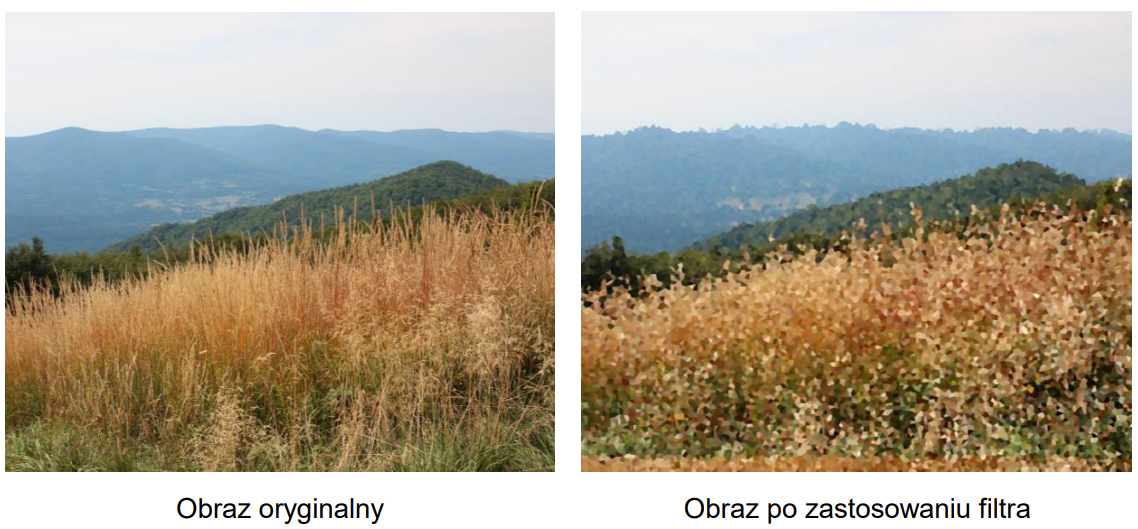
Na ilustracjach przedstawiono efekt zastosowania w programie Adobe Photoshop filtra

Ilustracja do pytania
A. wyostrzenie.
B. solaryzacja.
C. płaskorzeźba.
D. krystalizacja.
Odpowiedź "krystalizacja" jest prawidłowa, ponieważ filtr krystalizacji w Adobe Photoshop przekształca obraz w sposób, który przypomina strukturę kryształów. Efekt ten polega na podzieleniu obrazu na wielokątne obszary, gdzie każdy z nich ma jednolity kolor, co tworzy wrażenie, że obraz składa się z odrębnych, wyraźnych fragmentów. Tego typu efekty są często wykorzystywane w grafice komputerowej do tworzenia unikalnych i stylowych wizualizacji, które mogą przyciągać uwagę odbiorców. Przykładem zastosowania filtra krystalizacji może być tworzenie efektownych tła do plakatów, okładek albumów muzycznych czy grafik internetowych. W branży kreatywnej, umiejętność tworzenia efektów wizualnych poprzez odpowiednie zastosowanie filtrów jest kluczowa, ponieważ pozwala na wyróżnienie się w tłumie i nadanie projektom charakteru. Zgodnie z dobrymi praktykami, ważne jest również, aby nie nadużywać tego efektu, by nie przytłoczyć odbiorcy nadmiarem skomplikowanych struktur wizualnych.

Pytanie 5

Do drukowania z użyciem pigmentów stosuje się drukarkę

A. sublimacyjną
B. laserową
C. atramentową
D. igłową
Drukarka atramentowa wykorzystuje technikę drukowania opartą na pigmentach lub barwnikach, które są nanoszone na papier w postaci kropli. Pigmenty są stosowane w atramentach, aby uzyskać trwałe i odporne na blaknięcie wydruki, co czyni tę technikę idealną dla zastosowań profesjonalnych, takich jak drukowanie zdjęć czy grafik. Proces ten polega na wykorzystaniu głowic drukujących, które precyzyjnie aplikują atrament na powierzchnię. Wysoka jakość druku, możliwość uzyskania szerokiej gamy kolorów oraz zdolność do drukowania na różnych rodzajach papieru sprawiają, że drukarki atramentowe są powszechnie wykorzystywane w biurach oraz wśród artystów. W branży stosuje się standardy takie jak ISO 11798, które regulują odporność dokumentów na blaknięcie przez światło, co jest istotne dla długoterminowego archiwizowania wydruków. Ostatecznie, drukarki atramentowe z pigmentowymi atramentami są preferowane w przypadku, gdy jakość i trwałość są kluczowe.

Pytanie 6

Czym jest emulsja fotograficzna?

A. wzmacniacz rtęciowy jednoroztworowy
B. substancja wywołująca w formie siarczanu
C. roztwór stężony chlorku glinowego i kwasu octowego
D. zawiesina drobnokrystalicznych światłoczułych halogenków srebra w żelatynie
Pojęcia związane z emulsją fotograficzną często bywają mylone z innymi substancjami chemicznymi, co prowadzi do błędnych wniosków. Wodny roztwór stężonego chlorku glinowego z kwasem octowym, pomimo swojej chemicznej złożoności, nie ma zastosowania w kontekście emulsji fotograficznej. Ten typ substancji nie jest światłoczuły i nie służy do rejestracji obrazu, co jest kluczowym kryterium działania emulsji. Z kolei wzmacniacz rtęciowy jednoroztworowy, pomimo że może być użyty w różnych procesach chemicznych, nie jest związany z produkcją materiałów fotograficznych. W rzeczywistości, wzmacniacze chemiczne stosowane w fotografii mają zupełnie inne funkcje, takie jak przyspieszanie procesu wywoływania zdjęć, a nie jako główny składnik emulsji. Co więcej, substancja wywołująca w postaci siarczanu również nie jest prawidłowa, gdyż siarczany są raczej związane z procesami chemicznymi w przemyśle wydobywczym lub jako dodatki w medycynie, a nie w kontekście emulsji. Kluczowym błędem myślowym jest zatem nieodróżnianie różnych substancji chemicznych od ich specyficznych zastosowań w fotografii, co wprowadza zamieszanie i utrudnia zrozumienie tego procesu. Emulsja fotograficzna, jako komponent kluczowy, wymaga zrozumienia jej składu i właściwości, aby móc efektywnie pracować z technikami fotografii tradycyjnej.

Pytanie 7

Która z poniższych par barw stanowi największy kontrast kolorystyczny?

A. niebieski i granatowy
B. żółty i pomarańczowy
C. czerwony i zielony
D. czerwony i pomarańczowy
Czerwony i zielony to idealny przykład kolorów, które tworzą najwyższy kontrast kolorystyczny. Wynika to z ich położenia na kole barw: są one kolorami komplementarnymi, co oznacza, że znajdują się naprzeciwko siebie. Ta komplementarność powoduje, że zestawienie tych dwóch barw jest wyjątkowo wyraziste i przyciąga uwagę. W praktyce wykorzystuje się to w designie, reklamie oraz sztuce, gdzie celem jest zwrócenie uwagi na konkretne elementy. W kontekście kolorów RGB, czerwony ma wartość (255, 0, 0), a zielony (0, 255, 0). Różnica w ich wartościach składowych jest znaczna, co potęguje wrażenie kontrastu. Warto zauważyć, że w wielu projektach graficznych, od logo po strony internetowe, stosowanie takich zestawień może zwiększyć czytelność i atrakcyjność wizualną. W przypadku zastosowań w sztuce, kontrast ten potrafi wywołać silne emocje oraz stworzyć wyraziste kompozycje, co jest często wykorzystywane przez malarzy i projektantów.

Pytanie 8

Właściwie zrobione zdjęcie do paszportu to zdjęcie

A. czarno-białe, w rozmiarze 30 mm x 40 mm, na którym twarz zajmuje 60-70% całej powierzchni zdjęcia
B. kolorowe, w rozmiarze 30 mm x 40 mm, na którym twarz zajmuje 60-70% całej powierzchni zdjęcia
C. czarno-białe, w rozmiarze 35 mm x 45 mm, na którym twarz zajmuje 70-80% całej powierzchni zdjęcia
D. kolorowe, w rozmiarze 35 mm x 45 mm, na którym twarz zajmuje 70-80% całej powierzchni zdjęcia
No więc, chodzi o to, że poprawne zdjęcie to takie kolorowe, w rozmiarze 35 mm x 45 mm, na którym twarz zajmuje 70-80% całej powierzchni. To są wytyczne od Międzynarodowej Organizacji Lotnictwa Cywilnego (ICAO) i jak bierzesz paszport, to musisz się do nich stosować. Ten standardowy format to nie przypadek – im większą część zdjęcia zajmuje twarz, tym lepiej dla biometrycznego rozpoznawania. Wyraźna twarz jest kluczowa, bo to ułatwia identyfikację. Dobrze jest też, żeby zdjęcie było na jednolitym tle, najlepiej jasny kolor, bo wtedy twarz lepiej się wyróżnia. Jeśli chodzi o oświetlenie, to staraj się, żeby było równomierne – unikniesz cieni, które mogą zepsuć jakość. Z mojej perspektywy, jak się zobaczy takie zdjęcia w biurach paszportowych, to widać, że przestrzeganie tych zasad jest naprawdę ważne.

Pytanie 9

Aby przypisać archiwizowanym zdjęciom atrybuty ułatwiające ich szybkie odnajdywanie, należy użyć aplikacji programu Adobe

A. InDesign
B. Acrobat
C. Flash
D. Bridge
Adobe Bridge to aplikacja stworzona z myślą o zarządzaniu i organizacji plików multimedialnych, w tym fotografii. Umożliwia użytkownikom przypisywanie atrybutów, takich jak słowa kluczowe, oceny czy metadane, które znacznie ułatwiają późniejsze wyszukiwanie i organizację zdjęć. Dzięki integracji z innymi aplikacjami Adobe, takimi jak Photoshop czy Lightroom, Bridge stanowi centralne miejsce do zarządzania zasobami kreatywnymi. Przykładem praktycznego zastosowania może być stworzenie złożonej biblioteki zdjęć, gdzie fotografie są systematycznie kategoryzowane i tagowane, co pozwala na szybkie odnalezienie ich w przyszłości. Co więcej, użycie Bridge jako narzędzia do archiwizacji i organizacji zdjęć jest zgodne z najlepszymi praktykami branżowymi, które zalecają stosowanie metadanych w celu zwiększenia efektywności i możliwości wyszukiwania w dużych zbiorach danych. Efektywne zarządzanie zdjęciami z wykorzystaniem Bridge może znacząco poprawić produktywność pracy kreatywnej.

Pytanie 10

W którym formacie należy zapisać obraz fotograficzny o 24 bitowej głębi koloru przeznaczony do umieszczenia w internecie?

A. JPEG
B. GIF
C. TIFF
D. RAW
JPEG to zdecydowanie najczęściej stosowany format do publikacji zdjęć w internecie, zwłaszcza jeśli chodzi o obrazy o 24-bitowej głębi koloru, czyli takie, które pozwalają na wyświetlenie ponad 16 milionów kolorów. Ten format został specjalnie opracowany z myślą o efektywnej kompresji fotografii i obrazów realistycznych, gdzie zależy nam na niskim rozmiarze pliku przy zachowaniu akceptowalnej jakości wizualnej. JPEG wykorzystuje kompresję stratną, ale pozwala naprawdę sporo "wycisnąć" z obrazu dla zastosowań internetowych – na przykład na stronach WWW, blogach fotograficznych, sklepach internetowych czy nawet w mediach społecznościowych. Co istotne, praktycznie wszystkie przeglądarki i urządzenia obsługują JPEG, więc nie ma problemów z kompatybilnością. Z mojego doświadczenia wynika, że większość fotografów i grafików, gdy przygotowuje zdjęcia do sieci, robi eksport właśnie do JPEG-a, dobierając odpowiedni poziom kompresji, żeby balansować między rozmiarem a jakością. Standardy branżowe, jak np. zalecenia Google dotyczące optymalizacji stron (PageSpeed), też sugerują JPEG jako podstawowy wybór dla fotografii. Warto jeszcze dodać, że format ten obsługuje pełną paletę kolorów i nie obsługuje przezroczystości – co akurat w przypadku fotografii nie jest żadnym problemem. Gdyby chodziło o grafikę z przezroczystością, to inny temat, ale dla typowego zdjęcia JPEG jest absolutnie na miejscu. Trochę szkoda, że niektórzy wciąż używają PNG do zdjęć – w praktyce to tylko niepotrzebnie obciąża serwer i łącze.

Pytanie 11

Jaki symbol wskazuje na proces przetwarzania pozytywu kolorowego?

A. RA 4
B. E 6
C. EP 2
D. C 41
Inne odpowiedzi, takie jak EP 2, C 41 czy E 6, są związane z różnymi procesami, które dotyczą innych technik fotograficznych. EP 2 to symbol związany z czarno-białą obróbką i nie ma nic wspólnego z kolorowymi pozytywami. Często ludzie mylą to z wywoływaniem kolorów, co prowadzi do pomyłek. C 41 to standard, który dotyczy negatywów, co już diametralnie różni się od pozytywów. Trzeba pamiętać, że C 41 generuje negatywy, a nie pozytywy, dlatego ta odpowiedź jest nietrafiona. E 6 z kolei to proces do wywoływania diapozytywów, co także wskazuje na inny typ obróbki. Ważne, żeby rozumieć różnice między tymi procesami, bo każdy z nich wymaga innych chemikaliów i sprzętu. Z własnego doświadczenia wiem, że takie pomyłki wynikają głównie z braku znajomości podstaw fotograficznych.

Pytanie 12

W celu rekonstrukcji zniszczonego zdjęcia należy wykorzystać komputer z oprogramowaniem do obróbki grafiki

A. wektorowej oraz skaner przestrzenny.
B. rastrowej oraz ploter laserowy.
C. rastrowej oraz skaner optyczny.
D. wektorowej oraz ploter grawerujący.
Wiele osób myli się, wybierając narzędzia nieadekwatne do rekonstrukcji zdjęcia, bo często myli się pojęcia związane z grafiką rastrową i wektorową, jak również nieprecyzyjnie rozumie funkcje różnych urządzeń peryferyjnych. Ploter laserowy czy grawerujący to urządzenia przede wszystkim do fizycznej obróbki materiałów – wycinania, znakowania czy grawerowania, a nie do digitalizacji czy edycji obrazów. W zastosowaniach graficznych, szczególnie przy pracy nad zdjęciami, najważniejsze jest narzędzie pozwalające na precyzyjne przeniesienie obrazu do komputera – tutaj niezastąpiony jest skaner optyczny, który wiernie odzwierciedla nawet drobne detale i zniszczenia, co jest kluczowe przy rekonstrukcji. Grafika wektorowa z kolei jest świetna do tworzenia i edycji logotypów, schematów czy ilustracji, ale kompletnie nie sprawdza się w pracy z fotografiami, gdzie występuje mnóstwo nieregularnych detali i płynnych przejść tonalnych. Odpowiedzi odwołujące się do skanera przestrzennego też są chybione, bo to narzędzie stworzone do modelowania 3D i digitalizacji obiektów przestrzennych, a nie płaskich zdjęć. Typowy błąd polega na utożsamianiu „grafiki komputerowej” wyłącznie z programami do wektorów, bo są modne lub wydają się nowocześniejsze, ale tu priorytetem jest praca ze zdjęciem rastrowym i jego retusz. Z mojego doświadczenia wynika, że tylko połączenie skanera optycznego z edytorem grafiki rastrowej daje pełną kontrolę nad cyfrową rekonstrukcją fotografii, zgodnie z branżowymi standardami i praktyką w muzealnictwie czy archiwistyce. Warto pamiętać, że dobór sprzętu i oprogramowania powinien być zawsze ściśle dostosowany do rodzaju zadania.

Pytanie 13

W najnowszych systemach zarządzania kolorem termin Gamut Mapping odnosi się do

A. procesu konwersji kolorów pomiędzy różnymi przestrzeniami barwnymi
B. określania dominanty barwnej w zdjęciu
C. pomiaru zakresu dynamicznego matrycy aparatu
D. tworzenia map kolorów dla drukarek wielkoformatowych
Gamut Mapping odnosi się do procesu konwersji kolorów pomiędzy różnymi przestrzeniami barwnymi, co jest kluczowe w zarządzaniu kolorem w dzisiejszym świecie. W praktyce, różne urządzenia, takie jak monitory, drukarki czy aparaty, używają różnych przestrzeni kolorów do przedstawiania barw. Przykładowo, przestrzeń barw RGB (używana w monitorach) różni się od CMYK (stosowanej w druku). Gamut Mapping pozwala na przekształcenie kolorów tak, aby wyglądały jak najlepiej na danym urządzeniu, zachowując jednocześnie jak najwięcej detali i wierności kolorystycznej. W branży graficznej i fotograficznej, poprawnie przeprowadzony Gamut Mapping jest niezbędny, aby uniknąć problemów z odwzorowaniem kolorów, które mogą prowadzić do rozczarowań klientów oraz dodatkowymi kosztami związanymi z poprawkami. Standardy, takie jak ICC (International Color Consortium), promują odpowiednie praktyki w zakresie zarządzania kolorem, co sprawia, że Gamut Mapping staje się kluczowym elementem w procesie przygotowywania materiałów do druku czy edycji zdjęć.

Pytanie 14

Która aplikacja do zarządzania plikami jest zintegrowana z programem Adobe Photoshop?

A. FastStone
B. FileZilla
C. Bridge
D. IrfanView
Prawidłowa odpowiedź to Bridge, bo jest to aplikacja Adobe specjalnie zaprojektowana do współpracy z Photoshopem i innymi programami pakietu Creative Cloud. Bridge pełni rolę menedżera zasobów – pozwala wygodnie przeglądać, sortować, tagować i oceniać pliki graficzne, RAW-y, projekty PSD, pliki AI, PDF i wiele innych formatów. W praktyce wygląda to tak, że w Bridge organizujesz całą swoją bibliotekę zdjęć: nadajesz słowa kluczowe, oceny gwiazdkowe, etykiety kolorystyczne, robisz selekcję serii zdjęć po sesji. Potem jednym kliknięciem otwierasz wybrane pliki bezpośrednio w Photoshopie lub Camera Raw. Moim zdaniem jest to dużo wygodniejsze niż szukanie plików przez zwykły Eksplorator Windows, bo Bridge pokazuje podglądy RAW, obsługuje profile kolorystyczne i metadane EXIF/IPTC. Dobrą praktyką w branży jest właśnie rozdzielenie zadań: Bridge do zarządzania i selekcji, Photoshop do edycji pikselowej i retuszu. Dzięki temu cały workflow jest bardziej uporządkowany, szczególnie przy większych zleceniach, gdzie pracuje się na setkach lub tysiącach zdjęć. W studiach i agencjach to właściwie standard, żeby katalogowanie i opisywanie materiału robić właśnie w Bridge, a nie mieszać wszystkiego w jednym programie.

Pytanie 15

W kontekście procesu wywoływania forsownego materiału światłoczułego, nie jest prawdą, że ten proces

A. zwiększa wrażliwość
B. podnosi kontrast
C. zmniejsza ziarnistość
D. redukuje ostrość
Wybór odpowiedzi, że proces wywoływania forsownego materiału światłoczułego zwiększa kontrast, nie jest prawidłowy, chociaż może wydawać się logiczny na pierwszy rzut oka. Należy zauważyć, że wywołanie forsowne wpływa na dynamikę tonalną materiału, co może prowadzić do subiektywnego wrażenia większego kontrastu, ale w rzeczywistości nie jest to jego główny cel. Zwiększenie czułości to kolejna nieprawidłowa koncepcja, ponieważ sama czułość materiału światłoczułego jest stałą właściwością danego filmu lub emulsji, która nie zmienia się w wyniku samego procesu wywoływania. Proces forsownego wywoływania, zamiast zwiększać czułość, może prowadzić do utraty detali w jasnych partiach obrazu, co jest przeciwieństwem oczekiwań związanych z poprawą czułości. Co więcej, zmniejszenie ostrości również jest błędnym wnioskiem. W rzeczywistości, wywoływanie forsowne może w niektórych przypadkach prowadzić do wyostrzenia obrazu poprzez zintensyfikowanie kontrastów w obrębie tonalnym, jednak to zjawisko również nie jest pożądane w kontekście zachowania naturalnej jakości obrazu. W związku z tym, kluczowe jest, aby zrozumieć, że techniki wywoływania należy dostosowywać do specyficznych potrzeb projektu fotograficznego, a decydując się na forsowane procesy, warto rozważyć wszelkie ich konsekwencje dla jakości finalnego obrazu.

Pytanie 16

Jakie wymiary będzie miała fotografia 10 x 15 cm umieszczona na stronie internetowej w rozdzielczości 72 ppi?

A. 378 x 568 px
B. 283 x 425 px
C. 788 x 1183 px
D. 591 x 887 px
Podane odpowiedzi o wymiarach 378 x 568 px, 591 x 887 px i 788 x 1183 px są błędne, ponieważ wynikają z nieprawidłowych obliczeń dotyczących przeliczenia centymetrów na piksele przy danej rozdzielczości. Wiele osób popełnia błąd, nie przeliczając dokładnie jednostek, co prowadzi do błędnych wyników. Na przykład, przyjmując, że 10 cm to 4 cale i mnożąc przez 72 ppi, otrzymujemy 288 px, co daje obraz o wielkości 288 x 425 px. Jednakże, prawidłowe przeliczenie 10 cm powinno dać około 3,94 cala, co po przemnożeniu przez 72 ppi prowadzi do 283 px dla szerokości. Wysokość, z kolei, powinna być prawidłowo policzona jako 5,91 cala, co daje 425 px. Typowym błędem, który można zauważyć przy obliczeniach, jest zaokrąglanie wartości bez uwzględnienia rzeczywistego przeliczenia na cale. Ponadto, niektórzy mogą mylić wartości ppi z dpi (punktów na cal), co również prowadzi do nieporozumień w kontekście przygotowania grafiki do publikacji w internecie. Ważne jest, aby podczas pracy z grafiką stosować standardowe metody przeliczania jednostek, aby zapewnić, że ostateczne wymiary są zarówno technologicznie poprawne, jak i dostosowane do oczekiwań dotyczących jakości obrazu w środowisku online.

Pytanie 17

Technologia Organic LED (OLED) w monitorach do edycji zdjęć zapewnia

A. automatyczną korekcję kolorów w zależności od oświetlenia otoczenia
B. najwyższą dostępną jasność osiągającą do 10000 nitów
C. najniższe zużycie energii przy pełnej jasności ekranu
D. doskonały kontrast dzięki całkowicie czarnym pikselom i szeroką gamę kolorów
Technologia OLED w monitorach do edycji zdjęć rzeczywiście zapewnia doskonały kontrast, co jest kluczowe w tej dziedzinie. Dzięki konstrukcji paneli OLED, każdy piksel emituje światło indywidualnie i może być całkowicie wyłączony. To oznacza, że czerń jest naprawdę czarna, co prowadzi do znacznie wyższego kontrastu w porównaniu do tradycyjnych wyświetlaczy LCD, które korzystają z podświetlenia. W praktyce, dzięki temu edytorzy zdjęć mogą znacznie dokładniej ocenić detale w cieniach i jasnych obszarach zdjęcia. Szeroka gama kolorów również jest istotna, ponieważ pozwala na wierniejsze odwzorowanie kolorów, co jest niezbędne w profesjonalnej edycji zdjęć. Standardy takie jak Adobe RGB i DCI-P3 są często wykorzystywane w branży i monitory OLED z reguły oferują szeroką przestrzeń kolorystyczną w obrębie tych standardów, co zwiększa ich przydatność w pracy kreatywnej.

Pytanie 18

Prawidłowa kolejność etapów w procesie obróbki chemicznej czarno-białego materiału negatywowego to

A. wywoływanie, utrwalanie, przerywanie, płukanie
B. utrwalanie, wywoływanie, przerywanie, płukanie
C. wywoływanie, przerywanie, utrwalanie, płukanie
D. przerywanie, wywoływanie, utrwalanie, płukanie
Proces obróbki chemicznej czarno-białego materiału negatywowego składa się z określonych etapów, które mają na celu uzyskanie wysokiej jakości obrazu. Prawidłowa kolejność to wywoływanie, przerywanie, utrwalanie i płukanie. Wywoływanie to pierwszy krok, w którym naświetlony materiał jest poddawany działaniu wywoływacza, co prowadzi do ujawnienia obrazu. Następnie następuje przerywanie, które ma na celu zatrzymanie reakcji chemicznych poprzez użycie odpowiedniego roztworu przerywającego, co zapobiega dalszemu rozwojowi obrazu. Kolejnym krokiem jest utrwalanie, które stabilizuje obraz, aby nie uległ on zniszczeniu pod wpływem światła. Ostatnim etapem jest płukanie, które usuwa nadmiar chemikaliów, zapewniając bezpieczeństwo i trwałość obrazu. Przestrzeganie tej kolejności jest kluczowe dla uzyskania wysokiej jakości negatywu i zapewnienia, że obraz będzie miał odpowiednią rozdzielczość i kontrast. W praktyce, nieodpowiednia kolejność etapów może prowadzić do zniekształcenia obrazu, a nawet całkowitego zniszczenia negatywu. Dlatego warto pamiętać o tych krokach, aby osiągnąć optymalne rezultaty w fotografii czarno-białej.

Pytanie 19

Który program do obróbki grafiki rastrowej zaliczany jest do kategorii freeware?

A. Corel Photo-Paint
B. Adobe Photoshop
C. AvancePaint
D. PhotoFiltre Studio
Często pojawia się przekonanie, że popularne, szeroko reklamowane programy graficzne muszą mieć bezpłatną wersję lub być dostępne dla każdego – ale to niestety nie do końca tak działa w rzeczywistości. Przykładowo, Corel Photo-Paint oraz Adobe Photoshop to zaawansowane narzędzia dedykowane profesjonalistom, które dostępne są wyłącznie na płatnych licencjach. Adobe Photoshop właściwie od zawsze był sztandarowym przykładem komercyjnego oprogramowania dla grafików, a jego legalne użytkowanie wiąże się z niemałymi kosztami. Z kolei Corel Photo-Paint, będący częścią pakietu CorelDRAW Graphics Suite, również nie jest dostępny bez opłat – nawet w wersjach edukacyjnych zazwyczaj wymaga zakupu. PhotoFiltre Studio także nie wpisuje się w kategorię freeware, bo choć są darmowe wersje PhotoFiltre, to właśnie "Studio" jest wydaniem płatnym, z większymi możliwościami, skierowanym do poważniejszych zastosowań. Myślę, że wiele osób daje się zwieść nazwom lub opiniom w internecie, sądząc, że każda wersja danego programu musi być darmowa, albo nie odróżniają freeware od wersji trial czy shareware. W praktyce to właśnie AvancePaint jest programem typu freeware – można go swobodnie pobierać i wykorzystywać, co idealnie wpisuje się w dobre praktyki dostępności narzędzi graficznych w edukacji i nauce podstaw obróbki rastrowej. Poprawne rozróżnianie tych kategorii pozwala unikać problemów licencyjnych i rozwijać kompetencje na solidnych podstawach.

Pytanie 20

Jakie polecenie w programie Adobe Photoshop pozwala na uzyskanie koloru w obszarach zdjęć o niższym nasyceniu?

A. Przejrzystość
B. Ekspozycja
C. Odwróć
D. Jaskrawość
Jaskrawość w Photoshopie to super funkcja, która pozwala nam bawić się intensywnością kolorów w zdjęciach. Głównie działa w miejscach, gdzie kolory są takie trochę przygaszone. Jak zwiększymy jaskrawość, to kolory naprawdę stają się bardziej żywe, a szczegóły lepiej widać. To przydaje się, zwłaszcza gdy mamy do czynienia z zdjęciami, które wyglądają na zbyt stonowane. Na przykład, w krajobrazach, gdy niebo jest takie szare i nudne, użycie jaskrawości może na prawdę podnieść zdjęcie, pokazując piękne odcienie, które wcześniej były niewidoczne. Ale moim zdaniem, trzeba uważać, żeby nie przesadzić, bo wtedy kolory mogą wyglądać sztucznie. Fajnie jest też spojrzeć na histogram, bo to pomaga lepiej zrozumieć, jak są rozmieszczone tonacje w obrazie. A jeśli chcemy poprawić jaskrawość tylko w niektórych miejscach, to maskowanie warstw to świetna opcja, bo daje dużą kontrolę nad tym, co robią zmiany.

Pytanie 21

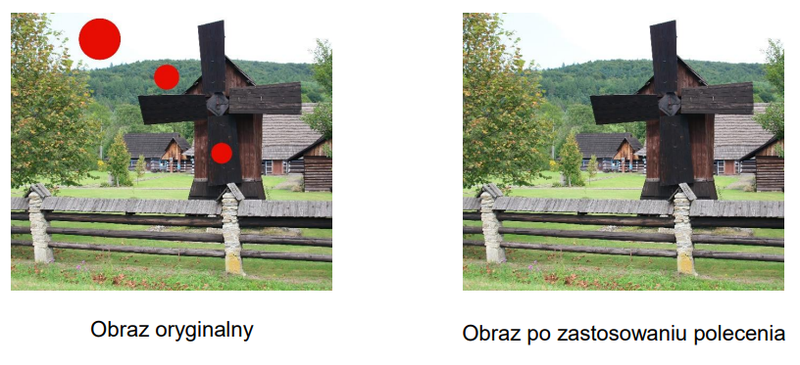
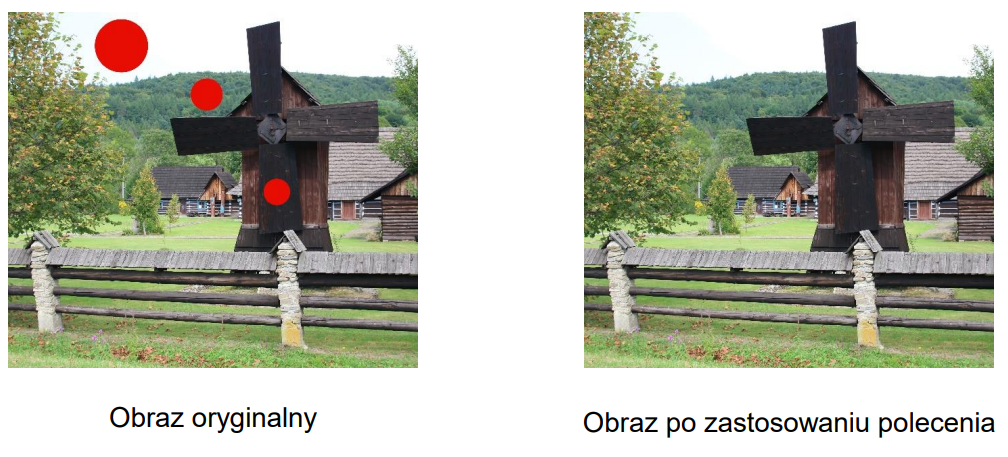
W celu wyeliminowania czerwonych kropek widocznych na zdjęciu należy skorzystać z narzędzia zaznaczenia, a następnie w programie Adobe Photoshop wybrać polecenie

Ilustracja do pytania
A. Filtr/Inne/Przesunięty.
B. Edycja/Wypełnij/Uwzględnienie zawartości.
C. Edycja/Wypełnij/Przeplatany.
D. Filtr/Inne/Górnoprzepustowy.
Odpowiedź "Edycja/Wypełnij/Uwzględnienie zawartości" jest poprawna, ponieważ ta funkcja w programie Adobe Photoshop wykorzystuje zaawansowane algorytmy analizy zawartości do inteligentnego uzupełniania zaznaczonego obszaru w oparciu o otaczające piksele. Gdy zaznaczysz obszar z czerwoną kropką i zastosujesz tę funkcję, Photoshop automatycznie rozpozna wzory i tekstury w otoczeniu zaznaczonego obszaru, co pozwala na naturalne wypełnienie. Jest to szczególnie przydatne w przypadku usuwania niechcianych elementów z obrazów, ponieważ zapewnia spójność kolorów i detali. Funkcja ta jest powszechnie stosowana w retuszu zdjęć, dzięki czemu można zachować wysoką jakość obrazu, a także zmniejszyć czas potrzebny na ręczne poprawki. W praktyce, użycie "Uwzględnienia zawartości" znacznie podnosi efektywność pracy, co czyni tę metodę standardem w branży graficznej oraz przy edycji zdjęć.

Pytanie 22

Na zamieszczonym zdjęciu zastosowano kompozycję obrazu z wykorzystaniem reguły

Ilustracja do pytania
A. podziału diagonalnego.
B. trójpodziału.
C. podziału ukośnego.
D. złotego podziału.
Podział ukośny jest techniką kompozycyjną, która wykorzystuje linie i kształty w sposób, który wprowadza dynamikę do obrazu. W przypadku zaprezentowanego zdjęcia, kluczowe elementy zostały rozmieszczone wzdłuż ukośnych linii, co nadaje kompozycji większą energię i przyciąga wzrok. Użycie podziału ukośnego pozwala na stworzenie przestrzeni i ruchu, co jest szczególnie istotne w fotografii architektonicznej i produktowej. Przykładami zastosowania tej zasady mogą być zdjęcia nowoczesnych budynków, gdzie linie dachów czy okien są ukierunkowane w kierunku rogów kadru, co wzmacnia wrażenie głębi i trójwymiarowości. W kontekście dobrych praktyk w kompozycji, warto pamiętać, że podział ukośny nie tylko wzbogaca estetyczny wygląd fotografii, ale także ułatwia widzowi interpretację treści obrazu, prowadząc go wzrokiem w wyznaczonym kierunku, co czyni obraz bardziej angażującym.

Pytanie 23

Aby usunąć zanieczyszczenia, naprawić uszkodzenia lub uzupełnić braki w fotografii cyfrowej, należy skorzystać z narzędzia

A. lasso
B. gąbka
C. różdżka
D. stempel
Narzędzie stempel jest kluczowym narzędziem w edycji fotografii cyfrowej, które umożliwia precyzyjne usuwanie niepożądanych zanieczyszczeń, uszkodzeń lub uzupełnianie ubytków. Działa poprzez kopiowanie fragmentów obrazu i 'stemplowanie' ich w wyznaczone miejsce, co pozwala na zachowanie tekstur i szczegółów, które są kluczowe dla naturalnego wyglądu fotografii. Przykładowo, jeżeli na zdjęciu znajduje się plama, stempel może być użyty do skopiowania otaczającego obszaru i pokrycia plamy. W praktyce, przy użyciu tego narzędzia, ważne jest, aby wybierać fragmenty z podobnymi kolorami i teksturami, co pomoże zminimalizować widoczność poprawek. Stempel jest zgodny z standardami branżowymi dotyczącymi edycji obrazów, takimi jak Adobe Photoshop, gdzie jego zastosowanie jest powszechnie zalecane przez profesjonalnych fotografów. Warto również znać różnicę między stempelkiem a innymi narzędziami, takimi jak pędzel klonowania, które choć podobne, różnią się w sposobie działania i zastosowania.

Pytanie 24

Aby poprawnie uchwycić detale w cieniach i światłach na zdjęciu, należy skorzystać z techniki łączenia kilku ekspozycji, znanej jako

A. Timelapse
B. ISO Bracketing
C. Cross-processing
D. HDR
ISO Bracketing polega na robieniu serii zdjęć z różnymi ustawieniami czułości ISO, co może wpływać na szum w zdjęciu, ale nie bezpośrednio na uchwycenie szczegółów w cieniach i światłach. Jest to technika, która bardziej nadaje się do testowania tego, jak różne wartości ISO wpływają na jakość zdjęcia, a nie do poprawy zakresu dynamicznego samego obrazu. Cross-processing to technika stosowana w fotografii analogowej, polegająca na wywoływaniu filmu w chemikaliach przeznaczonych dla innego rodzaju filmu. Daje to zazwyczaj nietypowe kolory i kontrasty, ale nie poprawia detali w cieniach i światłach w sposób, w jaki robi to HDR. W kontekście cyfrowym, jest to raczej kwestia postprodukcji, a nie balansowania ekspozycji. Timelapse to technika polegająca na robieniu serii zdjęć w regularnych odstępach czasu, które następnie są odtwarzane w szybszym tempie, by pokazać procesy zachodzące powoli, jak np. ruch chmur czy kwitnienie roślin. Nie ma ona związku z poprawą zakresu dynamicznego ani szczegółowością cieni i świateł na pojedynczym obrazie. Wykorzystanie Timelapse służy do innych celów kreatywnych i dokumentacyjnych niż poprawa jakości samego zdjęcia w zakresie dynamicznym.

Pytanie 25

Wyszczuplenie modeli w programie Adobe Photoshop przeprowadza się z użyciem narzędzia

A. rozmycie inteligentne.
B. rozmycie kształtu.
C. filtr renderowanie.
D. filtr skraplanie.
W Photoshopie istnieje sporo narzędzi i filtrów, które mają różne zastosowania, ale nie wszystkie nadają się do wyszczuplania modeli. Rozmycie kształtu, choć brzmi zachęcająco, tak naprawdę służy głównie do wygładzania przejść tonalnych, miękkiego rozmywania krawędzi i ogólnie – do efektów mniej związanych z modelowaniem sylwetki. W praktyce nie da się tym narzędziem skutecznie i precyzyjnie wprowadzić zmian w proporcjach ciała, bo po prostu nie daje takiej kontroli nad przesuwaniem pikseli. Podobnie filtr renderowanie to zupełnie inna kategoria – generuje on różnego rodzaju efekty świetlne, chmurki, włókna itd. Nie ma zastosowania w fizycznym przekształcaniu kształtu postaci na zdjęciu. Można się złapać na tę nazwę, bo sugeruje 'tworzenie', ale to raczej generowanie niż retusz. Rozmycie inteligentne natomiast pozwala uzyskać efekt selektywnego rozmycia, gdzie możemy sami określić strefy ostrości i nieostrości – przydatne przy symulowaniu głębi ostrości typu bokeh, ale kompletnie nie jest to narzędzie do modyfikowania kształtów ludzi. Z mojego doświadczenia wynika, że wiele osób myli narzędzia rozmycia z funkcjami modelującymi, bo efekty mogą wydawać się podobne przy pierwszym kontakcie, ale ich zastosowanie i mechanika działania są zupełnie inne. Profesjonalny retusz sylwetki powinien opierać się o narzędzia stworzone do tego celu – właśnie takie jak filtr skraplanie, który pozwala modelować kształt ciała bez deformowania tła czy otaczających elementów zdjęcia. Warto więc rozumieć, do czego dane narzędzie zostało stworzone i nie próbować 'na siłę' osiągnąć efektu nieadekwatnym filtrem, bo prowadzi to często do nienaturalnych, przerysowanych rezultatów, które od razu rzucają się w oczy.

Pytanie 26

W celu wyeliminowania czerwonych kropek widocznych na zdjęciu należy skorzystać z narzędzia zaznaczenia, a następnie w programie Adobe Photoshop wybrać polecenie

Ilustracja do pytania
A. Edycja/Wypełnij/Uwzględnienie zawartości.
B. Edycja/Wypełnij/Przeplatany.
C. Filtr/Inne/Przesunięty.
D. Filtr/Inne/Górnoprzepustowy.
Polecenie Edycja/Wypełnij/Uwzględnienie zawartości w Adobe Photoshop to jedno z najbardziej zaawansowanych narzędzi służących do retuszu i usuwania niepożądanych elementów z obrazu. Gdy zaznaczymy obszar (np. czerwone kropki na zdjęciu), Photoshop inteligentnie analizuje otoczenie zaznaczenia i automatycznie dopasowuje teksturę, kolorystykę oraz detale do miejsca, które ma zostać naprawione. W efekcie końcowym miejsce po usuniętym obiekcie jest praktycznie niewidoczne – tak jak widać na załączonym przykładzie. Z mojego doświadczenia wynika, że ta metoda jest szybka i skuteczna zwłaszcza wtedy, gdy tło jest dość jednorodne albo ma delikatne przejścia tonalne. W branży graficznej uznaje się tę technikę za standard przy retuszu zdjęć, szczególnie przy pracy z portretami, krajobrazami lub produktami, gdzie niepożądane elementy (np. kurz, plamy, obce obiekty) muszą zostać usunięte bez pozostawiania śladów manipulacji. Warto pamiętać, że technologia ta oparta jest na algorytmach analizy zawartości (Content-Aware), które stale są rozwijane, więc z każdym rokiem są coraz bardziej precyzyjne. Użycie tego polecenia pozwala zaoszczędzić masę czasu w porównaniu do ręcznego klonowania czy malowania tekstur. Moim zdaniem, jeśli ktoś planuje profesjonalnie obrabiać zdjęcia, powinien naprawdę dobrze się z tą funkcją zaprzyjaźnić.

Pytanie 27

Zaznaczenie fragmentów zdjęcia w celu dokonania ich korekty realizowane jest w programie Adobe Photoshop za pomocą narzędzia

A. <i>lasso</i>
B. <i>rączka</i>
C. <i>gumka</i>
D. <i>stempel</i>
Wśród narzędzi dostępnych w Photoshopie łatwo się pomylić, bo ikonki są do siebie podobne, a nazwy nie zawsze brzmią intuicyjnie dla kogoś, kto dopiero zaczyna. Narzędzie „rączka” (Hand Tool) służy wyłącznie do przesuwania widoku – nie ma żadnego wpływu na selekcję czy edycję fragmentów obrazu. Moim zdaniem, sporo osób myli ją z innymi narzędziami, bo często podczas pracy chcemy coś przesunąć i odruchowo klikamy tę ikonkę, ale ona dotyka tylko sposobu przemieszczania się po dużych plikach czy przy pracy na powiększeniu. „Gumka” (Eraser Tool) to narzędzie do usuwania pikseli – tu nie chodzi o selekcję, tylko o wymazywanie, a użycie gumki od razu zmienia oryginał, co jest niezgodne z nieniszczącą edycją, coraz bardziej promowaną w branży. Kombinowanie gumki jako narzędzia selekcji prowadzi do destrukcyjnych zmian, których potem trudno się pozbyć. Z kolei „stempel” (Clone Stamp Tool) jest wykorzystywany do kopiowania fragmentów obrazu na inne miejsca – przydatny przy retuszu, usuwaniu niedoskonałości, ale nie ma żadnych funkcji zaznaczania. W praktyce, błędne wyobrażenie o działaniu tych narzędzi często bierze się z braku rozróżnienia pomiędzy edycją destrukcyjną a selektywną. Dobre praktyki w branży graficznej opierają się na tym, żeby zawsze najpierw zaznaczać – np. lassem – a później dopiero wprowadzać korekty, maskować albo klonować, żeby dało się wrócić do oryginału lub poprawić coś bez niepotrzebnych strat jakości. Warto od razu nauczyć się korzystać z narzędzi zgodnie z ich przeznaczeniem, bo to oszczędza czas i pozwala pracować profesjonalnie.

Pytanie 28

Jak wpłynie podwojenie rozdzielczości skanowania na rozmiar pliku?

A. Zwiększy się dwukrotnie
B. Zwiększy się czterokrotnie
C. Nie ulegnie zauważalnej zmianie
D. Zwiększy się ośmiokrotnie
Zwiększenie rozdzielczości skanowania o dwukrotność wcale nie implikuje, że rozmiar pliku wzrośnie jedynie dwukrotnie. Błędne założenie, że zmiana rozdzielczości wpływa na rozmiar pliku w sposób liniowy, ignoruje podstawowe zasady dotyczące pikseli i ich odpowiedników w wymiarach obrazu. Zwiększenie rozdzielczości skanowania z 100 dpi do 200 dpi oznacza, że każdy wymiar obrazu zostaje pomnożony przez dwa. Z matematycznego punktu widzenia, jeżeli zwiększamy zarówno szerokość, jak i wysokość obrazu, to całkowita liczba pikseli rośnie proporcjonalnie do kwadratu zmiany. To prowadzi do czterokrotnego wzrostu liczby pikseli, a tym samym do czterokrotnego wzrostu wielkości pliku, co jest często mylnie interpretowane. W kontekście standardów jakości skanowania, istotne jest, aby zrozumieć, że wyższa rozdzielczość nie tylko zwiększa rozmiar pliku, ale także poprawia jakość obrazu, co jest kluczowe w zastosowaniach takich jak archiwizacja dokumentów czy digitalizacja dzieł sztuki. Błąd myślowy, polegający na przypisaniu liniowego wzrostu do rozmiaru pliku, może prowadzić do nieefektywnego zarządzania zasobami i przestrzenią dyskową, dlatego ważne jest, aby dobrze zrozumieć zasady dotyczące przetwarzania obrazów cyfrowych.

Pytanie 29

Na zdjęciu testowym stwierdzono, że zabrudzenia matrycy widoczne są w prawym górnym rogu jej obrazu. Podczas czyszczenia matrycy zabrudzenia należy usunąć z jej rogu

A. lewego górnego
B. lewego dolnego
C. prawego górnego
D. prawego dolnego
To pytanie dotyka bardzo ważnego aspektu pracy z aparatem cyfrowym – zrozumienia, jak układ optyczny i mechanika aparatu przekładają się na uzyskany obraz. Prawidłowa odpowiedź to „lewego dolnego” rogu matrycy, ponieważ w typowych aparatach obraz wyświetlany na zdjęciu jest odwrócony względem rzeczywistego położenia zabrudzenia na matrycy. Tak działa większość sensorów i lustrzanych układów optycznych: lustrzane odbicie i obrót obrazu sprawiają, że zabrudzenie widoczne w prawym górnym rogu zdjęcia faktycznie znajduje się po skosie, czyli w lewym dolnym rogu matrycy. W praktyce, podczas czyszczenia, jeśli chcesz szybko lokalizować kurz, warto odwołać się do tej zasady i nie tracić czasu na szukanie „na ślepo”. W branży fotograficznej to uznana dobra praktyka, bo pozwala skuteczniej i bezpieczniej czyścić sensor, minimalizując ryzyko powstania zarysowań czy wprowadzenia nowych zanieczyszczeń. Z mojego doświadczenia wynika, że osoby początkujące często mają z tym problem, bo intuicyjnie szukają zabrudzeń „tam, gdzie je widzą na zdjęciu”, a tu niestety działa to dokładnie odwrotnie. Lepiej więc zapamiętać ten trik – oszczędza masę czasu, nerwów i zanieczyszczeń. W profesjonalnych serwisach czy podczas samodzielnego serwisowania sprzętu ta zasada jest niepisaną normą. Pamiętaj też, by zawsze stosować antystatyczne akcesoria i pracować w czystym otoczeniu – to niby banał, ale w praktyce bardzo ważny.

Pytanie 30

Poprawę ekspozycji zdjęcia w programie Adobe Photoshop dokonuje się z użyciem

A. poziomów.
B. koloru kryjącego.
C. stempla.
D. mapy gradientu.
Wybrałeś poziomy i zdecydowanie to jest to narzędzie, które w Photoshopie najlepiej nadaje się do poprawy ekspozycji. Poziomy (Levels) pozwalają na precyzyjne sterowanie jasnością, kontrastem oraz rozkładem tonalnym zdjęcia. I to nie tylko na zasadzie rozjaśniania czy przyciemniania całości, ale można osobno wpływać na cienie, światła oraz średnie tony – co daje naprawdę spore pole do popisu. W praktyce często używa się poziomów na początku obróbki, żeby szybko naprawić niedoświetlone lub przepalone fotki. Z mojego doświadczenia, dobrze użyte poziomy potrafią uratować nawet pozornie 'spalone' zdjęcie, zwłaszcza jeśli pracujemy na pliku RAW. W branży uznaje się korektę poziomów i krzywych za podstawę workflow retuszerskiego – to taki fundament, na którym buduje się dalszą edycję. Warto też pamiętać, że poziomy pozwalają działać zarówno globalnie, jak i na wybranych kanałach kolorów, co jest nieocenione np. przy balansowaniu kolorystyki skóry czy poprawianiu kontrastu w konkretnych obszarach. Ogólnie – większość profesjonalnych fotografów i grafików poleca zacząć pracę nad ekspozycją właśnie od tego narzędzia. I szczerze – trudno się z tym nie zgodzić.

Pytanie 31

W Adobe Photoshop proces wyszczuplania modeli wykonuje się przy wykorzystaniu narzędzia

A. filtr skraplanie
B. rozmycie inteligentne
C. filtr renderowanie
D. rozmycie kształtów
Rozmycie kształtu to technika stosowana do wygładzania konturów obiektów, ale nie jest przeznaczona do wyszczuplania modeli. Używając tego narzędzia, można jedynie osiągnąć efekt rozmycia, co w kontekście mody czy portretów nie przynosi zamierzonego efektu korekcji sylwetki. Filtr renderowanie, z kolei, służy do tworzenia efektów wizualnych, takich jak grafika 3D czy generowanie cieni, co również nie ma związku z procesem wyszczuplenia, a jedynie wzbogaca kompozycję graficzną. Rozmycie inteligentne to narzędzie do selektywnego rozmywania obszarów zdjęcia, ale jego zastosowanie nie przynosi rezultatów w kontekście zmian proporcji modeli. Każda z tych technik koncentruje się na innych aspektach edycji grafiki, co może prowadzić do błędnego zrozumienia ich funkcji. Użytkownicy często mylą cele tych narzędzi i stosują je w niewłaściwy sposób, co skutkuje nieefektywną edycją. Kluczowe jest zrozumienie, że tylko odpowiednie narzędzie, takie jak filtr skraplanie, jest w stanie efektywnie realizować zamierzone korekcje w zakresie proporcji i sylwetek, co jest niezbędne w profesjonalnej pracy z obrazem.

Pytanie 32

Który format zapisu obrazu pozwala na zachowanie przezroczystości z jednoczesną kompresją stratną?

A. TIFF LZW
B. BMP
C. JPEG
D. PNG-8
Wybór formatu JPEG może wydawać się kuszący ze względu na jego efektywną kompresję bezstratną, ale nie obsługuje on przezroczystości. JPEG jest formatem zaprojektowanym głównie do przechowywania zdjęć i obrazów z dużą ilością kolorów, co czyni go dobrym wyborem dla fotografii, jednak w kontekście przezroczystości jego zastosowanie jest ograniczone. Z kolei BMP to format bitmapowy, który zazwyczaj zajmuje dużo miejsca i nie oferuje kompresji. BMP w zasadzie przechowuje obraz w jego czystej formie, co sprawia, że pliki w tym formacie są duże i nieefektywne do przesyłania w sieci. Z kolei TIFF LZW to format, który obsługuje kompresję bezstratną i przezroczystość, ale jego rozmiar pliku jest znacznie większy od PNG-8, co czyni go mniej praktycznym w zastosowaniach internetowych. Użytkownicy często mają błędne przekonanie, że każdy format graficzny umożliwiający kompresję może także obsługiwać przezroczystość, co jest mylne. W rzeczywistości, wsparcie dla przezroczystości jest cechą specyficzną dla niektórych formatów graficznych i nie można zakładać, że wszystkie formaty zobowiązują się do tego samego. Kluczowe zatem jest świadome dobieranie formatu do konkretnego zastosowania, aby uzyskać najlepsze rezultaty w kontekście zarówno jakości, jak i wydajności pliku."

Pytanie 33

W cyfrowej edycji zdjęć termin dodging and burning wywodzi się z techniki analogowej i oznacza

A. technikę łączenia wielu ekspozycji w jeden obraz HDR
B. proces kalibracji monitora do określonych warunków oświetleniowych
C. selektywne rozjaśnianie i przyciemnianie określonych obszarów zdjęcia
D. metodę eliminacji szumów przez nakładanie wielu zdjęć
Termin dodging and burning odnosi się do technik edycyjnych w fotografii, które polegają na selektywnym rozjaśnianiu (dodging) i przyciemnianiu (burning) wybranych obszarów zdjęcia. W praktyce oznacza to, że edytor jest w stanie wpływać na kontrast i szczegóły zdjęcia, koncentrując się na konkretnych fragmentach obrazu. Na przykład, w przypadku portretu, można zdecydować się na rozjaśnienie oczu, aby nadać im więcej wyrazistości, a jednocześnie przyciemnić tło, aby skupić uwagę na modelu. Technika ta ma swoje korzenie w tradycyjnej fotografii czarno-białej, gdzie analogowi fotografowie używali specjalnych narzędzi, aby uzyskać pożądany efekt. W cyfrowej edycji narzędzia takie jak pędzle do malowania w programach jak Adobe Photoshop umożliwiają precyzyjne i lokalne stosowanie efektów. Dodging and burning jest uważane za jedną z kluczowych umiejętności profesjonalnych edytorów, ponieważ pozwala na subtelne poprawki, które mogą znacząco poprawić ostateczny wygląd zdjęcia.

Pytanie 34

W celu przypisania archiwizowanym fotografiom atrybutów, które przyspieszają ich wyszukiwanie, należy skorzystać z aplikacji programu Adobe

A. Acrobat
B. Bridge
C. Flash
D. InDesign
Adobe Bridge to narzędzie, które często jest pomijane, a szkoda, bo naprawdę potrafi ułatwić życie osobom pracującym z dużą liczbą zdjęć czy plików graficznych. Jego głównym celem jest zarządzanie zasobami cyfrowymi, czyli właśnie archiwizowanymi fotografiami czy grafikami. Bridge pozwala na bardzo szybkie i wygodne przypisywanie atrybutów, takich jak metadane, słowa kluczowe czy oceny, bez konieczności otwierania każdego pliku z osobna. Standard branżowy wręcz zaleca korzystanie z tego programu przy profesjonalnej archiwizacji zdjęć – zwłaszcza jeśli zależy nam na łatwym wyszukiwaniu i porządkowaniu tysięcy plików. Moim zdaniem, jeśli ktoś na co dzień pracuje w fotografii lub grafice, to opanowanie Adobe Bridge powinno być jednym z pierwszych kroków. Samo dodawanie atrybutów czy tagów jest tam banalnie proste – wystarczy zaznaczyć odpowiednie zdjęcia i wprowadzić dane w panelu metadanych. W środowisku zawodowym często spotyka się projekty, gdzie bez dobrze opisanych archiwów praca byłaby niemal niemożliwa. Dodatkowo Bridge świetnie współpracuje z innymi programami Adobe, np. Photoshopem czy Lightroomem, pozwalając na szybkie przechodzenie między aplikacjami. Takie podejście jest zgodne z dobrymi praktykami zarządzania zasobami cyfrowymi, gdzie ważne są nie tylko same pliki, ale i informacje o nich. Warto też dodać, że Bridge umożliwia tworzenie własnych szablonów metadanych czy grupowe edytowanie atrybutów, co przyspiesza pracę przy dużych archiwach. To właśnie dlatego ta odpowiedź jest prawidłowa.

Pytanie 35

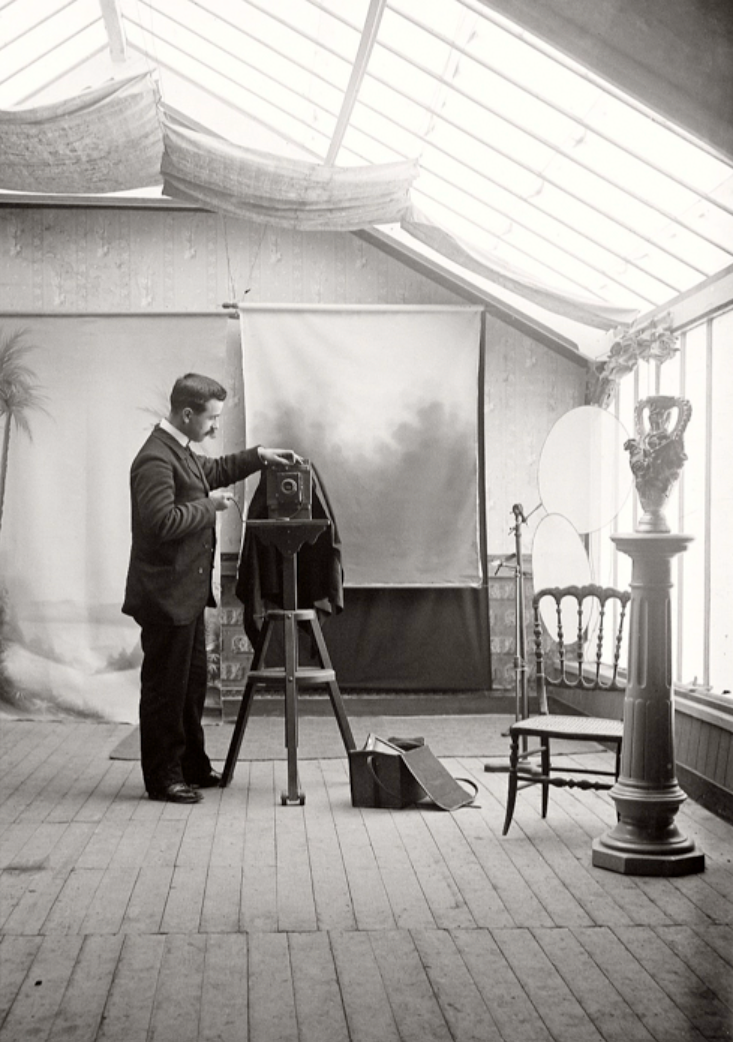
Który rodzaj oświetlenia zostanie uzyskany w przedstawionym na ilustracji historycznym studiu portretowym?

Ilustracja do pytania
A. Górno-boczne.
B. Przednie.
C. Tylne.
D. Boczne.
W tym historycznym atelier zastosowano klasyczne oświetlenie górno-boczne, typowe dla dawnych studiów portretowych opartych wyłącznie na świetle dziennym. Skośny przeszklony dach i duże okna z prawej strony kadru wpuszczają światło z góry i z boku jednocześnie. Zasłony na połaci dachowej służą do regulowania kontrastu i kierunku padania światła – fotograf mógł je częściowo przymykać, żeby uzyskać miękki modelujący cień na twarzy modela. Dzięki temu światło nie jest płaskie, jak przy oświetleniu przednim, tylko ładnie rysuje bryłę, podkreśla kości policzkowe, nos, linię żuchwy. W praktyce takie górno‑boczne światło daje efekt zbliżony do współczesnego ustawienia kluczowej lampy na boomie lub softboxu ustawionego lekko powyżej linii oczu i z boku modela. W połączeniu z blendami widocznymi po prawej stronie można było kontrolować wypełnienie cieni i uzyskać portret o dużej plastyce, ale nadal zgodny z ówczesnymi standardami – bez zbyt mocnych, „dramatycznych” kontrastów. Moim zdaniem to jedno z najbardziej uniwersalnych ustawień: sprawdza się w klasycznych portretach biznesowych, beauty, a nawet w fotografii modowej, bo daje naturalny, „okienny” charakter światła, który dobrze wygląda na skórze i tkaninach.

Pytanie 36

Funkcję wybielania zębów w programie Adobe Photoshop można zrealizować za pomocą opcji

A. jasność, mieszanie kanałów.
B. kontrast, posteryzacja.
C. lasso, gradient.
D. lasso, barwy/nasycenie.
Wybielanie zębów w programie Adobe Photoshop jest efektywnie realizowane za pomocą narzędzia lasso oraz funkcji barwy/nasycenie. Narzędzie lasso pozwala na precyzyjne zaznaczenie obszaru, który chcemy modyfikować, co jest kluczowe w przypadku zębów, aby uniknąć wpływu na sąsiadujące elementy. Po dokonaniu zaznaczenia, wybranie opcji barwy/nasycenie umożliwia dostosowanie kolorów w wyznaczonym obszarze, szczególnie poprzez zmniejszenie nasycenia odcieni żółtych, co skutkuje naturalnym efektem wybielenia. Przykładowo, używając tego podejścia, możemy uzyskać zadowalające rezultaty w retuszu zdjęć portretowych, gdzie estetyka uśmiechu jest ważnym elementem. Ponadto, stosując tę metodę, warto pamiętać o użyciu maski warstwy, aby mieć możliwość łatwego powrotu do pierwotnych ustawień, co jest częścią dobrych praktyk w obróbce graficznej.

Pytanie 37

Aby wzmocnić detale obrazu przez podkreślenie widocznych krawędzi, w programie Photoshop należy użyć

A. wymazywacza
B. progu
C. gąbki
D. filtru
Stosowanie gumki w kontekście wyostrzania obrazu jest niewłaściwe, ponieważ gumka jest narzędziem służącym do usuwania pikseli z warstwy, a nie do ich modyfikacji w celu poprawy ostrości. Użycie gumki może prowadzić do utraty ważnych detali, a także do usunięcia krawędzi, które powinny zostać uwydatnione. Z kolei próg, jako narzędzie, służy do konwersji obrazu w monochromatyczny, co również nie ma związku z wyostrzaniem. Umożliwia jedynie selektywne wyodrębnienie obszarów o określonej jasności, a nie poprawie krawędzi obrazu. Gąbka, z drugiej strony, służy do manipulacji nasyceniem kolorów, co również nie przyczynia się do wyostrzania detali. Często błędy w wyborze narzędzi do edycji wynikają z niepełnego zrozumienia ich funkcji i możliwości. Kluczowym elementem efektywnej edycji zdjęć jest wykorzystanie odpowiednich narzędzi zgodnie z przeznaczeniem, co podkreśla znaczenie znajomości programów graficznych. Aby skutecznie wyostrzać obrazy, należy korzystać z filtrów dedykowanych do tego celu, co zapewnia najlepsze rezultaty oraz zgodność z zasadami profesjonalnej edycji graficznej.

Pytanie 38

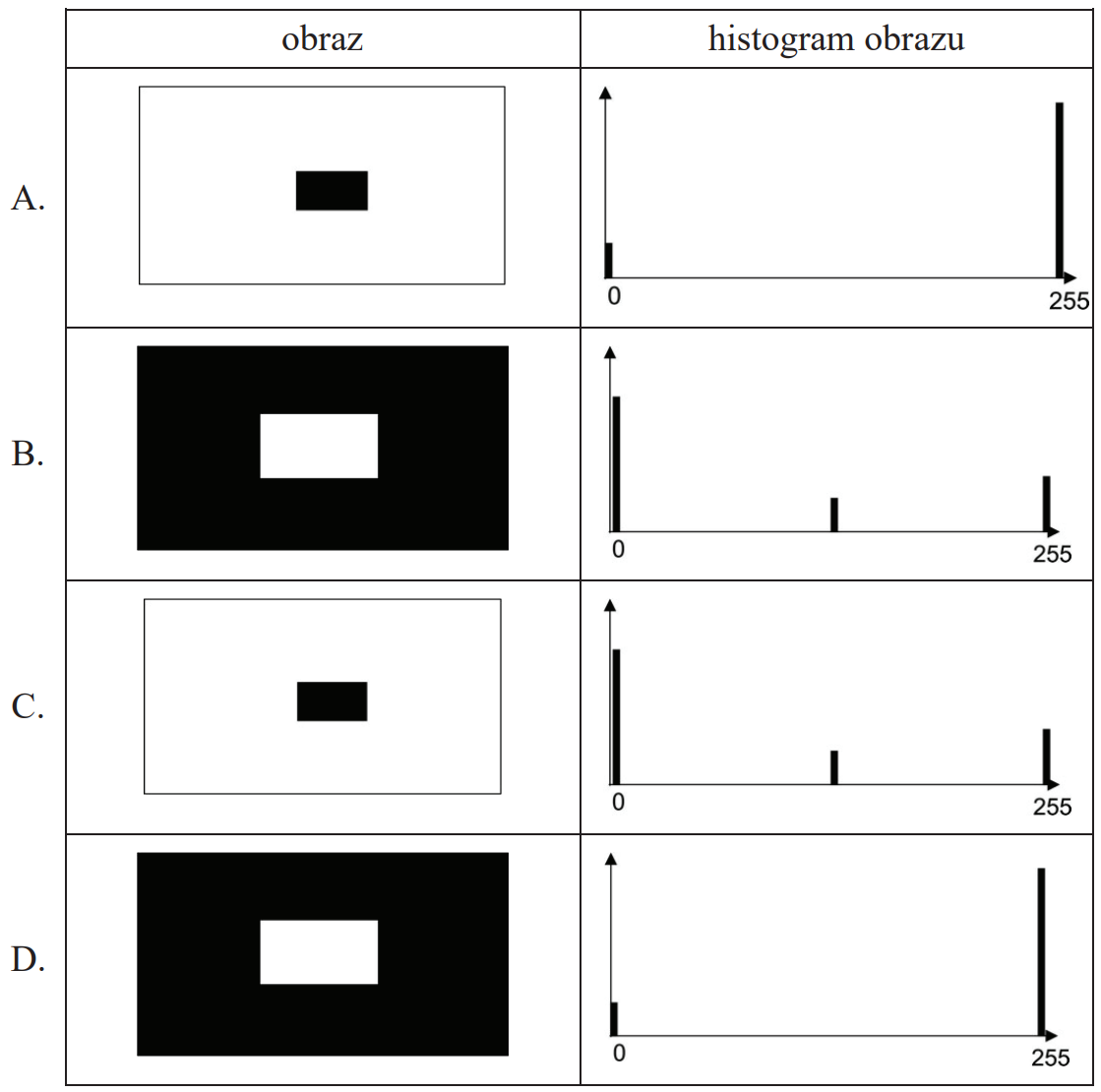
Wskaż poprawną zależność pomiędzy obrazem a jego histogramem.

Ilustracja do pytania
A. D.
B. A.
C. B.
D. C.
Wybór odpowiedzi, która nie jest zgodna z przedstawionym obrazem, często wynika z niepełnego zrozumienia podstawowej koncepcji histogramu oraz jego związku z jasnością pikseli. Histogram powinien dokładnie odzwierciedlać dominujące wartości intensywności w obrazie; w przeciwnym razie, może prowadzić do błędnych wniosków. W przypadku, gdy odpowiedzi wskazują na inne rozkłady pikseli, zazwyczaj popełniane są typowe błędy myślowe, takie jak zbytnie uproszczenie analizy lub niebranie pod uwagę kontekstu jasności. Często mylące jest wyobrażenie, że histogram powinien mieć równomierny rozkład, co jest nieprawdziwe w przypadku obrazów o wysokim kontraście, takich jak obraz A. Aby zrozumieć histogramy, kluczowe jest dostrzeganie powiązań między wizualnym przedstawieniem obrazu a jego reprezentacją w postaci histogramu. Zamiast opierać się na intuicji, warto przyjąć metodyczne podejście, analizując wartości jasności i ich rozkład. W procesie uczenia się istotne jest, aby unikać polegania na przypuszczeniach oraz starać się dokładnie analizować każdy aspekt obrazu, co pozwoli na lepsze zrozumienie jego charakterystyki oraz poprawienie umiejętności w zakresie obróbki obrazów. Warto zwrócić uwagę na zasady dotyczące analizy histogramów, aby skuteczniej interpretować wyniki i podejmować lepsze decyzje podczas pracy z obrazami.

Pytanie 39

Wybielanie zębów w programie Adobe Photoshop realizuje się z użyciem opcji

A. lasso, barwy/nasycenie.
B. lasso, gradient.
C. kontrast, posteryzacja.
D. jasność, mieszanie kanałów.
Wybielanie zębów w Photoshopie to temat, który przewija się w pracy każdego grafika czy retuszera. Odpowiedź „lasso, barwy/nasycenie” jest najbardziej trafiona, bo dokładnie oddaje praktykę stosowaną w branży. Najpierw używa się narzędzia lasso, żeby precyzyjnie zaznaczyć same zęby – to pozwala uniknąć wybielenia dziąseł czy ust, co wyglądałoby nienaturalnie. Następnie w menu „Obraz” -> „Dopasowania” -> „Barwa/Nasycenie” (Hue/Saturation) można obniżyć nasycenie w zakresie żółci (Yellow) albo lekko podnieść jasność, żeby uzyskać efekt bielszych zębów. Dobrze jest nie przesadzać – w branży mówi się, że zęby mają być białe, ale nie świecące jak neon, bo to od razu wygląda sztucznie. Moim zdaniem, bardzo ważne jest też sprawdzenie efektu na różnych monitorach, bo różne kalibracje potrafią mocno przekłamać kolorystykę. Warto pamiętać, że ten sposób pozwala zachować naturalną teksturę i odcień zębów, a nie zamienia ich w białe plamy, co czasami widuje się w amatorskich przeróbkach. To rozwiązanie jest po prostu szybkie, skuteczne i zgodne z profesjonalnymi workflow – większość tutoriali na YouTube czy oficjalnych poradników Adobe właśnie do tego zachęca.

Pytanie 40

W jakich warunkach oświetleniowych należy przeprowadzać obróbkę materiałów negatywowych o panchromatycznym uczuleniu?

A. W świetle niebieskim
B. W świetle czerwonym
C. W świetle żółtym
D. W całkowitej ciemności
Obróbka materiałów negatywowych o uczuleniu panchromatycznym przy świetle niebieskim, żółtym lub czerwonym jest niewłaściwa, ponieważ każde z tych źródeł światła może wpływać na emulsję w sposób prowadzący do zniekształceń obrazu. Światło niebieskie, na przykład, ma krótką falę, co czyni je bardziej energetycznym i zdolnym do wywoływania reakcji chemicznych w emulsji panchromatycznej. Podobnie, światło żółte, chociaż mniej intensywne, nadal może oddziaływać na materiał, powodując niepożądane efekty. Niektóre materiały fotograficzne mogą być mniej wrażliwe na pewne długości fal, ale panchromatyczne negatywy są zaprojektowane do reagowania na całe spektrum światła, co czyni je wyjątkowo delikatnymi. Zastosowanie światła czerwonego, które czasami używane jest w laboratoriach dla negatywów ortochromatycznych, także jest niewłaściwe, ponieważ panchromatyczne materiały są wrażliwe również na tę długość fali, co może prowadzić do utraty szczegółów i jakości obrazu. Typowym błędem jest przekonanie, że różne źródła światła mogą być stosowane bez ograniczeń w obróbce materiałów fotograficznych. Kluczowe jest zrozumienie specyfiki materiałów, z którymi pracujemy, oraz zwrócenie uwagi na standardy stosowane w profesjonalnych laboratoriach fotograficznych, które zawsze zalecają pracę w całkowitym zaciemnieniu dla materiałów panchromatycznych.