Wyniki egzaminu

Informacje o egzaminie:
  • Zawód: Technik informatyk
  • Kwalifikacja: INF.02 - Administracja i eksploatacja systemów komputerowych, urządzeń peryferyjnych i lokalnych sieci komputerowych
  • Data rozpoczęcia: 8 czerwca 2026 22:15
  • Data zakończenia: 8 czerwca 2026 22:25

Egzamin zdany!

Wynik: 25/40 punktów (62,5%)

Wymagane minimum: 20 punktów (50%)

Nowe
Analiza przebiegu egzaminu- sprawdź jak rozwiązywałeś pytania
Pochwal się swoim wynikiem!
Szczegółowe wyniki:
Pytanie 1

W systemie Linux polecenie touch ma na celu

A. policzenie ilości wierszy, słów i znaków w pliku
B. zmianę nazwy lub przeniesienie pliku
C. stworzenie pliku lub aktualizację daty modyfikacji bądź daty ostatniego dostępu
D. wyszukiwanie określonego wzorca w treści pliku
Polecenie 'touch' w systemie Linux pełni kluczową rolę w zarządzaniu plikami, umożliwiając zarówno tworzenie nowych plików, jak i aktualizację daty ostatniej modyfikacji lub dostępu do istniejących plików. Kiedy używasz polecenia 'touch' z nazwą pliku, na przykład 'touch nowy_plik.txt', system sprawia, że plik zostaje utworzony, jeśli jeszcze nie istnieje, lub aktualizuje datę modyfikacji i ostatniego dostępu, jeśli plik już istnieje. To narzędzie jest niezwykle przydatne w praktyce, zwłaszcza w skryptach bash, gdzie często potrzebujemy szybko stworzyć plik konfiguracyjny lub tymczasowy bez konieczności jego edytowania. Dobrym przykładem zastosowania 'touch' jest sytuacja, gdy automatyzujemy procesy w systemie, gdzie wymagane są pliki sygnalizacyjne do oznaczania postępu lub statusu operacji. W kontekście dobrych praktyk, użycie 'touch' pozwala na zachowanie porządku w zarządzaniu plikami i oszczędza czas przy pracy z systemem plików. Dodatkowo, w ramach administracji systemem, 'touch' może być wykorzystywane do resetowania dat plików, co bywa ważne w kontekście kopii zapasowych oraz zarządzania wersjami.

Pytanie 2

Jaki jest powód sytuacji widocznej na przedstawionym zrzucie ekranu, mając na uwadze adres IP serwera, na którym umieszczona jest domena www.wp.pl, wynoszący 212.77.98.9?

C:\>ping 212.77.98.9

Pinging 212.77.98.9 with 32 bytes of data:
Reply from 212.77.98.9: bytes=32 time=29ms TTL=60
Reply from 212.77.98.9: bytes=32 time=30ms TTL=60
Reply from 212.77.98.9: bytes=32 time=29ms TTL=60

Ping statistics for 212.77.98.9:
    Packets: Sent = 4, Received = 4, Lost = 0 (0% loss),
Approximate round trip times in milli-seconds:
    Minimum = 29ms, Maximum = 30ms, Average = 29ms

C:\>ping www.wp.pl
Ping request could not find host www.wp.pl. Please check the name and try again.
A. Stacja robocza i domena www.wp.pl znajdują się w różnych sieciach
B. Błędny adres serwera DNS lub brak dostępu do serwera DNS
C. W sieci nie istnieje serwer o IP 212.77.98.9
D. Domena www.wp.pl jest niedostępna w Internecie
Błędny adres serwera DNS lub brak połączenia z serwerem DNS to częsta przyczyna problemów z dostępem do zasobów internetowych. DNS, czyli Domain Name System, pełni kluczową rolę w zamianie nazw domenowych na adresy IP, które są zrozumiałe dla urządzeń sieciowych. W przedstawionym przypadku, mimo że serwer odpowiada na ping pod adresem IP 212.77.98.9, próba pingowania domeny www.wp.pl kończy się niepowodzeniem, co sugeruje problem z tłumaczeniem nazwy na adres IP. Może to wynikać z nieprawidłowej konfiguracji adresu serwera DNS w ustawieniach sieciowych użytkownika lub z chwilowej awarii serwera DNS. Aby rozwiązać ten problem, należy sprawdzić, czy adres DNS w ustawieniach sieciowych jest poprawny i zgodny z zaleceniami dostawcy usług internetowych. Dobrą praktyką jest korzystanie z zewnętrznych, niezawodnych serwerów DNS, takich jak Google DNS (8.8.8.8) czy Cloudflare DNS (1.1.1.1), które są znane z wysokiej dostępności i szybkości. Problemy z DNS są powszechne, dlatego warto znać narzędzia takie jak nslookup lub dig, które pomagają w diagnostyce i rozwiązaniu takich problemów.

Pytanie 3

W załączonej ramce przedstawiono opis technologii

Technologia ta to rewolucyjna i nowatorska platforma, która pozwala na inteligentne skalowanie wydajności podsystemu graficznego poprzez łączenie mocy kilku kart graficznych NVIDIA pracujących na płycie głównej. Dzięki wykorzystaniu zastrzeżonych algorytmów oraz wbudowanej w każdy z procesorów graficznych NVIDIA dedykowanej logiki sterującej, która odpowiada za skalowanie wydajności, technologia ta zapewnia do 2 razy (w przypadku dwóch kart) lub 2,8 razy (w przypadku trzech kart) wyższą wydajność niż w przypadku korzystania z pojedynczej karty graficznej.
A. CUDA
B. SLI
C. HyperTransport
D. 3DVision
CUDA to architektura obliczeń równoległych również stworzona przez firmę NVIDIA ale jej głównym celem jest wykorzystanie procesorów graficznych do wykonywania obliczeń które tradycyjnie były realizowane przez procesory CPU Pozwala to na przyspieszenie skomplikowanych obliczeń co ma zastosowanie w takich dziedzinach jak uczenie maszynowe symulacje naukowe czy analiza dużych zbiorów danych CUDA nie ma jednak bezpośredniego związku z równoczesnym użyciem wielu kart graficznych do poprawy wydajności graficznej co jest istotą technologii SLI HyperTransport z kolei to technologia opracowana w celu zwiększenia szybkości komunikacji między komponentami komputera takimi jak procesory czy układy chipsetu HyperTransport poprawia przepustowość danych ale nie dotyczy bezpośrednio kart graficznych czy ich łączenia w systemach takich jak SLI 3DVision natomiast jest technologią również opracowaną przez NVIDIA która koncentruje się na dostarczaniu wrażeń trójwymiarowych w grach i filmach przy użyciu okularów 3D oraz odpowiednich monitorów Nie odnosi się ona do samej wydajności kart graficznych ani do ich łączenia w celu zwiększenia mocy obliczeniowej Wybór błędnej odpowiedzi może wynikać z mylnych skojarzeń związków pomiędzy tymi technologiami a ich rzeczywistymi funkcjami w ramach ekosystemu NVIDIA co podkreśla potrzebę głębszego zrozumienia specyfiki każdej z nich w kontekście ich zastosowań i celów technologicznych

Pytanie 4

Uruchomienie systemu Windows w trybie debugowania pozwala na

A. tworzenie pliku dziennika <i>LogWin.txt</i> podczas startu systemu.
B. eliminację błędów w działaniu systemu.
C. uruchomienie systemu z ostatnią poprawną konfiguracją.
D. zapobieganie ponownemu automatycznemu uruchamianiu systemu w przypadku wystąpienia błędu.
Tryb debugowania w systemie Windows to naprawdę narzędzie raczej dla zaawansowanych użytkowników, administratorów lub programistów. Pozwala on na uruchomienie systemu w taki sposób, by możliwe było monitorowanie i analizowanie działania jądra systemu oraz sterowników. Chodzi o to, by wykryć i zlokalizować przyczynę poważnych błędów czy nietypowych zachowań systemu. W praktyce tryb debugowania umożliwia wpięcie się z zewnętrznym debuggerem (np. przez port szeregowy lub sieciowy) i przechwycenie komunikatów diagnostycznych, które pozwalają krok po kroku „rozebrać” system na czynniki pierwsze. Moim zdaniem, to świetna opcja, kiedy standardowe metody naprawy zawodzą albo kiedy testuje się nowe sterowniki czy rozwiązania sprzętowe. Przykład? Chociażby sytuacja, w której komputer losowo się zawiesza i nie wiadomo, czy winny jest sprzęt, czy oprogramowanie – wtedy tryb debugowania pozwala zostawić ślad, gdzie dokładnie coś poszło nie tak. Warto dodać, że w środowiskach produkcyjnych raczej nie używa się tego trybu na co dzień, bo spowalnia uruchamianie systemu i generuje dodatkowy ruch diagnostyczny. Branżowo, debugowanie systemu operacyjnego to podstawa przy rozwoju sterowników, rozwiązywaniu problemów BSOD (blue screen of death) oraz przy customizacji systemu dla niestandardowych platform sprzętowych. Tego typu działania mieszczą się w kanonie pracy administratora systemów, zwłaszcza tam gdzie stabilność całej infrastruktury jest krytyczna.

Pytanie 5

Jaką minimalną ilość pamięci RAM powinien mieć komputer, aby zainstalować 32-bitowy system operacyjny Windows 7 i móc efektywnie korzystać z trybu graficznego?

A. 2GB
B. 256MB
C. 1GB
D. 512MB
Aby zainstalować 32-bitowy system operacyjny Windows 7 i korzystać z trybu graficznego, minimalne wymagania dotyczące pamięci RAM wynoszą 1GB. Takie wymagania są zgodne z dokumentacją Microsoftu, która wskazuje, że system Windows 7 potrzebuje co najmniej 1GB pamięci RAM dla wersji 32-bitowej, aby efektywnie działać. Praktyczne zastosowanie tej wiedzy jest kluczowe, gdyż przy zbyt małej ilości pamięci RAM system może działać niestabilnie, spowalniając ogólne działanie komputera. W przypadku aplikacji graficznych lub programów wymagających intensywnego przetwarzania danych, zaleca się posiadanie co najmniej 2GB pamięci RAM, co pozwala na płynne działanie wielu zadań jednocześnie. Zastosowanie systemu operacyjnego w środowisku biurowym, edukacyjnym czy graficznym wymaga dostosowania specyfikacji sprzętowej do wymagań oprogramowania, co jest standardem w branży IT.

Pytanie 6

Wykonanie na komputerze z systemem Windows kolejno poleceń

ipconfig /release
oraz
ipconfig /renew
umożliwi zweryfikowanie, czy usługa w sieci funkcjonuje poprawnie
A. serwera DHCP
B. serwera DNS
C. Active Directory
D. rutingu
Polecenia ipconfig /release i ipconfig /renew to naprawdę ważne narzędzia, jeśli chodzi o zarządzanie IP w systemie Windows, zwłaszcza w kontekście DHCP, czyli dynamicznego przydzielania adresów IP. Kiedy używasz ipconfig /release, komputer oddaje aktualny adres IP, co oznacza, że serwer DHCP może go przydzielić innym urządzeniom. Potem, jak użyjesz ipconfig /renew, zaczyna się proces ponownego uzyskiwania adresu IP od serwera. Jeśli wszystko działa jak należy, komputer dostaje nowy adres IP oraz inne ważne dane, jak maska podsieci czy serwery DNS. Używanie tych poleceń jest super przydatne, jeśli napotykasz problemy z połączeniem w sieci. Regularne ich stosowanie może pomóc w zarządzaniu adresami IP w twojej sieci, co jest naprawdę przydatne.

Pytanie 7

Narzędziem systemu Windows, służącym do sprawdzenia wpływu poszczególnych procesów i usług na wydajność procesora oraz tego, w jakim stopniu generują one obciążenie pamięci czy dysku, jest

A. credwiz
B. resmon
C. cleanmgr
D. dcomcnfg
Wybór innego narzędzia niż 'resmon' może wynikać z mylenia jego funkcji z typowymi zadaniami administracyjnymi Windows. Przykładowo, 'credwiz' to narzędzie Kreatora Kopii Zapasowej i Przywracania Haseł, które w zasadzie służy tylko do eksportu i importu poświadczeń – nie ma żadnego związku z analizą wydajności, monitorowaniem procesora czy obciążenia pamięci. Często można się pomylić, bo niektóre narzędzia systemowe mają niejasne nazwy, ale credwiz zupełnie nie nadaje się do diagnostyki wydajności. Równie mylący może być 'cleanmgr', który pełni funkcję Oczyszczania dysku. Tutaj chodzi wyłącznie o usuwanie niepotrzebnych plików (np. tempów, plików z kosza), by zwolnić miejsce na dysku – nie daje on żadnej informacji o tym, które procesy czy usługi obciążają system. Zdarza się, że użytkownicy myślą, iż skoro cleanmgr wpływa na „porządek” na dysku, to musi coś mieć wspólnego z wydajnością, ale to zupełnie inne zagadnienie. Co do 'dcomcnfg', jest to narzędzie służące do konfiguracji komponentów DCOM oraz usług COM+, więc właściwie dotyczy tylko ustawień komunikacji międzyprocesowej lub rozproszonych aplikacji, co jest dosyć specjalistycznym zagadnieniem. Z mojego doświadczenia, najczęstszy błąd to wrzucanie wszystkich narzędzi administracyjnych do jednego worka i zakładanie, że każde z nich może pomóc w analizie wydajności systemu. Kluczowe jest wybranie właściwego narzędzia do konkretnego zadania – w tym przypadku tylko 'resmon' pozwala rzeczywiście zobaczyć, jak poszczególne procesy i usługi wpływają na wykorzystanie procesora, pamięci czy dysku. W branży IT to podstawa: dobre rozumienie narzędzi, ich zastosowania i ograniczeń zawsze przyspiesza rozwiązywanie problemów – tego warto się trzymać.

Pytanie 8

Które z kont nie jest standardowym w Windows XP?

A. użytkownik gość
B. admin
C. administrator
D. asystent
Odpowiedź 'admin' jest prawidłowa, ponieważ w systemie Windows XP nie ma standardowego konta o takiej nazwie. Wbudowane konta to 'gość', 'administrator' oraz 'pomocnik'. Konto 'administrator' ma pełne uprawnienia do zarządzania systemem, podczas gdy konto 'gość' jest ograniczone i nie pozwala na wprowadzanie zmian w systemie. Konto 'pomocnik' jest używane do wsparcia w rozwiązywaniu problemów. W praktyce, administratorzy systemów powinni być świadomi, jak zarządzać kontami użytkowników oraz ich uprawnieniami, aby zapewnić bezpieczeństwo i efektywność systemu. Warto również wiedzieć, że dobre praktyki sugerują ograniczenie liczby kont z pełnymi uprawnieniami oraz regularne aktualizowanie haseł, co przyczynia się do zwiększenia bezpieczeństwa danych. Zrozumienie różnych typów kont i ich zastosowania w systemie operacyjnym jest kluczowe dla efektywnego zarządzania środowiskiem IT.

Pytanie 9

Jaką funkcję pełni mechanizm umożliwiający przechowywanie fragmentów dużych plików programów i danych, które nie mogą być w pełni załadowane do pamięci?

A. schowek systemu
B. plik stronicowania
C. edytor rejestru
D. menadżer zadań
Plik stronicowania to mechanizm zarządzania pamięcią, który umożliwia systemowi operacyjnemu przechowywanie części danych i programów na dysku twardym, gdy nie mieszczą się one w pamięci RAM. Działa na zasadzie podziału pamięci na małe jednostki zwane stronami, które mogą być przenoszone między pamięcią operacyjną a plikiem stronicowania. Dzięki temu, programy mogą korzystać z większej ilości pamięci, niż fizycznie dostępna w RAM. Przykładem zastosowania pliku stronicowania jest otwieranie wielu aplikacji jednocześnie na komputerze – system operacyjny może dynamicznie ładować i zwalniać strony z pamięci, co zwiększa wydajność i elastyczność. Standardy zarządzania pamięcią sugerują, że plik stronicowania powinien być umiejscowiony na szybkim nośniku, aby zminimalizować czasy dostępu. W praktyce, dobrze skonfigurowany plik stronicowania pozwala na lepsze wykorzystanie zasobów systemowych, co jest szczególnie istotne w przypadku aplikacji wymagających dużej ilości pamięci, takich jak oprogramowanie do obróbki wideo czy gry komputerowe.

Pytanie 10

Administrator pragnie udostępnić w sieci folder C:instrukcje trzem użytkownikom z grupy Serwisanci. Jakie rozwiązanie powinien wybrać?

A. Udostępnić grupie Serwisanci folder C:instrukcje i nie ograniczać liczby równoczesnych połączeń
B. Udostępnić grupie Wszyscy folder C:instrukcje i ograniczyć liczbę równoczesnych połączeń do 3
C. Udostępnić grupie Wszyscy dysk C: i ograniczyć liczbę równoczesnych połączeń do 3
D. Udostępnić grupie Serwisanci dysk C: i nie ograniczać liczby równoczesnych połączeń
Poprawna odpowiedź to udostępnienie grupie Serwisanci folderu C:instrukcje oraz brak ograniczenia liczby równoczesnych połączeń. Ta opcja jest zgodna z zasadami wdrażania zarządzania dostępem w systemach operacyjnych. Udostępnienie konkretnego folderu, a nie całego dysku, minimalizuje możliwość nieautoryzowanego dostępu do innych danych, co jest kluczowe dla zachowania bezpieczeństwa. Przykładowo, w środowiskach serwerowych, gdy użytkownicy potrzebują dostępu do zasobów, administracja powinna implementować zasady dostępu oparte na rolach, co w tym przypadku można zrealizować poprzez przypisanie odpowiednich uprawnień do grupy Serwisanci. Dodatkowo brak ograniczenia liczby równoczesnych połączeń pozwala na swobodny dostęp wielu użytkowników, co zwiększa efektywność pracy zespołowej. W praktyce, jeśli użytkownicy korzystają z zasobów sieciowych, otwieranie ich w tym samym czasie może być korzystne, aby zminimalizować czas oczekiwania na dostęp do niezbędnych informacji, co jest zgodne z najlepszymi praktykami IT, takimi jak zasada minimalnych uprawnień oraz maksymalizacja dostępności zasobów.

Pytanie 11

Aby sprawdzić, czy zainstalowana karta graficzna w komputerze jest przegrzewana, użytkownik ma możliwość użycia programu

A. CHKDSK
B. Everest
C. HD Tune
D. CPU-Z
Chociaż inne programy, takie jak CPU-Z, HD Tune i CHKDSK, mają swoje zastosowania, nie są one odpowiednie do monitorowania temperatury karty graficznej. CPU-Z skupia się głównie na szczegółowych informacjach dotyczących procesora, płyty głównej oraz pamięci RAM, ale nie dostarcza danych o temperaturze i obciążeniu karty graficznej. Jego zastosowanie jest zatem ograniczone do analizy wydajności CPU, co czyni go niewłaściwym narzędziem do oceny przegrzewania się karty graficznej. HD Tune to program, który koncentruje się na monitorowaniu dysków twardych oraz SSD, oferując funkcje takie jak analiza wydajności i skanowanie w poszukiwaniu błędów, ale nie ma możliwości odczytu temperatury karty graficznej, co czyni go niewłaściwym w kontekście tego pytania. Z kolei CHKDSK służy do sprawdzania integralności systemu plików na dyskach i nie jest narzędziem przeznaczonym do monitorowania temperatury jakiegokolwiek komponentu sprzętowego, w tym kart graficznych. Użytkownicy mogą być mylnie przekonani, że te programy mogą pomóc w identyfikacji problemów z przegrzewaniem, co jest błędem. Kluczowe jest zrozumienie, że odpowiednie narzędzia muszą być stosowane w kontekście ich przeznaczenia, aby efektywnie monitorować i diagnozować problemy ze sprzętem.

Pytanie 12

Co nie wpływa na utratę z pamięci masowej HDD?

A. Sformatowanie partycji dysku.
B. Fizyczne uszkodzenie dysku.
C. Utworzona macierz dyskowa RAID 5.
D. Zniszczenie talerzy dysku.
Wybranie odpowiedzi dotyczącej utworzenia macierzy dyskowej RAID 5 jako czynnika, który nie wpływa na utratę danych z pamięci masowej HDD, jest w pełni uzasadnione technicznie. RAID 5 to rodzaj macierzy zapasowej, która właśnie ma na celu zwiększenie bezpieczeństwa i dostępności danych, a nie ich utratę. W praktyce, kiedy tworzymy macierz RAID 5, dane są rozpraszane między kilkoma dyskami wraz z sumami kontrolnymi (parity), co pozwala na odtworzenie informacji nawet w przypadku awarii jednego z dysków fizycznych. Co ciekawe, w środowiskach serwerowych czy w centrach danych stosowanie RAID 5 jest standardem od lat – moim zdaniem to taki must-have w przypadku krytycznych danych, szczególnie gdy nie chcemy tracić informacji przez zwykłą awarię sprzętu. Oczywiście samo założenie RAID 5 nie powoduje usunięcia ani utraty danych z pojedynczego HDD, a wręcz przeciwnie – daje dodatkowy poziom ochrony. Warto pamiętać, że RAID 5 nie jest rozwiązaniem idealnym, bo nie chroni przed wszystkim (np. przypadkowym usunięciem plików czy atakami ransomware), ale do kwestii fizycznych i logicznych awarii to bardzo dobra praktyka. Z własnego doświadczenia wiem, że wiele firm wręcz wymaga stosowania macierzy RAID do ważnych danych. Podsumowując, RAID 5 to ochrona, a nie czynnik powodujący utratę danych. I tyle, taka prosta prawda z praktyki informatyków.

Pytanie 13

Elementem, który umożliwia wymianę informacji pomiędzy procesorem a magistralą PCI-E, jest

A. układ Super I/O
B. cache procesora
C. pamięć RAM
D. chipset
Chipset jest kluczowym elementem płyty głównej, który zarządza komunikacją między procesorem a innymi komponentami, w tym magistralą PCI-E. Jego zadaniem jest koordynacja transferu danych, co jest niezbędne do efektywnego działania systemu komputerowego. Chipset działa jako swoisty punkt pośredni, umożliwiając synchronizację i optymalizację przepływu informacji między procesorem, pamięcią RAM, a urządzeniami peryferyjnymi podłączonymi do magistrali PCI-E, takimi jak karty graficzne czy dyski SSD. W praktyce oznacza to, że dobrze zaprojektowany chipset może znacznie poprawić wydajność systemu, umożliwiając szybki i niezawodny transfer danych. Na przykład, w systemach z intensywnym przetwarzaniem grafiki, odpowiedni chipset pozwala na efektywne wykorzystanie możliwości nowoczesnych kart graficznych, co jest kluczowe dla zadań takich jak renderowanie 3D czy obróbka wideo. W branży IT standardem stało się projektowanie chipsetów, które wspierają najnowsze technologie komunikacyjne, takie jak PCIe 4.0 czy 5.0, co pozwala na jeszcze wyższe prędkości transferu danych.

Pytanie 14

Drukarka została zainstalowana w systemie z rodziny Windows. Aby skonfigurować m.in. domyślną orientację druku, ilość stron na arkusz oraz kolory, w trakcie jej ustawiania należy skorzystać z opcji

A. preferencji drukowania
B. ochrony drukarki
C. uprawnień do drukowania
D. udostępniania urządzenia
Preferencje drukowania to kluczowy element konfiguracji drukarki w systemie Windows, który umożliwia użytkownikom dostosowanie zaawansowanych ustawień wydruku. Wybierając tę opcję, można ustawić domyślną orientację wydruku (pionową lub poziomą), co jest istotne w kontekście przygotowywania dokumentów do prezentacji czy archiwizacji. Ponadto, preferencje drukowania pozwalają na określenie liczby stron na arkusz, co jest przydatne w przypadku tworzenia broszur lub raportów. Użytkownicy mogą również dostosować kolory oraz jakość wydruku, co pozwala na uzyskanie optymalnych rezultatów zgodnych z wymaganiami projektu. Stosowanie preferencji drukowania jest zgodne z najlepszymi praktykami w dziedzinie zarządzania dokumentami, gdyż pozwala na efektywne zarządzanie zasobami oraz oszczędność tuszu i papieru. Odpowiednie skonfigurowanie tych ustawień przyczynia się do zwiększenia wydajności pracy oraz obniżenia kosztów eksploatacji sprzętu drukującego. Warto również zaznaczyć, że w zależności od modelu drukarki, dostępne opcje mogą się różnić, co daje możliwość personalizacji zależnie od potrzeb użytkownika.

Pytanie 15

Jakie urządzenie należy zastosować, aby połączyć sieć lokalną wykorzystującą adresy prywatne z Internetem?

A. hub
B. switch
C. router
D. repeater
Router jest urządzeniem sieciowym, które umożliwia podłączenie lokalnej sieci komputerowej do Internetu, a także zarządzanie ruchem danych pomiędzy różnymi sieciami. Główna rola routera polega na translacji adresów IP, co pozwala na komunikację między urządzeniami w sieci lokalnej, które posługują się adresami prywatnymi, a zewnętrznymi zasobami sieciowymi, które używają adresów publicznych. Przykładowo, w typowej konfiguracji domowej, router łączy się z dostawcą usług internetowych (ISP) i przydziela adresy prywatne (np. 192.168.1.x) urządzeniom w sieci lokalnej. Dzięki NAT (Network Address Translation) urządzenia te mogą jednocześnie korzystać z Internetu, korzystając z jednego publicznego adresu IP. Routery często oferują dodatkowe funkcje, takie jak zapora ogniowa czy serwer DHCP, co czyni je wszechstronnymi urządzeniami do zarządzania lokalnymi sieciami komputerowymi.

Pytanie 16

Jakiej klasy należy adres IP 130.140.0.0?

A. Należy do klasy B
B. Należy do klasy A
C. Należy do klasy D
D. Należy do klasy C
Adres 130.140.0.0 należy do klasy B, ponieważ jego pierwszy oktet (130) mieści się w zakresie od 128 do 191, co jest charakterystyczne dla tej klasy. Klasa B jest zazwyczaj wykorzystywana w większych sieciach, gdzie potrzebna jest możliwość obsługi zarówno dużej liczby adresów hostów, jak i segmentacji sieci. W przypadku klasy B, 16 bitów jest przeznaczonych na identyfikację sieci, a pozostałe 16 bitów na identyfikację hostów, co pozwala na stworzenie 16,384 różnych sieci, z maksymalnie 65,534 hostami w każdej z nich. Przykładem zastosowania adresów z klasy B mogą być instytucje edukacyjne lub średniej wielkości przedsiębiorstwa, które potrzebują więcej adresów IP niż te, które są dostępne w klasie C, ale nie tak wiele jak te, które oferuje klasa A. W praktyce klasę B często wykorzystuje się w większych organizacjach, gdzie liczba urządzeń w sieci przekracza możliwości klas niższych. Zrozumienie klasyfikacji adresów IP jest kluczowe dla projektowania skutecznych i skalowalnych sieci, a znajomość ich zakresów umożliwia efektywne zarządzanie infrastrukturą sieciową.

Pytanie 17

Jaką maskę domyślną posiada adres IP klasy B?

A. 255.255.0.0
B. 255.0.0.0
C. 255.255.255.0
D. 255.255.255.255
Domyślna maska podsieci dla adresu IP klasy B to 255.255.0.0. Klasa B obejmuje adresy IP od 128.0.0.0 do 191.255.255.255, co pozwala na przydzielenie znacznej liczby adresów w ramach tej samej sieci. Maska 255.255.0.0 wskazuje, że pierwsze 16 bitów adresu IP jest wykorzystywanych jako identyfikator sieci, podczas gdy pozostałe 16 bitów służą do identyfikacji hostów w tej sieci. Dzięki temu możliwe jest skonfigurowanie do 65,536 unikalnych adresów hostów w jednej sieci klasy B. W praktyce, taka konfiguracja jest szczególnie użyteczna w dużych organizacjach, gdzie wymagane jest zarządzanie licznymi urządzeniami i komputerami w sieci. Ustalanie właściwej maski podsieci jest kluczowym elementem projektowania sieci, a stosowanie domyślnych wartości zgodnych z klasyfikacją adresów IP ułatwia administrację oraz zgodność z najlepszymi praktykami branżowymi.

Pytanie 18

Ustanowienie połączenia pomiędzy dwoma oddalonymi hostami za pomocą publicznej sieci, takiej jak Internet, w sposób, że węzły tej sieci nie wpływają na przesyłane pakiety, to

A. VPN (Virtual Private Network)
B. VoIP (Voice over Internet Protocol)
C. VLAN (Virtual Lan Area Network)
D. VM (Virtual Machine)
VPN, czyli Wirtualna Sieć Prywatna, jest technologią, która umożliwia bezpieczne połączenie między dwoma odległymi hostami poprzez publiczną sieć, jak Internet. Dzięki zastosowaniu protokołów szyfrujących, takich jak OpenVPN czy IPSec, VPN zapewnia integralność, poufność i autoryzację przesyłanych danych. W praktyce, użytkownicy mogą korzystać z VPN do zdalnego dostępu do zasobów firmowych, co jest szczególnie istotne w kontekście pracy zdalnej. Przykładem zastosowania VPN może być sytuacja, w której pracownik łączy się z siecią biurową zdalnie, korzystając z publicznego Wi-Fi. W takim przypadku VPN stworzy bezpieczny tunel, chroniąc dane przed potencjalnymi atakami. Ponadto, korzystanie z VPN jest zgodne z najlepszymi praktykami w zakresie bezpieczeństwa informatycznego, co jest kluczowe dla ochrony danych wrażliwych oraz minimalizacji ryzyka cyberataków.

Pytanie 19

Zgodnie z normą Fast Ethernet 100Base-TX, maksymalna długość kabla miedzianego UTP kategorii 5e, który łączy bezpośrednio dwa urządzenia sieciowe, wynosi

A. 1000 m
B. 300 m
C. 100 m
D. 150 m
Kiedy rozmawiamy o maksymalnej długości kabla miedzianego UTP kat. 5e w kontekście standardu Fast Ethernet 100Base-TX, to często zdarza się, że są pewne nieporozumienia co do tych długości. Odpowiedzi, które mówią o 150 m, 300 m czy nawet 1000 m, wynikają chyba z myślenia, że kable UTP mogą działać na dłuższych dystansach. Ale tak nie jest – standardy Ethernet jasno mówią, że maksymalna długość dla 100Base-TX to 100 m, żeby połączenie było stabilne i dobrej jakości. Jak długość zostanie przekroczona, to sygnał się pogarsza, co może skutkować większą ilością błędów w przesyłaniu danych. Takie błędy mogą prowadzić do odrzucania pakietów, co obniża wydajność sieci i powoduje problemy w komunikacji między urządzeniami. Dlatego podczas planowania sieci, tak ważne jest, by przestrzegać tych zasad. Wiele osób myśli, że można wydłużyć kabel i zrekompensować to lepszymi urządzeniami czy wzmacniaczami sygnału, ale to jest błędne myślenie. W rzeczywistości, żeby mieć niezawodne połączenie, trzeba trzymać się ustalonych norm i zasad, bo inaczej cała sieć może być niestabilna.

Pytanie 20

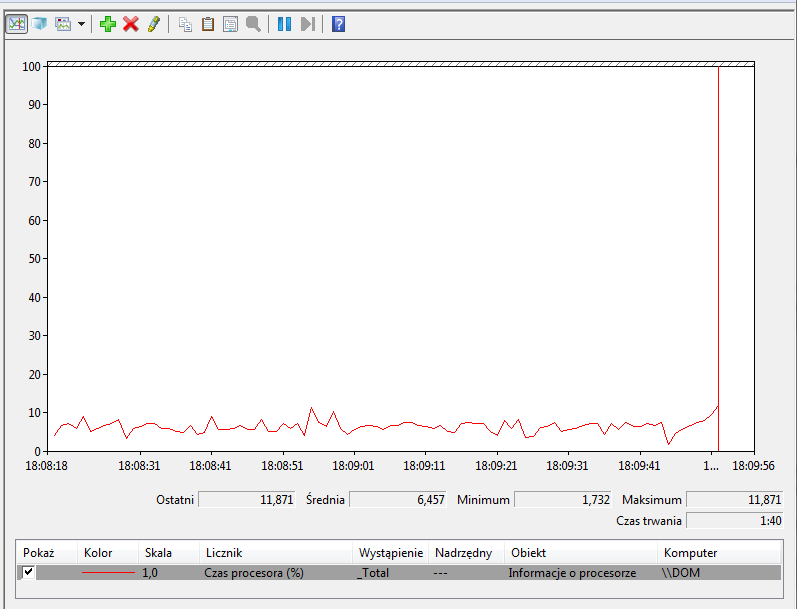
By uruchomić w systemie Windows oprogramowanie narzędziowe monitorujące wydajność komputera przedstawione na rysunku, należy uruchomić

Ilustracja do pytania
A. taskschd.msc
B. devmgmt.msc
C. perfmon.msc
D. gpedit.msc
Każda z pozostałych odpowiedzi dotyczy innej kategorii narzędzi administracyjnych w Windows i łatwo się tu pomylić, jeśli nie zna się dokładnej roli poszczególnych konsol. gpedit.msc otwiera Edytor zasad grupy, który służy do konfigurowania lokalnych i domenowych polityk systemowych, głównie w środowiskach firmowych – nie ma on bezpośredniego wpływu na monitorowanie parametrów sprzętowych czy wydajności. Możesz tam ustawiać np. zasady bezpieczeństwa, blokady funkcji czy konfiguracje systemowe, ale nie uzyskasz tam wykresów ani liczników wydajności. Z kolei taskschd.msc służy do zarządzania Harmonogramem zadań, czyli automatyzacją uruchamiania programów lub skryptów w określonych warunkach – to narzędzie do planowania działań, a nie monitorowania wydajności. Narzędzie devmgmt.msc otwiera Menedżera urządzeń, który jest przydatny, jeśli chcesz sprawdzić lub zaktualizować sterowniki, zobaczyć listę sprzętu zainstalowanego w komputerze, ewentualnie rozwiązać problemy ze zgodnością sprzętową. Nie oferuje jednak żadnych narzędzi do monitorowania czasu procesora czy innych wskaźników wydajności. Wydaje mi się, że wybór innej opcji niż perfmon.msc wynika często z przekonania, że wszystkie te narzędzia są 'administracyjne' i pozwalają uzyskać zaawansowane informacje o systemie – to typowy błąd, bo każde jest przeznaczone do zupełnie innych zadań. W praktyce dobrym nawykiem jest zapamiętać, że perfmon.msc to Twój pierwszy wybór, jeśli chodzi o analizy wydajnościowe, trendowanie czy rozpoznawanie problemów ze sprzętem albo oprogramowaniem pod kątem obciążenia systemu.

Pytanie 21

Komputer posiada mysz bezprzewodową, ale kursor nie porusza się gładko, tylko "skacze" na ekranie. Możliwą przyczyną problemu z urządzeniem może być

A. brak zasilania.
B. awaria mikroprzełącznika.
C. wyczerpywanie się baterii zasilającej.
D. uszkodzenie prawego przycisku.
Wyczerpywanie się baterii zasilającej może być kluczowym czynnikiem wpływającym na nieprawidłowe działanie myszy bezprzewodowej. Gdy poziom naładowania baterii spada, sygnał wysyłany przez mysz do odbiornika staje się niestabilny, co prowadzi do 'skakania' kursora na ekranie. W takich sytuacjach warto zastosować baterie alkaliczne lub litowe, które charakteryzują się dłuższą żywotnością w porównaniu do standardowych baterii. Dobre praktyki obejmują regularne monitorowanie stanu naładowania baterii oraz wymianę ich w regularnych odstępach czasu, aby uniknąć takich problemów. Dodatkowo, korzystanie z energii słonecznej lub akumulatorów o dużej pojemności, które można ładować, to rozwiązania sprzyjające wydajności i zrównoważonemu rozwojowi. Warto także pamiętać, że niektóre modele myszy oferują funkcje oszczędzania energii, które mogą pomóc w przedłużeniu czasu pracy na jednym naładowaniu.

Pytanie 22

Na podstawie filmu wskaż z ilu modułów składa się zainstalowana w komputerze pamięć RAM oraz jaką ma pojemność.

A. 2 modułów, każdy po 16 GB.
B. 2 modułów, każdy po 8 GB.
C. 1 modułu 32 GB.
D. 1 modułu 16 GB.
Poprawnie wskazana została konfiguracja pamięci RAM: w komputerze zamontowane są 2 moduły, każdy o pojemności 16 GB, co razem daje 32 GB RAM. Na filmie zwykle widać dwa fizyczne moduły w slotach DIMM na płycie głównej – to są takie długie wąskie kości, wsuwane w gniazda obok procesora. Liczbę modułów określamy właśnie po liczbie tych fizycznych kości, a pojemność pojedynczego modułu odczytujemy z naklejki na pamięci, z opisu w BIOS/UEFI albo z programów diagnostycznych typu CPU‑Z, HWiNFO czy Speccy. W praktyce stosowanie dwóch modułów po 16 GB jest bardzo sensowne, bo pozwala uruchomić tryb dual channel. Płyta główna wtedy może równolegle obsługiwać oba kanały pamięci, co realnie zwiększa przepustowość RAM i poprawia wydajność w grach, programach graficznych, maszynach wirtualnych czy przy pracy z dużymi plikami. Z mojego doświadczenia lepiej mieć dwie takie same kości niż jedną dużą, bo to jest po prostu zgodne z zaleceniami producentów płyt głównych i praktyką serwisową. Do tego 2×16 GB to obecnie bardzo rozsądna konfiguracja pod Windows 10/11 i typowe zastosowania profesjonalne: obróbka wideo, programowanie, CAD, wirtualizacja. Warto też pamiętać, że moduły powinny mieć te same parametry: częstotliwość (np. 3200 MHz), opóźnienia (CL) oraz najlepiej ten sam model i producenta. Taka konfiguracja minimalizuje ryzyko problemów ze stabilnością i ułatwia poprawne działanie profili XMP/DOCP. W serwisie i przy montażu zawsze zwraca się uwagę, żeby moduły były w odpowiednich slotach (zwykle naprzemiennie, np. A2 i B2), bo to bezpośrednio wpływa na tryb pracy pamięci i osiąganą wydajność.

Pytanie 23

Jaką maksymalną liczbę hostów można przypisać w sieci o adresie IP klasy B?

A. 254
B. 16777214
C. 1022
D. 65535
Odpowiedzi 254, 1022 i 16777214 są błędne z kilku powodów związanych z podstawami obliczania liczby adresów w sieciach IP. W przypadku odpowiedzi 254, wynika ona z pomyłki polegającej na zrozumieniu klasy C, która ma 8 bitów dla hostów, co daje 2^8 - 2 = 254. Zatem nie jest to właściwa liczba dla sieci klasy B. Odpowiedź 1022 powstaje na skutek błędnego przeliczenia. Użytkownicy mogą mylić ograniczenia dla liczby hostów w podsieciach, myśląc, że klasa B ma ograniczenia porównywalne z mniejszymi klasami. Rzeczywista liczba dostępnych adresów w podsieci klasy B to 65534, a nie 1022. Z kolei liczba 16777214 odnosi się do liczby adresów w sieci IPv4, ogólnie mówiąc, ale nie odnosi się do żadnej konkretnej klasy, co czyni tę odpowiedź zupełnie nieadekwatną. Typowym błędem myślowym, który prowadzi do takich wniosków, jest nieprawidłowa interpretacja struktury adresów IP oraz ich klas. Istotne jest zrozumienie, że każda klasa ma swoje unikalne właściwości oraz limity, a klasy B są zaprojektowane tak, aby obsługiwać znacznie większe sieci niż klasy A czy C. Znajomość tych zasad jest kluczowa dla skutecznego zarządzania infrastrukturą sieciową."

Pytanie 24

W systemie Linux program, który odpowiada aplikacji chkdsk z Windows, to

A. fsck
B. totem
C. icacls
D. synaptic
Program fsck (file system check) jest narzędziem używanym w systemach Linux do sprawdzania i naprawy systemu plików. Działa on na podobnej zasadzie jak narzędzie chkdsk w systemie Windows, które służy do skanowania dysków w poszukiwaniu błędów oraz ich naprawy. Narzędzie fsck może być wykorzystane zarówno do skanowania systemów plików w trybie offline, jak i podczas rozruchu systemu, kiedy system plików jest w stanie nienaruszonym. Przykładowe zastosowanie fsck obejmuje analizę i naprawę uszkodzonych systemów plików, które mogą wynikać z nieprawidłowego wyłączenia systemu, awarii sprzętowych lub błędów oprogramowania. Użytkownicy powinni zawsze wykonywać kopie zapasowe danych przed użyciem fsck, ponieważ w niektórych przypadkach naprawa może prowadzić do utraty danych. Zgodnie z dobrą praktyką, zaleca się także uruchamianie fsck na odmontowanych systemach plików, aby uniknąć potencjalnych problemów z integralnością danych.

Pytanie 25

Jakie protokoły są właściwe dla warstwy internetowej w modelu TCP/IP?

A. DHCP, DNS
B. IP, ICMP
C. TCP, UDP
D. HTTP, FTP
Odpowiedź IP i ICMP jest poprawna, ponieważ obydwa protokoły należą do warstwy internetowej modelu TCP/IP. Protokół IP (Internet Protocol) jest kluczowy w routing i przesyłaniu danych w sieci, odpowiedzialny za adresowanie i fragmentację pakietów. ICMP (Internet Control Message Protocol) z kolei służy do przesyłania komunikatów kontrolnych i błędów, co jest niezbędne do diagnostyki i zarządzania siecią. Przykładem zastosowania IP jest przesyłanie danych między różnymi sieciami w Internecie, natomiast ICMP jest często używany w narzędziach diagnostycznych, takich jak ping, do sprawdzania dostępności hostów. W kontekście standardów branżowych, zarówno IP, jak i ICMP są zdefiniowane w dokumentach RFC, co zapewnia ich powszechne zrozumienie i implementację w różnych systemach sieciowych.

Pytanie 26

Który kabel powinien być użyty do budowy sieci w lokalach, gdzie występują intensywne pola zakłócające?

A. Ekranowany
B. Koncentryczny z transmisją szerokopasmową
C. Typu skrętka
D. Koncentryczny z transmisją w paśmie podstawowym
Wybór przewodu do instalacji sieciowej w obszarze z intensywnymi zakłóceniami elektromagnetycznymi jest kluczowy dla zapewnienia stabilności i jakości transmisji. Przewody koncentryczne, zarówno te z transmisją w paśmie podstawowym, jak i szerokopasmową, charakteryzują się dobrą odpornością na zakłócenia, jednakże nie są one najlepszym rozwiązaniem w kontekście silnych pól elektromagnetycznych. Głównym ograniczeniem przewodów koncentrycznych jest ich budowa, która, mimo że skutecznie chroni sygnał przed zakłóceniami z otoczenia, nie oferuje tak wysokiego poziomu ekranowania jak przewody ekranowane. Dodatkowo, przewody typu skrętka, chociaż powszechnie stosowane w sieciach komputerowych, również nie są dostatecznie zabezpieczone przed silnymi zakłóceniami, co czyni je mniej efektywnym wyborem w trudnych warunkach. Dlatego ważne jest, aby nie kierować się jedynie ogólnymi zasadami doboru przewodów, ale również rozważać specyfikę danego środowiska. W kontekście standardów branżowych, przewody ekranowane są zgodne z wymaganiami określonymi w dokumentach takich jak ISO/IEC 11801, które podkreślają znaczenie skutecznej ochrony przed zakłóceniami w instalacjach sieciowych. Dlatego, wybierając przewody do miejsc o zwiększonym ryzyku zakłóceń, warto kierować się normami i najlepszymi praktykami, aby zapewnić optymalne parametry transmisji.

Pytanie 27

Które z poniższych poleceń służy do naprawienia głównego rekordu rozruchowego dysku twardego w systemie Windows?

A. bcdedit
B. fixboot
C. bootcfg
D. fixmbr
Polecenie fixmbr jest używane do naprawy głównego rekordu rozruchowego (MBR) na dysku twardym, co jest kluczowe dla systemów operacyjnych z rodziny Windows. MBR jest pierwszym sektorem na dysku, który zawiera informacje o partycjach oraz kod rozruchowy. W praktyce, jeśli system operacyjny nie uruchamia się poprawnie z powodu uszkodzonego MBR, użycie polecenia fixmbr w trybie odzyskiwania systemu może przywrócić prawidłową strukturę i umożliwić uruchomienie systemu. Warto również zauważyć, że w przypadku dysków używających GPT, zamiast MBR, stosuje się inne podejście, co pokazuje, jak ważne jest zrozumienie architektury dysków. Dobrą praktyką jest regularne tworzenie kopii zapasowych danych oraz używanie narzędzi diagnostycznych do monitorowania stanu dysków, co może zapobiec problemom z MBR.

Pytanie 28

Jakiego rodzaju fizycznej topologii sieci komputerowej dotyczy przedstawiony obrazek?

Ilustracja do pytania
A. Połączenia punkt-punkt
B. Wzór gwiazdy
C. Pełnej siatki
D. Częściowej siatki
Topologia pełnej siatki to aranżacja sieci, w której każdy węzeł jest bezpośrednio połączony z każdym innym węzłem. Taka struktura zapewnia wysoką redundancję i niezawodność, ponieważ awaria jednego połączenia nie wpływa na inne, a dane mogą być przesyłane różnymi ścieżkami. Jest to idealne rozwiązanie w sytuacjach, gdzie niezawodność i dostępność są kluczowe, na przykład w systemach finansowych czy komunikacji wojskowej. Koszty wdrożenia i utrzymania są jednak wysokie ze względu na dużą liczbę połączeń potrzebnych do pełnego pokrycia sieci. W praktyce, pełna siatka jest rzadko stosowana w fizycznej formie, ale jej koncepcja jest wykorzystywana w wirtualnych sieciach komputerowych, w których połączenia są realizowane za pomocą odpowiednich protokołów. Implementacja takiej topologii zgodna jest z dobrymi praktykami przemysłowymi w zakresie zapewnienia ciągłości działania i bezpieczeństwa transmisji danych.

Pytanie 29

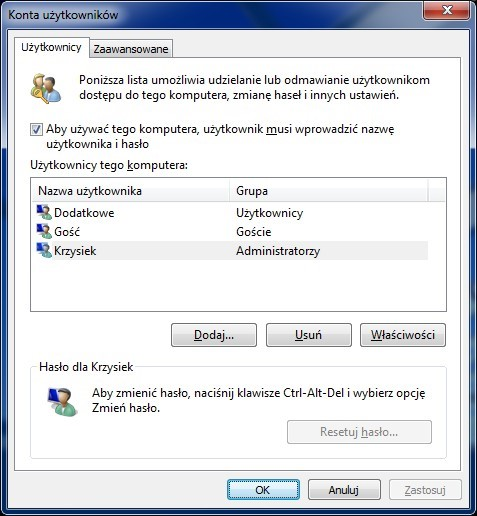
Aby uruchomić przedstawione narzędzie systemu Windows, należy użyć polecenia

Ilustracja do pytania
A. net users
B. show userpasswords
C. control userpasswords2
D. net localgroup
Wiele osób myli polecenia zarządzania użytkownikami w Windowsie, bo rzeczywiście nazewnictwo bywa mylące, a interfejsy są rozrzucone między różne narzędzia. Komenda „show userpasswords” nie istnieje w systemie Windows – to pewnie efekt skojarzenia z poleceniami stylizowanymi na język angielski, ale Windows ma swój własny zestaw komend, które bywają nieintuicyjne. Polecenia „net localgroup” oraz „net users” należą do narzędzi linii poleceń, które faktycznie służą do zarządzania użytkownikami i grupami, ale robią to w trybie tekstowym i nie uruchamiają okna jak pokazane na obrazku. Dokładniej, „net localgroup” pozwala wyświetlić lub modyfikować członków lokalnych grup, natomiast „net users” pozwala zarządzać listą użytkowników, ale wszystko odbywa się z poziomu wiersza poleceń, a nie graficznego interfejsu. Wielu początkujących administratorów wpada w pułapkę zakładając, że każde narzędzie do zarządzania użytkownikami uruchamia się podobną komendą, a tymczasem „control userpasswords2” to specjalny skrót otwierający właśnie to konkretne, zaawansowane okno, które jest dostępne od czasów Windows XP i często polecane w literaturze branżowej. Najczęstszy błąd to utożsamianie narzędzi tekstowych z graficznymi oraz używanie nieistniejących komend z nadzieją, że „może coś się otworzy”. W codziennej pracy warto rozróżniać, kiedy potrzebujesz konsoli, a kiedy GUI – i które polecenia naprawdę działają. To podstawa dobrej praktyki administracyjnej. Dobrze też zawsze sprawdzić w dokumentacji Microsoftu, które narzędzie służy do czego, żeby potem nie tracić czasu na szukanie odpowiedniego okna w systemie.

Pytanie 30

Klient dostarczył wadliwy sprzęt komputerowy do serwisu. W trakcie procedury przyjmowania sprzętu, ale przed rozpoczęciem jego naprawy, serwisant powinien

A. wykonać ogólny przegląd sprzętu oraz przeprowadzić rozmowę z klientem
B. przeprowadzić testy powykonawcze sprzętu
C. sporządzić rachunek z naprawy w dwóch kopiach
D. przygotować rewers serwisowy i opieczętowany przedłożyć do podpisu
Wykonanie przeglądu ogólnego sprzętu oraz przeprowadzenie wywiadu z klientem to kluczowe kroki w procesie serwisowym. Przegląd ogólny pozwala na wstępne zidentyfikowanie widocznych uszkodzeń czy nieprawidłowości, które mogą wpływać na funkcjonowanie urządzenia. Dodatkowo, przeprowadzenie wywiadu z klientem umożliwia uzyskanie informacji o objawach usterki, okolicznościach jej wystąpienia oraz ewentualnych wcześniejszych naprawach. Te informacje są niezwykle cenne, ponieważ mogą naprowadzić serwisanta na konkretne problemy, które mogą być trudne do zdiagnozowania w trakcie samego przeglądu. Przykładowo, klient może zauważyć, że sprzęt wydaje nietypowe dźwięki w określonych warunkach, co może sugerować problem z wentylacją lub zasilaczem. W branży serwisowej kierowanie się najlepszymi praktykami, takimi jak podejście oparte na badaniach oraz komunikacja z klientem, zwiększa efektywność napraw i zadowolenie klientów. Standardy ISO 9001 sugerują, że proces przyjmowania reklamacji powinien być systematyczny i oparty na szczegółowej dokumentacji, co obejmuje m.in. sporządzenie notatek z wywiadu i przeglądu.

Pytanie 31

Po podłączeniu działającej klawiatury do jednego z portów USB nie ma możliwości wyboru awaryjnego trybu uruchamiania systemu Windows. Klawiatura działa prawidłowo dopiero po wystartowaniu systemu w trybie standardowym. Co to sugeruje?

A. uszkodzone porty USB
B. nieprawidłowe ustawienia BIOS-u
C. uszkodzony kontroler klawiatury
D. uszkodzony zasilacz
Analizując niepoprawne odpowiedzi, warto zauważyć, że uszkodzony kontroler klawiatury stanowi mało prawdopodobną przyczynę problemów, jeśli klawiatura działa w trybie normalnym. Kontroler odpowiada za komunikację pomiędzy klawiaturą a systemem operacyjnym, a jeśli klawiatura działa po uruchomieniu systemu, kontroler jest prawdopodobnie sprawny. Przechodząc do uszkodzonych portów USB, ich uszkodzenie mogłoby skutkować brakiem możliwości korzystania z klawiatury w ogóle, co jest sprzeczne z danymi przedstawionymi w pytaniu. Wreszcie, kwestia uszkodzonego zasilacza wydaje się być nieadekwatna, ponieważ nieprawidłowe działanie zasilacza zwykle prowadzi do większych problemów, takich jak niestabilność systemu czy problemy z uruchamianiem, a nie do specyficznych problemów z klawiaturą w trybie awaryjnym. Użytkownicy często mylą objawy i przyczyny, co prowadzi do niewłaściwej diagnozy. Kluczowe jest, aby nie tylko identyfikować problemy sprzętowe, ale również brać pod uwagę zmienne konfiguracyjne, takie jak ustawienia BIOS-u, które mogą mieć kluczowy wpływ na funkcjonalność urządzeń peryferyjnych podczas uruchamiania systemu. Ważne jest zrozumienie, że system BIOS jest pierwszym interfejsem, który komunikuje się z dostępnym sprzętem, dlatego niewłaściwe ustawienia mogą blokować rozpoznawanie urządzeń, nawet gdy są one sprawne.

Pytanie 32

Kod BREAK interpretowany przez system elektroniczny klawiatury wskazuje na

A. usterkę kontrolera klawiatury
B. konieczność ustawienia wartości opóźnienia powtarzania znaków
C. zwolnienie klawisza
D. aktywację funkcji czyszczącej bufor
Wybór odpowiedzi, która mówi o awarii kontrolera klawiatury lub funkcji czyszczącej bufor, pokazuje, że możesz nie do końca rozumieć podstawowe zasady działania klawiatury. Tak naprawdę awaria kontrolera klawiatury to problem sprzętowy i nie ma to nic wspólnego z kodem BREAK. Ten kod nie ma też nic wspólnego z buforem, bo to dotyczy pamięci i danych, a nie tego, co robisz na klawiaturze. Co więcej, opóźnienie powtarzania znaków to inna sprawa, chodzi o to, jak szybko znów możesz nacisnąć ten sam klawisz. Więc te wszystkie odpowiedzi, które wybrałeś, mylą podstawowe zasady używania klawiatury. Ważne jest, by zrozumieć, że kod BREAK to sygnał, który mówi o tym, że klawisz był zwolniony, a nie o awariach czy ustawieniach systemowych. Dobrze ogarnąć tę różnicę, żeby nie popełniać błędów w programowaniu i projektowaniu systemów.

Pytanie 33

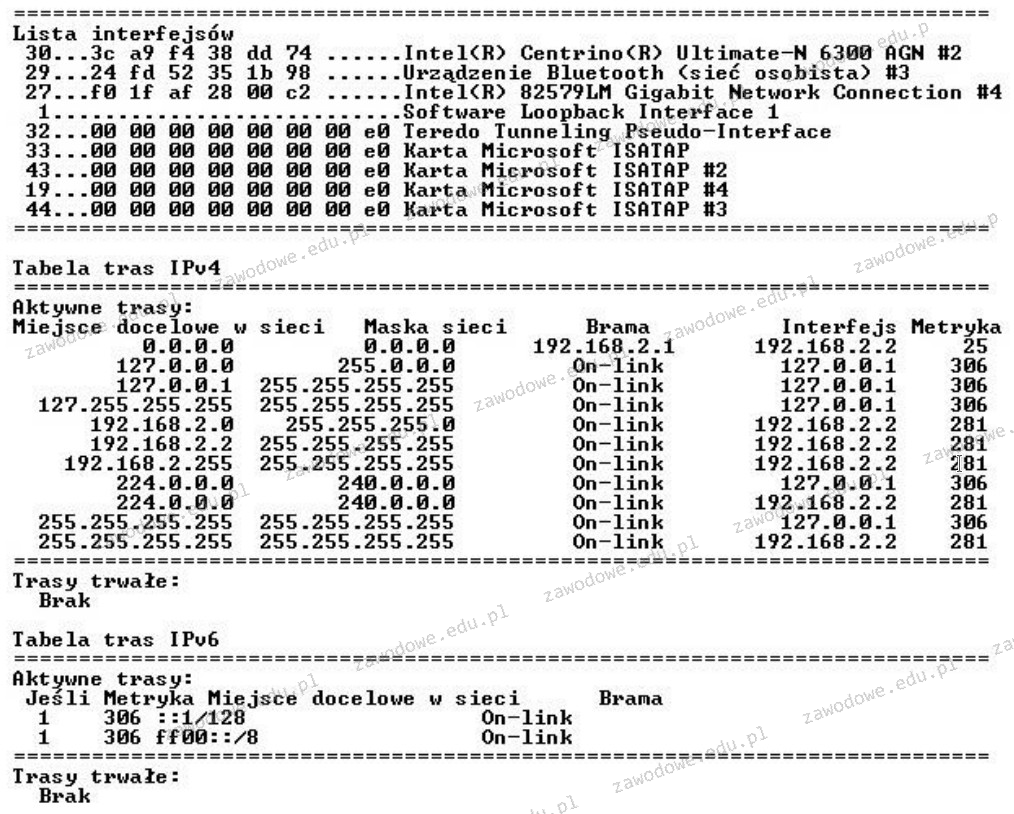
Jaki jest rezultat realizacji którego polecenia w systemie operacyjnym z rodziny Windows, przedstawiony na poniższym rysunku?

Ilustracja do pytania
A. net view
B. arp -a
C. net session
D. route print
Polecenie arp -a wyświetla tablicę ARP czyli mapowanie adresów IP na adresy MAC w lokalnej sieci. To narzędzie jest użyteczne do diagnozowania problemów z lokalną komunikacją sieciową jednak nie dostarcza informacji o trasach sieciowych czy interfejsach. Błędnym założeniem byłoby myślenie że wynik arp -a mógłby przedstawiać informacje widoczne na rysunku które są związane z tabelą routingu. Net view to polecenie które wyświetla listę zasobów sieciowych udostępnionych na danym komputerze lub w domenie. Jest to narzędzie do zarządzania udostępnianiem plików i drukarek nie ma jednak związku z trasami sieciowymi czy interfejsami co czyni je nieadekwatnym jako odpowiedź na to pytanie. Net session pozwala administratorom zarządzać sesjami użytkowników na serwerach co obejmuje zamykanie nieautoryzowanych sesji. To narzędzie związane jest z bezpieczeństwem i zarządzaniem użytkownikami w sieci ale nie odnosi się do tabeli routingu sieciowego. Każda z tych opcji pełni ważną rolę w zarządzaniu siecią jednak odpowiada na inne aspekty zarządzania i diagnostyki niż te przedstawione w poleceniu route print które dostarcza szczegółowych informacji o trasach routingu w systemach Windows i jest kluczowe dla administratorów sieci w kontekście zarządzania trasami i rozwiązywania problemów z łącznością.

Pytanie 34

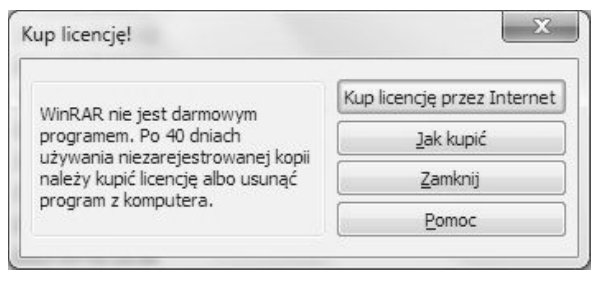
Program WinRAR pokazał okno informacyjne widoczne na ilustracji. Jakiego rodzaju licencją posługiwał się do tej pory użytkownik?

Ilustracja do pytania
A. Program typu Shareware
B. Program typu Adware
C. Program typu Freeware
D. Program z Public domain
Adware to model licencyjny, w którym oprogramowanie jest udostępniane użytkownikom bezpłatnie, ale z wyświetlanymi reklamami, które generują dochód dla twórców. W tym modelu użytkownik nie jest zazwyczaj zobowiązany do zakupu licencji po okresie prób, a celem jest finansowanie rozwoju aplikacji poprzez reklamy. Przykłady adware to darmowe aplikacje na urządzenia mobilne, które pokazują reklamy podczas korzystania z nich. Freeware oznacza oprogramowanie dostępne za darmo bez ograniczeń czasowych i bez konieczności zakupu licencji. Twórcy freeware mogą liczyć na dobrowolne datki lub finansowanie poprzez dodatkowe płatne funkcje, ale podstawowa wersja oprogramowania jest zawsze darmowa. Programy takie często są używane w edukacji czy w małych firmach, gdzie budżet na oprogramowanie jest ograniczony. Public domain to oprogramowanie, które nie jest objęte prawami autorskimi i może być używane, zmieniane i rozpowszechniane przez każdego bez ograniczeń. Takie programy są rzadkością, ponieważ twórcy zazwyczaj chcą kontrolować sposób używania swojego oprogramowania lub przynajmniej być uznawani za jego autorów. WinRAR nie pasuje do żadnego z tych modeli, ponieważ wymaga zakupu licencji po okresie próbnym, co jest charakterystyczne dla shareware. Błędne przypisanie do innych modeli wynika często z mylnego postrzegania darmowości oprogramowania, która w przypadku shareware ma charakter wyłącznie próbny. Często użytkownicy myślą, że jeżeli mogą korzystać z programu przez pewien czas bez opłat, to jest on darmowy, co nie jest prawdą w przypadku shareware, gdzie darmowość ma na celu jedynie zachęcenie do zakupu pełnej wersji.

Pytanie 35

Jaką normę odnosi się do okablowania strukturalnego?

A. IEEE 1394
B. ISO 9001
C. IEC 60364
D. TIA/EIA-568-B
TIA/EIA-568-B to jeden z kluczowych standardów dotyczących okablowania strukturalnego, który definiuje wymagania dla systemów telekomunikacyjnych w budynkach. Standard ten określa specyfikacje dotyczące okablowania miedzianego oraz światłowodowego, co jest niezwykle istotne w kontekście nowoczesnych rozwiązań informatycznych. TIA/EIA-568-B wprowadza zasady dotyczące projektowania, instalacji oraz testowania okablowania, co ma na celu zapewnienie wysokiej jakości transmisji danych i kompatybilności systemów różnorodnych producentów. Przykładowo, w praktyce standard ten jest używany przy tworzeniu lokalnych sieci komputerowych (LAN), gdzie istotne jest, aby wszystkie komponenty, takie jak przełączniki, routery oraz urządzenia końcowe, były ze sobą kompatybilne i spełniały określone wymagania. Zastosowanie standardu TIA/EIA-568-B przyczynia się również do łatwiejszego zarządzania i rozbudowy sieci, co jest niezwykle ważne w dynamicznie zmieniającym się środowisku technologicznym. Ponadto, przestrzeganie tego standardu może znacząco zwiększyć żywotność infrastruktury okablowania oraz zminimalizować ryzyko zakłóceń w transmisji danych.

Pytanie 36

Jakie polecenie w systemie operacyjnym Windows służy do wyświetlenia konfiguracji interfejsów sieciowych?

A. hold
B. ifconfig
C. tracert
D. ipconfig
Odpowiedzi 'ifconfig', 'hold' i 'tracert' nie są poprawne w kontekście wyświetlania konfiguracji interfejsów sieciowych w systemach Windows. 'ifconfig' jest poleceniem używanym głównie w systemach Unix i Linux do zarządzania interfejsami sieciowymi, co może prowadzić do zamieszania wśród użytkowników Windows, którzy mogą mieć ograniczoną znajomość innych systemów operacyjnych. Użytkownicy mogą błędnie sądzić, że wszystkie systemy operacyjne oferują identyczne polecenia, co jest mylnym założeniem, ponieważ każdy system operacyjny ma swoje unikalne zestawy narzędzi i poleceń. 'hold' z kolei nie jest standardowym poleceniem w kontekście sieci, a jego znaczenie może być niejasne, co prowadzi do nieporozumień. Użytkownicy mogą mylić to pojęcie z innymi terminami związanymi z zarządzaniem zasobami komputerowymi. Odpowiedź 'tracert' jest używana do śledzenia trasy, jaką pokonują pakiety w sieci, a nie do wyświetlania konfiguracji. Użytkownicy mogą myśleć, że 'tracert' dostarcza informacji o konfiguracji, jednak jest to narzędzie służące do analizy ścieżki komunikacji w sieci, co nie odpowiada na pytanie dotyczące konfiguracji interfejsów. Zrozumienie różnicy między tymi poleceniami jest kluczowe dla prawidłowego zarządzania i diagnozowania problemów sieciowych.

Pytanie 37

Którego narzędzia można użyć, aby prześledzić trasę, którą pokonują pakiety w sieciach?

A. ping
B. netstat
C. tracert
D. nslookup
Prawidłowo wskazane narzędzie to „tracert” (w systemach Windows) albo jego odpowiednik „traceroute” w systemach Linux/Unix. To polecenie służy dokładnie do tego, o co chodzi w pytaniu: do prześledzenia trasy, jaką pakiety IP pokonują od Twojego komputera do wskazanego hosta w sieci. Działa to tak, że narzędzie wysyła pakiety z rosnącą wartością pola TTL (Time To Live) w nagłówku IP. Każdy router po drodze zmniejsza TTL o 1, a gdy TTL spadnie do zera, urządzenie odsyła komunikat ICMP „Time Exceeded”. Dzięki temu „tracert” jest w stanie wypisać listę kolejnych routerów (skoków, tzw. hopów), przez które przechodzi ruch. W praktyce używa się tego narzędzia do diagnostyki problemów z łącznością: można zobaczyć, na którym etapie trasy pojawiają się opóźnienia, utrata pakietów albo całkowity brak odpowiedzi. Administratorzy sieci, zgodnie z dobrymi praktykami, często łączą wyniki „tracert” z „ping” i „netstat”, żeby mieć pełniejszy obraz sytuacji – ale to właśnie „tracert” pokazuje fizyczną/logiczna ścieżkę przez poszczególne routery. Moim zdaniem warto pamiętać też o ograniczeniach: niektóre routery nie odpowiadają na ICMP albo są filtrowane przez firewalle, więc nie każda trasa będzie pokazana w 100%. Mimo to, w diagnozowaniu problemów z routingiem, przeciążeniami łączy międzymiastowych czy międzynarodowych, „tracert” jest jednym z podstawowych, klasycznych narzędzi, które nadal są standardem w pracy administratora i serwisanta sieci.

Pytanie 38

Uszkodzenie mechaniczne dysku twardego w komputerze stacjonarnym może być spowodowane

A. niewykonywaniem defragmentacji dysku
B. nieprzeprowadzaniem operacji czyszczenia dysku
C. dopuszczeniem do przegrzania dysku
D. przechodzeniem w stan uśpienia systemu po zakończeniu pracy zamiast wyłączenia
Nie czyszczenie dysku ani defragmentacja same w sobie nie uszkodzą go mechanicznie. To prawda, że te operacje pomagają poprawić szybkość systemu, ale nie mają wpływu na to, jak dysk działa na poziomie fizycznym. Czyszczenie jest ważne, bo dzięki temu na dysku nie ma zbędnych plików, a defragmentacja porządkuje dane na nośniku. Ale zignorowanie tego po prostu spowolni system, a nie zniszczy dysk. A ten stan uśpienia? No, on nie szkodzi dyskowi, wręcz przeciwnie, pozwala szybko wrócić do pracy. Zamykanie systemu to inna sprawa, jest to ważne dla danych, ale nie ma wpływu na mechanikę. Prawdziwym zagrożeniem może być niewłaściwe zarządzanie temperaturą pracy dysku. Myślę, że warto zwrócić uwagę na to, co się dzieje w otoczeniu komputera i dbać o chłodzenie, żeby nie dopuścić do przegrzania.

Pytanie 39

Komenda systemowa ipconfig pozwala na konfigurację

A. atrybutów uprawnień dostępu
B. rejestru systemu
C. mapowania dysków sieciowych
D. interfejsów sieciowych
Polecenie systemowe ipconfig jest kluczowym narzędziem w systemach operacyjnych Windows, które umożliwia użytkownikom oraz administratorom sieci zarządzanie interfejsami sieciowymi. Przy jego pomocy można uzyskać informacje o konfiguracji sieci, takie jak adresy IP, maski podsieci oraz bramy domyślne dla wszystkich interfejsów sieciowych w systemie. Na przykład, kiedy użytkownik chce sprawdzić, czy komputer ma prawidłowo przydzielony adres IP lub czy połączenie z siecią lokalną jest aktywne, może użyć polecenia ipconfig /all, aby zobaczyć szczegółowe informacje o każdym interfejsie, w tym o kartach Ethernet i połączeniach bezprzewodowych. Ponadto, narzędzie to pozwala na odświeżenie konfiguracji DHCP za pomocą polecenia ipconfig /release oraz ipconfig /renew, co jest szczególnie przydatne w sytuacjach, gdy zmiana adresu IP jest konieczna. W kontekście bezpieczeństwa sieci, regularne monitorowanie konfiguracji interfejsów sieciowych za pomocą ipconfig jest zgodne z najlepszymi praktykami w zarządzaniu infrastrukturą IT.

Pytanie 40

Impulsator pozwala na testowanie uszkodzonych systemów logicznych w komputerze, między innymi poprzez

A. odczytanie stanu wyjściowego układu
B. analizę stanów logicznych obwodów cyfrowych
C. podanie na wejście układu sygnału wysokiego
D. kalibrację mierzonych wartości elektrycznych
Analizując inne odpowiedzi, można zauważyć, że kalibracja mierzonych wielkości elektrycznych nie jest typowym zadaniem impulsatora. Kalibracja to proces zapewnienia, że instrumenty pomiarowe działają zgodnie z określonymi standardami, a impulsatory nie są narzędziami do tego celu. Podobnie, choć badanie stanów logicznych obwodów cyfrowych może wydawać się związane z testowaniem układów, impulsatory skupiają się na wprowadzaniu stanów, a nie na ich analizie. Istotne jest zrozumienie, że badanie stanów wymaga bardziej złożonych narzędzi, takich jak analizatory stanów logicznych. Ostatnia odpowiedź dotycząca odczytu stanu wyjściowego układu również nie jest poprawna, ponieważ impulsatory nie mają funkcji do monitorowania lub analizowania wyników wyjściowych; ich rolą jest wyłącznie wprowadzanie sygnałów na wejścia. Typowym błędem w takich analizach jest mylenie funkcji urządzeń. Kluczowe jest, aby zrozumieć różnice między różnymi narzędziami diagnostycznymi i ich specyficznymi zastosowaniami, co pozwala na efektywną diagnostykę oraz naprawę uszkodzeń w układach elektronicznych.