Wyniki egzaminu

Informacje o egzaminie:
  • Zawód: Technik informatyk
  • Kwalifikacja: INF.02 - Administracja i eksploatacja systemów komputerowych, urządzeń peryferyjnych i lokalnych sieci komputerowych
  • Data rozpoczęcia: 28 kwietnia 2026 22:45
  • Data zakończenia: 28 kwietnia 2026 22:47

Egzamin niezdany

Wynik: 7/40 punktów (17,5%)

Wymagane minimum: 20 punktów (50%)

Nowe
Analiza przebiegu egzaminu- sprawdź jak rozwiązywałeś pytania
Udostępnij swój wynik
Szczegółowe wyniki:
Pytanie 1

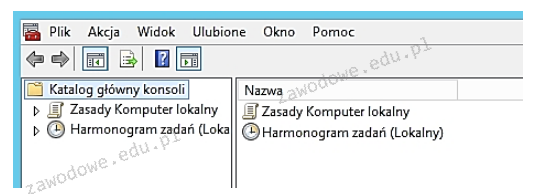
Aby otworzyć konsolę przedstawioną na ilustracji, należy wpisać w oknie poleceń
Ilustracja do pytania
A. eventvwr
B. gpedit
C. gpupdate
D. mmc
Polecenie mmc (Microsoft Management Console) jest używane do uruchamiania konsoli zarządzania systemem Windows. MMC jest elastycznym narzędziem, które pozwala administratorom systemów centralnie zarządzać komputerami i zasobami sieciowymi. Konsola zawiera różne przystawki, które można dostosować do potrzeb zarządzania, takie jak zarządzanie użytkownikami, zadaniami, zasadami grupy i wiele innych. W praktyce, mmc jest często używane do tworzenia i zarządzania dedykowanymi konsolami, które zawierają tylko potrzebne przystawki, co ułatwia skoncentrowane zarządzanie różnymi aspektami systemu. Administratorzy mogą zapisywać takie skonfigurowane konsolki i udostępniać je innym użytkownikom, co jest zgodne z dobrymi praktykami branżowymi dotyczącymi standaryzacji i automatyzacji procesów administracyjnych. Dodatkowo, mmc wspiera funkcje bezpieczeństwa, takie jak ograniczenie dostępu do określonych przystawek, co jest istotnym elementem w zarządzaniu dużymi środowiskami IT. Poprawne wykorzystanie tego narzędzia może znacząco zwiększyć efektywność zarządzania systemami, co jest kluczowe w profesjonalnym środowisku IT.
Pytanie 2

Wykonanie polecenia net localgroup w systemie Windows skutkuje

A. prezentowaniem lokalnych grup użytkowników zdefiniowanych w systemie
B. tworzeniem dowolnej grupy użytkowników
C. kompresowaniem wszystkich plików
D. defragmentowaniem plików
Polecenie 'net localgroup' w systemie Windows jest narzędziem wiersza poleceń, które pozwala na zarządzanie lokalnymi grupami użytkowników na danym urządzeniu. Używając tego polecenia, administratorzy mogą wyświetlać listę wszystkich zdefiniowanych w systemie lokalnych grup użytkowników, co jest istotne dla zarządzania dostępem do zasobów i zapewnienia bezpieczeństwa systemu. Przykładem zastosowania może być sytuacja, w której administrator chce zweryfikować, jakie grupy użytkowników istnieją w systemie przed dodaniem nowego użytkownika do odpowiedniej grupy. To podejście jest zgodne z najlepszymi praktykami zarządzania użytkownikami i grupami w systemach Windows, umożliwia kontrolę nad uprawnieniami i dostosowanie ustawień bezpieczeństwa. Zrozumienie działania polecenia 'net localgroup' pozwala również na lepsze planowanie i audyt polityki bezpieczeństwa w organizacji.

Pytanie 3

Wprowadzając w wierszu poleceń systemu Windows Server komendę convert, można wykonać

A. defragmentację dysku
B. naprawę logicznej struktury dysku
C. reparację systemu plików
D. zmianę systemu plików
Polecenie 'convert' w systemie Windows Server ma na celu zmianę systemu plików partycji. Umożliwia ono przekształcenie partycji formatowanej w systemie plików FAT32 na NTFS bez utraty danych. Przykładowo, gdy użytkownik ma pewne ograniczenia związane z pojemnością lub bezpieczeństwem danych w systemie FAT32, przekształcenie na NTFS pozwala na korzystanie z większych plików oraz zastosowanie bardziej zaawansowanych funkcji, takich jak szyfrowanie i uprawnienia dostępu. W kontekście administracji serwerami, znajomość polecenia 'convert' oraz jego zastosowania jest kluczowa, zwłaszcza w scenariuszach, gdzie dochodzi do migracji danych czy zmiany wymagań dotyczących przechowywania. Warto zaznaczyć, że przed przystąpieniem do użycia tego polecenia, zaleca się wykonanie kopii zapasowej danych, co jest zgodne z najlepszymi praktykami w zarządzaniu danymi.

Pytanie 4

Aby zwolnić adres IP przypisany do konkretnej karty sieciowej w systemie Windows, należy wykorzystać polecenie systemowe

A. ipconfig /flushdns
B. ipconfig /release
C. ipconfig /renew
D. ipconfig /displaydns
Odpowiedź 'ipconfig /release' jest prawidłowa, ponieważ to polecenie jest używane w systemie Windows do zwalniania przypisanego adresu IP dla danej karty sieciowej. Kiedy używasz tego polecenia, karta sieciowa przestaje korzystać z aktualnego adresu IP, co oznacza, że adres ten staje się dostępny do ponownego przydzielenia w sieci. Jest to szczególnie przydatne w sytuacjach, gdy chcesz zmienić adres IP, na przykład w przypadku problemów z połączeniem lub gdy sieć została skonfigurowana na dynamiczny przydział adresów IP (DHCP). Po zwolnieniu adresu IP, możesz użyć polecenia 'ipconfig /renew', aby uzyskać nowy adres IP od serwera DHCP. To podejście jest zgodne z najlepszymi praktykami w zarządzaniu siecią, gdzie regularne odświeżanie adresów IP może pomóc w unikaniu konfliktów oraz zapewnieniu stabilności połączenia. Warto również pamiętać, że takie polecenia wymagają uprawnień administratora, co jest standardową praktyką w celu ochrony konfiguracji systemu.

Pytanie 5

Udostępniono w sieci lokalnej jako udział specjalny folder o nazwie egzamin znajdujący się na komputerze o nazwie SERWER_2 w katalogu głównym dysku C:. Jak powinna wyglądać ścieżka dostępu do katalogu egzamin, w którym przechowywany jest folder macierzysty dla konta użytkownika o określonym loginie?

A. \\SERWER_2\egzamin$\%USERNAME%
B. \\SERWER_2\$egzamin\%USERNAME%
C. \\SERWER_2\$egzamin$\%USERNAME%
D. \\SERWER_2\egzamin$\%USERNAME%
Wiele osób myli składnię ścieżek sieciowych w Windows, szczególnie jeśli chodzi o udziały specjalne i dynamiczne odwoływanie się do katalogów użytkowników. Często pojawia się zamieszanie z miejscem umieszczenia znaku dolara oraz zastosowaniem zmiennych systemowych. W niektórych błędnych odpowiedziach dolara dodano w złym miejscu, np. przy nazwie folderu zamiast udziału, albo pominięto go całkowicie, co sprawia, że zasób nie jest ukryty i nie spełnia funkcji udziału specjalnego. Inny typowy błąd to używanie znaku dolara przed nazwą udziału czy folderu bez zrozumienia, jak Windows interpretuje udostępnianie – system wymaga, by znak ten był na końcu nazwy udziału w definicji udziału, nie w ścieżce fizycznej. Bywa także, że osoby myślą, iż użycie 'egzamin$' w ścieżce, gdy fizyczny folder nie ma znaku dolara w nazwie, jest błędem, jednak to właśnie logika udziałów sieciowych pozwala rozróżnić nazwę udziału od folderu na dysku. Niekiedy można się też pomylić przy używaniu zmiennej %USERNAME%. Jej brak w ścieżce skutkuje, że każdy użytkownik trafiałby nie do swojego, a wspólnego katalogu, co zupełnie rozmija się z zasadami bezpieczeństwa i praktyką pracy w domenach. Praktyka pokazuje, że administratorzy powinni zawsze sprawdzać, jak nazywają udziały i przekazywać jasne instrukcje użytkownikom, bo nieintuicyjne nazewnictwo i niestandardowe ścieżki mogą prowadzić do frustracji albo – co gorsza – do przypadkowego ujawnienia poufnych danych. Z mojego doświadczenia źle skonfigurowane ścieżki sieciowe potrafią być powodem wielu niejasności w pracy zespołów czy w procesie nadawania uprawnień, dlatego warto dobrze opanować tę tematykę.

Pytanie 6

Aby stworzyć kontroler domeny w środowisku systemów Windows Server na lokalnym serwerze, konieczne jest zainstalowanie roli

A. usługi zarządzania prawami dostępu w usłudze Active Directory
B. usługi LDS w usłudze Active Directory
C. usługi domenowej w usłudze Active Directory
D. usługi certyfikatów w usłudze Active Directory
Usługa domenowa w usłudze Active Directory (AD DS) jest kluczowym komponentem w strukturze systemów Windows Server, odpowiedzialnym za zarządzanie użytkownikami, komputerami oraz innymi zasobami w sieci. Utworzenie kontrolera domeny na lokalnym serwerze wymaga zainstalowania tej roli, co umożliwia centralne zarządzanie politykami bezpieczeństwa oraz dostępem do zasobów. Kontroler domeny pełni funkcję autoryzacyjną, przechowując informacje o członkach domeny oraz ich uprawnieniach. Przykład praktyczny zastosowania to możliwość wdrożenia grupowych polityk bezpieczeństwa (GPO), które pozwalają na zarządzanie ustawieniami systemowymi oraz aplikacjami na komputerach w sieci. Dobrą praktyką w zarządzaniu środowiskiem IT jest stosowanie AD DS jako podstawowego narzędzia do autoryzacji i weryfikacji tożsamości, co zwiększa bezpieczeństwo i ułatwia administrację. W kontekście standardów branżowych, Microsoft zaleca ścisłe przestrzeganie zasad związanych z zarządzaniem tożsamościami i dostępem, aby zapewnić odpowiedni poziom ochrony danych oraz zasobów w organizacji.

Pytanie 7

Aby utworzyć kolejną partycję w systemie Windows, można skorzystać z narzędzia

A. dsa.msc
B. devmgmt.msc
C. diskmgmt.msc
D. dfsgui.msc
Odpowiedź 'diskmgmt.msc' jest poprawna, ponieważ jest to narzędzie systemowe w systemie Windows, które umożliwia zarządzanie dyskami i partycjami. Przystawka ta pozwala na tworzenie, usuwanie, formatowanie i zmienianie rozmiaru partycji. Użytkownicy mogą w łatwy sposób podglądać stan dysków, ich partycje oraz dostępne miejsce, co jest kluczowe dla zarządzania przestrzenią dyskową. Na przykład, jeśli chcemy zainstalować nowy system operacyjny obok istniejącego, możemy wykorzystać diskmgmt.msc do utworzenia nowej partycji, co jest zgodne z najlepszymi praktykami w zakresie zarządzania systemami operacyjnymi. Dodatkowo, korzystanie z tej przystawki pozwala na sprawne zarządzanie danymi, co jest niezbędne w środowisku zarówno domowym, jak i biurowym. Użycie tego narzędzia jest zgodne z zasadami efektywnego zarządzania zasobami komputerowymi, co ułatwia użytkownikom maksymalne wykorzystanie dostępnej przestrzeni dyskowej oraz utrzymanie porządku w systemie.

Pytanie 8

W systemie Windows powiązanie rozszerzeń plików z odpowiednimi programami realizuje się za pomocą polecenia

A. label
B. assoc
C. path
D. bcdedit
Polecenie 'assoc' w systemie Windows jest odpowiedzialne za przypisywanie rozszerzeń plików do konkretnych aplikacji. Umożliwia ono użytkownikom oraz administratorom systemu zdefiniowanie, jakie programy mają otwierać pliki z określonymi rozszerzeniami. Na przykład, jeśli chcemy, aby pliki z rozszerzeniem '.txt' były otwierane przy użyciu notatnika, możemy użyć polecenia 'assoc .txt=Notatnik'. Dzięki temu, przy próbie otwarcia pliku .txt, system automatycznie wywoła odpowiedni program. Praktyczne zastosowanie tej funkcji jest szczególnie ważne w kontekście zarządzania dużą liczbą plików i różnych aplikacji, umożliwiając użytkownikom bardziej efektywne korzystanie z systemu operacyjnego. Dobrą praktyką jest regularne sprawdzanie, czy przypisania rozszerzeń są aktualne i odpowiadają używanym programom, co zapobiega problemom związanym z otwieraniem plików. Wiedza o tym poleceniu jest przydatna również dla administratorów systemów, którzy mogą zarządzać przypisaniami w sposób centralny dla wszystkich użytkowników.

Pytanie 9

Wykonanie komendy perfmon w konsoli systemu Windows spowoduje

A. aktywację szyfrowania zawartości aktualnego folderu
B. otwarcie narzędzia Monitor wydajności
C. utworzenie kopii zapasowej systemu
D. przeprowadzenie aktualizacji systemu operacyjnego z wykorzystaniem Windows Update

Brak odpowiedzi na to pytanie.

Wyjaśnienie poprawnej odpowiedzi:
Komenda 'perfmon' w wierszu poleceń systemu Windows uruchamia narzędzie Monitor wydajności, które jest kluczowym elementem w analizie i monitorowaniu wydajności systemu operacyjnego. Narzędzie to pozwala na zbieranie danych o różnych aspektach działania systemu, takich jak użycie CPU, pamięci, dysków, oraz wydajności aplikacji. Użytkownicy mogą konfigurować zbieranie danych w czasie rzeczywistym, co pozwala na identyfikację potencjalnych problemów z wydajnością oraz analizę trendów w dłuższym okresie. Przykładowo, administratorzy mogą wykorzystać Monitor wydajności do monitorowania wpływu nowych aplikacji na zasoby systemowe lub do oceny skuteczności przeprowadzonych optymalizacji. Działania te wpisują się w najlepsze praktyki zarządzania systemami, które zalecają regularne monitorowanie oraz analizowanie wydajności w celu zapewnienia stabilności i efektywności działania infrastruktury IT.

Pytanie 10

Jaki zakres grupy jest automatycznie przypisywany dla nowo stworzonej grupy w kontrolerze domeny systemu Windows Serwer?

A. Dystrybucyjny
B. Lokalny w domenie
C. Uniwersalny
D. Globalny

Brak odpowiedzi na to pytanie.

Wyjaśnienie poprawnej odpowiedzi:
Odpowiedź 'Globalny' jest prawidłowa, ponieważ w systemie Windows Serwer nowo utworzone grupy są domyślnie konfigurowane jako grupy globalne. Grupy globalne umożliwiają zarządzanie użytkownikami w obrębie danej domeny i mogą być używane do przypisywania uprawnień i ról do zasobów w domenie, co jest kluczowe w organizacjach z rozbudowaną strukturą. Zgodnie z najlepszymi praktykami administracji systemami, grupy globalne są zalecane do agregacji użytkowników, którzy mają podobne uprawnienia. Przykładami zastosowania grup globalnych są: podział pracowników według działów (np. dział IT, dział HR) oraz przypisywanie im odpowiednich ról i dostępów do zasobów. Dzięki temu zarządzanie uprawnieniami staje się bardziej zorganizowane i efektywne, a także wspiera politykę bezpieczeństwa w organizacji, ograniczając dostęp do danych i aplikacji tylko do odpowiednich użytkowników. Warto również zauważyć, że grupy globalne mogą być używane w innych domenach w ramach lasu, co podkreśla ich wszechstronność i znaczenie w strukturze Active Directory.

Pytanie 11

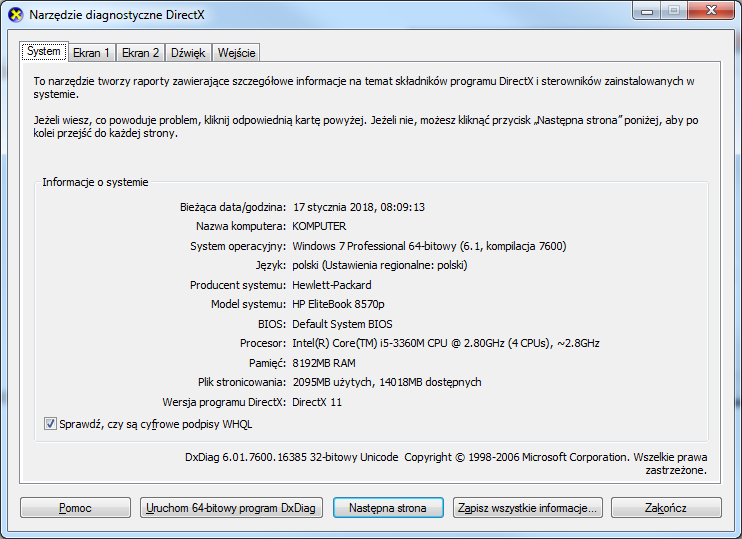
Aby uruchomić przedstawione narzędzie systemu Windows, należy użyć polecenia

Ilustracja do pytania
A. taskmgr
B. msconfig
C. nmon
D. dxdiag

Brak odpowiedzi na to pytanie.

Wyjaśnienie poprawnej odpowiedzi:
Polecenie dxdiag uruchamia w systemie Windows narzędzie diagnostyczne DirectX, które według mnie należy do najważniejszych narzędzi systemowych, jeśli chodzi o sprawdzanie komponentów multimedialnych i graficznych. Dzięki dxdiag można bardzo szybko uzyskać szczegółowe dane na temat wersji DirectX, zainstalowanych sterowników audio i wideo, a także stanu sprzętu. W praktyce jest to nieocenione narzędzie podczas rozwiązywania problemów z grami, aplikacjami graficznymi czy nawet przy zwyczajnym sprawdzaniu zgodności sprzętu z nowym oprogramowaniem. Moim zdaniem każdy technik czy informatyk pracujący z Windows powinien znać dxdiag na pamięć, bo pozwala on w kilka sekund zidentyfikować problemy ze sterownikami lub nieprawidłową konfiguracją systemu. W branży IT to wręcz standard i podstawa pracy w dziale wsparcia technicznego; praktycznie każda poważniejsza diagnostyka sprzętu graficznego zaczyna się właśnie od uruchomienia dxdiag. Szczerze, narzędzie jest dużo bardziej przyjazne niż niektóre zamienniki, bo za jednym razem podaje zestaw kluczowych informacji w czytelnej formie. Dobra praktyka to wygenerować raport z dxdiag przed aktualizacją sterowników – można wtedy szybko porównać zmiany. Trochę szkoda, że tak wielu użytkowników go nie zna, bo czasem rozwiązałoby to mnóstwo problemów bez szukania ich po omacku.

Pytanie 12

Użytkownicy należący do grupy Pracownicy nie mają możliwości drukowania dokumentów za pomocą serwera wydruku w systemie operacyjnym Windows Server. Dysponują jedynie uprawnieniami do „Zarządzania dokumentami”. Co należy uczynić, aby wyeliminować opisany problem?

A. Dla grupy Pracownicy należy przyznać uprawnienia „Drukuj”
B. Dla grupy Administratorzy należy odebrać uprawnienia „Drukuj”
C. Dla grupy Administratorzy należy odebrać uprawnienia „Zarządzanie dokumentami”
D. Dla grupy Pracownicy należy odebrać uprawnienia „Zarządzanie dokumentami”

Brak odpowiedzi na to pytanie.

Wyjaśnienie poprawnej odpowiedzi:
Odpowiedź, że dla grupy Pracownicy należy nadać uprawnienia „Drukuj”, jest poprawna, ponieważ aby użytkownicy mogli korzystać z serwera wydruku, muszą mieć odpowiednie uprawnienia do wykonywania tej operacji. W systemie Windows Server, domyślnie uprawnienia 'Zarządzanie dokumentami' pozwalają jedynie na zarządzanie dokumentami, co nie obejmuje możliwości ich drukowania. Nadanie uprawnienia 'Drukuj' umożliwi członkom grupy Pracownicy korzystanie z drukarki dostępnej na serwerze, co jest zgodne z najlepszymi praktykami w zarządzaniu dostępem do zasobów sieciowych. Przykładowo, w przypadku organizacji, gdzie wielu użytkowników potrzebuje dostępu do wspólnych zasobów, kluczowe jest odpowiednie przypisanie uprawnień, aby zminimalizować ryzyko nieautoryzowanego dostępu, jednocześnie umożliwiając niezbędne operacje. Warto również pamiętać, że w przypadku współdzielenia drukarki, grupy użytkowników powinny mieć jasno określone uprawnienia, co sprzyja także efektywności pracy oraz ułatwia zarządzanie zasobami sieciowymi.

Pytanie 13

Aby skopiować katalog c: est z podkatalogami na dysk przenośny f: w systemie Windows 7, jakie polecenie należy zastosować?

A. xcopy c: est f: est/E
B. copy c: est f: est/E
C. copy f: est c: est/E
D. xcopy f: est c: est/E

Brak odpowiedzi na to pytanie.

Wyjaśnienie poprawnej odpowiedzi:
Polecenie xcopy c:\est f:\est /E jest poprawne, ponieważ xcopy jest zaawansowanym narzędziem w systemie Windows, które umożliwia kopiowanie plików oraz katalogów, w tym podkatalogów, co jest istotne w tym przypadku. Opcja /E pozwala na skopiowanie wszystkich katalogów, w tym pustych, co może być kluczowe dla zachowania struktury katalogów źródłowych. W praktyce, używanie xcopy jest standardową praktyką podczas przenoszenia dużych zbiorów danych między różnymi nośnikami, szczególnie gdy wymagane jest zachowanie hierarchii folderów. Przykładowo, w przypadku archiwizacji projektów, gdzie każdy projekt miałby swoją strukturę folderów, korzystając z xcopy, można łatwo przenieść wszystko w jednym kroku, co oszczędza czas i minimalizuje ryzyko pominięcia plików. Warto również wspomnieć, że w przypadku pracy z dużymi ilościami danych, xcopy oferuje dodatkowe opcje, takie jak /C, które pozwalają na kontynuowanie kopiowania w przypadku wystąpienia błędów, co zwiększa niezawodność procesu. Zrozumienie i umiejętność korzystania z polecenia xcopy jest niezbędne dla administratorów systemów i użytkowników, którzy regularnie zarządzają danymi.

Pytanie 14

Drukarka została zainstalowana w systemie Windows. Aby ustawić między innymi domyślną orientację wydruku, liczbę stron na arkusz oraz kolorystykę, podczas jej konfiguracji należy skorzystać z opcji

A. preferencji drukowania
B. zabezpieczenia drukarki
C. udostępniania drukarki
D. prawa drukowania

Brak odpowiedzi na to pytanie.

Wyjaśnienie poprawnej odpowiedzi:
Preferencje drukowania to istotna opcja w systemach operacyjnych rodziny Windows, która pozwala na dostosowanie ustawień dotyczących procesu wydruku. W ramach tej opcji można skonfigurować takie parametry jak domyślna orientacja wydruku (pionowa lub pozioma), liczba stron na arkusz, format papieru, a także tryb kolorów (kolorowy lub czarno-biały). Na przykład, jeśli często drukujesz dokumenty w formacie PDF, możesz ustawić orientację na poziomą, co ułatwi czytelność zawartości. Dodatkowo, ludzie często wykorzystują możliwość drukowania kilku stron na jednym arkuszu, co jest przydatne w przypadku oszczędności papieru i kosztów druku. Dobrą praktyką jest także dostosowanie kolorów w zależności od rodzaju dokumentów – do dokumentów roboczych lepiej sprawdza się wydruk czarno-biały, natomiast do projektów graficznych warto korzystać z trybu kolorowego. Zrozumienie i umiejętne korzystanie z preferencji drukowania może znacząco poprawić efektywność i jakość wydruku, co jest zgodne z zaleceniami dobrych praktyk w zarządzaniu dokumentami.

Pytanie 15

Aby Jan mógł zmienić właściciela drukarki w systemie Windows, musi mu zostać przypisane prawo do w opcjach zabezpieczeń

A. manipulacji dokumentami
B. administrowania drukarkami
C. uprawnień specjalnych
D. modyfikacji uprawnień do drukowania

Brak odpowiedzi na to pytanie.

Wyjaśnienie poprawnej odpowiedzi:
Poprawna odpowiedź to "uprawnienia specjalne", ponieważ tylko przyznanie tego rodzaju uprawnień umożliwia użytkownikowi Janowi pełne zarządzanie drukarką, w tym zmianę jej właściciela. W systemie Windows, aby modyfikować ustawienia drukarki oraz przydzielać różne prawa użytkownikom, konieczne jest posiadanie odpowiednich uprawnień. Przyznanie uprawnień specjalnych daje możliwość konfiguracji dodatkowych opcji, takich jak zarządzanie wszystkimi aspektami drukowania, w tym podział obowiązków związanych z administracją drukarki. W praktyce oznacza to, że użytkownik może nie tylko przydzielać inne uprawnienia innym użytkownikom, ale także może zarządzać dokumentami i zadaniami w kolejce drukowania. Przykładem zastosowania tego uprawnienia może być sytuacja w biurze, gdzie administratorzy przydzielając uprawnienia specjalne, mogą umożliwić wybranym pracownikom zarządzanie określonymi drukarkami, co pozwala na efektywniejszą organizację pracy oraz lepsze wykorzystanie zasobów drukowania. Dobrą praktyką w zarządzaniu uprawnieniami jest regularne przeglądanie i aktualizowanie uprawnień, by zapewnić bezpieczeństwo i efektywność operacyjną.

Pytanie 16

Zarządzanie partycjami w systemach operacyjnych Windows

A. umożliwiają określenie maksymalnej wielkości przestrzeni dyskowej dla kont użytkowników
B. przydzielają partycje na nośnikach
C. przydzielają etykietę (np. C) dla konkretnej partycji
D. oferują podstawowe funkcje diagnostyczne, defragmentację oraz checkdisk

Brak odpowiedzi na to pytanie.

Wyjaśnienie poprawnej odpowiedzi:
Odpowiedź, że przydziały dyskowe w systemach Windows pozwalają na zdefiniowanie maksymalnej przestrzeni dyskowej dla kont użytkowników, jest prawidłowa, ponieważ przydziały dyskowe to mechanizm zarządzania przestrzenią dyskową, który umożliwia administratorom systemu kontrolowanie ilości miejsca na dysku, jakie może wykorzystywać każdy użytkownik. Dzięki tej funkcjonalności, można zapobiec sytuacjom, w których jeden użytkownik zajmuje całą dostępną przestrzeń dyskową, co może prowadzić do problemów z wydajnością oraz dostępnością zasobów dla innych użytkowników. Na przykład, w środowisku korporacyjnym, przydziały dyskowe mogą być ustalane na poziomie kont użytkowników, co pozwala na efektywne zarządzanie zasobami i minimalizowanie ryzyka, że dany użytkownik przekroczy dozwoloną limitację. Tego typu praktyki są zgodne z najlepszymi standardami zarządzania systemami, które zakładają, że kontrola dostępu oraz zasobów jest kluczowa dla utrzymania stabilności i bezpieczeństwa systemów operacyjnych. Warto również dodać, że przydziały dyskowe mogą być monitorowane i dostosowywane w miarę potrzeb, co czyni je elastycznym narzędziem w zarządzaniu infrastrukturą IT.

Pytanie 17

Aby zatrzymać wykonywanie programu zapisanego w pliku wsadowym Windows do momentu naciśnięcia dowolnego klawisza, należy zastosować komendę

A. pause
B. echo on
C. echo off
D. stop

Brak odpowiedzi na to pytanie.

Wyjaśnienie poprawnej odpowiedzi:
Komenda 'pause' w plikach wsadowych systemu Windows służy do wstrzymywania działania programu do momentu naciśnięcia dowolnego klawisza przez użytkownika. Kiedy zostanie wydana ta komenda, na ekranie pojawi się komunikat 'Press any key to continue...', co wskazuje użytkownikowi, aby interweniował. Jest to szczególnie przydatne w sytuacjach, gdy program wykonuje długotrwałe operacje, a użytkownik chce upewnić się, że wszystkie informacje na ekranie zostały zrozumiane, zanim przejdzie do następnego kroku. W praktyce, 'pause' można używać na końcu skryptów, aby dać użytkownikowi czas na zapoznanie się z wynikami operacji. Zastosowanie tej komendy sprzyja lepszemu zarządzaniu interakcją z użytkownikiem i zwiększa użyteczność skryptów, co jest zgodne z dobrymi praktykami w programowaniu wsadowym. Warto także zauważyć, że stosowanie 'pause' w skryptach automatyzacyjnych pozwala na lepsze debugowanie i śledzenie działania kodu, co jest kluczowe w procesie tworzenia efektywnych rozwiązań. Dodatkowo, istnieją inne komendy, które mogą wspierać interakcję z użytkownikiem, takie jak 'input', jednak 'pause' pozostaje najprostszym i najczęściej stosowanym rozwiązaniem.

Pytanie 18

Narzędziem wbudowanym w systemie Windows, wykorzystywanym do diagnozowania problemów związanych z działaniem animacji w grach lub odtwarzaniem filmów, jest

A. fsmgmt
B. userpasswords2
C. cacls
D. dxdiag

Brak odpowiedzi na to pytanie.

Wyjaśnienie poprawnej odpowiedzi:
dxdiag to jedno z tych narzędzi, o których często mówią nauczyciele informatyki, a w praktyce bardzo się przydaje. Jest to wbudowany w system Windows program diagnostyczny DirectX Diagnostic Tool. Jego głównym zadaniem jest wykrywanie i rozwiązywanie problemów związanych z DirectX, czyli biblioteką odpowiedzialną za obsługę grafiki, animacji i dźwięku w grach oraz programach multimedialnych. W praktyce, jeżeli masz problem z płynnością animacji w grach, przycinaniem filmów czy dziwnym zachowaniem grafiki, to właśnie dxdiag pozwoli Ci szybko sprawdzić, czy sterowniki karty graficznej są aktualne, czy DirectX działa poprawnie, a także podać szczegółowe informacje o sprzęcie. Moim zdaniem każdy, kto interesuje się grami lub naprawami komputerów, powinien choć raz odpalić to narzędzie i zobaczyć, jakie informacje można tam znaleźć. To szybki sposób na wykluczenie problemów ze sprzętem lub bibliotekami systemowymi. Co ciekawe, dxdiag nawet eksportuje raporty tekstowe, które można przesłać komuś bardziej doświadczonemu, by pomógł rozwiązać problem. Branżowo jest to standardowe narzędzie wykorzystywane w serwisach komputerowych oraz przez support techniczny producentów sprzętu. Z doświadczenia wiem, że to często pierwszy krok w diagnostyce problemów z grafiką i dźwiękiem na Windowsie.

Pytanie 19

Po zainstalowaniu Systemu Windows 7 dokonano zmiany w BIOS-ie komputera, skonfigurowano dysk SATA z AHCI na IDE. Po ponownym uruchomieniu systemu komputer będzie

A. pracował z mniejszą prędkością
B. działał z większą szybkością
C. uruchamiał się tak jak wcześniej
D. resetował się podczas uruchamiania

Brak odpowiedzi na to pytanie.

Wyjaśnienie poprawnej odpowiedzi:
Odpowiedź 'resetował się podczas uruchamiania' jest poprawna, ponieważ zmiana konfiguracji dysku SATA z AHCI na IDE w BIOS po zainstalowaniu systemu Windows 7 prowadzi do niekompatybilności. System operacyjny Windows 7 jest zoptymalizowany do pracy w trybie AHCI, który obsługuje zaawansowane funkcje zarządzania pamięcią i wydajnością dysków twardych, takie jak Native Command Queuing (NCQ) i szybki start. Przełączenie na tryb IDE, który jest starszą technologią, powoduje, że system nie może poprawnie załadować sterowników dysku, co skutkuje błędem podczas uruchamiania. Przykład: jeśli na komputerze zainstalowany był system w trybie AHCI, to przy zmianie na IDE, BIOS nie znajdzie odpowiednich sterowników, co skutkuje błędem uruchamiania. W najlepszych praktykach branżowych zaleca się niezmienianie trybu pracy dysku po instalacji systemu operacyjnego. Aby uniknąć problemów z uruchamianiem, zawsze należy upewnić się, że tryb w BIOSie odpowiada trybowi, w jakim system został zainstalowany.

Pytanie 20

Który z trybów nie jest dostępny dla narzędzia powiększenia w systemie Windows?

A. Płynny
B. Pełnoekranowy
C. Zadokowany
D. Lupy

Brak odpowiedzi na to pytanie.

Wyjaśnienie poprawnej odpowiedzi:
Tryb płynny nie jest dostępny w narzędziu lupa w systemie Windows, co oznacza, że użytkownicy nie mogą korzystać z opcji, która automatycznie dostosowuje powiększenie do ruchu kursora. Zamiast tego, dostępne są tryby takie jak pełnoekranowy i zadokowany, które pozwalają na różne metody powiększania obrazu na ekranie. Tryb pełnoekranowy umożliwia maksymalne wykorzystanie przestrzeni roboczej, co jest szczególnie przydatne w przypadku pracy z dokumentami lub obrazami, podczas gdy tryb zadokowany pozwala na umieszczenie okna narzędzia lupa w dowolnym miejscu na ekranie. Użytkownicy mogą korzystać z tych dwóch opcji, aby dostosować sposób wyświetlania treści, co pozytywnie wpływa na komfort pracy oraz dostępność informacji. Warto zaznaczyć, że zrozumienie dostępnych trybów w narzędziu lupa jest istotne z perspektywy dostępności cyfrowej, co jest zgodne z wytycznymi WCAG (Web Content Accessibility Guidelines).

Pytanie 21

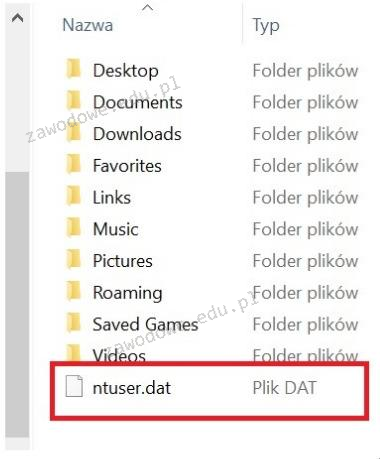
Aby zmienić profil na obowiązkowy, trzeba zmodyfikować rozszerzenie pliku ntuser.dat na

Ilustracja do pytania
A. ntuser.man
B. $ntuser.exe
C. ntuser.sys
D. $ntuser.bat

Brak odpowiedzi na to pytanie.

Wyjaśnienie poprawnej odpowiedzi:
Plik ntuser.man jest używany do wymuszenia profilu użytkownika jako obowiązkowego w systemie Windows. Profil obowiązkowy to taki, którego użytkownik nie może zmieniać, co jest przydatne w środowiskach, gdzie konfiguracja musi pozostać stała dla wielu użytkowników. Aby stworzyć taki profil, należy przekopiować profil użytkownika do folderu profili sieciowych i zmienić rozszerzenie pliku ntuser.dat na ntuser.man. System Windows, rozpoznając rozszerzenie .man, traktuje profil jako niezmienny. Jakiekolwiek zmiany dokonane przez użytkownika są odrzucane po wylogowaniu, przywracając profil do stanu początkowego przy każdym logowaniu. Stosowanie profili obowiązkowych jest zgodne z dobrymi praktykami zarządzania środowiskami korporacyjnymi, gdzie ograniczenie zmian w konfiguracji użytkownika może zapobiec błędom i problemom z bezpieczeństwem. Implementacja takich profili może również obniżyć koszty wsparcia technicznego, ponieważ użytkownicy nie są w stanie wprowadzać zmian, które mogłyby prowadzić do nieprawidłowego działania systemu.

Pytanie 22

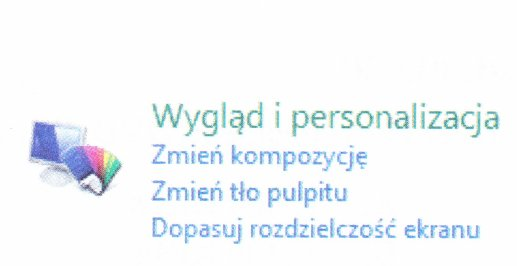
Na ilustracji ukazano narzędzie systemowe w Windows 7, które jest używane do

Ilustracja do pytania
A. konfiguracji preferencji użytkownika
B. tworzenia kopii zapasowych systemu
C. naprawiania problemów z systemem
D. przeprowadzania migracji systemu

Brak odpowiedzi na to pytanie.

Wyjaśnienie poprawnej odpowiedzi:
Ten rysunek, który widzisz, to część panelu sterowania Windows 7, a dokładniej sekcja Wygląd i personalizacja. Zajmuje się ona ustawieniami, które mają wpływ na to, jak wygląda nasz system. Możesz dzięki temu zmieniać różne rzeczy, jak kolory okien czy dźwięki. Gdy zmieniasz tło pulpitu, to naprawdę nadajesz swojemu miejscu pracy osobisty charakter – każdy lubi mieć coś, co mu się podoba. Poza tym, ta sekcja pozwala też dostosować rozdzielczość ekranu, co jest ważne, żeby dobrze widzieć, a przy okazji chronić wzrok. Takie opcje są super przydatne, zwłaszcza w pracy, bo kiedy system jest zgodny z naszymi oczekiwaniami, to praca idzie lepiej. Windows, przez te różne funkcje, daje nam sporą kontrolę nad tym, jak wygląda interfejs, co w dzisiejszych czasach jest naprawdę ważne.

Pytanie 23

W sytuacji, gdy brakuje odpowiedniej ilości pamięci RAM do przeprowadzenia operacji, takiej jak uruchomienie aplikacji, system Windows pozwala na przeniesienie nieużywanych danych z pamięci RAM do pliku

A. tpm.sys
B. pagefile.sys
C. config.sys
D. nvraid.sys

Brak odpowiedzi na to pytanie.

Wyjaśnienie poprawnej odpowiedzi:
Odpowiedź 'pagefile.sys' jest jak najbardziej trafna! To plik, który bardzo mocno pomaga w zarządzaniu pamięcią w Windows. Kiedy aplikacje potrzebują więcej pamięci RAM, niż mamy w komputerze, system przenosi mniej używane dane do tego pliku na dysku. Dzięki temu możemy uruchomić więcej programów, nawet te bardziej wymagające. To naprawdę ważne, bo zapobiega zamrażaniu się systemu. Dobrze jest też wiedzieć, że można zmieniać rozmiar tego pliku w ustawieniach, co pozwala dostosować wydajność do własnych potrzeb. Moim zdaniem, warto monitorować, jak używamy pamięci, aby wszystko działało płynnie – od codziennych zadań po bardziej zaawansowane programy.

Pytanie 24

Włączenie systemu Windows w trybie debugowania umożliwia

A. start systemu z ostatnią poprawną konfiguracją
B. generowanie pliku dziennika LogWin.txt podczas uruchamiania systemu
C. eliminację błędów w działaniu systemu
D. zapobieganie automatycznemu ponownemu uruchamianiu systemu w razie wystąpienia błędu

Brak odpowiedzi na to pytanie.

Wyjaśnienie poprawnej odpowiedzi:
Uruchomienie systemu Windows w trybie debugowania rzeczywiście umożliwia eliminację błędów w działaniu systemu. Ten tryb pozwala technikom i programistom na głębszą analizę problemów, które mogą występować podczas uruchamiania systemu operacyjnego. Debugowanie w tym kontekście polega na śledzeniu i analizy logów oraz działania poszczególnych komponentów systemu. Przykładowo, jeśli system napotyka trudności w ładowaniu sterowników czy usług, tryb debugowania pozwala na identyfikację, które z nich powodują problem. Dodatkowo, można wykorzystać narzędzia takie jak WinDbg do analizy zrzutów pamięci i weryfikacji, co dokładnie poszło nie tak. Dzięki tym informacjom, administratorzy mogą podejmować świadome decyzje, naprawiając problemy i poprawiając stabilność oraz wydajność systemu. Zgodnie z najlepszymi praktykami branżowymi, regularne monitorowanie i analiza logów w trybie debugowania są kluczowe dla zachowania bezpieczeństwa i niezawodności infrastruktury IT.

Pytanie 25

Jakiej funkcji powinno się użyć, aby utworzyć kopię zapasową rejestru systemowego w programie regedit?

A. Importuj
B. Eksportuj
C. Załaduj gałąź rejestru
D. Skopiuj nazwę klucza

Brak odpowiedzi na to pytanie.

Wyjaśnienie poprawnej odpowiedzi:
Odpowiedź 'Eksportuj' jest poprawna, ponieważ jest to funkcja w edytorze rejestru systemowego (regedit), która pozwala na utworzenie kopii zapasowej konkretnego klucza rejestru lub całej gałęzi rejestru. Proces eksportowania polega na zapisaniu wybranego klucza do pliku z rozszerzeniem .reg, co jest zgodne z dobrymi praktykami zarządzania systemem, pozwalając na łatwe przywrócenie ustawień rejestru w razie potrzeby. Aby wykonać eksport, najpierw należy zaznaczyć odpowiedni klucz lub gałąź, następnie wybiera się opcję 'Eksportuj' z menu 'Plik'. Po zapisaniu pliku można go otworzyć w dowolnym edytorze tekstowym, co ułatwia przeglądanie czy też edytowanie jego zawartości przed ewentualnym importem. Taki sposób tworzenia kopii zapasowej jest szczególnie przydatny przed wprowadzeniem istotnych zmian w rejestrze, co pozwala na minimalizację ryzyka uszkodzenia systemu. Warto również pamiętać, aby regularnie tworzyć kopie zapasowe rejestru, co jest standardem w dobrych praktykach administracji systemów.

Pytanie 26

Jan, użytkownik, nie ma możliwości zmiany właściciela drukarki w systemie Windows. Aby zyskał taką opcję, konieczne jest nadanie mu w ustawieniach zabezpieczeń prawa do

A. specjalnych uprawnień
B. administrowania dokumentami
C. administrowania drukarkami
D. modyfikacji uprawnień drukowania

Brak odpowiedzi na to pytanie.

Wyjaśnienie poprawnej odpowiedzi:
Aby użytkownik Jan mógł zmienić właściciela drukarki w systemie Windows, konieczne jest przypisanie mu uprawnień specjalnych. Uprawnienia te są istotnym elementem zarządzania zasobami systemowymi, ponieważ pozwalają na bardziej szczegółowe kontrolowanie, jakie operacje użytkownicy mogą wykonywać w kontekście drukarek. Przydzielając uprawnienia specjalne, administratorzy mogą dostosować poziom dostępu do konkretnej funkcjonalności, co jest kluczowe w środowiskach z wieloma użytkownikami. Przykładowo, w sytuacjach, gdy kilku pracowników korzysta z tej samej drukarki, uprawnienia te umożliwiają jednoznaczne określenie, kto ma prawo do zmiany ustawień czy zarządzania właścicielstwem. W praktyce oznacza to, że jeżeli Jan otrzyma uprawnienia specjalne, będzie mógł nie tylko zmieniać właścicieli drukarek, ale także dostosowywać inne aspekty ich konfiguracji. Tego typu podejście jest zgodne z zasadami minimalnych uprawnień, co zwiększa bezpieczeństwo systemu poprzez ograniczenie dostępu do danych tylko dla tych, którzy rzeczywiście go potrzebują.

Pytanie 27

Gdzie w dokumencie tekstowym Word umieszczony jest nagłówek oraz stopka?

A. Nagłówek jest umieszczony na dolnym marginesie, a stopka na górnym marginesie
B. Na stronach parzystych dokumentu
C. Nagłówek znajduje się na górnym marginesie, a stopka na dolnym marginesie
D. Nagłówek występuje na początku dokumentu, a stopka na końcu dokumentu

Brak odpowiedzi na to pytanie.

Wyjaśnienie poprawnej odpowiedzi:
Nagłówek i stopka w dokumencie tekstowym Word odgrywają kluczową rolę w organizacji treści oraz w estetyce dokumentów. Nagłówek, umieszczany na górnym marginesie, pozwala na umieszczenie istotnych informacji, takich jak tytuł dokumentu, nazwa autora czy numer strony. Dzięki temu czytelnik ma łatwy dostęp do kontekstu całego dokumentu, co jest szczególnie przydatne w dłuższych publikacjach, takich jak raporty czy prace naukowe. Z kolei stopka, umieszczana na dolnym marginesie, często zawiera dane kontaktowe, numery stron lub jakiekolwiek dodatkowe notatki, które mogą być istotne dla odbiorcy. Ważne jest, aby dobrze zorganizować te elementy zgodnie z zasadami typografii i dostosować je do stylu dokumentu, co zwiększa jego profesjonalny wygląd oraz czytelność. Dobrą praktyką jest również stosowanie odpowiednich formatów i rozmiarów czcionek, a także unikanie nadmiaru informacji, co może prowadzić do chaosu wizualnego.

Pytanie 28

Która z usług na serwerze Windows umożliwi użytkownikom końcowym sieci zaprezentowanej na ilustracji dostęp do Internetu?

Ilustracja do pytania
A. Usługa rutingu
B. Usługa udostępniania
C. Usługa LDS
D. Usługa drukowania

Brak odpowiedzi na to pytanie.

Wyjaśnienie poprawnej odpowiedzi:
Usługa rutingu jest kluczowym elementem umożliwiającym urządzeniom w sieci lokalnej dostęp do Internetu poprzez przekierowywanie pakietów sieciowych pomiędzy różnymi segmentami sieci. Na serwerach Windows funkcja rutingu jest realizowana poprzez rolę Routing and Remote Access Services (RRAS). Umożliwia ona nie tylko tradycyjny routing, ale także implementację funkcji takich jak NAT (Network Address Translation), co jest niezbędne w przypadku, gdy sieć lokalna korzysta z adresów IP prywatnych. Dzięki NAT, adresy IP prywatne mogą być translokowane na publiczne, co umożliwia komunikację z Internetem. W praktyce, aby skonfigurować serwer do pełnienia roli routera, należy zainstalować usługę RRAS i odpowiednio skonfigurować tablice routingu oraz reguły NAT. Dobrym przykładem zastosowania jest mała firma, gdzie serwer z zainstalowanym RRAS pozwala wszystkim komputerom w sieci lokalnej na dostęp do Internetu, jednocześnie zabezpieczając sieć poprzez kontrolowanie przepływu pakietów i filtrowanie ruchu, zgodnie z najlepszymi praktykami bezpieczeństwa sieciowego.

Pytanie 29

Określ rezultat wykonania zamieszczonego polecenia

net user Test /expires:12/09/20
A. Wymuszenie zmiany hasła na koncie Test w wskazanym terminie
B. Sprawdzona data ostatniego logowania do konta Test
C. Ustawiona data wygaśnięcia konta Test
D. Ustawiony czas aktywacji konta Test

Brak odpowiedzi na to pytanie.

Wyjaśnienie poprawnej odpowiedzi:
Polecenie 'net user Test /expires:12/09/20' odnosi się do zarządzania kontami użytkowników w systemach Windows. W tym przypadku kluczowym elementem jest przełącznik '/expires', który określa datę wygaśnięcia konta użytkownika o nazwie 'Test'. Jest to praktyczne narzędzie w administracji systemami, pozwalające na automatyczne dezaktywowanie konta po określonym czasie, co może być przydatne w kontekście kontroli dostępu i bezpieczeństwa. Na przykład, w środowiskach korporacyjnych często stosuje się tymczasowe konta dla zewnętrznych konsultantów czy pracowników sezonowych, które powinny wygasać po zakończeniu ich okresu pracy. Ustalanie daty wygaśnięcia pozwala na uniknięcie sytuacji, w których dostęp do zasobów pozostaje niepotrzebnie otwarty dla osób, które już nie potrzebują dostępu. To także zgodne z najlepszymi praktykami w zakresie zarządzania dostępem i bezpieczeństwa danych, które zalecają minimalizowanie ryzyka poprzez ograniczanie aktywnych kont użytkowników do tych, które są faktycznie potrzebne. Poprawne ustawienie daty wygaśnięcia konta jest kluczowym elementem polityki zarządzania tożsamością i dostępem IAM w wielu organizacjach.

Pytanie 30

Jakie oprogramowanie należy zainstalować, aby serwer Windows mógł obsługiwać usługi katalogowe?

A. usługi zarządzania prawami
B. rolę serwera DHCP
C. kontroler domeny
D. rolę serwera Web

Brak odpowiedzi na to pytanie.

Wyjaśnienie poprawnej odpowiedzi:
Kontroler domeny jest kluczowym elementem infrastruktury sieciowej opartej na systemach Windows, który zarządza usługami katalogowymi w sieci. Głównym zadaniem kontrolera domeny jest przechowywanie informacji o członkach domeny, w tym komputerach i użytkownikach, oraz zarządzanie ich uwierzytelnianiem i autoryzacją. Dzięki Active Directory, które jest głównym komponentem usługi katalogowej, administratorzy mogą zarządzać dostępem do zasobów sieciowych, co jest niezbędne w każdej organizacji. Przykładem zastosowania kontrolera domeny w praktyce może być sytuacja, gdy pracownik loguje się do swojego komputera w sieci korporacyjnej; kontroler domeny weryfikuje jego dane uwierzytelniające i przyznaje dostęp do odpowiednich zasobów. Zgodnie z najlepszymi praktykami, w większych organizacjach zaleca się posiadanie co najmniej dwóch kontrolerów domeny dla zapewnienia redundancji i zwiększonej dostępności usług. Dzięki temu organizacja może zminimalizować ryzyko utraty dostępu do krytycznych zasobów w przypadku awarii jednego z kontrolerów.

Pytanie 31

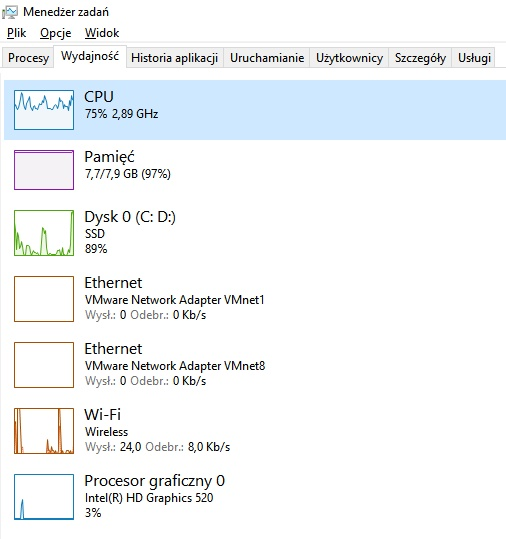
Grafik komputerowy sygnalizuje bardzo wolną pracę komputera. Z ilustracji przedstawiającej okno wydajności komputera wynika, że przyczyną tego może być

Ilustracja do pytania
A. wolne łącze internetowe.
B. zbyt mała ilości pamięci RAM.
C. wolna praca dysku twardego.
D. niska wydajność procesora graficznego.

Brak odpowiedzi na to pytanie.

Wyjaśnienie poprawnej odpowiedzi:
Tutaj kluczowa jest obserwacja z okna „Wydajność” w Menedżerze zadań: pamięć RAM jest zajęta w 97%. To bardzo wyraźny sygnał, że komputer po prostu „dusi się” z powodu zbyt małej ilości dostępnej pamięci operacyjnej. System nie ma gdzie trzymać danych potrzebnych programom (tu: aplikacjom graficznym), więc zaczyna intensywnie korzystać z pliku stronicowania na dysku. A dostęp do dysku – nawet SSD – jest o rząd wielkości wolniejszy niż dostęp do RAM. Efekt użytkownik widzi jako przycinki, lagi przy przełączaniu okien, wolne renderowanie podglądu, opóźnienia przy zapisywaniu dużych projektów. Z mojego doświadczenia, przy pracy grafika komputerowego RAM jest często ważniejszy niż sam procesor graficzny, szczególnie przy wielu otwartych aplikacjach: Photoshop, Illustrator, przeglądarka z kilkoma kartami, komunikator, czasem jeszcze wirtualna maszyna. Standardem branżowym jest dziś co najmniej 16 GB RAM do wygodnej pracy z grafiką 2D, a przy dużych plikach, wysokich rozdzielczościach, plikach PSD z wieloma warstwami – nawet 32 GB lub więcej. Dobre praktyki mówią też, żeby podczas diagnozowania wydajności patrzeć nie tylko na chwilowe obciążenie CPU czy GPU, ale właśnie na procent zajętości pamięci i ilość pamięci „zarezerwowanej” przez system. Gdy widzisz wartości rzędu 90–100%, pierwszym krokiem jest zamknięcie zbędnych aplikacji, a długofalowo – rozbudowa RAM. Na screenie widać, że CPU jest obciążony umiarkowanie, GPU praktycznie się nudzi, dysk SSD pracuje, ale nie jest „przyklejony” do 100%. Natomiast pamięć RAM jest praktycznie pełna. To klasyczny przypadek, gdy ograniczeniem jest właśnie jej ilość. W praktyce, po dołożeniu pamięci komputer nagle „odżywa”, programy graficzne przestają się zacinać, a przełączanie między projektami staje się płynne – i to bez żadnych innych zmian sprzętowych.

Pytanie 32

Błąd typu STOP w systemie Windows (Blue Screen), który występuje w momencie, gdy system odwołuje się do niepoprawnych danych w pamięci RAM, to

A. UNMONTABLE_BOOT_VOLUME
B. UNEXPECTED_KERNEL_MODE_TRAP
C. NTFS_FILE_SYSTEM
D. PAGE_FAULT_IN_NONPAGE_AREA

Brak odpowiedzi na to pytanie.

Wyjaśnienie poprawnej odpowiedzi:
Odpowiedź 'PAGE_FAULT_IN_NONPAGE_AREA' jest poprawna, ponieważ odnosi się do sytuacji, w której system operacyjny Windows napotyka problem podczas próby odwołania się do danych, które powinny znajdować się w pamięci operacyjnej, ale ich tam nie ma. Błąd ten jest często spowodowany uszkodzeniem pamięci RAM lub problemami z systemem plików. Niekiedy może to być wynikiem wadliwych sterowników lub niekompatybilnych aplikacji. W praktyce, aby zdiagnozować tego typu problem, administratorzy systemów mogą używać narzędzi diagnostycznych, takich jak Windows Memory Diagnostic, aby sprawdzić pamięć RAM, oraz CHKDSK do analizy i naprawy problemów z systemem plików. Zarządzanie pamięcią i zapewnienie integralności danych w systemie operacyjnym są kluczowymi aspektami wydajności i stabilności systemu, co podkreśla znaczenie monitorowania i konserwacji sprzętu oraz oprogramowania. Dbanie o regularne aktualizacje sterowników i systemu operacyjnego zgodnie z najlepszymi praktykami branżowymi może znacząco zredukować występowanie takich błędów.

Pytanie 33

Włączenie systemu Windows w trybie diagnostycznym umożliwia

A. uruchomienie systemu z ostatnią poprawną konfiguracją
B. generowanie pliku dziennika LogWin.txt podczas uruchamiania systemu
C. zapobieganie automatycznemu ponownemu uruchomieniu systemu w razie wystąpienia błędu
D. usuwanie błędów w funkcjonowaniu systemu

Brak odpowiedzi na to pytanie.

Wyjaśnienie poprawnej odpowiedzi:
Uruchomienie systemu Windows w trybie debugowania jest kluczowym narzędziem dla programistów oraz administratorów systemów, które pozwala na głębszą analizę działania systemu operacyjnego. Tryb debugowania umożliwia identyfikację i eliminację błędów w działaniu systemu poprzez analizę logów i zachowania oprogramowania w czasie rzeczywistym. Przykładowo, kiedy system operacyjny napotyka na problem podczas uruchamiania, tryb debugowania może dostarczyć szczegółowych informacji o stanie pamięci, rejestrach oraz funkcjach, które zostały wywołane przed wystąpieniem błędu. Umiejętność korzystania z tego trybu jest nieoceniona w kontekście diagnostyki oraz rozwoju oprogramowania, ponieważ pozwala na precyzyjne określenie przyczyny problemu i szybsze wprowadzenie poprawek. Standardy branżowe zalecają wykorzystanie narzędzi debugujących w procesie testowania oprogramowania, co wpływa na jakość i stabilność finalnych produktów.

Pytanie 34

Gdy użytkownik systemu Windows nie ma możliwości skorzystania z drukarki, może skorzystać z opcji druku do pliku. Plik utworzony w ten sposób posiada rozszerzenie

A. bin
B. tar
C. csv
D. prn

Brak odpowiedzi na to pytanie.

Wyjaśnienie poprawnej odpowiedzi:
Odpowiedź prn jest poprawna, ponieważ plik utworzony z użyciem opcji druku do pliku w systemie Windows ma rozszerzenie .prn. Pliki te zawierają dane w formacie, który jest zgodny z danymi, jakie zwykle są przesyłane do drukarki. Format .prn jest niemalże uniwersalny, ponieważ może być odczytywany przez większość drukarek, a także przez oprogramowanie do konwersji plików graficznych. W praktyce użytkownik może używać tej opcji, gdy drukarka jest niedostępna lub gdy chce zachować kopię dokumentu w formie pliku przed jego wydrukiem. Ponadto, plik .prn jest często stosowany w procesach automatyzacji druku, gdzie dokumenty są generowane w systemach informatycznych, a następnie przekazywane do drukowania w trybie wsadowym. Dobrą praktyką w środowiskach biurowych jest regularne zapisywanie ważnych dokumentów w formacie .prn, co pozwala na ich ponowne wydrukowanie bez potrzeby dostępu do oryginalnego programu, w którym zostały stworzone.

Pytanie 35

Jak nazywa się zestaw usług internetowych dla systemów operacyjnych Microsoft Windows, który pozwala na działanie jako serwer FTP i serwer WWW?

A. WINS
B. IIS
C. PROFTPD
D. APACHE

Brak odpowiedzi na to pytanie.

Wyjaśnienie poprawnej odpowiedzi:
IIS, czyli Internet Information Services, to zestaw usług internetowych stworzonych przez firmę Microsoft, które umożliwiają hosting aplikacji webowych oraz pełnienie roli serwera FTP i serwera WWW. IIS jest głęboko zintegrowany z systemami operacyjnymi Windows Server, co zapewnia wysoką wydajność oraz łatwość w zarządzaniu. Dzięki jego elastyczności, IIS jest w stanie obsługiwać różnorodne aplikacje internetowe, w tym te oparte na technologii ASP.NET, co czyni go popularnym wyborem dla programistów .NET. Przykładem zastosowania IIS może być organizacja, która korzysta z niego do hostowania strony intranetowej oraz aplikacji webowych dla swoich pracowników. Warto również wspomnieć, że IIS wspiera protokoły takie jak HTTP, HTTPS, FTP, oraz FTPs, co sprawia, że jest to wszechstronny serwer. Ponadto, bezpieczeństwo jest kluczowym aspektem IIS, który zapewnia mechanizmy autoryzacji, uwierzytelniania oraz różnorodne opcje konfiguracji, co jest zgodne z najlepszymi praktykami w zakresie zabezpieczeń aplikacji webowych.

Pytanie 36

Które narzędzie systemu Windows służy do zdefiniowania polityki haseł dostępowych do kont użytkowników?

A. secpol.msc
B. eventvwr.msc
C. tpm.msc
D. services.msc

Brak odpowiedzi na to pytanie.

Wyjaśnienie poprawnej odpowiedzi:
Prawidłowo wskazane secpol.msc to lokalne zasady zabezpieczeń systemu Windows, czyli narzędzie, w którym faktycznie definiuje się politykę haseł dla kont użytkowników. W praktyce, po uruchomieniu secpol.msc (Win+R → secpol.msc) przechodzisz do „Zasady konta” → „Zasady haseł” i tam ustawiasz takie parametry jak minimalna długość hasła, wymuszanie złożoności (małe/duże litery, cyfry, znaki specjalne), maksymalny okres ważności hasła, historia haseł czy blokada możliwości użycia poprzednich haseł. To są dokładnie te ustawienia, które w firmach są podstawą dobrych praktyk bezpieczeństwa. W środowisku domenowym podobne zasady ustawia się zwykle w GPO na kontrolerze domeny, ale lokalnie na pojedynczej stacji roboczej właśnie przez secpol.msc. Moim zdaniem warto kojarzyć, że secpol.msc dotyczy szerzej lokalnej polityki bezpieczeństwa: nie tylko haseł, ale też np. zasad blokady konta, ustawień UAC, ograniczeń dotyczących logowania, audytu zdarzeń bezpieczeństwa. W wielu małych firmach, gdzie nie ma domeny, to jest główne narzędzie do ustandaryzowania zabezpieczeń na komputerach użytkowników. Z punktu widzenia dobrych praktyk (np. wytyczne CIS Benchmarks czy ogólne zalecenia bezpieczeństwa Microsoftu) definiowanie silnej polityki haseł w secpol.msc to absolutna podstawa – szczególnie wymuszanie złożoności, minimalnej długości oraz okresowej zmiany hasła. W realnej administracji systemami Windows to jedno z pierwszych miejsc, które sprawdza się podczas audytu bezpieczeństwa stacji roboczej lub serwera.

Pytanie 37

Które z kont nie jest standardowym w Windows XP?

A. użytkownik gość
B. administrator
C. asystent
D. admin

Brak odpowiedzi na to pytanie.

Wyjaśnienie poprawnej odpowiedzi:
Odpowiedź 'admin' jest prawidłowa, ponieważ w systemie Windows XP nie ma standardowego konta o takiej nazwie. Wbudowane konta to 'gość', 'administrator' oraz 'pomocnik'. Konto 'administrator' ma pełne uprawnienia do zarządzania systemem, podczas gdy konto 'gość' jest ograniczone i nie pozwala na wprowadzanie zmian w systemie. Konto 'pomocnik' jest używane do wsparcia w rozwiązywaniu problemów. W praktyce, administratorzy systemów powinni być świadomi, jak zarządzać kontami użytkowników oraz ich uprawnieniami, aby zapewnić bezpieczeństwo i efektywność systemu. Warto również wiedzieć, że dobre praktyki sugerują ograniczenie liczby kont z pełnymi uprawnieniami oraz regularne aktualizowanie haseł, co przyczynia się do zwiększenia bezpieczeństwa danych. Zrozumienie różnych typów kont i ich zastosowania w systemie operacyjnym jest kluczowe dla efektywnego zarządzania środowiskiem IT.

Pytanie 38

Aby uruchomić monitor wydajności oraz niezawodności w systemie Windows, należy skorzystać z przystawki

A. diskmgmt.msc
B. perfmon.msc
C. taskschd.msc
D. fsmgmt.msc

Brak odpowiedzi na to pytanie.

Wyjaśnienie poprawnej odpowiedzi:
Perfmon.msc to naprawdę przydatne narzędzie w Windowsie, bo pozwala na monitorowanie, jak dobrze działa cały system. Z jego pomocą administratorzy mają możliwość zbierania danych o tym, jak wykorzystują zasoby, jak CPU, RAM, dyski czy sieci. Można nawet tworzyć wykresy, które pokazują te dane w czasie rzeczywistym, co mega ułatwia łapanie problemów z wydajnością oraz zauważanie ewentualnych wąskich gardeł. Na przykład, kiedy jakaś aplikacja jest intensywnie używana, dobrze jest jej działanie monitorować, żeby zobaczyć, co można poprawić. Dzięki funkcji alertów administratorzy dostają informacje na bieżąco, gdy coś przekroczy ustalone limity wydajności, co jest bardzo ważne dla stabilności systemu. Regularne monitorowanie to w sumie najlepsza praktyka, bo pozwala wcześniej wyłapać problemy i lepiej planować, co się w organizacji dzieje.

Pytanie 39

W wyniku wykonania komendy: net user w terminalu systemu Windows, pojawi się

A. informacje pomocnicze dotyczące polecenia net
B. dane o parametrach konta bieżącego użytkownika
C. nazwa obecnego użytkownika oraz jego hasło
D. lista kont użytkowników

Brak odpowiedzi na to pytanie.

Wyjaśnienie poprawnej odpowiedzi:
Odpowiedź 'lista kont użytkowników' jest poprawna, ponieważ polecenie 'net user' w wierszu poleceń systemu Windows jest używane do wyświetlania listy kont użytkowników znajdujących się na danym komputerze lub w danej domenie. To narzędzie jest niezwykle istotne dla administratorów systemów, ponieważ pozwala na szybkie przeglądanie kont, co jest kluczowe w zarządzaniu dostępem do zasobów. Na przykład, administrator może użyć tego polecenia, aby zweryfikować, którzy użytkownicy mają dostęp do systemu, a następnie podjąć odpowiednie działania, takie jak zmiana uprawnień czy usunięcie kont nieaktywnych. Dodatkowo, w kontekście najlepszych praktyk w zakresie bezpieczeństwa, regularne sprawdzanie listy użytkowników może pomóc w identyfikacji nieautoryzowanych kont, co jest ważnym krokiem w zapewnieniu integralności systemu. Warto również zauważyć, że polecenie to może być używane w skryptach automatyzacyjnych, co przyspiesza proces zarządzania użytkownikami.

Pytanie 40

W systemie Windows za pomocą komendy assoc można

A. wyświetlić właściwości plików
B. zmienić powiązania dla rozszerzeń plików
C. dostosować listę kontroli dostępu do plików
D. sprawdzić zawartość dwóch plików

Brak odpowiedzi na to pytanie.

Wyjaśnienie poprawnej odpowiedzi:
Polecenie 'assoc' w systemie Windows jest używane do wyświetlania i modyfikacji skojarzeń rozszerzeń plików z konkretnymi typami plików. Przykładowo, jeśli mamy plik o rozszerzeniu '.txt', możemy za pomocą polecenia 'assoc .txt' sprawdzić, z jakim typem pliku jest on powiązany, a także zmienić to skojarzenie, aby otwierał się w preferowanej aplikacji. Praktyczne zastosowanie polecenia 'assoc' może obejmować sytuacje, w których użytkownik chce, aby pliki .jpg były otwierane w programie graficznym zamiast w domyślnej przeglądarki. Polecenie to jest zgodne z zasadami zarządzania typami plików w systemach operacyjnych, co jest kluczowe w kontekście optymalizacji pracy z danymi. Znajomość tego narzędzia pozwala na bardziej efektywne zarządzanie plikami i ich otwieraniem, co zwiększa komfort pracy na komputerze.