Wyniki egzaminu

Informacje o egzaminie:
  • Zawód: Technik informatyk
  • Kwalifikacja: INF.02 - Administracja i eksploatacja systemów komputerowych, urządzeń peryferyjnych i lokalnych sieci komputerowych
  • Data rozpoczęcia: 6 kwietnia 2026 12:59
  • Data zakończenia: 6 kwietnia 2026 13:32

Egzamin niezdany

Wynik: 19/40 punktów (47,5%)

Wymagane minimum: 20 punktów (50%)

Udostępnij swój wynik
Szczegółowe wyniki:
Pytanie 1

Po podłączeniu działającej klawiatury do jednego z portów USB nie ma możliwości wyboru awaryjnego trybu uruchamiania systemu Windows. Klawiatura działa prawidłowo dopiero po wystartowaniu systemu w trybie standardowym. Co to sugeruje?

A. nieprawidłowe ustawienia BIOS-u
B. uszkodzony kontroler klawiatury
C. uszkodzony zasilacz
D. uszkodzone porty USB
Analizując niepoprawne odpowiedzi, warto zauważyć, że uszkodzony kontroler klawiatury stanowi mało prawdopodobną przyczynę problemów, jeśli klawiatura działa w trybie normalnym. Kontroler odpowiada za komunikację pomiędzy klawiaturą a systemem operacyjnym, a jeśli klawiatura działa po uruchomieniu systemu, kontroler jest prawdopodobnie sprawny. Przechodząc do uszkodzonych portów USB, ich uszkodzenie mogłoby skutkować brakiem możliwości korzystania z klawiatury w ogóle, co jest sprzeczne z danymi przedstawionymi w pytaniu. Wreszcie, kwestia uszkodzonego zasilacza wydaje się być nieadekwatna, ponieważ nieprawidłowe działanie zasilacza zwykle prowadzi do większych problemów, takich jak niestabilność systemu czy problemy z uruchamianiem, a nie do specyficznych problemów z klawiaturą w trybie awaryjnym. Użytkownicy często mylą objawy i przyczyny, co prowadzi do niewłaściwej diagnozy. Kluczowe jest, aby nie tylko identyfikować problemy sprzętowe, ale również brać pod uwagę zmienne konfiguracyjne, takie jak ustawienia BIOS-u, które mogą mieć kluczowy wpływ na funkcjonalność urządzeń peryferyjnych podczas uruchamiania systemu. Ważne jest zrozumienie, że system BIOS jest pierwszym interfejsem, który komunikuje się z dostępnym sprzętem, dlatego niewłaściwe ustawienia mogą blokować rozpoznawanie urządzeń, nawet gdy są one sprawne.

Pytanie 2

W systemie Linux, co oznacza znak "~" w ścieżce dostępu do plików?

A. Katalog tymczasowy
B. Katalog główny
C. Katalog domowy użytkownika
D. Katalog root
Znak "~" w systemie Linux jest powszechnie używany jako skrót do katalogu domowego bieżącego użytkownika. Jego zastosowanie jest nie tylko wygodne, ale również zgodne z dobrymi praktykami administracji systemem, gdyż pozwala na szybki dostęp do plików i konfiguracji specyficznych dla danego użytkownika. Na przykład, jeśli użytkownik wpisze w terminalu komendę "cd ~", zostanie przeniesiony bezpośrednio do swojego katalogu domowego, co eliminuje konieczność wpisywania pełnej ścieżki, na przykład "/home/nazwa_użytkownika". Ułatwienie to jest szczególnie przydatne w przypadku użytkowników posiadających długie nazwy katalogów domowych lub w sytuacjach, gdy pracują na wielu kontach jednocześnie. Praktyczne zastosowanie tego skrótu można zauważyć podczas pracy z plikami konfiguracyjnymi, które często znajdują się w katalogu domowym, jak np. ".bashrc" czy ".profile". Rozumienie tego mechanizmu to podstawa efektywnej nawigacji w systemie Linux i zarządzania plikami użytkownika. Można też używać tego znaku w skryptach, co sprawia, że są one dynamicznie dostosowywane do środowiska pracy różnych użytkowników, co jest zgodne z zasadami przenośności i elastyczności w administracji systemami operacyjnymi.

Pytanie 3

Jakie urządzenie w warstwie łącza danych modelu OSI analizuje adresy MAC zawarte w ramkach Ethernet i na tej podstawie decyduje o przesyłaniu sygnału pomiędzy segmentami sieci lub jego blokowaniu?

A. access point
B. repeater
C. bridge
D. hub
Most (bridge) jest urządzeniem sieciowym działającym na warstwie łącza danych modelu OSI, które analizuje ramki Ethernet pod kątem adresów MAC. Dzięki właściwej analizie, most jest w stanie podejmować decyzje o przesyłaniu lub blokowaniu sygnału, co zwiększa efektywność sieci. Jego działanie opiera się na tabeli adresów MAC, którą tworzy poprzez monitorowanie ruchu w sieci. Przykładem zastosowania mostu może być sytuacja, w której w dużej sieci lokalnej (LAN) istnieją różne segmenty, a most łączy je, eliminując kolizje i zmniejszając obciążenie. Mosty są szczególnie pomocne w rozdzielaniu ruchu w sieci, co pozwala na efektywniejsze zarządzanie pasmem oraz zwiększa bezpieczeństwo, ograniczając rozprzestrzenianie się niepożądanego ruchu. W praktyce, mosty są zgodne z normami IEEE 802.1D, które definiują protokoły i procedury stosowane w sieciach lokalnych. Zastosowanie mostów jest kluczowe w projektowaniu nowoczesnych infrastruktury sieciowych, gdzie wydajność i segregacja ruchu są priorytetem.

Pytanie 4

Aby skopiować katalog c: est z podkatalogami na dysk przenośny f: w systemie Windows 7, jakie polecenie należy zastosować?

A. copy f: est c: est/E
B. xcopy f: est c: est/E
C. copy c: est f: est/E
D. xcopy c: est f: est/E
Wybór polecenia copy c:\est f:\est /E jest błędny z kilku powodów. Po pierwsze, narzędzie copy jest przeznaczone głównie do kopiowania plików, a nie katalogów, co sprawia, że w kontekście tego zadania nie jest ono odpowiednie. Copy nie jest w stanie obsłużyć podkatalogów, co prowadziłoby do utraty struktury folderów podczas kopiowania. Dodatkowo, jeżeli użytkownik próbuje użyć /E z copy, napotyka na problem, ponieważ ta flaga nie jest obsługiwana przez to polecenie. Taki błąd może wynikać z nieznajomości różnic między podstawowymi a bardziej zaawansowanymi poleceniami systemu Windows. Odpowiedzi oparte na poleceniach, które wykorzystują copy w kontekście kopiowania katalogów, często nie uwzględniają, że dla tego konkretnego zadania wymagane jest zastosowanie bardziej złożonego narzędzia, jak xcopy, które jest specjalnie zaprojektowane do zarządzania zarówno plikami, jak i strukturą folderów. Warto również zauważyć, że pewne nieporozumienia mogą wynikać z przyzwyczajenia do używania prostych poleceń, co może ograniczać zdolność użytkownika do efektywnego zarządzania systemem plików. W praktyce, dla użytkowników zarządzających danymi w bardziej złożony sposób, kluczowe jest zrozumienie, kiedy i jak używać odpowiednich narzędzi oraz technik, aby uniknąć niezamierzonych błędów w trakcie operacji kopiowania. Zachęcam do eksploracji dokumentacji Windows w celu lepszego zrozumienia różnic między tymi poleceniami.

Pytanie 5

Przedstawiony panel tylny płyty głównej jest wyposażony między innymi w interfejsy:

Ilustracja do pytania
A. 2 x HDMI, 1 x D-SUB, 1 x RJ-11, 6 x USB 2.0
B. 2 x PS2; 1 x RJ45; 6 x USB 2.0, 1.1
C. 2 x USB 3.0; 2 x USB 2.0, 1.1; 2 x DP, 1 x DVI
D. 2 x USB 3.0; 4 x USB 2.0, 1.1; 1 x D-SUB
Analizując wszystkie pozostałe warianty odpowiedzi, łatwo wychwycić kilka typowych pomyłek, które często pojawiają się podczas rozpoznawania paneli I/O płyt głównych. Przede wszystkim można zauważyć, że niektóre propozycje wymieniają złącza, które zupełnie nie występują na przedstawionym zdjęciu – na przykład porty DisplayPort czy DVI, a także nieco egzotyczny już port RJ-11. O ile RJ-45, czyli klasyczna sieciówka Ethernet, jest obecna na zdecydowanej większości płyt, to RJ-11 stosowany był kiedyś do modemów telefonicznych i praktycznie nie pojawia się już w nowoczesnych komputerach, więc jego obecność w tej odpowiedzi jest raczej próbą zgadywania niż opartym na obserwacji wyborem. Podobnie, obecność dwóch złączy PS2 (dla klawiatury i myszy) to coraz rzadsza kombinacja; na zdjęciu widoczny jest tylko jeden port PS2, co jest bardzo częste we współczesnych konstrukcjach – pozwala to zaoszczędzić miejsce na dodatkowe złącza USB, które aktualnie są standardem. Niektórzy mogą też sugerować się liczbą portów USB – ich rodzaje rozpoznaje się po kolorze wnętrza oraz po pozycji na panelu; USB 3.0 ma niebieskie wnętrze, a porty starszych standardów są najczęściej czarne. To właśnie błędna identyfikacja tych kolorów i kształtów prowadzi do mylenia się – w praktyce warto znać te różnice i nie sugerować się jedynie liczbą, ale też rozmieszczeniem i wyglądem. Dodatkowym błędem jest zakładanie obecności kilku zaawansowanych wyjść graficznych (HDMI, DisplayPort, DVI) na jednej płycie – zwykle jednak spotyka się maksymalnie dwa, a połączenie wszystkich naraz jest bardzo nietypowe. W realnych zastosowaniach, czy to w serwisie, czy przy budowie zestawów komputerowych, znajomość tych niuansów jest nie do przecenienia. Częsta pomyłka polega też na nieumiejętnym rozróżnianiu HDMI od DisplayPorta – oba są małymi cyfrowymi złączami, ale mają zupełnie inny kształt. Moim zdaniem najważniejsze w takich zadaniach jest skupienie się nie na „zgadywaniu”, lecz świadomej analizie – bo właśnie praktyczna wiedza i doświadczenie techniczne pozwala nie tylko zdać test, ale także dobrze radzić sobie z rzeczywistymi płytami głównymi.

Pytanie 6

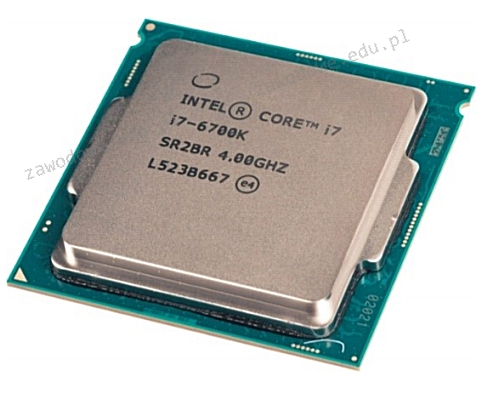
Co wskazuje oznaczenie danego procesora?

Ilustracja do pytania
A. braku blokady mnożnika (unlocked)
B. niskim poborze energii przez procesor
C. jego niewielkich rozmiarach obudowy
D. wersji mobilnej procesora
Wiedza o tym, co oznaczają różne litery przy procesorach, jest naprawdę ważna przy wyborze sprzętu. Litera 'K' mówi, że można podkręcać, ale mylenie tego z niskim zużyciem energii to błąd. Dla procesorów energooszczędnych mamy oznaczenia jak 'T' czy 'U', które wskazują na ich zastosowanie w mobilnych urządzeniach. Tak naprawdę, mała obudowa procesora nie ma nic wspólnego z literą 'K'. Dla kompaktowych procesorów lepiej szukać takich oznaczeń jak 'S' czy 'Y'. Jeśli chodzi o wersje mobilne, to zazwyczaj używane są litery 'M' czy 'MQ'. Każde z tych oznaczeń ma swoją rolę w architekturze procesorów, co jest ważne, żeby dobrze dobrać sprzęt. Zrozumienie tych konwencji pomoże w optymalnym wykorzystaniu technologii procesorowej, co jest kluczowe przy zakupie nowego komputera.

Pytanie 7

Który protokół należy do bezpołączeniowych protokołów warstwy transportowej?

A. FTP
B. ARP
C. TCP
D. UDP
Wybór złego protokołu, jak FTP, ARP czy TCP, pokazuje, że coś jest nie tak z rozumieniem różnic między nimi. FTP, czyli File Transfer Protocol, jest oparty na TCP, co sprawia, że jest wolniejszy i dość skomplikowany w użyciu w porównaniu do UDP. Używa się go do takich rzeczy jak przesyłanie plików, gdzie każda paczka musi być dostarczona bezbłędnie. ARP (Address Resolution Protocol) to zupełnie inna bajka – on mapuje adresy IP na adresy MAC, więc to nie ma nic wspólnego z warstwą transportową, a działa w warstwie łącza danych, więc ten wybór jest kiepski. Co do TCP, to jest to protokół połączeniowy, który stara się zapewnić, że wszystko dojdzie, ale przez to wprowadza opóźnienia, a w sytuacjach, gdy potrzebna jest natychmiastowa reakcja, nie jest najlepszą opcją. Często ludzie mylą różne warstwy protokołów albo myślą, że wszystkie muszą być niezawodne, co nie jest prawdą. Ważne jest, żeby rozumieć te różnice, bo to przydaje się w projektowaniu oraz budowaniu systemów sieciowych.

Pytanie 8

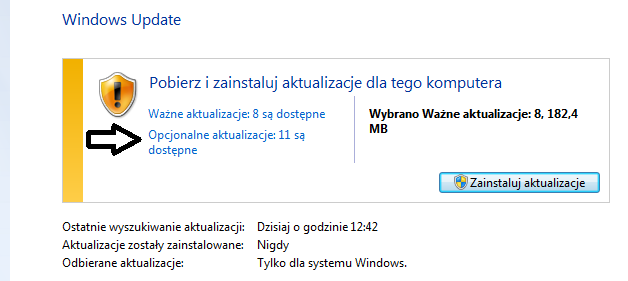
Jeśli użytkownik wybierze pozycję wskazaną strzałką, będzie mógł zainstalować aktualizacje

Ilustracja do pytania
A. dotyczące luk w zabezpieczeniach o priorytecie krytycznym.
B. powodujące uaktualnienie Windows 8.1 do systemu Windows 10.
C. dotyczące sterowników lub nowego oprogramowania firmy Microsoft.
D. usuwające usterkę krytyczną, niezwiązaną z zabezpieczeniami.
To jest właśnie dobre podejście do tematu aktualizacji w Windows Update. Opcjonalne aktualizacje, do których prowadzi wskazana strzałka, to najczęściej sterowniki lub dodatkowe oprogramowanie udostępnione przez Microsoft lub producentów sprzętu. Często zdarza się, że wśród tych aktualizacji pojawiają się na przykład nowe wersje sterowników do karty graficznej, drukarki albo jakieś poprawki dla funkcji systemowych, które nie są niezbędne do bezpieczeństwa ani stabilności systemu. Instalowanie takich aktualizacji bywa przydatne, zwłaszcza gdy mamy problemy z kompatybilnością sprzętu po podłączeniu nowego urządzenia czy potrzebujemy obsługi najnowszych funkcji. Z mojego doświadczenia – czasem lepiej sprawdzić, co w tych opcjonalnych się kryje, bo można trafić na coś, co na danym sprzęcie rzeczywiście poprawi komfort pracy. W środowisku IT, zgodnie z dobrymi praktykami, zaleca się regularne sprawdzanie i instalowanie aktualizacji opcjonalnych, jeśli wiemy, że mogą rozwiązać konkretne problemy lub poprawić wydajność komputera. To świetny nawyk, bo niektóre nowości pojawiają się właśnie tam, zanim zostaną oznaczone jako „ważne”. Dobrze wiedzieć, że aktualizacje opcjonalne nie dotyczą krytycznych luk ani nie prowadzą do zmiany wersji systemu operacyjnego – one mają bardziej charakter rozszerzający albo usprawniający.

Pytanie 9

W systemie Windows do wyświetlenia treści pliku tekstowego służy polecenie

A. echo.
B. type.
C. cat.
D. more.
Polecenie 'type' w systemie Windows jest używane do wyświetlania zawartości plików tekstowych w oknie konsoli. To narzędzie jest szczególnie przydatne w przypadku, gdy chcemy szybko sprawdzić zawartość pliku bez potrzeby jego otwierania w edytorze tekstu. Użycie polecenia 'type' jest proste; wystarczy wpisać 'type [nazwa_pliku.txt]' w wierszu poleceń. Na przykład, aby zobaczyć zawartość pliku 'dane.txt', należy wpisać 'type dane.txt'. W praktyce, jest to szybka metoda na przeszukiwanie zawartości plików konfiguracyjnych czy logów, co jest nieocenione w codziennej pracy administratorów systemów. Dodatkowo, polecenie 'type' pozwala na wprowadzenie potoku z innymi narzędziami, co zwiększa jego funkcjonalność. Na przykład, możemy przekierować zawartość pliku do polecenia 'find', aby wyszukać konkretny ciąg tekstowy. Zastosowanie tego narzędzia jest zgodne z dobrymi praktykami w zakresie zarządzania danymi i automatyzacji zadań w systemie Windows.

Pytanie 10

Na którym z domyślnych portów realizowana jest komunikacja protokołu ftp?

A. 80
B. 23
C. 21
D. 53
Odpowiedź 21 jest poprawna, ponieważ protokół FTP (File Transfer Protocol) standardowo wykorzystuje port 21 do nawiązywania połączeń. FTP jest jednym z najstarszych protokołów sieciowych, zaprojektowanym do przesyłania plików pomiędzy klientem a serwerem w architekturze klient-serwer. Port 21 służy do przesyłania komend i zarządzania połączeniem, podczas gdy dane są przesyłane przez port 20. W praktyce, FTP znajduje zastosowanie w wielu środowiskach, zarówno do przesyłania danych w małych projektach, jak i w dużych systemach serwerowych, gdzie wymagana jest regularna wymiana plików. Dobrą praktyką jest zabezpieczanie połączeń FTP przy użyciu protokołów, takich jak FTPS lub SFTP, które oferują szyfrowanie danych, chroniąc je przed nieautoryzowanym dostępem. Zrozumienie i umiejętność konfigurowania FTP jest kluczowe dla specjalistów IT, szczególnie w zakresie administracji systemami i zarządzania sieciami.

Pytanie 11

W systemie Linux do bieżącego monitorowania aktywnych procesów wykorzystuje się polecenie

A. ps
B. proc
C. sed
D. sysinfo
'sed', 'proc' i 'sysinfo' to takie narzędzia, które raczej nie nadają się do monitorowania procesów w Linuxie. 'Sed' to bardziej do edytowania tekstu, coś jak korektor tekstów, a nie do śledzenia procesów. 'Proc' to z kolei taki wirtualny katalog, który trzyma różne info o systemie i procesach, ale to nie działa jak normalne polecenie monitorujące. No i 'sysinfo', cóż, podaje info o systemie, ale też nie ma nic wspólnego z konkretnym monitorowaniem procesów. Jak używasz tych narzędzi do takich celów, to możesz się mocno pogubić, bo są do czego innego. Dlatego ważne jest, żeby rozumieć, że polecenie 'ps' to jednak to, czego szukasz, gdy mówimy o śledzeniu procesów w Linuxie.

Pytanie 12

W systemie Windows za pomocą komendy assoc można

A. zmienić powiązania dla rozszerzeń plików
B. wyświetlić właściwości plików
C. sprawdzić zawartość dwóch plików
D. dostosować listę kontroli dostępu do plików
Wszystkie pozostałe odpowiedzi są błędne, ponieważ wykazują fundamentalne nieporozumienia dotyczące funkcji polecenia 'assoc'. Rozpocznijmy od pierwszej niepoprawnej koncepcji, która sugeruje, że 'assoc' służy do wyświetlania atrybutów plików. W rzeczywistości, aby uzyskać informacje o atrybutach plików, użytkownicy powinni korzystać z polecenia 'attrib', które pozwala na wyświetlanie i edycję atrybutów takich jak ukryty, tylko do odczytu czy systemowy. Kolejna propozycja, mówiąca o porównywaniu zawartości dwóch plików, jest zupełnie nieadekwatna, gdyż do tego celu stosuje się polecenie 'fc' (file compare), które jest zaprojektowane specjalnie do analizy różnic między plikami. Z kolei twierdzenie, że 'assoc' pozwala na modyfikację listy kontroli dostępu do plików, również jest błędne; za to odpowiadają narzędzia takie jak 'icacls' lub 'cacls', które zajmują się uprawnieniami dostępu do plików. W konsekwencji, mylenie tych narzędzi prowadzi do błędnych wniosków i może skutkować nieefektywnym zarządzaniem plikami w systemie operacyjnym, co jest sprzeczne z dobrymi praktykami w zakresie administrowania systemem.

Pytanie 13

Aby zmierzyć moc zużywaną przez komputer, należy zastosować

A. tester zasilaczy
B. watomierz
C. amperomierz
D. woltomierz
Wybór watomierza do pomiaru mocy komputera to naprawdę dobry wybór. Watomierz mierzy moc, jaka rzeczywiście jest pobierana przez sprzęt, a to jest ważne. W praktyce moc oblicza się jako iloczyn napięcia i prądu, a watomierze biorą pod uwagę też współczynnik mocy. To istotne, bo zasilacze komputerowe mogą mieć różne obciążenia. Na przykład, jeśli mamy standardowy zasilacz ATX, to dzięki watomierzowi możemy sprawdzić jego efektywność energetyczną i zobaczyć, ile mocy komputer potrzebuje w czasie rzeczywistym. To może być przydatne, bo pozwala na oszczędzanie energii i dbałość o środowisko. Watomierze są też używane w laboratoriach do sprawdzania, czy urządzenia spełniają normy energetyczne, co może być bardzo ważne przy kosztach eksploatacji.

Pytanie 14

Zgodnie z normą PN-EN 50174, poziome okablowanie w systemie strukturalnym to segment okablowania pomiędzy

A. serwerem a infrastrukturą sieci.
B. punktem rozdziału a gniazdem użytkownika.
C. punktami rozdzielczymi w głównych pionach budynku.
D. gniazdkiem użytkownika a urządzeniem końcowym.
Wybór odpowiedzi, która wskazuje na inne połączenia w systemie okablowania strukturalnego, może prowadzić do poważnych nieporozumień w zakresie projektowania infrastruktury telekomunikacyjnej. Na przykład, odpowiedź sugerująca, że okablowanie poziome obejmuje połączenie między serwerem a szkieletem sieci, jest niepoprawna, ponieważ te elementy są częścią okablowania pionowego, którego celem jest łączenie różnych poziomów w budynku. Również stwierdzenie, że okablowanie to łączy gniazdko użytkownika z terminalem końcowym, jest mylące, ponieważ terminal końcowy jest zazwyczaj urządzeniem, które korzysta z gniazdka, a nie częścią okablowania. Kolejna nieścisłość występuje w odpowiedzi mówiącej o połączeniach w głównych pionach budynku. Piony są zarezerwowane dla okablowania pionowego, które zapewnia komunikację między różnymi piętrami budynku. W efekcie, niezrozumienie podziału na okablowanie poziome i pionowe oraz ich funkcji prowadzi do błędnych koncepcji związanych z projektowaniem infrastruktury. Kluczowe jest, aby pamiętać, że każda część systemu okablowania pełni określoną rolę, a ich właściwe zrozumienie jest niezbędne dla efektywnego działania całej sieci.

Pytanie 15

Ustal rozmiar klastra na podstawie zamieszczonego fragmentu komunikatu systemu WINDOWS, który pojawia się po zakończeniu działania programu format a:

1 457 664 bajtów całkowitego miejsca na dysku.
1 457 664 bajtów dostępnych na dysku.

      512 bajtów w każdej jednostce alokacji.
    2 847 jednostek alokacji dostępnych na dysku.

       12 bitów w każdym wpisie tabeli FAT.
A. 1 457 664 bajtów
B. 512 KB
C. 12 bitów
D. 0,5 KB
Pierwsza odpowiedź mówi o całkowitym miejscu na dysku, a nie o rozmiarze klastra. 1 457 664 bajtów to suma przestrzeni, którą można wykorzystać na dysku. Druga odpowiedź 512 KB to kompletny strzał w dziesiątkę, bo sugeruje, że klaster jest wielki jak kilkaset kilobajtów. W rzeczywistości w FAT mamy do czynienia z kilkoma setkami bajtów. Większe klastry znacznie podniosłyby minimalny rozmiar pliku, co mogłoby prowadzić do sporych strat przestrzeni, zwłaszcza przy malutkich plikach. Odpowiedź numer trzy odnosi się do bitów w tabeli FAT, a te 12 bitów to wartość dla FAT12, więc nie ma to związku z rozmiarem klastrów. Często myli się klastery z innymi jednostkami alokacji czy indeksacji, co prowadzi do błędów w zrozumieniu efektywności i organizacji danych na dysku. Ważne jest, żeby odróżniać fizyczne i logiczne jednostki pamięci w systemach plików, bo to pomaga zrozumieć, jak działa system operacyjny i zarządzanie pamięcią masową.

Pytanie 16

W systemie binarnym liczba 51(10) przyjmuje formę

A. 110011
B. 101011
C. 110111
D. 101001
Odpowiedź 110011 jest poprawna, ponieważ reprezentuje liczbę dziesiętną 51 w systemie binarnym. Aby przekształcić liczbę z systemu dziesiętnego na binarny, należy dzielić liczbę dziesiętną przez 2, zapisując reszty z dzielenia. Dla liczby 51 wygląda to następująco: 51 podzielone przez 2 daje 25 z resztą 1, 25 podzielone przez 2 to 12 z resztą 1, następnie 12 podzielone przez 2 to 6 z resztą 0, 6 podzielone przez 2 to 3 z resztą 0, 3 podzielone przez 2 to 1 z resztą 1, a 1 podzielone przez 2 daje 0 z resztą 1. Zbierając reszty od dołu do góry, otrzymujemy 110011. Przykłady zastosowania konwersji liczby z systemu dziesiętnego na binarny obejmują programowanie komputerowe, gdzie systemy binarne są kluczowe dla działania komputerów, a także w elektronikę cyfrową, gdzie reprezentacja binarna służy do komunikacji między różnymi urządzeniami. Dobra praktyka przy pracy z różnymi systemami liczbowymi to zawsze potwierdzanie poprawności konwersji poprzez sprawdzenie wartości w obu systemach.

Pytanie 17

Do dynamicznej obsługi sprzętu w Linuxie jest stosowany system

A. ulink
B. uptime
C. udev
D. uname
Odpowiedź „udev” jest zdecydowanie właściwa, bo to właśnie ten system odpowiada za dynamiczną obsługę urządzeń w systemach Linux. Udev to podsystem jądra Linuksa, który zarządza urządzeniami na poziomie użytkownika, czyli dokładnie wtedy, gdy np. wtykasz pendrive’a do USB albo podłączasz nową kartę sieciową. Wszystko dzieje się automatycznie, bo udev wykrywa zmiany w sprzęcie w czasie rzeczywistym i generuje odpowiednie pliki w katalogu /dev. Przykładowo, gdy podłączysz dysk zewnętrzny, udev sam stworzy odpowiedni plik urządzenia i może nawet automatycznie zamontować system plików – zależnie od skonfigurowanych reguł. Z mojego doświadczenia to ogromne ułatwienie, bo dawniej trzeba było ręcznie tworzyć te pliki, co było dość upierdliwe. Dzisiaj w większości nowoczesnych dystrybucji Linuksa udev jest po prostu niezbędny – bez niego automatyczna obsługa sprzętu praktycznie przestaje działać. No i jeszcze ważna sprawa: konfigurując reguły udev'a, można precyzyjnie kontrolować, co się stanie po podłączeniu danego sprzętu – to jest wręcz standardowa praktyka w środowiskach serwerowych czy embedded. Moim zdaniem, znajomość działania udev to absolutna podstawa dla każdego, kto chce głębiej wejść w administrację Linuxem.

Pytanie 18

W wyniku wykonania przedstawionych poleceń systemu Linux interfejs sieciowy eth0 otrzyma:

ifconfig eth0 10.0.0.100 netmask 255.255.255.0 broadcast 10.0.0.255 up
route add default gw 10.0.0.10
A. adres IP 10.0.0.100, maskę /24, bramę 10.0.0.10
B. adres IP 10.0.0.100, maskę /22, bramę 10.0.0.10
C. adres IP 10.0.0.10, maskę /16, bramę 10.0.0.100
D. adres IP 10.0.0.10, maskę /24, bramę 10.0.0.255
Wybór błędnych odpowiedzi związany jest z nieporozumieniami dotyczącymi podstawowych pojęć związanych z adresacją IP i routingiem. W przypadku pierwszej odpowiedzi, która wskazuje na adres IP 10.0.0.10, maskę /24 oraz bramę 10.0.0.255, można zauważyć, że adres IP przypisany do interfejsu nie może być równy adresowi bramy. W rzeczywistości, adres bramy powinien znajdować się w tej samej podsieci, co adres IP interfejsu, co w tym przypadku nie ma miejsca. Kolejna odpowiedź sugerująca adres IP 10.0.0.10 oraz maskę /16 jest całkowicie niepoprawna, ponieważ maska /16 nie jest zgodna z założeniami podanymi w poleceniu, gdzie użyto maski /24. Ostatnia odpowiedź, która podaje adres IP 10.0.0.100, maskę /22 oraz bramę 10.0.0.10, również jest błędna, ponieważ maska /22 nie odpowiada podanym w poleceniu ustawieniom. Użytkownicy często mylą pojęcia związane z maskami podsieci i ich zastosowaniem, co prowadzi do nieprawidłowego ustawienia granic komunikacji w sieciach. Zrozumienie, jak działa adresacja IP i jak ustawiać odpowiednie maski oraz bramy, jest kluczowe dla efektywnego zarządzania sieciami oraz eliminowania problemów z komunikacją w środowisku sieciowym.

Pytanie 19

Podczas realizacji procedury POST na wyświetlaczu ukazuje się komunikat "CMOS Battery State Low". Jakie kroki należy podjąć, aby uniknąć pojawiania się tego komunikatu w przyszłości?

A. Wymienić baterię znajdującą się na płycie głównej komputera
B. Właściwie skonfigurować ustawienia zasilania w CMOS
C. Zamienić akumulatory w laptopie na nowe
D. Podłączyć zasilanie z sieci
Ustalenie poprawnych opcji konfiguracyjnych CMOS dotyczących zasilania, wymiana akumulatorów laptopa na nowe czy podłączenie zasilania sieciowego nie rozwiąże problemu komunikatu "CMOS Battery State Low". Pierwsza koncepcja sugeruje, że ustawienia CMOS mogą być przyczyną problemów z zasilaniem, co jest mylnym podejściem. Ustawienia te odnoszą się do zachowania systemu przy braku zasilania, niczym nie zastąpią one konieczności fizycznej obecności sprawnej baterii. Wymiana akumulatorów w laptopie również nie ma związku z baterią CMOS, która jest osobnym elementem, odpowiedzialnym za przechowywanie danych w pamięci BIOS-u. Zasilanie sieciowe, choć jest kluczowe dla funkcjonowania laptopów i komputerów stacjonarnych, nie ma wpływu na działanie baterii CMOS, która działa niezależnie od zewnętrznego źródła zasilania. W sytuacji, gdy bateria CMOS jest słaba, wszystkie te działania są jedynie tymczasowymi rozwiązaniami, które nie eliminują źródła problemu. Zrozumienie roli baterii CMOS w systemie komputerowym jest kluczowe dla skutecznego zarządzania jego konserwacją i uniknięcia błędów w przyszłości.

Pytanie 20

W systemie Linux, aby uzyskać informację o nazwie aktualnego katalogu roboczego, należy użyć polecenia

A. pwd
B. echo
C. cat
D. finger
Wybierając inne polecenia, takie jak 'cat', 'echo' czy 'finger', można napotkać na szereg nieporozumień dotyczących ich funkcji. Polecenie 'cat' służy do wyświetlania zawartości plików tekstowych. Choć jest to przydatne narzędzie do przeglądania plików, nie dostarcza informacji o bieżącym katalogu. Natomiast 'echo' wykorzystuje się do wyświetlania tekstu lub zmiennych na standardowym wyjściu, co również nie ma związku z lokalizacją w systemie plików. Z kolei 'finger' to polecenie, które wyświetla informacje o użytkownikach systemu, a nie o strukturze katalogów. Typowym błędem myślowym jest zakładanie, że jakiekolwiek polecenie w terminalu może dostarczać informacji o lokalizacji w systemie plików, podczas gdy każde z wymienionych narzędzi ma swoje specyficzne zastosowania. Dlatego kluczowe jest zrozumienie kontekstu i funkcji każdego polecenia, co pozwala na efektywne korzystanie z systemu oraz unikanie frustracji związanej z błędnym używaniem narzędzi. Osoby uczące się Linuxa powinny szczególnie zwracać uwagę na specyfikę poleceń oraz ich przeznaczenie, aby stać się biegłymi użytkownikami tego systemu.

Pytanie 21

Jakie oprogramowanie chroni komputer przed niechcianym softwarem pochodzącym z sieci?

A. Program sniffer
B. Program antywirusowy
C. Protokół HTTPS
D. Protokół SSL
Protokół SSL (Secure Sockets Layer) jest technologią zabezpieczającą komunikację w Internecie, ale nie jest to narzędzie do ochrony komputera przed złośliwym oprogramowaniem. SSL szyfruje dane przesyłane między przeglądarką a serwerem, co zabezpiecza informacje, takie jak hasła czy dane osobowe przed przechwyceniem. Jednakże, nie chroni on przed wirusami ani innymi zagrożeniami, które mogą być dostarczane na komputer w formie plików lub aplikacji. Program sniffer to narzędzie używane do monitorowania i analizy ruchu sieciowego, które może być wykorzystane zarówno do legalnych, jak i nielegalnych celów. Sniffer nie ma na celu ochrony przed złośliwym oprogramowaniem; zamiast tego, może nawet ułatwiać ataki na systemy, gdyż pozwala na zbieranie danych o przesyłanym ruchu. Protokół HTTPS (Hypertext Transfer Protocol Secure) to rozszerzenie HTTP, które wykorzystuje SSL do zabezpieczania komunikacji, ale, podobnie jak SSL, nie zabezpiecza lokalnego systemu przed wirusami. Korzystanie z HTTPS zapewnia pewność, że dane są szyfrowane podczas przesyłania, ale nie zapobiega przed infekcją złośliwym oprogramowaniem, gdyż nie kontroluje, co dzieje się na komputerze użytkownika. Dlatego kluczowe jest stosowanie programów antywirusowych jako podstawowego elementu zabezpieczającego przed zagrożeniami z Internetu.

Pytanie 22

W systemie Windows 7, aby skopiować katalog c:\est wraz ze wszystkimi podkatalogami na zewnętrzny dysk, należy zastosować polecenie

A. copy c:\est f:\est /E
B. copy f:\est c:\est /E
C. xcopy c:\est f:\est /E
D. xcopy f:\est c:\est /E
Wybór niewłaściwych poleceń do kopiowania katalogów jest częstym błędem, który wynika z niepełnego zrozumienia funkcjonalności dostępnych w systemie Windows. W przypadku polecenia 'copy f:\est c:\est /E', użytkownik myli koncepcję operacji kopiowania. 'copy' jest przeznaczone do kopiowania pojedynczych plików, a nie katalogów, co oznacza, że nie obsługuje on hierarchicznej struktury folderów ani ich podkatalogów. Nawet przy dodaniu opcji /E, nie zmienia to zasadniczo funkcji polecenia, ponieważ 'copy' nie potrafi kopiować całych drzew katalogów. Kolejna nieprawidłowa koncepcja występuje w poleceniach, gdzie zamienia się źródło z celem, jak w 'xcopy f:\est c:\est /E'. Użytkownicy mogą myśleć, że kopiowanie odwrotne jest równoważne, co nie jest prawdą. W systemach Windows, źródło i cel są kluczowe dla określenia, skąd i dokąd dane mają być przesyłane. Dodatkowo, błędne użycie 'xcopy' w kontekście przekazywania z nieprawidłowych lokalizacji może prowadzić do nieoczekiwanych rezultatów, takich jak brak danych lub ich niekompletne skopiowanie. Aby poprawnie zrozumieć i wykorzystać te polecenia, warto zapoznać się z dokumentacją systemową oraz praktykami administracyjnymi, co zapewni efektywne zarządzanie danymi oraz uniknięcie typowych pułapek związanych z kopiowaniem plików i katalogów.

Pytanie 23

Jak nazywa się interfejs wewnętrzny w komputerze?

A. D-SUB
B. AGP
C. PCMCIA
D. IrDA
Interfejsy IrDA, D-SUB i PCMCIA są wykorzystywane w różnych kontekstach, ale nie pełnią roli interfejsu wewnętrznego komputera w taki sposób, jak AGP. IrDA (Infrared Data Association) to standard komunikacji bezprzewodowej, który umożliwia przesyłanie danych za pomocą promieniowania podczerwonego. Jego zastosowanie obejmuje głównie bezprzewodowe połączenia między urządzeniami, co sprawia, że nie jest on związany z wewnętrzną architekturą komputerów stacjonarnych. D-SUB, z kolei, to typ złącza analogowego używanego do podłączenia monitorów, które także nie odnosi się do komunikacji wewnętrznej systemu komputerowego. Wreszcie, PCMCIA (Personal Computer Memory Card International Association) jest standardem dla kart rozszerzeń w laptopach, co również dotyczy bardziej zewnętrznych rozszerzeń niż komunikacji wewnętrznej. Stąd wynika mylne przekonanie, że te interfejsy mogą być klasyfikowane jako wewnętrzne; w rzeczywistości zajmują one różne miejsca w ekosystemie komputerowym, wypełniając inne funkcje niż AGP, który jest zoptymalizowany do bezpośredniej współpracy z kartami graficznymi w kontekście wewnętrznej architektury komputera.

Pytanie 24

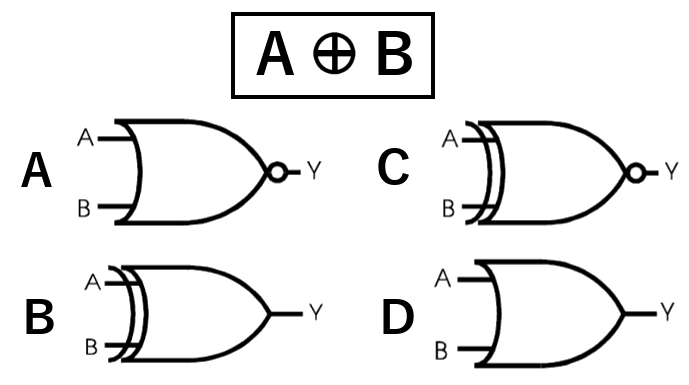
Jaką bramkę logiczną reprezentuje to wyrażenie?

Ilustracja do pytania
A. Odpowiedź A
B. Odpowiedź C
C. Odpowiedź D
D. Odpowiedź B
Wyrażenie A ⊕ B oznacza operację XOR czyli wykluczające LUB. Bramka logiczna XOR jest stosowana do porównywania dwóch bitów i zwraca wartość prawdziwą tylko wtedy gdy bity są różne. W kontekście bramek logicznych XOR jest nieodzowna w projektowaniu układów arytmetycznych takich jak sumatory pełne i półpełne gdzie jej właściwość pozwala na obliczanie sumy bitowej bez przeniesienia. W technologii cyfrowej i kryptografii bramka XOR służy też do prostych operacji szyfrowania i deszyfrowania z racji swojej zdolności do odwracalności. Z punktu widzenia standardów branżowych bramki XOR są kluczowe w projektach układów FPGA i ASIC gdzie efektywność i logika cyfrowa są krytyczne. W praktyce implementacja bramki XOR może być realizowana na różnych poziomach abstrakcji od schematów logicznych po kod w językach opisu sprzętu takich jak VHDL czy Verilog co czyni ją wszechstronnym narzędziem w inżynierii komputerowej.

Pytanie 25

Jaką usługę powinno się aktywować na ruterze, aby każda stacja robocza mogła wymieniać pakiety z siecią Internet, gdy dostępnych jest 5 adresów publicznych oraz 18 stacji roboczych?

A. FTP
B. VPN
C. WWW
D. NAT
Wybór usług FTP, WWW czy VPN do zapewnienia wymiany pakietów z Internetem jest błędny, ponieważ każda z tych technologii pełni inną rolę w zarządzaniu komunikacją sieciową. FTP, czyli protokół transferu plików, jest używany głównie do przesyłania plików między komputerami w sieci, a nie do udostępniania dostępu do Internetu. Użytkownicy mogą mylić FTP z pojęciem udostępniania zasobów, ale jego funkcjonalność jest ograniczona do transferu plików, co czyni go nieodpowiednim rozwiązaniem w kontekście dostępu do Internetu dla wielu stacji roboczych. WWW odnosi się do usługi World Wide Web, która jest infrastrukturą do przeglądania stron internetowych. Choć jest kluczowa dla komunikacji w sieci, sama w sobie nie umożliwia zarządzania adresami IP i nie jest używana do udostępniania dostępu do Internetu dla stacji roboczych. Z kolei VPN, czyli wirtualna sieć prywatna, jest technologią służącą do szyfrowania połączeń i zapewnienia bezpiecznego dostępu do sieci, ale nie rozwiązuje problemu ograniczonej liczby publicznych adresów IP. Wybór tych usług może prowadzić do nieporozumień dotyczących ich funkcjonalności – użytkownicy mogą sądzić, że są one w stanie zapewnić dostęp do Internetu w sposób, w jaki robi to NAT, co jest mylne. Rzeczywistość jest taka, że NAT jest kluczowym komponentem w architekturze sieciowej, który umożliwia efektywne wykorzystanie dostępnych publicznych adresów IP, co jest szczególnie istotne w środowiskach o dużej liczbie urządzeń.

Pytanie 26

Który z poniższych adresów należy do klasy B?

A. 10.0.0.1
B. 192.168.0.1
C. 224.0.0.1
D. 191.168.0.1
Adres 191.168.0.1 należy do klasy B, która obejmuje zakres adresów od 128.0.0.0 do 191.255.255.255. Klasa B jest przeznaczona do średniej wielkości sieci, które mogą potrzebować od 256 do 65,534 adresów IP. Przykładowo, organizacje średniej wielkości, takie jak uniwersytety czy duże firmy, często korzystają z adresacji klasy B do zarządzania swoimi zasobami sieciowymi. Adresy klasy B można łatwo podzielić na podsieci przy użyciu maski podsieci, co pozwala na efektywne zarządzanie ruchem i zasobami w sieci. Standardy takie jak CIDR (Classless Inter-Domain Routing) umożliwiają bardziej elastyczne podejście do alokacji adresów IP, co zwiększa wydajność wykorzystania dostępnych adresów. Warto również pamiętać, że adresy klasy B są rozpoznawane przez ich pierwsze bity - w tym przypadku 10 bity, co potwierdza, że 191.168.0.1 to adres klasy B, a jego zastosowanie w nowoczesnych sieciach IT jest zgodne z aktualnymi praktykami branżowymi.

Pytanie 27

Aby skonfigurować usługę rutingu w systemie Windows Serwer, należy zainstalować rolę

A. Serwer DNS.
B. Serwer DHCP.
C. Dostęp zdalny.
D. Hyper-V.
Poprawna odpowiedź to rola „Dostęp zdalny”, bo właśnie w tej roli w Windows Server znajduje się usługa Routing and Remote Access Service (RRAS), która odpowiada za ruting. Po zainstalowaniu roli Dostęp zdalny możesz w kreatorze roli włączyć funkcję „Routing” i skonfigurować serwer jako router IP między różnymi sieciami, np. między dwiema podsieciami LAN albo między siecią lokalną a inną siecią prywatną. W praktyce wygląda to tak, że administrator instaluje rolę Dostęp zdalny, zaznacza opcję „Routing” (czasem razem z VPN), a potem w konsoli „Routing i dostęp zdalny” definiuje interfejsy, trasy statyczne, ewentualnie protokoły routingu dynamicznego (np. RIP). Moim zdaniem to jedna z kluczowych ról, gdy Windows Server ma pełnić funkcję bramy między sieciami, a nie tylko zwykłego serwera plików czy kontrolera domeny. W środowiskach produkcyjnych zgodnie z dobrymi praktykami często wydziela się osobne serwery dla usług sieciowych, np. osobny serwer dla routingu i VPN, żeby nie mieszać tego z kontrolerem domeny. Trzeba też pamiętać o odpowiedniej konfiguracji zapory Windows oraz list ACL na interfejsach, żeby ruch był filtrowany zgodnie z polityką bezpieczeństwa firmy. Rolę Dostęp zdalny wykorzystuje się też do tuneli VPN (PPTP, L2TP, SSTP, IKEv2), a wtedy ten sam komponent RRAS realizuje zarówno ruting, jak i obsługę zdalnych połączeń. W praktyce w małych firmach Windows Server z rolą Dostęp zdalny często zastępuje dedykowany router, chociaż z mojego doświadczenia lepiej jest jednak łączyć to z profesjonalnym sprzętem sieciowym i traktować Windows jako uzupełnienie, a nie jedyne urządzenie routujące w całej infrastrukturze.

Pytanie 28

Który z adresów IPv4 jest odpowiedni do ustawienia interfejsu serwera DNS zarejestrowanego w lokalnych domenach?

A. 240.100.255.254
B. 192.168.15.165
C. 172.16.7.126
D. 111.16.10.1
Adresy IPv4, takie jak 192.168.15.165, 240.100.255.254 oraz 172.16.7.126, nie nadają się do konfiguracji publicznego serwera DNS, co wynika z ich specyficznych właściwości. Adres 192.168.15.165 jest adresem prywatnym, co oznacza, że jest przeznaczony do użytku w zamkniętych sieciach, takich jak sieci lokalne w domach czy biurach. Nie jest on routowalny w Internecie, dlatego serwery DNS skonfigurowane z takim adresem nie będą mogły odbierać zapytań spoza lokalnej sieci. Adres 172.16.7.126 również należy do zakresu adresów prywatnych, co ogranicza jego użycie tylko do lokalnych aplikacji. Z kolei adres 240.100.255.254, chociaż jest w zakresie adresów publicznych, jest częścią zarezerwowanej przestrzeni adresowej i nie jest dostępny do użycia w Internecie. W praktyce, aby serwer DNS mógł skutecznie odpowiadać na zapytania z sieci globalnej, musi być skonfigurowany z poprawnym, publicznie routowalnym adresem IP. Często pojawiające się nieporozumienia dotyczące wyboru adresów IP do serwerów DNS wynikają z braku zrozumienia różnicy między adresami publicznymi a prywatnymi oraz z mylnego założenia, że każdy adres publiczny może być użyty. Warto pamiętać, że konfiguracja serwera DNS wymaga również uwzględnienia dobrych praktyk w zakresie zabezpieczeń oraz zarządzania ruchem sieciowym, co dodatkowo podkreśla znaczenie wyboru odpowiedniego adresu IP.

Pytanie 29

Aby chronić systemy sieciowe przed atakami z zewnątrz, należy zastosować

A. serwera DHCP
B. protokołu SSH
C. menedżera połączeń
D. zapory sieciowej
Zapora sieciowa, znana również jako firewall, jest kluczowym elementem zabezpieczającym systemy sieciowe przed nieautoryzowanym dostępem i atakami z zewnątrz. Działa ona na granicy pomiędzy zaufaną siecią a siecią zewnętrzną, kontrolując ruch przychodzący i wychodzący na podstawie ustalonych reguł bezpieczeństwa. Przykładowo, organizacje mogą skonfigurować zapory sieciowe tak, aby zezwalały na określone rodzaje ruchu (np. protokoły HTTP/HTTPS) oraz blokowały inne (np. porty wykorzystywane przez złośliwe oprogramowanie). Ponadto, zapory mogą być używane do segmentacji sieci, co zwiększa bezpieczeństwo poprzez ograniczenie dostępu do krytycznych zasobów. Dobre praktyki wskazują również na regularne aktualizowanie reguł oraz monitorowanie logów zapory, aby szybko reagować na potencjalne zagrożenia. Korzystanie z zapór, zarówno sprzętowych, jak i programowych, jest zalecane w standardach takich jak ISO/IEC 27001 czy NIST Cybersecurity Framework, co podkreśla ich znaczenie w ochronie danych i zasobów informacyjnych.

Pytanie 30

W filmie przedstawiono konfigurację ustawień maszyny wirtualnej. Wykonywana czynność jest związana z

A. ustawieniem rozmiaru pamięci wirtualnej karty graficznej.
B. dodaniem drugiego dysku twardego.
C. wybraniem pliku z obrazem dysku.
D. konfigurowaniem adresu karty sieciowej.
W konfiguracji maszyny wirtualnej bardzo łatwo pomylić różne opcje, bo wszystko jest w jednym oknie i wygląda na pierwszy rzut oka dość podobnie. Ustawienia pamięci wideo, dodawanie dysków, obrazy ISO, karty sieciowe – to wszystko siedzi zwykle w kilku zakładkach i początkujący użytkownicy mieszają te pojęcia. Ustawienie rozmiaru pamięci wirtualnej karty graficznej dotyczy tylko tego, ile pamięci RAM zostanie przydzielone emulatorowi GPU. Ta opcja znajduje się zazwyczaj w sekcji „Display” lub „Ekran” i pozwala poprawić płynność pracy środowiska graficznego, ale nie ma nic wspólnego z wybieraniem pliku obrazu dysku czy instalacją systemu operacyjnego. To jest po prostu parametr wydajnościowy. Z kolei dodanie drugiego dysku twardego polega na utworzeniu nowego wirtualnego dysku (np. nowy plik VDI, VHDX) lub podpięciu już istniejącego i przypisaniu go do kontrolera dyskowego w maszynie. Ta operacja rozszerza przestrzeń magazynową VM, ale nie wskazuje konkretnego obrazu instalacyjnego – zwykle nowy dysk jest pusty i dopiero system w maszynie musi go sformatować. Kolejne częste nieporozumienie dotyczy sieci: konfigurowanie adresu karty sieciowej w maszynie wirtualnej to zupełnie inna para kaloszy. W ustawieniach hypervisora wybieramy tryb pracy interfejsu (NAT, bridge, host‑only, internal network itd.), a adres IP najczęściej i tak ustawia się już wewnątrz systemu operacyjnego, tak samo jak na zwykłym komputerze. To nie ma żadnego związku z plikami obrazów dysków – sieć służy do komunikacji, a nie do uruchamiania czy montowania nośników. Typowy błąd myślowy polega na tym, że użytkownik widząc „dysk”, „pamięć” albo „kontroler”, zakłada, że każda z tych opcji musi dotyczyć tego samego obszaru konfiguracji. W rzeczywistości standardowe podejście w wirtualizacji jest takie, że wybór pliku obrazu dysku odbywa się w sekcji pamięci masowej: tam dodaje się wirtualny napęd (HDD lub CD/DVD) i dopiero przy nim wskazuje konkretny plik obrazu. Oddzielenie tych funkcji – grafiki, dysków, sieci – jest kluczowe, żeby świadomie konfigurować maszyny i unikać później dziwnych problemów z uruchamianiem systemu czy brakiem instalatora.

Pytanie 31

Jakim kolorem oznaczona jest izolacja żyły pierwszego pinu wtyku RJ45 w układzie połączeń T568A?

A. Biało-niebieskim
B. Biało-brązowym
C. Biało-zielonym
D. Biało-pomarańczowym
Izolacja żyły skrętki w pierwszym pinie wtyku RJ45 w sekwencji połączeń T568A jest oznaczona kolorem biało-zielonym. T568A to jeden z dwóch standardów okablowania, które są powszechnie stosowane w sieciach Ethernet, a jego odpowiednia aplikacja jest kluczowa dla prawidłowego działania systemów komunikacyjnych. W standardzie T568A pierwsza para, która jest używana do transmisji danych, to para zielona, co czyni biało-zielony kolor oznaczający żyłę skrętki pierwszym kolorem w tym schemacie. Szereg pinów w wtyku RJ45 jest ustalony, co oznacza, że zgodność z tym standardem jest istotna zarówno w instalacjach nowych, jak i w przypadku modernizacji istniejących systemów. Użycie właściwego standardu zapewnia nie tylko efektywność połączeń, lecz także minimalizuje zakłócenia i błędy transmisji, które mogą wystąpić przy nieprawidłowym podłączeniu. Przykładem zastosowania tego standardu mogą być instalacje w biurach, gdzie wiele urządzeń jest podłączonych do sieci lokalnej. Zastosowanie T568A w takich sytuacjach jest szeroko zalecane przez organizacje takie jak IEEE oraz EIA/TIA, co potwierdza jego znaczenie w branży telekomunikacyjnej.

Pytanie 32

Komputer zainstalowany w domenie Active Directory nie jest w stanie nawiązać połączenia z kontrolerem domeny, na którym znajduje się profil użytkownika. Jaki rodzaj profilu użytkownika zostanie stworzony na tym urządzeniu?

A. Obowiązkowy
B. Lokalny
C. Mobilny
D. Tymczasowy
Lokalne profile użytkownika są przechowywane na komputerze i są tworzone w momencie, gdy użytkownik się loguje. W sytuacji braku połączenia z kontrolerem domeny, lokalny profil nie zostanie utworzony, ponieważ wymaga dostępu do danych na serwerze. Mobilne profile są synchronizowane między różnymi komputerami, co również wymaga dostępu do kontrolera domeny, aby użytkownik mógł z nich korzystać. Użytkownicy nie mogą zyskać mobilnych profili w sytuacji, gdy nie są w stanie połączyć się z serwerem. Obowiązkowe profile są to specjalnie skonfigurowane profile, które nie pozwalają na zapis osobistych zmian po wylogowaniu się z systemu. Jednak ich tworzenie również wymaga wcześniejszego połączenia z kontrolerem domeny oraz odpowiedniej konfiguracji. Typowe błędy myślowe prowadzące do tych niepoprawnych odpowiedzi dotyczą często niezrozumienia różnic między rodzajami profili oraz ich zależności od dostępności zasobów sieciowych. Prawidłowe zarządzanie profilami użytkowników w Active Directory wymaga zrozumienia architektury i mechanizmów działania systemów operacyjnych, a także starszego podejścia do synchronizacji i przechowywania danych.

Pytanie 33

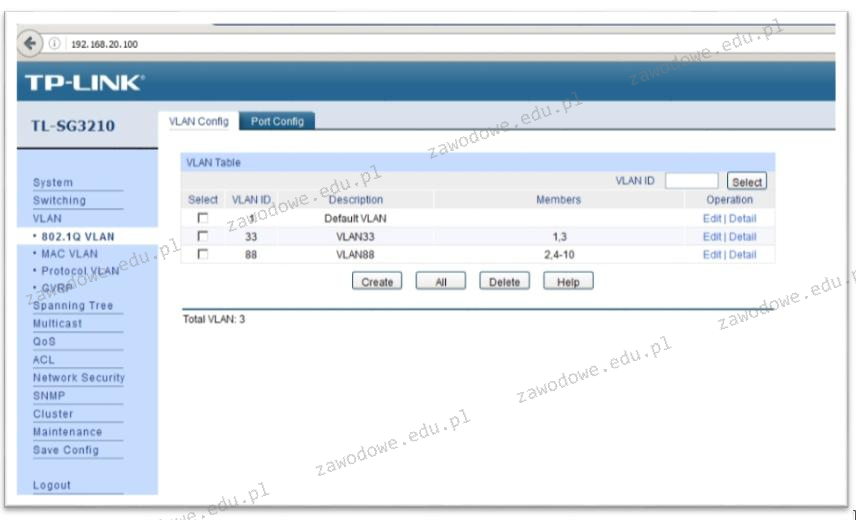
Na schemacie przedstawiono układ urządzenia. Do jakich portów należy podłączyć serwer o adresie IP 192.168.20.254/24 oraz stację roboczą o adresie IP 192.168.20.10/24, aby umożliwić ich komunikację w sieci?

Ilustracja do pytania
A. Do portów 1 i 3
B. Do portów 3 i 4
C. Do portów 2 i 3
D. Do portów 1 i 2
Błędne odpowiedzi wynikają głównie z niezrozumienia, jak działają VLANy. Porty 2 i 3, sugerowane w jednej z opcji, nie znajdują się w tej samej sieci VLAN według przedstawionego rysunku, co oznacza, że urządzenia podłączone do tych portów nie będą mogły się komunikować bez dodatkowej konfiguracji sieciowej. Podobnie porty 3 i 4 są przypisane do różnych VLANów. VLANy są kluczowe w separacji ruchu sieciowego, co jest niezbędne do zwiększenia bezpieczeństwa i zarządzania ruchem w sieci. Porty przypisane do różnych VLANów nie mogą wymieniać danych bez rozwiązania takiego jak router lub przełącznik warstwy trzeciej, który umożliwia routing między VLANami. Błędne odpowiedzi mogą wynikać z przekonania, że fizyczne połączenie wystarczy do zapewnienia komunikacji, co nie jest prawdą w kontekście VLANów. Należy pamiętać, że dobrą praktyką jest zawsze sprawdzanie przypisania portów do VLANów w dokumentacji sieciowej, aby uniknąć problemów z dostępnością usług i zakłóceniami w komunikacji. Zrozumienie podstaw działania VLANów jest kluczowe dla skutecznego zarządzania infrastrukturą sieciową w nowoczesnych środowiskach IT.

Pytanie 34

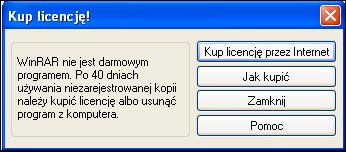
Program WinRaR zaprezentował okno informacyjne widoczne na ilustracji. Jakiego rodzaju licencji na program używał do tej pory użytkownik?

Ilustracja do pytania
A. Program typu Adware
B. Program typu Shareware
C. Program typu Freeware
D. Program typu Public Domain
Program WinRAR jest przykładem oprogramowania typu Shareware co oznacza że można go używać przez określony czas za darmo po czym użytkownik jest zobowiązany do wykupienia licencji lub zaprzestania korzystania z programu. Shareware to metoda dystrybucji oprogramowania gdzie użytkownicy mogą testować program przed podjęciem decyzji o zakupie pełnej wersji. W praktyce oznacza to że użytkownik ma możliwość oceny funkcjonalności i użyteczności programu co jest korzystne z punktu widzenia decyzji zakupowej. WinRAR daje 40-dniowy okres próbny co jest typowe dla tego typu licencji. Po upływie tego czasu program przypomina o konieczności zakupu licencji co można zobaczyć w wyświetlonym oknie dialogowym. Shareware jest popularny wśród twórców oprogramowania ponieważ pozwala na szeroką dystrybucję i promocję produktów przy jednoczesnym zabezpieczeniu finansowym dla autorów poprzez późniejsze opłaty licencyjne. Standardy branżowe zalecają informowanie użytkowników o końcu okresu próbnego oraz zapewnienie łatwego procesu zakupu co WinRAR spełnia poprzez przyciski w oknie informacyjnym.

Pytanie 35

Które z poniższych poleceń w Windows wyświetla adresy IP interfejsów sieciowych?

A. ipconfig
B. tracert
C. getmac
D. netstat
Polecenie <code>ipconfig</code> w systemie Windows jest podstawowym narzędziem wykorzystywanym do wyświetlania konfiguracji sieciowej urządzenia. To polecenie pozwala użytkownikowi uzyskać szczegółowe informacje o adresach IP przypisanych do różnych interfejsów sieciowych na komputerze. Dzięki opcji <code>ipconfig</code>, można zobaczyć zarówno adresy IPv4, jak i IPv6, a także inne istotne elementy konfiguracji sieci, takie jak maska podsieci czy brama domyślna. Jest to niezwykle przydatne narzędzie dla administratorów systemów, którzy zarządzają sieciami komputerowymi, ponieważ umożliwia szybką weryfikację czy interfejsy sieciowe są poprawnie skonfigurowane i działają zgodnie z oczekiwaniami. Dodatkowo, korzystając z opcji takich jak <code>ipconfig /all</code>, można uzyskać jeszcze bardziej szczegółowe informacje, w tym dane dotyczące DHCP czy serwerów DNS. Polecenie to jest zgodne ze standardowymi praktykami administracyjnymi i jest często wykorzystywane w diagnostyce problemów sieciowych, co czyni je nieocenionym narzędziem w arsenale każdego specjalisty IT.

Pytanie 36

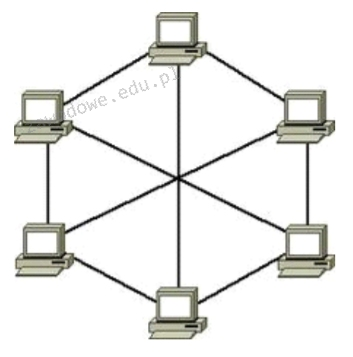
Jaki rodzaj fizycznej topologii w sieciach komputerowych jest pokazany na ilustracji?

Ilustracja do pytania
A. Gwiazdy
B. Magistrali
C. Siatki
D. Podwójnego pierścienia
Topologia siatki w sieciach komputerowych charakteryzuje się tym że każdy węzeł jest połączony bezpośrednio z innymi węzłami co zapewnia wysoką niezawodność i odporność na awarie. W przypadku awarii jednego z połączeń transmisja danych może być realizowana alternatywną drogą co minimalizuje ryzyko utraty danych. Dzięki temu topologia siatki jest wykorzystywana w krytycznych aplikacjach takich jak centra danych czy sieci wojskowe gdzie niezakłócona komunikacja jest priorytetem. Standaryzacja takich sieci opiera się na protokołach dynamicznego routingu które pozwalają efektywnie zarządzać ruchem w sieci i optymalizować trasę danych. Mimo że wdrożenie takiej topologii jest kosztowne ze względu na dużą ilość połączeń to w dłuższej perspektywie zapewnia stabilność i elastyczność sieci. Współczesne technologie jak MPLS (Multiprotocol Label Switching) czerpią z zasad topologii siatki oferując podobne korzyści w kontekście zarządzania ruchem i niezawodności. Zrozumienie tych zalet jest kluczowe dla inżynierów sieci w projektowaniu skalowalnych i bezpiecznych rozwiązań.

Pytanie 37

Zrzut ekranu przedstawiony powyżej, który pochodzi z systemu Windows, stanowi efekt działania komendy

Aktywne połączenia

  Protokół  Adres lokalny          Obcy adres               Stan
  TCP       127.0.0.1:12295        Admin-Komputer:54013     CZAS_OCZEKIWANIA
  TCP       127.0.0.1:53778        Admin-Komputer:54015     CZAS_OCZEKIWANIA
  TCP       127.0.0.1:53778        Admin-Komputer:53779     USTANOWIONO
  TCP       127.0.0.1:53779        Admin-Komputer:53778     USTANOWIONO
  TCP       127.0.0.1:53780        Admin-Komputer:53781     USTANOWIONO
  TCP       127.0.0.1:53781        Admin-Komputer:53780     USTANOWIONO
  TCP       127.0.0.1:53786        Admin-Komputer:53787     USTANOWIONO
  TCP       127.0.0.1:53787        Admin-Komputer:53786     USTANOWIONO
  TCP       127.0.0.1:53796        Admin-Komputer:53797     USTANOWIONO
  TCP       127.0.0.1:53797        Admin-Komputer:53796     USTANOWIONO
  TCP       127.0.0.1:53974        Admin-Komputer:53975     USTANOWIONO
  TCP       127.0.0.1:53976        Admin-Komputer:53975     USTANOWIONO
A. ping
B. netstat
C. ifconfig
D. route
Polecenie netstat jest używane do wyświetlania bieżących połączeń sieciowych zarówno przychodzących jak i wychodzących na komputerze z systemem Windows. Generuje ono szczegółowy raport o wszystkich aktywnych połączeniach TCP oraz stanie portów. Jest to kluczowe narzędzie dla administratorów sieci do monitorowania i diagnostyki problemów związanych z siecią. Przykładowo netstat może pomóc w identyfikacji nieautoryzowanych połączeń, które mogą wskazywać na obecność złośliwego oprogramowania. Netstat umożliwia również sprawdzenie stanu połączeń w różnych stanach takich jak ustanowione zamykane czy oczekujące. Ta funkcjonalność jest niezwykle przydatna podczas analizy ruchu sieciowego w celu optymalizacji czy wykrywania nieprawidłowości. Jako dobra praktyka zaleca się regularne korzystanie z netstat w ramach rutynowych audytów bezpieczeństwa sieci by zrozumieć i kontrolować przepływ danych w infrastrukturze sieciowej. Netstat jest również narzędziem zgodnym z zasadami zarządzania konfiguracją sieci co czyni go wszechstronnym wyborem dla profesjonalistów IT. Dzięki jego zastosowaniu można uzyskać całościowy obraz stanu sieci co jest fundamentem skutecznego zarządzania i zabezpieczania środowiska IT.

Pytanie 38

Jak nazywa się protokół używany do przesyłania wiadomości e-mail?

A. Internet Message Access Protocol
B. Simple Mail Transfer Protocol
C. Protokół Transferu Plików
D. Protokół Poczty Stacjonarnej
Simple Mail Transfer Protocol (SMTP) jest jednym z kluczowych protokołów w zestawie technologii, które umożliwiają wysyłanie wiadomości e-mail w Internecie. SMTP, zdefiniowany w standardzie RFC 5321, jest odpowiedzialny za przesyłanie wiadomości między serwerami pocztowymi oraz ich przekierowywanie do odpowiednich odbiorców. Stosując SMTP, nadawca łączy się z serwerem pocztowym, który następnie przekazuje wiadomość do serwera odbiorcy. Praktycznym zastosowaniem SMTP jest konfiguracja serwera pocztowego do wysyłania wiadomości z aplikacji, co jest powszechnie wykorzystywane w systemach CRM, marketingu e-mailowego oraz powiadomieniach systemowych. Dodatkowo, SMTP działa w połączeniu z innymi protokołami, jak POP3 lub IMAP, które umożliwiają odbiór wiadomości. Dobre praktyki w korzystaniu z SMTP obejmują zabezpieczanie wymiany danych poprzez szyfrowanie oraz odpowiednią konfigurację autoryzacji użytkowników, co minimalizuje ryzyko nieautoryzowanego dostępu i spamowania.

Pytanie 39

Osoba korzystająca z systemu Windows zdecydowała się na przywrócenie systemu do określonego punktu. Które pliki utworzone po tym punkcie NIE zostaną zmienione w wyniku tej operacji?

A. Pliki sterowników
B. Pliki aktualizacji
C. Pliki aplikacji
D. Pliki osobiste
Pliki aktualizacji, aplikacji oraz sterowników są ściśle związane z funkcjonowaniem systemu operacyjnego i jego komponentów. Przywracanie systemu do wcześniejszego punktu oznacza cofnięcie wszelkich zmian wprowadzonych w systemie od momentu utworzenia tego punktu. W przypadku plików aktualizacji, takie operacje mogą prowadzić do wycofania poprawek zabezpieczeń i stabilności, co może stwarzać zagrożenia dla bezpieczeństwa. Użytkownicy często błędnie zakładają, że przywracanie systemu jest neutralne wobec wszystkich plików, jednak w rzeczywistości dotyczy to głównie plików systemowych, a nie danych osobistych. Pliki aplikacji mogą również zostać usunięte lub przywrócone do wcześniejszych wersji, co często prowadzi do problemów z ich działaniem. Użytkownicy mogą nie zdawać sobie sprawy, że zmiana wersji sterowników może powodować problemy z kompatybilnością, co może skutkować błędami w działaniu sprzętu. Aby uniknąć tych problemów, ważne jest, aby przed przywróceniem systemu wykonać pełną kopię zapasową wszystkich istotnych plików i zrozumieć, jak działa proces przywracania. Zrozumienie różnic między plikami osobistymi a systemowymi oraz ich rolą w architekturze systemu operacyjnego jest kluczowe w zarządzaniu danymi i bezpieczeństwem ich przechowywania.

Pytanie 40

Użytkownik systemu Linux, który pragnie usunąć konto innego użytkownika wraz z jego katalogiem domowym, powinien wykonać polecenie

A. userdel -d nazwa_użytkownika
B. userdel nazwa_użytkownika
C. sudo userdel -r nazwa_użytkownika
D. sudo userdel nazwa_użytkownika
Odpowiedź 'sudo userdel -r nazwa_użytkownika' jest jak najbardziej na miejscu. Używasz polecenia 'userdel' z przełącznikiem '-r', co pozwala na usunięcie konta użytkownika oraz wszystkich jego plików w katalogu domowym. To ważne, bo bez 'sudo' nie dałbyś rady tego zrobić, a standardowy użytkownik nie ma odpowiednich uprawnień do usuwania kont innych ludzi. W przypadku systemów Unix/Linux ważne jest, żeby do takich operacji mieć odpowiednie prawa administracyjne. To polecenie może się przydać, gdy na przykład administrator musi wyczyścić konto kogoś, kto już nie pracuje w firmie albo gdy konto było używane do nieautoryzowanego dostępu. Dobrze też pamiętać o zrobieniu kopii zapasowej danych przed usunięciem konta, żeby nic ważnego nie przepadło. Dodatkowo, 'userdel' super się sprawdza w skryptach, więc może być naprawdę pomocne w codziennej pracy administratora.