Wyniki egzaminu

Informacje o egzaminie:
  • Zawód: Technik informatyk
  • Kwalifikacja: INF.02 - Administracja i eksploatacja systemów komputerowych, urządzeń peryferyjnych i lokalnych sieci komputerowych
  • Data rozpoczęcia: 8 czerwca 2026 16:36
  • Data zakończenia: 8 czerwca 2026 16:56

Egzamin zdany!

Wynik: 28/40 punktów (70,0%)

Wymagane minimum: 20 punktów (50%)

Nowe
Analiza przebiegu egzaminu- sprawdź jak rozwiązywałeś pytania
Pochwal się swoim wynikiem!
Szczegółowe wyniki:
Pytanie 1

Skaner, który został przedstawiony, należy podłączyć do komputera za pomocą złącza

Ilustracja do pytania
A. Mini USB
B. Micro USB
C. USB-B
D. USB-A
Odpowiedź 'Mini USB' jest prawidłowa, ponieważ wiele urządzeń peryferyjnych starszej generacji, takich jak skanery przenośne, wykorzystuje złącze Mini USB do komunikacji z komputerem. Mini USB to starszy standard złącza, który był powszechnie stosowany w małych urządzeniach elektronicznych. Charakteryzuje się kompaktowym rozmiarem, które umożliwia łatwe podłączenie urządzeń bez potrzeby stosowania dużych portów. Mini USB był popularny zanim został zastąpiony przez Micro USB i USB-C w nowszych urządzeniach. Złącze to oferuje zarówno zasilanie, jak i możliwość przesyłania danych, co czyni je praktycznym wyborem dla przenośnych urządzeń, które potrzebują komunikacji z komputerami. W przypadku podłączenia skanera takim złączem użytkownik może łatwo przesyłać zeskanowane obrazy do komputera, co jest istotne w pracy biurowej lub podczas archiwizowania dokumentów. Mini USB jest także zgodne z wcześniejszymi wersjami standardu USB, co ułatwia integrację z różnymi systemami komputerowymi. Chociaż obecnie Mini USB jest mniej powszechne, jego znajomość jest istotna dla obsługi starszych urządzeń, które wciąż mogą być w użyciu w wielu biurach i aplikacjach specjalistycznych.

Pytanie 2

Monitor CRT jest podłączany do karty graficznej przy użyciu złącza

A. PCMCIA
B. D-USB
C. BNC
D. D-SUB
Odpowiedź D-SUB jest prawidłowa, ponieważ to właśnie to złącze było standardowym interfejsem do łączenia monitorów CRT z kartami graficznymi. D-SUB, często nazywane VGA (Video Graphics Array), było powszechnie stosowane w komputerach osobistych i innych urządzeniach elektronicznych od lat 80-tych. Złącze to składa się z 15 pinów i pozwala na przesyłanie zarówno sygnałów wideo analogowych, jak i sygnałów synchronizacyjnych. W praktyce, złącze D-SUB umożliwia łatwe podłączenie monitora do karty graficznej, a jego konstrukcja zapewnia stabilne połączenie. Ponadto, złącza D-SUB są kompatybilne z wieloma różnymi rozdzielczościami, co sprawia, że są uniwersalne. W kontekście dobrych praktyk branżowych, użycie złączy D-SUB w monitorach CRT było zgodne z ówczesnymi standardami, co ułatwiało wymianę sprzętu oraz integrację z innymi urządzeniami. Warto również zaznaczyć, że rozwój technologii wideo doprowadził do stworzenia nowszych standardów, jednak D-SUB pozostaje istotnym elementem historii złączy wideo.

Pytanie 3

Która z usług na serwerze Windows umożliwi użytkownikom końcowym sieci zaprezentowanej na ilustracji dostęp do Internetu?

Ilustracja do pytania
A. Usługa udostępniania
B. Usługa LDS
C. Usługa drukowania
D. Usługa rutingu
Usługa rutingu jest kluczowym elementem umożliwiającym urządzeniom w sieci lokalnej dostęp do Internetu poprzez przekierowywanie pakietów sieciowych pomiędzy różnymi segmentami sieci. Na serwerach Windows funkcja rutingu jest realizowana poprzez rolę Routing and Remote Access Services (RRAS). Umożliwia ona nie tylko tradycyjny routing, ale także implementację funkcji takich jak NAT (Network Address Translation), co jest niezbędne w przypadku, gdy sieć lokalna korzysta z adresów IP prywatnych. Dzięki NAT, adresy IP prywatne mogą być translokowane na publiczne, co umożliwia komunikację z Internetem. W praktyce, aby skonfigurować serwer do pełnienia roli routera, należy zainstalować usługę RRAS i odpowiednio skonfigurować tablice routingu oraz reguły NAT. Dobrym przykładem zastosowania jest mała firma, gdzie serwer z zainstalowanym RRAS pozwala wszystkim komputerom w sieci lokalnej na dostęp do Internetu, jednocześnie zabezpieczając sieć poprzez kontrolowanie przepływu pakietów i filtrowanie ruchu, zgodnie z najlepszymi praktykami bezpieczeństwa sieciowego.

Pytanie 4

Zakres adresów IPv4 od 224.0.0.0 do 239.255.255.255 jest przeznaczony do jakiego rodzaju transmisji?

A. multicast
B. broadcast
C. anycast
D. unicast
Wybór odpowiedzi związanej z innymi typami transmisji, takimi jak anycast, broadcast czy unicast, oparty jest na niewłaściwym zrozumieniu zasad funkcjonowania sieci komputerowych. Anycast to metoda, w której dane są przesyłane do najbliższego węzła w grupie serwerów, co w praktyce oznacza, że wysyłanie danych do jednej z wielu lokalizacji jest zależne od najlepszej trasy w danym momencie. W przypadku broadcastu dane są wysyłane do wszystkich urządzeń w danej sieci lokalnej, co nie tylko marnuje pasmo, ale także może prowadzić do problemów z wydajnością, gdyż każde urządzenie odbiera te same dane, niezależnie od potrzeby. Unicast natomiast to metoda, w której dane są przesyłane do pojedynczego, konkretnego odbiorcy. Podejścia te mają swoje zastosowania, ale w kontekście podanego zakresu adresów IPv4 nie są odpowiednie, ponieważ nie pozwalają na efektywne przesyłanie informacji do wielu użytkowników jednocześnie. Wybierając inną odpowiedź, można przeoczyć kluczowe cechy multicastu, takie jak efektywność w komunikacji grupowej oraz zastosowanie protokołów, które umożliwiają dynamiczne zarządzanie uczestnikami grupy. Rozumienie tych różnic jest istotne dla projektowania wydajnych systemów komunikacyjnych i sieciowych.

Pytanie 5

Lista sprzętu kompatybilnego z systemem operacyjnym Windows, publikowana przez firmę Microsoft to

A. GPT
B. DSL
C. HCL
D. DOS
Wybór odpowiedzi innych niż HCL może prowadzić do nieporozumień dotyczących zgodności sprzętu z systemem operacyjnym Windows. GPT, co oznacza GUID Partition Table, jest standardem dla układu partycji, który jest używany w systemach operacyjnych do organizacji danych na dysku twardym. Chociaż GPT jest istotnym elementem nowoczesnych systemów, nie jest związany z listą zgodności sprzętu przygotowaną przez Microsoft. Koncentrując się na DOS, czyli Disk Operating System, można zauważyć, że jest to stary system operacyjny, który był powszechnie używany przed pojawieniem się systemów Windows. Nie ma on jednak zastosowania w kontekście zgodności sprzętu, ponieważ nie jest już wspierany przez współczesne wersje Windows. DSL odnosi się z kolei do Digital Subscriber Line, technologii służącej do przesyłania danych przez linie telefoniczne. DSL jest terminem związanym z komunikacją sieciową, a nie z kwestią zgodności sprzętowej. Wybierając te odpowiedzi, można popełnić typowy błąd myślowy, myląc różne dziedziny technologii i ich funkcje. Zrozumienie roli HCL w ekosystemie Windows jest kluczowe dla efektywnego zarządzania sprzętem komputerowym oraz rozwiązywania ewentualnych problemów związanych z kompatybilnością.

Pytanie 6

Na wydruku z drukarki laserowej występują jasne i ciemne fragmenty. Jakie działania należy podjąć, by poprawić jakość druku oraz usunąć problemy z nieciągłością?

A. oczyścić wentylator drukarki
B. wyczyścić dysze drukarki
C. wymienić bęben światłoczuły
D. zastąpić nagrzewnicę
Wymiana bębna światłoczułego jest kluczowym krokiem w rozwiązaniu problemów z jakością wydruku w drukarce laserowej, w tym z jaśniejszymi i ciemniejszymi obszarami na stronie. Bęben światłoczuły odpowiada za przenoszenie obrazu na papier; jego zużycie lub uszkodzenie prowadzi do nieprawidłowej reprodukcji tonera. W przypadku, gdy bęben jest zarysowany, zabrudzony lub ma zużyte powierzchnie, toner nie przywiera równomiernie, co skutkuje widocznymi nieciągłościami w wydruku. Przykładem może być sytuacja, w której kończy się żywotność bębna po wielu stronach wydruku, co prowadzi do niszczenia jego powierzchni. Wymiana bębna na nowy, zgodny z zaleceniami producenta, powinna przywrócić prawidłową jakość wydruku. Warto także pamiętać, aby regularnie kontrolować stan bębna i zgodnie z harmonogramem konserwacji wymieniać go na nowy, co jest zgodne z dobrymi praktykami w zakresie zarządzania urządzeniami drukującymi.

Pytanie 7

Podczas uruchamiania komputera wyświetla się komunikat CMOS checksum error press F1 to continue press DEL to setup. Naciśnięcie klawisza DEL spowoduje

A. przejście do ustawień systemu Windows
B. wejście do BIOS-u komputera
C. usunięcie pliku konfiguracyjnego
D. wyczyszczenie pamięci CMOS
Wciśnięcie klawisza DEL podczas uruchamiania komputera prowadzi do wejścia w BIOS (Basic Input/Output System). BIOS jest podstawowym oprogramowaniem, które odpowiada za uruchomienie sprzętu i systemu operacyjnego. W BIOSie można konfigurować różne ustawienia sprzętowe, takie jak kolejność bootowania, które urządzenie ma być pierwsze do uruchomienia, oraz parametry związane z pamięcią i procesorem. Ponadto, w przypadku błędów, takich jak komunikat CMOS checksum error, BIOS umożliwia resetowanie ustawień do domyślnych, co może pomóc w rozwiązaniu problemów z konfiguracją sprzętową. Wiedza o BIOSie jest istotna, ponieważ wiele problemów z uruchamianiem komputera można rozwiązać właśnie tam. Użytkownicy powinni być świadomi, że zmiany w BIOSie mogą wpływać na działanie systemu operacyjnego, dlatego zaleca się ostrożność podczas modyfikacji tych ustawień.

Pytanie 8

Który z protokołów zapewnia bezpieczne połączenie między klientem a witryną internetową banku, zachowując prywatność użytkownika?

A. FTPS (File Transfer Protocol Secure)
B. SFTP (SSH File Transfer Protocol)
C. HTTP (Hypertext Transfer Protocol)
D. HTTPS (Hypertext Transfer Protocol Secure)
HTTPS (Hypertext Transfer Protocol Secure) jest protokołem, który zapewnia bezpieczne połączenie między klientem a serwerem, co jest szczególnie istotne w kontekście bankowości internetowej. W porównaniu do podstawowego protokołu HTTP, HTTPS stosuje warstwę bezpieczeństwa opartą na protokołach SSL (Secure Sockets Layer) lub TLS (Transport Layer Security). Dzięki temu przesyłane dane są szyfrowane, co uniemożliwia ich przechwycenie przez osoby trzecie. W praktyce oznacza to, że podczas logowania się do banku, dane takie jak hasła i numery kont są chronione. Wiele przeglądarek internetowych wyświetla także symbol kłódki obok adresu URL, co informuje użytkowników o tym, że połączenie jest zabezpieczone. Przy korzystaniu z usług bankowości online, odnalezienie adresu URL zaczynającego się od 'https://' jest kluczowe, aby upewnić się, że transakcje są dokonywane w bezpiecznym środowisku. Korzystanie z HTTPS jest obecnie standardem w branży i jest rekomendowane przez organizacje zajmujące się bezpieczeństwem sieciowym.

Pytanie 9

Która z poniższych topologii sieciowych charakteryzuje się centralnym węzłem, do którego podłączone są wszystkie inne urządzenia?

A. Drzewo
B. Gwiazda
C. Pierścień
D. Siatka
Topologia pierścienia jest całkowicie innym podejściem do organizacji sieci. W tym modelu każde urządzenie jest podłączone do dwóch innych, tworząc zamknięty krąg. Dane przesyłane są w jednym kierunku, co może powodować opóźnienia w dużych sieciach. Awaria jednego urządzenia lub kabla może przerwać cały przepływ danych, chyba że zastosuje się mechanizmy redundancji. Nie jest to zatem optymalne rozwiązanie dla nowoczesnych sieci, które wymagają wysokiej dostępności i szybkiej transmisji danych. Topologia siatki natomiast zakłada, że każde urządzenie łączy się z wieloma innymi, tworząc rozbudowaną sieć połączeń. Jest to bardzo robustne rozwiązanie, ale również kosztowne i skomplikowane w implementacji. Stosuje się je głównie w krytycznych aplikacjach, gdzie niezbędna jest wysoka niezawodność, jak na przykład w sieciach wojskowych czy przemysłowych. Topologia drzewa to hierarchiczna struktura, która łączy elementy w sposób przypominający drzewo genealogiczne. Jest bardziej złożona niż gwiazda i stosowana głównie w dużych sieciach, gdzie wymagane jest podział na podsieci. Awaria jednego z głównych węzłów może jednak wpłynąć na dużą część sieci. Każda z tych topologii ma swoje miejsce i zastosowanie, ale w przypadku pytania o centralny węzeł, gwiazda pozostaje najbardziej odpowiednia.

Pytanie 10

Ile maksymalnie urządzeń, wliczając w nie huby oraz urządzenia końcowe, może być podłączonych do interfejsu USB za pomocą magistrali utworzonej przy użyciu hubów USB?

A. 63 urządzeń.
B. 7 urządzeń.
C. 127 urządzeń.
D. 31 urządzeń.
W przypadku USB łatwo skupić się na fizycznej liczbie portów w komputerze czy w hubach i na tej podstawie próbować zgadywać maksymalną liczbę urządzeń. To typowy błąd – myślenie kategoriami „ile gniazdek widzę”, zamiast „jak działa adresowanie w protokole”. Standard USB definiuje adresowanie urządzeń za pomocą 7‑bitowego identyfikatora urządzenia nadawanego przez hosta. Oznacza to, że możliwe jest przydzielenie maksymalnie 127 unikalnych adresów dla urządzeń na jednej magistrali USB. Co ważne, do tej liczby wliczają się również huby – każdy hub jest widziany przez hosta jako osobne urządzenie, z własnym adresem, nawet jeśli z punktu widzenia użytkownika jest tylko „rozgałęziaczem”. Odpowiedzi typu 7, 31 czy 63 zwykle biorą się z mylenia kilku różnych ograniczeń. Część osób kojarzy liczbę 7 z maksymalną zalecaną liczbą poziomów zagnieżdżenia hubów (tzw. głębokość drzewa USB), inni podświadomie dzielą lub zaokrąglają 127 do „bardziej okrągłych” wartości. Liczby 31 czy 63 wyglądają logicznie, bo też są oparte na potęgach dwójki, ale nie wynikają ze specyfikacji USB. Faktyczny limit wynika z tego, że host USB musi móc jednoznacznie zidentyfikować każde urządzenie na magistrali i zarządzać jego konfiguracją, zasilaniem oraz ruchem danych. Gdyby standard przewidywał mniej adresów, ograniczałoby to skalowalność rozbudowanych stanowisk, np. w laboratoriach, automatyce czy studiach nagraniowych, gdzie działa równocześnie bardzo wiele kontrolerów, interfejsów, dongli licencyjnych i innych urządzeń USB. W dobrzej praktyce projektowej przyjmuje się więc wartość 127 jako twardy limit logiczny, ale już na etapie planowania instaluje się więcej kontrolerów USB lub rozdziela obciążenie na różne magistrale, bo zanim dobijemy do 127 urządzeń, zwykle wcześniej pojawiają się problemy z przepustowością, opóźnieniami i dostępną mocą na portach. Dlatego odpowiedzi mniejsze niż 127 są po prostu sprzeczne z samą specyfikacją USB, nawet jeśli na pierwszy rzut oka wydają się „bezpieczniejsze” czy bardziej realistyczne.

Pytanie 11

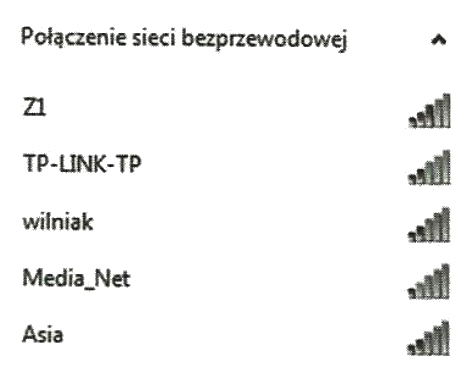
Użytkownik laptopa z systemem Windows 7 widzi dostępne sieci Wi-Fi, jak przedstawiono na ilustracji. Przy konfiguracji połączenia z siecią Z1 musi wprowadzić

Ilustracja do pytania
A. rodzaj zabezpieczeń
B. klucz zabezpieczeń
C. adres MAC
D. SSID sieci
Żeby połączyć się z fajną, zabezpieczoną siecią bezprzewodową, taką jak Z1, trzeba podać klucz zabezpieczeń, czyli hasło. Ono jest jakby tarczą, która chroni nas przed niechcianym dostępem. Klucz zabezpieczeń to jedna z najważniejszych rzeczy w protokołach bezpieczeństwa, przykładowo WPA2, który teraz jest standardem dla sieci Wi-Fi. W praktyce to hasło szyfruje dane, które przesyłasz między swoim urządzeniem a punktem dostępowym. Dzięki temu nikt nie może nic podsłuchać. Dlatego dobrze jest mieć odpowiednio skonfigurowany klucz zabezpieczeń – to najlepsza praktyka w dbaniu o bezpieczeństwo sieci i wymóg wielu audytów w firmach. Podając prawidłowy klucz, możesz korzystać z różnych zasobów, jak Internet czy drukarki w sieci. Fajnie jest, gdy klucze są silne, czyli mają duże i małe litery, liczby i symbole – wtedy trudniej je złamać. No i warto pamiętać, żeby czasami zmieniać ten klucz, bo to dodatkowo zwiększa zabezpieczenia.

Pytanie 12

Jakie polecenie w systemie Linux pozwala na wyświetlenie informacji o bieżącej godzinie, czasie pracy systemu oraz liczbie użytkowników zalogowanych do systemu?

A. chmod
B. echo
C. uptime
D. history
Polecenie 'uptime' w systemie Linux jest niezwykle przydatnym narzędziem, które dostarcza informacji dotyczących czasu działania systemu, aktualnej godziny oraz liczby zalogowanych użytkowników. Gdy uruchomimy to polecenie, uzyskamy wynik w formie tekstu, który zawiera czas, przez jaki system był aktywny, godziny oraz minutę, a także liczbę użytkowników aktualnie zalogowanych do systemu. Na przykład, wywołanie polecenia 'uptime' może zwrócić wynik jak '16:05:43 up 5 days, 2:12, 3 users', co oznacza, że system działa od pięciu dni. To narzędzie jest szczególnie ważne w kontekście monitorowania wydajności serwerów oraz diagnozowania problemów z obciążeniem systemu. Warto również podkreślić, że informacje uzyskane z polecenia 'uptime' mogą być przydatne w kontekście praktyk DevOps, gdzie ciągłość działania usług jest kluczowa dla zapewnienia dostępności i niezawodności aplikacji. Regularne korzystanie z tego polecenia pozwala administratorom na szybkie ocenienie stabilności systemu i wykrycie potencjalnych problemów związanych z wydajnością.

Pytanie 13

Która z licencji na oprogramowanie wiąże je trwale z zakupionym komputerem i nie pozwala na przenoszenie praw użytkowania programu na inny komputer?

A. SINGLE
B. ADWARE
C. OEM
D. BOX
Licencja OEM (Original Equipment Manufacturer) to taki rodzaj licencji, która jest nierozerwalnie związana z konkretnym sprzętem, zazwyczaj komputerem, na którym została pierwotnie zainstalowana. W mojej opinii to dosyć popularne rozwiązanie spotykane np. przy zakupie nowych laptopów z już zainstalowanym systemem Windows – często na obudowie znajduje się specjalna naklejka z kluczem produktu. Producent sprzętu „dołącza” wówczas taki system operacyjny w pakiecie, ale użytkownik nie ma prawa przeniesienia tej licencji na inny komputer, nawet jeśli stary sprzęt przestanie działać albo zostanie zniszczony. To spore ograniczenie, z którym warto się liczyć podczas planowania dłuższego użytkowania czy modernizacji sprzętu. Takie podejście jest zgodne z polityką Microsoftu i wielu innych producentów oprogramowania – chodzi im o ochronę licencji przed nieautoryzowanym kopiowaniem oraz zapewnienie, że oprogramowanie nie będzie przenoszone dowolnie pomiędzy różnymi urządzeniami. Praktycznie mówiąc: jeśli ktoś zainstaluje system na komputerze z licencją OEM, po wymianie płyty głównej licencja może zostać unieważniona, bo uznaje się, że sprzęt jest już „nowy”. Dla użytkowników domowych to często wystarczające rozwiązanie, bo cena systemu jest wtedy niższa niż w wersji BOX. Warto pamiętać, że np. firmy często wybierają raczej licencje BOX lub multilicencyjne, właśnie po to, żeby mieć swobodę w przenoszeniu oprogramowania między komputerami. Moim zdaniem ten detal w praktyce jest bardzo ważny, bo pozwala uniknąć nieprzyjemnych niespodzianek przy serwisowaniu sprzętu czy wymianach podzespołów.

Pytanie 14

Jakiego protokołu używa polecenie ping?

A. FTP
B. RDP
C. ICMP
D. LDAP
Protokół ICMP (Internet Control Message Protocol) jest kluczowym elementem zestawu protokołów internetowych, który służy do przesyłania komunikatów o błędach oraz informacji diagnostycznych. W przypadku polecenia ping, ICMP jest wykorzystywany do wysyłania pakietów echo request do określonego hosta oraz odbierania pakietów echo reply, co pozwala na ocenę dostępności i czasów odpowiedzi urządzenia w sieci. Ping jest powszechnie stosowany w diagnostyce sieci, aby sprawdzić, czy dany adres IP jest osiągalny oraz jakie są czasy opóźnień w transmisji danych. Dzięki ICMP administratorzy sieci mogą szybko identyfikować problemy z łącznością i optymalizować konfigurację sieci. W dobrych praktykach sieciowych zaleca się regularne monitorowanie dostępności kluczowych urządzeń za pomocą narzędzi opartych na ICMP, co pozwala na utrzymanie wysokiej wydajności i dostępności usług. Zrozumienie działania protokołu ICMP jest istotne dla każdego specjalisty IT, ponieważ pozwala na skuteczne zarządzanie infrastrukturą sieciową oraz identyfikowanie potencjalnych zagrożeń związanych z bezpieczeństwem.

Pytanie 15

Odmianą pamięci, która zapewnia tylko odczyt i może być usunięta przy użyciu światła ultrafioletowego, jest pamięć

A. EPROM
B. PROM
C. EEPROM
D. ROM
EPROM, czyli Erasable Programmable Read-Only Memory, to dość ciekawy typ pamięci. Można ją kasować i programować na nowo dzięki użyciu światła ultrafioletowego. To sprawia, że jest super przydatna w różnych sytuacjach, na przykład przy tworzeniu prototypów urządzeń elektronicznych. W przeciwieństwie do innych pamięci jak PROM czy ROM, EPROM pozwala na wielokrotne zapisywanie danych, co daje więcej możliwości. Z tego co wiem, bardzo często korzysta się z EPROM w systemach, gdzie trzeba wprowadzić zmiany w oprogramowaniu, a nie chce się bawić w wymianę układów. To na pewno oszczędza czas i pieniądze. Warto wspomnieć, że na rynku są pewne standardy dotyczące programowania i kasowania danych w EPROM, co zapewnia większą niezawodność. A zastosowania? Przykładów jest sporo, jak wbudowane systemy czy aktualizacje oprogramowania w routerach i urządzeniach IoT. Także, jeśli chcesz rozumieć elektronikę i programowanie, EPROM to coś, co warto zgłębić.

Pytanie 16

W systemie Linux, polecenie usermod -s dla danego użytkownika umożliwia

A. zmianę jego powłoki systemowej
B. blokadę jego konta
C. przypisanie go do innej grupy
D. zmianę jego katalogu domowego
Polecenie usermod -s w systemie Linux jest używane do zmiany powłoki systemowej (shell) dla określonego użytkownika. Powłoka systemowa to program, który interpretuje polecenia wprowadzane przez użytkownika, a jej zmiana ma duże znaczenie w kontekście zarządzania użytkownikami oraz bezpieczeństwa. Przykładem zastosowania może być sytuacja, gdy administrator chce, aby użytkownik korzystał z innej powłoki, takiej jak /bin/bash zamiast domyślnej powłoki. Zmiana powłoki może wpływać na dostęp do różnych narzędzi czy skryptów, które są specyficzne dla danej powłoki. Dobre praktyki w zarządzaniu kontami użytkowników zalecają, aby powłoka była odpowiednia do zadań, jakie użytkownik ma wykonywać. Warto również zauważyć, że zmiana powłoki może wymagać ponownego zalogowania się użytkownika, aby zmiany mogły być w pełni zastosowane, co jest istotne w kontekście użytkowania systemu. Przykład użycia polecenia: 'usermod -s /bin/bash username', gdzie 'username' to nazwa konta użytkownika, którego powłokę chcemy zmienić.

Pytanie 17

Który z podanych adresów IPv4 należy do kategorii B?

A. 128.100.100.10
B. 10.10.10.10
C. 224.100.10.10
D. 192.168.1.10
Adres IPv4 128.100.100.10 należy do klasy B, co wynika z jego pierwszego oktetu. Klasa B obejmuje adresy, których pierwszy oktet mieści się w przedziale od 128 do 191. W praktyce, klasyfikacja adresów IP jest kluczowym elementem w projektowaniu sieci komputerowych, ponieważ pozwala na efektywne zarządzanie przestrzenią adresową. Adresy klasy B są często wykorzystywane w średnich i dużych sieciach, ponieważ oferują możliwość stworzenia do 65 536 adresów IP w ramach jednej sieci (przy użyciu maski podsieci 255.255.0.0). Przykładem zastosowania adresów klasy B jest ich wykorzystanie w przedsiębiorstwach, które potrzebują dużej liczby adresów dla swoich urządzeń, takich jak komputery, serwery, drukarki i inne. W kontekście standardów, klasyfikacja adresów IP opiera się na protokole Internet Protocol (IP), który jest kluczowym elementem w architekturze Internetu. Warto zaznaczyć, że klasy adresów IP są coraz mniej używane na rzecz CIDR (Classless Inter-Domain Routing), który oferuje większą elastyczność w alokacji adresów. Niemniej jednak, zrozumienie klasyfikacji jest nadal istotne dla profesjonalistów zajmujących się sieciami.

Pytanie 18

Po skompresowaniu adresu 2001:0012:0000:0000:0AAA:0000:0000:000B w protokole IPv6 otrzymujemy formę

A. 2001:12::0E98::B
B. 2001::AAA:0000:000B
C. 2001:12::AAA:0:0:B
D. 2001:0012::000B
Patrząc na inne odpowiedzi, można zauważyć, że są tam spore błędy w interpretacji zasad kompresji IPv6. Na przykład, w odpowiedzi 2001:0012::000B, adres został skompresowany w niewłaściwy sposób, bo w skompresowanej wersji można usuwać wiodące zera tylko w segmentach, a nie w całym adresie. Jeszcze ten podwójny dwukropek jest niepoprawny, bo niby wskazuje na kompresję dwóch grup zer, a to łamie zasady adresacji IPv6. W innym przypadku, 2001:12::0E98::B, mamy nawet dwa podwójne dwukropki, co jest totalnie niezgodne z regułami, bo IPv6 powinno mieć tylko jedną taką sekwencję. W adresie 2001:12::AAA:0:0:B jest błąd z użyciem segmentu '0' – można by go pominąć, a to prowadzi do nieefektywności. Zrozumienie tych zasad jest ważne, bo błędy mogą powodować problemy z routingiem i komunikacją w sieciach.

Pytanie 19

Fragment konfiguracji pliku httpd.conf dla serwera Apache wygląda następująco Listen 8012 Server Name localhost:8012 Aby zweryfikować prawidłowe działanie witryny WWW na serwerze, należy wpisać w przeglądarkę

A. http://localhost:8080
B. http://localhost
C. http://localhost:8012
D. http://localhost:apache
Wybór odpowiedzi http://localhost:8012 jest poprawny, ponieważ port 8012 został skonfigurowany w pliku httpd.conf serwera Apache za pomocą dyrektywy Listen. Oznacza to, że serwer nasłuchuje na tym porcie dla przychodzących połączeń. Wprowadzenie tego adresu URL w przeglądarce umożliwia nawiązanie połączenia z serwerem działającym lokalnie, co jest kluczowe w przypadku testowania aplikacji webowych. Użycie lokalnego adresu IP (localhost) oraz przypisanie odpowiedniego portu jest standardową praktyką w rozwoju oprogramowania, pozwalającą na szybkie uruchomienie i testowanie aplikacji bez potrzeby dostępu do zewnętrznych zasobów. Dodatkowo, w przypadku zmiany portu w przyszłości, należy pamiętać o aktualizacji ustawień w aplikacji klienckiej, aby zapewnić prawidłowe działanie. Zrozumienie tej koncepcji jest istotne dla każdego, kto pracuje z serwerami WWW, zwłaszcza w kontekście konfiguracji i zarządzania serwerami Apache.

Pytanie 20

Aby zweryfikować poprawność przebiegów oraz wartości napięć w układzie urządzenia elektronicznego, można zastosować

A. oscyloskop cyfrowy.
B. watomierz.
C. miernik uniwersalny.
D. tester płyt głównych.
Wybór watomierza albo testera płyt głównych do analizy napięć w układach elektronicznych, to nie do końca dobry pomysł. Watomierz jest głównie do pomiaru energii, a nie do obserwacji sygnałów w czasie. Wiadomo, możemy monitorować moc, ale nie zobaczymy, jak napięcia się zmieniają w czasie, co jest ważne w diagnostyce. Tester płyt głównych, choć jest przydatny w sprawdzaniu komponentów, nie pokazuje nam przebiegów napięć na żywo. Zajmuje się raczej podstawowymi usterkami. Miernik uniwersalny też ma swoje ograniczenia, bo pokazuje tylko wartości statyczne, więc nie da rady zobaczyć dynamiki sygnału. Często ludzie myślą, że jeśli coś może mierzyć napięcie, to nadaje się do analizy sygnałów, co jest błędne. Tak naprawdę, jeśli chcemy robić poważną analizę elektryczną, oscyloskop to jedyne sensowne narzędzie, bo inne urządzenia nie dają takiej precyzji i informacji, jakich potrzebujemy.

Pytanie 21

Jakie urządzenie powinno być użyte do połączenia komputerów w układzie gwiazdowym?

A. Repeater
B. Bridge
C. Switch
D. Transceiver
Switch, czyli przełącznik, jest kluczowym urządzeniem w topologii gwiazdy, ponieważ umożliwia efektywne i wydajne zarządzanie komunikacją między komputerami w sieci lokalnej (LAN). W topologii gwiazdy wszystkie urządzenia są podłączone do centralnego węzła, którym jest właśnie switch. Dzięki temu, gdy jeden komputer wysyła dane, switch kieruje te dane bezpośrednio do odpowiedniego odbiorcy, minimalizując zatory i zwiększając prędkość transferu. Przykładem zastosowania może być biuro, w którym każdy komputer pracownika jest podłączony do switcha, co umożliwia wydajną komunikację i dobrą organizację pracy w sieci. Dodatkowo, urządzenia te obsługują standardy takie jak IEEE 802.3, co zapewnia zgodność i interoperacyjność w różnych środowiskach sieciowych. Ponadto, wiele nowoczesnych switchów oferuje możliwości zarządzania, takie jak VLAN, co pozwala na segregację ruchu i zwiększenie bezpieczeństwa w sieci, zgodnie z najlepszymi praktykami branżowymi.

Pytanie 22

Jakie funkcje pełni usługa katalogowa Active Directory w systemach Windows Server?

A. Zarządza żądaniami protokołu komunikacyjnego
B. Centralnie kieruje adresami IP oraz związanymi informacjami i automatycznie udostępnia je klientom
C. Przechowuje dane o obiektach w sieci
D. Umożliwia transfer plików pomiędzy odległymi komputerami przy użyciu protokołu komunikacyjnego
Usługa Active Directory nie obsługuje żądań protokołu komunikacyjnego w sensie bezpośredniego przetwarzania danych komunikacyjnych, co jest zadaniem odpowiednich protokołów i usług sieciowych, takich jak HTTP czy FTP. Active Directory służy do zarządzania obiektami w sieci, a nie do ich komunikacji. Z kolei przechowywanie i centralne zarządzanie adresami IP oraz automatyczne przydzielanie ich klientom należy do zadań systemu DHCP (Dynamic Host Configuration Protocol). AD może współpracować z DHCP, ale nie wykonuje tych funkcji samodzielnie. Wspólnym błędem jest mylenie funkcji Active Directory z innymi technologiami sieciowymi, co prowadzi do nieporozumień. Przykładowo, odpowiedź sugerująca, że AD umożliwia wymianę plików z odległymi komputerami, jest również nieprawidłowa, ponieważ takie funkcje realizowane są przez protokoły plikowe, takie jak SMB (Server Message Block) czy NFS (Network File System). Różnice te są kluczowe do zrozumienia, jak złożony jest krajobraz technologii sieciowych, w którym każdy element pełni swoją unikalną rolę. Ważne jest, aby każdy, kto pracuje z sieciami komputerowymi, miał jasne pojęcie o funkcjonalności poszczególnych usług, aby skutecznie nimi zarządzać i wykorzystywać je w praktyce.

Pytanie 23

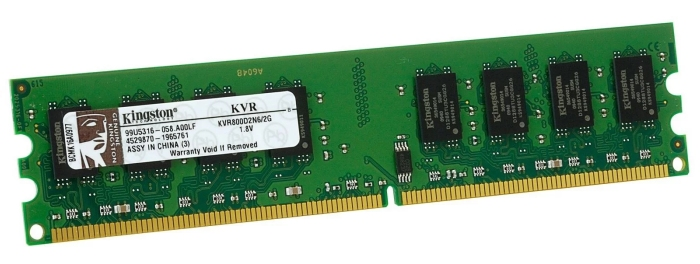
Pamięć RAM ukazana na grafice jest instalowana w płycie głównej z gniazdem

Ilustracja do pytania
A. DDR4
B. DDR3
C. DDR2
D. DDR
Pamięci DDR4 DDR3 i DDR są różnymi generacjami technologii pamięci RAM i każda z nich posiada odmienną specyfikację techniczną oraz wymagania dotyczące kompatybilności z płytą główną. DDR4 jest najnowszą generacją oferującą znaczące ulepszenia w zakresie przepustowości częstotliwości pracy oraz efektywności energetycznej w porównaniu do swoich poprzedników. Jednak jej konstrukcja fizyczna i elektroniczna różni się znacząco od DDR2 i nie jest kompatybilna z płytami głównymi starszego typu. Podobnie sytuacja wygląda z pamięcią DDR3 która mimo że jest krokiem pośrednim między DDR2 a DDR4 różni się napięciem i architekturą co oznacza że nie może być używana na płytach głównych przeznaczonych dla DDR2. Z kolei pamięć DDR będąca pierwszą generacją pamięci typu Double Data Rate charakteryzuje się jeszcze niższymi parametrami w zakresie prędkości i efektywności energetycznej. Częstym błędem jest założenie że wszystkie te typy są wzajemnie wymienne z powodu podobnych nazw jednak fizyczne różnice w konstrukcji i technologii użytej w poszczególnych generacjach uniemożliwiają ich zgodność między sobą. Dlatego ważne jest aby zawsze upewnić się że specyfikacja płyty głównej i typ używanej pamięci są zgodne co zapewni poprawne działanie systemu i uniknięcie problemów z kompatybilnością.

Pytanie 24

W filmie przedstawiono konfigurację ustawień maszyny wirtualnej. Wykonywana czynność jest związana z

A. ustawieniem rozmiaru pamięci wirtualnej karty graficznej.
B. dodaniem drugiego dysku twardego.
C. konfigurowaniem adresu karty sieciowej.
D. wybraniem pliku z obrazem dysku.
Poprawnie – w tej sytuacji chodzi właśnie o wybranie pliku z obrazem dysku (ISO, VDI, VHD, VMDK itp.), który maszyna wirtualna będzie traktować jak fizyczny nośnik. W typowych programach do wirtualizacji, takich jak VirtualBox, VMware czy Hyper‑V, w ustawieniach maszyny wirtualnej przechodzimy do sekcji dotyczącej pamięci masowej lub napędów optycznych i tam wskazujemy plik obrazu. Ten plik może pełnić rolę wirtualnego dysku twardego (system zainstalowany na stałe) albo wirtualnej płyty instalacyjnej, z której dopiero instalujemy system operacyjny. W praktyce wygląda to tak, że zamiast wkładać płytę DVD do napędu, podłączasz plik ISO z obrazu instalacyjnego Windowsa czy Linuxa i ustawiasz w BIOS/UEFI maszyny wirtualnej bootowanie z tego obrazu. To jest podstawowa i zalecana metoda instalowania systemów w VM – szybka, powtarzalna, zgodna z dobrymi praktykami. Dodatkowo, korzystanie z plików obrazów dysków pozwala łatwo przenosić całe środowiska między komputerami, robić szablony maszyn (tzw. template’y) oraz wykonywać kopie zapasowe przez zwykłe kopiowanie plików. Moim zdaniem to jedna z najważniejszych umiejętności przy pracy z wirtualizacją: umieć dobrać właściwy typ obrazu (instalacyjny, systemowy, LiveCD, recovery), poprawnie go podpiąć do właściwego kontrolera (IDE, SATA, SCSI, NVMe – zależnie od hypervisora) i pamiętać o odpięciu obrazu po zakończonej instalacji, żeby maszyna nie startowała ciągle z „płyty”.

Pytanie 25

Użytkownicy należący do grupy Pracownicy nie mają możliwości drukowania dokumentów za pomocą serwera wydruku w systemie operacyjnym Windows Server. Dysponują jedynie uprawnieniami do „Zarządzania dokumentami”. Co należy uczynić, aby wyeliminować opisany problem?

A. Dla grupy Pracownicy należy odebrać uprawnienia „Zarządzanie dokumentami”
B. Dla grupy Administratorzy należy odebrać uprawnienia „Drukuj”
C. Dla grupy Administratorzy należy odebrać uprawnienia „Zarządzanie dokumentami”
D. Dla grupy Pracownicy należy przyznać uprawnienia „Drukuj”
Odpowiedź, że dla grupy Pracownicy należy nadać uprawnienia „Drukuj”, jest poprawna, ponieważ aby użytkownicy mogli korzystać z serwera wydruku, muszą mieć odpowiednie uprawnienia do wykonywania tej operacji. W systemie Windows Server, domyślnie uprawnienia 'Zarządzanie dokumentami' pozwalają jedynie na zarządzanie dokumentami, co nie obejmuje możliwości ich drukowania. Nadanie uprawnienia 'Drukuj' umożliwi członkom grupy Pracownicy korzystanie z drukarki dostępnej na serwerze, co jest zgodne z najlepszymi praktykami w zarządzaniu dostępem do zasobów sieciowych. Przykładowo, w przypadku organizacji, gdzie wielu użytkowników potrzebuje dostępu do wspólnych zasobów, kluczowe jest odpowiednie przypisanie uprawnień, aby zminimalizować ryzyko nieautoryzowanego dostępu, jednocześnie umożliwiając niezbędne operacje. Warto również pamiętać, że w przypadku współdzielenia drukarki, grupy użytkowników powinny mieć jasno określone uprawnienia, co sprzyja także efektywności pracy oraz ułatwia zarządzanie zasobami sieciowymi.

Pytanie 26

Zjawiskiem typowym, które może świadczyć o nadchodzącej awarii twardego dysku, jest wystąpienie

A. trzech krótkich sygnałów dźwiękowych
B. komunikatu CMOS checksum error
C. komunikatu Diskette drive A error
D. błędów przy zapisie i odczycie danych z dysku
Pojawienie się błędów zapisu i odczytu dysku jest jednym z najczęstszych i najważniejszych objawów, które mogą wskazywać na zbliżającą się awarię dysku twardego. Tego rodzaju błędy zazwyczaj oznaczają, że mechaniczne lub elektroniczne komponenty dysku zaczynają zawodzić, co prowadzi do problemów z dostępem do danych. W praktyce, gdy użytkownik zauważa takie błędy, ważne jest, aby natychmiast wykonać kopię zapasową danych, aby zminimalizować ryzyko ich utraty. Standardy dobrych praktyk w zarządzaniu danymi sugerują regularne tworzenie kopii zapasowych oraz monitorowanie stanu dysków za pomocą narzędzi diagnostycznych, które mogą wykrywać problemy, zanim staną się krytyczne. Dodatkowo, wiele nowoczesnych dysków twardych jest wyposażonych w technologie S.M.A.R.T. (Self-Monitoring, Analysis and Reporting Technology), które umożliwiają wczesne wykrywanie potencjalnych problemów. Takie podejście proaktywne jest kluczowe w zarządzaniu danymi w dzisiejszym środowisku technologicznym.

Pytanie 27

Wskaż poprawną kolejność czynności prowadzących do zamontowania procesora w gnieździe LGA na nowej płycie głównej, odłączonej od źródła zasilania.

Nr czynnościDziałanie
1Odgięcie dźwigni i otwarcie klapki
2Montaż układu chłodzącego
3Zamknięcie klapki i dociśnięcie dźwigni
4Podłączenie układu chłodzącego do zasilania
5Lokalizacja gniazda procesora
6Nałożenie pasty termoprzewodzącej
7Włożenie procesora do gniazda
A. 5, 2, 3, 4, 1, 6, 7
B. 5, 6, 1, 7, 2, 3, 4
C. 5, 1, 7, 3, 6, 2, 4
D. 5, 7, 6, 1, 4, 3, 2
Aby poprawnie zamontować procesor w gnieździe LGA na nowej płycie głównej, należy rozpocząć od lokalizacji gniazda procesora, co jest kluczowe dla dalszych działań. Po zidentyfikowaniu gniazda, odginamy dźwignię i otwieramy klapkę, co umożliwia umiejscowienie procesora w gnieździe. Następnie należy ostrożnie włożyć procesor, uważając na odpowiednie dopasowanie pinów oraz kierunek montażu, co jest zgodne z oznaczeniami na płycie głównej. Po umieszczeniu procesora, zamykamy klapkę i dociągamy dźwignię, co zapewnia stabilne połączenie. W kolejnych krokach nakładamy pastę termoprzewodzącą, co jest niezbędne do efektywnego odprowadzania ciepła, a następnie montujemy układ chłodzący, który powinien być odpowiednio dobrany do specyfikacji procesora. Na końcu podłączamy układ chłodzący do zasilania, co jest kluczowe dla prawidłowego działania systemu. Taka struktura montażu jest zgodna z najlepszymi praktykami w branży i zapewnia długotrwałą wydajność systemu komputerowego.

Pytanie 28

Zanim przystąpisz do modernizacji komputerów osobistych oraz serwerów, polegającej na dodaniu nowych modułów pamięci RAM, powinieneś zweryfikować

A. pojemność i typ interfejsu twardego dysku oraz rodzaj gniazda zainstalowanej pamięci RAM
B. typ pamięci RAM, maksymalną pojemność oraz ilość modułów, które obsługuje płyta główna
C. gniazdo interfejsu karty graficznej oraz moc zainstalowanego źródła zasilania
D. markę pamięci RAM oraz zewnętrzne interfejsy zamontowane na płycie głównej
Wybór właściwej odpowiedzi jest kluczowy, ponieważ przed modernizacją komputerów osobistych oraz serwerów ważne jest, aby upewnić się, że nowa pamięć RAM jest kompatybilna z płytą główną. Należy zwrócić uwagę na model pamięci RAM, maksymalną pojemność, jaką płyta główna może obsłużyć oraz liczbę modułów pamięci, które mogą być zainstalowane jednocześnie. Na przykład, jeśli płyta główna obsługuje maksymalnie 32 GB pamięci RAM w czterech gniazdach, a my chcemy zainstalować cztery moduły po 16 GB, to taka modyfikacja nie będzie możliwa. Niektóre płyty główne mogą również wspierać różne typy pamięci, takie jak DDR3, DDR4 lub DDR5, co dodatkowo wpływa na wybór odpowiednich modułów. Przykładowo, wprowadzając nowe moduły pamięci, które są niekompatybilne z istniejącymi, można napotkać problemy z bootowaniem systemu, błędy pamięci, a nawet uszkodzenie komponentów. Dlatego ważne jest, aby przed zakupem nowych modułów dokładnie sprawdzić specyfikacje płyty głównej, co jest zgodne z dobrymi praktykami w branży komputerowej.

Pytanie 29

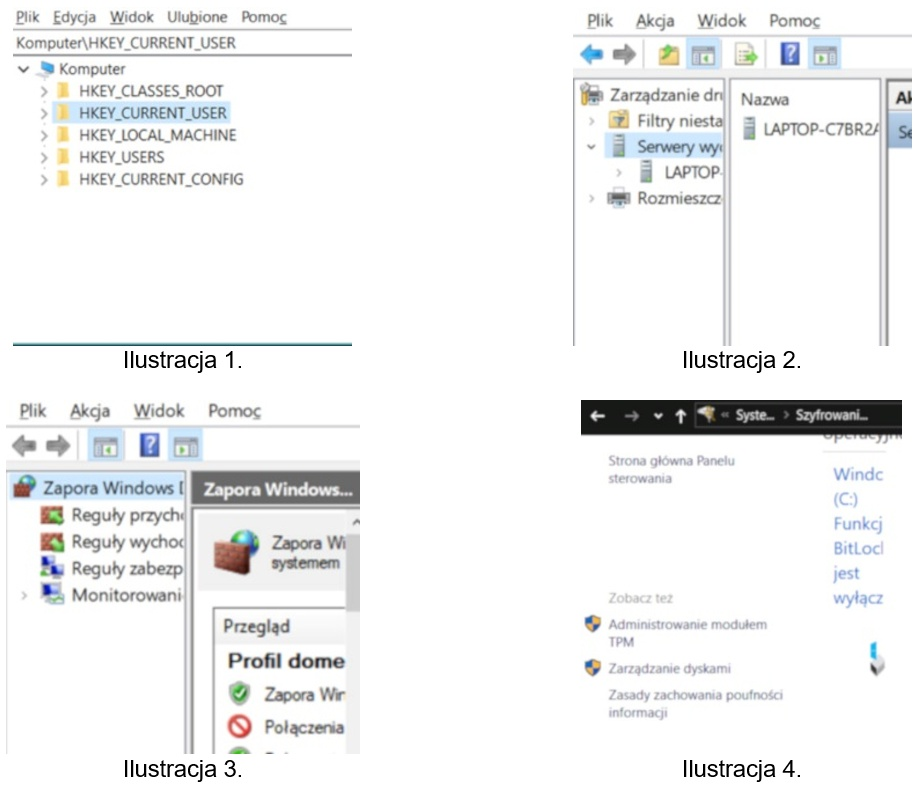
Na której ilustracji przedstawiono Edytor rejestru w systemie Windows?

Ilustracja do pytania
A. Na ilustracji 1.
B. Na ilustracji 3.
C. Na ilustracji 2.
D. Na ilustracji 4.
Poprawnie wskazano ilustrację 1, ponieważ dokładnie pokazuje ona Edytor rejestru (regedit) w systemie Windows. Charakterystyczne są tu tzw. gałęzie rejestru widoczne w lewym panelu: HKEY_CLASSES_ROOT, HKEY_CURRENT_USER, HKEY_LOCAL_MACHINE, HKEY_USERS, HKEY_CURRENT_CONFIG. To właśnie ten widok – drzewiasta struktura kluczy i podkluczy – jest znakiem rozpoznawczym Edytora rejestru. Z mojego doświadczenia wynika, że jeśli w oknie widzisz te pięć głównych gałęzi, to na 99% jesteś w rejestrze Windows.
Edytor rejestru służy do ręcznej modyfikacji ustawień systemu i zainstalowanych aplikacji zapisanych w postaci kluczy i wartości. Można tam zmieniać m.in. ustawienia logowania, konfigurację usług, parametry sterowników, a nawet zachowanie powłoki systemowej. W praktyce technik informatyk używa regedit np. do usuwania pozostałości po odinstalowanym programie, wyłączenia automatycznego startu problematycznej aplikacji, korekty błędnych wpisów po złośliwym oprogramowaniu czy wdrażania specyficznych ustawień dla danego stanowiska.
Dobrą praktyką jest zawsze wykonanie kopii zapasowej wybranego klucza (Eksportuj) przed wprowadzeniem zmian oraz unikanie przypadkowego usuwania wpisów, których znaczenia do końca nie rozumiemy. W środowiskach produkcyjnych typowe jest też stosowanie szablonów .reg i zasad grupy (GPO), żeby te same ustawienia rejestru wdrażać masowo i w kontrolowany sposób, zamiast klikać ręcznie na każdym komputerze. Edytor rejestru jest więc narzędziem bardzo potężnym, ale wymaga ostrożności i świadomości, co się robi, bo błędna zmiana może unieruchomić system.

Pytanie 30

W systemie Windows mechanizm ostrzegający przed uruchamianiem nieznanych aplikacji oraz plików pobranych z Internetu funkcjonuje dzięki

A. Windows SmartScreen
B. zaporze systemu Windows
C. Windows Update
D. Windows Ink
Wybór odpowiedzi związanych z Windows Ink, Windows Update oraz zaporą systemu Windows wskazuje na pewne nieporozumienia dotyczące ich funkcji i roli w systemie Windows. Windows Ink jest narzędziem, które pozwala na korzystanie z rysików i piór, umożliwiając tworzenie notatek oraz szkiców, ale nie ma związku z ochroną przed niebezpiecznymi plikami. Z kolei Windows Update jest odpowiedzialny za aktualizację systemu operacyjnego i aplikacji, co jest istotne dla zapewnienia bezpieczeństwa poprzez poprawki, lecz sam w sobie nie ostrzega przed uruchamianiem nieznanych aplikacji. Ważne jest, aby zrozumieć, że aktualizacje mają na celu poprawę bezpieczeństwa, ale nie są dedykowane do oceny ryzyka związanego z poszczególnymi aplikacjami. Natomiast zapora systemu Windows (Windows Firewall) działa na zasadzie monitorowania i kontrolowania ruchu sieciowego, co może zapobiegać nieautoryzowanemu dostępowi z zewnątrz, ale nie jest zaprojektowana do analizy plików pobranych z Internetu i ich potencjalnego zagrożenia dla systemu. Te funkcjonalności są ważne w kontekście bezpieczeństwa systemu, ale nie spełniają roli, jaką pełni Windows SmartScreen. Dlatego kluczowe jest zrozumienie, że różne komponenty systemu pełnią różne funkcje, a ich niewłaściwa interpretacja może prowadzić do fałszywych wniosków dotyczących tego, jak zapewnić bezpieczeństwo użytkownika.

Pytanie 31

Litera S w protokole FTPS odnosi się do zabezpieczania danych przesyłanych poprzez

A. uwierzytelnianie
B. autoryzację
C. logowanie
D. szyfrowanie
Litera S w protokole FTPS oznacza szyfrowanie, co jest kluczowym elementem zapewniającym bezpieczeństwo danych przesyłanych przez sieci. Protokół FTPS, będący rozszerzeniem FTP, wprowadza mechanizmy szyfrowania za pomocą SSL/TLS, które chronią dane przed nieautoryzowanym dostępem oraz przechwyceniem w trakcie transmisji. Przykładem zastosowania FTPS może być przesyłanie wrażliwych danych, takich jak dane osobowe czy informacje finansowe, w środowisku, które wymaga zgodności z regulacjami prawnymi, na przykład RODO. Szyfrowanie nie tylko zapewnia poufność danych, ale także ich integralność, co oznacza, że przesyłane informacje nie zostały zmienione w trakcie transmisji. Dobrą praktyką jest stosowanie protokołów szyfrowania, takich jak TLS 1.2 czy TLS 1.3, które oferują wyższy poziom zabezpieczeń i są zalecane przez organizacje takie jak Internet Engineering Task Force (IETF). Wiedza na temat szyfrowania w FTPS i innych protokołach jest istotna dla specjalistów IT, ponieważ umożliwia skuteczne zabezpieczanie komunikacji w sieci.

Pytanie 32

Oświetlenie oparte na diodach LED w trzech kolorach wykorzystuje skanery typu

A. CIS
B. CMYK
C. CCD
D. CMOS
Wybór odpowiedzi CCD (Charge-Coupled Device) w kontekście skanowania z zastosowaniem diod LED jest błędny, ponieważ technologia ta, chociaż powszechnie stosowana w fotografii i skanowaniu, różni się zasadniczo od CIS. CCD generuje obraz poprzez gromadzenie ładunków elektrycznych w matrycy, co wymaga bardziej skomplikowanego systemu zasilania i większej ilości komponentów, co wpływa na jego większe zużycie energii oraz rozmiar. W przeciwieństwie do CIS, CCD nie jest idealnym rozwiązaniem dla aplikacji wymagających niskiego poboru energii, co czyni go mniej efektywnym z punktu widzenia nowoczesnych systemów oświetleniowych LED, które preferują efektywność energetyczną. W przypadku CMOS (Complementary Metal-Oxide-Semiconductor), jest to technologia, która również jest stosowana w skanowaniu, lecz podobnie jak CCD, nie jest optymalna przy zastosowaniach LED ze względu na różnice w konstrukcji i wymagania dotyczące zasilania. Z kolei odpowiedź CMYK (Cyan, Magenta, Yellow, Black) odnosi się do modelu kolorów wykorzystywanego w druku, a nie w technologii skanowania. Zrozumienie tych różnic jest kluczowe, aby uniknąć nieporozumień w kontekście wyboru technologii odpowiedniej do danego zastosowania. W praktyce, błędne wnioski mogą wynikać z mylenia różnych rodzajów technologii obrazowania oraz ich zastosowań w systemach oświetleniowych, co prowadzi do nieefektywnych rozwiązań, które nie odpowiadają aktualnym standardom branżowym.

Pytanie 33

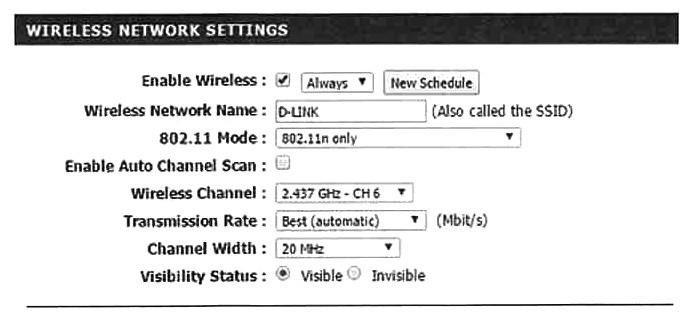
Który z parametrów w ustawieniach punktu dostępowego jest odpowiedzialny za login używany podczas próby połączenia z bezprzewodowym punktem dostępu?

Ilustracja do pytania
A. Transmission Rate
B. Wireless Network Name
C. Wireless Channel
D. Channel Width
Wireless Network Name znany również jako SSID (Service Set Identifier) jest nazwą identyfikującą sieć bezprzewodową użytkownika. Podczas próby połączenia z punktem dostępowym urządzenie musi znać nazwę SSID aby odnaleźć i połączyć się z odpowiednią siecią. SSID pełni funkcję loginu w tym sensie że identyfikuje sieć wśród wielu innych dostępnych sieci bezprzewodowych. Użytkownicy mogą ustawić widoczność SSID co oznacza że sieć może być publicznie widoczna lub ukryta. Ukrywanie SSID jest jedną z metod zwiększania bezpieczeństwa sieci choć nie jest wystarczającym środkiem ochrony. Identyfikacja sieci przez SSID jest standardową praktyką w konfiguracji sieci Wi-Fi i jest zgodna z protokołami IEEE 802.11. Dobre praktyki obejmują stosowanie unikalnych i nieoczywistych nazw SSID aby ułatwić własną identyfikację sieci i jednocześnie utrudnić potencjalnym atakującym odgadnięcie domyślnej nazwy lub producenta sprzętu. Zrozumienie roli SSID jest kluczowe dla podstawowej konfiguracji i zarządzania siecią bezprzewodową.

Pytanie 34

Aby możliwe było przekierowanie drukowanego dokumentu na dysk twardy, należy w opcjach konfiguracyjnych drukarki wybrać drukowanie do portu

A. FILE
B. LPT
C. USB001
D. COM
Opcja FILE w ustawieniach drukarki to taka trochę ukryta perełka, o której wiele osób nawet nie wie. W praktyce, gdy wybierzesz port FILE, system operacyjny (najczęściej Windows) nie wysyła danych bezpośrednio do fizycznej drukarki, ale tworzy plik na dysku – najczęściej z rozszerzeniem .prn albo .pdf, zależnie od sterownika. To świetne rozwiązanie, gdy chcesz zachować dane wydruku na później, przesłać je do innej osoby, wydrukować później na zupełnie innym komputerze lub nawet skonwertować do innego formatu. Z mojego doświadczenia, FILE bywa wykorzystywany przez techników IT, którzy muszą analizować błędy wydruku albo testować ustawienia bez straty papieru. W praktyce, standard branżowy sugeruje korzystanie z FILE przy wszelkich testach wydajnościowych czy w środowiskach serwerowych, gdzie nie zawsze masz podpiętą fizyczną drukarkę. Moim zdaniem, zawsze warto wiedzieć, gdzie szukać tej opcji, bo może naprawdę ułatwić życie. Dodam jeszcze, że operacje na portach takich jak FILE są zgodne z polityką bezpieczeństwa danych, bo nie każdy dokument powinien się od razu znaleźć na papierze. Można go najpierw przechować, zarchiwizować lub przesłać dalej – dokładnie tak, jak wymagają tego dobre praktyki biurowe czy nawet normy ISO dotyczące zarządzania dokumentacją. To jest właśnie ten techniczny detal, który odróżnia przeciętnego użytkownika od kogoś ogarniętego w IT.

Pytanie 35

Które z poniższych twierdzeń na temat protokołu DHCP jest poprawne?

A. Jest to protokół dostępu do bazy danych
B. Jest to protokół trasowania
C. Jest to protokół konfiguracji hosta
D. Jest to protokół transferu plików
Protokół DHCP (Dynamic Host Configuration Protocol) jest kluczowym elementem w zarządzaniu adresacją IP w sieciach komputerowych. Jego głównym zadaniem jest automatyczne przydzielanie adresów IP oraz innych informacji konfiguracyjnych, takich jak maska sieci, brama domyślna i serwery DNS, do urządzeń (hostów) w sieci. Dzięki zastosowaniu DHCP, administratorzy sieci mogą zredukować czas i wysiłek potrzebny do ręcznego konfigurowania tych ustawień na każdym urządzeniu. Protokół ten działa w modelu klient-serwer, gdzie klient DHCP wysyła żądanie do serwera DHCP, który odpowiada odpowiednimi informacjami konfiguracyjnymi. W praktyce, DHCP jest szeroko stosowany w sieciach lokalnych, w tym w domowych routerach, biurach oraz w środowiskach korporacyjnych, co pozwala na dynamiczne zarządzanie dużą liczbą urządzeń. Zgodnie z najlepszymi praktykami, korzystanie z DHCP zwiększa elastyczność oraz efektywność zarządzania siecią, a także minimalizuje ryzyko konfliktów adresów IP.

Pytanie 36

Obudowa oraz wyświetlacz drukarki fotograficznej są bardzo brudne. Jakie środki należy zastosować, aby je wyczyścić?

A. ściereczki nasączonej IPA oraz środka smarującego
B. wilgotnej ściereczki oraz pianki do czyszczenia plastiku
C. mokrej chusteczki oraz sprężonego powietrza z rurką zwiększającą zasięg
D. suchej chusteczki oraz patyczków do czyszczenia
Wilgotna ściereczka oraz pianka do czyszczenia plastiku to odpowiedni wybór do konserwacji obudowy i wyświetlacza drukarki fotograficznej. Wilgotne ściereczki są zaprojektowane tak, aby skutecznie usuwać kurz, odciski palców oraz inne zanieczyszczenia bez ryzyka zadrapania delikatnych powierzchni. Pianka do czyszczenia plastiku, z drugiej strony, jest specjalnie stworzona do usuwania tłuszczu i zanieczyszczeń organicznych, co czyni ją idealnym produktem do pielęgnacji elektroniki. Wysokiej jakości środki czyszczące nie tylko efektywnie czyszczą, ale także zabezpieczają powierzchnię przed negatywnym wpływem czynników zewnętrznych, takich jak wilgoć czy promieniowanie UV. Przy regularnym czyszczeniu sprzętu fotograficznego, można przedłużyć jego żywotność oraz zapewnić optymalną jakość druku. Warto również pamiętać o stosowaniu tych produktów zgodnie z zaleceniami producenta, co jest zgodne z najlepszymi praktykami w branży i pozwala uniknąć uszkodzeń. Zachowanie czystości sprzętu wpływa nie tylko na estetykę, ale również na jego funkcjonalność, co jest kluczowe w kontekście profesjonalnej fotografii.

Pytanie 37

Gdy użytkownik systemu Windows nie ma możliwości skorzystania z drukarki, może skorzystać z opcji druku do pliku. Plik utworzony w ten sposób posiada rozszerzenie

A. bin
B. tar
C. prn
D. csv
Odpowiedź prn jest poprawna, ponieważ plik utworzony z użyciem opcji druku do pliku w systemie Windows ma rozszerzenie .prn. Pliki te zawierają dane w formacie, który jest zgodny z danymi, jakie zwykle są przesyłane do drukarki. Format .prn jest niemalże uniwersalny, ponieważ może być odczytywany przez większość drukarek, a także przez oprogramowanie do konwersji plików graficznych. W praktyce użytkownik może używać tej opcji, gdy drukarka jest niedostępna lub gdy chce zachować kopię dokumentu w formie pliku przed jego wydrukiem. Ponadto, plik .prn jest często stosowany w procesach automatyzacji druku, gdzie dokumenty są generowane w systemach informatycznych, a następnie przekazywane do drukowania w trybie wsadowym. Dobrą praktyką w środowiskach biurowych jest regularne zapisywanie ważnych dokumentów w formacie .prn, co pozwala na ich ponowne wydrukowanie bez potrzeby dostępu do oryginalnego programu, w którym zostały stworzone.

Pytanie 38

Zgodnie z aktualnymi normami BHP, zalecana odległość oczu od ekranu monitora powinna wynosić

A. 40-75 cm
B. 75-110 cm
C. 20-39 cm
D. 39-49 cm
Wybór niewłaściwej odległości oczu od monitora może prowadzić do poważnych konsekwencji zdrowotnych, w tym do problemów ze wzrokiem oraz ogólnego zmęczenia. Odpowiedzi takie jak 75-110 cm są niezgodne z zaleceniami ergonomii, ponieważ zbyt duża odległość od ekranu skutkuje zmniejszoną ostrością widzenia, a także może prowadzić do nieodpowiedniego skupienia wzroku. Użytkownicy zmuszeni do przybliżania się do ekranu, aby lepiej widzieć, mogą narażać się na nadwyrężenie mięśni oczu, co skutkuje bólem i dyskomfortem. Ponadto, odpowiedzi wskazujące na odległości 20-39 cm oraz 39-49 cm są także błędne, ponieważ w tych przypadkach oczy są zbyt blisko ekranu, co może prowadzić do szybszego zmęczenia wzroku, a także do ryzyka wystąpienia krótkowzroczności. Często spotykanym błędem jest ignorowanie zasad ergonomicznych, co prowadzi do niewłaściwego ustawienia stanowiska pracy, dlatego tak ważne jest przestrzeganie wytycznych BHP w celu zapewnienia komfortu i bezpieczeństwa podczas pracy przy komputerze. Zrozumienie, dlaczego właściwa odległość jest kluczowa, pozwala na eliminację niezdrowych nawyków w użytkowaniu sprzętu komputerowego.

Pytanie 39

W systemie Linux Ubuntu Server, aby przeprowadzić instalację serwera DHCP, należy wykorzystać polecenie

A. sudo service isc-dhcp-server install
B. sudo apt-get install isc-dhcp-server
C. sudo apt-get isc-dhcp-server start
D. sudo service isc-dhcp-server start
Polecenie 'sudo apt-get install isc-dhcp-server' jest poprawne, ponieważ wykorzystuje menedżera pakietów APT do instalacji serwera DHCP, który jest standardowym i rekomendowanym sposobem na instalację oprogramowania w systemie Ubuntu. APT (Advanced Package Tool) automatycznie rozwiązuje zależności i instaluje wszystkie wymagane biblioteki, co czyni ten proces bardziej efektywnym i bezproblemowym. Serwer DHCP (Dynamic Host Configuration Protocol) jest używany do automatycznego przydzielania adresów IP urządzeniom w sieci, co minimalizuje ryzyko konfliktów adresów oraz ułatwia zarządzanie dużymi sieciami. Po zainstalowaniu serwera DHCP, administratorzy mogą skonfigurować plik '/etc/dhcp/dhcpd.conf', aby określić zakres adresów IP, które będą przydzielane oraz inne opcje konfiguracyjne, takie jak brama domyślna czy serwery DNS. W praktyce, poprawna konfiguracja serwera DHCP jest kluczowa dla stabilności i wydajności sieci w małych i dużych organizacjach.

Pytanie 40

Która struktura partycji pozwala na stworzenie do 128 partycji podstawowych na pojedynczym dysku?

A. BOOT
B. NTLDR
C. GPT
D. MBR
Wybór MBR jako odpowiedzi jest błędny, ponieważ ta tablica partycji ma ograniczenia, które ograniczają liczbę partycji podstawowych do czterech. MBR został wprowadzony w latach 80. i od tego czasu nie był aktualizowany w sposób, który umożliwiałby wsparcie dla nowoczesnych dużych dysków twardych. MBR przechowuje informacje o partycjach w pierwszym sektorze dysku, co ogranicza jego możliwości w zakresie zarządzania przestrzenią. To powoduje, że w przypadku potrzeby utworzenia większej liczby partycji, użytkownik musi korzystać z partycji rozszerzonej, co może być niepraktyczne. Odpowiedzi takie jak BOOT i NTLDR są również mylące, ponieważ odnoszą się do komponentów związanych z rozruchem systemu operacyjnego, a nie do rodzaju tablicy partycji. BOOT to ogólnie termin dotyczący procesu uruchamiania, a NTLDR (NT Loader) to specyficzny bootloader dla systemów Windows NT, który nie ma związków z zarządzaniem partycjami. W kontekście współczesnych standardów, MBR oraz związane z nim technologie są zazwyczaj uważane za przestarzałe, przez co zaleca się korzystanie z GPT w nowych instalacjach. Zrozumienie różnic pomiędzy tymi technologiami jest kluczowe dla efektywnego zarządzania systemami komputerowymi.