Wyniki egzaminu

Informacje o egzaminie:
  • Zawód: Technik informatyk
  • Kwalifikacja: INF.02 - Administracja i eksploatacja systemów komputerowych, urządzeń peryferyjnych i lokalnych sieci komputerowych
  • Data rozpoczęcia: 7 kwietnia 2026 18:25
  • Data zakończenia: 7 kwietnia 2026 18:51

Egzamin zdany!

Wynik: 23/40 punktów (57,5%)

Wymagane minimum: 20 punktów (50%)

Pochwal się swoim wynikiem!
Szczegółowe wyniki:
Pytanie 1

Jaki jest adres rozgłoszeniowy (broadcast) dla hosta z adresem IP 192.168.35.202 oraz 26-bitową maską?

A. 192.168.35.255
B. 192.168.35.192
C. 192.168.35.63
D. 192.168.35.0
Adres rozgłoszeniowy (broadcast) w sieci IP to adres, który pozwala na wysyłanie pakietów do wszystkich hostów w danej podsieci. W przypadku adresu IP 192.168.35.202 z maską 26-bitową (255.255.255.192), pierwszym krokiem jest określenie, jakie bity adresu IP są przeznaczone na identyfikację sieci, a jakie na identyfikację hostów. Maska 26-bitowa oznacza, że pierwsze 26 bitów adresu IP to bity sieci, co pozostawia 6 bitów na identyfikację hostów. W przypadku tej maski, adres sieci to 192.168.35.192, a zakres adresów hostów wynosi od 192.168.35.193 do 192.168.35.254. Adres rozgłoszeniowy jest najwyższym adresem w tej podsieci i wynosi 192.168.35.255, co oznacza, że wysyłając dane na ten adres, będą one odbierane przez wszystkie urządzenia w tej sieci. Taki mechanizm jest kluczowy w konfiguracji sieci lokalnych, ponieważ pozwala na efektywne zarządzanie komunikacją grupową. Przykładowo, w sytuacjach, gdy serwer potrzebuje powiadomić wszystkie hosty o jakiejś zmianie, użycie adresu rozgłoszeniowego jest niezwykle przydatne.
Pytanie 2

Jeden długi oraz dwa krótkie sygnały dźwiękowe BIOS POST od firm AMI i AWARD wskazują na wystąpienie błędu

A. karty graficznej
B. karty sieciowej
C. zegara systemowego
D. mikroprocesora
Długie i krótkie sygnały dźwiękowe z BIOS-u, to coś, z czym powinien zapoznać się każdy, kto majstruje przy komputerach. Dzięki nim, użytkownicy i technicy mogą szybko zorientować się, co jest nie tak z systemem. Na przykład, w BIOS-ach AMI i AWARD, jeden długi dźwięk i dwa krótkie oznaczają, że coś jest nie tak z kartą graficzną. To wszystko jest opisane w dokumentacji technicznej, więc warto to znać. Kiedy usłyszysz te sygnały przy włączaniu komputera, powinieneś od razu zajrzeć do karty graficznej. Sprawdź, czy dobrze siedzi w slocie i czy nie ma widocznych uszkodzeń. Czasem trzeba będzie ją wymienić, zwłaszcza jeśli uruchomienie systemu w trybie awaryjnym też nie działa. Wiedza o tym, co oznaczają różne kody dźwiękowe, to kluczowa sprawa dla każdego, kto zajmuje się naprawą komputerów, a także dla tych, którzy wolą samodzielnie rozwiązywać problemu ze sprzętem.

Pytanie 3

Do czego służy narzędzie 'ping' w sieciach komputerowych?

A. Zarządzania przepustowością sieci
B. Sprawdzania dostępności hosta w sieci
C. Tworzenia kopii zapasowych danych
D. Przesyłania plików między komputerami
Narzędzie 'ping' jest podstawowym, lecz niezwykle użytecznym narzędziem w administracji sieci komputerowych. Służy do sprawdzania dostępności hosta w sieci oraz mierzenia czasu, jaki zajmuje przesłanie pakietów danych do tego hosta i z powrotem. Działa na zasadzie wysyłania pakietów ICMP (Internet Control Message Protocol) echo request do wybranego adresu IP i oczekiwania na echo reply. Dzięki temu można zweryfikować, czy host jest osiągalny i w jakim czasie. Jest to szczególnie przydatne przy diagnozowaniu problemów z siecią, takich jak brak połączenia czy opóźnienia w transmisji danych. Umożliwia także identyfikację problemów związanych z routingiem. W praktyce, administratorzy sieci używają 'ping' do szybkiego sprawdzenia statusu urządzeń sieciowych oraz serwerów, co jest zgodne z dobrymi praktykami i standardami branżowymi. Narzędzie to jest dostępne w większości systemów operacyjnych i stanowi nieocenioną pomoc w codziennej pracy z sieciami.

Pytanie 4

Administrator sieci komputerowej pragnie zweryfikować na urządzeniu z systemem Windows, które połączenia są aktualnie ustanawiane oraz na jakich portach komputer prowadzi nasłuch. W tym celu powinien użyć polecenia

A. ping
B. tracert
C. arp
D. netstat
Polecenie 'netstat' jest narzędziem diagnostycznym w systemie Windows, które umożliwia administratorom sieci komputerowych monitorowanie aktualnych połączeń sieciowych, otwartych portów oraz statystyk protokołów TCP/IP. Użycie tego polecenia pozwala na uzyskanie informacji o tym, które aplikacje nasłuchują na określonych portach oraz jakie połączenia są aktywne, co jest kluczowe w kontekście zarządzania bezpieczeństwem sieci. Na przykład, aby zobaczyć wszystkie aktywne połączenia TCP oraz porty, na których komputer nasłuchuje, można wykorzystać polecenie 'netstat -a'. W praktyce, administratorzy używają tego narzędzia do szybkiego identyfikowania nieautoryzowanych połączeń, co pozwala na wczesne wykrywanie potencjalnych zagrożeń. Ponadto, 'netstat' jest zgodne z najlepszymi praktykami w zakresie monitorowania sieci, co czyni je niezbędnym elementem zestawu narzędzi każdego specjalisty IT.

Pytanie 5

Jaką wartość ma transfer danych napędu DVD przy prędkości przesyłu x48?

A. 64800 KiB/s
B. 10800 KiB/s
C. 54000 KiB/s
D. 32400 KiB/s
Odpowiedź 64800 KiB/s jest poprawna, ponieważ prędkość przesyłu danych dla napędu DVD określa się na podstawie standardowych wartości. Prędkość x48 oznacza, że napęd odczytuje dane z płyty DVD z prędkością 48 razy większą niż standardowa prędkość odczytu, która wynosi 1× 1350 KiB/s (kilobajtów na sekundę). Przez pomnożenie tej wartości przez 48 otrzymujemy wynik 64800 KiB/s. Taki transfer jest istotny w kontekście efektywności przesyłania danych, zwłaszcza podczas pracy z dużymi plikami multimedialnymi, co jest powszechnie stosowane w produkcji wideo oraz w archiwizacji danych. W praktyce, optymalna prędkość przesyłu danych pozwala na szybsze kopiowanie i transferowanie treści, co jest kluczowe w branży technologicznej oraz w zarządzaniu mediami. Zastosowanie standardów, takich jak UDF (Universal Disk Format) w napędach DVD, również wspiera osiąganie tych prędkości, zapewniając jednocześnie zgodność z różnymi systemami operacyjnymi i urządzeniami. Warto również zauważyć, że przy odpowiednio wysokiej prędkości przesyłania, użytkownicy mogą cieszyć się lepszą jakością odtwarzania i mniejszymi opóźnieniami w czasie dostępu do danych.

Pytanie 6

Który z zapisów adresu IPv4 z maską jest niepoprawny?

A. 192.168.0.1, maska 255.250.255.0
B. 100.0.0.0/8
C. 16.1.1.1/5
D. 18.4.0.0, maska 255.0.0.0
Zapis adresu IPv4 192.168.0.1 z maską 255.250.255.0 jest nieprawidłowy ze względu na to, że maska podsieci nie jest zgodna z konwencjami adresowania. Maska 255.250.255.0 nie tworzy poprawnego podziału sieci, ponieważ jej reprezentacja binarna zawiera '0' w środkowej części, co wskazuje na nieciągłość w maskowaniu. W praktyce oznacza to, że nie można efektywnie wydzielić podsieci i przypisać adresów IP bez ryzyka konfliktów. Zgodnie z zasadami CIDR (Classless Inter-Domain Routing), maski muszą być w postaci ciągłej serii '1' w części sieciowej, a następnie '0' w części hosta. Przykładem poprawnej maski dla danego adresu IP może być 255.255.255.0, co pozwala na utworzenie 256 adresów w sieci lokalnej. W kontekście praktycznym, prawidłowe maskowanie jest kluczowe dla efektywnego zarządzania adresami IP oraz zapewnienia odpowiedniej komunikacji w sieci.

Pytanie 7

Gdy system operacyjny laptopa działa normalnie, na ekranie wyświetla się komunikat o konieczności sformatowania wewnętrznego dysku twardego. Może to sugerować

A. niezainicjowany lub nieprzygotowany do pracy nośnik
B. uszkodzoną pamięć RAM
C. przegrzewanie się procesora
D. błędy systemu operacyjnego spowodowane szkodliwym oprogramowaniem
Prawidłowa odpowiedź wskazuje na problem z nośnikiem danych, który może być niezainicjowany lub nieprzygotowany do pracy. W praktyce, aby system operacyjny mógł zainstalować i uruchomić aplikacje, niezbędne jest, aby dysk twardy był prawidłowo sformatowany i zainicjowany. Niezainicjowany nośnik to taki, który nie posiada przypisanej struktury partycji i systemu plików, przez co nie jest widoczny dla systemu operacyjnego. W takich przypadkach komunikat o konieczności formatowania jest standardową reakcją, aby użytkownik mógł podjąć działania w celu prawidłowego skonfigurowania nośnika. W standardach branżowych, zwłaszcza w kontekście systemów operacyjnych Windows i Linux, inicjalizacja dysku jest kluczowa przed przystąpieniem do jego używania. Przykładem może być sytuacja, gdy nowy dysk twardy jest dodawany do systemu; użytkownik musi go najpierw zainicjować, a następnie sformatować, aby był gotowy do przechowywania danych. Oprócz tego, konieczne jest regularne sprawdzanie stanu dysków twardych przy użyciu narzędzi diagnostycznych, aby upewnić się, że nie występują błędy, które mogą prowadzić do problemów z dostępnością danych.

Pytanie 8

Aby osiągnąć przepustowość wynoszącą 4 GB/s w obie strony, konieczne jest zainstalowanie w komputerze karty graficznej korzystającej z interfejsu

A. PCI-Express x 8 wersja 1.0
B. PCI-Express x 1 wersja 3.0
C. PCI-Express x 4 wersja 2.0
D. PCI-Express x 16 wersja 1.0
Wybór nieprawidłowego interfejsu PCI-Express wynika z nieporozumienia dotyczącego przepustowości oraz możliwości poszczególnych wersji. Na przykład, PCI-Express x1 wersja 3.0 oferuje 1 GB/s przepustowości w jedną stronę, co oznacza, że w obie strony nie osiągnie wymaganej wartości 4 GB/s. W przypadku PCI-Express x8 wersja 1.0, przepustowość wynosi tylko 2 GB/s w jedną stronę, a zatem również nie spełnia wymagania 4 GB/s. Jeszcze bardziej nieodpowiednia jest opcja PCI-Express x4 wersja 2.0, która dostarcza zaledwie 2 GB/s w obie strony, co całkowicie odbiega od wymagań. Te błędne odpowiedzi mogą wynikać z niepełnego zrozumienia, jak różne linie PCI-Express wpływają na całkowitą przepustowość. Kluczowe jest zrozumienie, że przepustowość jest iloczynem liczby linii i przepustowości na linię, co w kontekście wysokowydajnych zadań, takich jak obróbka grafiki czy przetwarzanie danych, jest krytyczne. Dlatego ważne jest, aby dokładnie analizować specyfikacje techniczne oraz być świadomym, które interfejsy są odpowiednie do danego zastosowania, aby uniknąć zawirowań w wydajności systemu.

Pytanie 9

Jakie polecenie w systemie operacyjnym Linux służy do monitorowania komunikacji protokołów TCP/IP lub innych przesyłanych lub odbieranych w sieci komputerowej, do której jest podłączony komputer użytkownika?

A. ipconfig
B. route
C. tcpdump
D. ssh
Wybór poleceń ssh, route i ipconfig jako narzędzi do śledzenia komunikacji TCP/IP wskazuje na pewne nieporozumienia dotyczące ich funkcji i zastosowania. Polecenie ssh (Secure Shell) jest używane do bezpiecznego zdalnego logowania się do innego komputera, a jego głównym zadaniem jest zapewnienie bezpiecznej komunikacji pomiędzy klientem a serwerem. Nie jest to narzędzie do śledzenia ruchu sieciowego, lecz do bezpiecznego dostępu. Kolejnym przykładem jest polecenie route, które służy do wyświetlania i modyfikacji tablic routingu w systemie. Chociaż tablice routingu są kluczowe dla kierowania pakietów w sieci, samo polecenie route nie pozwala na analizę przepływu danych ani na ich przechwytywanie. Z kolei ipconfig to narzędzie dostępne w systemie Windows, które pokazuje konfigurację sieci, w tym adres IP i maskę podsieci. Umożliwia ono uzyskanie informacji o interfejsach sieciowych, ale również nie oferuje funkcji analizy ruchu. W kontekście zarządzania siecią zrozumienie różnicy między tymi narzędziami a tcpdump jest kluczowe. Tcpdump jest dedykowanym narzędziem do monitorowania i analizy pakietów, co czyni go niezastąpionym w diagnostyce i audycie sieciowym, podczas gdy pozostałe wymienione komendy pełnią zupełnie inne role w administracji systemami i sieciami.

Pytanie 10

Jakie napięcie jest obniżane z 230 V w zasilaczu komputerowym w standardzie ATX dla różnych podzespołów komputera?

A. 130 V
B. 12 V
C. 4 V
D. 20 V
Zasilacz komputerowy w standardzie ATX jest zaprojektowany do przekształcania napięcia sieciowego 230 V AC na niższe napięcia DC, które są niezbędne do zasilania różnych komponentów systemu komputerowego. W tym kontekście, 12 V to jedno z kluczowych napięć, które zasilacz dostarcza do podzespołów takich jak napędy dyskowe, karty graficzne czy płyty główne. Zasilacze ATX dostarczają także inne napięcia, takie jak 3,3 V i 5 V, ale 12 V jest najczęściej używane do zasilania urządzeń wymagających większej mocy. Praktycznym zastosowaniem tego napięcia jest jego wykorzystanie w systemach zasilania komputerów stacjonarnych, serwerów oraz stacji roboczych, gdzie stabilność i wydajność zasilania są kluczowe dla poprawnego działania systemu. Zgodnie z normą ATX, napięcia powinny być utrzymywane w 5% tolerancji, co zapewnia ich odpowiednią stabilność operacyjną. Znalezienie odpowiednich wartości napięć w zasilaczu jest zatem fundamentalne dla zapewnienia niezawodności i efektywności działania całego systemu komputerowego."

Pytanie 11

Z wykorzystaniem polecenia dxdiag uruchomionego z linii komend systemu Windows można

A. sprawdzić parametry karty graficznej
B. przeskanować dysk twardy w poszukiwaniu błędów
C. przeprowadzić pełną diagnostykę karty sieciowej
D. zweryfikować prędkość zapisu oraz odczytu napędów DVD
Polecenie dxdiag, znane również jako Diagnostyka DirectX, umożliwia użytkownikom systemu Windows uzyskanie szczegółowych informacji na temat sprzętu oraz oprogramowania związanych z grafiką, dźwiękiem i innymi komponentami systemowymi. Gdy uruchamiamy to polecenie, generowany jest raport, który zawiera informacje o zainstalowanej karcie graficznej, jej producentze oraz wersji sterownika, co jest niezwykle przydatne w przypadku rozwiązywania problemów z wyświetlaniem lub wydajnością gier. Na przykład, gdy użytkownik doświadcza zacięć w grach, wskazanie konkretnej karty graficznej oraz jej parametrów pozwala na szybsze identyfikowanie problemów, takich jak starzejące się sterowniki czy niezgodności sprzętowe. W kontekście dobrych praktyk, regularne sprawdzanie i aktualizowanie sterowników graficznych jest kluczowe dla zapewnienia optymalnej wydajności oraz zgodności z nowymi grami i aplikacjami. Użycie dxdiag jest standardowym krokiem w diagnostyce systemu, co czyni to narzędziem nieocenionym dla techników i zwykłych użytkowników.

Pytanie 12

Kiedy użytkownik wprowadza w wierszu poleceń komendę ping www.onet.pl, otrzymuje komunikat: "Żądanie polecenia ping nie może znaleźć hosta www.onet.pl. Sprawdź nazwę i ponów próbę." Natomiast po wpisaniu polecenia ping 213.180.141.140 (adres IP serwera www.onet.pl) użytkownik otrzymuje odpowiedź z serwera. Jakie mogą być przyczyny tego zjawiska?

A. Błędny adres IP hosta
B. Błędny adres IP serwera DNS
C. Nieprawidłowo skonfigurowana maska podsieci
D. Nieprawidłowo skonfigurowana brama domyślna
Poprawna odpowiedź to niepoprawny adres IP serwera DNS. Serwer DNS (Domain Name System) jest odpowiedzialny za tłumaczenie nazw domenowych, takich jak www.onet.pl, na odpowiadające im adresy IP, co umożliwia komunikację w sieci. W sytuacji opisanej w pytaniu, użytkownik nie jest w stanie uzyskać odpowiedzi po próbie pingowania nazwy domenowej, co sugeruje, że serwer DNS nie jest w stanie poprawnie zidentyfikować hosta. Gdy użytkownik pingował bezpośrednio adres IP (213.180.141.140), nawiązał połączenie, ponieważ to adres IP jest bezpośrednio rozpoznawany przez sieć. W praktyce, aby rozwiązać ten problem, użytkownik powinien sprawdzić ustawienia sieciowe, upewnić się, że konfiguracja serwera DNS jest poprawna oraz czy używane są najnowsze adresy DNS dostarczane przez dostawcę internetu. Dobrą praktyką jest korzystanie z publicznych serwerów DNS, takich jak Google DNS (8.8.8.8) lub Cloudflare DNS (1.1.1.1), aby zapewnić szybsze i bardziej niezawodne rozwiązywanie nazw. Użytkownik powinien również mieć na uwadze czasami występujące problemy z propagacją DNS, które mogą wystąpić, gdy zmiany w konfiguracji DNS nie są natychmiastowo dostępne.

Pytanie 13

Za pomocą narzędzia diagnostycznego Tracert można ustalić trasę do punktu docelowego. Przez ile routerów przeszedł pakiet wysłany dl hosta 172.16.0.99?

C:\>tracert 172.16.0.99
Trasa śledzenia do 172.16.0.99 z maksymalną liczbą przeskoków 30
 
12 ms3 ms2 ms10.0.0.1
212 ms8 ms8 ms192.168.0.1
310 ms15 ms10 ms172.17.0.2
411 ms11 ms20 ms172.17.48.14
521 ms16 ms24 ms172.16.0.99
 
Śledzenie zakończone.
A. 24
B. 5
C. 4
D. 2
Wybór wartości 2, 4 czy 24 oznacza błędne zrozumienie działania narzędzia Tracert oraz znaczenia poszczególnych przeskoków w trasie pakietu. Wartość 2 wskazuje na zbyt małą liczbę, co sugeruje, że użytkownik mógł przeoczyć kilka routerów na trasie. Z kolei odpowiedź 4, choć wydaje się bliska prawidłowej, jest nieprecyzyjna, ponieważ nie uwzględnia wszystkich skoków w raportowanych wynikach. Odpowiedź 24 jest całkowicie błędna, ponieważ oznaczałaby, że pakiet przeszedł przez 24 różne urządzenia sieciowe, co jest niezgodne z przedstawionymi wynikami. Typowym błędem myślowym, który prowadzi do takich niepoprawnych wniosków, jest zapominanie, że każdy wynik Tracert reprezentuje osobny przeskok, a nie grupy urządzeń. Użytkownicy często mylą liczbę przeskoków z innymi wartościami, takimi jak czas odpowiedzi, co może prowadzić do nieporozumień. Aby zrozumieć działanie Tracert, kluczowe jest zrozumienie samej koncepcji przeskoków w sieci. Przeskoki są fundamentalnym elementem w topologii sieci, a każdy router pełni rolę w przekazywaniu pakietów do celu. Dlatego dla właściwej analizy ścieżki pakietu konieczne jest zwrócenie uwagi na każdy z routerów, a nie tylko na końcowy adres IP.

Pytanie 14

Drukarką przeznaczoną do druku etykiet i kodów kreskowych, która drukuje poprzez roztapianie pokrycia specjalnej taśmy, w wyniku czego barwnik z niej zostaje przyklejony do materiału, na którym następuje drukowanie jest drukarka

A. igłowa.
B. termostransferowa.
C. atramentowa.
D. laserowa.
Drukarka termotransferowa to naprawdę sprytne urządzenie, które świetnie sprawdza się w zadaniach, gdzie liczy się trwałość wydruku, jak choćby etykietowanie produktów czy drukowanie kodów kreskowych w magazynach i logistyce. W całym procesie kluczowa jest specjalna taśma barwiąca – tzw. ribbon – której pokrycie pod wpływem wysokiej temperatury zostaje roztopione i przeniesione bezpośrednio na powierzchnię etykiety, najczęściej papierowej lub foliowej. Dzięki temu nadruk jest odporny na ścieranie, wilgoć czy działanie niektórych chemikaliów, co jest nie do przecenienia na przykład w przemyśle spożywczym albo w laboratoriach. Z mojego doświadczenia wynika, że ta technologia jest praktycznie bezkonkurencyjna tam, gdzie trzeba drukować duże ilości czytelnych i trwałych oznaczeń. Warto dodać, że standardy branżowe, np. GS1 dotyczące kodów kreskowych, mocno rekomendują stosowanie druku termotransferowego właśnie z powodu wysokiej jakości i odporności oznaczeń. Zgrabne jest też to, że można dobrać różne typy taśm – woskowe, żywiczne albo mieszane – w zależności od powierzchni etykiety i wymagań wytrzymałościowych. Sam proces jest też niezbyt skomplikowany i przy sprawnej obsłudze praktycznie bezawaryjny. Czasem ludzie nie doceniają, jak ważny w praktyce jest trwały wydruk na etykiecie, a w wielu firmach to podstawa sprawnych procesów logistycznych.

Pytanie 15

Chusteczki nasączone substancją o właściwościach antystatycznych służą do czyszczenia

A. rolek prowadzących papier w drukarkach atramentowych
B. wyświetlaczy monitorów LCD
C. wałków olejowych w drukarkach laserowych
D. wyświetlaczy monitorów CRT
Wybór niewłaściwych odpowiedzi do pytania związane jest z błędnymi przekonaniami na temat zastosowania chusteczek antystatycznych w kontekście czyszczenia różnych komponentów sprzętu komputerowego. Ekrany monitorów LCD, w przeciwieństwie do CRT, charakteryzują się inną konstrukcją i materiałami, które nie wymagają stosowania środków antystatycznych w takim samym stopniu. LCD jest mniej podatny na gromadzenie ładunków elektrostatycznych, przez co lepiej sprawdzają się w ich przypadku neutralne środki czyszczące, które nie zawierają substancji mogących uszkodzić ich delikatną powierzchnię. Ponadto, rolki prowadzące papier w drukarkach atramentowych oraz wałki olejowe w drukarkach laserowych wymagają stosowania specjalistycznych środków czyszczących, które są zaprojektowane w celu utrzymania ich funkcjonalności. Zastosowanie chusteczek antystatycznych w tych obszarach może nie tylko być nieskuteczne, ale także prowadzić do zatykania lub uszkodzenia tych elementów. Ważne jest, aby użytkownicy sprzętu technicznego rozumieli różnice między różnymi typami urządzeń i stosowali odpowiednie metody czyszczenia oraz środki zgodne z zaleceniami producentów, aby uniknąć niepożądanych skutków. Ignorowanie tych zasad może prowadzić do kosztownych napraw lub przedwczesnej wymiany sprzętu.

Pytanie 16

Jak można przywrócić domyślne ustawienia płyty głównej, gdy nie ma możliwości uruchomienia BIOS Setup?

A. ponownie uruchomić system
B. przełożyć zworkę na płycie głównej
C. zaktualizować BIOS Setup
D. doładować baterię na płycie głównej
Przełożenie zworki na płycie głównej to sprytny sposób, żeby przywrócić ustawienia fabryczne BIOS-u, zwłaszcza gdy nie możemy wejść do menu. Zworki to takie maleńkie złącza, które umożliwiają zmianę ustawień sprzętu, no i właśnie resetowanie BIOS-u. Żeby to zrobić, najpierw musisz znaleźć zworkę CMOS, zazwyczaj jest blisko baterii na płycie głównej. Cała procedura polega na przestawieniu zworki z pozycji normalnej na reset, a potem wrócisz do normalnej pozycji po kilku sekundach. Dzięki temu skasujesz wszelkie zmiany, które mogły być wcześniej wprowadzone, co jest przydatne, jak masz problemy z uruchomieniem komputera. Rekomenduję też zajrzeć do dokumentacji płyty głównej, żeby dobrze zlokalizować zworkę i wiedzieć, co do czego, bo to naprawdę może uprościć diagnostykę i naprawę.

Pytanie 17

Jakie znaczenie ma parametr NEXT w kontekście pomiarów systemów okablowania strukturalnego?

A. przesłuch zbliżony
B. tłumienie
C. przesłuch obcy
D. straty odbiciowe
W kontekście pomiarów okablowania strukturalnego, zrozumienie różnych parametrów, takich jak tłumienie, straty odbiciowe czy przesłuch obcy, ma kluczowe znaczenie dla efektywności sieci. Tłumienie odnosi się do redukcji sygnału w trakcie jego przechodzenia przez medium transmisyjne; im wyższe tłumienie, tym gorsza jakość sygnału na wyjściu. Z drugiej strony, straty odbiciowe dotyczą sytuacji, w której część sygnału zostaje odbita w wyniku niezgodności impedancji, co powoduje, że tylko część sygnału dociera do odbiornika, a reszta jest tracona w postaci odbicia. Przesłuch obcy, z kolei, to wpływ sygnałów z jednego toru na inny tor w różnych kablach, który również może negatywnie wpłynąć na jakość transmisji. Te pomiary są niezwykle ważne, ponieważ pozwalają na ocenę, jak dobrze sieć może funkcjonować w praktyce. W powszechnej praktyce, błędne zrozumienie tych terminów prowadzi do konkluzji, że wszystkie te parametry można stosować wymiennie, co jest nieprawidłowe. Każdy z tych parametrów daje inne informacje i ma swoje unikalne zastosowania w analizie i optimizacji sieci. Ignorowanie tych różnic może skutkować projektowaniem sieci, które nie spełniają wymaganych standardów wydajności i niezawodności.

Pytanie 18

W systemie Windows, z jakiego polecenia można skorzystać, aby sprawdzić bieżące połączenia sieciowe i ich statystyki?

A. ping
B. tracert
C. netstat
D. ipconfig
Polecenie 'netstat' w systemie Windows jest niezwykle użyteczne dla administratorów sieci i osób zajmujących się bezpieczeństwem IT. Umożliwia ono wyświetlenie aktywnych połączeń sieciowych oraz ich szczegółowych statystyk, co jest kluczowe przy diagnozowaniu problemów z siecią lub monitorowaniu aktywności sieciowej. Dzięki 'netstat' można sprawdzić, które porty są otwarte, jakie adresy IP są obecnie połączone z naszym systemem, a także jakie protokoły są używane. To polecenie jest często wykorzystywane przy analizie ruchu sieciowego, zwłaszcza w kontekście wykrywania nieautoryzowanych połączeń, które mogą wskazywać na próbę naruszenia bezpieczeństwa. Dodatkowo, 'netstat' pozwala na analizę wydajności sieci, co jest szczególnie przydatne w środowiskach o dużym natężeniu ruchu. W praktyce, dobrym zwyczajem jest regularne korzystanie z 'netstat' w celu utrzymania zdrowego i bezpiecznego środowiska sieciowego.

Pytanie 19

Komunikat biosu POST od firmy Award o treści "Display switch is set incorrectly" sugeruje

A. problem z pamięcią operacyjną
B. brak nośnika rozruchowego
C. błąd w inicjalizacji dysku twardego
D. nieprawidłowy tryb wyświetlania obrazu
Komunikat BIOS POST "Display switch is set incorrectly" rzeczywiście wskazuje na problem z ustawieniami trybu wyświetlania obrazu. Może to oznaczać, że system nie rozpoznaje prawidłowo urządzenia wyświetlającego lub że parametr wyświetlania nie jest zgodny z konfiguracją sprzętową. Na przykład, jeśli komputer jest podłączony do telewizora, a ustawienia są skonfigurowane na monitor, może wystąpić ten błąd. Użytkownicy powinni upewnić się, że wszystkie kable są prawidłowo podłączone, a w BIOSie ustawienia wyświetlania odpowiadają używanemu urządzeniu. W praktyce często zaleca się przywrócenie domyślnych ustawień BIOS lub aktualizację sterowników graficznych, jeśli problem się powtarza. To podejście jest zgodne z najlepszymi praktykami w diagnostyce problemów z wyświetlaniem, co może znacznie ułatwić rozwiązywanie podobnych problemów w przyszłości.

Pytanie 20

Firma uzyskała zakres adresów 10.10.10.0/16. Po podzieleniu na podsieci zawierające 510 hostów, jakie są adresy podsieci z zastosowaną maską?

A. 255.255.254.0
B. 255.255.240.0
C. 255.255.253.0
D. 255.255.0.0
Propozycje 255.255.0.0, 255.255.240.0 i 255.255.253.0 nie są trafione i warto by je lepiej przeanalizować. Zaczynając od 255.255.0.0, to odpowiada notacji /16, co oznacza, że 16 bitów idzie na sieć. W takim wypadku liczba dostępnych adresów dla hostów wynosi 2^(32-16) - 2 = 65,534, co zdecydowanie więcej niż potrzebujesz, bo potrzebujesz tylko 510. Zbyt wiele adresów to kiepskie zarządzanie przestrzenią adresową, więc to nie jest dobra droga. Maska 255.255.240.0, czyli /20, także się nie sprawdzi, bo daje 12 bitów na hosty, co pozwala na 2^(32-20) - 2 = 4,094 adresów. No i maska 255.255.253.0, co to /21, daje 11 bitów na hosty i 2^(32-21) - 2 = 2,046 adresów. Generalnie, zbyt duże przydziały adresów mogą wprowadzać zamieszanie. Kluczowy błąd to brak ogarnięcia, jak dobrze dopasować maskę podsieci do realnych potrzeb, co jest mega istotne dla każdego, kto się zajmuje sieciami.

Pytanie 21

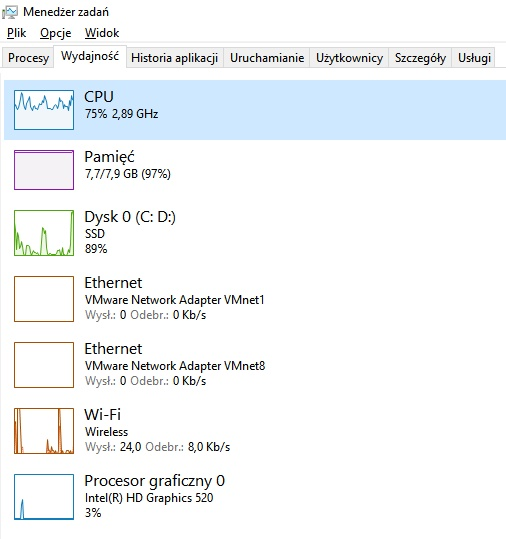
Grafik komputerowy sygnalizuje bardzo wolną pracę komputera. Z ilustracji przedstawiającej okno wydajności komputera wynika, że przyczyną tego może być

Ilustracja do pytania
A. zbyt mała ilości pamięci RAM.
B. wolna praca dysku twardego.
C. wolne łącze internetowe.
D. niska wydajność procesora graficznego.
Tutaj kluczowa jest obserwacja z okna „Wydajność” w Menedżerze zadań: pamięć RAM jest zajęta w 97%. To bardzo wyraźny sygnał, że komputer po prostu „dusi się” z powodu zbyt małej ilości dostępnej pamięci operacyjnej. System nie ma gdzie trzymać danych potrzebnych programom (tu: aplikacjom graficznym), więc zaczyna intensywnie korzystać z pliku stronicowania na dysku. A dostęp do dysku – nawet SSD – jest o rząd wielkości wolniejszy niż dostęp do RAM. Efekt użytkownik widzi jako przycinki, lagi przy przełączaniu okien, wolne renderowanie podglądu, opóźnienia przy zapisywaniu dużych projektów. Z mojego doświadczenia, przy pracy grafika komputerowego RAM jest często ważniejszy niż sam procesor graficzny, szczególnie przy wielu otwartych aplikacjach: Photoshop, Illustrator, przeglądarka z kilkoma kartami, komunikator, czasem jeszcze wirtualna maszyna. Standardem branżowym jest dziś co najmniej 16 GB RAM do wygodnej pracy z grafiką 2D, a przy dużych plikach, wysokich rozdzielczościach, plikach PSD z wieloma warstwami – nawet 32 GB lub więcej. Dobre praktyki mówią też, żeby podczas diagnozowania wydajności patrzeć nie tylko na chwilowe obciążenie CPU czy GPU, ale właśnie na procent zajętości pamięci i ilość pamięci „zarezerwowanej” przez system. Gdy widzisz wartości rzędu 90–100%, pierwszym krokiem jest zamknięcie zbędnych aplikacji, a długofalowo – rozbudowa RAM. Na screenie widać, że CPU jest obciążony umiarkowanie, GPU praktycznie się nudzi, dysk SSD pracuje, ale nie jest „przyklejony” do 100%. Natomiast pamięć RAM jest praktycznie pełna. To klasyczny przypadek, gdy ograniczeniem jest właśnie jej ilość. W praktyce, po dołożeniu pamięci komputer nagle „odżywa”, programy graficzne przestają się zacinać, a przełączanie między projektami staje się płynne – i to bez żadnych innych zmian sprzętowych.

Pytanie 22

Funkcja Intel Turbo Boost w mikroprocesorze umożliwia

A. automatyczne dostosowywanie częstotliwości działania mikroprocesora w zależności od obciążenia
B. wykonywanie skomplikowanych obliczeń przez dwa niezależne rdzenie, z których każdy może realizować do czterech pełnych instrukcji równocześnie
C. przeprowadzanie większej liczby instrukcji w jednym cyklu zegara
D. aktywizację oraz dezaktywizację komponentów mikroprocesora w celu oszczędzania energii
Odpowiedź wskazująca, że funkcja Intel Turbo Boost pozwala na automatyczną regulację częstotliwości pracy mikroprocesora w zależności od obciążenia, jest poprawna. Turbo Boost to technologia stworzona przez firmę Intel, która zwiększa wydajność mikroprocesora poprzez dynamiczną zmianę jego częstotliwości zegara. Gdy procesor nie jest w pełni obciążony, może obniżyć swoją częstotliwość, co prowadzi do oszczędności energii i zmniejszenia wydzielania ciepła. W momencie, gdy wymagana jest większa moc obliczeniowa, Turbo Boost automatycznie zwiększa częstotliwość, przy zachowaniu granic termicznych i energetycznych. Przykładowo, podczas intensywnej pracy z aplikacjami graficznymi lub w grach, funkcja ta pozwala na uzyskanie lepszej wydajności, co przekłada się na płynniejsze działanie i szybsze przetwarzanie danych. W praktyce, użytkownicy mogą zauważyć różnicę w wydajności podczas uruchamiania ciężkich aplikacji, co jest wynikiem efektywnej regulacji częstotliwości pracy procesora. Praktyka ta jest zgodna z dobrymi praktykami w zakresie zarządzania energią i wydajnością w nowoczesnych systemach komputerowych.

Pytanie 23

Na podstawie danych przedstawionych w tabeli dotyczącej twardego dysku, ustal, który z wniosków jest poprawny?

Wolumin (C:)
    Rozmiar woluminu            = 39,06 GB
    Rozmiar klastra             =  4 KB
    Zajęte miejsce              = 31,60 GB
    Wolne miejsce               =  7,46 GB
    Procent wolnego miejsca     = 19 %
    
    Fragmentacja woluminu
    Fragmentacja całkowita       =  9 %
    Fragmentacja plików          = 19 %
    Fragmentacja wolnego miejsca =  0 %
A. Defragmentacja jest niepotrzebna, fragmentacja plików wynosi 0%
B. Defragmentacja nie jest potrzebna, całkowita fragmentacja wynosi 9%
C. Dysk należy zdefragmentować, ponieważ fragmentacja wolnego miejsca wynosi 19%
D. Wymagana jest defragmentacja dysku, całkowita fragmentacja wynosi 19%
Defragmentacja nie jest konieczna w przypadku, gdy fragmentacja całkowita wynosi jedynie 9%. Fragmentacja dysku twardego polega na rozproszeniu danych, co może spowolnić odczyt i zapis. Jednak poziom 9% jest uznawany za niski i nie wpływa znacząco na wydajność. Współczesne systemy operacyjne często mają wbudowane mechanizmy zarządzania fragmentacją, które automatycznie optymalizują strukturę danych. Przy tak niskim poziomie fragmentacji użytkownicy nie zauważą różnicy w działaniu systemu, dlatego zgodnie z dobrymi praktykami branżowymi, defragmentacja nie jest konieczna w tym przypadku. Warto też zrozumieć, że nadmierna defragmentacja może skracać żywotność dysku, szczególnie w przypadku dysków SSD, które działają inaczej niż tradycyjne dyski HDD. W przypadku SSD defragmentacja może być wręcz szkodliwa. Dostosowanie się do standardów, które zalecają przeprowadzanie analizy przed defragmentacją, pozwala na wydłużenie żywotności sprzętu i oszczędność zasobów systemowych. W tym kontekście lepiej skupić się na regularnym monitorowaniu stanu dysku oraz ocenie konieczności działań optymalizacyjnych.

Pytanie 24

Do jakiego pomiaru wykorzystywany jest watomierz?

A. rezystancji
B. mocy czynnej
C. natężenia prądu elektrycznego
D. napięcia prądu elektrycznego
Watomierz jest urządzeniem pomiarowym, które służy do pomiaru mocy czynnej w obwodach elektrycznych. Moc czynna, wyrażana w watach (W), jest miarą rzeczywistej energii zużywanej przez urządzenia elektryczne do wykonywania pracy. Jest to kluczowy parametr w analizie zużycia energii, szczególnie w kontekście rozliczeń za dostarczaną energię. Zastosowanie watomierza w praktyce obejmuje zarówno pomiary w domowych instalacjach elektrycznych, jak i w przemyśle, gdzie monitorowanie zużycia energii jest niezbędne dla optymalizacji kosztów operacyjnych. W kontekście standardów, pomiar mocy czynnej jest często regulowany normami, takimi jak IEC 62053, które definiują wymagania dla urządzeń pomiarowych. Dzięki temu, korzystanie z watomierzy pozwala nie tylko na dokładne pomiary, ale także na lepsze zarządzanie energią, co jest kluczowe w dobie rosnących kosztów energii i dążeń do efektywności energetycznej.

Pytanie 25

Farad to jednostka

A. mocy
B. pojemności elektrycznej
C. rezystancji
D. natężenia prądu
Farad (F) jest podstawową jednostką pojemności elektrycznej w układzie SI. Oznacza zdolność kondensatora do gromadzenia ładunku elektrycznego. Przykładowo, kondensator o pojemności 1 farada zgromadzi 1 kulomb ładunku przy napięciu 1 wolt. Pojemność ma kluczowe znaczenie w różnych zastosowaniach, takich jak obwody elektroniczne, gdzie kondensatory są wykorzystywane do wygładzania napięcia, filtracji sygnałów, a także do przechowywania energii. W praktyce, aplikacje takie jak zasilacze impulsowe, audiofilskie systemy dźwiękowe, a nawet układy elektromagnetyczne wymagają precyzyjnego doboru kondensatorów o odpowiedniej pojemności. Warto również zauważyć, że w praktyce inżynierskiej stosowane są różne jednostki pojemności, a farad jest używany w kontekście dużych wartości; dla mniejszych zastosowań często używa się mikrofaradów (µF) oraz nanofaradów (nF).

Pytanie 26

Program, który nie jest przeznaczony do analizy stanu komputera to

A. CPU-Z
B. Cryptic Disk
C. Everest
D. HD Tune
CPU-Z, Everest i HD Tune to programy, które w istotny sposób przyczyniają się do diagnozowania stanu sprzętu komputerowego. CPU-Z jest narzędziem dedykowanym do analizy procesora, pamięci RAM oraz płyty głównej. W kontekście diagnostyki, dostarcza szczegółowych informacji na temat parametrów technicznych, takich jak częstotliwość zegara, liczba rdzeni czy obsługiwane technologie. Everest, z kolei, to bardziej rozbudowane narzędzie, które oferuje wszechstronne informacje dotyczące różnych komponentów systemowych, w tym temperatur, napięć i wydajności. HD Tune natomiast, jest skoncentrowane na monitorowaniu stanu dysków twardych, oferując funkcje takie jak testy prędkości transferu czy inteligentne monitorowanie zdrowia dysku (SMART). Te programy są powszechnie używane przez techników IT oraz administratorów systemów do przeprowadzania dokładnych analiz sprzętu, co jest kluczowe nie tylko w codziennej pracy, ale też w kontekście audytów i oceny wydajności systemów komputerowych. Dlatego też, wskazanie Cryptic Disk jako oprogramowania diagnostycznego jest błędne, ponieważ jego funkcje zasadniczo różnią się od tych oferowanych przez wymienione programy. W kontekście wyboru odpowiednich narzędzi do diagnostyki, ważne jest, aby rozumieć, jakie konkretne potrzeby odpowiada każde z tych narzędzi oraz jakie standardy i praktyki branżowe powinny być brane pod uwagę.

Pytanie 27

Wynikiem wykonania komendy arp -a 192.168.1.1 w systemie MS Windows jest pokazanie

A. sprawdzenia połączenia z komputerem o wskazanym IP
B. spisu aktywnych połączeń sieciowych
C. ustawień protokołu TCP/IP interfejsu sieciowego
D. adresu MAC urządzenia o wskazanym IP
Wybór odpowiedzi związanych z ustawieniami TCP/IP interfejsu sieciowego oraz listą aktywnych połączeń sieciowych oparty jest na błędnym zrozumieniu działania polecenia arp. Nie odnoszą się one bezpośrednio do funkcji tej komendy. Ustawienia TCP/IP są konfigurowane na poziomie systemu operacyjnego i nie są wyświetlane przez polecenie arp, które skupia się na mapowaniu adresów IP do MAC. Ponadto, arp -a nie prezentuje listy aktywnych połączeń, ponieważ nie jest to jego funkcjonalność; to narzędzie służy do analizy stanu tabeli ARP. Kontrola połączenia z komputerem o podanym IP jest także mylną interpretacją tej komendy. Minimalna funkcjonalność arp ogranicza się do identyfikacji adresów MAC w lokalnej sieci, a nie do testowania połączeń. Typowym błędem jest mylenie polecenia arp z innymi narzędziami diagnostycznymi, takimi jak ping, które są zaprojektowane do oceny dostępności urządzeń w sieci. Zrozumienie różnicy między tymi narzędziami jest kluczowe dla efektywnej diagnostyki sieci i może prowadzić do niepoprawnych wniosków, jeśli nie zostanie prawidłowo uwzględnione w procesie rozwiązywania problemów.

Pytanie 28

Jeśli podczas podłączania stacji dysków elastycznych 1,44 MB kabel sygnałowy zostanie włożony odwrotnie, to

A. BIOS komputera prawidłowo zidentyfikuje stację dysków
B. BIOS komputera rozpozna stację dysków jako 2,88 MB
C. BIOS komputera zgłosi błąd w podłączeniu stacji dysków
D. stacja dysków zostanie uszkodzona
W przypadku podłączenia stacji dysków elastycznych, pojawiają się różne nieporozumienia dotyczące funkcjonowania BIOS-u oraz konsekwencji niewłaściwego podłączenia. Twierdzenie, że BIOS wykryje stację dysków w sposób poprawny, jest błędne, ponieważ wymaga on prawidłowego przesyłania sygnałów z urządzenia. Odwrotne podłączenie kabla danych zaburza komunikację, co skutkuje brakiem możliwości identyfikacji urządzenia przez BIOS. Argument mówiący, że BIOS wykryje stację jako 2,88 MB, również jest mylący; BIOS nie potrafi oszacować pojemności urządzenia bez odpowiednich sygnałów, a jego funkcja polega na wykrywaniu obecności urządzeń, a nie na interpretacji ich pojemności w przypadku błędu. Przypuszczenie, że stacja dysków ulegnie uszkodzeniu, opiera się na błędnym założeniu, że takie podłączenie zawsze prowadzi do fizycznego zniszczenia komponentu. W rzeczywistości wiele stacji dysków elastycznych ma zabezpieczenia, które chronią je przed uszkodzeniami w przypadku błędnego podłączenia, choć mogą wystąpić inne problemy, jak np. zasilanie. Kluczowym błędem jest więc niedocenienie roli BIOS-u jako warstwy komunikacyjnej, a także niewłaściwe pojmowanie skutków niewłaściwego podłączenia kabli. Zrozumienie, w jaki sposób BIOS diagnozuje sprzęt, jest istotne dla prawidłowej obsługi komputerów oraz urządzeń peryferyjnych.

Pytanie 29

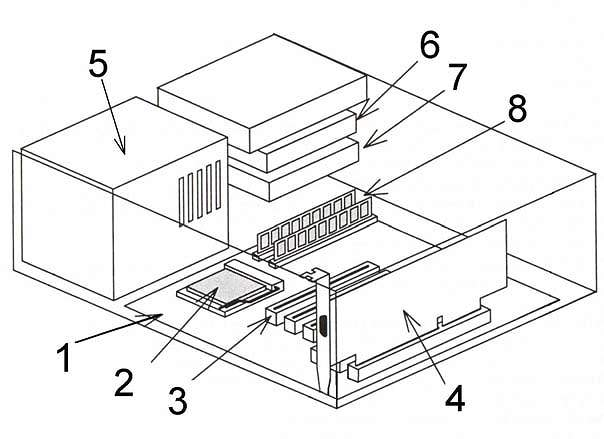
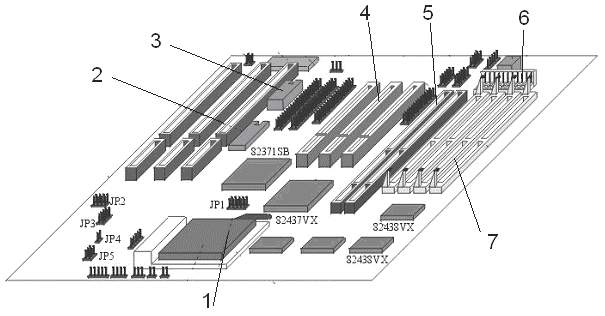
Na schemacie przedstawionej płyty głównej zasilanie powinno być podłączone do gniazda oznaczonego numerem

Ilustracja do pytania
A. 5
B. 7
C. 3
D. 6
Jeśli podłączysz zasilanie do złego złącza na płycie głównej, mogą się pojawić poważne problemy – komputer może działać niestabilnie albo nawet się uszkodzić. Złącza numer 3 i 5 zazwyczaj są dla kart rozszerzeń i RAM, które potrzebują innych typów połączeń z płytą. A te numery 1 i 2 mogą być związane z jakimiś dodatkowymi funkcjami, jak USB czy audio, które nie obsługują dużych ilości energii, jak to zasilanie, które potrzebne jest dla całego systemu. Często ludzie mylą złącza zasilania z tymi od innych komponentów, bo wyglądają podobnie, ale mają różne rozmiary i liczbę pinów. Żeby uniknąć takich sytuacji, dobrze jest ogarnąć dokumentację płyty głównej oraz specyfikację zasilacza. No i warto spojrzeć na kolor i oznaczenia na kablach zasilających – zazwyczaj tam jest napisane, do czego to jest. Ze złym podłączeniem wiążą się przeciążenia, co może nie tylko uszkodzić sprzęt, ale też stworzyć niebezpieczeństwo pożaru. Standard ATX jasno określa wyjścia zasilające i ułatwia ich identyfikację przez kolory przewodów, co pomaga w ich poprawnej instalacji. Dlatego zawsze dobrze jest upewnić się, że podłączenie zasilania jest zgodne z instrukcjami producenta – to zapewnia nie tylko prawidłowe działanie, ale też bezpieczeństwo urządzenia.

Pytanie 30

Rozmiar plamki na ekranie monitora LCD wynosi

A. rozmiar obszaru, na którym wyświetla się 1024 piksele
B. odległość pomiędzy początkiem jednego a początkiem kolejnego piksela
C. rozmiar jednego piksela wyświetlanego na ekranie
D. rozmiar obszaru, w którym możliwe jest wyświetlenie wszystkich kolorów obsługiwanych przez monitor
Można się pogubić w tych wszystkich pojęciach związanych z plamką monitora LCD, co czasami prowadzi do błędnych odpowiedzi. Na przykład, twierdzenie, że plamka to rozmiar piksela na ekranie, jest trochę mylące, bo plamka to odległość między pikselami, a nie ich wielkość. Mówienie o wyświetlaniu 1024 pikseli też nie ma sensu w kontekście plamki, bo to nie to samo co ich rozmieszczenie. Definicja obszaru wyświetlania wszystkich kolorów dostępnych dla monitora wprowadza w błąd, bo plamka nie ma nic wspólnego z kolorami, ale z fizycznym rozkładem pikseli. W dzisiejszych czasach rozdzielczość i gęstość pikseli są najważniejsze, nie ich grupowanie. Dlatego warto zrozumieć te różnice, żeby lepiej ocenić jakość i możliwości monitorów, zwłaszcza w takich dziedzinach jak grafika czy multimedia.

Pytanie 31

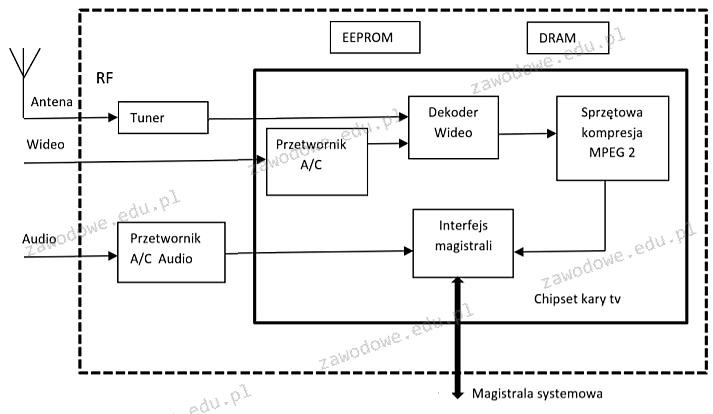
Na ilustracji zaprezentowano schemat blokowy karty

Ilustracja do pytania
A. graficznej
B. sieciowej
C. telewizyjnej
D. dźwiękowej
Schemat blokowy przedstawia kartę telewizyjną, co można zidentyfikować na podstawie kilku kluczowych elementów. Karty telewizyjne są zaprojektowane do odbioru sygnałów telewizyjnych z anteny i ich przetwarzania na formaty cyfrowe, które mogą być odtwarzane na komputerze. Na schemacie widoczne są takie komponenty jak tuner, który odbiera sygnał RF z anteny, a także dekoder wideo, który przetwarza sygnał na format cyfrowy, często w standardzie MPEG-2. Obecność przetwornika analogowo-cyfrowego (A/C) dla sygnałów wideo i audio wskazuje na funkcję konwersji sygnałów analogowych na cyfrowe. Dodatkowe elementy, takie jak EEPROM i DRAM, wspierają przetwarzanie i przechowywanie danych, co jest typowe dla bardziej zaawansowanych funkcji kart TV, takich jak timeshifting czy nagrywanie programów. Interfejs magistrali umożliwia komunikację karty z resztą systemu komputerowego, co jest niezbędne do przesyłania przetworzonych danych wideo i audio do dalszego odtwarzania. Karty telewizyjne znajdują zastosowanie w systemach multimedialnych, umożliwiając odbiór i nagrywanie telewizji oraz integrację z innymi funkcjami komputerowymi.

Pytanie 32

Określ najprawdopodobniejszą przyczynę pojawienia się komunikatu: CMOS checksum error press F1 to continue press DEL to setup podczas uruchamiania systemu

A. Uszkodzona karta graficzna
B. Skasowana zawartość pamięci CMOS
C. Zgubiony plik setup
D. Rozładowana bateria podtrzymująca ustawienia BIOS-u
Komunikat CMOS checksum error oznacza, że przy starcie systemu BIOS wykrył problem z danymi przechowywanymi w pamięci CMOS, która jest odpowiedzialna za przechowywanie ustawień konfiguracyjnych systemu. Najczęściej w takim przypadku przyczyną jest rozładowana bateria podtrzymująca pamięć CMOS. Bateria ta, zwykle typu CR2032, zapewnia zasilanie dla pamięci, gdy komputer jest wyłączony. Gdy bateria jest rozładowana, ustawienia BIOS-u mogą zostać utracone, co prowadzi do błędów, takich jak CMOS checksum error. Aby rozwiązać ten problem, należy wymienić baterię na nową, co jest prostą procedurą, dostępną dla większości użytkowników. Dobrą praktyką jest również regularne sprawdzanie stanu baterii, aby zapobiegać podobnym sytuacjom w przyszłości. W przypadku, gdy użytkownik napotyka ten problem, powinien wykonać kopię zapasową ważnych danych oraz ponownie skonfigurować ustawienia BIOS-u po wymianie baterii, aby upewnić się, że wszystkie preferencje są prawidłowo ustawione. Podążanie tymi krokami pozwala na uniknięcie przyszłych problemów z uruchamianiem systemu oraz utratą ustawień.

Pytanie 33

Na podstawie wyników działania narzędzia diagnostycznego chkdsk, które są przedstawione na zrzucie ekranu, jaka jest wielkość pojedynczego klastra na dysku?

Typ systemu plików to FAT32.
Wolumin FTP utworzono 12-11-2005 18:31
Numer seryjny woluminu: 3CED-3B31
Trwa sprawdzanie plików i folderów...
Zakończono sprawdzanie plików i folderów.
Trwa sprawdzanie wolnego miejsca na dysku...
Zakończono sprawdzanie wolnego miejsca na dysku.
System Windows sprawdził system plików i nie znalazł żadnych problemów.
  8 233 244 KB całkowitego miejsca na dysku.
      1 KB w 13 plikach ukrytych.
      2 KB w 520 folderach.
  1 537 600 KB w 4 952 plikach.
  6 690 048 KB jest dostępnych.

      4 096 bajtów w każdej jednostce alokacji.
  2 058 311 ogółem jednostek alokacji na dysku.
  1 672 512 jednostek alokacji dostępnych na dysku.

C:\>
A. 2 140 kB
B. 8 kB
C. 1 972 kB
D. 4 kB
Odpowiedź 4 kB jest jak najbardziej ok, bo narzędzie chkdsk pokazuje, że rozmiar klastra to 4096 bajtów, czyli właśnie 4 kB. Klaster to taka najmniejsza jednostka, która przydziela miejsce na dysku w systemie plików, a jego rozmiar ma spory wpływ na to, jak przechowujemy i zarządzamy danymi. Mniejsze klastry mogą ograniczać marnotrawstwo przestrzeni, ale przez to trzeba więcej razy wykonywać operacje wejścia-wyjścia. Z kolei większe klastry przyspieszają operacje na dużych plikach, ale mogą powodować fragmentację, zwłaszcza jeśli mamy sporo małych plików. Stary system plików FAT32, który był używany w Windows 95 czy 98, ma swoje ograniczenia dotyczące rozmiaru i liczby klastrów, co z kolei wpływa na maksymalną pojemność dysków. Wiedza o tym, jak duży jest klaster, jest ważna, jeśli chcemy zoptymalizować wydajność systemu. W praktyce dobór rozmiaru klastra zależy od tego, co przechowujemy i jak korzystamy z danych, więc często stosuje się różne strategie do optymalizacji.

Pytanie 34

Co należy zrobić, gdy podczas uruchamiania komputera procedura POST zgłosi błąd odczytu lub zapisu w pamięci CMOS?

A. wymienić baterię układu lub zregenerować płytę główną
B. zapisać nowe dane w pamięci EEPROM płyty głównej
C. usunąć moduł pamięci RAM, wyczyścić styki modułu pamięci i ponownie zamontować pamięć
D. przywrócić domyślne ustawienia BIOS Setup
Przywracanie ustawień fabrycznych BIOS Setup, programowanie pamięci EEPROM płyty głównej oraz wymontowanie modułu pamięci RAM są koncepcjami, które nie odpowiadają na problemy związane z błędem odczytu/zapisu pamięci CMOS. Przywrócenie ustawień fabrycznych BIOS może być pomocne w sytuacjach, gdy ustawienia zostały skorygowane w sposób, który wpływa na stabilność systemu, ale nie rozwiązuje problemu z samej pamięci CMOS. Programowanie pamięci EEPROM, czyli wprowadzanie danych do układów pamięci, jest bardziej skomplikowanym procesem, który zazwyczaj nie jest potrzebny w przypadku problemów z baterią CMOS. Wymontowanie modułu pamięci RAM i oczyszczenie jego styków jest procedurą, która odnosi się do problemów z pamięcią RAM, a nie z pamięcią CMOS, i nie rozwiąże problemów związanych z zasilaniem pamięci CMOS. Tego rodzaju błędne wnioski mogą wynikać z nieporozumienia dotyczącego funkcji poszczególnych komponentów sprzętowych. Efektywna diagnoza problemów w komputerze wymaga znajomości struktury i funkcji systemów komputerowych oraz ich interakcji, co pozwala na właściwe zrozumienie, które elementy mogą być odpowiedzialne za zaistniałe problemy.

Pytanie 35

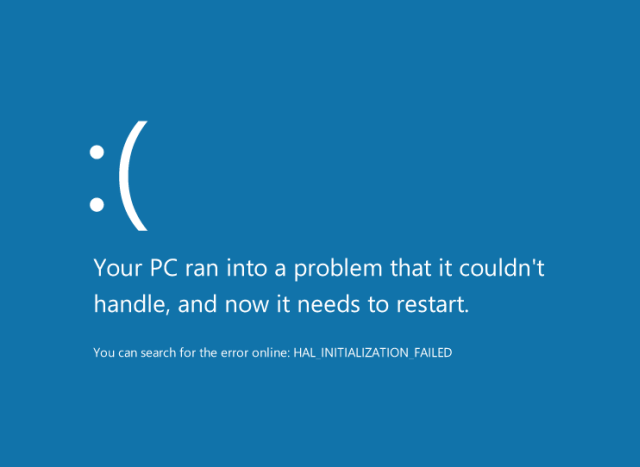
Zamieszczony komunikat tekstowy wyświetlony na ekranie komputera z zainstalowanym systemem Windows wskazuje na

Ilustracja do pytania
A. brak włączonej Zapory systemowej.
B. błędną konfigurację adresu IP karty Wi-Fi.
C. źle skojarzone aplikacje domyślne.
D. stare lub uszkodzone sterowniki sprzętowe.
Analizując podane opcje, łatwo się pomylić, bo każdy z wymienionych problemów rzeczywiście może powodować różne kłopoty z komputerem, ale nie są one powiązane z komunikatem BSOD „HAL INITIALIZATION FAILED”. Skojarzenie tego błędu ze źle skonfigurowanymi aplikacjami domyślnymi jest nieporozumieniem – taka sytuacja może co najwyżej utrudnić otwieranie plików określonego typu, ale nie prowadzi do poważnych awarii systemowych czy restartów komputera. Brak włączonej Zapory systemowej (Windows Firewall) może stanowić zagrożenie bezpieczeństwa i zwiększa podatność na ataki z sieci, jednak nie generuje błędów sprzętowych ani nie wywołuje krytycznych błędów systemowych skutkujących niebieskim ekranem. Z kolei błędna konfiguracja adresu IP karty Wi-Fi doprowadzi raczej do utraty połączenia sieciowego lub problemów z dostępem do internetu, lecz nie wpływa bezpośrednio na pracę jądra systemu czy warstwy sprzętowej. Z mojego doświadczenia wynika, że bardzo często użytkownicy mylą błędy logiczne, konfiguracyjne albo sieciowe ze sprzętowymi – to dość powszechny błąd myślowy. Tymczasem warstwa sprzętowa systemu Windows i jej stabilność zależy głównie od poprawności działania sterowników oraz samego sprzętu, a nie od ustawień aplikacji czy sieci. Warto więc na przyszłość odróżniać problemy użytkowe od tych, które mają swoje źródło głębiej – w komunikacji systemu z urządzeniami. Takie rozróżnienie jest jedną z podstawowych umiejętności każdego technika czy administratora IT.

Pytanie 36

W jakiej technologii produkcji projektorów stosowany jest system mikroskopijnych luster, przy czym każde z nich odpowiada jednemu pikselowi wyświetlanego obrazu?

A. LCOS
B. LED
C. LCD
D. DLP
Technologie LCD, LED oraz LCOS różnią się zasadniczo od DLP w sposobie wyświetlania obrazów, co może prowadzić do mylnych wniosków na temat ich zastosowania. LCD (Liquid Crystal Display) wykorzystuje ciekłe kryształy do modulacji światła, które jest podświetlane z tyłu przez źródło światła. W przypadku tej technologii, nie ma mikroskopijnych luster odpowiadających za wyświetlanie poszczególnych pikseli, co skutkuje innym podejściem do tworzenia obrazu. Z kolei technologia LED, będąca połączeniem podświetlenia LED i LCD, również nie korzysta z mikroluster. LED odnosi się głównie do źródła światła, które może być stosowane w różnych projektorach, ale nie definiuje samej technologii wyświetlania. Natomiast LCOS (Liquid Crystal on Silicon) polega na umieszczeniu ciekłych kryształów na podłożu silikonowym, co również nie wykorzystuje mikroskopijnych luster. Każda z tych technologii ma swoje unikalne właściwości, jednak kluczowe jest zrozumienie, że DLP wyróżnia się właśnie zastosowaniem mikroskopijnych luster do zarządzania obrazem. Mylenie tych technologii może prowadzić do nieprawidłowych wyborów przy zakupie sprzętu, w szczególności jeśli celem jest osiągnięcie wysokiej jakości obrazu w konkretnych zastosowaniach, takich jak prezentacje czy kino domowe.

Pytanie 37

Na ilustracji karta rozszerzeń jest oznaczona numerem

Ilustracja do pytania
A. 1
B. 7
C. 4
D. 6
Karta rozszerzeń jest oznaczona numerem 4 na rysunku co jest poprawne ponieważ karta rozszerzeń to komponent wewnętrzny komputera który pozwala na dodanie nowych funkcji lub zwiększenie możliwości systemu Najczęściej spotykane karty rozszerzeń to karty graficzne dźwiękowe sieciowe czy kontrolery dysków twardych W montażu kart rozszerzeń kluczowe jest zapewnienie zgodności z płytą główną oraz poprawne ich osadzenie w slotach PCI lub PCIe To umożliwia pełne wykorzystanie potencjału sprzętowego i zapewnia stabilność działania systemu W kontekście zastosowania karty rozszerzeń są nieodzowne w sytuacjach gdzie wymagana jest większa moc obliczeniowa na przykład w zaawansowanych graficznie aplikacjach czy obróbce wideo Zrozumienie funkcji i instalacji kart rozszerzeń jest istotne dla profesjonalistów IT co pozwala na efektywne zarządzanie i rozbudowę infrastruktury komputerowej Zastosowanie dobrych praktyk takich jak stosowanie śrub mocujących oraz zarządzanie kablami zwiększa zarówno wydajność jak i bezpieczeństwo systemu

Pytanie 38

Dana jest sieć o adresie 172.16.0.0/16. Które z adresów sieci 172.16.0.0/16 są prawidłowe, jeśli zostaną wydzielone cztery podsieci o masce 18 bitowej?

A. 172.16.0.0, 172.16.64.0, 172.16.128.0, 172.16.192.0
B. 172.16.64.0, 172.16.0.128, 172.16.192.0, 172.16.0.255
C. 172.16.0.0, 172.16.0.64, 172.16.0.128, 172.16.0.192
D. 172.16.64.0, 172.16.64.64, 172.16.64.128, 172.16.64.192
Wybór innych adresów podsieci pokazuje typowe nieporozumienia dotyczące zasad podziału sieci. Na przykład, adres 172.16.0.64 wydany w odpowiedzi nie jest początkiem nowej podsieci w schemacie podsieci 18-bitowej. Przy masce 18 bitowej, każda podsieć zaczyna się od adresu, który jest wielokrotnością 64 (2^(32-18)), co prowadzi do błędnych wniosków o lokalizacji adresów sieciowych. W odpowiedzi, gdzie wymieniono 172.16.0.128, również brakuje zrozumienia, że ten adres nie jest pierwszym adresem w żadnej z czterech podsieci, ale stanowi pośrednią lokalizację, co prowadzi do zamieszania. Co więcej, adres 172.16.0.255 jest zarezerwowany jako adres rozgłoszeniowy w podsieci 172.16.0.0, co dodatkowo wynika z błędnych założeń. Kluczowym błędem jest brak znajomości konsekwencji podziału adresów IP zgodnie z zasadami CIDR. Daleko idąca nieznajomość reguł obliczania adresów podsieci, a także mylne założenia dotyczące adresów rozgłoszeniowych, mogą prowadzić do poważnych problemów w praktycznych zastosowaniach, takich jak konflikty adresowe czy błędne konfiguracje w sieciach, co jest krytyczne w kontekście projektowania i administracji sieci.

Pytanie 39

Według przedstawionego cennika, średni wydatek na zakup sprzętu do stanowiska komputerowego wynosi

A. 6700,00 zł
B. 2000,00 zł
C. 5000,50 zł
D. 4350,00 zł
W przypadku udzielenia odpowiedzi, która nie jest zgodna z poprawnym wynikiem, można zauważyć kilka typowych błędów myślowych. Często przyczyną nieprawidłowych odpowiedzi jest brak zrozumienia, jak prawidłowo zdefiniować średni koszt wyposażenia. Na przykład, wybór 2000 zł jako odpowiedzi może wynikać z pomyłki w interpretacji danych – może to być wartość minimalna, ale nie oddaje średniego kosztu. Natomiast odpowiedź 6700 zł opiera się na założeniu, że wszystkie elementy wyposażenia powinny być kupowane w maksymalnych cenach, co jest niepraktyczne w rzeczywistych sytuacjach budżetowych. Odpowiedź 5000,50 zł z kolei może być próbą dodania średnich wartości jednostkowych, jednak nie przynosi to sensownego wyniku. Używanie błędnych metod obliczeń, takich jak niewłaściwe dodanie cen lub nieumiejętność zauważenia, że średnia arytmetyczna wymaga podziału przez liczbę elementów, jest częstym źródłem błędów. W kontekście standardów branżowych, ważne jest, aby przy obliczeniach finansowych wystrzegać się subiektywnych interpretacji i zawsze polegać na faktach i konkretnych danych, co jest kluczowe w profesjonalnym podejściu do zarządzania projektami. Praca z poprawnymi narzędziami analizy kosztów oraz znajomość zasad budżetowania mogą znacząco wpłynąć na sukces w branży technologicznej.

Pytanie 40

Jakie urządzenie powinno się zastosować do pomiaru topologii okablowania strukturalnego w sieci lokalnej?

A. Analizator sieci LAN
B. Reflektometr OTDR
C. Monitor sieciowy
D. Analizator protokołów
Wybór niewłaściwego przyrządu do pomiarów w kontekście mapy połączeń okablowania strukturalnego sieci lokalnej może prowadzić do błędnych wniosków oraz nieefektywnego zarządzania infrastrukturą sieciową. Monitor sieciowy, choć użyteczny w kontekście ogólnej analizy ruchu, nie oferuje precyzyjnych danych na temat struktury połączeń, co jest kluczowe w przypadku okablowania strukturalnego. Reflektometr OTDR, z drugiej strony, jest narzędziem przeznaczonym głównie do oceny długości i jakości światłowodów, co czyni go nieskutecznym w diagnostyce tradycyjnych sieci miedzianych. Użycie analizatora protokołów z kolei skupia się na monitorowaniu i analizie danych przesyłanych w sieci, ale nie dostarcza informacji o fizycznym układzie połączeń. Te pomyłki mogą wynikać z braku zrozumienia różnicy między monitoringiem a diagnostyką infrastruktury sieciowej. Właściwe podejście do pomiarów wymaga zrozumienia, że różne narzędzia mają odmienne przeznaczenie i zastosowanie, które są determinowane przez typ połączeń i specyfikę infrastruktury. Dlatego, by skutecznie zarządzać i optymalizować sieć lokalną, niezbędne jest zastosowanie odpowiednich narzędzi, takich jak analizator sieci LAN, które są w stanie dostarczyć całościowych danych umożliwiających właściwą diagnozę oraz zarządzanie okablowaniem strukturalnym.