Wyniki egzaminu

Informacje o egzaminie:
  • Zawód: Technik informatyk
  • Kwalifikacja: INF.02 - Administracja i eksploatacja systemów komputerowych, urządzeń peryferyjnych i lokalnych sieci komputerowych
  • Data rozpoczęcia: 18 kwietnia 2026 01:49
  • Data zakończenia: 18 kwietnia 2026 01:50

Egzamin niezdany

Wynik: 6/40 punktów (15,0%)

Wymagane minimum: 20 punktów (50%)

Nowe
Analiza przebiegu egzaminu- sprawdź jak rozwiązywałeś pytania
Udostępnij swój wynik
Szczegółowe wyniki:
Pytanie 1

Jak nazywa się protokół bazujący na architekturze klient-serwer oraz na modelu żądanie-odpowiedź, który jest używany do transferu plików?

A. ARP
B. SSH
C. FTP
D. SSL
Każda z pozostałych opcji reprezentuje różne protokoły i technologie, które nie są przeznaczone bezpośrednio do udostępniania plików w architekturze klient-serwer. Protokół SSH (Secure Shell) jest używany głównie do bezpiecznego zdalnego logowania i zarządzania systemami, co czyni go nieodpowiednim do przesyłania plików w tradycyjny sposób. Choć SSH może być używane w kontekście transferu plików przez SFTP, to sam protokół nie jest bezpośrednio związany z udostępnianiem plików, a jego główną funkcją jest zapewnienie bezpiecznego dostępu do urządzeń. SSL (Secure Sockets Layer) to protokół używany do zabezpieczania transmisji danych przez sieć, ale nie jest to protokół transferu plików. Jego rolą jest szyfrowanie połączeń, co pozwala na bezpieczną wymianę informacji, jednak nie dotyczy bezpośrednio samego udostępniania plików. Protokół ARP (Address Resolution Protocol) działa na niższym poziomie sieciowym, odpowiadając za mapowanie adresów IP na adresy MAC i nie ma żadnego związku z transferem plików. Typowym błędem myślowym jest mylenie funkcji różnych protokołów oraz nieznajomość ich zastosowań w praktyce. Warto pamiętać, że wybór odpowiedniego protokołu transferu plików powinien opierać się na jego specyficznych możliwościach oraz zgodności z wymaganiami dotyczącymi bezpieczeństwa i efektywności."
Pytanie 2

Pliki specjalne urządzeń, tworzone podczas instalacji sterowników w systemie Linux, są zapisywane w katalogu

A. ./sbin
B. ./var
C. ./dev
D. ./proc
Wybierając katalog /var, można się łatwo pomylić, bo rzeczywiście znajduje się tam dużo danych tworzonych dynamicznie przez system – logi, bazy danych czy różne pliki tymczasowe, ale nie mają one nic wspólnego z reprezentacją urządzeń podłączonych do systemu. Katalog /sbin natomiast kojarzy się głównie z narzędziami administracyjnymi, takimi jak polecenia do obsługi systemu plików czy zarządzania procesami, ale zdecydowanie nie jest miejscem przechowywania plików urządzeń. Myślę, że niektórzy mogą to pomylić, bo niektóre narzędzia ze /sbin służą do pracy bezpośrednio z urządzeniami, więc wydawałoby się logiczne, że pliki te mogą być tam. Jeśli chodzi o /proc, to jest to całkiem odrębna koncepcja – jest to system plików wirtualnych pokazujący „na żywo” bieżące informacje o systemie, procesach, sprzęcie i konfiguracji jądra. Nie przechowuje się tam plików reprezentujących urządzenia, tylko statusy systemu, jak np. /proc/cpuinfo czy /proc/meminfo. Typowym błędem jest przekonanie, że wszystko, co dotyczy sprzętu, powinno być w /proc, bo rzeczywiście można tam podejrzeć informacje o urządzeniach, ale nie ma tam plików umożliwiających bezpośredni dostęp do tych urządzeń. Często myli się też katalog /dev z innymi lokalizacjami systemu plików, bo nie każdy wie, że Linux traktuje urządzenia jako pliki. To właśnie ta filozofia „wszystko jest plikiem” odróżnia Linuksa od innych systemów. Przypisanie plików urządzeń do innego katalogu może wynikać z braku doświadczenia z architekturą systemu plików Linuksa lub z przyzwyczajeń wyniesionych z innych środowisk. Warto więc pamiętać – tylko /dev służy do przechowywania specjalnych plików urządzeń i to jest klucz do sprawnego zarządzania sprzętem pod Linuksem.

Pytanie 3

W tabeli przedstawiono numery podzespołów, które są ze sobą kompatybilne

Lp.PodzespółParametry
1.ProcesorINTEL COREi3-4350- 3.60 GHz, x2/4, 4 MB, 54W, HD 4600, BOX, s-1150
2.ProcesorAMD Ryzen 7 1800X, 3.60 GHz, 95W, s-AM4
3.Płyta głównaGIGABYTE ATX, X99, 4x DDR3, 4x PCI-E 16x, RAID, HDMI, D-Port, D-SUB, 2x USB 3.1, 8 x USB 2.0, S-AM3+
4.Płyta głównaAsus CROSSHAIR VI HERO, X370, SATA3, 4xDDR4, USB3.1, ATX, WI-FI AC, s- AM4
5.Pamięć RAMCorsair Vengeance LPX, DDR4 2x16GB, 3000MHz, CL15 black
6.Pamięć RAMCrucial Ballistix DDR3, 2x8GB, 1600MHz, CL9, black
?
A. 2, 4, 6
B. 2, 4, 5
C. 1, 4, 6
D. 1, 3, 5
Zgłoszone odpowiedzi 1, 3 i 4 zawierają błędne połączenia między komponentami, które nie są ze sobą kompatybilne. W przypadku odpowiedzi 1, procesor INTEL COREi3-4350 (numer 1) nie jest zgodny z płytą główną Asus CROSSHAIR VI HERO (numer 4), która ma gniazdo AM4, przeznaczone dla procesorów AMD. To fundamentalny błąd, ponieważ każda płyta główna obsługuje tylko wybrane rodzaje procesorów, a ich niekompatybilność prowadzi do braku możliwości uruchomienia systemu. W odpowiedzi 3, procesor AMD Ryzen 7 1800X (numer 2) jest prawidłowy, ale płyta główna GIGABYTE ATX (numer 3) nie jest zgodna z tym procesorem, ponieważ wymaga gniazda AM4, które występuje tylko w nowszych płytach głównych. Odpowiedź 4 sugeruje użycie procesora AMD z płytą główną Intel, co jest niezgodne z architekturą komputerów. Wszelkie urządzenia muszą być zgodne zarówno pod względem gniazd, jak i standardów pamięci. Użycie komponentów, które nie są ze sobą kompatybilne, prowadzi do problemów z uruchomieniem systemu oraz potencjalnych uszkodzeń sprzętu. Kluczowe jest, aby przed zakupem komponentów komputerowych przeprowadzić dokładne badania i upewnić się, że wszystkie elementy zestawu są ze sobą kompatybilne, co jest zgodne z najlepszymi praktykami w budowie komputerów.

Pytanie 4

W filmie przedstawiono konfigurację ustawień maszyny wirtualnej. Wykonywana czynność jest związana z

A. konfigurowaniem adresu karty sieciowej.
B. dodaniem drugiego dysku twardego.
C. ustawieniem rozmiaru pamięci wirtualnej karty graficznej.
D. wybraniem pliku z obrazem dysku.
Poprawnie – w tej sytuacji chodzi właśnie o wybranie pliku z obrazem dysku (ISO, VDI, VHD, VMDK itp.), który maszyna wirtualna będzie traktować jak fizyczny nośnik. W typowych programach do wirtualizacji, takich jak VirtualBox, VMware czy Hyper‑V, w ustawieniach maszyny wirtualnej przechodzimy do sekcji dotyczącej pamięci masowej lub napędów optycznych i tam wskazujemy plik obrazu. Ten plik może pełnić rolę wirtualnego dysku twardego (system zainstalowany na stałe) albo wirtualnej płyty instalacyjnej, z której dopiero instalujemy system operacyjny. W praktyce wygląda to tak, że zamiast wkładać płytę DVD do napędu, podłączasz plik ISO z obrazu instalacyjnego Windowsa czy Linuxa i ustawiasz w BIOS/UEFI maszyny wirtualnej bootowanie z tego obrazu. To jest podstawowa i zalecana metoda instalowania systemów w VM – szybka, powtarzalna, zgodna z dobrymi praktykami. Dodatkowo, korzystanie z plików obrazów dysków pozwala łatwo przenosić całe środowiska między komputerami, robić szablony maszyn (tzw. template’y) oraz wykonywać kopie zapasowe przez zwykłe kopiowanie plików. Moim zdaniem to jedna z najważniejszych umiejętności przy pracy z wirtualizacją: umieć dobrać właściwy typ obrazu (instalacyjny, systemowy, LiveCD, recovery), poprawnie go podpiąć do właściwego kontrolera (IDE, SATA, SCSI, NVMe – zależnie od hypervisora) i pamiętać o odpięciu obrazu po zakończonej instalacji, żeby maszyna nie startowała ciągle z „płyty”.

Pytanie 5

Urządzenie warstwy dystrybucji, które umożliwia komunikację pomiędzy różnymi sieciami, to

A. przełącznikiem
B. serwerem
C. koncentratorem
D. routerem
Router jest urządzeniem, które działa na trzeciej warstwie modelu OSI, czyli warstwie sieci. Jego głównym zadaniem jest przekazywanie danych pomiędzy różnymi sieciami, co jest kluczowe w przypadku, gdy te sieci są oddzielne. Router analizuje otrzymane pakiety danych i, na podstawie ich adresów docelowych, podejmuje decyzje dotyczące trasowania, czyli wyboru najefektywniejszej drogi do przesłania danych. Przykładem zastosowania routerów są sieci domowe, gdzie router łączy lokalną sieć (LAN) z internetem. Dzięki funkcjom takim jak NAT (Network Address Translation) routery pozwalają na wykorzystanie jednego adresu IP do łączenia wielu urządzeń w sieci lokalnej. Ponadto, routery są zgodne z różnymi protokołami sieciowymi, co umożliwia im współpracę z innymi urządzeniami oraz integrację z systemami zarządzania siecią, co jest zgodne z najlepszymi praktykami branżowymi.

Pytanie 6

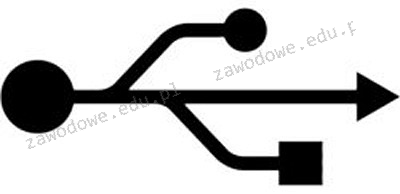
Który z portów znajdujących się na tylnej części komputera jest oznaczony podanym symbolem?

Ilustracja do pytania
A. COM
B. USB
C. RJ45
D. LPT
Symbol przedstawiony obok nie odnosi się do portu COM RJ45 ani LPT Każdy z tych portów ma swoje specyficzne zastosowania i wygląd które różnią się od portu USB Port COM znany również jako port szeregowy jest historycznie wykorzystywany do podłączania modemów i urządzeń komunikacyjnych Jego interfejs ma charakterystyczne piny w linii i jest coraz rzadziej wykorzystywany w nowoczesnych komputerach W przeciwieństwie do USB port COM nie pozwala na szybki transfer danych ani na hot-plugging Port RJ45 jest używany głównie do połączeń sieciowych Ethernet i ma charakterystyczne złącze podobne do większego złącza telefonicznego RJ11 Złącze RJ45 nie jest używane do łączenia urządzeń peryferyjnych takich jak drukarki czy klawiatury lecz do połączeń sieciowych które wymagają innego rodzaju komunikacji w tym protokołów sieciowych takich jak TCPIP Port LPT znany również jako port równoległy był niegdyś szeroko stosowany do podłączania drukarek w czasach gdy USB nie było jeszcze standardem Jednak z czasem porty LPT stały się mniej popularne z uwagi na ograniczoną prędkość transmisji danych oraz brak wsparcia dla nowoczesnych urządzeń peryferyjnych Współczesne drukarki i skanery korzystają głównie z portu USB co zapewnia większą szybkość i wygodę użytkowania W przypadku tego pytania pomyłka polega na braku identyfikacji uniwersalnego charakteru portu USB oraz jego szerokiego zastosowania w porównaniu do specyficznych i ograniczonych funkcji pozostałych portów

Pytanie 7

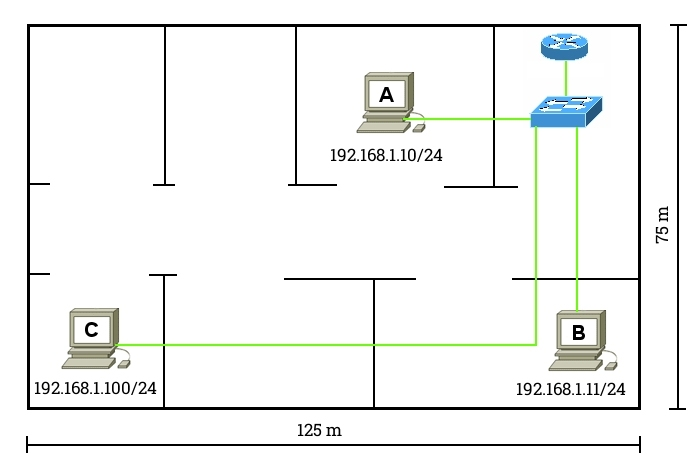
Na schemacie pokazano sieć LAN wykorzystującą okablowanie kategorii 6. Stacja robocza C nie może nawiązać połączenia z siecią. Jaki problem warstwy fizycznej może być przyczyną braku komunikacji?

Ilustracja do pytania
A. Zła długość kabla
B. Błędny adres IP
C. Nieodpowiedni przewód
D. Niewłaściwy typ switcha
Problemy z siecią często wynikają z nieprawidłowej konfiguracji lub zastosowania elementów sieciowych. Zły typ przełącznika to generalnie problem warstwy drugiej modelu OSI, podczas gdy pytanie dotyczy problemów warstwy fizycznej. Przełącznik musi oczywiście obsługiwać odpowiednią przepustowość i standardy sieciowe, ale jego typ nie wpływa bezpośrednio na fizyczną możliwość komunikacji. Nieodpowiedni kabel, na przykład użycie kabla kategorii niższej niż 5e dla gigabitowego Ethernetu, mógłby być problemem, ale w opisie użyto kabla kat. 6, który obsługuje transmisje do 10 Gbps na krótszych dystansach. Problem nieodpowiedniego kabla odnosi się raczej do niewłaściwego wyboru rodzaju kabla, a nie długości. Nieprawidłowy adres IP to kwestia konfiguracji warstwy trzeciej i nie wpływa na fizyczną zdolność przesyłania sygnału, choć uniemożliwia odpowiednią komunikację na poziomie sieciowym. Błędy w adresacji IP najczęściej prowadzą do sytuacji, w której urządzenia nie mogą się komunikować mimo poprawnej fizycznej instalacji sieci. Takie problemy są zazwyczaj rozwiązywane poprzez sprawdzenie ustawień adresacji i maski podsieci. Każda z tych odpowiedzi ignoruje fizyczne aspekty działania sieci, które są kluczowe w tym pytaniu i podkreślają znaczenie odpowiedniego planowania infrastruktury sieciowej.

Pytanie 8

Aby wykonać ręczne ustawienie interfejsu sieciowego w systemie LINUX, należy użyć polecenia

A. ipconfig
B. route add
C. eth0
D. ifconfig
Odpowiedzi takie jak 'eth0', 'ipconfig' oraz 'route add' są niewłaściwe w kontekście ręcznej konfiguracji interfejsu sieciowego w systemie Linux. 'eth0' odnosi się do jednego z typowych nazw interfejsów sieciowych, ale nie jest poleceniem, które można wykonać w terminalu. Użytkownicy często mylą tę nazwę z działaniem, co prowadzi do błędnych wniosków, że sama znajomość nazwy interfejsu wystarczy do jego konfiguracji. 'ipconfig' to polecenie używane w systemach Windows do wyświetlania i konfigurowania parametrów sieciowych, co nie ma zastosowania w środowisku Linux. Może to prowadzić do frustracji i błędów podczas pracy z siecią w systemie Linux, ponieważ użytkownicy mogą próbować używać narzędzi, które nie są zgodne z ich systemem. 'route add' jest poleceniem do modyfikacji tablicy routingu, a nie do konfigurowania interfejsów sieciowych. Często zdarza się, że nowi użytkownicy mylą zadania związane z konfiguracją interfejsów z zarządzaniem trasami sieciowymi, co prowadzi do nieefektywnego rozwiązywania problemów. Prawidłowe narzędzia i ich zrozumienie są kluczowe dla efektywnego zarządzania siecią i uniknięcia pomyłek w przyszłości.

Pytanie 9

System limitów dyskowych, umożliwiający kontrolowanie wykorzystania zasobów dyskowych przez użytkowników, nazywany jest

A. spool
B. management
C. release
D. quota
Odpowiedź 'quota' jest poprawna, ponieważ odnosi się do mechanizmu zarządzania przydziałem zasobów dyskowych na poziomie użytkowników. System limitów dyskowych, znany jako 'quota', pozwala administratorom określać maksymalną ilość przestrzeni dyskowej, jaką mogą wykorzystać poszczególni użytkownicy lub grupy użytkowników. To praktyczne podejście jest niezwykle istotne w środowiskach wieloużytkownikowych, gdzie kontrola nad zasobami jest kluczowa dla utrzymania wydajności i sprawności systemu. Przykładem zastosowania limitów dyskowych może być organizacja, która przydziela użytkownikom określoną ilość gigabajtów na ich kontach, co pozwala uniknąć przeciążenia systemu i zapewnia równomierne rozłożenie zasobów. Dobre praktyki branżowe sugerują regularne monitorowanie i dostosowywanie tych limitów w odpowiedzi na zmiany w potrzebach użytkowników oraz rozwój technologii. Warto również zaznaczyć, że systemy operacyjne, takie jak Linux, oferują wbudowane narzędzia do zarządzania limitami dyskowymi, co ułatwia ich administrację.

Pytanie 10

Jakie jest główne zadanie programu Wireshark?

A. ochrona komputera przed złośliwym oprogramowaniem
B. zapobieganie nieautoryzowanemu dostępowi do komputera przez sieć
C. ocena wydajności komponentów komputera
D. monitorowanie aktywności użytkowników sieci
Wybór odpowiedzi wskazujących na zapobieganie dostępowi do komputera przez sieć, sprawdzanie wydajności elementów komputera lub zabezpieczenie przed wirusami świadczy o nieporozumieniu dotyczącego funkcji Wireshark. Pierwsza z tych koncepcji odnosi się do mechanizmów zapory sieciowej, które działają na zasadzie przerywania nieautoryzowanego dostępu, a nie monitorowania danych w czasie rzeczywistym. Wireshark nie jest narzędziem zabezpieczającym, lecz analitycznym, które ma na celu zbieranie i interpretację danych, a nie ich blokowanie. Z kolei sprawdzanie wydajności komponentów komputera to obszar, który zazwyczaj dotyczy narzędzi do monitorowania systemu operacyjnego i sprzętu, co jest zupełnie inną funkcjonalnością. Wireshark skupia się na analizie pakietów, co nie ma bezpośredniego związku z monitorowaniem wydajności fizycznych komponentów. Ostatnia z wymienionych opcji, czyli zabezpieczenie komputera przed wirusami, również błędnie interpretuje zastosowanie Wireshark, które nie jest rozwiązaniem antywirusowym. Zamiast tego, Wireshark może być używany do monitorowania złośliwych działań w sieci, ale nie do ich eliminacji. Te nieporozumienia mogą wynikać z braku zrozumienia różnicy pomiędzy narzędziami analitycznymi a zabezpieczającymi, co jest kluczowe w zarządzaniu bezpieczeństwem IT.

Pytanie 11

Do wykonywania spawów włókien światłowodowych nie jest konieczne:

A. stripper
B. zaciskarka
C. cleaver
D. pigtail
Wybór cleavera, strippera czy pigtaila jako niezbędnych narzędzi do spawania włókien światłowodowych wskazuje na niepełne zrozumienie procesu łączenia włókien. Cleaver jest kluczowym narzędziem, które zapewnia precyzyjne cięcie końców włókien, co jest niezbędne do uzyskania optymalnej jakości spawu. Niewłaściwe cięcie może prowadzić do strat sygnału oraz wysokich strat optycznych, co jest nieakceptowalne w systemach komunikacji światłowodowej. Stripper natomiast odpowiada za usuwanie zewnętrznej osłony włókien, co umożliwia przygotowanie ich do spawania. Użycie strippera w tym kontekście jest istotne, ponieważ nieodpowiednie usunięcie osłony może prowadzić do uszkodzenia włókna. Pigtail, z kolei, jest zastosowaniem, które pozwala na wygodne połączenie z urządzeniami aktywnymi, jednak w kontekście spawania jest to element, który nie jest bezpośrednio używany do samego procesu spawania, ale raczej jest wykorzystywany jako zakończenie połączenia. Te pomyłki mogą wynikać z braku zrozumienia różnicy między różnymi narzędziami oraz ich zastosowaniami w praktyce, co jest kluczowe dla prawidłowego przebiegu prac związanych z instalacją i serwisowaniem systemów światłowodowych.

Pytanie 12

Jakie gniazdo w notebooku jest przeznaczone do podłączenia kamery cyfrowej przez interfejs i.Link?

A. IEEE 1394
B. RJ-45
C. S/PDiF
D. DB-15F
Wydaje mi się, że wybór gniazda DB-15F to nie do końca dobry pomysł. To złącze, znane jako D-sub 15-pin, było pierwotnie stworzone do wideo i danych w komputerach, na przykład przy monitorach VGA. Ale to gniazdo nie współpracuje z FireWire, więc raczej nie nadaje się do kamer cyfrowych. Podobnie, gniazdo RJ-45 jest głównie do połączeń sieciowych, no i też nie ma nic wspólnego z przesyłem wideo z kamery. Używanie RJ-45 w tej sytuacji byłoby mało sensowne, a dodatkowo wymagałoby adapterów, które pewnie nie dałyby dobrej jakości. Co więcej, S/PDiF to standard do cyfrowego sygnału audio, a nie wideo, więc też nie jest odpowiedni do kamer. Chyba często mylimy interfejsy, które wydają się znane, z tymi, które naprawdę są potrzebne. Zrozumienie, który interfejs pasuje do naszych potrzeb, to klucz do dobrego korzystania z technologii wideo.

Pytanie 13

Która z usług serwerowych oferuje automatyczne ustawienie parametrów sieciowych dla stacji roboczych?

A. NAT
B. WINS
C. DNS
D. DHCP
NAT, czyli Network Address Translation, to technologia służąca do mapowania adresów IP w ramach sieci, co pozwala na ukrycie struktury wewnętrznej sieci przed światem zewnętrznym. NAT działa na poziomie warstwy sieciowej modelu OSI, ale jego głównym celem jest zarządzanie adresowaniem oraz umożliwienie wielu urządzeniom korzystania z jednego publicznego adresu IP. Nie ma on jednak żadnych funkcji związanych z automatyczną konfiguracją parametrów sieciowych, przez co nie może być uznawany za rozwiązanie do tego celu. DNS, czyli Domain Name System, to system, który tłumaczy nazwy domenowe na adresy IP, umożliwiając użytkownikom dostęp do zasobów internetowych za pomocą łatwych do zapamiętania nazw. Chociaż jest to kluczowy element infrastruktury sieciowej, również nie zajmuje się automatyzowaniem konfiguracji parametrów sieciowych. WINS, czyli Windows Internet Name Service, to usługa służąca do rozwiązywania nazw NetBIOS w sieciach TCP/IP. WINS jest specyficzny dla systemów Windows i również nie pełni roli w kontekście automatycznej konfiguracji parametrów sieciowych. Podsumowując, błędny wybór odpowiedzi wynika z nieporozumienia dotyczącego funkcji poszczególnych technologii sieciowych oraz ich zastosowania w praktyce. Każda z wymienionych usług pełni inną rolę w infrastrukturze sieciowej, a zrozumienie ich funkcji jest kluczowe dla prawidłowego zarządzania siecią.

Pytanie 14

Aby zmienić port drukarki zainstalowanej w systemie Windows, która funkcja powinna zostać użyta?

A. Preferencje drukowania
B. Menedżer zadań
C. Ostatnia znana dobra konfiguracja
D. Właściwości drukarki
Odpowiedzi typu "Menedżer zadań" czy "Preferencje drukowania" nie są w ogóle trafione, bo te funkcje w ogóle nie dotyczą konfiguracji portów drukarki. Menedżer zadań służy do ogarniania włączonych procesów i aplikacji, a nie do zmieniania ustawień sprzętu, więc korzystanie z niego w takim celu to trochę błąd. Z kolei Preferencje drukowania dotyczą tylko ustawień wydruku, takich jak jakość czy układ strony, ale nie mają nic wspólnego z portami. To kolejna pułapka myślenia, bo można się łatwo pomylić i myśleć, że to opcje systemowe drukowania są tym samym co konfiguracja sprzętu. A przywracanie systemu, to już zupełnie inna bajka, bo to nie pomaga w zmianie portów. Ważne jest, żeby wiedzieć, które narzędzia są do czego, bo to ma ogromne znaczenie w zarządzaniu drukarkami.

Pytanie 15

Pamięć podręczna Intel Smart Cache, która znajduje się w procesorach wielordzeniowych, takich jak Intel Core Duo, to pamięć

A. Cache L2 lub Cache L3, współdzielona przez wszystkie rdzenie
B. Cache L1 równo dzielona pomiędzy rdzenie
C. Cache L2 lub Cache L3, równo podzielona pomiędzy rdzenie
D. Cache L1 współdzielona pomiędzy wszystkie rdzenie
Błędy w niepoprawnych odpowiedziach często wynikają z nieporozumienia dotyczącego struktury pamięci podręcznej w architekturze procesorów. Pojęcie pamięci L1, L2 i L3 odnosi się do różnych poziomów pamięci podręcznej, których zadaniem jest zmniejszenie czasu dostępu do danych. Pamięć L1 jest najszybsza, ale również najmniejsza, zazwyczaj dedykowana dla pojedynczego rdzenia. W sytuacji, gdy pamięć L1 jest podzielona pomiędzy rdzenie, jak sugerują niektóre odpowiedzi, nie bierze się pod uwagę, że L1 działa jako pamięć lokalna, co oznacza, że każda jednostka przetwarzająca ma swoją własną, niezależną pamięć L1. Podobnie, błędne jest twierdzenie, że pamięć L2 czy L3 jest podzielona równo pomiędzy rdzenie. W rzeczywistości, pamięci L2 i L3 są często projektowane jako pamięci współdzielone, co zmniejsza opóźnienia związane z dostępem do danych, zapewniając lepsze wykorzystanie zasobów. Typowe błędy myślowe prowadzące do takich nieprawidłowych wniosków obejmują mylenie lokalizacji pamięci i zrozumienia, że każda jednostka przetwarzająca wymaga swojego własnego zasobu pamięci podręcznej L1, podczas gdy L2 i L3 mogą być używane w sposób współdzielony. Takie zrozumienie jest kluczowe dla prawidłowego projektowania systemów komputerowych oraz efektywnego wykorzystania architektur wielordzeniowych.

Pytanie 16

Komputer A, który musi wysłać dane do komputera B znajdującego się w sieci z innym adresem IP, najpierw przekazuje pakiety do adresu IP

A. serwera DNS
B. bramy domyślnej
C. komputera docelowego
D. alternatywnego serwera DNS
Odpowiedź "bramy domyślnej" jest jak najbardziej trafna. Kiedy komputer A chce przesłać dane do komputera B w innej sieci, najpierw musi skontaktować się z bramą domyślną, czyli routerem. To właśnie ten router ma dostęp do różnych sieci. Brawo, brama domyślna kieruje ruch poza lokalną sieć. Więc kiedy komputer A wysyła pakiet do B, to najpierw ten pakiet trafia do bramy, która decyduje, gdzie te dane powinny dalej iść, zapewniając, że trafią na odpowiednią trasę. Właśnie to jest zgodne z modelem OSI, gdzie warstwa sieciowa odpowiada za to adresowanie. Dobrze jest wiedzieć, że jeśli na komputerze A zostanie ustawiona brama, to wszystkie pakiety do adresów IP zewnętrznych przejdą przez nią. To naprawdę istotny element w zarządzaniu ruchem w sieci, który jest kluczowy w projektowaniu i administrowaniu sieciami.

Pytanie 17

Jaką liczbę punktów abonenckich (2 x RJ45) zgodnie z wytycznymi normy PN-EN 50167 powinno się zainstalować w biurze o powierzchni 49 m2?

A. 5
B. 9
C. 4
D. 1
Rozważając odpowiedzi, które nie wskazują na pięć punktów abonenckich, często pojawiają się błędne założenia dotyczące potrzeb biurowych oraz norm dotyczących infrastruktury teleinformatycznej. Odpowiedzi, które sugerują zbyt małą liczbę punktów, takie jak 1 czy 4, mogą wynikać z niepełnego zrozumienia wymagań dotyczących nowoczesnych biur. W obecnych realiach, gdzie praca zdalna i biurowa często się przeplatają, kluczowe jest, aby każdy pracownik miał dostęp do odpowiedniej infrastruktury sieciowej. Odpowiedź sugerująca 9 punktów, z kolei, może wynikać z nadmiernej ostrożności lub niewłaściwego oszacowania przestrzeni potrzebnej dla współczesnych zastosowań technologicznych. Typowe błędy myślowe obejmują niedoszacowanie liczby urządzeń, które mogą być używane w biurze, oraz nieprzemyślenie wygody użytkowników, która wymaga odpowiedniego dostępu do sieci. Aby zagwarantować efektywną i wydajną pracę, warto stosować się do norm takich jak PN-EN 50167, które zapewniają nie tylko zgodność ze standardami, ale także optymalizację przestrzeni biurowej, co jest kluczowe dla współczesnych organizacji.

Pytanie 18

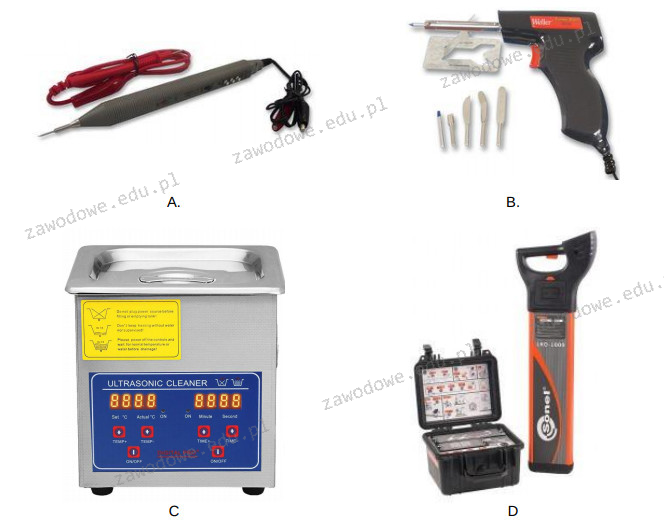
Wskaź zestaw wykorzystywany do diagnozowania logicznych systemów elektronicznych na płycie głównej komputera, który nie reaguje na próbę uruchomienia zasilania?

Ilustracja do pytania
A. Rys. B
B. Rys. C
C. Rys. A
D. Rys. D
Wybierając inne opcje niż rysunek A, można popełnić kilka typowych błędów związanych z niewłaściwym rozumieniem narzędzi diagnostycznych używanych w elektronice. Rysunek B przedstawia lutownicę, która jest narzędziem do naprawy i montażu elementów na płytce drukowanej, ale nie służy do diagnostyki układów logicznych. Lutownica jest używana do lutowania komponentów, ale jej zastosowanie ogranicza się do fizycznej manipulacji elementami, a nie do analizy sygnałów logicznych. Rysunek C prezentuje myjkę ultradźwiękową, która jest używana do czyszczenia płyt PCB i innych podzespołów elektronicznych. Chociaż utrzymanie czystości komponentów jest ważne, myjka ultradźwiękowa nie diagnozuje problemów z układami logicznymi. Wreszcie, rysunek D pokazuje lokalizator kabli, który jest użytecznym narzędziem do identyfikacji i śledzenia przewodów w instalacjach elektrycznych. Jednak jego funkcje są nieadekwatne do analizy logicznych sygnałów na płycie głównej komputera. Myślenie, że te narzędzia mogą zastąpić analizator stanów, wynika z niezrozumienia ich specyfiki i właściwego zastosowania. Dlatego ważne jest, aby znać dokładne przeznaczenie każdego narzędzia i umieć je zastosować w odpowiednich sytuacjach diagnostycznych. Poprawne zrozumienie i użycie właściwych narzędzi jest kluczowe dla efektywnej diagnostyki i naprawy układów elektronicznych, co jest istotnym elementem pracy każdego technika elektronika.

Pytanie 19

Narzędziem do monitorowania wydajności i niezawodności w systemach Windows 7, Windows Server 2008 R2 oraz Windows Vista jest

A. dfrg.msc
B. perfmon.msc
C. tsmmc.msc
D. devmgmt.msc
Wiele osób podczas nauki administracji Windows mylnie utożsamia różne narzędzia systemowe z monitorowaniem wydajności. Weźmy np. dfrg.msc – to jest narzędzie do defragmentacji dysku, które oczywiście wpływa na kondycję systemu, ale absolutnie nie służy do monitorowania na żywo parametrów wydajności czy niezawodności. Defragmentacja pomaga w optymalizacji pracy dysku, ale trudno tu mówić o jakimkolwiek rozbudowanym monitoringu. Z kolei tsmmc.msc to konsola do zdalnych pulpitów, czyli Terminal Services Manager. Ona pozwala zarządzać sesjami użytkowników, ewentualnie rozłączać sesje albo sprawdzać, kto jest zalogowany, ale nie zajmuje się analizą wydajności ani rejestrowaniem danych o wykorzystaniu zasobów sprzętowych czy procesach. devmgmt.msc to jeszcze inna bajka – to menedżer urządzeń, gdzie sprawdza się sterowniki, status sprzętu i ewentualne konflikty, co ma znaczenie przy problemach ze sprzętem, ale nie daje żadnego szczegółowego wglądu w pracę systemu jako całości pod kątem wydajności. Częsty błąd to utożsamianie wszystkich tych narzędzi z jednym pojęciem „narzędzi administracyjnych”, choć każde służy zupełnie innym celom. Z praktyki wynika, że tylko perfmon.msc umożliwia realny, zaawansowany monitoring – zarówno w czasie rzeczywistym, jak i poprzez analizę logów. Dlatego warto dobrze rozumieć podział funkcji tych konsol i korzystać z nich zgodnie z przeznaczeniem, zamiast szukać monitoringu tam, gdzie go po prostu nie ma.

Pytanie 20

Substancją używaną w drukarkach 3D jest

A. proszek węglowy.
B. ciekły materiał.
C. środek katalityczny.
D. filament.
Fluid, jako forma cieczy, nie jest odpowiednim materiałem eksploatacyjnym dla drukarek 3D pracujących w technologii FDM, która opiera się na procesie wytłaczania stałych filamentów. Użycie terminu 'fluid' może prowadzić do mylnych skojarzeń z innymi technologiami druku 3D, takimi jak SLA (Stereolithography), gdzie wykorzystuje się ciekłe żywice, ale to zupełnie inny proces. Katalizator to substancja przyspieszająca reakcje chemiczne, która także nie znajduje zastosowania w kontekście druku 3D w technologii FDM, ponieważ nie jest materiałem dostarczanym do drukarki, ale raczej odnosi się do procesów chemicznych w innych dziedzinach, takich jak przemysł chemiczny. Pył węglowy, chociaż może być używany w niektórych zaawansowanych technikach druku, takich jak SLS (Selective Laser Sintering), nie jest standardowym materiałem eksploatacyjnym dla typowych drukarek 3D FDM. Błędne identyfikowanie materiałów do druku 3D może wynikać z niepełnej wiedzy na temat technologii druku, co prowadzi do niewłaściwego doboru materiałów i może negatywnie wpłynąć na jakość wydruków oraz wydajność urządzenia. Zrozumienie różnic między tymi pojęciami jest kluczowe dla efektywnego korzystania z technologii druku 3D.

Pytanie 21

Posiadacz notebooka pragnie zainstalować w nim dodatkowy dysk twardy. Urządzenie ma jedynie jedną zatokę na HDD. Możliwością rozwiązania tego wyzwania może być użycie dysku z interfejsem

A. USB
B. SCSI
C. mSATA
D. ATAPI
ATAPI to standard interfejsu, który pierwotnie był używany do podłączania napędów CD-ROM i DVD do komputerów, a nie jest to technologia przeznaczona do podłączania dysków twardych. Oferuje on możliwość komunikacji pomiędzy komputerem a napędem optycznym, ale ze względu na swoje ograniczenia nie może być praktycznie zastosowany w kontekście dodatkowego dysku twardego w notebooku. Wybierając ATAPI jako odpowiedź, można popełnić błąd, myląc go z nowoczesnymi interfejsami, które obsługują dyski twarde. SCSI, z drugiej strony, to interfejs, który był szeroko stosowany w serwerach i stacjach roboczych, jednak jest on przestarzały w kontekście laptopów i nie jest kompatybilny z większością nowoczesnych notebooków, które nie są zaprojektowane do obsługi standardowych dysków SCSI. USB, choć powszechnie używane do podłączania zewnętrznych urządzeń, nie jest rozwiązaniem dla wnętrza notebooka do montażu dodatkowego dysku twardego. Porty USB służą do podłączania urządzeń zewnętrznych, a nie do instalacji dysków wewnętrznych. W przypadku notebooków, które mają ograniczoną przestrzeń wewnętrzną, kluczowe jest zrozumienie, że właściwy wybór interfejsu to nie tylko kwestia kompatybilności, ale także wydajności i efektywności, co czyni mSATA najbardziej odpowiednim rozwiązaniem w tej sytuacji.

Pytanie 22

Jaki skrót oznacza rodzaj licencji Microsoft dedykowanej dla szkół, uczelni, instytucji rządowych oraz dużych firm?

A. VLSC
B. BOX
C. OEM
D. MOLP
Wybór VLSC, OEM czy BOX jako typów licencji nie jest właściwy w kontekście organizacji takich jak szkoły i uczelnie. VLSC, czyli Volume Licensing Service Center, to platforma zarządzająca licencjami dla dużych organizacji, ale sama w sobie nie jest licencją, a narzędziem do jej zarządzania. Używanie tej platformy nie dostarcza licencji, które mogłyby być bezpośrednio przypisane do użytkowników, co czyni ten wybór mylnym. Licencje OEM (Original Equipment Manufacturer) są zaś przypisane do konkretnego sprzętu i nie mogą być przenoszone pomiędzy urządzeniami, co ogranicza ich elastyczność w instytucjach, które często aktualizują lub zmieniają sprzęt. Licencje BOX to jednostkowe licencje, które są sprzedawane w formie fizycznego nośnika, co nie jest praktyczne dla instytucji edukacyjnych, które potrzebują dostępu do oprogramowania na wielu komputerach w różnych lokalizacjach. Wybierając nieodpowiednią licencję, instytucje mogą napotkać problemy z zarządzaniem zasobami, co może prowadzić do niezgodności z regulacjami prawnymi oraz zwiększenia kosztów operacyjnych. Właściwe zrozumienie różnic pomiędzy typami licencji jest niezbędne dla efektywnego zarządzania zasobami IT oraz zapewnienia zgodności z wymaganiami prawnymi.

Pytanie 23

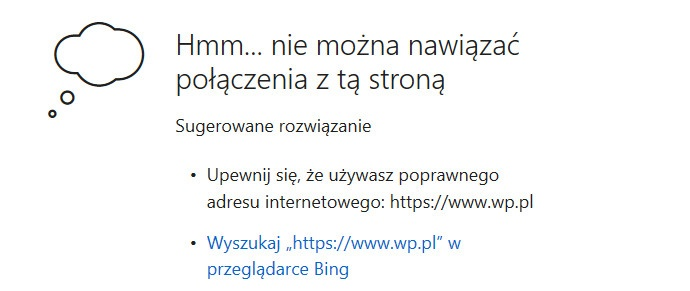
Informacja zawarta na ilustracji może wskazywać na

Ilustracja do pytania
A. brak odpowiedzi ze strony wyszukiwarki Bing.
B. użycie niekompatybilnej przeglądarki do otwierania strony internetowej.
C. źle skonfigurowany system nazw domenowych.
D. wyłączenie obsługi plików cookie na stronie.
Taki komunikat przeglądarki bywa mylący, bo użytkownik widzi tylko ogólne stwierdzenie, że nie można nawiązać połączenia, i łatwo dorabia sobie do tego różne teorie. Warto to uporządkować technicznie. Informacja z ilustracji nie ma nic wspólnego z obsługą plików cookie. Cookies to mechanizm przechowywania małych porcji danych po stronie przeglądarki, służą głównie do sesji, personalizacji czy analityki. Ich wyłączenie może powodować problemy z logowaniem albo zapamiętywaniem ustawień, ale nie blokuje rozwiązania nazwy domeny ani samego nawiązania połączenia TCP do serwera. Przeglądarka spokojnie otwiera stronę nawet przy całkowicie wyłączonych cookies, tylko część funkcji serwisu przestaje działać poprawnie. Równie mylące jest łączenie tego komunikatu z „brakiem odpowiedzi ze strony wyszukiwarki Bing”. Wyszukiwarka pojawia się tutaj tylko jako sugestia: skoro nie można połączyć się z podanym adresem, to spróbuj wyszukać go w Bing. Mechanizm wyszukiwarki jest zupełnie niezależny od mechanizmu DNS używanego do rozwiązania domeny, a brak odpowiedzi z Bing miałby inny komunikat błędu, zwykle także dla innych domen. Kolejna częsta pomyłka to obwinianie „niekompatybilnej przeglądarki”. Współczesne przeglądarki implementują te same podstawowe protokoły sieciowe: TCP/IP, DNS, HTTP/HTTPS. Nawet jeśli strona używa nowych funkcji JavaScript czy HTML5, co może wyglądać inaczej w starszej przeglądarce, sama próba połączenia i komunikat o braku odpowiedzi dotyczą warstwy sieciowej, a nie kompatybilności interfejsu. Komunikat typu „nie można nawiązać połączenia” oznacza, że zanim w ogóle dojdzie do renderowania strony, coś poszło nie tak z rozwiązaniem nazwy albo z dojściem do serwera. Typowy błąd myślowy polega na tym, że użytkownik skupia się na tym, co widzi bezpośrednio (logo przeglądarki, wzmianka o Bing, podpowiedź z adresem) i na tej podstawie zgaduje przyczynę, zamiast patrzeć warstwowo: najpierw DNS, potem routing, dopiero później warstwa aplikacyjna i funkcje strony. W dobrej praktyce diagnostycznej zawsze zaczyna się od sprawdzenia łączności i DNS, a dopiero potem rozważa się takie rzeczy jak cookies, przeglądarka czy wyszukiwarka.

Pytanie 24

Na dysku obok systemu Windows zainstalowano system Linux Ubuntu. W celu dostosowania kolejności uruchamiania systemów operacyjnych, należy zmienić zawartość

A. /etc/grub
B. /etc/inittab
C. boot.ini
D. bcdedit
W sumie, jak chcesz zarządzać wieloma systemami na jednym komputerze, musisz wiedzieć, jak ustawić ich kolejność uruchamiania. Wybierając złe odpowiedzi, łatwo się pogubić w tym, jak systemy się uruchamiają. Aha, opcja bcdedit dotyczy Windowsa i służy do edytowania danych rozruchowych, więc w Linuxie nie zadziała. Boot.ini to coś, co było w starszym Windowsie, tak jak XP, ale w Linuxie jest nieprzydatne. Plik /etc/inittab też nie zajmuje się ustawianiem kolejności systemów, tylko określa, co ma się uruchomić podczas startu. Myśląc o tym, warto rozróżniać mechanizmy uruchamiania różnych systemów, bo to się często myli. Wiedza o różnicach między tymi plikami pomoże lepiej zarządzać systemami na komputerze.

Pytanie 25

W systemie Linux program top umożliwia

A. ustawienie użytkownikowi maksymalnego limitu quoty.
B. sortowanie rosnąco plików według ich wielkości.
C. monitoring wszystkich aktywnych procesów.
D. wyszukanie katalogu zajmującego najwięcej miejsca na dysku twardym.
Program top w systemie Linux to jedno z tych narzędzi, które naprawdę warto znać, zwłaszcza jeśli ktoś chce lepiej rozumieć, jak działa system operacyjny od środka. Pozwala on w czasie rzeczywistym obserwować aktywność wszystkich procesów, jakie aktualnie działają na maszynie. Moim zdaniem to narzędzie jest nieocenione nie tylko dla administratorów, ale też dla zwykłych użytkowników, którzy chcą np. sprawdzić, dlaczego komputer nagle zwolnił albo który proces zjada najwięcej pamięci RAM czy CPU. Działa w konsoli, więc jest dostępny praktycznie wszędzie, nawet na serwerach bez środowiska graficznego. W topie można sortować procesy np. po zużyciu procesora albo pamięci, filtrować je, zmieniać priorytety, a nawet zabijać wybrane procesy. Z mojego doświadczenia korzystanie z topa to podstawa przy rozwiązywaniu problemów z wydajnością. Warto też znać polecenia pokrewne jak htop czy atop — te dają bardziej rozbudowane lub przejrzyste widoki, choć wymagają doinstalowania. Generalnie, jeśli chodzi o monitoring procesów w Linuksie, top od lat jest standardem branżowym i zawsze się przydaje — czy to przy optymalizacji serwerów, czy po prostu codziennej pracy.

Pytanie 26

Wskaż technologię stosowaną do zapewnienia dostępu do Internetu w połączeniu z usługą telewizji kablowej, w której światłowód oraz kabel koncentryczny pełnią rolę medium transmisyjnego

A. GPRS
B. PLC
C. xDSL
D. HFC
Odpowiedzi PLC, xDSL i GPRS nie są zgodne z opisanym kontekstem technologicznym. PLC (Power Line Communication) wykorzystuje istniejącą infrastrukturę elektryczną do przesyłania sygnału, co ogranicza jego zastosowanie do obszarów, w których nie ma dostępu do sieci kablowych czy światłowodowych. Technologia ta ma ograniczenia związane z jakością sygnału oraz zakłóceniami, dlatego nie jest odpowiednia do łączenia usług telewizyjnych z Internetem na dużą skalę. Z kolei xDSL (Digital Subscriber Line) to technologia oparta na tradycyjnych liniach telefonicznych, która również nie korzysta z światłowodów ani kabli koncentrycznych, a jej prędkości transmisji są znacznie niższe w porównaniu do HFC. xDSL jest często stosowane w miejscach, gdzie nie ma możliwości podłączenia do sieci światłowodowej, co ogranicza jego zasięg i niezawodność. GPRS (General Packet Radio Service) to technologia stosowana głównie w sieciach komórkowych, która pozwala na przesyłanie danych w trybie pakietowym, jednak jej prędkości są znacznie niższe w porównaniu z rozwiązaniami kablowymi. Istnieje tu wiele typowych błędów myślowych, takich jak mylenie różnych technologii transmisyjnych oraz niewłaściwe łączenie ich z wymaganiami dotyczącymi jakości i prędkości sygnału. W związku z tym, wybór odpowiedniej technologii do dostarczania Internetu i telewizji powinien być oparty na analizie specyficznych potrzeb użytkowników oraz możliwości infrastrukturalnych.

Pytanie 27

Aby połączyć dwa przełączniki oddalone o 200 m i osiągnąć minimalną przepustowość 200 Mbit/s, jakie rozwiązanie należy zastosować?

A. kabel koncentryczny 50 Ω
B. skrętkę STP
C. skrętkę UTP
D. światłowód
Skrętka UTP, STP i kabel koncentryczny 50 Ω mają sporo ograniczeń, przez co nie nadają się do łączenia dwóch przełączników na 200 m przy wymaganiu 200 Mbit/s. Skrętka UTP jest popularna w sieciach, ale jej maksymalny zasięg to 100 m. Kiedy wyjdzie się poza ten limit, jakość sygnału się pogarsza, co może prowadzić do utraty danych i opóźnień. Skrętka STP, która trochę lepiej znosi zakłócenia, też nie da rady, bo ma podobne ograniczenia. Użycie tych kabli w takiej sytuacji na pewno spowoduje problemy z niezawodnością połączenia. A kabel koncentryczny 50 Ω to już trochę staroć. Używa się go głównie w telekomunikacji, a w nowoczesnych sieciach LAN nie sprawdzi się, bo potrzebujemy dużo większych prędkości. Wybierając złe medium do transmisji, można się naprawdę zdenerwować i ponieść dodatkowe koszty związane z utrzymaniem sieci. Ważne jest, żeby zrozumieć, że obecne aplikacje potrzebują nie tylko odpowiedniej przepustowości, ale także stabilności i jakości połączenia, a to najlepiej zapewnia światłowód.

Pytanie 28

Jaki protokół sieciowy używa portu 53?

A. HTTP
B. FTP
C. DNS
D. SMTP
Wybór innych protokołów, takich jak FTP, HTTP czy SMTP, w kontekście portu 53 jest błędny, ponieważ każdy z nich korzysta z odmiennych portów dla swoich operacji. FTP (File Transfer Protocol) używa portu 21, a jego głównym celem jest przesyłanie plików pomiędzy komputerami w sieci. Protokół ten jest wykorzystywany głównie do transferu plików, co sprawia, że jego zastosowanie jest zupełnie inne niż DNS, który koncentruje się na rozwiązywaniu nazw. HTTP (Hypertext Transfer Protocol) działa na porcie 80 i jest odpowiedzialny za przesyłanie stron internetowych oraz zasobów w sieci, co również różni się zasadniczo od funkcji DNS. Z kolei SMTP (Simple Mail Transfer Protocol) używa portu 25 i służy do wysyłania e-maili. Błędem jest myślenie, że różne protokoły mogą współdziałać na tym samym porcie, ponieważ porty są zaprojektowane tak, aby uniknąć konfliktów w komunikacji sieciowej. Każdy protokół ma swoje unikalne zdefiniowane porty, które są zgodne z dobrymi praktykami branżowymi, co zapewnia efektywną i bezpieczną wymianę danych w sieci. Właściwe zrozumienie różnic między protokołami i ich przypisanymi portami jest kluczowe dla efektywnego zarządzania sieciami oraz dla rozwiązywania problemów, które mogą występować w codziennym użytkowaniu systemów komputerowych.

Pytanie 29

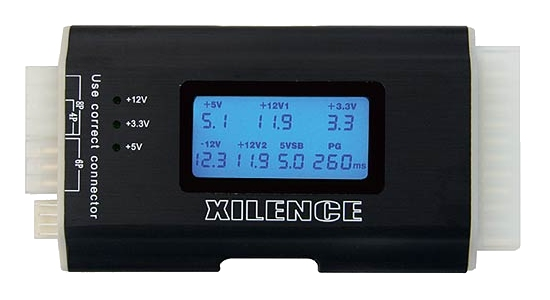
Przy użyciu urządzenia przedstawionego na ilustracji można sprawdzić działanie

Ilustracja do pytania
A. zasilacza
B. dysku twardego
C. płyty głównej
D. procesora
Dysk twardy nie jest urządzeniem które można przetestować za pomocą testera zasilacza. Dyski twarde wymagają specjalistycznych narzędzi diagnostycznych które analizują wydajność i integralność danych przechowywanych na nośnikach magnetycznych. Problemy związane z dyskami twardymi są zazwyczaj związane z uszkodzeniami mechanicznymi lub błędami logicznymi danych co nie ma związku z zasilaniem. Płyta główna również nie jest testowana bezpośrednio za pomocą testera zasilacza. Chociaż zasilanie ma wpływ na jej funkcjonowanie do testowania płyt głównych stosuje się inne narzędzia diagnostyczne które analizują sygnały POST BIOS-u oraz komunikację z innymi komponentami. Procesor podobnie jak płyta główna nie jest bezpośrednio testowany przez urządzenie do zasilaczy. Testowanie procesorów wymaga benchmarków i testów obciążeniowych które mierzą wydajność i stabilność działania pod obciążeniem. Jest to proces bardziej zaawansowany i wymaga odpowiedniego oprogramowania które jest w stanie zasymulować różnorodne scenariusze działania procesora. W kontekście testera zasilacza kluczowym elementem analizy jest sam zasilacz ponieważ jego poprawne działanie jest fundamentem dla prawidłowego działania wszystkich innych komponentów w systemie komputerowym. Wybór błędnych odpowiedzi wynika z niezrozumienia specyfiki działania testera zasilacza który jest wyspecjalizowanym narzędziem do analizy napięć zasilających a nie diagnostyki poszczególnych komponentów komputera które wymagają zupełnie innych metod testowania i narzędzi diagnostycznych. Zrozumienie tej różnicy jest kluczowe dla skutecznego rozwiązywania problemów w środowisku IT oraz dla prawidłowego wyboru narzędzi diagnostycznych w zależności od rodzaju problemu który występuje w systemie komputerowym. Poprawne użycie odpowiednich narzędzi diagnostycznych pozwala na szybkie i efektywne lokalizowanie problemów co jest istotne w profesjonalnym serwisie IT.

Pytanie 30

Okablowanie strukturalne klasyfikuje się jako część infrastruktury

A. terytorialnej
B. dalekosiężnej
C. pasywnej
D. aktywnej
Odpowiedzi określające okablowanie strukturalne jako część infrastruktury aktywnej, terytorialnej lub dalekosiężnej opierają się na mylnych założeniach dotyczących funkcji i charakterystyki tych elementów w systemach telekomunikacyjnych. Infrastruktura aktywna obejmuje urządzenia, które aktywnie przetwarzają i transmitują dane, takie jak routery czy przełączniki. W przeciwieństwie do tego, okablowanie strukturalne nie przetwarza sygnałów, lecz jedynie je przesyła, co klasyfikuje je jako część infrastruktury pasywnej. Z kolei infrastruktura terytorialna odnosi się do geograficznych aspektów budowy sieci, a nie do jej technicznych komponentów. W kontekście okablowania, pojęcie infrastruktury dalekosiężnej dotyczy sieci telekomunikacyjnych łączących różne lokalizacje, co również nie ma zastosowania do okablowania strukturalnego, które działa w obrębie jednego budynku czy kompleksu. Użytkownicy często mylą pojęcia związane z infrastrukturą sieciową, co prowadzi do błędnych wniosków. Kluczowe jest zrozumienie, że okablowanie strukturalne jako element infrastruktury pasywnej odgrywa fundamentalną rolę w zapewnieniu niezawodnej komunikacji, a jego projektowanie i instalacja muszą być zgodne z uznawanymi standardami branżowymi.

Pytanie 31

Profil użytkownika systemu Windows, który można wykorzystać do logowania na dowolnym komputerze w sieci, przechowywany na serwerze i mogący być edytowany przez użytkownika, to profil

A. mobilny
B. tymczasowy
C. obowiązkowy
D. lokalny
Wybór niepoprawnych odpowiedzi wynika z pomylenia różnych typów profili użytkownika w systemie Windows. Profil tymczasowy jest tworzony podczas sesji, ale po jej zakończeniu nie zachowuje żadnych zmian ani danych użytkownika. To oznacza, że po zakończeniu pracy na komputerze, wszystkie ustawienia i pliki zostaną utracone, co czyni go niewłaściwym wyborem dla osób potrzebujących dostępu do swoich informacji na różnych urządzeniach. Z kolei profil lokalny jest przypisany do konkretnego komputera i nie może być używany na innych urządzeniach, co ogranicza mobilność użytkownika. Użytkownik może logować się tylko na tym samym komputerze, co również stoi w sprzeczności z ideą profilu mobilnego. Natomiast profil obowiązkowy, choć może być przechowywany na serwerze, ma na celu zapewnienie jednolitości środowiska użytkownika poprzez ograniczenie jego możliwości modyfikacji. Użytkownicy z tym profilem nie mogą dokonywać zmian w swoich ustawieniach, co czyni go nieodpowiednim dla osób, które chcą dostosować swoje środowisko robocze. Typowe błędy myślowe, które prowadzą do niepoprawnych wyborów, to mylenie funkcji i możliwości, jakie oferują poszczególne typy profili. Zrozumienie różnic między tymi profilami jest kluczowe dla efektywnego korzystania z systemów operacyjnych oraz zarządzania użytkownikami w organizacji.

Pytanie 32

Określ najprawdopodobniejszą przyczynę pojawienia się komunikatu: CMOS checksum error press F1 to continue press DEL to setup podczas uruchamiania systemu

A. Skasowana zawartość pamięci CMOS
B. Rozładowana bateria podtrzymująca ustawienia BIOS-u
C. Uszkodzona karta graficzna
D. Zgubiony plik setup
Wskazanie innych przyczyn wystąpienia komunikatu CMOS checksum error sugeruje szereg nieporozumień dotyczących architektury systemu komputerowego. Usunięcie pliku setup w BIOS-ie, choć teoretycznie mogłoby wpłynąć na jego funkcjonowanie, nie jest możliwe, ponieważ BIOS nie korzysta z plików w tradycyjnym sensie. BIOS zawiera stałe oprogramowanie, które nie może być 'usunięte' w sposób, który skutkowałby błędem checksum. Skasowanie zawartości pamięci CMOS jest często konsekwencją rozładowanej baterii, a nie przyczyną błędu. W praktyce, zawartość ta jest usuwana przy braku zasilania z baterii, co prowadzi do błędów, a nie jest to przyczyna wystąpienia komunikatu. Odnośnie uszkodzonej karty graficznej, jej awaria może objawiać się różnymi problemami, takimi jak brak obrazu na monitorze, ale nie ma bezpośredniego związku z błędami w pamięci CMOS. Zrozumienie tego zagadnienia wymaga znajomości zasad działania BIOS-u oraz jego interakcji z systemem operacyjnym. Niezrozumienie roli baterii w utrzymywaniu ustawień BIOS-u prowadzi do błędnych wniosków i diagnoz, co może skutkować niepotrzebnymi kosztami i frustracją użytkownika. Kluczową sprawą jest zrozumienie, że CMOS jest bezpośrednio związany z pamięcią, a nie z komponentami takimi jak karta graficzna. W związku z tym najważniejszym wnioskiem jest, że odpowiednie zarządzanie zasobami i ich zrozumienie są fundamentalne dla efektywnego rozwiązywania problemów w komputerach.

Pytanie 33

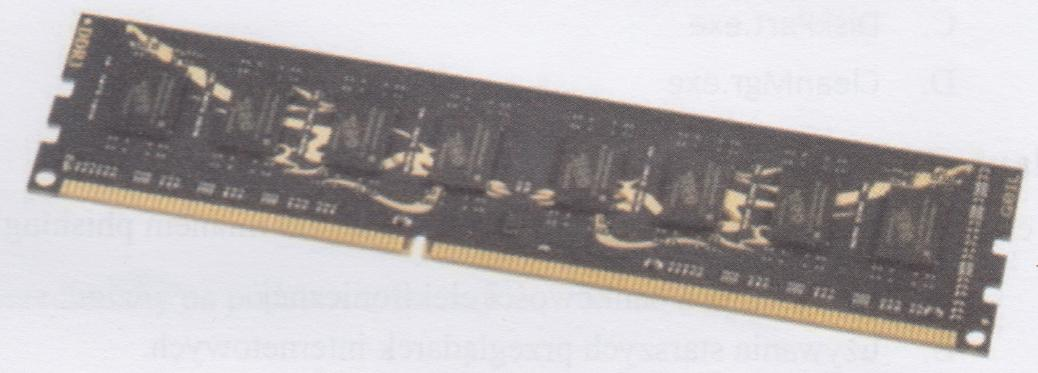
Pamięć RAM pokazana na ilustracji jest instalowana na płycie głównej posiadającej gniazdo

Ilustracja do pytania
A. DDR
B. DDR2
C. DDR3
D. DDR4
Pamięci DDR i DDR2 to takie starsze technologie, które były przed DDR3 i mają swoje ograniczenia. DDR, czyli Double Data Rate, jako pierwsze wprowadziło technologię podwójnego przesyłu danych, ale działa na niższych prędkościach, więc ma gorszą przepustowość niż nowsze standardy. DDR2 to kolejna generacja, która miała wyższą częstotliwość i mniej energii zużywała, ale nadal nie dorównywała DDR3. Te starsze pamięci mają różne konfiguracje pinów i napięcia, co sprawia, że nie są zgodne z DDR3. Z kolei DDR4 to następca DDR3 i wprowadza jeszcze lepsze parametry, ale ma inną konstrukcję, przez co nie można włożyć DDR3 do slotu DDR4 i vice versa. Często zdarzają się błędy, gdy ktoś próbuje włożyć pamięć w złe gniazdo, co może zepsuć płytę główną albo RAM. Warto przed zakupem pamięci upewnić się, że będzie pasować do płyty głównej, więc trzeba znać standardy i specyfikacje swojego sprzętu.

Pytanie 34

Funkcja Intel Turbo Boost w mikroprocesorze umożliwia

A. automatyczne dostosowywanie częstotliwości działania mikroprocesora w zależności od obciążenia
B. aktywizację oraz dezaktywizację komponentów mikroprocesora w celu oszczędzania energii
C. wykonywanie skomplikowanych obliczeń przez dwa niezależne rdzenie, z których każdy może realizować do czterech pełnych instrukcji równocześnie
D. przeprowadzanie większej liczby instrukcji w jednym cyklu zegara
Funkcje mikroprocesorów są złożonymi mechanizmami, które wymagają precyzyjnego zrozumienia ich działania. Odpowiedzi, które sugerują, że Turbo Boost wiąże się z włączaniem i wyłączaniem elementów mikroprocesora w celu oszczędzania energii, są mylne. Choć oszczędzanie energii jest ważnym aspektem nowoczesnych mikroprocesorów, Turbo Boost nie polega na prostym włączaniu lub wyłączaniu rdzeni. Zamiast tego, technologia ta wpływa na regulację częstotliwości pracy istniejących rdzeni, co pozwala na elastyczne dopasowanie do obciążenia. Kiedy procesor nie potrzebuje pełnej mocy, nie oznacza to, że można go po prostu wyłączyć; zamiast tego, jego częstotliwość jest obniżana, co prowadzi do zmniejszenia zużycia energii. Inna odpowiedź wskazująca na wykonywanie rozległych obliczeń przez dwa niezależne rdzenie jest również błędna. Turbo Boost nie zwiększa liczby rdzeni, lecz optymalizuje wydajność już istniejących rdzeni poprzez zwiększenie ich częstotliwości. Ponadto, stwierdzenie, że pozwala na wykonywanie większej liczby instrukcji w jednym cyklu zegara, jest nieprecyzyjne. W rzeczywistości, Turbo Boost nie zmienia architektury procesora ani nie pozwala na równoległe przetwarzanie w sposób, który zwiększa liczbę wykonywanych instrukcji na cykl. Zrozumienie tych mechanizmów jest kluczowe dla efektywnego wykorzystania technologii mikroprocesorowej oraz prawidłowego podejścia do optymalizacji wydajności systemów komputerowych.

Pytanie 35

W jakiej usłudze wykorzystywany jest protokół RDP?

A. SCP w systemie Windows
B. pulpitu zdalnego w systemie Windows
C. poczty elektronicznej w systemie Linux
D. terminalowej w systemie Linux
Protokół RDP to naprawdę ważne narzędzie w Windowsie. Dzięki niemu możemy zdalnie podłączyć się do innego komputera i robić różne rzeczy – od zarządzania systemem po uruchamianie programów i dostęp do plików. W praktyce, wielu adminów IT korzysta z RDP, żeby efektywnie wspierać użytkowników i zarządzać serwerami. RDP potrafi przesyłać dźwięk, udostępniać drukarki, a nawet przenosić pliki między naszym komputerem a tym zdalnym. W dobie pracy zdalnej wiele firm stawia na to rozwiązanie, bo czasy się zmieniają, a zdalne biura rosną w siłę. A jeśli chodzi o bezpieczeństwo, to RDP też daje radę – szyfrowanie danych i autoryzacja użytkowników pomagają w ochronie informacji, co jest istotne dla każdej organizacji.

Pytanie 36

Interfejs HDMI w komputerze umożliwia transfer sygnału

A. tylko cyfrowego audio
B. analogowego audio i video
C. tylko cyfrowego video
D. cyfrowego audio i video
Wybór odpowiedzi dotyczącej wyłącznie cyfrowego wideo lub cyfrowego audio tłumaczy się często nieprecyzyjnym zrozumieniem funkcjonalności interfejsu HDMI. Interfejs HDMI został zaprojektowany z myślą o przesyłaniu zarówno sygnałów audio, jak i wideo w formie cyfrowej, co odróżnia go od starszych technologii, które wymagały osobnych połączeń dla audio i wideo. Wybór odpowiedzi wskazującej na analogowe audio i wideo również jest błędny, ponieważ HDMI nie obsługuje sygnałów analogowych. W praktyce, korzystanie z HDMI pozwala na uproszczenie całego procesu podłączenia urządzeń, redukując liczbę potrzebnych kabli. Warto również podkreślić, że istnieją inne standardy, jak VGA czy RCA, które mogą przesyłać sygnały analogowe, ale są one przestarzałe w kontekście nowoczesnych urządzeń. Osoby, które wybierają te nieprawidłowe odpowiedzi, mogą mylić pojęcia związane z różnymi formatami przesyłania sygnałów oraz ich zastosowaniami w różnych kontekstach, co prowadzi do nieporozumień. Zrozumienie różnic między sygnałem cyfrowym a analogowym, a także znajomość funkcji HDMI, są kluczowe dla efektywnego korzystania z nowoczesnych technologii multimedialnych.

Pytanie 37

Jakie są zasadnicze różnice pomiędzy poleceniem ps a poleceniem top w systemie Linux?

A. Polecenie top umożliwia pokazanie PID procesu, podczas gdy ps tego nie robi
B. Polecenie ps pozwala na zobaczenie uprawnień, z jakimi działa proces, natomiast top tego nie umożliwia
C. Polecenie ps nie przedstawia stopnia obciążenia CPU, natomiast polecenie top oferuje tę funkcjonalność
D. Polecenie top przedstawia aktualnie działające procesy w systemie, odświeżając informacje na bieżąco, co nie jest możliwe w przypadku ps
Wiele osób może mieć trudności z poprawnym zrozumieniem różnic pomiędzy poleceniami 'ps' i 'top', co może prowadzić do nieprecyzyjnych wniosków. Na przykład, stwierdzenie, że polecenie 'top' wyświetla PID procesu, podczas gdy 'ps' nie, jest nieprawdziwe. Zarówno 'top', jak i 'ps' wyświetlają PID (identyfikator procesu), co jest podstawową informacją dla zarządzania procesami w systemie. Drugim błędem jest twierdzenie, że 'ps' nie pokazuje uprawnień, z jakimi działa proces. W rzeczywistości, 'ps' ma możliwość wyświetlania informacji dotyczących uprawnień, jeśli zostanie odpowiednio skonfigurowane. Istnieją różne opcje, takie jak 'ps aux', które dostarczają szczegółowych informacji na temat procesów, w tym ich uprawnień. Ponadto, polecenie 'top' rzeczywiście pokazuje stopień wykorzystania CPU, co jest jedną z jego kluczowych funkcji, ale twierdzenie, że 'ps' nie pokazuje stopnia wykorzystania CPU, jest mylące. Rzeczywiście, podstawowe użycie 'ps' nie pokazuje tego bezpośrednio, ale można użyć dodatkowych narzędzi i opcji, aby uzyskać te informacje. Finalnie, niektóre z tych nieporozumień mogą wynikać z braku zrozumienia, w jaki sposób te narzędzia działają i jakie mają zastosowanie w rzeczywistych scenariuszach administracji systemem, co może prowadzić do niewłaściwego użycia i interpretacji wyników.

Pytanie 38

Na ilustracji pokazano tylną część panelu

Ilustracja do pytania
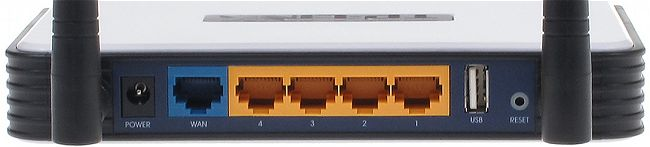
A. routera
B. koncentratora
C. modemu
D. mostu
Przyjrzyjmy się dlaczego inne opcje są niepoprawne Koncentrator to urządzenie które działa na poziomie warstwy fizycznej modelu OSI i jest znacznie mniej zaawansowane niż router Koncentratory przekazują dane do wszystkich portów co prowadzi do nieefektywnego wykorzystania pasma i potencjalnych kolizji danych nie posiadają inteligencji do kierowania ruchem jak routery Porty koncentratora nie są oznaczane jako WAN i LAN co wyraźnie różni się od pokazanej konfiguracji Most to z kolei urządzenie pracujące na poziomie warstwy łącza danych które łączy dwie sieci lokalne Praca mostu różni się od routera w tym że nie zarządza on ruchem sieciowym na poziomie IP nie posiada portów WAN i LAN co wskazuje że nie jest to urządzenie widoczne na rysunku Modem służy do modulacji i demodulacji sygnałów umożliwiając połączenie z dostawcą internetu Modemy nie posiadają typowych portów LAN w liczbie kilku jak routery i nie oferują funkcji zarządzania siecią takich jak routing czy NAT W przeciwieństwie do routerów modemy nie mają portów WAN ponieważ one same są punktem dostępu do sieci zewnętrznej Wybór routera jako poprawnej odpowiedzi wynika z jego zdolności do zarządzania ruchem sieciowym i oferowania licznych portów LAN co czyni go centralnym punktem nowoczesnych sieci domowych i biurowych

Pytanie 39

W strukturze sieciowej zaleca się umiejscowienie jednego punktu abonenckiego na powierzchni wynoszącej

A. 20m^2
B. 5m^2
C. 30m^2
D. 10m^2
Wybór odpowiedzi takich jak 20m², 5m² i 30m² pokazuje szereg nieporozumień związanych z zasadami projektowania sieci strukturalnych. Umieszczenie jednego punktu abonenckiego na 20m² sugeruje zbyt dużą przestrzeń między punktami, co może prowadzić do zwiększenia latencji oraz obniżenia jakości usług. W gęsto zaludnionych obszarach, większe odległości między punktami abonenckimi mogą skutkować przeciążeniem sieci, co negatywnie wpływa na doświadczenie użytkowników. Z kolei odpowiedź 5m² może wskazywać na zbyt dużą gęstość punktów, co w praktyce może prowadzić do problemów z zarządzaniem siecią oraz zwiększonymi kosztami operacyjnymi związanymi z nadmiarem infrastruktury. Na przykład, w przypadku lokalizacji, gdzie zbyt wiele punktów abonenckich mogłoby kolidować z innymi instalacjami, takie podejście może przynieść więcej szkód niż korzyści. Odpowiedź 30m² również nie jest zgodna z najlepszymi praktykami, ponieważ zwiększa odległości między punktami, co w dłuższej perspektywie prowadzi do niewystarczającego pokrycia i jakości usług. Kluczowe jest zrozumienie, że odpowiednie rozmieszczenie punktów abonenckich jest fundamentalne dla zbudowania stabilnej i wydajnej sieci, a nieprzestrzeganie tych zasad może skutkować poważnymi problemami operacyjnymi i niezadowoleniem użytkowników.

Pytanie 40

Który element pasywny sieci powinien być użyty do połączenia okablowania ze wszystkich gniazd abonenckich z panelem krosowniczym umieszczonym w szafie rack?

A. Kabel połączeniowy
B. Przepust szczotkowy
C. Adapter LAN
D. Organizer kabli
Wybór niewłaściwego elementu do podłączenia okablowania w infrastrukturze sieciowej może prowadzić do wielu problemów, które negatywnie wpływają na funkcjonalność całego systemu. Adapter LAN jest urządzeniem, które służy głównie do konwersji różnych typów połączeń sieciowych, ale nie rozwiązuje problemu organizacji kabli w szafie rackowej. Użycie adapterów może wprowadzać dodatkowe punkty awarii i komplikować proces konserwacji, co nie jest zgodne z praktykami polecanymi w standardach branżowych. Z kolei kabel połączeniowy, choć istotny w sieci, nie spełnia roli organizera, a jego niewłaściwe prowadzenie może skutkować splątaniem i trudnościami w identyfikacji poszczególnych linii. Przepust szczotkowy, będący elementem do zarządzania kablami, służy głównie do przeprowadzania kabli przez otwory w obudowach, ale nie pełni funkcji organizera w kontekście porządku kablowego w szafach rackowych. W branży IT kluczowe jest, aby zarządzanie kablami odbywało się w sposób systematyczny, co pozwala na łatwiejsze wykrywanie problemów oraz ich szybsze rozwiązywanie. Stosowanie niewłaściwych elementów do organizacji kabli prowadzi do zwiększonego ryzyka awarii i utrudnia przyszłą rozbudowę oraz utrzymanie systemu, co jest niezgodne z najlepszymi praktykami w branży.