Wyniki egzaminu

Informacje o egzaminie:
  • Zawód: Technik informatyk
  • Kwalifikacja: INF.02 - Administracja i eksploatacja systemów komputerowych, urządzeń peryferyjnych i lokalnych sieci komputerowych
  • Data rozpoczęcia: 27 maja 2026 13:41
  • Data zakończenia: 27 maja 2026 13:52

Egzamin zdany!

Wynik: 30/40 punktów (75,0%)

Wymagane minimum: 20 punktów (50%)

Nowe
Analiza przebiegu egzaminu- sprawdź jak rozwiązywałeś pytania
Pochwal się swoim wynikiem!
Szczegółowe wyniki:
Pytanie 1

Zidentyfikuj powód pojawienia się komunikatu, który widoczny jest na ilustracji.

Ilustracja do pytania
A. Problem z weryfikacją certyfikatu bezpieczeństwa
B. Nieodpowiednia przeglądarka
C. Wyłączony Firewall
D. Brak zainstalowanego oprogramowania antywirusowego
Komunikat o problemie z weryfikacją certyfikatu bezpieczeństwa pojawia się, gdy przeglądarka nie może potwierdzić ważności certyfikatu SSL serwera. SSL (Secure Sockets Layer) oraz jego następca TLS (Transport Layer Security) to protokoły zapewniające szyfrowane połączenie między serwerem a klientem. Certyfikaty SSL są wydawane przez zaufane urzędy certyfikacji (CA) i mają na celu potwierdzenie tożsamości serwera oraz zabezpieczenie przesyłanych danych. Praktyczne zastosowanie tego mechanizmu obejmuje bankowość internetową, sklepy online oraz inne witryny wymagające przesyłania danych osobowych. Jeśli certyfikat jest nieaktualny, niepochodzący od zaufanego CA lub jego konfiguracja jest niewłaściwa, przeglądarka wyświetla ostrzeżenie o niezabezpieczonym połączeniu. Standardy branżowe, takie jak PCI DSS, wymagają używania aktualnych i poprawnie skonfigurowanych certyfikatów SSL/TLS w celu ochrony danych użytkowników. Użytkownik, widząc taki komunikat, powinien zachować ostrożność, unikać przesyłania poufnych informacji i sprawdzić poprawność certyfikatu na stronie dostawcy usługi internetowej. Regularne aktualizowanie certyfikatów oraz stosowanie odpowiednich praktyk zarządzania nimi są kluczowe dla bezpieczeństwa online.
Pytanie 2

Zarządzanie konfiguracją karty sieciowej w systemie Windows 7 realizuje polecenie

A. ipconfig
B. iwconfig
C. ifconfig
D. winipcfg
Odpowiedź 'ipconfig' jest poprawna, ponieważ to narzędzie w systemie Windows 7 umożliwia zarządzanie ustawieniami karty sieciowej. Użycie polecenia ipconfig pozwala na wyświetlenie informacji o konfiguracji IP, takich jak adres IPv4, maska podsieci oraz brama domyślna. Przykładowo, wpisując 'ipconfig /all', użytkownik uzyskuje pełne informacje o wszystkich interfejsach sieciowych, w tym o adresach MAC, DNS oraz DHCP. To narzędzie jest szczególnie przydatne w diagnostyce problemów z połączeniami sieciowymi, pozwalając na szybkie sprawdzenie, czy urządzenie ma przypisany adres IP oraz czy jest poprawnie skonfigurowane. W praktyce, administratorzy często wykorzystują ipconfig w połączeniu z innymi poleceniami, takimi jak ping czy tracert, aby skuteczniej diagnozować i rozwiązywać problemy z siecią, co jest zgodne z najlepszymi praktykami w zarządzaniu sieciami komputerowymi.

Pytanie 3

W sieciach bezprzewodowych Ad-Hoc (Independent Basic Service Set) wykorzystywana jest fizyczna struktura

A. siatki
B. magistrali
C. pierścienia
D. gwiazdy
W sieciach bezprzewodowych Ad-Hoc, które operują na zasadzie Independent Basic Service Set (IBSS), fizyczna topologia ma formę siatki. Tego rodzaju sieci charakteryzują się tym, że urządzenia komunikują się bezpośrednio między sobą bez potrzeby centralnego punktu dostępowego. W praktyce oznacza to, że każde urządzenie (np. laptop, smartfon) może nawiązać połączenie z innymi, tworząc elastyczną i dynamiczną sieć. To rozwiązanie jest szczególnie przydatne w scenariuszach, gdzie infrastruktura jest ograniczona lub nie ma dostępu do tradycyjnych punktów dostępowych, takich jak w czasie wydarzeń plenerowych czy w sytuacjach kryzysowych. Z punktu widzenia standardów, takie sieci są zgodne z normami IEEE 802.11, które definiują specyfikacje dla komunikacji bezprzewodowej. Dzięki temu użytkownicy mogą cieszyć się większą swobodą i mobilnością, co jest kluczowe w wielu nowoczesnych zastosowaniach.

Pytanie 4

W sieci z maską 255.255.255.128 można przypisać adresy dla

A. 254 urządzenia
B. 128 urządzeń
C. 126 urządzeń
D. 127 urządzeń
Maska podsieci 255.255.255.128, której notacja CIDR to /25, pozwala na podział adresu IPv4 na dwie części: adres sieci oraz adres hosta. W przypadku maski /25, mamy 7 bitów przeznaczonych na adresy hostów (32 bity - 25 bity maski = 7 bity). Liczba dostępnych adresów hostów oblicza się za pomocą wzoru 2^n - 2, gdzie n to liczba bitów przeznaczonych dla hostów. W naszym przypadku to 2^7 - 2, co daje 128 - 2 = 126 adresów hostów. Odejmuje się 2 adresy: jeden dla adresu sieci (wszystkie bity hosta ustawione na 0) i jeden dla adresu rozgłoszeniowego (wszystkie bity hosta ustawione na 1). Przykładowo, w sieci 192.168.1.0/25, możliwe adresy hostów to od 192.168.1.1 do 192.168.1.126. Wiedza o adresowaniu i podsieciach jest kluczowa w zarządzaniu sieciami komputerowymi, a stosowanie odpowiednich masek sieciowych pozwala na efektywne wykorzystanie dostępnych adresów IP.

Pytanie 5

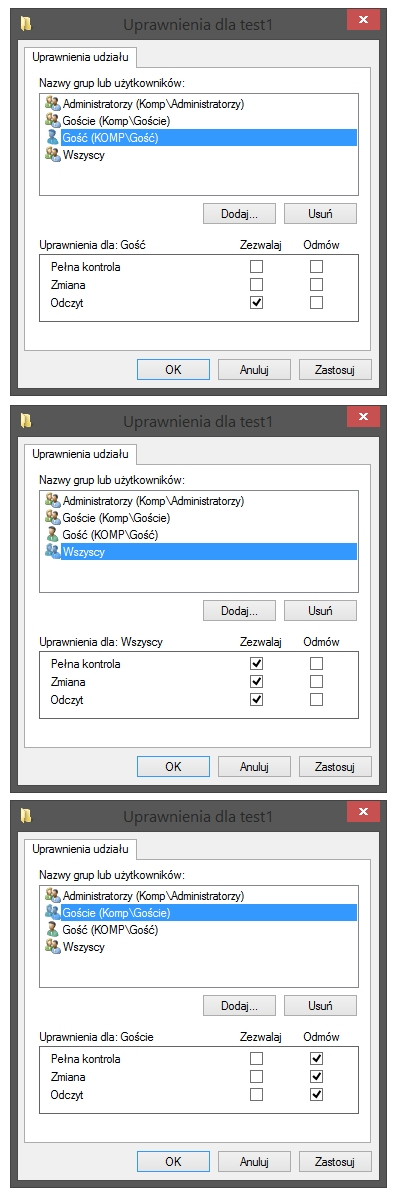
Użytkownik o nazwie Gość jest częścią grupy Goście, która z kolei należy do grupy Wszyscy. Jakie uprawnienia do folderu test1 ma użytkownik Gość?

Ilustracja do pytania
A. użytkownik Gość nie ma uprawnień do folderu test1
B. użytkownik Gość ma uprawnienia tylko do odczytu folderu test1
C. użytkownik Gość ma uprawnienia jedynie do zapisu w folderze test1
D. użytkownik Gość dysponuje pełnymi uprawnieniami do folderu test1
Odpowiedź jest prawidłowa ponieważ użytkownik Gość nie posiada przypisanych żadnych uprawnień do folderu test1 w sposób pozwalający na dostęp do niego w jakiejkolwiek formie. W systemach operacyjnych takich jak Windows zarządzanie uprawnieniami odbywa się na poziomie użytkowników oraz grup. W tym przypadku użytkownik Gość należy do grupy Goście która z kolei należy do grupy Wszyscy. Pomimo że grupa Wszyscy może mieć pewne uprawnienia domyślnie przyznawane nie są one przekazywane bezpośrednio jeśli zostały ustawione konkretne ograniczenia. W tym przypadku na poziomie uprawnień dla folderu test1 użytkownik Gość ma zaznaczone odmowy co uniemożliwia mu wszelkie formy dostępu takie jak odczyt zapis czy modyfikację. Praktyką jest aby dla pewnych kont z ograniczonymi uprawnieniami wyraźnie określać brak dostępu co zwiększa bezpieczeństwo systemu. Zazwyczaj przyjętą praktyką w administracji IT jest stosowanie zasady najmniejszych uprawnień co oznacza że użytkownicy oraz grupy mają przyznawane tylko te prawa które są absolutnie niezbędne do wykonywania ich zadań co zmniejsza ryzyko nieautoryzowanego dostępu do zasobów.

Pytanie 6

Minimalna odległość toru nieekranowanego kabla sieciowego od instalacji elektrycznej oświetlenia powinna wynosić

A. 50 cm
B. 30 cm
C. 40 cm
D. 20 cm
Odpowiedź 30 cm jest poprawna, ponieważ zgodnie z obowiązującymi normami, takimi jak PN-EN 50174-2, minimalna odległość toru nieekranowanego kabla sieciowego od oświetleniowej instalacji elektrycznej powinna wynosić co najmniej 30 cm. Zachowanie tej odległości jest kluczowe dla minimalizacji zakłóceń elektromagnetycznych, które mogą wpływać na jakość sygnału przesyłanego przez kabel. Zakłócenia te mogą prowadzić do spadków wydajności sieci, a w skrajnych przypadkach do całkowitej utraty sygnału. Praktycznym przykładem jest instalacja w biurze, gdzie kable sieciowe są często prowadzone w pobliżu instalacji elektrycznych. Dobrze zaplanowane trasy kablowe, zgodne z wymaganiami odległości, zapewniają stabilność i niezawodność sieci. Warto także pamiętać, że mogą istnieć dodatkowe zalecenia dotyczące odległości w zależności od rodzaju stosowanych kabli, jak również od lokalnych przepisów budowlanych. Dlatego zawsze należy konsultować się z odpowiednimi normami oraz wytycznymi producentów kabli.

Pytanie 7

Jakie informacje można uzyskać za pomocą polecenia uname -s w systemie Linux?

A. wolnego miejsca na dyskach twardych.
B. nazwa jądra systemu operacyjnego.
C. stanu aktywnych interfejsów sieciowych.
D. ilości dostępnej pamięci.
Polecenie uname -s w systemie Linux pokazuje nam nazwę jądra. To jakby szybki sposób na dowiedzenie się, z jakiego rdzenia korzysta nasz system. Używa się go często wśród administratorów, żeby wiedzieć, jakie jądro jest zainstalowane, co jest ważne przy aktualizacjach, czy przy instalowaniu nowych programów. Z mojego doświadczenia, czasami warto sprawdzić, jakie jądro mamy, bo to może wpłynąć na to, czy nowy sterownik działa, czy nie. Regularne sprawdzanie wersji jądra to dobry pomysł, żeby utrzymać system stabilnym i bezpiecznym. Zresztą, różne wersje jądra mogą różnie reagować na sprzęt, a to z kolei wpływa na wydajność całego systemu.

Pytanie 8

Który z podanych programów pozwoli na stworzenie technicznego rysunku ilustrującego plan instalacji logicznej sieci lokalnej w budynku?

A. AutoCad
B. Packet Tracer
C. CommView
D. WireShark
WireShark to narzędzie do analizy ruchu sieciowego, które umożliwia monitorowanie i diagnostykę sieci, jednak nie jest to program przeznaczony do tworzenia rysunków technicznych. Jego głównym celem jest analiza pakietów danych w czasie rzeczywistym, co nie ma związku z projektowaniem schematów instalacji. CommView natomiast także służy do monitorowania ruchu w sieci i nie posiada funkcji pozwalających na wizualizację planów instalacji logicznej. Z kolei Packet Tracer to symulator sieci opracowany przez Cisco, który pozwala na modelowanie i symulację działania sieci, ale nie jest narzędziem do tworzenia rysunków technicznych. Użytkownicy mogą pomylić te programy z AutoCad ze względu na ich zastosowanie w kontekście sieci, jednak kluczowym błędem jest brak zrozumienia, że każde z wymienionych narzędzi posiada specyficzne funkcjonalności, które nie są kompatybilne z wymaganiami do tworzenia rysunków technicznych. Oprogramowanie CAD, takie jak AutoCad, jest dedykowane do precyzyjnego projektowania, co jest podstawowym wymogiem w inżynierii, podczas gdy inne narzędzia są skoncentrowane na analizie lub symulacji działania sieci. W związku z tym, wybór odpowiedniego oprogramowania jest kluczowy w procesie projektowania, a stosowanie niewłaściwych narzędzi prowadzi do pomyłek i nieefektywności w pracy. Niezrozumienie różnic pomiędzy tymi programami może prowadzić do nieprawidłowych projektów, co z kolei może wpłynąć na jakość i bezpieczeństwo instalacji.

Pytanie 9

W trakcie instalacji oraz konfiguracji serwera DHCP w systemach z rodziny Windows Server istnieje możliwość dodania zastrzeżeń adresów, które określą

A. adresy MAC, które nie będą przydzielane w ramach zakresu DHCP
B. adresy początkowy oraz końcowy zakresu serwera DHCP
C. konkretne adresy IP przypisywane urządzeniom na podstawie ich adresu MAC
D. adresy IP, które będą przydzielane w ramach zakresu DHCP dopiero po ich autoryzacji
Wybrałeś naprawdę dobrą odpowiedź, mówiąc o przypisywaniu adresów IP na podstawie adresów MAC. To jest jak super ważna rzecz dla administratorów sieci! Jak masz adres MAC danego urządzenia, to serwer DHCP może przypisać mu konkretne IP, co jest mega pomocne w zarządzaniu siecią. Dzięki temu, jak urządzenie się podłącza, od razu dostaje ten ustalony adres, nawet jeśli w ogóle są dostępne inne adresy. To jest ekstra przydatne dla urządzeń, które muszą mieć stały IP, jak serwery, drukarki czy różne gadżety IoT. Poza tym, ma to wpływ na bezpieczeństwo i łatwiejsze zarządzanie, bo zmniejsza szansę na konflikty adresów IP. Ogólnie, jest to zgodne z tym, co się zaleca w branży przy zarządzaniu adresami IP w sieciach komputerowych.

Pytanie 10

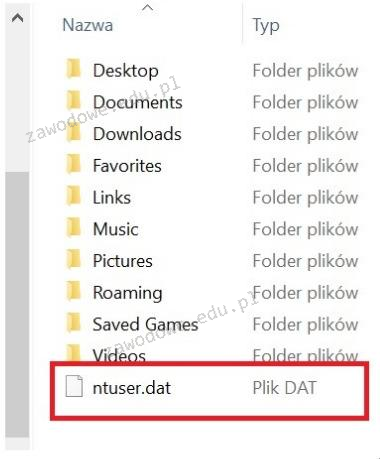
Aby zmienić profil na obowiązkowy, trzeba zmodyfikować rozszerzenie pliku ntuser.dat na

Ilustracja do pytania
A. ntuser.sys
B. ntuser.man
C. $ntuser.bat
D. $ntuser.exe
Plik ntuser.man jest używany do wymuszenia profilu użytkownika jako obowiązkowego w systemie Windows. Profil obowiązkowy to taki, którego użytkownik nie może zmieniać, co jest przydatne w środowiskach, gdzie konfiguracja musi pozostać stała dla wielu użytkowników. Aby stworzyć taki profil, należy przekopiować profil użytkownika do folderu profili sieciowych i zmienić rozszerzenie pliku ntuser.dat na ntuser.man. System Windows, rozpoznając rozszerzenie .man, traktuje profil jako niezmienny. Jakiekolwiek zmiany dokonane przez użytkownika są odrzucane po wylogowaniu, przywracając profil do stanu początkowego przy każdym logowaniu. Stosowanie profili obowiązkowych jest zgodne z dobrymi praktykami zarządzania środowiskami korporacyjnymi, gdzie ograniczenie zmian w konfiguracji użytkownika może zapobiec błędom i problemom z bezpieczeństwem. Implementacja takich profili może również obniżyć koszty wsparcia technicznego, ponieważ użytkownicy nie są w stanie wprowadzać zmian, które mogłyby prowadzić do nieprawidłowego działania systemu.

Pytanie 11

Wskaż nazwę modelu przechowywania i przetwarzania danych opartego na użytkowaniu zasobów dyskowych, obliczeniowych i programowych, udostępnionych przez usługodawcę za pomocą sieci komputerowej.

A. Serwer FTP.
B. Chmura obliczeniowa.
C. Internet rzeczy.
D. Peer to peer.
Poprawną odpowiedzią jest chmura obliczeniowa, bo opis w pytaniu dokładnie pasuje do modelu cloud computingu: korzystasz z zasobów dyskowych (przestrzeń na dane), obliczeniowych (moc procesora, pamięć RAM, GPU) i programowych (aplikacje, usługi, platformy), które fizycznie należą do dostawcy i są udostępniane przez sieć – najczęściej przez Internet. Z punktu widzenia użytkownika nie interesuje go, gdzie stoją serwery, ile jest macierzy dyskowych, jak są chłodzone centra danych. Ważne jest to, że może się zalogować i skorzystać z usługi na żądanie. W praktyce masz trzy główne modele: IaaS (np. maszyna wirtualna na Azure czy AWS – dostajesz zasoby obliczeniowe i sam instalujesz system i aplikacje), PaaS (np. platforma do uruchamiania aplikacji webowych bez martwienia się o system operacyjny) i SaaS (np. Microsoft 365, Google Workspace – gotowa aplikacja dostępna przez przeglądarkę). Dobra praktyka w branży to wykorzystywanie chmury tam, gdzie liczy się skalowalność, elastyczność i rozliczanie „pay as you go” – płacisz za realne użycie CPU, RAM, przestrzeni dyskowej czy transferu. Z mojego doświadczenia chmura bardzo ułatwia testowanie, backupy, uruchamianie środowisk developerskich i serwerów aplikacyjnych bez kupowania fizycznego sprzętu. W standardach bezpieczeństwa, takich jak ISO/IEC 27001, coraz częściej zakłada się, że część infrastruktury jest w chmurze, a rolą administratora jest poprawna konfiguracja usług, kontrola dostępu, szyfrowanie danych i monitorowanie logów, a nie fizyczne zarządzanie serwerownią. W technikum czy pracy zawodowej warto kojarzyć, że „chmura obliczeniowa” to nie jedno konkretne urządzenie, tylko cały model dostarczania usług IT przez sieć.

Pytanie 12

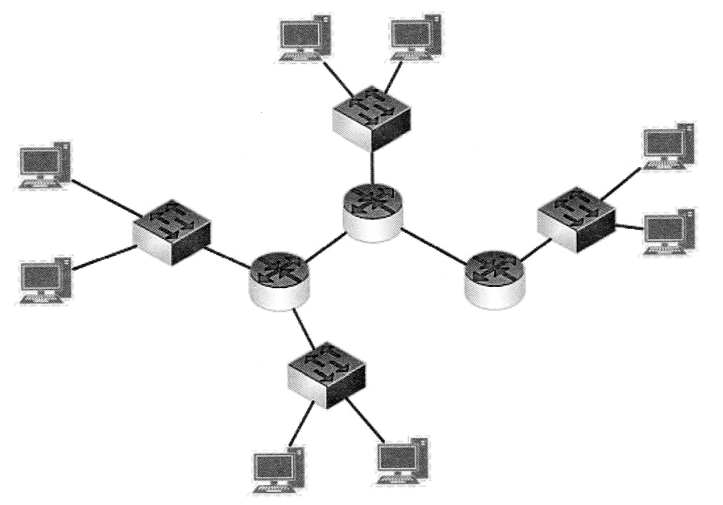
Ile symboli routerów i przełączników występuje na diagramie?

Ilustracja do pytania
A. 4 przełączniki i 8 ruterów
B. 3 przełączniki i 4 rutery
C. 4 przełączniki i 3 rutery
D. 8 przełączników i 3 rutery
Prawidłowa odpowiedź wskazuje 4 przełączniki i 3 rutery. To kluczowe, by zrozumieć strukturę sieci komputerowej i jej komponenty. Przełączniki służą do łączenia urządzeń w tej samej podsieci i pracują na warstwie 2 modelu OSI. Rutery natomiast działają na warstwie 3 i są używane do łączenia różnych sieci. Na schemacie widzimy wyraźne rozgraniczenie między tymi urządzeniami dzięki ich symbolom. Prawidłowe rozpoznanie ich ilości jest istotne dla prawidłowej konfiguracji i diagnozowania sieci. W praktyce, wiedza o liczbie i rodzaju użytych urządzeń pozwala na ich efektywne zarządzanie, a także planowanie rozbudowy infrastruktury. Używanie właściwych urządzeń zgodnie z ich przeznaczeniem zgodnie z najlepszymi praktykami branżowymi, takimi jak te opisane w dokumentach IEEE, zapewnia stabilność i wydajność sieci. Dlatego znajomość funkcji i umiejętność rozróżniania przełączników i ruterów jest niezbędna dla każdego specjalisty IT, co może bezpośrednio wpływać na jakość i bezpieczeństwo sieci komputerowej.

Pytanie 13

Jaką wartość liczbową ma BACA zapisaną w systemie heksadecymalnym?

A. 47821 (10)
B. 135316 (8)
C. 1100101010111010 (2)
D. 1011101011001010 (2)
Zgadza się! Twoja odpowiedź 1011101011001010 w systemie binarnym jest trafna, bo liczba BACA w heksadecymalnym odpowiada tej samej wartości w binarnym. Jak to działa? Wystarczy przetłumaczyć każdy znak z heksadecymalnego na binarny. Na przykład: B to 1011, A to 1010, C to 1100 i A znowu to 1010. Łącząc to wszystko dostajemy 1011101011001010. W praktyce, zrozumienie konwersji między systemami liczbowymi jest mega ważne, zwłaszcza w programowaniu i inżynierii komputerowej, bo to pomaga w zarządzaniu danymi w pamięci czy komunikacji między systemami. Dobrze jest też znać standardy, jak np. IEEE 754, które pokazują, jak reprezentować liczby zmiennoprzecinkowe. Wiedza na ten temat naprawdę wspiera lepsze zarządzanie danymi oraz optymalizację algorytmów, co jest kluczowe, gdy chodzi o precyzyjne obliczenia.

Pytanie 14

Aby zapobiec uszkodzeniu układów scalonych, podczas konserwacji sprzętu komputerowego należy używać

A. opaski antystatycznej
B. okularów ochronnych
C. rękawiczek skórzanych
D. rękawiczek gumowych
Opaska antystatyczna jest kluczowym elementem ochrony podczas naprawy sprzętu komputerowego, ponieważ zapobiega gromadzeniu się ładunków elektrycznych na ciele technika. Te ładunki mogą być niebezpieczne dla wrażliwych układów scalonych, które mogą ulec uszkodzeniu w wyniku wyładowania elektrostatycznego (ESD). Używanie opaski antystatycznej pozwala na odprowadzenie tych ładunków do ziemi, minimalizując ryzyko uszkodzenia komponentów. W praktyce, technicy powinni zawsze zakładać opaskę przed rozpoczęciem pracy z elektroniką, szczególnie w przypadku wymiany lub naprawy podzespołów, takich jak procesory, pamięci RAM czy karty graficzne. Dobre praktyki branżowe zalecają również, aby miejsce pracy było odpowiednio uziemione, co zwiększa efektywność działania opaski. Dodatkowo, stosowanie opasek antystatycznych jest zgodne z normami ochrony przed ESD, takimi jak ANSI/ESD S20.20, które określają wymogi dla stanowisk roboczych zajmujących się elektroniką. Stosowanie ich w codziennej pracy przyczynia się do zwiększenia bezpieczeństwa i niezawodności naprawianego sprzętu.

Pytanie 15

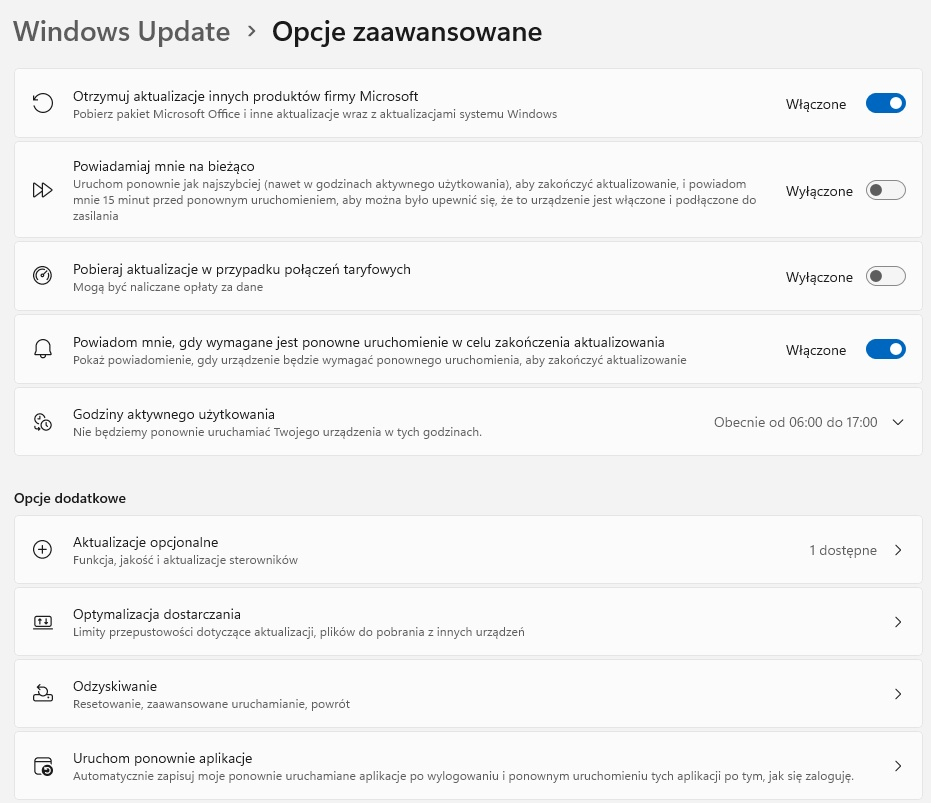
Biorąc pod uwagę konfigurację wykonywaną na ilustracji, administrator po zainstalowaniu systemu operacyjnego uznał za istotne, aby

Ilustracja do pytania
A. aktualizacje były instalowane tylko w godzinach od 6.00 do 17.00.
B. były instalowane aktualizacje pozostałych produktów Microsoft.
C. aktualizacje będą pobierane w przypadku połączeń taryfowych.
D. system nie powiadamiał o konieczności ponownego uruchomienia.
Patrząc na ten ekran konfiguracji Windows Update łatwo wyciągnąć pochopne wnioski, jeśli nie kojarzy się dokładnie, co oznacza każda opcja. Wiele osób skupia się na komunikatach o restartach albo na godzinach aktywności i myśli, że to jest „ten najważniejszy” parametr, którym interesuje się administrator po świeżej instalacji systemu. Tymczasem w pokazanej konfiguracji widać, że powiadamianie o konieczności ponownego uruchomienia jest włączone, a nie wyłączone. Administrator nie chciał ukrywać komunikatów o restartach – to byłoby wręcz sprzeczne z dobrymi praktykami, bo brak jasnej informacji o wymaganym restarcie powoduje, że aktualizacje bezpieczeństwa potrafią wisieć tygodniami w stanie „oczekuje na ponowne uruchomienie”. Podobnie opcja pobierania aktualizacji przy połączeniach taryfowych jest tutaj wyłączona. To też jest logiczne: przy łączach z limitem danych lub rozliczanych za transfer dopuszczanie automatycznych aktualizacji może generować niepotrzebne koszty. Administrator raczej będzie to świadomie blokował, a nie wymuszał, chyba że jest w bardzo specyficznym środowisku. Częstym błędem myślowym jest założenie, że im więcej „włączone”, tym lepiej – a w przypadku połączeń taryfowych jest dokładnie odwrotnie. Kolejna pułapka to godziny aktywnego użytkowania. Na zrzucie ekranu widać zakres 06:00–17:00, ale ta funkcja dotyczy tylko tego, kiedy system nie powinien się samoczynnie restartować, a nie kiedy ma instalować aktualizacje. Zaznaczenie odpowiedzi o instalacji tylko w tych godzinach wynika zwykle z pomieszania pojęć – godziny aktywne służą ochronie użytkownika przed niespodziewanym restartem w czasie pracy, a nie ograniczaniu okna aktualizacji. Kluczowym elementem, który faktycznie został świadomie ustawiony na „Włączone”, jest opcja aktualizacji innych produktów firmy Microsoft. To ona świadczy o intencji administratora: zintegrować utrzymanie aktualności całego oprogramowania Microsoft z jednym mechanizmem Windows Update. Pozostałe ustawienia są tu raczej pomocnicze – służą kontroli wygody i kosztów, a nie decydują o tym, co dokładnie ma być aktualizowane.

Pytanie 16

Jak skonfigurować czas wyczekiwania na wybór systemu w programie GRUB, zanim domyślny system operacyjny zostanie uruchomiony?

A. GRUB_INIT
B. GRUB_TIMEOUT
C. GRUB_ENABLE
D. GRUB_HIDDEN
Odpowiedź GRUB_TIMEOUT jest poprawna, ponieważ ta opcja w pliku konfiguracyjnym GRUB (zwykle /etc/default/grub) określa czas w sekundach, przez jaki użytkownik ma możliwość wyboru innego systemu operacyjnego przed automatycznym załadowaniem domyślnego systemu. Ustawienie tej wartości jest kluczowe w kontekście zarządzania wieloma systemami operacyjnymi, zwłaszcza na komputerach z dual boot. Przykładowo, jeśli GRUB_TIMEOUT jest ustawione na 10, użytkownik ma 10 sekund na dokonanie wyboru. Po tym czasie GRUB załadowuje domyślny system. Dobrą praktyką jest dostosowanie tego czasu w zależności od potrzeb użytkowników; dla systemów, w których często zmienia się domyślany system operacyjny, dłuższy czas może być korzystny, podczas gdy dla stabilnych konfiguracji można zastosować krótszy. Zmiana ustawienia GRUB_TIMEOUT można wygodnie wykonać poleceniem `sudo update-grub`, co aktualizuje konfigurację GRUB po dokonaniu zmian. Warto również zauważyć, że zwracając uwagę na dostępność opcji, można korzystać z GRUB_HIDDEN, ale tylko w kontekście ukrywania menu, a nie w ustalaniu czasu oczekiwania.

Pytanie 17

Na podstawie filmu wskaż z ilu modułów składa się zainstalowana w komputerze pamięć RAM oraz jaką ma pojemność.

A. 1 modułu 16 GB.
B. 2 modułów, każdy po 8 GB.
C. 1 modułu 32 GB.
D. 2 modułów, każdy po 16 GB.
Poprawnie wskazana została konfiguracja pamięci RAM: w komputerze zamontowane są 2 moduły, każdy o pojemności 16 GB, co razem daje 32 GB RAM. Na filmie zwykle widać dwa fizyczne moduły w slotach DIMM na płycie głównej – to są takie długie wąskie kości, wsuwane w gniazda obok procesora. Liczbę modułów określamy właśnie po liczbie tych fizycznych kości, a pojemność pojedynczego modułu odczytujemy z naklejki na pamięci, z opisu w BIOS/UEFI albo z programów diagnostycznych typu CPU‑Z, HWiNFO czy Speccy. W praktyce stosowanie dwóch modułów po 16 GB jest bardzo sensowne, bo pozwala uruchomić tryb dual channel. Płyta główna wtedy może równolegle obsługiwać oba kanały pamięci, co realnie zwiększa przepustowość RAM i poprawia wydajność w grach, programach graficznych, maszynach wirtualnych czy przy pracy z dużymi plikami. Z mojego doświadczenia lepiej mieć dwie takie same kości niż jedną dużą, bo to jest po prostu zgodne z zaleceniami producentów płyt głównych i praktyką serwisową. Do tego 2×16 GB to obecnie bardzo rozsądna konfiguracja pod Windows 10/11 i typowe zastosowania profesjonalne: obróbka wideo, programowanie, CAD, wirtualizacja. Warto też pamiętać, że moduły powinny mieć te same parametry: częstotliwość (np. 3200 MHz), opóźnienia (CL) oraz najlepiej ten sam model i producenta. Taka konfiguracja minimalizuje ryzyko problemów ze stabilnością i ułatwia poprawne działanie profili XMP/DOCP. W serwisie i przy montażu zawsze zwraca się uwagę, żeby moduły były w odpowiednich slotach (zwykle naprzemiennie, np. A2 i B2), bo to bezpośrednio wpływa na tryb pracy pamięci i osiąganą wydajność.

Pytanie 18

Jaki parametr powinien być użyty do wywołania komendy netstat, aby pokazać statystykę interfejsu sieciowego (ilość wysłanych oraz odebranych bajtów i pakietów)?

A. -o
B. -e
C. -a
D. -n
Wybór parametrów -n, -o oraz -a w poleceniu netstat nie pozwala na uzyskanie informacji o statystykach interfejsów sieciowych, co często prowadzi do nieporozumień i błędnej interpretacji wyników. Parametr -n służy do wyświetlania adresów IP zamiast ich nazw, co jest przydatne w kontekście diagnostyki, ale nie dostarcza żadnych informacji o ruchu sieciowym. Z kolei -o oferuje możliwość wyświetlania identyfikatorów procesów powiązanych z połączeniami, co może być użyteczne w zarządzaniu procesami, ale również nie ma związku z metrykami interfejsów. Użycie parametru -a wyświetla wszystkie połączenia i porty nasłuchujące, a zatem daje szeroki obraz aktywności sieciowej, jednak brak jest szczegółowych informacji o liczbie przesłanych bajtów czy pakietów. Takie błędne podejście do analizy wyników netstat może prowadzić do niewłaściwych wniosków na temat wydajności sieci. Ważne jest, aby użytkownicy mieli świadomość, że skuteczne zarządzanie siecią wymaga zrozumienia specyfiki poszczególnych parametrów oraz ich rzeczywistego zastosowania w kontekście monitorowania i diagnostyki. Właściwe podejście do analizy danych sieciowych powinno opierać się na zrozumieniu, które informacje są kluczowe dla podejmowania decyzji dotyczących infrastruktury sieciowej.

Pytanie 19

Jakie polecenie w systemie Linux pozwala na zweryfikowanie adresu IP przypisanego do interfejsu sieciowego?

A. msconfig
B. ifconfig
C. ipconfig
D. tcpconfig
Tak naprawdę, polecenie 'ifconfig' to prawdziwa klasyka w systemach Unix i Linux. Umożliwia ono sprawdzenie i skonfigurowanie informacji o interfejsach sieciowych. Dzięki niemu, możesz szybko zobaczyć swój adres IP, maski podsieci i status działania interfejsów, co jest naprawdę ważne dla zarządzania siecią. Na przykład, jak chcesz sprawdzić adres IP dla konkretnego interfejsu, wystarczy wpisać 'ifconfig eth0', gdzie 'eth0' to po prostu nazwa interfejsu. Warto zauważyć, że z biegiem czasu pojawiło się nowsze polecenie 'ip', które zyskuje na popularności, bo oferuje więcej możliwości. Fajnie jest używać 'ip a', żeby szybko zobaczyć wszystkie interfejsy. Znajomość tych narzędzi to podstawa dla każdego, kto chce ogarniać sieci i rozwiązywać problemy z łącznością.

Pytanie 20

Która z usług odnosi się do centralnego zarządzania tożsamościami, uprawnieniami oraz obiektami w sieci?

A. NAS (Network File System)
B. WDS (Windows Deployment Services)
C. DHCP (Dynamic Host Configuration Protocol)
D. AD (Active Directory)
Active Directory (AD) to usługa opracowana przez firmę Microsoft, która umożliwia scentralizowane zarządzanie tożsamościami użytkowników, ich uprawnieniami oraz zasobami sieciowymi. AD jest fundamentem systemów zarządzania w wielu organizacjach, umożliwiając administrację na poziomie domeny. Dzięki AD, administratorzy mogą tworzyć i zarządzać kontami użytkowników, grupami, komputerami oraz innymi obiektami w sieci. Przykładem zastosowania AD jest możliwość przydzielania różnych poziomów dostępu do zasobów sieciowych, co pozwala na zabezpieczenie danych i kontrolę nad ich używaniem, zgodnie z zasadami zarządzania dostępem. Ponadto, AD wspiera standardy takie jak Kerberos do uwierzytelniania użytkowników, co zwiększa bezpieczeństwo. W praktyce, organizacje często integrują AD z innymi usługami, takimi jak Exchange Server, co umożliwia automatyczne zarządzanie dostępem do poczty elektronicznej.

Pytanie 21

Jakiego systemu operacyjnego powinien nabyć użytkownik, aby zmodernizowany komputer miał możliwość uruchamiania gier obsługujących DirectX12?

A. Windows 8
B. Windows 8.1
C. Windows XP
D. Windows 10
Windows 10 jest systemem operacyjnym, który w pełni wspiera DirectX 12, co czyni go idealnym wyborem dla graczy poszukujących najnowszych technologii w grach komputerowych. DirectX 12 wprowadza szereg zaawansowanych funkcji, takich jak lepsza obsługa wielordzeniowych procesorów, co pozwala na bardziej efektywne wykorzystanie zasobów sprzętowych. Dzięki temu, gry mogą działać w wyższej jakości z bardziej szczegółową grafiką oraz płynniejszymi animacjami. W praktyce, korzystanie z Windows 10 umożliwia graczom dostęp do najnowszych tytułów, które wymagają tego standardu, a także do poprawionych wersji starszych gier, które stały się bardziej optymalne po aktualizacjach. Warto również zaznaczyć, że Windows 10 regularnie otrzymuje aktualizacje, co zapewnia wsparcie dla nowych urządzeń i technologii, a także poprawia bezpieczeństwo oraz stabilność. Dla każdego nowoczesnego gracza, wybór Windows 10 jest więc podstawą zapewniającą długoterminowe wsparcie i rozwój w obszarze gier komputerowych.

Pytanie 22

Wskaż kształt złącza USB typu C.

Ilustracja do pytania
A. Złącze 4.
B. Złącze 1.
C. Złącze 3.
D. Złącze 2.
Poprawnie wskazane zostało złącze USB typu C – to jest właśnie kształt pokazany jako „Złącze 4”. USB-C ma charakterystyczny, niewielki, owalno‑prostokątny kształt z delikatnie zaokrąglonymi rogami i, co najważniejsze, jest całkowicie symetryczne w poziomie. Dzięki temu wtyczkę można włożyć „obie strony”, nie ma już problemu znanego z USB typu A czy micro USB, gdzie zawsze trzeba było trafić odpowiednią orientacją. W standardzie USB Type‑C zdefiniowano 24 styki, co pozwala na obsługę wysokich prędkości transmisji (USB 3.2, a nawet USB4), trybu Alternate Mode (np. DisplayPort, Thunderbolt) oraz zasilania zgodnego z USB Power Delivery nawet do 100 W, a w nowszych specyfikacjach jeszcze wyżej. W praktyce oznacza to, że jednym kablem USB-C można jednocześnie ładować laptop, przesyłać obraz na monitor i dane do dysku zewnętrznego. W nowoczesnych laptopach, smartfonach, tabletach czy stacjach dokujących USB-C stało się standardem, zalecanym także przez Unię Europejską jako ujednolicone złącze ładowania urządzeń mobilnych. Moim zdaniem warto też zapamiętać, że sam kształt złącza (USB-C) nie gwarantuje konkretnej funkcji – to, czy port obsługuje np. Thunderbolt, DisplayPort czy tylko USB 2.0, zależy od kontrolera i implementacji producenta. Jednak w testach kwalifikacyjnych zwykle chodzi właśnie o rozpoznanie fizycznego kształtu: małe, symetryczne, lekko owalne gniazdo – to USB typu C.

Pytanie 23

Która przystawka MMC systemu Windows umożliwia przegląd systemowego Dziennika zdarzeń?

A. certtmpl.msc
B. devmgmt.msc
C. eventvwr.msc
D. fsmgmt.msc
eventvwr.msc to chyba jedna z ważniejszych przystawek MMC, jeśli chodzi o codzienną administrację systemem Windows. To właśnie ona umożliwia przeglądanie systemowego Dziennika zdarzeń, czyli miejsca, gdzie zbierane są wszystkie najważniejsze informacje o pracy systemu operacyjnego, aplikacji i różnych usług. Dzięki eventvwr.msc można szybko wyłapać błędy, ostrzeżenia czy informacje, które mogą być kluczowe przy rozwiązywaniu problemów. Z mojego doświadczenia, praktycznie każdy administrator – czy to w małej firmie, czy w dużej korporacji – zagląda do podglądu zdarzeń, gdy pojawia się jakaś awaria, nieoczekiwany restart czy inne dziwne zachowanie systemu. Co ciekawe, Event Viewer pozwala także filtrować i eksportować zdarzenia, co przydaje się przy analizie bezpieczeństwa lub audytach. Standardy branżowe wymieniają regularne monitorowanie dziennika jako jedną z podstawowych praktyk bezpieczeństwa i utrzymania ciągłości działania systemu. Warto też wiedzieć, że przez eventvwr.msc można przejrzeć logi z komputerów zdalnych, co ułatwia centralne zarządzanie większą liczbą maszyn. Niektórzy lekceważą ten panel, ale moim zdaniem to błąd – dobrze prowadzony Dziennik zdarzeń to klucz do stabilnego i bezpiecznego środowiska IT. No i jeszcze jedno: wiele narzędzi do SIEM czy audytu też integruje się właśnie z tymi logami, bo są one standardem w ekosystemie Windows.

Pytanie 24

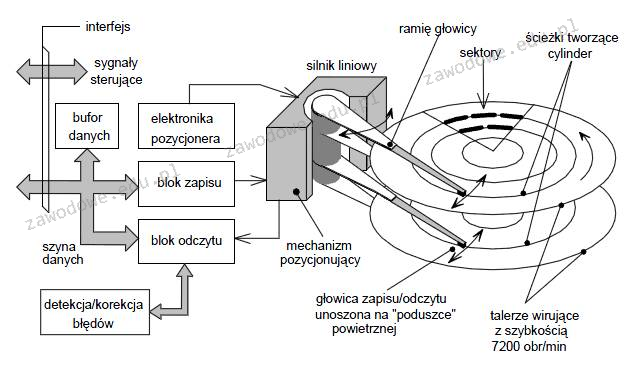
Schemat blokowy ilustruje

Ilustracja do pytania
A. dysk twardy
B. napęd dyskietek
C. streamer
D. napęd DVD-ROM
Widać, że dobrze rozumiesz, o co chodzi z dyskiem twardym! Schemat blokowy pokazuje, jak to urządzenie jest zbudowane. Dysk twardy to taki spory nośnik, który trzyma nasze dane na obracających się talerzach pokrytych materiałem magnetycznym. Te talerze kręcą się naprawdę szybko, czasem nawet 7200 obrotów na minutę, co sprawia, że dostęp do informacji jest błyskawiczny. Głowice, które zapisują i odczytują dane, unoszą się nad talerzami dzięki specjalnej poduszce powietrznej. Mechanizm, który to wszystko kieruje, pomaga głowicom znaleźć odpowiednie ścieżki do zapisu i odczytu danych. Co ciekawe, dyski twarde są świetne do komputerów osobistych i serwerów, ponieważ mają dużą pojemność i są stosunkowo tanie w przeliczeniu na gigabajty. Dzięki protokołom jak SATA czy SAS, wszystko działa sprawnie i zgodnie z tym, co się powinno w branży IT.

Pytanie 25

Jakie polecenie pozwala na uzyskanie informacji o bieżących połączeniach TCP oraz o portach źródłowych i docelowych?

A. lookup
B. netstat
C. ping
D. ipconfig
Odpowiedź 'netstat' jest prawidłowa, ponieważ jest to polecenie używane w systemach operacyjnych, które umożliwia monitorowanie połączeń sieciowych, w tym aktywnych połączeń TCP oraz informacji o portach źródłowych i docelowych. Narzędzie to jest niezwykle przydatne dla administratorów sieci, ponieważ pozwala na identyfikację bieżących połączeń, co może być kluczowe w diagnostyce problemów z siecią lub zabezpieczeń. Na przykład, uruchamiając 'netstat -ano', można uzyskać szczegółowe informacje o wszystkich aktywnych połączeniach, w tym identyfikatory procesów (PID), co ułatwia zarządzanie i monitorowanie aplikacji korzystających z internetu. Rekomendowane jest także korzystanie z opcji 'netstat -tuln', która pokazuje nasłuchujące porty TCP oraz UDP, co jest kluczowe w kontekście zarządzania ruchem sieciowym oraz zabezpieczeń. Zastosowanie tego narzędzia jest zgodne z najlepszymi praktykami w zakresie analizy i zarządzania siecią, co czyni je niezbędnym elementem w arsenale każdego specjalisty IT.

Pytanie 26

Podczas normalnego działania systemu operacyjnego w laptopie pojawił się komunikat o konieczności formatowania wewnętrznego dysku twardego. Wskazuje on na

A. przegrzewanie się procesora.
B. niezainicjowany lub nieprzygotowany do pracy nośnik.
C. błędy systemu operacyjnego spowodowane szkodliwym oprogramowaniem.
D. uszkodzoną pamięć RAM.
Komunikat o konieczności formatowania wewnętrznego dysku twardego w trakcie normalnej pracy systemu operacyjnego zazwyczaj świadczy o tym, że nośnik danych jest niezainicjowany lub nieprzygotowany do pracy. Z mojego doświadczenia wynika, że często taki komunikat pojawia się, gdy partycja systemowa została uszkodzona logicznie albo tablica partycji jest nieczytelna. System operacyjny w takiej sytuacji nie potrafi zidentyfikować struktury plików na dysku i traktuje go jak pusty lub nowy nośnik, przez co proponuje sformatowanie. W praktyce można to spotkać np. po nieprawidłowym odłączeniu dysku, uszkodzeniu sektora zerowego lub gdy pojawi się błąd podczas aktualizacji oprogramowania układowego. Najczęściej taki problem rozwiązuje się narzędziami do naprawy partycji lub próbą odzyskania danych przed formatowaniem, jeśli są one ważne. Moim zdaniem warto od razu zrobić backup, gdy tylko pojawią się takie anomalie, bo to najczęściej zwiastuje poważniejsze usterki sprzętowe lub logiczne. Branżowe dobre praktyki podpowiadają, żeby regularnie sprawdzać stan SMART dysku oraz korzystać z narzędzi diagnostycznych, zanim wykonamy jakiekolwiek operacje destrukcyjne typu formatowanie. Przypomina to, jak ważna jest profilaktyka i monitorowanie kondycji nośników, szczególnie w laptopach, które bywają narażone na wstrząsy i gwałtowne odcięcia zasilania.

Pytanie 27

Główną czynnością serwisową w drukarce igłowej jest zmiana pojemnika

A. z tonerem
B. z fluidem
C. z atramentem
D. z taśmą
Odpowiedź "z taśmą" jest poprawna, ponieważ drukarki igłowe wykorzystują taśmy barwiące do nanoszenia obrazu na papier. W przeciwieństwie do drukarek atramentowych, które stosują wkłady z atramentem, drukarki igłowe polegają na mechanizmie, w którym igły przebijają taśmę, przenosząc barwnik na papier. Wymiana taśmy jest kluczowym zadaniem eksploatacyjnym, które należy regularnie przeprowadzać, aby zapewnić ciągłość pracy urządzenia oraz wysoką jakość wydruków. Warto zauważyć, że taśmy barwiące są stosunkowo tanie i łatwe do wymiany, co czyni je praktycznym wyborem w wielu środowiskach biurowych. Dobre praktyki sugerują, aby regularnie kontrolować stan taśmy i wymieniać ją, gdy zaczyna ona wykazywać oznaki zużycia, takie jak blaknięcie wydruków. Zapewnia to nie tylko lepszą jakość, ale również wydłuża żywotność samej drukarki, co jest zgodne z powszechnie przyjętymi standardami eksploatacji sprzętu biurowego.

Pytanie 28

Brak zabezpieczeń przed utratą danych w wyniku fizycznej awarii jednego z dysków to właściwość

A. RAID 0
B. RAID 3
C. RAID 1
D. RAID 2
RAID 3, RAID 2 oraz RAID 1 różnią się od RAID 0 pod względem mechanizmu ochrony danych i sposobu przechowywania informacji. RAID 3 stosuje technikę stripingu z użyciem jednego dysku parzystości, co zapewnia pewien poziom ochrony przed utratą danych. W przypadku jego awarii, dane mogą być odtworzone z dysku parzystości, co czyni tę konfigurację znacznie bardziej odporną na utratę danych niż RAID 0. RAID 2, chociaż rzadko stosowany, wykorzystuje technologię bitowego stripingu, co oznacza, że dane są rozkładane na wiele dysków, ale z wieloma dyskami parzystości. W rezultacie, mimo że oferuje lepszą ochronę, jego złożoność i koszt sprawiają, że jest mało praktyczny w nowoczesnych zastosowaniach. RAID 1, z kolei, polega na lustrzanym kopiowaniu danych na dwóch lub więcej dyskach, co zapewnia pełną redundancję; w przypadku awarii jednego dysku, dane są wciąż dostępne na drugim. To podejście jest często zalecane w zastosowaniach, gdzie bezpieczeństwo danych jest kluczowe, na przykład w systemach bankowych czy serwerach plików. Błędem myślowym jest mylenie wydajności RAID 0 z bezpieczeństwem danych; użytkownicy często decydują się na RAID 0 w celu zwiększenia szybkości, nie zdając sobie sprawy z ryzyka utraty wszystkich danych przy awarii jednego z dysków.

Pytanie 29

Które zestawienie: urządzenie - funkcja, którą pełni, jest niepoprawne?

A. Modem - łączenie sieci lokalnej z Internetem
B. Ruter - łączenie komputerów w tej samej sieci
C. Access Point - bezprzewodowe łączenie komputerów z siecią lokalną
D. Przełącznik - segmentacja sieci na VLAN-y
Przyporządkowanie rutera do funkcji połączenia komputerów w tej samej sieci jest błędne, ponieważ ruter nie jest urządzeniem lokalnym, które łączy komputery w obrębie tej samej sieci LAN. Zamiast tego, jego głównym zadaniem jest kierowanie ruchu danych pomiędzy różnymi sieciami, w tym pomiędzy sieciami lokalnymi a Internetem. W praktyce, do połączenia komputerów w tej samej sieci LAN stosuje się przełączniki (switches), które działają na poziomie warstwy drugiej modelu OSI i umożliwiają komunikację między urządzeniami w obrębie tej samej segmentu sieci. Błędne przypisanie funkcji rutera do lokalnego połączenia komputerów może wynikać z nieporozumienia dotyczącego roli, jaką pełnią różne urządzenia sieciowe. Często osoby uczące się o sieciach komputerowych mylą ruter z przełącznikiem, co prowadzi do błędnych wniosków. Warto zwrócić uwagę, że ruter może również pełnić funkcję zapory (firewall) i zarządzać bezpieczeństwem sieci, co czyni go bardziej kompleksowym urządzeniem niż przełącznik. Kluczowe jest zrozumienie różnicy pomiędzy tymi urządzeniami i ich rolą w architekturze sieciowej, a także stosowanie standardów branżowych, które precyzują funkcjonalność każdego z nich.

Pytanie 30

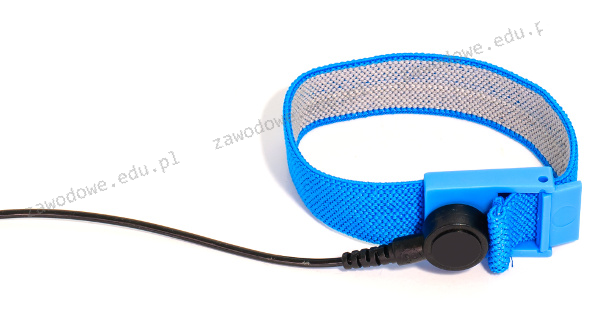
Na załączonym zdjęciu znajduje się

Ilustracja do pytania
A. opaska do mocowania przewodów komputerowych
B. opaska uciskowa
C. opaska antystatyczna
D. bezprzewodowy transmiter klawiatury
Opaska antystatyczna to kluczowe narzędzie w ochronie delikatnych komponentów elektronicznych przed uszkodzeniem spowodowanym wyładowaniami elektrostatycznymi (ESD). Tego typu opaska wykonana jest z materiałów przewodzących, które odprowadzają ładunki elektrostatyczne z ciała użytkownika do uziemienia, co zapobiega ich nagromadzeniu. Praktyczne zastosowanie opaski antystatycznej jest nieodzowne w serwisowaniu komputerów czy montażu układów scalonych, gdzie nawet niewielki ładunek elektrostatyczny może uszkodzić komponenty o dużej czułości. Według standardów branżowych, takich jak IEC 61340, stosowanie opasek antystatycznych jest częścią systemu ochrony ESD, który obejmuje również m.in. maty antystatyczne czy uziemione obuwie. Przed użyciem opaski, należy upewnić się, że jest dobrze połączona z ziemią, co można zrealizować poprzez podłączenie jej do odpowiedniego punktu uziemienia. Opaski te są powszechnie używane w centrach serwisowych i fabrykach elektroniki, co podkreśla ich znaczenie w profesjonalnym środowisku pracy z elektroniką. Dbałość o właściwe stosowanie opasek antystatycznych jest zatem nie tylko dobrą praktyką, ale i wymogiem w wielu miejscach pracy związanych z elektroniką.

Pytanie 31

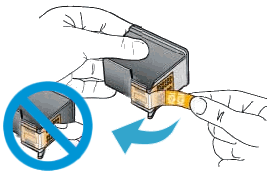
Przedstawiona czynność jest związana z eksploatacją drukarki

Ilustracja do pytania
A. termicznej.
B. atramentowej.
C. sublimacyjnej.
D. termotransferowej.
Dokładnie tak, czynność przedstawiona na obrazku to usuwanie żółtej taśmy zabezpieczającej ze styków elektrycznych nowego wkładu atramentowego do drukarki. To typowa procedura przy eksploatacji drukarek atramentowych – zarówno domowych, jak i biurowych. Wkłady te są fabrycznie zabezpieczane, żeby atrament nie wysechł ani nie wylał się w transporcie, a styki elektryczne nie zostały zabrudzone czy uszkodzone. Przed montażem trzeba usunąć taśmę ochronną bardzo delikatnie, najlepiej nie dotykać samych styków – w przeciwnym razie mogą pojawić się różne błędy lub drukarka nie rozpozna wkładu. Moim zdaniem to jedna z najczęściej wykonywanych czynności przy obsłudze drukarek tego typu i zawsze warto pamiętać, żeby nie instalować wkładu bez zdjęcia zabezpieczenia. Co ciekawe, niektóre modele drukarek blokują rozpoczęcie drukowania, jeśli wykryją obecność folii. Z mojego doświadczenia to podstawowa, ale bardzo ważna czynność serwisowa w cyklu życia drukarek atramentowych – wpisuje się to w ogólne zasady eksploatacji oraz konserwacji sprzętu biurowego według standardów producentów takich jak HP, Canon czy Epson.

Pytanie 32

Dokument mający na celu przedstawienie oferty cenowej dla inwestora dotyczącej przeprowadzenia robót instalacyjnych w sieci komputerowej, to

A. kosztorys ofertowy
B. przedmiar robót
C. specyfikacja techniczna
D. kosztorys ślepy
Kosztorys ofertowy to bardzo ważny dokument, który pokazuje inwestorowi szczegółową ofertę cenową na wykonanie konkretnych robót, jak na przykład instalacja sieci komputerowej. W takim kosztorysie są zawarte wszystkie prace, materiały i inne koszty związane z realizacją projektu. Moim zdaniem, to kluczowy element, kiedy przychodzi do przetargów, bo umożliwia porównanie ofert od różnych wykonawców. Oprócz samej ceny, warto, żeby taki dokument mówił też o terminach realizacji i warunkach płatności. W branży budowlanej dobrze jest, gdy kosztorys jest przygotowany zgodnie z aktualnymi regulacjami prawnymi i normami, bo wtedy można mu zaufać. Przykładowo, kiedy jest przetarg na sieć LAN w biurowcu, każdy wykonawca powinien dostarczyć swoją ofertę z kosztorysem, co ułatwia inwestorowi podjęcie świadomej decyzji.

Pytanie 33

Który komponent mikroprocesora odpowiada m.in. za odczytywanie instrukcji z pamięci oraz generowanie sygnałów kontrolnych?

A. FPU
B. EU
C. ALU
D. IU
Wybór odpowiedzi związanych z FPU (Floating Point Unit), ALU (Arithmetic Logic Unit) oraz EU (Execution Unit) często wynika z niepełnego zrozumienia funkcji poszczególnych układów w architekturze mikroprocesora. FPU jest odpowiedzialny za wykonywanie operacji arytmetycznych na liczbach zmiennoprzecinkowych, co czyni go istotnym w obliczeniach wymagających dużej precyzji, ale nie jest odpowiedzialny za pobieranie rozkazów. ALU natomiast zajmuje się wykonywaniem podstawowych operacji arytmetycznych oraz logicznych na danych, ale jego rola nie obejmuje generowania sygnałów sterujących, co czyni go niewłaściwym wyborem w kontekście pytania. EU pełni funkcję wykonawczą, odpowiedzialną za realizację rozkazów, co również nie obejmuje zarządzania przepływem instrukcji ani ich pobierania. Powszechnym błędem jest mylenie tych układów, co wynika z ich współpracy w procesie przetwarzania danych. Każdy z tych układów ma jasno określone zadania w architekturze procesora, a ich pomylenie prowadzi do dezorientacji i nieprawidłowego pojmowania, jak mikroprocesory realizują skomplikowane operacje obliczeniowe. Zrozumienie, że IU pełni kluczową rolę w zarządzaniu instrukcjami, jest fundamentalne dla pełnego zrozumienia architektury mikroprocesorów.

Pytanie 34

Który z materiałów eksploatacyjnych nie jest stosowany w ploterach?

A. Tusz
B. Pisak
C. Atrament
D. Filament
Wybierając tusz, pisak czy atrament, można łatwo pomylić ich zastosowanie, zwłaszcza w kontekście urządzeń, w których są one wykorzystywane. Tusz oraz atrament są materiałami eksploatacyjnymi stosowanymi w ploterach atramentowych, które są powszechnie używane do drukowania dokumentów i grafik. W przypadku tych ploterów, tusze mają różne formuły, takie jak tusze pigmentowe i barwnikowe, co wpływa na jakość i trwałość wydruków. Tusze pigmentowe charakteryzują się wyższą odpornością na blaknięcie, co czyni je idealnymi do zewnętrznych zastosowań, podczas gdy tusze barwnikowe zwykle oferują lepszą reprodukcję kolorów na papierze. Pisaki, chociaż mniej powszechne, mogą być również wykorzystywane w ploterach tnących do rysowania i oznaczania. Warto dodać, że ich mechanizm działania jest oparty na innej technologii niż w przypadku standardowych ploterów atramentowych, co może prowadzić do nieporozumień. Kluczowym błędem w analizowaniu tych materiałów jest założenie, że wszystkie mogą być stosowane w tym samym kontekście, co jest dalekie od rzeczywistości. Dlatego ważne jest, aby znać specyfikę każdego urządzenia i odpowiednio dobierać materiały eksploatacyjne do jego funkcji.

Pytanie 35

Jaką licencję ma wolne i otwarte oprogramowanie?

A. FREEWARE
B. GNU GPL
C. ADWARE
D. BOX
GNU GPL (General Public License) to jedna z najpopularniejszych licencji wolnego oprogramowania, która zapewnia użytkownikom prawo do swobodnego użytkowania, modyfikowania i dystrybuowania oprogramowania. Licencja ta może być stosowana w różnorodnych projektach, od małych aplikacji po duże systemy operacyjne, jak GNU/Linux. Kluczową cechą GNU GPL jest wymóg, że wszelkie zmiany w oprogramowaniu muszą być również udostępnione na tych samych warunkach, co promuje współpracę i rozwój w społeczności. Przykładem zastosowania GNU GPL jest system operacyjny Linux, który jest rozwijany przez miliony programistów na całym świecie. Dzięki tej licencji projekt może rosnąć w siłę przez wspólne wysiłki, a wszyscy użytkownicy mają pewność, że zawsze będą mogli korzystać z oprogramowania na wolnych zasadach. Dobre praktyki branżowe podkreślają, że wykorzystanie licencji wolnego oprogramowania, takiej jak GNU GPL, sprzyja innowacjom oraz zwiększa dostępność technologii.

Pytanie 36

Które narzędzie jest przeznaczone do lekkiego odgięcia blachy obudowy komputera oraz zamocowania śruby montażowej w trudno dostępnym miejscu?

A. Narzędzie 2
Ilustracja do odpowiedzi A
B. Narzędzie 4
Ilustracja do odpowiedzi B
C. Narzędzie 3
Ilustracja do odpowiedzi C
D. Narzędzie 1
Ilustracja do odpowiedzi D
Wybrałeś kombinowane szczypce długie, czyli tzw. szczypce półokrągłe lub szczypce wydłużone. To narzędzie jest wręcz niezbędne przy pracy z obudowami komputerów, zwłaszcza gdy trzeba lekko odgiąć blachę – na przykład przy montażu kart rozszerzeń czy prowadzeniu kabli – oraz wtedy, gdy musisz umieścić lub dokręcić śrubę w miejscu, gdzie zwykły śrubokręt lub palce po prostu nie dochodzą. Szczypce te mają zwężające się końcówki, które pozwalają dostać się w głębokie zakamarki obudowy, co jest bardzo praktyczne w typowych obudowach ATX czy MicroATX. Moim zdaniem to jest jeden z tych narzędzi, które zawsze warto mieć pod ręką w warsztacie informatyka czy elektronika. Dodatkowo, końcówki często mają drobne rowki, dzięki czemu lepiej chwytają drobne elementy, jak śrubki czy dystanse, nie ryzykując przy tym uszkodzenia laminatu lub przewodów. Standardy branżowe, takie jak rekomendacje producentów sprzętu komputerowego (np. Dell, HP) czy wytyczne organizacji ESD, podkreślają, by do pracy przy sprzęcie elektronicznym używać narzędzi precyzyjnych, które pozwalają uniknąć przypadkowego zwarcia i uszkodzeń. Z mojego doświadczenia – jak czegoś nie sięgniesz palcami, szczypce długie załatwią temat bez kombinowania. Trochę trzeba się nauczyć, jak nimi manewrować, ale praktyka czyni mistrza. Warto pamiętać, by nie używać ich do cięcia, bo wtedy łatwo je zniszczyć.

Pytanie 37

Jak na diagramach sieciowych LAN oznaczane są punkty dystrybucyjne znajdujące się na różnych kondygnacjach budynku, zgodnie z normą PN-EN 50173?

A. BD (BuildingDistributor)
B. CD (Campus Distribution)
C. FD (Floor Distribution)
D. MDF (Main Distribution Frame)
Wybór BD (Building Distributor) może prowadzić do nieporozumień, ponieważ ten termin odnosi się do głównych punktów dystrybucyjnych, które łączą różne piętra w budynku, a nie do punktów rozdzielczych na poszczególnych poziomach. BD z reguły znajduje się na poziomie parteru lub w piwnicy i odpowiada za prowadzenie sygnałów do różnych punktów na piętrach. Każde piętro wymaga jednak osobnych punktów dystrybucyjnych, aby zapewnić optymalne połączenie i w każdej chwili umożliwić dostęp do sieci. CD (Campus Distribution) to termin dotyczący zewnętrznej dystrybucji między różnymi budynkami na terenie kampusu, co jest zupełnie inną koncepcją, nie mającą zastosowania w kontekście pojedynczego budynku. MDF (Main Distribution Frame) to natomiast główny punkt, w którym odbywa się dystrybucja sygnału w sieci telekomunikacyjnej, a nie dystrybucja na poziomie piętera. Zrozumienie tych różnic jest kluczowe dla prawidłowego projektowania infrastruktury sieciowej. W praktyce, błędne przypisanie terminologii może prowadzić do komplikacji w instalacji i administrowaniu systemami, co z kolei może wpłynąć na wydajność pracy całej organizacji. Właściwe rozumienie i zastosowanie standardów, takich jak PN-EN 50173, jest istotne dla zapewnienia efektywności i organizacji sieci LAN.

Pytanie 38

Symbol "LGA 775" obecny w dokumentacji technicznej płyty głównej wskazuje na typ gniazda dla procesorów:

A. których obudowa zawiera piny
B. których obudowa zawiera pola dotykowe
C. które są zgodne z szyną systemową o maksymalnej częstotliwości taktowania do 1 333 MHz
D. które mają mniej połączeń zasilających niż gniazdo dla procesorów w obudowie PGA
Stwierdzenie, że 'LGA 775' odnosi się do procesorów, których obudowa posiada piny, jest nieprawidłowe, ponieważ koncept pinu w kontekście LGA odnosi się do technologii PGA, gdzie procesor ma wystające piny, które wchodzą w gniazdo na płycie głównej. W przypadku LGA, procesor jest płaski i posiada pola dotykowe, co eliminuje wiele problemów związanych z mechanicznym uszkodzeniem pinów. Wybór gniazda LGA 775 ma swoje uzasadnienie w potrzebie zwiększenia niezawodności połączeń oraz prostoty montażu. Kolejna nieścisłość dotyczy połączeń zasilających. W rzeczywistości LGA 775 obsługuje standardowe połączenia zasilające, które są wystarczające dla większości procesorów z tej serii, a stwierdzenie, że obudowy te mają mniej połączeń zasilających niż ich odpowiedniki w technologii PGA jest mylące. To zróżnicowanie w konstrukcji gniazd nie wpływa bezpośrednio na efektywność zasilania procesora, lecz na sposób, w jaki procesor łączy się z płytą główną. Warto również zwrócić uwagę na częstotliwość szyny systemowej. Podczas gdy LGA 775 obsługuje procesory z różnymi częstotliwościami taktowania, twierdzenie, że gniazdo to ogranicza się do częstotliwości 1 333 MHz, jest zbyt ogólne, ponieważ różne modele procesorów mogą współpracować z szyną systemową o różnych prędkościach, co było istotne w kontekście rozwoju technologii oraz zastosowań w standardowych komputerach i zaawansowanych stacjach roboczych.

Pytanie 39

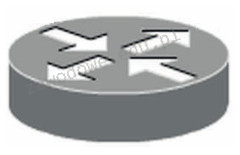
Na ilustracji zaprezentowano graficzny symbol

Ilustracja do pytania
A. koncentratora
B. mostu
C. rutera
D. regeneratora
Symbol graficzny przedstawiony na rysunku to typowe oznaczenie rutera urządzenia sieciowego odpowiedzialnego za trasowanie pakietów danych między różnymi sieciami. Rutery wykorzystują tabele routingu i protokoły takie jak OSPF BGP czy EIGRP do określania najefektywniejszej ścieżki dla przesyłanych danych. W praktyce ruter znajduje zastosowanie w każdym zastosowaniu gdzie konieczne jest połączenie różnych segmentów sieci lokalnych LAN z siecią rozległą WAN lub Internetem. Działanie rutera opiera się na analizie adresów IP nadchodzących pakietów i decydowaniu o ich dalszym kierunku. W odróżnieniu od przełączników które operują w ramach jednej sieci lokalnej rutery umożliwiają komunikację między różnymi podsieciami. Ważnym aspektem konfiguracji ruterów jest zabezpieczenie przed nieautoryzowanym dostępem oraz efektywne zarządzanie ruchem sieciowym aby zapewnić optymalną wydajność i bezpieczeństwo. Rutery są kluczowe dla utrzymania spójności i niezawodności infrastruktury sieciowej zgodnie z najlepszymi praktykami sieciowymi co czyni je niezbędnymi w nowoczesnych rozwiązaniach IT.

Pytanie 40

Przedstawiony zestaw komputerowy jest niekompletny. Który element nie został uwzględniony w tabeli, a jest niezbędny do prawidłowego działania zestawu i należy go dodać?

Lp.Nazwa podzespołu
1.Cooler Master obudowa komputerowa CM Force 500W czarna
2.Gigabyte GA-H110M-S2H, Realtek ALC887, DualDDR4-2133, SATA3, HDMI, DVI, D-Sub, LGA1151, mATX
3.Intel Core i5-6400, Quad Core, 2.70GHz, 6MB, LGA1151, 14nm, 65W, Intel HD Graphics, VGA, TRAY/OEM
4.Patriot Signature DDR4 2x4GB 2133MHz
5.Seagate BarraCuda, 3.5", 1TB, SATA/600, 7200RPM, 64MB cache
6.LG SuperMulti SATA DVD+/-R24x,DVD+RW6x,DVD+R DL 8x, bare bulk (czarny)
7.Gembird Bezprzewodowy Zestaw Klawiatura i Mysz
8.Monitor Iiyama E2083HSD-B1 19.5inch, TN, HD+, DVI, głośniki
9.Microsoft OEM Win Home 10 64Bit Polish 1pk DVD
A. Pamięć RAM.
B. Wentylator procesora.
C. Zasilacz.
D. Karta graficzna.
Pojęcie zasilacza odnosi się do komponentu, który dostarcza energię elektryczną do wszystkich podzespołów komputera. Choć istotny, zasilacz nie jest elementem, który bezpośrednio wpływa na działanie procesora, dlatego nie można go uznać za najważniejszy brak w zestawie. Pamięć RAM jest kluczowa dla wydajności systemu, ale jej obecność w zestawie nie jest wymagana do uruchomienia maszyny, ponieważ procesor potrafi wystartować nawet bez RAM na poziomie podstawowym. Karta graficzna może być niezbędna w przypadku gier lub aplikacji graficznych, ale sama płyta główna z zintegrowanym układem graficznym wystarczy do podstawowego działania komputera. To podstawowe zrozumienie hierarchii komponentów komputerowych jest kluczowe dla każdego, kto zajmuje się budową lub modernizacją zestawu komputerowego. W przypadku, gdy system nie dysponuje odpowiednim chłodzeniem procesora, nie tylko wydajność, ale także całkowita funkcjonalność komputera mogą być zagrożone, prowadząc do nieprawidłowego działania i potencjalnych uszkodzeń podzespołów. Dlatego istotne jest, aby przy budowie zestawu komputerowego uwzględnić wszystkie kluczowe komponenty, w tym wentylację, co jest standardem w branży.