Wyniki egzaminu

Informacje o egzaminie:
  • Zawód: Technik informatyk
  • Kwalifikacja: INF.02 - Administracja i eksploatacja systemów komputerowych, urządzeń peryferyjnych i lokalnych sieci komputerowych
  • Data rozpoczęcia: 8 czerwca 2026 08:08
  • Data zakończenia: 8 czerwca 2026 08:36

Egzamin zdany!

Wynik: 26/40 punktów (65,0%)

Wymagane minimum: 20 punktów (50%)

Nowe
Analiza przebiegu egzaminu- sprawdź jak rozwiązywałeś pytania
Pochwal się swoim wynikiem!
Szczegółowe wyniki:
Pytanie 1

Jakie materiały eksploatacyjne wykorzystuje się w rzutniku multimedialnym?

A. lampa projekcyjna
B. filament
C. fuser
D. bęben światłoczuły
Odpowiedzi takie jak bęben światłoczuły, filament czy fuser odnoszą się do innych technologii i zastosowań, które nie mają związku z rzutnikami multimedialnymi. Bęben światłoczuły jest kluczowym elementem w drukarkach laserowych, gdzie służy do przenoszenia obrazu na papier. Działa na zasadzie naświetlania, co prowadzi do naładowania elektrycznego, które następnie przyciąga toner. W kontekście rzutników multimedialnych, bęben nie odgrywa żadnej roli. Filament to materiał eksploatacyjny używany w drukarkach 3D, gdzie służy do wytwarzania obiektów przestrzennych poprzez topnienie i nakładanie kolejnych warstw. Jego zastosowanie nie ma żadnego związku z projekcją obrazu na ekranie. Fuser z kolei jest komponentem drukarek laserowych, który odpowiedzialny jest za utrwalanie tonera na papierze poprzez zastosowanie wysokiej temperatury. Tak więc, zarówno bęben, filament, jak i fuser są elementami technologii druku, a nie projekcji, co czyni te odpowiedzi niewłaściwymi w kontekście pytania o rzutnik multimedialny. Typowym błędem myślowym jest mylenie technologii wykorzystywanych w różnych urządzeniach, co prowadzi do niepoprawnych wniosków. Zrozumienie specyfiki każdego z tych elementów oraz ich zastosowań jest kluczowe dla prawidłowego rozróżnienia między nimi.
Pytanie 2

W przedsiębiorstwie trzeba było zreperować 5 komputerów i serwer. Czas potrzebny na naprawę każdego z komputerów wyniósł 1,5 godziny, a serwera 2,5 godziny. Stawka za usługę to 100,00 zł za roboczogodzinę, a do tego doliczany jest podatek VAT w wysokości 23%. Jaka kwota brutto będzie należna za tę usługę?

A. 2460,00 zł
B. 1230,00 zł
C. 1023,00 zł
D. 2046,00 zł
Aby obliczyć całkowitą należność za usługę naprawy komputerów i serwera, należy najpierw ustalić całkowity czas pracy. Czas naprawy 5 komputerów wynosi 5 * 1,5 godziny = 7,5 godziny. Czas naprawy serwera wynosi 2,5 godziny. Łączny czas naprawy to 7,5 + 2,5 = 10 godzin. Stawka za roboczogodzinę wynosi 100,00 zł, więc koszt przed opodatkowaniem wynosi 10 * 100,00 zł = 1000,00 zł. Następnie obliczamy podatek VAT, który wynosi 23% z kwoty 1000,00 zł, co daje 230,00 zł. Całkowity koszt brutto to 1000,00 zł + 230,00 zł = 1230,00 zł. Takie obliczenia są zgodne z dobrymi praktykami w zakresie wyceny usług, gdzie zarówno czas pracy, jak i odpowiednie stawki muszą być uwzględnione w fakturowaniu. Prawidłowe obliczenia i znajomość przepisów podatkowych są kluczowe dla prawidłowego prowadzenia działalności.

Pytanie 3

W systemie Linux narzędzie do śledzenia zużycia CPU, pamięci, procesów oraz obciążenia systemu z poziomu terminala to

A. dxdiag
B. top
C. passwd
D. pwd
Odpowiedź 'top' jest poprawna, ponieważ jest to narzędzie dostępne w systemie Linux, które umożliwia monitorowanie użycia procesora, pamięci, procesów oraz obciążenia systemu w czasie rzeczywistym. Użytkownik może za jego pomocą uzyskać szczegółowe informacje o wszystkich działających procesach, ich zużyciu zasobów oraz priorytetach. Przykładowo, jeśli zajmujesz się administracją serwerów, użycie polecenia 'top' pozwala szybko zidentyfikować, które procesy obciążają system, co może być kluczowe w celu optymalizacji jego wydajności. Narzędzie 'top' jest standardowym komponentem większości dystrybucji Linuxa i jest zgodne z najlepszymi praktykami zarządzania zasobami w systemach operacyjnych. Można je również skonfigurować do wyświetlania danych w różnych formatach oraz sortować je według różnych kryteriów, co czyni je niezwykle wszechstronnym narzędziem w pracy sysadmina.

Pytanie 4

Aby przywrócić dane, które zostały usunięte za pomocą kombinacji klawiszy Shift + Delete, co należy zrobić?

A. odzyskać je z systemowego kosza
B. skorzystać z oprogramowania do odzyskiwania danych
C. użyć kombinacji klawiszy Shift+Insert
D. odzyskać je z folderu plików tymczasowych
Odzyskiwanie danych usuniętych za pomocą kombinacji klawiszy Shift + Delete jest procesem, który wymaga zastosowania specjalistycznego oprogramowania do odzyskiwania danych. Gdy plik jest usuwany w ten sposób, nie trafia on do kosza systemowego, co sprawia, że standardowe metody przywracania nie są dostępne. Oprogramowanie do odzyskiwania danych działa na poziomie systemu plików, skanując dysk w poszukiwaniu fragmentów danych, które mogły pozostać po usunięciu. Przykłady popularnych programów to Recuva, EaseUS Data Recovery Wizard czy Stellar Data Recovery. Warto zaznaczyć, że skuteczność odzyskiwania danych może zależeć od wielu czynników, takich jak czas, jaki upłynął od usunięcia pliku, oraz intensywność użycia dysku po usunięciu. Jeżeli dane zostały nadpisane, ich odzyskanie może być niemożliwe. Dlatego ważne jest, aby regularnie tworzyć kopie zapasowe ważnych plików oraz korzystać z programów do monitorowania i zabezpieczania danych, co jest zgodne z najlepszymi praktykami zarządzania danymi.

Pytanie 5

Narzędzie służące do przechwytywania oraz ewentualnej analizy ruchu w sieci to

A. spyware
B. keylogger
C. viewer
D. sniffer
Odpowiedź "sniffer" jest poprawna, ponieważ sniffer to program służący do przechwytywania i analizy ruchu w sieci komputerowej. Sniffery są wykorzystywane przez administratorów sieci do monitorowania i diagnozowania problemów z wydajnością oraz bezpieczeństwem sieci. Przykładowym zastosowaniem sniffera może być analiza pakietów przesyłanych w sieci lokalnej, co pozwala na identyfikację nieprawidłowości, takich jak nieautoryzowane próby dostępu do zasobów czy też ataki typu Denial of Service (DoS). W kontekście bezpieczeństwa, sniffery są również wykorzystywane w testach penetracyjnych, aby sprawdzić podatności systemów na ataki. W branży bezpieczeństwa informacji istnieją standardy, takie jak NIST SP 800-115, które zalecają stosowanie narzędzi do analizy ruchu sieciowego w celu zapewnienia integralności i poufności danych. Warto zauważyć, że używanie snifferów wymaga świadomości prawnej, ponieważ nieautoryzowane przechwytywanie danych może być niezgodne z przepisami prawa.

Pytanie 6

Aby przetestować w systemie Windows poprawność działania nowo zainstalowanej drukarki, należy

A. sprawdzić stan urządzenia w Menadżerze urządzeń.
B. uruchomić program diagnostyczny dxdiag.
C. wydrukować stronę testową za pomocą zakładki <i>Ogólne</i> w oknie <i>Właściwości drukarki</i>.
D. uruchomić program gpupdate /force w Wierszu poleceń.
Najlepszym i zdecydowanie najpewniejszym sposobem na przetestowanie czy drukarka została prawidłowo zainstalowana w systemie Windows, jest wydrukowanie strony testowej z poziomu zakładki Ogólne w oknie Właściwości drukarki. To w zasadzie taki branżowy standard – praktycznie każdy serwisant czy administrator IT robi to na początku. Strona testowa pozwala szybko sprawdzić, czy system operacyjny może skutecznie komunikować się z drukarką, a także czy drukarka właściwie przetwarza polecenia drukowania. Co ważne, taki test wyklucza szereg potencjalnych problemów: od nieprawidłowych sterowników, przez błędne połączenia sprzętowe, aż po drobne ustawienia w systemie. Z mojego doświadczenia wynika, że wydruk strony testowej to także szybki sposób na sprawdzenie jakości wydruku, np. czy nie ma przerywanych linii, plam czy innych usterek sprzętowych. W środowiskach korporacyjnych i szkołach zawsze przed oddaniem drukarki do użytku użytkownikom warto wykonać ten krok. Też ważne jest to, że strona testowa drukarki zawiera informacje diagnostyczne, takie jak stan dysz, kolory, czy poprawność komunikacji. Sam Menadżer urządzeń czy narzędzia systemowe nie dadzą takich informacji praktycznych z perspektywy użytkownika końcowego. Dlatego, kiedy ktoś pyta jak szybko sprawdzić czy drukarka działa – polecam właśnie ten sposób i nie spotkałem się jeszcze, żeby zawiódł.

Pytanie 7

Jakie czynności należy wykonać, aby przygotować nowego laptopa do użytkowania?

A. Uruchomienie laptopa, zainstalowanie baterii, instalacja systemu operacyjnego, podłączenie zasilania zewnętrznego, wyłączenie laptopa po zakończeniu instalacji systemu operacyjnego
B. Zainstalowanie baterii, podłączenie zasilania zewnętrznego, uruchomienie laptopa, instalacja systemu, wyłączenie laptopa po zakończeniu instalacji systemu operacyjnego
C. Podłączenie zasilania zewnętrznego, uruchomienie laptopa, instalacja systemu, zainstalowanie baterii, wyłączenie laptopa po zakończeniu instalacji systemu operacyjnego
D. Podłączenie zasilania zewnętrznego, uruchomienie laptopa, zainstalowanie baterii, instalacja systemu, wyłączenie laptopa po zakończeniu instalacji systemu operacyjnego
Przygotowanie nowego laptopa do pracy to proces, który wymaga zachowania odpowiedniej kolejności czynności, aby zapewnić prawidłowe działanie urządzenia. Podłączenie laptopa do zasilania sieciowego przed włączeniem go i instalacją systemu operacyjnego sugeruje, że użytkownik zakłada, iż laptop jest w pełni naładowany lub że nie ma potrzeby korzystania z baterii, co jest błędne. W rzeczywistości, montaż baterii powinien być pierwszym krokiem, aby w przypadku nagłego odłączenia od zasilania zewnętrznego, laptop mógł kontynuować działanie. Włączenie laptopa bez uprzedniego zainstalowania systemu operacyjnego jest również nieprawidłowe, ponieważ wiele funkcji systemowych wymaga uruchomienia właściwego oprogramowania. Takie podejście prowadzi do sytuacji, w której użytkownik może doświadczyć braku dostępu do kluczowych funkcji systemowych, co negatywnie wpływa na efektywność pracy. Z kolei zainstalowanie systemu operacyjnego po uruchomieniu laptopa bez baterii może skutkować ryzykiem utraty danych w przypadku nagłego zaniku zasilania. Te błędy popełniane podczas konfiguracji mogą prowadzić do frustracji oraz opóźnień w rozpoczęciu pracy, dlatego ważne jest, aby przestrzegać ustalonych standardów i dobrych praktyk w zakresie przygotowania nowego sprzętu.

Pytanie 8

Jak nazywa się interfejs wewnętrzny w komputerze?

A. AGP
B. D-SUB
C. IrDA
D. PCMCIA
AGP, czyli Accelerated Graphics Port, to interfejs zaprojektowany specjalnie do szybkiej komunikacji między kartą graficzną a płytą główną komputera. Wprowadzenie tego standardu miało na celu zwiększenie wydajności renderowania grafiki, co jest szczególnie istotne w kontekście gier komputerowych oraz aplikacji wymagających intensywnego przetwarzania wizualnego. AGP zapewnia wyższą przepustowość niż wcześniejsze interfejsy, takie jak PCI, co pozwala na szybszy transfer danych. W praktyce oznacza to, że karty graficzne mogły korzystać z większej ilości pamięci i lepiej współpracować z procesorem, co przekładało się na płynniejsze działanie gier i programów graficznych. Standard AGP zyskał popularność w latach 90. i na początku XXI wieku, jednak z czasem został wyparty przez PCI Express, który oferuje jeszcze wyższą wydajność.

Pytanie 9

Jaką maksymalną prędkość danych można osiągnąć w sieci korzystającej z skrętki kategorii 5e?

A. 100 Mb/s
B. 10 Mb/s
C. 10 Gb/s
D. 1 Gb/s
Wybór nieprawidłowych odpowiedzi odzwierciedla powszechnie występujące nieporozumienia dotyczące właściwości różnych kategorii kabli Ethernet. Przykładowo, stwierdzenie, że prędkość wynosi 10 Gb/s, odnosi się do skrętki kategorii 6, która została zaprojektowana z myślą o wyższych wymaganiach transmisyjnych, lecz nie jest to właściwe dla kategorii 5e. Często można spotkać się z mylnym przekonaniem, że każda kolejna kategoria kabli przynosi wyłącznie większe prędkości, co nie zawsze jest prawdą, szczególnie gdy mowa o zastosowaniach w rzeczywistych warunkach. Odpowiedzi sugerujące 10 Mb/s oraz 100 Mb/s odnoszą się do jeszcze starszych standardów, takich jak 10BASE-T i 100BASE-TX, które były powszechnie używane w przeszłości, ale nie odzwierciedlają obecnych możliwości technologicznych. Użytkownicy często mylą prędkości transmisji z możliwościami kabli, co prowadzi do nieprawidłowych wyborów w kontekście projektowania sieci. Warto podkreślić, że przy projektowaniu sieci zaleca się nie tylko kierowanie się wybranym standardem, ale także uwzględnienie przyszłych potrzeb oraz rozwijających się technologii, co może oznaczać, że wybór odpowiedniego typu kabla ma kluczowe znaczenie dla długofalowej funkcjonalności infrastruktury sieciowej.

Pytanie 10

Skrypt o nazwie wykonaj w systemie Linux zawiera: echo -n "To jest pewien parametr " echo $? Wykonanie poleceń znajdujących się w pliku spowoduje wyświetlenie podanego tekstu oraz

A. stanu ostatniego wykonanego polecenia
B. numeru procesu aktualnie działającej powłoki
C. listy wszystkich parametrów
D. numeru procesu, który był ostatnio uruchomiony w tle
Wybór odpowiedzi, która odnosi się do numeru procesu ostatnio wykonywanego w tle, jest niepoprawny, ponieważ '$?' nie zwraca tej informacji. W systemie Linux, aby uzyskać identyfikator procesu (PID) ostatnio wykonywanego polecenia w tle, należałoby użyć '$!', które zwraca PID ostatniego procesu uruchomionego w tle. Podobnie, odpowiedź wskazująca na numer procesu aktualnie wykonywanej powłoki jest myląca, ponieważ powłoka nie zwraca swojego własnego PID przez '$?'. Również pojęcie listy wszystkich parametrów jest dalekie od rzeczywistości, gdyż '$?' nie ma związku z parametrami przekazywanymi do skryptu czy funkcji. Zrozumienie tych podstawowych różnic jest kluczowe, gdyż błędne użycie zmiennych powłokowych może prowadzić do nieefektywnych skryptów i trudności w ich debugowaniu. W kontekście pisania skryptów, ważne jest, aby precyzyjnie rozumieć, co dany symbol oznacza i jakie informacje można z jego użyciem uzyskać. Często programiści początkujący mylą te zmienne, co prowadzi do nieporozumień i błędów w logicznej konstrukcji skryptów. Warto również zapoznać się z dokumentacją, aby lepiej zrozumieć, jak działają polecenia w powłoce bash i jakie mają zastosowanie w praktyce.

Pytanie 11

Nie można uruchomić systemu Windows z powodu błędu oprogramowania. Jak można przeprowadzić diagnozę i usunąć ten błąd w jak najmniej inwazyjny sposób?

A. uruchomienie komputera w trybie awaryjnym
B. przeprowadzenie diagnostyki podzespołów
C. wykonanie reinstalacji systemu Windows
D. przeprowadzenie wymiany podzespołów
Wykonanie reinstalacji systemu Windows to podejście, które może wydawać się sensowne w obliczu problemów z uruchomieniem systemu, jednak jest to metoda znacznie bardziej inwazyjna. Reinstalacja systemu prowadzi do utraty wszystkich zainstalowanych aplikacji oraz danych użytkowników, co jest niepożądane, szczególnie jeśli problem można rozwiązać innym, mniej drastycznym sposobem. W przypadku wykonywania diagnostyki podzespołów, choć może to być konieczne w przypadku problemów sprzętowych, nie jest to pierwszy krok, gdyż usterka programowa niekoniecznie wskazuje na uszkodzenie sprzętu. Wymiana podzespołów, jako ostatnia opcja, powinna być stosowana wyłącznie wtedy, gdy inne metody nie przynoszą rezultatu, co w przypadku problemów programowych nie ma zastosowania. Często użytkownicy popełniają błąd w myśleniu, zakładając, że problem z uruchomieniem systemu wynika z uszkodzenia sprzętu, podczas gdy może być to efekt konfliktu oprogramowania lub problemów z konfiguracją. Z tego powodu, kluczowe jest, aby przed podjęciem bardziej radykalnych działań najpierw przeprowadzić diagnostykę w trybie awaryjnym, co pozwala na szybsze i mniej inwazyjne zidentyfikowanie źródła problemu.

Pytanie 12

Podstawowym zadaniem mechanizmu Plug and Play jest

A. automatyczne usuwanie sterowników, które nie były używane przez dłuższy czas
B. automatyczne uruchamianie ostatnio zagranej gry
C. rozpoznanie nowo podłączonego urządzenia oraz automatyczne przydzielenie mu zasobów
D. automatyczne tworzenie kopii zapasowych danych na świeżo podłączonym nośniku pamięci
Odpowiedź numer 3 jest poprawna, ponieważ mechanizm Plug and Play (PnP) ma na celu automatyczne wykrywanie nowo podłączonego sprzętu i przypisywanie mu odpowiednich zasobów systemowych, takich jak numery przerwań (IRQ), adresy pamięci oraz dostęp do portów. Dzięki temu użytkownik nie musi ręcznie konfigurować urządzeń, co znacznie upraszcza proces instalacji i konfiguracji sprzętu. Przykłady zastosowania PnP obejmują podłączanie myszek, klawiatur, drukarek czy dysków zewnętrznych. Standardy Plug and Play są powszechnie stosowane w nowoczesnych systemach operacyjnych, takich jak Windows czy Linux, co zapewnia ich szeroką kompatybilność z różnorodnym sprzętem. Warto również zauważyć, że mechanizm ten jest zgodny z architekturą USB, która również wspiera automatyczne wykrywanie i konfigurację urządzeń. PnP znacząco podnosi użyteczność komputerów osobistych oraz innych urządzeń elektronicznych, pozwalając na łatwe dodawanie i usuwanie sprzętu bez potrzeby restartowania systemu czy ingerencji w ustawienia BIOS-u.

Pytanie 13

Na podstawie filmu wskaż z ilu modułów składa się zainstalowana w komputerze pamięć RAM oraz jaką ma pojemność.

A. 2 modułów, każdy po 8 GB.
B. 1 modułu 32 GB.
C. 2 modułów, każdy po 16 GB.
D. 1 modułu 16 GB.
Poprawnie wskazana została konfiguracja pamięci RAM: w komputerze zamontowane są 2 moduły, każdy o pojemności 16 GB, co razem daje 32 GB RAM. Na filmie zwykle widać dwa fizyczne moduły w slotach DIMM na płycie głównej – to są takie długie wąskie kości, wsuwane w gniazda obok procesora. Liczbę modułów określamy właśnie po liczbie tych fizycznych kości, a pojemność pojedynczego modułu odczytujemy z naklejki na pamięci, z opisu w BIOS/UEFI albo z programów diagnostycznych typu CPU‑Z, HWiNFO czy Speccy. W praktyce stosowanie dwóch modułów po 16 GB jest bardzo sensowne, bo pozwala uruchomić tryb dual channel. Płyta główna wtedy może równolegle obsługiwać oba kanały pamięci, co realnie zwiększa przepustowość RAM i poprawia wydajność w grach, programach graficznych, maszynach wirtualnych czy przy pracy z dużymi plikami. Z mojego doświadczenia lepiej mieć dwie takie same kości niż jedną dużą, bo to jest po prostu zgodne z zaleceniami producentów płyt głównych i praktyką serwisową. Do tego 2×16 GB to obecnie bardzo rozsądna konfiguracja pod Windows 10/11 i typowe zastosowania profesjonalne: obróbka wideo, programowanie, CAD, wirtualizacja. Warto też pamiętać, że moduły powinny mieć te same parametry: częstotliwość (np. 3200 MHz), opóźnienia (CL) oraz najlepiej ten sam model i producenta. Taka konfiguracja minimalizuje ryzyko problemów ze stabilnością i ułatwia poprawne działanie profili XMP/DOCP. W serwisie i przy montażu zawsze zwraca się uwagę, żeby moduły były w odpowiednich slotach (zwykle naprzemiennie, np. A2 i B2), bo to bezpośrednio wpływa na tryb pracy pamięci i osiąganą wydajność.

Pytanie 14

Metoda przekazywania tokena (ang. token) jest wykorzystywana w strukturze

A. gwiazdy
B. magistrali
C. pierścienia
D. kraty
Technika przekazywania żetonu, znana również jako token passing, jest kluczowym elementem topologii pierścienia. W tej topologii wszystkie urządzenia sieciowe są połączone w zamknięty pierścień, co oznacza, że dane przemieszczają się w jednym kierunku od jednego urządzenia do drugiego. Przekazywanie żetonu polega na tym, że tylko urządzenie, które posiada token (żeton), ma prawo do wysyłania danych. Taki mechanizm zapobiega kolizjom, które mogą wystąpić, gdy dwa lub więcej urządzeń próbuje przesłać dane jednocześnie. Przykładem zastosowania tej techniki jest protokół Token Ring, który był szeroko stosowany w latach 80. i 90. XX wieku. Chociaż obecnie jego popularność maleje na rzecz szybszych i bardziej elastycznych technologii, takich jak Ethernet, znajomość tej koncepcji jest nadal ważna, szczególnie w kontekście projektowania i analizy sieci. W artykułach dotyczących standardów IEEE 802.5 można znaleźć szczegółowe informacje na temat implementacji tego rozwiązania, które zapewniało stabilność i przewidywalność w ruchu sieciowym.

Pytanie 15

W celu zainstalowania serwera proxy w systemie Linux, należy wykorzystać oprogramowanie

A. Samba
B. Squid
C. Webmin
D. Postfix
Squid to jeden z najbardziej popularnych serwerów proxy dostępnych na systemy Linux, który pełni funkcje pośredniczące w komunikacji między klientem a serwerami. Jego podstawowym zadaniem jest buforowanie żądań HTTP oraz HTTPS, co znacząco przyspiesza dostęp do często odwiedzanych zasobów internetowych. Przykładowo, w dużych organizacjach, takich jak uczelnie czy korporacje, Squid może być używany do ograniczenia dostępu do niektórych stron internetowych oraz monitorowania użycia pasma, co pozwala na optymalizację kosztów połączeń internetowych. W kontekście bezpieczeństwa, Squid umożliwia także stosowanie reguł filtrowania treści oraz autoryzacji użytkowników, co jest zgodne z najlepszymi praktykami w zakresie zarządzania infrastrukturą sieciową. Dodatkowo, Squid obsługuje wiele protokołów i może być konfigurowany do pracy w różnych środowiskach, co czyni go elastycznym narzędziem do zarządzania ruchem sieciowym.

Pytanie 16

Wymianę uszkodzonych kondensatorów karty graficznej umożliwi

A. żywica epoksydowa.
B. lutownica z cyną i kalafonią.
C. wkrętak krzyżowy i opaska zaciskowa.
D. klej cyjanoakrylowy.
Wymiana uszkodzonych kondensatorów na karcie graficznej to jedna z najbardziej typowych napraw, które wykonuje się w serwisie elektroniki. Żeby zrobić to poprawnie i bezpiecznie, nie wystarczy sam zapał – trzeba mieć odpowiednie narzędzia, a lutownica z cyną i kalafonią to absolutna podstawa w tym fachu. Lutownica umożliwia precyzyjne podgrzanie punktu lutowniczego i oddzielenie zużytego kondensatora od laminatu PCB, a cyna służy zarówno do mocowania nowego elementu, jak i do zapewnienia odpowiedniego przewodnictwa elektrycznego. Kalafonia natomiast działa jak topnik, czyli poprawia rozlewanie się cyny, zapobiega powstawaniu zimnych lutów i chroni ścieżki przed utlenianiem. Te trzy rzeczy – lutownica, cyna, kalafonia – to taki żelazny zestaw każdego elektronika, bez którego większość napraw byłaby zwyczajnie niemożliwa lub bardzo ryzykowna. Moim zdaniem, wiedza o lutowaniu jest jednym z najważniejszych fundamentów w każdej pracy z elektroniką. Warto też pamiętać, że podczas lutowania trzeba uważać na temperaturę – za wysoka może uszkodzić ścieżki, a za niska powoduje słabe połączenie. Dobrą praktyką jest też używanie pochłaniacza oparów i sprawdzenie, czy po naprawie nie ma zwarć i wszystko działa sprawnie. To są absolutne podstawy zgodne z branżowymi standardami napraw sprzętu komputerowego.

Pytanie 17

Jakie polecenie w systemie operacyjnym Linux służy do monitorowania komunikacji protokołów TCP/IP lub innych przesyłanych lub odbieranych w sieci komputerowej, do której jest podłączony komputer użytkownika?

A. route
B. ssh
C. ipconfig
D. tcpdump
Polecenie tcpdump jest narzędziem służącym do przechwytywania i analizy pakietów w sieci komputerowej. Umożliwia obserwację komunikacji odbywającej się za pomocą protokołów TCP/IP, co jest niezwykle istotne w przypadku diagnostyki problemów sieciowych oraz monitorowania ruchu. Tcpdump działa w trybie tekstowym, a jego zastosowanie obejmuje zarówno analizę ruchu lokalnego, jak i zdalnego. Przykładowe zastosowanie to komenda 'tcpdump -i eth0' do przechwytywania pakietów z interfejsu eth0. Dzięki tcpdump można identyfikować nieprawidłowości w komunikacji, takie jak nieautoryzowane połączenia, a także diagnozować problemy z wydajnością sieci. Tcpdump jest zgodny z zasadami dobrej praktyki w zakresie bezpieczeństwa IT, ponieważ pozwala administratorom na audyt ruchu sieciowego oraz na identyfikację potencjalnych zagrożeń. Użycie tcpdump jest standardową metodą wśród specjalistów IT, co czyni go niezbędnym narzędziem w arsenale każdego inżyniera sieciowego.

Pytanie 18

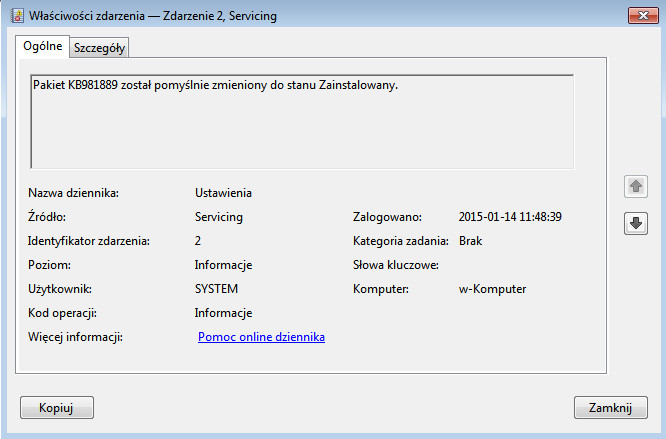
Wpis w dzienniku zdarzeń przedstawiony na ilustracji należy zakwalifikować do zdarzeń typu

Ilustracja do pytania
A. błędy
B. informacje
C. ostrzeżenia
D. inspekcja niepowodzeń
Wpis w dzienniku zdarzeń oznaczony jako poziom Informacje informuje o prawidłowo przeprowadzonym procesie lub operacji bez problemów. Takie wpisy są ważne dla administratorów systemów i specjalistów IT ponieważ dostarczają dowodów na poprawne funkcjonowanie systemu i przeprowadzonych procesów. Na przykład wpis informacyjny może dokumentować pomyślną instalację aktualizacji systemu co jest istotne przy audytach i przy rozwiązywaniu problemów. Dokumentacja tego typu zdarzeń jest zgodna z dobrymi praktykami zarządzania IT takimi jak ITIL które kładą nacisk na monitorowanie i dokumentowanie stanu systemów. Regularne przeglądanie takich wpisów może pomóc w identyfikacji trendów i potencjalnych problemów zanim jeszcze wpłyną na działanie systemu. Ponadto tego typu logi mogą być używane do generowania raportów i analiz wydajności co jest kluczowe w większych środowiskach IT gdzie monitorowanie dużej liczby systemów jest niezbędne do zapewnienia ciągłości działania.

Pytanie 19

W systemie Linux prawa dostępu do katalogu są ustawione w formacie rwx--x--x. Jaką liczbę odpowiadają tę konfigurację praw?

A. 543
B. 711
C. 621
D. 777
Odpowiedź 711 jest prawidłowa, ponieważ prawa dostępu do folderu w systemie Linux są reprezentowane w postaci trzech grup: właściciel, grupa i inni użytkownicy. W ciągu znaków rwx--x--x, 'rwx' oznacza, że właściciel ma pełne prawa (czytanie, pisanie i wykonywanie), co odpowiada wartości 7 w systemie ósemkowym. '---' dla grupy oznacza brak jakichkolwiek praw dostępu, co daje wartość 0, a '--x' dla innych użytkowników oznacza, że mają oni jedynie prawo do wykonywania, co daje wartość 1. Zsumowanie wartości dla tych trzech grup daje 711, co jest poprawnym odzwierciedleniem tych uprawnień. W praktyce, poprawne ustawienie praw dostępu jest kluczowe dla bezpieczeństwa systemu. Dobrą praktyką jest stosowanie minimalnych niezbędnych uprawnień, aby ograniczyć dostęp do wrażliwych danych. Na przykład, serwer webowy może mieć ustawione uprawnienia 755, aby zezwolić na odczyt i wykonywanie dla wszystkich, ale pisanie tylko dla właściciela, co zwiększa bezpieczeństwo.

Pytanie 20

Jakie polecenie oprócz ls może być użyte przez użytkownika systemu Linux do wyświetlenia zawartości katalogu, w tym plików i podkatalogów?

A. man
B. tree
C. pwd
D. dir
Wybór innej odpowiedzi, która nie zawiera polecenia 'dir', może prowadzić do pewnych nieporozumień dotyczących tego, co można robić w systemie Linux. Na przykład, polecenie 'tree' pokazuje strukturę katalogów jakby w formie drzewa, ale nie pokazuje tylko zawartości katalogu, a organizację folderów, co sprawia, że nie jest najlepszym zamiennikiem dla 'ls' czy 'dir'. Może to być mylące dla niektórych ludzi, bo mogą pomylić 'tree' z prostym narzędziem do przeglądania plików. Z kolei 'man' to coś, co służy do pokazywania dokumentacji dla innych poleceń, więc nie ma sensu go używać do wyświetlania zawartości katalogów. Mówiąc o 'pwd', to też jest polecenie, które pokazuje pełną ścieżkę bieżącego katalogu roboczego, ale to również nie ma nic wspólnego z pytaniem. Ważne jest, by zrozumieć, że każde z tych poleceń ma swoje unikalne zastosowanie, a ich znajomość jest kluczowa, żeby efektywnie pracować w Linuxie.

Pytanie 21

Ile maksymalnie dysków twardych można bezpośrednio podłączyć do płyty głównej, której fragment specyfikacji jest przedstawiony w ramce?

  • 4 x DIMM, max. 16GB, DDR2 1200 / 1066 / 800 / 667 MHz, non-ECC, un-buffered memory Dual channel memory architecture
  • Five Serial ATA 3.0 Gb/s ports
  • Realtek ALC1200, 8-channel High Definition Audio CODEC - Support Jack-Detection, Multi-streaming, Front Panel Jack-Retasking - Coaxial S/PDIF_OUT ports at back I/O
A. 8
B. 5
C. 2
D. 4
Specyfikacja płyty głównej jednoznacznie wskazuje na obecność pięciu portów SATA 3.0 co jest kluczowe przy określaniu liczby możliwych do podłączenia dysków twardych. Częstym błędem jest przyjmowanie że liczba portów SATA równa się liczbie slotów RAM lub innych złączy co prowadzi do błędnych założeń. W tym przypadku liczba 2 oraz 4 może być mylnie uznawana za prawidłową przez osoby które nie odróżniają złączy SATA od innych portów które mogą znajdować się na płycie głównej takich jak PCIe czy złącza RAM. Każdy port SATA umożliwia podłączenie tylko jednego urządzenia co czyni kluczowym zrozumienie specyfikacji technicznej oraz zwracanie uwagi na dokładne opisy producenta. Pojęcie złącza SATA obejmuje nie tylko mechaniczne cechy fizyczne ale także standardy przesyłu danych które są niezbędne dla pracy dysków twardych i SSD. Należy również pamiętać że pomimo fizycznej obecności kilku portów płyta główna może mieć ograniczenia wynikające z chipsetu co czasami ogranicza ilość jednocześnie aktywnych portów. W związku z tym dokładne zapoznanie się z pełną specyfikacją jest nie tylko zalecane ale wręcz konieczne aby uniknąć problemów z kompatybilnością i wydajnością systemu. Ponadto właściwe zarządzanie zasilaniem i chłodzeniem urządzeń podłączonych do płyty głównej jest niezbędne dla utrzymania stabilności i długowieczności całego systemu co jest nieodzownym elementem budowy i zarządzania infrastrukturą komputerową w środowiskach profesjonalnych.

Pytanie 22

Użytkownik systemu Windows napotyka komunikaty o niewystarczającej pamięci wirtualnej. Jak można rozwiązać ten problem?

A. dodanie dodatkowej pamięci cache procesora
B. zwiększenie pamięci RAM
C. powiększenie rozmiaru pliku virtualfile.sys
D. dodanie nowego dysku
Zwiększenie pamięci RAM to kluczowy element w zarządzaniu pamięcią w systemach operacyjnych, w tym w Windows. Gdy użytkownik otrzymuje komunikaty o zbyt małej pamięci wirtualnej, oznacza to, że system operacyjny nie ma wystarczającej ilości dostępnej pamięci do uruchomienia aplikacji lub przetwarzania danych. Zwiększenie pamięci RAM pozwala na jednoczesne uruchamianie większej liczby programów oraz poprawia ogólną wydajność systemu. Przykładowo, przy intensywnym użytkowaniu programów do edycji wideo lub gier komputerowych, więcej pamięci RAM umożliwia płynniejsze działanie, ponieważ aplikacje mają bezpośredni dostęp do bardziej dostępnych zasobów. Warto również zaznaczyć, że standardowe praktyki w branży zalecają, aby dla systemów operacyjnych Windows 10 i nowszych co najmniej 8 GB RAM było minimum, aby zapewnić komfortową pracę. W kontekście rozwiązywania problemów z pamięcią wirtualną, zwiększenie RAM jest najbardziej efektywnym i bezpośrednim rozwiązaniem.

Pytanie 23

Oprogramowanie OEM (Original Equipment Manufacturer) jest związane z

A. właścicielem/nabywcą komputera
B. wszystkimi komputerami w danym gospodarstwie domowym
C. systemem operacyjnym zainstalowanym na konkretnym komputerze
D. komputerem (lub jego elementem), na którym zostało zainstalowane
Oprogramowanie OEM (Original Equipment Manufacturer) jest przypisane do konkretnego komputera lub jego części, na którym zostało zainstalowane. Tego rodzaju oprogramowanie jest zazwyczaj dostarczane przez producentów sprzętu komputerowego w zestawie z urządzeniem. Przykładem może być system operacyjny Windows, który jest preinstalowany na laptopach lub komputerach stacjonarnych. Licencja OEM jest przypisana do danego urządzenia i nie może być przenoszona na inny komputer, co odróżnia ją od licencji detalicznej. Ważne jest, aby użytkownicy zdawali sobie sprawę, że w przypadku wymiany kluczowych komponentów, takich jak płyta główna, może wystąpić konieczność ponownej aktywacji oprogramowania. Z tego powodu, znajomość zasad licencjonowania OEM jest niezbędna dla osób zarządzających infrastrukturą IT, aby uniknąć nielegalnego użytkowania oprogramowania oraz zapewnić zgodność z regulacjami prawnymi. Dobre praktyki w tej dziedzinie obejmują również regularne aktualizacje oprogramowania, aby zapewnić bezpieczeństwo i wsparcie techniczne od producentów.

Pytanie 24

Które medium transmisyjne umożliwia izolację galwaniczną pomiędzy systemami przesyłu danych?

A. Skrętka ekranowana
B. Przewód koncentryczny
C. Skrętka nieekranowana
D. Światłowód
Światłowód jako medium transmisyjne zapewnia separację galwaniczną dzięki zastosowaniu zasadniczo różnych technologii przesyłania sygnału. W przeciwieństwie do przewodów miedzianych, które mogą prowadzić prąd elektryczny i są podatne na zakłócenia elektromagnetyczne, światłowody przesyłają informacje w postaci światła. To oznacza, że nie ma fizycznego połączenia elektrycznego pomiędzy nadajnikiem a odbiornikiem, co eliminuje ryzyko wystąpienia problemów związanych z różnicami potencjałów elektrycznych. Przykładem zastosowania światłowodów są sieci telekomunikacyjne, gdzie używane są do łączenia różnych lokalizacji, szczególnie w sytuacjach, gdzie wymagane są długie dystanse i duże prędkości transmisji danych. Standardy takie jak ITU-T G.652 definiują parametry techniczne dla światłowodów, co zapewnia ich niezawodność i kompatybilność w różnych aplikacjach. Dzięki temu, światłowody znajdują zastosowanie nie tylko w telekomunikacji, ale również w systemach monitoringu oraz w technologii łączności w centrach danych.

Pytanie 25

Które z tych określeń nie odpowiada charakterystyce kabla światłowodowego?

A. jednomodowy
B. ekranowany
C. 12 - włóknowy
D. wielomodowy
Odpowiedź "ekranowany" jest prawidłowa, ponieważ to określenie nie jest związane z kabelkami światłowodowymi, które są używane do przesyłania sygnałów optycznych. Kable światłowodowe dzielą się na dwa główne typy: jednomodowe oraz wielomodowe. Kable jednomodowe są zaprojektowane do przesyłania sygnałów w jednym trybie, co umożliwia długozasięgowy przesył i mniejsze straty sygnału. Z kolei kable wielomodowe są używane do przesyłania sygnałów w wielu trybach, co jest korzystne w krótszych odległościach, takich jak w lokalnych sieciach komputerowych. Dodatkowo, określenie "12-włóknowy" odnosi się do liczby włókien w kablu, co jest istotnym parametrem w kontekście jego zastosowań. Na przykład kable wielomodowe 12-włóknowe są powszechnie stosowane w instalacjach telekomunikacyjnych i sieciach LAN, gdzie potrzeba większej liczby połączeń. Ekranowanie jest natomiast techniką stosowaną w kablach miedzianych, aby zredukować zakłócenia elektromagnetyczne, a nie w kablach światłowodowych, co czyni to określenie niepasującym w tym kontekście.

Pytanie 26

Redukcja liczby jedynek w masce pozwoli na zaadresowanie

A. mniejszej liczby sieci oraz większej liczby urządzeń
B. większej liczby sieci oraz większej liczby urządzeń
C. większej liczby sieci oraz mniejszej liczby urządzeń
D. mniejszej liczby sieci oraz mniejszej liczby urządzeń
Zmniejszenie liczby jedynek w masce sieciowej oznacza, że więcej bitów jest dostępnych dla części hosta adresu IP, co z kolei pozwala na zaadresowanie większej liczby urządzeń w danej sieci. W praktyce, gdy maska sieciowa ma mniej bitów przeznaczonych na identyfikację sieci (czyli więcej bitów dla hostów), liczba możliwych adresów IP w podanej sieci rośnie, ponieważ każda z tych bitów może przyjmować wartość 0 lub 1. Na przykład, w przypadku maski /24 (255.255.255.0), mamy 256 możliwych adresów, co pozwala na zaadresowanie 254 urządzeń (2 adresy są zarezerwowane: adres sieci i adres rozgłoszeniowy). Jeśli zmniejszymy maskę do /23 (255.255.254.0), liczba dostępnych adresów wzrasta do 512, co umożliwia zaadresowanie 510 urządzeń. Zmiany w maskach sieciowych są kluczowe dla efektywnego zarządzania adresacją IP i powinny być zgodne z najlepszymi praktykami subnettingu, aby uniknąć problemów z zarządzaniem ruchem sieciowym oraz zapewnić odpowiednią wydajność i bezpieczeństwo sieci.

Pytanie 27

Do utworzenia skompresowanego archiwum danych w systemie Linux można użyć polecenia

A. tar -tvf
B. tar -jxvf
C. tar -zcvf
D. tar -xvf
Polecenie tar -zcvf jest bardzo praktyczne, bo pozwala w jednym kroku stworzyć archiwum tar i jednocześnie je skompresować za pomocą gzipa. Składnia -zcvf oznacza kolejno: -z (gzip), -c (create, czyli utwórz nowe archiwum), -v (verbose, wypisz co robisz), -f (file – czyli określasz plik wynikowy). Tak to się robi w większości dystrybucji Linuksa już od dobrych paru lat, bo to szybkie i wygodne. Często w realnych zastosowaniach, jak kopiowanie backupów lub wysyłanie archiwów przez sieć, to polecenie jest podstawą automatyzacji w skryptach. Ja na przykład do backupów katalogu /etc używam dokładnie tej składni: tar -zcvf backup_etc.tar.gz /etc – to proste, nie trzeba kilku kroków. Warto pamiętać, że .tar.gz to jeden z najpopularniejszych standardów kompresji na świecie, zwłaszcza w środowisku open source. Są inne metody (np. tar z bzip2 czy xz), ale gzip jest najszybszy i dobrze wspierany. Moim zdaniem każdy administrator Linuksa powinien mieć to polecenie w małym palcu, bo potem już intuicyjnie ogarnia inne warianty – na tym bazują nawet narzędzia graficzne typu Ark czy File Roller. Dobrą praktyką jest zawsze używać opcji -v, bo wtedy widać, co faktycznie trafia do archiwum – zwłaszcza przy większych katalogach to bardzo pomaga kontrolować cały proces. Warto też wiedzieć, że układ opcji zwykle nie ma znaczenia, byleby -f było ostatnie, tu jest taki drobiazg zgodności z klasycznym tar. Jak dla mnie to solidny fundament pracy z archiwami w Linuksie.

Pytanie 28

Po przeprowadzeniu diagnostyki komputera stwierdzono, że temperatura pracy karty graficznej z wyjściami HDMI oraz D-SUB, umieszczonej w gnieździe PCI Express stacjonarnego komputera, wynosi 87°C. W takiej sytuacji serwisant powinien

A. wymienić dysk twardy na nowy o takiej samej pojemności i prędkości obrotowej
B. zmienić kabel sygnałowy D-SUB na HDMI
C. zweryfikować, czy wentylator działa prawidłowo i czy nie jest zabrudzony
D. dodać nowy moduł pamięci RAM, aby odciążyć kartę
Sprawdzenie, czy wentylator karty graficznej jest sprawny oraz czy nie jest zakurzony, jest kluczowym krokiem w diagnostyce problemów z temperaturą podzespołów komputerowych. Wysoka temperatura, jak 87°C, może wynikać z niewłaściwego chłodzenia, co może prowadzić do dotkliwego uszkodzenia karty graficznej. Wentylatory w kartach graficznych odpowiadają za odprowadzanie ciepła, a ich zablokowanie przez kurz lub inne zanieczyszczenia znacząco ogranicza ich efektywność. W praktyce, regularne czyszczenie wentylatorów oraz radiatorów powinno być standardową procedurą konserwacyjną w utrzymaniu sprzętu komputerowego. Ponadto, w sytuacji stwierdzenia usterki wentylatora, jego wymiana na nowy, odpowiedni model zapewni poprawne działanie karty graficznej oraz jej dłuższą żywotność. Warto również monitorować temperatury podzespołów za pomocą oprogramowania diagnostycznego, co pozwala na wczesne wykrycie problemów i zapobieganie poważniejszym uszkodzeniom.

Pytanie 29

Podaj maksymalną liczbę hostów, które można przypisać w każdej z 8 równych podsieci, utworzonych z sieci o adresie 10.10.10.0/24.

A. 62
B. 14
C. 30
D. 16
Wybór 14, 16 lub 62 jako maksymalnej liczby adresów hostów w każdej z podsieci jest wynikiem nieprawidłowego rozumienia zasad związanych z adresowaniem IP i podsieciowaniem. W kontekście sieci 10.10.10.0/24, pełna sieć zawiera 256 adresów IP, z czego niektóre są zarezerwowane. W przypadku podziału na 8 podsieci, każda podsieć musi mieć wystarczającą ilość adresów do obsługi hostów. Odpowiedzi 14 i 16 źle odzwierciedlają obliczenia związane z liczbą dostępnych adresów. Gdybyśmy uznali, że w każdej podsieci powinno być 16 adresów hostów, zapomnielibyśmy o obowiązkowych adresach rezerwowych, co ograniczałoby liczbę urządzeń w sieci. Odpowiedź 62 sugeruje, że w każdej podsieci mogłoby być więcej adresów, niż rzeczywiście jest dostępnych, co jest sprzeczne z zasadami podsieciowania. Kluczowym błędem jest nie uwzględnienie dwóch zarezerwowanych adresów w każdej podsieci, co prowadzi do zawyżenia liczby dostępnych hostów. W praktyce, każda podsieć powinna efektywnie wykorzystywać dostępne adresy, co jest kluczowe w zarządzaniu dużymi sieciami. Zasady projektowania sieci i uzasadnione podejście do adresacji są fundamentalnymi elementami dla każdej organizacji, aby uniknąć problemów związanych z ograniczeniami adresowymi w przyszłości.

Pytanie 30

Aby w systemie Windows Professional ustawić czas pracy drukarki oraz uprawnienia drukowania, należy skonfigurować

A. kolejkę wydruku.
B. preferencje drukowania.
C. właściwości drukarki.
D. udostępnianie wydruku.
W temacie zarządzania drukarkami na Windows Professional bardzo łatwo się pomylić, bo system oferuje kilka miejsc, gdzie można coś ustawić, ale nie wszystkie opcje dotyczą faktycznego zarządzania dostępem czy harmonogramem pracy urządzenia. Kolejka wydruku to faktycznie ważny element, ale odpowiada głównie za przechowywanie i obsługę zadań drukowania – nie da się tam ustawić ani uprawnień, ani godzin pracy drukarki. To raczej miejsce, gdzie można podejrzeć, jakie dokumenty czekają na wydruk, ewentualnie anulować zadanie czy przesunąć je w kolejce. Preferencje drukowania to kolejny często mylony element: w tej zakładce ustawia się domyślny format wydruku, rodzaj papieru, rozdzielczość, czyli rzeczy związane z wyglądem i jakością druku, a nie z zarządzaniem dostępem lub harmonogramem. Udostępnianie wydruku natomiast odpowiada tylko za to, czy dana drukarka jest widoczna w sieci i czy mogą z niej korzystać inni użytkownicy – nie ma tam opcji dotyczących czasu pracy czy precyzyjnych uprawnień dostępu. Typowy błąd to przekonanie, że udostępnienie drukarki w sieci automatycznie oznacza pełną kontrolę nad tym, co i kiedy można na niej drukować – w rzeczywistości to dużo bardziej ograniczone ustawienie. Z mojego punktu widzenia, największą pułapką jest mylenie tych opcji właśnie przez brak praktyki lub pobieżne przeglądanie ustawień. W praktyce profesjonalnej zarządzanie dostępem i harmonogramem zawsze wykonuje się we właściwościach drukarki, bo to jedyne miejsce, gdzie zrealizowano te funkcje zgodnie z dobrymi praktykami systemów Windows. Jeśli ktoś chce dobrze zabezpieczyć drukarkę i zoptymalizować jej wykorzystanie, koniecznie powinien skupić się na tym oknie, a nie na pozostałych ustawieniach, które mają zupełnie inne zastosowanie.

Pytanie 31

Ile symboli routerów i przełączników występuje na diagramie?

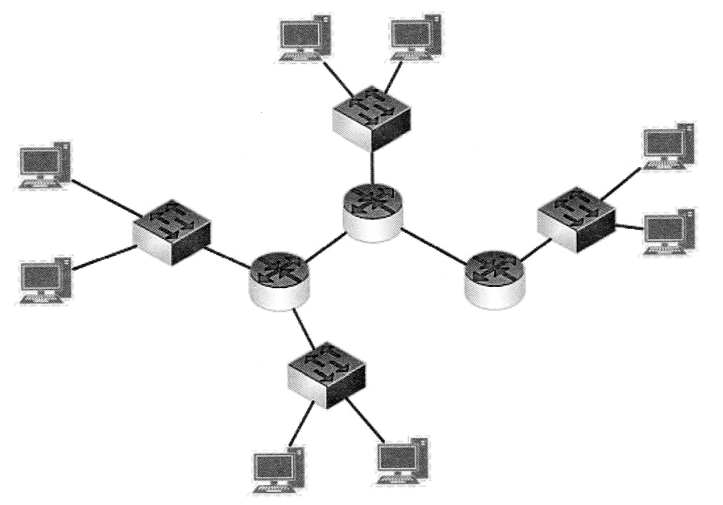
Ilustracja do pytania
A. 3 przełączniki i 4 rutery
B. 4 przełączniki i 3 rutery
C. 8 przełączników i 3 rutery
D. 4 przełączniki i 8 ruterów
Prawidłowa odpowiedź wskazuje 4 przełączniki i 3 rutery. To kluczowe, by zrozumieć strukturę sieci komputerowej i jej komponenty. Przełączniki służą do łączenia urządzeń w tej samej podsieci i pracują na warstwie 2 modelu OSI. Rutery natomiast działają na warstwie 3 i są używane do łączenia różnych sieci. Na schemacie widzimy wyraźne rozgraniczenie między tymi urządzeniami dzięki ich symbolom. Prawidłowe rozpoznanie ich ilości jest istotne dla prawidłowej konfiguracji i diagnozowania sieci. W praktyce, wiedza o liczbie i rodzaju użytych urządzeń pozwala na ich efektywne zarządzanie, a także planowanie rozbudowy infrastruktury. Używanie właściwych urządzeń zgodnie z ich przeznaczeniem zgodnie z najlepszymi praktykami branżowymi, takimi jak te opisane w dokumentach IEEE, zapewnia stabilność i wydajność sieci. Dlatego znajomość funkcji i umiejętność rozróżniania przełączników i ruterów jest niezbędna dla każdego specjalisty IT, co może bezpośrednio wpływać na jakość i bezpieczeństwo sieci komputerowej.

Pytanie 32

Które urządzenie może zostać wykorzystane do rutowania ruchu sieciowego między sieciami VLAN?

A. Przełącznik warstwy trzeciej.
B. Punkt dostępowy.
C. Przełącznik warstwy drugiej z tablicą adresów MAC komputerów z nim połączonych.
D. Przełącznik warstwy drugiej obsługujący Port Based.
W tym pytaniu łatwo się pomylić, bo wszystkie wymienione urządzenia kojarzą się z siecią lokalną, ale tylko jedno z nich faktycznie realizuje routing między VLAN-ami. Częsty błąd polega na wrzucaniu do jednego worka wszystkich przełączników i zakładaniu, że skoro obsługują VLAN-y, to „na pewno jakoś to zrutują”. Niestety, tak to nie działa. Punkt dostępowy (access point) pracuje głównie w warstwie drugiej modelu OSI i jego podstawowym zadaniem jest mostkowanie ruchu między siecią bezprzewodową a przewodową. Owszem, nowocześniejsze kontrolery Wi-Fi potrafią przekierować ruch do konkretnych VLAN-ów w zależności od SSID, ale to nadal nie jest routing między VLAN-ami. AP po prostu wpuszcza ruch do odpowiedniego VLAN-u, a decyzje routingu podejmuje dalej router albo przełącznik L3. Z mojego doświadczenia sporo osób przecenia możliwości samych punktów dostępowych, bo interfejsy konfiguracyjne wyglądają „inteligentnie”, ale logika sieci dalej leży w klasycznych urządzeniach routujących. Przełącznik warstwy drugiej, nawet jeśli obsługuje VLAN-y portowe (Port Based VLAN), nadal działa na adresach MAC i ramkach Ethernet, nie na adresach IP. On potrafi odseparować ruch, stworzyć kilka domen rozgłoszeniowych i przypisać porty do różnych VLAN-ów, ale nie przeanalizuje nagłówka IP, więc nie podejmie decyzji routingu. To samo dotyczy zwykłego przełącznika L2 z tablicą adresów MAC – ta tablica służy jedynie do tego, żeby wiedzieć, na który port wysłać ramkę w obrębie tej samej sieci logicznej. Typowy tok myślenia prowadzący do złej odpowiedzi jest taki: „skoro przełącznik zna MAC-e i obsługuje VLAN-y, to pewnie umie też przekierować ruch między nimi”. W rzeczywistości routing wymaga logiki warstwy trzeciej, czyli analizy adresów IP, tablic routingu, ewentualnie protokołów routingu dynamicznego. Jeśli urządzenie nie jest wyraźnie opisane jako router lub przełącznik warstwy trzeciej, to nie zrealizuje inter-VLAN routingu. W praktycznych sieciach robi się to zawsze przez router z podinterfejsami dla każdego VLAN-u albo przez switch L3 z interfejsami SVI. To jest fundament poprawnej segmentacji sieci zgodnej ze standardami branżowymi.

Pytanie 33

Wirus komputerowy to aplikacja, która

A. uruchamia się, gdy użytkownik zainfekowanego systemu otworzy jakiś program
B. aktywizuje się, gdy nadejdzie odpowiedni moment
C. wymaga programu nosiciela
D. posiada zdolność do samodzielnego replikowania się
Robak komputerowy jest autonomicznym programem, który ma zdolność do samoreplikacji, co oznacza, że może bez pomocy użytkownika lub innych programów tworzyć swoje kopie. Działa to na zasadzie manipulacji zainfekowanym systemem, gdzie po raz pierwszy zainstalowany robak może wykonać kod, który generuje nowe instancje siebie. Przykładem robaka komputerowego jest Blaster, który replikował się poprzez luki w zabezpieczeniach systemu Windows i rozprzestrzeniał się w sieciach komputerowych. W kontekście bezpieczeństwa, rozumienie mechanizmów robaków jest kluczowe dla projektowania skutecznych systemów zabezpieczeń, które powinny obejmować regularne aktualizacje, monitorowanie ruchu sieciowego oraz stosowanie zapór sieciowych. Dobrze zrozumiane zagrożenia, jakie niosą robaki komputerowe, pozwala zespołom IT na wdrażanie skutecznych strategii obronnych, zgodnych z najlepszymi praktykami branżowymi, takimi jak zarządzanie podatnościami czy edukacja użytkowników końcowych.

Pytanie 34

Wtyczka zasilająca SATA ma uszkodzony żółty przewód. Jakie to niesie za sobą konsekwencje dla napięcia na złączu?

A. 12 V
B. 5 V
C. 3,3 V
D. 8,5 V
Wybór napięcia 5 V, 3.3 V lub 8.5 V jako odpowiedzi wskazuje na niepełne zrozumienie standardowych wartości napięć wykorzystywanych w złączach zasilania SATA. Przewód czerwony odpowiada za napięcie 5 V, które jest używane głównie do zasilania logiki i niektórych komponentów o niskim poborze mocy. Napięcie 3.3 V, reprezentowane przez pomarańczowy przewód, jest również kluczowe dla niektórych nowoczesnych rozwiązań, takich jak pamięć RAM. Jednak, co istotne, żaden z tych przewodów nie odnosi się do 12 V, które jest kluczowe dla dysków twardych i innych urządzeń wymagających wyższego napięcia. Napięcie 8.5 V nie jest standardowym napięciem w zasilaniu komputerowym; może być wynikiem pomyłki, ponieważ w praktyce nie występuje w złączach zasilających. Typowe błędy myślowe w tej kwestii obejmują mylenie funkcji i wartości napięć w złączach oraz niewłaściwe przypisanie ich do poszczególnych przewodów. Wiedza na temat organizacji i funkcji zasilania w komputerze jest niezbędna dla prawidłowej konserwacji oraz diagnostyki, a także dla unikania potencjalnych uszkodzeń sprzętu.")

Pytanie 35

W przypadku, gdy w tej samej przestrzeni będą funkcjonować jednocześnie dwie sieci WLAN zgodne ze standardem 802.11g, w celu zminimalizowania ryzyka wzajemnych zakłóceń, powinny one otrzymać kanały o numerach różniących się o

A. 5
B. 3
C. 4
D. 2
Przydzielenie kanałów różniących się o 2, 3 lub 4 nie jest właściwym podejściem do eliminacji zakłóceń w przypadku równocześnie działających sieci WLAN standardu 802.11g. Zakłócenia w sieciach bezprzewodowych wynikają z interferencji, które mogą mieć miejsce, gdy sieci korzystają z zbyt bliskich kanałów. Przydzielając kanały różniące się o 2, na przykład kanał 1 i 3, nie zyskujemy wystarczającej separacji, co prowadzi do nakładania się sygnałów i wzajemnych zakłóceń. Podobnie, różnice o 3 lub 4 kanały, na przykład kanał 1 i 4, również nie są wystarczające, aby zapewnić stabilną i wyraźną komunikację. Tego typu podejście może prowadzić do spadku wydajności sieci, zwiększonego opóźnienia w transferze danych oraz wyższej liczby błędów w transmisji. Często administratorzy sieci popełniają błąd, zakładając, że im większa liczba kanałów przypisanych do dwoma sieciom, tym lepsza ich wydajność. W rzeczywistości, aby zminimalizować interferencje, konieczne jest skupienie się na odpowiednich, dobrze zdefiniowanych kanałach, które są od siebie wystarczająco oddalone. Standardy WLAN, takie jak 802.11g, zalecają użycie kanałów 1, 6 i 11 w celu zminimalizowania zakłóceń, a zatem przydzielanie kanałów różniących się o mniej niż 5 nie jest zgodne z najlepszymi praktykami w zakresie projektowania i zarządzania sieciami bezprzewodowymi.

Pytanie 36

Komenda "mmc" w systemach Windows 2000 oraz Windows XP uruchamia aplikację do tworzenia, zapisywania i otwierania

A. zestawu narzędzi administracyjnych zwanych konsolami, służących do zarządzania sprzętem i oprogramowaniem
B. plików multimedialnych, zawierających filmy
C. dziennika operacji dyskowych w systemie plików NTFS
D. katalogu oraz jego podkatalogów na partycji sformatowanej w systemie plików NTFS
Polecenie "mmc" (Microsoft Management Console) w systemie Windows 2000 i Windows XP uruchamia platformę umożliwiającą zarządzanie różnymi aspektami systemu operacyjnego oraz zainstalowanych aplikacji. Konsola MMC jest narzędziem, które pozwala administrującym na tworzenie i organizowanie narzędzi zarządzania, zwanych 'snap-in'. Przykłady zastosowania obejmują dodawanie narzędzi takich jak Menedżer dysków, Usługi, Zasady grupy, a także wiele innych, co znacznie ułatwia centralne zarządzanie systemami. Dzięki elastyczności konsoli, administratorzy mogą dostosowywać swe środowisko pracy według własnych potrzeb, co jest zgodne z najlepszymi praktykami zarządzania systemami IT. Umożliwia to efektywne monitorowanie, konfigurowanie i zarządzanie sprzętem oraz oprogramowaniem w środowisku Windows, co z kolei przekłada się na zwiększenie wydajności i bezpieczeństwa infrastruktury IT.

Pytanie 37

Jakie korzyści płyną z zastosowania systemu plików NTFS?

A. opcja formatowania nośnika o niewielkiej pojemności (od 1,44 MB)
B. możliwość zapisywania plików z nazwami dłuższymi niż 255 znaków
C. przechowywanie jedynie jednej kopii tabeli plików
D. funkcja szyfrowania folderów oraz plików
Zgłoszona odpowiedź na temat szyfrowania folderów i plików w NTFS jest całkiem trafna. NTFS, czyli New Technology File System, naprawdę ma kilka super fajnych funkcji zabezpieczeń, w tym szyfrowanie danych przez EFS (Encrypting File System). Dzięki temu można szyfrować pojedyncze pliki albo nawet całe foldery, co znacznie podnosi bezpieczeństwo danych, zwłaszcza w sytuacjach, gdzie informacje są narażone na nieautoryzowany dostęp. Na przykład w firmach, które przetwarzają wrażliwe dane, szyfrowanie staje się wręcz koniecznością, aby spełniać regulacje, jak RODO. Poza tym NTFS ma też inne ciekawe funkcje, jak zarządzanie uprawnieniami, więc można precyzyjnie kontrolować kto ma dostęp do różnych zasobów. W praktyce szyfrowanie w NTFS to coś, co może bardzo pomóc w ochronie danych, a to jest zgodne z najlepszymi praktykami bezpieczeństwa informacji.

Pytanie 38

Elementem płyty głównej, który odpowiada za wymianę informacji pomiędzy procesorem a innymi komponentami płyty, jest

A. chipset
B. system chłodzenia
C. pamięć BIOS
D. pamięć RAM
Chipset to kluczowy element płyty głównej odpowiedzialny za zarządzanie komunikacją pomiędzy procesorem a innymi komponentami systemu, takimi jak pamięć RAM, karty rozszerzeń oraz urządzenia peryferyjne. Działa jako mostek, który umożliwia transfer danych oraz kontrolę dostępu do zasobów. Współczesne chipsety są podzielone na dwa główne segmenty: północny mostek (Northbridge), który odpowiada za komunikację z procesorem oraz pamięcią, oraz południowy mostek (Southbridge), który zarządza interfejsami peryferyjnymi, takimi jak SATA, USB i PCI. Zrozumienie roli chipsetu jest istotne dla projektowania systemów komputerowych, ponieważ jego wydajność i możliwości mogą znacząco wpłynąć na ogólną efektywność komputera. Dla przykładu, wybierając chipset o wyższej wydajności, użytkownik może poprawić parametry pracy systemu, co jest kluczowe w zastosowaniach wymagających dużej mocy obliczeniowej, takich jak renderowanie grafiki czy obróbka wideo. W praktyce, chipsety są również projektowane z uwzględnieniem standardów branżowych, takich jak PCI Express, co zapewnia ich kompatybilność z najnowszymi technologiami.

Pytanie 39

Jakie polecenie systemu Windows przedstawione jest na ilustracji?

    Adres fizyczny           Nazwa transportu
===========================================================
    00-23-AE-09-47-CF        Nośnik rozłączony
    00-23-4D-CB-B4-BB        Brak
    00-23-4D-CB-B4-BB        Nośnik rozłączony
A. getmac
B. netsatat
C. route
D. net view
Polecenie netstat w systemie Windows służy do wyświetlania aktywnych połączeń sieciowych, tablic routingu oraz statystyk protokołów. Narzędzie to jest niezwykle użyteczne w analizie bieżących połączeń TCP/IP oraz diagnozowaniu problemów z siecią, takich jak nieautoryzowane połączenia czy problemy z konfiguracją sieci. Jednakże nie dostarcza ono informacji o adresach fizycznych MAC, które są kluczowe w identyfikacji urządzeń w sieci lokalnej. Polecenie route pozwala na wyświetlanie i modyfikację tablicy routingu, co jest istotne w zarządzaniu ruchem sieciowym i kierowaniem pakietów do odpowiednich interfejsów sieciowych. Mimo że jest to ważne narzędzie w kontekście zarządzania siecią, nie dostarcza ono informacji o nazwach transportu ani adresach fizycznych, co odróżnia je od funkcji polecenia getmac. Natomiast polecenie net view umożliwia wyświetlanie komputerów i urządzeń w danej grupie roboczej lub domenie, co jest użyteczne przy zarządzaniu zasobami sieciowymi i identyfikacji udostępnianych zasobów. Jednak jego zastosowanie jest zupełnie odmienne od analizy interfejsów sieciowych poprzez ich adresy fizyczne. Typowym błędnym podejściem jest mylenie funkcji tych narzędzi ze względu na kontekst sieciowy, w jakim operują. Każde z tych poleceń pełni specyficzną rolę w zarządzaniu i diagnostyce sieci, a zrozumienie ich różnic funkcjonalnych jest kluczowe dla efektywnego rozwiązywania problemów w środowisku IT.

Pytanie 40

W systemie Linux narzędzie, które umożliwia śledzenie trasy pakietów od źródła do celu, pokazując procentowe straty oraz opóźnienia, to

A. ping
B. tracert
C. mtr
D. route
Wybór polecenia ping, mimo że jest to powszechnie używane narzędzie do testowania dostępności hostów w sieci, nie jest odpowiedni dla opisanego pytania. Ping jedynie wysyła pakiety ICMP Echo Request do docelowego hosta i oczekuje na odpowiedź, co pozwala na sprawdzenie, czy dany adres IP jest osiągalny. Nie dostarcza jednak informacji o trasie, jaką pokonują pakiety, ani nie monitoruje strat pakietów w czasie rzeczywistym. Kolejne polecenie, route, jest narzędziem służącym do zarządzania tablicą routingu w systemie operacyjnym. Umożliwia przeglądanie i modyfikację ścieżek routingu, jednak nie jest używane do analizy opóźnień czy strat pakietów. Natomiast tracert (w systemie Windows) jest odpowiednikiem traceroute, ale jest to narzędzie, które działa na innej zasadzie i może nie dostarczać tak szczegółowych danych o czasie odpowiedzi w sposób, w jaki robi to mtr. Typowym błędem w rozumieniu tych narzędzi jest przypuszczenie, że każde z nich pełni tę samą funkcję, podczas gdy każde z nich ma swoje specyficzne zastosowania w diagnostyce i zarządzaniu sieciami. Kluczowe jest zrozumienie, jakie konkretne informacje są potrzebne do analizy problemów z łącznością, aby wybrać odpowiednie narzędzie do rozwiązania danego problemu.