Wyniki egzaminu

Informacje o egzaminie:
  • Zawód: Technik informatyk
  • Kwalifikacja: INF.02 - Administracja i eksploatacja systemów komputerowych, urządzeń peryferyjnych i lokalnych sieci komputerowych
  • Data rozpoczęcia: 12 kwietnia 2026 19:31
  • Data zakończenia: 12 kwietnia 2026 19:46

Egzamin zdany!

Wynik: 24/40 punktów (60,0%)

Wymagane minimum: 20 punktów (50%)

Nowe
Analiza przebiegu egzaminu— sprawdź jak rozwiązywałeś pytania
Pochwal się swoim wynikiem!
Szczegółowe wyniki:
Pytanie 1

W systemie Windows użycie prezentowanego polecenia spowoduje tymczasową zmianę koloru

Microsoft Windows [Version 10.0.14393]
(c) 2016 Microsoft Corporation. Wszelkie prawa zastrzeżone.
 
C:\Users\ak>color 1
A. paska nazwy okna Windows.
B. tła okna wiersza poleceń, które było uruchomione z ustawieniami domyślnymi.
C. tła i czcionki okna Windows.
D. czcionki wiersza poleceń, która była uruchomiona z ustawieniami domyślnymi.
Dość łatwo pomylić działanie polecenia 'color' w Windows z ogólnymi ustawieniami wyglądu systemu, bo samo polecenie brzmi bardzo ogólnie. Jednak jego efekt ogranicza się tylko do aktywnego okna wiersza poleceń uruchomionego w trybie domyślnym i nie wpływa ani na całe środowisko graficzne, ani na pasek tytułu czy tło okna. Klasycznym nieporozumieniem jest sądzić, że komenda 'color' zmieni coś poza konsolą — np. wygląd pulpitu, kolory okien czy czcionki w Eksploratorze Windows. Takie zmiany wymagają głębokiej ingerencji w ustawienia systemowe, a nie pojedynczego polecenia z konsoli. Podobnie, niektórzy myślą, że 'color 1' odmienia tylko tło okna — to błąd, bo parametr użyty w tej postaci zawsze odnosi się do koloru tekstu, nie tła (gdy pierwszy znak to zero, tło zostaje czarne, a drugi znak określa kolor czcionki). Warto pamiętać, że jeśli chcielibyśmy zmienić tło, należałoby wskazać odpowiednią wartość w pierwszym parametrze, ale w tym przypadku wpisanie tylko 'color 1' skutkuje niebieską czcionką na czarnym tle. Spotkałem się też z opinią, że polecenie 'color' wpływa na pasek tytułu okna — niestety, to też nieporozumienie, bo taki efekt można uzyskać jedynie poprzez zmiany w ustawieniach wyglądu Windows, nie poleceniem w konsoli. Często powielanym błędem jest też przekonanie, że zmiana dotyczy całego systemu albo wszystkich użytkowników. W rzeczywistości dotyczy tylko aktualnie otwartego okna cmd.exe, a po jego zamknięciu wszystko wraca do normy. Dobre praktyki wskazują, by korzystać ze zmiany koloru czcionki w konsoli właśnie dla lepszej organizacji pracy w kilku równoległych sesjach, a nie do personalizacji środowiska systemowego.
Pytanie 2

Odnalezienie głównego rekordu rozruchowego, wczytującego system z aktywnej partycji umożliwia

A. GUID Partition Table
B. CDDL
C. POST
D. BootstrapLoader
Wielu osobom zdarza się mylić rolę poszczególnych komponentów w procesie uruchamiania komputera, szczególnie jeśli chodzi o takie terminy jak POST, CDDL czy GUID Partition Table. POST (Power-On Self-Test) to w zasadzie zestaw testów diagnostycznych wykonywanych przez BIOS lub UEFI zaraz po włączeniu komputera. On sprawdza pamięć RAM, kartę graficzną, podstawowe kontrolery, ale nie ma nic wspólnego z ładowaniem systemu operacyjnego z dysku – kończy działanie zanim komputer przekaże kontrolę do układu odpowiedzialnego za start systemu. CDDL natomiast jest całkowicie z innej bajki – to licencja open source stosowana między innymi przez Solaris czy ZFS; nie ma żadnego technicznego powiązania z procesem rozruchu systemu. GUID Partition Table (GPT) to z kolei nowoczesny schemat partycjonowania dysków, który zastąpił klasyczny MBR na nowych komputerach. GPT określa, gdzie zaczynają się i kończą partycje, pozwala stosować duże dyski i wiele partycji, ale sam z siebie nie jest odpowiedzialny za ładowanie systemu – to raczej pewnego rodzaju mapa, z której bootloader korzysta, by znaleźć odpowiednie dane. Typowym błędem jest utożsamianie GPT z procesem rozruchu, bo mechanizm partycjonowania to tylko podstawa do działania bootloadera, a nie jego zamiennik. W praktyce, tylko poprawna konfiguracja i obecność bootloadera umożliwia faktyczne wczytanie systemu z aktywnej partycji, bo to właśnie on, a nie sam podział dysku czy testy POST, zarządza całym procesem ładowania OS. W branży przyjmuje się, że zrozumienie tych zależności to fundament do skutecznej diagnostyki i administracji systemami – nie ma tu drogi na skróty.

Pytanie 3

Aby możliwe było zorganizowanie pracy w wydzielonych logicznie mniejszych podsieciach w sieci komputerowej, należy ustawić w przełączniku

A. WAN
B. VPN
C. WLAN
D. VLAN
VLAN, czyli Virtual Local Area Network, jest technologią, która umożliwia podział jednej fizycznej sieci lokalnej na wiele logicznych podsieci. Dzięki VLAN możliwe jest segregowanie ruchu sieciowego w zależności od określonych kryteriów, takich jak dział, zespół czy funkcja w organizacji. W praktyce, przełączniki sieciowe są konfigurowane w taki sposób, aby porty przełącznika mogły być przypisane do określonych VLAN-ów, co pozwala na izolację ruchu między różnymi grupami użytkowników. Na przykład, w dużej firmie można stworzyć osobne VLAN-y dla działu finansowego, sprzedażowego i IT, co zwiększa bezpieczeństwo oraz ogranicza wykorzystywanie pasma. Ponadto, VLAN-y ułatwiają zarządzanie siecią oraz zwiększają jej efektywność, ponieważ umożliwiają lepsze wykorzystanie zasobów sieciowych. Standardy takie jak IEEE 802.1Q definiują, jak realizować VLAN-y w sieciach Ethernet, co czyni je uznawanym podejściem w projektowaniu nowoczesnych infrastruktury sieciowych.

Pytanie 4

Który z protokołów w systemach operacyjnych Linux jest używany w sieciach lokalnych?

A. AppleTalk
B. IPX
C. NetBEUI
D. IP
Protokół IP (Internet Protocol) jest podstawowym protokołem komunikacyjnym w sieciach komputerowych, w tym w systemach operacyjnych Linux, który jest wykorzystywany głównie w sieciach LAN (Local Area Network). IP umożliwia przesyłanie danych między różnymi urządzeniami w sieci poprzez nadawanie im unikalnych adresów IP, co pozwala na ich identyfikację i lokalizację w sieci. Protokół IP działa na warstwie sieciowej modelu OSI, co oznacza, że jest odpowiedzialny za trasowanie pakietów danych z jednego miejsca do innego. W praktyce, implementacja protokołu IP w systemach Linux obejmuje zarówno IPv4, jak i nowszy IPv6, co jest zgodne z obecnymi standardami branżowymi i dobrymi praktykami w zakresie zarządzania adresacją sieciową. Użytkownicy Linuxa mogą konfigurować ustawienia IP poprzez różne narzędzia, takie jak 'ip' lub 'ifconfig', co daje im możliwość dostosowania parametrów sieciowych do swoich potrzeb. Protokół IP jest również fundamentem dla wielu innych protokołów, takich jak TCP (Transmission Control Protocol), co czyni go kluczowym elementem w kontekście komunikacji sieciowej.

Pytanie 5

W systemie Ubuntu, które polecenie umożliwia bieżące monitorowanie działających procesów i aplikacji?

A. top
B. sysinfo
C. proc
D. ps
Polecenie 'top' jest narzędziem służącym do monitorowania systemu w czasie rzeczywistym w systemie operacyjnym Ubuntu (i innych dystrybucjach opartych na Unixie). Pokazuje ono aktualnie uruchomione procesy, ich użycie CPU oraz pamięci, a także inne istotne informacje, takie jak czas działania systemu czy liczba użytkowników. To narzędzie jest niezwykle przydatne dla administratorów systemów, którzy mogą szybko zidentyfikować procesy obciążające system i podejmować odpowiednie działania, takie jak zakończenie nieefektywnych procesów. Przykładowo, podczas analizy wydajności serwera, administratorzy mogą użyć 'top', aby zlokalizować procesy, które wykorzystują nadmierne zasoby, co pozwala na optymalizację działania systemu. Dobrą praktyką jest również korzystanie z opcji sortowania w 'top', aby na bieżąco identyfikować najcięższe procesy. Dodatkowo, 'top' może być konfigurowany, co daje użytkownikom elastyczność w dostosowywaniu widoku do ich potrzeb.

Pytanie 6

Planując pierwsze uruchomienie i konfigurację rutera, należy w pierwszej kolejności

A. zalogować się do jego panelu konfiguracyjnego korzystając z klucza dostępu.
B. połączyć się z nim przy użyciu komputera.
C. włączyć wszystkie odbiorniki, które mają w przyszłości z nim współpracować.
D. dokonać wyboru trybu pracy z ustawień domyślnych.
W pytaniu chodzi o pierwszą czynność przy uruchamianiu i konfiguracji rutera, czyli o poprawną kolejność działań. Wiele osób odruchowo myśli: „to trzeba się zalogować do panelu konfiguracyjnego” albo „od razu wybiorę tryb pracy”, ale to są kroki późniejsze. Żeby w ogóle sensownie konfigurować ruter, trzeba mieć świadomość, jakie urządzenia będą w sieci i czy są one fizycznie dostępne oraz uruchomione. Stąd najpierw włącza się odbiorniki, a dopiero potem wykonuje się konfigurację. Logowanie do panelu administracyjnego przy użyciu hasła (czy tam klucza dostępu) jest oczywiście konieczne, ale to nie jest pierwszy krok w procesie planowania. Najpierw musi istnieć fizyczne i logiczne środowisko: ruter podłączony do zasilania, podstawowe okablowanie, włączone hosty. Dopiero mając to, administrator loguje się do interfejsu WWW lub CLI i zaczyna konfigurację parametrów sieci LAN, WAN, DHCP, Wi‑Fi czy zabezpieczeń. Podobnie z wyborem trybu pracy z ustawień domyślnych – tryb router, access point, repeater, bridge i inne tryby pracy dobieramy po analizie potrzeb sieci, a nie „w ciemno” na start. Z mojego doświadczenia wynika, że osoby, które od razu klikają w ustawieniach, często później muszą wszystko robić od nowa, bo nagle okazuje się, że w sieci mają np. drukarkę wymagającą statycznego IP albo urządzenia IoT, które potrzebują konkretnego zakresu adresów. Sama odpowiedź polegająca na „połączeniu się z ruterem przy użyciu komputera” też jest nieprecyzyjna jako pierwszy krok. Oczywiście, fizyczne podłączenie komputera do rutera (kablem Ethernet lub przez Wi‑Fi) jest wymagane, żeby wejść do panelu administracyjnego, ale zanim w ogóle zaczniemy się łączyć i klikać, sensownie jest przygotować środowisko: włączyć wszystkie urządzenia, sprawdzić, jakie interfejsy będą używane, gdzie będzie stał ruter, jakie są wymagania użytkowników. Typowym błędem myślowym jest traktowanie konfiguracji jako serii przypadkowych kliknięć bez planu. W praktyce sieci komputerowe projektuje się od końcówek (hostów) i ich potrzeb, a potem dobiera i ustawia urządzenia sieciowe. Dlatego pierwszeństwo ma uruchomienie odbiorników, a dopiero potem logowanie, wybór trybu i dalsza konfiguracja.

Pytanie 7

Aby połączyć projektor multimedialny z komputerem, należy unikać użycia złącza

A. USB
B. SATA
C. D-SUB
D. HDMI
No, wybór złączy D-SUB, HDMI czy USB do podłączenia projektora to dość powszechny błąd, który często wynika z nieporozumień. D-SUB, czyli VGA, to analogowe złącze, które dobrze przesyła sygnał wideo, więc można je używać z projektorami bez problemu. HDMI to nowoczesny standard, który przesyła zarówno wideo, jak i audio w formacie cyfrowym, więc daje lepszą jakość. USB, mimo że może być wykorzystywane do niektórych urządzeń wideo, nie jest standardowym złączem dla projektorów. Wiele osób myli te interfejsy, myśląc, że każde złącze ma te same funkcje, przez co można podłączyć sprzęt niewłaściwie. Ważne jest, żeby wiedzieć, że nie każde złącze nadaje się do przesyłania sygnału wideo i audio. Złącze SATA, które wspomniałeś w teście, służy tylko do przesyłania danych między dyskiem a płytą główną, więc w przypadku projektorów to nie ma większego sensu. Wiedza o tym, jakie standardy są prawidłowe w podłączaniu sprzętu multimedialnego, może uratować cię przed problemami z jakością obrazu i dźwięku podczas prezentacji.

Pytanie 8

Na wydrukach uzyskanych z drukarki laserowej można zauważyć pasma wzdłużne oraz powtarzające się defekty. Jedną z możliwych przyczyn niskiej jakości druku jest wada

A. taśmy barwiącej
B. głowicy drukującej
C. bębna światłoczułego
D. układu zliczającego
Taśmy barwiące są używane w drukarkach igłowych i termicznych, ale w laserowych to mamy toner, a nie taśmy. Jak ktoś mówi, że taśma barwiąca jest przyczyną złej jakości wydruku, to jest błąd. Układ zliczający monitoruje liczbę wydrukowanych stron, ale nie ma bezpośredniego wpływu na samą jakość druku. Jak ten układ się zepsuje, to mogą być problemy z liczeniem tonera lub bębna, ale samo w sobie nie wpływa na artefakty na wydrukach. A jeszcze głowica drukująca to temat z drukarek atramentowych, więc wskazywanie jej jako problemu w laserowych to też pomyłka. Wygląda na to, że zrozumienie różnych technologii druku może być trudne, co prowadzi do dziwnych wniosków. Dlatego warto znać te różnice, żeby lepiej ogarnąć, co może być przyczyną problemów z wydrukami.

Pytanie 9

Komenda msconfig uruchamia w systemie Windows:

A. menedżera zadań
B. menedżera plików
C. narzędzie konfiguracji systemu
D. panel sterowania
Polecenie msconfig uruchamia narzędzie konfiguracji systemu, które jest kluczowym elementem administracji systemem Windows. Umożliwia ono użytkownikom zarządzanie ustawieniami uruchamiania systemu, co jest szczególnie przydatne w przypadku rozwiązywania problemów z wydajnością lub konfliktami aplikacji. W narzędziu tym można m.in. wyłączyć niepotrzebne programy uruchamiające się podczas startu systemu, co może znacząco przyspieszyć czas ładowania systemu. Dodatkowo, msconfig pozwala na przełączanie systemu w tryb diagnostyczny lub bezpieczny, co jest pomocne w sytuacjach, gdy system nie uruchamia się poprawnie. Warto zaznaczyć, że najlepsze praktyki w zakresie zarządzania systemem zalecają regularne monitorowanie i optymalizowanie programów uruchamiających się podczas startu, aby zapewnić stabilność i wydajność komputerów. Użytkownicy, którzy chcą lepiej zrozumieć swoje środowisko systemowe, powinni zapoznać się z możliwościami tego narzędzia, aby w pełni wykorzystać jego potencjał.

Pytanie 10

Programem wykorzystywanym w systemie Linux do odtwarzania muzyki jest

A. <i>Leafpad</i>
B. <i>Banshee</i>
C. <i>LibreOffice</i>
D. <i>BlueFish</i>
Wybierając oprogramowanie do odtwarzania muzyki w systemie Linux, łatwo można się pomylić, zwłaszcza jeśli patrzymy tylko na znajome nazwy lub piktogramy aplikacji. Leafpad jest prostym edytorem tekstu, wykorzystywanym głównie do szybkiej edycji plików konfiguracyjnych lub notatek, absolutnie nie ma żadnych funkcji związanych z multimediami – nie da się na nim odtwarzać muzyki, bo po prostu nie obsługuje plików audio. BlueFish z kolei to narzędzie skierowane do programistów i webmasterów, przeznaczone do edycji kodu źródłowego HTML, PHP czy CSS, więc jego zastosowanie ogranicza się do pracy z plikami tekstowymi, a nie multimedialnymi. Moim zdaniem to częsty błąd, że patrzymy na uniwersalność niektórych programów i zakładamy, że poradzą sobie ze wszystkim – niestety, to tak nie działa w praktyce, szczególnie w Linuksie, gdzie każdy program jest raczej wysoce specjalistyczny. LibreOffice natomiast jest rozbudowanym pakietem biurowym (odpowiednik MS Office), ale jego główne moduły to edytor tekstu, arkusz kalkulacyjny, program do prezentacji i narzędzia do pracy z bazami danych. Żadne z tych środowisk nie jest zaprojektowane do zarządzania ani tym bardziej odtwarzania plików muzycznych. Branżowe dobre praktyki mówią jasno: do obsługi multimediów wybieramy programy, które mają do tego dedykowane funkcje i optymalizacje, bo tylko wtedy mamy gwarancję stabilności, wygody i kompatybilności z różnymi formatami muzycznymi. W praktyce więc, zamiast próbować używać przypadkowych aplikacji, warto poznać narzędzia rzeczywiście przeznaczone do muzyki – takie jak właśnie Banshee, Amarok czy Rhythmbox.

Pytanie 11

Jaki jest największy rozmiar pojedynczego datagramu IPv4, uwzględniając jego nagłówek?

A. 64 kB
B. 128 kB
C. 32 kB
D. 256 kB
Odpowiedzi takie jak 32 kB, 128 kB czy 256 kB są totalnie nietrafione, jeśli chodzi o maksymalny rozmiar datagramu IPv4. Na przykład 32 kB może wprowadzić w błąd, bo ktoś mógłby pomyśleć, że to faktyczny limit, ale to za mało. Z kolei 128 kB i 256 kB w ogóle przekraczają maksymalny rozmiar 65 535 bajtów, co jest po prostu nie do przyjęcia w IPv4. Często ludzie myślą, że większe liczby to lepsze rozwiązanie, a w kontekście IP może to prowadzić do problemów z fragmentacją i zmniejszeniem wydajności. Warto też wiedzieć, że różne protokoły transportowe, jak UDP czy TCP, mają swoje ograniczenia na wielkość pakietów, co naprawdę ma znaczenie, gdy pracujemy z przesyłaniem danych. Wiedza na ten temat jest kluczowa dla każdego, kto chce robić coś z sieciami, bo jak niewłaściwie użyjemy tych parametrów, to może być ciężko z zaprojektowaniem sprawnej sieci.

Pytanie 12

Aby zapobiec uszkodzeniu układów scalonych, podczas konserwacji sprzętu komputerowego należy używać

A. rękawiczek gumowych
B. opaski antystatycznej
C. okularów ochronnych
D. rękawiczek skórzanych
Opaska antystatyczna jest kluczowym elementem ochrony podczas naprawy sprzętu komputerowego, ponieważ zapobiega gromadzeniu się ładunków elektrycznych na ciele technika. Te ładunki mogą być niebezpieczne dla wrażliwych układów scalonych, które mogą ulec uszkodzeniu w wyniku wyładowania elektrostatycznego (ESD). Używanie opaski antystatycznej pozwala na odprowadzenie tych ładunków do ziemi, minimalizując ryzyko uszkodzenia komponentów. W praktyce, technicy powinni zawsze zakładać opaskę przed rozpoczęciem pracy z elektroniką, szczególnie w przypadku wymiany lub naprawy podzespołów, takich jak procesory, pamięci RAM czy karty graficzne. Dobre praktyki branżowe zalecają również, aby miejsce pracy było odpowiednio uziemione, co zwiększa efektywność działania opaski. Dodatkowo, stosowanie opasek antystatycznych jest zgodne z normami ochrony przed ESD, takimi jak ANSI/ESD S20.20, które określają wymogi dla stanowisk roboczych zajmujących się elektroniką. Stosowanie ich w codziennej pracy przyczynia się do zwiększenia bezpieczeństwa i niezawodności naprawianego sprzętu.

Pytanie 13

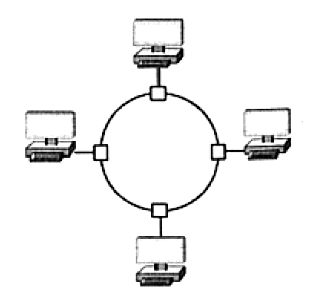
Na ilustracji przedstawiono sieć komputerową w danej topologii

Ilustracja do pytania
A. gwiazdy
B. mieszanej
C. pierścienia
D. magistrali
Topologia pierścienia jest jednym z podstawowych rodzajów organizacji sieci komputerowych. Charakteryzuje się tym że każde urządzenie jest połączone z dwoma innymi tworząc zamknięty krąg. Dane przesyłane są w jednym kierunku co minimalizuje ryzyko kolizji pakietów. Ta topologia jest efektywna pod względem zarządzania ruchem sieciowym i pozwala na łatwe skalowanie. Dzięki temu można ją znaleźć w zastosowaniach wymagających wysokiej niezawodności takich jak przemysłowe sieci automatyki. W praktyce często stosuje się protokół Token Ring w którym dane przesyłane są za pomocą specjalnego tokena. Umożliwia to równomierne rozłożenie obciążenia sieciowego oraz zapobiega monopolizowaniu łącza przez jedno urządzenie. Choć topologia pierścienia może być bardziej skomplikowana w implementacji niż inne topologie jak gwiazda jej stabilność i przewidywalność działania czynią ją atrakcyjną w specyficznych zastosowaniach. Dodatkowo dzięki fizycznej strukturze pierścienia łatwo można identyfikować i izolować problemy w sieci co jest cenne w środowiskach wymagających ciągłości działania. Standardy ISO i IEEE opisują szczegółowe wytyczne dotyczące implementacji tego typu sieci co pozwala na zachowanie kompatybilności z innymi systemami oraz poprawę bezpieczeństwa i wydajności działania.

Pytanie 14

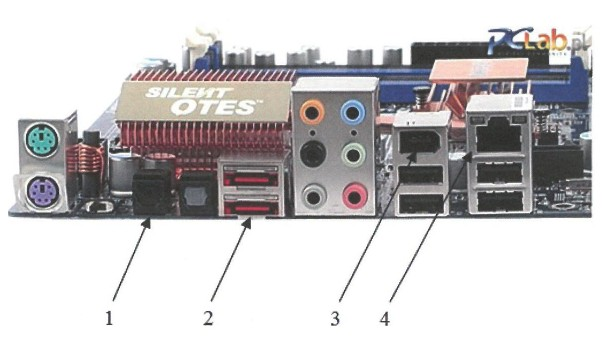
Który z portów na zaprezentowanej płycie głównej umożliwia podłączenie zewnętrznego dysku przez interfejs e-SATA?

Ilustracja do pytania
A. 2
B. 4
C. 3
D. 1
Port numer 2 to e-SATA, czyli ten typ złącza, który pozwala na szybkie przesyłanie danych. W praktyce działa to tak, że podłączasz do niego zewnętrzne dyski twarde i masz możliwość przenoszenia dużych ilości info z naprawdę niezłą prędkością, sięgającą nawet 6 Gb/s. To czyni go całkiem konkurencyjnym wobec USB 3.0 i Thunderbolt. Z mojego doświadczenia wynika, że e-SATA jest świetny, gdy potrzebujesz szybko przesłać dane bez zbędnych opóźnień. Fajnie, że nie ma problemów z zakłóceniami elektromagnetycznymi, bo złącze jest dość solidnie zrobione. Jednak trzeba pamiętać, że e-SATA nie zapewnia zasilania przez kabel, dlatego zewnętrzne urządzenia często potrzebują swojego osobnego źródła zasilania. Generalnie, jest to technologia, która sprawdza się w pracy z dużymi zbiorem danych, takimi jak edycja wideo czy duże bazy danych.

Pytanie 15

Które zdanie opisujące domenę Windows jest prawdziwe?

A. Grupa połączonych komputerów korzystających ze wspólnych informacji o kontach użytkowników.
B. Usługa polegająca na przekierowywaniu połączeń.
C. Usługa polegająca na zamianie adresów IP na MAC.
D. Grupa komputerów połączonych ze sobą oraz współpracujących na równych prawach.
Poprawnie wskazana definicja bardzo dobrze oddaje ideę domeny w środowisku Windows. Domena to logiczna grupa komputerów, serwerów i kont użytkowników zarządzanych centralnie przez kontroler domeny, zazwyczaj usługę Active Directory Domain Services (AD DS). Kluczowe jest właśnie to, że komputery w domenie korzystają ze wspólnej bazy informacji o kontach użytkowników, hasłach, grupach i uprawnieniach. Dzięki temu użytkownik może zalogować się tym samym loginem i hasłem na różnych stacjach roboczych w sieci, a administrator nie musi tworzyć osobnych kont lokalnych na każdym komputerze. W praktyce wygląda to tak, że serwer z systemem Windows Server pełni rolę kontrolera domeny, przechowuje bazę AD, a komputery klienckie (np. z Windows 10/11) dołączane są do domeny. Logowanie odbywa się wtedy do domeny, a nie tylko do komputera lokalnego. Pozwala to stosować zasady grup (Group Policy), które centralnie wymuszają ustawienia bezpieczeństwa, konfigurację systemu, ograniczenia dostępu, mapowanie dysków sieciowych itp. W firmach, szkołach czy urzędach jest to standardowa i zalecana przez Microsoft metoda zarządzania większą liczbą stacji roboczych. Moim zdaniem największą zaletą domeny jest uproszczenie administracji: reset hasła robi się raz w AD, nadawanie uprawnień odbywa się przez grupy domenowe, a audyt logowań i dostępów można prowadzić w sposób uporządkowany. Jest to dużo bardziej profesjonalne rozwiązanie niż luźno połączona grupa robocza bez centralnego zarządzania, szczególnie przy kilkunastu i więcej komputerach.

Pytanie 16

Emisja przez BIOS firmy AMI jednego długiego oraz dwóch krótkich sygnałów dźwiękowych oznacza

A. uszkodzenie pamięci
B. uszkodzenie zegara systemowego
C. błąd karty graficznej
D. błąd parzystości pamięci
Kiedy usłyszysz długi ton, a potem dwa krótkie, to znaczy, że coś jest nie tak z kartą graficzną według standardów BIOS AMI. Jak komputer się uruchamia, BIOS sprawdza, czy wszystko działa jak należy, to się nazywa POST (Power-On Self-Test). Jeżeli nie jest wszystko w porządku z kartą graficzną, BIOS daje taki dźwięk, żebyś szybko zorientował się, co może być problemem. Może to oznaczać, że karta nie jest dobrze włożona, jest uszkodzona, albo coś jest nie tak z połączeniem z płytą główną. Warto wtedy sprawdzić, czy karta graficzna dobrze siedzi w slocie PCIe, albo czy zasilanie jest w porządku. Wiedza o takich sygnałach dźwiękowych jest naprawdę przydatna dla każdego, kto zajmuje się komputerami. Moim zdaniem, to naprawdę oszczędza czas i pieniądze na naprawach, gdy wiemy, co te dźwięki oznaczają. To coś, co każdy technik komputerowy powinien ogarnąć.

Pytanie 17

Jaki rodzaj routingu jest najbardziej odpowiedni w dużych, szybko zmieniających się sieciach?

A. Lokalny
B. Dynamiczny
C. Zewnętrzny
D. Statyczny
Routing dynamiczny jest najbardziej odpowiedni dla rozbudowanych, szybko zmieniających się sieci ze względu na swoją zdolność do automatycznego dostosowywania się do zmian w topologii sieci. W przeciwieństwie do routingu statycznego, gdzie trasy są konfigurowane ręcznie, routing dynamiczny wykorzystuje protokoły takie jak OSPF, EIGRP czy BGP, które umożliwiają urządzeniom sieciowym wymianę informacji o osiągalnych trasach. Dzięki temu, w przypadku awarii jednego z węzłów, sieć natychmiast znajdzie alternatywną ścieżkę, co zwiększa jej niezawodność i dostępność. Przykładowo, w dużych środowiskach korporacyjnych, gdzie zmiany w infrastrukturze są na porządku dziennym, routing dynamiczny pozwala na efektywne zarządzanie zasobami oraz minimalizację przestojów. Ponadto, protokoły dynamiczne mają możliwość uczenia się i adaptacji do zmieniających się warunków w sieci, co jest kluczowe w przypadku aplikacji wymagających wysokiej dostępności i niskich opóźnień.

Pytanie 18

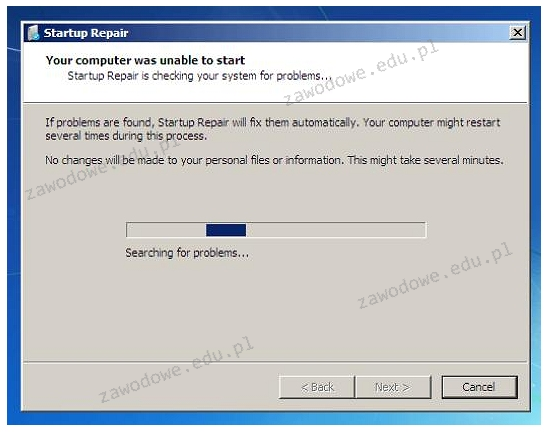
Komunikat, który pojawia się po uruchomieniu narzędzia do przywracania systemu Windows, może sugerować

Ilustracja do pytania
A. uszkodzenie plików startowych systemu
B. konieczność zrobienia kopii zapasowej systemu
C. wykrycie błędnej adresacji IP
D. uszkodzenie sterowników
Podczas gdy komunikat wyświetlany przez Startup Repair wskazuje na problem z plikami startowymi systemu, inne potencjalnie błędne interpretacje mogą prowadzić do niepoprawnych wniosków. Przede wszystkim idea, że narzędzie to wskazuje na konieczność wykonania kopii zapasowej systemu, jest myląca. Kopie zapasowe są istotnym elementem zarządzania systemem, ale Startup Repair koncentruje się na naprawie bieżących problemów z rozruchem, a nie na archiwizacji danych. Kolejną błędną koncepcją jest przekonanie, że komunikat dotyczy nieprawidłowej adresacji IP. Problemy z adresacją IP są związane z konfiguracją sieciową i nie wpływają na zdolność systemu do uruchomienia się. Diagnostyka IP odbywa się na poziomie systemu operacyjnego po jego załadowaniu. Ostatecznie, sugestia, że problem dotyczy uszkodzonych sterowników, choć możliwa, nie jest bezpośrednio związana z komunikatem o błędzie rozruchu. Problemy ze sterownikami mogą powodować inne rodzaje awarii systemu, ale nie są głównym celem działania narzędzia Startup Repair. Aby skutecznie diagnozować i rozwiązywać problemy z systemem, ważne jest zrozumienie, jakie narzędzia są przeznaczone do jakich zadań oraz jakie symptomy wskazują na konkretne problemy. Redukowanie błędów myślowych i poprawne przypisywanie symptomów do problemów technicznych jest kluczowe dla efektywnej administracji IT. Ważnym aspektem jest również ciągłe doskonalenie umiejętności oraz znajomość narzędzi diagnostycznych dostępnych w systemach operacyjnych.

Pytanie 19

W architekturze sieci lokalnych opartej na modelu klient-serwer

A. żaden z komputerów nie ma nadrzędnej roli względem pozostałych
B. wyspecjalizowane komputery pełnią rolę serwerów oferujących zasoby, a inne komputery z tych zasobów korzystają
C. każdy komputer udostępnia i korzysta z zasobów innych komputerów
D. wszystkie komputery klienckie mają możliwość dostępu do zasobów komputerowych
W architekturze sieci lokalnych typu klient-serwer, wyróżnione komputery pełnią rolę serwerów, które są odpowiedzialne za udostępnianie zasobów, takich jak pliki, aplikacje czy usługi, a pozostałe komputery, nazywane klientami, korzystają z tych zasobów. Taki model pozwala na centralizację zarządzania danymi i ułatwia ich dostępność dla użytkowników. Przykładami zastosowania tej architektury są serwery plików w biurach, które umożliwiają pracownikom dostęp do wspólnych dokumentów, oraz serwery aplikacji, które dostarczają oprogramowanie w chmurze. W branży IT model klient-serwer jest szeroko stosowany, ponieważ pozwala na lepsze zabezpieczenie danych, łatwiejsze aktualizacje oprogramowania oraz efektywniejsze wykorzystanie zasobów. Warto również zwrócić uwagę na standardy takie jak TCP/IP, które regulują sposób komunikacji między serwerami a klientami oraz pozwalają na interoperacyjność różnych systemów operacyjnych i urządzeń sieciowych.

Pytanie 20

Jakie są wartości zakresu częstotliwości oraz maksymalnej prędkości przesyłu danych w standardzie 802.11g WiFi?

A. 5 GHz 300 Mbps
B. 2,4 GHz 300 Mbps
C. 5 GHz 54 Mbps
D. 2,4 GHz 54 Mbps
Standard 802.11g jest częścią rodziny standardów IEEE 802.11, który definiuje zasady komunikacji w sieciach bezprzewodowych. Działa w paśmie 2,4 GHz, co jest korzystne, ponieważ to pasmo jest powszechnie dostępne i może być używane przez wiele urządzeń bez potrzeby uzyskiwania zezwoleń. Maksymalna szybkość transmisji danych w standardzie 802.11g wynosi 54 Mbps, co czyni go znacznym ulepszeniem w porównaniu do starszego standardu 802.11b, który oferował maksymalnie 11 Mbps. Użycie standardu 802.11g jest szczególnie praktyczne w środowiskach domowych i biurowych, gdzie wiele urządzeń, takich jak laptopy, smartfony i tablety, korzysta z sieci Wi-Fi. Standard ten jest również zgodny wstecz z 802.11b, co pozwala na współpracę starszych urządzeń z nowymi. W praktyce, mimo że teoretyczna prędkość wynosi 54 Mbps, rzeczywiste prędkości mogą być niższe z powodu interferencji, przeszkód fizycznych oraz liczby urządzeń podłączonych do sieci. Zrozumienie tych parametrów pozwala administratorom sieci i użytkownikom lepiej planować oraz optymalizować ich konfiguracje sieciowe.

Pytanie 21

Dysk z systemem plików FAT32, na którym regularnie przeprowadza się działania usuwania starych plików oraz dodawania nowych plików, doświadcza

A. defragmentacji
B. relokacji
C. kolokacji
D. fragmentacji
Defragmentacja, kolokacja i relokacja to terminy, które są często mylone z fragmentacją, jednak odnoszą się do innych procesów i koncepcji w zarządzaniu danymi na dyskach. Defragmentacja to proces mający na celu zredukowanie fragmentacji poprzez przenoszenie fragmentów plików do sąsiadujących bloków, co przyspiesza dostęp do danych. Choć ten proces jest konieczny w przypadku fragmentacji, nie jest to odpowiedź na pytanie dotyczące przyczyn fragmentacji. Kolokacja zajmuje się umieszczaniem powiązanych danych w bliskiej odległości na dysku, co ma na celu poprawę efektywności operacji odczytu i zapisu, ale nie jest to problem wynikający z działania systemu plików. Relokacja dotyczy przenoszenia danych na inny obszar dysku lub inny nośnik (np. w wyniku uszkodzenia lub pełnego wykorzystania przestrzeni), co również nie odnosi się do zjawiska fragmentacji. Fragmentacja wynika z cyklicznych operacji kasowania i zapisu na dysku, co prowadzi do chaotycznego rozmieszczenia danych, a nie z działań związanych z ich organizacją czy przenoszeniem. Zrozumienie tych różnic jest kluczowe dla skutecznego zarządzania danymi i optymalizacji wydajności systemu komputerowego.

Pytanie 22

Który algorytm służy do weryfikacji, czy ramka Ethernet jest wolna od błędów?

A. MAC (Media Access Control)
B. CRC (Cyclic Redundancy Check)
C. LLC (Logical Link Control)
D. CSMA (Carrier Sense Multiple Access)
Logical Link Control (LLC) i Media Access Control (MAC) to dwa różne podwarstwy w modelu OSI, które służą do zarządzania dostępem do medium i kontrolą ramki, ale nie są one odpowiedzialne za wykrywanie błędów. LLC zajmuje się zapewnieniem komunikacji między różnymi protokołami sieciowymi, umożliwiając współpracę z różnymi typami sieci, natomiast MAC jest odpowiedzialne za adresowanie i kontrolę dostępu do medium w warstwie łącza danych. Jednak ani LLC, ani MAC nie mają mechanizmów wykrywania błędów; ich główną rolą jest zarządzanie dostępem do medium oraz identyfikacja ramki danych. Carrier Sense Multiple Access (CSMA) to mechanizm kontroli dostępu, który zapobiega kolizjom w sieci, pozwalając urządzeniom na 'nasłuchiwanie' medium przed rozpoczęciem transmisji. CSMA nie ma jednak funkcji wykrywania błędów. Typowym błędem myślowym jest mylenie różnych warstw modelu OSI i przypisywanie im niewłaściwych funkcji. Aby poprawnie zrozumieć rolę każdej z tych technologii, należy dobrze znać architekturę sieci oraz standardy, takie jak IEEE 802, które regulują, jak urządzenia komunikują się w sieci. Wiedza ta jest istotna dla inżynierów sieciowych i programistów, aby mogli skutecznie projektować i wdrażać systemy komunikacyjne.

Pytanie 23

W przedsiębiorstwie trzeba było zreperować 5 komputerów i serwer. Czas potrzebny na naprawę każdego z komputerów wyniósł 1,5 godziny, a serwera 2,5 godziny. Stawka za usługę to 100,00 zł za roboczogodzinę, a do tego doliczany jest podatek VAT w wysokości 23%. Jaka kwota brutto będzie należna za tę usługę?

A. 1023,00 zł
B. 2046,00 zł
C. 2460,00 zł
D. 1230,00 zł
Aby obliczyć całkowitą należność za usługę naprawy komputerów i serwera, należy najpierw ustalić całkowity czas pracy. Czas naprawy 5 komputerów wynosi 5 * 1,5 godziny = 7,5 godziny. Czas naprawy serwera wynosi 2,5 godziny. Łączny czas naprawy to 7,5 + 2,5 = 10 godzin. Stawka za roboczogodzinę wynosi 100,00 zł, więc koszt przed opodatkowaniem wynosi 10 * 100,00 zł = 1000,00 zł. Następnie obliczamy podatek VAT, który wynosi 23% z kwoty 1000,00 zł, co daje 230,00 zł. Całkowity koszt brutto to 1000,00 zł + 230,00 zł = 1230,00 zł. Takie obliczenia są zgodne z dobrymi praktykami w zakresie wyceny usług, gdzie zarówno czas pracy, jak i odpowiednie stawki muszą być uwzględnione w fakturowaniu. Prawidłowe obliczenia i znajomość przepisów podatkowych są kluczowe dla prawidłowego prowadzenia działalności.

Pytanie 24

Prezentowana usterka ekranu laptopa może być spowodowana

Ilustracja do pytania
A. martwymi pikselami.
B. uszkodzeniem taśmy łączącej matrycę z płytą główną.
C. ustawieniem złej rozdzielczości ekranu.
D. uszkodzenie podświetlenia matrycy.
Problemy z wyświetlaniem obrazu na ekranie laptopa mogą mieć różne źródła, ale nie zawsze są one tak oczywiste, jak się wydaje. Martwe piksele to pojedyncze punkty na matrycy, które nie zmieniają koloru i zazwyczaj wyglądają jak drobne stałe kropki – czarne, białe lub kolorowe. Ich obecność nie powoduje przesuwania całych fragmentów tekstu ani efektu 'podwójnego obrazu', a raczej jest statyczna i niezależna od wyświetlanego obrazu czy ruchu. Uszkodzenie podświetlenia matrycy objawia się natomiast tym, że ekran staje się ciemniejszy, pojawiają się cienie lub nierównomierne oświetlenie. Przy braku podświetlenia obraz może być ledwo widoczny pod mocnym światłem, ale nigdy nie prowadzi to do przesunięć czy dziwnych pasków wzdłuż ekranu. Jeśli chodzi o złe ustawienie rozdzielczości, to objawia się ono raczej rozmazaniem obrazu, nieostrością czcionek lub nieprawidłową skalą elementów na ekranie, a nie dziwnymi artefaktami, jak w tym przypadku. To częsty błąd, że użytkownicy wiążą wszelkie problemy z wyświetlaniem z rozdzielczością, ale praktyka serwisowa podpowiada, że takie objawy jak na zdjęciu prawie zawsze są związane z kwestiami sprzętowymi, a nie programowymi. Z mojego doświadczenia wynika, że wiele osób nie docenia, jak ważna jest sprawna taśma sygnałowa – a to właśnie jej uszkodzenie, poluzowanie lub przerwanie prowadzi do takich efektów. Dobrym nawykiem jest sprawdzanie tej taśmy zanim zaczniemy podejrzewać inne, droższe w naprawie podzespoły. W skrócie: martwe piksele, podświetlenie czy rozdzielczość rzadko powodują taki typ zniekształceń obrazu – to klasyczny objaw problemów z połączeniem matrycy z płytą główną.

Pytanie 25

Jakiego rekordu DNS należy użyć w strefie wyszukiwania do przodu, aby powiązać nazwę domeny DNS z adresem IP?

A. SRV lub TXT
B. NS lub CNAME
C. MX lub PTR
D. A lub AAAA
Rekordy A i AAAA to takie podstawowe elementy w DNS, bo pomagają przekształcić nazwy domen na adresy IP. Rekord A to ten dla IPv4, a AAAA dla IPv6. Dzięki nim, nie musimy pamiętać trudnych numerków, tylko wpisujemy coś, co łatwo zapamiętać, jak www.przyklad.pl. Jak firma chce, żeby jej strona była dostępna, to rejestruje domenę i dodaje odpowiedni rekord A, żeby każdy mógł ją znaleźć. Warto mieć te rekordy na bieżąco aktualne, bo to wpływa na to, jak działa strona i jej dostępność. Z mojego doświadczenia, to naprawdę kluczowa sprawa, żeby wszystko działało bez zarzutu.

Pytanie 26

Aby zmienić port drukarki zainstalowanej w systemie Windows, która funkcja powinna zostać użyta?

A. Właściwości drukarki
B. Menedżer zadań
C. Preferencje drukowania
D. Ostatnia znana dobra konfiguracja
Jak widzisz, odpowiedź "Właściwości drukarki" to strzał w dziesiątkę! W tym miejscu można zmieniać ustawienia drukarki, łącznie z portem, który służy do komunikacji. W systemie Windows zmiana portu jest dość prosta. Trzeba po prostu otworzyć Panel sterowania, iść do "Urządzenia i drukarki", kliknąć prawym przyciskiem myszy na drukarkę i wybrać "Właściwości drukarki". Potem w zakładce "Porty" zobaczysz wszystkie dostępne porty i możesz zmienić ten, na którym masz drukarkę. Na przykład, jeśli drukarka działa teraz na USB, a chcesz, żeby działała na sieci, to zrobisz to bez problemu. W biurach to dosyć istotne, bo jak jest dużo urządzeń w sieci, to dobrze skonfigurowane porty pomagają w utrzymaniu sprawnej komunikacji, no i ogólnej wydajności. Warto też zapisywać, jakie zmiany się robi, żeby potem łatwiej było rozwiązywać problemy, które mogą się pojawić.

Pytanie 27

Zjawisko, w którym pliki przechowywane na dysku twardym są umieszczane w nieprzylegających do siebie klastrach, nosi nazwę

A. kodowania danych
B. defragmentacji danych
C. konsolidacji danych
D. fragmentacji danych
Fragmentacja danych to proces, w wyniku którego pliki są zapisywane na dysku w niesąsiadujących ze sobą klastrach. W praktyce oznacza to, że część pliku może być rozproszona po różnych obszarach dysku, co prowadzi do obniżenia efektywności odczytu i zapisu danych. Zjawisko to jest powszechne w systemach plików, gdzie pliki są modyfikowane, usuwane i tworzone w sposób, który prowadzi do rosnącej fragmentacji. Gdy system operacyjny próbuje załadować zfragmentowany plik, musi przeskakiwać pomiędzy różnymi klastrami, co zwiększa czas dostępu do danych oraz obciążenie dysku. W praktyce, regularna defragmentacja może znacznie poprawić wydajność systemu. Dobrym przykładem zastosowania jest korzystanie z narzędzi do defragmentacji, które przeszukują dysk w celu uporządkowania fragmentów plików. Ponadto, nowoczesne systemy plików, takie jak NTFS, stosują różne techniki do minimalizacji fragmentacji, np. przez dynamiczne alokowanie miejsca na nowe pliki. Zrozumienie fragmentacji jest kluczowe dla administratorów systemów i użytkowników, którzy chcą utrzymać optymalną wydajność swoich urządzeń.

Pytanie 28

Który z wymienionych protokołów umożliwia nawiązanie szyfrowanego połączenia z witryną internetową?

A. HTTPS
B. TCP
C. NetBEUI
D. SPX
HTTPS, czyli Hypertext Transfer Protocol Secure, to rozszerzenie protokołu HTTP, które zapewnia szyfrowanie danych przesyłanych pomiędzy przeglądarką a serwerem. Dzięki zastosowaniu protokołów SSL (Secure Sockets Layer) lub TLS (Transport Layer Security), HTTPS chroni integralność i poufność danych. W praktyce oznacza to, że informacje takie jak hasła, dane osobowe czy numery kart kredytowych są szyfrowane i nie mogą być łatwo przechwycone przez osoby trzecie. Użycie HTTPS jest szczególnie istotne w przypadku stron internetowych, które przetwarzają dane wrażliwe lub umożliwiają logowanie użytkowników. Warto również zauważyć, że wiele przeglądarek internetowych oznacza strony korzystające z HTTPS jako bezpieczne, co zwiększa zaufanie użytkowników. W kontekście standardów branżowych, Google promuje użycie HTTPS jako element SEO, co wpływa na widoczność strony w wynikach wyszukiwania. W związku z tym, każda organizacja powinna dążyć do implementacji HTTPS na swoich stronach, aby zapewnić bezpieczeństwo danych oraz zgodność z aktualnymi standardami najlepszych praktyk w dziedzinie bezpieczeństwa informacji.

Pytanie 29

W filmie przedstawiono konfigurację ustawień maszyny wirtualnej. Wykonywana czynność jest związana z

A. dodaniem drugiego dysku twardego.
B. konfigurowaniem adresu karty sieciowej.
C. wybraniem pliku z obrazem dysku.
D. ustawieniem rozmiaru pamięci wirtualnej karty graficznej.
Poprawnie – w tej sytuacji chodzi właśnie o wybranie pliku z obrazem dysku (ISO, VDI, VHD, VMDK itp.), który maszyna wirtualna będzie traktować jak fizyczny nośnik. W typowych programach do wirtualizacji, takich jak VirtualBox, VMware czy Hyper‑V, w ustawieniach maszyny wirtualnej przechodzimy do sekcji dotyczącej pamięci masowej lub napędów optycznych i tam wskazujemy plik obrazu. Ten plik może pełnić rolę wirtualnego dysku twardego (system zainstalowany na stałe) albo wirtualnej płyty instalacyjnej, z której dopiero instalujemy system operacyjny. W praktyce wygląda to tak, że zamiast wkładać płytę DVD do napędu, podłączasz plik ISO z obrazu instalacyjnego Windowsa czy Linuxa i ustawiasz w BIOS/UEFI maszyny wirtualnej bootowanie z tego obrazu. To jest podstawowa i zalecana metoda instalowania systemów w VM – szybka, powtarzalna, zgodna z dobrymi praktykami. Dodatkowo, korzystanie z plików obrazów dysków pozwala łatwo przenosić całe środowiska między komputerami, robić szablony maszyn (tzw. template’y) oraz wykonywać kopie zapasowe przez zwykłe kopiowanie plików. Moim zdaniem to jedna z najważniejszych umiejętności przy pracy z wirtualizacją: umieć dobrać właściwy typ obrazu (instalacyjny, systemowy, LiveCD, recovery), poprawnie go podpiąć do właściwego kontrolera (IDE, SATA, SCSI, NVMe – zależnie od hypervisora) i pamiętać o odpięciu obrazu po zakończonej instalacji, żeby maszyna nie startowała ciągle z „płyty”.

Pytanie 30

W systemie Windows można zweryfikować parametry karty graficznej, używając następującego polecenia

A. graphics
B. dxdiag
C. color
D. cliconfig
Wybierając inne opcje jak 'color', 'graphics' czy 'cliconfig', nie trafiasz zbytnio w sedno, ponieważ to nie są dobre polecenia do sprawdzania karty graficznej. Opcja 'color' w ogóle nie odnosi się do diagnostyki sprzętu w Windowsie, więc to nie zadziała. 'Graphics' też nie jest poleceniem, które można użyć samodzielnie; to bardziej ogólne pojęcie. Co do 'cliconfig', to narzędzie związane z ustawieniami baz danych, a nie z diagnostyką. Używanie tych złych poleceń może być frustrujące, bo nie przynosi oczekiwanych rezultatów. Wiele osób myli różne terminy, co sprawia, że wybierają niewłaściwe narzędzia. Dlatego ważne jest, żeby zrozumieć, co się używa i do czego to służy, żeby lepiej radzić sobie z problemami w systemie.

Pytanie 31

W systemie Linux do bieżącego monitorowania aktywnych procesów wykorzystuje się polecenie

A. sysinfo
B. ps
C. sed
D. proc
'ps' to jedno z tych podstawowych narzędzi, które warto znać, gdy pracujesz w Linuxie. Dzięki niemu możesz na bieżąco śledzić, co się dzieje z procesami na twoim systemie. To naprawdę przydatne, szczególnie, gdy próbujesz ogarnąć, które aplikacje zajmują najwięcej zasobów, jak CPU czy pamięć. Możesz na przykład użyć opcji 'ps aux', żeby zobaczyć wszystkie uruchomione procesy, niezależnie od tego, kto je uruchomił. To daje ci pełen widok na sytuację. Używanie 'ps' to chyba jeden z najlepszych sposobów na ogarnięcie, co się dzieje w systemie, a jak do tego dodasz 'grep', to już w ogóle masz super narzędzie do filtrowania wyników. Naprawdę warto się tym pobawić i nauczyć, bo na pewno przyda się w codziennej pracy z systemem.

Pytanie 32

Aby uzyskać listę procesów aktualnie działających w systemie Linux, należy użyć polecenia

A. dir
B. ps
C. show
D. who
Polecenie 'ps' w systemie Linux jest kluczowym narzędziem do monitorowania i zarządzania procesami działającymi w systemie. Jego pełna forma to 'process status', a jego zadaniem jest wyświetlenie informacji o aktualnie uruchomionych procesach, takich jak ich identyfikatory PID, wykorzystanie pamięci, stan oraz czas CPU. Dzięki możliwościom filtrowania i formatowania wyników, 'ps' jest niezwykle elastyczne, co czyni je niezastąpionym narzędziem w codziennej administracji systemami. Na przykład, użycie polecenia 'ps aux' pozwala uzyskać pełen widok na wszystkie procesy, w tym te uruchomione przez innych użytkowników. W praktyce, administratorzy często łączą 'ps' z innymi poleceniami, takimi jak 'grep', aby szybko zidentyfikować konkretne procesy, co jest zgodne z dobrymi praktykami zarządzania systemami. Zrozumienie i umiejętność korzystania z 'ps' jest fundamentem dla każdego, kto zajmuje się administracją systemów Linux, a jego znajomość jest kluczowym elementem w rozwiązywaniu problemów związanych z wydajnością czy zarządzaniem zasobami.

Pytanie 33

Zgodnie z normą EIA/TIA T568B, żyły pary odbiorczej w skrętce są pokryte izolatorem w kolorze

A. niebieskim i niebiesko-białym
B. pomarańczowym i pomarańczowo-białym
C. brązowym i biało-brązowym
D. zielonym i biało-zielonym
Odpowiedź "zielonym i biało-zielonym" jest poprawna, ponieważ zgodnie ze standardem EIA/TIA T568B, żyły pary odbiorczej w skrętce są oznaczone właśnie w ten sposób. W standardzie T568B, pary przewodów są przyporządkowane do określonych kolorów, a ich poprawne podłączenie jest kluczowe dla zapewnienia optymalnej wydajności sieci LAN. Pary kolorów są używane do minimalizacji zakłóceń elektromagnetycznych i poprawy jakości sygnału. Na przykład, w przypadku podłączeń Ethernetowych, poprawne odwzorowanie kolorów ma kluczowe znaczenie, ponieważ wpływa na jakość przesyłanego sygnału. Użycie pary zielonej z białym oznaczeniem w kontekście skrętek LAN jest powszechne i pozwala na łatwe identyfikowanie pary, co ma szczególne znaczenie podczas instalacji i konserwacji sieci. Oprócz standardu T568B, warto zaznaczyć, że istnieje również standard T568A, w którym kolory żył są inaczej uporządkowane, co może powodować zamieszanie, jeśli nie zostanie to uwzględnione. Dlatego znajomość tych standardów jest podstawową umiejętnością dla każdego specjalisty zajmującego się instalacjami sieciowymi.

Pytanie 34

Jak brzmi nazwa klucza rejestru w systemie Windows, gdzie zapisane są relacje między typami plików a programami je obsługującymi?

A. HKEY_LOCAL_MACHINE
B. HKEY_USERS
C. HKEY_CURRENT_PROGS
D. HKEY_CLASSES_ROT
HKEY_CURRENT_PROGS nie istnieje w standardowej hierarchii rejestru systemu Windows, co czyni tę odpowiedź niepoprawną. Możliwe, że użytkownik pomylił tę nazwę z innym kluczem, co prowadzi do błędnych wniosków o jego istnieniu. Klucz HKEY_CLASSES_ROOT, na przykład, jest rzeczywiście używany do przechowywania powiązań typów plików, a HKEY_USERS przechowuje ustawienia dla różnych kont użytkowników, jednak HKEY_LOCAL_MACHINE jest bardziej właściwym miejscem dla ogólnych ustawień systemowych, w tym powiązań aplikacji. HKEY_USERS odpowiada za przechowywanie profili użytkowników, co nie ma związku z powiązaniami typów plików. W praktyce, błędne rozumienie tej struktury rejestru może prowadzić do nieefektywnego zarządzania systemem. Administratorzy, którzy nie są świadomi właściwych kluczy, mogą wprowadzać zmiany w niewłaściwych miejscach, co skutkuje niestabilnością systemu lub problemami z dostępem do aplikacji. Wiedza na temat rejestru systemowego jest fundamentalna dla efektywnego rozwiązywania problemów oraz dostosowywania środowiska użytkownika, dlatego tak ważne jest zrozumienie, jakie klucze są kluczowe dla funkcjonowania systemu. Przypisanie odpowiednich aplikacji do typów plików wymaga precyzyjnego zarządzania rejestrem, a wszelkie nieporozumienia mogą prowadzić do poważnych problemów w codziennej pracy użytkowników.

Pytanie 35

Jaką funkcję pełni punkt dostępowy, aby zabezpieczyć sieć bezprzewodową w taki sposób, aby jedynie urządzenia z wybranymi adresami MAC mogły się do niej łączyć?

A. Przydzielenie SSID
B. Autoryzacja
C. Filtrowanie adresów MAC
D. Radius (Remote Authentication Dial In User Service)
Filtrowanie adresów MAC to technika zabezpieczająca sieć bezprzewodową poprzez umożliwienie jedynie urządzeniom z określonymi adresami MAC na dostęp do sieci. Każde urządzenie sieciowe posiada unikalny adres MAC, który jest stosowany do identyfikacji i komunikacji w lokalnej sieci. Dzięki filtrowaniu adresów MAC administratorzy mogą tworzyć listy dozwolonych urządzeń, co znacząco zwiększa bezpieczeństwo sieci. W praktyce, użytkownik, którego urządzenie nie znajduje się na liście, nie będzie mógł się połączyć z siecią, nawet jeśli zna hasło. Ta metoda jest szczególnie skuteczna w małych środowiskach, takich jak biura czy domy, gdzie liczba urządzeń jest ograniczona. Należy jednak pamiętać, że filtrowanie adresów MAC nie jest niezawodne, ponieważ adresy MAC mogą być łatwo sklonowane przez nieautoryzowane urządzenia. Dlatego powinno być stosowane w połączeniu z innymi metodami bezpieczeństwa, takimi jak WPA3, aby zapewnić kompleksową ochronę. Dobrą praktyką jest regularne aktualizowanie listy dozwolonych adresów MAC, aby dostosować się do zmieniającego się środowiska sieciowego.

Pytanie 36

Jakie urządzenie powinno się zastosować do podłączenia żył kabla skrętki do gniazda Ethernet?

A. Zaciskarkę RJ-11
B. Zaciskarkę BNC
C. Wciskacz LSA
D. Zaciskarkę RJ-45
Zaciskarka BNC, RJ-45 i RJ-11 to narzędzia, które są niby do różnych zastosowań w telekomunikacji i nie da się ich użyć do podłączania żył kabli skrętki do gniazd Ethernet. Zaciskarka BNC jest głównie do kabli koncentrycznych, które są używane w systemach CCTV i do przesyłania sygnałów wideo. Nie zadziała z Ethernetem, bo nie obsługuje transmisji danych tak, jak skrętka. Zaciskarka RJ-45, mimo że wygląda na odpowiednią, nie jest do wciśnięcia żył w LSA, a to jest kluczowe dla jakości połączenia. Co do zaciskarki RJ-11, ona działa z cieńszymi kablami telefonicznymi, które mają inną konfigurację żył. Jak użyjesz tych narzędzi w niewłaściwy sposób, to możesz mieć problemy z połączeniem, takie jak utraty pakietów czy niska przepustowość. Ci, co zajmują się instalacją sieci, muszą pamiętać, że używanie odpowiednich narzędzi jest istotne, żeby mieć dobrze działającą infrastrukturę telekomunikacyjną. Wiedza o tym, jak i gdzie używać tych narzędzi, pozwala uniknąć typowych błędów, które mogą powodować poważne kłopoty w działaniu sieci.

Pytanie 37

Administrator dostrzegł, że w sieci LAN występuje wiele kolizji. Jakie urządzenie powinien zainstalować, aby podzielić sieć lokalną na mniejsze domeny kolizji?

A. Switch
B. Router
C. Modem
D. Huba
Przełącznik to urządzenie, które efektywnie zarządza ruchem danych w sieci lokalnej, dzieląc ją na mniejsze domeny kolizji. Dzięki temu, gdy urządzenie wysyła dane, przełącznik może skierować je tylko do odpowiedniego odbiorcy, eliminując kolizje, które występują, gdy wiele urządzeń próbuje jednocześnie nadawać w tym samym czasie. Przełączniki działają na warstwie drugiej modelu OSI, co oznacza, że operują na adresach MAC. W praktyce, jeśli w sieci lokalnej mamy dużą liczbę urządzeń, zainstalowanie przełącznika może znacząco poprawić wydajność i przepustowość sieci. Na przykład w biurze, gdzie wiele komputerów łączy się z serwerem plików, zastosowanie przełącznika pozwala na płynne przesyłanie danych między urządzeniami, minimalizując ryzyko kolizji i opóźnień. Zgodnie z zaleceniami branżowymi, przełączniki są kluczowym elementem nowoczesnych sieci lokalnych, w przeciwieństwie do koncentratorów, które nie mają zdolności do inteligentnego kierowania ruchem. Przełączniki są również bardziej efektywne energetycznie i oferują zaawansowane funkcje zarządzania ruchem, takie jak VLAN czy QoS.

Pytanie 38

Program, który nie jest przeznaczony do analizy stanu komputera to

A. Cryptic Disk
B. Everest
C. HD Tune
D. CPU-Z
CPU-Z, Everest i HD Tune to programy, które w istotny sposób przyczyniają się do diagnozowania stanu sprzętu komputerowego. CPU-Z jest narzędziem dedykowanym do analizy procesora, pamięci RAM oraz płyty głównej. W kontekście diagnostyki, dostarcza szczegółowych informacji na temat parametrów technicznych, takich jak częstotliwość zegara, liczba rdzeni czy obsługiwane technologie. Everest, z kolei, to bardziej rozbudowane narzędzie, które oferuje wszechstronne informacje dotyczące różnych komponentów systemowych, w tym temperatur, napięć i wydajności. HD Tune natomiast, jest skoncentrowane na monitorowaniu stanu dysków twardych, oferując funkcje takie jak testy prędkości transferu czy inteligentne monitorowanie zdrowia dysku (SMART). Te programy są powszechnie używane przez techników IT oraz administratorów systemów do przeprowadzania dokładnych analiz sprzętu, co jest kluczowe nie tylko w codziennej pracy, ale też w kontekście audytów i oceny wydajności systemów komputerowych. Dlatego też, wskazanie Cryptic Disk jako oprogramowania diagnostycznego jest błędne, ponieważ jego funkcje zasadniczo różnią się od tych oferowanych przez wymienione programy. W kontekście wyboru odpowiednich narzędzi do diagnostyki, ważne jest, aby rozumieć, jakie konkretne potrzeby odpowiada każde z tych narzędzi oraz jakie standardy i praktyki branżowe powinny być brane pod uwagę.

Pytanie 39

Jakie polecenie w systemie Windows służy do zbadania trasy, po jakiej przesyłane są pakiety w sieci?

A. route
B. ipconfig
C. netstat
D. tracert
Polecenie 'tracert' (skrót od trace route) jest narzędziem używanym w systemach Windows do analizy ścieżki, jaką pokonują pakiety danych w sieci. Umożliwia ono administratorom oraz specjalistom IT identyfikację poszczególnych routerów, przez które przechodzą dane, a także pomiar czasu odpowiedzi na każdym etapie trasy. W praktyce, tracert jest niezwykle przydatnym narzędziem podczas diagnozowania problemów z łącznością sieciową, pomocnym w identyfikacji punktów awarii lub opóźnień. Używając tego narzędzia, można również ocenić ogólną wydajność sieci oraz jakość połączeń zdalnych. Dobrą praktyką jest stosowanie tracert w połączeniu z innymi narzędziami diagnostycznymi, takimi jak ping, co pozwala na kompleksowe zrozumienie problemów sieciowych. Tracert wykorzystuje protokół ICMP (Internet Control Message Protocol) do wysyłania pakietów z różnymi wartościami TTL (Time To Live), co pozwala na gromadzenie informacji o każdym z przeskoków na trasie pakietów. Warto znać to narzędzie, ponieważ jest standardowym elementem zestawów narzędzi dla administratorów sieci.

Pytanie 40

W cenniku usług informatycznych znajdują się poniższe wpisy. Jaki będzie koszt dojazdu serwisanta do klienta, który mieszka poza miastem, w odległości 15km od siedziby firmy?

Dojazd do klienta na terenie miasta – 25 zł netto
Dojazd do klienta poza miastem – 2 zł netto za każdy km odległości od siedziby firmy liczony w obie strony.
A. 60 zł + VAT
B. 30 zł
C. 30 zł + VAT
D. 25 zł + 2 zł za każdy km poza granicami miasta
Błędne odpowiedzi wynikają z nieprawidłowej interpretacji zasad kalkulacji kosztów dojazdu zawartych w cenniku. Jednym z typowych błędów jest nieuwzględnienie że koszt 2 zł za kilometr dotyczy odległości liczonej w obie strony. Oznacza to że jeśli klient mieszka 15 km od siedziby firmy serwisant faktycznie pokonuje 30 km (15 km tam i 15 km z powrotem) co daje łączny koszt 60 zł netto. Niektóre z odpowiedzi mogą sugerować że koszt 25 zł lub 30 zł netto obejmuje pełen koszt dojazdu ale nie uwzględniają one specyfiki rozliczeń poza miastem które zakładają dodatkową opłatę za każdy kilometr. Błędne podejście polega na traktowaniu opłaty za dojazd w obrębie miasta jako wystarczającego wyznacznika kosztów co jest niepoprawne gdy klient mieszka poza jego granicami. Myślenie że stawki miejskie mogą być stosowane do większych odległości prowadzi do niedoszacowania faktycznego kosztu usług. Zrozumienie tych zasad jest istotne zarówno dla serwisantów jak i dla klientów umożliwiając obu stronom dokładne planowanie logistyczne i finansowe.