Wyniki egzaminu

Informacje o egzaminie:
  • Zawód: Technik informatyk
  • Kwalifikacja: INF.02 - Administracja i eksploatacja systemów komputerowych, urządzeń peryferyjnych i lokalnych sieci komputerowych
  • Data rozpoczęcia: 10 kwietnia 2026 08:16
  • Data zakończenia: 10 kwietnia 2026 08:35

Egzamin zdany!

Wynik: 23/40 punktów (57,5%)

Wymagane minimum: 20 punktów (50%)

Nowe
Analiza przebiegu egzaminu— sprawdź jak rozwiązywałeś pytania
Pochwal się swoim wynikiem!
Szczegółowe wyniki:
Pytanie 1

Który z profili w systemie Windows umożliwia migrację ustawień konta pomiędzy stacjami roboczymi?

A. Globalny.
B. Rozproszony.
C. Lokalny.
D. Mobilny.
Poprawna odpowiedź to profil mobilny, bo właśnie ten typ profilu użytkownika w systemie Windows został zaprojektowany do przenoszenia (migracji) ustawień konta pomiędzy różnymi stacjami roboczymi w domenie. Profil mobilny (roaming profile) jest przechowywany centralnie na serwerze, najczęściej na kontrolerze domeny lub serwerze plików, w udziale sieciowym wskazanym w właściwościach konta użytkownika w Active Directory. Gdy użytkownik loguje się na dowolnym komputerze w tej samej domenie, system pobiera jego profil z serwera i ładuje go lokalnie. Dzięki temu ma on swoje dokumenty, pulpit, ustawienia aplikacji i środowiska pracy praktycznie identyczne jak na innym komputerze. W praktyce w firmach i szkołach stosuje się to po to, żeby użytkownik nie był „przywiązany” do jednego konkretnego PC. Moim zdaniem to wciąż jedna z podstawowych funkcji klasycznego środowiska domenowego Windows, mimo że dziś coraz częściej wykorzystuje się też rozwiązania chmurowe, jak OneDrive czy folder redirection. W dobrych praktykach administracji systemami Windows zaleca się łączenie profili mobilnych z przekierowaniem folderów (Folder Redirection), żeby zmniejszyć rozmiar profilu i przyspieszyć logowanie. Administratorzy zwykle pilnują też limitów pojemności profili oraz konfigurują zasady grupy (GPO), żeby nie przenosić zbędnych danych, np. tymczasowych plików przeglądarki. Warto też pamiętać, że profil mobilny różni się od profilu lokalnego tym, że jego główna kopia jest na serwerze, a lokalna jest tylko kopią roboczą, synchronizowaną przy logowaniu i wylogowaniu użytkownika.
Pytanie 2

Jakim poleceniem w systemie Linux można ustawić powłokę domyślną użytkownika egzamin na sh?

A. groupmod /users/egzamin /bin/sh
B. usermod -s /bin/sh egzamin
C. vi /etc/passwd -sh egzamin
D. chmod egzamin /etc/shadow sh
Polecenie usermod -s /bin/sh egzamin to naprawdę dobry sposób na zmianę domyślnej powłoki użytkownika w Linuxie. Dzięki opcji -s możemy wskazać, która powłoka ma być używana przez naszego użytkownika 'egzamin'. W tym przypadku to /bin/sh. Warto pamiętać, że najlepiej robić takie zmiany z uprawnieniami administratora, czyli użyć polecenia z prefiksem sudo, czyli np. sudo usermod -s /bin/sh egzamin. Co do powłok, każda z nich ma swoje unikalne funkcje. Na przykład powłoka bash ma świetne opcje jak autouzupełnianie i możliwość pisania skryptów, a w sh może być z tym gorzej. Warto więc przed zmianą powłoki zastanowić się, jakie funkcje będą nam potrzebne, żeby wszystko działało tak, jak chcemy.

Pytanie 3

Profil użytkownika systemu Windows, który można wykorzystać do logowania na dowolnym komputerze w sieci, przechowywany na serwerze i mogący być edytowany przez użytkownika, to profil

A. obowiązkowy
B. mobilny
C. tymczasowy
D. lokalny
Profil mobilny to typ profilu użytkownika w systemie Windows, który jest przechowywany na serwerze i umożliwia użytkownikowi logowanie się na różnych komputerach w sieci. Dzięki temu rozwiązaniu użytkownicy mogą korzystać z tego samego środowiska pracy, niezależnie od tego, na jakim urządzeniu się logują. Profil mobilny synchronizuje ustawienia i pliki użytkownika między komputerami, co znacznie ułatwia pracę w środowiskach korporacyjnych, gdzie pracownicy mogą przemieszczać się między biurami lub korzystać z różnych urządzeń. W praktyce, profil mobilny pozwala na zachowanie spójności doświadczeń użytkownika, co jest zgodne z dobrymi praktykami w zarządzaniu infrastrukturą IT. Dodatkowo, w kontekście bezpieczeństwa, umożliwia centralne zarządzanie danymi i politykami bezpieczeństwa, co jest kluczowe w nowoczesnych organizacjach. Przykładem zastosowania profilu mobilnego mogą być scenariusze, w których pracownicy często podróżują lub pracują w różnych lokalizacjach, a dzięki temu rozwiązaniu mogą szybko dostosować się do nowego środowiska bez utraty dostępu do swoich istotnych danych.

Pytanie 4

Aby przywrócić dane z sformatowanego dysku twardego, konieczne jest zastosowanie programu

A. RECUVA
B. CD Recovery Toolbox Free
C. Acronis True Image
D. CDTrack Rescue
RECUVA to popularny program do odzyskiwania danych, który jest szczególnie skuteczny w przypadku sformatowanych dysków twardych. Działa na zasadzie skanowania wolnych przestrzeni na dysku, gdzie mogą znajdować się nieusunięte dane. Zastosowanie RECUVA jest uzasadnione w sytuacjach, gdy dane zostały przypadkowo usunięte lub po formatowaniu, podczas gdy inne programy mogą nie radzić sobie z takimi przypadkami. Warto również zauważyć, że RECUVA oferuje różne tryby skanowania, co umożliwia użytkownikom dostosowanie procesu do swoich potrzeb. Program pozwala także na podgląd plików przed ich przywróceniem, co zwiększa pewność wyboru. W zgodzie z dobrymi praktykami branżowymi, zawsze zaleca się przechowywanie odzyskanych danych na innym nośniku, aby uniknąć nadpisywania danych, które mogą jeszcze być dostępne. Dodatkowo, regularne tworzenie kopii zapasowych jest kluczowym elementem zarządzania danymi, co może zapobiegać wielu problemom z utratą danych w przyszłości.

Pytanie 5

W systemach Windows profil użytkownika tymczasowego jest

A. generowany w momencie pierwszego logowania do komputera i przechowywany na lokalnym dysku twardym urządzenia
B. ładowany do systemu w przypadku, gdy wystąpi błąd uniemożliwiający załadowanie profilu mobilnego użytkownika
C. ładowany do systemu z serwera, definiuje konkretne ustawienia dla poszczególnych użytkowników oraz całych grup
D. ustawiany przez administratora systemu i przechowywany na serwerze
Wszystkie błędne odpowiedzi opierają się na nieporozumieniach dotyczących funkcji i przeznaczenia profili użytkowników w systemach Windows. Stwierdzenie, że profil tymczasowy użytkownika jest tworzony przez administratora systemu i przechowywany na serwerze, jest mylące, ponieważ profile tymczasowe są generowane automatycznie przez system w momencie, gdy występuje błąd z profilem użytkownika. Profile mobilne, które są przechowywane na serwerze, mają zupełnie inny cel - umożliwiają użytkownikom dostęp do ich danych z różnych urządzeń, a nie są związane z profilami tymczasowymi. Podobnie, przekonanie, że profil tymczasowy jest stworzony podczas pierwszego logowania do komputera, jest błędne; system Windows tworzy standardowy profil użytkownika w momencie pierwszego logowania, a profil tymczasowy pojawia się tylko w przypadku wystąpienia problemów. Wreszcie, twierdzenie, że profil tymczasowy jest wczytywany z serwera i określa konkretne ustawienia dla użytkowników, jest niezgodne z praktykami zarządzania profilami. Profile tymczasowe są lokalne i nie mają dostępu do zdalnych ustawień ani plików. Typowe błędy myślowe, które prowadzą do tych niepoprawnych wniosków, dotyczą braku zrozumienia różnicy między profilami mobilnymi, standardowymi a tymczasowymi oraz ich rolą w kontekście zarządzania użytkownikami w systemach operacyjnych.

Pytanie 6

Który z trybów nie jest dostępny dla narzędzia powiększenia w systemie Windows?

A. Płynny
B. Zadokowany
C. Lupy
D. Pełnoekranowy
Odpowiedzi wskazujące na dostępność trybów takich jak pełnoekranowy, zadokowany czy lupy mogą wynikać z nieporozumienia dotyczącego funkcjonalności narzędzia lupa w systemie Windows. Tryb pełnoekranowy rzeczywiście istnieje i umożliwia użytkownikom maksymalizację obszaru roboczego, co jest niezwykle istotne w kontekście pracy z niewielkimi detalami w dokumentach lub obrazach. Przy użyciu tego trybu, użytkownicy mogą lepiej skoncentrować się na szczegółach, które są dla nich istotne. Z kolei tryb zadokowany, który umieszcza narzędzie lupa w wybranej części ekranu, jest przydatny dla osób, które chcą mieć stały dostęp do powiększenia, nie tracąc przy tym widoku na inne aplikacje. Wbudowane opcje lupy w systemie Windows są zgodne z dobrymi praktykami dostępu do technologii, zapewniając wsparcie dla osób z problemami wzrokowymi. Typowym błędem jest założenie, że wszystkie tryby są dostępne jednocześnie, co prowadzi do nieporozumień. Warto zrozumieć, że każde narzędzie ma swoje ograniczenia i specyfikacje, a brak trybu płynnego w narzędziu lupa w Windows podkreśla konieczność świadomego korzystania z dostępnych opcji, aby maksymalizować ich efektywność. Zrozumienie tych aspektów jest kluczowe dla efektywnego wykorzystania narzędzi dostępnych w systemach operacyjnych i wspiera użytkowników w codziennych zadaniach.

Pytanie 7

Jaki port jest ustawiony jako domyślny dla serwera WWW?

A. 8080
B. 80
C. 800
D. 8081
Domyślny port serwera usługi WWW to 80. Jest to standardowy port, na którym działają serwery HTTP, co zostało określone w dokumentach RFC, w tym w RFC 7230, które definiują protokół HTTP/1.1. Użycie portu 80 jest powszechne i praktycznie każdy serwer WWW, taki jak Apache, Nginx czy Microsoft IIS, nasłuchuje na tym porcie dla przychodzących żądań. Gdy użytkownik wpisuje adres URL w przeglądarce, a nie określa portu, domyślnie używana jest właśnie liczba 80. Oznacza to, że aby uzyskać dostęp do strony internetowej, wystarczające jest podanie samego adresu bez dodatkowego portu. W praktyce, umiejętność zarządzania portami i konfiguracji serwera WWW jest kluczowa dla administracji sieci, co wpływa na bezpieczeństwo oraz efektywność dostępu do zasobów internetowych. Również w kontekście zapór sieciowych, zrozumienie, dlaczego port 80 jest istotny, pozwala na lepsze zarządzanie regułami i politykami bezpieczeństwa w sieci.

Pytanie 8

Jaką minimalną ilość pamięci RAM powinien mieć komputer, aby zainstalować 32-bitowy system operacyjny Windows 7 i móc efektywnie korzystać z trybu graficznego?

A. 2GB
B. 256MB
C. 1GB
D. 512MB
Aby zainstalować 32-bitowy system operacyjny Windows 7 i korzystać z trybu graficznego, minimalne wymagania dotyczące pamięci RAM wynoszą 1GB. Takie wymagania są zgodne z dokumentacją Microsoftu, która wskazuje, że system Windows 7 potrzebuje co najmniej 1GB pamięci RAM dla wersji 32-bitowej, aby efektywnie działać. Praktyczne zastosowanie tej wiedzy jest kluczowe, gdyż przy zbyt małej ilości pamięci RAM system może działać niestabilnie, spowalniając ogólne działanie komputera. W przypadku aplikacji graficznych lub programów wymagających intensywnego przetwarzania danych, zaleca się posiadanie co najmniej 2GB pamięci RAM, co pozwala na płynne działanie wielu zadań jednocześnie. Zastosowanie systemu operacyjnego w środowisku biurowym, edukacyjnym czy graficznym wymaga dostosowania specyfikacji sprzętowej do wymagań oprogramowania, co jest standardem w branży IT.

Pytanie 9

echo off
echo ola.txt >> ala.txt
pause
Jakie będą skutki wykonania podanego skryptu?
A. zostanie dopisany tekst ola.txt do pliku ala.txt
B. zawartość pliku ala.txt zostanie przeniesiona do pliku ola.txt
C. zostanie dodany tekst ala.txt do pliku ola.txt
D. zawartość pliku ola.txt zostanie przeniesiona do pliku ala.txt
Niepoprawne odpowiedzi sugerują błędne zrozumienie działania polecenia "echo" oraz operatorów do zapisu w plikach. Przykładowo, pierwsza z niepoprawnych odpowiedzi twierdzi, że zawartość pliku "ola.txt" zostanie skopiowana do "ala.txt", co sugeruje, że program wykonuje operację kopiowania. W rzeczywistości, polecenie "echo" nie kopiuje zawartości pliku, lecz po prostu zapisuje wskazany tekst w pliku docelowym. Kolejna odpowiedź błędnie stwierdza, że zawartość "ala.txt" zostanie skopiowana do "ola.txt", co jest niemożliwe, ponieważ skrypt nie wykonuje żadnej operacji na "ola.txt", poza tym że wypisuje do innego pliku. Ostatnia fałszywa koncepcja, która mówi o wpisywaniu tekstu "ala.txt" do "ola.txt", całkowicie myli kierunki operacji zapisu, ponieważ żadne z wykonanych poleceń nie sugeruje, aby tekst z jednego pliku był przenoszony do drugiego. Istnieje wiele typowych błędów myślowych, które mogą prowadzić do takich niepoprawnych odpowiedzi, w tym brak zrozumienia różnicy między operacjami zapisu a kopiowania oraz nieprawidłowe wyobrażenie o funkcjonowaniu polecenia "echo". Aby zrozumieć ten temat, warto zgłębić dokumentację systemu operacyjnego oraz sposób, w jaki różne polecenia manipulują danymi w plikach.

Pytanie 10

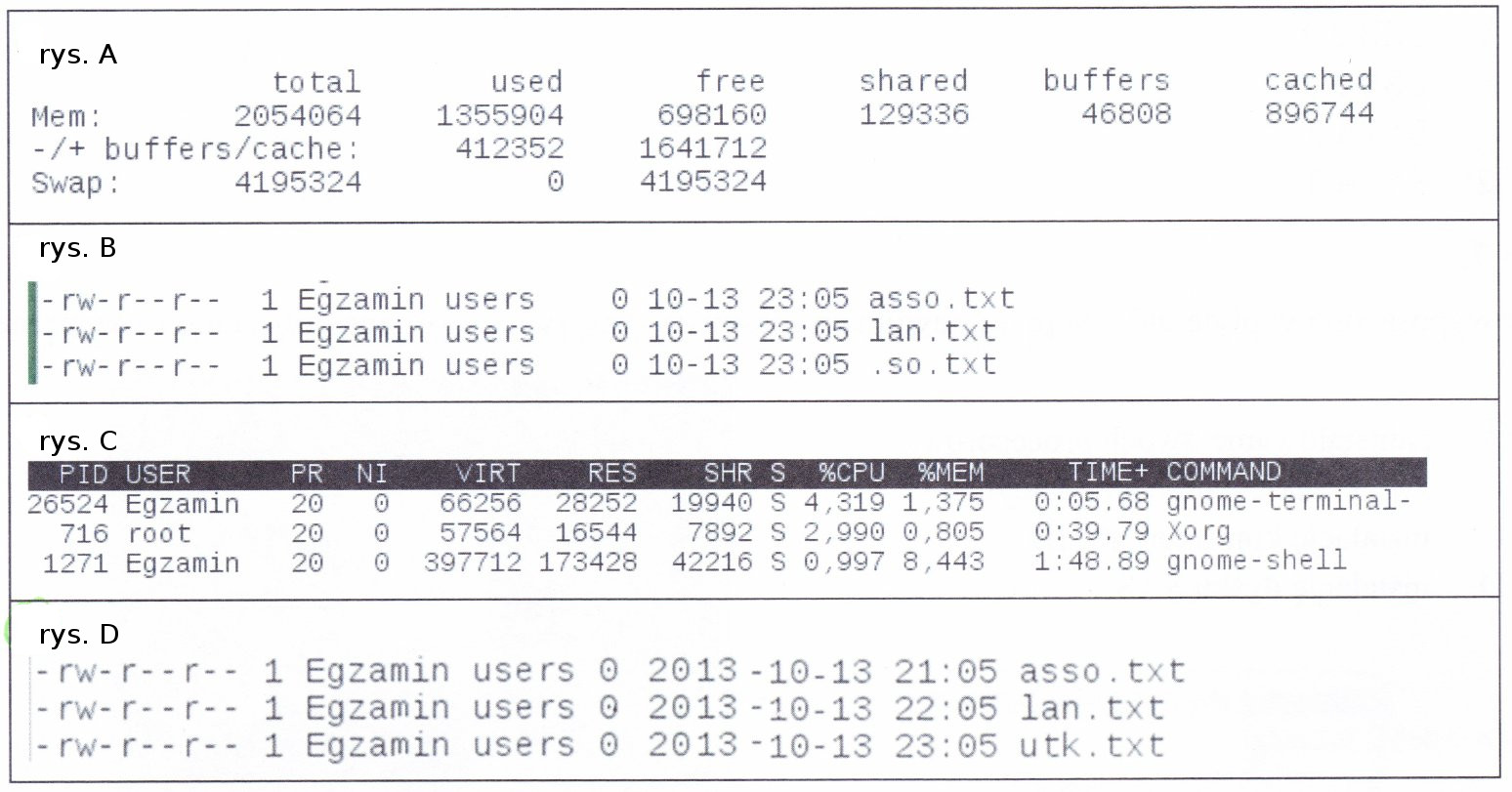
Rezultat wykonania komendy ls -l w systemie Linux ilustruje poniższy rysunek

Ilustracja do pytania
A. rys. d
B. rys.
C. rys. b
D. rys. c
Zrozumienie działania polecenia ls -l jest kluczowe dla efektywnego zarządzania plikami w systemie Linux. Pierwsza przedstawiona lista błędnych odpowiedzi może dezorientować ponieważ rysunki A i C dotyczą innych poleceń. Rysunek A pokazuje wynik polecenia free które dostarcza informacji o użyciu pamięci RAM takie jak całkowita ilość pamięci używana i wolna pamięć oraz pamięć buforowana. Rysunek C przedstawia wynik polecenia top które służy do monitorowania procesów systemowych i pokazuje takie dane jak PID użytkownik priorytet użycie CPU i pamięci dla poszczególnych procesów. Natomiast rysunek B jest podobny do rysunku D lecz brakuje w nim pełnych dat co jest niezgodne z formatem ls -l który wyświetla pełne daty modyfikacji. Typowym błędem jest mylenie poleceń związanych z zarządzaniem systemem co prowadzi do nieprawidłowej interpretacji danych. Ważne jest aby dokładnie rozpoznawać struktury wyjściowe różnych poleceń oraz ich kontekst co pozwala na ich prawidłowe zastosowanie w praktyce administracyjnej. Wiedza ta jest kluczowa dla każdego administratora systemu który musi zarządzać zasobami systemowymi w sposób efektywny i bezpieczny. Rozpoznanie odpowiedniego wyjścia pozwala na szybkie podejmowanie decyzji dotyczących zarządzania plikami i procesami w systemie.

Pytanie 11

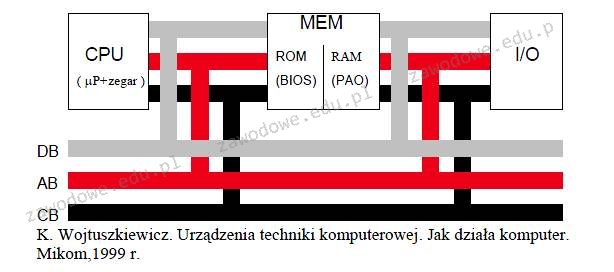
Który z komponentów komputera, gdy zasilanie jest wyłączone, zachowuje program inicjujący uruchamianie systemu operacyjnego?

Ilustracja do pytania
A. ROM
B. I/O
C. CPU
D. RAM
CPU czyli Central Processing Unit to jednostka odpowiedzialna za wykonywanie instrukcji i obliczeń w komputerze jednak sam w sobie nie przechowuje programów a jedynie interpretuje i wykonuje instrukcje dostarczane z innych zasobów pamięci. Z tego powodu nie może przechowywać programu rozpoczynającego ładowanie systemu operacyjnego. RAM czyli Random Access Memory to pamięć operacyjna która traci swoje dane po wyłączeniu zasilania. Używana jest do tymczasowego przechowywania danych i programów które są obecnie używane przez komputer co czyni ją niestabilną i nieodpowiednią do przechowywania programu rozruchowego. Kolejnym błędem jest uznanie I/O czyli Input/Output za miejsce przechowywania danych oprogramowania rozruchowego. I/O są odpowiedzialne za komunikację komputera z urządzeniami zewnętrznymi takimi jak klawiatury myszy czy drukarki i nie pełnią roli w procesie przechowywania danych systemowych. To nieporozumienie wynika często z mylnego rozumienia roli poszczególnych komponentów w komputerze gdzie zakłada się że każdy element może pełnić dowolną funkcję co nie jest zgodne z rzeczywistością. Rozumienie różnic w funkcjonalnościach tych części jest kluczowe dla projektowania i konserwacji systemów komputerowych zgodnie z najlepszymi praktykami w branży IT. Ważne jest aby dobrze rozpoznać zadania każdej z tych jednostek co wpływa na optymalizację pracy całego systemu komputerowego oraz jego efektywność i niezawodność w codziennym użytkowaniu.

Pytanie 12

Osoba korzystająca z systemu Windows zdecydowała się na przywrócenie systemu do określonego punktu. Które pliki utworzone po tym punkcie NIE zostaną zmienione w wyniku tej operacji?

A. Pliki sterowników
B. Pliki aktualizacji
C. Pliki osobiste
D. Pliki aplikacji
Pliki osobiste nie zostaną naruszone podczas przywracania systemu do wcześniejszego punktu, ponieważ ta operacja dotyczy głównie plików systemowych oraz programowych, a nie danych użytkownika. Przywracanie systemu jest funkcją, która pozwala na cofnięcie systemu do stanu, w którym znajdował się w momencie utworzenia punktu przywracania, co oznacza, że zmiany wprowadzone w systemie operacyjnym po tym punkcie zostaną wycofane. Natomiast pliki osobiste, jak dokumenty, zdjęcia czy pliki multimedialne, są przechowywane w osobnych folderach i nie są objęte tą operacją. W praktyce oznacza to, że użytkownik może bez obaw przywrócić system do wcześniejszego stanu, nie martwiąc się o utratę swoich osobistych danych. Dobrą praktyką jest regularne tworzenie kopii zapasowych ważnych plików, zwłaszcza przed wykonaniem operacji przywracania systemu, co stanowi dodatkową warstwę ochrony danych użytkownika.

Pytanie 13

Aby przygotować do pracy skaner, którego opis zawarto w tabeli, należy w pierwszej kolejności

Skaner przenośny IRIScanBook 3
Bezprzewodowy, zasilany baterią i bardzo lekki. Można go przenosić w dowolne miejsce!
Idealny do skanowania książek, czasopism i gazet
Rozdzielczość skanowania 300/600/900 dpi
Prędkość skanowania: 2 sek. dla tekstów biało-czarnych / 3 sek. dla tekstów kolorowych
Bezpośrednie skanowanie do formatu PDF i JPEG
Zapis skanu na kartę microSD ™ (w zestawie)
Kolorowy ekran (do podglądu zeskanowanych obrazów)
3 baterie alkaliczne AAA (w zestawie)
A. podłączyć ładowarkę i całkowicie naładować akumulator.
B. podłączyć skaner do komputera za pomocą kabla Ethernet.
C. włączyć urządzenie i rozpocząć bezpośrednie skanowanie do formatu PDF.
D. włożyć baterię i kartę pamięci do odpowiedniego gniazda skanera.
W przygotowaniu skanera przenośnego pojawiają się pewne pułapki, które wynikają najczęściej z automatycznego przenoszenia nawyków z innych typów urządzeń. Jednym z typowych błędów jest założenie, że urządzenie trzeba najpierw podłączyć do ładowarki i naładować akumulator – rzeczywiście, sporo sprzętu wymaga ładowania przed pierwszym użyciem, ale IRIScanBook 3 jest zasilany klasycznymi bateriami AAA, które umieszczamy w urządzeniu. Tu nie ma akumulatora, więc nie musimy nic ładować, co jest dość wygodne, zwłaszcza w terenie. Często też pojawia się przekonanie, że skanery, jak drukarki czy niektóre skanery biurkowe, muszą być połączone z komputerem kablem (na przykład przez Ethernet czy USB). W tym przypadku urządzenie jest w pełni bezprzewodowe i nie wymaga żadnego połączenia z komputerem do działania – wszystko zapisywane jest na kartę microSD, więc niepotrzebne są żadne przewody podczas pracy. Jeszcze innym błędem jest założenie, że wystarczy tylko włączyć urządzenie i zacznie ono działać. Jednak bez zainstalowanych baterii oraz karty pamięci, skaner albo w ogóle nie zareaguje, albo nie będzie miał gdzie zapisywać zeskanowanych plików. W mojej opinii to wynika z tego, że użytkownicy przyzwyczajeni są do sprzętu stacjonarnego lub smartfonów, gdzie pamięć jest wbudowana. W przypadku urządzeń mobilnych standardem jest, by użytkownik sam zadbał o źródło zasilania i nośnik danych – to podstawa, bez której nie ruszymy dalej z żadną operacją, nawet najprostszą. Warto więc pamiętać, by zawsze przed włączeniem takiego sprzętu sprawdzić, czy bateria i karta microSD są na miejscu – to nie tylko oszczędność czasu, ale i uniknięcie zbędnych problemów w przyszłości.

Pytanie 14

Na której ilustracji przedstawiono Edytor rejestru w systemie Windows?

Ilustracja do pytania
A. Na ilustracji 4.
B. Na ilustracji 1.
C. Na ilustracji 2.
D. Na ilustracji 3.
Na ilustracjach przedstawiono kilka różnych narzędzi administracyjnych Windows, które w interfejsie są do siebie dosyć podobne, co często prowadzi do mylenia ich z Edytorem rejestru. Warto więc dobrze rozumieć, czym rejestr jest, jak wygląda i czym różni się od innych konsol MMC. Edytor rejestru (regedit.exe) zawsze prezentuje drzewiastą strukturę pięciu podstawowych gałęzi: HKEY_CLASSES_ROOT, HKEY_CURRENT_USER, HKEY_LOCAL_MACHINE, HKEY_USERS, HKEY_CURRENT_CONFIG. W lewym panelu mamy typowe drzewo kluczy, bardzo podobne wizualnie do struktury katalogów w Eksploratorze plików, a w prawym panelu widoczne są nazwy wartości, ich typ (REG_SZ, REG_DWORD itd.) oraz dane. Jeżeli w oknie nie ma tych głównych gałęzi, to nie jest to Edytor rejestru, tylko inne narzędzie administracyjne. Na jednej z pozostałych ilustracji widać konsolę zarządzania komputerem lub inną przystawkę MMC z listą serwerów czy komputerów – to narzędzie służy do administracji usługami, magazynem, zdarzeniami, a nie do edycji kluczy rejestru. Typowym błędem jest utożsamianie każdego „szarego” okna MMC z rejestrem, bo układ menu Plik, Akcja, Widok, Pomoc bywa podobny. Inna ilustracja pokazuje Zapory systemu Windows z zaawansowanym zabezpieczeniami – tam zarządza się regułami ruchu sieciowego, portami, profilami sieciowymi. To narzędzie operuje na zasadach filtrowania pakietów, a nie na kluczach HKEY_*. Mylenie go z rejestrem wynika często z tego, że również jest to przystawka konsoli zarządzania i ma lewe drzewo nawigacyjne. Jeszcze inny zrzut ekranu przedstawia element Panelu sterowania związany z szyfrowaniem dysków (np. BitLocker, TPM). To miejsce służy do konfiguracji bezpieczeństwa danych na dyskach, a nie do niskopoziomowej konfiguracji całego systemu. Wszystkie te narzędzia są ważne w administracji Windows, ale każde ma inny zakres odpowiedzialności. Dobra praktyka w pracy technika to nauczyć się rozpoznawać po samym układzie i nazewnictwie, z jakim typem konsoli mamy do czynienia, i nie zakładać, że każde narzędzie konfiguracyjne to od razu Edytor rejestru.

Pytanie 15

Jaki protokół stworzony przez IBM służy do udostępniania plików w architekturze klient-serwer oraz do współdzielenia zasobów z sieciami Microsoft w systemach operacyjnych LINUX i UNIX?

A. SMTP (Simple Mail Transfer Protocol)
B. SMB (Server Message Block)
C. POP (Post Office Protocol)
D. HTTP (Hypertext Transfer Protocol)
Protokół SMB, czyli Server Message Block, to taki ważny standard, który wymyślił IBM. Dzięki niemu można łatwo dzielić się plikami i korzystać z różnych zasobów w sieciach, które działają na zasadzie klient-serwer. Głównie chodzi o to, żeby móc zdalnie otwierać pliki, drukarki i inne rzeczy w sieci. To szczególnie przydatne, gdy mamy do czynienia z różnymi systemami operacyjnymi, jak Windows i różne wersje UNIX-a czy LINUX-a. Na przykład, możesz otworzyć pliki z serwera Windows bezpośrednio w systemie LINUX, i to jest całkiem wygodne w pracy w firmach. SMB jest też bardzo popularny w lokalnych sieciach komputerowych, dlatego jest podstawą wielu aplikacji i usług, które muszą wymieniać dane w czasie rzeczywistym. Co ciekawe, protokół SMB przeszedł sporo zmian, a wersje takie jak SMB 2.0 i SMB 3.0 wprowadziły istotne udoskonalenia, jeśli chodzi o wydajność i bezpieczeństwo, co jest ważne w nowoczesnych sieciach.

Pytanie 16

Jakie oprogramowanie jest wykorzystywane do dynamicznej obsługi urządzeń w systemie Linux?

A. ulink
B. uptime
C. uname
D. udev
Odpowiedź "udev" jest poprawna, ponieważ jest to dynamiczny system zarządzania urządzeniami w jądrze Linux. Udev odpowiada za tworzenie i usuwanie węzłów urządzeń w katalogu /dev w momencie, gdy urządzenia są dodawane lub usuwane z systemu. Umożliwia to automatyczne rozpoznawanie sprzętu oraz przypisywanie odpowiednich reguł, co pozwala na efektywną konfigurację urządzeń. Przykładem zastosowania udev jest możliwość tworzenia reguł, które automatycznie ustawiają prawa dostępu do urządzeń USB, co zwiększa bezpieczeństwo systemu. Udev jest zgodny ze standardami Linux Device Model, a jego użycie jest szeroko rekomendowane w praktykach zarządzania systemami operacyjnymi. Dzięki udev administratorzy mogą łatwo dostosować sposób, w jaki system reaguje na różne urządzenia, co umożliwia optymalizację wydajności oraz zarządzania zasobami. Warto także wspomnieć o możliwości monitorowania zdarzeń związanych z urządzeniami w czasie rzeczywistym, co jest kluczowe dla utrzymania stabilności systemu.

Pytanie 17

Postcardware to typ

A. usługi poczty elektronicznej
B. karty sieciowej
C. licencji oprogramowania
D. wirusa komputerowego
Postcardware to specyficzny rodzaj licencji oprogramowania, który wprowadza unikalny model dystrybucji. W przeciwieństwie do tradycyjnych licencji, które często wymagają zakupu, postcardware umożliwia użytkownikom korzystanie z oprogramowania za darmo, pod warunkiem, że w zamian wyślą autorowi pocztówkę lub inny rodzaj wiadomości. Taki model promuje interakcję między twórcami a użytkownikami, a także zwiększa świadomość na temat oprogramowania. Przykłady zastosowania postcardware można znaleźć w przypadku projektów open source, gdzie autorzy zachęcają do kontaktu z nimi w celu wyrażenia uznania za ich pracę. Dzięki temu, postcardware przyczynia się do budowania społeczności wokół oprogramowania oraz wzmacnia więź między twórcą a użytkownikiem. Jest to również forma marketingu, która podkreśla wartość osobistego kontaktu, co może prowadzić do większej lojalności użytkowników. Taki model dystrybucji jest zgodny z duchem współpracy i otwartości, które są fundamentem wielu inicjatyw technologicznych i wspiera rozwój innowacyjnych rozwiązań.

Pytanie 18

Programem wiersza poleceń w systemie Windows, który umożliwia kompresję oraz dekompresję plików i folderów, jest aplikacja

A. CleanMgr.exe
B. Compact.exe
C. Expand.exe
D. DiskPart.exe
Compact.exe to fajne narzędzie w Windowsie, które pozwala na kompresję i dekompresję plików oraz folderów. Dzięki temu zaoszczędzisz trochę miejsca na dysku, co często się przydaje, szczególnie jak mamy mało przestrzeni. Działa głównie na systemach plików NTFS, które właśnie to wspierają. Możesz na przykład użyć komendy 'compact /c folder', żeby skompresować wybrany folder. A jak chcesz sprawdzić, co jest skompresowane, po prostu wpisz 'compact' bez żadnych dodatkowych opcji. Z mojego doświadczenia, administratorzy korzystają z tego narzędzia, żeby lepiej zarządzać przestrzenią dyskową, a to też może podnieść wydajność systemu. Ogólnie, kompresja danych to dobra praktyka, zwłaszcza jeśli mamy do czynienia z serwerami czy archiwizowaniem istotnych danych - to na pewno pomoże lepiej uporządkować i zabezpieczyć informacje.

Pytanie 19

Poprzez polecenie dxdiag uruchomione w wierszu poleceń Windows można

A. sprawdzić prędkość zapisu i odczytu napędów DVD
B. przeprowadzić pełną diagnozę karty sieciowej
C. sprawdzić parametry karty graficznej
D. zeskanować dysk twardy pod kątem błędów
Odpowiedź uznana za poprawną jest właściwa, ponieważ polecenie dxdiag, uruchamiane z wiersza poleceń systemu Windows, służy do zbierania informacji diagnostycznych dotyczących systemu oraz sprzętu, w tym parametrów karty graficznej. Program ten generuje szczegółowy raport, który zawiera informacje o wersji sterowników, dostawcy karty, a także parametrach sprzętowych, takich jak ilość pamięci wideo. Użytkownicy mogą wykorzystać te dane do rozwiązywania problemów z wydajnością grafiki, a także do oceny, czy ich sprzęt spełnia wymagania systemowe gier czy aplikacji graficznych. Przykładem praktycznego zastosowania może być sytuacja, gdy gracz zmaga się z problemami wydajnościowymi w grze; wówczas dzięki dxdiag może szybko sprawdzić, czy jego karta graficzna ma zainstalowane aktualne sterowniki, co jest kluczowe dla optymalizacji wydajności. Dobrą praktyką jest również regularne sprawdzanie tych informacji przed aktualizacją systemu lub instalacją nowych aplikacji graficznych, co może pomóc w uniknięciu problemów z kompatybilnością.

Pytanie 20

Jak nazywa się zestaw usług internetowych dla systemów operacyjnych Microsoft Windows, który pozwala na działanie jako serwer FTP i serwer WWW?

A. APACHE
B. WINS
C. PROFTPD
D. IIS
PROFTPD to rozwiązanie typu open source, służące głównie jako serwer FTP, a nie jako serwer WWW. Jego popularność wynika głównie z elastyczności i możliwości konfiguracji, jednak nie posiada funkcji umożliwiających obsługę aplikacji webowych w tak zaawansowany sposób jak IIS. W przypadku APACHE jest to potężny serwer WWW, który działa na wielu systemach operacyjnych, ale nie jest częścią rodziny Microsoft Windows. Główną różnicą jest to, że Apache nie obsługuje serwera FTP w swojej standardowej konfiguracji, co ogranicza jego funkcjonalność w kontekście wymagań pytania. WINS, z drugiej strony, to usługa, która odpowiada za rozwiązywanie nazw NetBIOS w sieci, a zatem jest zupełnie nieodpowiednia w kontekście obsługi serwera WWW lub FTP. Typowym błędem myślowym, który prowadzi do wyboru jednej z tych niepoprawnych odpowiedzi, jest założenie, że każdy serwer może pełnić wszystkie funkcje. W rzeczywistości każdy z tych serwerów ma swoje specyficzne przeznaczenie i funkcje, które sprawiają, że są one odpowiednie w różnych kontekstach, ale nie zastąpią one kompleksowych rozwiązań oferowanych przez IIS w systemach Windows.

Pytanie 21

W celu zainstalowania systemu openSUSE oraz dostosowania jego ustawień, można skorzystać z narzędzia

A. GEdit
B. YaST
C. Evolution
D. Brasero
Wybór odpowiedzi innych niż YaST wskazuje na pewne nieporozumienia dotyczące funkcji i zastosowania oprogramowania w ekosystemie openSUSE. Brasero, będący narzędziem do nagrywania płyt, nie ma żadnych funkcji związanych z konfiguracją systemu operacyjnego. Jego głównym celem jest ułatwienie użytkownikom tworzenia i nagrywania obrazów dysków oraz danych na nośniki optyczne. Tak więc, jest to narzędzie dedykowane do zadań związanych z obsługą mediów, a nie z instalacją systemu. GEdit to prosty edytor tekstu, który jest używany do edytowania plików tekstowych, kodu źródłowego oraz innych dokumentów. Chociaż GEdit może być użyteczny w wielu kontekstach, nie ma funkcji ani narzędzi do zarządzania konfiguracją systemu operacyjnego. Z drugiej strony, Evolution to aplikacja do zarządzania pocztą elektroniczną, która nie ma zastosowania w kontekście instalacji lub konfiguracji systemu. Takie wybory mogą wynikać z mylnego przekonania, że wszystkie wymienione aplikacje są związane z administracją systemem, podczas gdy tylko YaST jest dedykowanym narzędziem do tego celu. Stosowanie odpowiednich narzędzi jest kluczowe dla skutecznej administracji systemem, dlatego ważne jest, aby posiadać wiedzę na temat ich przeznaczenia i funkcji.

Pytanie 22

Najbardziej nieinwazyjnym, a zarazem efektywnym sposobem naprawy komputera zainfekowanego wirusem typu rootkit jest

A. uruchomienie specjalnego programu do wykrywania rootkitów z zewnętrznego nośnika (np. LiveCD)
B. usunięcie podejrzanych procesów z Menedżera zadań
C. zainstalowanie najskuteczniejszego oprogramowania antywirusowego i uruchomienie go w trybie monitorowania - z biegiem czasu wirus zostanie automatycznie wykryty
D. ponowne zainstalowanie systemu operacyjnego
Przeinstalowanie systemu operacyjnego, choć może wydawać się skuteczną metodą na pozbycie się wirusa, często prowadzi do utraty danych oraz wymaga znacznych zasobów czasowych i ludzkich. W przypadku rootkitów, które mogą modyfikować struktury systemowe, ponowna instalacja może nie być wystarczająca, jeśli wirus był aktywny w czasie instalacji, co może prowadzić do powrotu infekcji. Zainstalowanie programu antywirusowego i oczekiwanie na jego działanie jest myśleniem, które opiera się na założeniu, że wirusy zawsze zostaną wykryte, co nie jest prawdą, zwłaszcza w przypadku rootkitów, które są zaprojektowane tak, aby unikać wykrycia. Wiele programów antywirusowych ma ograniczone możliwości w walce z tym typem złośliwego oprogramowania, a poleganie na nich może prowadzić do fałszywego poczucia bezpieczeństwa. Usuwanie podejrzanych procesów z Menadżera zadań to działanie tymczasowe i ryzykowne. Procesy mogą być ukryte lub zmieniane przez rootkity, co sprawia, że ich ręczne usuwanie jest nieefektywne i potencjalnie niebezpieczne. W praktyce, najskuteczniejszym działaniem w przypadkach infekcji rootkitem jest użycie narzędzi do skanowania z zewnętrznego nośnika, co jest zgodne z najlepszymi praktykami w branży bezpieczeństwa IT. Te metody nie tylko eliminują wirusa, ale również zapewniają solidną analizę systemu, co jest kluczowe w obstawianiu bezpieczeństwa danych.

Pytanie 23

Program, który ocenia wydajność zestawu komputerowego, to

A. debugger
B. benchmark
C. sniffer
D. kompilator
Sniffer, debugger i kompilator to narzędzia, które pełnią różne funkcje w obszarze informatyki, ale nie są odpowiednie w kontekście oceny wydajności zestawu komputerowego. Sniffer to aplikacja używana do monitorowania i analizowania ruchu w sieci, co pozwala na identyfikowanie problemów związanych z bezpieczeństwem lub wydajnością sieci, jednak nie dostarcza informacji o wydajności sprzętu komputerowego. Debugger to narzędzie służące do wykrywania i eliminowania błędów w kodzie programu, umożliwiające programistom analizę działania aplikacji w czasie rzeczywistym, jednak jego zastosowanie nie dotyczy oceny wydajności hardware'u. Kompilator natomiast przekształca kod źródłowy napisany w jednym języku programowania na kod maszynowy, co jest kluczowe dla uruchamiania aplikacji, ale nie ma on nic wspólnego z pomiarem wydajności zestawu komputerowego. Wybór niewłaściwego narzędzia do oceny wydajności, takiego jak sniffer czy debugger, wynika często z braku zrozumienia ich funkcji i zastosowania w praktyce. Użytkownicy mogą mylnie sądzić, że każde narzędzie do analizy może być użyte do oceny wydajności, co jest nieprawidłowe. Dlatego ważne jest, aby zrozumieć, jakie narzędzia są odpowiednie do konkretnych zadań oraz jakie są różnice między nimi, aby uniknąć nieporozumień i skutecznie oceniać wydajność sprzętu.

Pytanie 24

W filmie przedstawiono konfigurację ustawień maszyny wirtualnej. Wykonywana czynność jest związana z

A. konfigurowaniem adresu karty sieciowej.
B. ustawieniem rozmiaru pamięci wirtualnej karty graficznej.
C. wybraniem pliku z obrazem dysku.
D. dodaniem drugiego dysku twardego.
Poprawnie – w tej sytuacji chodzi właśnie o wybranie pliku z obrazem dysku (ISO, VDI, VHD, VMDK itp.), który maszyna wirtualna będzie traktować jak fizyczny nośnik. W typowych programach do wirtualizacji, takich jak VirtualBox, VMware czy Hyper‑V, w ustawieniach maszyny wirtualnej przechodzimy do sekcji dotyczącej pamięci masowej lub napędów optycznych i tam wskazujemy plik obrazu. Ten plik może pełnić rolę wirtualnego dysku twardego (system zainstalowany na stałe) albo wirtualnej płyty instalacyjnej, z której dopiero instalujemy system operacyjny. W praktyce wygląda to tak, że zamiast wkładać płytę DVD do napędu, podłączasz plik ISO z obrazu instalacyjnego Windowsa czy Linuxa i ustawiasz w BIOS/UEFI maszyny wirtualnej bootowanie z tego obrazu. To jest podstawowa i zalecana metoda instalowania systemów w VM – szybka, powtarzalna, zgodna z dobrymi praktykami. Dodatkowo, korzystanie z plików obrazów dysków pozwala łatwo przenosić całe środowiska między komputerami, robić szablony maszyn (tzw. template’y) oraz wykonywać kopie zapasowe przez zwykłe kopiowanie plików. Moim zdaniem to jedna z najważniejszych umiejętności przy pracy z wirtualizacją: umieć dobrać właściwy typ obrazu (instalacyjny, systemowy, LiveCD, recovery), poprawnie go podpiąć do właściwego kontrolera (IDE, SATA, SCSI, NVMe – zależnie od hypervisora) i pamiętać o odpięciu obrazu po zakończonej instalacji, żeby maszyna nie startowała ciągle z „płyty”.

Pytanie 25

Dezaktywacja automatycznych aktualizacji systemu Windows skutkuje

A. automatycznym ściąganiem aktualizacji bez ich instalacji
B. uniemożliwieniem jakiejkolwiek formy pobierania aktualizacji systemu
C. zablokowaniem samodzielnego pobierania uaktualnień przez system
D. automatycznym weryfikowaniem dostępności aktualizacji i informowaniem o tym użytkownika
Wyłączenie automatycznej aktualizacji systemu Windows skutkuje zablokowaniem samodzielnego pobierania i instalowania uaktualnień przez system operacyjny. Z perspektywy użytkownika oznacza to, że system nie będzie automatycznie pobierał najnowszych poprawek zabezpieczeń czy aktualizacji funkcjonalnych, co może wpłynąć na bezpieczeństwo i stabilność systemu. Przykładowo, jeśli użytkownik zdecyduje się na wyłączenie automatycznych aktualizacji, będzie musiał ręcznie sprawdzać dostępność aktualizacji oraz je instalować, co może prowadzić do opóźnień w zabezpieczaniu systemu. Zgodnie z najlepszymi praktykami branżowymi, regularne aktualizacje są kluczowe dla ochrony przed nowymi zagrożeniami oraz poprawy wydajności systemu. Użytkownicy powinni być świadomi tego, że decydując się na wyłączenie automatycznych aktualizacji, narażają się na ryzyko związane z potencjalnymi lukami w zabezpieczeniach, które mogłyby zostać załatane przez producenta.

Pytanie 26

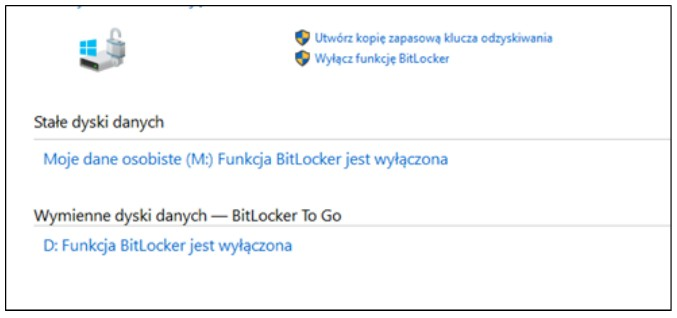
Narzędzie wbudowane w systemy Windows w edycji Enterprise lub Ultimate ma na celu

Ilustracja do pytania
A. kryptograficzną ochronę danych na dyskach
B. kompresję dysku
C. tworzenie kopii dysku
D. konsolidację danych na dyskach
Podczas analizy pytania dotyczącego funkcji BitLockera w systemach Windows, można spotkać kilka nieporozumień wynikających z niewłaściwego przypisania funkcji do narzędzia. Konsolidacja danych na dyskach jest procesem porządkowania i optymalizacji danych, co zazwyczaj jest zadaniem menedżerów partycji lub narzędzi do defragmentacji. Tworzenie kopii dysku to funkcjonalność związana z narzędziami do backupu, które umożliwiają replikację danych w celu ich zabezpieczenia przed utratą w wyniku awarii sprzętowej lub błędów użytkownika. Kompresja dysku natomiast wiąże się z redukcją ilości miejsca zajmowanego przez dane na dysku, co realizują narzędzia do kompresji plików i katalogów. BitLocker nie jest związany z żadną z tych funkcji, gdyż jego głównym zadaniem jest zapewnienie bezpieczeństwa poprzez szyfrowanie danych na poziomie całego dysku. Typowe błędy myślowe wynikają z braku zrozumienia specyfiki i przeznaczenia narzędzi wbudowanych w systemy operacyjne oraz z mylenia pojęć ochrony danych z ich organizacją lub optymalizacją. Zrozumienie specyfiki funkcji BitLockera i jej roli w ochronie danych jest kluczowe, aby właściwie korzystać z jego możliwości i poprawnie odpowiadać na pytania tego typu na egzaminach zawodowych.

Pytanie 27

Do jakiego celu służy program fsck w systemie Linux?

A. do nadzorowania parametrów pracy i efektywności komponentów komputera
B. do przeprowadzania testów wydajności serwera WWW poprzez generowanie dużej liczby żądań
C. do identyfikacji struktury sieci oraz analizy przepustowości sieci lokalnej
D. do oceny kondycji systemu plików oraz lokalizacji uszkodzonych sektorów
Program fsck (File System Consistency Check) jest narzędziem w systemie Linux, które służy do oceny stanu systemu plików oraz identyfikacji uszkodzeń w strukturze danych. Działa on na poziomie niskim, analizując metadane systemu plików, takie jak inode'y, bloki danych oraz struktury katalogów. W przypadku uszkodzeń, fsck potrafi wprowadzać odpowiednie korekty, co jest kluczowe dla zachowania integralności danych. Przykładowo, jeśli system plików został niepoprawnie zamknięty z powodu awarii zasilania, uruchomienie fsck przy następnym starcie systemu umożliwia skanowanie i naprawę potencjalnych uszkodzeń, co zapobiega dalszym problemom z dostępem do danych. Zgodność z dobrymi praktykami branżowymi zaleca regularne wykonywanie operacji fsck w celu monitorowania stanu systemu plików, szczególnie na serwerach oraz w systemach, które przechowują krytyczne dane. Warto również pamiętać, że przed przeprowadzeniem operacji fsck na zamontowanym systemie plików, należy go odmontować, aby uniknąć ryzyka naruszenia jego integralności.

Pytanie 28

W architekturze sieci lokalnych opartej na modelu klient - serwer

A. każdy z komputerów zarówno dzieli się pewnymi zasobami, jak i korzysta z zasobów pozostałych komputerów.
B. żaden z komputerów nie odgrywa dominującej roli wobec innych.
C. wszyscy klienci mają możliwość dostępu do zasobów innych komputerów.
D. wydzielone komputery pełnią funkcję serwerów, które udostępniają zasoby, podczas gdy inne komputery z tych zasobów korzystają.
Architektura sieci lokalnych typu klient-serwer opiera się na podziale ról pomiędzy komputerami w sieci. W tej konfiguracji wyodrębnia się komputery pełniące funkcję serwerów, które udostępniają zasoby, takie jak pliki, aplikacje czy drukarki, oraz komputery klienckie, które z tych zasobów korzystają. Serwery są zazwyczaj skonfigurowane w taki sposób, aby były w stanie obsługiwać jednocześnie wiele połączeń od różnych klientów, co zwiększa wydajność i efektywność zarządzania zasobami. Przykładami zastosowania tej architektury są serwery plików w biurach, które umożliwiają pracownikom dostęp do wspólnych dokumentów, oraz serwery baz danych, które zarządzają danymi wykorzystywanymi przez aplikacje klienckie. Warto również zaznaczyć, że ta struktura sieciowa jest zgodna z najlepszymi praktykami branżowymi dotyczącymi zarządzania sieciami, co przyczynia się do ich stabilności i bezpieczeństwa.

Pytanie 29

Wskaż nieprawidłowy sposób podziału dysków MBR na partycje?

A. 3 partycje podstawowe oraz 1 rozszerzona
B. 1 partycja podstawowa oraz 2 rozszerzone
C. 2 partycje podstawowe oraz 1 rozszerzona
D. 1 partycja podstawowa oraz 1 rozszerzona
Podział dysków MBR na partycje jest tematem złożonym, a wiele osób ma tendencję do nieprawidłowego rozumienia zasadniczych zasad tego systemu. Odpowiedź sugerująca utworzenie 1 partycji podstawowej i 1 rozszerzonej nie ma sensu, ponieważ w takim przypadku nie ma możliwości utworzenia dodatkowych partycji logicznych, które są kluczowe w rozwiązywaniu problemów z ograniczeniami podziału. Ponadto, koncepcja posiadania dwóch partycji rozszerzonych jest błędna, ponieważ standard MBR zezwala tylko na jedną partycję rozszerzoną, która sama w sobie może zawierać do 128 partycji logicznych. Użytkownicy często mylą terminologię i nie rozumieją, że partycje rozszerzone służą do przechowywania większej liczby partycji logicznych, co jest niezbędne w przypadku, gdy potrzebne są dodatkowe systemy operacyjne lub aplikacje. Podobnie, stwierdzenie o trzech partycjach podstawowych i jednej rozszerzonej jest mylone, ponieważ przy takim podziale istnieje jeszcze możliwość utworzenia jedynie jednej rozszerzonej, co ogranicza elastyczność. Zrozumienie tych podziałów jest kluczowe, aby uniknąć problemów z zarządzaniem danymi i systemami operacyjnymi, co często prowadzi do frustracji i błędów w konfiguracji. Edukacja na temat standardów MBR pomaga w zrozumieniu ograniczeń oraz optymalizacji struktury dysków, co jest niezbędne w każdym środowisku informatycznym.

Pytanie 30

W wyniku wykonania przedstawionych poleceń systemu Linux interfejs sieciowy eth0 otrzyma:

ifconfig eth0 10.0.0.100 netmask 255.255.255.0 broadcast 10.0.0.255 up
route add default gw 10.0.0.10
A. adres IP 10.0.0.100, maskę /24, bramę 10.0.0.10
B. adres IP 10.0.0.100, maskę /22, bramę 10.0.0.10
C. adres IP 10.0.0.10, maskę /16, bramę 10.0.0.100
D. adres IP 10.0.0.10, maskę /24, bramę 10.0.0.255
Odpowiedź wskazująca na adres IP 10.0.0.100, maskę /24 oraz bramę 10.0.0.10 jest prawidłowa, ponieważ polecenie 'ifconfig eth0 10.0.0.100 netmask 255.255.255.0 broadcast 10.0.0.255 up' ustawia adres IP interfejsu eth0 na 10.0.0.100 oraz maskę podsieci na 255.255.255.0, co odpowiada notacji CIDR /24. Oznacza to, że adresy w tej samej podsieci mogą mieć wartości od 10.0.0.1 do 10.0.0.254. Drugie polecenie 'route add default gw 10.0.0.10' ustawia domyślną bramę na 10.0.0.10, co jest istotne dla komunikacji z innymi sieciami. Zapewnienie poprawnych ustawień IP i maski podsieci jest kluczowe w zarządzaniu sieciami komputerowymi, ponieważ umożliwia efektywną komunikację w obrębie podsieci, a także między różnymi podsieciami. Przykładem praktycznego zastosowania tych ustawień może być konfiguracja serwera, który ma komunikować się z innymi urządzeniami w sieci lokalnej oraz z sieciami zewnętrznymi za pośrednictwem bramy.

Pytanie 31

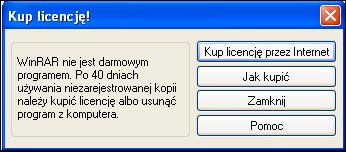
Program WinRaR zaprezentował okno informacyjne widoczne na ilustracji. Jakiego rodzaju licencji na program używał do tej pory użytkownik?

Ilustracja do pytania
A. Program typu Public Domain
B. Program typu Adware
C. Program typu Shareware
D. Program typu Freeware
Program WinRAR jest przykładem oprogramowania typu Shareware co oznacza że można go używać przez określony czas za darmo po czym użytkownik jest zobowiązany do wykupienia licencji lub zaprzestania korzystania z programu. Shareware to metoda dystrybucji oprogramowania gdzie użytkownicy mogą testować program przed podjęciem decyzji o zakupie pełnej wersji. W praktyce oznacza to że użytkownik ma możliwość oceny funkcjonalności i użyteczności programu co jest korzystne z punktu widzenia decyzji zakupowej. WinRAR daje 40-dniowy okres próbny co jest typowe dla tego typu licencji. Po upływie tego czasu program przypomina o konieczności zakupu licencji co można zobaczyć w wyświetlonym oknie dialogowym. Shareware jest popularny wśród twórców oprogramowania ponieważ pozwala na szeroką dystrybucję i promocję produktów przy jednoczesnym zabezpieczeniu finansowym dla autorów poprzez późniejsze opłaty licencyjne. Standardy branżowe zalecają informowanie użytkowników o końcu okresu próbnego oraz zapewnienie łatwego procesu zakupu co WinRAR spełnia poprzez przyciski w oknie informacyjnym.

Pytanie 32

Wymogi działalności przedsiębiorstwa nakładają konieczność używania systemów plików, które zapewniają wysoki poziom zabezpieczeń oraz umożliwiają szyfrowanie informacji. W związku z tym należy wybrać system operacyjny Windows

A. Server
B. NTSC
C. 2000/7/XP
D. NC
Wybór odpowiedzi, które nie obejmują systemów 2000, 7 lub XP, jest błędny z kilku powodów. Odpowiedź NC praktycznie nie odnosi się do znanego systemu operacyjnego, co może wprowadzać w błąd co do dostępnych opcji. Z kolei 'Server' może być interpretowane jako Windows Server, ale nie podano konkretnej wersji tego systemu, co czyni tę odpowiedź nieprecyzyjną. Systemy serwerowe Windows są zaprojektowane głównie do zarządzania zasobami w sieci i chociaż mogą oferować funkcje zabezpieczeń, to nie są one standardowo przeznaczone do użytku na stacjach roboczych. Na koniec, termin NTSC odnosi się do standardu telewizyjnego, a nie systemu operacyjnego, co czyni tę odpowiedź całkowicie nieadekwatną. Takie nieporozumienia mogą wynikać z braku znajomości różnic między systemami operacyjnymi a innymi terminami technologicznymi. Kluczowe jest, aby przed podjęciem decyzji zapoznać się z rzeczywistymi funkcjami i zastosowaniami poszczególnych wersji systemów operacyjnych, co pozwoli na lepsze zrozumienie ich możliwości w kontekście bezpieczeństwa i zarządzania danymi.

Pytanie 33

Program CHKDSK jest wykorzystywany do

A. naprawy fizycznej struktury dysku
B. zmiany rodzaju systemu plików
C. defragmentacji nośnika danych
D. naprawy logicznej struktury dysku
CHKDSK, czyli Check Disk, to narzędzie w systemach operacyjnych Windows, które służy do analizy i naprawy logicznej struktury dysku. Jego głównym zadaniem jest identyfikacja i eliminacja błędów w systemie plików, takich jak uszkodzone sektory, błędne wpisy w tabeli alokacji plików oraz inne problemy, które mogą prowadzić do utraty danych. Przykładowo, jeśli system operacyjny zgłasza problemy z uruchomieniem lub ostrzega o błędach w plikach, przeprowadzenie skanowania przy użyciu CHKDSK może pomóc w rozwiązaniu tych problemów, przywracając integralność danych. Warto dodać, że narzędzie to można uruchomić w trybie graficznym lub z linii poleceń, co sprawia, że jest dostępne dla szerokiego kręgu użytkowników. Dobre praktyki branżowe zalecają regularne korzystanie z CHKDSK jako części konserwacji systemu, szczególnie po nieprawidłowym zamknięciu systemu czy awariach zasilania, aby zapewnić stabilność pracy systemu oraz zabezpieczyć przechowywane dane.

Pytanie 34

Wykonanie polecenia net use z:\\192.168.20.2\data /delete, spowoduje

A. przyłączenie zasobów hosta 192.168.20.2 do dysku Z:
B. odłączenie katalogu  data92 od dysku Z:
C. odłączenie zasobów hosta 192.168.20.2 od dysku Z:
D. przyłączenie katalogu data  do dysku Z:
W kontekście polecenia 'net use z:\\192.168.20.2\data /delete' istnieje wiele nieporozumień dotyczących jego działania oraz celu. W pierwszej kolejności, odpowiedzi sugerujące przyłączenie zasobów do dysku Z: są mylne, ponieważ użycie słowa '/delete' jednoznacznie wskazuje na operację usunięcia, a nie dodania. Osoby mogące mylić te pojęcia mogą sądzić, że wykonując operację, nawiązują nowe połączenie z zasobem, co jest fundamentalnym błędem w rozumieniu działania tego polecenia. Ponadto, istotnym aspektem jest zrozumienie, że 'data92' nie jest katalogiem, który odnosi się do zasobu wskazanego w pytaniu. Brak precyzyjnego określenia ścieżek i zasobów w pytaniach o połączenia sieciowe może prowadzić do nieporozumień, a w konsekwencji do błędnych decyzji. Często użytkownicy są nieświadomi, że litery dysków przypisuje się dla wygody i organizacji, a ich nieprawidłowe zarządzanie może prowadzić do utraty dostępu do ważnych zasobów. Ważne jest, aby przed wykonaniem operacji upewnić się, jakie zasoby są aktualnie połączone i jakie są ich przypisania, co jest kluczowym elementem zarządzania w sieci. Wpływa to na efektywność operacyjną oraz bezpieczeństwo systemu, więc zrozumienie tych zależności jest niezbędne dla każdego administratora systemu.

Pytanie 35

Który z parametrów w poleceniu ipconfig w systemie Windows służy do odnawiania konfiguracji adresów IP?

A. /displaydns
B. /release
C. /flushdns
D. /renew
Parametr /renew w poleceniu ipconfig w systemie Windows jest używany do odnawiania adresu IP przypisanego do urządzenia w sieci. Umożliwia to klientowi DHCP (Dynamic Host Configuration Protocol) ponowne uzyskanie adresu IP oraz innych konfiguracji sieciowych od serwera DHCP. W praktyce, gdy komputer jest podłączony do sieci lokalnej i potrzebuje nowego adresu IP, na przykład po zmianie lokalizacji w sieci lub po upływie czasu ważności aktualnego adresu, użycie polecenia 'ipconfig /renew' pozwala na szybkie i efektywne odświeżenie ustawień. W kontekście standardów branżowych, regularne odnawianie adresów IP za pomocą DHCP jest powszechnie stosowaną praktyką, która zapewnia optymalizację wykorzystania dostępnych adresów IP oraz ułatwia zarządzanie siecią. Ważne jest, aby administratorzy sieci byli świadomi, że czasami może być konieczne ręczne odnowienie adresu IP, co można zrealizować właśnie tym poleceniem, zwłaszcza w sytuacjach, gdy występują problemy z połączeniem lub konieczne jest przydzielenie nowego adresu z puli DHCP.

Pytanie 36

Aby zablokować hasło dla użytkownika egzamin w systemie Linux, jakie polecenie należy zastosować?

A. usermod –L egzamin
B. useradd –d egzamin
C. passwd –p egzamin
D. userdel –r egzamin
Polecenie 'usermod –L egzamin' jest poprawne, ponieważ używa opcji '-L', która blokuje konto użytkownika, co skutkuje zablokowaniem dostępu do systemu bez usuwania samego konta. To podejście jest zgodne z najlepszymi praktykami administracji systemami Linux, gdzie często lepiej jest zablokować konto niż je usuwać, aby zachować informacje o użytkowniku i możliwość późniejszego przywrócenia dostępu. Na przykład, w sytuacji, gdy użytkownik jest na długim urlopie, lepiej jest zablokować jego konto, niż je usuwać, co umożliwia późniejsze odblokowanie bez konieczności ponownej konfiguracji. Aby odblokować konto, wystarczy użyć polecenia 'usermod –U egzamin', co także pokazuje elastyczność i łatwość zarządzania kontami użytkowników w systemie Linux. Warto dodać, że dobra praktyka w zarządzaniu użytkownikami polega także na regularnym przeglądaniu i audytowaniu kont, aby upewnić się, że żadne nieaktywnych konta nie stwarzają zagrożeń dla bezpieczeństwa systemu.

Pytanie 37

Jakie oprogramowanie powinno być zainstalowane, aby umożliwić skanowanie tekstu z drukowanego dokumentu do edytora tekstu?

A. Program OCR
B. Program ERP
C. Program COM+
D. Program CAD
Wybór oprogramowania, które nie jest przeznaczone do rozpoznawania tekstu, prowadzi do fundamentalnych nieporozumień dotyczących funkcjonalności poszczególnych aplikacji. Program ERP (Enterprise Resource Planning) jest systemem służącym do zarządzania zasobami przedsiębiorstwa, integrującym dane z różnych obszarów działalności, takich jak finanse, produkcja czy logistyka. Nie ma on jednak funkcji rozpoznawania tekstu z obrazów, co sprawia, że nie nadaje się do zadań związanych z konwersją dokumentów papierowych na formaty edytowalne. Z kolei program CAD (Computer-Aided Design) jest używany do projektowania 2D i 3D i jest skierowany do inżynierów oraz projektantów. Jego funkcjonalność skupia się na tworzeniu modeli i rysunków technicznych, a nie na rozpoznawaniu tekstu. W odniesieniu do programu COM+, który jest platformą do tworzenia aplikacji i nie ma bezpośredniego związku z przetwarzaniem dokumentów, również nie można go uznać za odpowiednie narzędzie do skanowania tekstu. Wybierając niewłaściwe oprogramowanie, można nie tylko stracić czas, ale także zniechęcić się do digitalizacji dokumentów, co jest nieefektywne w kontekście nowoczesnych praktyk zarządzania informacją. Kluczowe jest zatem zrozumienie, jakie narzędzie jest adekwatne do konkretnego zadania, a technologia OCR jest standardem w konwersji dokumentów papierowych do formatu cyfrowego.

Pytanie 38

Na dysku obok systemu Windows zainstalowano system Linux Ubuntu. W celu dostosowania kolejności uruchamiania systemów operacyjnych, należy zmienić zawartość

A. /etc/grub
B. boot.ini
C. /etc/inittab
D. bcdedit
W sumie, jak chcesz zarządzać wieloma systemami na jednym komputerze, musisz wiedzieć, jak ustawić ich kolejność uruchamiania. Wybierając złe odpowiedzi, łatwo się pogubić w tym, jak systemy się uruchamiają. Aha, opcja bcdedit dotyczy Windowsa i służy do edytowania danych rozruchowych, więc w Linuxie nie zadziała. Boot.ini to coś, co było w starszym Windowsie, tak jak XP, ale w Linuxie jest nieprzydatne. Plik /etc/inittab też nie zajmuje się ustawianiem kolejności systemów, tylko określa, co ma się uruchomić podczas startu. Myśląc o tym, warto rozróżniać mechanizmy uruchamiania różnych systemów, bo to się często myli. Wiedza o różnicach między tymi plikami pomoże lepiej zarządzać systemami na komputerze.

Pytanie 39

Które środowisko graficzne przeznaczone dla systemu Linux charakteryzuje się najmniejszymi wymaganiami parametrów pamięci RAM?

A. AERO
B. XFCE
C. GNOME
D. UNITY
XFCE to środowisko graficzne, które naprawdę wyróżnia się niskim zużyciem zasobów, zwłaszcza pamięci RAM. I to nie jest tylko teoria, bo w praktyce na starszych komputerach, laptopach czy nawet na Raspberry Pi, XFCE działa bardzo sprawnie. Moim zdaniem to świetny wybór, jeśli zależy komuś na szybkim systemie, bez zbędnych efektów graficznych, ale z zachowaniem funkcjonalności i wygody. XFCE projektowane jest od lat zgodnie z filozofią prostoty i stabilności. Programiści postawili na minimalizm i kompatybilność nawet z bardzo starym sprzętem, co widać na przykład w poradnikach branżowych – wielu specjalistów zaleca XFCE przy ograniczonych zasobach systemowych. Dobre praktyki mówią, że przy komputerach z mniej niż 2 GB RAM lepiej postawić właśnie na XFCE niż na cięższe środowiska, bo różnica w szybkości jest po prostu kolosalna. Warto też wiedzieć, że XFCE często wykorzystywany jest w dystrybucjach typu Xubuntu czy Manjaro XFCE, które dedykowane są komputerom o słabszych parametrach. Niektórzy mogą narzekać, że oprawa graficzna jest mniej efektowna niż u konkurencji, ale z mojego doświadczenia – stabilność i prostota to klucz przy ograniczonych zasobach. No i przy okazji można się sporo nauczyć o Linuxie, bo XFCE bywa bardzo konfigurowalny.

Pytanie 40

Co to jest serwer baz danych?

A. VPN
B. MSDN
C. MySQL
D. OTDR
MySQL to jeden z najpopularniejszych serwerów bazodanowych, który jest open-source i używany na całym świecie do przechowywania i zarządzania danymi. Jako relacyjny system zarządzania bazą danych (RDBMS), MySQL umożliwia użytkownikom organizowanie danych w tabelach, co pozwala na efektywne wyszukiwanie, aktualizację oraz usuwanie informacji. Przykładem zastosowania MySQL jest jego wykorzystanie w aplikacjach webowych, takich jak WordPress, gdzie jest używany do przechowywania danych użytkowników, postów oraz komentarzy. MySQL obsługuje standardowy język zapytań SQL, co czyni go kompatybilnym z wieloma innymi systemami. Dobre praktyki w korzystaniu z MySQL obejmują stosowanie indeksów w celu przyspieszenia zapytań, regularne wykonywanie kopii zapasowych oraz monitorowanie wydajności bazy danych. Dodatkowo, MySQL wspiera różne mechanizmy bezpieczeństwa, takie jak uwierzytelnianie użytkowników oraz szyfrowanie danych, co jest kluczowe w kontekście ochrony wrażliwych informacji.