Wyniki egzaminu

Informacje o egzaminie:
  • Zawód: Technik informatyk
  • Kwalifikacja: INF.02 - Administracja i eksploatacja systemów komputerowych, urządzeń peryferyjnych i lokalnych sieci komputerowych
  • Data rozpoczęcia: 8 czerwca 2026 21:57
  • Data zakończenia: 8 czerwca 2026 22:14

Egzamin zdany!

Wynik: 33/40 punktów (82,5%)

Wymagane minimum: 20 punktów (50%)

Nowe
Analiza przebiegu egzaminu- sprawdź jak rozwiązywałeś pytania
Pochwal się swoim wynikiem!
Szczegółowe wyniki:
Pytanie 1

Czytnik w napędzie optycznym, który jest zanieczyszczony, należy wyczyścić

A. izopropanolem
B. spirytusem
C. benzyną ekstrakcyjną
D. rozpuszczalnikiem ftalowym
Stosowanie rozpuszczalnika ftalowego do czyszczenia czytnika w napędzie optycznym jest niewłaściwe, ponieważ jest to substancja chemiczna, która może powodować uszkodzenia delikatnych elementów optycznych. Ftalany są znane z tego, że ich właściwości chemiczne mogą powodować korozję materiałów plastikowych i gumowych, które często znajdują się w napędach optycznych. Ponadto, ich zastosowanie nie jest standardowo zalecane w branży technologii optycznej, co podkreśla konieczność używania odpowiednich i bezpiecznych substancji czyszczących. Benzyna ekstrakcyjna, z kolei, jest substancją, która również nie jest zalecana do czyszczenia sprzętu elektronicznego. Jej skład chemiczny może pozostawiać film na powierzchniach, co pogarsza jakość odczytu. Dodatkowo, ze względu na swoje właściwości, może być niebezpieczna w kontakcie z elektroniką, co zwiększa ryzyko uszkodzenia komponentów. Użycie spirytusu także stwarza problemy, ponieważ jego skład chemiczny może powodować niepożądane reakcje z materiałami, z których wykonane są elementy optyczne. Właściwa wiedza na temat środków czyszczących i ich zastosowania jest kluczowa, aby uniknąć kosztownych napraw i wydłużyć żywotność sprzętu. Warto zaznaczyć, że wiele osób korzysta z niewłaściwych substancji czyszczących z braku wiedzy, co prowadzi do nieodwracalnych uszkodzeń sprzętu, które mogłyby być łatwo uniknięte poprzez wybór odpowiednich produktów, takich jak izopropanol.
Pytanie 2

Ilustrowany schemat obrazuje zasadę funkcjonowania

Ilustracja do pytania
A. drukarki laserowej
B. skanera płaskiego
C. plotera grawerującego
D. drukarki 3D
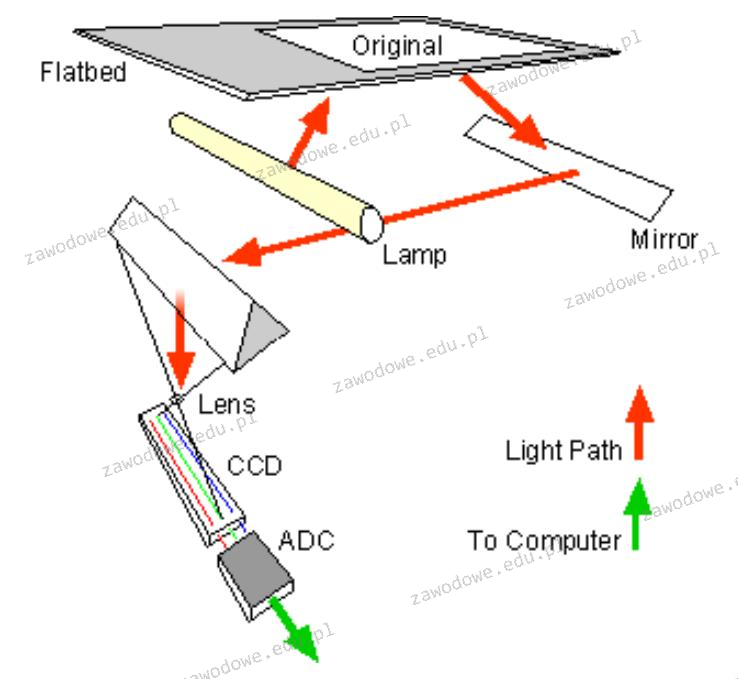
W tym schemacie pokazano, jak działa skaner płaski. Wiesz, skaner płaski używa lampy, która oświetla dokument lub obraz leżący na jego szkle. Światło, które odbija się od dokumentu, trafia na lustra kierujące je do soczewki. Potem obraz przechodzi przez soczewkę i trafia na czujnik CCD, który zamienia światło na sygnały elektryczne. Te sygnały są następnie przetwarzane przez przetwornik analogowo-cyfrowy na dane cyfrowe, które komputer rozumie. Dzięki temu możemy łatwo digitalizować dokumenty i zdjęcia, co jest super przydatne w biurach i domach, bo można robić kopie cyfrowe i przechowywać wszystko w porządku. Warto też pamiętać, żeby regularnie czyścić szybę skanera i kalibrować go, żeby jakość skanów była jak najlepsza. Ciekawym pomysłem jest też korzystanie z programów do zarządzania skanami, bo ułatwia to organizację i edytowanie zeskanowanych plików.

Pytanie 3

Jakie urządzenie należy zastosować do pomiaru mocy zużywanej przez komputer?

A. woltomierz
B. tester zasilaczy
C. watomierz
D. amperomierz
Zdecydowanie dobry wybór z tym watomierzem. To urządzenie jest super do sprawdzania, ile mocy komputer tak naprawdę bierze, bo mierzy to w watach, co jest mega ważne, gdy chcemy wiedzieć, jak nasz sprzęt zużywa energię. Watomierz łączy pomiar napięcia i natężenia prądu, co pozwala dokładnie obliczyć moc czynną. Na przykład, możesz zobaczyć, ile energii komputer potrzebuje w różnych sytuacjach, co może pomóc w optymalizacji jego działania i wyborze odpowiedniego zasilacza. Fajnie też, jak przy zakupie watomierza zwrócisz uwagę na normy, takie jak IEC 62053, bo to zapewnia, że pomiar będzie dokładny i bezpieczny. Z mojego doświadczenia, takie pomiary są super przydatne, zwłaszcza jeśli chcesz mieć kontrolę nad wydatkami na prąd, co jest istotne zarówno dla domów, jak i dla firm.

Pytanie 4

Która lokalizacja umożliwia utworzenie kopii zapasowej dysku systemowego Windows 11?

A. Partycja systemowa.
B. Katalog C:\Windows\Boot
C. Dysk zewnętrzny.
D. Partycja rozruchowa.
Wiele osób zakłada, że skoro coś jest „systemowe” albo „rozruchowe”, to nadaje się do kopii zapasowej systemu. I tu pojawia się typowe nieporozumienie: partycja rozruchowa czy partycja systemowa to elementy tego samego fizycznego dysku, z którego startuje Windows 11. One są częścią infrastruktury uruchamiania systemu, a nie miejscem do bezpiecznego przechowywania backupu. Jeśli ten dysk ulegnie awarii mechanicznej, logicznej albo zostanie zaszyfrowany przez ransomware, tracisz zarówno system, jak i wszystko, co było na tych partycjach, włącznie z ewentualną kopią zapasową trzymaną „obok”. Z punktu widzenia dobrych praktyk branżowych to klasyczny antywzorzec – backup nie może być zależny od tego samego punktu awarii.
Partycja rozruchowa w nowoczesnych systemach z UEFI to zwykle mała partycja EFI, zawierająca pliki startowe, bootloader, wpisy BCD. Ona ma pełnić ściśle techniczną rolę uruchamiania systemu, a nie magazynu danych. Próba traktowania jej jako lokalizacji backupu mija się z celem, bo jest za mała i zbyt krytyczna. Podobnie partycja systemowa, czyli ta z zainstalowanym Windows (zazwyczaj C:), jest najbardziej narażona na błędy użytkownika, infekcje malware i uszkodzenia logiczne. Trzymanie tam kopii zapasowej systemu przypomina robienie kserokopii dokumentu i przechowywanie jej w tej samej teczce, którą najczęściej nosisz przy sobie – w razie zgubienia tracisz wszystko naraz.
Katalog C:\Windows\Boot również bywa mylony z miejscem na kopię, bo kojarzy się z procesem startu. Technicznie to tylko folder z plikami rozruchowymi w obrębie tej samej partycji systemowej. Nie zapewnia żadnej izolacji ani ochrony fizycznej. To nadal ten sam dysk, te same ryzyka: awaria sprzętu, uszkodzenie systemu plików, zaszyfrowanie danych. Dobre praktyki security i backupu (również w dokumentacji Microsoftu) mówią wprost: kopia zapasowa powinna być na oddzielnym nośniku, najlepiej zewnętrznym lub sieciowym, a kluczowe backupy powinny być odłączane od systemu na co dzień. Typowy błąd myślowy polega na myleniu „elementu systemu” z „miejscem bezpiecznym”. To, że coś jest ważne dla startu Windows, nie znaczy, że jest bezpieczne do przechowywania kopii zapasowej. Bezpieczeństwo backupu wynika z separacji: inny nośnik, inny punkt awarii, często też inna lokalizacja fizyczna. Dlatego jedynie zewnętrzny dysk spełnia w tym pytaniu realne wymagania poprawnego backupu systemu Windows 11.

Pytanie 5

Każdy następny router IP na drodze pakietu

A. zmniejsza wartość TTL przesyłanego pakietu o jeden
B. zmniejsza wartość TTL przesyłanego pakietu o dwa
C. zwiększa wartość TTL przesyłanego pakietu o dwa
D. zwiększa wartość TTL przesyłanego pakietu o jeden
Odpowiedź jest poprawna, ponieważ każdy router, który przetwarza pakiet IP, zmniejsza wartość pola Time to Live (TTL) o jeden. TTL to liczba, która jest używana do określenia maksymalnego czasu życia pakietu w sieci i zapobiega jego nieskończonemu krążeniu w przypadku błędów trasowania. Kiedy pakiet osiąga router, jego TTL jest zmniejszane o jeden, a gdy wartość TTL osiągnie zero, pakiet jest odrzucany. W praktyce pozwala to na zarządzanie ruchem sieciowym oraz na identyfikację i eliminację potencjalnych pętli w sieci. Warto pamiętać, że standardy takie jak RFC 791 definiują tę funkcjonalność, a jej poprawne działanie jest kluczowe dla stabilności i wydajności sieci. Przykładem zastosowania tej zasady może być analiza trasowania pakietów w protokołach takich jak traceroute, które umożliwiają administracji sieciowej monitorowanie i diagnozowanie problemów z routowaniem.

Pytanie 6

Które zestawienie: urządzenie - funkcja, którą pełni, jest niepoprawne?

A. Przełącznik - segmentacja sieci na VLAN-y
B. Access Point - bezprzewodowe łączenie komputerów z siecią lokalną
C. Modem - łączenie sieci lokalnej z Internetem
D. Ruter - łączenie komputerów w tej samej sieci
Ruter jest urządzeniem, które pełni kluczową rolę w zarządzaniu ruchem danych pomiędzy różnymi sieciami komputerowymi. Jego podstawową funkcją jest kierowanie pakietów danych między sieciami, co umożliwia komunikację pomiędzy różnymi segmentami sieci, takimi jak lokalna sieć LAN i Internet. Ruter analizuje adresy IP pakietów i decyduje, gdzie je przekazać, co czyni go niezbędnym do zapewnienia efektywnej wymiany informacji. Przykładem zastosowania rutera może być domowa sieć Wi-Fi, gdzie ruter łączy lokalne urządzenia z dostawcą Internetu, umożliwiając jednocześnie dostęp do zasobów w sieci lokalnej. W praktyce, ruter może również obsługiwać funkcje takie jak NAT (Network Address Translation) oraz DHCP (Dynamic Host Configuration Protocol), co dodatkowo zwiększa jego funkcjonalność. W standardzie IEEE 802.11, który reguluje sieci bezprzewodowe, ruter pełni rolę centralnego węzła, co potwierdza jego znaczenie w nowoczesnych architekturach sieciowych.

Pytanie 7

W systemie Windows dany użytkownik oraz wszystkie grupy, do których on przynależy, posiadają uprawnienia "odczyt" do folderu XYZ. Czy ten użytkownik będzie mógł zrealizować operacje

A. odczytu uprawnień do folderu XYZ
B. zmiany nazwy folderu XYZ
C. kopiowania plików do folderu XYZ
D. usunięcia folderu XYZ
Odpowiedź dotycząca odczytu uprawnień do folderu XYZ jest poprawna, ponieważ w systemie Windows uprawnienie 'odczyt' pozwala użytkownikowi na przeglądanie zawartości folderu oraz sprawdzanie jego właściwości, w tym uprawnień. Użytkownik może zobaczyć, jakie inne konta mają dostęp do folderu oraz jakie operacje mogą w nim wykonywać. Przykładowo, administrator może chcieć zweryfikować, które grupy użytkowników mają dostęp do konkretnego folderu, aby odpowiednio zarządzać uprawnieniami. Zgodnie z dobrymi praktykami w zarządzaniu systemami operacyjnymi, regularne audyty uprawnień pozwalają na zabezpieczenie danych oraz minimalizację ryzyka nieautoryzowanego dostępu. Warto również zauważyć, że odczyt uprawnień jest kluczowy dla zachowania zgodności z regulacjami dotyczącymi ochrony danych, takimi jak RODO, które wymuszają transparentność w zarządzaniu danymi osobowymi.

Pytanie 8

Która z grup w systemie Windows Server ma najniższe uprawnienia?

A. Administratorzy
B. Użytkownicy
C. Wszyscy
D. Operatorzy kont
Odpowiedź 'Wszyscy' jest poprawna, ponieważ ta grupa użytkowników w systemie Windows Server ma najmniejsze uprawnienia w porównaniu do innych wymienionych grup. Użytkownicy z tej grupy mają dostęp jedynie do podstawowych funkcji i zasobów, co jest zgodne z zasadą najmniejszych uprawnień (least privilege principle). Dzięki temu, nawet w przypadku wykrycia luk bezpieczeństwa, potencjalne zagrożenia są ograniczone, co jest kluczowe w zarządzaniu bezpieczeństwem w infrastrukturze IT. W praktyce oznacza to, że użytkownicy mogą korzystać z systemu, ale nie mają możliwości wprowadzania istotnych zmian w konfiguracji systemu ani dostępu do danych, które mogłyby narazić organizację na ryzyko. Dobrą praktyką jest regularne przeglądanie i aktualizowanie uprawnień użytkowników, aby zapewnić, że nie mają oni więcej dostępów, niż jest to konieczne do wykonywania ich zadań.

Pytanie 9

Na załączonym rysunku przedstawiono

Ilustracja do pytania
A. ściągacz do izolacji
B. lokalizator kabli
C. złączak konektorów
D. nóż do terminacji
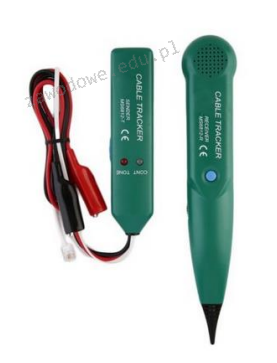
Lokalizator przewodów to naprawdę fajne narzędzie, które pomaga nam znaleźć i śledzić przewody w różnych instalacjach elektrycznych i telekomunikacyjnych. W zasadzie to urządzenie składa się z nadajnika, co emituje sygnał elektryczny, i odbiornika, który ten sygnał łapie wzdłuż trasy przewodu. Dzięki temu możemy szybko znaleźć przewody, które są schowane w ścianach czy pod ziemią – to naprawdę przydatne, zwłaszcza gdy przychodzi czas na naprawy czy modernizacje. Warto też dodać, że lokalizatory są nie tylko dla instalacji elektrycznych, ale i sieciowych, co jest mega ważne w różnych biurach czy fabrykach. No i nie możemy zapominać o tym, że według standardów branżowych, musimy być dokładni i bezpieczni, pracując z tymi instalacjami. Dobre praktyki mówią, że trzeba regularnie kalibrować taki sprzęt, żeby działał jak należy. Jak widzisz, znajomość obsługi lokalizatora przewodów jest niezbędna dla techników, co zajmują się elektryką, telekomunikacją czy IT. To naprawdę zwiększa efektywność i pozwala zaoszczędzić czas przy rozwiązywaniu problemów.

Pytanie 10

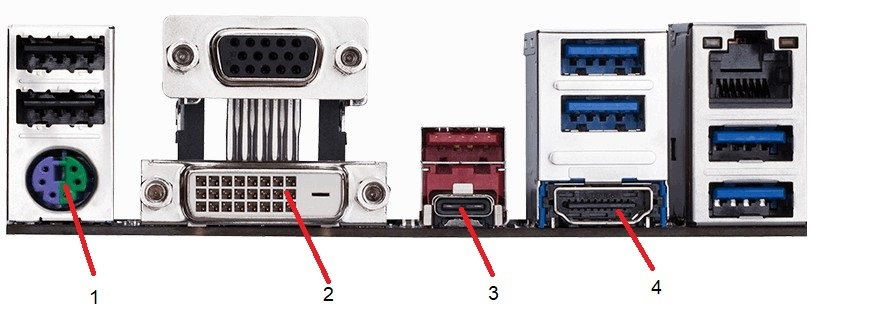
Urządzenie peryferyjne z interfejsem Mini-DIN podłącza się do gniazda oznaczonego na ilustracji

Ilustracja do pytania
A. numerem 1.
B. numerem 3.
C. numerem 2.
D. numerem 4.
Poprawnie wskazane zostało gniazdo oznaczone numerem 1. Jest to klasyczne złącze Mini-DIN typu PS/2, stosowane do podłączania klawiatury i myszy w komputerach stacjonarnych. Charakterystyczna jest okrągła obudowa oraz 6 styków w środku (w nowszych płytach często występuje wersja combo – jedno złącze dla klawiatury i myszy, z dwukolorową wkładką: fiolet dla klawiatury, zielony dla myszy). Mini‑DIN to rodzina złączy, ale w informatyce, gdy mówimy o interfejsie Mini‑DIN w kontekście płyt głównych, praktycznie zawsze chodzi o PS/2. Z mojego doświadczenia wielu uczniów myli je z innymi okrągłymi złączami, ale na tylnym panelu PC jest to w zasadzie jedyne takie gniazdo.
Na ilustracji pozostałe porty mają zupełnie inne standardy: numer 2 to złącze DVI (cyfrowo‑analogowe do monitora), numer 3 to nowoczesne USB typu C lub podobne kompaktowe złącze, a numer 4 to DisplayPort. Są to interfejsy głównie do transmisji obrazu lub danych, a nie typowe Mini‑DIN. W praktyce interfejs PS/2 (Mini‑DIN) nadal spotyka się w serwerach i płytach głównych dla zastosowań profesjonalnych, bo pozwala na obsługę klawiatury na bardzo wczesnym etapie startu systemu i nie jest zależny od sterowników USB. Dobrą praktyką w serwisie jest umiejętność szybkiego rozpoznawania tych portów „na oko”, bo przy diagnozowaniu sprzętu często trzeba podłączyć starą klawiaturę PS/2, gdy USB nie działa albo BIOS jest kapryśny. Warto też pamiętać, że Mini‑DIN PS/2 nie jest hot‑plug – podłączanie i odłączanie przy włączonym komputerze może, przynajmniej teoretycznie, uszkodzić kontroler, dlatego według dobrych praktyk robi się to przy wyłączonym zasilaniu.

Pytanie 11

Zaproponowany fragment ustawień zapory sieciowej umożliwia przesył danych przy użyciu protokołów

iptables -A INPUT --protocol tcp --dport 443 -j ACCEPT
iptables -A INPUT --protocol tcp --dport 143 -j ACCEPT
iptables -A OUTPUT --protocol tcp --dport 443 -j ACCEPT
iptables -A OUTPUT --protocol tcp --dport 143 -j ACCEPT
A. HTTPS, IMAP
B. HTTP, SMPT
C. POP3, TFTP
D. FTP, SSH
Fragment konfiguracji zapory sieciowej wskazuje na zezwolenie na ruch dotyczący protokołów HTTPS oraz IMAP. W szczególności reguły iptables określają porty TCP 443 oraz 143. Port 443 jest standardowym portem używanym przez protokół HTTPS, który zapewnia bezpieczną komunikację w sieci, chroniąc dane przesyłane między klientem a serwerem za pomocą szyfrowania SSL/TLS. W kontekście praktycznym, jest on szeroko stosowany w serwisach internetowych wymagających zabezpieczenia danych, takich jak bankowość online czy e-commerce. Z kolei port 143 jest używany przez protokół IMAP, który umożliwia dostęp do wiadomości e-mail na serwerze, pozwalając na zarządzanie nimi w czasie rzeczywistym. IMAP jest preferowany w środowiskach, gdzie użytkownicy potrzebują dostępu do swoich wiadomości z różnych urządzeń, co przyczynia się do zwiększenia efektywności pracy. Znajomość tych protokołów oraz ich właściwe konfigurowanie w zaporze sieciowej jest kluczowe dla zapewnienia bezpieczeństwa oraz właściwego działania aplikacji webowych.

Pytanie 12

W topologii fizycznej w kształcie gwiazdy, wszystkie urządzenia działające w sieci są

A. połączone z dwoma sąsiadującymi komputerami
B. podłączone do węzła sieci
C. połączone ze sobą segmentami kabla tworząc zamknięty pierścień
D. podłączone do jednej magistrali
W topologii fizycznej gwiazdy, wszystkie urządzenia w sieci są podłączone do centralnego węzła, który pełni rolę koncentratora. Węzeł ten może być przełącznikiem, routerem lub innym urządzeniem sieciowym, które zarządza komunikacją między wszystkimi podłączonymi do niego urządzeniami. Taki model architektoniczny zapewnia dużą elastyczność i łatwość w dodawaniu nowych urządzeń do sieci. W przypadku awarii jednego z podłączonych urządzeń, inne nie są nią dotknięte, co znacząco zwiększa niezawodność sieci. Przykładem zastosowania topologii gwiazdy może być biuro, w którym komputery pracowników są podłączone do centralnego przełącznika, co umożliwia ich komunikację z serwerami, drukarkami czy Internetem. W kontekście dobrych praktyk, stosowanie topologii gwiazdy jest zgodne ze standardami sieciowymi, ponieważ pozwala na łatwe monitorowanie i zarządzanie ruchem sieciowym. Dzięki centralizacji zarządzania, administratorzy sieci mogą szybko identyfikować i rozwiązywać problemy, co jest kluczowe w środowisku o dużym natężeniu ruchu.

Pytanie 13

Partycja w systemie Linux, która tymczasowo przechowuje dane w przypadku niedoboru pamięci RAM, to

A. var
B. tmp
C. swap
D. sys
Odpowiedzi var, sys oraz tmp są niepoprawne w kontekście pytania o partycję systemu Linux przechowującą tymczasowo dane w przypadku braku wolnej pamięci RAM. Warto zacząć od partycji var, która typowo przechowuje zmienne pliki danych, takie jak logi, bazy danych lub pliki tymczasowe. Nie jest ona przeznaczona do działania jako rozszerzenie pamięci RAM, co czyni ją nietrafnym wyborem w tym kontekście. Z kolei partycja sys jest używana przez system do interakcji z jądrem oraz do dostępu do informacji o sprzęcie i systemie operacyjnym. Nie ma funkcji przechowywania danych tymczasowych w sytuacji braku pamięci. Odpowiedź tmp odnosi się do katalogu, który może być używany do przechowywania plików tymczasowych, ale nie jest to partycja ani przestrzeń dedykowana do zarządzania pamięcią. W rzeczywistości pliki w tmp mogą być usuwane w trakcie pracy systemu, co nie ma związku z zarządzaniem pamięcią RAM. W kontekście zarządzania pamięcią, swap jest jedyną opcją, która umożliwia przenoszenie danych z pamięci RAM, co czyni go kluczowym elementem infrastruktury systemu operacyjnego. Nieprawidłowe odpowiedzi mogą wynikać z mylenia ról i funkcji różnych partycji oraz niewłaściwego zrozumienia, jak system Linux zarządza pamięcią. Zrozumienie tych różnic jest fundamentalne dla prawidłowego administrowania systemem i wykorzystania jego zasobów.

Pytanie 14

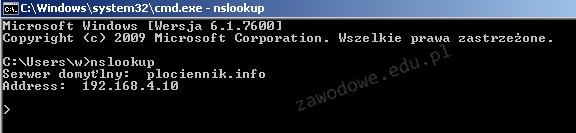
W terminalu systemu operacyjnego wydano komendę nslookup. Jakie dane zostały uzyskane?

Ilustracja do pytania
A. Numer IP hosta
B. Adres serwera DNS
C. Domyślną bramę sieciową
D. Adres serwera DHCP
Polecenie nslookup jest narzędziem używanym w systemach operacyjnych do uzyskiwania informacji o serwerach DNS które są kluczowe dla procesu rozwiązywania nazw domenowych na adresy IP. Kiedy użytkownik wydaje polecenie nslookup w wierszu poleceń systemu operacyjnego narzędzie to łączy się z domyślnym serwerem DNS skonfigurowanym w systemie. Użytkownik dzięki temu otrzymuje informację o tym jaki serwer DNS jest wykorzystywany do przetwarzania zapytań DNS w sieci lokalnej. W praktyce wiedza o adresie serwera DNS jest użyteczna przy rozwiązywaniu problemów z połączeniem internetowym takich jak brak możliwości uzyskania dostępu do określonych stron internetowych czy opóźnienia w ładowaniu stron. Wiele firm stosuje własne serwery DNS aby poprawić bezpieczeństwo i wydajność operacji sieciowych. Zrozumienie i właściwe konfigurowanie serwerów DNS zgodnie z dobrymi praktykami takimi jak stosowanie bezpiecznych i szybkich serwerów zapasowych jest kluczowe dla zapewnienia stabilności i bezpieczeństwa infrastruktury IT. Dlatego posługiwanie się narzędziem nslookup i jego wynikami jest istotną umiejętnością w zarządzaniu sieciami komputerowymi.

Pytanie 15

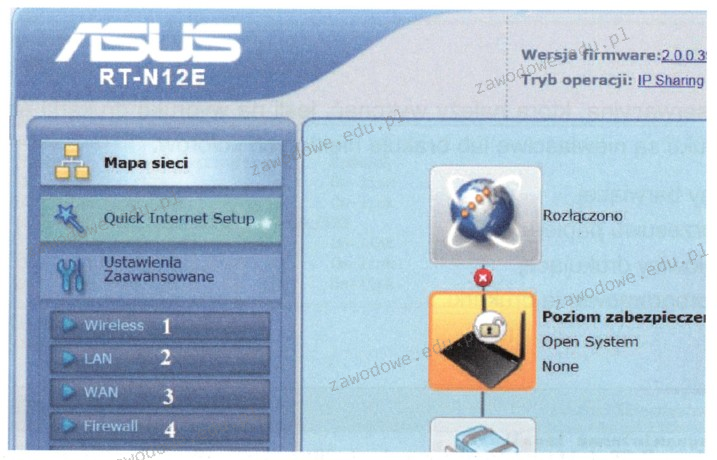
Aby skonfigurować ruter i wprowadzić parametry połączenia od dostawcy internetowego, którą sekcję oznaczoną numerem należy wybrać?

Ilustracja do pytania
A. 4
B. 1
C. 2
D. 3
Obszar oznaczony numerem 2 odnosi się do sekcji WAN na interfejsie konfiguracji rutera. WAN czyli Wide Area Network to sekcja, w której definiujemy kluczowe parametry połączenia z dostawcą usług internetowych. Zawiera ustawienia takie jak typ połączenia (PPPoE DHCP statyczny IP) adresy DNS czy MTU. Konfiguracja tych parametrów jest niezbędna do uzyskania dostępu do Internetu poprzez ruter. Dobre praktyki branżowe sugerują wykorzystanie ustawień dostarczonych przez ISP aby zapewnić stabilne i bezpieczne połączenie. Często w tej sekcji można znaleźć opcje związane z klonowaniem adresu MAC co może być wymagane przez niektórych dostawców do autoryzacji połączenia. Znajomość konfiguracji WAN jest kluczowa dla administratorów sieci ponieważ poprawne ustawienie tych parametrów bezpośrednio wpływa na wydajność i niezawodność sieci. Również zabezpieczenie sekcji WAN przed nieautoryzowanymi dostępami jest istotnym elementem zarządzania siecią.

Pytanie 16

Optyczna rozdzielczość to jeden z właściwych parametrów

A. monitora
B. drukarki
C. modemu
D. skanera
Rozdzielczość optyczna to kluczowy parametr skanera, który określa zdolność urządzenia do rozróżniania szczegółów na zeskanowanym obrazie. Mierzy się ją w punktach na cal (dpi - dots per inch). Im wyższa rozdzielczość, tym więcej szczegółów jest w stanie uchwycić skaner, co jest niezwykle istotne w kontekście cyfryzacji dokumentów, archiwizacji zdjęć czy skanowania dzieł sztuki. Na przykład, skanery o rozdzielczości 300 dpi są zazwyczaj wystarczające do skanowania dokumentów tekstowych, natomiast wartości 600 dpi lub wyższe są rekomendowane do skanowania fotografii, gdzie detale mają kluczowe znaczenie. W zastosowaniach profesjonalnych, takich jak grafika komputerowa czy medycyna, rozdzielczość optyczna ma znaczenie dla jakości końcowego obrazu. Standardy branżowe, takie jak ISO 16067-1, definiują metody pomiarów rozdzielczości, co pozwala na porównywanie wydajności różnych modeli skanerów. Zrozumienie tego parametru jest niezbędne dla użytkowników poszukujących sprzętu najlepiej odpowiadającego ich potrzebom.

Pytanie 17

GRUB, LILO, NTLDR to

A. aplikacje do aktualizacji BIOSU
B. programy rozruchowe
C. wersje głównego interfejsu sieciowego
D. firmware dla dysku twardego
GRUB, LILO i NTLDR to programy rozruchowe, które pełnią kluczową rolę w procesie uruchamiania systemu operacyjnego. GRUB (Grand Unified Bootloader) jest nowoczesnym bootloaderem, który obsługuje wiele systemów operacyjnych i umożliwia ich wybór podczas startu komputera. LILO (Linux Loader) jest starszym bootloaderem, który również konfiguruje i uruchamia różne systemy operacyjne, ale nie oferuje tak zaawansowanych możliwości jak GRUB, zwłaszcza w kontekście obsługi dynamicznego sprzętu. NTLDR (NT Loader) jest bootloaderem używanym w systemach Windows NT, który zarządza uruchamianiem systemu operacyjnego Windows. W praktyce, wybór odpowiedniego bootloadera zależy od specyfiki środowiska, na którym pracujemy, oraz wymagań dotyczących systemów operacyjnych. Grupa standardów, takich jak UEFI (Unified Extensible Firmware Interface), wprowadza nowoczesne podejście do procesu rozruchu, zastępując tradycyjne BIOSy i wspierając zaawansowane funkcje, takie jak szybki rozruch. Znajomość tych technologii jest niezbędna dla administratorów systemów i inżynierów IT, gdyż odpowiedni dobór bootloadera może znacząco wpłynąć na wydajność oraz niezawodność systemu.

Pytanie 18

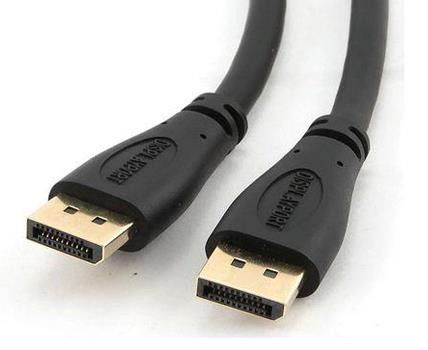
Aby komputer osobisty współpracował z urządzeniami korzystającymi z przedstawionych na rysunku złącz, należy wyposażyć go w interfejs

Ilustracja do pytania
A. Display Port
B. HDMI
C. Fire Wire
D. DVI-A
To właśnie Display Port jest interfejsem przedstawionym na zdjęciu — da się to rozpoznać po charakterystycznym kształcie wtyczki, gdzie jeden z rogów jest ścięty. Ten standard jest szeroko stosowany przede wszystkim w monitorach komputerowych, zwłaszcza tych przeznaczonych do pracy profesjonalnej, grafiki czy gamingu. Display Port umożliwia przesyłanie sygnału cyfrowego o bardzo wysokiej jakości, obsługuje rozdzielczości nawet powyżej 4K, wysokie częstotliwości odświeżania oraz transmisję wielu kanałów audio. Co ciekawe, Display Port wspiera też tzw. daisy chaining, czyli łączenie kilku monitorów szeregowo jednym przewodem, co według mnie jest mega wygodne w nowoczesnych stanowiskach pracy. W branży IT coraz częściej zaleca się stosowanie właśnie tego złącza tam, gdzie zależy nam na maksymalnej jakości obrazu i pełnej kompatybilności z najnowszymi technologiami. Ważne jest też to, że Display Port występuje w kilku wersjach, które różnią się przepustowością i możliwościami, ale nawet starsze wersje spokojnie obsługują rozdzielczości Full HD bez żadnych problemów. Szczerze mówiąc, moim zdaniem to absolutny standard, jeśli ktoś pracuje z profesjonalnymi monitorami. Dodatkowo, na rynku są też przejściówki z Display Port na HDMI czy DVI, ale to już rozwiązania raczej tymczasowe. Ten wybór pozwala Ci korzystać z nowoczesnych urządzeń bez ograniczeń w kwestii jakości obrazu i dźwięku.

Pytanie 19

Która usługa opracowana przez Microsoft, pozwala na konwersję nazw komputerów na adresy URL?

A. WINS
B. IMAP
C. DHCP
D. ARP
WINS, czyli Windows Internet Name Service, jest protokołem stworzonym przez Microsoft, który umożliwia tłumaczenie nazw komputerów na adresy IP w sieciach lokalnych. W odróżnieniu od DNS, który działa w Internecie, WINS jest używany głównie w sieciach opartych na systemie Windows, gdzie umożliwia rozpoznawanie nazw w środowisku TCP/IP. Przykładem zastosowania WINS może być sytuacja, gdy użytkownik chce uzyskać dostęp do zasobów sieciowych, takich jak foldery udostępnione czy drukarki, wpisując nazwę komputera zamiast jego adresu IP. Wprowadzenie WINS znacznie ułatwia zarządzanie siecią, zwłaszcza w większych organizacjach, gdzie liczba urządzeń jest znaczna. Standardy branżowe zalecają użycie WINS w połączeniu z innymi protokołami, takimi jak DHCP, co pozwala na automatyczne przydzielanie adresów IP i zarządzanie nazwami w sieciach. WINS jest zatem istotnym elementem infrastruktury IT, który przyczynia się do bardziej efektywnego działania systemów informatycznych.

Pytanie 20

Cookie to plik

A. graficzny, przechowujący zdjęcie witryny sieci Web
B. graficzny, używany przez wszystkie strony internetowe
C. tekstowy, zapisujący dane dla konkretnej witryny sieci Web
D. tekstowy, z którego korzystają wszystkie strony internetowe
Cookie, znany również jako plik cookie, to tekstowy plik stworzony przez witrynę internetową, który przechowuje różne informacje związane z interakcjami użytkownika. Jest to kluczowy element w mechanizmie działania aplikacji webowych, pozwalający na personalizację doświadczeń użytkowników. Pliki cookie umożliwiają zapisywanie preferencji, takich jak język, lokalizacja, czy dane logowania, co umożliwia użytkownikom komfortowe korzystanie z witryn. Na przykład, gdy użytkownik loguje się na stronie e-commerce, jego dane logowania mogą być przechowywane w pliku cookie, co pozwala na automatyczne logowanie przy kolejnych wizytach. W kontekście bezpieczeństwa i prywatności, istotne jest, aby pliki cookie były odpowiednio zarządzane zgodnie z regulacjami, takimi jak RODO, które wymagają zgody użytkownika na ich przechowywanie i użycie. Dobre praktyki w zarządzaniu plikami cookie obejmują również stosowanie opcji 'same-site' oraz 'secure', które poprawiają bezpieczeństwo danych użytkowników.

Pytanie 21

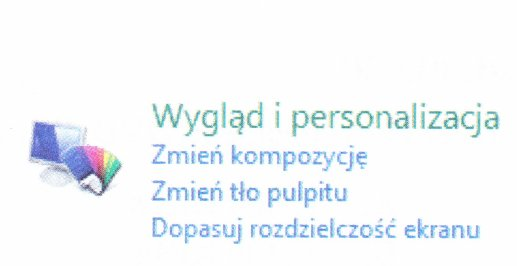
Na ilustracji ukazano narzędzie systemowe w Windows 7, które jest używane do

Ilustracja do pytania
A. konfiguracji preferencji użytkownika
B. przeprowadzania migracji systemu
C. tworzenia kopii zapasowych systemu
D. naprawiania problemów z systemem
Ten rysunek, który widzisz, to część panelu sterowania Windows 7, a dokładniej sekcja Wygląd i personalizacja. Zajmuje się ona ustawieniami, które mają wpływ na to, jak wygląda nasz system. Możesz dzięki temu zmieniać różne rzeczy, jak kolory okien czy dźwięki. Gdy zmieniasz tło pulpitu, to naprawdę nadajesz swojemu miejscu pracy osobisty charakter – każdy lubi mieć coś, co mu się podoba. Poza tym, ta sekcja pozwala też dostosować rozdzielczość ekranu, co jest ważne, żeby dobrze widzieć, a przy okazji chronić wzrok. Takie opcje są super przydatne, zwłaszcza w pracy, bo kiedy system jest zgodny z naszymi oczekiwaniami, to praca idzie lepiej. Windows, przez te różne funkcje, daje nam sporą kontrolę nad tym, jak wygląda interfejs, co w dzisiejszych czasach jest naprawdę ważne.

Pytanie 22

Jak ustawić w systemie Windows Server 2008 parametry protokołu TCP/IP karty sieciowej, aby komputer mógł jednocześnie funkcjonować w dwóch sieciach lokalnych o różnych adresach IP?

A. Wpisać dwa adresy IP, korzystając z zakładki "Zaawansowane"
B. Zaznaczyć opcję "Uzyskaj adres IP automatycznie"
C. Wpisać dwa adresy serwerów DNS
D. Wpisać dwa adresy bramy, korzystając z zakładki "Zaawansowane"
Skonfigurowanie dwóch adresów IP na karcie sieciowej w Windows Server 2008, korzystając z zakładki 'Zaawansowane', to ważna sprawa, jeśli chcesz, żeby komputer mógł jednocześnie działać w dwóch różnych sieciach lokalnych. Żeby to zrobić, najpierw musisz wejść w właściwości karty sieciowej, potem wybrać protokół TCP/IP. W zakładce 'Zaawansowane' można dodać nowe adresy IP. Każdy z nich musi być w zgodzie z odpowiednią maską podsieci i bramą, bo dzięki temu ruch sieciowy będzie kierowany poprawnie. Przykład? No, wyobraź sobie serwer, który musi komunikować się i z wewnętrzną siecią, i z zewnętrzną, na przykład w sytuacji DMZ. To jest na pewno zgodne z najlepszymi praktykami w branży, które mówią o tym, jak ważne jest, żeby sieci były odpowiednio segmentowane dla większego bezpieczeństwa i wydajności. Co więcej, taka konfiguracja daje Ci sporo elastyczności w zarządzaniu adresacją IP i łatwo można przełączać się między sieciami, gdy zajdzie taka potrzeba.

Pytanie 23

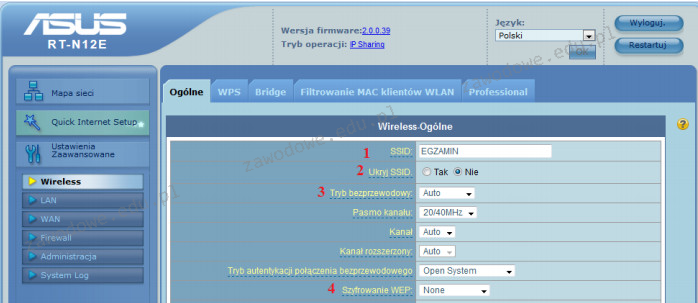
Aby zatuszować identyfikator sieci bezprzewodowej, należy zmodyfikować jego ustawienia w ruterze w polu oznaczonym numerem

Ilustracja do pytania
A. 4
B. 3
C. 2
D. 1
Opcja ukrycia identyfikatora SSID w sieci bezprzewodowej polega na zmianie konfiguracji routera w polu oznaczonym numerem 2 co jest standardową procedurą pozwalającą na zwiększenie bezpieczeństwa sieci. SSID czyli Service Set Identifier to unikalna nazwa identyfikująca sieć Wi-Fi. Choć ukrycie SSID nie zapewnia pełnej ochrony przed nieautoryzowanym dostępem może utrudnić odnalezienie sieci przez osoby niepowołane. W praktyce przydaje się to w miejscach gdzie chcemy ograniczyć możliwość przypadkowych połączeń z naszą siecią np. w biurach czy domach w gęsto zaludnionych obszarach. Dobrą praktyką jest także stosowanie dodatkowych środków zabezpieczających takich jak silne hasła WPA2 lub WPA3 oraz filtrowanie adresów MAC. Mimo że ukrycie SSID może zwiększyć bezpieczeństwo technicznie zaawansowani użytkownicy mogą zidentyfikować ukryte sieci za pomocą odpowiednich narzędzi do nasłuchu sieci. Jednakże dla przeciętnego użytkownika ukrycie SSID stanowi dodatkową warstwę ochrony. Należy pamiętać że zmiany te mogą wpływać na łatwość połączenia się urządzeń które były już wcześniej skonfigurowane do automatycznego łączenia z siecią.

Pytanie 24

Technika określana jako rytownictwo dotyczy zasady funkcjonowania plotera

A. laserowego
B. tnącego
C. grawerującego
D. solwentowego
Wybór odpowiedzi opartej na technologii tnącej nie uwzględnia kluczowej różnicy między cięciem a grawerowaniem. Technika tnąca jest stosowana do całkowitego usuwania materiału, co prowadzi do podziału materiału na dwa lub więcej kawałków. W przypadku rytownictwa, materiał nie jest usuwany w taki sposób, aby oddzielić go na części, lecz raczej jest modyfikowany w celu uzyskania różnorodnych wzorów czy tekstur na powierzchni. Z kolei ploter laserowy, choć również może być używany do grawerowania, zazwyczaj jest bardziej ukierunkowany na cięcie, co może prowadzić do błędnych wniosków na temat jego funkcji w procesie rytownictwa. Odpowiedź dotycząca ploterów solwentowych z kolei odnosi się do technologii druku, gdzie tusz solwentowy jest używany do nanoszenia obrazów na różne powierzchnie. Ta technika nie ma żadnego związku z rytownictwem, które wymaga mechanicznego lub laserowego usunięcia materiału, a nie jedynie jego nanoszenia. Podobnie, grawerowanie i rytownictwo powinny być rozróżniane od innych metod, takich jak drukowanie, które polega na aplikacji atramentu, a nie modyfikacji materiału. Takie nieporozumienia mogą wynikać z braku zrozumienia różnic między różnymi technologiami obróbczej, co podkreśla znaczenie edukacji w tym zakresie oraz ścisłego przestrzegania dobrych praktyk w branży.

Pytanie 25

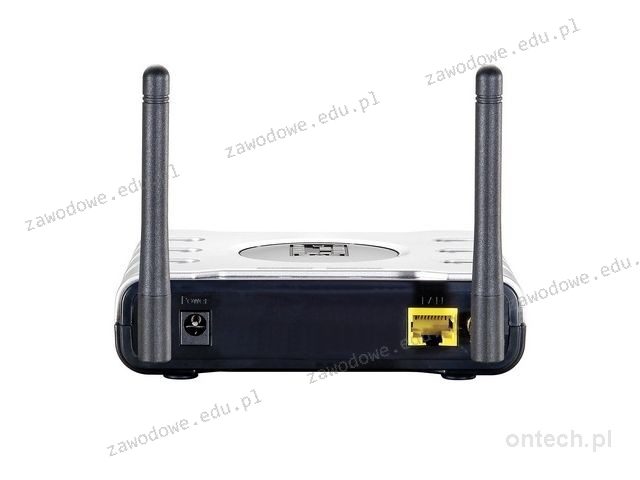
Jakie urządzenie ilustruje ten rysunek?

Ilustracja do pytania
A. Switch
B. Hub
C. Access Point
D. Bramka VoIP
Access Point to urządzenie sieciowe które umożliwia bezprzewodowe połączenie urządzeń komputerowych z siecią przewodową. W kontekście infrastruktury sieciowej Access Pointy pełnią rolę punktów dystrybucyjnych sygnału Wi-Fi co umożliwia mobilność i elastyczność w środowisku biznesowym oraz domowym. Poprawna odpowiedź jest związana z charakterystycznym wyglądem Access Pointa który często posiada anteny zewnętrzne zwiększające zasięg sygnału. Praktycznym przykładem zastosowania Access Pointa jest rozbudowa sieci w biurze gdzie połączenia przewodowe są trudne do wdrożenia. Access Pointy mogą obsługiwać różne standardy Wi-Fi takie jak 802.11n ac czy ax co wpływa na prędkość transferu danych i zasięg. W kontekście bezpieczeństwa Access Pointy wspierają protokoły szyfrowania takie jak WPA2 co zabezpiecza dane przesyłane bezprzewodowo. Ważne jest aby instalować Access Pointy zgodnie z dobrymi praktykami branżowymi zapewniając odpowiednie pokrycie sygnałem w całym obszarze użytkowania oraz monitorować ich pracę w celu optymalizacji wydajności sieci.

Pytanie 26

Aby w edytorze Regedit przywrócić stan rejestru systemowego za pomocą wcześniej utworzonej kopii zapasowej, należy użyć funkcji

A. Załaduj gałąź rejestru.
B. Kopiuj nazwę klucza.
C. Importuj
D. Eksportuj
Funkcja „Importuj” w Regedit to właśnie to narzędzie, które umożliwia przywracanie rejestru systemowego z wcześniej utworzonej kopii zapasowej. W praktyce wygląda to tak, że gdy mamy już plik z rozszerzeniem .reg, który został wygenerowany podczas eksportowania określonych kluczy lub całego rejestru, możemy go później łatwo wczytać z powrotem do systemu, klikając w Regedit opcję „Plik”, a następnie „Importuj”. Po wskazaniu ścieżki do pliku .reg zostaje on scalony z aktualnym rejestrem, przywracając zapisane wartości. To bardzo popularny sposób zabezpieczania się przed ewentualnymi błędami czy eksperymentami przy pracy z rejestrem, zwłaszcza w środowiskach produkcyjnych czy podczas konfiguracji stanowisk firmowych. Moim zdaniem to jedna z podstawowych umiejętności administratora Windows – umiejętność tworzenia kopii zapasowej rejestru i jej późniejszego przywracania za pomocą tej funkcji. Należy pamiętać, żeby zawsze mieć świeżą kopię przed poważniejszymi modyfikacjami. Z mojego doświadczenia wynika, że wielu użytkowników ignoruje tę kwestię, a później żałuje, kiedy pojawią się poważne kłopoty z systemem. Dobra praktyka to także testowanie importu na maszynie testowej przed wdrożeniem zmian na produkcji, żeby zminimalizować ryzyko utraty danych lub destabilizacji systemu operacyjnego. Importowanie pliku .reg jest szybkie, bezpieczne (o ile mamy pewność co do źródła tego pliku) i zgodne z dokumentacją Microsoft.

Pytanie 27

Którego polecenia należy użyć, aby w ruterze skonfigurować trasę statyczną dla adresu następnego skoku 192.168.1.1?

A. #ip route 10.10.10.0 192.168.1.1 255.255.255.0
B. #ip route 10.10.10.0 255.255.255.0 192.168.1.1
C. #ip route 192.168.1.1 10.10.10.0 255.255.255.0
D. #ip route 192.168.1.1 255.255.255.0 10.10.10.0
W tego typu pytaniu kluczowa jest prawidłowa interpretacja składni polecenia ip route. W systemach podobnych do Cisco IOS obowiązuje dość sztywny schemat: najpierw podajemy sieć docelową, potem jej maskę, a dopiero na końcu adres następnego skoku albo interfejs wyjściowy. Jeżeli pomylimy kolejność, router nie będzie rozumiał konfiguracji tak, jak my to sobie wyobrażamy. To jest chyba najczęstszy błąd przy pierwszym kontakcie z trasami statycznymi.

Błędne odpowiedzi mieszają rolę adresu sieci, maski i adresu next-hop. Czasem jako pierwszy parametr podawany jest adres 192.168.1.1, czyli adres routera następnego skoku, traktując go jakby był siecią docelową. To jest niezgodne z logiką routingu: router nie ustawia trasy „do konkretnego routera”, tylko do całej sieci, która za nim się znajduje. Sieć docelowa w tym zadaniu to 10.10.10.0 z maską 255.255.255.0, więc właśnie te wartości muszą znaleźć się na początku polecenia. Jeżeli wstawimy tam 192.168.1.1, to tak jakbyśmy próbowali stworzyć trasę do hosta, a i tak maska będzie wtedy kompletnie nieadekwatna.

Kolejny problem w niepoprawnych propozycjach to przestawianie maski i adresu IP. Maska sieci zawsze opisuje strukturę adresu sieciowego, a nie adres następnego skoku. Próba użycia maski obok IP routera next-hop nie ma sensu merytorycznego, bo router nie „maskuje” adresu sąsiada – on po prostu wysyła do niego pakiety. Z mojego doświadczenia wynika, że wynika to z mylenia składni ip route z konfiguracją adresu IP na interfejsie, gdzie faktycznie piszemy: ip address <IP> <maska>. Tutaj jednak nie konfigurujemy interfejsu, tylko wpis do tablicy routingu.

Warto też pamiętać, że dobra praktyka mówi, aby trasa była czytelna: najpierw sieć, potem maska, na końcu next-hop. Dzięki temu, gdy ktoś inny spojrzy w konfigurację, od razu widzi, dokąd prowadzi trasa i przez jaki router. Statyczne trasy są podstawą w mniejszych sieciach, w segmentach DMZ, przy trasach domyślnych czy trasach „backupowych”. Jeśli nauczysz się poprawnej kolejności parametrów, unikniesz wielu dziwnych zachowań sieci, które potem bardzo ciężko diagnozować. Tu nie chodzi tylko o zdanie testu, ale o realne zrozumienie, jak router podejmuje decyzje o przekazywaniu pakietów.

Pytanie 28

Ile sieci obejmują komputery z adresami IP przedstawionymi w tabeli oraz standardową maską sieci?

Komputer 1172.16.15.5
Komputer 2172.18.15.6
Komputer 3172.18.16.7
Komputer 4172.20.16.8
Komputer 5172.20.16.9
Komputer 6172.21.15.10
A. Sześciu
B. Jednej
C. Czterech
D. Dwóch
Adresy IP należą do klasy B oznacza to że standardowa maska sieci to 255.255.0.0. W tej klasie dwie pierwsze części adresu określają sieć a dwie ostatnie hosta. Adresy które zaczynają się od 172.16 172.18 172.20 i 172.21 należą do różnych sieci. Dlatego też te sześć adresów reprezentuje cztery różne sieci. Przy przydzielaniu adresów IP ważne jest zrozumienie jak maska podsieci wpływa na klasyfikację sieci co jest kluczowe w projektowaniu skalowalnych i wydajnych sieci. W praktyce administracja sieci musi często implementować strategie takie jak VLSM (Variable Length Subnet Masking) aby zoptymalizować wykorzystanie adresów IP. Wiedza o podziałach na podsieci jest niezbędna do zarządzania dużymi sieciami z wieloma segmentami co pozwala na efektywne użycie przestrzeni adresowej oraz poprawę bezpieczeństwa i wydajności sieci. Zrozumienie tej koncepcji jest nieodzowne dla profesjonalistów zajmujących się projektowaniem i zarządzaniem sieciami komputerowymi.

Pytanie 29

Zasady filtrowania ruchu w sieci przez firewall określane są w formie

A. plików CLI.
B. reguł.
C. serwisów.
D. kontroli pasma zajętości.
Odpowiedź 'reguł' jest trafna. Zasady filtracji w firewallach naprawdę opierają się na różnych regułach. Dzięki nim wiemy, które połączenia powinny przejść, a które nie. Na przykład można ustawić regułę, żeby zezwalała na ruch HTTP z jednego konkretnego adresu IP. W praktyce reguły są super ważne dla bezpieczeństwa sieci, bo pozwalają na ścisłą kontrolę nad tym, co się dzieje w naszej sieci. Dobrze jest co jakiś czas przeprowadzić audyt tych reguł i aktualizować je, bo zagrożenia się zmieniają. Są też standardy, jak NIST SP 800-41, które dają wskazówki, jak dobrze zarządzać regułami w firewallach. Moim zdaniem, bez solidnych reguł ciężko o bezpieczeństwo.

Pytanie 30

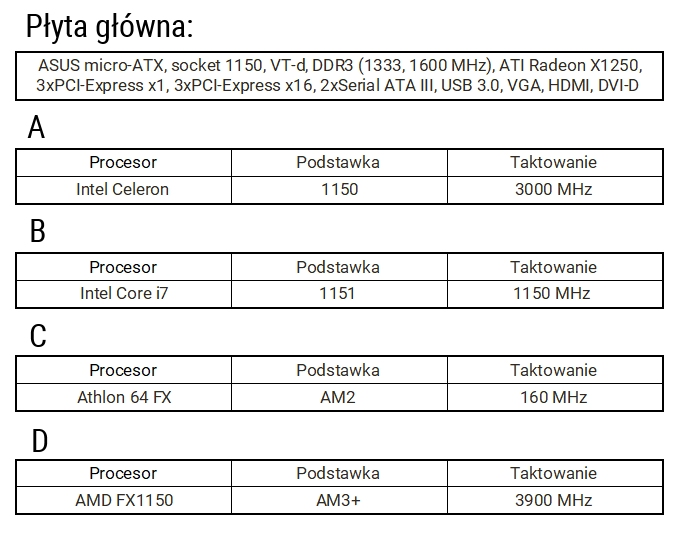
Jaki procesor pasuje do płyty głównej o podanej specyfikacji?

Ilustracja do pytania
A. C
B. B
C. A
D. D
Procesor Intel Celeron z odpowiedzi A jest kompatybilny z płytą główną, ponieważ oba posiadają gniazdo socket 1150. Socket jest fizycznym i elektrycznym interfejsem pomiędzy procesorem a płytą główną. Użycie odpowiedniego gniazda jest kluczowe, aby zapewnić prawidłowe działanie całego systemu. Płyty główne z gniazdem 1150 są zgodne z procesorami Intel wyprodukowanymi w technologii Haswell. Jest to ważne, gdyż dobór kompatybilnych komponentów wpływa na stabilność i wydajność systemu. Praktyczne zastosowanie tej wiedzy obejmuje składanie komputerów, gdzie wybór odpowiednich części zapewnia optymalne działanie. Socket 1150 obsługuje również pamięć DDR3, co jest zgodne z opisem płyty głównej. Wybór odpowiedniego procesora jest kluczowym elementem w projektowaniu systemów komputerowych, a zastosowanie standardów i dobrych praktyk, takich jak dopasowanie socketu, minimalizuje ryzyko problemów z kompatybilnością, co jest istotne w kontekście profesjonalnej budowy komputerów.

Pytanie 31

Aplikacją systemu Windows, która umożliwia analizę wpływu różnych procesów i usług na wydajność CPU oraz oceny stopnia obciążenia pamięci i dysku, jest

A. cleanmgr
B. resmon
C. dcomcnfg
D. credwiz
Odpowiedź 'resmon' to strzał w dziesiątkę! To narzędzie Monitor zasobów w Windows jest naprawdę przydatne. Dzięki niemu możesz dokładnie sprawdzić, jak różne aplikacje wpływają na wydajność twojego komputera. Na przykład, gdy zauważysz, że system zaczyna wolniej działać, wystarczy otworzyć Monitor zasobów. To pozwoli ci zobaczyć, które programy zużywają najwięcej mocy procesora czy pamięci. Możesz wtedy podjąć decyzję, czy jakieś aplikacje zamknąć lub zoptymalizować ich działanie. Regularne korzystanie z tego narzędzia to dobra praktyka, żeby utrzymać komputer w dobrej formie. No i dodatkowo, wizualizacja zasobów w czasie rzeczywistym może być pomocna, gdy próbujesz znaleźć przyczynę problemu lub planować, co będziesz potrzebować w przyszłości.

Pytanie 32

W filmie przedstawiono konfigurację ustawień maszyny wirtualnej. Wykonywana czynność jest związana z

A. konfigurowaniem adresu karty sieciowej.
B. wybraniem pliku z obrazem dysku.
C. dodaniem drugiego dysku twardego.
D. ustawieniem rozmiaru pamięci wirtualnej karty graficznej.
Poprawnie – w tej sytuacji chodzi właśnie o wybranie pliku z obrazem dysku (ISO, VDI, VHD, VMDK itp.), który maszyna wirtualna będzie traktować jak fizyczny nośnik. W typowych programach do wirtualizacji, takich jak VirtualBox, VMware czy Hyper‑V, w ustawieniach maszyny wirtualnej przechodzimy do sekcji dotyczącej pamięci masowej lub napędów optycznych i tam wskazujemy plik obrazu. Ten plik może pełnić rolę wirtualnego dysku twardego (system zainstalowany na stałe) albo wirtualnej płyty instalacyjnej, z której dopiero instalujemy system operacyjny. W praktyce wygląda to tak, że zamiast wkładać płytę DVD do napędu, podłączasz plik ISO z obrazu instalacyjnego Windowsa czy Linuxa i ustawiasz w BIOS/UEFI maszyny wirtualnej bootowanie z tego obrazu. To jest podstawowa i zalecana metoda instalowania systemów w VM – szybka, powtarzalna, zgodna z dobrymi praktykami. Dodatkowo, korzystanie z plików obrazów dysków pozwala łatwo przenosić całe środowiska między komputerami, robić szablony maszyn (tzw. template’y) oraz wykonywać kopie zapasowe przez zwykłe kopiowanie plików. Moim zdaniem to jedna z najważniejszych umiejętności przy pracy z wirtualizacją: umieć dobrać właściwy typ obrazu (instalacyjny, systemowy, LiveCD, recovery), poprawnie go podpiąć do właściwego kontrolera (IDE, SATA, SCSI, NVMe – zależnie od hypervisora) i pamiętać o odpięciu obrazu po zakończonej instalacji, żeby maszyna nie startowała ciągle z „płyty”.

Pytanie 33

W specyfikacji procesora można znaleźć informację: "Procesor 32bitowy". Co to oznacza?

A. procesor dysponuje 32 bitami CRC
B. procesor dysponuje 32 rejestrami
C. procesor dysponuje 32 liniami danych
D. procesor dysponuje 32 liniami adresowymi
Procesor oznaczony jako 32-bitowy ma zdolność przetwarzania danych w blokach o wielkości 32 bitów. Oznacza to, że jednocześnie może operować na 32 bitach informacji, co wpływa na wydajność przetwarzania danych. W praktyce, procesory 32-bitowe są w stanie zaadresować maksymalnie 4 gigabajty pamięci RAM (2^32 adresów), co często jest wystarczające dla wielu aplikacji, chociaż we współczesnych systemach zdominowanych przez aplikacje o dużych wymaganiach pamięciowych, zastosowanie procesorów 64-bitowych stało się standardem. W kontekście standardów branżowych, architektura x86 jest jednym z najpopularniejszych przykładów wykorzystywania procesorów 32-bitowych, co można dostrzec w systemach operacyjnych oraz oprogramowaniu. Warto zauważyć, że programy kompilowane dla architektury 32-bitowej często są bardziej zoptymalizowane pod kątem wykorzystania pamięci, co jest przydatne w systemach z ograniczonymi zasobami. W praktyce, wybór między 32-bitowym a 64-bitowym procesorem powinien być dostosowany do konkretnych potrzeb użytkownika oraz aplikacji, które zamierza on uruchomić.

Pytanie 34

Wskaż błędne twierdzenie dotyczące Active Directory?

A. Domeny uporządkowane w hierarchii mogą tworzyć strukturę drzewa
B. Active Directory to usługa katalogowa w systemach operacyjnych sieciowych firmy Microsoft
C. W Active Directory dane są grupowane w sposób hierarchiczny
D. Active Directory to usługa służąca do monitorowania wykorzystania limitów dyskowych aktywnych katalogów
Active Directory, jako usługa katalogowa firmy Microsoft, pełni szereg kluczowych zadań w zarządzaniu infrastrukturą IT. Stwierdzenie, że AD służy do monitorowania użycia limitów dyskowych aktywnych katalogów, jest nie tylko mylące, ale także nieprawdziwe. Active Directory jest systemem, który umożliwia centralne zarządzanie użytkownikami i zasobami w sieci, a nie monitorowanie stanu dysków. To często prowadzi do nieporozumień, gdyż osoby nieznające specyfiki AD mogą sądzić, że jego funkcjonalności obejmują również zarządzanie przestrzenią dyskową. W rzeczywistości, AD funkcjonuje na zasadzie hierarchicznej struktury drzewiastej, w której organizacje mogą z łatwością zarządzać domenami, jednostkami organizacyjnymi oraz kontami użytkowników. Kluczowym aspektem Active Directory jest możliwość definiowania polityk bezpieczeństwa oraz autoryzacji dostępu do zasobów w zależności od ról przypisanych użytkownikom. Dlatego też, wymienione w pytaniu stwierdzenia dotyczące hierarchicznej struktury czy grupowania informacji są poprawne i wpisują się w standardy branżowe. Warto pamiętać, że prawidłowe zrozumienie działania Active Directory może znacząco wpłynąć na bezpieczeństwo całej infrastruktury IT, a błędne interpretacje mogą prowadzić do nieefektywnego zarządzania i potencjalnych luk w zabezpieczeniach.

Pytanie 35

Ile maksymalnie dysków twardych można bezpośrednio podłączyć do płyty głównej, której fragment specyfikacji jest przedstawiony w ramce?

  • 4 x DIMM, max. 16GB, DDR2 1200 / 1066 / 800 / 667 MHz, non-ECC, un-buffered memory Dual channel memory architecture
  • Five Serial ATA 3.0 Gb/s ports
  • Realtek ALC1200, 8-channel High Definition Audio CODEC - Support Jack-Detection, Multi-streaming, Front Panel Jack-Retasking - Coaxial S/PDIF_OUT ports at back I/O
A. 8
B. 4
C. 5
D. 2
Płyta główna wyposażona jest w pięć portów SATA 3.0 które umożliwiają podłączenie pięciu dysków twardych. Specyfikacja SATA 3.0 oferuje prędkość transferu danych do 6 Gb/s co jest istotne przy pracy z dużymi plikami lub aplikacjami wymagającymi dużej przepustowości danych. W praktyce takie porty są wykorzystywane nie tylko do podłączania dysków HDD czy SSD ale także do napędów optycznych co zwiększa wszechstronność zastosowania płyty. Ważnym aspektem jest również możliwość tworzenia macierzy RAID co pozwala na zwiększenie wydajności lub bezpieczeństwa przechowywania danych. Standard SATA 3.0 jest szeroko stosowany i zgodny z wcześniejszymi generacjami co oznacza że istnieje możliwość podłączania starszych urządzeń przy zachowaniu kompatybilności. Wybór płyty z wystarczającą liczbą portów SATA jest kluczowy w planowaniu rozbudowy komputera szczególnie w środowiskach profesjonalnych gdzie zapotrzebowanie na przestrzeń dyskową dynamicznie się zmienia. Dobre praktyki branżowe obejmują również przemyślane zarządzanie kablami i przestrzenią wewnątrz obudowy co ma znaczenie dla optymalizacji przepływu powietrza i tym samym chłodzenia podzespołów.

Pytanie 36

Jakim adresem IPv6 charakteryzuje się autokonfiguracja łącza?

A. FE80::/10
B. ::/128
C. 2000::/3
D. FF00::/8
Wybór niewłaściwych adresów IPv6, takich jak 2000::/3, FF00::/8 oraz ::/128, wynika z niepełnego zrozumienia zasad klasyfikacji adresów w systemie IPv6 oraz ich zastosowań. Adres 2000::/3 jest przykładem adresu unicast, który jest używany do routingu globalnego, a nie do autokonfiguracji lokalnej. Adresy te są przeznaczone dla urządzeń wymagających publicznego dostępu w Internecie. Użycie 2000::/3 w kontekście autokonfiguracji łącza jest błędne, ponieważ te adresy nie są lokalne i wymagają interwencji w postaci routera. Adres FF00::/8 to zakres adresów multicast, który służy do przesyłania danych do wielu odbiorców jednocześnie, jednak nie jest on używany do autokonfiguracji. W końcu, adres ::/128 reprezentuje pojedynczy adres unicast, ale nie zawiera on prefiksu lokalnego potrzebnego do autokonfiguracji łącza. Adresowanie IPv6 wymaga zrozumienia zasad lokalnego i globalnego zakresu adresów, co jest kluczowe w efektywnym projektowaniu i zarządzaniu sieciami. Niezrozumienie tych koncepcji prowadzi do typowych błędów przy definiowaniu oraz wdrażaniu adresów w sieciach IPv6.

Pytanie 37

Jakie rozwiązanie należy wdrożyć i prawidłowo ustawić, aby chronić lokalną sieć komputerową przed atakami typu Smurf pochodzącymi z Internetu?

A. skaner antywirusowy
B. bezpieczna przeglądarka stron WWW
C. oprogramowanie antyspamowe
D. zapora ogniowa
Zainstalowanie zapory ogniowej jest kluczowym krokiem w zabezpieczeniu lokalnej sieci komputerowej przed atakami typu Smurf. Atak Smurf polega na wykorzystaniu odpowiednio spreparowanych pakietów ICMP (Internet Control Message Protocol), które są wysyłane do adresów broadcast w sieci, a następnie kierowane do ofiar. Zainstalowana zapora ogniowa umożliwia filtrowanie ruchu sieciowego, blokując podejrzane pakiety i ograniczając komunikację do zaufanych źródeł. Dobrą praktyką jest skonfigurowanie zapory w taki sposób, aby blokowała ruch ICMP pochodzący z nieznanych adresów IP oraz aby nie zezwalała na ruch broadcastowy. Przykładowo, w środowisku biurowym, administratorzy mogą ustawić reguły zapory, które ograniczają dostęp do portów i protokołów wykorzystywanych przez rozpoznane aplikacje, co dodatkowo wzmacnia bezpieczeństwo sieci. Ponadto, zgodnie z wytycznymi NIST (National Institute of Standards and Technology), zapory ogniowe powinny być regularnie aktualizowane i monitorowane w celu identyfikacji potencjalnych zagrożeń. Właściwie skonfigurowana zapora ogniowa jest zatem niezbędnym elementem każdej polityki bezpieczeństwa sieciowego.

Pytanie 38

W tabeli zaprezentowano specyfikacje czterech twardych dysków. Dysk, który oferuje najwyższą średnią prędkość odczytu danych, to

Pojemność320 GB320 GB320 GB320 GB
Liczba talerzy2322
Liczba głowic4644
Prędkość obrotowa7200 obr./min7200 obr./min7200 obr./min7200 obr./min
Pamięć podręczna16 MB16 MB16 MB16 MB
Czas dostępu8.3 ms8.9 ms8.5 ms8.6 ms
InterfejsSATA IISATA IISATA IISATA II
Obsługa NCQTAKNIETAKTAK
DyskA.B.C.D.
A. A
B. C
C. D
D. B
Dysk A zapewnia największą średnią szybkość odczytu danych dzięki najniższemu czasowi dostępu wynoszącemu 8.3 ms co jest kluczowym parametrem przy wyborze dysku twardego do zadań jak szybkie przetwarzanie danych czy ładowanie aplikacji Im niższy czas dostępu tym szybciej dysk może odczytywać i zapisywać dane co jest istotne w zastosowaniach wymagających szybkiej reakcji jak w serwerach czy stacjach roboczych Dysk A wyposażony jest także w 16 MB pamięci podręcznej oraz obsługę NCQ co przyspiesza operacje wejścia-wyjścia poprzez optymalne kolejkowanie zadań NCQ (Native Command Queuing) jest istotnym wsparciem w środowiskach wielozadaniowych ułatwiając jednoczesny dostęp do wielu plików Standard SATA II z prędkością 3 Gb/s zapewnia wystarczającą przepustowość dla większości zastosowań komercyjnych i konsumenckich Wybór odpowiedniego dysku twardego zgodnie z wymaganiami aplikacji jest kluczowy dla optymalizacji wydajności systemu Warto zatem inwestować w dyski o niższym czasie dostępu i obsłudze NCQ aby zwiększyć efektywność pracy szczególnie w zastosowaniach profesjonalnych

Pytanie 39

Licencja na Office 365 PL Personal (1 stanowisko, subskrypcja na 1 rok) ESD jest przypisana do

A. dowolnej liczby użytkowników, wyłącznie na jednym komputerze do celów komercyjnych i niekomercyjnych.
B. dowolnej liczby użytkowników, wyłącznie na jednym komputerze do celów komercyjnych.
C. wyłącznie jednego użytkownika na jednym komputerze i jednym urządzeniu mobilnym do celów komercyjnych i niekomercyjnych.
D. wyłącznie jednego użytkownika, na jednym komputerze, jednym tablecie i jednym telefonie, wyłącznie do celów niekomercyjnych.
Wybór tej odpowiedzi jest zgodny z rzeczywistym modelem licencjonowania Office 365 Personal. To jest subskrypcja dedykowana jednej osobie, która może zainstalować oprogramowanie na jednym komputerze, jednym tablecie i jednym telefonie – czyli realnie pokrywa typowy zestaw urządzeń, z których przeciętny użytkownik prywatny korzysta na co dzień. Microsoft wyraźnie zaznacza, że wersja Personal nie służy do zastosowań komercyjnych, co w praktyce oznacza, że nie można jej legalnie wykorzystywać w firmie czy do prowadzenia działalności gospodarczej. Z mojego doświadczenia wynika, że sporo osób myli wersje Personal i Home – ta druga jest do 6 użytkowników, a Personal do jednego. Elastyczność polega więc nie na liczbie komputerów czy osób, ale na tym, że właściciel licencji ma dostęp do wszystkich najważniejszych narzędzi Office, synchronizacji OneDrive i aktualizacji bezpieczeństwa, niezależnie od tego czy korzysta z Windowsa, Maca, Androida czy iOS. Microsoft jasno rozdziela rynek domowy od biznesowego, żeby nie było tu niejasności ani nadużyć licencyjnych. W praktyce – jeśli ktoś korzysta z Office w domu do nauki, do planowania rodzinnych spraw, czy nawet do tworzenia własnych notatek, ta licencja w zupełności wystarczy i jest korzystna kosztowo. Takie podejście jest zgodne z dobrymi praktykami licencyjnymi i pozwala uniknąć problemów prawnych czy blokad konta, bo Microsoft bardzo pilnuje tego tematu.

Pytanie 40

Aby zwiększyć lub zmniejszyć rozmiar ikony na pulpicie, trzeba obracać kółkiem myszy, jednocześnie trzymając klawisz

A. ALT
B. TAB
C. SHIFT
D. CTRL
Użycie klawisza CTRL w połączeniu z kręceniem kółkiem myszy to całkiem standardowy sposób w Windowsie na powiększanie lub zmniejszanie ikon na pulpicie. To fajna funkcjonalność, bo pozwala każdemu łatwo dostosować widok do swoich potrzeb. Na przykład, jeśli chcesz powiększyć ikonę, wystarczy przytrzymać CTRL i kręcić kółkiem myszy w górę. A jeśli kręcisz w dół, to ikona zrobi się mniejsza. To jest zgodne z zasadami użyteczności, czyli z tym, żeby wszystko było intuicyjne i łatwe do ogarnięcia. Co ciekawe, ta metoda nie tylko działa na pulpicie, ale też w wielu aplikacjach, jak edytory tekstu czy przeglądarki, gdzie możesz powiększać lub zmniejszać tekst. Dzięki temu masz większą kontrolę nad tym, co widzisz na ekranie, a to zdecydowanie poprawia komfort korzystania z komputera.