Wyniki egzaminu

Informacje o egzaminie:
  • Zawód: Technik informatyk
  • Kwalifikacja: INF.02 - Administracja i eksploatacja systemów komputerowych, urządzeń peryferyjnych i lokalnych sieci komputerowych
  • Data rozpoczęcia: 12 maja 2026 16:09
  • Data zakończenia: 12 maja 2026 16:21

Egzamin zdany!

Wynik: 24/40 punktów (60,0%)

Wymagane minimum: 20 punktów (50%)

Nowe
Analiza przebiegu egzaminu- sprawdź jak rozwiązywałeś pytania
Pochwal się swoim wynikiem!
Szczegółowe wyniki:
Pytanie 1

Menedżer urządzeń w systemie Windows pozwala na wykrycie

A. błędnej konfiguracji rozruchu systemu oraz wykonywanych usług.
B. niewłaściwej pracy urządzeń podłączonych do komputera.
C. błędów systemu operacyjnego podczas jego pracy.
D. nieprawidłowej konfiguracji oprogramowania użytkowego.
W pytaniu o Menedżer urządzeń w Windowsie łatwo się pomylić, bo nazwa narzędzia brzmi trochę jakby dotyczyła ogólnie zarządzania całym systemem. Tymczasem Menedżer urządzeń skupia się głównie na sprzęcie, nie na samym systemie operacyjnym czy aplikacjach. Nie wyszukasz tam informacji o błędach systemu Windows jako całości – od takich rzeczy jest chociażby Podgląd zdarzeń, gdzie logują się różne błędy i ostrzeżenia dotyczące działania systemu czy usług. Jeśli chodzi o konfigurację oprogramowania użytkowego, to Menedżer urządzeń w ogóle nie jest do tego przeznaczony. Oprogramowanie użytkowe, czyli różnego rodzaju aplikacje, instaluje się i konfiguruje zupełnie gdzie indziej – najczęściej przez Panel sterowania lub Ustawienia, ewentualnie dedykowane instalatory. Menedżer urządzeń absolutnie nie daje wglądu w ich ustawienia. Podobnie sprawa wygląda z rozruchem systemu czy usługami – do analizy i diagnozy tych kwestii używa się narzędzi takich jak msconfig, Menedżer zadań czy narzędzia administracyjne, a nie Menedżera urządzeń. Moim zdaniem częsty błąd polega na tym, że mylimy narzędzia systemowe przez ich nazwy – „Menedżer” rzeczywiście brzmi szeroko, ale tutaj chodzi tylko o warstwę sprzętową. To bardzo praktyczne narzędzie, ale tylko w zakresie wykrywania problemów ze sprzętem, sterownikami i zasobami urządzeń, a nie z systemem operacyjnym jako takim czy aplikacjami. W branżowej praktyce dobre rozróżnienie tych narzędzi to podstawa skutecznej diagnostyki.
Pytanie 2

Jaką usługę należy zainstalować na systemie Linux, aby umożliwić bezpieczny zdalny dostęp?

A. tftp
B. telnet
C. rlogin
D. ssh
Wybór usług do zdalnego dostępu na serwerze Linux wymaga zrozumienia różnic pomiędzy protokołami oraz ich bezpieczeństwa. TFTP (Trivial File Transfer Protocol) jest protokołem przesyłania plików, który nie oferuje żadnego szyfrowania ani zabezpieczeń, co czyni go nieodpowiednim do zastosowań wymagających bezpiecznego dostępu. Telnet to kolejny protokół, który, mimo że umożliwia zdalne logowanie, przesyła dane w postaci niezaszyfrowanej. To oznacza, że wszelkie informacje, w tym hasła, mogą być podsłuchiwane przez osoby trzecie, co stawia pod znakiem zapytania bezpieczeństwo takiej komunikacji. Rlogin, podobnie jak Telnet, również nie zapewnia odpowiednich środków ochrony i nie jest już powszechnie stosowany ze względu na swoje wady związane z bezpieczeństwem. Wybierając jakiekolwiek rozwiązanie do zdalnego dostępu, należy kierować się standardami branżowymi, które coraz bardziej preferują szyfrowane połączenia. Używanie protokołów takich jak SSH, które zapewniają szyfrowanie danych i uwierzytelnianie użytkowników, jest nie tylko zalecane, ale wręcz konieczne w kontekście ochrony danych i zasobów serwerowych. Wybór nieodpowiednich protokołów do komunikacji zdalnej prowadzi do poważnych luk w bezpieczeństwie, co może skutkować nieautoryzowanym dostępem oraz narażeniem poufnych informacji.

Pytanie 3

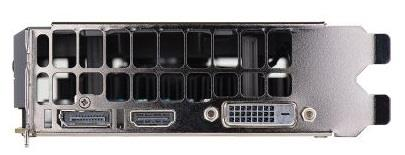
W które złącze, umożliwiające podłączenie monitora, wyposażona jest karta graficzna przedstawiona na ilustracji?

Ilustracja do pytania
A. DVI-D (Single Link), DP, HDMI
B. DVI-D (Dual Link), HDMI, DP
C. DVI-I, HDMI, S-VIDEO
D. DVI-A, S-VIDEO, DP
Wybrałeś zestaw złącz: DVI-D (Dual Link), HDMI, DP – i to jest właśnie prawidłowa odpowiedź. Takie złącza to obecnie standard na kartach graficznych średniej i wyższej klasy, szczególnie jeśli chodzi o komputery do pracy i grania. DVI-D (Dual Link) pozwala podłączyć monitory o wyższej rozdzielczości, nawet 2560x1600, co ma duże znaczenie gdy ktoś pracuje z grafiką albo edytuje wideo. HDMI jest bardzo uniwersalne – praktycznie każde nowoczesne urządzenie multimedialne, od monitorów, przez telewizory, po projektory, korzysta z tego interfejsu. DP, czyli DisplayPort, to z kolei złącze, które świetnie sprawdza się w zastosowaniach profesjonalnych i wielomonitorowych, ma dużą przepustowość i obsługuje szereg zaawansowanych funkcji, np. daisy chaining. Z mojego doświadczenia wynika, że dobór takiego zestawu złącz pozwala uniknąć wielu problemów kompatybilności w biurze czy domu. Moim zdaniem, jeżeli mamy do czynienia z nowym sprzętem, warto zawsze patrzeć czy jest DP, bo to daje największą elastyczność na przyszłość. W branży IT uznaje się, że karta graficzna wyposażona w DVI-D (Dual Link), HDMI i DP spełnia większość wymagań użytkowników zarówno domowych, jak i półprofesjonalnych. Swoją drogą, w praktyce to złącze DVI-D (Dual Link) jest coraz rzadziej spotykane w nowszych modelach, wypierane przez HDMI i DP, ale na komputerach z kilkuletnim stażem nadal jest bardzo przydatne.

Pytanie 4

Jakie narzędzie w systemie Windows służy do przeglądania informacji dotyczących problemów z systemem?

A. Zasady grupy
B. Harmonogram zadań
C. Podgląd zdarzeń
D. Foldery udostępnione
Podgląd zdarzeń to narzędzie w systemie Windows, które pozwala na monitorowanie i analizowanie różnych zdarzeń systemowych, co czyni je nieocenionym w procesie diagnozowania problemów. Dzięki temu narzędziu administratorzy mogą przeglądać logi systemowe, aplikacyjne i zabezpieczeń. Przykładowo, w przypadku awarii aplikacji, można w Podglądzie zdarzeń znaleźć szczegółowe informacje na temat błędów, które wystąpiły przed awarią, co pozwala na szybszą identyfikację przyczyny problemu. Dobre praktyki zalecają regularne przeglądanie logów, aby wcześnie wychwytywać potencjalne problemy i nieprawidłowości, co może znacząco poprawić stabilność i bezpieczeństwo systemu. W kontekście zarządzania IT, Podgląd zdarzeń jest kluczowym elementem zapewnienia ciągłości działania systemów, a jego wykorzystanie w codziennej pracy administracyjnej jest zgodne z najlepszymi standardami branżowymi.

Pytanie 5

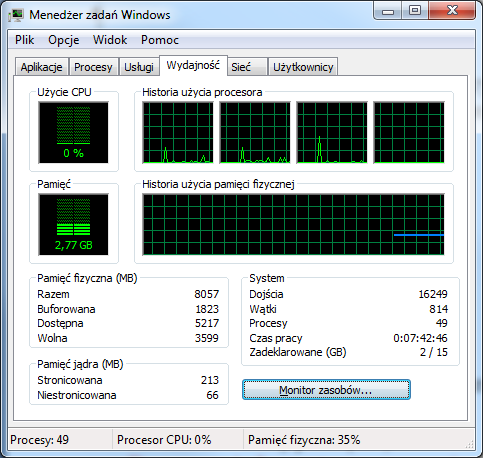
W systemie Windows do uruchomienia przedstawionego narzędzia należy użyć polecenia

Ilustracja do pytania
A. taskmgr
B. secpol
C. resmon
D. dcomcnfg
Taskmgr to polecenie, które służy do uruchamiania Menedżera zadań w systemie Windows. To narzędzie jest jednym z podstawowych, jeśli chodzi o zarządzanie procesami, monitorowanie wydajności oraz diagnozowanie problemów z komputerem. W praktyce, kiedy komputer zaczyna działać wolniej, pierwszą rzeczą, którą polecam zrobić, jest właśnie odpalenie taskmgr i sprawdzenie obciążenia procesora czy pamięci RAM. Menedżer zadań pozwala też kończyć zawieszające się aplikacje, co jest nieocenione szczególnie w środowisku biurowym lub podczas testowania różnych programów. Moim zdaniem taskmgr jest jednym z tych narzędzi, które każdy użytkownik Windowsa powinien znać na pamięć, bo naprawdę ratuje z opresji – nawet admini, jak i zwykli użytkownicy korzystają z niego na co dzień. Co ciekawe, Menedżer zadań ewoluował na przestrzeni kolejnych wersji Windows – w Windows 10 czy 11 ma znacznie więcej funkcji, jak sprawdzanie wpływu na uruchamianie systemu czy analizę wydajności dysku. Według dobrych praktyk IT, regularne kontrolowanie procesów pozwala wykryć też potencjalne zagrożenia, np. niechciane oprogramowanie działające w tle. Tak między nami, w środowiskach korporacyjnych taskmgr bywa pierwszą linią obrony przed poważniejszymi problemami sprzętowymi i programowymi.

Pytanie 6

Wykonanie polecenia attrib +h +s +r przykład.txt w terminalu systemu Windows spowoduje

A. zapisanie tekstu hsr w pliku przykład.txt
B. przypisanie do pliku przykład.txt atrybutów: ukryty, skompresowany, tylko do odczytu
C. ochronę pliku przykład.txt hasłem hsr
D. przypisanie do pliku przykład.txt atrybutów: ukryty, systemowy, tylko do odczytu
Polecenie attrib +h +s +r w systemie Windows służy do nadawania atrybutów plików. W przypadku pliku przykład.txt, użycie tego polecenia nadje mu atrybuty: ukryty (h), systemowy (s) oraz tylko do odczytu (r). Atrybut 'ukryty' sprawia, że plik nie będzie widoczny w standardowych widokach eksploratora, co jest przydatne w zarządzaniu danymi, które nie powinny być modyfikowane przez użytkowników. Atrybut 'systemowy' oznacza, że plik jest istotny dla działania systemu operacyjnego, co również może zniechęcić do przypadkowych zmian. Natomiast atrybut 'tylko do odczytu' chroni zawartość pliku przed przypadkowym usunięciem lub modyfikacją. Praktyczne zastosowanie tych atrybutów można zauważyć w sytuacjach, gdy chcemy zabezpieczyć pliki konfiguracyjne lub systemowe, aby użytkownicy nie ingerowali w ich zawartość. Dobrą praktyką jest zawsze stosowanie odpowiednich atrybutów, aby chronić istotne dane w systemie oraz zapewnić ich prawidłowe działanie.

Pytanie 7

Aby usunąć konto użytkownika student w systemie operacyjnym Ubuntu, można skorzystać z komendy

A. net user student /del
B. del user student
C. userdel student
D. user net student /del
Wszystkie pozostałe odpowiedzi są błędne z kilku powodów, które warto szczegółowo wyjaśnić. Pierwsza z nich, 'del user student', nie jest poprawnym poleceniem w żadnym systemie operacyjnym opartym na Unixie, takim jak Ubuntu. W rzeczywistości, format tego polecenia przypomina bardziej składnię języków skryptowych, ale nie ma zastosowania w kontekście zarządzania użytkownikami w systemie Linux. Warto również zauważyć, że w systemach Unix polecenia nie używają terminu 'del', co może prowadzić do nieporozumień. Kolejna odpowiedź, 'net user student /del', jest specyficzna dla systemów Windows i nie ma zastosowania w Ubuntu. W systemie Windows to polecenie działa w kontekście zarządzania użytkownikami w Active Directory lub lokalnych kontach użytkowników, jednak nie ma odpowiednika w systemie Linux. Ostatnia odpowiedź, 'user net student /del', jest niepoprawna z punktu widzenia składni oraz nie odnosi się do żadnego znanego polecenia w systemie operacyjnym Linux. Warto zwrócić uwagę na typowe błędy, które mogą prowadzić do takich niepoprawnych odpowiedzi, takie jak pomieszanie składni poleceń między różnymi systemami operacyjnymi lub brak zrozumienia specyfiki poleceń do zarządzania kontami użytkowników. Aby poprawnie zarządzać użytkownikami w systemie Linux, ważne jest poznanie i zrozumienie narzędzi i poleceń przypisanych do konkretnego środowiska. Znajomość tych różnic jest kluczowa w pracy z różnymi systemami operacyjnymi oraz w kontekście zarządzania infrastrukturą IT.

Pytanie 8

W systemie Windows dany użytkownik oraz wszystkie grupy, do których on przynależy, posiadają uprawnienia "odczyt" do folderu XYZ. Czy ten użytkownik będzie mógł zrealizować operacje

A. usunięcia folderu XYZ
B. kopiowania plików do folderu XYZ
C. odczytu uprawnień do folderu XYZ
D. zmiany nazwy folderu XYZ
Odpowiedź dotycząca odczytu uprawnień do folderu XYZ jest poprawna, ponieważ w systemie Windows uprawnienie 'odczyt' pozwala użytkownikowi na przeglądanie zawartości folderu oraz sprawdzanie jego właściwości, w tym uprawnień. Użytkownik może zobaczyć, jakie inne konta mają dostęp do folderu oraz jakie operacje mogą w nim wykonywać. Przykładowo, administrator może chcieć zweryfikować, które grupy użytkowników mają dostęp do konkretnego folderu, aby odpowiednio zarządzać uprawnieniami. Zgodnie z dobrymi praktykami w zarządzaniu systemami operacyjnymi, regularne audyty uprawnień pozwalają na zabezpieczenie danych oraz minimalizację ryzyka nieautoryzowanego dostępu. Warto również zauważyć, że odczyt uprawnień jest kluczowy dla zachowania zgodności z regulacjami dotyczącymi ochrony danych, takimi jak RODO, które wymuszają transparentność w zarządzaniu danymi osobowymi.

Pytanie 9

Która lokalizacja umożliwia utworzenie kopii zapasowej dysku systemowego Windows 11?

A. Partycja systemowa.
B. Katalog C:\Windows\Boot
C. Partycja rozruchowa.
D. Dysk zewnętrzny.
Prawidłowo wskazany został dysk zewnętrzny, bo właśnie taka lokalizacja spełnia podstawową zasadę wykonywania kopii zapasowych systemu: backup powinien być przechowywany fizycznie poza dyskiem systemowym. W Windows 11, gdy robisz obraz systemu (system image) albo kopię ważnych danych, najlepszą praktyką jest zapis na nośniku, który nie jest na stałe częścią tego samego fizycznego dysku, z którego system startuje. Dzięki temu awaria dysku systemowego, uszkodzenie tablicy partycji czy nawet zaszyfrowanie danych przez ransomware nie niszczy jednocześnie kopii zapasowej. W praktyce używa się do tego zewnętrznych dysków USB, dysków SSD na USB-C, czasem dysków sieciowych, ale w tym pytaniu jedyną poprawną odpowiedzią jest właśnie dysk zewnętrzny. Moim zdaniem w środowisku domowym i małych firmach dysk zewnętrzny to najbardziej rozsądny kompromis między ceną a bezpieczeństwem. Windows 11 współpracuje z takimi nośnikami bez problemu: w narzędziu „Kopia zapasowa systemu Windows” (stare Panel sterowania) czy przy tworzeniu obrazu systemu można wskazać zewnętrzny dysk jako docelowy. To samo dotyczy narzędzi firm trzecich, np. Macrium Reflect, Acronis, Veeam Agent – wszystkie rekomendują zewnętrzny lub sieciowy nośnik jako miejsce docelowe. Dobrą praktyką jest też stosowanie zasady 3-2-1: trzy kopie danych, na dwóch różnych typach nośników, z czego jedna poza główną lokalizacją. Dysk zewnętrzny idealnie nadaje się jako ta „druga” platforma. Warto też go odłączać po wykonaniu kopii, żeby ograniczyć ryzyko szyfrowania przez złośliwe oprogramowanie. Właśnie dlatego branżowe standardy backupu odradzają trzymanie jedynej kopii zapasowej na tym samym fizycznym dysku, na którym działa system operacyjny.

Pytanie 10

Jak wygląda konwencja zapisu ścieżki do udziału w sieci, zgodna z UNC (Universal Naming Convention)?

A. //nazwa_zasobu/nazwa_komputera
B. \nazwa_zasobu\nazwa_komputera
C. //nazwa_komputera/nazwa_zasobu
D. \nazwa_komputera\nazwa_zasobu
Znajomość konwencji zapisu ścieżki UNC jest naprawdę istotna, jeśli chcesz korzystać z zasobów w sieci. Wiele osób myli tę konwencję, co czasami prowadzi do frustracji przy dostępie do plików. Na przykład, zapisy takie jak //nazwa_zasobu/nazwa_komputera są oparte na URL, a to zupełnie inna bajka. Użycie ukośników w przód (//) nie zadziała w Windows, więc lepiej unikać takich kombinacji. Również, zapis \nazwa_zasobu\nazwa_komputera jest błędny, bo to zamienia kolejność i nie zgadza się z tym, co mówi UNC. Ważne jest rozumienie tej struktury, bo to nie tylko dla adminów, ale też dla użytkowników, którzy chcą wiedzieć, jak się łączyć z plikami i folderami. Prawidłowe użycie tej konwencji umożliwia lepsze zarządzanie w sieci, a zła interpretacja może powodować problemy z dostępem do danych.

Pytanie 11

W systemie Linux komenda chown pozwala na

A. przeniesienie pliku
B. naprawę systemu plików
C. zmianę właściciela pliku
D. zmianę parametrów pliku
Wybór odpowiedzi dotyczącej przenoszenia pliku jest mylący, ponieważ chown jest narzędziem do zarządzania uprawnieniami, a nie do manipulacji plikami w kontekście ich lokalizacji. Przeniesienie pliku zazwyczaj realizuje się za pomocą polecenia mv, które zmienia lokalizację pliku w strukturze katalogów, a nie jego właściciela. Kolejna odpowiedź, sugerująca naprawę systemu plików, również jest błędna. Naprawa systemu plików w systemie Linux realizowana jest przez inne narzędzia, takie jak fsck, które sprawdzają integralność systemu plików i naprawiają błędy, a nie przez chown. Zmiana parametrów pliku, jak sugeruje ostatnia odpowiedź, również nie jest właściwa, ponieważ parametry pliku, takie jak uprawnienia, są modyfikowane za pomocą polecenia chmod. Często błędy w interpretacji funkcji poleceń wynikają z niejasności w terminologii lub z braku zrozumienia kontekstu, w jakim dane polecenie jest używane. Zrozumienie różnic między tymi poleceniami a ich zastosowaniem jest kluczowe dla efektywnego zarządzania systemem Linux i jego zasobami.

Pytanie 12

Za pomocą narzędzia diagnostycznego Tracert można ustalić trasę do punktu docelowego. Przez ile routerów przeszedł pakiet wysłany dl hosta 172.16.0.99?

C:\>tracert 172.16.0.99
Trasa śledzenia do 172.16.0.99 z maksymalną liczbą przeskoków 30
 
12 ms3 ms2 ms10.0.0.1
212 ms8 ms8 ms192.168.0.1
310 ms15 ms10 ms172.17.0.2
411 ms11 ms20 ms172.17.48.14
521 ms16 ms24 ms172.16.0.99
 
Śledzenie zakończone.
A. 4
B. 5
C. 2
D. 24
Odpowiedź 4, wskazująca na 5 routerów, jest poprawna, ponieważ narzędzie Tracert umożliwia analizę trasy pakietów w sieci komputerowej, pokazując, przez ile przeskoków (routerów) pakiet musi przejść, aby dotrzeć do docelowego hosta. W przedstawionym wyniku widać pięć kroków, które pakiet przeszedł: 10.0.0.1, 192.168.0.1, 172.17.0.2, 172.17.48.14 oraz 172.16.0.99. Każdy z tych adresów IP reprezentuje router, przez który przechodził pakiet. W praktyce, analiza trasy z wykorzystaniem Tracert jest niezbędna do identyfikacji opóźnień oraz problemów z połączeniem w sieci. Umożliwia to administratorom sieci lokalizowanie miejsc, w których mogą występować wąskie gardła lub awarie. Warto również zauważyć, że odpowiedzią na pytanie o liczbę przeskoków jest końcowy adres, który wskazuje na punkt docelowy, a także wcześniejsze skoki, które są niezbędne do dotarcia do tego celu. W kontekście standardów branżowych, monitorowanie trasy pakietów jest kluczowym elementem zarządzania siecią i zapewniania jej sprawności oraz dostępności.

Pytanie 13

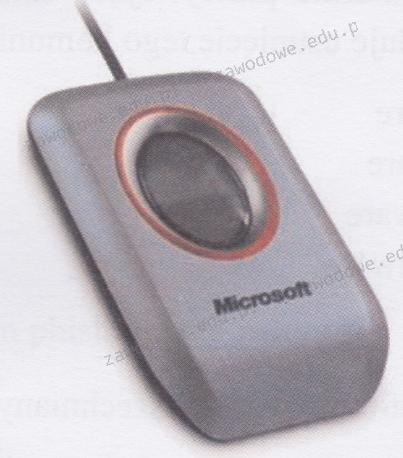
Urządzeniem peryferyjnym pokazanym na ilustracji jest skaner biometryczny, który wykorzystuje do identyfikacji

Ilustracja do pytania
A. rysunek twarzy
B. kształt dłoni
C. linie papilarne
D. brzmienie głosu
Skanery biometryczne oparte na liniach papilarnych są jednymi z najczęściej stosowanych urządzeń do autoryzacji użytkowników. Wykorzystują unikalne wzory linii papilarnych, które są niepowtarzalne dla każdej osoby. Proces autoryzacji polega na skanowaniu odcisku palca, a następnie porównaniu uzyskanego obrazu z zapisanym wzorcem w bazie danych. Ich popularność wynika z wysokiego poziomu bezpieczeństwa oraz łatwości użycia. W wielu firmach i instytucjach stosuje się te urządzenia do zabezpieczania dostępu do pomieszczeń lub systemów komputerowych. Skanery linii papilarnych są również powszechnie używane w smartfonach, co pokazuje ich skuteczność i wygodę w codziennym użytkowaniu. W standardach biometrycznych, takich jak ISO/IEC 19794, określa się wymagania dotyczące rejestrowania, przechowywania i przesyłania danych biometrycznych. Warto podkreślić, że skuteczność tych urządzeń zależy od jakości skanowanego obrazu oraz odporności na próby oszustw. Dlatego nowoczesne systemy często korzystają z dodatkowych technik, takich jak analiza żył czy temperatura odcisku palca, aby zwiększyć poziom bezpieczeństwa.

Pytanie 14

Kluczowym mechanizmem zabezpieczającym dane przechowywane na serwerze jest

A. uruchomienie ochrony systemu
B. generowanie punktu przywracania systemu
C. tworzenie kopii bezpieczeństwa
D. automatyczne realizowanie kompresji danych
Wiele osób może mylnie sądzić, że automatyczne wykonywanie kompresji danych jest kluczowym mechanizmem ochrony. Kompresja, chociaż przydatna do oszczędzania miejsca na dysku, nie chroni danych przed ich utratą. W rzeczywistości, jeśli dane zostaną usunięte lub uszkodzone, skompresowane pliki także mogą ulec zniszczeniu. Włączenie ochrony systemu to kolejny aspekt, który nie zapewnia pełnej ochrony danych. Chociaż ochrona systemu może zabezpieczać przed nieautoryzowanym dostępem, nie chroni przed utratą danych w wyniku awarii sprzętu czy złośliwego oprogramowania. Tworzenie punktu przywracania systemu również nie stanowi efektywnej metody ochrony danych. Punkty przywracania pozwalają na cofnięcie zmian w systemie operacyjnym, ale nie są skuteczne w przypadku utraty danych spowodowanej usunięciem plików użytkownika. Z tego powodu, poleganie na tych metodach zamiast na kopiach bezpieczeństwa może prowadzić do katastrofalnych konsekwencji. W kontekście zarządzania danymi, kluczowe jest, aby stosować sprawdzone praktyki jak regularne tworzenie kopii zapasowych, które są w stanie w pełni zabezpieczyć dane przed ich utratą.

Pytanie 15

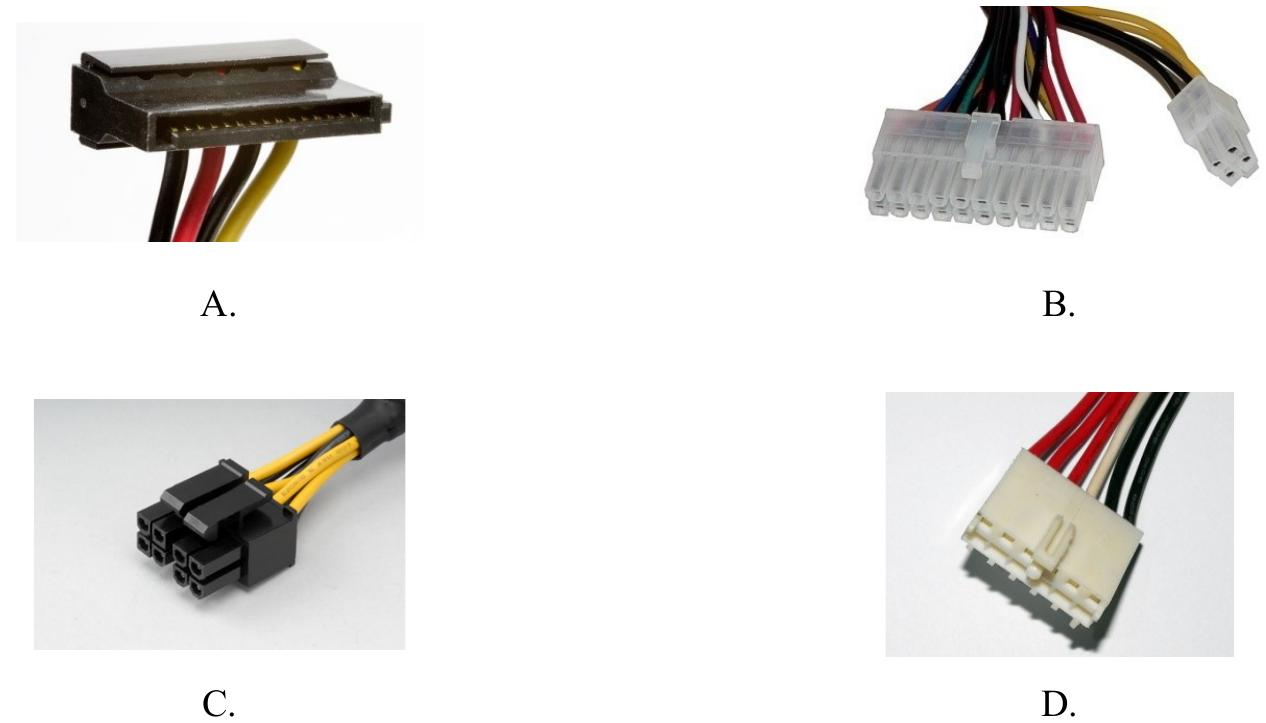
Wskaż rodzaj wtyczki zasilającej, którą należy połączyć z napędem optycznym podczas montażu komputera.

Ilustracja do pytania
A. Rys. D
B. Rys. B
C. Rys. A
D. Rys. C
Wtyk pokazany na rysunku A to złącze zasilania typu SATA które jest standardowo używane do podłączania napędów optycznych takich jak napędy CD DVD i Blu-ray Złącze SATA jest obecnie standardem w komputerach osobistych zastępując starsze złącze Molex dzięki lepszemu przepływowi danych i bardziej kompaktowej konstrukcji Złącza SATA są kluczowe w budowie nowoczesnych komputerów ponieważ umożliwiają nie tylko zasilanie ale również przesyłanie danych z dużą prędkością co jest kluczowe dla wydajności systemu Przy montażu zestawu komputerowego kluczowe jest prawidłowe podłączenie zasilania do urządzeń peryferyjnych co zapewnia ich poprawne działanie i unika awarii Złącze SATA posiada charakterystyczną płaską budowę z wcięciami które zapobiegają odwrotnemu podłączeniu co jest zgodne z zaleceniami dla złączy komputerowych Aby zapewnić stabilność i niezawodność systemu zawsze należy upewnić się że wszystkie połączenia są dobrze zamocowane i nie ma luzów co może prowadzić do problemów z zasilaniem i działaniem napędu optycznego

Pytanie 16

Na dysku konieczne jest zapisanie 100 tysięcy pojedynczych plików, każdy o wielkości 2570 bajtów. Zajętość zapisanych plików będzie minimalna na dysku o jednostce alokacji wynoszącej

A. 3072 bajty
B. 8192 bajty
C. 2048 bajtów
D. 4096 bajtów
Wybór jednostki alokacji poniżej 3072 bajtów, takiej jak 2048 czy 4096 bajtów, prowadzi do nieefektywnego wykorzystania przestrzeni dyskowej. Na przykład, przy jednostce alokacji wynoszącej 2048 bajtów, każdy z 100 tysięcy plików o rozmiarze 2570 bajtów zajmie dwie jednostki alokacji, co zwiększa całkowite wymagania przestrzenne. To nie tylko powoduje marnotrawstwo miejsca, ale także może wpływać negatywnie na wydajność systemu plików, ponieważ więcej jednostek alokacji oznacza większe obciążenie operacji zarządzania pamięcią. Rozmiar 4096 bajtów również nie jest optymalny w tym kontekście, ponieważ nie wykorzystuje w pełni przestrzeni, co prowadzi do nieefektywności. Typowym błędem myślowym jest założenie, że większa jednostka alokacji zawsze oznacza lepsze wykorzystanie przestrzeni; istotne jest, aby dostosować rozmiar jednostki alokacji do średniego rozmiaru plików. Dlatego w praktyce jednostka alokacji powinna być dostosowana do rozmiaru przechowywanych plików, aby zminimalizować straty przestrzenne i zapewnić płynne działanie systemu plików. Wybór niewłaściwej jednostki alokacji prowadzi do konieczności przemyślenia strategii zarządzania danymi oraz architektury systemu plików.

Pytanie 17

Przerywając działalność na komputerze, możemy szybko wrócić do pracy, wybierając w systemie Windows opcję:

A. ponownego uruchomienia
B. zamknięcia systemu
C. wylogowania
D. stanu wstrzymania
Wybór opcji stanu wstrzymania jest prawidłowy, ponieważ pozwala na szybkie wznowienie pracy na komputerze bez potrzeby uruchamiania systemu od nowa. Stan wstrzymania, znany również jako tryb uśpienia, przechowuje aktualny stan systemu oraz otwarte aplikacje w pamięci RAM, co umożliwia natychmiastowy powrót do pracy po wznowieniu. Przykładem zastosowania stanu wstrzymania jest sytuacja, gdy użytkownik wykonuje kilka zadań i musi na chwilę odejść od komputera; zamiast wyłączać system, co zajmie więcej czasu, może po prostu wprowadzić go w stan wstrzymania. Z perspektywy dobrych praktyk zarządzania energią, przejście w stan wstrzymania jest bardziej efektywne energetycznie niż pełne wyłączenie komputera, a także przeciwdziała nadmiernemu zużyciu podzespołów. Warto również zauważyć, że wiele nowoczesnych systemów operacyjnych wspiera automatyczne przejście w stan wstrzymania po określonym czasie bezczynności, co jest korzystne zarówno dla wydajności, jak i oszczędności energii.

Pytanie 18

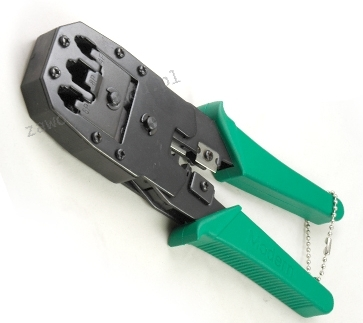
Urządzenie pokazane na ilustracji służy do zgrzewania wtyków

Ilustracja do pytania
A. BNC
B. RJ 45
C. SC
D. E 2000
Narzędzie przedstawione na rysunku to zaciskarka do wtyków RJ 45 wykorzystywana w sieciach komputerowych opartych na kablach typu skrętka. Wtyki RJ 45 są standardowymi złączami stosowanymi w kablach ethernetowych kategorii 5 6 i wyższych umożliwiającymi połączenia w sieciach LAN. Zaciskarka umożliwia właściwe umiejscowienie przewodów w złączu oraz zapewnia odpowiednie połączenie elektryczne dzięki zaciskaniu metalowych styków na izolacji przewodów. Proces ten wymaga precyzyjnego narzędzia które pozwala na równomierne rozłożenie siły co minimalizuje ryzyko uszkodzenia złącza. Przy prawidłowym użyciu zaciskarki możliwe jest uzyskanie niezawodnych połączeń które charakteryzują się wysoką odpornością na zakłócenia elektromagnetyczne. Warto również zwrócić uwagę na zastosowanie odpowiedniej kategorii kabli zgodnie z obowiązującymi standardami branżowymi jak np. ANSI TIA EIA 568 co zapewnia optymalne parametry transmisji danych. W codziennej praktyce instalatora sieciowego znajomość i umiejętność używania takiego narzędzia jest kluczowa dla zapewnienia jakości i niezawodności połączeń sieciowych.

Pytanie 19

Na płycie głównej uszkodzona została zintegrowana karta sieciowa. Komputer nie ma możliwości uruchomienia systemu operacyjnego, ponieważ brakuje dysku twardego oraz napędów optycznych, a system operacyjny uruchamia się z lokalnej sieci. W celu odzyskania utraconej funkcjonalności należy zainstalować w komputerze

A. dysk twardy
B. napęd CD-ROM
C. kartę sieciową obsługującą funkcję Preboot Execution Environment
D. najprostsza karta sieciowa obsługująca IEEE 802.3
Karta sieciowa z obsługą PXE to naprawdę ważny element, jeśli chodzi o uruchamianie systemu z lokalnej sieci. Chodzi o to, że PXE pozwala komputerom na bootowanie z serwera, zamiast z lokalnych nośników, takich jak dyski twarde czy napędy optyczne. Gdy komputer nie ma dostępu do żadnych nośników, a zintegrowana karta sieciowa jest uszkodzona, to jedynym sposobem na uruchomienie systemu jest właśnie zamontowanie karty z obsługą PXE. Tego typu rozwiązania są mega przydatne w środowiskach serwerowych lub przy naprawach, bo dzięki nim można zarządzać wieloma urządzeniami bez potrzeby używania fizycznych nośników. No i nie zapominajmy, żeby ustawić wszystko w BIOS-ie, bo bez tego PXE nie zadziała. A serwer DHCP w sieci też jest konieczny, żeby wszystko działało jak należy. Dzięki PXE można centralnie przeprowadzać aktualizacje systemów operacyjnych, co znacząco zwiększa efektywność w zarządzaniu IT.

Pytanie 20

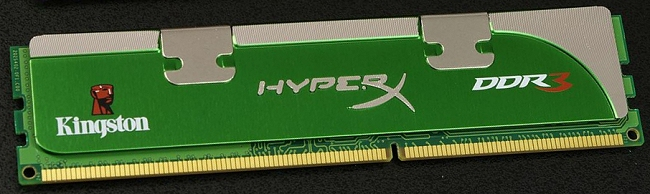
Jakie napięcie zasilające mają moduły pamięci DDR3 SDRAM?

Ilustracja do pytania
A. 1,8 V
B. 1,5 V
C. 3 V
D. 2,5 V
Kości pamięci DDR3 SDRAM zasila się napięciem 1,5 V co jest istotnym parametrem odróżniającym je od starszych generacji pamięci takich jak DDR2 czy DDR. Zmniejszenie napięcia zasilania w DDR3 w porównaniu do DDR2 (które wymagało 1,8 V) było kluczowym krokiem w rozwoju technologii RAM ponieważ pozwalało na zmniejszenie zużycia energii oraz generowanego ciepła co jest szczególnie ważne w przypadku urządzeń mobilnych i centrów danych. Niższe napięcie przyczynia się do wydłużenia żywotności baterii w laptopach oraz mniejszego obciążenia systemów chłodzenia. Warto również zauważyć że niższe napięcie poprawia stabilność pracy i redukuje ryzyko uszkodzeń związanych z przepięciami. Zgodnie ze standardem JEDEC dla pamięci DDR3 ustalono napięcie 1,5 V jako optymalne co stało się powszechnie przyjętym standardem w branży. Dzięki temu użytkownicy mogą być pewni że moduły DDR3 są kompatybilne z większością płyt głównych co ułatwia modernizację i serwisowanie komputerów. To napięcie pozwala także na osiągnięcie wyższych częstotliwości pracy bez znacznego wzrostu poboru mocy co czyni pamięci DDR3 atrakcyjnym wyborem dla wielu zastosowań.

Pytanie 21

Sieć, w której funkcjonuje komputer o adresie IP 192.168.100.50/28, została podzielona na 4 podsieci. Jakie są poprawne adresy tych podsieci?

A. 192.168.100.48/29; 192.168.100.54/29; 192.168.100.56/29; 192.168.100.58/29
B. 192.168.100.50/28; 192.168.100.52/28; 192.168.100.56/28; 192.168.100.60/28
C. 192.168.100.48/30; 192.168.100.52/30; 192.168.100.56/30; 192.168.100.60/30
D. 192.168.100.48/27; 192.168.100.52/27; 192.168.100.56/27; 192.168.100.58/27
Podczas analizy pozostałych odpowiedzi, warto zwrócić uwagę na kilka istotnych błędów koncepcyjnych. Odpowiedzi, które wykorzystują maski /29 lub /27, nie są adekwatne do opisanego problemu, ponieważ nie prowadzą do utworzenia czterech odrębnych podsieci z dostępnego zakresu adresów. W przypadku maski /29, każda z podsieci ma 8 adresów (6 użytecznych dla hostów), co oznacza, że w rezultacie można by utworzyć jedynie dwie podsieci z początkowego zakresu 192.168.100.48/28. Z kolei maska /27, która oferuje 32 adresy (30 użytecznych), również nie odpowiada na potrzebę utworzenia czterech podsieci; zamiast tego, prowadziłaby do nieefektywnego wykorzystania dostępnych adresów. Dodatkowo, wszystkie podane odpowiedzi błędnie próbują użyć istniejącego adresu 192.168.100.50/28 jako podstawy do podziału, co jest mylące, ponieważ to prowadzi do nieprawidłowych obliczeń. Kluczowym błędem myślowym jest niezrozumienie, jak właściwie dzielić sieci na mniejsze podsieci, co jest fundamentalną umiejętnością w administracji sieci. Zrozumienie zasad podziału adresów IP oraz efektywnego wykorzystania dostępnych zasobów jest niezmiernie ważne dla inżynierów sieciowych i administratorów, zwłaszcza w kontekście zarządzania dużymi infrastrukturami sieciowymi.

Pytanie 22

Jakie urządzenie stosuje technikę detekcji zmian w pojemności elektrycznej do sterowania kursorem na monitorze?

A. Joystick
B. Touchpad
C. Myszka
D. Trackpoint
Mysz, joystick i trackpoint to urządzenia, które różnią się zasadniczo od touchpada w sposobie interakcji z systemem komputerowym. Mysz korzysta z detekcji ruchu dzięki zastosowaniu sensorów optycznych lub laserowych, które identyfikują ruch urządzenia po powierzchni. W przeciwieństwie do touchpada, mysz nie detekuje zmian pojemności elektrycznej. Joystick działa na bazie mechanicznych lub cyfrowych czujników, które interpretują ruchy w różnych kierunkach, nastawione głównie na zastosowania w grach i symulatorach. Z kolei trackpoint to niewielki joystick umieszczony na klawiaturze, który działa na zasadzie mechanicznej detekcji nacisku, co również różni się od technologii pojemnościowej wykorzystywanej w touchpadach. Typowym błędem myślowym, który prowadzi do wyboru jednej z tych odpowiedzi, jest utożsamianie różnych typów urządzeń wejściowych bez zrozumienia ich zasad działania. Warto zauważyć, że każdy z tych systemów ma swoje specyficzne zastosowania oraz zalety, ale kluczowe jest zrozumienie, że tylko touchpad działa w oparciu o pomiar zmian pojemności elektrycznej, co czyni go unikalnym i efektywnym narzędziem w interakcji z nowoczesnymi urządzeniami komputerowymi. Dobrze zaprojektowane touchpady zapewniają nie tylko dokładność, ale także wygodę użytkowania, co jest kluczowe w kontekście ergonomii i wydajności pracy.

Pytanie 23

Do konserwacji elementów łożyskowanych oraz ślizgowych w urządzeniach peryferyjnych stosuje się

A. sprężone powietrze.
B. smar syntetyczny.
C. powłokę grafitową.
D. tetrową szmatkę.
Smar syntetyczny to absolutna podstawa w konserwacji elementów łożyskowanych i ślizgowych, szczególnie w urządzeniach peryferyjnych, gdzie zależy nam na trwałości i bezawaryjności pracy. W praktyce każdy technik czy serwisant potwierdzi, że smarowanie to nie tylko przedłużenie żywotności, ale i zapobieganie uszkodzeniom wskutek tarcia czy przegrzewania. Smary syntetyczne mają tę przewagę nad mineralnymi, że ich skład pozwala na pracę w szerszym zakresie temperatur, są też zwykle bardziej odporne na utlenianie i wypłukiwanie przez wodę czy inne zanieczyszczenia. To właśnie one najlepiej chronią powierzchnie metalowe przed korozją i zużyciem. Na przykład w drukarkach, skanerach czy innych maszynach z prowadnicami ślizgowymi, regularne stosowanie odpowiedniego smaru syntetycznego znacząco zmniejsza ryzyko zatarć. Moim zdaniem, nie da się tego niczym zastąpić, bo nawet najlepsza powłoka czy czyszczenie nie zadziała jak prawidłowe smarowanie. Takie podejście jest zgodne z wytycznymi producentów sprzętu oraz ogólnymi zasadami utrzymania ruchu w przemyśle. Warto tu pamiętać, że dobór smaru trzeba dopasować do specyfiki pracy danej maszyny – nie zawsze „więcej” znaczy „lepiej”, liczy się regularność i jakość środka.

Pytanie 24

Dezaktywacja automatycznych aktualizacji systemu Windows skutkuje

A. zablokowaniem samodzielnego ściągania uaktualnień przez system
B. automatycznym sprawdzeniem dostępności aktualizacji i informowaniem o tym użytkownika
C. automatycznym ściąganiem aktualizacji bez ich instalacji
D. zablokowaniem wszelkich metod pobierania aktualizacji systemu
Nieprawidłowe odpowiedzi często wynikają z nieporozumienia na temat funkcji aktualizacji w systemie Windows. Zablokowanie automatycznych aktualizacji nie oznacza, że użytkownik nie ma możliwości ręcznego pobierania aktualizacji, co jest istotne w kontekście pierwszej z błędnych opcji, ponieważ system operacyjny nadal pozwala na ręczne sprawdzanie oraz instalowanie aktualizacji. W przypadku drugiej opcji, zablokowanie każdego sposobu pobierania aktualizacji jest niepraktyczne, ponieważ system może być skonfigurowany tak, aby użytkownik miał pełną kontrolę nad tym procesem, co w praktyce oznacza, że użytkownik może wprowadzać zmiany w konfiguracji aktualizacji. Kolejna z błędnych koncepcji dotyczy automatycznego sprawdzania dostępności aktualizacji, co jest również mylne, ponieważ po wyłączeniu automatycznych aktualizacji system nie wykonuje tego procesu bez wyraźnego polecenia użytkownika. Warto zauważyć, że wiele osób myli pojęcia związane z aktualizacjami, co prowadzi do nieporozumień. Użytkownicy powinni być świadomi, że wyłączenie automatycznych aktualizacji nie eliminuje potrzeby regularnego aktualizowania systemu, co jest kluczowe dla zapewnienia bezpieczeństwa i stabilności pracy systemu operacyjnego.

Pytanie 25

Zaprezentowane właściwości karty sieciowej sugerują, że karta

Kod ProducentaWN-370USB
InterfejsUSB
Zgodność ze standardemIEEE 802.11 b/g/n
Ilość wyjść1 szt.
ZabezpieczeniaWEP 64/128, WPA, WPA2
Wymiary49(L) x 26(W) x 10(H) mm
A. działa w sieciach bezprzewodowych
B. działa w standardzie c
C. nie oferuje szyfrowania danych
D. działa w sieciach przewodowych z wykorzystaniem gniazda USB
Karta sieciowa podana w pytaniu działa w standardzie IEEE 802.11 b/g/n co wyraźnie wskazuje że jest to karta przeznaczona do komunikacji bezprzewodowej. Standard IEEE 802.11 jest powszechnie stosowany w sieciach Wi-Fi i obejmuje różne warianty jak b g n gdzie każdy z nich różni się zakresem prędkości i zasięgiem. Na przykład tryb n oferuje wyższe prędkości i lepszy zasięg w porównaniu do starszych wersji b i g. Karta ta łączy się z urządzeniem poprzez port USB co jest powszechnym sposobem podłączania kart sieciowych zwłaszcza w laptopach i komputerach stacjonarnych które nie mają wbudowanego modułu Wi-Fi. Praktyczne zastosowanie kart bezprzewodowych obejmuje dostęp do internetu w miejscach publicznych takich jak kawiarnie czy lotniska jak również w sieciach domowych i biurowych gdzie unika się konieczności prowadzenia kabli. Przy wyborze kart sieciowych warto zwrócić uwagę na obsługiwane standardy i zabezpieczenia takie jak WEP WPA i WPA2 które są kluczowe dla bezpieczeństwa danych przesyłanych przez sieć.

Pytanie 26

Jednym z czynników, dla których zapis na dysku SSD jest szybszy niż na dysku HDD, jest

A. wykorzystanie pamięci typu PROM w dysku SSD
B. niska wartość parametru MTBF dla dysku SSD
C. brak elementów ruchomych w konstrukcji dysku SSD
D. nieograniczona liczba cykli zapisu i odczytu dla dysku SSD
Pojęcie MTBF (Mean Time Between Failures) odnosi się do przewidywanego czasu między awariami urządzenia, co jest istotne, ale nie ma bezpośredniego wpływu na szybkość zapisu. Niska wartość MTBF dla dysków SSD nie jest powodem, dla którego zapisy są szybsze, ponieważ szybkość ta wynika z technologii pamięci flash, a nie z trwałości dysku. Wykluczenie elementów ruchomych to kluczowy czynnik, który wpływa na szybkość operacji dysku. Pamięć typu PROM (Programmable Read-Only Memory) to inny typ pamięci, który nie jest używany w dyskach SSD. Dyski SSD korzystają z pamięci NAND flash, która umożliwia wielokrotny zapis oraz odczyt danych, co różni się od tradycyjnej pamięci ROM. Co więcej, twierdzenie o nieograniczonej liczbie cykli zapisu i odczytu również jest mylące. Dyski SSD mają ograniczoną liczbę cykli zapisu dla poszczególnych komórek pamięci, co oznacza, że w dłuższym okresie użytkowania ich wydajność może się zmniejszać. Zrozumienie różnic między SSD a HDD, a także technologii pamięci, jest kluczowe dla podejmowania świadomych decyzji w obszarze wyboru sprzętu do przechowywania danych. Krytyczne jest również zrozumienie, że wydajność dysku nie jest jedynym czynnikiem; trwałość, koszt oraz zastosowanie są równie istotne w procesie wyboru odpowiedniego rozwiązania do przechowywania.

Pytanie 27

W instalacjach kablowych z wykorzystaniem skrętki UTP kat. 6, jakie gniazda sieciowe powinny być stosowane?

A. F
B. 8P8C
C. BNC
D. RJ-11
Odpowiedź 8P8C jest prawidłowa, ponieważ złącze to, znane również jako RJ-45, jest standardowym typem złącza stosowanym w sieciach Ethernet, a zwłaszcza w okablowaniu strukturalnym opartym na skrętce UTP kategorii 6. Skrętka UTP kat. 6 jest przeznaczona do przesyłania danych z prędkościami do 10 Gb/s na odległości do 55 metrów, co czyni ją odpowiednią do zastosowań wymagających wysokiej wydajności. Gniazda 8P8C umożliwiają prawidłowe podłączenie kabli, które są używane do tego rodzaju okablowania, zapewniając stabilne połączenia oraz minimalizując straty sygnału. W praktyce, w biurach oraz innych obiektach, gniazda 8P8C są powszechnie stosowane do podłączania komputerów, telefonów IP oraz innych urządzeń sieciowych. Zastosowanie standardowych gniazd 8P8C zgodnie z normami TIA/EIA-568-A oraz TIA/EIA-568-B jest kluczowe dla zapewnienia interoperacyjności i wydajności systemów sieciowych.

Pytanie 28

Wykonanie polecenia net use Z:192.168.20.2data /delete spowoduje?

A. podłączenie zasobów komputera 192.168.20.2 do dysku Z:
B. rozłączenie katalogu data z dyskiem Z:
C. podłączenie katalogu data do dysku Z:
D. rozłączenie zasobów komputera 192.168.20.2 od dysku Z:
Niepoprawne koncepcje w odpowiedziach wskazują na niepełne zrozumienie działania komendy 'net use' oraz ogólnych zasad zarządzania zasobami sieciowymi. Przyłączenie zasobów hosta 192.168.20.2 do dysku Z: miałoby miejsce przy użyciu polecenia 'net use Z: \\192.168.20.2\data', jednak nie odnosiłoby się to do jego odłączenia. Odłączenie zasobów, jak sugeruje polecenie z '/delete', oznacza, że zasób, który wcześniej był przypisany do dysku Z:, zostaje usunięty z jego pamięci. Wiele osób myli pojęcia przyłączenia i odłączenia, co prowadzi do błędnych interpretacji działań systemowych. Ważne jest zrozumienie, że /delete w tym kontekście podkreśla eliminację dostępu do konkretnego katalogu, a nie jego przyłączenie. Ponadto, błędne odpowiedzi dotyczące przyłączenia katalogu 'data' do dysku Z: również wykazują nieprawidłowe rozumienie polecenia, które, jak wspomniano wcześniej, jest używane do odłączania, a nie przyłączania. W praktyce, prawidłowe stosowanie komendy 'net use' jest kluczowe dla wydajnego zarządzania zasobami sieciowymi oraz dla zapewnienia, że dostęp do danych jest kontrolowany i bezpieczny.

Pytanie 29

Zamieszczone atrybuty opisują rodzaj pamięci

Maksymalne taktowanie1600 MHz
PrzepustowośćPC12800 1600MHz
OpóźnienieCycle Latency CL 9,0
KorekcjaNie
Dual/QuadDual Channel
RadiatorTak
A. RAM
B. SD
C. SWAP
D. flash
Pamięć RAM jest kluczowym elementem komputera, odpowiadającym za tymczasowe przechowywanie danych, które są aktualnie używane przez procesor. Parametry takie jak maksymalne taktowanie 1600 MHz, przepustowość PC12800, opóźnienie CL 9,0 oraz obsługa trybu Dual Channel odnoszą się do typowych cech nowoczesnych modułów RAM. Taktowanie 1600 MHz oznacza częstotliwość pracy pamięci, co wpływa na szybkość przetwarzania danych. Przepustowość PC12800 pokazuje maksymalną ilość danych, jakie mogą być przesyłane w jednostce czasu, co jest istotne w przypadku zadań wymagających dużej ilości operacji na danych. Opóźnienie CL 9,0 określa czas potrzebny do rozpoczęcia dostępu do danych, co wpływa na ogólną wydajność systemu. Obsługa Dual Channel oznacza możliwość używania dwóch modułów pamięci jednocześnie, co podwaja efektywną przepustowość. Pamięć RAM nie przechowuje danych po wyłączeniu zasilania, co odróżnia ją od pamięci masowej. Radiator zapewnia efektywne odprowadzanie ciepła, co jest istotne dla stabilnej pracy przy wyższych częstotliwościach. Wybór odpowiedniej pamięci RAM zgodnie z tymi parametrami może znacząco poprawić wydajność i responsywność systemu komputerowego

Pytanie 30

W filmie przedstawiono konfigurację ustawień maszyny wirtualnej. Wykonywana czynność jest związana z

A. ustawieniem rozmiaru pamięci wirtualnej karty graficznej.
B. dodaniem drugiego dysku twardego.
C. konfigurowaniem adresu karty sieciowej.
D. wybraniem pliku z obrazem dysku.
Poprawnie – w tej sytuacji chodzi właśnie o wybranie pliku z obrazem dysku (ISO, VDI, VHD, VMDK itp.), który maszyna wirtualna będzie traktować jak fizyczny nośnik. W typowych programach do wirtualizacji, takich jak VirtualBox, VMware czy Hyper‑V, w ustawieniach maszyny wirtualnej przechodzimy do sekcji dotyczącej pamięci masowej lub napędów optycznych i tam wskazujemy plik obrazu. Ten plik może pełnić rolę wirtualnego dysku twardego (system zainstalowany na stałe) albo wirtualnej płyty instalacyjnej, z której dopiero instalujemy system operacyjny. W praktyce wygląda to tak, że zamiast wkładać płytę DVD do napędu, podłączasz plik ISO z obrazu instalacyjnego Windowsa czy Linuxa i ustawiasz w BIOS/UEFI maszyny wirtualnej bootowanie z tego obrazu. To jest podstawowa i zalecana metoda instalowania systemów w VM – szybka, powtarzalna, zgodna z dobrymi praktykami. Dodatkowo, korzystanie z plików obrazów dysków pozwala łatwo przenosić całe środowiska między komputerami, robić szablony maszyn (tzw. template’y) oraz wykonywać kopie zapasowe przez zwykłe kopiowanie plików. Moim zdaniem to jedna z najważniejszych umiejętności przy pracy z wirtualizacją: umieć dobrać właściwy typ obrazu (instalacyjny, systemowy, LiveCD, recovery), poprawnie go podpiąć do właściwego kontrolera (IDE, SATA, SCSI, NVMe – zależnie od hypervisora) i pamiętać o odpięciu obrazu po zakończonej instalacji, żeby maszyna nie startowała ciągle z „płyty”.

Pytanie 31

Aby przekształcić zeskanowany obraz w tekst, należy użyć oprogramowania, które wykorzystuje metody

A. OCR
B. DPI
C. OMR
D. DTP
Wybór innych opcji, takich jak DPI, DTP czy OMR, nie jest właściwy w kontekście przekształcania zeskanowanego obrazu na tekst. DPI, czyli dots per inch, odnosi się do rozdzielczości obrazu i nie ma bezpośredniego związku z samym procesem rozpoznawania znaków. Wysoka wartość DPI może poprawić jakość zeskanowanego obrazu, ale nie zmienia samej natury informacji, która jest przetwarzana przez OCR. DTP (Desktop Publishing) to proces tworzenia publikacji przy użyciu oprogramowania graficznego, skupiający się na układzie i estetyce, a nie na rozpoznawaniu tekstu. OMR (Optical Mark Recognition) to technologia wykorzystywana do wykrywania zaznaczeń na formularzach, na przykład w testach wielokrotnego wyboru, nie zaś do odczytu tekstu. Typowym błędem myślowym jest mylenie tych technologii jako zamienników OCR, co prowadzi do nieporozumień w zakresie ich zastosowania. Każda z tych technologii ma swoje specyficzne przeznaczenie i zastosowanie. Równocześnie, dobrze jest pamiętać o standardach branżowych dotyczących digitalizacji dokumentów, które podkreślają znaczenie używania odpowiednich narzędzi w zależności od postawionych celów.

Pytanie 32

Jakie urządzenie powinno być użyte do połączenia komputerów w układzie gwiazdowym?

A. Switch
B. Repeater
C. Bridge
D. Transceiver
Switch, czyli przełącznik, jest kluczowym urządzeniem w topologii gwiazdy, ponieważ umożliwia efektywne i wydajne zarządzanie komunikacją między komputerami w sieci lokalnej (LAN). W topologii gwiazdy wszystkie urządzenia są podłączone do centralnego węzła, którym jest właśnie switch. Dzięki temu, gdy jeden komputer wysyła dane, switch kieruje te dane bezpośrednio do odpowiedniego odbiorcy, minimalizując zatory i zwiększając prędkość transferu. Przykładem zastosowania może być biuro, w którym każdy komputer pracownika jest podłączony do switcha, co umożliwia wydajną komunikację i dobrą organizację pracy w sieci. Dodatkowo, urządzenia te obsługują standardy takie jak IEEE 802.3, co zapewnia zgodność i interoperacyjność w różnych środowiskach sieciowych. Ponadto, wiele nowoczesnych switchów oferuje możliwości zarządzania, takie jak VLAN, co pozwala na segregację ruchu i zwiększenie bezpieczeństwa w sieci, zgodnie z najlepszymi praktykami branżowymi.

Pytanie 33

Który protokół zamienia adresy IP na adresy MAC, używane w sieciach Ethernet?

A. IP
B. ARP
C. IRC
D. SNMP
Protokół ARP (Address Resolution Protocol) jest kluczowym elementem w komunikacji sieciowej, który umożliwia przekształcenie logicznych adresów IP na fizyczne adresy MAC (Media Access Control). Gdy urządzenie w sieci potrzebuje wysłać dane do innego urządzenia, musi znać jego adres MAC, ale zazwyczaj ma jedynie jego adres IP. Protokół ARP rozwiązuje ten problem, wysyłając zapytanie do lokalnej sieci, pytając, który z podłączonych urządzeń ma dany adres IP. Urządzenie, które rozpozna swój adres IP, odpowiada swoim adresem MAC. ARP działa w warstwie drugiej modelu OSI, co oznacza, że jest bezpośrednio związany z komunikacją na poziomie dostępu do sieci. Przykładem zastosowania ARP jest sytuacja, gdy komputer łączy się z routerem, aby uzyskać dostęp do internetu. ARP pozwala na wydajne przesyłanie danych w sieci Ethernet, co jest zgodne z normami IEEE 802.3. Bez ARP, komunikacja w sieciach opartych na protokole IP byłaby znacznie bardziej skomplikowana i mniej efektywna, co podkreśla jego fundamentalne znaczenie w architekturze sieciowej.

Pytanie 34

Bez zgody właściciela praw autorskich do oprogramowania jego legalny użytkownik, zgodnie z ustawą o prawie autorskim i prawach pokrewnych, co może zrobić?

A. może wykonać dowolną ilość kopii programu na swój użytek
B. nie ma możliwości wykonania żadnej kopii programu
C. może stworzyć jedną kopię, jeśli jest to konieczne do korzystania z programu
D. może dystrybuować program
Odpowiedź, że użytkownik może wykonać jedną kopię programu komputerowego, jeśli jest to niezbędne do korzystania z niego, jest zgodna z przepisami prawa autorskiego. Ustawa o prawie autorskim i prawach pokrewnych w Polsce pozwala na wykonanie kopii programu w sytuacji, gdy jest to konieczne do jego używania. Przykładowo, jeśli użytkownik zainstalował program na swoim komputerze, a potrzebuje wykonać kopię zapasową, aby zapewnić sobie możliwość przywrócenia programu w razie awarii, to jest to dozwolone. Ważne jest jednak, aby podkreślić, że taka kopia nie może być używana w sposób, który narusza prawa autorskie, np. nie można jej sprzedawać ani przekazywać innym osobom. W branży oprogramowania przestrzeganie tych zasad jest kluczowe dla ochrony praw twórców i utrzymania uczciwej konkurencji na rynku. Dodatkowo, praktyki takie jak korzystanie z licencji oprogramowania, które precyzują zasady użytkowania, są standardem, który powinien być przestrzegany przez użytkowników wszelkich programów komputerowych.

Pytanie 35

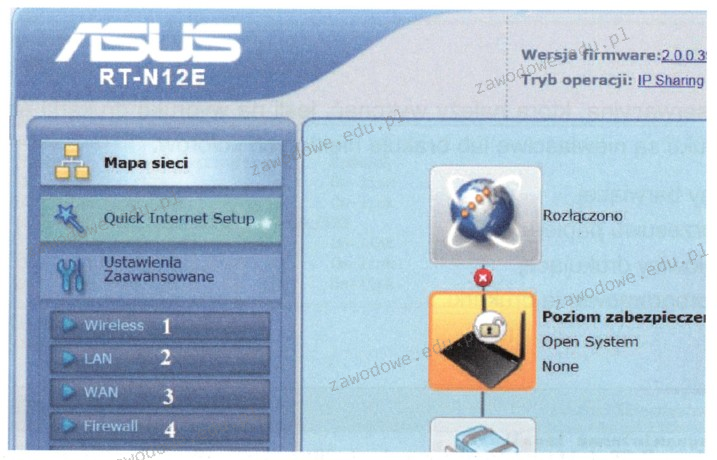
Aby skonfigurować ruter i wprowadzić parametry połączenia od dostawcy internetowego, którą sekcję oznaczoną numerem należy wybrać?

Ilustracja do pytania
A. 1
B. 3
C. 4
D. 2
Podczas konfigurowania rutera sekcja WAN jest kluczowym miejscem gdzie wprowadza się dane dostarczone przez internetowego dostawcę usług. Wybór sekcji innej niż WAN do tej czynności może wynikać z niezrozumienia funkcji poszczególnych obszarów konfiguracji. Sekcja Wireless dotyczy ustawień sieci bezprzewodowej takich jak SSID oraz hasło dostępowe i nie jest związana z połączeniem z ISP. LAN odnosi się do ustawień sieci lokalnej gdzie definiujemy zakres adresów IP które ruter będzie przydzielał w ramach DHCP. Sekcja Firewall zajmuje się zabezpieczeniami i filtrowaniem ruchu nie jest więc miejscem do wprowadzania ustawień dostarczonych przez ISP. Typowym błędem jest mylenie tych sekcji z powodu ich specyficznych nazw i funkcji. Zrozumienie że WAN to interfejs który łączy naszą sieć lokalną z szerszym Internetem jest kluczem do poprawnej konfiguracji. Brak wiedzy na temat odpowiedniego przyporządkowania funkcji poszczególnym sekcjom może prowadzić do problemów z łącznością oraz bezpieczeństwem sieci.

Pytanie 36

Materiałem eksploatacyjnym stosowanym w drukarkach tekstylnych jest

A. taśma woskowa.
B. atrament sublimacyjny.
C. fuser.
D. filament.
W technice druku tekstylnego często spotyka się nieporozumienia dotyczące materiałów eksploatacyjnych, głównie z powodu mylenia różnych technologii druku i nośników druku. Fuser to element obecny wyłącznie w drukarkach laserowych, gdzie odpowiada za utrwalenie tonera na papierze poprzez proces termiczny. Nie ma on żadnego związku z drukiem na tkaninach, bo ten opiera się najczęściej o technologie atramentowe lub sublimacyjne, a nie laserowe. Filament natomiast to zupełnie inna bajka – to materiał stosowany w drukarkach 3D, gdzie jest topiony i nakładany warstwa po warstwie, najczęściej z tworzyw takich jak PLA czy ABS. Nie nadaje się do drukowania bezpośrednio na tkaninach i nie ma zastosowania w drukarkach tekstylnych. Taśma woskowa to materiał wykorzystywany co prawda w druku termotransferowym, ale jest to technologia dedykowana głównie drukarkom etykiet – na przykład w branży logistycznej czy magazynowej. Owszem, można nią nadrukować coś na tasiemce lub etykiecie tekstylnej, ale nie służy do bezpośredniego zadruku powierzchni dużych tkanin czy produkcji odzieży. Często spotykam się z przekonaniem, że te technologie są zamienne, ale to spore uproszczenie: każda z nich ma swoje specyficzne zastosowania i ograniczenia. W druku tekstylnym kluczowa jest technologia pozwalająca na przenikanie barwnika do włókien tkaniny, a to właśnie zapewnia atrament sublimacyjny. Wybierając inne materiały eksploatacyjne, można spotkać się z problemami trwałości, jakości nadruku czy nawet kompatybilności urządzeń. Z mojego doświadczenia wynika, że rozróżnienie tych technologii to jedna z podstawowych umiejętności w pracy z drukiem, bo błędny wybór może skutkować nie tylko złym efektem wizualnym, ale i stratami materiałowymi.

Pytanie 37

Jakiego typu tablicę partycji trzeba wybrać, aby stworzyć partycję o pojemności 3TB na dysku twardym?

A. MBR
B. GPT
C. DRM
D. LBA
Wybór LBA (Logical Block Addressing) jako rodzaju tablicy partycji jest nieprawidłowy, ponieważ LBA nie jest typem tablicy partycji, lecz metodą adresowania bloków na dysku twardym. To podejście umożliwia korzystanie z bloków danych o stałej wielkości, co poprawia efektywność odczytu i zapisu, ale nie definiuje struktury partycji. With LBA, data is accessed by logical block numbers instead of physical cylinder-head-sector (CHS) addressing, which simplifies management of disk space but does not address the issue of partition types. MBR, z kolei, jest starszym standardem, który obsługuje maksymalnie 2 TB na partycję i ogranicza liczbę partycji do czterech podstawowych. Użytkownicy mogą zmagać się z poważnymi ograniczeniami, jeśli próbują wykorzystać przestrzeń dyskową większą niż 2 TB. DRM (Digital Rights Management) to technologia zarządzania prawami autorskimi, która również nie ma związku z tablicami partycji i ich strukturą. Pomylenie tych terminów może prowadzić do nieefektywnego zarządzania danymi i nieoptymalnego wykorzystania przestrzeni dyskowej. Dlatego istotne jest, aby zrozumieć różnice między tymi pojęciami oraz znać ich praktyczne zastosowania w codziennej pracy z systemami komputerowymi. Ważne jest, aby wybierać odpowiednie technologie, które odpowiadają potrzebom i wymaganiom danej aplikacji, zwracając szczególną uwagę na nowoczesne standardy jak GPT, które oferują lepsze wsparcie dla dużych dysków i bardziej zaawansowane funkcje.

Pytanie 38

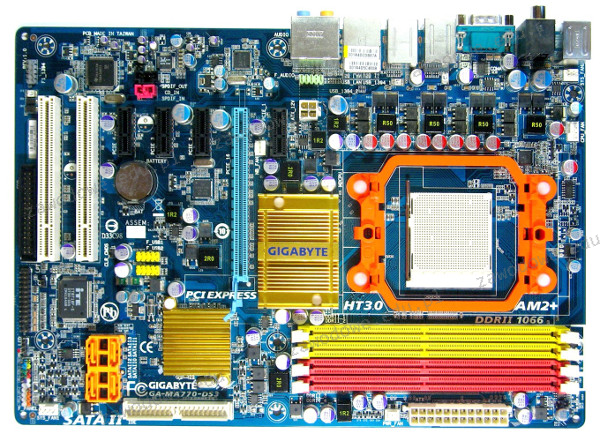
Jakie złącze umożliwia przesył danych między przedstawioną na ilustracji płytą główną a urządzeniem zewnętrznym, nie dostarczając jednocześnie zasilania do tego urządzenia przez interfejs?

Ilustracja do pytania
A. PCI
B. PCIe
C. SATA
D. USB
Złącze SATA (Serial ATA) jest interfejsem używanym do podłączania urządzeń magazynujących, takich jak dyski twarde i napędy SSD, do płyty głównej. Jest to standardowy interfejs, który zapewnia szybki transfer danych, ale nie dostarcza zasilania do podłączonych urządzeń. Urządzenia SATA wymagają osobnego kabla zasilającego, co odróżnia je od interfejsów takich jak USB, które mogą zasilać urządzenia peryferyjne przez ten sam kabel, który przesyła dane. Standard SATA jest powszechnie stosowany w desktopach, laptopach i serwerach, a jego nowsze wersje oferują zwiększoną przepustowość, osiągając prędkości do 6 Gb/s w wersji SATA III. Zastosowanie SATA pozwala na elastyczne i skalowalne rozwiązania magazynowe, a dodatkowe funkcje takie jak hot-swapping umożliwiają wymianę dysków bez potrzeby wyłączania systemu. Dzięki szerokiemu wsparciu i zgodności wstecznej SATA jest kluczowym elementem nowoczesnych środowisk komputerowych, umożliwiając zarówno użytkownikom domowym, jak i profesjonalnym efektywne zarządzanie danymi. Zrozumienie działania i zastosowania złącza SATA jest niezbędne dla specjalistów IT, projektantów systemów i wszystkich, którzy zajmują się architekturą komputerową.

Pytanie 39

Shareware to typ licencji, który opiera się na

A. bezpłatnym dystrybuowaniu aplikacji bez ujawnienia kodu źródłowego
B. bezpłatnym udostępnianiu programu w celu testowania przed dokonaniem zakupu
C. użytkowaniu programu przez ustalony czas, po którym program przestaje funkcjonować
D. korzystaniu z programu bez opłat i bez jakichkolwiek ograniczeń
Shareware to model licencjonowania, który umożliwia użytkownikom wypróbowanie oprogramowania przez określony czas bez opłat, co ma na celu zachęcenie do zakupu pełnej wersji. Użytkownik ma możliwość przetestowania funkcji programu, co jest bardzo ważne dla podejmowania decyzji o ewentualnym zakupie. Przykładem zastosowania shareware mogą być programy do edycji zdjęć czy oprogramowanie biurowe, które oferują pełne funkcje przez 30 dni. Po upływie tego czasu, użytkownik powinien zakupić licencję, aby kontynuować korzystanie z programu bez ograniczeń. W branży oprogramowania shareware jest szeroko stosowane, jako że pozwala producentom oprogramowania na dotarcie do szerszej grupy odbiorców, co zwiększa szanse na konwersję użytkowników testowych w płacących klientów. Dobrą praktyką w tym modelu jest jasne komunikowanie warunków licencji oraz dostępności wsparcia technicznego dla użytkowników testowych.

Pytanie 40

Do usunięcia kurzu z wnętrza obudowy drukarki fotograficznej zaleca się zastosowanie

A. sprężonego powietrza w pojemniku z wydłużoną rurką
B. opaski antystatycznej
C. szczotki z twardym włosiem
D. środka smarującego
Użycie sprężonego powietrza w pojemniku z wydłużoną rurką to najlepsza metoda czyszczenia wnętrza obudowy drukarki fotograficznej. Sprężone powietrze efektywnie usuwa kurz i drobne zanieczyszczenia z trudno dostępnych miejsc, takich jak wnętrze mechanizmów i elementów optycznych. Wydłużona rurka pozwala na precyzyjne kierowanie strumienia powietrza, co minimalizuje ryzyko uszkodzenia delikatnych komponentów. Warto pamiętać, że przy używaniu sprężonego powietrza należy trzymać puszkę w pozycji pionowej, aby uniknąć wydostawania się cieczy, która może uszkodzić elektronikę. Czyszczenie wnętrza drukarki powinno być regularnie przeprowadzane, co pozwala na utrzymanie jej w dobrym stanie oraz wydłużenie żywotności sprzętu. Standardy branżowe zalecają czyszczenie drukarek fotograficznych co najmniej raz na pół roku, a w intensywnym użytkowaniu częściej. Używanie sprężonego powietrza jest również zgodne z praktykami zalecanymi przez producentów sprzętu.