Wyniki egzaminu

Informacje o egzaminie:
  • Zawód: Technik informatyk
  • Kwalifikacja: INF.02 - Administracja i eksploatacja systemów komputerowych, urządzeń peryferyjnych i lokalnych sieci komputerowych
  • Data rozpoczęcia: 5 maja 2026 21:35
  • Data zakończenia: 5 maja 2026 21:46

Egzamin zdany!

Wynik: 34/40 punktów (85,0%)

Wymagane minimum: 20 punktów (50%)

Nowe
Analiza przebiegu egzaminu- sprawdź jak rozwiązywałeś pytania
Pochwal się swoim wynikiem!
Szczegółowe wyniki:
Pytanie 1

Do weryfikacji funkcjonowania serwera DNS na systemach Windows Server można zastosować narzędzie nslookup. Jeżeli w poleceniu jako argument zostanie podana nazwa komputera, np. nslookup host.domena.com, to system sprawdzi

A. strefy przeszukiwania do przodu.
B. strefy przeszukiwania wstecz.
C. obie strefy przeszukiwania, najpierw wstecz, a potem do przodu.
D. aliasu zdefiniowanego dla rekordu adresu domeny.
Odpowiedź wskazująca na strefę przeszukiwania do przodu jest prawidłowa, ponieważ polecenie nslookup, używane w systemach Windows Server, domyślnie wykonuje zapytanie DNS w celu uzyskania adresu IP na podstawie podanej nazwy hosta. Strefa przeszukiwania do przodu to mechanizm, w którym serwer DNS przekształca nazwy domen na odpowiadające im adresy IP. Przykładowo, jeśli wprowadzisz polecenie nslookup host.domena.com, serwer DNS przeszuka swoją bazę danych rekordów, aby znaleźć odpowiadający adres IP dla tej nazwy. W praktyce, narzędzie to jest nieocenione dla administratorów IT w diagnozowaniu problemów z rozwiązywaniem nazw, umożliwiając weryfikację, czy odpowiednie rekordy DNS są dostępne i poprawne. Zgodnie z najlepszymi praktykami, regularne testowanie i monitorowanie DNS przy użyciu takich narzędzi, jak nslookup, jest kluczowe dla zapewnienia niezawodności i dostępności usług sieciowych.
Pytanie 2

Po zainstalowaniu Windows 10, aby skonfigurować połączenie internetowe z ograniczeniem danych, w ustawieniach sieci i Internetu należy ustawić typ połączenia

A. szerokopasmowe
B. przewodowe
C. taryfowe
D. bezprzewodowe
Odpowiedź taryfowe jest poprawna, ponieważ w systemie Windows 10 istnieje możliwość skonfigurowania połączenia internetowego w taki sposób, aby monitorować i kontrolować zużycie danych. Ustawienie połączenia jako taryfowego pozwala użytkownikowi ograniczyć transfer danych, co jest szczególnie ważne w przypadku połączeń z limitem, takich jak mobilne dane komórkowe. Praktycznie oznacza to, że system operacyjny będzie informować użytkownika o zbliżającym się limicie oraz potencjalnie ograniczać niektóre funkcje, które mogą generować duże zużycie danych, takie jak automatyczne aktualizacje czy pobieranie dużych plików. Warto również dodać, że użytkownicy mogą ręcznie ustawić limity na użycie danych, co umożliwia lepsze zarządzanie kosztami. Tego rodzaju funkcjonalność jest zgodna z wytycznymi branżowymi, które zalecają użytkownikom ostrożne podejście do zarządzania danymi w celu unikania nieprzyjemnych niespodzianek na rachunkach. Dobrą praktyką jest również regularne monitorowanie użycia danych oraz dostosowywanie ustawień w zależności od zmieniających się potrzeb.

Pytanie 3

Aby zainstalować usługę Active Directory w systemie Windows Server, konieczne jest uprzednie zainstalowanie oraz skonfigurowanie serwera

A. FTP
B. DNS
C. DHCP
D. WWW
Usługa Active Directory (AD) jest kluczowym elementem infrastruktury Windows Server, a jej poprawne funkcjonowanie wymaga istnienia serwera DNS (Domain Name System). DNS pełni rolę systemu nazw, który pozwala na konwersję nazw domenowych na adresy IP. W kontekście Active Directory, DNS jest niezbędny do lokalizowania kontrolerów domeny oraz odnajdywania zasobów w sieci. Przykładowo, gdy użytkownik loguje się do domeny, jego komputer wysyła zapytanie DNS w celu ustalenia, który kontroler domeny obsłuży tę operację. Ponadto, Active Directory korzysta z różnych typów rekordów DNS, takich jak rekordy SRV, aby zidentyfikować dostępne usługi w domenie. Z tych powodów, zanim przystąpimy do instalacji i konfiguracji Active Directory, musimy upewnić się, że serwer DNS jest poprawnie zainstalowany i skonfigurowany, co jest zgodne z najlepszymi praktykami zarządzania infrastrukturą IT.

Pytanie 4

Jaką funkcję pełni serwer ISA w systemie Windows?

A. Pełni funkcję firewalla
B. Służy jako system wymiany plików
C. Jest serwerem stron WWW
D. Rozwiązuje nazwy domen
Rozważając odpowiedzi, które podałeś, warto zauważyć, że każda z nich odnosi się do różnych aspektów funkcjonowania systemów informatycznych, ale żadna nie oddaje rzeczywistej roli, jaką pełni ISA Server. To oprogramowanie zostało zaprojektowane w celu zapewnienia bezpieczeństwa oraz optymalizacji dostępu do zasobów internetowych, co jest zupełnie inne od funkcji rozwiązywania nazw domenowych, które wykonują serwery DNS. Nie można mylić roli firewalla z rolą serwera DNS; ten ostatni odpowiada za tłumaczenie nazw domenowych na adresy IP, co jest istotne, ale nie jest zadaniem ISA Server. Z kolei systemy wymiany plików, takie jak FTP czy SMB, mają zupełnie inne cele i nie są związane z funkcjonalnością firewalli. Ponadto, serwery stron internetowych, chociaż mogą współdziałać z ISA Server, są z definicji odpowiedzialne za przechowywanie i dostarczanie treści internetowych, a nie za ich zabezpieczanie. Często zdarza się, że użytkownicy mylą różne aspekty działania systemów sieciowych, co prowadzi do nieporozumień. Zrozumienie odmiennych funkcji, które pełnią różne serwery, jest kluczowe w zarządzaniu infrastrukturą IT. Dlatego istotne jest, aby w procesie nauki dążyć do wyraźnego rozgraniczenia tych ról oraz ich odniesienia do praktyki bezpieczeństwa sieci, co pozwala na skuteczniejsze zastosowanie technologii IT w organizacjach.

Pytanie 5

Można przywrócić pliki z kosza, korzystając z polecenia

A. Anuluj
B. Przywróć
C. Wykonaj ponownie
D. Powróć
Odpowiedź 'Przywróć' jest poprawna, ponieważ to właśnie to polecenie jest standardowym sposobem na przywracanie plików z kosza w systemach operacyjnych, takich jak Windows czy macOS. Po przeniesieniu pliku do kosza, system nie usuwa go całkowicie, lecz oznacza jako usunięty, co pozwala na jego późniejsze odzyskanie. W przypadku systemu Windows, aby przywrócić plik, wystarczy kliknąć na plik w koszu prawym przyciskiem myszy i wybrać opcję 'Przywróć'. Działa to również w przypadku zaznaczenia pliku i naciśnięcia klawisza 'Przywróć' na pasku narzędzi. Ta funkcjonalność jest zgodna z najlepszymi praktykami zarządzania danymi, które zalecają posiadanie mechanizmu odzyskiwania danych, aby minimalizować ryzyko trwałej utraty informacji. Należy pamiętać, że pliki w koszu pozostają tam do momentu, gdy kosz nie zostanie opróżniony. Warto także regularnie monitorować zawartość kosza, aby upewnić się, że ważne pliki są odpowiednio zabezpieczone.

Pytanie 6

Jak nazywa się serwer Windows, na którym zainstalowano usługę Active Directory?

A. serwerem DHCP
B. serwerem WWW
C. serwerem plików
D. kontrolerem domeny
Kontroler domeny to serwer, na którym zainstalowana jest usługa Active Directory, będąca kluczowym elementem w zarządzaniu zasobami sieciowymi w środowisku Windows. Jego głównym zadaniem jest przechowywanie informacji o użytkownikach, komputerach oraz innych zasobach w sieci, a także zarządzanie dostępem do tych zasobów. Kontroler domeny odpowiada za weryfikację tożsamości użytkowników oraz autoryzację ich dostępu do usług i zasobów, co jest kluczowe w zapewnieniu bezpieczeństwa w organizacji. W praktyce, kontroler domeny umożliwia centralne zarządzanie politykami bezpieczeństwa, co pozwala na łatwiejsze wdrażanie zmian oraz monitorowanie dostępu. Dodatkowo, dzięki replikacji, wiele kontrolerów domeny może współpracować, co zwiększa niezawodność i odporność na awarie. W kontekście standardów branżowych, organizacje często wdrażają rozwiązania oparte na Active Directory, aby zapewnić zgodność z wymogami bezpieczeństwa i zarządzania informacjami, co podkreśla jego znaczenie w nowoczesnym zarządzaniu IT.

Pytanie 7

Przed dokonaniem zmian w rejestrze systemu Windows, w celu zapewnienia bezpieczeństwa pracy, należy najpierw

A. uruchomić system w trybie awaryjnym
B. wykonać kopię zapasową rejestru
C. wykonać kopię zapasową istotnych dokumentów
D. sprawdzić, czy komputer jest wolny od wirusów
Wykonanie kopii zapasowej rejestru przed jakimikolwiek modyfikacjami jest kluczowym krokiem w zapewnieniu bezpieczeństwa systemu operacyjnego Windows. Rejestr jest centralnym elementem konfiguracji systemu, który przechowuje ważne informacje o systemie, aplikacjach oraz ustawieniach użytkownika. Jakakolwiek nieprawidłowa zmiana w rejestrze może prowadzić do poważnych problemów, takich jak awarie systemu lub niemożność uruchomienia niektórych aplikacji. Praktyka wykonywania kopii zapasowej rejestru przed jego modyfikacją jest zgodna z najlepszymi praktykami zarządzania IT, które zalecają minimalizowanie ryzyka poprzez odpowiednie przygotowanie. Użytkownicy mogą wykonać kopię zapasową rejestru za pomocą wbudowanego narzędzia 'Edytor rejestru' (regedit), wybierając opcję 'Eksportuj'. W ten sposób w przypadku wystąpienia problemów, użytkownik może łatwo przywrócić wcześniejszy stan rejestru, co znacznie ułatwia proces rozwiązywania problemów oraz przywracania systemu do pełnej funkcjonalności. Dodatkowo, regularne tworzenie kopii zapasowych rejestru powinno być częścią rutynowego zarządzania systemem, co pozwala na szybszą reakcję na nieprzewidziane sytuacje.

Pytanie 8

Narzędziem służącym do monitorowania efektywności oraz niezawodności w systemach Windows 7, Windows Server 2008 R2 i Windows Vista jest

A. tsmmc.msc
B. devmgmt.msc
C. perfmon.msc
D. dfrg.msc
Perfmon.msc, znane jako Monitor wydajności, jest potężnym narzędziem w systemach Windows, które umożliwia administratorom i użytkownikom zaawansowanym monitorowanie wydajności systemu oraz analizy różnorodnych wskaźników. Dzięki niemu można śledzić takie parametry jak wykorzystanie procesora, pamięci RAM, dysków oraz sieci, co jest kluczowe dla identyfikacji potencjalnych problemów z wydajnością czy niezawodnością. Przykładowo, jeśli użytkownik zauważa spowolnienie działania systemu, przy użyciu perfmon.msc może zdiagnozować, które procesy obciążają system oraz na jakie zasoby mają największy wpływ. Narzędzie to pozwala także na tworzenie wykresów i raportów, które mogą być pomocne w długoterminowej analizie wydajności. W kontekście najlepszych praktyk, regularne monitorowanie tych wskaźników może pomóc w proaktywnym zarządzaniu infrastrukturą IT, co jest zgodne z zaleceniami ITIL w zakresie zarządzania wydajnością usług.

Pytanie 9

Błąd typu STOP w systemie Windows (Blue Screen), który występuje w momencie, gdy system odwołuje się do niepoprawnych danych w pamięci RAM, to

A. PAGE_FAULT_IN_NONPAGE_AREA
B. UNEXPECTED_KERNEL_MODE_TRAP
C. UNMONTABLE_BOOT_VOLUME
D. NTFS_FILE_SYSTEM
Odpowiedź 'PAGE_FAULT_IN_NONPAGE_AREA' jest poprawna, ponieważ odnosi się do sytuacji, w której system operacyjny Windows napotyka problem podczas próby odwołania się do danych, które powinny znajdować się w pamięci operacyjnej, ale ich tam nie ma. Błąd ten jest często spowodowany uszkodzeniem pamięci RAM lub problemami z systemem plików. Niekiedy może to być wynikiem wadliwych sterowników lub niekompatybilnych aplikacji. W praktyce, aby zdiagnozować tego typu problem, administratorzy systemów mogą używać narzędzi diagnostycznych, takich jak Windows Memory Diagnostic, aby sprawdzić pamięć RAM, oraz CHKDSK do analizy i naprawy problemów z systemem plików. Zarządzanie pamięcią i zapewnienie integralności danych w systemie operacyjnym są kluczowymi aspektami wydajności i stabilności systemu, co podkreśla znaczenie monitorowania i konserwacji sprzętu oraz oprogramowania. Dbanie o regularne aktualizacje sterowników i systemu operacyjnego zgodnie z najlepszymi praktykami branżowymi może znacząco zredukować występowanie takich błędów.

Pytanie 10

Usługa RRAS serwera Windows 2019 jest przeznaczona do

A. połączenia użytkowników zdalnych za pomocą VPN.
B. automatycznego wykonywania kopii plików i jej transferu pomiędzy serwerem a klientem.
C. szyfrowania plików na serwerze.
D. tworzenia restrykcji logowania użytkowników.
Usługa RRAS w Windows Server 2019 bywa często mylona z innymi mechanizmami systemu, bo jej nazwa brzmi dosyć ogólnie: „Routing and Remote Access Service”. W rzeczywistości jej głównym zadaniem jest realizacja routingu oraz zapewnienie zdalnego dostępu, przede wszystkim poprzez połączenia VPN i dial-up, a nie wykonywanie kopii zapasowych, zarządzanie logowaniem czy szyfrowanie plików. To typowy błąd, że jak coś jest „zdalne”, to od razu kojarzy się ludziom z wszelkimi operacjami na danych, w tym kopiami plików. Kopie zapasowe i ich transfer między serwerem a klientem obsługują zupełnie inne rozwiązania: narzędzia backupowe (np. Windows Server Backup, Veeam, Bacula), usługi typu File Server, czy systemy DPM. RRAS może co najwyżej zapewnić kanał komunikacyjny (VPN), przez który backup będzie przesyłany, ale sam nie planuje, nie wykonuje ani nie zarządza kopiami zapasowymi. Podobnie sprawa wygląda z tworzeniem restrykcji logowania użytkowników. Kontrola logowania, uprawnień, polityk haseł czy godzin logowania to domena usług katalogowych, głównie Active Directory Domain Services oraz zasad grup (Group Policy). RRAS może współpracować z NPS/RADIUS i AD, żeby autoryzować połączenia zdalne, ale nie jest narzędziem do ogólnego zarządzania logowaniem użytkowników w domenie. Często miesza się też RRAS z funkcjami bezpieczeństwa plików. Szyfrowanie danych na serwerze realizują takie mechanizmy jak EFS (Encrypting File System) czy BitLocker, ewentualnie zewnętrzne systemy DLP lub szyfrowanie na poziomie aplikacji. RRAS nie szyfruje plików na dysku; on szyfruje ruch sieciowy w tunelu VPN, co jest zupełnie innym poziomem ochrony. Typowy błąd myślowy polega na wrzuceniu „wszystkiego co bezpieczne i zdalne” do jednego worka. Dobra praktyka administracyjna jest taka, żeby rozróżniać warstwę sieciową (VPN, routing – RRAS) od warstwy danych (backup, szyfrowanie plików) i od warstwy tożsamości (logowanie, uprawnienia – AD, GPO). Zrozumienie tej separacji ról bardzo pomaga przy projektowaniu poprawnej i bezpiecznej infrastruktury.

Pytanie 11

Zainstalowanie serwera WWW w środowisku Windows Server zapewnia rola

A. usługi pulpitu zdalnego
B. serwer aplikacji
C. usługi plików
D. serwer sieci Web
Instalacja serwera stron internetowych w systemach Windows Server to coś, co ma kluczowe znaczenie w zarządzaniu treściami w sieci. Serwer WWW, taki jak Internet Information Services (IIS), odgrywa tu główną rolę w przetwarzaniu żądań HTTP i dostarczaniu stron do użytkowników. Z mojego doświadczenia, IIS jest naprawdę wszechstronny – pozwala na hostowanie nie tylko prostych stron, ale też bardziej skomplikowanych aplikacji webowych. Dobrze jest wiedzieć, że obsługuje różne technologie, jak ASP.NET czy PHP, co daje adminom duże możliwości w tworzeniu zróżnicowanych treści. Warto też pamiętać o bezpieczeństwie i stosować SSL/TLS do szyfrowania danych, bo nikt nie chce, żeby jego strony były narażone na ataki. Jeśli chodzi o wydajność, to serwery w Windows Server można łatwo skalować, co daje możliwość obsługi dużych ruchów bez problemów. Moim zdaniem, to wiedza, która naprawdę się przydaje w IT.

Pytanie 12

Aby w systemie Windows ustawić właściwości wszystkich zainstalowanych urządzeń lub wyświetlić ich listę, należy użyć narzędzia

A. dnsmgmt.msc
B. devmgmt.msc
C. diskmgmt.msc
D. dhcpmgmt.msc
devmgmt.msc to zdecydowanie jedno z najważniejszych narzędzi w codziennej pracy z systemem Windows, zwłaszcza jeśli chodzi o zarządzanie sprzętem i sterownikami. Dzięki temu narzędziu możesz w jednym miejscu zobaczyć pełną listę wszystkich urządzeń zainstalowanych w komputerze – zarówno tych fizycznych, jak i wirtualnych. Co ważne, Device Manager umożliwia nie tylko przeglądanie, ale też szczegółowe konfigurowanie właściwości każdego elementu, np. aktualizowanie sterowników, wyłączanie lub deinstalowanie urządzeń, czy rozwiązywanie konfliktów sprzętowych. Moim zdaniem świetnie sprawdza się to nie tylko w przypadku klasycznych komputerów stacjonarnych, ale też laptopów, gdzie czasem sterowniki potrafią spłatać figla. Warto wiedzieć, że od czasów Windows XP aż po najnowsze wersje systemu, devmgmt.msc to standardowy i niezawodny sposób na szybki dostęp do menedżera urządzeń – można go uruchomić zarówno przez okno „Uruchom”, jak i przez konsolę MMC. Używanie menedżera urządzeń to podstawa dobrej diagnostyki i administracji, szczególnie według dobrych praktyk branżowych – oszczędza mnóstwo czasu w porównaniu do szukania problemów na oślep. To narzędzie bywa też niezastąpione podczas instalacji nowych komponentów lub przy rozwiązywaniu problemów po aktualizacjach systemu. Szczerze, trudno mi sobie wyobrazić efektywną opiekę nad komputerami bez regularnego używania devmgmt.msc.

Pytanie 13

Udostępniono w sieci lokalnej jako udział specjalny folder o nazwie egzamin znajdujący się na komputerze o nazwie SERWER_2 w katalogu głównym dysku C:. Jak powinna wyglądać ścieżka dostępu do katalogu egzamin, w którym przechowywany jest folder macierzysty dla konta użytkownika o określonym loginie?

A. \\SERWER_2\$egzamin\%USERNAME%
B. \\SERWER_2\$egzamin$\%USERNAME%
C. \\SERWER_2\egzamin$\%USERNAME%
D. \\SERWER_2\egzamin$\%USERNAME%
Ścieżka sieciowa \SERWER_2\egzamin$\%USERNAME% to prawidłowy sposób odwołania się do specjalnego udziału w systemie Windows udostępnionego jako folder ukryty. Znak dolara na końcu nazwy udziału, czyli 'egzamin$', powoduje, że udział staje się niewidoczny dla zwykłego przeglądania sieci, co jest często stosowane w praktyce administracyjnej do zabezpieczenia zasobów przed przypadkowym dostępem. Zmienna środowiskowa %USERNAME% pozwala dynamicznie wskazać podfolder odpowiadający konkretnemu użytkownikowi, co jest bardzo wygodne przy automatycznym przydzielaniu katalogów macierzystych lub profili użytkowników na serwerze. Taką notację często wykorzystuje się w środowiskach domenowych, gdzie użytkownicy mają własne katalogi domowe na serwerze plików. Warto pamiętać, że udziały specjalne to nie tylko wygoda, ale też element bezpieczeństwa przez ograniczenie widoczności zasobów – choć nie zapewniają pełnej ochrony. Moim zdaniem administratorzy powinni dobrze znać ten mechanizm, bo w firmach wiele skryptów logowania czy rozwiązań do automatycznego mapowania dysków korzysta właśnie z takiej składni. Ważne jest także rozróżnienie między nazwą udziału (z dolarem na końcu), a nazwą folderu fizycznego – czasem to się myli, ale system Windows traktuje je zupełnie osobno. Podsumowując, ta ścieżka to najlepsza praktyka dla dostępu do katalogów użytkowników udostępnionych w sposób ukryty w sieci lokalnej.

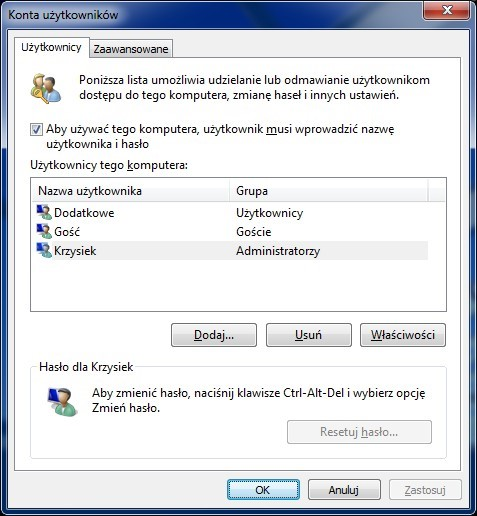
Pytanie 14

Aby uruchomić przedstawione narzędzie systemu Windows, należy użyć polecenia

Ilustracja do pytania
A. show userpasswords
B. net users
C. net localgroup
D. control userpasswords2
Polecenie „control userpasswords2” otwiera właśnie takie zaawansowane narzędzie zarządzania kontami użytkowników w systemie Windows, jak pokazane na screenie. To narzędzie umożliwia nie tylko dodawanie i usuwanie kont, ale też bardzo precyzyjne zarządzanie hasłami, przypisywanie użytkowników do różnych grup, czy nawet wyłączenie wymogu podawania hasła przy logowaniu. W praktyce, korzystając z tego okna, możesz na przykład szybko zmienić hasło dowolnego użytkownika bez potrzeby wylogowywania się, co jest prawdziwym ułatwieniem podczas administracji większą liczbą stanowisk. Moim zdaniem to rozwiązanie jest o wiele wygodniejsze niż klasyczne zarządzanie kontami przez Panel Sterowania, bo daje dostęp do ukrytych opcji, których brakuje w zwykłym oknie „Konta użytkowników”. Warto znać takie narzędzia, bo często zdarza mi się je wykorzystywać podczas szybkich napraw w sieci firmowej – oszczędza to czas i pozwala uniknąć niepotrzebnego przeklikiwania się przez kilka paneli. Korzystanie z „control userpasswords2” jest zgodne z dobrymi praktykami administracji systemami Windows, szczególnie w środowiskach, gdzie liczy się szybkie i skuteczne rozwiązywanie problemów użytkowników. To rozwiązanie jest szczególnie znane administratorom i technikom, którzy chcą mieć pełną kontrolę nad konfiguracją kont użytkowników. Sam Microsoft też wskazuje to polecenie jako zaawansowany sposób na zarządzanie kontami, więc zdecydowanie warto mieć je w swoim technicznym arsenale.

Pytanie 15

Aby przetestować w systemie Windows poprawność działania nowo zainstalowanej drukarki, należy

A. sprawdzić stan urządzenia w Menadżerze urządzeń.
B. wydrukować stronę testową za pomocą zakładki <i>Ogólne</i> w oknie <i>Właściwości drukarki</i>.
C. uruchomić program gpupdate /force w Wierszu poleceń.
D. uruchomić program diagnostyczny dxdiag.
Najlepszym i zdecydowanie najpewniejszym sposobem na przetestowanie czy drukarka została prawidłowo zainstalowana w systemie Windows, jest wydrukowanie strony testowej z poziomu zakładki Ogólne w oknie Właściwości drukarki. To w zasadzie taki branżowy standard – praktycznie każdy serwisant czy administrator IT robi to na początku. Strona testowa pozwala szybko sprawdzić, czy system operacyjny może skutecznie komunikować się z drukarką, a także czy drukarka właściwie przetwarza polecenia drukowania. Co ważne, taki test wyklucza szereg potencjalnych problemów: od nieprawidłowych sterowników, przez błędne połączenia sprzętowe, aż po drobne ustawienia w systemie. Z mojego doświadczenia wynika, że wydruk strony testowej to także szybki sposób na sprawdzenie jakości wydruku, np. czy nie ma przerywanych linii, plam czy innych usterek sprzętowych. W środowiskach korporacyjnych i szkołach zawsze przed oddaniem drukarki do użytku użytkownikom warto wykonać ten krok. Też ważne jest to, że strona testowa drukarki zawiera informacje diagnostyczne, takie jak stan dysz, kolory, czy poprawność komunikacji. Sam Menadżer urządzeń czy narzędzia systemowe nie dadzą takich informacji praktycznych z perspektywy użytkownika końcowego. Dlatego, kiedy ktoś pyta jak szybko sprawdzić czy drukarka działa – polecam właśnie ten sposób i nie spotkałem się jeszcze, żeby zawiódł.

Pytanie 16

Wskaż efekt działania przedstawionego polecenia.

net user Test /expires:12/09/20
A. Skonfigurowano czas aktywności konta Test.
B. Wyznaczono datę wygaśnięcia konta Test.
C. Zweryfikowano datę ostatniego logowania na konto Test.
D. Wymuszono zmianę hasła na koncie Test w ustalonym terminie.
Polecenie 'net user Test /expires:12/09/20' ustawia datę wygaśnięcia konta użytkownika o nazwie Test na 12 września 2020 roku. W systemach Windows zarządzanie kontami użytkowników jest kluczowym aspektem administracji systemem, a polecenie net user jest powszechnie używane do konfiguracji różnych atrybutów konta. Ustawienie daty wygaśnięcia konta jest istotne z perspektywy bezpieczeństwa, umożliwiając administratorom kontrolowanie dostępu do zasobów systemowych. Przykładowo, jeżeli konto jest wykorzystywane przez tymczasowego pracownika lub w ramach projektu, administrator może ustalić automatyczne wygaśnięcie konta po zakończeniu pracy, co zapobiega nieautoryzowanemu dostępowi w przyszłości. Dobrym praktykom w zarządzaniu kontami użytkowników jest regularne przeglądanie i aktualizowanie dat wygaśnięcia kont, aby zapewnić zgodność z polityką bezpieczeństwa organizacji oraz minimalizować ryzyko nadużyć.

Pytanie 17

Aby zwiększyć lub zmniejszyć rozmiar ikony na pulpicie, należy obracać kółkiem myszy, trzymając jednocześnie wciśnięty klawisz

A. SHIFT
B. CTRL
C. ALT
D. TAB
Przytrzymywanie klawisza CTRL podczas kręcenia kółkiem myszy jest standardowym sposobem na zmianę rozmiaru ikon na pulpicie w systemach operacyjnych Windows. Gdy użytkownik przytrzymuje klawisz CTRL, a następnie używa kółka myszy, zmienia on skalę ikon w systemie, co pozwala na ich powiększenie lub pomniejszenie. Taka funkcjonalność jest szczególnie przydatna, gdy użytkownik chce dostosować wygląd pulpitu do własnych potrzeb lub zwiększyć widoczność ikon, co może być pomocne dla osób z problemami ze wzrokiem. Zmiana rozmiaru ikon jest również zastosowaniem w kontekście organizacji przestrzeni roboczej, co jest zgodne z dobrą praktyką w zakresie ergonomii cyfrowej. Warto dodać, że możliwość ta jest częścią większego zestawu funkcji personalizacji, które można znaleźć w menu kontekstowym pulpitu, ale użycie klawisza CTRL sprawia, że ta operacja staje się bardziej intuicyjna i szybsza.

Pytanie 18

Wykonanie komendy NET USER GRACZ * /ADD w wierszu poleceń systemu Windows spowoduje

A. utworzenie konta GRACZ z hasłem *
B. zaprezentowanie komunikatu o błędnej składni polecenia
C. utworzenie konta GRACZ bez hasła i nadanie mu uprawnień administratora komputera
D. wyświetlenie monitora o podanie hasła
Wykonanie polecenia 'NET USER GRACZ * /ADD' w systemie Windows skutkuje wyświetleniem monitu o podanie hasła. Jest to zdefiniowana funkcjonalność wbudowanego narzędzia do zarządzania użytkownikami w systemie Windows, która ma na celu zapewnienie bezpieczeństwa przy tworzeniu kont. Gdy używamy znaku '*' jako hasła, system oczekuje od nas interakcji, aby zmusić użytkownika do wprowadzenia silnego i unikalnego hasła. Przykładem dobrych praktyk w zakresie zarządzania użytkownikami jest wymuszanie skomplikowanych haseł, co zapobiega łatwemu dostępowi nieautoryzowanych osób do kont. Zabezpieczenie kont użytkowników jest kluczowe w kontekście ochrony danych wrażliwych i zapewnienia integralności systemu. Należy również pamiętać, że po utworzeniu konta użytkownik będzie mógł logować się do systemu przy użyciu zdefiniowanego hasła, co ma istotne znaczenie w kontekście zarządzania dostępem do zasobów komputerowych oraz monitorowania działań użytkowników. Używanie polecenia 'NET USER' jest zgodne z najlepszymi praktykami administracji systemami operacyjnymi, zwłaszcza w środowiskach korporacyjnych.

Pytanie 19

W systemie działającym w trybie wielozadaniowości z wywłaszczeniem program, który zatrzymał się

A. może spowodować zawieszenie całego systemu operacyjnego
B. zablokuje działanie wszystkich pozostałych programów
C. nie umożliwi usunięcia się z pamięci operacyjnej
D. nie jest w stanie zawiesić systemu operacyjnego
Twierdzenie, że zawieszony program zablokuje pracę wszystkich innych programów, jest nieprecyzyjne i wynika z niepełnego zrozumienia działania nowoczesnych systemów operacyjnych. W rzeczywistości, w trybie wielozadaniowości z wywłaszczeniem, każdy proces działa w swoim własnym kontekście i ma przydzielone zasoby systemowe. Jeśli jeden program przestaje odpowiadać, system operacyjny może go 'zabić' lub przerwać jego działanie, nie wpływając na resztę systemu. Koncepcja przerywania pracy procesów, aby umożliwić innym ich działanie, jest podstawą, na jakiej opiera się zarządzanie wielozadaniowością. W przypadku błędnych odpowiedzi, takich jak zablokowanie pracy wszystkich innych programów lub niemożność usunięcia się z pamięci operacyjnej, warto zauważyć, że system operacyjny zawsze posiada mechanizmy zarządzania pamięcią, które pozwalają na zwolnienie zasobów zajmowanych przez nieaktywny program. Często pojawiają się nieporozumienia związane z terminami takimi jak 'zawieszenie' i 'blokada', które są używane zamiennie, podczas gdy w rzeczywistości oznaczają różne stany procesów. Pamiętajmy, że praktyczne podejście do zarządzania procesami i ich zasobami w systemach operacyjnych opiera się na standardach i technikach, które zapewniają, że jeden nieudany proces nie stanie się przyczyną całkowitego zawieszenia systemu.

Pytanie 20

Wykonując w konsoli systemu Windows Server komendę convert, co można zrealizować?

A. zmianę systemu plików
B. naprawę systemu plików
C. naprawę logicznej struktury dysku
D. defragmentację dysku
Polecenie 'convert' w systemie Windows Server służy do zmiany systemu plików z FAT32 na NTFS. NTFS, czyli New Technology File System, jest bardziej zaawansowanym systemem plików niż FAT32, oferującym funkcje takie jak wsparcie dla większych dysków, lepsze zarządzanie uprawnieniami oraz możliwość wykorzystania kompresji plików. Przykładem zastosowania tego polecenia może być sytuacja, w której użytkownik chce zainstalować nowe oprogramowanie wymagające NTFS lub chce skorzystać z funkcji, takich jak szyfrowanie EFS (Encrypted File System). Aby przeprowadzić tę konwersję, wystarczy w wierszu poleceń wpisać 'convert D: /FS:NTFS', gdzie D: to litera napędu, który chcemy przekonwertować. Dobrą praktyką jest wykonanie kopii zapasowej danych przed dokonaniem takiej zmiany, aby zminimalizować ryzyko utraty informacji. Warto również zauważyć, że konwersja na NTFS jest procesem bezpiecznym i nie powoduje utraty danych, co czyni go preferowanym rozwiązaniem dla wielu administratorów systemów.

Pytanie 21

Jakie polecenie należy zastosować w konsoli odzyskiwania systemu Windows, aby poprawić błędne zapisy w pliku boot.ini?

A. fixboot
B. fixmbr
C. diskpart /add
D. bootcfg /rebuild
W przypadku błędnych odpowiedzi istotne jest zrozumienie, dlaczego niektóre polecenia nie są odpowiednie do naprawy pliku boot.ini. Na przykład, 'fixmbr' jest używane do naprawy rekordu głównego rozruchu (MBR) na dysku twardym. MBR zawiera informacje o partycjach i jest kluczowy dla rozruchu systemu, jednak nie zajmuje się on problemami związanymi z plikiem boot.ini, który jest odpowiedzialny za konfigurację rozruchu systemu Windows. Polecenie 'fixboot' również dotyczy naprawy sektora rozruchowego partycji, ale nie wprowadza zmian w pliku boot.ini. Z kolei 'diskpart /add' to niepoprawne podejście, ponieważ diskpart jest narzędziem do zarządzania partycjami, a nie do konfigurowania plików rozruchowych. Typowe błędy myślowe prowadzące do wyboru tych poleceń mogą wynikać z mylenia pojęć dotyczących różnych aspektów procesu rozruchu. Ważne jest, aby zrozumieć, że każdy z tych programów ma swoje specyficzne zastosowania, a ich użycie w niewłaściwych kontekstach może prowadzić do dalszych problemów z systemem, zamiast ich rozwiązania. Wiedza na temat właściwego użycia narzędzi dostępnych w konsoli odzyskiwania jest kluczowa dla efektywnego zarządzania systemami operacyjnymi i unikania potencjalnych awarii.

Pytanie 22

Ile minimalnie pamięci RAM powinien mieć komputer, aby możliwe było uruchomienie 32-bitowego systemu operacyjnego Windows 7 w trybie graficznym?

A. 1 GB
B. 512 MB
C. 256 MB
D. 2 GB
Minimalna ilość pamięci RAM, która jest wymagana dla 32-bitowego systemu operacyjnego Windows 7 w trybie graficznym, wynosi 1 GB. Taki stan wymaga, aby system mógł efektywnie zarządzać zasobami oraz zaspokoić podstawowe potrzeby użytkownika, takie jak uruchamianie aplikacji i obsługa graficznego interfejsu użytkownika. W praktyce, posiadanie 1 GB pamięci RAM pozwala na uruchomienie standardowych programów, przeglądanie internetu, a także korzystanie z podstawowych aplikacji biurowych. Warto zaznaczyć, że chociaż system będzie działał na 1 GB RAM, to jego wydajność może być ograniczona, co prowadzi do opóźnień przy intensywnym użytkowaniu. W branży IT i w dokumentacji technicznej Microsoftu, 1 GB RAM jest uznawane za minimalny standard dla komfortowego korzystania z tego systemu operacyjnego. Dlatego, aby zapewnić optymalną wydajność i komfort pracy, zaleca się posiadanie przynajmniej 2 GB RAM.

Pytanie 23

Aby jednocześnie zmienić tło pulpitu, kolory okien, dźwięki oraz wygaszacz ekranu na komputerze z systemem Windows, należy użyć

A. centrum ułatwień dostępu
B. schematów dźwiękowych
C. planu zasilania
D. kompozycji
Kompozycje w systemie Windows to zestawy ustawień, które umożliwiają jednoczesną zmianę wielu elementów interfejsu użytkownika, takich jak tło pulpitu, kolory okien, dźwięki systemowe oraz wygaszacz ekranu. Używając kompozycji, użytkownicy mogą w łatwy sposób dostosować wygląd i dźwięk swojego systemu zgodnie z własnymi preferencjami lub dla określonych zastosowań, na przykład w celach estetycznych czy zwiększenia dostępności. Przykładem może być stworzenie kompozycji o nazwie "Minimalistyczna", która używa jasnych kolorów, cichych dźwięków oraz prostego wygaszacza ekranu z grafiką 2D. Dzięki kompozycjom, użytkownicy nie muszą wprowadzać zmian w każdym elemencie z osobna, co znacznie przyspiesza proces personalizacji. W branży IT, dobrym standardem jest tworzenie i udostępnianie kompozycji, co pozwala na szybkie wprowadzenie preferencji w różnych środowiskach roboczych, co sprzyja efektywności pracy.

Pytanie 24

Która czynność nie służy do personalizacji systemu operacyjnego Windows?

A. Ustawienie domyślnej przeglądarki internetowej.
B. Ustawienie koloru lub kilku przenikających się kolorów jako tła pulpitu.
C. Ustawienie wielkości pliku wymiany.
D. Ustawienie opcji wyświetlania pasków menu i pasków narzędziowych.
Ustawienie wielkości pliku wymiany w systemie Windows to zdecydowanie nie jest proces związany z personalizacją interfejsu lub wyglądu środowiska pracy użytkownika, tylko z konfiguracją parametrów systemowych, mających wpływ na wydajność i zarządzanie pamięcią wirtualną. Plik wymiany, czyli tzw. pagefile.sys, służy przede wszystkim jako rozszerzenie pamięci RAM – gdy systemowi zaczyna brakować fizycznej pamięci, wówczas dane tymczasowo są przenoszone właśnie do tego pliku. Moim zdaniem, większość użytkowników nawet nie rusza tej opcji, bo domyślne ustawienia Windows są wystarczające w typowych zastosowaniach. Standardy branżowe zalecają ostrożność przy ręcznym ustawianiu rozmiaru pliku wymiany – można przez nieuwagę ograniczyć możliwości systemu lub wręcz przeciwnie, niepotrzebnie zajmować miejsce na dysku. Z mojego doświadczenia wynika, że personalizacja to raczej wszystko, co dotyczy wyglądu, wygody obsługi czy indywidualnych preferencji użytkownika, a nie właśnie zarządzania pamięcią czy innymi aspektami technicznymi działania systemu. Tło pulpitu, ustawienia pasków menu czy wybór domyślnej przeglądarki mają bezpośredni wpływ na odbiór środowiska pracy, podczas gdy plik wymiany pozostaje zupełnie niewidoczny dla większości osób. Jeżeli ktoś chce zoptymalizować wydajność komputera, to wtedy może pobawić się tym ustawieniem, ale nie szuka wtedy personalizacji. To dość duża różnica i warto ją rozumieć, bo pomaga to odróżnić obszary związane z wygodą użytkownika od tych stricte technicznych.

Pytanie 25

W systemie Windows, aby uruchomić usługę związaną z wydajnością komputera, należy użyć polecenia

A. perfmon.msc
B. compmgmt.msc
C. secpol.msc
D. services.msc
Polecenie perfmon.msc otwiera Monitor wydajności systemu Windows, który jest narzędziem umożliwiającym analizę i monitorowanie różnych parametrów wydajności komputera w czasie rzeczywistym. Dzięki temu użytkownicy mogą obserwować działanie procesora, pamięci, dysków oraz innych zasobów systemowych, co jest kluczowe w diagnozowaniu problemów z wydajnością. Monitor wydajności pozwala także na konfigurację liczników, które rejestrują dane historyczne, co jest szczególnie przydatne w długoterminowych analizach. Aby efektywnie zarządzać zasobami systemowymi, administratorzy mogą ustawiać powiadomienia oraz raporty, co przyczynia się do optymalizacji działania systemu. To narzędzie wspiera również standardy najlepszych praktyk w zakresie zarządzania infrastrukturą IT, umożliwiając administratorom podejmowanie świadomych decyzji na podstawie rzetelnych danych. Warto zaznaczyć, że umiejętność korzystania z Monitor wydajności jest niezbędna dla każdego specjalisty IT, aby skutecznie diagnozować i rozwiązywać problemy związane z wydajnością systemu.

Pytanie 26

W jakiej usłudze wykorzystywany jest protokół RDP?

A. poczty elektronicznej w systemie Linux
B. SCP w systemie Windows
C. terminalowej w systemie Linux
D. pulpitu zdalnego w systemie Windows
Protokół RDP to naprawdę ważne narzędzie w Windowsie. Dzięki niemu możemy zdalnie podłączyć się do innego komputera i robić różne rzeczy – od zarządzania systemem po uruchamianie programów i dostęp do plików. W praktyce, wielu adminów IT korzysta z RDP, żeby efektywnie wspierać użytkowników i zarządzać serwerami. RDP potrafi przesyłać dźwięk, udostępniać drukarki, a nawet przenosić pliki między naszym komputerem a tym zdalnym. W dobie pracy zdalnej wiele firm stawia na to rozwiązanie, bo czasy się zmieniają, a zdalne biura rosną w siłę. A jeśli chodzi o bezpieczeństwo, to RDP też daje radę – szyfrowanie danych i autoryzacja użytkowników pomagają w ochronie informacji, co jest istotne dla każdej organizacji.

Pytanie 27

W wyniku wykonania komendy: net user w terminalu systemu Windows, pojawi się

A. informacje pomocnicze dotyczące polecenia net
B. dane o parametrach konta bieżącego użytkownika
C. lista kont użytkowników
D. nazwa obecnego użytkownika oraz jego hasło
Odpowiedź 'lista kont użytkowników' jest poprawna, ponieważ polecenie 'net user' w wierszu poleceń systemu Windows jest używane do wyświetlania listy kont użytkowników znajdujących się na danym komputerze lub w danej domenie. To narzędzie jest niezwykle istotne dla administratorów systemów, ponieważ pozwala na szybkie przeglądanie kont, co jest kluczowe w zarządzaniu dostępem do zasobów. Na przykład, administrator może użyć tego polecenia, aby zweryfikować, którzy użytkownicy mają dostęp do systemu, a następnie podjąć odpowiednie działania, takie jak zmiana uprawnień czy usunięcie kont nieaktywnych. Dodatkowo, w kontekście najlepszych praktyk w zakresie bezpieczeństwa, regularne sprawdzanie listy użytkowników może pomóc w identyfikacji nieautoryzowanych kont, co jest ważnym krokiem w zapewnieniu integralności systemu. Warto również zauważyć, że polecenie to może być używane w skryptach automatyzacyjnych, co przyspiesza proces zarządzania użytkownikami.

Pytanie 28

Jakie narzędzie jest używane w systemie Windows do przywracania właściwych wersji plików systemowych?

A. sfc
B. verifer
C. debug
D. replace
Narzędzie 'sfc' (System File Checker) jest kluczowym elementem systemu operacyjnego Windows, które służy do skanowania i przywracania uszkodzonych plików systemowych. Działa poprzez porównanie plików systemowych z oryginalnymi wersjami przechowywanymi w pamięci Windows. Jeśli 'sfc' zidentyfikuje plik, który został zmodyfikowany lub usunięty, automatycznie zastępuje go prawidłową wersją. To narzędzie jest niezwykle przydatne w sytuacjach, gdy system działa niestabilnie, pojawiają się błędy związane z plikami systemowymi, a użytkownik chce przywrócić system do pełnej funkcjonalności bez konieczności reinstalacji. Przykład praktycznego zastosowania 'sfc' to użycie polecenia 'sfc /scannow' w wierszu poleceń z uprawnieniami administratora, co pozwala na szybkie przeprowadzenie skanowania oraz naprawy. W kontekście standardów branżowych, regularne korzystanie z tego narzędzia może być częścią strategii zarządzania systemem, a jego efektywność została potwierdzona przez profesjonalistów IT zajmujących się wsparciem technicznym.

Pytanie 29

W formacie plików NTFS, do zmiany nazwy pliku potrzebne jest uprawnienie

A. odczytu
B. odczytu i wykonania
C. modyfikacji
D. zapisu
Uprawnienie do modyfikacji w systemie plików NTFS (New Technology File System) jest kluczowe dla wykonywania operacji związanych ze zmianą nazwy pliku. W kontekście NTFS, uprawnienie to pozwala użytkownikowi na modyfikację atrybutów pliku, co obejmuje nie tylko zmianę jego zawartości, ale również zmianę jego nazwy. W praktyce oznacza to, że jeśli użytkownik ma przypisane uprawnienia do modyfikacji, jest w stanie przekształcać pliki poprzez ich renaming, co jest istotne w wielu scenariuszach zarządzania danymi. Na przykład, w przypadku organizacji dokumentów, użytkownicy mogą zmieniać nazwy plików, aby lepiej odzwierciedlały ich zawartość, co ułatwia późniejsze wyszukiwanie. Warto zaznaczyć, że standardy dobrej praktyki w zarządzaniu systemami plików sugerują, aby przydzielać uprawnienia w sposób, który minimalizuje ryzyko nieautoryzowanych zmian, a także zapewnia odpowiednią kontrolę dostępu. Analizując to zagadnienie, należy również pamiętać o znaczeniu uprawnień do odczytu i zapisu, jednak same te uprawnienia nie wystarczą do przeprowadzenia operacji zmiany nazwy, co podkreśla znaczenie uprawnienia do modyfikacji.

Pytanie 30

W systemach operacyjnych z rodziny Windows odpowiednikiem programu fsck z systemu Linux jest aplikacja

A. icacls
B. chkdsk
C. tasklist
D. erase
'chkdsk' to rzeczywiście to, czego szukałeś. To narzędzie w Windows sprawdza dyski twarde i naprawia różne błędy. W sumie, można je porównać do 'fsck' w Linuxie, bo oba zajmują się sprawdzaniem systemu plików i naprawą uszkodzeń. To przydatna sprawa, zwłaszcza jak system ma problemy z czytaniem danych albo coś się psuje podczas pracy na plikach. Żeby użyć 'chkdsk', wystarczy otworzyć wiersz poleceń jako administrator i wpisać 'chkdsk C:', gdzie 'C' to litera dysku do sprawdzenia. Fajnie jest też robić to regularnie, szczególnie po awarii lub intensywnym użytkowaniu, żeby mieć pewność, że wszystko działa jak należy i że nasze dane są bezpieczne. Warto też wiedzieć, że 'chkdsk' można ustawić, żeby działał automatycznie przy starcie systemu, co pomaga w naprawie problemów jeszcze zanim użytkownik zdąży coś zrobić na problematycznym dysku.

Pytanie 31

Usługa w systemie Windows Server, która umożliwia zdalną instalację systemów operacyjnych na komputerach zarządzanych przez serwer, to

A. WDS
B. FTP
C. GPO
D. DFS
WDS, czyli Windows Deployment Services, to usługa w systemie Windows Server, która umożliwia zdalną instalację systemów operacyjnych na komputerach w sieci. WDS wykorzystuje technologię PXE (Preboot Execution Environment), co pozwala na uruchamianie komputerów klienckich bezpośrednio z obrazu systemu przechowywanego na serwerze. Ta metoda jest szczególnie przydatna w dużych środowiskach IT, gdzie zarządzanie wieloma stacjami roboczymi staje się skomplikowane. Przykładem zastosowania WDS jest sytuacja, gdy administratorzy chcą szybko zainstalować nowy system operacyjny na setkach komputerów – zamiast instalować go ręcznie na każdym z nich, mogą zautomatyzować proces i zainstalować system zdalnie, co nie tylko oszczędza czas, ale także minimalizuje ryzyko błędów. WDS wspiera różne wersje systemów Windows i umożliwia również wdrażanie dodatkowych aplikacji oraz aktualizacji. Stosowanie WDS zgodnie z najlepszymi praktykami branżowymi pozwala na efektywne zarządzanie i utrzymanie infrastruktury IT.

Pytanie 32

Jakie polecenie w systemie Windows powinno zostać użyte, aby uzyskać wynik zbliżony do tego na załączonym obrazku?

TCP    192.168.0.14:57989    185.118.124.154:http   ESTABLISHED
TCP    192.168.0.14:57997    fra15s17-in-f8:http    ESTABLISHED
TCP    192.168.0.14:58010    fra15s11-in-f14:https  TIME_WAIT
TCP    192.168.0.14:58014    wk-in-f156:https       ESTABLISHED
TCP    192.168.0.14:58015    wk-in-f156:https       TIME_WAIT
TCP    192.168.0.14:58016    104.20.87.108:https    ESTABLISHED
TCP    192.168.0.14:58022    ip-2:http              TIME_WAIT
A. ping
B. tracert
C. ipconfig
D. netstat
Polecenie netstat w systemie Windows służy do wyświetlania aktywnych połączeń sieciowych oraz tabel routingu i statystyk interfejsów. Jest niezwykle przydatne dla administratorów sieci oraz osób zajmujących się bezpieczeństwem IT, ponieważ pozwala monitorować aktywność sieciową na poziomie systemu operacyjnego. W wyniku działania netstat można uzyskać szczegółowe informacje na temat połączeń TCP i UDP, takich jak adresy IP lokalnych i zdalnych hostów, używane porty oraz stan połączenia. Na przykład stan ESTABLISHED oznacza, że połączenie jest aktywne, podczas gdy TIME_WAIT wskazuje na zakończenie połączenia TCP, które czeka na upływ określonego czasu przed całkowitym zamknięciem. Netstat jest również użyteczny w identyfikacji nieautoryzowanych połączeń lub usług nasłuchujących na nieznanych portach, co może być pierwszym krokiem w analizie potencjalnego naruszenia bezpieczeństwa. Polecenie to można również rozszerzyć o różne przełączniki, takie jak -a do wyświetlania wszystkich połączeń i portów nasłuchujących, -n do prezentowania adresów w formie numerycznej, co może przyspieszyć analizę, oraz -o do pokazania identyfikatorów procesów, co ułatwia identyfikację aplikacji związanych z danym połączeniem. Zrozumienie i wykorzystanie netstat jest zgodne z najlepszymi praktykami w zarządzaniu siecią, umożliwiając skuteczne monitorowanie i zabezpieczanie infrastruktury IT.

Pytanie 33

Kiedy użytkownik systemu Windows wybiera opcję przywrócenia do określonego punktu, które pliki utworzone po tym punkcie nie będą podlegać zmianom w wyniku tej operacji?

A. Pliki aplikacji
B. Pliki aktualizacji
C. Pliki osobiste
D. Pliki sterowników
Odpowiedź dotycząca plików osobistych jest prawidłowa, ponieważ podczas przywracania systemu do wcześniejszego punktu, Windows nie ingeruje w pliki użytkownika. Pliki osobiste, takie jak dokumenty, zdjęcia, filmy, czy inne dane przechowywane w folderach użytkownika, są chronione przed modyfikacją w tym procesie. Przywracanie systemu dotyczy głównie systemowych plików operacyjnych, aplikacji oraz ustawień, co oznacza, że zmiany wprowadzone po utworzeniu punktu przywracania nie wpłyną na osobiste pliki użytkownika. Przykładowo, jeśli użytkownik zapisuje dokument w Wordzie po utworzeniu punktu przywracania, ten dokument pozostanie nietknięty nawet po powrocie do wcześniejszego stanu systemu. Dlatego też, stosując tej funkcji do rozwiązywania problemów popełnianych przez aplikacje lub system, użytkownicy mogą mieć pewność, że ich cenne dane nie zostaną utracone. W praktyce, regularne tworzenie kopii zapasowych plików osobistych, niezależnie od punktów przywracania, jest dobrą praktyką, która zapewnia dodatkową ochronę przed nieprzewidzianymi sytuacjami.

Pytanie 34

Które polecenie w systemie Windows Server 2008 pozwala na przekształcenie serwera w kontroler domeny?

A. gpresult
B. nslookup
C. gpedit
D. dcpromo
Wybór innych opcji, takich jak gpedit, gpresult i nslookup, może prowadzić do nieporozumień dotyczących ich funkcji i zastosowania w kontekście zarządzania domenami w systemie Windows Server. Narzędzie gpedit (Group Policy Editor) służy do zarządzania politykami grupowymi, które definiują ustawienia konfiguracyjne dla systemu operacyjnego i aplikacji w sieci. Chociaż przydatne w zarządzaniu politykami, nie jest odpowiednie do promowania serwera do roli kontrolera domeny, ponieważ nie oferuje możliwości konfiguracji Active Directory. Z kolei gpresult (Group Policy Result) jest używane do zbierania informacji na temat polityk grupowych, które zostały zastosowane do określonego użytkownika lub komputera, ale również nie ma związku z promowaniem serwera. Z kolei narzędzie nslookup jest wykorzystywane do diagnozowania problemów związanych z systemem DNS (Domain Name System) poprzez zapytania o rekordy DNS, co jest istotne w kontekście rozwiązywania problemów z dostępnością zasobów, ale nie ma zastosowania w procesie promowania serwera. Zrozumienie tych narzędzi jest ważne, ponieważ ich mylne stosowanie w kontekście promowania serwera do roli kontrolera domeny może prowadzić do nieefektywnego zarządzania infrastrukturą oraz błędów, które mogą wpłynąć na bezpieczeństwo i wydajność całej sieci.

Pytanie 35

Czym jest MFT w systemie plików NTFS?

A. główny plik indeksowy partycji
B. plik zawierający dane o poszczególnych plikach i folderach na danym woluminie
C. główny rekord bootowania dysku
D. tablica partycji dysku twardego
Wybór odpowiedzi, która wskazuje na główny rekord rozruchowy dysku, nie jest właściwy, ponieważ główny rekord rozruchowy to segment danych, który zawiera instrukcje dotyczące uruchamiania systemu operacyjnego. Zawiera on informacje pozwalające na załadowanie systemu operacyjnego z nośnika bootowalnego, a nie szczegóły dotyczące plików i folderów. Z kolei tablica partycji na dysku twardym to struktura, która definiuje, jak dysk jest podzielony na partycje, co również nie odpowiada funkcji MFT. Tablica ta zawiera informacje o lokalizacji partycji na dysku, ale nie ma bezpośredniego związku z zarządzaniem plikami. W odniesieniu do głównego pliku indeksowego partycji, stwierdzenie to jest mylące – chociaż MFT pełni funkcję indeksu dla plików, nie może być utożsamiane z jednym plikiem indeksowym. MFT jest znacznie bardziej złożonym i wszechstronnym mechanizmem, który obejmuje wiele rekordów, z których każdy reprezentuje pojedynczy plik lub folder. Typowe błędy w myśleniu, które mogą prowadzić do wyboru tych odpowiedzi, obejmują nieprawidłowe zrozumienie ról i struktur systemu plików, co podkreśla znaczenie gruntownej wiedzy o architekturze systemów plików oraz ich funkcjonowania. Aby dobrze zrozumieć NTFS, warto zapoznać się z jego dokumentacją oraz standardami branżowymi, które opisują jego działanie i zastosowanie w praktyce.

Pytanie 36

W systemie Windows 7 narzędzie linii poleceń Cipher.exe jest wykorzystywane do

A. przełączania monitora w stan uśpienia
B. zarządzania uruchamianiem systemu
C. szyfrowania i odszyfrowywania plików i katalogów
D. wyświetlania plików tekstowych
Narzędzie Cipher.exe w systemie Windows 7 jest dedykowane do szyfrowania oraz odszyfrowywania plików i katalogów, co jest kluczowe dla zapewnienia bezpieczeństwa danych. Użytkownicy mogą wykorzystać to narzędzie do ochrony poufnych informacji, takich jak dokumenty finansowe lub dane osobowe, poprzez szyfrowanie ich w systemie plików NTFS. Przykładowo, używając polecenia 'cipher /e C:\folder', użytkownik może zaszyfrować wszystkie pliki w określonym folderze, co uniemożliwia dostęp do nich osobom nieuprawnionym. Cipher wspiera także zarządzanie kluczami szyfrowania i pozwala na łatwe odszyfrowanie plików za pomocą polecenia 'cipher /d C:\folder'. W kontekście dobrych praktyk branżowych, szyfrowanie danych to standard w ochronie informacji, spełniający wymagania regulacji dotyczących ochrony danych, takich jak RODO. Dodatkowo, znajomość narzędzi takich jak Cipher jest niezbędna dla administratorów systemów w celu zabezpieczenia infrastruktury IT.

Pytanie 37

Aby przywrócić poprawne wersje plików systemowych w systemie Windows, wykorzystuje się narzędzie

A. verifier
B. replace
C. debug
D. sfc
Odpowiedź 'sfc' (System File Checker) jest jak najbardziej trafna. To narzędzie działa tak, że potrafi naprawić uszkodzone lub zniknięte pliki systemowe w Windows. Kiedy system robi się kapryśny i pokazuje różne błędy, to lepiej odpalić 'sfc /scannow' w wierszu polecenia. Dzięki temu narzędziu można przeprowadzić skanowanie, które automatycznie naprawia wykryte problemy. W moim doświadczeniu, to naprawdę dobry pierwszy krok, kiedy coś z aplikacjami nie gra. Dobrze jest też pamiętać, że regularne sprawdzanie systemu, korzystając z sfc, to dobra praktyka, bo można uniknąć większych kłopotów. W IT często radzą, żeby regularnie skanować system, żeby zminimalizować ryzyko większych awarii.

Pytanie 38

Aby uruchomić edytor rejestru w systemie Windows, należy skorzystać z narzędzia

A. msconfig
B. cmd
C. ipconfig
D. regedit
Odpowiedź 'regedit' jest poprawna, ponieważ jest to narzędzie służące do uruchamiania edytora rejestru w systemie Windows. Edytor rejestru to kluczowe narzędzie, które umożliwia użytkownikom i administratorom systemu modyfikowanie ustawień systemowych oraz konfiguracji aplikacji poprzez bezpośredni dostęp do baz danych rejestru. Rejestr systemowy przechowuje informacje o systemie operacyjnym, zainstalowanych programach, preferencjach użytkownika i wielu innych elementach niezbędnych do prawidłowego funkcjonowania systemu. Użycie edytora rejestru powinno być jednak przeprowadzane z ostrożnością, ponieważ niewłaściwe zmiany mogą prowadzić do niestabilności systemu. Przykładowe zastosowanie to dodawanie lub modyfikowanie kluczy rejestru w celu dostosowania ustawień systemowych lub rozwiązywania problemów z oprogramowaniem. Warto również pamiętać o tworzeniu kopii zapasowych rejestru przed wprowadzeniem jakichkolwiek zmian, co jest zgodne z najlepszymi praktykami zarządzania systemem.

Pytanie 39

Usługa, umożliwiająca zdalną pracę na komputerze z systemem Windows z innego komputera z systemem Windows, który jest połączony z tą samą siecią lub z Internetem, to

A. FTP
B. pulpit zdalny
C. serwer plików
D. DHCP
Usługa pulpitu zdalnego pozwala użytkownikom na zdalny dostęp do komputerów z systemem Windows, co jest szczególnie użyteczne w kontekście pracy zdalnej, obsługi technicznej czy szkoleń online. Pulpit zdalny wykorzystuje protokół RDP (Remote Desktop Protocol), który umożliwia przesyłanie obrazu ekranu oraz danych wejściowych (takich jak mysz i klawiatura) pomiędzy komputerem lokalnym a zdalnym. Dzięki temu użytkownik może korzystać z pełnej funkcjonalności zdalnego systemu, jakby siedział bezpośrednio przed nim. Przykłady zastosowania obejmują umożliwienie pracownikom pracy zdalnej z biura, co zwiększa elastyczność i wydajność pracy, a także udzielanie wsparcia technicznego przez specjalistów IT. W praktyce, aby skonfigurować pulpit zdalny, użytkownicy muszą upewnić się, że odpowiednie ustawienia w systemie operacyjnym są aktywne, a także że porty sieciowe są odpowiednio skonfigurowane w zaporze sieciowej. Ponadto, stosowanie dobrych praktyk w zakresie bezpieczeństwa, takich jak korzystanie z silnych haseł oraz dwuskładnikowej autoryzacji, jest kluczowe dla ochrony danych podczas korzystania z pulpitu zdalnego.

Pytanie 40

Aby użytkownik notebooka z systemem Windows 7 lub nowszym mógł używać drukarki za pośrednictwem sieci WiFi, powinien zainstalować drukarkę na porcie

A. WSD
B. COM3
C. LPT3
D. Nul
Port WSD (Web Services for Devices) to obecnie najbardziej uniwersalny sposób podłączania drukarek sieciowych w środowisku Windows, szczególnie od wersji 7 wzwyż. System samodzielnie wykrywa urządzenia obsługujące WSD, co mocno ułatwia życie – nie trzeba bawić się w manualne wpisywanie adresów IP czy wybieranie portów TCP/IP. W praktyce, jeżeli Twoja drukarka i komputer są w tej samej sieci WiFi, to instalacja przez WSD pozwala na automatyczną konfigurację – Windows sam nawiąże komunikację z drukarką, pobierze nawet sterowniki, o ile są dostępne. Z mojego doświadczenia, ten sposób sprawdza się świetnie w biurach i szkołach, gdzie użytkownicy nie zawsze znają się na konfiguracji sieci. Co ciekawe, WSD opiera się na protokołach takich jak WS-Discovery, więc integruje się z resztą ekosystemu Windows bardzo płynnie – nie trzeba korzystać z archaicznych rozwiązań jak LPT czy COM. Branżowe standardy od lat zalecają wykorzystywanie portów WSD do nowoczesnych drukarek sieciowych – to po prostu najwygodniejsze rozwiązanie. Warto przy tym pamiętać, że nie każda drukarka obsługuje WSD, ale w nowszych modelach to już praktycznie standard. Jeśli chodzi o bezpieczeństwo i wygodę użytkownika – trudno obecnie znaleźć lepszą opcję.