Wyniki egzaminu

Informacje o egzaminie:
  • Zawód: Technik informatyk
  • Kwalifikacja: INF.02 - Administracja i eksploatacja systemów komputerowych, urządzeń peryferyjnych i lokalnych sieci komputerowych
  • Data rozpoczęcia: 13 czerwca 2026 13:21
  • Data zakończenia: 13 czerwca 2026 13:49

Egzamin zdany!

Wynik: 20/40 punktów (50,0%)

Wymagane minimum: 20 punktów (50%)

Nowe
Analiza przebiegu egzaminu- sprawdź jak rozwiązywałeś pytania
Pochwal się swoim wynikiem!
Szczegółowe wyniki:
Pytanie 1

Chusteczki nasączone substancją o właściwościach antystatycznych służą do czyszczenia

A. rolek prowadzących papier w drukarkach atramentowych
B. wałków olejowych w drukarkach laserowych
C. wyświetlaczy monitorów LCD
D. wyświetlaczy monitorów CRT
Wybór niewłaściwych odpowiedzi do pytania związane jest z błędnymi przekonaniami na temat zastosowania chusteczek antystatycznych w kontekście czyszczenia różnych komponentów sprzętu komputerowego. Ekrany monitorów LCD, w przeciwieństwie do CRT, charakteryzują się inną konstrukcją i materiałami, które nie wymagają stosowania środków antystatycznych w takim samym stopniu. LCD jest mniej podatny na gromadzenie ładunków elektrostatycznych, przez co lepiej sprawdzają się w ich przypadku neutralne środki czyszczące, które nie zawierają substancji mogących uszkodzić ich delikatną powierzchnię. Ponadto, rolki prowadzące papier w drukarkach atramentowych oraz wałki olejowe w drukarkach laserowych wymagają stosowania specjalistycznych środków czyszczących, które są zaprojektowane w celu utrzymania ich funkcjonalności. Zastosowanie chusteczek antystatycznych w tych obszarach może nie tylko być nieskuteczne, ale także prowadzić do zatykania lub uszkodzenia tych elementów. Ważne jest, aby użytkownicy sprzętu technicznego rozumieli różnice między różnymi typami urządzeń i stosowali odpowiednie metody czyszczenia oraz środki zgodne z zaleceniami producentów, aby uniknąć niepożądanych skutków. Ignorowanie tych zasad może prowadzić do kosztownych napraw lub przedwczesnej wymiany sprzętu.
Pytanie 2

W jakim oprogramowaniu trzeba zmienić konfigurację, aby użytkownik mógł wybrać z listy i uruchomić jeden z różnych systemów operacyjnych zainstalowanych na swoim komputerze?

A. CMD
B. QEMU
C. GEDIT
D. GRUB
Wybór niewłaściwych programów do zarządzania rozruchem systemów operacyjnych często wynika z niepełnego zrozumienia ich funkcji. QEMU jest narzędziem do wirtualizacji, które pozwala na uruchamianie maszyn wirtualnych, lecz nie jest przeznaczone do zarządzania rozruchem wielu systemów operacyjnych na tym samym komputerze. CMD, czyli Command Prompt, jest interpretem poleceń w systemie Windows, który służy do wykonywania różnych poleceń, ale także nie ma możliwości zarządzania procesem rozruchu systemów operacyjnych. GEDIT to prosty edytor tekstu używany głównie w środowisku GNOME, który nie ma żadnych funkcji związanych z rozruchem systemów. Typowym błędem myślowym jest mylenie narzędzi wirtualizacyjnych lub edytorów tekstów z systemami bootloaderów. Bootloader jest kluczowym elementem architektury systemu operacyjnego, a jego rola polega na odpowiednim załadowaniu i uruchomieniu wybranego systemu. Zrozumienie, że GRUB jest specjalnie zaprojektowany do tych celów, a inne wymienione programy nie spełniają tej funkcji, jest kluczowe dla efektywnego zarządzania środowiskiem komputerowym. Dlatego istotne jest korzystanie z odpowiednich narzędzi w kontekście ich przeznaczenia oraz zrozumienie ich ograniczeń.

Pytanie 3

Aby w systemie Windows ustawić właściwości wszystkich zainstalowanych urządzeń lub wyświetlić ich listę, należy użyć narzędzia

A. dnsmgmt.msc
B. dhcpmgmt.msc
C. devmgmt.msc
D. diskmgmt.msc
devmgmt.msc to zdecydowanie jedno z najważniejszych narzędzi w codziennej pracy z systemem Windows, zwłaszcza jeśli chodzi o zarządzanie sprzętem i sterownikami. Dzięki temu narzędziu możesz w jednym miejscu zobaczyć pełną listę wszystkich urządzeń zainstalowanych w komputerze – zarówno tych fizycznych, jak i wirtualnych. Co ważne, Device Manager umożliwia nie tylko przeglądanie, ale też szczegółowe konfigurowanie właściwości każdego elementu, np. aktualizowanie sterowników, wyłączanie lub deinstalowanie urządzeń, czy rozwiązywanie konfliktów sprzętowych. Moim zdaniem świetnie sprawdza się to nie tylko w przypadku klasycznych komputerów stacjonarnych, ale też laptopów, gdzie czasem sterowniki potrafią spłatać figla. Warto wiedzieć, że od czasów Windows XP aż po najnowsze wersje systemu, devmgmt.msc to standardowy i niezawodny sposób na szybki dostęp do menedżera urządzeń – można go uruchomić zarówno przez okno „Uruchom”, jak i przez konsolę MMC. Używanie menedżera urządzeń to podstawa dobrej diagnostyki i administracji, szczególnie według dobrych praktyk branżowych – oszczędza mnóstwo czasu w porównaniu do szukania problemów na oślep. To narzędzie bywa też niezastąpione podczas instalacji nowych komponentów lub przy rozwiązywaniu problemów po aktualizacjach systemu. Szczerze, trudno mi sobie wyobrazić efektywną opiekę nad komputerami bez regularnego używania devmgmt.msc.

Pytanie 4

Wynikiem działania (10101101)₍₂₎ − (10100)₍₂₎ jest

A. 10010111₍₂₎
B. 10011011₍₂₎
C. 10010101₍₂₎
D. 10011001₍₂₎
Odejmowanie liczb w systemie binarnym dla wielu osób wydaje się prostą czynnością, jednak nietrudno tu o błąd wynikający z mylnego przepisania pozycji bitów lub przeoczenia przeniesień podczas odejmowania. Z mojego doświadczenia, najczęściej osoby popełniają tutaj dwa rodzaje błędów. Pierwszy – niewłaściwe ustawienie wartości binarnych pod sobą, przez co przeniesienia są źle interpretowane, szczególnie przy odejmowaniu dłuższych ciągów binarnych. Drugi – zamiana kolejności odejmowanych liczb albo nieuważne przepisywanie wyniku bez sprawdzenia, czy przypadkiem nie zabrakło bitu na początku lub na końcu. Wielu uczniów intuicyjnie zamienia system dwójkowy na dziesiętny i odwrotnie, ale niestety czasem pomijają krok sprawdzenia, czy zamiana została poprawnie wykonana. Częstym problemem jest także źle rozumiane wyzerowanie bitów przy odejmowaniu, przez co wynik może być przesunięty o jedną pozycję w lewo lub prawo. W praktyce przemysłowej takie błędy prowadzą do poważnych konsekwencji – zła liczba w rejestrze sterującym czy w module arytmetycznym może skutkować awarią urządzenia lub niewłaściwą pracą programu. Standardem w inżynierii jest ręczne sprawdzanie działania na kilku różnych krokach, zanim zostanie ono zaimplementowane np. w mikrokontrolerze. Warto zapamiętać, że poprawne odejmowanie binarne wymaga skrupulatności i systematycznego podejścia – każda pomyłka na jednym bicie przekłada się na całkiem inny wynik końcowy. Stąd, nawet jeśli wynik wygląda poprawnie na pierwszy rzut oka, zawsze warto prześledzić całość krok po kroku, zwłaszcza przy większych liczbach. Praktyka pokazuje, że najczęściej spotykane pomyłki to błędne przeniesienie bitów i zamiana kolejności liczb, co prowadzi do błędnych odpowiedzi jak te w powyższym pytaniu.

Pytanie 5

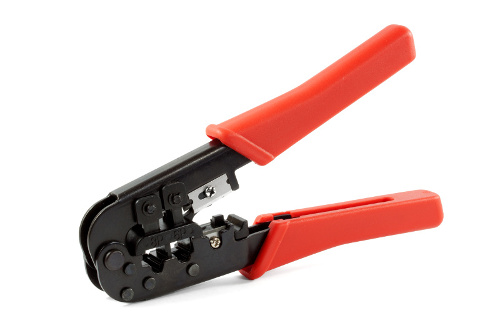
Na zdjęciu widoczny jest

Ilustracja do pytania
A. reflektor.
B. zaciskarka do wtyków.
C. zaciskarkę wtyków RJ45
D. tester kablowy.
Reflektometr jest narzędziem wykorzystywanym do pomiarów w telekomunikacji, służy do wykrywania nieciągłości i lokalizowania uszkodzeń w kablach światłowodowych i miedzianych. Tester sieciowy to urządzenie używane do sprawdzania poprawności działania sieci komputerowej, diagnozowania problemów z połączeniami, wykrywania błędów w przesyle danych, co jest kluczowe dla utrzymania ciągłości pracy sieci. Tester ten może być również stosowany do testowania kabli, ale nie ma funkcji zaciskania wtyków. Zaciskarka do tulejek to narzędzie, które służy do montażu końcówek na przewodach elektrycznych, często wykorzystywane przy budowie rozdzielni elektrycznych lub instalacji przemysłowych, jednak nie jest stosowana w kontekście okablowania sieciowego. Błędne przypisanie funkcji tych narzędzi często wynika z podobieństw w ich konstrukcjach mechanicznych, jednak ich zastosowania są zupełnie różne. W przypadku reflektometru, funkcje są bardziej związane z diagnostyką, natomiast tester sieciowy koncentruje się na analizie poprawności połączeń sieciowych. Zaciskarka do tulejek natomiast nie ma zastosowania w dziedzinie sieci komputerowych, co jest kluczowym rozróżnieniem w kontekście pytania o narzędzia sieciowe. Zrozumienie tych różnic jest niezbędne dla efektywnego planowania i realizacji projektów telekomunikacyjnych i sieciowych, gdzie dobór odpowiednich narzędzi wpływa na jakość i niezawodność instalacji. Dlatego ważne jest, aby każdy profesjonalista w dziedzinie IT i telekomunikacji był świadomy specyfiki i zastosowań różnych narzędzi, co pozwala na skuteczniejsze i bardziej precyzyjne działanie w środowisku pracy. Tylko poprzez dokładne zrozumienie funkcji i zastosowań każdego z tych narzędzi można osiągnąć optymalne rezultaty w pracy z systemami sieciowymi i telekomunikacyjnymi.

Pytanie 6

W systemie Linux polecenie touch jest używane do

A. stworzenia pliku lub zmiany daty edycji bądź daty ostatniego dostępu
B. znalezienia określonego wzorca w treści pliku
C. przeniesienia lub zmiany nazwy pliku
D. policzenia liczby linii, słów oraz znaków w pliku
Wybór nieprawidłowych odpowiedzi na pytanie dotyczące funkcji polecenia 'touch' w systemie Linux może wynikać z nieporozumień związanych z jego podstawową rolą. Na przykład, obliczanie liczby wierszy, słów i znaków w pliku to funkcja narzędzia 'wc', które jest wykorzystywane do analizy zawartości plików tekstowych. Stąd zamiana 'touch' na 'wc' w myśleniu użytkownika wskazuje na brak zrozumienia, że 'touch' nie jest narzędziem do analizy, lecz do zarządzania plikami. Kolejna pomyłka polega na utożsamianiu 'touch' z funkcjonalnością wyszukiwania wzorców w plikach, co jest rolą narzędzia 'grep'. Wprowadzenie 'grep' w kontekście 'touch' pokazuje, że użytkownik myli różne kategorie narzędzi dostępnych w systemie Linux. Ponadto, przenoszenie lub zmiana nazwy pliku jest realizowana przez polecenie 'mv', a nie 'touch', co podkreśla, że zrozumienie podstawowych komend jest kluczowe dla efektywnego korzystania z systemu. Typowe błędy myślowe w takich przypadkach wynikają z nieodpowiedniego przyswajania informacji o funkcjach narzędzi w systemie Linux oraz braku praktycznych doświadczeń w ich zastosowaniu. Aby uniknąć tych nieporozumień, warto regularnie zapoznawać się z dokumentacją oraz praktykować użycie różnych komend w kontekście rzeczywistych zadań administracyjnych.

Pytanie 7

ping 192.168.11.3 Jaką komendę należy wpisać w miejsce kropek, aby w systemie Linux wydłużyć domyślny odstęp czasowy między pakietami podczas używania polecenia ping?

A. -i 3
B. -a 81
C. -c 9
D. -s 75
Odpowiedź -i 3 jest prawidłowa, ponieważ parametr -i w poleceniu ping w systemie Linux określa odstęp czasowy między kolejnymi wysyłanymi pakietami. Domyślnie ten odstęp wynosi 1 sekundę, a użycie -i 3 zwiększa ten czas do 3 sekund. Jest to przydatne w sytuacjach, gdy chcemy zmniejszyć obciążenie sieci, na przykład podczas testowania połączenia z urządzeniem, które nie wymaga zbyt częstego pingowania. Przykładowo, w przypadku monitorowania stanu serwera, gdzie nie jest konieczne ciągłe sprawdzanie, zwiększenie odstępu czasowego jest zalecane, aby uniknąć nadmiernego generowania ruchu sieciowego. Warto również pamiętać, że korzystanie z zbyt krótkich odstępów może prowadzić do przeciążenia sieci i zafałszowania wyników testów. Standardy branżowe sugerują, aby dostosowywać parametry ping do specyficznych potrzeb użytkownika i konfiguracji sieci.

Pytanie 8

Programem służącym do archiwizacji danych w systemie Linux jest

A. gzip
B. tar
C. compress
D. lzma
Odpowiedź tar jest jak najbardziej trafiona. No bo właśnie tar to klasyczny program w systemach Linux i generalnie Unixowych, który służy do archiwizacji, czyli łączenia wielu plików i katalogów w jeden plik archiwum, zwykle z rozszerzeniem .tar. Co ważne, samo tar nie kompresuje danych – on tylko je „spakowuje” w jedną całość, żeby łatwiej było je przenosić albo kopiować. Często spotyka się kombinacje, gdzie najpierw tworzysz archiwum tar, a potem je kompresujesz narzędziem takim jak gzip czy bzip2, stąd popularne rozszerzenia .tar.gz albo .tar.bz2. W praktyce, gdy masz do zarchiwizowania katalog z projektami albo chcesz zrobić backup konfiguracji, polecenie tar -cvf backup.tar /etc świetnie się sprawdzi. Warto pamiętać, że tar umożliwia archiwizację z zachowaniem struktury katalogów, uprawnień i symlinków – co przy migracji systemów czy backupach jest kluczowe. Moim zdaniem znajomość tar to absolutna podstawa pracy z Linuksem, bo praktycznie każdy administrator czy programista szybciej czy później z niego skorzysta. Nawet w środowiskach produkcyjnych spotkasz automatyczne skrypty wykorzystujące tar do backupów całych systemów. Przy okazji polecam zerknąć do man tar – tam jest naprawdę sporo opcji, które potrafią się przydać, na przykład do przyrostowych backupów.

Pytanie 9

Jaki protokół stosują komputery, aby informować rutera o przynależności do konkretnej grupy multicastowej?

A. OSPF
B. UDP
C. RIP
D. IGMP
OSPF (Open Shortest Path First) to protokół routingu stosowany w sieciach IP, ale jego funkcjonalność jest zupełnie inna niż IGMP. OSPF służy do dynamicznego wykrywania i zarządzania trasami w sieci, a nie do zarządzania członkostwem w grupach multicastowych. Jego celem jest zapewnienie optymalnej ścieżki dla ruchu IP poprzez algorytmy takie jak Dijkstra, co ma kluczowe znaczenie w dużych, złożonych sieciach. UDP (User Datagram Protocol) to natomiast protokół transportowy, który umożliwia przesyłanie danych bez gwarancji dostarczenia, co czyni go nieodpowiednim do zarządzania członkostwem w grupach rozgłoszeniowych. W kontekście przesyłania multicastowego, UDP może być używany jako protokół transportowy dla strumieni danych, lecz nie zarządza on informacjami o tym, które urządzenia należą do danej grupy. RIP (Routing Information Protocol) to inny protokół routingu, który, podobnie jak OSPF, nie ma funkcji związanych z zarządzaniem grupami multicastowymi. W związku z tym, odpowiedzi związane z OSPF, UDP i RIP są nieprawidłowe, ponieważ nie odpowiadają na pytanie o sposób, w jaki komputery informują routery o członkostwie w grupach rozgłoszeniowych. Zrozumienie różnic między tymi protokołami a IGMP jest kluczowe dla prawidłowego projektowania i zarządzania sieciami, aby skutecznie wykorzystywać ich specyfikę w praktycznych zastosowaniach.

Pytanie 10

Jakie polecenie w systemie operacyjnym Linux służy do monitorowania komunikacji pakietów TCP/IP lub protokołów wysyłanych lub odbieranych w sieci komputerowej, do której podłączony jest komputer użytkownika?

A. ipconfig
B. ssh
C. tcpdump
D. route
ipconfig to polecenie używane w systemach operacyjnych Windows do wyświetlania i konfigurowania ustawień sieciowych, takich jak adres IP, maska podsieci i brama domyślna. Nie jest ono jednak dostępne w systemach Linux, co czyni je nieodpowiednim dla opisanego zadania. ssh, z kolei, to protokół i narzędzie do zdalnego logowania oraz tunelowania, które umożliwia bezpieczne połączenie z innym komputerem przez sieć, ale nie służy do analizy ruchu sieciowego. Z drugiej strony, route to polecenie do zarządzania tablicą routingu, które pokazuje, jak pakiety są kierowane w sieci, lecz również nie umożliwia bezpośredniego śledzenia komunikacji. Wybór błędnych odpowiedzi często wynika z mylnego założenia, że każde polecenie związane z siecią ma na celu monitorowanie ruchu. Ważne jest, aby zrozumieć, że różne narzędzia pełnią różne funkcje, i kluczowe jest ich odpowiednie dobieranie do konkretnych zadań w administracji sieci oraz bezpieczeństwa. Odpowiednie narzędzie do monitorowania i analizy ruchu sieciowego, jak tcpdump, powinno być stosowane w przypadku potrzeby analizy komunikacji pakietowej, co czyni tę wiedzę niezbędną dla każdego specjalisty w dziedzinie IT.

Pytanie 11

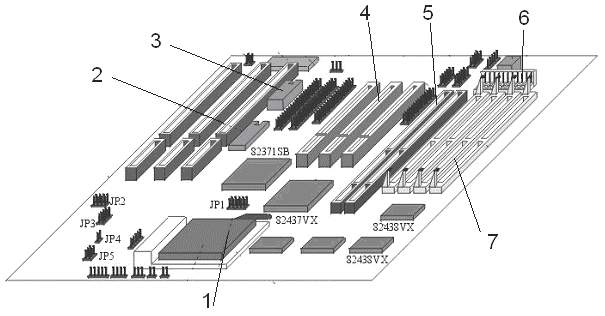
Na schemacie przedstawionej płyty głównej zasilanie powinno być podłączone do gniazda oznaczonego numerem

Ilustracja do pytania
A. 7
B. 3
C. 6
D. 5
Złącze numer 6 to faktycznie najlepsze miejsce do podłączenia zasilania na płycie głównej. Z reguły złącza zasilające są umieszczane w okolicy krawędzi, co zdecydowanie ułatwia dostęp i porządkowanie kabli w obudowie. Wiesz, że to wszystko jest zgodne z normami ATX? Te standardy mówią nie tylko o typach złączy, ale też o ich rozmieszczeniu. To złącze, które jest oznaczone jako ATX 24-pin, jest kluczowe, bo to dzięki niemu płyta główna dostaje odpowiednie napięcia do działania, od procesora po pamięć RAM czy karty rozszerzeń. Jeśli wszystko dobrze podłączysz, komputer działa stabilnie i nie grozi mu uszkodzenie. Pamiętaj, żeby na etapie montażu skupić się na prawidłowym wpięciu wtyczek z zasilacza – to nie tylko wpływa na porządek w środku komputera, ale także na jego wydajność i bezpieczeństwo. A tak przy okazji, dobrym pomysłem jest, żeby ogarnąć te kable, bo lepsza organizacja poprawia przepływ powietrza, co zdecydowanie wpływa na chłodzenie. Rekomenduję używanie opasek zaciskowych i innych gadżetów do kabli, bo dzięki temu łatwiej będzie utrzymać porządek.

Pytanie 12

Po podłączeniu działającej klawiatury do jednego z portów USB nie ma możliwości wyboru awaryjnego trybu uruchamiania systemu Windows. Klawiatura działa prawidłowo dopiero po wystartowaniu systemu w trybie standardowym. Co to sugeruje?

A. uszkodzone porty USB
B. uszkodzony kontroler klawiatury
C. uszkodzony zasilacz
D. nieprawidłowe ustawienia BIOS-u
Niepoprawne ustawienia BIOS-u mogą powodować problemy z rozpoznawaniem klawiatury w trakcie uruchamiania systemu operacyjnego, co jest szczególnie widoczne w przypadku wyboru awaryjnego trybu uruchamiania. BIOS, czyli podstawowy system wejścia/wyjścia, jest odpowiedzialny za inicjalizację sprzętu przed załadowaniem systemu operacyjnego. Klawiatura musi być aktywna w tym etapie, aby umożliwić użytkownikowi interakcję z menu startowym. W przypadku, gdy klawiatura działa normalnie po załadowaniu systemu, to wskazuje, że sprzęt jest sprawny, a problem leży w konfiguracji BIOS-u. Użytkownicy mogą rozwiązać ten problem poprzez wejście do ustawień BIOS-u (zwykle przy starcie systemu można to zrobić przez naciśnięcie klawisza F2, Delete lub innego wskazanego klawisza). Następnie należy sprawdzić sekcję dotyczącą USB oraz ustawienia odpowiedzialne za rozruch, aby upewnić się, że wsparcie dla klawiatur USB jest aktywne. Praktyczne podejście do tej kwestii wymaga również, aby użytkownicy regularnie aktualizowali BIOS do najnowszej wersji, co może poprawić kompatybilność sprzętu oraz funkcjonalność systemu.

Pytanie 13

Aby wymienić uszkodzony moduł pamięci RAM, najpierw trzeba

A. zdemontować uszkodzony moduł pamięci
B. wyłączyć monitor ekranowy
C. otworzyć obudowę komputera
D. odłączyć zasilanie komputera
Odłączenie zasilania komputera przed rozpoczęciem jakiejkolwiek pracy związanej z wymianą modułu pamięci RAM jest kluczowym krokiem w zapewnieniu bezpieczeństwa zarówno użytkownika, jak i sprzętu. Praca z elektroniką pod napięciem może być niebezpieczna i prowadzić do uszkodzenia komponentów, a nawet porażenia prądem. Standardy bezpieczeństwa, takie jak te opisane w normach IEC 60950-1 dotyczących bezpieczeństwa urządzeń IT, podkreślają znaczenie odłączania zasilania przed przeprowadzaniem serwisu. Przykładem praktycznego zastosowania tej zasady jest sytuacja, gdy nieodłączony komputer zostaje przez przypadek włączony podczas pracy, co może prowadzić do zwarcia lub uszkodzenia płyty głównej. Użytkownicy powinni również upewnić się, że wszystkie kondensatory na płycie głównej zostały rozładowane, co można osiągnąć przez przytrzymanie przycisku zasilania przez kilka sekund po odłączeniu zasilania. Zrozumienie tych procedur jest kluczowe dla bezpiecznej i efektywnej konserwacji sprzętu komputerowego.

Pytanie 14

Aby sprawdzić minimalny czas ważności hasła w systemie Windows, stosuje się polecenie

A. net time
B. net accounts
C. net user
D. net group
Polecenia 'net user', 'net time' oraz 'net group' nie są odpowiednie do sprawdzania minimalnego okresu ważności hasła w systemie Windows. 'Net user' umożliwia zarządzanie kontami użytkowników, jednak nie zawiera opcji bezpośredniego sprawdzania ani ustawiania minimalnego okresu ważności haseł. Z kolei 'net time' używane jest do synchronizacji czasu z innymi komputerami w sieci, co nie ma związku z polityką haseł. Natomiast 'net group' służy do zarządzania grupami użytkowników w systemie, co również nie dotyczy ustawień haseł. Typowym błędem myślowym jest zakładanie, że każde polecenie związane z 'net' dotyczy haseł, podczas gdy każde z tych poleceń ma swoje specyficzne zastosowania. W kontekście najlepszych praktyk w zakresie bezpieczeństwa, kluczowe jest stosowanie odpowiednich narzędzi do odpowiednich zadań, aby skutecznie zarządzać bezpieczeństwem systemu. Zrozumienie funkcji każdego z poleceń pozwala uniknąć nieefektywnych praktyk oraz nieporozumień, które mogą prowadzić do poważnych luk w zabezpieczeniach.

Pytanie 15

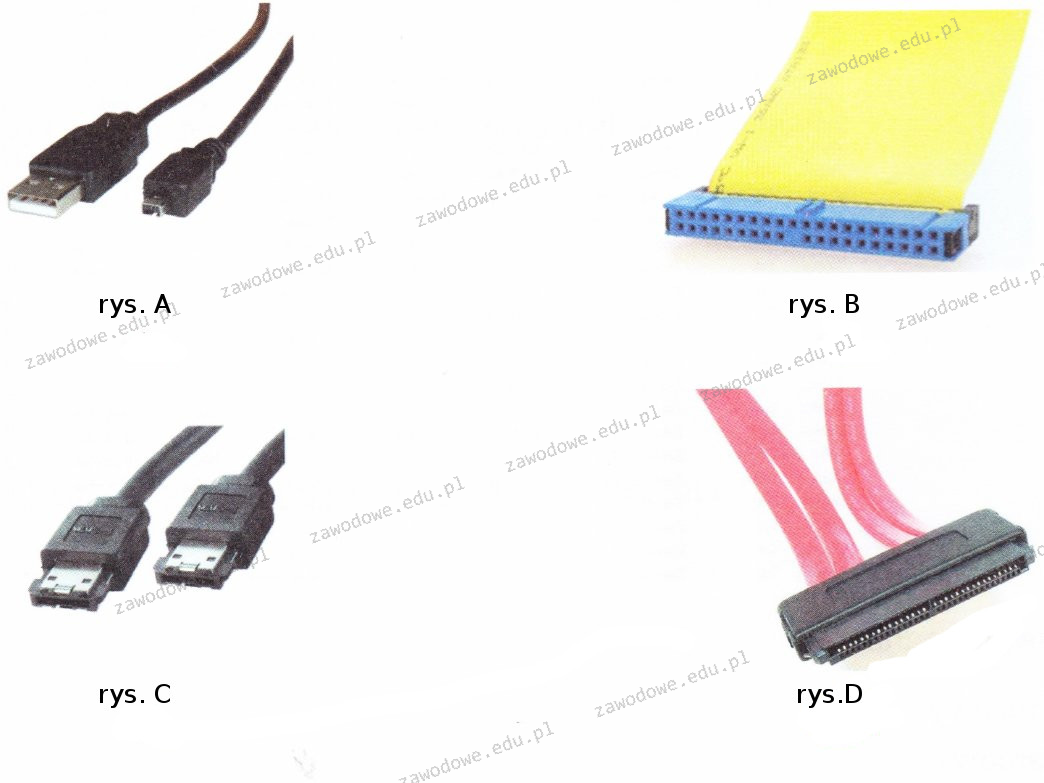
Aby podłączyć dysk z interfejsem SAS, należy użyć kabla przedstawionego na diagramie

Ilustracja do pytania
A. rys. B
B. rys. C
C. rys. A
D. rys. D
Na rysunku A widać kabel USB, który jest używany do podłączania różnych urządzeń, takich jak klawiatury i myszki, oraz niektórych zewnętrznych dysków twardych. Niestety, to nie jest odpowiedni kabel do podłączenia dysków z interfejsem SAS. USB jest uniwersalnym interfejsem, ale jego prędkość jest znacznie mniejsza niż to, co potrzebne w profesjonalnych zastosowaniach, jak SAS. Rysunek B pokazuje kabel IDE, który to już dość stary standard do podłączania starszych dysków twardych. IDE ma dużo wolniejszy transfer danych i nie pasuje do nowoczesnych interfejsów, takich jak SAS. Na rysunku C jest kabel HDMI, który służy do przesyłania sygnału wideo i audio, zupełnie inna bajka w porównaniu do dysków twardych. Użycie takiego kabla w tym kontekście to spory błąd. Często mylimy funkcje różnych kabli, co prowadzi do złych wyborów technologicznych. Zrozumienie tych różnic jest kluczowe, żeby architektura systemu działała efektywnie i zapewniała dobrą wydajność w IT. Ludzie zajmujący się infrastrukturą IT powinni znać te standardy, żeby utrzymać kompatybilność i niezawodność swoich systemów.

Pytanie 16

W systemie Windows informacje o aktualnym użytkowniku komputera są przechowywane w gałęzi rejestru o skróconej nazwie:

A. HKCU
B. HKLM
C. HKCR
D. HKCC
Odpowiedź HKCU, czyli HKEY_CURRENT_USER, odnosi się do gałęzi rejestru w systemie Windows, która przechowuje ustawienia i konfiguracje związane z aktualnie zalogowanym użytkownikiem. Ta gałąź rejestru zawiera informacje na temat preferencji, takich jak ustawienia pulpitu, konfiguracje aplikacji oraz inne personalizacje dla danego użytkownika. Przykładem praktycznego zastosowania wiedzy o HKCU może być modyfikacja ustawień systemu Windows, aby zmienić domyślny folder dla pobieranych plików, co można zrobić poprzez edytowanie odpowiednich wpisów w tej gałęzi rejestru. W kontekście dobrych praktyk administracyjnych ważne jest, aby zarządzać zmianami w rejestrze ostrożnie, wykonując kopie zapasowe przed wprowadzeniem jakichkolwiek modyfikacji, aby zapobiec ewentualnym problemom. Wiedza na temat rejestru systemowego i jego gałęzi, takich jak HKCU, jest kluczowa dla administratorów systemów operacyjnych oraz programistów, którzy tworzą aplikacje wymagające interakcji z systemem Windows.

Pytanie 17

Jakie napięcie jest dostarczane przez płytę główną do pamięci typu SDRAM DDR3?

A. 2,5V
B. 3,3V
C. 1,5V
D. 1,2V
Odpowiedzi 1,2V, 2,5V i 3,3V są niewłaściwe w kontekście zasilania pamięci SDRAM DDR3. Wybór 1,2V jest często związany z pamięciami typu DDR4, które rzeczywiście operują na niższym napięciu, co czyni je bardziej efektywnymi pod względem energetycznym w porównaniu do DDR3. Jednak, dla DDR3, zasilanie z napięciem 1,2V nie zapewnia stabilności, co może prowadzić do błędów w danych oraz niestabilnego działania systemu. Z kolei odpowiedź 2,5V była standardem dla pamięci DDR2 i jest już przestarzała w kontekście nowoczesnych technologii pamięci. Użycie tak wysokiego napięcia w przypadku DDR3 mogłoby skutkować uszkodzeniem komponentów, a także zwiększonym wydzielaniem ciepła, co negatywnie wpływa na ogólną wydajność i żywotność sprzętu. Odpowiedź 3,3V również nie jest odpowiednia, ponieważ takie napięcie jest stosowane głównie w starszych systemach i dla niektórych typów chipów, ale nie w DDR3. Wybierając niewłaściwe napięcie, można napotkać problemy z kompatybilnością i stabilnością systemu, co jest typowym błędem myślowym, gdzie użytkownicy mogą mylnie porównywać różne standardy pamięci bez zrozumienia ich specyfikacji. Dlatego kluczowe jest, aby dobrze zrozumieć różnice w napięciach operacyjnych dla różnych typów pamięci oraz ich wpływ na wydajność i stabilność systemu.

Pytanie 18

Według normy JEDEC, napięcie zasilające dla modułów pamięci RAM DDR3L wynosi

A. 1,5 V
B. 1,35 V
C. 1,85 V
D. 1,9 V
Napięcia 1,5 V, 1,85 V oraz 1,9 V to wartości, które nie odpowiadają specyfikacji dla pamięci DDR3L. W przypadku 1,5 V, jest to typowe napięcie dla standardowych modułów DDR3, które są mniej energooszczędne w porównaniu do DDR3L. Użytkownicy mogą mylnie sądzić, że wyższe napięcie zapewnia lepszą wydajność, jednak w rzeczywistości prowadzi to do większego poboru energii i wyższych temperatur pracy, co jest niekorzystne dla długotrwałej eksploatacji urządzeń. Napięcia 1,85 V i 1,9 V są jeszcze wyższe i z pewnością nie są zgodne z żadnymi standardami dla DDR3L. Takie wartości są charakterystyczne dla niektórych specjalistycznych zastosowań, np. w pamięciach o wysokiej wydajności, jednak nie są one stosowane w standardowych rozwiązaniach konsumenckich. Typowym błędem jest zakładanie, że wyższe napięcie automatycznie poprawia wydajność, co jest mylące, gdyż w nowoczesnych systemach kluczowe znaczenie ma optymalizacja zużycia energii i efektywności cieplnej. Wybór niewłaściwego napięcia podczas zakupu pamięci RAM może prowadzić do problemów z kompatybilnością, niestabilności systemu oraz potencjalnego uszkodzenia komponentów.

Pytanie 19

Klient dostarczył niesprawny sprzęt komputerowy do serwisu. Serwisant w trakcie procedury przyjęcia sprzętu, lecz przed przystąpieniem do jego naprawy, powinien

A. sporządzić rachunek naprawy w dwóch egzemplarzach.
B. wykonać przegląd ogólny sprzętu oraz przeprowadzić wywiad z klientem.
C. wykonać testowanie powykonawcze sprzętu.
D. sporządzić rewers serwisowy i opieczętowany przedłożyć do podpisu.
Wybrałeś najbardziej sensowną odpowiedź pod względem praktycznym i zgodną z tym, jak wygląda profesjonalna obsługa serwisowa w branży IT. Przegląd ogólny sprzętu oraz przeprowadzenie wywiadu z klientem to podstawa – zarówno jeśli chodzi o standardy ISO, jak i codzienną praktykę w serwisach. W końcu zanim cokolwiek zacznie się naprawiać, trzeba wiedzieć, co dokładnie nie działa, kiedy zaczęło się psuć, czy klient już coś próbował samemu naprawić, no i czy przypadkiem nie doszło do jakiegoś zalania czy upadku, o czym czasami wstyd nawet wspomnieć. Moim zdaniem bez dobrego wywiadu ani rusz – to właśnie tu często wychodzą na jaw szczegóły, których nie widać na pierwszy rzut oka. Ogólny przegląd sprzętu pozwala z kolei szybko zweryfikować, czy nie ma widocznych uszkodzeń mechanicznych, śladów przepięć, braku plomb gwarancyjnych czy brakujących elementów. Te dwie czynności razem są nie do przecenienia: minimalizują ryzyko pomyłek, a także zwiększają szanse na szybką diagnozę i skracają czas naprawy. Z mojego doświadczenia wynika, że klienci doceniają profesjonalne podejście i jasną komunikację – wiedzą, że ktoś naprawdę interesuje się ich problemem, a nie wrzuca komputer gdzieś do magazynu bez słowa. Takie podejście to również ochrona interesów serwisu: wyklucza ryzyko nieporozumień, np. oskarżeń o dodatkowe uszkodzenia. Warto przy okazji wspomnieć, że zgodnie z praktyką branżową, dokumentacja i ewentualny rewers są uzupełniane dopiero po tym wstępnym etapie. Wywiad i przegląd to po prostu podstawa w każdym profesjonalnym serwisie.

Pytanie 20

Jak najlepiej chronić zebrane dane przed dostępem w przypadku kradzieży komputera?

A. ochronić konta za pomocą hasła
B. przygotować punkt przywracania systemu
C. wdrożyć szyfrowanie partycji
D. ustawić atrybut ukryty dla wszystkich istotnych plików
Zastosowanie atrybutu ukrytego dla plików nie zapewnia odpowiedniego poziomu ochrony danych. Chociaż pliki z atrybutem ukrytym są mniej widoczne dla przeciętnego użytkownika, nie są one chronione przed dostępem, a to oznacza, że osoba z odpowiednią wiedzą techniczną może je łatwo odkryć. Z kolei punkt przywracania systemu służy głównie do przywracania stanu systemu operacyjnego w przypadku awarii, co nie ma bezpośredniego wpływu na bezpieczeństwo danych w kontekście ich kradzieży. Zabezpieczenie kont hasłem również nie jest wystarczające, ponieważ w przypadku kradzieży sprzętu, fizyczny dostęp do komputera umożliwia potencjalnemu złodziejowi ominięcie zabezpieczeń systemowych. Oparcie się tylko na hasłach nie chroni przed atakami typu brute force czy phishing, które mogą prowadzić do utraty dostępu do danych. Dlatego ważne jest, aby podejść do ochrony danych w sposób kompleksowy, stosując szyfrowanie, które nie tylko ukrywa dane, ale i skutecznie je zabezpiecza przed nieautoryzowanym dostępem. Współczesne standardy bezpieczeństwa wskazują, że szyfrowanie jest podstawowym elementem każdego systemu ochrony informacji, co czyni je niezastąpionym narzędziem w ochronie danych.

Pytanie 21

Dysk twardy IDE wewnętrzny jest zasilany przez połączenie typu

A. PCIe
B. Molex
C. SATA
D. ATX
Złącze SATA jest nowocześniejszym standardem stosowanym w dyskach twardych i napędach optycznych, ale nie jest odpowiednie dla dysków IDE. SATA, który wprowadził bardziej elastyczną architekturę i szybsze transfery danych, wykorzystuje inne złącza zasilające oraz interfejs komunikacyjny. Złącze PCIe jest stosowane głównie do urządzeń takich jak karty graficzne i nie jest zaprojektowane do zasilania dysków twardych, a jego funkcjonalność nie obejmuje połączeń z urządzeniami IDE. Z kolei złącze ATX odnosi się do standardu zasilaczy komputerowych, które mogą zawierać różne wyjścia, jednak ATX nie jest specyficznym złączem do zasilania dysków twardych. Zrozumienie różnic między tymi złączami jest kluczowe, ponieważ każdy standard zasilania ma swoje unikalne zastosowanie i parametry. Często pojawiają się nieporozumienia, gdy użytkownicy mylą złącza stosowane w komputerach, co prowadzi do błędów w konfiguracji sprzętowej. Nieodpowiednie zasilanie dysku twardego może skutkować nieprawidłowym działaniem, uszkodzeniem sprzętu lub utratą danych, dlatego ważne jest, aby dobierać odpowiednie komponenty zgodnie z ich specyfikacjami.

Pytanie 22

Proces zapisu na nośnikach BD-R realizowany jest przy użyciu

A. głowicy magnetycznej
B. lasera niebieskiego
C. lasera czerwonego
D. promieniowania UV
Zapis na dyskach BD-R (Blu-ray Disc Recordable) odbywa się za pomocą lasera niebieskiego, który wykorzystuje wąskie promieniowanie o długości fali około 405 nm. Ta krótka długość fali pozwala na zapis danych z większą gęstością niż w przypadku tradycyjnych dysków DVD, które używają lasera czerwonego o długości fali 650 nm. Dzięki zastosowaniu lasera niebieskiego możliwe jest umieszczenie na dysku Blu-ray znacznie większej ilości danych, co czyni go bardziej wydajnym nośnikiem. Przykładowo, standardowy dysk BD-R o pojemności 25 GB pozwala na zapis do 2 godzin materiału w jakości 1080p, co jest istotne w kontekście produkcji filmów i gier wideo. W branży rozrywkowej, gdzie jakość i pojemność nośników mają kluczowe znaczenie, zastosowanie lasera niebieskiego w procesie zapisu jest zgodne z najlepszymi praktykami technologicznymi, które dążą do ciągłego zwiększania efektywności przechowywania danych.

Pytanie 23

Aby uzyskać więcej wolnego miejsca na dysku bez tracenia danych, co należy zrobić?

A. defragmentację dysku
B. oczyszczanie dysku
C. kopię zapasową dysku
D. weryfikację dysku
Oczyszczanie dysku to proces, który pozwala na zwolnienie miejsca na nośniku danych, eliminując zbędne pliki, takie jak tymczasowe pliki systemowe, pliki dziennika, a także inne elementy, które nie są już potrzebne. Używając narzędzi takich jak 'Oczyszczanie dysku' w systemie Windows, użytkownicy mogą szybko zidentyfikować pliki, które można usunąć, co skutkuje poprawą wydajności systemu oraz większą ilością dostępnego miejsca. Przykładem zastosowania oczyszczania dysku może być sytuacja, gdy system operacyjny zaczyna zgłaszać niedobór miejsca na dysku, co może powodować spowolnienie działania aplikacji. Regularne oczyszczanie dysku jest zgodne z najlepszymi praktykami zarządzania systemami, które zalecają utrzymywanie porządku na dysku i usuwanie zbędnych danych, co nie tylko zwiększa wydajność, ale także wpływa na długowieczność sprzętu. Dodatkowo, oczyszczanie dysku przyczynia się do lepszej organizacji danych, co jest niezbędne w kontekście złożonych operacji IT.

Pytanie 24

Wynikiem mnożenia dwóch liczb binarnych 11100110 oraz 00011110 jest liczba

A. 64400 (o)
B. 6900 (10)
C. 6900 (h)
D. 0110 1001 0000 0000 (2)
Prawidłowym wynikiem mnożenia dwóch liczb binarnych 11100110 (które odpowiadają 198 w systemie dziesiętnym) i 00011110 (które odpowiadają 30 w systemie dziesiętnym) jest 6900 (w systemie dziesiętnym). Aby to zrozumieć, warto przypomnieć sobie podstawowe zasady mnożenia liczb binarnych. W systemie binarnym każda cyfra reprezentuje potęgę liczby 2, a podczas mnożenia należy zastosować podobne zasady jak w mnożeniu w systemie dziesiętnym, ale z ograniczeniem do dwóch cyfr: 0 i 1. Po wykonaniu mnożenia i zsumowaniu wyników dla poszczególnych bitów, otrzymujemy ostateczny wynik. Przykłady zastosowania tej wiedzy są powszechne w programowaniu i inżynierii komputerowej, gdzie operacje na liczbach binarnych są fundamentem przetwarzania danych. Umiejętność przeprowadzania takich operacji pozwala na lepsze zrozumienie działania procesorów oraz algorytmów matematycznych, co jest niezbędne w pracy z systemami niskiego poziomu oraz w algorytmach kryptograficznych.

Pytanie 25

Komenda systemowa ipconfig pozwala na konfigurację

A. mapowania dysków sieciowych
B. atrybutów uprawnień dostępu
C. rejestru systemu
D. interfejsów sieciowych
Polecenie systemowe ipconfig jest kluczowym narzędziem w systemach operacyjnych Windows, które umożliwia użytkownikom oraz administratorom sieci zarządzanie interfejsami sieciowymi. Przy jego pomocy można uzyskać informacje o konfiguracji sieci, takie jak adresy IP, maski podsieci oraz bramy domyślne dla wszystkich interfejsów sieciowych w systemie. Na przykład, kiedy użytkownik chce sprawdzić, czy komputer ma prawidłowo przydzielony adres IP lub czy połączenie z siecią lokalną jest aktywne, może użyć polecenia ipconfig /all, aby zobaczyć szczegółowe informacje o każdym interfejsie, w tym o kartach Ethernet i połączeniach bezprzewodowych. Ponadto, narzędzie to pozwala na odświeżenie konfiguracji DHCP za pomocą polecenia ipconfig /release oraz ipconfig /renew, co jest szczególnie przydatne w sytuacjach, gdy zmiana adresu IP jest konieczna. W kontekście bezpieczeństwa sieci, regularne monitorowanie konfiguracji interfejsów sieciowych za pomocą ipconfig jest zgodne z najlepszymi praktykami w zarządzaniu infrastrukturą IT.

Pytanie 26

Jak nazywa się protokół, który umożliwia pobieranie wiadomości z serwera?

A. FTP
B. SMTP
C. POP3
D. HTTP
Protokół POP3 (Post Office Protocol version 3) jest standardowym protokołem używanym do odbierania poczty elektronicznej z serwera. POP3 pozwala na pobieranie wiadomości e-mail na lokalny komputer użytkownika, co oznacza, że po ich pobraniu wiadomości są usuwane z serwera, chyba że użytkownik skonfiguruje program pocztowy tak, aby je zachować. Dzięki temu protokołowi, użytkownicy mogą przeglądać swoje wiadomości offline, co jest szczególnie przydatne w sytuacjach, gdy dostęp do internetu jest ograniczony. POP3 jest szeroko stosowany w różnych klientach poczty, takich jak Microsoft Outlook czy Mozilla Thunderbird, co czyni go częścią standardowych rozwiązań w zarządzaniu pocztą elektroniczną. W praktyce, jeśli jesteś użytkownikiem, który często pracuje w terenie lub w miejscach o ograniczonym dostępie do internetu, korzystanie z POP3 pozwala na elastyczność i niezależność od stałego połączenia z serwerem. Ponadto, POP3 jest zgodny z różnorodnymi systemami operacyjnymi i urządzeniami, co podkreśla jego uniwersalność w środowisku komunikacji e-mail.

Pytanie 27

Jak można skonfigurować interfejs sieciowy w systemie Linux, modyfikując plik

A. /etc/host.conf
B. /etc/network/interfaces
C. /etc/hosts
D. /etc/resolv.conf
Plik /etc/network/interfaces jest kluczowym elementem konfiguracji interfejsów sieciowych w systemach Linux opartych na Debianie i jego pochodnych, takich jak Ubuntu. Umożliwia on administratorom systemów szczegółowe ustawienie parametrów sieciowych, takich jak adres IP, maska podsieci, brama domyślna oraz inne opcje. Struktura tego pliku jest zrozumiała i oparta na konwencjach, co ułatwia jego edycję. Na przykład, aby przypisać statyczny adres IP do interfejsu eth0, można dodać następujące linie: 'auto eth0' oraz 'iface eth0 inet static', a następnie podać adres IP, maskę i bramę. Warto także wspomnieć, że plik ten jest zgodny z najlepszymi praktykami, które zalecają centralizację konfiguracji sieciowej w jednym miejscu, co ułatwia zarządzanie oraz utrzymanie systemu. Konfiguracja ta jest szczególnie przydatna w środowiskach serwerowych, gdzie stabilność i przewidywalność ustawień sieciowych są kluczowe. Dodatkowo, zrozumienie działania tego pliku może pomóc w rozwiązywaniu problemów z połączeniami sieciowymi w systemie Linux.

Pytanie 28

Jakie gniazdo w notebooku jest przeznaczone do podłączenia kamery cyfrowej przez interfejs i.Link?

A. S/PDiF
B. IEEE 1394
C. RJ-45
D. DB-15F
Wydaje mi się, że wybór gniazda DB-15F to nie do końca dobry pomysł. To złącze, znane jako D-sub 15-pin, było pierwotnie stworzone do wideo i danych w komputerach, na przykład przy monitorach VGA. Ale to gniazdo nie współpracuje z FireWire, więc raczej nie nadaje się do kamer cyfrowych. Podobnie, gniazdo RJ-45 jest głównie do połączeń sieciowych, no i też nie ma nic wspólnego z przesyłem wideo z kamery. Używanie RJ-45 w tej sytuacji byłoby mało sensowne, a dodatkowo wymagałoby adapterów, które pewnie nie dałyby dobrej jakości. Co więcej, S/PDiF to standard do cyfrowego sygnału audio, a nie wideo, więc też nie jest odpowiedni do kamer. Chyba często mylimy interfejsy, które wydają się znane, z tymi, które naprawdę są potrzebne. Zrozumienie, który interfejs pasuje do naszych potrzeb, to klucz do dobrego korzystania z technologii wideo.

Pytanie 29

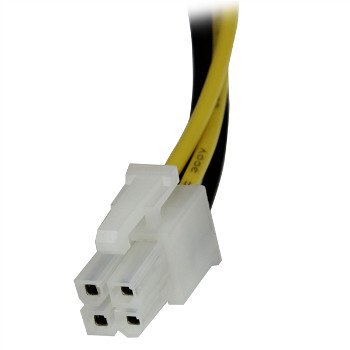
Na zdjęciu ukazano złącze zasilające

Ilustracja do pytania
A. ATX12V zasilania procesora
B. Molex do dysków twardych
C. dysków wewnętrznych SATA
D. stacji dyskietek
Złącze ATX12V jest kluczowym elementem w zasilaniu nowoczesnych komputerów PC szczególnie odpowiadając za dostarczenie stabilnej mocy do procesora. Standard ATX12V został wprowadzony przez firmę Intel w celu zapewnienia większej wydajności energetycznej oraz obsługi nowoczesnych procesorów które wymagają większej mocy niż mogłyby dostarczyć starsze złącza. Złącze to zwykle posiada 4 lub 8 pinów i jest bezpośrednio podłączane do płyty głównej w okolicach gniazda procesora zapewniając dostarczenie napięcia 12V. Jego charakterystyczna budowa z wyraźnie oddzielonymi stykami pozwala na łatwe rozpoznanie i prawidłowe podłączenie zapobiegając błędnym instalacjom które mogłyby prowadzić do niestabilności systemu. Złącze ATX12V jest standardem branżowym wspieranym przez większość nowoczesnych płyt głównych i zasilaczy co czyni go niezbędnym elementem w procesie budowy i konfiguracji systemu komputerowego. Zrozumienie jego funkcji i poprawnego zastosowania jest istotne dla każdego profesjonalisty zajmującego się montażem i serwisem komputerów.

Pytanie 30

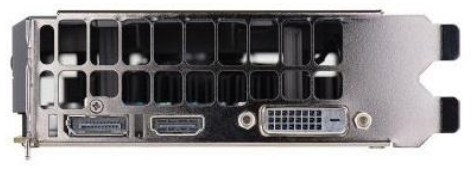
Jakie złącze, które pozwala na podłączenie monitora, znajduje się na karcie graficznej pokazanej na ilustracji?

Ilustracja do pytania
A. DVI-I, HDMI, S-VIDEO
B. DVI-D (Single Link), DP, HDMI
C. DVI-D (Dual Link), HDMI, DP
D. DVI-A, S-VIDEO, DP
Odpowiedź DVI-D (Dual Link) HDMI DP jest trafna. Na karcie graficznej, którą widzimy, są te złącza, a to są te, które najczęściej spotkasz w nowoczesnych monitorach. DVI-D (Dual Link) to cyfrowe złącze, które pozwala na wyższe rozdzielczości, nawet do 2560x1600 pikseli. To jest mega ważne w branży, gdzie jakość obrazu się liczy. HDMI za to to uniwersalne złącze, które przesyła zarówno obraz, jak i dźwięk, więc sprawdza się świetnie w zastosowaniach multimedialnych. To standard, który znajdziesz w telewizorach, monitorach, a nawet projektorach. A DisplayPort, czyli DP, to nowoczesne złącze, które również obsługuje dźwięk oraz dodatkowe funkcje, jak łączenie kilku monitorów. Co ciekawe, DP jest szybsze od HDMI, co jest ważne, gdy mówimy o ultra wysokich rozdzielczościach. Dlatego te złącza - DVI-D (Dual Link), HDMI i DP - dają dużą elastyczność w podłączaniu różnych monitorów i są zgodne z tym, co się aktualnie dzieje w technologiach IT.

Pytanie 31

Wskaż nazwę modelu przechowywania i przetwarzania danych opartego na użytkowaniu zasobów dyskowych, obliczeniowych i programowych, udostępnionych przez usługodawcę za pomocą sieci komputerowej.

A. Internet rzeczy.
B. Peer to peer.
C. Chmura obliczeniowa.
D. Serwer FTP.
Opis z pytania bardzo często myli się z innymi pojęciami sieciowymi, bo wszystko dzieje się „gdzieś w sieci”, ale technicznie to zupełnie inne modele. Peer to peer to architektura, w której komputery użytkowników pełnią jednocześnie rolę klienta i serwera. Każdy węzeł sieci P2P może udostępniać i pobierać zasoby bez centralnego serwera. Klasyczny przykład to stare sieci do wymiany plików czy niektóre komunikatory. Tam nie ma jednego dostawcy, który sprzedaje zasoby obliczeniowe czy dyskowe w modelu usługowym, więc nie pasuje to do definicji z pytania. Serwer FTP to po prostu usługa i protokół służący do przesyłania plików (File Transfer Protocol). Możesz się zalogować, wysłać plik, pobrać plik, czasem coś usunąć albo zmienić nazwę. To pojedynczy typ usługi sieciowej, a nie cały model przechowywania i przetwarzania danych w sensie cloud computingu. W praktyce serwer FTP może działać w chmurze, ale sam w sobie nie jest chmurą, tylko jedną z aplikacji. Internet rzeczy to z kolei koncepcja połączenia wielu urządzeń – czujników, kamer, sterowników, inteligentnych żarówek, lodówek – z siecią i często z jakąś centralną platformą. Urządzenia IoT wysyłają dane, reagują na komendy, ale nie definiują sposobu udostępniania zasobów obliczeniowych dla użytkownika końcowego. Typowy błąd polega na tym, że skoro coś „działa przez Internet”, to automatycznie kojarzy się z chmurą albo IoT. W rzeczywistości chmura obliczeniowa to konkretny model usługowy (IaaS, PaaS, SaaS), z rozliczaniem za użycie, wirtualizacją zasobów i możliwością szybkiego skalowania. P2P, FTP i IoT są tylko technologiami lub architekturami, które mogą z tej chmury korzystać, ale jej nie zastępują i nie spełniają definicji podanej w pytaniu.

Pytanie 32

W sieciach opartych na standardzie, jaką metodę dostępu do medium wykorzystuje CSMA/CA?

A. IEEE 802.8
B. IEEE 802.11
C. IEEE 802.1
D. IEEE 802.3
CSMA/CA, czyli Carrier Sense Multiple Access with Collision Avoidance, to metoda dostępu do medium używana w sieciach bezprzewodowych, szczególnie w standardzie IEEE 802.11. W przeciwieństwie do przewodowych standardów, takich jak IEEE 802.3, które stosują metodę CSMA/CD (Collision Detection), CSMA/CA zapobiega kolizjom poprzez strategię nasłuchiwania przed nadawaniem. Dzięki temu urządzenia w sieciach Wi-Fi mogą unikać jednoczesnego nadawania sygnałów, co znacząco zwiększa efektywność komunikacji. Praktycznym przykładem zastosowania tej metody jest sieć domowa Wi-Fi, gdzie wiele urządzeń, takich jak smartfony, laptopy czy inteligentne urządzenia, korzysta z tego samego medium do przesyłania danych. Standard IEEE 802.11 definiuje różne aspekty działania sieci bezprzewodowych, w tym mechanizmy związane z zarządzaniem dostępem do medium. W kontekście rosnących wymagań dotyczących wydajności i jakości usług w sieciach bezprzewodowych, zrozumienie działania CSMA/CA jest kluczowe dla projektowania i zarządzania nowoczesnymi infrastrukturami sieciowymi.

Pytanie 33

Na podstawie filmu wskaż z ilu modułów składa się zainstalowana w komputerze pamięć RAM oraz jaką ma pojemność.

A. 1 modułu 16 GB.
B. 2 modułów, każdy po 16 GB.
C. 2 modułów, każdy po 8 GB.
D. 1 modułu 32 GB.
W tym zadaniu kluczowe są dwie rzeczy: liczba fizycznych modułów pamięci RAM oraz pojemność pojedynczej kości. Na filmie można zwykle wyraźnie zobaczyć, ile modułów jest wpiętych w sloty DIMM na płycie głównej. Każdy taki moduł to oddzielna kość RAM, więc jeśli widzimy dwie identyczne kości obok siebie, oznacza to dwa moduły. Typowym błędem jest patrzenie tylko na łączną pojemność podawaną przez system, np. „32 GB”, i automatyczne założenie, że jest to jeden moduł 32 GB. W praktyce w komputerach stacjonarnych i w większości laptopów bardzo często stosuje się konfiguracje wielomodułowe, właśnie po to, żeby wykorzystać tryb dual channel lub nawet quad channel. To jest jedna z podstawowych dobrych praktyk przy montażu pamięci – zamiast jednej dużej kości, używa się dwóch mniejszych o tej samej pojemności, częstotliwości i opóźnieniach. Dzięki temu kontroler pamięci w procesorze może pracować na dwóch kanałach, co znacząco zwiększa przepustowość i zmniejsza wąskie gardła przy pracy procesora. Odpowiedzi zakładające pojedynczy moduł 16 GB lub 32 GB ignorują ten aspekt i nie zgadzają się z tym, co widać fizycznie na płycie głównej. Kolejna typowa pułapka polega na myleniu pojemności całkowitej z pojemnością modułu. Jeśli system raportuje 32 GB RAM, to może to być 1×32 GB, 2×16 GB, a nawet 4×8 GB – sam wynik z systemu nie wystarcza, trzeba jeszcze zweryfikować liczbę zainstalowanych kości. Właśnie dlatego w zadaniu pojawia się odniesienie do filmu: chodzi o wizualne rozpoznanie liczby modułów. Dobrą praktyką w serwisie i diagnostyce jest zawsze sprawdzenie zarówno parametrów logicznych (w BIOS/UEFI, w systemie, w narzędziach diagnostycznych), jak i fizycznej konfiguracji na płycie. Pomija się też czasem fakt, że producenci płyt głównych w dokumentacji wprost rekomendują konfiguracje 2×8 GB, 2×16 GB zamiast pojedynczej kości, z uwagi na wydajność i stabilność. Błędne odpowiedzi wynikają więc zwykle z szybkiego zgadywania pojemności, bez przeanalizowania, jak pamięć jest faktycznie zamontowana i jak działają kanały pamięci w nowoczesnych platformach.

Pytanie 34

Usługa, umożliwiająca zdalną pracę na komputerze z systemem Windows z innego komputera z systemem Windows, który jest połączony z tą samą siecią lub z Internetem, to

A. serwer plików
B. pulpit zdalny
C. FTP
D. DHCP
Usługa pulpitu zdalnego pozwala użytkownikom na zdalny dostęp do komputerów z systemem Windows, co jest szczególnie użyteczne w kontekście pracy zdalnej, obsługi technicznej czy szkoleń online. Pulpit zdalny wykorzystuje protokół RDP (Remote Desktop Protocol), który umożliwia przesyłanie obrazu ekranu oraz danych wejściowych (takich jak mysz i klawiatura) pomiędzy komputerem lokalnym a zdalnym. Dzięki temu użytkownik może korzystać z pełnej funkcjonalności zdalnego systemu, jakby siedział bezpośrednio przed nim. Przykłady zastosowania obejmują umożliwienie pracownikom pracy zdalnej z biura, co zwiększa elastyczność i wydajność pracy, a także udzielanie wsparcia technicznego przez specjalistów IT. W praktyce, aby skonfigurować pulpit zdalny, użytkownicy muszą upewnić się, że odpowiednie ustawienia w systemie operacyjnym są aktywne, a także że porty sieciowe są odpowiednio skonfigurowane w zaporze sieciowej. Ponadto, stosowanie dobrych praktyk w zakresie bezpieczeństwa, takich jak korzystanie z silnych haseł oraz dwuskładnikowej autoryzacji, jest kluczowe dla ochrony danych podczas korzystania z pulpitu zdalnego.

Pytanie 35

Niskopoziomowe formatowanie dysku IDE HDD polega na

A. przeprowadzaniu przez producenta dysku
B. tworzeniu partycji podstawowej
C. umieszczaniu programu rozruchowego w MBR
D. tworzeniu partycji rozszerzonej
Wybór odpowiedzi o partycjach rozszerzonych i podstawowych nie jest trafny, bo te sprawy są całkiem inne niż niskopoziomowe formatowanie. Partycje tworzy się na poziomie wysokopoziomowym, a to następuje dopiero po niskopoziomowym formatowaniu. I warto wiedzieć, że partycja rozszerzona ma na celu umożliwienie utworzenia większej liczby partycji logicznych na dysku, co jest ważne, jeśli system nie obsługuje więcej niż czterech podstawowych partycji. Więc tworzenie partycji nie dotyczy niskopoziomowego formatowania. To robi użytkownik albo administrator po tym, jak dysk został niskopoziomowo sformatowany, a on wtedy gotowy na dalsze zarządzanie. No i druga niepoprawna odpowiedź dotyczy umieszczania programu rozruchowego w MBR. MBR jest załatwiane podczas instalacji systemu operacyjnego, a nie w trakcie niskopoziomowego formatowania. Wysokopoziomowe formatowanie, które następuje po niskopoziomowym, jest tym, co przygotowuje system plików i zapisuje informacje o bootloaderze. Dlatego brak zrozumienia różnicy między tymi procesami może prowadzić do mylnych wniosków na temat niskopoziomowego formatowania w kontekście zarządzania dyskami.

Pytanie 36

Rekord startowy dysku twardego w komputerze to

A. BOOT
B. FAT
C. PT
D. MBR
Wybór odpowiedzi FAT, PT lub BOOT może wynikać z mylnego zrozumienia ich funkcji w kontekście uruchamiania systemu operacyjnego. FAT (File Allocation Table) to system plików, który zarządza przechowywaniem plików na dysku, ale nie jest odpowiedzialny za rozruch komputera. Odpowiedź PT, czyli Partition Table, to termin, który odnosi się do struktury przechowującej informacje o partycjach, ale nie pełni roli głównego rekordu rozruchowego. Odpowiedź BOOT może również wprowadzać w błąd, ponieważ choć termin ten kojarzy się z procesem uruchamiania systemu, nie odnosi się bezpośrednio do konkretnego rekordu na dysku. Często mylnie utożsamia się te terminy z MBR, co prowadzi do nieporozumień w zakresie architektury dysków twardych. Kluczowe jest zrozumienie, że MBR zawiera zarówno kod rozruchowy, jak i informacje o partycjach, co czyni go fundamentalnym dla procesu bootowania. Zrozumienie różnić między tymi terminami jest kluczowe dla skutecznego zarządzania systemami komputerowymi oraz ich konfiguracją.

Pytanie 37

Na którym z zewnętrznych nośników danych nie dojdzie do przeniknięcia wirusa podczas przeglądania jego zawartości?

A. na kartę SD
B. na płytę DVD-ROM
C. na dysk zewnętrzny
D. na pamięć Flash
Płyta DVD-ROM jest nośnikiem danych, który jest zapisywany raz i odczytywany wielokrotnie. W odróżnieniu od pamięci Flash, dysków zewnętrznych i kart SD, które są aktywnymi nośnikami danych, płyty DVD-ROM działają w oparciu o technologię optyczną. Oznacza to, że podczas odczytu danych, nie ma możliwości zapisania nowych danych ani modyfikacji istniejących, co ogranicza ryzyko przeniesienia wirusa. Wirusy komputerowe zazwyczaj wymagają środowiska, w którym mogą się zainstalować, co w przypadku DVD-ROM jest niemożliwe. W praktyce, korzystając z płyt DVD-ROM do przechowywania danych, możemy zminimalizować ryzyko infekcji, co jest zgodne z zaleceniami w zakresie bezpieczeństwa informatycznego. Dobrym przykładem użycia DVD-ROM może być archiwizacja ważnych dokumentów lub danych, które nie wymagają częstych aktualizacji, co zwiększa bezpieczeństwo ich przechowywania.

Pytanie 38

Zachowanie kopii często odwiedzanych witryn oraz zwiększenie ochrony przez filtrowanie pewnych treści witryn internetowych można osiągnąć dzięki

A. zainstalowaniu oprogramowania antywirusowego i aktualizacji bazy wirusów
B. automatycznemu wyłączaniu plików cookies
C. konfiguracji serwera pośredniczącego proxy
D. używaniu systemu z uprawnieniami administratora
Instalacja programu antywirusowego i najnowszej bazy wirusów nie wpływa bezpośrednio na przechowywanie kopii często odwiedzanych stron ani na filtrowanie określonych zawartości. Chociaż programy antywirusowe są niezbędne w kontekście ochrony przed złośliwym oprogramowaniem i wirusami, nie oferują funkcji pośrednictwa w dostępie do stron internetowych. W rzeczywistości są one narzędziami bezpieczeństwa, które działają na poziomie systemu operacyjnego, a nie na poziomie sieci. Korzystanie z systemu z uprawnieniami administratora również nie rozwiązuje problemu przechowywania treści ani filtrowania zawartości. W rzeczywistości, uprawnienia administratora mogą zwiększać ryzyko, ponieważ dają użytkownikowi pełny dostęp do systemu, co może prowadzić do niezamierzonych zmian w konfiguracji czy instalacji złośliwego oprogramowania. Automatyczne wyłączenie plików cookies ma swoje miejsce w kontekście ochrony prywatności, jednak nie wspiera ani nie przyspiesza procesu przechowywania danych ani nie filtruje treści. Cookies są używane do przechowywania informacji o sesjach i preferencjach użytkowników, co może pomóc w personalizacji doświadczenia, ale ich wyłączenie może spowodować frustrację użytkowników oraz utrudnić działanie niektórych funkcji stron internetowych. Zrozumienie, jak te elementy funkcjonują i jakie mają ograniczenia, jest kluczowe w kontekście bezpieczeństwa i efektywności korzystania z sieci.

Pytanie 39

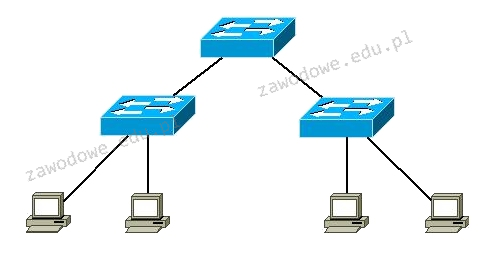
Topologia fizyczna sieci komputerowej przedstawiona na ilustracji to topologia

Ilustracja do pytania
A. hierarchiczna
B. gwiazdy rozszerzonej
C. gwiazdy
D. magistrali
Topologia magistrali to jeden z najprostszych rodzajów topologii sieciowych, w którym wszystkie urządzenia łączą się do jednego wspólnego medium transmisyjnego. W tego typu topologii, dane przesyłane są wzdłuż jednej magistrali, a każde z urządzeń nasłuchuje transmisji, aby zidentyfikować wiadomość skierowaną do niego. Jest to rozwiązanie, które było popularne w początkowych fazach rozwoju sieci komputerowych, ale ze względu na ograniczenia związane z wydajnością i bezpieczeństwem, zostało zastąpione przez bardziej zaawansowane topologie. W topologii gwiazdy każda stacja robocza jest bezpośrednio połączona z centralnym punktem, co eliminuje problem z jednopunktowym awarią charakterystycznym dla magistrali. Gwiazda rozszerzona z kolei pozwala na dodawanie kolejnych segmentów sieci, co umożliwia większą elastyczność i łatwiejsze zarządzanie, ale wciąż nie oferuje strukturyzacji i hierarchii typowej dla topologii hierarchicznej. Warto zauważyć, że błędy myślowe prowadzące do wyboru tych odpowiedzi często wynikają z niedoceniania potrzeby centralizacji i skalowalności, które są kluczowe w dużych sieciach. Hierarchiczna struktura sieci pozwala na efektywne zarządzanie przepustowością, zgodność z politykami bezpieczeństwa oraz łatwe diagnozowanie i rozwiązywanie problemów, co czyni ją preferowanym rozwiązaniem w wielu profesjonalnych środowiskach IT.

Pytanie 40

Możliwość odzyskania listy kontaktów z telefonu komórkowego działającego na systemie Android występuje, gdy użytkownik wcześniej przeprowadził synchronizację danych urządzenia z Google Drive przy użyciu

A. dowolnego konta pocztowego z portalu Onet
B. konta Microsoft
C. konta Yahoo
D. konta Google
Odpowiedź "konta Google" to strzał w dziesiątkę. Synchronizacja danych na Androidzie rzeczywiście najlepiej działa przez konto Google. Dzięki temu możesz bez problemu przesyłać swoje kontakty, kalendarze czy zdjęcia do chmury, co sprawia, że wszystko jest bezpieczne i dostępne nawet na innych urządzeniach. Na przykład, kiedy zmienisz telefon, logując się na swoje konto Google, wszystkie kontakty wracają na miejsce jak za dotknięciem magicznej różdżki. Dobrze też wiedzieć, że korzystanie z konta Google to nie tylko wygoda, ale i duże bezpieczeństwo, bo Google ma naprawdę niezłe zabezpieczenia. Dodatkowo, synchronizacja z kontem Google ułatwia korzystanie z różnych aplikacji, jak na przykład Google Contacts, co sprawia, że zarządzanie kontaktami staje się o wiele prostsze. Tak więc, żeby skutecznie odzyskać wszystkie kontakty, koniecznie trzeba mieć konto Google i wcześniej to ustawić na swoim urządzeniu.