Wyniki egzaminu

Informacje o egzaminie:
  • Zawód: Technik informatyk
  • Kwalifikacja: INF.02 - Administracja i eksploatacja systemów komputerowych, urządzeń peryferyjnych i lokalnych sieci komputerowych
  • Data rozpoczęcia: 7 maja 2026 18:55
  • Data zakończenia: 7 maja 2026 19:16

Egzamin zdany!

Wynik: 21/40 punktów (52,5%)

Wymagane minimum: 20 punktów (50%)

Nowe
Analiza przebiegu egzaminu- sprawdź jak rozwiązywałeś pytania
Pochwal się swoim wynikiem!
Szczegółowe wyniki:
Pytanie 1

W systemie Windows zastosowanie zaprezentowanego polecenia spowoduje chwilową modyfikację koloru

Microsoft Windows [Version 10.0.14393]
(c) 2016 Microsoft Corporation. Wszelkie prawa zastrzeżone.

C:\Users\ak>color 1
A. czcionki wiersza poleceń, która była uruchomiona z ustawieniami domyślnymi
B. paska tytułowego okna Windows
C. tła okna wiersza poleceń, które zostało uruchomione z domyślnymi ustawieniami
D. tła oraz tekstu okna Windows
Polecenie color w wierszu poleceń systemu Windows służy do zmiany koloru czcionki oraz tła w oknie konsoli. W formacie color X, gdzie X to cyfry lub litery reprezentujące kolory, zmiana ta dotyczy aktualnie otwartego okna wiersza poleceń i nie wpływa na inne części systemu Windows. Przykładowo polecenie color 1 ustawi kolor czcionki na niebieski z domyślnym czarnym tłem. Zrozumienie tego mechanizmu jest istotne dla administratorów systemów i programistów, gdyż pozwala na szybkie dostosowywanie środowiska pracy w celach testowych czy diagnostycznych. Warto również znać inne opcje, takie jak color 0A, które mogą służyć do bardziej zaawansowanych konfiguracji. Dobre praktyki w administracji systemem Windows uwzględniają umiejętność korzystania z poleceń wiersza poleceń w celu automatyzacji zadań oraz dostosowywania środowiska. W przypadku ustawienia domyślnych parametrów polecenie color resetuje zmiany na standardowe ustawienia, co jest przydatne w przypadku skryptowania i powtarzalnych zadań.
Pytanie 2

Zastosowanie której zasady zwiększy bezpieczeństwo podczas korzystania z portali społecznościowych?

A. Stosowanie różnych haseł do każdego z posiadanych kont w portalach społecznościowych.
B. Upublicznianie informacji na portalach o podróżach, wakacjach.
C. Podawanie prywatnych danych kontaktowych każdej osobie, która o to poprosi.
D. Odpowiadanie na wszystkie otrzymane wiadomości e-mail, nawet od nieznajomych osób.
Prawidłowo wskazana zasada dotyczy stosowania różnych haseł do każdego konta w portalach społecznościowych. To jest jedna z kluczowych dobrych praktyk bezpieczeństwa, o której mówią praktycznie wszystkie wytyczne – od zaleceń NIST, ENISA, po rekomendacje CERT-ów. Chodzi o to, że jeśli jedno hasło „wycieknie” z jakiegoś serwisu (np. z małego forum, które ma słabe zabezpieczenia), to atakujący nie będzie mógł automatycznie zalogować się na Twoje konto na Facebooku, Instagramie, TikToku czy do poczty. Jedno hasło do wszystkiego to klasyczny scenariusz tzw. credential stuffing, czyli masowego testowania tych samych danych logowania w wielu serwisach. Moim zdaniem to jest dziś jedna z najczęstszych dróg przejęcia kont. W praktyce najlepiej używać menedżera haseł (KeePass, Bitwarden, 1Password, LastPass itp.), który generuje długie, losowe i unikalne hasła. Użytkownik zapamiętuje jedno mocne hasło główne, a resztą zarządza aplikacja. Dodatkowo warto włączać uwierzytelnianie dwuskładnikowe (2FA), np. kody z aplikacji typu Google Authenticator lub Authy, zamiast SMS, które są podatne na przechwycenie przy atakach typu SIM swapping. Dobrą praktyką jest też regularna zmiana haseł tam, gdzie istnieje ryzyko wycieku, oraz sprawdzanie, czy nasz adres e-mail nie pojawił się w znanych wyciekach (np. serwis haveibeenpwned). W portalach społecznościowych unikalne hasło chroni nie tylko Twoje dane, ale też Twoich znajomych – przejęte konto często wysyła spam, linki phishingowe albo podszywa się pod Ciebie w celu wyłudzenia pieniędzy. Z mojego doświadczenia widać wyraźnie, że osoby stosujące unikalne hasła i 2FA praktycznie nie padają ofiarą prostych ataków masowych, które niestety nadal są bardzo skuteczne wobec mniej świadomych użytkowników.

Pytanie 3

Licencja oprogramowania open source oraz wolnego, to rodzaj licencji

A. OEM
B. Adware
C. Trial
D. GNU GPL
GNU General Public License, czyli GNU GPL, to naprawdę znana licencja, jeśli chodzi o wolne i otwarte oprogramowanie. Daje ludziom możliwość korzystania, modyfikowania i dzielenia się oprogramowaniem, co jest mega ważne dla rozwoju projektów, które każdy może ogarnąć. Dobrym przykładem jest system operacyjny Linux, który jest w całości na tej licencji. Dzięki temu, programiści mogą robić swoje poprawki, dostosowywać system pod siebie czy nawet wymyślać nowe aplikacje korzystając z istniejących rozwiązań. Licencja GNU GPL zachęca do współpracy i dzielenia się doświadczeniem w technicznym świecie, co znacznie przyspiesza rozwój nowych pomysłów. Co więcej, ta licencja chroni użytkowników przed tym, że twórcy zamkną kod źródłowy, co daje im większą wolność w korzystaniu z programów. Generalnie, stosowanie licencji wolnego oprogramowania sprzyja zaufaniu i transparentności wśród użytkowników i deweloperów.

Pytanie 4

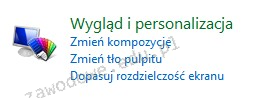
Na ilustracji ukazano narzędzie systemu Windows 7 służące do

Ilustracja do pytania
A. konfiguracji ustawień użytkownika
B. rozwiązywania problemów z systemem
C. tworzenia kopii systemu
D. przeprowadzania migracji systemu
Windows 7 oferuje wiele narzędzi w Panelu sterowania, które mogą wprowadzać w błąd osoby nieznające ich dokładnych funkcji. Migracja systemu dotyczy przenoszenia danych i ustawień z jednego systemu na inny, co zazwyczaj wymaga użycia narzędzi takich jak Windows Easy Transfer. Tego typu operacje są złożone i obejmują nie tylko dane użytkownika, ale także konfiguracje aplikacji, co nie jest związane z konfiguracją ustawień użytkownika w kontekście wyglądu czy personalizacji. Tworzenie kopii systemu odnosi się do backupu danych, które jest kluczowe dla ochrony przed utratą danych, i wymaga narzędzi do backupu takich jak Windows Backup and Restore, które tworzą pełne obrazy systemu. Rozwiązywanie problemów z systemem obejmuje diagnozę i naprawę błędów systemowych, a nie personalizację GUI, i wymaga narzędzi takich jak Centrum akcji czy narzędzie do rozwiązywania problemów z systemem Windows. Błędne założenie, że jakiekolwiek ustawienie użytkownika dotyczy bezpośrednio migracji czy kopii zapasowej, wynika z braku zrozumienia specyfiki i zakresu działania poszczególnych modułów systemu Windows. Ważne jest, aby osoby zajmujące się obsługą systemu potrafiły rozróżniać te funkcje i wiedziały, kiedy i jak je stosować w praktyce zawodowej, co znacząco zwiększa efektywność ich pracy i minimalizuje ryzyko błędów.

Pytanie 5

Aby naprawić uszkodzony sektor rozruchowy dysku w systemie Windows 7, należy użyć polecenia

A. fixmbr /all
B. bootrec /fixmbr
C. fixboot /renew
D. nircmd /standby
Polecenie 'bootrec /fixmbr' jest prawidłowe, ponieważ służy do naprawy MBR (Master Boot Record), co jest kluczowe w przypadku uszkodzenia sektora rozruchowego dysku. MBR jest pierwszym sektorem na dysku twardym, który informuje system operacyjny, jak załadować system. Przy użyciu tego polecenia można przywrócić poprawne działanie sektora rozruchowego, co jest niezbędne, jeśli system nie uruchamia się prawidłowo. W praktyce, aby użyć tego polecenia, należy uruchomić system z nośnika instalacyjnego Windows 7, wybrać opcję naprawy systemu, a następnie wprowadzić polecenie 'bootrec /fixmbr' w wierszu poleceń. To działanie powinno eliminować problemy związane z uruchamianiem systemu, takie jak błędne wskazania partycji lub uszkodzenia MBR. Używanie tego polecenia jest zgodne z zaleceniami Microsoftu w sytuacjach kryzysowych związanych z rozruchem systemu.

Pytanie 6

Natychmiast po dostrzeżeniu utraty istotnych plików na dysku twardym, użytkownik powinien

A. uchronić dysk przed zapisaniem nowych danych
B. wykonać test S.M.A.R.T. tego dysku
C. przeprowadzić defragmentację dysku
D. zainstalować narzędzie diagnostyczne
Przeprowadzenie testu S.M.A.R.T. na dysku twardym jest istotne, ale nie jest pierwszym krokiem, który należy wykonać po wykryciu utraty plików. S.M.A.R.T. (Self-Monitoring, Analysis, and Reporting Technology) to technologia, która monitoruje stan dysku w celu przewidywania potencjalnych awarii. Choć test ten może dostarczyć cennych informacji o kondycji dysku, jego wyniki nie mają wpływu na odzyskiwanie danych. W przypadku utraty plików, kluczowe jest ich zabezpieczenie przed nadpisywaniem, a nie diagnozowanie stanu sprzętu. Właściwe postępowanie powinno skupić się na wykorzystaniu narzędzi do odzyskiwania danych, które mogą zminimalizować ryzyko utraty informacji. Instalacja oprogramowania diagnostycznego również nie jest priorytetem, ponieważ w momencie, gdy zauważasz utratę plików, najważniejsze jest ich zabezpieczenie. Defragmentacja dysku z kolei jest procesem, który służy do optymalizacji wydajności dysku poprzez organizację fragmentów plików, ale w przypadku utraty danych jest całkowicie nieodpowiednia. Defragmentacja może prowadzić do nadpisania obszarów, gdzie znajdowały się utracone pliki, co czyni ten krok jeszcze bardziej ryzykownym. Typowe błędy myślowe związane z tymi odpowiedziami obejmują skupienie się na diagnostyce sprzętu zamiast na ochronie danych oraz niewłaściwe zrozumienie, jakie czynności są krytyczne w sytuacjach awaryjnych związanych z danymi.

Pytanie 7

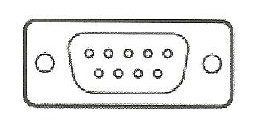
Na ilustracji przedstawiono złącze

Ilustracja do pytania
A. DVI
B. FIRE WIRE
C. D-SUB
D. HDMI
Odpowiedzi które wybrałeś nie są poprawne ponieważ dotyczą innych typów złączy stosowanych w różnych kontekstach elektronicznych i komputerowych. Złącze FIRE WIRE inaczej nazywane IEEE 1394 jest używane głównie do przesyłania danych cyfrowych z wysoką prędkością w urządzeniach takich jak kamery cyfrowe i dyski twarde. Technologie takie były popularne na przełomie XX i XXI wieku szczególnie w środowiskach profesjonalnych gdzie wymagana była szybka transmisja danych multimedialnych. Natomiast DVI czyli Digital Visual Interface to standard zaprojektowany do przesyłania wysokiej jakości sygnału wideo do monitorów cyfrowych. DVI zazwyczaj wykorzystuje się w kontekście połączeń między komputerem a monitorem co umożliwia przesyłanie obrazu o wysokiej rozdzielczości bez kompresji. Z kolei HDMI czyli High-Definition Multimedia Interface to złącze służące do przesyłania zarówno sygnału wideo jak i audio w formie cyfrowej. HDMI jest obecnie standardem w wielu urządzeniach konsumenckich takich jak telewizory monitory czy konsole do gier oferując wysoką jakość obrazu i dźwięku. Myślenie że jedno z tych złączy mogłoby być złączem D-SUB wynikać może z pomylenia ich ze względu na fizyczne podobieństwa w konstrukcji niektórych złączy szczególnie gdy pełnią one rolę portów komunikacyjnych. Warto jednak pamiętać że każde z tych złączy ma swoje specyficzne zastosowania i jest projektowane z myślą o różnych rodzajach transmisji danych oraz różnych środowiskach operacyjnych. Kluczowe jest rozumienie różnic funkcjonalnych aby prawidłowo identyfikować typ złącza i jego zastosowanie w praktyce. Wybór odpowiedniego złącza dla danego zastosowania jest istotny z punktu widzenia wydajności i niezawodności całego systemu elektronicznego.

Pytanie 8

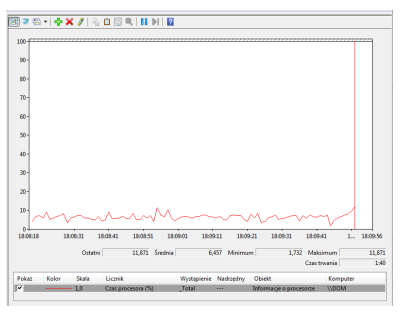
Aby zainicjować w systemie Windows oprogramowanie do monitorowania wydajności komputera przedstawione na ilustracji, należy otworzyć

Ilustracja do pytania
A. taskschd.msc
B. gpedit.msc
C. devmgmt.msc
D. perfmon.msc
Odpowiedź perfmon.msc jest poprawna, ponieważ polecenie to uruchamia narzędzie Monitor wydajności w systemie Windows. Jest to zaawansowane narzędzie systemowe, które pozwala użytkownikom monitorować i rejestrować wydajność systemu w czasie rzeczywistym. Umożliwia śledzenie różnych wskaźników wydajności, takich jak zużycie CPU, pamięci, dysku i sieci. Dzięki temu administratorzy IT mogą diagnozować problemy z wydajnością, analizować wzorce użytkowania zasobów oraz planować przyszłe potrzeby sprzętowe. Monitor wydajności może również generować raporty oraz alerty, co jest kluczowe dla zapewnienia stabilnej pracy systemów w środowiskach produkcyjnych. Narzędzie to jest zgodne z najlepszymi praktykami branżowymi dla zarządzania wydajnością, umożliwiając proaktywne podejście do utrzymania infrastruktury IT. Polecenie perfmon.msc jest często wykorzystywane w zarządzaniu serwerami oraz w środowiskach testowych, gdzie monitorowanie zasobów jest kluczowe dla optymalizacji i przygotowania do wdrożenia. Zrozumienie jak korzystać z Monitora wydajności jest niezbędne dla specjalistów IT, którzy chcą efektywnie zarządzać i optymalizować infrastrukturę komputerową.

Pytanie 9

Wyświetlony stan ekranu terminala został uzyskany podczas testu realizowanego w środowisku Windows. Techniczny pracownik zdobył w ten sposób informacje o:

C:\>tracert wp.pl

Trasa śledzenia do wp.pl [212.77.100.101]
przewyższa maksymalną liczbę przeskoków 30

 1     2 ms     3 ms     2 ms  192.168.0.1
 2     *        8 ms    10 ms  10.135.96.1
 3     *        *        *     Upłynął limit czasu żądania.
 4     9 ms     7 ms    10 ms  upc-task-gw.task.gda.pl [153.19.0.5]
 5    16 ms     9 ms     9 ms  ci-wp-rtr.wp.pl [153.19.102.1]
 6    91 ms     *       10 ms  zeu.ptr02.adm.wp-sa.pl [212.77.105.29]
 7    11 ms    10 ms    11 ms  www.wp.pl [212.77.100.101]

Śledzenie zakończone.

C:\>
A. sprawności łącza przy użyciu protokołu IPX/SPX
B. ścieżce do docelowej lokalizacji
C. poprawności ustawień protokołu TCP/IP
D. możliwościach diagnozowania struktury systemu DNS
Polecenie tracert używane w systemie Windows pozwala na śledzenie trasy pakietów IP od źródła do docelowej lokalizacji w sieci. Dzięki temu można zobaczyć każdą z urządzeń sieciowych, przez które pakiet przechodzi. Pokazane są adresy IP oraz czas odpowiedzi dla każdego przeskoku. Jest to szczególnie przydatne do diagnozowania problemów sieciowych identyfikując, w którym miejscu może występować opóźnienie lub przerwanie połączenia. Jest zgodne ze standardem ICMP i powszechnie stosowane w administracji sieciowej, a także w branży IT do analizy i optymalizacji sieci. Możliwość zobaczenia ścieżki do lokalizacji docelowej umożliwia administratorom identyfikację nieefektywnych ścieżek i potencjalnych problemów z routowaniem, co jest kluczowe dla utrzymania efektywności i niezawodności sieci. Wiedza o tym, jak działa trasowanie i jak używać takich narzędzi, jest podstawą efektywnego zarządzania siecią i szybkim rozwiązywaniem problemów związanych z łącznością.

Pytanie 10

Określ, jaki jest rezultat wykonania powyższego polecenia.

netsh advfirewall firewall add rule name="Open" dir=in action=deny protocol=TCP localport=53
A. Blokowanie działania usługi DNS opartej na w protokole TCP
B. Zaimportowanie konfiguracji zapory sieciowej z folderu in action
C. Umożliwienie dostępu do portu 53 dla protokołu TCP
D. Zlikwidowanie reguły o nazwie Open w zaporze sieciowej
Polecenie netsh advfirewall firewall add rule name='Open' dir=in action=deny protocol=TCP localport=53 nie otwiera portu 53 dla protokołu TCP. W rzeczywistości, użycie action=deny oznacza blokowanie, a nie otwieranie portu. Port 53 jest typowo używany przez usługę DNS, która w większości przypadków korzysta z protokołu UDP. Jednakże DNS może również używać TCP, szczególnie w sytuacjach, gdy rozmiar odpowiedzi przekracza limity UDP. W kontekście zarządzania zaporą sieciową, dodanie reguły blokującej ma na celu zabezpieczenia poprzez ograniczenie nieautoryzowanego dostępu. Reguły zapory są stosowane, aby monitorować i kontrolować ruch w sieci. Blokowanie lub ograniczanie dostępu do pewnych usług i protokołów jest powszechną praktyką w bezpieczeństwie sieciowym, mającą na celu minimalizowanie ryzyka ataków. Pomysł na import ustawień zapory z katalogu nie ma związku z przedstawionym poleceniem, które jasno wskazuje na działanie polegające na dodaniu reguły blokującej. Takie błędne interpretacje mogą wynikać z niepełnego zrozumienia funkcji dostępnych w narzędziach zarządzania siecią oraz ich implikacji. Dobre praktyki nakazują dokładne przestudiowanie i testowanie reguł zapory przed ich wdrożeniem w środowisku produkcyjnym, co pozwala uniknąć niepożądanych efektów działania takich poleceń.

Pytanie 11

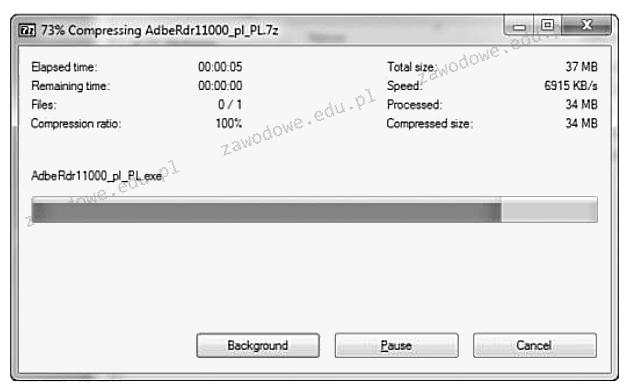
Na dołączonym obrazku pokazano działanie

Ilustracja do pytania
A. usuwania danych
B. kodu źródłowego
C. kompresji danych
D. połączenia danych
Kompresja danych to proces redukcji rozmiaru plików poprzez usuwanie redundancji w danych. Jest to kluczowy etap w zarządzaniu wielkimi zbiorami danych oraz w transmisji danych przez sieci, szczególnie gdy przepustowość jest ograniczona. Najczęściej stosowane algorytmy kompresji to ZIP RAR i 7z, które różnią się efektywnością i czasem kompresji. Kompresja jest szeroko stosowana w różnych dziedzinach techniki i informatyki, m.in. przy przesyłaniu plików w Internecie, gdzie ograniczenie wielkości plików przyspiesza ich przepływ. Proces ten jest również istotny w przechowywaniu danych, ponieważ zredukowane pliki zajmują mniej miejsca na dyskach twardych, co przyczynia się do oszczędności przestrzeni dyskowej oraz kosztów związanych z utrzymaniem infrastruktury IT. Przy kompresji plików istotne jest zachowanie integralności danych, co zapewniają nowoczesne algorytmy kompresji bezstratnej, które umożliwiają odtworzenie oryginalnych danych bez żadnych strat. Kompresja ma również zastosowanie w multimediach, gdzie algorytmy stratne są używane do zmniejszenia rozmiarów plików wideo i audio poprzez usuwanie mniej istotnych danych, co jest mniej zauważalne dla ludzkiego oka i ucha.

Pytanie 12

Na podstawie filmu wskaż z ilu modułów składa się zainstalowana w komputerze pamięć RAM oraz jaką ma pojemność.

A. 2 modułów, każdy po 16 GB.
B. 2 modułów, każdy po 8 GB.
C. 1 modułu 16 GB.
D. 1 modułu 32 GB.
Poprawnie wskazana została konfiguracja pamięci RAM: w komputerze zamontowane są 2 moduły, każdy o pojemności 16 GB, co razem daje 32 GB RAM. Na filmie zwykle widać dwa fizyczne moduły w slotach DIMM na płycie głównej – to są takie długie wąskie kości, wsuwane w gniazda obok procesora. Liczbę modułów określamy właśnie po liczbie tych fizycznych kości, a pojemność pojedynczego modułu odczytujemy z naklejki na pamięci, z opisu w BIOS/UEFI albo z programów diagnostycznych typu CPU‑Z, HWiNFO czy Speccy. W praktyce stosowanie dwóch modułów po 16 GB jest bardzo sensowne, bo pozwala uruchomić tryb dual channel. Płyta główna wtedy może równolegle obsługiwać oba kanały pamięci, co realnie zwiększa przepustowość RAM i poprawia wydajność w grach, programach graficznych, maszynach wirtualnych czy przy pracy z dużymi plikami. Z mojego doświadczenia lepiej mieć dwie takie same kości niż jedną dużą, bo to jest po prostu zgodne z zaleceniami producentów płyt głównych i praktyką serwisową. Do tego 2×16 GB to obecnie bardzo rozsądna konfiguracja pod Windows 10/11 i typowe zastosowania profesjonalne: obróbka wideo, programowanie, CAD, wirtualizacja. Warto też pamiętać, że moduły powinny mieć te same parametry: częstotliwość (np. 3200 MHz), opóźnienia (CL) oraz najlepiej ten sam model i producenta. Taka konfiguracja minimalizuje ryzyko problemów ze stabilnością i ułatwia poprawne działanie profili XMP/DOCP. W serwisie i przy montażu zawsze zwraca się uwagę, żeby moduły były w odpowiednich slotach (zwykle naprzemiennie, np. A2 i B2), bo to bezpośrednio wpływa na tryb pracy pamięci i osiąganą wydajność.

Pytanie 13

Funkcja System Image Recovery dostępna w zaawansowanych opcjach uruchamiania systemu Windows 7 pozwala na

A. naprawę działania systemu przy użyciu punktów przywracania
B. przywrócenie działania systemu z jego kopii zapasowej
C. naprawę uszkodzonych plików rozruchowych
D. uruchomienie systemu w trybie diagnostycznym
Niektóre z proponowanych odpowiedzi mogą wydawać się logiczne, jednak nie odpowiadają one faktycznemu działaniu narzędzia System Image Recovery. Naprawa uszkodzonych plików startowych, choć istotna, nie jest funkcją tego narzędzia. W przypadku problemów z plikami startowymi, system Windows 7 oferuje inne opcje, takie jak Naprawa przy uruchamianiu, które są bardziej odpowiednie do tego celu. Ponadto, sugerowanie, że System Image Recovery naprawia działanie systemu poprzez wykorzystanie punktów przywracania, wprowadza w błąd, ponieważ punkty przywracania są zarządzane przez inne komponenty systemu, takie jak Ochrona systemu, a nie przez funkcję przywracania obrazu systemu. Użytkownicy mogą myśleć, że te dwa procesy są ze sobą powiązane, lecz w rzeczywistości pełny obraz systemu to coś zupełnie innego niż przywracanie z punktu. Również uruchamianie systemu w specjalnym trybie rozwiązywania problemów nie jest zadaniem tego narzędzia; tryb awaryjny to odrębna funkcjonalność, która pozwala na uruchomienie systemu z minimalnym zestawem sterowników i usług. Zrozumienie tych różnic jest kluczowe dla efektywnego zarządzania systemem i uniknięcia pomyłek w sytuacjach awaryjnych.

Pytanie 14

Jakie funkcje realizuje system informatyczny?Kursy informatyczne

A. Przetwarzanie danych
B. Ochrona przed wirusami
C. Nadzór nad działaniem oprogramowania diagnostycznego
D. Zarządzanie monitorem CRT
Przetwarzanie danych to naprawdę ważna rzecz w systemach informatycznych. To całkiem sporo roboty, bo chodzi o zbieranie, analizowanie, przechowywanie i udostępnianie różnych informacji. Bez tego wielu aplikacji i systemów po prostu by nie działało. Na przykład, mamy systemy baz danych, które pozwalają firmom zbierać i analizować masę danych, co naprawdę pomaga w podejmowaniu lepszych decyzji. Pamiętajmy też, że wszystko musi być zgodne z przepisami, jak RODO, bo ochrona danych jest mega istotna. Dobrze jest też robić regularne audyty, korzystać z odpowiednich narzędzi do analizy i mieć strategię zarządzania danymi, żeby móc efektywnie wykorzystać informacje. Przetwarzanie danych to kluczowy element, który pokazuje, jak ważne są systemy informatyczne w naszym codziennym życiu.

Pytanie 15

W systemie Windows po wykonaniu polecenia systeminfo nie otrzyma się informacji o

A. liczbie partycji podstawowych
B. liczbie procesorów
C. zainstalowanych aktualizacjach
D. zamontowanych kartach sieciowych
Wybór odpowiedzi dotyczącej liczby procesorów, zainstalowanych poprawek lub zamontowanych kart sieciowych może wynikać z nieporozumienia dotyczącego funkcji narzędzia systeminfo oraz jego możliwości. Liczba procesorów jest informacją, która jest fundamentalna dla wydajności systemu, dlatego jest dostępna w wynikach polecenia systeminfo. Z kolei informacje o zainstalowanych poprawkach są równie istotne, zwłaszcza w kontekście bezpieczeństwa systemu, i także są przedstawiane przez to narzędzie. Podobnie, zamontowane karty sieciowe są kluczowe dla funkcjonowania połączeń sieciowych, a systeminfo dostarcza dokładnych informacji o ich konfiguracji i statusie. Niektórzy mogą mylnie sądzić, że informacje o partycjach podstawowych są również dostępne w systeminfo, co prowadzi do wyciągania błędnych wniosków. W rzeczywistości, partycje są bardziej szczegółowym zagadnieniem, które wymaga użycia specjalistycznych narzędzi, takich jak Disk Management czy polecenia diskpart, które oferują precyzyjny wgląd w strukturę dysku. Zrozumienie, jakie informacje są dostępne w różnych narzędziach, jest kluczowe dla skutecznej administracji systemem oraz zapobiegania problemom z zarządzaniem danymi. Właściwe podejście do analizy systemu operacyjnego wymaga znajomości narzędzi i ich zastosowań, co jest niezbędne dla efektywnej pracy w środowisku IT.

Pytanie 16

W jednostce ALU w akumulatorze zapisano liczbę dziesiętną 500. Jaką ona ma binarną postać?

A. 111111101
B. 111110100
C. 110110000
D. 111011000
Błędne odpowiedzi mogą wynikać z niepoprawnych obliczeń lub błędnego zrozumienia systemów liczbowych. Na przykład, odpowiedź 111111101, która wydaje się być bliska, jest wynikiem przekształcenia liczby 509, a nie 500. Takie pomyłki mogą wystąpić, gdy osoby nie stosują odpowiednich kroków podczas konwersji. Inna odpowiedź, 111011000, odpowiada liczbie 448, co również jest wynikiem błędnego przeliczenia. Prawidłowy proces konwersji liczby dziesiętnej na binarną wymaga systematycznego podejścia, w którym każda reszta dzielenia ma kluczowe znaczenie. Niedostateczne zrozumienie tego procesu może prowadzić do typowych błędów myślowych, takich jak oszacowywanie wartości binarnych bez dokładnych obliczeń. Odpowiedź 110110000 reprezentuje liczbę 432, co pokazuje, jak łatwo można zjechać z właściwego toru, nie wykonując kroków obliczeniowych metodycznie. Aby uniknąć tych pomyłek, warto praktykować konwersje na prostych przykładach, co pozwoli na lepsze opanowanie tej umiejętności. Ponadto, zrozumienie, jak systemy binarne są wykorzystywane w komputerach, w tym pamięci i procesorach, ma fundamentalne znaczenie dla pracy w dziedzinie informatyki.

Pytanie 17

Najskuteczniejszym sposobem na dodanie skrótu do konkretnego programu na pulpitach wszystkich użytkowników w domenie jest

A. ściągnięcie aktualizacji Windows
B. wykonanie ponownej instalacji programu
C. przypisanie dysku
D. zastosowanie zasad grupy
Użycie zasad grupy (Group Policy) to najskuteczniejszy i najszybszy sposób do wstawienia skrótu do konkretnego programu na pulpitach wszystkich użytkowników domenowych. Dzięki zasadom grupy administratorzy mogą centralnie zarządzać ustawieniami systemów operacyjnych, aplikacji i użytkowników w obrębie całej domeny. Przykładowo, można utworzyć zasadę, która automatycznie dodaje skrót do aplikacji, takiej jak edytor tekstu, na pulpicie każdego użytkownika, co znacząco ułatwia dostęp do oprogramowania i zmniejsza czas potrzebny na jego ręczną konfigurację. W praktyce, stosowanie zasad grupy pozwala na zgodność z dobrymi praktykami zarządzania systemami informatycznymi, takimi jak standaryzacja i automatyzacja procesów, a także zapewnia łatwość w aktualizowaniu i modyfikowaniu ustawień w przyszłości. Dodatkowo, zasady grupy wspierają zarządzanie bezpieczeństwem w organizacji, umożliwiając wprowadzenie restrykcji i polityk, które są automatycznie wdrażane dla wszystkich użytkowników.

Pytanie 18

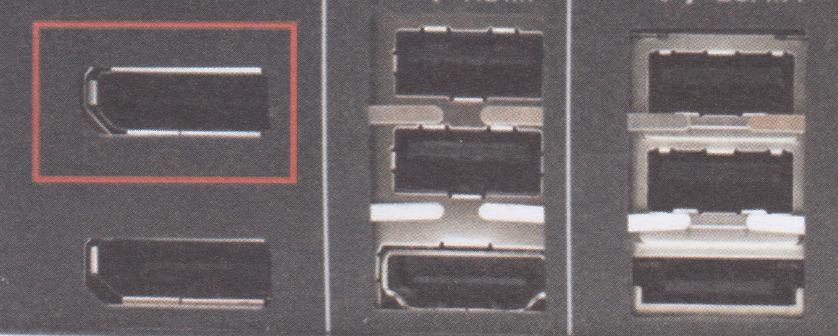
Na ilustracji, złącze monitora zaznaczone czerwoną ramką, będzie kompatybilne z płytą główną, która ma interfejs

Ilustracja do pytania
A. DisplayPort
B. DVI
C. HDMI
D. D-SUB
DisplayPort to zaawansowany interfejs cyfrowy stworzony do przesyłu sygnałów wideo i audio. W odróżnieniu od starszych technologii, takich jak DVI czy D-SUB, DisplayPort obsługuje wysoki zakres przepustowości, co pozwala na przesyłanie obrazów o wysokiej rozdzielczości i wielokanałowego dźwięku. Jest powszechnie stosowany w komputerach, monitorach i kartach graficznych nowej generacji. W praktyce, DisplayPort pozwala na połączenie wielu monitorów za pomocą jednego złącza dzięki funkcji Multi-Stream Transport (MST). W porównaniu do HDMI, DisplayPort oferuje wyższą przepustowość, co czyni go idealnym do profesjonalnych zastosowań graficznych i gier. Inżynierowie i projektanci często wybierają DisplayPort do konfiguracji wymagających wysokiej jakości obrazu i dźwięku. Zastosowanie tego interfejsu w praktyce pozwala na pełne wykorzystanie możliwości nowoczesnych płyt głównych i kart graficznych, które często wspierają najnowsze standardy DisplayPort, takie jak wersja 1.4, umożliwiająca przesyłanie obrazu 8K przy 60 Hz. Standaryzacja DisplayPort przez organizację VESA zapewnia jego wszechstronność i kompatybilność z różnymi urządzeniami.

Pytanie 19

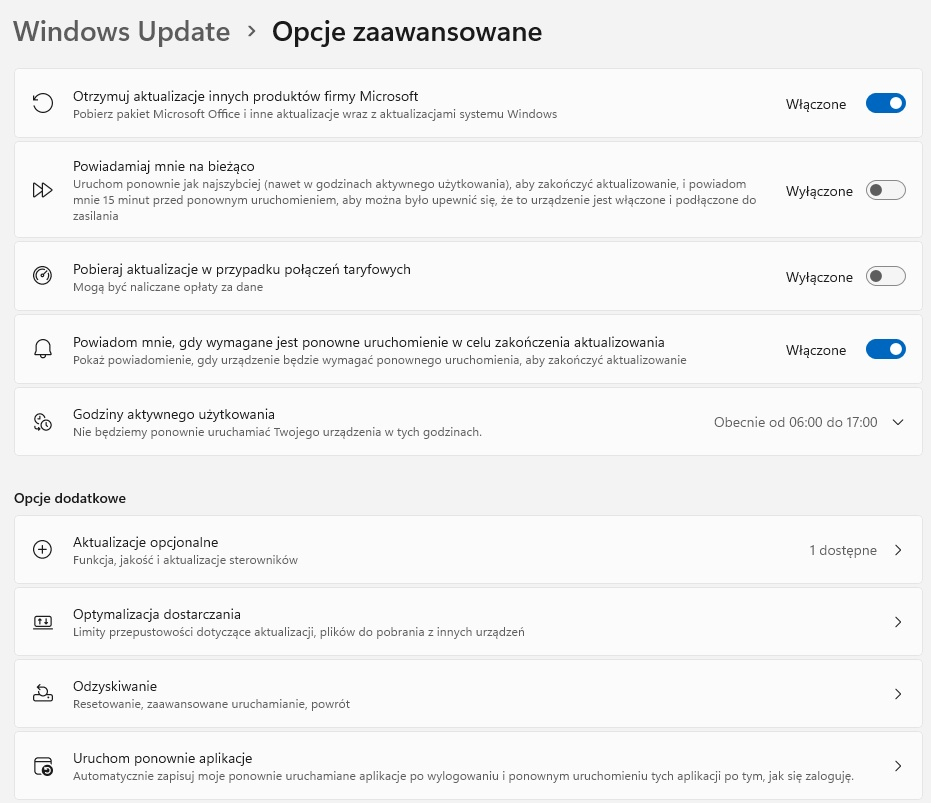
Biorąc pod uwagę konfigurację wykonywaną na ilustracji, administrator po zainstalowaniu systemu operacyjnego uznał za istotne, aby

Ilustracja do pytania
A. aktualizacje będą pobierane w przypadku połączeń taryfowych.
B. aktualizacje były instalowane tylko w godzinach od 6.00 do 17.00.
C. system nie powiadamiał o konieczności ponownego uruchomienia.
D. były instalowane aktualizacje pozostałych produktów Microsoft.
Prawidłowa odpowiedź wynika wprost z tego, co widać na zrzucie ekranu z Windows Update. W sekcji „Opcje zaawansowane” przełącznik „Otrzymuj aktualizacje innych produktów firmy Microsoft” jest ustawiony na „Włączone”. To oznacza, że administrator po instalacji systemu świadomie zdecydował, aby wraz z aktualizacjami samego Windowsa pobierać i instalować również poprawki do pozostałych produktów Microsoft, takich jak pakiet Office, SQL Server Management Studio, Visual Studio, komponenty .NET, itp. Z punktu widzenia dobrej praktyki administracyjnej to bardzo sensowne podejście. Utrzymanie całego ekosystemu oprogramowania Microsoft w jednym spójnym kanale aktualizacji ułatwia zarządzanie, zmniejsza liczbę luk bezpieczeństwa i ogranicza problemy ze zgodnością wersji. Z mojego doświadczenia w sieciach firmowych wyłączenie aktualizacji innych produktów Microsoft często kończy się tym, że np. Office latami nie dostaje poprawek bezpieczeństwa, bo nikt go ręcznie nie aktualizuje. A to prosta droga do exploitów makr, podatności w Outlooku czy błędów w bibliotece VBA. Włączenie tej opcji powoduje, że Windows Update staje się centralnym narzędziem utrzymania aktualności całego oprogramowania Microsoft, co jest zgodne z zaleceniami producenta i typowymi politykami bezpieczeństwa w firmach (np. CIS Benchmarks, wytyczne Microsoft Security Baseline). W praktyce: administrator raz konfiguruje zasady aktualizacji, a użytkownik nie musi pamiętać o oddzielnym aktualizowaniu Office’a czy innych komponentów – wszystko wpada jednym kanałem, w kontrolowany sposób, często dodatkowo spięte z usługami typu WSUS czy Intune.

Pytanie 20

W warstwie łącza danych modelu odniesienia ISO/OSI możliwą przyczyną błędów działania lokalnej sieci komputerowej jest

A. tłumienie okablowania.
B. nadmierna liczba rozgłoszeń.
C. zakłócenie sygnału radiowego.
D. wadliwe okablowanie.
W tym pytaniu kluczowe jest dobre skojarzenie typowych problemów z odpowiednią warstwą modelu ISO/OSI. Bardzo często miesza się fizykę sygnału z logiką działania sieci i stąd biorą się nieporozumienia. Tłumienie okablowania i wadliwe okablowanie to klasyczne problemy warstwy fizycznej, czyli pierwszej warstwy modelu. Mówimy tu o jakości przewodu, długości linii, rodzaju użytej skrętki, poprawności zakończeń złączami RJ-45, ekranowaniu, kategorii kabla itd. Jeśli kabel jest za długi, mocno zagięty, słabej jakości albo źle zarobiony, to pojawiają się błędy transmisji, spadek prędkości, a czasem całkowity brak linku. Ale to wciąż jest poziom bitów i sygnałów, nie warstwa łącza danych. Warstwa łącza danych zakłada, że medium fizyczne już działa w miarę poprawnie i zajmuje się ramkami, adresami MAC, dostępem do medium oraz organizacją ruchu w obrębie jednej sieci lokalnej. Podobnie zakłócenie sygnału radiowego jest problemem typowo fizycznym, tylko w eterze zamiast w kablu. Kolizje fal radiowych, interferencje z innymi sieciami Wi-Fi, mikrofalówkami czy urządzeniami Bluetooth wpływają na poziom sygnału, stosunek sygnału do szumu (SNR) i stabilność połączenia. To nadal warstwa fizyczna, nawet jeśli praktycznie odczuwamy to jako „słabe Wi-Fi”. Typowym błędem myślowym jest uznanie, że skoro coś „psuje sieć”, to musi być problem warstwy łącza, bo tam są przełączniki i karty sieciowe. Tymczasem model warstwowy rozdziela odpowiedzialności bardzo precyzyjnie: wszystko, co dotyczy samego sygnału (tłumienie, zakłócenia, moc, medium), ląduje w warstwie fizycznej. Natomiast zbyt duża liczba rozgłoszeń, przeciążenie domeny broadcastowej, burze rozgłoszeniowe czy błędne działanie protokołów typu STP, CDP, VLAN to typowe zagadnienia warstwy 2. Dlatego przy analizie zadań egzaminacyjnych warto za każdym razem zastanowić się: czy opisany problem dotyczy sygnału, czy ramek i adresów MAC. To zwykle szybko naprowadza na właściwą warstwę modelu ISO/OSI.

Pytanie 21

Jak wygląda konwencja zapisu ścieżki do udziału w sieci, zgodna z UNC (Universal Naming Convention)?

A. \nazwa_komputera\nazwa_zasobu
B. //nazwa_komputera/nazwa_zasobu
C. \nazwa_zasobu\nazwa_komputera
D. //nazwa_zasobu/nazwa_komputera
Znajomość konwencji zapisu ścieżki UNC jest naprawdę istotna, jeśli chcesz korzystać z zasobów w sieci. Wiele osób myli tę konwencję, co czasami prowadzi do frustracji przy dostępie do plików. Na przykład, zapisy takie jak //nazwa_zasobu/nazwa_komputera są oparte na URL, a to zupełnie inna bajka. Użycie ukośników w przód (//) nie zadziała w Windows, więc lepiej unikać takich kombinacji. Również, zapis \nazwa_zasobu\nazwa_komputera jest błędny, bo to zamienia kolejność i nie zgadza się z tym, co mówi UNC. Ważne jest rozumienie tej struktury, bo to nie tylko dla adminów, ale też dla użytkowników, którzy chcą wiedzieć, jak się łączyć z plikami i folderami. Prawidłowe użycie tej konwencji umożliwia lepsze zarządzanie w sieci, a zła interpretacja może powodować problemy z dostępem do danych.

Pytanie 22

Administrator systemu Linux wydał polecenie mount /dev/sda2 /mnt/flash . Spowoduje ono

A. odłączenie pamięci typu flash z katalogu /dev/sda2.
B. odłączenie dysku SATA z katalogu flash.
C. podłączenie dysku SATA do katalogu flash.
D. podłączenie pamięci typu flash do katalogu /dev/sda2.
Polecenie mount jest dość często mylnie interpretowane, szczególnie przez osoby, które dopiero zaczynają pracę z Linuksem. Z technicznego punktu widzenia, to polecenie służy do montowania systemów plików, a nie do odłączania ich – do tego służy polecenie umount. Jeśli ktoś pomyśli, że mount /dev/sda2 /mnt/flash odłącza cokolwiek, to niestety jest to błąd logiczny. System nie rozpoznaje frazy 'odłączenie', kiedy używamy właśnie polecenia mount. Często spotyka się też mylące przekonanie, że urządzenie montuje się do katalogu urządzenia (np. pamięć flash do /dev/sda2). To nie tak działa. W Linuksie urządzenia blokowe (np. /dev/sda2) reprezentują fizyczne lub wirtualne nośniki danych, a katalogi takie jak /mnt/flash to miejsca w hierarchii systemu plików, gdzie te nośniki można „podłączyć”, aby mieć do nich dostęp. Próby odwrócenia tych ról, czyli podłączenia katalogu do urządzenia, nie mają sensu z punktu widzenia działania systemu. Takie pomyłki często biorą się z niezrozumienia, jak działa struktura plików w Uniksie – tu wszystko jest plikiem, ale hierarchia katalogów i urządzeń wymaga jasnego rozdzielenia. Praktycy stosują jasne zasady: najpierw sprawdź, co tak naprawdę podłączasz, zawsze miej na uwadze, że katalog montowania to tylko „punkt wejścia” do zawartości urządzenia. Pomijanie tych podstaw prowadzi do nieporozumień i niechcianych błędów podczas pracy z systemem, zwłaszcza kiedy zarządza się wieloma partycjami lub nośnikami jednocześnie.

Pytanie 23

Aby system operacyjny był skutecznie chroniony przed atakami złośliwego oprogramowania, po zainstalowaniu programu antywirusowego należy

A. wykupić licencję na oprogramowanie antywirusowe i używać programu chkdsk.
B. aktualizować program i bazy wirusów oraz regularnie skanować system.
C. zainstalować drugi program antywirusowy, aby poprawić bezpieczeństwo.
D. nie podawać swojego hasła dostępowego oraz wykonywać defragmentację dysków twardych.
Prawidłowa odpowiedź odnosi się do jednego z najważniejszych aspektów skutecznej ochrony systemu operacyjnego przed złośliwym oprogramowaniem, czyli do regularnego aktualizowania programu antywirusowego oraz jego bazy sygnatur wirusów i systematycznego skanowania komputera. Z mojego doświadczenia wynika, że nawet najlepszy antywirus bez świeżych definicji zagrożeń bardzo szybko staje się praktycznie bezużyteczny – cyberprzestępcy nieustannie opracowują nowe wirusy i exploity, a aktualizacje pozwalają programowi wykrywać te najnowsze. Regularne skanowanie systemu to z kolei praktyczny sposób na znajdowanie zagrożeń, które mogły się przedostać mimo zabezpieczeń. To nie jest tylko teoria; w prawdziwym życiu, w firmach i domach, samo zainstalowanie antywirusa to tak naprawdę dopiero początek – ważna jest konsekwencja i wyrobienie sobie nawyku aktualizacji. Takie podejście jest zgodne z zaleceniami większości producentów oprogramowania zabezpieczającego oraz normami bezpieczeństwa informacji, na przykład ISO/IEC 27001. Warto też wspomnieć, że niektóre wirusy potrafią się ukrywać i działać w tle przez długi czas, dlatego regularne skanowanie naprawdę ma sens nawet wtedy, gdy na pierwszy rzut oka wszystko działa poprawnie. Branżowe dobre praktyki wyraźnie podkreślają, że aktualizacje i skanowanie to fundament, bez którego inne działania mogą być po prostu nieskuteczne. Szczerze mówiąc, trochę się dziwię, że niektórzy to ignorują – to podstawy higieny cyfrowej, tak samo ważne jak mycie rąk w ochronie zdrowia!

Pytanie 24

Jakie ustawienia dotyczące protokołu TCP/IP zostały zastosowane dla karty sieciowej, na podstawie rezultatu uruchomienia polecenia IPCONFIG /ALL w systemie Windows?

Karta bezprzewodowej sieci LAN Połączenie sieci bezprzewodowej:

   Sufiks DNS konkretnego połączenia :
   Opis. . . . . . . . . . . . . . . : Atheros AR5006EG Wireless Network Adapter
   Adres fizyczny. . . . . . . . . . : 00-15-AF-35-65-98
   DHCP włączone . . . . . . . . . . : Tak
   Autokonfiguracja włączona . . . . : Tak
   Adres IPv6 połączenia lokalnego . : fe80::8c5e:5e80:f376:fbax9(Preferowane)
   Adres IPv4. . . . . . . . . . . . : 192.168.1.102(Preferowane)
   Maska podsieci. . . . . . . . . . : 255.255.255.0
   Dzierżawa uzyskana. . . . . . . . : 16 lutego 2009 16:51:02
   Dzierżawa wygasa. . . . . . . . . : 17 lutego 2009 16:51:01
   Brama domyślna. . . . . . . . . . : 192.168.1.1
   Serwer DHCP . . . . . . . . . . . : 192.168.1.1
   Serwery DNS . . . . . . . . . . . : 194.204.159.1
                                       194.204.152.34
   NetBIOS przez Tcpip. . . . . . . : Włączony
A. Karta sieciowa otrzymała adres IP w sposób automatyczny
B. Karta sieciowa ma przypisany statyczny adres IP
C. Karta sieciowa nie posiada skonfigurowanego adresu serwera DNS
D. Karta sieciowa nie ma zdefiniowanego adresu bramy
Odpowiedzi inne niż pierwsza są niepoprawne z kilku powodów. Twierdzenie, że karta sieciowa ma przydzielony statyczny adres IP, jest błędne, ponieważ w wynikach polecenia jasno widać, że DHCP jest włączone. Gdyby adres IP był przydzielony statycznie, opcja DHCP nie byłaby aktywna. DHCP włącza automatyczną konfigurację, co eliminuje konieczność ręcznego przypisywania adresów IP. Ułatwia to zarządzanie siecią i minimalizuje ryzyko błędów. Brak ustawienia adresu serwera DNS również nie jest poprawny. Wyniki wskazują na skonfigurowane serwery DNS, co oznacza, że karta ma dostęp do serwerów nazw domenowych, co jest kluczowe dla poprawnej konfiguracji sieciowej i umożliwia tłumaczenie nazw domen na adresy IP. Podobnie, pogląd, że karta nie ma ustawionej bramy, jest błędny, ponieważ adres bramy domyślnej jest wyraźnie podany. Brama domyślna jest kluczowym elementem konfiguracji sieciowej, umożliwia wyjście poza lokalną podsieć. Poprawna konfiguracja bramy pozwala urządzeniu na komunikację z innymi sieciami, w tym internetem. Te niepoprawne odpowiedzi często wynikają z niezrozumienia podstaw działania protokołu DHCP i jego roli w automatyzacji konfiguracji sieci. Zrozumienie tych zasad jest kluczowe dla efektywnego zarządzania siecią i zapewnienia jej płynnego działania. Użycie DHCP oraz poprawne ustawienia DNS i bramy to standardy w nowoczesnych sieciach komputerowych, dlatego ważne jest, aby znać i rozumieć ich zastosowanie i konfigurację. Prawidłowe czytanie wyników polecenia IPCONFIG jest podstawową umiejętnością w diagnostyce i zarządzaniu siecią, co podkreśla znaczenie dokładności i wiedzy technicznej w tej dziedzinie.

Pytanie 25

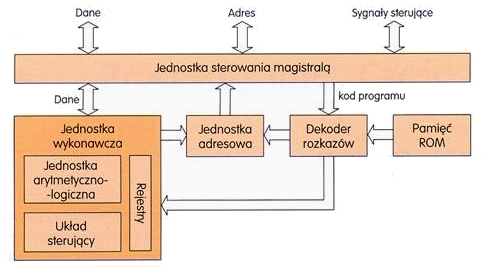
Na ilustracji przedstawiony jest schemat konstrukcji logicznej

Ilustracja do pytania
A. klawiatury
B. karty graficznej
C. myszy komputerowej
D. procesora
Schemat przedstawia budowę logiczną procesora, kluczowego elementu komputera odpowiedzialnego za wykonywanie instrukcji programów. Procesor składa się z jednostki arytmetyczno-logicznej, jednostki sterującej oraz rejestrów. Jednostka arytmetyczno-logiczna realizuje operacje matematyczne i logiczne, co jest niezbędne w obliczeniach komputerowych. Jednostka sterująca zarządza przepływem danych między komponentami procesora, dekodując instrukcje z pamięci i kierując je do odpowiednich jednostek wykonawczych. Rejestry natomiast przechowują tymczasowe dane i wyniki operacji, umożliwiając szybki dostęp w trakcie wykonywania zadań. Procesory stosują standardy architektoniczne, takie jak x86 czy ARM, co wpływa na kompatybilność z różnymi systemami operacyjnymi i oprogramowaniem. W praktyce wydajność procesora decyduje o szybkości i sprawności całego systemu komputerowego, dlatego inżynierowie dążą do optymalizacji jego architektury, zwiększania liczby rdzeni oraz efektywnego zarządzania energią, co ma bezpośredni wpływ na użytkowanie sprzętu w codziennych i profesjonalnych zastosowaniach.

Pytanie 26

Przedstawiona na diagramie strategia zapisu kopii zapasowych na nośnikach nosi nazwę

Day12345678910111213141516
Media SetAAAAAAAA
BBBB
CCC
E
A. dziadek-ojciec-syn.
B. uproszczony GFS.
C. wieża Hanoi.
D. round-robin.
Schemat przedstawiony na diagramie może na pierwszy rzut oka kojarzyć się z innymi popularnymi strategiami backupowania, jednak każda z błędnych nazw ma zupełnie inną filozofię rotacji nośników. Round-robin to najprostszy cykl, gdzie kopie zapasowe wykonuje się po kolei na wszystkich nośnikach i gdy dojdzie się do końca listy, zaczyna się od początku – nie daje to jednak dobrej ochrony w dłuższej perspektywie, bo bardzo szybko „nadpisuje się” wszystkie starsze kopie; niestety brakuje tu tej charakterystycznej hierarchii czy opóźnienia w rotacji, które daje wieża Hanoi. Uproszczony GFS (czyli Grandfather-Father-Son) polega na cyklicznym tworzeniu kopii codziennych, tygodniowych i miesięcznych, ale ich liczba i odstępy są stałe, przez co nie wprowadza się tutaj tego nieregularnego, wykładniczego wydłużania odstępów – a to cecha kluczowa dla omawianej strategii. Schemat dziadek-ojciec-syn to w zasadzie forma GFS, gdzie są trzy poziomy rotacji kopii, ale – z mojego doświadczenia – nawet w uproszczonych wersjach nie da się uzyskać takiego efektu „rozciągnięcia w czasie” dla pojedynczych nośników jak przy wieży Hanoi. Częstym błędem jest utożsamianie każdej rotacji backupów z round-robinem albo wrzucanie wszystkiego do worka „GFS”, jednak każda metoda ma konkretne cechy techniczne i inne cele biznesowe. Wieża Hanoi jest wyjątkowa, bo pozwala osiągnąć długą retencję przy minimalnej liczbie nośników, co jest nieosiągalne dla prostych rotacji czy standardowego dziadek-ojciec-syn. Kluczowe jest tu zrozumienie, jak rozkładają się punkty przywracania w czasie i że nie wszystkie strategie mają ten sam poziom ochrony danych przy awariach lub długotrwałych problemach – stąd dobra znajomość wieży Hanoi to spore wsparcie dla każdego, kto projektuje systemy backupu.

Pytanie 27

Jaki typ routingu jest najbardziej odpowiedni w złożonych, szybko ewoluujących sieciach?

A. Statyczny
B. Dynamiczny
C. Zewnętrzny
D. Lokalny
Routing dynamiczny jest najodpowiedniejszym rozwiązaniem dla rozbudowanych i szybko zmieniających się sieci, ponieważ automatycznie dostosowuje ścieżki przesyłania danych na podstawie aktualnych warunków w sieci. W przeciwieństwie do routingu statycznego, który opiera się na ręcznie skonfigurowanych trasach, routing dynamiczny wykorzystuje protokoły routingu, takie jak OSPF (Open Shortest Path First) czy EIGRP (Enhanced Interior Gateway Routing Protocol), które umożliwiają routerom wymianę informacji o dostępnych trasach. Dzięki temu, w razie awarii lub zmiany topologii sieci, routery mogą błyskawicznie zaktualizować swoje tabele routingu, co minimalizuje przestoje i zapewnia optymalne trasy przesyłania danych. Przykładem praktycznym może być sieć przedsiębiorstwa, w której zmiany w infrastrukturze, takie jak dodanie nowego segmentu sieci lub zmiana lokalizacji serwera, mogą być natychmiastowo uwzględnione przez routery, co zapewnia ciągłość działania usług. Warto również podkreślić, że routing dynamiczny jest zgodny z nowoczesnymi standardami oraz najlepszymi praktykami branżowymi, umożliwiając efektywne zarządzanie dużymi i złożonymi sieciami.

Pytanie 28

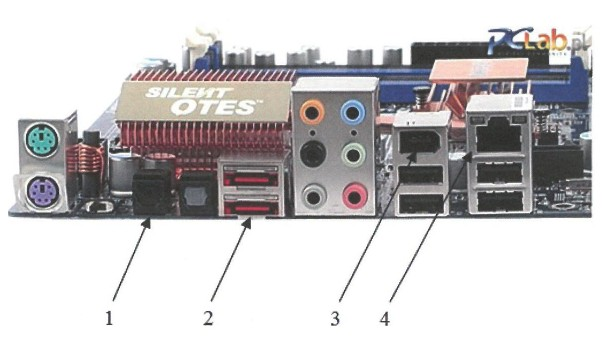
Który z portów na zaprezentowanej płycie głównej umożliwia podłączenie zewnętrznego dysku przez interfejs e-SATA?

Ilustracja do pytania
A. 2
B. 3
C. 1
D. 4
Port numer 2 to e-SATA, czyli ten typ złącza, który pozwala na szybkie przesyłanie danych. W praktyce działa to tak, że podłączasz do niego zewnętrzne dyski twarde i masz możliwość przenoszenia dużych ilości info z naprawdę niezłą prędkością, sięgającą nawet 6 Gb/s. To czyni go całkiem konkurencyjnym wobec USB 3.0 i Thunderbolt. Z mojego doświadczenia wynika, że e-SATA jest świetny, gdy potrzebujesz szybko przesłać dane bez zbędnych opóźnień. Fajnie, że nie ma problemów z zakłóceniami elektromagnetycznymi, bo złącze jest dość solidnie zrobione. Jednak trzeba pamiętać, że e-SATA nie zapewnia zasilania przez kabel, dlatego zewnętrzne urządzenia często potrzebują swojego osobnego źródła zasilania. Generalnie, jest to technologia, która sprawdza się w pracy z dużymi zbiorem danych, takimi jak edycja wideo czy duże bazy danych.

Pytanie 29

Polecenie chmod +x test

A. odbiera wszystkim użytkownikom prawo do zapisu do pliku test.
B. nadaje prawo do odczytu pliku test jego właścicielowi.
C. ustawia pełną kontrolę nad wszystkimi plikami znajdującymi sie w katalogu test.
D. pozwala na uruchomienie pliku test przez każdego użytkownika.
Zagadnienie uprawnień w systemach plików Linux i Unix bywa mylące, bo każda literka i znak w poleceniu chmod ma znaczenie. Wiele osób zakłada, że +x zmienia coś więcej niż tylko prawo wykonywania. To jednak nieprawda – +x dokładnie oznacza tylko dodanie prawa uruchomienia dla wszystkich (czyli właściciela, grupy i innych). To nie ma nic wspólnego z dostępem do odczytu (czyli +r), dlatego nie sprawi, że właściciel nagle może czytać plik, jeśli wcześniej nie miał takiego prawa. Tak samo, jeśli ktoś myśli o zapisie – żadne +x nie odbiera nikomu prawa do zapisu, bo od tego jest -w. Często spotykam się z mylną opinią, że chmod +x pozwala zarządzać pełnymi uprawnieniami do katalogów, ale katalogi rządzą się swoimi prawami. Aby katalog był „pełnokontrolny”, potrzebujesz zupełnie innych uprawnień (na przykład chmod 777 katalog). Błąd wynika też z niezrozumienia, że polecenie działa na konkretny plik, a nie na jego zawartość czy całą strukturę katalogu. Wreszcie, polecenie chmod +x test nie nadaje uprawnień wykonania tylko właścicielowi, ale każdemu użytkownikowi, o ile nie ograniczają tego inne ustawienia systemowe, typu ACL albo SELinux. W praktyce błędy tego typu wynikają z nieodróżniania różnych flag uprawnień i nieczytania dokumentacji. Najlepszą metodą jest zawsze precyzyjnie sprawdzać, co dany parametr zmienia, zanim się go użyje – zwłaszcza jeśli pracujesz na produkcyjnych serwerach, gdzie każde nieprawidłowe uprawnienie może skończyć się poważnym naruszeniem bezpieczeństwa albo dostępności aplikacji. Warto pamiętać, że uprawnienia najlepiej nadawać możliwie najmniejsze, zgodnie z zasadą najmniejszych uprawnień, a chmod +x to tylko jedno z narzędzi do osiągnięcia tego celu.

Pytanie 30

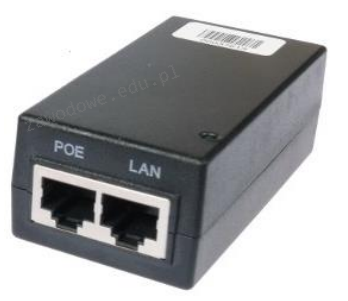
Urządzenie pokazane na ilustracji służy do

Ilustracja do pytania
A. regeneracji sygnału
B. dostarczenia zasilania po kablu U/UTP
C. monitorowania ruchu na porcie LAN
D. rozdziału domen kolizji
Regeneracja sygnału jest procesem stosowanym w repeaterach i wzmacniaczach sygnału sieciowego, gdzie celem jest poprawa jakości sygnału przesyłanego po długich kablach. Urządzenia te nie dostarczają zasilania do urządzeń końcowych jak w przypadku PoE. Rozdział domen kolizji jest związany z funkcjonowaniem przełączników sieciowych, które izolują różne segmenty sieci, redukując kolizje pakietów i poprawiając wydajność. Przełączniki działają na warstwie drugiej modelu OSI i nie są bezpośrednio związane z dostarczaniem zasilania. Monitorowanie ruchu na porcie LAN dotyczy analizy i zarządzania przepływem danych w sieci, co jest realizowane przez zaawansowane urządzenia takie jak urządzenia IDS/IPS (Intrusion Detection/Prevention Systems) lub oprogramowanie monitoringowe, a nie przez urządzenia PoE. Typowym błędem jest mylenie funkcjonalności urządzeń sieciowych, ponieważ każde z nich ma specyficzne zadania i zastosowania. Power over Ethernet to technologia, która umożliwia integrację zasilania i transmisji danych w jednym kablu, co jest kluczowym ułatwieniem w nowoczesnych instalacjach sieciowych, jednak nie wpływa na rozdział domen kolizji, regenerację sygnału czy też monitorowanie ruchu w sposób bezpośredni.

Pytanie 31

Jakim systemem operacyjnym jest system czasu rzeczywistego?

A. DOS
B. Linux
C. Windows
D. QNX
Linux, Windows i DOS to systemy operacyjne, które nie są klasyfikowane jako systemy czasu rzeczywistego. Chociaż są one powszechnie używane, ich architektura oraz model zarządzania czasem nie odpowiadają wymaganiom typowym dla aplikacji czasu rzeczywistego. Linux, mimo że jest wysoce konfigurowalny i może być dostosowany do niektórych zastosowań czasu rzeczywistego, domyślnie nie zapewnia deterministycznego zachowania w zarządzaniu procesami, co może prowadzić do nieprzewidywalnych opóźnień w działaniu aplikacji. Podobnie, Windows, będący systemem operacyjnym ogólnego przeznaczenia, jest optymalizowany podstawowo pod kątem interfejsu użytkownika i aplikacji biurowych, a nie real-time. DOS, będący systemem operacyjnym z lat 80-tych, nie ma architektury zdolnej do obsługi złożonych zadań czasu rzeczywistego, co sprawia, że jego zastosowanie w nowoczesnych systemach wbudowanych jest w zasadzie niemożliwe. Niepoprawne odpowiedzi mogą wynikać z błędnego myślenia o tym, że nowe technologie i systemy operacyjne mogą być konwertowane do czasu rzeczywistego bez odpowiednich modyfikacji i optymalizacji. Kluczowym błędem jest zakładanie, że każdy system operacyjny może działać w podobny sposób w każdej aplikacji, ignorując specyfikę i wymagania dotyczące czasu reakcji oraz niezawodności, które są kluczowe w środowiskach czasu rzeczywistego.

Pytanie 32

Drukarka została zainstalowana w systemie z rodziny Windows. Aby skonfigurować m.in. domyślną orientację druku, ilość stron na arkusz oraz kolory, w trakcie jej ustawiania należy skorzystać z opcji

A. udostępniania urządzenia
B. ochrony drukarki
C. preferencji drukowania
D. uprawnień do drukowania
Preferencje drukowania to kluczowy element konfiguracji drukarki w systemie Windows, który umożliwia użytkownikom dostosowanie zaawansowanych ustawień wydruku. Wybierając tę opcję, można ustawić domyślną orientację wydruku (pionową lub poziomą), co jest istotne w kontekście przygotowywania dokumentów do prezentacji czy archiwizacji. Ponadto, preferencje drukowania pozwalają na określenie liczby stron na arkusz, co jest przydatne w przypadku tworzenia broszur lub raportów. Użytkownicy mogą również dostosować kolory oraz jakość wydruku, co pozwala na uzyskanie optymalnych rezultatów zgodnych z wymaganiami projektu. Stosowanie preferencji drukowania jest zgodne z najlepszymi praktykami w dziedzinie zarządzania dokumentami, gdyż pozwala na efektywne zarządzanie zasobami oraz oszczędność tuszu i papieru. Odpowiednie skonfigurowanie tych ustawień przyczynia się do zwiększenia wydajności pracy oraz obniżenia kosztów eksploatacji sprzętu drukującego. Warto również zaznaczyć, że w zależności od modelu drukarki, dostępne opcje mogą się różnić, co daje możliwość personalizacji zależnie od potrzeb użytkownika.

Pytanie 33

Firma zamierza zrealizować budowę lokalnej sieci komputerowej, która będzie zawierać serwer, drukarkę oraz 10 stacji roboczych, które nie mają kart bezprzewodowych. Połączenie z Internetem umożliwia ruter z wbudowanym modemem ADSL oraz czterema portami LAN. Które z poniższych urządzeń sieciowych jest konieczne, aby sieć działała prawidłowo i miała dostęp do Internetu?

A. Access Point
B. Wzmacniacz sygnału bezprzewodowego
C. Przełącznik 16 portowy
D. Przełącznik 8 portowy
Przełącznik 16 portowy jest kluczowym elementem dla prawidłowego funkcjonowania lokalnej sieci komputerowej, szczególnie w kontekście wymagań przedstawionych w pytaniu. W przypadku tej sieci, która składa się z 10 stacji roboczych, serwera i drukarki, przełącznik 16 portowy zapewnia wystarczającą ilość portów do podłączenia wszystkich urządzeń, a także umożliwia przyszłe rozszerzenia. Przełącznik działa na zasadzie przełączania pakietów, co pozwala na efektywne zarządzanie ruchem danych w sieci lokalnej, minimalizując kolizje i zwiększając przepustowość. W praktyce, wykorzystanie przełącznika w sieci LAN pozwala na szybkie komunikowanie się urządzeń oraz zapewnia odpowiednie priorytetyzowanie ruchu, co jest szczególnie ważne w środowisku biurowym, gdzie liczne urządzenia muszą współdzielić zasoby. Dobrą praktyką jest również stosowanie przełączników z funkcjami zarządzania, które pozwalają na monitorowanie i optymalizację działania sieci oraz konfigurację VLAN, co może być istotne w przypadku większych organizacji. W kontekście dostępności do Internetu, przełącznik łączy lokalne urządzenia z routerem, który zapewnia połączenie z zewnętrzną siecią, co czyni go niezbędnym elementem infrastruktury sieciowej.

Pytanie 34

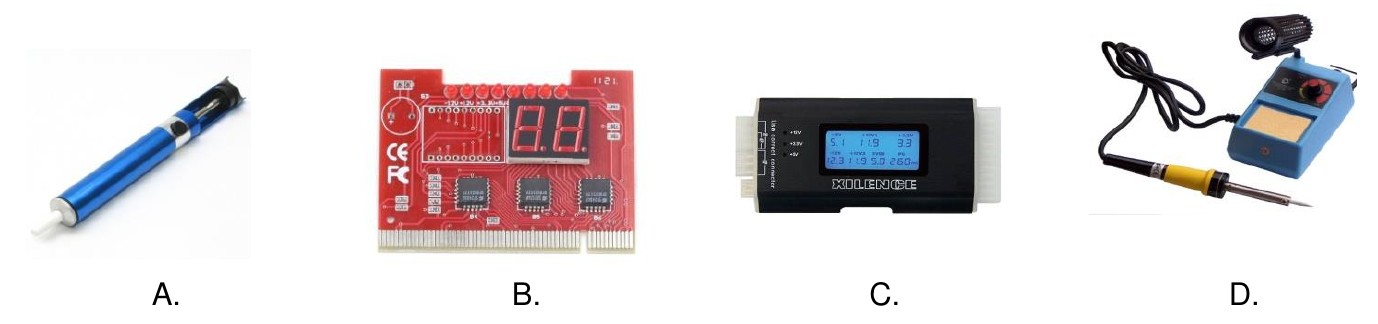
Jakie urządzenie powinno się zastosować do przeprowadzenia testu POST dla komponentów płyty głównej?

Ilustracja do pytania
A. Rys. D
B. Rys. A
C. Rys. C
D. Rys. B
Rys. A przedstawia odsysacz do cyny, który jest używany w procesie lutowania i rozlutowywania, a nie do diagnozowania problemów z płytą główną. Podczas gdy odsysacz do cyny jest narzędziem niezbędnym dla elektroników do usuwania nadmiaru cyny z połączeń lutowanych, nie ma zastosowania w testach POST. Karta diagnostyczna POST, jak ta przedstawiona na Rys. B, jest bardziej zaawansowanym narzędziem do diagnozowania problemów hardware'owych i jest specjalnie zaprojektowana do pracy z BIOS-em płyty głównej. Rys. C pokazuje tester zasilacza komputerowego, służący do sprawdzania napięć wyjściowych zasilacza ATX. Choć tester zasilacza jest przydatny do weryfikacji poprawności działania zasilacza komputerowego, nie ma zdolności do przeprowadzania testów POST ani diagnozowania płyty głównej. Rys. D ilustruje stację lutowniczą, która jest wykorzystywana do lutowania komponentów na płytach PCB, co jest istotne w naprawach lub modyfikacjach sprzętu, ale nie służy do diagnozowania problemów z płytą główną poprzez testy POST. Wybór narzędzia do testów POST jest kluczowy, ponieważ pozwala na szybkie identyfikowanie problemów systemowych już w początkowej fazie uruchamiania komputera, co nie jest możliwe z innymi narzędziami, które nie oferują interpretacji kodów POST ani nie są zaprojektowane do pracy z BIOS-em płyty głównej.

Pytanie 35

Narzędzie chroniące przed nieautoryzowanym dostępem do lokalnej sieci, to

A. analizator pakietów
B. zapora sieciowa
C. oprogramowanie antywirusowe
D. analizator sieciowy
Zapora sieciowa, znana również jako firewall, to kluczowe narzędzie zabezpieczające, które kontroluje ruch sieciowy między zewnętrznym światem a lokalną siecią. Działa poprzez definiowanie reguł, które decydują, które pakiety danych mają być zablokowane, a które przepuszczone. Zapory sieciowe mogą być sprzętowe lub programowe, a ich zastosowanie jest szerokie, od ochrony małych sieci domowych po zabezpieczenie dużych infrastruktur korporacyjnych. Na przykład, w przypadku organizacji, zapora sieciowa może chronić wrażliwe dane przed nieautoryzowanym dostępem, blokując połączenia z nieznanych adresów IP lub ograniczając dostęp do określonych portów. Dobrze skonfigurowana zapora jest zgodna ze standardami branżowymi, takimi jak ISO/IEC 27001, które podkreślają znaczenie zarządzania bezpieczeństwem informacji. Współczesne zapory często wykorzystują technologie takie jak inspekcja głębokich pakietów (DPI) oraz analitykę behawioralną, co zwiększa ich efektywność w wykrywaniu i zapobieganiu zagrożeniom.

Pytanie 36

Jak nazywa się licencja w systemie Windows Server, która pozwala użytkownikom komputerów stacjonarnych na korzystanie z usług serwera?

A. CAL
B. OEM
C. MOLP
D. BOX
Wybór innych opcji sugeruje pewne nieporozumienia dotyczące systemów licencjonowania w środowisku IT. Licencja BOX, nazywana także jednostkową, jest przeważnie sprzedawana z oprogramowaniem, przeznaczona głównie dla użytkowników indywidualnych lub małych firm, nie jest jednak używana do udostępniania usług serwera. Licencja OEM (Original Equipment Manufacturer) jest przypisana do konkretnego sprzętu, co oznacza, że można ją używać tylko na zainstalowanym oryginalnym sprzęcie. Licencje te są często tańsze, ale ich przenoszenie na inne maszyny jest zabronione, co czyni je niewłaściwymi do zarządzania dostępem do serwera. MOLP (Microsoft Open License Program) to program licencyjny skierowany do dużych organizacji, umożliwiający zakup licencji w większych ilościach, ale nie odnosi się bezpośrednio do licencji dostępowych, które są kluczowe w kontekście otwierania dostępu do serwerów. Niezrozumienie różnicy między tymi typami licencji często prowadzi do błędnych decyzji zakupowych oraz naruszeń praw licencyjnych, co może skutkować dodatkowymi kosztami oraz ryzykiem prawnych konsekwencji. Dobrą praktyką jest zrozumienie struktury licencjonowania w Microsoft Windows Server oraz regularne aktualizowanie wiedzy na temat licencji, aby móc właściwie zarządzać zasobami IT w firmie.

Pytanie 37

Na której ilustracji przedstawiono Edytor rejestru w systemie Windows?

Ilustracja do pytania
A. Na ilustracji 1.
B. Na ilustracji 4.
C. Na ilustracji 2.
D. Na ilustracji 3.
Poprawnie wskazano ilustrację 1, ponieważ dokładnie pokazuje ona Edytor rejestru (regedit) w systemie Windows. Charakterystyczne są tu tzw. gałęzie rejestru widoczne w lewym panelu: HKEY_CLASSES_ROOT, HKEY_CURRENT_USER, HKEY_LOCAL_MACHINE, HKEY_USERS, HKEY_CURRENT_CONFIG. To właśnie ten widok – drzewiasta struktura kluczy i podkluczy – jest znakiem rozpoznawczym Edytora rejestru. Z mojego doświadczenia wynika, że jeśli w oknie widzisz te pięć głównych gałęzi, to na 99% jesteś w rejestrze Windows. Edytor rejestru służy do ręcznej modyfikacji ustawień systemu i zainstalowanych aplikacji zapisanych w postaci kluczy i wartości. Można tam zmieniać m.in. ustawienia logowania, konfigurację usług, parametry sterowników, a nawet zachowanie powłoki systemowej. W praktyce technik informatyk używa regedit np. do usuwania pozostałości po odinstalowanym programie, wyłączenia automatycznego startu problematycznej aplikacji, korekty błędnych wpisów po złośliwym oprogramowaniu czy wdrażania specyficznych ustawień dla danego stanowiska. Dobrą praktyką jest zawsze wykonanie kopii zapasowej wybranego klucza (Eksportuj) przed wprowadzeniem zmian oraz unikanie przypadkowego usuwania wpisów, których znaczenia do końca nie rozumiemy. W środowiskach produkcyjnych typowe jest też stosowanie szablonów .reg i zasad grupy (GPO), żeby te same ustawienia rejestru wdrażać masowo i w kontrolowany sposób, zamiast klikać ręcznie na każdym komputerze. Edytor rejestru jest więc narzędziem bardzo potężnym, ale wymaga ostrożności i świadomości, co się robi, bo błędna zmiana może unieruchomić system.

Pytanie 38

W systemie Linux plik messages zawiera

A. ogólne dane o zdarzeniach systemowych
B. systemowe kody błędów
C. komunikaty dotyczące uruchamiania systemu
D. informacje o uwierzytelnianiu
Wybór odpowiedzi dotyczącej danych uwierzytelniania sugeruje, że plik messages jest odpowiedzialny za przechowywanie informacji o logowaniu użytkowników. Jednak w systemie Linux, informacje te są zazwyczaj rejestrowane w plikach takich jak /var/log/auth.log (w systemach Debian) czy /var/log/secure (w systemach Red Hat). Komunikaty związane z uwierzytelnianiem obejmują dane dotyczące prób logowania, błędnych haseł oraz aktywności związanej z kontami użytkowników. Z kolei odpowiedź sugerująca, że plik ten przechowuje kody błędów systemowych jest myląca, ponieważ kody błędów są często rejestrowane w bardziej specyficznych plikach logów, takich jak /var/log/syslog, gdzie można znaleźć szczegółowe informacje na temat problemów związanych z systemem operacyjnym. Podobnie, komunikaty dotyczące inicjacji systemu, takie jak informacje o bootowaniu, są również rejestrowane w plikach logów systemowych, jednak nie w pliku messages. Typowym błędem myślowym jest mylenie ogólnych logów systemowych z bardziej szczegółowymi informacjami dotyczącymi konkretnych procesów, co może prowadzić do nieporozumień w kontekście analizy logów i zarządzania systemem. Właściwe zrozumienie struktury logów oraz ich przeznaczenia jest kluczowe dla efektywnego monitorowania i diagnostyki w systemach Linux.

Pytanie 39

Które polecenie pozwala na mapowanie zasobów sieciowych w systemie Windows Serwer?

A. net map
B. net use
C. net add
D. network
Pojęcia przedstawione w niepoprawnych odpowiedziach są niewłaściwe w kontekście mapowania zasobów sieciowych w systemach Windows Server. 'net map' to fałszywe polecenie, które nie istnieje w standardowym zestawie narzędzi systemowych; może po prostu wynikać z nieporozumienia dotyczącego terminologii związanej z mapowaniem dysków. Następnie, odpowiedź 'network' jest zbyt ogólna i nie odnosi się do konkretnego polecenia konsolowego w systemie Windows, co czyni ją nieprzydatną w kontekście tego pytania. Ostatnia odpowiedź, 'net add', nie tylko jest błędna, ale także myli się z funkcjonalnością zarządzania kontami użytkowników w systemie Windows. W rzeczywistości, nie istnieje polecenie 'net add', które odpowiadałoby za mapowanie zasobów sieciowych. Niezrozumienie tych terminów może prowadzić do problemów w zarządzaniu siecią i dostępem do zasobów, co jest szczególnie istotne w środowiskach korporacyjnych, gdzie bezpieczeństwo i efektywność są kluczowe. Dlatego ważne jest, aby użytkownicy mieli podstawową wiedzę na temat poprawnych poleceń i ich zastosowań, co pomoże uniknąć błędów w administracji systemami.

Pytanie 40

Aby sprawdzić statystyki użycia pamięci wirtualnej w systemie Linux, należy sprawdzić zawartość pliku

A. /etc/inittab
B. xload
C. pagefile.sys
D. /proc/vmstat
Plik /proc/vmstat to zdecydowanie właściwe miejsce, jeśli chcesz sprawdzić szczegółowe statystyki dotyczące pamięci wirtualnej w systemie Linux. Ten plik jest częścią tzw. systemu plików procfs, który udostępnia informacje o stanie i parametrach jądra oraz procesów bezpośrednio z pamięci operacyjnej – praktycznie w czasie rzeczywistym. Co ciekawe, możesz go przeglądać zwykłym cat czy mniej wygodnym less (osobiście korzystam z cat, bo jest szybciej). Znajdziesz tam takie szczegóły jak liczba page faultów, operacje swapowania, wykorzystanie cache, a nawet liczba stron pamięci, które zostały załadowane lub zapisane na swap. W praktyce, w środowiskach produkcyjnych bardzo często monitoruje się /proc/vmstat w skryptach automatyzujących wykrywanie problemów z pamięcią czy wydajnością systemu. W mojej opinii, korzystanie z /proc/vmstat to już taki trochę must-have, jeśli ktoś zajmuje się administrowaniem serwerami Linux. No i jeszcze – to źródło jest niezależne od narzędzi zewnętrznych, więc nawet jak nie masz zainstalowanego top czy vmstat, zawsze możesz tu zajrzeć. Warto poeksperymentować i samemu zobaczyć, jak zmieniają się tam wartości podczas dużego obciążenia systemu. To naprawdę daje sporo do myślenia, jak działa zarządzanie pamięcią pod spodem.