Wyniki egzaminu

Informacje o egzaminie:
  • Zawód: Technik informatyk
  • Kwalifikacja: INF.02 - Administracja i eksploatacja systemów komputerowych, urządzeń peryferyjnych i lokalnych sieci komputerowych
  • Data rozpoczęcia: 14 maja 2026 19:23
  • Data zakończenia: 14 maja 2026 19:52

Egzamin zdany!

Wynik: 27/40 punktów (67,5%)

Wymagane minimum: 20 punktów (50%)

Nowe
Analiza przebiegu egzaminu- sprawdź jak rozwiązywałeś pytania
Pochwal się swoim wynikiem!
Szczegółowe wyniki:
Pytanie 1

W systemie Linux komenda usermod -s umożliwia dla danego użytkownika

A. zablokowanie jego konta
B. przypisanie go do innej grupy
C. zmianę jego katalogu domowego
D. zmianę jego powłoki systemowej
Polecenie usermod -s w systemie Linux służy do zmiany powłoki systemowej użytkownika. Powłoka systemowa to interfejs, który umożliwia komunikację między użytkownikiem a systemem operacyjnym. Domyślnie użytkownicy mogą korzystać z różnych powłok, takich jak bash, zsh czy sh. Zmiana powłoki może być istotna w kontekście dostępu do specyficznych funkcji lub programów, które są dostępne tylko w danej powłoce. Na przykład, jeśli użytkownik korzysta z zaawansowanych skryptów bash, zmiana powłoki na bash może ułatwić pracę. W praktyce, aby zmienić powłokę, administrator może wykorzystać polecenie: usermod -s /bin/bash nazwa_użytkownika, co przypisuje powłokę bash do określonego użytkownika. Kluczowe jest, aby administratorzy byli świadomi, jak różne powłoki wpływają na środowisko użytkownika, a także jakie są ich funkcjonalności i ograniczenia. Dobre praktyki sugerują, aby użytkownicy mieli przypisaną odpowiednią powłokę zgodnie z ich potrzebami oraz zadaniami, które wykonują.
Pytanie 2

Urządzeniem, które chroni przed różnorodnymi atakami sieciowymi oraz może wykonywać dodatkowe zadania, takie jak szyfrowanie przesyłanych informacji lub automatyczne informowanie administratora o próbie włamania, jest

A. punkt dostępowy
B. regenerator
C. koncentrator
D. firewall sprzętowy
Firewall sprzętowy to super ważne urządzenie w każdej sieci. Jego najważniejsza rola to chronienie systemów przed niechcianymi atakami i dostępem osób, które nie powinny mieć dostępu. Działa to tak, że monitoruje ruch w sieci i sprawdza, co można puścić, a co lepiej zablokować. Przykłady? No, weźmy na przykład sieci w firmach, które chronią cenne dane przed złośliwcami z zewnątrz. Nowoczesne firewalle mają też inne fajne funkcje, jak szyfrowanie danych czy informowanie administratorów, jeśli coś nie tak się dzieje. W dzisiejszych czasach warto regularnie aktualizować reguły i oprogramowanie firewalli, żeby były na bieżąco i skuteczne przeciwko nowym zagrożeniom. W sumie, wdrożenie takich firewallow to często część większej strategii zabezpieczeń, jak Zero Trust, która zakłada, że każde połączenie może być podejrzane.

Pytanie 3

Minimalna ilość pamięci RAM wymagana dla systemu operacyjnego Windows Server 2008 wynosi przynajmniej

A. 1,5 GB
B. 512 MB
C. 1 GB
D. 2 GB
Wybór odpowiedzi wskazujących na wartości poniżej 2 GB, takie jak 512 MB, 1,5 GB czy 1 GB, opiera się na nieaktualnych założeniach dotyczących wymagań systemowych. W początkowych latach istnienia systemów operacyjnych, takie jak Windows Server 2003 czy starsze wersje, rzeczywiście mogły funkcjonować przy mniejszych ilościach pamięci RAM. Jednak wraz z rozwojem technologii oraz wzrostem wymagań aplikacji i usług, minimalne wymagania dotyczące pamięci RAM znacznie się zwiększyły. Użytkownicy często mylą 'minimalne' wymagania z 'zalecanymi', co prowadzi do nieporozumień. Używanie serwera z pamięcią niższą niż 2 GB w kontekście Windows Server 2008 może prowadzić do poważnych problemów wydajnościowych, takich jak wolniejsze działanie aplikacji, długie czasy odpowiedzi oraz częstsze przestoje. W systemach serwerowych pamięć RAM ma kluczowe znaczenie dla utrzymania wydajności i zdolności obsługi wielu jednoczesnych połączeń. Należy również pamiętać, że zbyt mała ilość pamięci może ograniczać możliwości zarządzania zasobami oraz wprowadzać ograniczenia w zakresie funkcjonalności serwera, co w konsekwencji może prowadzić do nieefektywności w operacjach biznesowych.

Pytanie 4

Który z komponentów NIE JEST zgodny z płytą główną MSI A320M Pro-VD-S socket AM4, 1x PCI-Ex16, 2x PCI-Ex1, 4x SATA III, 2x DDR4- max 32 GB, 1x D-SUB, 1x DVI-D, ATX?

A. Procesor AMD Ryzen 5 1600, 3.2GHz, s-AM4, 16MB
B. Dysk twardy 500GB M.2 SSD S700 3D NAND
C. Karta graficzna Radeon RX 570 PCI-Ex16 4GB 256-bit 1310MHz HDMI, DVI, DP
D. Pamięć RAM Crucial 8GB DDR4 2400MHz Ballistix Sport LT CL16
Dysk twardy 500GB M.2 SSD S700 3D NAND nie jest kompatybilny z płytą główną MSI A320M Pro-VD, ponieważ ta płyta obsługuje standardy SATA III oraz PCI-Express, ale nie ma złącza M.2, które jest konieczne do podłączenia dysków SSD w formacie M.2. Płyta główna MSI A320M Pro-VD jest idealnym rozwiązaniem dla budżetowych zestawów komputerowych, które wykorzystują pamięci DDR4 oraz oferuje złącza dla kart rozszerzeń w standardzie PCI-Express. W praktyce, użytkownicy tej płyty głównej mogą korzystać z tradycyjnych dysków SATA III, które są łatwo dostępne na rynku. W przypadku modernizacji, warto zainwestować w dyski SSD SATA III, które znacząco poprawią wydajność systemu operacyjnego oraz czas ładowania aplikacji. Warto również zwrócić uwagę na zgodność z pamięciami RAM DDR4 oraz procesorami z rodziny AMD Ryzen, co czyni tę płytę wszechstronnym wyborem dla różnych zastosowań.

Pytanie 5

W filmie przedstawiono konfigurację ustawień maszyny wirtualnej. Wykonywana czynność jest związana z

A. ustawieniem rozmiaru pamięci wirtualnej karty graficznej.
B. konfigurowaniem adresu karty sieciowej.
C. wybraniem pliku z obrazem dysku.
D. dodaniem drugiego dysku twardego.
Poprawnie – w tej sytuacji chodzi właśnie o wybranie pliku z obrazem dysku (ISO, VDI, VHD, VMDK itp.), który maszyna wirtualna będzie traktować jak fizyczny nośnik. W typowych programach do wirtualizacji, takich jak VirtualBox, VMware czy Hyper‑V, w ustawieniach maszyny wirtualnej przechodzimy do sekcji dotyczącej pamięci masowej lub napędów optycznych i tam wskazujemy plik obrazu. Ten plik może pełnić rolę wirtualnego dysku twardego (system zainstalowany na stałe) albo wirtualnej płyty instalacyjnej, z której dopiero instalujemy system operacyjny. W praktyce wygląda to tak, że zamiast wkładać płytę DVD do napędu, podłączasz plik ISO z obrazu instalacyjnego Windowsa czy Linuxa i ustawiasz w BIOS/UEFI maszyny wirtualnej bootowanie z tego obrazu. To jest podstawowa i zalecana metoda instalowania systemów w VM – szybka, powtarzalna, zgodna z dobrymi praktykami. Dodatkowo, korzystanie z plików obrazów dysków pozwala łatwo przenosić całe środowiska między komputerami, robić szablony maszyn (tzw. template’y) oraz wykonywać kopie zapasowe przez zwykłe kopiowanie plików. Moim zdaniem to jedna z najważniejszych umiejętności przy pracy z wirtualizacją: umieć dobrać właściwy typ obrazu (instalacyjny, systemowy, LiveCD, recovery), poprawnie go podpiąć do właściwego kontrolera (IDE, SATA, SCSI, NVMe – zależnie od hypervisora) i pamiętać o odpięciu obrazu po zakończonej instalacji, żeby maszyna nie startowała ciągle z „płyty”.

Pytanie 6

Zwiększenie zarówno wydajności operacji (zapis/odczyt), jak i bezpieczeństwa przechowywania danych jest możliwe dzięki zastosowaniu macierzy dyskowej

A. RAID 0
B. RAID 50
C. RAID 1
D. RAID 3
RAID 50 to zaawansowana konfiguracja macierzy dyskowej, która łączy w sobie zalety RAID 5 i RAID 0, oferując zarówno wysoką wydajność operacji zapisu i odczytu, jak i zwiększone bezpieczeństwo przechowywania danych. RAID 50 wykorzystuje technologię stripingu, dzięki czemu dane są rozdzielane na różne dyski, co pozwala na równoległe przetwarzanie operacji. Ochrona danych w tej konfiguracji jest zapewniona przez technologię parzystości RAID 5, co oznacza, że nawet w przypadku awarii jednego z dysków, dane pozostają dostępne. Tego typu macierze są szczególnie zalecane w środowiskach, gdzie wymagana jest wysoka wydajność, jak na przykład w centrach danych czy serwerach plików obsługujących dużą ilość użytkowników. Dobre praktyki w zarządzaniu danymi sugerują, aby stosować RAID 50 w sytuacjach, gdzie zarówno szybkość, jak i bezpieczeństwo są kluczowymi wymaganiami, na przykład w aplikacjach baz danych czy systemach ERP.

Pytanie 7

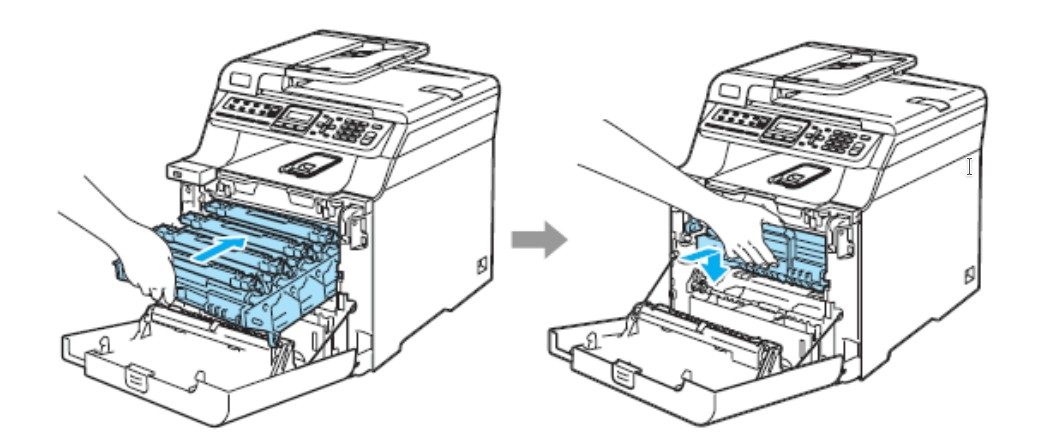
Czynność przedstawiona na ilustracjach dotyczy mocowania

Ilustracja do pytania
A. taśmy barwiącej w drukarce igłowej
B. kartridża w drukarce atramentowej
C. głowicy w drukarce rozetkowej
D. bębna zintegrowanego z tonerem w drukarce laserowej
Czynność pokazana na rysunkach dotyczy mocowania bębna zintegrowanego z tonerem w drukarce laserowej. Drukarki laserowe działają na zasadzie elektrostatycznego przenoszenia tonera na papier za pomocą bębna światłoczułego. Bęben ten jest kluczowym elementem, który pośredniczy w transferze obrazu. Zintegrowane rozwiązania, gdzie bęben jest połączony z tonerem, ułatwiają wymianę i konserwację, gdyż użytkownik może łatwo wymienić zużyty element bez potrzeby oddzielnego czyszczenia bębna. Przykładem standardu w tej dziedzinie jest technologia używana przez firmy takie jak HP, Canon czy Brother, które zapewniają wysoką jakość druku przy minimalnym nakładzie pracy użytkownika. Dobre praktyki branżowe zalecają regularne sprawdzanie stanu bębna i tonera, co wpływa na długowieczność urządzenia oraz jakość uzyskiwanych wydruków. Zintegrowane moduły są również ekologiczne, gdyż pozwalają na łatwy recykling zużytych części. Dlatego takie podejście jest powszechnie stosowane w nowoczesnych urządzeniach biurowych.

Pytanie 8

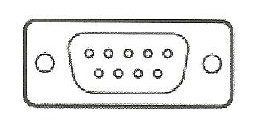
Na ilustracji przedstawiono złącze

Ilustracja do pytania
A. HDMI
B. FIRE WIRE
C. DVI
D. D-SUB
Wybrałeś prawidłową odpowiedź D-SUB co oznacza że rozpoznałeś złącze które jest standardowym interfejsem stosowanym w komputerach i sprzęcie elektronicznym. D-SUB znany również jako D-subminiature to złącze często używane do przesyłania sygnałów analogowych i danych. Najbardziej powszechną wersją jest złącze DB-9 wykorzystywane w połączeniach szeregowych RS-232 które były standardem w komunikacji komputerowej jeszcze w latach 80. i 90. D-SUB znajduje zastosowanie w urządzeniach takich jak monitory gdzie wykorzystuje się złącze VGA będące jego wariantem. D-SUB charakteryzuje się trwałą konstrukcją i łatwością w użyciu co czyni go odpornym na zużycie w środowiskach przemysłowych. Stosowanie D-SUB w aplikacjach przemysłowych wynika z jego zdolności do utrzymywania stabilnego połączenia nawet w trudnych warunkach. Dodatkowo jego design pozwala na tworzenie połączeń o wyższej sile mechanicznej dzięki zastosowaniu śrub mocujących co jest zgodne z dobrymi praktykami inżynierskimi w zakresie niezawodności połączeń. Warto pamiętać że mimo iż nowe technologie często zastępują starsze standardy D-SUB wciąż znajduje szerokie zastosowanie dzięki swojej wszechstronności i niezawodności. Jego użycie jest szeroko rozpowszechnione w branżach gdzie stabilność i trwałość połączeń są kluczowe jak w automatyce przemysłowej czy systemach komunikacji kolejowej.

Pytanie 9

Jakie narzędzie chroni komputer przed niechcianym oprogramowaniem pochodzącym z sieci?

A. Protokół HTTPS
B. Program antywirusowy
C. Protokół SSL
D. Program sniffer
Program antywirusowy jest kluczowym narzędziem w ochronie komputerów przed złośliwym oprogramowaniem, które często pochodzi z Internetu. Jego głównym zadaniem jest skanowanie, wykrywanie oraz usuwanie wirusów, robaków, trojanów i innych form malware'u. Dzięki wykorzystaniu sygnatur wirusów oraz technologii heurystycznych, programy antywirusowe są w stanie identyfikować nowe zagrożenia, co jest niezbędne w dzisiejszym szybko zmieniającym się środowisku cyfrowym. Przykładowo, wiele rozwiązań antywirusowych oferuje także zabezpieczenia w czasie rzeczywistym, co oznacza, że monitorują oni aktywność systemu i plików w momencie ich użycia, co znacząco zwiększa poziom ochrony. Rekomendowane jest regularne aktualizowanie bazy sygnatur, aby program mógł skutecznie rozpoznawać najnowsze zagrożenia. Ponadto, dobre praktyki zalecają użytkownikom korzystanie z dodatkowych warstw zabezpieczeń, takich jak zapory ogniowe, które współpracują z oprogramowaniem antywirusowym, tworząc kompleksowy system ochrony. Warto również pamiętać o regularnym wykonywaniu kopii zapasowych danych, co w przypadku infekcji pozwala na ich odzyskanie.

Pytanie 10

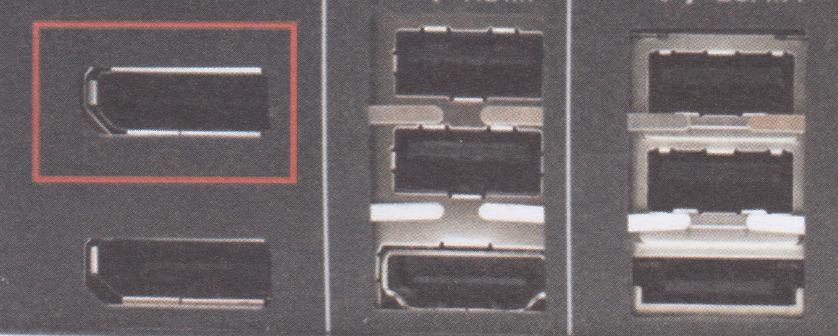
Na ilustracji, złącze monitora zaznaczone czerwoną ramką, będzie kompatybilne z płytą główną, która ma interfejs

Ilustracja do pytania
A. DVI
B. HDMI
C. DisplayPort
D. D-SUB
DisplayPort to zaawansowany interfejs cyfrowy stworzony do przesyłu sygnałów wideo i audio. W odróżnieniu od starszych technologii, takich jak DVI czy D-SUB, DisplayPort obsługuje wysoki zakres przepustowości, co pozwala na przesyłanie obrazów o wysokiej rozdzielczości i wielokanałowego dźwięku. Jest powszechnie stosowany w komputerach, monitorach i kartach graficznych nowej generacji. W praktyce, DisplayPort pozwala na połączenie wielu monitorów za pomocą jednego złącza dzięki funkcji Multi-Stream Transport (MST). W porównaniu do HDMI, DisplayPort oferuje wyższą przepustowość, co czyni go idealnym do profesjonalnych zastosowań graficznych i gier. Inżynierowie i projektanci często wybierają DisplayPort do konfiguracji wymagających wysokiej jakości obrazu i dźwięku. Zastosowanie tego interfejsu w praktyce pozwala na pełne wykorzystanie możliwości nowoczesnych płyt głównych i kart graficznych, które często wspierają najnowsze standardy DisplayPort, takie jak wersja 1.4, umożliwiająca przesyłanie obrazu 8K przy 60 Hz. Standaryzacja DisplayPort przez organizację VESA zapewnia jego wszechstronność i kompatybilność z różnymi urządzeniami.

Pytanie 11

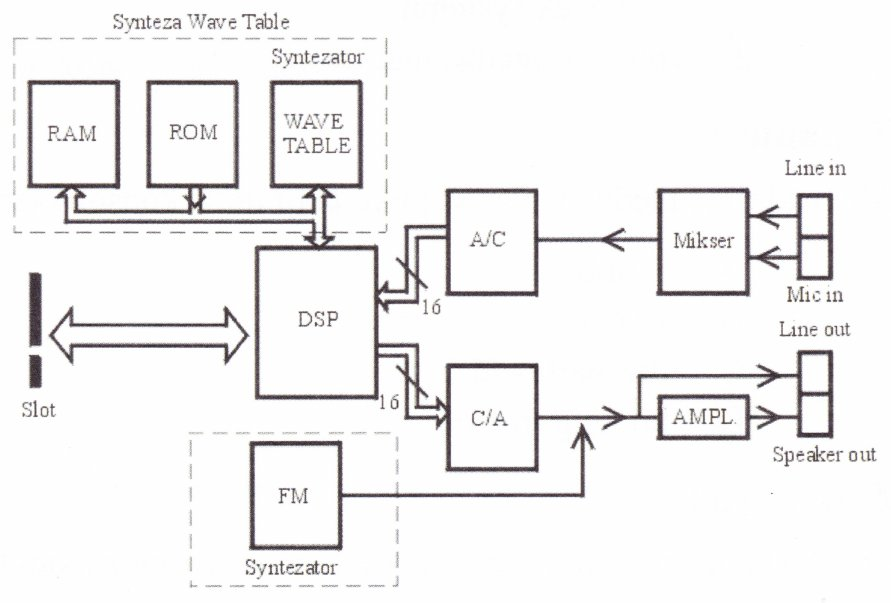
Na ilustracji przedstawiono diagram funkcjonowania

Ilustracja do pytania
A. kontrolera USB
B. modemu
C. karty dźwiękowej
D. karty graficznej
Schemat przedstawia działanie karty dźwiękowej, co jest poprawną odpowiedzią. Karta dźwiękowa jest urządzeniem służącym do przetwarzania dźwięku w komputerze. Schemat ilustruje elementy takie jak DSP (Digital Signal Processor), przetworniki A/C (analogowo-cyfrowe) i C/A (cyfrowo-analogowe) oraz wzmacniacz audio. Współczesne karty dźwiękowe umożliwiają konwersję sygnałów analogowych na cyfrowe i odwrotnie, co jest niezbędne dla odtwarzania i nagrywania dźwięku. W praktyce oznacza to, że umożliwiają one podłączenie mikrofonu oraz głośników do komputera, przetwarzanie dźwięku na poziomie sprzętowym oraz jego miksowanie. Karty dźwiękowe mogą obsługiwać różne technologie, takie jak synteza FM czy Wave Table, co pozwala na generowanie realistycznych dźwięków. Ważnym aspektem jest również zgodność z standardami audio, co zapewnia wysoką jakość dźwięku i kompatybilność z różnorodnym oprogramowaniem. Karty dźwiękowe znajdują zastosowanie zarówno w profesjonalnych studiach nagrań, jak i w domowych komputerach do gier czy multimediów.

Pytanie 12

Przerywając działalność na komputerze, możemy szybko wrócić do pracy, wybierając w systemie Windows opcję:

A. stanu wstrzymania
B. wylogowania
C. zamknięcia systemu
D. ponownego uruchomienia
Wybór opcji stanu wstrzymania jest prawidłowy, ponieważ pozwala na szybkie wznowienie pracy na komputerze bez potrzeby uruchamiania systemu od nowa. Stan wstrzymania, znany również jako tryb uśpienia, przechowuje aktualny stan systemu oraz otwarte aplikacje w pamięci RAM, co umożliwia natychmiastowy powrót do pracy po wznowieniu. Przykładem zastosowania stanu wstrzymania jest sytuacja, gdy użytkownik wykonuje kilka zadań i musi na chwilę odejść od komputera; zamiast wyłączać system, co zajmie więcej czasu, może po prostu wprowadzić go w stan wstrzymania. Z perspektywy dobrych praktyk zarządzania energią, przejście w stan wstrzymania jest bardziej efektywne energetycznie niż pełne wyłączenie komputera, a także przeciwdziała nadmiernemu zużyciu podzespołów. Warto również zauważyć, że wiele nowoczesnych systemów operacyjnych wspiera automatyczne przejście w stan wstrzymania po określonym czasie bezczynności, co jest korzystne zarówno dla wydajności, jak i oszczędności energii.

Pytanie 13

Jak nazywa się urządzenie wskazujące, które współpracuje z monitorami CRT i ma końcówkę z elementem światłoczułym, a jego dotknięcie ekranu monitora wysyła sygnał do komputera, co pozwala na określenie pozycji kursora?

A. Kula sterująca
B. Panel dotykowy
C. Pióro świetlne
D. Pad dotykowy
Pióro świetlne to urządzenie wskazujące, które współpracuje z monitorami CRT, wykorzystując światłoczuły element na końcówce narzędzia. Gdy użytkownik dotyka ekranu monitora, pióro rejestruje zmiany w świetle, co pozwala na przesłanie sygnału do komputera i precyzyjne określenie pozycji kursora. To rozwiązanie było popularne w erze monitorów CRT, gdzie technologia dotykowa w obecnym rozumieniu nie była jeszcze powszechnie stosowana. Praktyczne zastosowanie pióra świetlnego obejmowało grafikę komputerową, gdzie artyści i projektanci mogli bezpośrednio rysować na ekranie, co znacząco poprawiało ich produktywność i precyzję. W kontekście standardów branżowych, pióra świetlne były często wykorzystywane w aplikacjach CAD oraz w edukacji, gdzie umożliwiały interaktywne nauczanie. Dzięki swojej konstrukcji oraz zastosowanej technologii, pióra świetlne odgrywały ważną rolę w rozwoju interfejsów użytkownika oraz nowoczesnych narzędzi graficznych.

Pytanie 14

Aby określić rozmiar wolnej oraz zajętej pamięci RAM w systemie Linux, można skorzystać z polecenia

A. lspci | grep -i raid
B. dmidecode -t baseboard
C. cat /proc/meminfo
D. tail -n 10 /var/log/messages
Polecenie 'cat /proc/meminfo' jest jedną z podstawowych metod monitorowania pamięci w systemie Linux. Plik '/proc/meminfo' zawiera szczegółowe informacje na temat wykorzystania pamięci, w tym ilość wolnej pamięci, pamięci zajętej, pamięci wymiany (swap) oraz buforów i pamięci podręcznej. Używanie tego polecenia jest zgodne z dobrymi praktykami administracyjnymi, ponieważ pozwala na szybkie uzyskanie informacji o stanie pamięci, co jest kluczowe dla diagnozowania problemów z wydajnością systemu. Na przykład, jeśli podczas monitorowania zauważysz, że wykorzystanie pamięci operacyjnej zbliża się do 100%, może to wskazywać na konieczność optymalizacji aplikacji działających na serwerze, zwiększenia pamięci RAM lub przeprowadzenia analizy procesów consuming memory. Rekomenduje się również regularne sprawdzanie tych danych w celu utrzymania stabilności systemu oraz planowania przyszłych zasobów. W kontekście standardów branżowych, monitorowanie pamięci powinno być częścią rutynowych audytów systemu operacyjnego.

Pytanie 15

Jakie polecenie należy wydać, aby uzyskać listę plików spełniających dane kryteria?

 -rw-r--r-- 1 root root 9216 paź 6 18:39 mama.xls
-rw-r--r-- 1 root root 9216 paź 6 18:39 tata.txt
-rw-r--r-- 1 root root 9216 paź 6 18:39 test2.jpg
-rw-r--r-- 1 root root 9216 paź 6 18:39 test.jpg
A. ls -l *a* *.jpg
B. dir *a*.jpg
C. find *.jpg | *a*
D. grep *a* *.jpg
Polecenie ls -l *a* *.jpg jest prawidłowe, ponieważ wykorzystuje narzędzie ls do listowania plików w katalogu. Parametr -l umożliwia wyświetlenie szczegółowych informacji o plikach, takich jak prawa dostępu, właściciel i rozmiar. Użycie wzorców *a* oraz *.jpg pozwala na filtrowanie plików zawierających literę a oraz tych z rozszerzeniem jpg. Dzięki temu użytkownik może uzyskać precyzyjne informacje o interesujących go plikach. Stosowanie tego polecenia jest zgodne z dobrymi praktykami administracji systemami Linux, umożliwiając szybkie i efektywne zarządzanie plikami. Przykładowo, użycie ls -l *a*.jpg wyświetli wszystkie pliki jpg zawierające literę a w nazwie, co jest przydatne w sytuacjach, gdy użytkownik musi zidentyfikować konkretne pliki graficzne w dużym zbiorze danych. Polecenie ls jest integralną częścią codziennej pracy administratorów systemów, dlatego zrozumienie jego mechanizmów i możliwości jest kluczowe w efektywnym zarządzaniu środowiskiem Linux.

Pytanie 16

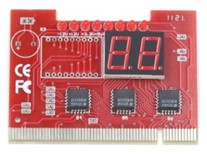
Które narzędzie należy wykorzystać do uzyskania wyników testu POST dla modułów płyty głównej?

A. Narzędzie 3
Ilustracja do odpowiedzi A
B. Narzędzie 4
Ilustracja do odpowiedzi B
C. Narzędzie 1
Ilustracja do odpowiedzi C
D. Narzędzie 2
Ilustracja do odpowiedzi D
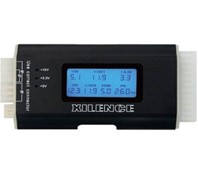
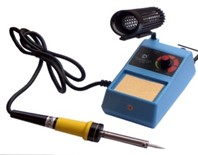
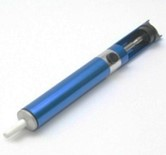
Rozpatrując temat uzyskiwania wyników testu POST dla modułów płyty głównej, trzeba od razu odrzucić niektóre narzędzia, które po prostu nie są do tego stworzone – i niestety bywa, że ktoś się nabierze na błędne skojarzenia. Na przykład odsysacz do cyny (pierwsze zdjęcie) jest przeznaczony do usuwania nadmiaru cyny podczas lutowania i nie ma żadnej funkcji diagnostycznej – nie przekaże nam żadnych cennych informacji o stanie płyty głównej. Z kolei tester zasilaczy (trzecie zdjęcie) służy do weryfikacji napięć zasilacza ATX. To świetne narzędzie przy podejrzeniu problemów z zasilaniem, ale nie dostarcza nam kodów POST ani komunikatów dotyczących samej płyty głównej – po prostu informuje, czy napięcia mieszczą się w granicach normy. Stacja lutownicza (czwarte zdjęcie) też często budzi skojarzenia z serwisem, ale jej rolą jest naprawa fizycznych uszkodzeń, np. wymiana kondensatorów czy gniazd, a nie diagnozowanie błędów POST. Najczęstszy błąd popełniany przez osoby uczące się to wrzucenie wszystkich narzędzi serwisowych do jednego worka, bez rozróżnienia ich funkcji. Tymczasem test POST (Power-On Self Test) to zautomatyzowana procedura startowa BIOS-u, która wykrywa nieprawidłowości sprzętowe i komunikuje je przez kody POST. Tylko karta diagnostyczna POST umożliwia szybkie i czytelne odczytanie tych kodów bez konieczności podłączania monitora czy głośnika. Stosowanie innych narzędzi w tym celu to strata czasu i energii, a może nawet prowadzić do błędnych wniosków, bo nie dostarczą nam właściwej informacji źródłowej. Warto rozumieć różnice w zastosowaniu tych narzędzi, bo to podstawa solidnej diagnostyki komputerowej.

Pytanie 17

Jakiego narzędzia należy użyć do montażu końcówek kabla UTP w gnieździe keystone z zaciskami typu 110?

A. Śrubokręta płaskiego
B. Śrubokręta krzyżakowego
C. Zaciskarki do wtyków RJ45
D. Narzędzia uderzeniowego
Narzędzie uderzeniowe jest kluczowym narzędziem używanym do tworzenia końcówek kabli UTP w modułach keystone wyposażonych w styki typu 110. Jego działanie polega na precyzyjnym wprowadzeniu żył kabla do odpowiednich styków w module, co zapewnia solidne i pewne połączenie. Dzięki zastosowaniu tego narzędzia, można uniknąć problemów związanych z luźnymi połączeniami lub nieprawidłowym osadzeniem żył, co jest szczególnie istotne w przypadku instalacji sieciowych, gdzie stabilność sygnału jest kluczowa. Należy podkreślić, że zgodnie z normami EIA/TIA dla okablowania strukturalnego, stosowanie narzędzi właściwych do typu złącza zwiększa niezawodność sieci. Przykładowo, instalując sieci LAN w biurze, użycie narzędzia uderzeniowego pozwoli na szybkie i efektywne zakończenie kabli, co jest szczególnie ważne w projektach z ograniczonym czasem realizacji. Ponadto, technika ta minimalizuje ryzyko uszkodzenia kabla, co z kolei przekłada się na mniejsze koszty serwisowania i napraw w przyszłości.

Pytanie 18

Jakie urządzenie powinno zostać wykorzystane do podłączenia komputerów, aby mogły funkcjonować w odrębnych domenach rozgłoszeniowych?

A. Rutera
B. Regeneratora
C. Mostu
D. Koncentratora
Wybór mostu do podłączenia komputerów w różnych domenach rozgłoszeniowych to trochę nietrafiony pomysł. Most działa na warstwie drugiej i łączy segmenty tej samej sieci, więc nie pomoże Ci w rozdzielaniu ruchu na różne domeny. Wszystkie urządzenia podłączone do mostu będą w tej samej domenie. Koncentrator zresztą też nie jest lepszy, bo on tylko bezmyślnie przekazuje sygnały do wszystkich portów. To może prowadzić do kolizji i chaosu. Regenerator, który wzmacnia sygnał, też nie rozwiązuje sprawy, bo nie rozdziela sieci w taki sposób. Kluczowe jest, aby rozumieć różnice między tymi urządzeniami, bo złe decyzje mogą stworzyć problemy z bezpieczeństwem czy wydajnością. Lepiej wybrać ruter, który poradzi sobie z zarządzaniem na poziomie IP i pozwoli na podział na różne domeny.

Pytanie 19

Serwis serwerowy, który pozwala na udostępnianie usług drukowania w systemie Linux oraz plików dla stacji roboczych Windows, to

A. Vsftpd
B. CUPS
C. Samba
D. Postfix
Vsftpd, Postfix i CUPS to narzędzia, które posiadają różne funkcje i zastosowania, ale żadna z nich nie jest odpowiednia do zadania opisanego w pytaniu. Vsftpd jest serwerem FTP, który służy do przesyłania plików przez protokół FTP. Jest to bardzo wydajne i bezpieczne narzędzie do takiej wymiany, ale nie oferuje wsparcia dla udostępniania zasobów sieciowych między systemami Linux a Windows. Z drugiej strony, Postfix to system pocztowy, który zarządza przesyłaniem wiadomości email. Oferuje funkcje takie jak filtrowanie poczty i zarządzanie adresami, ale również nie ma związków z udostępnianiem plików czy drukarek. CUPS, choć jest systemem do zarządzania drukowaniem w systemach Unix i Linux, nie oferuje wsparcia dla udostępniania tych usług w kontekście stacji roboczych Windows. Użytkownicy mogą zainstalować sterowniki CUPS oraz skonfigurować drukarki, ale aby umożliwić dostęp do tych drukarek z systemu Windows, potrzebna jest dodatkowa konfiguracja oraz często integracja z Sambą. Typowym błędem w myśleniu jest utożsamianie różnych narzędzi do zarządzania zasobami z funkcjami, które nie są ze sobą bezpośrednio powiązane, co prowadzi do mylnych wniosków na temat ich możliwości i zastosowania. W kontekście zintegrowanych środowisk IT, kluczowe jest zrozumienie, jakie narzędzia są odpowiednie do konkretnego zadania oraz jakie protokoły i standardy zapewniają ich efektywne działanie.

Pytanie 20

Switch sieciowy w standardzie Fast Ethernet pozwala na przesył danych z maksymalną prędkością

A. 100 Mbps
B. 10 Mbps
C. 10 MB/s
D. 100 MB/s
Odpowiedzi '10 MB/s' i '100 MB/s' w tym kontekście są nie na miejscu. Te 10 MB/s, co odpowiada 80 Mbps, jest za niskie dla Fast Ethernet, bo ten standard ma jasno określoną prędkość na 100 Mbps. Możliwe, że przyjęcie 10 MB/s jako poprawnego wskaźnika wynika z pomyłki między megabitami a megabajtami. Warto wiedzieć, że 1 bajt to 8 bitów, przez co prędkości trzeba odpowiednio przeliczać, żeby nie wkręcić się w jakieś błędy. Z kolei 100 MB/s to już zupełnie inna liga, bardziej pasująca do Gigabit Ethernet. Dlatego warto dbać o to, żeby dobrze rozumieć jednostki miary i standardy, bo to może nas uchronić przed poważnymi wpadkami przy projektowaniu i zarządzaniu sieciami. W kontekście budowania infrastruktury sieciowej, dobrze określić wymagania dotyczące przepustowości, żeby dobrać odpowiedni sprzęt i technologie. Kluczowe jest, żeby technologie były dopasowane do potrzeb użytkowników i aby zespół był dobrze przeszkolony w tym zakresie.

Pytanie 21

Aby stworzyć las w strukturze katalogowej AD DS (Active Directory Domain Services), konieczne jest utworzenie przynajmniej

A. czterech drzew domeny
B. trzech drzew domeny
C. jednego drzewa domeny
D. dwóch drzew domeny
Wprowadzenie w temat struktury AD DS wymaga zrozumienia podstawowych pojęć dotyczących drzew i lasów. Odpowiedzi sugerujące konieczność utworzenia dwóch, trzech lub czterech drzew domeny są mylące i opierają się na błędnej interpretacji architektury AD DS. Las sam w sobie nie wymaga więcej niż jednego drzewa, a jego istotą jest możliwość posiadania wielu domen w obrębie jednego lasu. Twierdzenie, że do utworzenia lasu potrzebne są dwa lub więcej drzew, może prowadzić do nadmiernej komplikacji struktury AD. Takie podejście może skutkować nieefektywnym zarządzaniem, trudnościami w synchronizacji polityk bezpieczeństwa oraz problemami z replikacją między drzewami. Często zdarza się, że administratorzy mylą pojęcia związane z relacjami między drzewami a samą ideą lasu, co prowadzi do nieporozumień. Zrozumienie, że jedno drzewo jest wystarczające do utworzenia lasu, a dodatkowe drzewa są opcjonalne i zależą od specyficznych potrzeb organizacji, jest kluczowe dla prawidłowego zarządzania infrastrukturą AD DS. W praktyce dobrze zaprojektowana struktura z jednym drzewem może w pełni zaspokajać potrzeby większości organizacji, co potwierdzają liczne standardy branżowe i doświadczenia z wdrożeń.

Pytanie 22

Po wykonaniu eksportu klucza HKCR zostanie zapisana kopia rejestru, zawierająca informacje dotyczące konfiguracji

A. powiązań między typami plików a aplikacjami.
B. pulpitu zalogowanego użytkownika.
C. kont użytkowników.
D. sprzętowej komputera.
Wybrałeś poprawnie – eksportując klucz HKCR z rejestru Windows, tworzysz kopię informacji, które odpowiadają za powiązania typów plików z aplikacjami. Taki eksport w praktyce przydaje się chociażby wtedy, kiedy administrujesz większą liczbą komputerów i chcesz szybko odtworzyć powiązania plików po reinstalacji systemu albo przy naprawie uszkodzonego rejestru. HKCR, czyli HKEY_CLASSES_ROOT, przechowuje dane, dzięki którym Windows wie, jaką aplikację uruchomić po kliknięciu np. na plik .docx czy .jpg. Moim zdaniem to jeden z ważniejszych obszarów rejestru dla administratora, bo błędne powiązania mogą skutkować dziwnym zachowaniem systemu lub pojawianiem się nieoczekiwanych programów przy otwieraniu plików. Warto też wiedzieć, że HKCR łączy informacje z HKLM\Software\Classes i HKCU\Software\Classes, więc zmiany w nim mogą mieć wpływ zarówno na cały system, jak i na konkretnego użytkownika. To standardowa praktyka – przed większymi zmianami zawsze dobrze zrobić eksport klucza, żeby w razie czego mieć do czego wrócić. W codziennej pracy często spotykałem się z sytuacjami, gdzie ręczna edycja HKCR była jedynym ratunkiem na uparte błędy z przypisaniem aplikacji do plików."

Pytanie 23

Aby utworzyć obraz dysku twardego, można skorzystać z programu

A. Acronis True Image
B. HW Monitor
C. SpeedFan
D. Digital Image Recovery
Digital Image Recovery to narzędzie, które koncentruje się na odzyskiwaniu utraconych danych z nośników pamięci, a nie na tworzeniu ich obrazów. Choć może być użyteczne w przypadku przypadkowego usunięcia plików, to nie jest przeznaczone do pełnej archiwizacji systemu ani danych. Program ten działa na podstawie skanowania dysku i wyszukiwania fragmentów plików, co jest zupełnie inną funkcjonalnością niż tworzenie kopii zapasowych. HW Monitor z kolei to aplikacja służąca do monitorowania parametrów sprzętowych, takich jak temperatura czy napięcia, i nie ma związku z tworzeniem obrazów dysków. Narzędzie to dostarcza informacji o wydajności komponentów, ale nie oferuje możliwości archiwizacji danych. SpeedFan również pełni rolę monitorującą, umożliwiając kontrolowanie prędkości wentylatorów i temperatury sprzętu. Choć obie te aplikacje mogą być przydatne w kontekście zarządzania sprzętem, nie mają nic wspólnego z procesem tworzenia obrazów dysków. Użytkownicy mogą mylić te programy z funkcjami związanymi z kopią zapasową, jednak kluczowe jest zrozumienie, że tworzenie obrazów wymaga dedykowanego oprogramowania, które może skutecznie sklonować cały dysk w formie jednego pliku, co w przypadku wymienionych aplikacji nie jest możliwe. Dlatego istotne jest korzystanie z właściwych narzędzi do zarządzania danymi i ich ochrony, aby uniknąć utraty cennych informacji.

Pytanie 24

Technika określana jako rytownictwo dotyczy zasady funkcjonowania plotera

A. laserowego
B. tnącego
C. solwentowego
D. grawerującego
Rytownictwo to technika, która odnosi się do działania ploterów grawerujących, wykorzystywanych do precyzyjnego cięcia i grawerowania materiałów. W procesie tym narzędzie skrawające, znane jako głowica grawerująca, porusza się w kontrolowany sposób, tworząc wzory lub napisy na powierzchni materiału. Grawerowanie jest szczególnie cenione w branżach, które wymagają wysokiej jakości wykończenia, takich jak jubilerstwo, produkcja trofeów, czy tworzenie personalizowanych przedmiotów. Przykłady zastosowań rytownictwa obejmują produkcję znaków, ozdób, a także artystyczne wyroby. Ploter grawerujący, w przeciwieństwie do ploterów tnących, jest zaprojektowany z myślą o pracy z różnymi materiałami, takimi jak drewno, metal, szkło czy tworzywa sztuczne. W kontekście standardów branżowych, technika ta często wykorzystuje oprogramowanie CAD/CAM do projektowania i optymalizacji procesów grawerowania, co pozwala na osiągnięcie powtarzalnych efektów w produkcji.

Pytanie 25

Dana jest sieć o adresie 172.16.0.0/16. Które z adresów sieci 172.16.0.0/16 są prawidłowe, jeśli zostaną wydzielone cztery podsieci o masce 18 bitowej?

A. 172.16.0.0, 172.16.64.0, 172.16.128.0, 172.16.192.0
B. 172.16.64.0, 172.16.0.128, 172.16.192.0, 172.16.0.255
C. 172.16.0.0, 172.16.0.64, 172.16.0.128, 172.16.0.192
D. 172.16.64.0, 172.16.64.64, 172.16.64.128, 172.16.64.192
Wybór innych adresów podsieci pokazuje typowe nieporozumienia dotyczące zasad podziału sieci. Na przykład, adres 172.16.0.64 wydany w odpowiedzi nie jest początkiem nowej podsieci w schemacie podsieci 18-bitowej. Przy masce 18 bitowej, każda podsieć zaczyna się od adresu, który jest wielokrotnością 64 (2^(32-18)), co prowadzi do błędnych wniosków o lokalizacji adresów sieciowych. W odpowiedzi, gdzie wymieniono 172.16.0.128, również brakuje zrozumienia, że ten adres nie jest pierwszym adresem w żadnej z czterech podsieci, ale stanowi pośrednią lokalizację, co prowadzi do zamieszania. Co więcej, adres 172.16.0.255 jest zarezerwowany jako adres rozgłoszeniowy w podsieci 172.16.0.0, co dodatkowo wynika z błędnych założeń. Kluczowym błędem jest brak znajomości konsekwencji podziału adresów IP zgodnie z zasadami CIDR. Daleko idąca nieznajomość reguł obliczania adresów podsieci, a także mylne założenia dotyczące adresów rozgłoszeniowych, mogą prowadzić do poważnych problemów w praktycznych zastosowaniach, takich jak konflikty adresowe czy błędne konfiguracje w sieciach, co jest krytyczne w kontekście projektowania i administracji sieci.

Pytanie 26

Zgodnie z normą TIA/EIA-568-B.1 kabel UTP 5e z przeplotem powstaje poprzez zamianę lokalizacji w wtyczce 8P8C następujących par żył (odpowiednio według kolorów):

A. biało-pomarańczowy i pomarańczowy z biało-brązowym i brązowym
B. biało-pomarańczowy i pomarańczowy z biało-zielonym i zielonym
C. biało-zielony i zielony z biało-brązowym i brązowym
D. biało-zielony i zielony z biało-niebieskim i niebieskim
Zrozumienie, które pary przewodów powinny być zamienione w wtyczce 8P8C jest kluczowe dla prawidłowego zakończenia kabli UTP. Wybór pary biało-pomarańczowy i pomarańczowy z inną parą, jak biało-brązowy i brązowy, skutkuje niepoprawnym ułożeniem, które może prowadzić do zakłóceń w transmisji danych. Schematy kolorów w kablach UTP są zaprojektowane w taki sposób, aby zapewnić optymalną transmisję sygnału w danym standardzie. Zamiana par, które nie są przewidziane w normie, może powodować niewłaściwe współdziałanie sygnałów, co skutkuje degradacją jakości połączenia oraz zwiększeniem liczby błędów w transmisji. Takie błędy mogą prowadzić do spadku wydajności sieci oraz problemów z kompatybilnością urządzeń. W przypadku zastosowań, gdzie wymagana jest wysoka przepustowość, nieprawidłowe zakończenie kabli może być szczególnie problematyczne, jako że nawet niewielkie zakłócenia mogą prowadzić do znacznych opóźnień w przesyłaniu danych. Dlatego kluczowe jest przestrzeganie ustalonych norm i praktyk, aby zapewnić stabilność oraz niezawodność sieci teleinformatycznych.

Pytanie 27

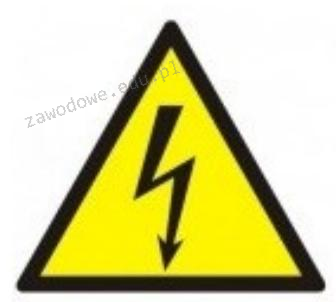
Symbol umieszczony na obudowie komputera stacjonarnego wskazuje na ostrzeżenie dotyczące

Ilustracja do pytania
A. porażenia prądem elektrycznym
B. promieniowania niejonizującego
C. możliwości zagrożenia radiacyjnego
D. możliwego urazu mechanicznego
Symbol przedstawiony na obudowie komputera stacjonarnego to powszechnie znany znak ostrzegawczy przed porażeniem prądem elektrycznym. Jest to żółty trójkąt z czarną obwódką i czarnym symbolem błyskawicy wewnątrz, zgodnie z normami międzynarodowymi, takimi jak ISO 7010 oraz IEC 60417. Tego rodzaju oznaczenie ma na celu zwrócenie uwagi użytkownika na potencjalne zagrożenie wynikające z obecności napięcia elektrycznego, które może być niebezpieczne dla zdrowia lub nawet życia ludzkiego. W kontekście sprzętu komputerowego, porażenie prądem może wystąpić w wyniku usterki wewnętrznych komponentów zasilania, niepoprawnego uziemienia lub kontaktu z przewodami pod napięciem. Stosowanie tego typu oznaczeń jest kluczową praktyką w branży elektronicznej i elektrycznej, mającą na celu zwiększenie bezpieczeństwa pracy oraz ochronę użytkowników przed niebezpiecznymi sytuacjami. Jest to również ważny element edukacyjny, przypominający o konieczności przestrzegania zasad bezpieczeństwa podczas pracy z urządzeniami elektrycznymi, a także o znaczeniu regularnych przeglądów technicznych sprzętu.

Pytanie 28

Wykonanie komendy dxdiag w systemie Windows pozwala na

A. uruchomienie narzędzia diagnostycznego DirectX
B. konfigurację klawiatury, aby była zgodna z wymaganiami języka polskiego
C. kompresję wskazanych danych na dysku twardym
D. uruchomienie maszyny wirtualnej z systemem Windows 10 zainstalowanym
Wykonanie polecenia dxdiag w systemie Windows uruchamia narzędzie diagnostyczne DirectX, które jest kluczowym elementem do analizy i rozwiązywania problemów związanych z grafiką oraz dźwiękiem w systemie. Narzędzie to umożliwia użytkownikom zbieranie informacji na temat zainstalowanych komponentów sprzętowych, takich jak karty graficzne, dźwiękowe oraz sterowniki. Dzięki temu można szybko zidentyfikować potencjalne problemy z wydajnością lub zgodnością z oprogramowaniem. Przykładowo, gdy użytkownik doświadcza problemów z uruchomieniem gry, uruchomienie dxdiag pozwala sprawdzić, czy sterowniki graficzne są aktualne oraz czy sprzęt spełnia minimalne wymagania. To narzędzie jest również użyteczne dla programistów, którzy chcą zrozumieć, jak ich aplikacje działają na różnych konfiguracjach sprzętowych, zapewniając zgodność i optymalizację. W branży gier i multimediów, regularne korzystanie z dxdiag jest praktyką zalecaną, aby zapewnić, że system jest zawsze w optymalnym stanie operacyjnym, co wpisuje się w standardy zarządzania jakością oprogramowania.

Pytanie 29

Jaką wartość dziesiętną ma liczba FF w systemie szesnastkowym?

A. 250
B. 254
C. 255
D. 248
Liczba FF w systemie szesnastkowym odpowiada liczbie 255 w systemie dziesiętnym. System szesnastkowy, znany również jako hexadecymalny, wykorzystuje 16 symboli: 0-9 oraz A-F, gdzie A=10, B=11, C=12, D=13, E=14, F=15. Aby przeliczyć liczbę FF, należy zrozumieć, że F w systemie szesnastkowym oznacza 15. Obliczenie wartości FF polega na zastosowaniu wzoru: F * 16^1 + F * 16^0 = 15 * 16 + 15 * 1 = 240 + 15 = 255. Przykłady zastosowania tej konwersji można znaleźć w programowaniu, gdyż często używa się systemu szesnastkowego do reprezentowania wartości kolorów w HTML oraz w adresach pamięci w systemach komputerowych. Znajomość konwersji między systemami liczbowymi jest kluczowa w wielu aspektach informatyki, w tym w algorytmice oraz inżynierii oprogramowania, co podkreśla znaczenie tej wiedzy w praktyce.

Pytanie 30

Klawiatura w układzie QWERTY, która pozwala na wpisywanie znaków typowych dla języka polskiego, jest znana jako klawiatura

A. programisty
B. maszynistki
C. polska
D. diakrytyczna
Odpowiedź 'programisty' jest poprawna, ponieważ klawiatura QWERTY, która umożliwia wprowadzanie polskich znaków diakrytycznych, określana jest jako klawiatura programisty. W praktyce oznacza to, że ta odmiana klawiatury została zaprojektowana z myślą o ułatwieniu pisania kodu oraz wprowadzaniu tekstu w języku polskim, co jest kluczowe dla programistów pracujących w środowiskach, gdzie użycie znaków takich jak ą, ć, ę, ł, ń, ó, ś, ź, ż jest niezbędne. Aby skorzystać z tej klawiatury, użytkownicy mogą na przykład łatwo wprowadzać polskie znaki bez konieczności korzystania z dodatkowych skrótów czy aplikacji. To znacznie przyspiesza pracę oraz minimalizuje ryzyko błędów typograficznych, co jest szczególnie istotne w branży IT, gdzie precyzja i efektywność są kluczowe. Klawiatura ta jest zgodna z normami i standardami ergonomii, co sprawia, że jest wygodna w użyciu przez dłuższy czas.

Pytanie 31

Użytkownicy z grupy Pracownicy nie mają możliwości drukowania dokumentów za pośrednictwem serwera drukarskiego w systemie operacyjnym Windows Server. Przysługuje im jedynie uprawnienie 'Zarządzanie dokumentami'. Co należy uczynić, aby rozwiązać przedstawiony problem?

A. Dla grupy Pracownicy należy przyznać uprawnienia 'Drukuj'
B. Dla grupy Administratorzy należy wycofać uprawnienia 'Drukuj'
C. Dla grupy Administratorzy należy wycofać uprawnienia 'Zarządzanie dokumentami'
D. Dla grupy Pracownicy należy wycofać uprawnienia 'Zarządzanie dokumentami'
Odpowiedź, która sugeruje nadanie grupie Pracownicy uprawnienia 'Drukuj', jest prawidłowa, ponieważ użytkownicy tej grupy muszą mieć odpowiednie uprawnienia, aby móc wykonywać operacje związane z drukowaniem dokumentów. W systemie Windows Server uprawnienia do drukowania są kluczowe dla poprawnego funkcjonowania serwera wydruku. Użytkownicy, którzy posiadają jedynie uprawnienia 'Zarządzanie dokumentami', mogą jedynie zarządzać zadaniami drukowania (takimi jak zatrzymywanie lub usuwanie dokumentów z kolejki drukowania), ale nie mają możliwości fizycznego wydruku. Aby umożliwić użytkownikom z grupy Pracownicy drukowanie, administrator musi dodać im uprawnienia 'Drukuj'. To podejście jest zgodne z najlepszymi praktykami zarządzania uprawnieniami w systemach operacyjnych, które zalecają przydzielanie minimalnych, ale wystarczających uprawnień dla użytkowników, co zwiększa bezpieczeństwo i kontrolę nad zasobami. Na przykład, w organizacjach, gdzie dostęp do drukarek jest ograniczony, uprawnienia te powinny być nadawane na poziomie grupy, aby uprościć proces zarządzania i audytu. Zastosowanie tego rozwiązania powinno poprawić efektywność pracy w biurze oraz zminimalizować problemy związane z niewłaściwym dostępem do zasobów wydruku.

Pytanie 32

Aby zwiększyć bezpieczeństwo prywatnych danych podczas przeglądania stron WWW, zaleca się dezaktywację w ustawieniach przeglądarki

A. monitów o uruchamianiu skryptów
B. blokowania okienek typu popup
C. funkcji zapamiętywania haseł
D. powiadamiania o nieaktualnych certyfikatach
Funkcja zapamiętywania haseł w przeglądarkach internetowych jest wygodnym narzędziem, ale może stanowić poważne zagrożenie dla bezpieczeństwa prywatnych danych. Kiedy przeglądarka przechowuje hasła, istnieje ryzyko, że w przypadku złośliwego oprogramowania, ataku hakerskiego czy nawet fizycznego dostępu do urządzenia, nieautoryzowane osoby będą mogły uzyskać dostęp do tych danych. Osoby korzystające z publicznych komputerów lub dzielące urządzenia z innymi powinny być szczególnie ostrożne, ponieważ tego typu funkcje mogą prowadzić do niezamierzonego ujawnienia danych. Standardy bezpieczeństwa, takie jak OWASP (Open Web Application Security Project), zalecają przechowywanie haseł w sposób zaszyfrowany, a każda przeglądarka oferująca funkcję zapamiętywania haseł powinna być używana z rozwagą. W praktyce, zamiast polegać na przeglądarkach, warto korzystać z menedżerów haseł, które oferują lepsze zabezpieczenia, takie jak wielowarstwowe szyfrowanie oraz możliwość generowania silnych haseł.

Pytanie 33

Jakie właściwości charakteryzują pojedyncze konto użytkownika w systemie Windows Serwer?

A. maksymalna objętość profilu użytkownika
B. maksymalna objętość pojedynczego pliku, który użytkownik może zapisać na serwerowym dysku
C. numer telefonu, na który serwer powinien oddzwonić w razie nawiązania połączenia telefonicznego przez tego użytkownika
D. maksymalna objętość pulpitu użytkownika
Odpowiedź dotycząca numeru telefonu, pod który ma oddzwonić serwer w przypadku nawiązania połączenia telefonicznego przez użytkownika, jest prawidłowa, ponieważ w systemach Windows Server konta użytkowników mogą być skonfigurowane w sposób, który umożliwia im korzystanie z funkcjonalności powiązanych z komunikacją telefoniczną. W praktyce oznacza to, że administratorzy mogą definiować różne metadane dla kont użytkowników, w tym dane kontaktowe. Tego rodzaju podejście jest zgodne z zasadami zarządzania danymi kontaktowymi w organizacjach, które dąży do poprawy efektywności komunikacji. Na przykład, w środowiskach zintegrowanych z systemami telefonii VoIP, posiadanie właściwych informacji o użytkownikach (w tym ich numerów telefonów) ułatwia szybkie i efektywne nawiązywanie połączeń oraz zarządzanie systemem kontaktów. Dodatkowo, stosowanie właściwych standardów w zakresie zarządzania kontami użytkowników w środowisku Windows Server wspiera bezpieczeństwo i spójność danych, co jest kluczowe w każdej organizacji.

Pytanie 34

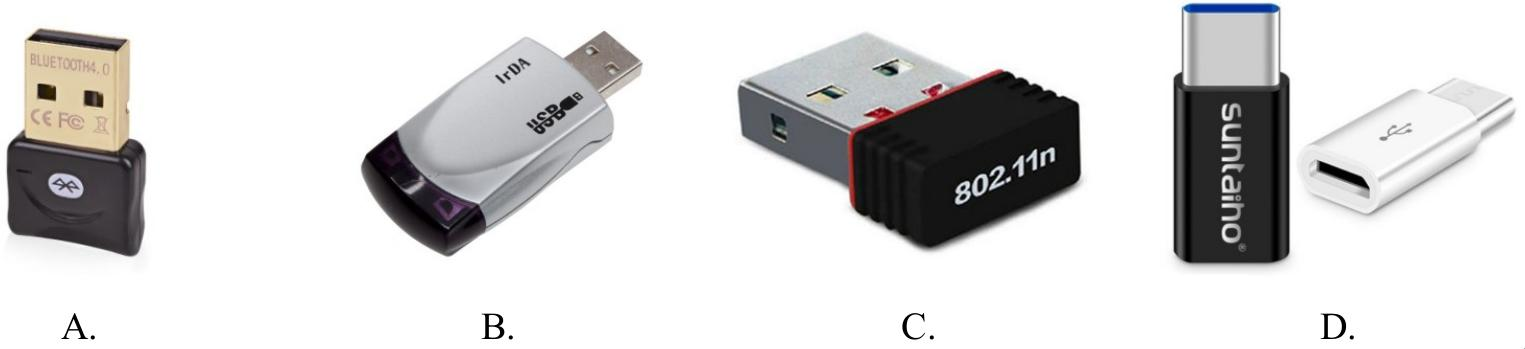
Jakie urządzenie powinno być użyte do połączenia sprzętu peryferyjnego, które posiada bezprzewodowy interfejs komunikujący się za pomocą fal świetlnych w podczerwieni, z laptopem, który nie dysponuje takim interfejsem, lecz ma port USB?

Ilustracja do pytania
A. Rys. D
B. Rys. A
C. Rys. C
D. Rys. B
Rysunek B przedstawia adapter IRDA z interfejsem USB który jest właściwym urządzeniem do podłączenia urządzeń peryferyjnych wykorzystujących podczerwień do komunikacji. Podczerwień jest technologią bezprzewodową która działa w oparciu o fale świetlne w zakresie podczerwieni IRDA czyli Infrared Data Association to standard komunikacji bezprzewodowej który umożliwia transmisję danych na niewielkie odległości. Adapter USB-IRDA pozwala na integrację urządzeń które nie posiadają wbudowanego interfejsu podczerwieni co jest standardem w wielu nowoczesnych laptopach. Dzięki takiemu adapterowi możliwe jest na przykład połączenie z drukarkami skanerami czy innymi urządzeniami które operują na tym paśmie. Stosowanie adapterów IRDA jest zgodne z zasadą interoperacyjności i jest powszechnie uznawane za najlepszą praktykę w integracji urządzeń starszego typu z nowoczesnymi systemami komputerowymi. W praktyce użycie takiego rozwiązania pozwala na bezproblemową wymianę danych co może być szczególnie przydatne w środowiskach korporacyjnych gdzie starsze urządzenia peryferyjne są nadal w użyciu.

Pytanie 35

Protokół TCP (Transmission Control Protocol) funkcjonuje w trybie

A. bezpołączeniowym
B. sekwencyjnym
C. połączeniowym
D. hybrydowym
Wybór trybu hybrydowego jest niewłaściwy, gdyż taki termin nie jest stosowany w kontekście działania protokołów komunikacyjnych. Protokół TCP nie korzysta z modelu hybrydowego, który mógłby sugerować jednoczesne wykorzystanie cech różnych trybów komunikacji, co nie oddaje rzeczywistej logiki jego działania. Z kolei odpowiedź wskazująca na tryb sekwencyjny myli się w interpretacji, ponieważ choć TCP przesyła dane w określonej sekwencji, koncepcja sekwencyjności nie definiuje samego trybu działania, a raczej dotyczy sposobu, w jaki dane są organizowane i przesyłane. Istnieje również błędne założenie, że tryb bezpołączeniowy mógłby być zastosowany w kontekście TCP. Protokół TCP, w przeciwieństwie do UDP, na którym oparty jest tryb bezpołączeniowy, wymaga nawiązywania połączenia, co stanowi fundamentalną różnicę. Warto pamiętać, że TCP jest odpowiedzialny za zarządzanie integralnością i kolejnością przesyłanych danych, co jest kluczowe w wielu zastosowaniach, takich jak streaming wideo czy komunikacja w czasie rzeczywistym. Niezrozumienie tego aspektu może prowadzić do błędnych wniosków na temat działania protokołów sieciowych oraz ich zastosowań.

Pytanie 36

Elementem, który umożliwia wymianę informacji pomiędzy procesorem a magistralą PCI-E, jest

A. pamięć RAM
B. chipset
C. układ Super I/O
D. cache procesora
Wybór odpowiedzi, która nie odnosi się do chipsetu, prowadzi do zrozumienia, że inne elementy systemu nie pełnią roli pośrednika w komunikacji między procesorem a magistralą PCI-E. Pamięć RAM, chociaż jest kluczowym komponentem w architekturze komputerowej, nie służy do wymiany danych między procesorem a magistralą. Jej funkcją jest przechowywanie danych i instrukcji, które procesor wykorzystuje podczas wykonywania zadań. Z kolei cache procesora jest pamięcią podręczną, która przyspiesza dostęp do często używanych danych, lecz również nie pełni funkcji interfejsu komunikacyjnego. Również układ Super I/O, który zajmuje się komunikacją z starszymi urządzeniami peryferyjnymi, nie ma bezpośredniego wpływu na transfer danych między procesorem a PCI-E. Typowym błędem w myśleniu jest utożsamianie tych elementów z rolą komunikacyjną, co prowadzi do nieporozumień w zrozumieniu architektury komputerowej. Warto znać podstawowe funkcje każdego z komponentów, aby lepiej rozumieć ich interakcje i znaczenie w całości systemu, co jest kluczowe w projektach związanych z budową i optymalizacją komputerów oraz ich komponentów.

Pytanie 37

Domyślnie w programie Eksplorator Windows przy użyciu klawisza F5 uruchamiana jest funkcja

A. kopiowania
B. odświeżania zawartości aktualnego okna
C. rozpoczynania drukowania zrzutu ekranowego
D. otwierania okna wyszukiwania
Klawisz F5 w programie Eksplorator Windows jest standardowo używany do odświeżania zawartości bieżącego okna. Funkcja ta jest niezwykle istotna w kontekście zarządzania plikami i folderami, gdyż umożliwia aktualizację widoku, co jest niezbędne w przypadku wprowadzania zmian w systemie plików. Na przykład, gdy dodasz lub usuniesz pliki z wybranego folderu, naciśnięcie F5 pozwala na natychmiastowe zaktualizowanie wyświetlanej listy, co zwiększa efektywność pracy. Warto również zauważyć, że odświeżanie jest praktyką zalecaną w standardach użytkowania systemów operacyjnych, aby zapewnić, że użytkownik zawsze dysponuje aktualnymi danymi. Ponadto, w kontekście programowania, wiele aplikacji przyjmuje podobne skróty klawiszowe dla odświeżania widoku, co świadczy o ujednoliceniu dobrych praktyk w interfejsach użytkownika.

Pytanie 38

Użytkownik systemu Windows napotyka komunikaty o zbyt małej ilości pamięci wirtualnej. W jaki sposób można rozwiązać ten problem?

A. zwiększenie pamięci RAM
B. zwiększenie rozmiaru pliku virtualfile.sys
C. dołożenie dodatkowej pamięci cache procesora
D. dołożenie dodatkowego dysku
Zwiększenie pamięci RAM jest kluczowym rozwiązaniem dla problemów związanych z zbyt małą pamięcią wirtualną, ponieważ pamięć RAM jest wykorzystywana przez system operacyjny do przechowywania danych i programów, które są aktualnie w użyciu. Im więcej pamięci RAM jest dostępne, tym więcej aplikacji można uruchomić jednocześnie bez występowania problemów z wydajnością. W praktyce, zwiększenie pamięci RAM pozwala na bardziej efektywne przetwarzanie danych i redukuje potrzebę korzystania z pamięci wirtualnej, co z kolei może zmniejszyć obciążenie dysku twardego i poprawić ogólną responsywność systemu. Warto również zaznaczyć, że nowoczesne komputery często wymagają minimum 8 GB pamięci RAM do komfortowego użytkowania, zwłaszcza przy pracy z aplikacjami wymagającymi dużej mocy obliczeniowej, takimi jak edytory wideo, oprogramowanie do projektowania graficznego czy gry komputerowe. Zgodnie z dobrymi praktykami, zaleca się, aby użytkownicy regularnie monitorowali zużycie pamięci RAM, aby dostosować konfigurację sprzętową do swoich potrzeb. W sytuacjach, gdy pamięć RAM jest niewystarczająca, najlepszym i najbardziej efektywnym rozwiązaniem jest jej rozbudowa.

Pytanie 39

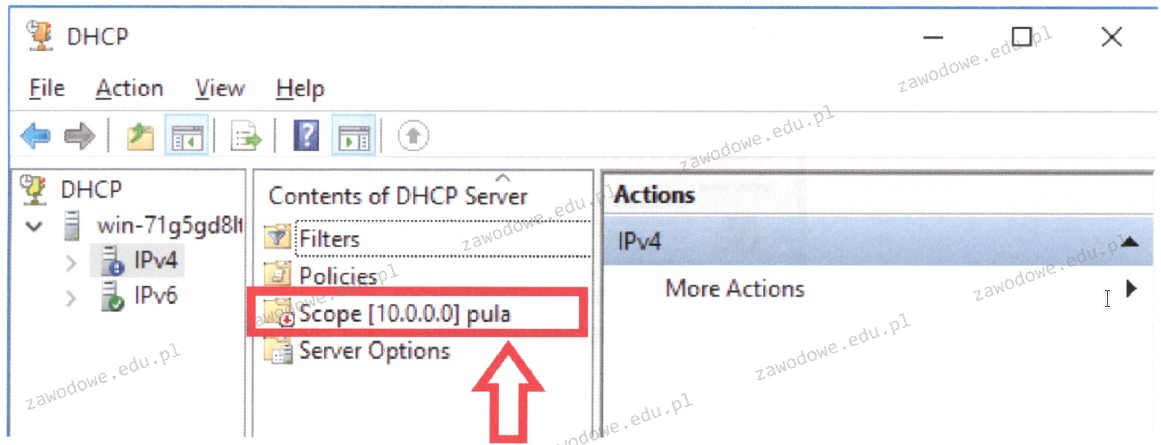
W systemie serwerowym Windows widoczny jest zakres adresów IPv4. Ikona umieszczona obok jego nazwy sugeruje, że

Ilustracja do pytania
A. pula adresów w tym zakresie została wyczerpana całkowicie
B. ten zakres jest nieaktywny
C. ten zakres jest aktywny
D. pula adresów w tym zakresie jest prawie w pełni wyczerpana
Zakres adresów IP w systemie serwerowym Windows przy opisywanej ikonie jest nieaktywny co oznacza że serwer nie przydziela adresów IP z tej puli. Przekonanie że zakres jest aktywny wynika często z niewłaściwego zrozumienia ikon i interfejsów użytkownika. Jest to typowy błąd wynikający z założenia że wszystkie widoczne elementy w interfejsie są aktywne co nie zawsze jest zgodne z rzeczywistością. Zakładając że pula jest wyczerpana w 100% może wynikać z niedostatecznej analizy sytuacji. Taki stan byłby sygnalizowany innymi wskaźnikami a nie wyłącznie ikoną sugerującą nieaktywność. Użytkownicy mogą mylnie identyfikować problemy z dostępnością adresów zamiast sprawdzać stan aktywności zakresu i jego konfigurację. Myślenie że pula jest bliska wyczerpania również odzwierciedla niedostateczne rozumienie mechanizmów zarządzania DHCP. Właściwa interpretacja ikon i wskaźników pozwala na efektywne zarządzanie zasobami sieciowymi i unikanie błędów które mogą skutkować przestojami w pracy sieci. Poprawna analiza wymaga zarówno teoretycznej wiedzy jak i praktycznego doświadczenia w administracji serwerami co jest kluczowe dla utrzymania sprawnie działającej infrastruktury IT. Zrozumienie kiedy i dlaczego zakresy są aktywne lub nieaktywne jest fundamentem skutecznego zarządzania DHCP i zapewnienia ciągłości działania sieci komputerowej.

Pytanie 40

Usługa, która odpowiada za przekształcanie nazw domenowych na adresy IP, to

A. SNMP
B. DHCP
C. SMTP
D. DNS
Odpowiedzi DHCP, SMTP oraz SNMP są związane z innymi aspektami funkcjonowania sieci i nie odpowiadają na pytanie dotyczące translacji nazw domenowych na adresy IP. DHCP (Dynamic Host Configuration Protocol) jest protokołem służącym do automatycznej konfiguracji urządzeń w sieci lokalnej. Jego głównym zadaniem jest przydzielanie adresów IP urządzeniom, co odbywa się na podstawie ich unikalnych identyfikatorów sprzętowych. Choć DHCP jest kluczowe w konfiguracji sieci, nie zajmuje się translacją nazw domenowych. SMTP (Simple Mail Transfer Protocol) to protokół komunikacyjny używany do wysyłania wiadomości e-mail. Jego rola w infrastrukturze internetowej jest istotna, lecz nie dotyczy on tłumaczenia nazw na adresy IP. Wreszcie SNMP (Simple Network Management Protocol) jest protokołem zarządzania sieciami, umożliwiającym monitorowanie i zarządzanie urządzeniami sieciowymi. Pomimo, że wszystkie te protokoły są fundamentalne dla działania sieci, koncentrują się na innych zadaniach, takich jak przydzielanie adresów, zarządzanie wiadomościami e-mail czy monitorowanie stanu urządzeń. Typowym błędem przy wyborze niewłaściwej odpowiedzi jest mylenie roli różnych protokołów w zakresie ich funkcji sieciowych. Zrozumienie tych różnic jest kluczowe dla prawidłowej diagnozy problemów sieciowych i efektywnego zarządzania infrastrukturą IT.