Wyniki egzaminu

Informacje o egzaminie:
  • Zawód: Technik informatyk
  • Kwalifikacja: INF.02 - Administracja i eksploatacja systemów komputerowych, urządzeń peryferyjnych i lokalnych sieci komputerowych
  • Data rozpoczęcia: 8 czerwca 2026 17:11
  • Data zakończenia: 8 czerwca 2026 17:33

Egzamin niezdany

Wynik: 17/40 punktów (42,5%)

Wymagane minimum: 20 punktów (50%)

Nowe
Analiza przebiegu egzaminu- sprawdź jak rozwiązywałeś pytania
Udostępnij swój wynik
Szczegółowe wyniki:
Pytanie 1

Co należy zrobić, gdy podczas uruchamiania komputera procedura POST zgłosi błąd odczytu lub zapisu w pamięci CMOS?

A. wymienić baterię układu lub zregenerować płytę główną
B. zapisać nowe dane w pamięci EEPROM płyty głównej
C. usunąć moduł pamięci RAM, wyczyścić styki modułu pamięci i ponownie zamontować pamięć
D. przywrócić domyślne ustawienia BIOS Setup
Przywracanie ustawień fabrycznych BIOS Setup, programowanie pamięci EEPROM płyty głównej oraz wymontowanie modułu pamięci RAM są koncepcjami, które nie odpowiadają na problemy związane z błędem odczytu/zapisu pamięci CMOS. Przywrócenie ustawień fabrycznych BIOS może być pomocne w sytuacjach, gdy ustawienia zostały skorygowane w sposób, który wpływa na stabilność systemu, ale nie rozwiązuje problemu z samej pamięci CMOS. Programowanie pamięci EEPROM, czyli wprowadzanie danych do układów pamięci, jest bardziej skomplikowanym procesem, który zazwyczaj nie jest potrzebny w przypadku problemów z baterią CMOS. Wymontowanie modułu pamięci RAM i oczyszczenie jego styków jest procedurą, która odnosi się do problemów z pamięcią RAM, a nie z pamięcią CMOS, i nie rozwiąże problemów związanych z zasilaniem pamięci CMOS. Tego rodzaju błędne wnioski mogą wynikać z nieporozumienia dotyczącego funkcji poszczególnych komponentów sprzętowych. Efektywna diagnoza problemów w komputerze wymaga znajomości struktury i funkcji systemów komputerowych oraz ich interakcji, co pozwala na właściwe zrozumienie, które elementy mogą być odpowiedzialne za zaistniałe problemy.
Pytanie 2

Jakie polecenie powinien wydać root w systemie Ubuntu Linux, aby przeprowadzić aktualizację wszystkich pakietów (całego systemu) do najnowszej wersji z zainstalowaniem nowego jądra?

A. apt-get upgrade
B. apt-get install nazwa_pakietu
C. apt-get dist-upgrade
D. apt-get update
Stosowanie polecenia 'apt-get update' jest często mylone z procesem aktualizacji systemu. To polecenie jedynie aktualizuje lokalną bazę danych dostępnych pakietów, co oznacza, że system poznaje nowe wersje oprogramowania, jednak nie dokonuje faktycznych aktualizacji. W praktyce, po wykonaniu 'apt-get update', konieczne jest użycie innego polecenia, aby wprowadzić zmiany w systemie, co czyni je niewystarczającym. Wybór 'apt-get upgrade' również jest niewłaściwy, ponieważ nie pozwala na aktualizację zależności pakietów ani instalację nowych paczek, co może prowadzić do sytuacji, w której niektóre pakiety pozostaną nieaktualne, a system nie będzie miał najnowszego jądra. Z kolei 'apt-get install nazwa_pakietu' jest narzędziem do instalacji pojedynczych pakietów, co w kontekście aktualizacji całego systemu jest zupełnie nieadekwatne. Kluczowym błędem jest zrozumienie, że aktualizacja systemu wymaga bardziej kompleksowego podejścia, które uwzględnia zarówno nowe wersje pakietów, jak i ich zależności. Dlatego dla pełnej aktualizacji systemu właściwym wyborem jest 'apt-get dist-upgrade', które zaspokaja te wszystkie potrzeby.

Pytanie 3

Administrator systemu Windows zauważył znaczne spowolnienie działania komputera spowodowane niską ilością dostępnej pamięci RAM. W celu zidentyfikowania programu, który zużywa jej najwięcej, powinien skorzystać z narzędzia

A. tasklist
B. top
C. schtsk
D. rem
Odpowiedź "tasklist" jest poprawna, ponieważ jest to narzędzie dostępne w systemie Windows, które pozwala administratorom na przeglądanie listy aktywnych procesów oraz ich zużycia pamięci. Używając polecenia "tasklist" w wierszu poleceń, administrator może uzyskać szczegółowe informacje o każdym uruchomionym procesie, w tym jego identyfikatorze (PID), zużyciu pamięci oraz statusie. Przykładowo, aby wyświetlić listę procesów, wystarczy wpisać "tasklist" w wierszu poleceń. W przypadku gdy administrator zauważy, że któryś z procesów zużywa nadmierną ilość pamięci, może podjąć odpowiednie kroki, takie jak zakończenie procesu poprzez polecenie "taskkill". To narzędzie jest zgodne z najlepszymi praktykami zarządzania systemami operacyjnymi, umożliwiając efektywne monitorowanie i optymalizację wykorzystania zasobów systemowych.

Pytanie 4

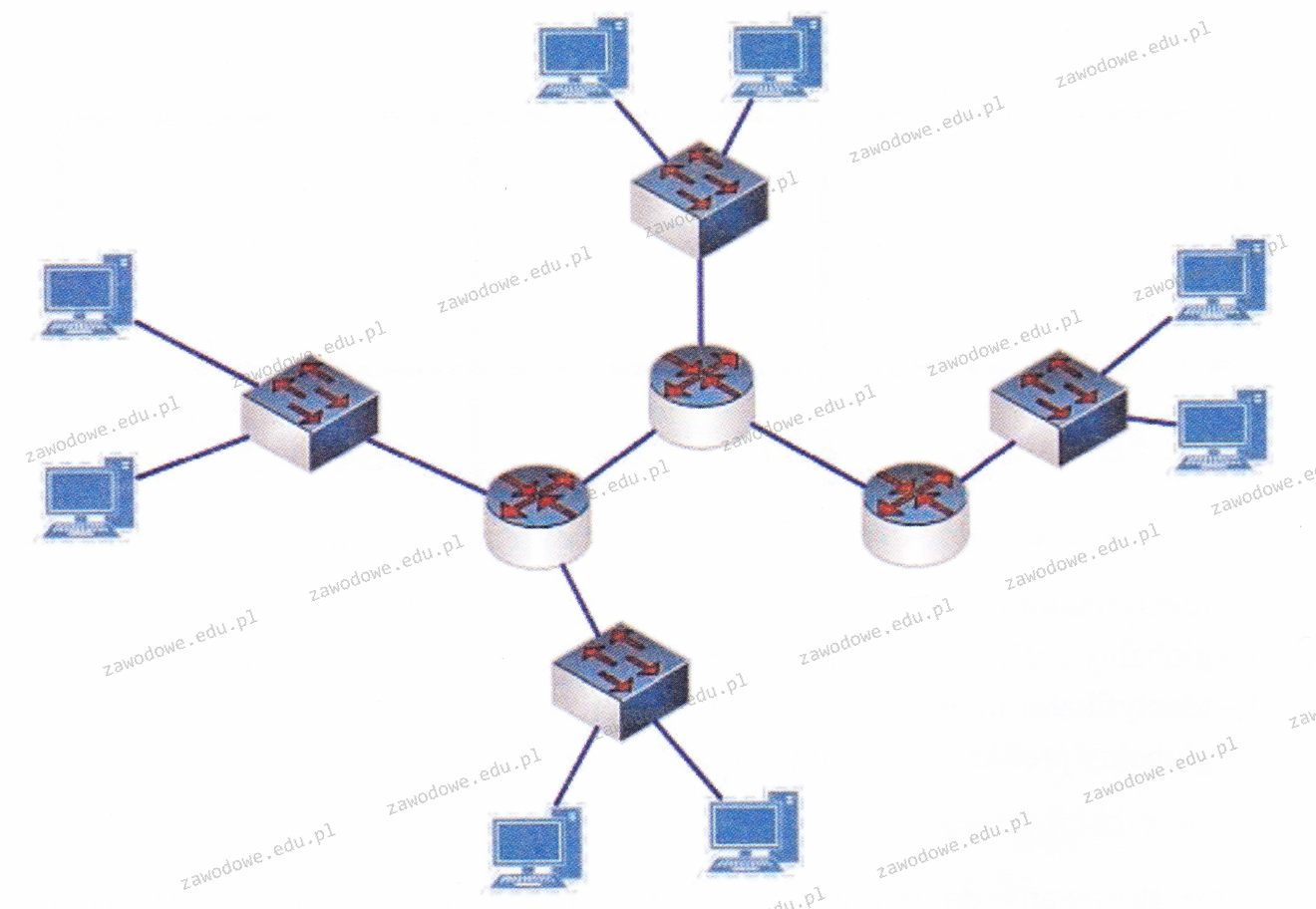
Na diagramie przedstawione są symbole

Ilustracja do pytania
A. 3 przełączników i 4 ruterów
B. 4 przełączników i 3 ruterów
C. 4 przełączników i 8 ruterów
D. 8 przełączników i 3 ruterów
Odpowiedź 4 przełączników i 3 ruterów jest poprawna ponieważ schemat przedstawia typową topologię sieci komputerowej gdzie przełączniki łączą urządzenia w lokalnej sieci LAN a rutery kierują ruch między różnymi sieciami. Na schemacie można zidentyfikować cztery urządzenia pełniące funkcję przełączników które są zazwyczaj przedstawiane jako prostokąty i trzy urządzenia pełniące funkcję ruterów które są pokazane jako okrągłe. Rutery umożliwiają komunikację między różnymi segmentami sieci wykorzystując routowanie czyli proces który wybiera najefektywniejszą ścieżkę dla przesyłanych danych. Przełączniki natomiast działają w obrębie jednej sieci LAN zarządzając łącznością pomiędzy urządzeniami takimi jak komputery czy serwery. Dobre praktyki branżowe zalecają aby w dobrze zaprojektowanych sieciach lokalnych używać przełączników warstwy drugiej OSI do połączeń wewnętrznych a rutery wykorzystywać do komunikacji z innymi sieciami co poprawia wydajność i bezpieczeństwo. Taki podział ról i funkcji w sieci jest kluczowy dla jej stabilności i efektywności działania.

Pytanie 5

W systemie operacyjnym Linux, do konfigurowania sieci VLAN wykorzystuje się polecenie

A. ip route
B. ip neighbour
C. ip link
D. ip address
Odpowiedzi takie jak 'ip neighbour', 'ip route' oraz 'ip address' są związane z zarządzaniem sieciami w systemie Linux, jednak nie odpowiadają na pytanie dotyczące tworzenia VLAN. 'ip neighbour' służy do zarządzania tablicą sąsiedztwa, co jest istotne dla wydajnej komunikacji w sieci, jednak nie ma zastosowania w kontekście tworzenia i zarządzania VLAN. 'ip route' dotyczy zarządzania trasami w sieci, co jest ważne dla kierowania pakietów między różnymi sieciami, ale nie ma bezpośredniego związku z tworzeniem wirtualnych interfejsów sieciowych. Z kolei 'ip address' jest używane do przypisywania adresów IP do interfejsów, ale również nie dotyczy bezpośrednio procesu tworzenia VLAN. Kluczowym błędem myślowym jest traktowanie tych poleceń jako równorzędnych w kontekście VLAN, co prowadzi do nieporozumień. Aby poprawnie zrozumieć zarządzanie siecią w Linuxie, niezbędne jest dokładne zapoznanie się z funkcjonalnością każdego z tych poleceń oraz ich zastosowaniem w praktyce. Segmentacja sieci oraz zarządzanie wirtualnymi interfejsami wymaga zrozumienia nie tylko składni poleceń, ale również ogólnych zasad działania sieci, aby skutecznie projektować i wdrażać rozwiązania sieciowe.

Pytanie 6

Proces, który uniemożliwia całkowicie odzyskanie danych z dysku twardego, to

A. zatarcie łożyska dysku
B. zerowanie dysku
C. niespodziewane usunięcie plików
D. zalanie dysku
Zerowanie dysku to proces, który polega na nadpisaniu wszystkich danych znajdujących się na dysku twardym w celu trwałego ich usunięcia. Proces ten jest nieodwracalny, ponieważ oryginalne dane nie mogą być odzyskane. Zastosowanie zerowania dysku jest szczególnie istotne w kontekście ochrony danych, zwłaszcza w przypadku sprzedaży lub utylizacji nośników, na których mogły znajdować się wrażliwe informacje. W standardach bezpieczeństwa, takich jak NIST SP 800-88, rekomenduje się przeprowadzanie tego typu operacji przed pozbyciem się sprzętu. Przykładem zastosowania zerowania dysku jest sytuacja, gdy firma decyduje się na sprzedaż używanych komputerów, na których przechowywano poufne dane klientów. Dzięki zerowaniu dysku można mieć pewność, że dane te nie dostaną się w niepowołane ręce, co minimalizuje ryzyko wycieków informacji. Warto również wspomnieć, że istnieją różne metody zerowania, w tym nadpisywanie wielokrotne, co jeszcze bardziej zwiększa bezpieczeństwo procesu.

Pytanie 7

Aby uzyskać dostęp do adresu serwera DNS w ustawieniach karty sieciowej w systemie z rodziny Windows, należy wprowadzić polecenie

A. ipconfig
B. ping
C. arp -a
D. ipconfig /all
Polecenie 'ipconfig /all' jest kluczowym narzędziem w systemach operacyjnych Windows, które umożliwia uzyskanie szczegółowych informacji o konfiguracji sieciowej. Wykorzystując to polecenie, użytkownik może zobaczyć adresy serwerów DNS, maski podsieci, adresy IP, oraz inne istotne dane dotyczące połączenia sieciowego. To szczególnie przydatne w diagnostyce problemów z połączeniem internetowym lub w przypadku konfigurowania sieci lokalnej. Dodatkowo, w kontekście praktycznych zastosowań, administratorzy systemów oraz technicy IT regularnie korzystają z 'ipconfig /all', aby zweryfikować konfigurację urządzeń oraz wprowadzone zmiany. Zgodnie z najlepszymi praktykami, znajomość tych poleceń jest niezbędna dla każdego, kto zajmuje się zarządzaniem siecią, a umiejętność ich wykorzystania może znacznie ułatwić proces rozwiązywania problemów. Warto również wspomnieć, że 'ipconfig' bez dodatkowych parametrów pokaże jedynie podstawowe informacje, co czyni 'ipconfig /all' bardziej wszechstronnym narzędziem do analizy.

Pytanie 8

Standard IEEE 802.11b dotyczy typu sieci

A. przewodowych
B. telefonicznych
C. światłowodowych
D. bezprzewodowych
Wybór niepoprawnych odpowiedzi, takich jak sieci telefoniczne, przewodowe czy światłowodowe, wynika z nieporozumienia dotyczącego kluczowych różnic między typami sieci. Sieci telefoniczne są tradycyjnie związane z przesyłaniem głosu za pomocą technologii analogowej lub cyfrowej, co nie ma nic wspólnego z bezprzewodową transmisją danych. Z kolei sieci przewodowe opierają się na fizycznych połączeniach kablowych, takich jak Ethernet, który zapewnia stabilne, ale ograniczone w mobilności połączenia. W kontekście standardu IEEE 802.11b, podejście to jest błędne, ponieważ ten standard bazuje na technologii radiowej, co oznacza, że użytkownicy mogą łączyć się z siecią bez przewodów. Podobnie sieci światłowodowe, które wykorzystują światłowody do przesyłania danych na dużych odległościach, również nie mają zastosowania w kontekście bezprzewodowych standardów, takich jak IEEE 802.11b. Często mylenie tych koncepcji wynika z braku zrozumienia fundamentalnych różnic w architekturze sieci. Rozróżnienie pomiędzy różnymi typami sieci jest kluczowe dla projektowania i wdrażania nowoczesnych rozwiązań komunikacyjnych. Niewłaściwe postrzeganie normy IEEE 802.11b może prowadzić do błędnych decyzji w zakresie wyboru odpowiedniej technologii do zastosowań w różnych środowiskach, co w dłuższym czasie może wpływać na efektywność i wydajność organizacji.

Pytanie 9

Określ adres sieci, do której przypisany jest host o adresie 172.16.0.123/27?

A. 172.16.0.96
B. 172.16.0.112
C. 172.16.0.16
D. 172.16.0.224
Adres IP 172.16.0.123 z maską podsieci /27 oznacza, że mamy do czynienia z adresowaniem w klasie A. Maska /27 przekłada się na 255.255.255.224, co oznacza, że 5 bitów jest przeznaczonych na adresy hostów, a 3 bity na adresy podsieci. Przy tej masce, liczba dostępnych adresów hostów wynosi 2^5 - 2 = 30, z czego odejmujemy 2 adresy - jeden dla adresu sieci, a drugi dla adresu rozgłoszeniowego. Adres sieci można wyznaczyć przez zidentyfikowanie pierwszego adresu w danej podsieci. W przypadku adresu 172.16.0.123, adres sieci to 172.16.0.96, co możemy obliczyć poprzez zaokrąglenie 172.16.0.123 w dół do najbliższego adresu, który jest wielokrotnością 32 (32, 64, 96, 128, itd.). Znajomość takich podstawowych zasad adresacji IP jest kluczowa w projektowaniu sieci komputerowych. Przykładem zastosowania takiej wiedzy może być efektywne planowanie i segmentowanie sieci w przedsiębiorstwie, co zwiększa bezpieczeństwo i wydajność przesyłania danych.

Pytanie 10

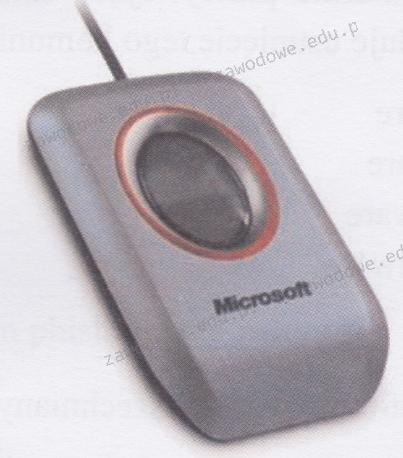
Urządzeniem peryferyjnym pokazanym na ilustracji jest skaner biometryczny, który wykorzystuje do identyfikacji

Ilustracja do pytania
A. kształt dłoni
B. brzmienie głosu
C. linie papilarne
D. rysunek twarzy
Skanery biometryczne oparte na liniach papilarnych są jednymi z najczęściej stosowanych urządzeń do autoryzacji użytkowników. Wykorzystują unikalne wzory linii papilarnych, które są niepowtarzalne dla każdej osoby. Proces autoryzacji polega na skanowaniu odcisku palca, a następnie porównaniu uzyskanego obrazu z zapisanym wzorcem w bazie danych. Ich popularność wynika z wysokiego poziomu bezpieczeństwa oraz łatwości użycia. W wielu firmach i instytucjach stosuje się te urządzenia do zabezpieczania dostępu do pomieszczeń lub systemów komputerowych. Skanery linii papilarnych są również powszechnie używane w smartfonach, co pokazuje ich skuteczność i wygodę w codziennym użytkowaniu. W standardach biometrycznych, takich jak ISO/IEC 19794, określa się wymagania dotyczące rejestrowania, przechowywania i przesyłania danych biometrycznych. Warto podkreślić, że skuteczność tych urządzeń zależy od jakości skanowanego obrazu oraz odporności na próby oszustw. Dlatego nowoczesne systemy często korzystają z dodatkowych technik, takich jak analiza żył czy temperatura odcisku palca, aby zwiększyć poziom bezpieczeństwa.

Pytanie 11

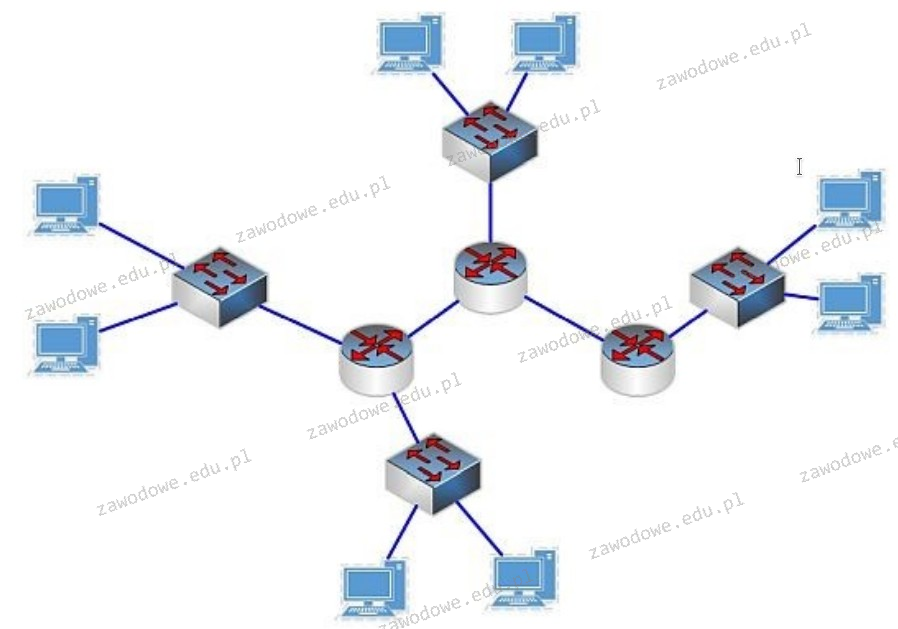
Ile symboli switchy i routerów znajduje się na schemacie?

Ilustracja do pytania
A. 8 switchy i 3 routery
B. 4 switche i 8 routerów
C. 3 switche i 4 routery
D. 4 switche i 3 routery
Odpowiedź zawierająca 4 przełączniki i 3 rutery jest poprawna ze względu na sposób, w jaki te urządzenia są reprezentowane na schematach sieciowych. Przełączniki często są przedstawiane jako prostokąty lub sześciany z symbolami przypominającymi przekrzyżowane ścieżki, podczas gdy rutery mają bardziej cylindryczny kształt z ikonami przypominającymi rotacje. Identyfikacja tych symboli jest kluczowa w projektowaniu i analizowaniu infrastruktury sieciowej. Przełączniki działają na poziomie drugiej warstwy modelu OSI i służą do przesyłania danych między urządzeniami w tej samej sieci lokalnej LAN zarządzając tablicą adresów MAC. Rutery natomiast operują na warstwie trzeciej, umożliwiając komunikację między różnymi sieciami IP poprzez trasowanie pakietów do ich docelowych adresów. W praktyce, prawidłowe rozumienie i identyfikacja tych elementów jest nieodzowne przy konfigurowaniu sieci korporacyjnych, gdzie często wymagane jest łączenie wielu różnych segmentów sieciowych. Optymalizacja użycia przełączników i ruterów zgodnie z najlepszymi praktykami sieciowymi (np. stosowanie VLAN, routingu dynamicznego i redundancji) jest elementem kluczowym w tworzeniu stabilnych i wydajnych rozwiązań IT.

Pytanie 12

W systemie Linux, aby przejść do głównego katalogu w strukturze drzewiastej, używa się komendy

A. cd\
B. cd ..
C. cd/
D. cd /
Odpowiedzi, które nie prowadzą do przejścia do korzenia drzewa katalogów, mogą wydawać się logiczne, ale nie odpowiadają rzeczywistości działania systemu Linux. 'cd/' bez spacji może wydawać się poprawne, jednak pomija standardy dotyczące formatowania poleceń, co może prowadzić do nieporozumień. W systemie Linux ważne jest, aby polecenia były poprawnie sformatowane, aby mogły być zrozumiane przez powłokę. Jest to przykład typowego błędu, gdzie użytkownicy zapominają o konieczności użycia spacji po 'cd' przed znakiem '/', co obniża czytelność i może prowadzić do niezamierzonych błędów. Z kolei 'cd\' jest poleceniem, które nie jest rozpoznawane w systemach Linux, ponieważ backslash (\) jest używany jako separator ścieżek w systemach Windows, a nie w Unix-like. Stąd, jego użycie w Linuxie prowadzi do niepoprawnego działania, co jest częstym błędem w myśleniu, gdy użytkownicy przenoszą nawyki z jednego systemu na drugi. Wreszcie, 'cd ..' przenosi nas do katalogu nadrzędnego, a nie do korzenia, co może prowadzić do frustracji, gdy użytkownicy próbują uzyskać dostęp do najwyższego poziomu hierarchii plików. Kluczowym aspektem nawigacji w systemie Linux jest zrozumienie, jak działa hierarchia plików i jakie polecenia są odpowiednie do wykonania określonych zadań, co jest podstawą efektywnego zarządzania systemem.

Pytanie 13

W systemie Windows 7 aby skopiować folder c:\test wraz z jego podfolderami na dysk zewnętrzny f:\, należy zastosować polecenie

A. xcopy c:\test f:\test /E
B. copy c:\test f:\test /E
C. xcopy f:\test c:\test /E
D. copy f:\test c:\test /E
Wybór odpowiedzi, które opierają się na poleceniu 'copy', jest błędny, ponieważ to narzędzie nie ma możliwości rekurencyjnego kopiowania całych katalogów wraz z ich podkatalogami. Użycie 'copy c:\test f:\test /E' nie zadziała, ponieważ 'copy' jest przeznaczone do kopiowania pojedynczych plików lub grup plików, ale nie obsługuje struktur katalogów. Dlatego opcja '/E' w tym kontekście nie ma sensu, ponieważ nie jest to poprawna flaga dla tego polecenia. Dodatkowo, próba zastosowania 'copy f:\test c:\test /E' również nie będzie skuteczna, ponieważ obie lokalizacje są odwrotne od zamierzonego działania - kopiowanie katalogu z dysku przenośnego do miejsca lokalnego. W odniesieniu do standardów branżowych i dobrych praktyk, zaleca się korzystanie z narzędzi, które są specjalnie dostosowane do złożonych operacji na systemach plików, co czyni xcopy bardziej odpowiednim wyborem w tym przypadku. Zrozumienie różnicy między tymi dwoma poleceniami jest kluczowe dla efektywnego zarządzania plikami w systemach Windows.

Pytanie 14

Przedsiębiorca przekazujący do składowania odpady inne niż komunalne ma obowiązek prowadzić

A. ewidencję papierową kart zawierających źródło pochodzenia odpadów.
B. elektroniczną ewidencję odpadów w rejestrze BDO.
C. dokumentację związaną z lokalizacją miejsc zbiórki dla zapewnienia odzysku i recyklingu odpadów.
D. papierową, uproszczoną ewidencję odpadów.
Wiele osób intuicyjnie zakłada, że skoro kiedyś wszystko robiło się na papierze, to uproszczona, papierowa ewidencja odpadów nadal będzie wystarczająca. To jest dość typowe myślenie: wydaje się, że prostsze rozwiązanie jest wystarczające, zwłaszcza gdy mówimy o małej firmie czy niewielkich ilościach odpadów. Problem w tym, że w przypadku odpadów innych niż komunalne ustawodawca bardzo jasno przeszedł na system elektroniczny, czyli BDO. Papierowa, uproszczona ewidencja może funkcjonować najwyżej jako pomocnicze notatki wewnętrzne, ale nie spełnia wymogów formalnych. Podobnie jest z pomysłem prowadzenia tylko papierowej ewidencji kart zawierających źródło pochodzenia odpadów. Owszem, informacja o pochodzeniu odpadów jest kluczowa, ale musi być wprowadzona do systemu BDO w postaci kart ewidencji i kart przekazania, a nie przechowywana w oddzielnym, papierowym segregatorze. Takie „dublowanie” dokumentacji bywa mylące i często prowadzi do rozjazdów między stanem faktycznym a tym, co jest w systemie. Trzecia koncepcja, czyli skupienie się wyłącznie na dokumentacji lokalizacji miejsc zbiórki, też pojawia się dość często w praktyce – firmy mylą obowiązki związane z organizacją systemu zbiórki odpadów, recyklingiem i odzyskiem z obowiązkiem ewidencyjnym. Dokumentacja miejsc zbiórki, planów recyklingu czy odzysku jest ważna, ale to inna kategoria obowiązków niż ewidencja odpadów przekazywanych do składowania. Kluczowe jest zrozumienie, że przy odpadach innych niż komunalne centralnym narzędziem jest elektroniczna ewidencja w BDO: to tam dokumentuje się ilości, kody odpadów, przekazania, transport i ostateczne miejsce unieszkodliwienia. Pomijanie BDO, zastępowanie go papierem czy dokumentacją „okołoodpadową” to typowy błąd, który w razie kontroli kończy się zarzutem braku wymaganej ewidencji, nawet jeżeli firma w dobrej wierze coś sobie notowała na boku.

Pytanie 15

Sekwencja 172.16.0.1, która reprezentuje adres IP komputera, jest zapisana w systemie

A. dziesiętnym
B. dwójkowym
C. szesnastkowym
D. ósemkowym
Odpowiedzi wskazujące na inne systemy numeryczne, takie jak binarny, ósemkowy czy szesnastkowy, wynikają z nieporozumienia dotyczącego reprezentacji adresów IP. System binarny, w którym informacje są przedstawiane jako ciąg zer i jedynek, jest rzeczywiście podstawowym systemem używanym przez komputery do przetwarzania danych. Jednak w kontekście adresów IP, ludzie zazwyczaj operują na zapisach dziesiętnych, które są bardziej zrozumiałe. Podobnie, system ósemkowy, oparty na liczbach od 0 do 7, nie jest standardowym formatem używanym do zapisu adresów IP, co może prowadzić do mylnych interpretacji. Z kolei system szesnastkowy, który wykorzystuje cyfry od 0 do 9 oraz litery od A do F, jest często używany do reprezentacji adresów MAC czy wartości w pamięci, ale nie jest stosowany do adresów IP. Zrozumienie, że różne systemy numeryczne mają swoje zastosowania w różnych kontekstach, jest kluczowe dla właściwego przyswajania wiedzy o adresacji sieciowej. Często mylone są również pojęcia związane z konwersją między tymi systemami; na przykład, konwersja adresu IP na format binarny może być użyteczna w analizie pakietów, ale nie zmienia samego sposobu, w jaki adres jest przedstawiany użytkownikom, co jest kluczowe dla prawidłowego zrozumienia funkcjonowania sieci.

Pytanie 16

Program o nazwie dd, którego przykład użycia przedstawiono w systemie Linux, umożliwia:

dd if=/dev/sdb of=/home/uzytkownik/Linux.iso
A. zmianę systemu plików z ext3 na ext4
B. stworzenie obrazu nośnika danych
C. utworzenie dowiązania symbolicznego do pliku Linux.iso w katalogu
D. ustawianie konfiguracji interfejsu karty sieciowej
Niektóre odpowiedzi mogą wydawać się podobne do działania programu dd jednak nie są one poprawne w kontekście jego funkcji Program dd nie służy do konwersji systemu plików z ext3 do ext4 co jest procesem wymagającym narzędzi takich jak tune2fs które mogą zmieniać struktury systemów plików na poziomie dzienników i metadanych Nie jest to zadanie do którego używa się dd ponieważ dd kopiuje dane w surowej formie bez interpretacji ich zawartości Podobnie konfigurowanie interfejsu karty sieciowej jest zadaniem narzędzi takich jak ifconfig czy ip dd nie ma żadnych funkcji sieciowych i nie może modyfikować ani konfigurować ustawień sieciowych w systemie Dlatego też użycie dd do takich celów jest nieprawidłowe Również tworzenie dowiązań symbolicznych Linux.iso do katalogu wymaga polecenia ln a nie dd Dowiązania symboliczne to specjalne typy plików które wskazują na inne pliki lub katalogi w systemie plików dd nie oferuje funkcji tworzenia ani zarządzania dowiązaniami Symboliczne dowiązania są używane do organizacji plików i nie mają związku z kopiowaniem danych na niskim poziomie jak to robi dd Zrozumienie ograniczeń i możliwości narzędzi takich jak dd jest kluczowe dla efektywnej administracji systemami operacyjnymi

Pytanie 17

Jak powinno być usytuowanie gniazd komputerowych RJ45 względem powierzchni biurowej zgodnie z normą PN-EN 50174?

A. Gniazdo komputerowe 1 x RJ45 na 10 m2 powierzchni biura
B. Gniazdo komputerowe 1 x RJ45 na 20 m2 powierzchni biura
C. Gniazdo komputerowe 2 x RJ45 na 20 m2 powierzchni biura
D. Gniazdo komputerowe 2 x RJ45 na 10 m2 powierzchni biura
Wybór zbyt małej liczby gniazd komputerowych, jak w odpowiedziach dotyczących 1 x RJ45 na 10 m2 czy 20 m2, jest nieadekwatny w kontekście aktualnych potrzeb biur. Współczesne miejsca pracy wymagają większej liczby punktów dostępowych, aby umożliwić płynne korzystanie z technologii oraz wszechstronność w organizacji stanowisk pracy. Odpowiedzi te nie uwzględniają rosnącego zapotrzebowania na łączność, szczególnie w kontekście wzrastającej liczby urządzeń peryferyjnych. W praktyce, umiejscowienie jednego gniazda na większej powierzchni, jak 20 m2, ogranicza elastyczność użytkowników i może prowadzić do przeciążenia infrastruktury sieciowej. Ponadto, koncepcja, która sugeruje używanie jednego gniazda na 20 m2, nie jest zgodna z najlepszymi praktykami w zakresie projektowania sieci komputerowych, które zalecają większą gęstość gniazd w celu zapewnienia optymalnej wydajności i komfortu pracy. Oparcie się na takich mniejszych liczbach gniazd może prowadzić do nadmiernego uzależnienia od urządzeń sieciowych, takich jak switch'e, co niewłaściwie wpływa na rozplanowanie przestrzeni biurowej oraz użytkowników.

Pytanie 18

Aby użytkownik laptopa z systemem Windows 7 lub nowszym mógł korzystać z drukarki przez sieć WiFi, musi zainstalować drukarkę na porcie

A. COM3
B. WSD
C. Nul
D. LPT3
Wybór portów Nul, LPT3 i COM3 do instalacji drukarki w systemie Windows jest nieprawidłowy z kilku powodów. Port Nul to wirtualny port, który nie może być używany do komunikacji z urządzeniem zewnętrznym, a jego funkcja polega głównie na przekierowywaniu danych do 'nikąd', co czyni go bezużytecznym w kontekście drukowania. Porty LPT3 oraz COM3 są portami równoległymi i szeregowymi, odpowiednio, które w przeszłości były używane do podłączenia drukarek, ale w dobie nowoczesnych technologii, takich jak USB i WiFi, ich zastosowanie stało się bardzo ograniczone. Współczesne drukarki zazwyczaj nie są wyposażone w złącza równoległe, a ich podłączenie przez port szeregowy wymaga specjalnych kabli i adapterów, co wprowadza dodatkowe komplikacje. Typowym błędem myślowym jest zakładanie, że starsze standardy komunikacji są wciąż aktualne w kontekście nowoczesnych urządzeń. Przy wyborze odpowiedniego portu do podłączenia drukarki niezbędne jest zrozumienie nowoczesnych protokołów komunikacyjnych oraz ich zastosowania w klasycznych systemach operacyjnych, co pozwoli uniknąć frustracji i problemów z konfiguracją.

Pytanie 19

Symbol przedstawiony na ilustracji oznacza rodzaj złącza

Ilustracja do pytania
A. FIRE WIRE
B. HDMI
C. DVI
D. COM
Symbol pokazany na rysunku przedstawia złącze FireWire które jest znane również jako IEEE 1394. FireWire jest standardem komunikacyjnym opracowanym przez firmę Apple w latach 90. XX wieku. Służy do szybkiego przesyłania danych między urządzeniami multimedialnymi takimi jak kamery cyfrowe komputery czy dyski zewnętrzne. W porównaniu do innych standardów takich jak USB FireWire oferuje wyższą przepustowość i bardziej zaawansowane funkcje zarządzania danymi co czyni go idealnym wyborem do zastosowań wymagających dużej przepustowości. FireWire był popularny w branży wideo zwłaszcza przy profesjonalnym montażu wideo i transmisji danych w czasie rzeczywistym. Standard ten obsługuje tzw. hot swapping co oznacza że urządzenia mogą być podłączane i odłączane bez wyłączania komputera. W praktyce złącza FireWire można spotkać w dwóch wersjach: 4-pinowej i 6-pinowej przy czym ta druga oferuje zasilanie dla podłączonych urządzeń. Mimo że technologia ta została w dużej mierze zastąpiona przez nowsze standardy takie jak Thunderbolt czy USB 3.0 FireWire wciąż znajduje zastosowanie w niektórych niszowych aplikacjach dzięki swojej niezawodności i szybkości.

Pytanie 20

Jakie jest źródło pojawienia się komunikatu na ekranie komputera, informującego o wykryciu konfliktu adresów IP?

A. Inne urządzenie w sieci posiada ten sam adres IP co komputer
B. Adres bramy domyślnej w ustawieniach protokołu TCP/IP jest nieprawidłowy
C. Usługa DHCP nie funkcjonuje w sieci lokalnej
D. Adres IP komputera znajduje się poza zakresem adresów w sieci lokalnej
Istnieje wiele mylnych przekonań dotyczących przyczyn konfliktu adresów IP, które mogą prowadzić do nieprawidłowych wniosków. Jednym z najczęstszych błędów jest przekonanie, że brak usługi DHCP w sieci lokalnej jest główną przyczyną tego problemu. Choć DHCP rzeczywiście automatycznie przydziela adresy IP, to brak tej usługi nie prowadzi bezpośrednio do konfliktów, jeśli adresy IP są przydzielane ręcznie zgodnie z ustalonymi zasadami. Kolejnym nietrafnym rozumowaniem jest założenie, że adres IP komputera może być na pewno poza zakresem adresów sieci lokalnej. W praktyce, jeśli urządzenie ma przypisany adres IP, który jest używany przez inne urządzenie, system wykryje ten konflikt, niezależnie od tego, czy jest on w zakresie czy poza nim. Wreszcie, błąd w ustawieniach bramy domyślnej również nie prowadzi do konfliktów adresów IP; bardziej skutkuje problemami z trasowaniem pakietów, a nie ich kolizją. Właściwe zrozumienie tych aspektów jest kluczowe dla efektywnego zarządzania siecią i unikania problemów z komunikacją. Należy pamiętać, że każda sieć lokalna powinna mieć jasno określone zasady przydzielania adresów IP, aby zminimalizować ryzyko konfliktów oraz utrzymać stabilność i wydajność sieci.

Pytanie 21

Jakie urządzenie sieciowe umożliwia połączenie sieci LAN z WAN?

A. Repeater
B. Hub
C. Switch
D. Router
Router to takie ważne urządzenie w sieciach. Jego główną rolą jest łączenie różnych sieci, znaczy to, że podłącza na przykład naszą domową sieć lokalną do internetu. Jak to działa? Router patrzy na adresy IP w pakietach danych i decyduje, gdzie je wysłać. Przykładowo, kiedy korzystasz z laptopa lub telefonu, router łączy to wszystko z siecią globalną, co pozwala ci na dostęp do różnych stron czy zasobów online. Oprócz tego, router może też działać jak zapora (firewall), co jest super ważne dla bezpieczeństwa. A jeśli chodzi o NAT, to dzięki temu wiele urządzeń w twoim domu może korzystać z jednego adresu IP. No i pamiętaj, żeby regularnie aktualizować oprogramowanie routera. To pomaga, żeby wszystko działało sprawnie i bezpiecznie.

Pytanie 22

Na płycie głównej uszkodzona została zintegrowana karta sieciowa. Komputer nie ma zainstalowanego dysku twardego ani żadnych innych napędów, takich jak stacja dysków czy CD-ROM. Klient informuje, że w firmowej sieci komputery nie mają napędów, a wszystko "czyta" się z serwera. W celu przywrócenia utraconej funkcji należy zainstalować

A. napęd CD-ROM w komputerze
B. kartę sieciową samodzielnie wspierającą funkcję Postboot Execution Enumeration w gnieździe rozszerzeń
C. dysk twardy w komputerze
D. kartę sieciową  samodzielnie wspierającą funkcję Preboot Execution Environment w gnieździe rozszerzeń
Odpowiedź dotycząca zainstalowania karty sieciowej wspierającej funkcję Preboot Execution Environment (PXE) jest poprawna, ponieważ PXE pozwala na uruchamianie systemu operacyjnego z serwera poprzez sieć. W przypadku, gdy komputer nie ma zainstalowanego dysku twardego ani napędów optycznych, PXE staje się kluczowym rozwiązaniem, umożliwiającym klientowi korzystanie z zasobów dostępnych na serwerze. Karta sieciowa z obsługą PXE pozwala na zdalne bootowanie i ładowanie systemów operacyjnych oraz aplikacji bez potrzeby posiadania lokalnych nośników pamięci. Przykłady zastosowania tej technologii można znaleźć w środowiskach korporacyjnych, gdzie często korzysta się z centralnych serwerów do zarządzania i aktualizacji systemów operacyjnych na wielu komputerach. Implementacja PXE znacząco upraszcza proces instalacji oraz zarządzania oprogramowaniem, zgodnie z najlepszymi praktykami IT oraz standardami branżowymi, jak na przykład ITIL.

Pytanie 23

Korzystając z programu Cipher, użytkownik systemu Windows ma możliwość

A. utworzyć przyrostową kopię zapasową plików systemowych
B. usunąć konto użytkownika wraz z jego profilem oraz plikami
C. zabezpieczać dane poprzez szyfrowanie plików
D. przeszukać system w celu wykrycia malware
Odpowiedź dotycząca szyfrowania danych za pomocą programu Cipher w systemie Windows jest prawidłowa, ponieważ Cipher to narzędzie umożliwiające szyfrowanie i deszyfrowanie plików oraz folderów z wykorzystaniem systemu plików NTFS. Używając Cipher, użytkownicy mogą zrealizować politykę bezpieczeństwa danych, co jest kluczowe w kontekście ochrony poufnych informacji. Dzięki szyfrowaniu, nawet w przypadku fizycznego dostępu do nośnika, nieautoryzowane osoby nie będą mogły odczytać danych. Praktycznym przykładem zastosowania Cipher może być sytuacja w firmie, gdzie pracownicy mają dostęp do wrażliwych dokumentów, które powinny być chronione przed nieupoważnionym dostępem. Standardy branżowe, takie jak ISO/IEC 27001, podkreślają znaczenie zarządzania bezpieczeństwem informacji i szyfrowania jako jednego z kluczowych środków ochrony danych. Warto pamiętać, że szyfrowanie jest tylko częścią strategii bezpieczeństwa, a użytkownicy powinni również stosować inne środki zapobiegawcze, takie jak regularne aktualizacje oprogramowania oraz korzystanie z zabezpieczeń sieciowych.

Pytanie 24

Przydzielanie przestrzeni dyskowej w systemach z rodziny Windows

A. oferują podstawowe funkcje diagnostyczne, defragmentację oraz checkdisk.
B. pozwalają na określenie maksymalnej pojemności dyskowej dla kont użytkowników.
C. przydzielają etykietę (np. C) dla konkretnej partycji.
D. przydzielają partycje na dyskach.
Przydziały dyskowe w systemach rodziny Windows są kluczowym elementem zarządzania pamięcią masową, pozwalając na definiowanie maksymalnej przestrzeni dyskowej dla kont użytkowników. Dzięki tej funkcji, administratorzy systemu mogą kontrolować, ile miejsca na dysku jest przydzielane poszczególnym użytkownikom, co jest szczególnie ważne w środowiskach wieloosobowych i serwerowych. Przykładowo, w organizacjach, gdzie wiele osób korzysta z tych samych zasobów, przydział dyskowy pomaga uniknąć sytuacji przepełnienia dysku przez jednego użytkownika, co mogłoby prowadzić do utraty danych lub spowolnienia systemu. Rekomendowane praktyki zarządzania przestrzenią dyskową obejmują monitorowanie użycia przestrzeni oraz regularne aktualizowanie ograniczeń w miarę potrzeb. Warto także zauważyć, że dobra polityka przydziałów dyskowych wspiera nie tylko organizację miejsca na dysku, ale również bezpieczeństwo danych poprzez ograniczanie możliwości przechowywania nieautoryzowanych plików.

Pytanie 25

Nowe komponenty komputerowe, takie jak dyski twarde czy karty graficzne, są umieszczane w metalizowanych opakowaniach foliowych, których głównym celem jest zabezpieczenie

A. komponentów przed wilgocią
B. elementów elektronicznych przed promieniowaniem słonecznym
C. elementów elektronicznych przed ładunkami elektrostatycznymi
D. komponentów przed nagłymi zmianami temperatur w trakcie transportu
Odpowiedzi, które mówią o wilgoci, temperaturze czy słońcu, nie do końca rozumieją, po co są te metalizowane opakowania. Ochrona przed wilgocią jest ważna, ale to nie jest główny cel takiego pakowania. Często podzespoły komputerowe pakowane są w hermetyczne torebki, które lepiej chronią przed wilgocią. Zmiany temperatury też mogą być problemem, ale te opakowania nie są do tego przystosowane; tutaj lepiej sprawdzają się jakieś izotermiczne kontenery. Jeśli chodzi o światło słoneczne, to może szkodzić materiałom wrażliwym na UV, ale w transporcie podzespołów nie jest to kluczowa kwestia. Największym zagrożeniem są ładunki elektrostatyczne, ale jeżeli nie uwzględniamy ochrony przed innymi czynnikami, to można źle zrozumieć, jak działają normy i procedury pakowania. Dlatego ważne, by w logistyce i produkcji pamiętać o zasadach ochrony przed ESD, żeby nie narażać inwestycji w nowe technologie i utrzymywać dobrą jakość produktów.

Pytanie 26

/dev/sda: Czas odczytu z pamięci podręcznej: 18100 MB w 2.00 sekundy = 9056.95 MB/sek. Przedstawiony wynik wykonania polecenia systemu Linux jest używany do diagnostyki

A. dysku twardego
B. układu graficznego
C. karty sieciowej
D. pamięci operacyjnej
Analizując inne opcje odpowiedzi, można zauważyć, że każda z nich odnosi się do różnych komponentów sprzętowych, które nie mają związku z przedstawionym wynikiem diagnostycznym. Karta graficzna jest odpowiedzialna za rendering grafiki i nie jest bezpośrednio związana z operacjami odczytu danych z dysku twardego. Jej wydajność mierzy się zazwyczaj w klatkach na sekundę (FPS) w kontekście gier lub w operacjach związanych z przetwarzaniem obrazu. Z kolei karta sieciowa zajmuje się transmisją danych w sieci komputerowej, co również nie ma związku z wydajnością odczytu danych z dysku. W kontekście tego pytania, karta sieciowa mierzy wydajność w Mbps lub Gbps, co również nie odnosi się do przedstawionego wyniku. Pamięć RAM z kolei odpowiada za przechowywanie danych operacyjnych dla procesora, a nie za odczyt danych z dysku. Jej działanie można diagnozować przy pomocy innych narzędzi i metryk, takich jak czas dostępu, przepustowość lub wykorzystanie pamięci, ale nie jest to związane z operacjami odczytu z dysku twardego. Typowym błędem myślowym jest mylenie funkcji tych komponentów oraz ich wpływu na wydajność całego systemu. Zrozumienie, że każdy z tych elementów ma swoją specyfikę i odpowiada za różne aspekty działania komputera, jest kluczowe dla analizy wyników diagnostycznych.

Pytanie 27

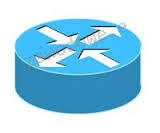
Które z urządzeń sieciowych jest przedstawione na grafice?

Ilustracja do pytania
A. Hub
B. Switch
C. Access Point
D. Router
Symbol graficzny, który widzisz, to router. To bardzo ważne urządzenie w sieciach komputerowych. Router działa jak pośrednik między różnymi częściami sieci i przekazuje dane w taki sposób, żeby było to jak najbardziej efektywne. Korzysta z tablic routingu, które są na bieżąco aktualizowane, więc potrafi kierować pakiety tam, gdzie powinny trafić. Co ciekawe, routery mogą łączyć różne typy sieci, na przykład lokalne sieci LAN z rozległymi WAN, czego inne urządzenia sieciowe nie potrafią. Dzisiaj routery obsługują różne protokoły, jak OSPF, RIPv2 czy BGP, co naprawdę pozwala na lepsze zarządzanie ruchem sieciowym. Mają też różne funkcje zabezpieczeń, na przykład firewalle i VPN, co znacznie poprawia bezpieczeństwo i prywatność użytkowników. W domach często pełnią dodatkowo rolę punktu dostępowego Wi-Fi, co pozwala nam bezprzewodowo połączyć się z siecią. Myślę, że bez routerów dzisiaj nie wyobrazimy sobie nowoczesnych sieci, zarówno w domach, jak i w firmach. Kiedy korzystasz z routerów zgodnie z ich przeznaczeniem, możesz nie tylko lepiej zarządzać ruchem, ale też poprawić bezpieczeństwo oraz stabilność sieci.

Pytanie 28

Na podstawie filmu wskaż z ilu modułów składa się zainstalowana w komputerze pamięć RAM oraz jaką ma pojemność.

A. 1 modułu 32 GB.
B. 2 modułów, każdy po 8 GB.
C. 2 modułów, każdy po 16 GB.
D. 1 modułu 16 GB.
Poprawnie wskazana została konfiguracja pamięci RAM: w komputerze zamontowane są 2 moduły, każdy o pojemności 16 GB, co razem daje 32 GB RAM. Na filmie zwykle widać dwa fizyczne moduły w slotach DIMM na płycie głównej – to są takie długie wąskie kości, wsuwane w gniazda obok procesora. Liczbę modułów określamy właśnie po liczbie tych fizycznych kości, a pojemność pojedynczego modułu odczytujemy z naklejki na pamięci, z opisu w BIOS/UEFI albo z programów diagnostycznych typu CPU‑Z, HWiNFO czy Speccy. W praktyce stosowanie dwóch modułów po 16 GB jest bardzo sensowne, bo pozwala uruchomić tryb dual channel. Płyta główna wtedy może równolegle obsługiwać oba kanały pamięci, co realnie zwiększa przepustowość RAM i poprawia wydajność w grach, programach graficznych, maszynach wirtualnych czy przy pracy z dużymi plikami. Z mojego doświadczenia lepiej mieć dwie takie same kości niż jedną dużą, bo to jest po prostu zgodne z zaleceniami producentów płyt głównych i praktyką serwisową. Do tego 2×16 GB to obecnie bardzo rozsądna konfiguracja pod Windows 10/11 i typowe zastosowania profesjonalne: obróbka wideo, programowanie, CAD, wirtualizacja. Warto też pamiętać, że moduły powinny mieć te same parametry: częstotliwość (np. 3200 MHz), opóźnienia (CL) oraz najlepiej ten sam model i producenta. Taka konfiguracja minimalizuje ryzyko problemów ze stabilnością i ułatwia poprawne działanie profili XMP/DOCP. W serwisie i przy montażu zawsze zwraca się uwagę, żeby moduły były w odpowiednich slotach (zwykle naprzemiennie, np. A2 i B2), bo to bezpośrednio wpływa na tryb pracy pamięci i osiąganą wydajność.

Pytanie 29

Której funkcji należy użyć do wykonania kopii zapasowej rejestru systemowego w edytorze regedit?

A. Importuj.
B. Eksportuj.
C. Załaduj gałąź rejestru.
D. Kopiuj nazwę klucza.
Prawidłowa odpowiedź to „Eksportuj” i właśnie tej funkcji należy użyć, gdy chcemy wykonać kopię zapasową danego fragmentu lub nawet całego rejestru systemu Windows w edytorze regedit. Eksportowanie polega na zapisaniu wybranych kluczy (lub całej gałęzi) do pliku o rozszerzeniu .reg, który potem można zaimportować, żeby przywrócić poprzedni stan. To rozwiązanie jest podstawowym narzędziem administratorów i techników – zarówno przy zabezpieczaniu się przed nieprzewidzianymi zmianami, jak i podczas migracji ustawień między komputerami. Moim zdaniem, bardzo często niedoceniana jest prostota tego rozwiązania: kilka kliknięć pozwala uniknąć naprawdę poważnych problemów przy nieudanych modyfikacjach rejestru. Eksport jest zgodny z zaleceniami Microsoftu dotyczącymi pracy z rejestrem – zawsze, zanim coś zmienisz, warto zrobić kopię zapasową przez eksport. W praktyce, nawet doświadczonym specjalistom czasem zdarza się niechcący coś popsuć w rejestrze, a wtedy taki eksport ratuje skórę. Co ciekawe, plik .reg można też edytować zwykłym notatnikiem, więc możliwe jest ręczne poprawienie ustawień przed importem. Szczerze polecam tę dobrą praktykę – backup przed każdą poważniejszą zmianą w rejestrze to podstawa bezpieczeństwa systemu.

Pytanie 30

Które z poleceń systemu Linux nie umożliwia przeprowadzenia diagnostyki sprzętu komputerowego?

A. fsck
B. top
C. ls
D. lspci
Wydaje się, że wiele osób utożsamia narzędzia takie jak <b>top</b>, <b>fsck</b>, czy <b>lspci</b> z ogólną administracją systemem, przez co można błędnie sądzić, że nie mają one związku z diagnostyką sprzętu. Jednak patrząc z technicznego punktu widzenia, każde z tych poleceń odgrywa ważną rolę w monitorowaniu i diagnozowaniu różnych aspektów platformy sprzętowej lub systemowej. <b>top</b> to narzędzie do monitorowania procesów, użycia pamięci RAM, obciążenia CPU czy swapu – pozwala szybko wychwycić, jak sprzęt radzi sobie z pracą, co jest kluczowe przy rozwiązywaniu problemów wydajnościowych. <b>fsck</b> służy do sprawdzania spójności i naprawy systemów plików, co bezpośrednio dotyka aspektów sprzętowych takich jak integralność dysków czy występowanie błędów sektorów – w praktyce, kiedy coś nie działa z dyskiem, to właśnie fsck daje pierwsze wskazówki. <b>lspci</b> pokazuje listę wszystkich urządzeń podłączonych przez magistralę PCI, czyli na przykład kart graficznych, kontrolerów sieciowych, urządzeń USB itd. Daje to bezpośredni wgląd w konfigurację sprzętową komputera. Typowym błędem jest uznanie, że narzędzia te są tylko 'administracyjne' – w rzeczywistości stanowią podstawę praktycznej diagnostyki sprzętowej w środowisku Linux. Natomiast <b>ls</b> nie ma żadnego związku z diagnostyką sprzętu – to tylko proste narzędzie do wyświetlania plików i katalogów. W branżowych standardach i dokumentacjach, takich jak podręczniki administratorów systemów Linux, wyraźnie podkreśla się, że <b>ls</b> nie dostarcza absolutnie żadnych informacji o sprzęcie ani kondycji systemu, więc nie nadaje się nawet do najprostszej diagnostyki sprzętowej. Jeśli ktoś wybiera inne narzędzie jako 'nieprzydatne' w diagnozie sprzętu, to zwykle wynika to z nieporozumienia co do zakresu działania tych narzędzi lub mylenia ich z poleceniami typowo plikowymi. Warto więc zapamiętać, że tylko <b>ls</b> w tym zestawie nie wnosi żadnej wartości w kontekście diagnozowania sprzętu.

Pytanie 31

Add-Computer -DomainName egzamin.local -Restart
Przedstawione polecenie jest sposobem dodania stacji roboczej do domeny egzamin.local za pomocą

A. przystawki gpo.msc
B. powłoki PowerShell
C. powłoki cmd
D. menedżera DNS
Polecenie Add-Computer -DomainName egzamin.local -Restart jest klasycznym przykładem użycia powłoki PowerShell do administracji systemem Windows w środowisku domenowym. Składnia z czasownikiem Add i rzeczownikiem Computer dokładnie wpisuje się w konwencję cmdletów PowerShell (schemat „Czasownik-Rzeczownik”), której nie znajdziemy w klasycznej powłoce cmd.exe. W cmd używa się zupełnie innych narzędzi, np. netdom, a nie Add-Computer. Dodatkowo przełącznik -DomainName oraz parametr -Restart to typowe parametry cmdletu, a nie opcje polecenia w cmd.
W praktyce administratorzy domeny bardzo często używają Add-Computer właśnie w skryptach automatyzujących dołączanie wielu stacji roboczych do domeny, np. w czasie wdrażania nowych komputerów w firmie. Można do tego polecenia dodać kolejne parametry, jak -Credential (podanie konta z uprawnieniami do dodania komputera do domeny) czy -OUPath (od razu umieszczenie konta komputera w konkretnej jednostce organizacyjnej w Active Directory). To pozwala trzymać się dobrych praktyk: porządek w strukturze AD, ograniczenie ręcznej klikaniny i powtarzalne, skryptowalne procesy.
Moim zdaniem znajomość takich cmdletów PowerShell jest dzisiaj obowiązkowa dla kogoś, kto chce poważnie podchodzić do administracji Windows. Microsoft od lat promuje PowerShell jako główne narzędzie do zarządzania, a wiele nowych funkcji systemu wręcz nie ma odpowiedników w starych narzędziach graficznych czy w cmd. W porównaniu z przystawką graficzną czy menedżerem DNS, użycie PowerShell jest szybsze, łatwiejsze do zautomatyzowania i zgodne z nowoczesnymi standardami DevOps, gdzie konfigurację infrastruktury zapisuje się jako kod.

Pytanie 32

Przy zmianach w rejestrze Windows w celu zapewnienia bezpieczeństwa należy najpierw

A. zweryfikować, czy na komputerze nie ma wirusów
B. wyeksportować klucze rejestru do pliku
C. sprawdzić obecność błędów na dysku
D. utworzyć kopię zapasową ważnych plików
Podejmowanie działań związanych z bezpieczeństwem systemu Windows wymaga zrozumienia, jakie kroki są rzeczywiście kluczowe przed wprowadzeniem jakichkolwiek modyfikacji w rejestrze. Wykonanie kopii zapasowej ważnych dokumentów, choć istotne, nie odnosi się bezpośrednio do bezpieczeństwa operacji w rejestrze. Dokumenty mogą być utracone w wyniku awarii systemu, ale nie mają związku z samymi zmianami w rejestrze. Sprawdzanie błędów na dysku oraz skanowanie komputera w poszukiwaniu wirusów, choć może być częścią rutynowego utrzymania systemu, nie są bezpośrednio związane z modyfikacją rejestru. Problemy z dyskiem twardym mogą wprawdzie wpłynąć na działanie systemu, ale nie ma to związku z zapobieganiem konsekwencjom błędnych modyfikacji rejestru. Typowym błędem myślowym w tym kontekście jest zakładanie, że zabezpieczenie dokumentów czy zdrowia dysku wystarczy do ochrony przed potencjalnymi błędami w rejestrze. W praktyce, kompleksowa strategia zabezpieczeń powinna obejmować zarówno ochronę danych użytkowników, jak i zapewnienie integralności samego systemu operacyjnego, co czyni eksport kluczy rejestru niezbędnym krokiem w kontekście każdej poważnej modyfikacji systemu.

Pytanie 33

Jakie środowisko graficzne zaprojektowane dla systemu Linux ma najniższe wymagania dotyczące pamięci RAM?

A. XFCE
B. GNOME
C. AERO
D. UNITY
Wybór AERO, UNITY lub GNOME jako środowiska graficznego dla systemu Linux w kontekście ograniczonych zasobów pamięci RAM jest nieadekwatny. AERO, będące częścią systemu Windows, nie ma zastosowania w systemach Linux i jego wymagania dotyczące pamięci są znacznie wyższe niż te, które oferują lekkie środowiska. UNITY, choć był popularny w przeszłości, ze względu na swoje graficzne efekty oraz integrację z platformą Ubuntu, wymaga znacznych zasobów, co może prowadzić do wolniejszej pracy na starszych sprzętach. Z kolei GNOME, mimo że oferuje nowoczesny interfejs użytkownika, także zawiera wiele funkcji i efektów wizualnych, które znacząco obciążają pamięć RAM. Użytkownicy często popełniają błąd myślowy, myśląc, że bardziej zaawansowane wizualnie środowiska będą lepsze w każdym przypadku. To podejście jest mylne, ponieważ rzeczywiste wymagania sprzętowe oraz wydajność systemu są kluczowe, szczególnie w przypadku starszych komputerów lub systemów, które operują w ograniczonych środowiskach. Dlatego zamiast korzystać z bardziej zasobożernych środowisk graficznych, warto rozważyć zastosowanie XFCE, które łączy w sobie funkcjonalność z niskimi wymaganiami sprzętowymi.

Pytanie 34

Jakie urządzenie sieciowe powinno zastąpić koncentrator, aby podzielić sieć LAN na cztery odrębne domeny kolizji?

A. Switch'em
B. Wszystkie
C. Regeneratorem
D. Routerem
Wybierając most, regenerator czy przełącznik, można napotkać fundamentalne nieporozumienia dotyczące funkcji tych urządzeń w kontekście segmentacji sieci. Mosty działają na poziomie warstwy drugiej modelu OSI i służą do łączenia dwóch lub więcej segmentów LAN, co pozwala na ich współpracę, ale nie rozdziela domen kolizji. Przełączniki, choć bardziej zaawansowane od mostów, działają na tym samym poziomie i również nie oddzielają domen kolizji, lecz jedynie minimalizują ich występowanie poprzez stworzenie dedykowanych kanałów komunikacji dla poszczególnych urządzeń w obrębie tej samej sieci. Regeneratory z kolei są używane do wzmocnienia sygnału w sieciach, co nie ma nic wspólnego z zarządzaniem domenami kolizji. Użytkownicy często mylą funkcje tych urządzeń, zakładając, że mogą one efektywnie podzielić sieć na mniejsze jednostki. Prawidłowe zrozumienie różnic między tymi technologiami jest kluczowe dla prawidłowego projektowania i zarządzania sieciami komputerowymi. Rutery, w przeciwieństwie do tych urządzeń, operują na wyższym poziomie i są w stanie nie tylko podzielić sieć na różne domeny kolizji, ale także zarządzać ruchem między różnymi sieciami, co czyni je niezbędnym narzędziem w architekturze nowoczesnych sieci.

Pytanie 35

Jak skonfigurować czas wyczekiwania na wybór systemu w programie GRUB, zanim domyślny system operacyjny zostanie uruchomiony?

A. GRUB_ENABLE
B. GRUB_HIDDEN
C. GRUB_INIT
D. GRUB_TIMEOUT
Odpowiedź GRUB_TIMEOUT jest poprawna, ponieważ ta opcja w pliku konfiguracyjnym GRUB (zwykle /etc/default/grub) określa czas w sekundach, przez jaki użytkownik ma możliwość wyboru innego systemu operacyjnego przed automatycznym załadowaniem domyślnego systemu. Ustawienie tej wartości jest kluczowe w kontekście zarządzania wieloma systemami operacyjnymi, zwłaszcza na komputerach z dual boot. Przykładowo, jeśli GRUB_TIMEOUT jest ustawione na 10, użytkownik ma 10 sekund na dokonanie wyboru. Po tym czasie GRUB załadowuje domyślny system. Dobrą praktyką jest dostosowanie tego czasu w zależności od potrzeb użytkowników; dla systemów, w których często zmienia się domyślany system operacyjny, dłuższy czas może być korzystny, podczas gdy dla stabilnych konfiguracji można zastosować krótszy. Zmiana ustawienia GRUB_TIMEOUT można wygodnie wykonać poleceniem `sudo update-grub`, co aktualizuje konfigurację GRUB po dokonaniu zmian. Warto również zauważyć, że zwracając uwagę na dostępność opcji, można korzystać z GRUB_HIDDEN, ale tylko w kontekście ukrywania menu, a nie w ustalaniu czasu oczekiwania.

Pytanie 36

Rodzajem macierzy RAID, która nie jest odporna na awarię dowolnego z dysków wchodzących w jej skład, jest

A. RAID 6
B. RAID 2
C. RAID 4
D. RAID 0
Patrząc na różne typy macierzy RAID, łatwo się pogubić – szczególnie, że cyfry po słowie RAID nie zawsze idą w parze z zaawansowaniem czy odpornością na awarie. RAID 2, choć dziś praktycznie niespotykany, wykorzystuje specjalne techniki kodowania Hamminga i rozkłada dane na wiele dysków z dodatkowymi dyskami kontrolującymi parzystość, więc przy założeniu poprawnej implementacji potrafi wykrywać i czasami nawet naprawić błędy przy awarii pojedynczego dysku. RAID 4 z kolei bazuje na jednym dedykowanym dysku parzystości, co oznacza, że jeśli padnie jeden dysk danych, to da się go odtworzyć na podstawie informacji z tego dysku parzystości. W praktyce jednak RAID 4 jest raczej rzadko wykorzystywany, bo dysk parzystości staje się wąskim gardłem przy zapisie. RAID 6 to już w ogóle wyższa szkoła jazdy – pozwala przeżyć awarię nawet dwóch dysków jednocześnie, bo używa podwójnej parzystości. Z perspektywy standardów branżowych RAID 6 jest obecnie jednym z najbezpieczniejszych rozwiązań dla danych krytycznych, szczególnie w większych serwerowniach, gdzie czas przywracania macierzy może być długi i ryzyko kolejnej awarii rośnie. Typowym błędem jest myślenie, że wszystkie macierze RAID gwarantują odporność na awarie, ale to właśnie RAID 0 jest tu wyjątkiem – tam nie ma żadnej redundancji. RAID 2, 4 i 6 – mimo różnych ograniczeń czy wydajności – mają wbudowane mechanizmy rekonstrukcji danych po uszkodzeniu dysku. Warto też pamiętać, że żaden RAID nie zastępuje regularnego backupu, bo nie chroni na przykład przed przypadkowym skasowaniem plików czy ransomware. RAID to tylko jeden z elementów całego planu ochrony danych.

Pytanie 37

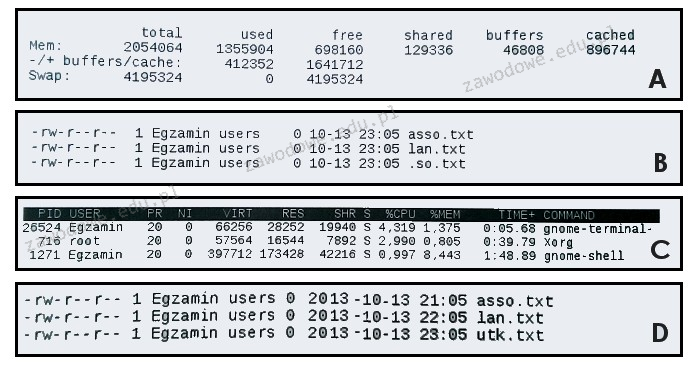
Wynik wykonania polecenia

ls -l
w systemie Linux przedstawia poniższy rysunek
Ilustracja do pytania
A. B
B. C
C. A
D. D
Wynik polecenia ls -l w systemie Linux przedstawia szczegółowe informacje o plikach i katalogach w danym katalogu. Obraz C przedstawia wynik polecenia top które pokazuje procesy działające w systemie a nie pliki co jest zupełnie inną funkcją. Obraz B pokazuje listę plików z minimalnymi informacjami co odpowiadałoby wynikowi polecenia ls bez opcji -l które rozszerza wyjście o szczegółowe dane takie jak prawa dostępu liczba dowiązań właściciel grupa wielkość data i czas modyfikacji oraz nazwa pliku. Jest to nieadekwatne do pełnego wyjścia ls -l. Obraz A przedstawia wynik polecenia free które pokazuje statystyki pamięci RAM i swap a nie listę plików. Typowe nieporozumienia polegają na myleniu poleceń Linuxa które choć mogą wyglądać na podobne w terminologii mają różne zastosowania i są używane do innych zadań. Zrozumienie funkcji każdego polecenia jest kluczowe w efektywnym zarządzaniu systemem Linux co jest istotne dla administratorów oraz użytkowników dbających o bezpieczeństwo i wydajność systemu. Właściwe rozpoznawanie komend i ich wyników pozwala na skuteczne wykonywanie zadań administracyjnych i unikanie błędów które mogą prowadzić do problemów w pracy z systemem operacyjnym.

Pytanie 38

Aby monitorować stan dysków twardych w serwerach, komputerach osobistych i laptopach, można użyć programu

A. Acronis Drive Monitor
B. Super Pi
C. Packet Tracer
D. PRTG Network Monitor
W kontekście monitorowania stanu dysków twardych, pojawiają się różne nieporozumienia dotyczące wyboru odpowiednich narzędzi. Super Pi to program, którego głównym celem jest testowanie wydajności obliczeń matematycznych, a jego zastosowanie w monitorowaniu dysków twardych jest ograniczone i nieadekwatne. Narzędzie to nie jest zaprojektowane do analizy kondycji sprzętu ani do wykrywania problemów z dyskami, co czyni je nieodpowiednim wyborem w tym zakresie. Packet Tracer jest natomiast symulatorem sieciowym, używanym głównie do nauki i projektowania sieci komputerowych. Jego funkcje nie obejmują monitorowania sprzętu, w tym dysków twardych, co czyni go nieodpowiednim narzędziem dla osób poszukujących rozwiązań do monitorowania stanu dysków. Dodatkowo, PRTG Network Monitor to narzędzie skupione na monitorowaniu sieci, które, mimo że może zbierać dane o wydajności serwerów, nie jest specjalnie zaprojektowane do analizy kondycji dysków twardych. Użytkownicy często popełniają błąd, zakładając, że każde narzędzie do monitorowania stanu systemów informatycznych może pełnić tę samą funkcję. W rzeczywistości, wybór odpowiedniego oprogramowania do monitorowania stanu dysków twardych powinien być oparty na jego specyfikacji oraz dedykowanych funkcjonalnościach, takich jak wykorzystanie technologii SMART, co jest kluczowe dla efektywnego zarządzania stanem dysków twardych.

Pytanie 39

Połączenia typu point-to-point, realizowane za pośrednictwem publicznej infrastruktury telekomunikacyjnej, oznacza się skrótem

A. VPN
B. VLAN
C. PAN
D. WLAN
VLAN, WLAN oraz PAN to terminy, które odnoszą się do różnych typów sieci, jednak żaden z nich nie opisuje technologii, która umożliwia bezpieczne połączenia przez publiczną infrastrukturę telekomunikacyjną. VLAN (Virtual Local Area Network) to metoda segmentacji sieci lokalnej, która pozwala na tworzenie wielu logicznych sieci w ramach jednego fizycznego medium. VLAN-y są często używane w dużych organizacjach do zwiększenia wydajności i bezpieczeństwa, umożliwiając separację ruchu sieciowego. WLAN (Wireless Local Area Network) odnosi się do sieci lokalnych opartych na technologii bezprzewodowej, co umożliwia urządzeniom mobilnym łączenie się z internetem bez użycia kabli. Z kolei PAN (Personal Area Network) to sieć o bardzo małym zasięgu, używana do komunikacji między urządzeniami osobistymi, takimi jak telefony czy laptopy, zazwyczaj za pośrednictwem technologii Bluetooth. Skupiając się na tych terminach, można zauważyć, że koncentrują się one na różnych aspektach lokalej komunikacji, zamiast na tworzeniu bezpiecznych połączeń przez publiczną infrastrukturę. Zrozumienie tych różnic jest kluczowe, aby unikać pomyłek w kontekście zastosowań technologii sieciowych oraz ich bezpieczeństwa.

Pytanie 40

Systemy operacyjne należące do rodziny Linux są dystrybuowane na mocy licencji

A. shareware
B. MOLP
C. komercyjnej
D. GNU
Wybór licencji komercyjnej jako odpowiedzi na to pytanie jest nieprawidłowy, ponieważ systemy Linux są z definicji projektami otwartymi, które nie są sprzedawane na zasadzie tradycyjnego modelu komercyjnego. Licencje komercyjne regulują prawa do korzystania z oprogramowania w sposób, który ogranicza dostęp do kodu źródłowego i zwykle nie pozwala na modyfikacje. Przykładem mogą być niektóre komercyjne systemy operacyjne, gdzie użytkownicy muszą płacić za licencję, co nie jest przypadkiem Linuxa. Z kolei termin shareware odnosi się do modeli dystrybucji oprogramowania, w których użytkownik może przetestować program, ale musi zapłacić za jego pełną wersję, co również jest sprzeczne z filozofią Linuxa. Licencje typu MOLP (Managed Open License Programs) są związane z zarządzaniem licencjami w środowiskach korporacyjnych i nie mają zastosowania do otwartego oprogramowania. Typowe błędy myślowe, które prowadzą do takich niepoprawnych wniosków, często wynikają z niepełnego zrozumienia różnic między modelami licencjonowania oprogramowania. Warto zauważyć, że otwarte licencje, takie jak GNU GPL, promują współpracę i transparentność, co jest podstawą rozwoju systemów Linux, podczas gdy inne modele licencyjne mogą ograniczać te wartości.