Wyniki egzaminu

Informacje o egzaminie:
  • Zawód: Technik informatyk
  • Kwalifikacja: INF.02 - Administracja i eksploatacja systemów komputerowych, urządzeń peryferyjnych i lokalnych sieci komputerowych
  • Data rozpoczęcia: 8 czerwca 2026 07:21
  • Data zakończenia: 8 czerwca 2026 07:31

Egzamin zdany!

Wynik: 27/40 punktów (67,5%)

Wymagane minimum: 20 punktów (50%)

Nowe
Analiza przebiegu egzaminu- sprawdź jak rozwiązywałeś pytania
Pochwal się swoim wynikiem!
Szczegółowe wyniki:
Pytanie 1

Który z adresów IPv4 jest odpowiedni do ustawienia interfejsu serwera DNS zarejestrowanego w lokalnych domenach?

A. 240.100.255.254
B. 172.16.7.126
C. 192.168.15.165
D. 111.16.10.1
Adresy IPv4, takie jak 192.168.15.165, 240.100.255.254 oraz 172.16.7.126, nie nadają się do konfiguracji publicznego serwera DNS, co wynika z ich specyficznych właściwości. Adres 192.168.15.165 jest adresem prywatnym, co oznacza, że jest przeznaczony do użytku w zamkniętych sieciach, takich jak sieci lokalne w domach czy biurach. Nie jest on routowalny w Internecie, dlatego serwery DNS skonfigurowane z takim adresem nie będą mogły odbierać zapytań spoza lokalnej sieci. Adres 172.16.7.126 również należy do zakresu adresów prywatnych, co ogranicza jego użycie tylko do lokalnych aplikacji. Z kolei adres 240.100.255.254, chociaż jest w zakresie adresów publicznych, jest częścią zarezerwowanej przestrzeni adresowej i nie jest dostępny do użycia w Internecie. W praktyce, aby serwer DNS mógł skutecznie odpowiadać na zapytania z sieci globalnej, musi być skonfigurowany z poprawnym, publicznie routowalnym adresem IP. Często pojawiające się nieporozumienia dotyczące wyboru adresów IP do serwerów DNS wynikają z braku zrozumienia różnicy między adresami publicznymi a prywatnymi oraz z mylnego założenia, że każdy adres publiczny może być użyty. Warto pamiętać, że konfiguracja serwera DNS wymaga również uwzględnienia dobrych praktyk w zakresie zabezpieczeń oraz zarządzania ruchem sieciowym, co dodatkowo podkreśla znaczenie wyboru odpowiedniego adresu IP.
Pytanie 2

Jakie polecenie w systemie operacyjnym Linux umożliwia sprawdzenie bieżącej konfiguracji interfejsu sieciowego na komputerze?

A. tracert
B. ipconfig
C. ifconfig
D. ping
Polecenie 'ifconfig' jest kluczowym narzędziem w systemie Linux, które pozwala na wyświetlenie aktualnej konfiguracji interfejsów sieciowych. Umożliwia ono administratorom i użytkownikom systemów operacyjnych monitorowanie i zarządzanie ustawieniami sieciowymi, takimi jak adresy IP, maski podsieci, adresy MAC oraz statystyki przesyłu danych. Przykładowo, wpisanie komendy 'ifconfig' w terminalu wyświetli listę wszystkich dostępnych interfejsów sieciowych oraz ich aktualne parametry, co jest nieocenione w diagnostyce problemów z połączeniem. Dodatkowo, 'ifconfig' może być używane do konfigurowania interfejsów, na przykład do przypisywania nowych adresów IP, co jest częstą praktyką w zarządzaniu serwerami i urządzeniami sieciowymi. Warto zaznaczyć, że w nowszych dystrybucjach Linuxa zaleca się korzystanie z narzędzia 'ip', które oferuje szersze możliwości zarządzania siecią, zwiększając elastyczność i efektywność konfiguracji.

Pytanie 3

Jakie polecenie należy zastosować w systemach operacyjnych z rodziny Windows, aby zmienić właściwość pliku na tylko do odczytu?

A. attrib
B. ftype
C. chmod
D. set
Polecenie 'attrib' jest używane w systemach operacyjnych Windows do modyfikacji atrybutów plików. Umożliwia użytkownikom ustawienie różnych właściwości plików, w tym oznaczenie pliku jako tylko do odczytu. Gdy plik jest oznaczony jako tylko do odczytu, nie można go przypadkowo edytować ani usunąć, co jest szczególnie ważne w przypadku plików systemowych lub dokumentów, które nie powinny być zmieniane. Aby ustawić atrybut tylko do odczytu, w linii poleceń wystarczy wpisać 'attrib +r <nazwa_pliku>'. Przykładowo, aby ustawić plik 'dokument.txt' jako tylko do odczytu, należy użyć komendy 'attrib +r dokument.txt'. W praktyce, stosowanie atrybutu tylko do odczytu jest częścią dobrych praktyk w zarządzaniu danymi, co zapewnia dodatkową warstwę bezpieczeństwa przed niezamierzonymi zmianami i utratą wartościowych informacji.

Pytanie 4

Aby uniknąć utraty danych w aplikacji do ewidencji uczniów, po zakończonej pracy każdego dnia należy wykonać

A. aktualizację systemu
B. aktualizację systemu operacyjnego
C. bezpieczne zamknięcie systemu operacyjnego
D. kopię zapasową danych programu
Bezpieczne zamknięcie systemu operacyjnego, aktualizacja systemu operacyjnego czy aktualizacja samego programu to działania, które mogą być istotne dla utrzymania stabilności i wydajności systemu, ale nie są wystarczające do ochrony przed utratą danych. Bezpieczne zamknięcie systemu operacyjnego jest ważne, aby uniknąć uszkodzenia danych, jednak samo w sobie nie tworzy kopii zapasowej. Użytkownicy mogą błędnie sądzić, że zamkniecie systemu w prawidłowy sposób zabezpieczy ich dane, podczas gdy kluczowym procesem jest systematyczne tworzenie kopii zapasowych. Aktualizacja systemu operacyjnego oraz aktualizacja samego programu są ważne dla zapewnienia, że oprogramowanie działa zgodnie z najnowszymi standardami oraz jest zabezpieczone przed lukami bezpieczeństwa, ale te działania również nie wpływają na bezpośrednie zabezpieczenie danych użytkownika. Wiele osób może mylnie uznawać, że te czynności są wystarczającą formą ochrony danych, co prowadzi do niebezpiecznych sytuacji, w których istotne informacje mogą zostać utracone bez żadnej możliwości ich przywrócenia. Dlatego kluczowe jest zrozumienie różnicy między tymi działaniami a rzeczywistym procesem tworzenia kopii zapasowych, który jest fundamentem dobrej polityki zarządzania danymi.

Pytanie 5

W którym katalogu w systemie Linux można znaleźć pliki zawierające dane o urządzeniach zainstalowanych w komputerze, na przykład pamięci RAM?

A. /proc
B. /dev
C. /var
D. /sbin
Katalog /var jest przeznaczony do przechowywania plików, które mogą się zmieniać w czasie działania systemu, takich jak logi systemowe oraz pliki tymczasowe. W kontekście informacji o urządzeniach zainstalowanych w systemie, jego zawartość nie odnosi się bezpośrednio do monitorowania stanu sprzętu, co czyni go niewłaściwym wyborem. Katalog /dev z kolei zawiera specjalne pliki urządzeń, które reprezentują urządzenia systemowe w postaci plików, ale nie dostarcza on informacji o stanie systemu czy parametrach sprzętowych w czasie rzeczywistym. Warto zauważyć, że pliki w /dev są statyczne i nie zawierają szczegółowych informacji o działających procesach czy zasobach systemowych. Katalog /sbin jest zarezerwowany dla plików binarnych i programów wykorzystywanych do administracji systemem, ale podobnie jak w przypadku /var, nie dostarcza informacji o zainstalowanych urządzeniach. Użytkownicy często mylą te katalogi z /proc, co prowadzi do nieporozumień dotyczących lokalizacji informacji o systemie i jego zasobach. Kluczowe jest zrozumienie, że /proc jest unikalnym katalogiem, który odzwierciedla stan systemu w czasie rzeczywistym, podczas gdy inne katalogi służą zupełnie innym celom, co może prowadzić do błędnych wniosków i nieefektywnego zarządzania systemem.

Pytanie 6

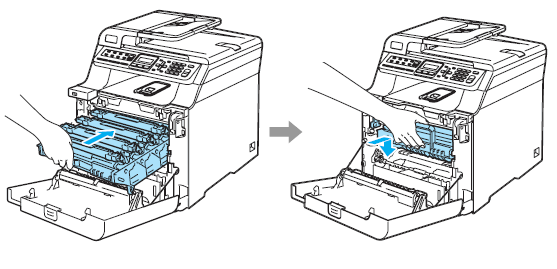
Czynność pokazana na rysunkach ilustruje mocowanie

Ilustracja do pytania
A. bębna zintegrowanego z tonerem w drukarce laserowej.
B. kartridża w drukarce atramentowej.
C. taśmy barwiącej w drukarce igłowej.
D. głowicy w drukarce rozetkowej.
Prawidłowa odpowiedź dotyczy mocowania bębna zintegrowanego z tonerem w drukarce laserowej. W praktyce, bęben światłoczuły to jeden z najważniejszych elementów w drukarce laserowej – to właśnie na nim powstaje obraz, który później jest przenoszony na papier. W większości nowoczesnych modeli bęben jest zintegrowany z tonerem, co znacznie upraszcza wymianę całego zespołu eksploatacyjnego. Ten mechanizm pozwala nie tylko na szybszą i wygodniejszą obsługę, ale też minimalizuje ryzyko uszkodzeń czy zabrudzeń użytkownika. Z mojego doświadczenia, regularna wymiana bębna z tonerem zgodnie z zaleceniami producenta i uważne mocowanie tego komponentu mają ogromny wpływ na jakość wydruków. Branżowe standardy, np. ISO/IEC 19752, jasno określają procedury serwisowe i cykle wymiany. Warto też pamiętać, że prawidłowe zamocowanie bębna zapewnia równomierne nanoszenie tonera, unika smug i przedłuża żywotność całego urządzenia. Często spotyka się opinie, że wystarczy tylko wymienić toner, ale w praktyce zintegrowane rozwiązania są znacznie wygodniejsze i bardziej przewidywalne pod względem jakości wydruków.

Pytanie 7

Liczba \( 10_{D} \) w systemie uzupełnień do dwóch jest równa

A. \(11010_{U2}\)
B. \(01010_{U2}\)
C. \(10010_{U2}\)
D. \(01110_{U2}\)
Poprawna odpowiedź to 01010₂ w systemie uzupełnień do dwóch, bo liczba 10₁₀ jest dodatnia i w standardowej reprezentacji na ustaloną liczbę bitów (np. 5 bitów) zapis dodatnich liczb w kodzie U2 jest identyczny jak zwykły zapis binarny. Najpierw zamieniamy 10₁₀ na system binarny: 10₁₀ = 1010₂. Jeśli przyjmujemy długość słowa 5 bitów, to po prostu dopełniamy z lewej strony zerem: 01010₂. W kodzie U2 najważniejszy (najstarszy) bit jest bitem znaku: 0 oznacza liczbę dodatnią, 1 – ujemną. Tutaj mamy 0 na początku, więc wszystko się zgadza: dodatnia dziesiątka. Moim zdaniem kluczowe jest zapamiętanie, że dla liczb dodatnich nic „magicznego” się nie dzieje – U2 różni się od zwykłego binarnego tylko dla liczb ujemnych. W praktyce, w procesorach, rejestrach i pamięci operacyjnej właśnie tak to wygląda: dodatnie wartości są przechowywane dokładnie tak, jak w czystym binarnym, a ujemne są zakodowane jako uzupełnienie do dwóch. Dzięki temu układy arytmetyczno‑logiczne (ALU) mogą wykonywać dodawanie i odejmowanie na jednym, wspólnym mechanizmie, bez osobnych obwodów dla liczb ze znakiem i bez znaku. To jest standardowa, powszechnie stosowana metoda reprezentacji liczb całkowitych w architekturach zgodnych z praktycznie wszystkimi współczesnymi CPU (x86, ARM itd.). Warto też kojarzyć zakres: dla 5 bitów w U2 mamy od −16 do +15. 01010₂ mieści się w tym zakresie i odpowiada dokładnie +10. Gdyby to była liczba ujemna, mielibyśmy na początku 1 i trzeba by wykonać procedurę „odwróć bity i dodaj 1”, żeby odzyskać wartość dziesiętną.

Pytanie 8

W dokumentacji systemu operacyjnego Windows XP opisano pliki o rozszerzeniu .dll. Czym jest ten plik?

A. dziennika zdarzeń
B. biblioteki
C. inicjalizacyjnego
D. uruchamialnego
Pliki z rozszerzeniem .dll (Dynamic Link Library) są kluczowymi komponentami systemu operacyjnego Windows, które umożliwiają współdzielenie kodu i zasobów pomiędzy różnymi programami. Dzięki tym bibliotekom, programy mogą korzystać z funkcji i procedur zapisanych w .dll, co pozwala na oszczędność pamięci i zwiększenie wydajności. Na przykład, wiele aplikacji może korzystać z tej samej biblioteki .dll do obsługi grafiki, co eliminuje potrzebę dublowania kodu w każdej z aplikacji. W praktyce, twórcy oprogramowania często tworzą aplikacje zależne od zestawów .dll, co również ułatwia aktualizacje – zmieniając jedynie plik .dll, można wprowadzić zmiany w działaniu wielu aplikacji jednocześnie. Dobre praktyki programistyczne zachęcają do modularności oraz wykorzystywania bibliotek, co przyczynia się do lepszej organizacji kodu oraz umożliwia łatwiejsze utrzymanie oprogramowania. Warto zaznaczyć, że pliki .dll są również używane w wielu innych systemach operacyjnych, co stanowi standard w branży programistycznej.

Pytanie 9

Interfejs HDMI w komputerze umożliwia transfer sygnału

A. tylko cyfrowego video
B. tylko cyfrowego audio
C. cyfrowego audio i video
D. analogowego audio i video
Interfejs HDMI (High-Definition Multimedia Interface) jest standardem, który umożliwia przesyłanie zarówno cyfrowego sygnału audio, jak i wideo, co czyni go niezwykle wszechstronnym rozwiązaniem w dziedzinie elektroniki użytkowej. Dzięki temu, użytkownicy mogą podłączyć różnorodne urządzenia, takie jak telewizory, monitory, projektory, odtwarzacze multimedialne oraz komputery, za pomocą jednego kabla, eliminując potrzebę stosowania wielu kabli dla różnych sygnałów. Przykładowo, połączenie laptopa z telewizorem za pomocą kabla HDMI pozwala na przesyłanie obrazu w wysokiej rozdzielczości oraz towarzyszącego mu dźwięku, co jest szczególnie przydatne podczas prezentacji, oglądania filmów lub grania w gry. Standard HDMI obsługuje różne rozdzielczości, w tym 4K i 8K, a także różne formaty dźwięku, w tym wielokanałowy dźwięk przestrzenny, co czyni go idealnym rozwiązaniem zarówno dla profesjonalistów, jak i dla użytkowników domowych. HDMI stał się de facto standardem w branży audio-wideo, co potwierdzają liczne zastosowania w telekomunikacji, rozrywce i edukacji.

Pytanie 10

Prawo osobiste twórcy do oprogramowania komputerowego

A. obowiązuje przez 70 lat od daty pierwszej publikacji
B. obowiązuje tylko przez życie jego autora
C. nigdy nie traci ważności
D. obowiązuje przez 50 lat od daty pierwszej publikacji
Nieprawidłowe odpowiedzi sugerują, że autorskie prawo osobiste wygasa po określonym czasie, co jest niezgodne z rzeczywistością prawną. Odpowiedzi wskazujące na 50 lub 70 lat od daty pierwszej publikacji odnoszą się do autorskich praw majątkowych, a nie osobistych. Prawa majątkowe rzeczywiście wygasają po 70 latach od śmierci twórcy, co oznacza, że po tym okresie dzieło przechodzi do domeny publicznej. Jednak autorskie prawo osobiste, jak prawo do autorstwa i prawo do nienaruszalności dzieła, nie ma określonego terminu wygasania. W praktyce może to prowadzić do błędnych wniosków na temat ochrony praw twórcy. Również rozumienie prawa jako ograniczonego do życia twórcy jest mylące, ponieważ prawa osobiste trwają niezależnie od jego życia. Ochrona prawna dla twórców podkreśla znaczenie utrzymania integralności dzieła oraz uznania dla twórcy, co jest istotne w kontekście etyki zawodowej i ochrony własności intelektualnej. Warto zatem zrozumieć różnicę między prawami osobistymi i majątkowymi, aby właściwie interpretować zabezpieczenia prawne w obszarze twórczości intelektualnej.

Pytanie 11

W systemie Linux, aby przejść do głównego katalogu w strukturze drzewiastej, używa się komendy

A. cd /
B. cd ..
C. cd\
D. cd/
Odpowiedzi, które nie prowadzą do przejścia do korzenia drzewa katalogów, mogą wydawać się logiczne, ale nie odpowiadają rzeczywistości działania systemu Linux. 'cd/' bez spacji może wydawać się poprawne, jednak pomija standardy dotyczące formatowania poleceń, co może prowadzić do nieporozumień. W systemie Linux ważne jest, aby polecenia były poprawnie sformatowane, aby mogły być zrozumiane przez powłokę. Jest to przykład typowego błędu, gdzie użytkownicy zapominają o konieczności użycia spacji po 'cd' przed znakiem '/', co obniża czytelność i może prowadzić do niezamierzonych błędów. Z kolei 'cd\' jest poleceniem, które nie jest rozpoznawane w systemach Linux, ponieważ backslash (\) jest używany jako separator ścieżek w systemach Windows, a nie w Unix-like. Stąd, jego użycie w Linuxie prowadzi do niepoprawnego działania, co jest częstym błędem w myśleniu, gdy użytkownicy przenoszą nawyki z jednego systemu na drugi. Wreszcie, 'cd ..' przenosi nas do katalogu nadrzędnego, a nie do korzenia, co może prowadzić do frustracji, gdy użytkownicy próbują uzyskać dostęp do najwyższego poziomu hierarchii plików. Kluczowym aspektem nawigacji w systemie Linux jest zrozumienie, jak działa hierarchia plików i jakie polecenia są odpowiednie do wykonania określonych zadań, co jest podstawą efektywnego zarządzania systemem.

Pytanie 12

W norma PN-EN 50174 brak jest wskazówek odnoszących się do

A. realizacji instalacji na zewnątrz obiektów
B. zapewnienia jakości instalacji kablowych
C. uziemień instalacji urządzeń przetwarzania danych
D. realizacji instalacji wewnątrz obiektów
Odpowiedź dotycząca braku wytycznych w normie PN-EN 50174 odnośnie uziemień instalacji urządzeń przetwarzania danych jest prawidłowa, ponieważ norma ta skupia się na aspektach związanych z projektowaniem i instalacją systemów okablowania strukturalnego, a nie na szczegółowych wytycznych dotyczących uziemień. W praktyce oznacza to, że podczas projektowania i wykonywania instalacji okablowania należy uwzględnić odpowiednie normy dotyczące uziemień, takie jak PN-IEC 60364 czy PN-EN 50310, które szczegółowo opisują wymagania dotyczące uziemienia i ochrony odgromowej w kontekście systemów IT. Przykładowo, w przypadku serwerowni, zastosowanie odpowiednich technik uziemienia ma kluczowe znaczenie dla zapewnienia bezpieczeństwa sprzętu oraz integracji z infrastrukturą elektryczną budynku. Właściwe uziemienie chroni przed skutkami przepięć oraz minimalizuje ryzyko zakłóceń w pracy urządzeń przetwarzania danych, co jest istotne dla ciągłości działania systemów informatycznych.

Pytanie 13

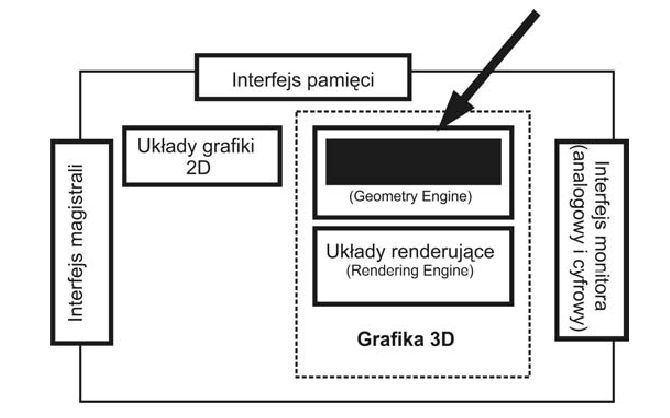
Jakie zadanie realizuje układ oznaczony strzałką na diagramie karty graficznej?

Ilustracja do pytania
A. Oblicza kolory każdego wyświetlanego piksela
B. Realizuje obliczenia oświetlenia, uwzględniając lokalizację źródła światła
C. Oblicza wygląd i położenie wielokątów, z których zbudowany jest obiekt
D. Określa widoczność oraz nakładanie się obiektów na ekranie
Układ zaznaczony strzałką to silnik geometryczny na karcie graficznej który pełni kluczową rolę w obliczaniu wyglądu i położenia wielokątów z których zbudowany jest obiekt w grafice 3D. Silnik geometryczny przetwarza dane dotyczące wierzchołków i krawędzi w przestrzeni trójwymiarowej co jest pierwszym etapem w renderowaniu grafiki 3D. Umożliwia to przekształcenia liniowe jak translacja rotacja czy skalowanie oraz operacje bardziej złożone jak rzutowanie perspektywiczne. Dzięki temu możliwe jest uzyskanie realistycznych efektów wizualnych w grach komputerowych symulacjach czy wizualizacjach inżynieryjnych. Silnik geometryczny współpracuje z układem renderującym który zajmuje się dalszym etapem przetwarzania jak rasteryzacja. Współczesne karty graficzne stosują zaawansowane techniki jak teselacja czy cieniowanie wierzchołków co dodatkowo zwiększa poziom realizmu i szczegółowości generowanego obrazu. Poprawne zrozumienie funkcji silnika geometrycznego jest kluczowe dla optymalizacji wydajności i jakości grafiki co jest standardem w branży gier komputerowych i grafiki 3D.

Pytanie 14

Wydanie w systemie Windows komendy

ATTRIB -S +H TEST.TXT
spowoduje
A. ustawienie atrybutu pliku systemowego z zablokowaniem edycji
B. ustawienie atrybutu pliku jako tylko do odczytu oraz jego ukrycie
C. usunięcie atrybutu pliku systemowego oraz atrybutu pliku ukrytego
D. usunięcie atrybutu pliku systemowego oraz aktywowanie atrybutu pliku ukrytego
Wszystkie proponowane odpowiedzi nietrafnie interpretują działanie polecenia ATTRIB. Ustawienie atrybutu pliku tylko do odczytu oraz jego ukrycie nie może być zrealizowane jednocześnie za pomocą podanych parametrów. Atrybut tylko do odczytu (R) nie pojawia się w poleceniu, co oznacza, że użytkownik nie do końca rozumie, jak działa system atrybutów w Windows. Podobnie, stwierdzenie, że polecenie usuwa atrybut pliku systemowego oraz ustawia atrybut pliku ukrytego, jest częściowo prawdziwe, ale nie uwzględnia istotnego faktu, iż atrybut systemowy jest usuwany, co zmienia klasyfikację pliku. Odpowiedzi dotyczące usunięcia atrybutu systemowego oraz ustawienia tylko atrybutu ukrytego również są niepoprawne, ponieważ nie uwzględniają, że plik staje się bardziej dostępny po usunięciu atrybutu systemowego. Ostatnia odpowiedź dotycząca ustawienia atrybutu systemowego z blokadą edycji jest całkowicie myląca, gdyż polecenie w ogóle nie ustawia atrybutu systemowego, a wręcz przeciwnie, go usuwa. Kluczowym błędem w logicznym rozumowaniu uczestników jest założenie, że polecenia w systemie operacyjnym działają w sposób niezmienny, nie uwzględniając kontekstu, w jakim są stosowane. Zrozumienie, jak atrybuty plików wpływają na ich zachowanie, jest niezbędne do skutecznego zarządzania systemem plików w Windows.

Pytanie 15

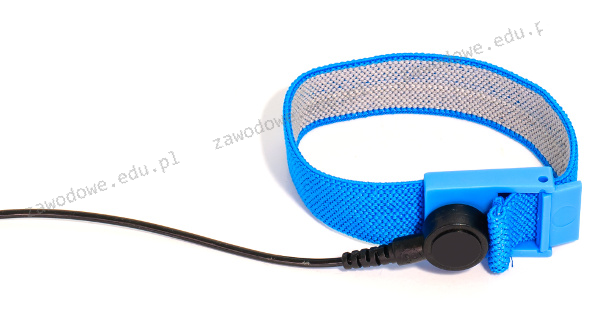
Na załączonym zdjęciu znajduje się

Ilustracja do pytania
A. opaska do mocowania przewodów komputerowych
B. opaska antystatyczna
C. bezprzewodowy transmiter klawiatury
D. opaska uciskowa
Opaska antystatyczna to kluczowe narzędzie w ochronie delikatnych komponentów elektronicznych przed uszkodzeniem spowodowanym wyładowaniami elektrostatycznymi (ESD). Tego typu opaska wykonana jest z materiałów przewodzących, które odprowadzają ładunki elektrostatyczne z ciała użytkownika do uziemienia, co zapobiega ich nagromadzeniu. Praktyczne zastosowanie opaski antystatycznej jest nieodzowne w serwisowaniu komputerów czy montażu układów scalonych, gdzie nawet niewielki ładunek elektrostatyczny może uszkodzić komponenty o dużej czułości. Według standardów branżowych, takich jak IEC 61340, stosowanie opasek antystatycznych jest częścią systemu ochrony ESD, który obejmuje również m.in. maty antystatyczne czy uziemione obuwie. Przed użyciem opaski, należy upewnić się, że jest dobrze połączona z ziemią, co można zrealizować poprzez podłączenie jej do odpowiedniego punktu uziemienia. Opaski te są powszechnie używane w centrach serwisowych i fabrykach elektroniki, co podkreśla ich znaczenie w profesjonalnym środowisku pracy z elektroniką. Dbałość o właściwe stosowanie opasek antystatycznych jest zatem nie tylko dobrą praktyką, ale i wymogiem w wielu miejscach pracy związanych z elektroniką.

Pytanie 16

Czym jest dziedziczenie uprawnień?

A. przekazywaniem uprawnień od jednego użytkownika do innego
B. przyznawaniem uprawnień użytkownikowi przez administratora
C. przeniesieniem uprawnień z obiektu podrzędnego do obiektu nadrzędnego
D. przeniesieniem uprawnień z obiektu nadrzędnego do obiektu podrzędnego
Dziedziczenie uprawnień to kluczowy mechanizm w zarządzaniu dostępem w systemach informatycznych, który polega na przenoszeniu uprawnień z obiektu nadrzędnego na obiekt podrzędny. Dzięki temu, gdy administrator przydziela uprawnienia do folderu głównego (nadrzędnego), wszystkie podfoldery (obiekty podrzędne) automatycznie dziedziczą te same uprawnienia. Działa to na zasadzie propagacji uprawnień, co znacznie upraszcza zarządzanie dostępem i minimalizuje ryzyko błędów wynikających z ręcznego przydzielania uprawnień do każdego obiektu z osobna. Na przykład, w systemach opartych na modelu RBAC (Role-Based Access Control), gdy rola użytkownika ma przypisane określone uprawnienia do folderu, wszystkie pliki oraz podfoldery w tym folderze będą miały te same uprawnienia, co ułatwia zarządzanie i zapewnia spójność polityki bezpieczeństwa. Dobre praktyki zalecają stosowanie dziedziczenia uprawnień w organizacjach, aby zredukować złożoność administracyjną oraz zwiększyć efektywność zarządzania dostępem.

Pytanie 17

Na podstawie filmu wskaż z ilu modułów składa się zainstalowana w komputerze pamięć RAM oraz jaką ma pojemność.

A. 2 modułów, każdy po 16 GB.
B. 2 modułów, każdy po 8 GB.
C. 1 modułu 16 GB.
D. 1 modułu 32 GB.
Poprawnie wskazana została konfiguracja pamięci RAM: w komputerze zamontowane są 2 moduły, każdy o pojemności 16 GB, co razem daje 32 GB RAM. Na filmie zwykle widać dwa fizyczne moduły w slotach DIMM na płycie głównej – to są takie długie wąskie kości, wsuwane w gniazda obok procesora. Liczbę modułów określamy właśnie po liczbie tych fizycznych kości, a pojemność pojedynczego modułu odczytujemy z naklejki na pamięci, z opisu w BIOS/UEFI albo z programów diagnostycznych typu CPU‑Z, HWiNFO czy Speccy. W praktyce stosowanie dwóch modułów po 16 GB jest bardzo sensowne, bo pozwala uruchomić tryb dual channel. Płyta główna wtedy może równolegle obsługiwać oba kanały pamięci, co realnie zwiększa przepustowość RAM i poprawia wydajność w grach, programach graficznych, maszynach wirtualnych czy przy pracy z dużymi plikami. Z mojego doświadczenia lepiej mieć dwie takie same kości niż jedną dużą, bo to jest po prostu zgodne z zaleceniami producentów płyt głównych i praktyką serwisową. Do tego 2×16 GB to obecnie bardzo rozsądna konfiguracja pod Windows 10/11 i typowe zastosowania profesjonalne: obróbka wideo, programowanie, CAD, wirtualizacja. Warto też pamiętać, że moduły powinny mieć te same parametry: częstotliwość (np. 3200 MHz), opóźnienia (CL) oraz najlepiej ten sam model i producenta. Taka konfiguracja minimalizuje ryzyko problemów ze stabilnością i ułatwia poprawne działanie profili XMP/DOCP. W serwisie i przy montażu zawsze zwraca się uwagę, żeby moduły były w odpowiednich slotach (zwykle naprzemiennie, np. A2 i B2), bo to bezpośrednio wpływa na tryb pracy pamięci i osiąganą wydajność.

Pytanie 18

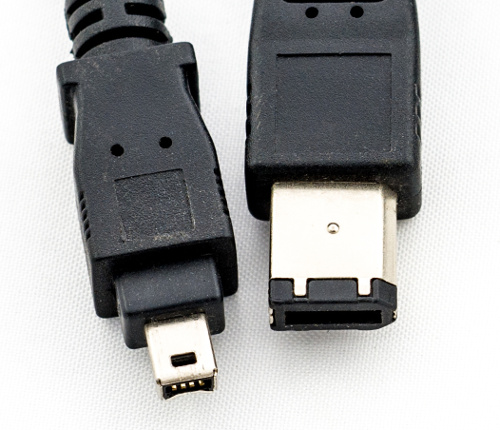
Na zdjęciu pokazano złącza

Ilustracja do pytania
A. DisplayPort
B. Firewire (IEEE 1394)
C. HDMI
D. USB
Firewire znany także jako IEEE 1394 to interfejs do przesyłania danych, który był szczególnie popularny w zastosowaniach multimedialnych takich jak przesyłanie wideo i dźwięku. Złącza te są rozpoznawane po charakterystycznym kształcie i występują w wersjach 4-pinowej oraz 6-pinowej. IEEE 1394 oferuje wysoką przepustowość do 800 Mbps co było istotne w czasach przed wprowadzeniem USB 3.0 i Thunderbolt. W praktyce Firewire był często używany w połączeniach kamer cyfrowych rejestratorów audio oraz zewnętrznych dysków twardych. W przeciwieństwie do USB Firewire pozwala na bezpośrednie połączenia pomiędzy urządzeniami typu peer-to-peer bez potrzeby użycia komputera jako pośrednika. Standard ten zyskał popularność w branży filmowej i muzycznej gdzie wymagane były szybkie i niezawodne transfery danych. Mimo że obecnie jest mniej powszechny jego złącza i specyfikacje są nadal stosowane w niektórych profesjonalnych urządzeniach audio-wizualnych. Znajomość tego standardu może być przydatna dla osób pracujących z archiwalnym sprzętem lub w specjalistycznych dziedzinach.

Pytanie 19

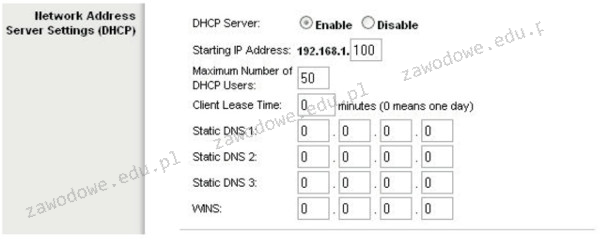
Na ilustracji widać panel ustawień bezprzewodowego punktu dostępu, który pozwala na

Ilustracja do pytania
A. przypisanie adresów MAC kart sieciowych
B. konfigurację serwera DHCP
C. przypisanie maski podsieci
D. nadanie nazwy hosta
No dobra, jeśli chodzi o konfigurację serwera DHCP na bezprzewodowym urządzeniu dostępowym, to wiesz, że to naprawdę kluczowa rzecz, żeby wszystko działało sprawnie w sieci lokalnej. Serwer DHCP, czyli Dynamic Host Configuration Protocol, sprawia, że urządzenia klienckie dostają swoje adresy IP na bieżąco. Dzięki temu, jak nowe urządzenie łączy się z siecią, to automatycznie dostaje adres IP, maskę podsieci i inne potrzebne rzeczy jak brama domyślna czy serwery DNS. To mega ułatwia życie, bo nie musimy biegać i konfigurować każdego z osobna, co znacząco zmniejsza szansę na jakieś problemy z konfliktami adresów IP. W panelu, gdzie konfigurujemy to wszystko, można ustawić zakresy adresów do przydzielenia, czas dzierżawy i inne opcje jak DNS czy WINS. Jak się robi to zgodnie z najlepszymi praktykami, to wszędzie to tak właśnie działa, szczególnie w sieciach, gdzie często coś się zmienia lub jest więcej użytkowników. A tak w ogóle, jak konfigurujesz DHCP, to łatwo jest dodać nowe urządzenia bez zbędnej roboty, co jest super w większych sieciach, gdzie wszystko się dzieje szybko. Dobrze zarządzany serwer DHCP to też lepsze wykorzystanie IP, co ma znaczenie, jak masz dużą sieć.

Pytanie 20

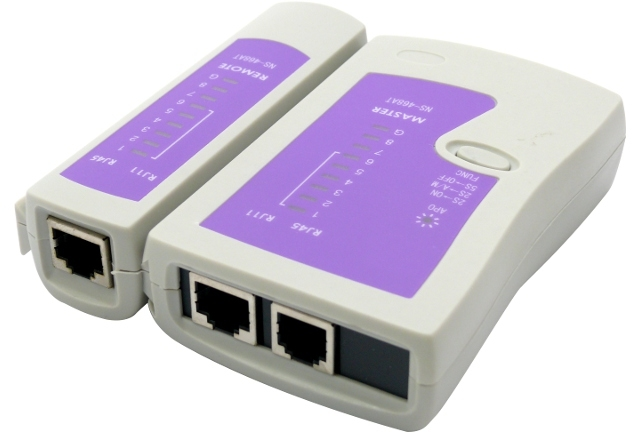
Urządzenie pokazane na ilustracji to

Ilustracja do pytania
A. Tester diodowy kabla UTP
B. Zaciskarka do wtyków RJ45
C. Narzędzie do uderzeń typu krone
D. Tester długości przewodów
Tester diodowy przewodu UTP jest niezbędnym narzędziem w diagnostyce i weryfikacji poprawności połączeń w kablach sieciowych. Działanie tego urządzenia polega na sprawdzaniu ciągłości przewodów oraz wykrywaniu ewentualnych błędów takich jak przerwy zwarcia czy niewłaściwe skręcenia żył. W przypadku sieci Ethernet poprawne połączenia są kluczowe dla zapewnienia niezawodnego przesyłu danych i utrzymania wysokiej jakości usług sieciowych. Tester diodowy jest często wykorzystywany podczas instalacji okablowania w nowych lokalizacjach oraz w trakcie konserwacji już istniejących sieci. Przykładem zastosowania może być testowanie patch cordów oraz kabli w strukturach sieciowych budynków biurowych. Standardowe testery mogą również sprawdzać zgodność z normami sieciowymi takimi jak TIA/EIA-568 i pomagają uniknąć problemów związanych z nieprawidłową transmisją danych. Dzięki jego użyciu można zidentyfikować i zlokalizować błędy bez konieczności wprowadzania zmian w konfiguracji sieci co jest zgodne z dobrymi praktykami w zarządzaniu infrastrukturą IT.

Pytanie 21

Na płycie głównej doszło do awarii zintegrowanej karty sieciowej. Komputer nie ma dysku twardego ani innych napędów, takich jak stacja dysków czy CD-ROM. Klient informuje, że w sieci firmowej komputery nie mają napędów, a wszystko "czyta" się z serwera. Aby przywrócić utraconą funkcjonalność, należy zainstalować

A. dysk twardy w komputerze
B. napęd CD-ROM w komputerze
C. kartę sieciową samodzielnie wspierającą funkcję Preboot Execution Environment w gnieździe rozszerzeń
D. kartę sieciową samodzielnie wspierającą funkcję Postboot Execution Enumeration w gnieździe rozszerzeń
Wybór karty sieciowej wspierającej funkcję Preboot Execution Environment (PXE) jest kluczowy w kontekście komputerów, które nie mają lokalnych napędów, a ich operacje są oparte na sieci. PXE pozwala na uruchamianie systemu operacyjnego bezpośrednio z serwera, co jest szczególnie przydatne w środowiskach serwerowych oraz w organizacjach, które korzystają z technologii wirtualizacji lub rozproszonych rozwiązań. W momencie, gdy zintegrowana karta sieciowa ulega uszkodzeniu, zewnętrzna karta sieciowa z obsługą PXE staje się jedynym sposobem na przywrócenie pełnej funkcjonalności. Dobrą praktyką w takich sytuacjach jest wybór kart zgodnych z najnowszymi standardami, co zapewnia bezproblemową komunikację z serwerami. Przykładem zastosowania może być scenariusz, w którym administratorzy IT mogą szybko zainstalować nowe systemy operacyjne na wielu komputerach bez potrzeby fizycznego dostępu do każdego z nich, co znacznie zwiększa efektywność zarządzania infrastrukturą IT.

Pytanie 22

Który zestaw przyrządów pomiarowych jest wystarczający do wykonania w obwodzie prądu stałego pomiaru mocy metodą techniczną?

A. Dwa amperomierze.
B. Woltomierz i amperomierz.
C. Dwa woltomierze.
D. Amperomierz i omomierz.
Poprawna odpowiedź to zestaw: woltomierz i amperomierz. W metodzie technicznej pomiaru mocy w obwodzie prądu stałego korzysta się dokładnie z tych dwóch wielkości: napięcia U i prądu I. Moc czynna w obwodzie DC wyliczana jest ze wzoru P = U · I. To jest absolutna podstawa, którą spotkasz i w elektrotechnice, i w praktycznej diagnostyce zasilaczy, płyt głównych, modułów elektronicznych czy nawet prostych układów zasilania w komputerach i urządzeniach peryferyjnych. Woltomierz podłącza się równolegle do odbiornika (lub do odcinka obwodu, którego moc chcesz zmierzyć), natomiast amperomierz szeregowo w torze prądowym. Takie włączenie wynika z ich konstrukcji: woltomierz ma dużą rezystancję wewnętrzną, żeby nie obciążać obwodu, a amperomierz możliwie małą, żeby nie wprowadzać dużego spadku napięcia i nie zafałszować pomiaru. W praktyce serwisowej, np. przy diagnozowaniu zasilacza ATX, często mierzy się prąd pobierany przez konkretną linię 12 V oraz napięcie na tej linii, a moc wylicza się dokładnie w ten sposób. Podobnie przy testowaniu zasilaczy laboratoryjnych czy ładowarek do laptopów – woltomierzem sprawdzasz stabilność napięcia, amperomierzem pobór prądu, a z tego dostajesz realną moc obciążenia. Metoda techniczna jest zgodna z typowymi procedurami pomiarowymi opisanymi w instrukcjach przyrządów pomiarowych i normach dotyczących eksploatacji sprzętu elektronicznego. Moim zdaniem dobrze jest też pamiętać, że w rzeczywistych układach uwzględnia się błędy pomiarowe: rezystancję wewnętrzną mierników, zakresy pomiarowe, klasę dokładności, a przy większych prądach stosuje się boczniki prądowe lub cęgi prądowe zamiast włączania amperomierza bezpośrednio w szereg.

Pytanie 23

Aby podłączyć kasę fiskalną z interfejsem DB-9M do komputera stacjonarnego, należy użyć przewodu

A. DB-9F/M
B. DB-9M/M
C. DB-9F/F
D. DB-9M/F
Wybór przewodu DB-9F/F jako odpowiedzi na to pytanie jest poprawny ze względu na specyfikę połączeń komunikacyjnych w systemach kas fiskalnych. Kasę fiskalną wyposażoną w złącze DB-9M (męskie) należy podłączyć do portu szeregowego komputera, który zazwyczaj ma złącze DB-9F (żeńskie). Użycie przewodu DB-9F/F, który ma dwa żeńskie złącza, pozwala na bezpośrednie połączenie dwóch gniazd o różnych typach, co jest zgodne z zasadami praktycznego podłączania urządzeń do komputerów. Przykładem zastosowania może być sytuacja w małym punkcie sprzedaży, gdzie kasa fiskalna jest podłączona do komputera w celu rejestrowania transakcji oraz raportowania ich do systemu. W branży elektronicznej oraz w zastosowaniach inżynieryjnych stosowanie odpowiednich przewodów zgodnych z rodzajem złącz jest kluczowe dla zapewnienia stabilności i niezawodności połączeń. Warto także pamiętać, że w przypadku innych urządzeń, takich jak drukarki czy skanery, odpowiedni dobór przewodów jest równie ważny dla prawidłowego funkcjonowania całego systemu.

Pytanie 24

Podczas uruchamiania komputera ukazuje się komunikat "CMOS checksum error press F1 to continue press DEL to setup". Naciśnięcie klawisza DEL skutkuje

A. wejściem do BIOS-u komputera
B. przeszukiwaniem zawartości pamięci CMOS
C. przejściem do ustawień systemu Windows
D. usunięciem pliku setup
Jak wybierzesz opcję do BIOS-u, klikasz DEL, to dostajesz dostęp do takich podstawowych ustawień sprzętu. BIOS, czyli Basic Input/Output System, jest odpowiedzialny za to, żeby komputer się uruchomił i wszystko zaczęło działać. Jeśli zobaczysz komunikat o błędzie, na przykład "CMOS checksum error", to znaczy, że coś poszło nie tak z pamięcią CMOS, która trzyma wszystkie ustawienia BIOS-u, jak data czy godzina. Możesz tam ustawić datę, godzinę i inne ważne rzeczy, na przykład kolejność rozruchu. Jak komputer nie widzi twojego dysku twardego, to właśnie w BIOS-ie można to naprawić, zmieniając pewne ustawienia. Znajomość BIOS-u jest mega ważna, bo dzięki temu możesz lepiej zarządzać swoim sprzętem i rozwiązywać różne problemy. Pamiętaj też, że sposób dostępu do BIOS-u może się różnić, zależnie od producenta płyty głównej, a informacje na ten temat znajdziesz w dokumentacji.

Pytanie 25

Jakie narzędzie wraz z odpowiednimi parametrami należy zastosować w systemie Windows, aby uzyskać przedstawione informacje o dysku twardym?

ST9500420AS
Identyfikator dysku      : A67B7C06
Typ                      : ATA
Stan                     : Online
Ścieżka                  : 0
Element docelowy         : 0
Identyfikator jednostki LUN: 0
Ścieżka lokalizacji      : PCIROOT(0)#ATA(C00T00L00)
Bieżący stan tylko do odczytu  : Nie
Tylko do odczytu: Nie
Dysk rozruchowy : Tak
Dysk plików stronicowania: Tak
Dysk plików hibernacji: Nie
Dysk zrzutów awaryjnych: Tak
Dysk klastrowany: Nie

  Wolumin ###  Lit  Etykieta     Fs      Typ         Rozmiar  Stan     Info
  ----------- ---  -----------  -----  ------------  -------  -------  --------
  Wolumin 1          SYSTEM       NTFS   Partycja     300 MB  Zdrowy   System

  Wolumin 2    C                  NTFS   Partycja     445 GB  Zdrowy   Rozruch

  Wolumin 3    D     HP_RECOVERY  NTFS   Partycja      15 GB  Zdrowy

  Wolumin 4    E     HP_TOOLS     FAT32  Partycja    5122 MB  Zdrowy
A. ScanDisc
B. diskpart
C. DiskUtility
D. hdparm
Diskpart to wbudowane narzędzie w systemie Windows, które pozwala zarządzać dyskami twardymi i partycjami. Dzięki niemu można wyświetlać szczegółowe informacje o strukturze dysków, takie jak identyfikator dysku, typ, stan online, ścieżki lokalizacji, a także listę dostępnych woluminów wraz z ich etykietami, systemem plików i stanem zdrowotnym. W praktyce diskpart jest używany do takich operacji jak tworzenie nowych partycji, zmiana ich rozmiaru, a także przypisywanie liter dysków. Jest to narzędzie liniowe, co oznacza, że wszystkie komendy wpisuje się w wierszu poleceń. Przykładowo, aby uzyskać informacje o wszystkich dyskach, używamy polecenia list disk, a aby zobaczyć woluminy, wpisujemy list volume. Diskpart jest preferowanym narzędziem w środowiskach, gdzie wymagana jest precyzyjna kontrola nad dyskami, np. w serwerach czy zaawansowanych konfiguracjach systemowych. Dobrze znać jego funkcje i możliwości, ponieważ jest integralną częścią administracji systemami Windows, co czyni je niezbędnym narzędziem dla profesjonalistów IT.

Pytanie 26

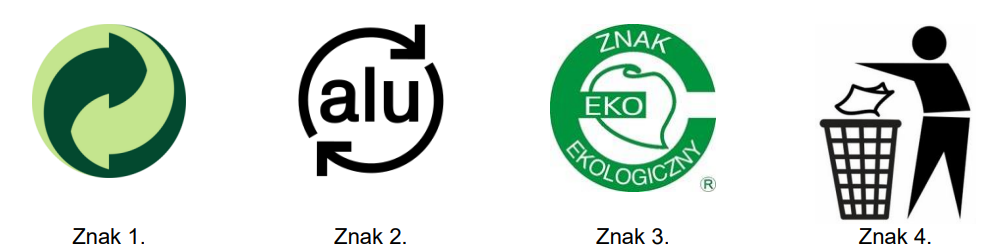
Wskaź, który symbol towarowy może wykorzystywać producent finansujący działalność systemu zbierania oraz recyklingu odpadów?

Ilustracja do pytania
A. Znak 2
B. Znak 1
C. Znak 4
D. Znak 3
Znak 1 przedstawia symbol Zielonego Punktu który jest szeroko uznawany w Europie jako znak towarowy symbolizujący finansowe wsparcie przez producenta systemu odzysku i recyklingu odpadów. Jest to znak używany przez przedsiębiorstwa które uczestniczą w systemie zarządzania odpadami opakowaniowymi zgodnie z wymaganiami dyrektywy Unii Europejskiej w sprawie opakowań i odpadów opakowaniowych 94/62/EC. Producent wykupując licencję na używanie tego znaku wspiera finansowo zbiórkę sortowanie i recykling odpadów co jest zgodne z zasadą rozszerzonej odpowiedzialności producenta. Znak Zielonego Punktu nie oznacza że opakowanie jest przyjazne dla środowiska ani że można je recyklingować w każdym systemie ale informuje że producent lub importer dołożył starań aby zapewnić odpowiednie zagospodarowanie opakowań po ich zużyciu. W praktyce oznacza to współpracę z organizacjami zajmującymi się recyklingiem i odpadami co jest zgodne z najlepszymi praktykami w zakresie zrównoważonego rozwoju i ochrony środowiska.

Pytanie 27

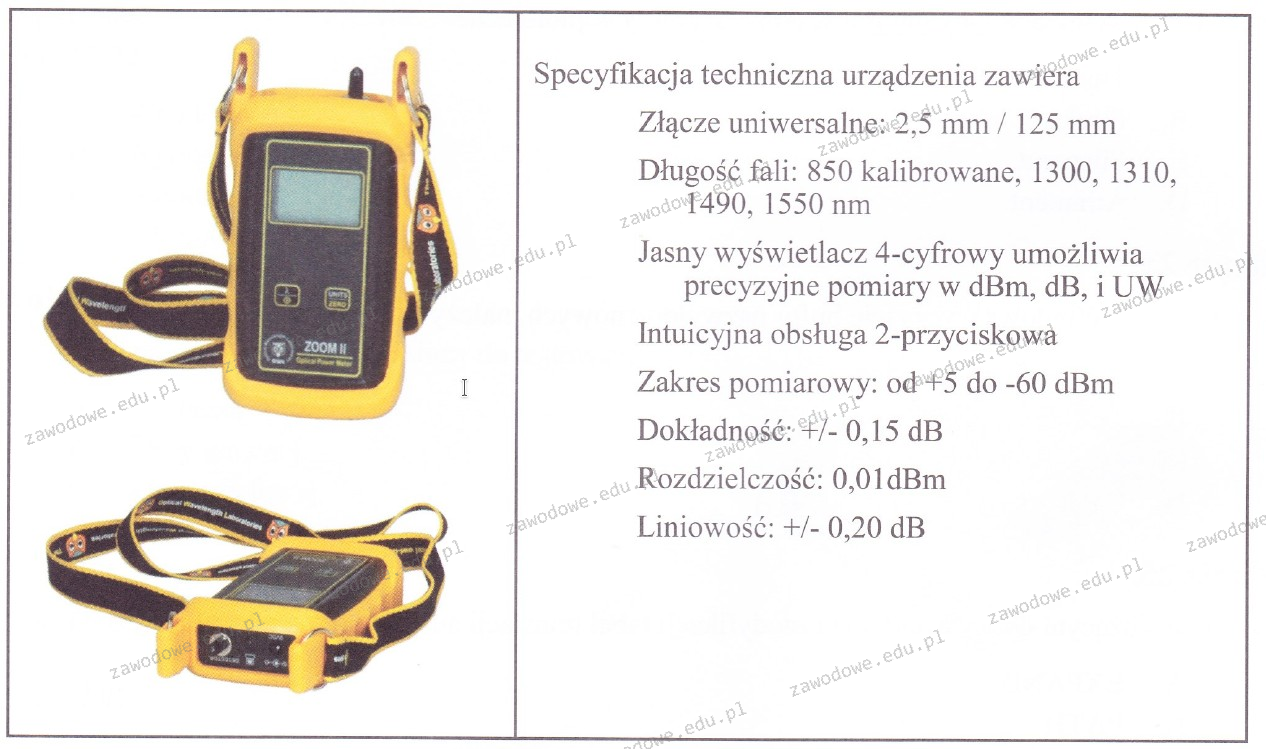
Urządzenie przedstawione na ilustracji, wraz z podanymi danymi technicznymi, może być zastosowane do pomiarów systemów okablowania

Ilustracja do pytania
A. skrętki cat. 5e/6
B. światłowodowego
C. telefonicznego
D. koncentrycznego
Urządzenie przedstawione na rysunku to miernik mocy optycznej, który jest przeznaczony do pomiarów w sieciach światłowodowych. Specyfikacja techniczna obejmuje długości fal 850, 1300, 1310, 1490 i 1550 nm, które są standardowo używane w telekomunikacji światłowodowej. Mierniki mocy optycznej są kluczowymi narzędziami w instalacji i konserwacji sieci światłowodowych, umożliwiając precyzyjne pomiary mocy sygnału, co jest niezbędne do zapewnienia prawidłowej transmisji danych. Pokazane urządzenie posiada dokładność i rozdzielczość odpowiednią dla profesjonalnych zastosowań. Złącza o średnicy 2,5 mm i 125 mm są typowe dla wtyków SC i LC, które są szeroko stosowane w światłowodach. Poprawne działanie takich urządzeń gwarantuje zgodność z normami branżowymi, takimi jak ISO/IEC 11801, które określają standardy dla instalacji okablowania strukturalnego, w tym światłowodowego. Mierniki te są nieocenione w diagnostyce i analizie problemów w transmisji danych, co czyni je nieodzownymi w utrzymaniu wysokiej jakości usług w telekomunikacji.

Pytanie 28

W przypadku zalania układu elektronicznego klawiatury słodkim napojem należy natychmiast odłączyć ją od zestawu komputerowego, a następnie

A. wypłukać klawiaturę w wodzie destylowanej z detergentem i podłączyć ją do komputera.
B. zdemontować klawisze i pozostawić do wyschnięcia na minimum 48 h.
C. zdemontować każdy z klawiszy, przesmarować elementy ruchome smarem łożyskowym i podłączyć klawiaturę do komputera.
D. przeczyścić całą klawiaturę w alkoholu izopropylowym i pozostawić na 24 h do wyschnięcia.
Wybrałeś najlepszą możliwą opcję. Czyszczenie klawiatury po zalaniu słodkim napojem powinno być przeprowadzone bardzo dokładnie, a alkohol izopropylowy jest tu prawdziwym bohaterem. Jest to środek, który nie przewodzi prądu, odparowuje szybko i nie zostawia żadnych osadów, a co najważniejsze – bardzo dobrze rozpuszcza resztki cukru oraz inne zanieczyszczenia organiczne. Praktyka mówi jasno: po odłączeniu klawiatury od zasilania należy ją zdemontować na tyle, na ile pozwala konstrukcja, a potem przemyć obficie alkoholem izopropylowym – można to zrobić np. miękkim pędzelkiem nasączonym w alkoholu. Warto zostawić klawiaturę na minimum 24 godziny do pełnego wyschnięcia, bo nawet niewielka ilość wilgoci może później powodować zwarcia czy korozję ścieżek. Z własnej praktyki wiem, że często po takim zabiegu klawiatura działa jeszcze przez długie lata. Warto wiedzieć, że takie postępowanie zgadza się ze standardami serwisowymi większości producentów sprzętu elektronicznego. Alkohol izopropylowy to podstawa każdego serwisu elektroniki – nie dość, że czyści, to jeszcze dezynfekuje, a przy tym nie rozpuszcza plastiku. Gdyby użyć wody lub zwykłego detergentu, to ryzyko trwałego uszkodzenia byłoby dużo większe. Pamiętaj, żeby nie spieszyć się z podłączaniem klawiatury po czyszczeniu – lepiej poczekać te 24 godziny, niż potem żałować.

Pytanie 29

Który z poniższych protokołów reprezentuje protokół warstwy aplikacji w modelu ISO/OSI?

A. ICMP
B. UDP
C. ARP
D. FTP
Protokół ARP, czyli Address Resolution Protocol, nie jest protokołem warstwy aplikacji, lecz warstwy łącza danych modelu ISO/OSI. Jego główną funkcją jest tłumaczenie adresów IP na adresy MAC, co jest kluczowe dla komunikacji w lokalnych sieciach. To podejście może być mylące, ponieważ ARP jest istotne dla funkcjonowania sieci, ale jego rola jest ograniczona do warstwy łącza danych, a nie aplikacji. Przechodząc do UDP, czyli User Datagram Protocol, należy zaznaczyć, że ten protokół należy do warstwy transportowej, a nie aplikacyjnej. UDP jest wykorzystywany do przesyłania datagramów bez nawiązywania połączenia, co oznacza, że nie gwarantuje dostarczenia danych ani ich kolejności, co czyni go mniej niezawodnym w porównaniu z TCP. Natomiast ICMP, czyli Internet Control Message Protocol, jest również protokołem warstwy transportowej, który służy głównie do przesyłania komunikatów kontrolnych i diagnostycznych w sieci, na przykład do informowania o błędach w przesyłaniu danych. Wiele osób myli te protokoły z warstwą aplikacji, co prowadzi do nieporozumień. Kluczowym błędem myślowym jest utożsamianie funkcji protokołów z ich warstwą w modelu ISO/OSI, przez co można pomylić ich zastosowanie i rolę w sieci komputerowej. Zrozumienie struktury modelu ISO/OSI oraz właściwych protokołów przypisanych do każdej z warstw jest niezbędne dla każdego, kto pracuje z sieciami komputerowymi.

Pytanie 30

Jakie polecenie należy wprowadzić w wierszu polecenia systemów Windows Server, aby zaktualizować dzierżawy adresów DHCP oraz przeprowadzić rejestrację nazw w systemie DNS?

A. ipconfig /flushdns
B. ipconfig /renew
C. ipconfig /registerdns
D. ipconfig /release
Wybór innych poleceń zamiast 'ipconfig /registerdns' wskazuje na niepełne zrozumienie funkcji poszczególnych komend w kontekście zarządzania DHCP i DNS. Polecenie 'ipconfig /renew' jest używane do odświeżania dzierżawy adresu IP w serwerze DHCP, co nie ma żadnego wpływu na rejestrację DNS. Użytkownicy mogą sądzić, że odnowienie dzierżawy adresu automatycznie aktualizuje również wpisy DNS, co jest mylne, ponieważ system DNS nie jest bezpośrednio związany z przydzielaniem adresów IP. 'ipconfig /release' z kolei powoduje zwolnienie aktualnie przypisanego adresu IP, co również nie wpływa na rejestrację DNS - w rzeczywistości może to prowadzić do sytuacji, w której komputer nie jest w stanie komunikować się w sieci do momentu uzyskania nowego adresu IP. 'ipconfig /flushdns' służy do czyszczenia lokalnej pamięci podręcznej DNS, co może być przydatne w przypadku problemów z rozwiązywaniem nazw, ale nie przyczynia się do aktualizacji rejestracji DNS na serwerze. Zrozumienie różnicy między tymi komendami jest kluczowe, aby unikać błędnych założeń dotyczących ich funkcji i wpływu na konfigurację sieci. W kontekście administracji sieciowej, ważne jest, aby znać właściwe polecenia i ich zastosowanie w celu efektywnego zarządzania adresami IP oraz rejestracjami DNS.

Pytanie 31

W sytuacji, gdy nie ma możliwości uruchomienia programu BIOS Setup, jak przywrócić domyślne ustawienia płyty głównej?

A. zaktualizować BIOS Setup
B. naładować baterię na płycie głównej
C. ponownie uruchomić system
D. przełożyć zworkę na płycie głównej
Uruchomienie ponownie systemu nie jest skuteczne w sytuacji, gdy dostęp do BIOS Setup jest niemożliwy. Restartowanie nie powoduje resetowania ustawień BIOS-u; system operacyjny może nie wystartować, jeśli ustawienia są nieprawidłowe. Zaktualizowanie BIOS-u jest procesem, który ma na celu wprowadzenie poprawek i nowych funkcji, ale nie przywraca on ustawień domyślnych w przypadku problemów z uruchomieniem BIOS-u. Co więcej, aktualizacja BIOS-u powinna być przeprowadzana z uwagą i tylko wtedy, gdy jest to konieczne, ponieważ błędna aktualizacja może prowadzić do uszkodzenia płyty głównej. Doładowanie baterii na płycie głównej ma na celu jedynie zapewnienie zasilania dla pamięci CMOS i nie przywróci ustawień BIOS-u. Jeśli bateria jest rozładowana, może to prowadzić do utraty ustawień, ale sama wymiana lub doładowanie nie rozwiązuje problemu w przypadku braku dostępu do BIOS. Warto być świadomym, że niektóre z tych odpowiedzi mogą prowadzić do nieporozumień związanych z obsługą sprzętu komputerowego. Znajomość właściwych metod resetowania BIOS-u, jak np. użycie zworki, jest kluczowa dla efektywnego diagnozowania i rozwiązywania problemów z płytą główną.

Pytanie 32

Wykonanie polecenia fsck w systemie Linux będzie skutkować

A. weryfikacją integralności systemu plików
B. prezentacją parametrów plików
C. znalezieniem pliku
D. zmianą uprawnień do pliku
Polecenie fsck (file system check) jest narzędziem w systemie Linux, które służy do sprawdzania integralności systemu plików. Jego głównym zadaniem jest wykrywanie i naprawianie błędów w strukturze systemu plików, co jest kluczowe dla utrzymania stabilności i wydajności systemu. Regularne używanie fsck jest zalecane, zwłaszcza po nieprawidłowym zamknięciu systemu, np. w wyniku awarii zasilania. Dzięki fsck administratorzy mogą zidentyfikować uszkodzone sektory, które mogą prowadzić do utraty danych, a także naprawić niezgodności w metadanych systemu plików. Użycie fsck może również obejmować dodatkowe opcje, takie jak automatyczna naprawa wykrytych błędów, co czyni to narzędzie nieocenionym w zarządzaniu serwerami i systemami plików. W praktyce, aby uruchomić fsck, często używa się polecenia w formie: 'fsck /dev/sda1', gdzie '/dev/sda1' to partycja, która ma być sprawdzona. Należy jednak pamiętać, aby unikać jego używania na zamontowanych systemach plików, ponieważ może to prowadzić do dalszych uszkodzeń.

Pytanie 33

Czym jest kopia różnicowa?

A. polega na kopiowaniu jedynie tej części plików, która została dodana od czasu utworzenia ostatniej kopii pełnej
B. polega na kopiowaniu jedynie plików, które zostały zmodyfikowane od chwili utworzenia ostatniej kopii pełnej
C. polega na kopiowaniu jedynie plików, które zostały stworzone od momentu ostatniej kopii pełnej
D. polega na kopiowaniu jedynie plików, które zostały stworzone lub zmienione od momentu utworzenia ostatniej kopii pełnej
Kopia różnicowa to technika backupu, która polega na kopiowaniu wyłącznie tych plików, które zostały utworzone lub zmienione od momentu ostatniej pełnej kopii zapasowej. To podejście jest korzystne, ponieważ znacznie zmniejsza czas potrzebny na wykonanie kopii oraz ilość zajmowanego miejsca na nośniku. Przykładem zastosowania kopii różnicowej jest sytuacja, w której użytkownik wykonuje pełną kopię zapasową w każdy poniedziałek, a następnie różnicowe kopie w pozostałe dni. Dzięki temu, w przypadku awarii systemu, wystarczy przywrócić pełną kopię z poniedziałku oraz najnowszą różnicową, co jest szybszym i bardziej efektywnym procesem niż przywracanie wielu pełnych kopii. Warto zauważyć, że standardy branżowe, takie jak ITIL czy COBIT, podkreślają znaczenie regularnych kopii zapasowych i ich różnorodności w kontekście zarządzania ryzykiem i bezpieczeństwem danych.

Pytanie 34

Czy możesz wskazać, jak wygląda zapis maski podsieci /23 w systemie dziesiętnym, wiedząc, że pierwsze 23 bity z 32-bitowej liczby binarnej to jedynki, a pozostałe to zera? Każdemu z kolejnych 8 bitów odpowiada jedna liczba dziesiętna?

A. 255.255.255.0
B. 255.255.254.0
C. 255.255.0.0
D. 255.255.255.128
Maska podsieci /23 oznacza, że pierwsze 23 bity w 32-bitowej reprezentacji adresu IP są zajęte przez jedynki, co oznacza, że adresy IP w danej podsieci mają wspólne 23 bity. W zapisie binarnym maski podsieci /23 wygląda to następująco: 11111111.11111111.11111110.00000000. Przekładając to na wartości dziesiętne, otrzymujemy 255.255.254.0. Ta maska pozwala na uzyskanie 512 adresów IP w podsieci (2^(32-23)), z czego 510 z nich może być używanych do przypisywania urządzeniom, ponieważ jeden adres jest zarezerwowany dla identyfikacji podsieci, a drugi dla rozgłoszenia. Użycie maski /23 jest powszechnie stosowane w większych sieciach, gdzie potrzeba większej liczby adresów IP, ale nie tak dużej jak w przypadku maski /22. Przykładowo, w organizacjach z dużą liczbą urządzeń, taka maska może być idealnym rozwiązaniem, umożliwiającym efektywne zarządzanie adresacją IP.

Pytanie 35

Na którym standardowym porcie funkcjonuje serwer WWW wykorzystujący domyślny protokół HTTPS w typowym ustawieniu?

A. 443
B. 20
C. 80
D. 110
Porty 20, 80 i 110 są nieprawidłowymi odpowiedziami w kontekście domyślnego portu dla serwera WWW działającego na protokole HTTPS. Port 20 jest wykorzystywany do przesyłania danych w protokole FTP (File Transfer Protocol), co nie ma związku z komunikacją HTTPS. Z kolei port 80 jest standardowym portem dla HTTP, co oznacza, że nie zapewnia on szyfrowania, co jest kluczowe dla bezpieczeństwa danych przesyłanych w sieci. Użytkownicy często mylą HTTP z HTTPS, co może prowadzić do nieporozumień dotyczących bezpieczeństwa połączeń internetowych. Port 110 natomiast służy do przesyłania wiadomości e-mail w protokole POP3 (Post Office Protocol), co również nie ma związku z protokołem HTTPS. Niezrozumienie, jak różne porty są przypisane do konkretnych protokołów, jest częstym błędem wśród osób uczących się o sieciach komputerowych. Dobrą praktyką jest zapoznanie się z dokumentacją IANA oraz zrozumienie znaczenia poszczególnych portów dla różnych protokołów, co pomoże uniknąć błędów w przyszłości i zwiększy ogólną wiedzę na temat architektury sieci. W dobie rosnących zagrożeń w sieci, umiejętność identyfikacji odpowiednich portów oraz protokołów jest kluczowa dla zapewnienia bezpieczeństwa i integralności przesyłanych danych.

Pytanie 36

Jaką normę odnosi się do okablowania strukturalnego?

A. IEEE 1394
B. ISO 9001
C. IEC 60364
D. TIA/EIA-568-B
ISO 9001 jest standardem dotyczącym zarządzania jakością, a nie spełnia wymagań dotyczących okablowania strukturalnego. Choć wdrożenie systemu zarządzania jakością ma na celu poprawę efektywności organizacji i satysfakcji klientów, nie odnosi się bezpośrednio do aspektów technicznych dotyczących okablowania, które są kluczowe w kontekście transmisji danych. IEEE 1394, znane również jako FireWire, jest standardem komunikacji szeregowej, który jest używany głównie do łączenia urządzeń multimedialnych, takich jak kamery, dyski twarde i inne urządzenia, ale nie odnosi się do infrastruktury okablowania strukturalnego w budynkach. Z kolei IEC 60364 jest standardem dotyczącym instalacji elektrycznych, skoncentrowanym głównie na bezpieczeństwie i niezawodności systemów zasilania, a nie na okablowaniu telekomunikacyjnym. Pojawiające się nieporozumienia mogą wynikać z mylenia różnych standardów i ich zastosowań. Właściwe zrozumienie, w jakim kontekście dany standard powinien być stosowany, jest kluczowe dla efektywnego projektowania i wdrażania infrastruktury telekomunikacyjnej. Często można spotkać się z błędnymi wnioskami, które powstają na skutek nieznajomości specyfiki poszczególnych norm i ich rzeczywistych zastosowań w branży IT.

Pytanie 37

Tusz żelowy wykorzystywany jest w drukarkach

A. termotransferowych
B. igłowych
C. fiskalnych
D. sublimacyjnych
Wybór tuszy do drukarek nie jest prostym zadaniem i często prowadzi do nieporozumień co do kompatybilności z różnymi typami urządzeń. Drukarki igłowe, które stosują technologię druku matrycowego, wykorzystują zupełnie inny system tuszy, oparty na wkładach atramentowych lub taśmach barwiących, które są nanoszone na papier poprzez uderzenie igieł w taśmę. Takie podejście skutkuje innym rodzajem wykończenia wydruków, które nie osiągają jakości porównywalnej z drukiem sublimacyjnym. Z kolei drukarki termotransferowe działają na zasadzie przenoszenia tuszu na papier za pomocą wysokiej temperatury, co również nie jest związane z tuszami żelowymi. Drukarka ta wykorzystuje tusze w formie taśm barwiących, co różni się diametralnie od technologii sublimacyjnej. Natomiast drukarki fiskalne, przeznaczone do drukowania paragonów i innych dokumentów finansowych, w ogóle nie wykorzystują tuszy żelowych ani sublimacyjnych, ponieważ opierają się na technologii termicznej, która generuje obraz poprzez podgrzewanie papieru termicznego. Te różnice w technologii druku przyczyniają się do powszechnych nieporozumień, gdzie użytkownicy mogą mylnie sądzić, że tusze żelowe mogą być stosowane w różnych typach drukarek, co jest niezgodne z rzeczywistością techniczną oraz standardami branżowymi. Zrozumienie tych różnic jest kluczowe dla prawidłowego doboru materiałów eksploatacyjnych i uzyskania satysfakcjonujących efektów druku.

Pytanie 38

W nowoczesnych panelach dotykowych prawidłowe działanie wyświetlacza zapewnia mechanizm rozpoznający zmianę

A. pola elektrostatycznego
B. położenia ręki dotykającej ekranu z zastosowaniem kamery
C. oporu pomiędzy przezroczystymi diodami wtopionymi w ekran
D. pola elektromagnetycznego
W nowoczesnych ekranach dotykowych, takich jak te stosowane w smartfonach i tabletach, mechanizm wykrywający dotyk opiera się na zmianach pola elektrostatycznego. Ekrany te zazwyczaj wykorzystują technologię pojemnościową, która polega na mierzeniu zmian w ładunku elektrycznym. Kiedy palec zbliża się do ekranu, zmienia się lokalne pole elektrostatyczne, co jest detektowane przez matrycę czujników umieszczoną na powierzchni ekranu. Dzięki tej technologii, ekrany dotykowe są bardzo czułe i pozwalają na precyzyjne sterowanie przy użyciu zaledwie lekkiego dotknięcia. Przykłady zastosowania tego mechanizmu można znaleźć nie tylko w urządzeniach mobilnych, ale także w kioskach informacyjnych, tabletach do rysowania oraz panelach sterujących w różnych urządzeniach elektronicznych. Zastosowanie technologii pojemnościowej zgodne jest z najlepszymi praktykami w branży, co zapewnia wysoką jakość i trwałość ekranów dotykowych.

Pytanie 39

Zgłoszona awaria ekranu laptopa może być wynikiem

Ilustracja do pytania
A. martwych pikseli
B. uszkodzenia podświetlenia matrycy
C. uszkodzenia taśmy łączącej matrycę z płytą główną
D. nieprawidłowego ustawienia rozdzielczości ekranu
Martwe piksele są zazwyczaj wynikiem problemów wewnętrznych w obrębie samej matrycy i objawiają się jako trwałe czarne lub kolorowe punkty na ekranie, które nie zmieniają się pomimo zmiany obrazu. Nie są one związane z kablami czy połączeniami. Uszkodzenie podświetlenia matrycy powoduje, że ekran jest słabo podświetlony lub całkowicie ciemny a nie wpływa na jakość wyświetlanego obrazu. Jest to problem związany z komponentami takimi jak diody LED lub inwerter w starszych modelach, który nie powoduje zniekształceń graficznych. Ustawienie złej rozdzielczości ekranu może prowadzić do nieostrości obrazu lub niewłaściwego skalowania elementów graficznych ale nie powoduje zniekształceń takich jak paski czy migotanie. Złe ustawienie zazwyczaj można naprawić poprzez dostosowanie ustawień w systemie operacyjnym bez potrzeby ingerencji w sprzęt. Tym, co łączy te nieprawidłowe odpowiedzi jest niewłaściwe zrozumienie przyczyn technicznych wyświetlanych zniekształceń. Poprawne rozpoznanie wskazuje na problem z przesyłaniem sygnału co jest kluczowe do prawidłowej diagnozy i naprawy problemów z wyświetlaczami.

Pytanie 40

Zużyty sprzęt elektryczny lub elektroniczny, na którym znajduje się symbol zobrazowany na ilustracji, powinien być

Ilustracja do pytania
A. wrzucony do pojemników oznaczonych tym symbolem
B. wyrzucony do pojemników na odpady domowe
C. przekazany do punktu odbioru zużytej elektroniki
D. przekazany do miejsca skupu złomu
Symbol przedstawiony na rysunku oznacza, że urządzenia elektryczne i elektroniczne nie mogą być wyrzucone do zwykłych pojemników na odpady komunalne. To oznaczenie jest zgodne z dyrektywą WEEE (Waste Electrical and Electronic Equipment Directive) Unii Europejskiej, która reguluje sposób postępowania z zużytym sprzętem elektronicznym w celu ich bezpiecznej utylizacji i recyklingu. Przekazanie takiego sprzętu do punktu odbioru zużytej elektroniki jest zgodne z wymogami prawnymi i dobrymi praktykami, ponieważ punkty te są przygotowane do odpowiedniego przetwarzania takich odpadów. Zbierają one urządzenia w sposób bezpieczny dla środowiska, zapobiegając uwolnieniu szkodliwych substancji chemicznych, które mogą być obecne w takich urządzeniach, jak rtęć, ołów czy kadm. Recykling zużytego sprzętu elektronicznego pozwala także na odzyskiwanie cennych materiałów, takich jak złoto, srebro czy platyna, które są wykorzystywane w produkcji nowych urządzeń. Działanie to wspiera zrównoważony rozwój i ochronę zasobów naturalnych, co jest kluczowym celem gospodarki o obiegu zamkniętym.