Wyniki egzaminu

Informacje o egzaminie:
  • Zawód: Technik fotografii i multimediów
  • Kwalifikacja: AUD.05 - Realizacja projektów graficznych i multimedialnych
  • Data rozpoczęcia: 8 czerwca 2026 13:59
  • Data zakończenia: 8 czerwca 2026 14:16

Egzamin niezdany

Wynik: 15/40 punktów (37,5%)

Wymagane minimum: 20 punktów (50%)

Nowe
Analiza przebiegu egzaminu- sprawdź jak rozwiązywałeś pytania
Udostępnij swój wynik
Szczegółowe wyniki:
Pytanie 1

W jakim trybie kolorystycznym powinna być zapisana fotografia cyfrowa, która ma być drukowana w kolorze?

A. Lab
B. RGB
C. HSL
D. CMYK
Odpowiedź CMYK (Cyan, Magenta, Yellow, Black) jest prawidłowa, ponieważ ten tryb kolorów jest standardowym modelem wykorzystywanym w druku barwnym. W odróżnieniu od RGB, który jest optymalny dla wyświetlania obrazów na ekranach, CMYK jest modelowany na podstawie mieszania kolorów pigmentów, co pozwala na uzyskanie dokładnych odcieni w procesie druku. W praktyce, gdy przygotowujemy fotografie do druku, konwersja z RGB do CMYK jest niezbędna, aby uniknąć problemów z odwzorowaniem kolorów. Na przykład, niektóre intensywne odcienie, które mogą wyglądać świetnie w trybie RGB, mogą być poza zakresem, jaki można uzyskać w druku CMYK. Dlatego profesjonalne oprogramowanie graficzne, takie jak Adobe Photoshop czy Illustrator, umożliwia konwersję i precyzyjne zarządzanie kolorami na etapie przygotowywania plików do druku. Korzystanie z CMYK jako formatu końcowego zapewnia, że nadrukowane kolory będą wiernie odwzorowywać to, co zaprojektowano na ekranie.

Pytanie 2

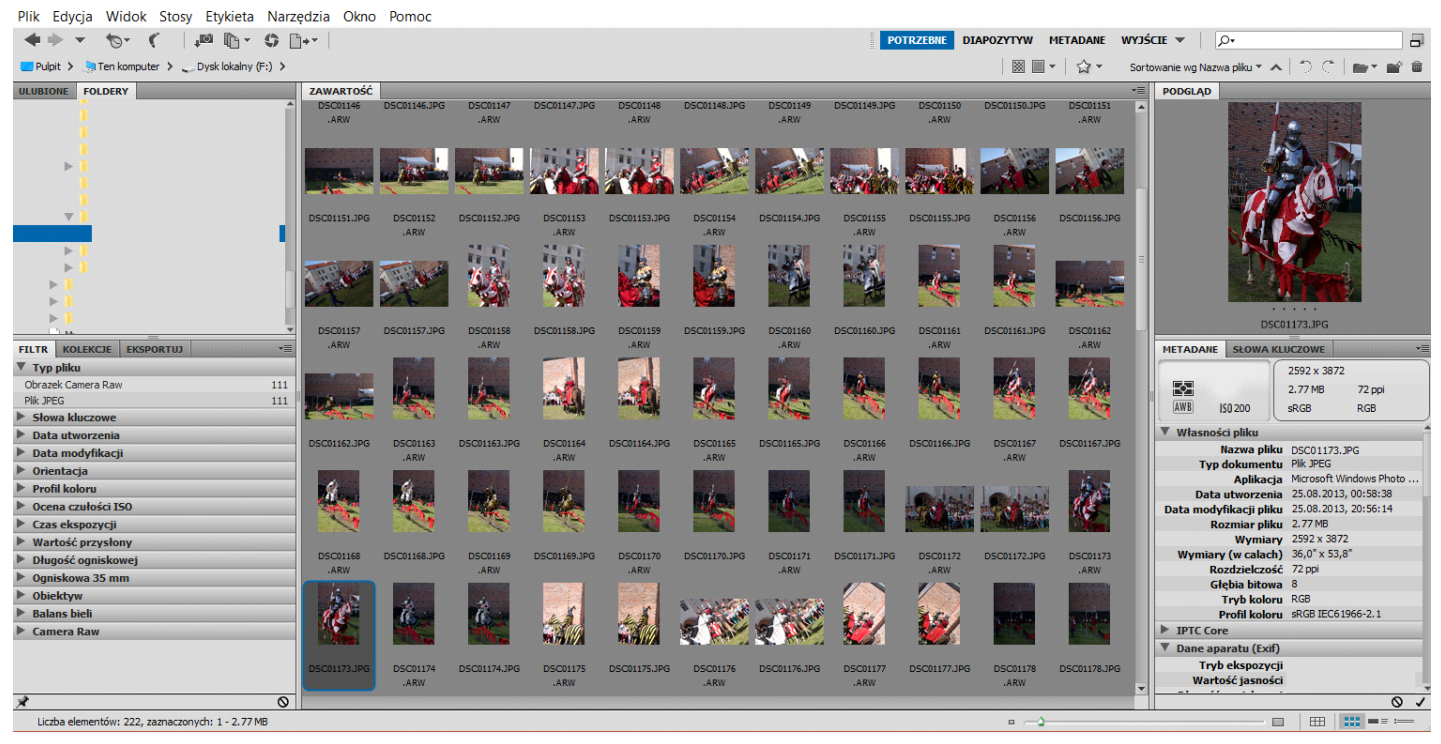
Na ilustracji przedstawiono interfejs użytkownika programu do

Ilustracja do pytania
A. katalogowania obrazów rastrowych.
B. katalogowania obiektów wektorowych.
C. tworzenia animacji.
D. tworzenia prezentacji.
Na ilustracji widoczny jest interfejs użytkownika dedykowanego programu do katalogowania obrazów rastrowych, co można zauważyć dzięki obecności miniatur zdjęć oraz opcji związanych z zarządzaniem metadanymi. Programy tego typu są powszechnie wykorzystywane w branży fotograficznej oraz w pracy z grafiką, gdzie kluczowe jest efektywne przechowywanie i organizowanie dużych zbiorów obrazów. Dobre praktyki w katalogowaniu obrazów rastrowych obejmują użycie systemów tagów, co pozwala na łatwiejsze przeszukiwanie i filtrowanie zbiorów. Dodatkowo, organizacja plików w odpowiednich folderach oraz stosowanie jednolitych nomenklatur przy nazwach plików to kolejne istotne aspekty, które pomagają w zarządzaniu zasobami wizualnymi. Programy do katalogowania obrazów rastrowych najczęściej oferują również funkcje eksportu i importu, co ułatwia współpracę pomiędzy różnymi aplikacjami graficznymi.

Pytanie 3

W celu skonfigurowania zaawansowanych opcji pokazu slajdów prezentacji multimedialnej wykonanej w programie PowerPoint należy wybrać polecenie

A. Pokaz slajdów/Przygotuj pokaz slajdów.
B. Pokaz slajdów/Próba tempa.
C. Widok/Widok konspektu.
D. Widok/Sortowanie slajdów.
Wiele osób myli różne widoki i funkcje PowerPointa, co jest całkiem zrozumiałe, bo interfejs jest rozbudowany i pełen podobnie brzmiących opcji. Często zdarza się, że ktoś wybiera „Widok/Widok konspektu” myśląc, że tam ustawi zaawansowane opcje prezentacji, tymczasem konspekt służy głównie do pracy nad tekstem i konstrukcją treści slajdów – to taki tekstowy szkic prezentacji, który nie oferuje żadnych ustawień dotyczących przebiegu pokazu. Z kolei „Widok/Sortowanie slajdów” przydaje się głównie wtedy, gdy trzeba szybko zmienić kolejność slajdów, ale nie daje żadnych narzędzi do ustawiania tempa, automatyzacji czy innych zaawansowanych parametrów prezentacji. Niektórzy wybierają też „Pokaz slajdów/Próba tempa”, bo kojarzą to z ustawieniami czasu, co jest tylko częściowo prawdą – ta funkcja pozwala nagrać czas wyświetlania poszczególnych slajdów przy próbnym ich odtwarzaniu, ale nie daje pełnej kontroli nad wszystkimi aspektami pokazu, jak np. zapętlanie czy wykluczanie slajdów. To jest narzędzie pomocnicze, raczej dla osób, które chcą ręcznie przećwiczyć tempo prezentacji. Typowym błędem przy wyborze tych odpowiedzi jest myślenie, że wszystkie funkcje związane z pokazem slajdów znajdują się w jednym miejscu lub że widok konspektu i sortowania mają większy wpływ na sam przebieg prezentacji niż w rzeczywistości. W praktyce, branżowe standardy i dobre praktyki wskazują właśnie na korzystanie z „Przygotuj pokaz slajdów”, ponieważ tylko tam dostępne są opcje faktycznie decydujące o tym, jak prezentacja będzie się zachowywać podczas wyświetlania – to miejsce, gdzie zarządza się kluczowymi ustawieniami scenariusza prezentacji, nie zaś w widokach roboczych czy przy próbie tempa.

Pytanie 4

Jakie są zewnętrzne arkusze stylów dla języka HTML?

A. PHP
B. JAVA
C. BASIC
D. CSS
Podejmując próbę odpowiedzi na to pytanie, można natknąć się na kilka języków programowania, które nie mają związku z tworzeniem arkuszy stylów dla dokumentów HTML. PHP, na przykład, to język skryptowy wykorzystywany do tworzenia dynamicznych stron internetowych. Umożliwia on generowanie treści HTML na serwerze, ale nie odpowiada za stylizację tych treści. Z kolei JAVA to język programowania ogólnego przeznaczenia, który służy do tworzenia aplikacji oraz programów, ale również nie jest używany do stylizacji stron internetowych. BASIC, z drugiej strony, to przestarzały język programowania, który miał swoje zastosowania w edukacji oraz w tworzeniu prostych aplikacji, lecz nie odnosi się do standardów webowych. Wybór tych języków może wynikać z mylnego przekonania, że każdy język programowania może pełnić rolę w tworzeniu stron internetowych. Kluczem do zrozumienia różnic pomiędzy tymi technologiami jest świadomość, że zewnętrzne arkusze stylów, takie jak CSS, mają zupełnie inną funkcję i zastosowanie. Stylizowanie stron internetowych to proces, który wymaga precyzyjnego określenia reguł dotyczących wyglądu elementów, a odpowiednie języki programowania, takie jak CSS, zostały zaprojektowane z myślą o tym celu. Dlatego ważne jest, aby w procesie tworzenia stron internetowych korzystać z odpowiednich narzędzi, które są zgodne z obecnymi standardami branżowymi.

Pytanie 5

Który program używa plików o rozszerzeniu .prproj?

A. Adobe After Effects
B. Inskape
C. Adobe Premiere
D. Audacity
Rozszerzenie .prproj bywa mylone z różnymi innymi typami plików, bo większość popularnych programów graficznych i multimedialnych używa własnych formatów projektowych. Warto to sobie uporządkować, bo w pracy technika grafika czy realizatora dźwięku takie pomyłki potrafią naprawdę utrudnić życie. Inkscape to edytor grafiki wektorowej i domyślnie zapisuje projekty najczęściej jako .svg lub .svgz, ewentualnie w formatach eksportowych typu .pdf, .eps, .png. Plik .prproj nie ma nic wspólnego z grafiką wektorową ani z typowym wektorowym workflow. Jeśli ktoś kojarzy nazwę z „projektem”, to jest to trochę logiczne skojarzenie, ale tutaj chodzi o projekt wideo, nie wektorowy. Audacity z kolei służy do edycji dźwięku. Starsze wersje używały własnego formatu projektu .aup, nowsze .aup3, a same nagrania przechowywane są zwykle w plikach .wav, .flac, .mp3 lub innych formatach audio. Program w ogóle nie obsługuje montażu wideo, więc rozszerzenie .prproj nie pasuje do jego ekosystemu. Częsty błąd polega na wrzucaniu wszystkiego, co „multimedialne”, do jednego worka i zakładaniu, że skoro coś jest projektem, to każdy program multimedialny sobie z tym poradzi. Tak niestety nie działa profesjonalne oprogramowanie. Adobe After Effects również ma własny format projektu, ale jest to .aep (oraz .aepx w wersji XML). After Effects służy głównie do compositingu, animacji, motion designu i efektów specjalnych, a montaż liniowy, klasyczny timeline pod produkcję filmową, to domena Adobe Premiere Pro. Plik .prproj jest więc jednoznacznie kojarzony z montażem wideo w Premiere, a nie z edycją audio, grafiką wektorową czy compositingiem. Dobra praktyka w branży to kojarzenie konkretnych rozszerzeń z konkretnymi aplikacjami i rodzajami pracy, co pozwala szybciej ogarniać projekty, archiwizację i współpracę w zespole.

Pytanie 6

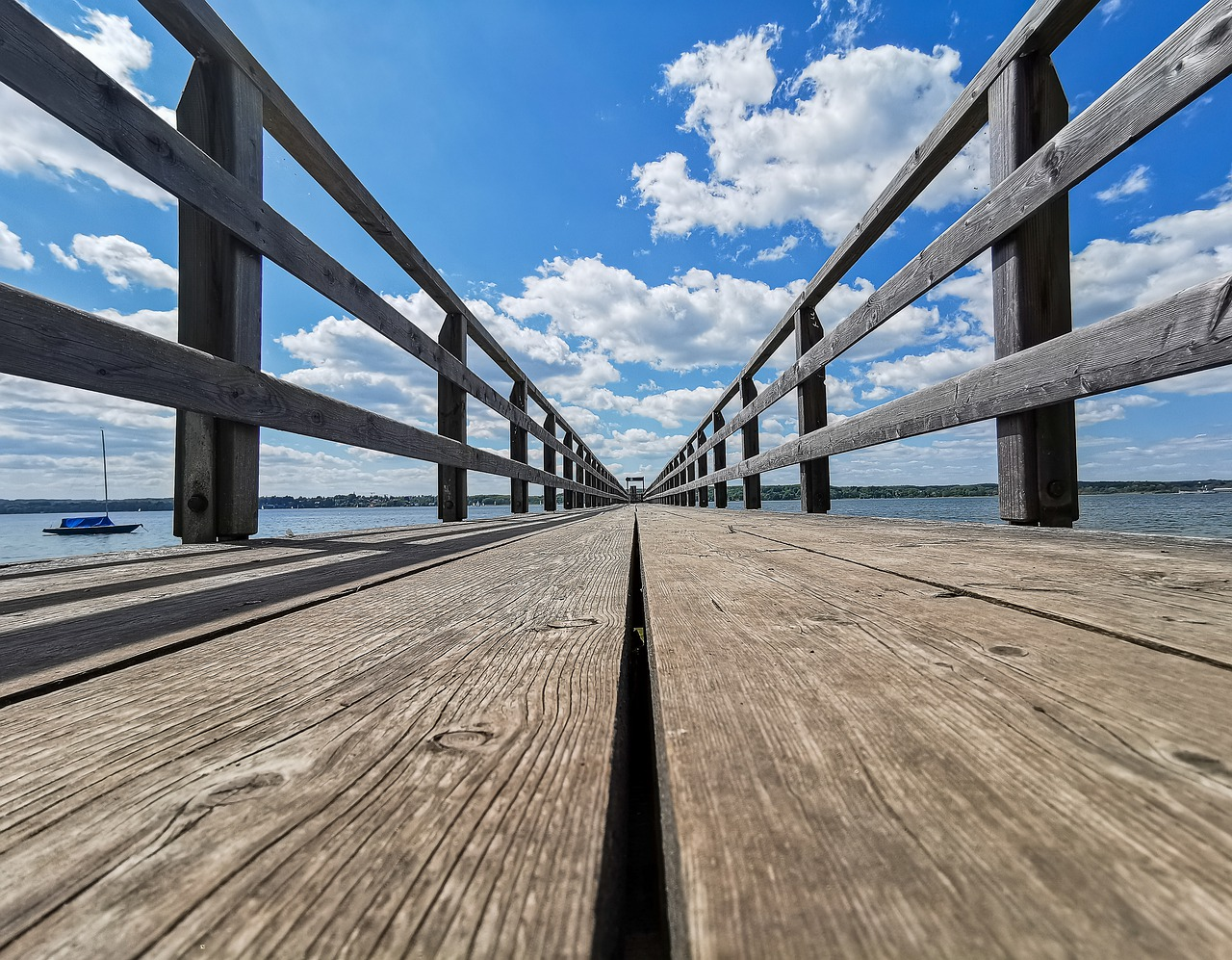
Które zasady kompozycji zastosowano na zdjęciu?

Ilustracja do pytania
A. Linię horyzontu, złotą spiralę i asymetrię.
B. Zamkniętą, trójpodział i asymetrię.
C. Asymetrię, linie wiodące i horyzontu.
D. Perspektywę, podział diagonalny i symetrię.
Na tym zdjęciu bardzo wyraźnie widać trzy kluczowe zasady kompozycji: perspektywę zbieżną, podział diagonalny oraz symetrię. Perspektywa powstaje dzięki równoległym deską pomostu i barierkom, które w kadrze zbiegają się wizualnie do jednego punktu w dalekim planie. To tzw. punkt zbiegu – klasyczny zabieg, który buduje silne wrażenie głębi i prowadzi wzrok widza dokładnie tam, gdzie autor chce. W fotografii krajobrazowej i architektonicznej jest to jeden z najczęściej stosowanych standardów kompozycyjnych, szczególnie przy obiektywach szerokokątnych. Podział diagonalny polega na tym, że główne linie kadru – krawędzie pomostu, deski na pierwszym planie, barierki – układają się ukośnie względem krawędzi zdjęcia. Dzięki temu obraz jest bardziej dynamiczny, nie stoi „sztywno” jak przy prostych pionach i poziomach; oko naturalnie ślizga się po tych liniach w głąb kadru. Symetria wynika z centralnego ustawienia aparatu na osi pomostu: lewa i prawa strona zdjęcia są niemal lustrzane, co daje poczucie porządku i stabilności. W praktyce, gdy fotografujesz mosty, pomosty, alejki czy korytarze, warto świadomie ustawić aparat dokładnie na środku osi, obniżyć perspektywę (np. trzymać aparat nisko przy ziemi) i pilnować, żeby linie prowadzące zbiegły się w jednym, czystym punkcie. Moim zdaniem to jedno z najlepszych ćwiczeń na opanowanie perspektywy i kontroli nad geometrią kadru – bardzo przydaje się później przy fotografii wnętrz, miejskich kadrów czy nawet product photo, gdzie linie nie mogą „uciekać” przypadkowo.

Pytanie 7

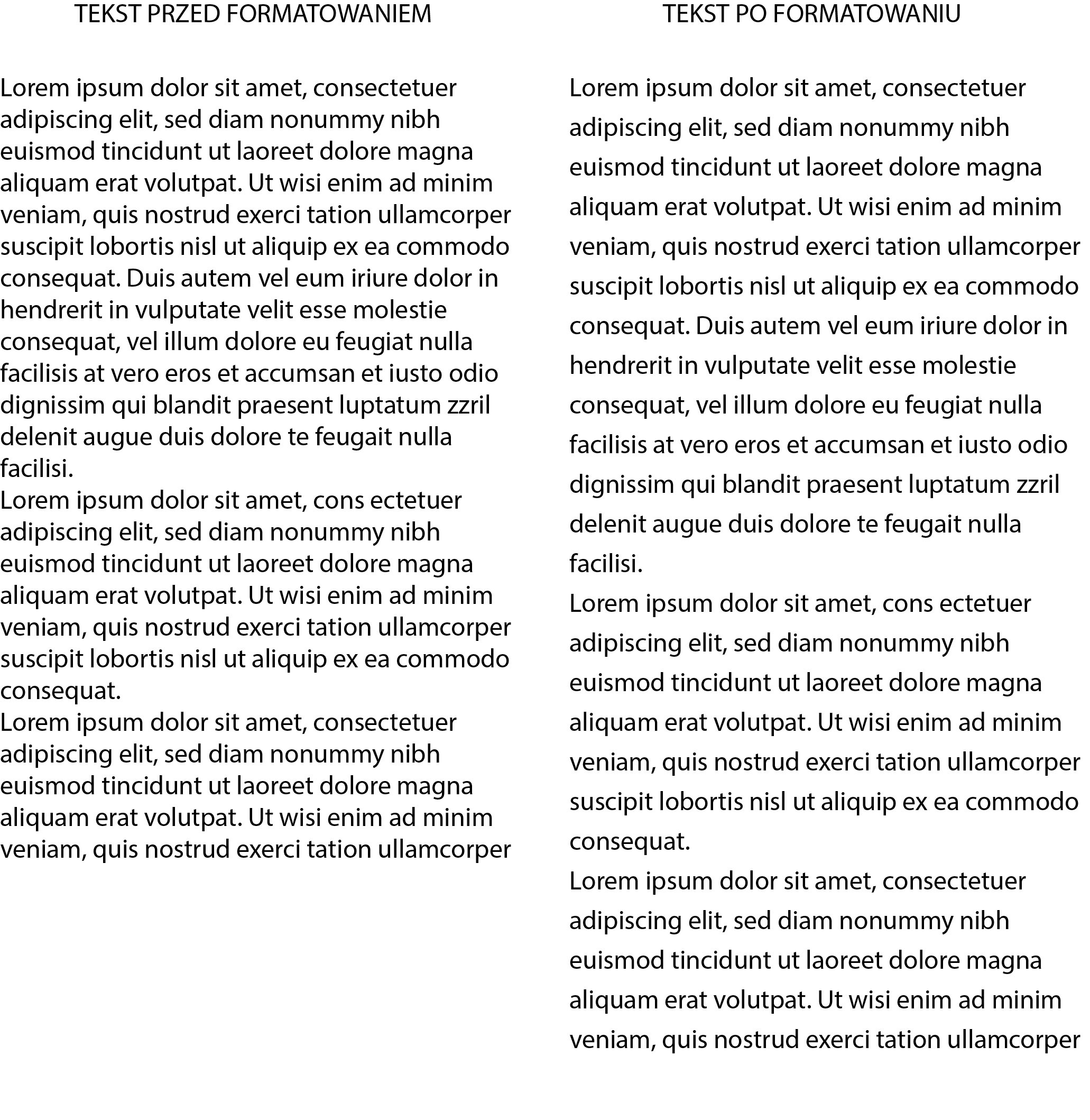
Na zamieszczonym rysunku pokazano metodę formatowania tekstu, która ma na celu poprawę jego czytelności poprzez

Ilustracja do pytania
A. zwiększenie kerningu
B. zmianę wyrównania tekstu
C. zwiększenie interlinii
D. zmianę czcionki
Wiele osób mylnie zakłada, że poprawa czytelności tekstu to głównie kwestia zmiany czcionki, kerningu czy wyrównania tekstu. Oczywiście te elementy też mają swoje znaczenie, ale ich wpływ jest zazwyczaj mniej zauważalny niż prawidłowe ustawienie interlinii. Zmiana czcionki faktycznie może sprawić, że tekst wydaje się bardziej nowoczesny lub klasyczny, jednak nawet najlepsza typografia nie pomoże, jeżeli tekst będzie „ściśnięty” i męczący dla wzroku. Regulacja kerningu, czyli odstępów między poszczególnymi literami, to już bardziej zaawansowany temat, stosowany raczej w projektowaniu logo czy nagłówków, gdzie liczy się estetyka i indywidualny charakter napisu – w zwykłym tekście akapitowym kerning zmienia się bardzo rzadko, bo może wręcz utrudnić czytanie. Z kolei zmiana wyrównania tekstu dotyczy sposobu ustawienia linii względem marginesów – tekst wyjustowany wygląda formalnie, lewy skrajny jest bardziej 'naturalny', ale żadna z tych opcji sama w sobie nie wpływa bezpośrednio na łatwość śledzenia wierszy. Typowym błędem jest przekonanie, że zmiana fontu czy justowania od razu uczyni tekst bardziej czytelnym – rzeczywistość jest jednak taka, że to interlinia pełni kluczową rolę. Jeśli odstępy między wierszami są zbyt małe, nawet najpiękniejszy krój pisma nie zapewni komfortu czytania ani nie ułatwi skanowania tekstu wzrokiem. W praktyce najlepsze rezultaty daje połączenie odpowiedniej interlinii z czytelną czcionką i przemyślanym wyrównaniem, jednak podstawą powinny być zawsze odstępy między wierszami – na to zwracają uwagę wszystkie nowoczesne standardy tworzenia dokumentów i projektowania graficznego.

Pytanie 8

Zastosowanie sekwencji wsadowej w programie Adobe Photoshop umożliwia

A. edycję obrazu HDR.
B. zaimportowanie pojedynczego pliku RAW z aparatu cyfrowego.
C. grupowe przetwarzanie wielu obrazów.
D. wykonanie animacji poklatkowej.
Zastosowanie sekwencji wsadowej w Photoshopie czasem bywa mylnie interpretowane, zwłaszcza jeśli ktoś dopiero zaczyna przygodę z tym programem. Często pojawia się skojarzenie z zaawansowanymi funkcjami, takimi jak edycja zdjęć HDR czy animacje poklatkowe. Jednak sekwencja wsadowa w istocie została stworzona do zupełnie innych zadań. Przetwarzanie wsadowe nie służy do edycji pojedynczych plików RAW – w tym przypadku można po prostu otworzyć obraz przez Camera RAW i tam dokonać potrzebnych korekt. Podobnie jest z animacją poklatkową – owszem, Photoshop pozwala tworzyć animacje, ale sekwencja wsadowa nie jest do tego przeznaczona, bo animacje wymagają raczej pracy z warstwami i osiami czasu, a nie automatycznego przetwarzania wielu plików według identycznego schematu. Obróbka HDR natomiast to zupełnie osobny proces, polegający na łączeniu ekspozycji w celu uzyskania rozpiętości tonalnej – tu również nie korzysta się z batch processingu, bo każda seria zdjęć HDR musi być przetwarzana indywidualnie. W praktyce najczęstszy błąd polega na utożsamianiu sekwencji wsadowych z zaawansowanymi funkcjami edycyjnymi, podczas gdy ich głównym zadaniem jest automatyzacja powtarzalnych operacji na wielu plikach – według jednego, z góry zdefiniowanego scenariusza (akcji). To narzędzie typowo produkcyjne, pozwalające skutecznie oszczędzać czas i utrzymać jednolity standard obróbki. Warto zapamiętać, że wsad w Photoshopie to przede wszystkim masowe działania, a nie pojedyncza, kreatywna edycja czy montaż animacji.

Pytanie 9

Aby przeprowadzić seryjną edycję zdjęć przeznaczonych do projektu strony internetowej, należy skorzystać z panelu programu Adobe Photoshop o nazwie

A. Kompozycje warstw
B. Duplikowanie źródła
C. Style
D. Operacje
Odpowiedzi "Powielanie źródła", "Style" oraz "Kompozycje warstw" nie są odpowiednie w kontekście seryjnej obróbki fotografii. Powielanie źródła odnosi się do procesu kopiowania pewnych elementów lub warstw w dokumencie, co nie ma zastosowania w automatyzacji przetwarzania wielu zdjęć. Osoby, które wybierają tę odpowiedź, często mylą proces kopiowania z bardziej skomplikowanymi operacjami edycyjnymi. Style w Photoshopie służą do nakładania gotowych efektów na warstwy, co może być użyteczne w poprawie estetyki pojedynczego obrazu, ale nie wspiera automatyzacji seryjnej obróbki. Użytkownicy mogą sądzić, że style pozwolą na szybką edycję wielu zdjęć, jednak w rzeczywistości wymagają one manualnego zastosowania na każdym z nich. Kompozycje warstw zaś pozwalają na organizację i zarządzanie warstwami w projekcie, co również nie ma związku z automatyzacją obróbki. Osoby wybierające tę odpowiedź mogą nie dostrzegać, że kompozycje warstw koncentrują się na wyglądzie docelowego obrazu, a nie na jego seryjnym przetwarzaniu. W efekcie, wybór tych odpowiedzi wynika z nieporozumienia dotyczącego funkcji każdego z paneli i narzędzi dostępnych w Photoshopie oraz ich zastosowania w kontekście zarządzania dużymi zbiorami zdjęć.

Pytanie 10

W jakiej przestrzeni kolorów przechowuje się grafikę bitową w trybie kolorowym?

A. CMYK
B. RGB
C. PCS
D. CIE LAB
Odpowiedź RGB jest poprawna, ponieważ jest to przestrzeń barw, która jest najbardziej powszechnie stosowana do przechowywania i wyświetlania grafik bitowych w trybie kolorowym. RGB, czyli Red, Green, Blue, to model kolorów addytywnych, w którym kolory są tworzone poprzez łączenie światła w trzech podstawowych barwach. W praktyce, każdy piksel w grafice bitowej reprezentowany jest jako kombinacja tych trzech kolorów, co pozwala na uzyskanie szerokiej gamy odcieni. Przykładowo, w grafice komputerowej i web designie, kolory są często definiowane za pomocą wartości RGB, co zapewnia spójność i precyzję w reprodukcji kolorów na różnych urządzeniach. Dobre praktyki w pracy z kolorami w grafice komputerowej zalecają korzystanie z modeli RGB dla wyświetlania kolorów na ekranie, gdyż to właśnie ten model najlepiej odwzorowuje sposób, w jaki nasze oczy postrzegają kolory w naturalnym świecie. W kontekście druku, RGB jest często konwertowane na model CMYK, aby dostosować kolory do specyfiki drukowanych materiałów.

Pytanie 11

Który z poniższych formatów najlepiej nadaje się do zapisu pliku zdjęciowego na profesjonalnym aparacie cyfrowym, kiedy fotografie będą od razu wysyłane do druku, a rozmiar plików nie ma znaczenia?

A. GIF
B. RAW
C. JPG
D. TIFF
Odpowiedzi JPG, GIF i RAW są niewłaściwe w kontekście profesjonalnego zapisu zdjęć do druku z powodu istotnych różnic w ich właściwościach. Format JPG, mimo że jest popularny ze względu na niewielki rozmiar plików, stosuje kompresję stratną, co oznacza, że część danych obrazu jest usuwana, co wpływa na jakość zdjęć. Jest to szczególnie problematyczne, gdy zdjęcia mają być drukowane, ponieważ utrata jakości może prowadzić do widocznych artefaktów i zniekształceń, co jest nieakceptowalne w profesjonalnej fotografii. Z kolei format GIF, pierwotnie stworzony do grafiki internetowej, obsługuje tylko 256 kolorów, co czyni go nieodpowiednim do przechowywania zdjęć o pełnej palecie barw. Ostatni z wymienionych formatów, RAW, to format surowych danych z matrycy aparatu, który zachowuje najwyższą jakość, ale wymaga specjalistycznego oprogramowania do obróbki i nie jest bezpośrednio gotowy do druku. Użycie RAW w kontekście druku wymaga dodatkowego przetwarzania, co czyni go mniej praktycznym na tym etapie. W związku z tym, pomimo że wszystkie te formaty mają swoje zastosowania, żaden z nich nie dorównuje formatowi TIFF, gdy jakość i gotowość do druku są kluczowe.

Pytanie 12

Jakim nośnikiem analogowym jest informacja dźwiękowa?

A. płyta kompaktowa
B. dyskietka
C. płyta winylowa
D. pendrive
Płyta winylowa jest analogowym nośnikiem informacji dźwiękowej, co oznacza, że dźwięk jest zapisywany w postaci fizycznych rowków na powierzchni płyty. Te rowki są odzwierciedleniem fal dźwiękowych, co pozwala na wierne odtworzenie dźwięku przy pomocy gramofonu. W przeciwieństwie do nośników cyfrowych, takich jak płyta kompaktowa czy pendrive, które przechowują dane w formie binarnej (0 i 1), płyty winylowe oferują niepowtarzalne doświadczenie odsłuchowe, często określane mianem „ciepła” analogowego dźwięku. W branży audiofilskiej płyty winylowe są wysoko cenione za jakość dźwięku, której nie można w pełni osiągnąć za pomocą cyfrowych formatów. Oprócz tego, ich produkcja opiera się na standardach, takich jak RIAA Equalization, które zapewniają odpowiednie brzmienie i dynamikę dźwięku. Warto również zauważyć, że płyty winylowe stały się popularne w różnych subkulturach muzycznych i są często wykorzystywane przez DJ-ów, którzy cenią sobie umiejętność miksowania muzyki na żywo, wykorzystując analogowe urządzenia.

Pytanie 13

Wskaż formaty grafiki rastrowej.

A. MPEG4, DJVU, NEF, JPEG2000
B. GIF, BMP, PDF, CDR
C. JPEG, PSD, TIFF, PNG
D. AI, SVG, RAW, CR2
Wybór JPEG, PSD, TIFF oraz PNG to bardzo solidna odpowiedź, bo właśnie te formaty uznaje się za najpopularniejsze przykłady grafiki rastrowej. Są one wręcz codziennością w pracy grafika komputerowego czy fotografa. JPEG (czyli JPG) idealnie nadaje się do przechowywania zdjęć, zwłaszcza tam, gdzie liczy się kompromis między jakością a rozmiarem pliku – nie bez powodu sieć jest pełna właśnie tych plików. PNG z kolei to często wybierany format tam, gdzie istotna jest przezroczystość i bezstratna kompresja, na przykład w grafice na strony internetowe lub w ikonach. TIFF to coś, co spotyka się w profesjonalnych studiach fotograficznych – tam, gdzie nikt nie chce tracić nawet odrobiny szczegółów, bo ten format może przechowywać obrazy w bardzo wysokiej jakości i z głęboką paletą barw. No i jeszcze PSD – to już trochę bardziej zaawansowana sprawa, bo chodzi o pliki projektu programu Photoshop, gdzie można zapisać warstwy, teksty i inne elementy pracy. Moim zdaniem warto znać te formaty, bo jeśli ktoś planuje pracować z grafiką, to pewnie prędzej czy później się na nie natknie. Są to standardy branżowe, wspierane przez niemal wszystkie liczące się programy graficzne. Warto też pamiętać, że grafika rastrowa bazuje na siatce pikseli, co odróżnia ją od wektorowej, gdzie podstawą są kształty matematyczne. Swoją drogą, kiedy pracujesz z bitmapami, zawsze miej na względzie rozdzielczość – te formaty nie lubią powiększania, bo wtedy pojawia się tak zwane pikselowanie.

Pytanie 14

Wskaż prawidłową kolejność czynności wykonywanych podczas aktualizacji aplikacji Wordpress.

A. Instalowanie wtyczek, weryfikowanie znaczników HTML, pozycjonowanie strony.
B. Formatowanie tekstów, drukowanie projektu strony, oznaczenie licencji grafik.
C. Wykonanie kopii zapasowej, testowanie sklonowanej strony, aktualizowanie elementów strony.
D. Testowanie sklonowanej strony, weryfikowanie reguł CSS, projektowanie elementów graficznych.
Wiele osób traktuje aktualizację WordPressa jak kliknięcie jednego przycisku „Aktualizuj teraz”, a to w praktyce jest proces, który powinien być uporządkowany i świadomie zaplanowany. Błędne odpowiedzi w pytaniu mieszają różne czynności z zupełnie innych etapów pracy nad stroną i przez to sugerują niebezpieczne nawyki.

Pojawia się na przykład pomysł, żeby w kontekście aktualizacji zajmować się formatowaniem tekstów, drukowaniem projektu strony czy oznaczaniem licencji grafik. To są oczywiście ważne rzeczy, ale one należą do etapu projektowego, tworzenia contentu i przygotowania materiałów graficznych, a nie do procedury aktualizacyjnej. Licencje grafik warto ustalić przed publikacją, a nie w momencie, gdy aktualizujemy silnik CMS. Drukowanie projektu strony w ogóle nie ma technicznego powiązania z procesem update’u WordPressa.

Inna błędna koncepcja to łączenie instalowania wtyczek, weryfikowania znaczników HTML i pozycjonowania strony w jeden ciąg działań aktualizacyjnych. Instalacja nowych wtyczek powinna być osobnym, dobrze przemyślanym procesem, poprzedzonym sprawdzeniem opinii, kompatybilności, częstotliwości aktualizacji i bezpieczeństwa. Walidacja HTML ma sens, ale bardziej w kontekście optymalizacji front-endu, a nie jako krok „po aktualizacji” z definicji. Z kolei pozycjonowanie (SEO) to proces długofalowy: analiza słów kluczowych, struktury treści, linkowania wewnętrznego, szybkości strony. Tego nie robi się jako element checklisty „aktualizuj WordPressa”.

Zdarza się też mylenie testowania sklonowanej strony z projektowaniem nowych elementów graficznych albo ręcznym weryfikowaniem reguł CSS. Oczywiście przy dużej aktualizacji motywu może się okazać, że trzeba poprawić style CSS czy grafiki, ale to jest reakcja na konkretny problem, a nie obowiązkowy krok w schemacie. Kluczowe jest, żeby testowanie odbywało się na kopii (staging), a nie na stronie produkcyjnej, bo wtedy każda pomyłka od razu uderza w użytkowników i klientów.

Typowy błąd myślowy polega tu na wrzuceniu do jednego worka wszystkich czynności „okołostronowych”: SEO, grafika, licencje, HTML, CSS i założeniu, że aktualizacja to dobry moment, żeby zrobić wszystko naraz. W praktyce profesjonalne podejście jest znacznie prostsze i bardziej techniczne: najpierw zabezpieczenie danych poprzez kopię zapasową, potem test aktualizacji na klonie, a dopiero na końcu świadome wdrożenie zmian na produkcji. Reszta rzeczy – projekt, treści, pozycjonowanie, grafika – ma swoje własne procesy i harmonogramy, które nie powinny być sztucznie mieszane z krytycznym procesem aktualizacji systemu zarządzania treścią.
Pytanie 15

Długie czasy naświetlania lub funkcję "Bulb" ustawia się w aparacie fotograficznym w celu zrobienia zdjęcia

A. przy niskim poziomie oświetlenia
B. z efektem powielania obiektu
C. przy wysokim poziomie oświetlenia
D. z efektem zatrzymania ruchu
Użycie długich czasów naświetlania w warunkach wysokiego poziomu oświetlenia prowadzi do ryzyka prześwietlenia, co skutkuje utratą detali i jakości obrazu. Wysoka intensywność światła sprawia, że matryca aparatu zbyt szybko zbiera światło, co w rezultacie powoduje, że obraz staje się jasny, a detale ulegają zatarciu. W praktyce, fotografowie zazwyczaj skracają czasy naświetlania w takich warunkach, aby uniknąć przepałów w jasnych partiach zdjęcia. Odpowiednie ustawienie czasu naświetlania jest kluczowe, a jego zwiększenie w sytuacjach z dużo światłem, takich jak zdjęcia w pełnym słońcu, skutkuje również efektem zamrożenia ruchu. Można to osiągnąć poprzez zastosowanie krótkich czasów naświetlania, co skutecznie utrwala ruchome obiekty. Ponadto, mylenie długiego naświetlania z efektem multiplikacji obiektu jest kolejnym typowym błędem, który wynika z niewłaściwego zrozumienia zasad działania aparatu. Multiplikacja obiektu to technika, która wymaga skomplikowanego planowania i często użycia wielu źródeł światła oraz postprodukcji, a nie samego wydłużania czasu naświetlania. Aby skutecznie wykorzystywać długie czasy naświetlania, fotografowie muszą mieć świadomość zarówno warunków oświetleniowych, jak i technik rejestracji obrazu, co wymaga praktyki i doświadczenia.

Pytanie 16

W jakim formacie powinien być zapisany projekt modelu 3D, aby został prawidłowo odczytany przez oprogramowanie do drukarek 3D?

A. CDR
B. SVG
C. PDF
D. STL
Wybór formatu pliku do zapisania projektu modelu 3D jest kluczowy dla zapewnienia poprawnej interpretacji przez oprogramowanie drukarki 3D. Odpowiedzi takie jak PDF, CDR i SVG są błędne, ponieważ każdy z tych formatów został stworzony w innym celu. PDF (Portable Document Format) jest formatem dokumentów, który może zawierać tekst, obrazy oraz inne elementy, ale nie jest zoptymalizowany do przechowywania danych geometrii 3D. Oznacza to, że nie ma on zdolności do przekazywania precyzyjnych informacji o strukturze trójwymiarowej modelu, co jest niezbędne w procesie druku 3D. CDR to format plików używany głównie przez oprogramowanie CorelDRAW, które koncentruje się na grafice wektorowej i nie jest przeznaczony do modelowania 3D. Podobnie SVG (Scalable Vector Graphics) jest formatem plików wektorowych, który jest idealny do tworzenia grafiki 2D, lecz nie obsługuje danych 3D. Poprawne przygotowanie modelu do druku 3D wymaga formatu, który potrafi jednoznacznie zdefiniować jego geometrię, a formaty takie jak STL robią to skutecznie. Wybierając niewłaściwy format, użytkownicy mogą napotkać poważne problemy, takie jak błędne renderowanie, problemy z wydrukiem lub całkowity brak możliwości załadowania modelu do slicera. Zrozumienie, jakie formaty są odpowiednie dla danego zastosowania, jest kluczowe dla efektywnego korzystania z technologii druku 3D.

Pytanie 17

Który z formatów pozwala na użycie maksymalnie 256 kolorów w obrębie bloku obrazu?

A. GIF
B. JPG
C. EPS
D. CDR
Odpowiedzi takie jak CDR, JPG i EPS nie są związane z ograniczeniem do 256 kolorów na blok obrazu. CDR, czyli CorelDRAW, jest formatem wektorowym, który nie narzuca ograniczeń kolorystycznych w taki sam sposób, jak formaty bitmapowe. W przypadku JPG, jest to format stratny, który obsługuje miliony kolorów, co czyni go właściwym wyborem do zdjęć i bardziej złożonych grafik. Oznacza to, że nie jest on dostosowany do ograniczonej palety kolorów, a jego główną funkcją jest kompresja dużych plików z minimalną utratą jakości, co jest niewłaściwe w kontekście pytania. EPS, czyli Encapsulated PostScript, również jest formatem, który głównie obsługuje grafikę wektorową, a nie bitmapową, i nie ma narzuconych ograniczeń kolorystycznych w ramach 256 kolorów. Typowe błędy myślowe prowadzące do tych niepoprawnych odpowiedzi często wynikają z mylenia różnych typów formatów graficznych oraz ich zastosowania. Ważne jest zrozumienie, że różne formaty mają różne właściwości i przeznaczenie, co wpływa na ich użycie w praktyce.

Pytanie 18

Interaktywny katalog reklamowy należy zapisać w formacie

A. TIFF
B. PDF
C. CDR
D. PSD
W tym zadaniu łatwo pomylić format roboczy projektu z formatem końcowego, interaktywnego katalogu. Wiele osób myśli: skoro katalog projektuję np. w Photoshopie, to zapiszę go jako PSD, albo skoro pracuję w CorelDRAW, to wybiorę CDR. To jednak są formaty natywne, przeznaczone do edycji, a nie do dystrybucji gotowego materiału do klienta czy użytkownika końcowego. Plik PSD służy do pracy z warstwami, maskami, efektami w Photoshopie. Świetnie nadaje się do obróbki zdjęć czy layoutów, ale odbiorca katalogu nie powinien dostawać pliku, który otwiera się tylko w jednym, dość ciężkim programie, i w dodatku wymaga znajomości narzędzia. Podobnie CDR jest wewnętrznym formatem CorelDRAW, bardzo wygodnym do przechowywania wektorów, tekstów i stylów, ale kompletnie niepraktycznym jako format publikacji – nie każdy ma Corela, a interaktywność w takim pliku jest mocno zależna od środowiska, w którym go otwieramy. Pojawia się też czasem przekonanie, że skoro katalog ma dużo zdjęć, to może TIFF będzie dobrym wyborem. TIFF faktycznie jest wysokiej jakości formatem rastrowym, używanym często w druku i archiwizacji zdjęć bez strat kompresji. Natomiast nie jest to format dokumentu wielostronicowego z nawigacją, linkami czy formularzami. Owszem, istnieją wielostronicowe TIFF-y, ale ich obsługa jest ograniczona i na pewno nie jest to standard dla interaktywnych katalogów. Główny błąd myślowy polega tu na skupieniu się na programie, w którym powstaje projekt, albo na jakości pojedynczego obrazu, zamiast na sposobie używania katalogu przez odbiorcę. Interaktywny katalog ma być wygodny do przeglądania w zwykłej przeglądarce PDF, ma mieć klikalne odnośniki, czasem spis treści, a nawet prostą nawigację przyciskami. Takie wymagania spełnia właśnie PDF, który łączy obsługę wektorów, bitmap, tekstu i interakcji w jednym, dobrze ustandaryzowanym kontenerze. Dlatego formaty PSD, CDR i TIFF są świetne w procesie produkcji i przygotowania materiałów, ale nie jako finalny nośnik interaktywnego katalogu reklamowego.

Pytanie 19

Domena publiczna zawiera zasoby cyfrowe, które nie są objęte ochroną prawną, ponieważ od momentu zgonu twórcy minęło co najmniej

A. 100 lat
B. 70 lat
C. 125 lat
D. 25 lat
Odpowiedź 70 lat jest prawidłowa, ponieważ zgodnie z międzynarodowymi standardami praw autorskich, w tym zgodnie z Konwencją Berneńską, czas ochrony praw autorskich trwa przez życie autora oraz przez 70 lat po jego śmierci. Oznacza to, że po upływie tego okresu, dzieła stają się częścią domeny publicznej, co umożliwia ich swobodne wykorzystywanie bez konieczności uzyskiwania zgody spadkobierców. Przykładem może być literatura klasyczna, jak na przykład dzieła Williama Szekspira czy Fryderyka Chopina, które po upływie 70 lat od śmierci swoich twórców mogą być w pełni wykorzystywane, adaptowane i publikowane bez obaw o naruszenie praw autorskich. W praktyce, artyści, twórcy i badacze mogą czerpać z tych zasobów, aby tworzyć nowe dzieła, co przyczynia się do rozwoju kultury i sztuki. Dzięki przestrzeganiu tych zasad, rozwija się także innowacyjność i współpraca w obszarze twórczości.

Pytanie 20

Technika stosowana w animacji, która polega na płynnej transformacji jednego obiektu w inny, to

A. morfing
B. rendering
C. modelowanie
D. głębia
Modelowanie, głębia i rendering to terminy, które mogą się wydawać podobne, ale nie mają nic wspólnego z morfingiem. Modelowanie to w zasadzie tworzenie kształtów w 3D, a nie ich zmiana jeden w drugi. Głębia dotyczy tego, jak postrzegamy odległość w obrazach 2D i 3D, więc też nie ma to związku z tym płynny proces. No a rendering to ostatni krok w produkcji grafiki, kiedy generujemy obraz z modelu 3D, ale to też nie ma nic wspólnego z morfingiem. Często ludzie mylą te pojęcia, myśląc, że się ze sobą łączą, a tak nie jest. Morfing jest wyjątkowy, bo wymaga zaawansowanych algorytmów do zmiany kształtów i zarządzania właściwościami obiektów, więc to zupełnie inna bajka niż standardowe modelowanie czy renderowanie.

Pytanie 21

Zanim zamieścisz w Internecie materiał multimedialny zawierający wizerunek osoby niepełnoletniej, należy

A. umieścić zdjęcie osoby niepełnoletniej po prawej stronie slajdu
B. uzyskać zgodę osoby niepełnoletniej na zamieszczenie wizerunku
C. uzyskać zgodę osoby niepełnoletniej oraz jej prawnych opiekunów
D. podpisać zdjęcie osoby niepełnoletniej, podając jej imię oraz nazwisko
Uzyskanie zgody osoby nieletniej oraz jej prawnych opiekunów przed publikacją wizerunku jest kluczowym elementem ochrony prywatności i praw dziecka, zgodnie z obowiązującymi przepisami prawa, w tym RODO. Osoby nieletnie nie są w pełni zdolne do podejmowania decyzji dotyczących wykorzystania ich wizerunku, dlatego zgoda ich opiekunów prawnych jest niezbędna. Przykładem zastosowania tej zasady jest sytuacja, w której szkoła planuje opublikować zdjęcia dzieci z wydarzenia szkolnego na swojej stronie internetowej. W takim przypadku szkoła musi uzyskać pisemną zgodę zarówno od dzieci, jak i ich rodziców lub opiekunów. Dobre praktyki w zakresie ochrony danych osobowych przewidują stosowanie formularzy zgody, które jasno określają, w jaki sposób i w jakim celu dane będą wykorzystywane, co zwiększa transparentność i zaufanie do instytucji. Należy również pamiętać, że zgoda może być cofnięta w każdym momencie, co powinno być jasno komunikowane w formularzu.

Pytanie 22

Jakiego narzędzia w Adobe Photoshop używa się do podziału obrazu na mniejsze części w celu publikacji na stronach internetowych?

A. kanałów
B. stempla
C. ścieżek
D. plasterków
Używanie narzędzia plasterków w Photoshopie to naprawdę fajna rzecz. Dzięki niemu można łatwo podzielić obraz na mniejsze kawałki, co przydaje się zwłaszcza, gdy robimy strony www. To narzędzie pozwala na tworzenie różnych regionów, które potem możemy eksportować jako oddzielne pliki graficzne. Plasterki są ekstra, bo pomagają, gdy projektujemy layouty, które muszą działać szybko. Dzięki nim wyciągamy tylko te elementy, które są nam potrzebne, więc pliki są mniejsze, a stronki ładują się szybciej. Możemy też zmieniać ustawienia przy eksporcie, żeby dopasować jakość i format do tego, co konkretne projekt potrzebuje. W praktyce, korzystanie z tego narzędzia to zgodne z tym, co jest najlepsze w projektowaniu stron, bo to bardzo wpływa na ich wydajność i na to, jak użytkownicy je odbierają.

Pytanie 23

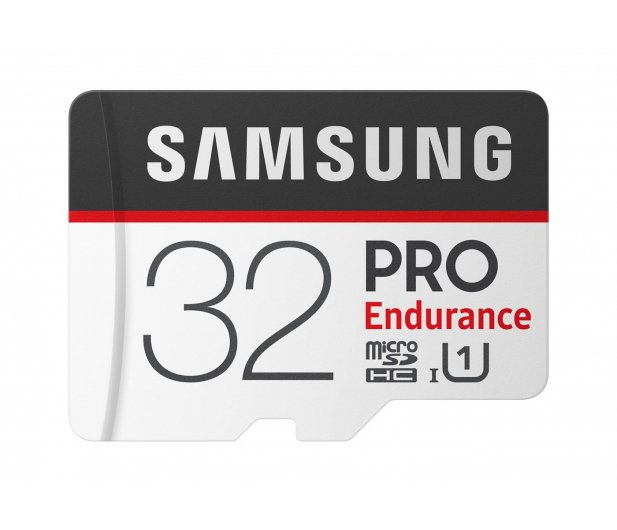
Co oznacza zapis U1 na ilustracji z opakowania karty pamięci?

Ilustracja do pytania
A. Pojemność karty.
B. Klasę wytrzymałości na czynniki zewnętrzne.
C. Klasę prędkości zapisywania danych.
D. Rodzaj nośnika.
Na obudowie karty pamięci pojawia się naraz kilka różnych oznaczeń i to często wprowadza w błąd. Naturalne jest skojarzenie, że duże cyfry i symbole opisują głównie pojemność albo „rodzaj” nośnika, ale standard SD Association dość jasno rozdziela te informacje. Symbole takie jak microSD, SDHC, SDXC czy SDUC określają typ i generację nośnika, czyli to, w jakim zakresie pojemności i w jakim standardzie będzie pracować karta. Pojemność natomiast jest zwykle zapisana dużą liczbą, np. 32, 64, 128, z dopiskiem GB. To duże „32” na ilustracji oznacza właśnie 32 gigabajty, a nie ma nic wspólnego z klasą prędkości. Dlatego utożsamianie U1 z pojemnością albo rodzajem nośnika to typowy skrót myślowy: widzimy dużo symboli i próbujemy je dopasować do najbardziej oczywistych cech produktu. Zapis U1 należy jednak do grupy oznaczeń prędkości, podobnie jak wcześniejsze klasy C2, C4, C10 (cyfra w okręgu) czy nowsze oznaczenia V10, V30, V60 opisujące klasy wideo. Błędne jest też traktowanie symbolu U1 jako wskaźnika wytrzymałości na czynniki zewnętrzne. Trwałość mechaniczna i odporność na temperaturę, wodę czy wstrząsy są zwykle opisywane osobnymi ikonami lub tekstem typu „waterproof”, „shock proof”, „endurance” i nie są standaryzowane tak sztywno jak parametry prędkości. W praktyce branżowej przy wyborze karty do fotografii, wideo czy zastosowań multimedialnych najpierw patrzy się właśnie na klasę prędkości (U1, U3, V30 itd.), a dopiero potem na marketingowe określenia wytrzymałości. Moim zdaniem warto wyrobić sobie nawyk świadomego czytania tych symboli: osobno traktować pojemność, osobno typ nośnika, a osobno klasę prędkości, bo dopiero to pozwala dobrać kartę naprawdę dopasowaną do sprzętu i rodzaju pracy.

Pytanie 24

Technika teksturowania w grafice 3D polega na

A. projektowaniu tekstur.
B. analizie modelu danej sceny.
C. rzutowaniu obrazów bitmapowych na powierzchnię obiektu w celu przedstawienia szczegółów powierzchni obiektów przestrzennych.
D. utworzeniu dwuwymiarowego obrazu wyjściowego w formie statycznej lub dynamicznej na podstawie przeanalizowanej sceny.
Wydaje się, że odpowiedzi takie jak „projektowanie tekstur” czy „analiza modelu danej sceny” mogą być bliskie tematu, ale w rzeczywistości mijają się z definicją teksturowania w grafice 3D. Projektowanie tekstur to oczywiście ważny etap – ktoś musi stworzyć obrazy, które potem nakładamy na modele – ale to jest raczej etap przygotowania materiału, nie samo teksturowanie. Samo teksturowanie zaczyna się wtedy, gdy już mamy gotową bitmapę i chcemy ją nałożyć na powierzchnię modelu 3D. Z mojego doświadczenia wynika, że wiele osób miesza fazę przygotowania tekstury z jej aplikowaniem, co prowadzi do nieporozumień na etapie produkcji. Z kolei analiza modelu danej sceny wiąże się bardziej z optymalizacją, sprawdzaniem topologii czy przygotowaniem do renderingu, ale nie z samym teksturowaniem. To raczej praca techniczna lub koncepcyjna, a nie operacja bezpośrednio wpływająca na wygląd powierzchni. Odpowiedź odnosząca się do „utworzenia dwuwymiarowego obrazu wyjściowego” opisuje proces renderowania – finalnego przekształcenia sceny 3D w obraz 2D, który możemy zobaczyć na monitorze lub wydrukować. Renderowanie to bardzo szeroki temat, o wiele bardziej złożony, obejmujący również teksturowanie, oświetlenie, cieniowanie i wiele innych aspektów. Częsty błąd to mylenie tych pojęć, bo faktycznie teksturowanie jest jednym z etapów pipeline’u, ale nie jest równoznaczne z renderingiem. Moim zdaniem podstawowym nieporozumieniem jest tutaj utożsamianie teksturowania z czynnościami przygotowawczymi lub końcowymi, podczas gdy to właśnie aplikowanie bitmapowych obrazów na powierzchnię 3D jest sednem tej techniki. W dobrych praktykach branżowych kładzie się nacisk na ścisły podział tych procesów, bo tylko wtedy można efektywnie zarządzać projektem i uzyskać zamierzony efekt wizualny.

Pytanie 25

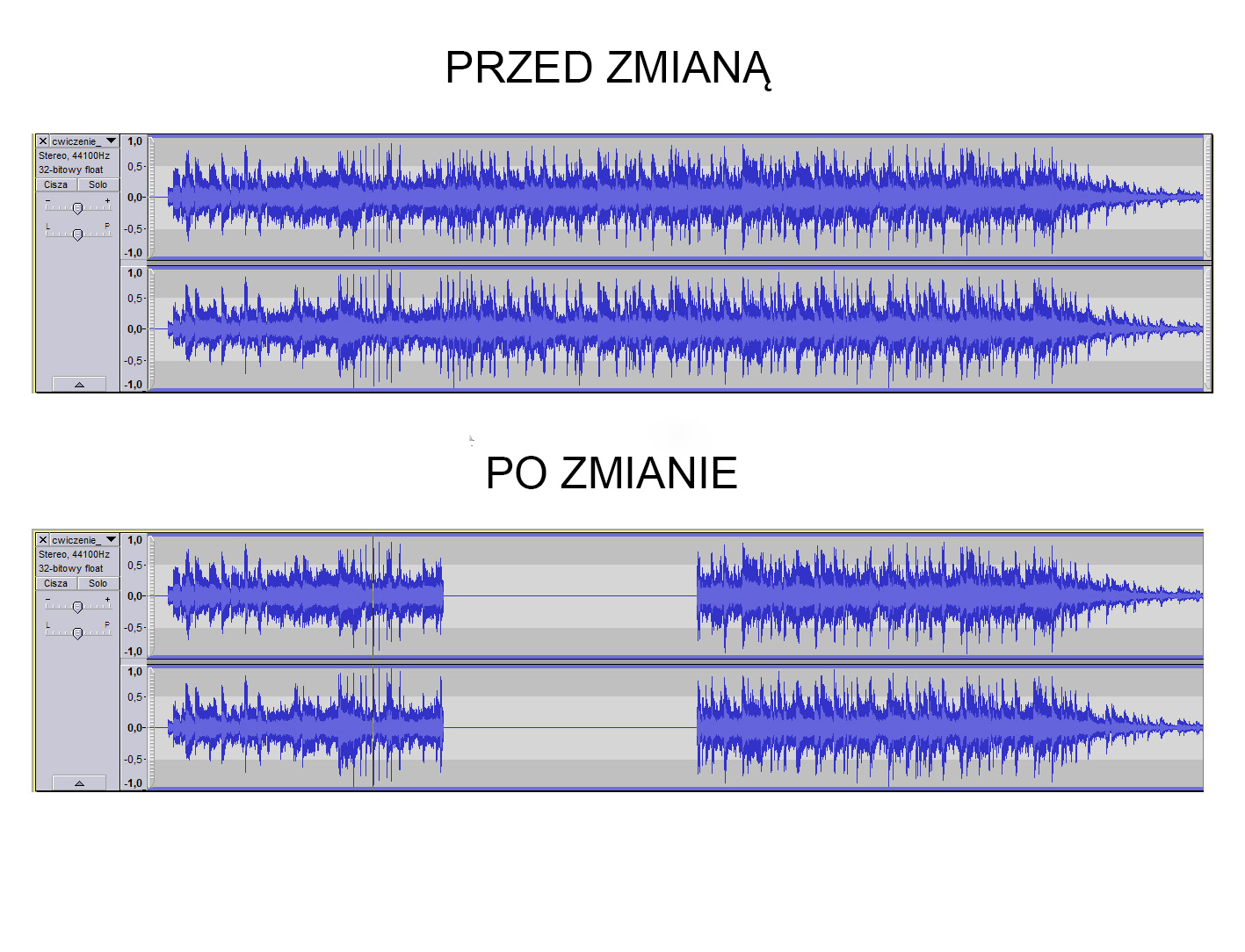
Na podstawie ilustracji określ efekt zastosowany w pliku dźwiękowym?

Ilustracja do pytania
A. Całkowite wyciszenie.
B. Zmiana tempa.
C. Zgłośnienie.
D. Ściszenie.
Prawidłowo rozpoznano efekt: na ilustracji widać całkowite wyciszenie fragmentu nagrania. Świadczy o tym to, że w środkowej części przebiegu po zmianie pojawia się zupełnie płaski odcinek fali, bez jakichkolwiek wychyleń w górę lub w dół. W edycji audio taki odcinek oznacza poziom amplitudy dokładnie 0, czyli brak sygnału dźwiękowego – nie ma ani szumu tła, ani muzyki, ani głosu. To nie jest zwykłe ściszenie czy zgłośnienie, bo wtedy kształt fali zostaje, tylko zmienia się jej wysokość. Przy wyciszeniu całkowitym kształt fali w danym fragmencie po prostu znika. W praktyce taki efekt stosuje się bardzo często: np. żeby wyciąć przekleństwo w nagraniu lektorskim, usunąć kaszlnięcie, stuknięcie w mikrofon, trzask przy podłączaniu kabla, albo zrobić tzw. „twardą pauzę” między scenami w filmie czy prezentacji multimedialnej. W większości programów do montażu dźwięku (Audacity, Adobe Audition, Reaper i inne) realizuje się to przez zaznaczenie fragmentu i użycie funkcji Silence / Wycisz. Z mojego doświadczenia lepiej jest jednak, kiedy się da, korzystać z krótkich przejść typu fade in/fade out na krawędziach takiego wyciszenia, żeby uniknąć klikania na granicy sygnału i ciszy. Standardową dobrą praktyką w produkcji audio jest też to, żeby nie nadużywać totalnej ciszy w środku utworu muzycznego – bo brzmi to nienaturalnie – ale w montażu lektora czy podcastów jest to jak najbardziej normalne narzędzie pracy.

Pytanie 26

Aby stworzyć strony internetowe dla firmowej witryny, która elastycznie przystosowuje się do różnych rozdzielczości ekranu i dobrze prezentuje się oraz działa na różnych urządzeniach, takich jak komputer stacjonarny, tablet czy smartfon, konieczne jest użycie

A. języka XML i oddzielnych wersji strony dla różnych typów urządzeń
B. Responsive Web Design
C. całkowitego generowania stron w Flashu
D. języka XHTML i struktury opartej na tabelach
Pełne generowanie stron we Flashu jest rozwiązaniem, które w przeszłości było popularne, jednak obecnie jest to metoda przestarzała i niewłaściwa do tworzenia responsywnych witryn. Flash nie tylko zmaga się z problemami związanymi z kompatybilnością na urządzeniach mobilnych, ale także nie jest wspierany przez wiele nowoczesnych przeglądarek, co znacząco ogranicza dostępność stron. Dodatkowo, użytkownicy mobilni często nie mogą w ogóle zobaczyć treści opartych na Flashu, co prowadzi do frustracji i utraty potencjalnych klientów. Język XHTML i struktura oparta na tabelach, które były stosowane we wcześniejszych wersjach HTML, również nie są zalecane w kontekście współczesnych standardów webowych. Wykorzystanie tabel do układania treści prowadzi do problemów z elastycznością i utrzymywaniem strony, co jest sprzeczne z zasadami RWD. Takie podejście skutkuje także problemami z SEO, ponieważ wyszukiwarki mogą mieć trudności z indeksowaniem zawartości. Język XML oraz tworzenie osobnych wersji witryny dla różnych kategorii sprzętu są również nieefektywnymi strategiami. Tego rodzaju podejście generuje znaczne nakłady pracy przy tworzeniu i utrzymywaniu wielu wersji witryny, co jest kosztowne i czasochłonne. W obecnych realiach internetowych kluczowe jest tworzenie uniwersalnych rozwiązań, które zapewniają spójne doświadczenia użytkownika, niezależnie od urządzenia, z którego korzysta.

Pytanie 27

Która ikona umożliwia tworzenie warstw dopasowania w programie Adobe Photoshop?

Ilustracja do pytania
A. I.
B. III.
C. II.
D. IV.
Wybór niewłaściwej ikony do tworzenia warstw dopasowania w programie Adobe Photoshop może wskazywać na niezrozumienie funkcji i możliwości, jakie oferuje ten program. Ikony oznaczone innymi numerami nie odnoszą się do warstw dopasowania, co może prowadzić do frustracji podczas edycji. Na przykład, niektóre ikony mogą sugerować inne działania, takie jak dodawanie efektów warstwy lub filtrów, które są używane do wprowadzenia zmian bezpośrednio na pikselach obrazu. Takie podejście jest często mylone z ideą warstw dopasowania, które umożliwiają nieinwazyjną edycję. Wybierając niewłaściwą ikonę, użytkownik może nieświadomie zniszczyć oryginalny obraz, co jest sprzeczne z dobrymi praktykami w edycji graficznej. Poprawne zrozumienie narzędzi dostępnych w Photoshopie oraz ich właściwego zastosowania jest kluczowe dla uzyskania wysokiej jakości efektów. Przykładowe błędne rozumowanie to mylenie funkcji, które prowadzi do stałych zmian obrazu. Warto zwrócić uwagę na to, że efekty nałożone bez użycia warstw dopasowania są trudniejsze do korekty, co może skutkować utratą cennych elementów w projekcie.

Pytanie 28

Obrazy cyfrowe, które zajmują najwięcej miejsca na dysku, są zapisane z głębią bitową wynoszącą

A. 8 bitów/piksel
B. 48 bitów/piksel
C. 24 bitów/piksel
D. 16 bitów/piksel
Obrazy cyfrowe o 16 bitach na piksel mogą w zasadzie pokazać 65,536 odcieni dla każdego koloru RGB, co w sumie daje trochę ponad 281 miliardów kolorów, ale to jednak dużo mniej niż 48 bitów. Gdy mamy tylko 8 bitów na piksel, to ograniczamy się do 256 kolorów, co jest ok dla prostych grafik, ale na pewno nie wystarczy w profesjonalnej fotografii. A 24 bity na piksel, to: 8 bitów dla każdego z trzech kolorów RGB, co daje 16,7 miliona kolorów. To niby wystarcza dla wielu zastosowań, ale jak chcesz robić zaawansowaną obróbkę zdjęć, to nie spełnia potrzeb. Niestety, jak wybierzesz za małą głębię bitową, jak 8 czy 16 bitów, to możesz zauważyć banding, a przejścia tonalne stają się nieprzyjemne. Więc jeśli chodzi o profesjonalną pracę z obrazami, to trzeba wiedzieć, że wyższa głębia bitowa nie tylko zwiększa rozmiar pliku, ale też daje więcej możliwości w edytowaniu, co jest kluczowe, by zachować wysoką jakość końcowego produktu. Dlatego warto zwracać uwagę na format i głębię bitową w zależności od tego, co potrzebujesz.

Pytanie 29

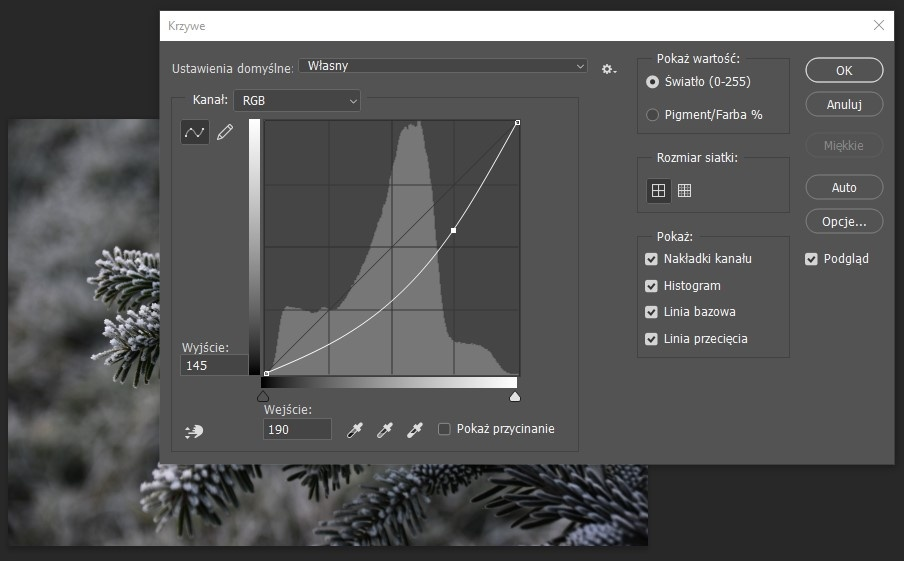
Przedstawiony na ilustracji wykres krzywej tonalnej wskazuje, że na obrazie został uzyskany efekt

Ilustracja do pytania
A. przyciemnienia
B. rozjaśnienia
C. wyostrzenia
D. rozmycia
Warto zwrócić uwagę, że każda z błędnych odpowiedzi odnosi się do zupełnie innych operacji na obrazie niż ta, którą faktycznie pokazuje wykres krzywej tonalnej. Rozmycie na przykład nie ma praktycznie żadnego związku z krzywą tonalną – rozmywanie polega na modyfikacji wartości pikseli na poziomie lokalnym, powodując zanik ostrości i miękkie przejścia, co można osiągnąć za pomocą filtrów takich jak Gaussian Blur, a nie poprzez zmianę krzywej jasności. Z kolei rozjaśnienie obrazu objawiałoby się na wykresie przesunięciem krzywej do góry, a nie w dół – wtedy wszystkie tony, szczególnie środkowe i jasne, podniosłyby swoją wartość, przez co całość byłaby wyraźnie jaśniejsza. Wyostrzenie natomiast jest procesem całkowicie niezależnym od krzywej tonalnej, polegającym na zwiększeniu kontrastu pomiędzy sąsiadującymi pikselami, głównie na krawędziach, co robi się za pomocą filtrów takich jak Unsharp Mask czy High Pass. Częstym błędem jest mylenie zmiany kontrastu (gdzie krzywa robi się bardziej stroma) ze zmianą jasności (gdzie cała krzywa przesuwa się w górę lub w dół), jednak efekt przyciemnienia najlepiej oddaje sytuacja, w której krzywa opada w dół – ciemne partie stają się jeszcze ciemniejsze, światła mogą też stracić na intensywności. Z mojego doświadczenia wynika, że wiele osób właśnie przez te wizualne skojarzenia błędnie odczytuje wykres – dlatego zawsze warto spojrzeć na osi wejściowej i wyjściowej wartości, które jasno pokazują, że jasność w tym przypadku została zmniejszona. Dobre zrozumienie tego, jak krzywa tonalna wpływa na obraz, pozwala lepiej panować nad efektem końcowym i unikać przypadkowych, niezamierzonych zmian.

Pytanie 30

Jakie narzędzia pozwalają na przeprowadzenie lokalnego retuszu cyfrowego obrazu?

A. łatka i pędzel korygujący
B. stempel ze wzorkiem i pędzel artystyczny
C. rączka i pędzel historii
D. kroplomierz i pędzel mieszający
Wybór innych opcji wskazuje na niepełne zrozumienie narzędzi używanych w retuszu obrazu cyfrowego. Narzędzia takie jak kroplomierz i pędzel mieszający nie są typowymi narzędziami do miejscowej korekcji. Kroplomierz służy głównie do próbkowania kolorów, co może nie być wystarczające do precyzyjnego retuszu, a pędzel mieszający jest bardziej użyteczny w kontekście tworzenia gradientów i łączenia kolorów niż w poprawianiu detali. W przypadku rączki i pędzla historii, rączka to narzędzie do nawigacji, a pędzel historii pozwala na przywracanie wcześniejszych wersji obrazu, co również nie służy bezpośrednio do miejscowego retuszu. Z kolei stempel ze wzorkiem i pędzel artystyczny są narzędziami kreatywnymi, ale nie są dedykowane do precyzyjnego korygowania szczegółów w obrazie. Te podejścia do retuszu mogą prowadzić do niezamierzonych efektów, takich jak utrata jakości obrazu czy nieautentyczne wyglądanie edytowanych fragmentów. Kluczowym błędem jest mylenie narzędzi do korekcji z narzędziami do tworzenia efektów artystycznych, co może skutkować nieefektywnym retuszem.

Pytanie 31

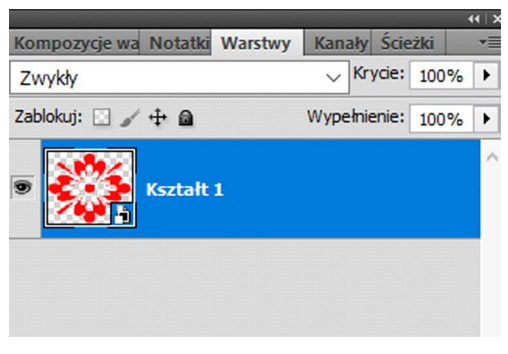
Na rysunku przedstawiono panel programu Adobe Photoshop zawierający warstwę

Ilustracja do pytania
A. z obiektem inteligentnym.
B. korygującą.
C. z maską przycinającą.
D. dopasowania.
Wybór niepoprawnej odpowiedzi może wynikać z nieporozumienia dotyczącego funkcji różnych typów warstw w Adobe Photoshop. Warstwa dopasowania, która mogłaby zostać wybrana, służy do modyfikacji kolorów i tonacji obrazu, ale nie zachowuje oryginalnych danych. Użytkownicy mogą błędnie myśleć, że warstwy dopasowania są bardziej uniwersalne, jednak ich głównym celem jest modyfikacja istniejących warstw, a nie zachowanie ich w niezmienionej formie. Kolejną mylną odpowiedzią mogła być warstwa korygująca, która podobnie jak warstwa dopasowania, ma na celu poprawę kolorystyki obrazu, a nie edytowanie go w sposób, który umożliwia późniejsze powroty do oryginału. Z drugiej strony, wybór warstwy z maską przycinającą sugeruje niepełne zrozumienie tego terminu. Maska przycinająca to technika pozwalająca na ograniczenie widoczności warstwy do obszaru innej warstwy, co jest zupełnie inną koncepcją niż obiekty inteligentne. Kluczowym błędem myślowym jest więc mylenie funkcji i zastosowań tych różnych typów warstw. W branży graficznej istotne jest zrozumienie, kiedy i jak korzystać z różnych typów warstw, aby uzyskać pożądane efekty, dlatego warto poświęcić czas na eksplorację możliwości oferowanych przez obiekty inteligentne.

Pytanie 32

Który program jest dedykowany do modelowania obiektów 3D?

A. Gimp
B. IrfanView
C. Blender
D. Ashampoo
Wybór programu do modelowania 3D można czasem pomylić z innymi aplikacjami graficznymi, zwłaszcza gdy nie ma się jeszcze dużego doświadczenia w tej branży. Często mylnie zakłada się, że programy służące do edycji grafiki rastrowej, jak Gimp, mogą być wykorzystywane do modelowania przestrzennego. Tymczasem Gimp to świetne narzędzie do obróbki zdjęć, tworzenia grafiki 2D czy retuszu – sam korzystałem z niego nie raz do przygotowania tekstur czy drobnych prac graficznych, ale nie nadaje się do pracy z bryłami 3D, bo po prostu takie funkcje nie są tam zaimplementowane. Podobnie, IrfanView to narzędzie typowo do przeglądania i lekkiej edycji obrazów – lubię go za szybkość i prostotę, ale kompletnie nie znajdziemy tam możliwości tworzenia czy edycji geometrii przestrzennej. Ashampoo zaś, mimo że oferuje kilka różnych aplikacji, nie jest powszechnie kojarzony z profesjonalnym modelowaniem 3D i raczej koncentruje się na narzędziach do obróbki zdjęć, nagrywania płyt czy optymalizacji systemu Windows. Właśnie z tego powodu wybór tych programów świadczy zwykle o pewnym nieporozumieniu dotyczącym zakresu ich zastosowań. Standardy branżowe jasno wskazują, że do modelowania 3D używa się dedykowanych programów, takich jak Blender, Autodesk Maya, 3ds Max czy ZBrush, a nie narzędzi do grafiki 2D lub przeglądania plików graficznych. Warto rozróżniać te kategorie oprogramowania, by nie tracić czasu na próby robienia rzeczy niemożliwych w danym środowisku – to częsty błąd początkujących i coś, co z własnego doświadczenia warto szybko wyeliminować.

Pytanie 33

Autor może zamieścić w projektowanej prezentacji zdjęcie z koncertu

A. po uzyskaniu zgody osób umieszczonych na zdjęciu koncertowym
B. po otrzymaniu zgody od organizatora koncertu
C. tylko po dokonaniu odpowiednich zmian na zdjęciu
D. bez uzyskania zgody osób widocznych na zdjęciu koncertowym
Odpowiedź jest prawidłowa, ponieważ zgodnie z przepisami o ochronie danych osobowych oraz prawie do wizerunku, osoby znajdujące się na zdjęciach mają prawo decydować o tym, czy ich wizerunek może być wykorzystywany publicznie. W przypadku zdjęć z koncertu, gdzie w tle mogą pojawić się inne osoby, ich zgoda jest kluczowa. Praktyczne zastosowanie tej zasady można zaobserwować w branży fotograficznej, gdzie profesjonalni fotografowie często uzyskują podpisane zgody modela na wykorzystanie zdjęć. Warto również zaznaczyć, że w niektórych krajach istnieją przepisy dotyczące tzw. "prawo do prywatności", które jeszcze bardziej restrykcyjnie regulują kwestie związane z publikacją wizerunku osób bez ich zgody. Dlatego, aby mieć pewność, że publikacja zdjęcia nie narusza praw osób trzecich, zawsze należy uzyskać ich zgodę przed użyciem zdjęcia w jakiejkolwiek formie, w tym w prezentacjach czy materiałach promocyjnych.

Pytanie 34

Który znacznik HTML umożliwia wyróżnienie konkretnego tekstu za pomocą podświetlenia na stronie www?

A. <small>
B. <ins>
C. <mark>
D. <sub>
Chociaż inne znaczniki HTML mogą wydawać się podobne, każdy z nich ma swoje specyficzne zastosowanie, które różni się od wyróżniania tekstu. Znacznik <small> jest używany do zmniejszania rozmiaru tekstu, co może być przydatne w kontekście dodawania przypisów lub drugorzędnych informacji, ale nie zmienia jego znaczenia ani nie podświetla go. Z kolei <sub> służy do oznaczania tekstu jako dolnego indeksu, co jest istotne w kontekście chemii czy matematyki, ale nie wpływa na wyróżnienie tekstu w sposób, który przyciąga uwagę czytelnika. Znacznik <ins> natomiast oznacza wstawiony tekst, co może być użyteczne w kontekście edytowania dokumentów, ale nie jest przeznaczony do podświetlania treści. Typowym błędem jest mylenie tych znaczników z <mark> ze względu na ich różne funkcje. Warto pamiętać, że poprawne użycie znaczników HTML nie tylko wpływa na estetykę strony, ale również na jej dostępność oraz SEO. Właściwe wprowadzenie semantyki do HTML pozwala na lepsze zrozumienie treści przez wyszukiwarki oraz ułatwia nawigację użytkownikom, co jest kluczowe w nowoczesnym projektowaniu stron internetowych.

Pytanie 35

Do kalibracji kolorystycznej monitorów graficznych stosuje się

A. minilab.
B. filtr fotograficzny.
C. skaner ręczny.
D. kolorymetr.
Prawidłowa odpowiedź to kolorymetr, bo właśnie to urządzenie służy do profesjonalnej kalibracji kolorystycznej monitorów graficznych. Kolorymetr mierzy, jakie barwy i z jaką jasnością faktycznie emituje ekran, a potem porównuje to z wartościami wzorcowymi. Na tej podstawie tworzy się profil ICC monitora, który system operacyjny i programy graficzne (np. Photoshop, Lightroom, Corel) wykorzystują do poprawnego wyświetlania kolorów. W praktyce wygląda to tak, że zawieszasz kolorymetr na środku ekranu, uruchamiasz specjalne oprogramowanie (np. DisplayCAL, i1Profiler, SpyderX) i po kilkunastu minutach masz skalibrowany monitor: ustawioną temperaturę barwową (np. 6500K), punkt bieli, gammę oraz jasność dopasowaną do warunków w pomieszczeniu.
W branży DTP, fotografii i postprodukcji wideo jest to absolutny standard pracy. Bez kalibracji kolorymetrycznej trudno mówić o wiarygodnym podglądzie: zdjęcia mogą wychodzić zbyt żółte, zbyt niebieskie, za ciemne lub przepalone, a na innym monitorze czy w druku wyglądają zupełnie inaczej. Moim zdaniem każdy, kto choć trochę poważniej obrabia zdjęcia, powinien choć raz przeprowadzić porządną kalibrację i zobaczyć różnicę – często okazuje się, że „ładny” obraz był po prostu przekłamany. Kolorymetr nie służy tylko do jednorazowego ustawienia monitora; dobre praktyki mówią, żeby powtarzać kalibrację co kilka tygodni lub miesięcy, bo panele LCD z czasem zmieniają swoje właściwości. Dzięki temu zarządzanie barwą w całym workflow (aparat → monitor → drukarka) jest spójne, a to jest kluczowe przy pracy komercyjnej, gdy klient oczekuje konkretnych, powtarzalnych kolorów.

Pytanie 36

Jaką minimalną ilość klatek na sekundę należy osiągnąć, aby uzyskać efekt płynnego ruchu?

A. 12
B. 24
C. 18
D. 25
Wybieranie innej wartości klatek na sekundę niż 25 może prowadzić do różnych nieporozumień związanych z tym, jak nasze oczy postrzegają ruch. Tak naprawdę, 18 fps może wydawać się okej w pewnych sytuacjach, ale zazwyczaj powoduje, że obraz zaczyna migotać i w ogóle nie jest płynny. 12 fps to już totalnie za mało, przez co oglądanie staje się dość męczące. Znajdując się w takiej sytuacji, można ograniczyć swój potencjał produkcyjny w przyszłości. 24 fps choć popularne w filmach, w interaktywnych środowiskach, jak gry, po prostu nie wystarcza, bo potrzebujemy więcej klatek, żeby wszystko działało bez problemu. A jak chodzi o transmisje na żywo, to przy 30 fps i wyżej można liczyć na naprawdę fluidne śledzenie szybkich akcji. Dlatego lepiej nie schodzić poniżej 25 fps, bo to się mija z tym, czego wymaga teraz branża, a jakość wizualna spada.

Pytanie 37

Wskaż ilustrację przedstawiającą efekt metamorfozy obiektu wektorowego.

A. Ilustracja 2
Ilustracja do odpowiedzi A
B. Ilustracja 3
Ilustracja do odpowiedzi B
C. Ilustracja 4
Ilustracja do odpowiedzi C
D. Ilustracja 1
Ilustracja do odpowiedzi D
Efekt metamorfozy obiektu wektorowego, zwany też morfingiem lub gradientową transformacją, to jedna z najciekawszych technik spotykanych w grafice komputerowej, szczególnie w programach takich jak Adobe Illustrator czy CorelDRAW. Polega na płynnym przejściu jednego obiektu w drugi, zarówno pod względem kształtu, jak i koloru, a czasami także obrysu czy atrybutów warstwy. Ilustracja trzecia pokazuje dokładnie taki proces – widoczne są kolejne etapy transformacji prostokąta w inny kształt, z jednoczesną zmianą koloru oraz konturu. Tego typu narzędzia ułatwiają projektowanie animacji, ikon czy efektów specjalnych w logotypach. Moim zdaniem znajomość metamorfozy jest bardzo przydatna w codziennej pracy grafika – pozwala osiągnąć płynne, naturalne przejścia i przyspiesza pracę przy projektach, w których ważna jest dynamika lub wizualizacja zmiany (np. infografiki). W branży przyjęło się, że do metamorfozy najlepiej przygotować obiekty tak, aby miały zbliżoną liczbę punktów kontrolnych – wtedy efekt jest najczytelniejszy. To się przydaje także przy eksporcie animacji do sieci czy multimediów – metamorfoza jest po prostu bardziej „lekka” od klatek kluczowych czy osobnych grafik. Szczerze mówiąc, trudno mi wyobrazić sobie nowoczesny workflow bez tego efektu, zwłaszcza gdy liczy się czas i kreatywność.

Pytanie 38

Metoda addytywna uzyskiwania kolorów polega na

A. odejmowaniu świateł o kolorach: niebieskozielonym, purpurowym, żółtym
B. dodawaniu świateł o kolorach podstawowych: niebieskozielonym, purpurowym, żółtym
C. dodawaniu świateł o kolorach podstawowych: czerwonym, zielonym, niebieskim
D. odejmowaniu świateł o kolorach: czerwonym, zielonym, niebieskim
Addytywna metoda mieszania barw, znana także jako metoda addytywna, polega na łączeniu świateł o barwach podstawowych: czerwonej, zielonej i niebieskiej (RGB). Ta technika jest powszechnie stosowana w technologii wyświetlania, jak monitory komputerowe, telewizory i urządzenia mobilne. W praktyce oznacza to, że różne intensywności tych trzech kolorów mogą być łączone, tworząc szeroką gamę barw. Na przykład, połączenie intensywnego czerwonego i zielonego światła skutkuje powstaniem żółtego koloru, a połączenie wszystkich trzech kolorów w równych ilościach generuje białe światło. Metoda ta opiera się na właściwościach percepcji kolorów przez ludzkie oko, które jest wrażliwe na różne długości fal świetlnych. W kontekście standardów branżowych, metoda RGB jest używana w systemach komputerowych oraz w grafice cyfrowej, gdzie precyzyjna kontrola nad barwą jest kluczowa dla uzyskania oczekiwanych efektów wizualnych.

Pytanie 39

W jakiej jednostce wyraża się współczynnik odświeżania klatek w programie Adobe Flash?

A. kl/t
B. kl/ms
C. kl/ts
D. kl/s
Poprawna odpowiedź to 'kl/s', co oznacza klatki na sekundę. Współczynnik prędkości wyświetlania klatek jest kluczowym parametrem w produkcji filmowej oraz animacji, a także w programach takich jak Adobe Flash, gdzie płynność animacji jest istotna dla odbiorcy. Standardowa prędkość wyświetlania wynosi zazwyczaj 24 kl/s w filmach, ale w przypadku animacji i gier, może ona wynosić nawet 60 kl/s lub więcej, co zapewnia jeszcze większą płynność ruchu. Zrozumienie tego parametru jest niezbędne przy tworzeniu materiałów multimedialnych, ponieważ wpływa na jakość wizualną oraz doświadczenia użytkownika. Przykładowo, w animacji 3D, odpowiednia liczba klatek na sekundę może decydować o wrażeniu realizmu i dynamiki na ekranie. Warto również zauważyć, że różne platformy mogą mieć różne wymagania dotyczące liczby klatek, dlatego projektanci muszą być elastyczni i dostosowywać swoje materiały do specyfikacji odbiorców.

Pytanie 40

Który program umożliwia utworzenie prezentacji liniowej wyświetlanej slajd po slajdzie?

A. Microsoft Paint
B. Audacity
C. Adobe Bridge
D. Power Point
Wiele osób myli programy służące do obróbki dźwięku czy grafiki z narzędziami do prezentacji, co jest całkiem zrozumiałe, bo nazwy bywają podobne albo po prostu kojarzą się z jakąś kreatywną pracą. Typowym błędem jest np. sądzenie, że Audacity pozwala tworzyć slajdowe prezentacje—tymczasem to narzędzie skupia się wyłącznie na edycji dźwięku, miksowaniu ścieżek i obróbce audio. Z Adobe Bridge też bywa problem: to bardziej przeglądarka multimediów i menedżer plików graficznych, a nie platforma do pokazywania prezentacji krok po kroku. Microsoft Paint zaś, choć przez lata był pierwszym wyborem do rysowania prostych obrazków, nie oferuje w ogóle funkcji prezentacyjnych—tam nawet nie ma czegoś takiego jak slajd czy animowana kolejność wyświetlania treści. Często popełnianym błędem jest też utożsamianie „programów kreatywnych” z „prezentacyjnymi”. W praktyce tylko Power Point (albo jego odpowiedniki, typu Keynote czy Google Slides) umożliwia stworzenie klasycznej prezentacji liniowej, z kontrolą kolejności slajdów, animacjami i możliwością prowadzenia widza przez treść. Branżowe standardy i dobre praktyki wymagają, by prezentacje były przejrzyste i logiczne, a do tego naprawdę potrzeba wyspecjalizowanego narzędzia, które ma wsparcie dla takich funkcji. Warto też pamiętać, że profesjonalne prezentacje przygotowane w specjalistycznych programach lepiej „przechodzą” w środowisku pracy czy podczas wystąpień publicznych. To, że jakiś program obsługuje grafikę czy multimedia, nie oznacza automatycznie, że nadaje się do prezentacji slajdowych.