Kwalifikacja: INF.02 - Administracja i eksploatacja systemów komputerowych, urządzeń peryferyjnych i lokalnych sieci komputerowych
Rozpoczęcie: 7 czerwca 2026 22:35
Zakończenie: 7 czerwca 2026 22:51
Egzamin zdany!
Wynik: 29/40 punktów (72,5%)
Wymagane minimum: 20 punktów (50%)
Twój wynik na tle innych
Twój wynik jest lepszy niż 69% podejść do kwalifikacji INF.02.
Porównanie z 111318 zakończonymi podejściami do tej kwalifikacji (dane zbiorcze, bez wyników indywidualnych).
Poprawa! Poprzednio 60,0%, teraz 72,5% (+12,5 p.p.).
Zachowaj ten wynik na koncie
Załóż darmowe konto albo zaloguj się - ten egzamin przypiszemy do Twojego konta, więc wrócisz do swoich błędów, będziesz śledzić postęp i dostaniesz powtórki dobrane do Twoich odpowiedzi.
Którego wbudowanego narzędzia w systemie Windows 8 Pro można użyć do szyfrowania danych?
A. OneLocker
B. AppLocker
C. WinLocker
D. BitLocker
Istnieje wiele narzędzi do zarządzania bezpieczeństwem danych, jednak odpowiedzi takie jak AppLocker, OneLocker i WinLocker w rzeczywistości nie są odpowiednimi rozwiązaniami dla szyfrowania danych w systemie Windows 8 Pro. AppLocker to narzędzie, które pozwala administratorom na kontrolowanie, które aplikacje mogą być uruchamiane na komputerach w organizacji, jednak nie ma funkcji szyfrowania danych. Jego głównym celem jest zatem zarządzanie dostępem do aplikacji, a nie ochrona danych poprzez ich szyfrowanie. OneLocker to nieznany z nazwy program, który nie jest częścią ekosystemu Windows i nie oferuje żadnych funkcji szyfrowania. WinLocker, podobnie jak OneLocker, nie jest znanym ani powszechnie używanym rozwiązaniem w kontekście szyfrowania danych. Wiele osób myli te pojęcia, przyjmując, że jakiekolwiek narzędzie związane z bezpieczeństwem danych automatycznie będzie również obejmować szyfrowanie. Takie podejście prowadzi do nieporozumień i może skutkować niewłaściwym doborem narzędzi do ochrony informacji. W kontekście bezpieczeństwa ważne jest, aby stosować sprawdzone metody i narzędzia, takie jak BitLocker, które są zgodne z branżowymi standardami ochrony danych. Dlatego kluczowe jest, aby zrozumieć różnice między tymi narzędziami oraz ich funkcjonalności, aby zagwarantować odpowiednią ochronę wrażliwych informacji.
Pytanie 2
Podaj poprawną sekwencję czynności, które należy wykonać, aby przygotować nowy laptop do użycia.
A. Podłączenie zewnętrznego zasilania sieciowego, włączenie laptopa, instalacja systemu operacyjnego, montaż baterii, wyłączenie laptopa po instalacji systemu operacyjnego
B. Włączenie laptopa, montaż baterii, instalacja systemu operacyjnego, podłączenie zewnętrznego zasilania sieciowego, wyłączenie laptopa po instalacji systemu operacyjnego
C. Montaż baterii, podłączenie zewnętrznego zasilania sieciowego, włączenie laptopa, instalacja systemu operacyjnego, wyłączenie laptopa po instalacji systemu operacyjnego
D. Podłączenie zewnętrznego zasilania sieciowego, włączenie laptopa, montaż baterii, instalacja systemu operacyjnego, wyłączenie laptopa po instalacji systemu operacyjnego
Twoja odpowiedź jest na pewno dobra, bo założenie baterii oraz podłączenie laptopa do prądu to naprawdę ważne kroki, żeby wszystko działało jak trzeba. Najpierw wkładasz baterię, a potem dopiero podłączasz zasilacz. Dlaczego? Bo inaczej laptop może działać tylko na prąd, co może sprawić różne kłopoty z zasilaniem. Jak już masz zamontowaną baterię, to podłączenie do sieci da Ci pewność, że laptop ma wystarczającą moc, żeby się uruchomić i zainstalować system operacyjny. Potem, jak włączasz laptopa, zaczynasz proces konfiguracji, co jest kluczowe, żeby sprzęt działał. Na końcu, wyłączając laptopa, zamykasz wszystko w dobry sposób. Z mojego doświadczenia najlepiej trzymać się tej kolejności kroków, żeby uniknąć problemów z działaniem laptopa w przyszłości.
Pytanie 3
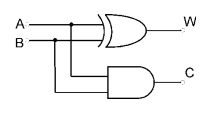
Jakie wartości logiczne otrzymamy w wyniku działania podanego układu logicznego, gdy na wejścia A i B wprowadzimy sygnały A=1 oraz B=1?
A. W=1 i C=0
B. W=0 i C=0
C. W=1 i C=1
D. W=0 i C=1
Wynik działania układu logicznego składającego się z bramek OR i AND dla sygnałów wejściowych A=1 i B=1 można zrozumieć analizując funkcje obu bramek. Bramka OR zwraca wartość 1, gdy choć jedno z wejść jest równe 1. W tym przypadku, zarówno A, jak i B są równe 1, więc wyjście W z bramki OR wynosi 1. Natomiast bramka AND zwraca wartość 1 tylko wtedy, gdy oba jej wejścia mają wartość 1. Dla sygnałów A=1 i B=1 wyjście C z bramki AND również wynosi 1. Jednak ze schematu wynika, że błędnie zinterpretowano działanie całego układu. Stąd poprawna odpowiedź to W=0 i C=1 dla odpowiednich warunków. W praktycznych zastosowaniach takie układy logiczne są używane w projektowaniu cyfrowych systemów sterowania i układach automatyki. Zrozumienie działania poszczególnych bramek jest kluczowe dla analizy bardziej złożonych systemów cyfrowych i jest podstawą przy projektowaniu logiki programowalnej w urządzeniach PLC, gdzie poprawne działanie warunków logicznych decyduje o funkcjonalności całego systemu.
Pytanie 4
System S.M.A.R.T. jest wykorzystywany do nadzorowania działania oraz identyfikacji usterek
A. kart rozszerzeń
B. dysków twardych
C. napędów płyt CD/DVD
D. płyty głównej
System S.M.A.R.T. (Self-Monitoring, Analysis, and Reporting Technology) jest technologią, która monitoruje stan dysków twardych oraz dysków SSD. Jego głównym celem jest przewidywanie awarii sprzętu poprzez analizę danych dotyczących wydajności oraz potencjalnych błędów. W praktyce, S.M.A.R.T. zbiera różne statystyki, takie jak liczba startów, czas pracy, błędy odczytu/zapisu oraz wiele innych parametrów. Na podstawie tych informacji, system może generować ostrzeżenia, gdy wykryje, że parametry wskazują na możliwe problemy. Dzięki temu użytkownicy mogą podejmować działania prewencyjne, takie jak kopie zapasowe danych, co jest kluczowe w kontekście zarządzania ryzykiem utraty informacji. Warto wspomnieć, że wiele narzędzi do diagnostyki systemów operacyjnych, takich jak CrystalDiskInfo, wykorzystuje dane S.M.A.R.T. do oceny stanu dysku, co jest zgodne z dobrą praktyką w administracji systemami komputerowymi.
Pytanie 5
Adres IP serwera, na którym znajduje się domena www.wp.pl to 212.77.98.9. Jakie mogą być przyczyny sytuacji przedstawionej na zrzucie ekranu?
C:\>ping 212.77.98.9

Pinging 212.77.98.9 with 32 bytes of data:
Reply from 212.77.98.9: bytes=32 time=7ms TTL=55
Reply from 212.77.98.9: bytes=32 time=7ms TTL=55
Reply from 212.77.98.9: bytes=32 time=8ms TTL=55
Reply from 212.77.98.9: bytes=32 time=7ms TTL=55

Ping statistics for 212.77.98.9:
    Packets: Sent = 4, Received = 4, Lost = 0 (0% loss),
Approximate round trip times in milli-seconds:
    Minimum = 7ms, Maximum = 11ms, Average = 8ms

C:\>ping wp.pl
Ping request could not find host wp.pl. Please
check the name and try again.
A. Stacja robocza oraz domena www.wp.pl nie są w tej samej sieci
B. Domena www.wp.pl jest niedostępna w sieci
C. Nie istnieje żaden serwer w sieci o adresie IP 212.77.98.9
D. Błędny adres serwera DNS lub brak połączenia z serwerem DNS
Prawidłowa odpowiedź wskazuje na problem z serwerem DNS, co jest częstym powodem niedostępności domeny internetowej mimo poprawnego działania sieci. Serwery DNS są odpowiedzialne za tłumaczenie nazw domenowych na adresy IP. Warto zauważyć, że w załączonym zrzucie ekranowym pingowanie bezpośredniego adresu IP 212.77.98.9 zakończyło się powodzeniem, co oznacza, że serwer odpowiada prawidłowo. Problem pojawia się przy próbie użycia nazwy domeny wp.pl, co sugeruje, że nazwa nie może zostać zamieniona na adres IP przez serwer DNS. W praktyce może to oznaczać, że serwer DNS skonfigurowany na komputerze nie działa poprawnie lub jest nieosiągalny. Aby rozwiązać ten problem, można sprawdzić konfigurację serwera DNS w ustawieniach sieciowych lub spróbować ręcznie ustawić alternatywny serwer DNS, na przykład publiczny DNS Google o adresie IP 8.8.8.8. Dobrymi praktykami jest monitorowanie dostępności i działania używanych serwerów DNS oraz zapewnienie ich redundancji, aby uniknąć takich problemów w przyszłości.
Pytanie 6
Wskaż usługę, którą należy skonfigurować na serwerze aby blokować ruch sieciowy?
A. Zapora sieciowa.
B. DNS
C. IIS
D. Zarządca SMNP.
Prawidłowo – aby blokować ruch sieciowy na serwerze, konfigurujemy zaporę sieciową (firewall). To właśnie firewall decyduje, które pakiety sieciowe są przepuszczane, a które odrzucane, na podstawie zdefiniowanych reguł. Można filtrować ruch po adresach IP, portach, protokołach (TCP/UDP/ICMP), kierunku (ruch przychodzący/wychodzący), a nawet po aplikacjach. W praktyce administracji serwerami to jedno z absolutnie podstawowych narzędzi bezpieczeństwa.
W systemach Windows rolę tę pełni „Zapora systemu Windows z zabezpieczeniami zaawansowanymi” albo firewall wbudowany w rozwiązania typu Windows Server, często zarządzany przez zasady grup (GPO). W Linuksie najczęściej używa się iptables, nftables, firewalld czy ufw. Niezależnie od konkretnego narzędzia, idea zawsze jest ta sama: domyślnie zamykamy wszystko, a otwieramy tylko to, co jest naprawdę potrzebne (np. port 80/443 dla serwera WWW, 22 dla SSH, 3389 dla RDP). To jest taka podstawowa dobra praktyka – zasada najmniejszych uprawnień, ale w kontekście ruchu sieciowego.
W środowiskach produkcyjnych zapora sieciowa bywa warstwowa: mamy firewalle sprzętowe na brzegu sieci (np. w routerach, UTM-ach) oraz lokalne zapory programowe na każdym serwerze. Moim zdaniem sensownie skonfigurowany firewall to jedna z najskuteczniejszych i najtańszych form ochrony – chroni przed skanowaniem portów, prostymi atakami z zewnątrz, ogranicza skutki przejęcia jednego hosta, bo nie pozwala mu swobodnie gadać z całą resztą sieci. Standardy bezpieczeństwa, takie jak dobre praktyki CIS Benchmarks czy wytyczne OWASP, wyraźnie wskazują na konieczność stosowania filtracji ruchu sieciowego i separacji usług właśnie poprzez zapory. W codziennej pracy administratora konfiguracja firewall’a to chleb powszedni przy wystawianiu nowych serwerów do sieci lokalnej lub Internetu.
Pytanie 7
W systemie Windows użycie prezentowanego polecenia spowoduje tymczasową zmianę koloru
Microsoft Windows [Version 10.0.14393]
(c) 2016 Microsoft Corporation. Wszelkie prawa zastrzeżone.
C:\Users\ak>color 1
A. czcionki wiersza poleceń, która była uruchomiona z ustawieniami domyślnymi.
B. tła okna wiersza poleceń, które było uruchomione z ustawieniami domyślnymi.
C. paska nazwy okna Windows.
D. tła i czcionki okna Windows.
Polecenie 'color 1' użyte w wierszu poleceń Windows (cmd.exe) powoduje zmianę koloru CZCIONKI (czyli tekstu) na niebieski w aktywnym oknie konsoli, pod warunkiem, że zostały zachowane domyślne ustawienia. To polecenie działa tylko na wiersz poleceń — nie ma wpływu na inne elementy środowiska graficznego Windows. Kolor tła pozostaje domyślny (czarny), zmienia się wyłącznie kolor tekstu. Z mojego doświadczenia to bardzo przydatna funkcja podczas pracy z wieloma oknami konsoli, np. kiedy prowadzisz kilka sesji jednocześnie i chcesz szybciutko odróżnić ich zadania bez dodatkowych narzędzi. Praktycznie rzecz biorąc, 'color' pozwala na większą przejrzystość, co jest wprost nieocenione przy dłuższym debugowaniu czy administracji serwerami. Warto zapamiętać, że parametr pierwszego znaku w komendzie 'color' (jak na przykładzie: 1) określa właśnie kolor czcionki, a nie tła. Branżowo przyjęło się korzystać z tej funkcjonalności do organizacji pracy, a nie tylko do zabawy kolorami. Sprawa drobna, ale jak ktoś raz się nauczy, skraca to czas i porządkuje pracę w konsoli. Zresztą, Microsoft w dokumentacji podkreśla, że to zmiana wyłącznie tymczasowa — po zamknięciu okna wracają ustawienia domyślne. Tak więc decyzja o zmianie koloru tekstu w danym oknie wiersza poleceń to zarówno przejaw dobrej organizacji pracy, jak i znajomości narzędzi systemowych.
Pytanie 8
Jaką funkcję serwera z grupy Windows Server trzeba dodać, aby serwer mógł realizować usługi rutingu?
A. Serwer sieci Web (IIS)
B. Usługi zasad i dostępu sieciowego
C. Usługi domenowe w usłudze Active Directory
D. Usługi zarządzania dostępu w usłudze Active Directory
Wybór serwerów jak IIS, Usługi domenowe w Active Directory czy Usługi zarządzania dostępem w Active Directory, moim zdaniem, nie pasuje do tematu rutingu. IIS służy do hostowania stron i aplikacji, ale nie ma to nic wspólnego z rutingiem. Jego zadanie to dostarczanie treści, a nie zarządzanie ruchem w sieci. Tak samo, Usługi domenowe w Active Directory pomagają w zarządzaniu tożsamością i dostępem, ale nie zajmują się bezpośrednio routingiem. To one pozwalają nam centralnie zarządzać użytkownikami, ale nie mają nic wspólnego z kierowaniem ruchem. Usługi zarządzania dostępem też skupiają się raczej na autoryzacji i kontroli dostępu do zasobów. Często mylimy te pojęcia i to prowadzi do błędnych wyborów, bo nie mamy pełnej jasności, jakie funkcje są odpowiedzialne za konkretne zadania w IT.
Pytanie 9
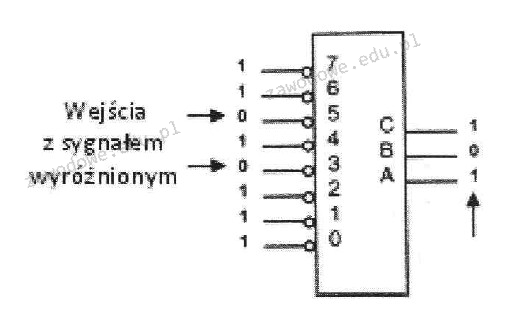
Na ilustracji przedstawiono symbol urządzenia cyfrowego
A. dekodera priorytetowego
B. demultipleksera priorytetowego
C. multipleksera priorytetowego
D. kodera priorytetowego
Dekoder priorytetu, multiplekser priorytetu oraz demultiplekser priorytetu pełnią różne funkcje w systemach cyfrowych, które nie pasują do opisu kodera priorytetu. Dekoder priorytetu w rzeczywistości nie jest standardowym elementem układów cyfrowych. Dekoder ogólnie przekształca kod wejściowy na unikalny sygnał wyjściowy, ale nie jest stosowany do priorytetyzacji sygnałów. Multiplekser priorytetu łączy wiele wejść w jedno wyjście, wybierając jedno z wejść na podstawie sygnału sterującego, ale nie jest związany z hierarchią priorytetów. Jego funkcja to selekcja kanału, a nie ustalanie priorytetu. W przypadku demultipleksera priorytetu mamy do czynienia z procesem odwrotnym do multipleksera gdzie jeden sygnał wejściowy jest kierowany na jedno z wielu wyjść, ponownie bez uwzględnienia priorytetu. Błędne przypisanie funkcji może wynikać z braku zrozumienia, że priorytetyzacja jest specyficzna dla zastosowań, które wymagają rozstrzygania konfliktów między równoczesnymi żądaniami systemowymi co jest istotne w kontekście przerwań sprzętowych i zarządzania zasobami w systemach komputerowych. Zrozumienie różnic między tymi elementami jest kluczowe dla projektowania wydajnych układów cyfrowych zgodnie z najlepszymi praktykami inżynierskimi.
Pytanie 10
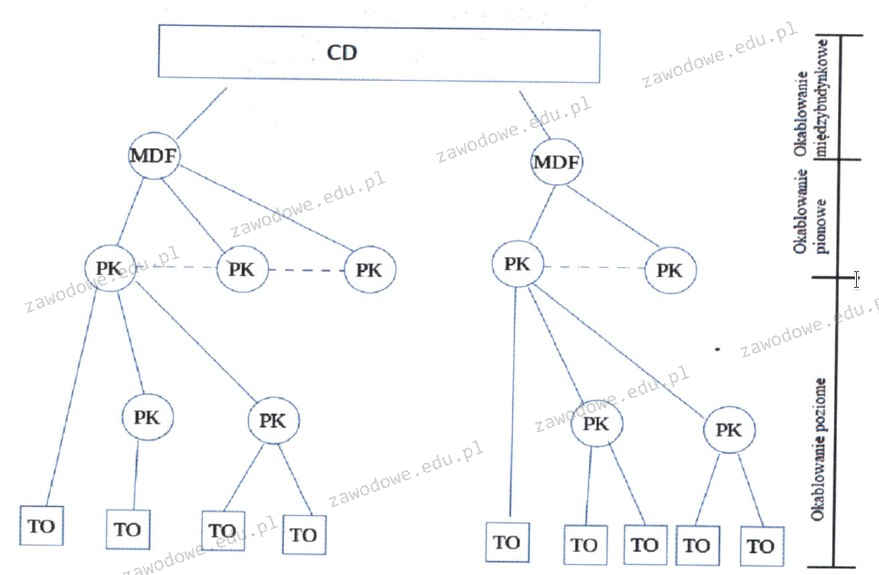
Na zaprezentowanym schemacie logicznym sieci przedstawiono
A. 4 kondygnacyjne punkty sieciowe
B. 2 kampusowe punkty dystrybucji
C. 7 budynkowych punktów dystrybucji
D. 9 gniazd telekomunikacyjnych
Odpowiedź jest prawidłowa ponieważ na schemacie logicznym sieci przedstawiono dokładnie 9 gniazd telekomunikacyjnych oznaczonych jako TO czyli Telecommunications Outlet. Gniazda te stanowią końcowy punkt dostępu do sieci dla użytkowników i urządzeń. W praktyce są to fizyczne połączenia takie jak złącza RJ-45 które umożliwiają podłączenie urządzeń sieciowych do sieci LAN. Umiejętne rozmieszczenie gniazd telekomunikacyjnych jest kluczowe w projektowaniu sieci zapewniając optymalny dostęp i minimalizując ryzyko przeciążenia sieci. Standardy takie jak ISO/IEC 11801 wskazują na właściwe rozmieszczenie i ilość gniazd w zależności od przeznaczenia pomieszczeń i ich wielkości co wpływa na efektywność i skalowalność infrastruktury sieciowej. Znajomość liczby i rozmieszczenia gniazd jest istotna dla techników odpowiedzialnych za utrzymanie i rozwój sieci ponieważ umożliwia to prawidłowe planowanie okablowania i rozmieszczenia urządzeń sieciowych.
Pytanie 11
Analiza tłumienia w torze transmisyjnym na kablu umożliwia ustalenie
A. czasoprzestrzeni opóźnienia propagacji
B. różnic pomiędzy zdalnymi przesłuchami
C. błędów instalacyjnych polegających na zamianie par
D. spadku mocy sygnału w konkretnej parze przewodów
Pomiar tłumienia w kablowym torze transmisyjnym jest kluczowym parametrem, który pozwala ocenić spadek mocy sygnału w danej parze przewodu. Tłumienie odnosi się do utraty energii sygnału podczas jego przesyłania przez medium transmisyjne, co może mieć istotny wpływ na jakość i niezawodność komunikacji. W praktyce, wysoka wartość tłumienia może prowadzić do zniekształcenia sygnału, co z kolei może skutkować błędami w przesyłanych danych. Pomiar tłumienia jest szczególnie ważny w zastosowaniach telekomunikacyjnych, takich jak instalacje telefoniczne czy sieci LAN, gdzie normy, takie jak TIA/EIA-568, określają maksymalne wartości tłumienia dla różnych rodzajów kabli. W przypadku kabli miedzianych, typowe wartości tłumienia wynoszą od 1 do 2 dB na 100 metrów, w zależności od częstotliwości sygnału. Niskie tłumienie jest pożądane, aby zapewnić efektywną wymianę danych oraz minimalizować potrzebę dodatkowych wzmacniaczy sygnału, co wpływa na wydajność i koszty systemu.
Pytanie 12
Co oznacza określenie średni czas dostępu w dyskach twardych?
A. suma czasu skoku pomiędzy dwoma cylindrami oraz czasu przesyłania danych z talerza do elektroniki dysku
B. suma średniego czasu wyszukiwania oraz opóźnienia
C. czas, w którym dane są przesyłane z talerza do elektroniki dysku
D. czas niezbędny do ustawienia głowicy nad odpowiednim cylindrem
Zrozumienie pojęcia średniego czasu dostępu w dyskach twardych jest kluczowe dla oceny ich wydajności. Odpowiedzi, które sugerują, że ten czas dotyczy tylko jednego aspektu działania dysku, są mylne. Na przykład, wskazanie, że średni czas dostępu to czas przesyłania danych z talerza do elektroniki dysku, pomija istotne komponenty, takie jak wyszukiwanie danych oraz opóźnienia spowodowane ruchem mechanicznym głowic. Pominięcie średniego czasu wyszukiwania, który odpowiada za ruch głowicy do odpowiedniego cylindry podczas odczytu, prowadzi do niedokładnego obrazu działania dysku. Inna mylna koncepcja to czas potrzebny na ustawienie głowicy nad cylindrem; choć jest to istotny proces, sam w sobie nie wyczerpuje definicji średniego czasu dostępu. Kolejnym błędnym podejściem jest pojęcie sumy czasu przeskoku pomiędzy cylindrami oraz czasu przesyłania danych. Taka definicja nie uwzględnia opóźnienia rotacyjnego, które jest kluczowe dla pełnego zrozumienia wydajności dysku. W kontekście standardów branżowych, ważnym podejściem jest uwzględnienie wszystkich elementów procesu odczytu danych, aby uzyskać realistyczny obraz wydajności dysków twardych. Dlatego, aby właściwie ocenić średni czas dostępu, należy łączyć wszystkie te elementy w jedną całość.
Pytanie 13
Jakie oprogramowanie zabezpieczające przed nieautoryzowanym dostępem do sieci powinno być zainstalowane na serwerze, który udostępnia dostęp do internetu?
A. Active Directory
B. DHCP
C. DNS
D. FireWall
FireWall, czyli zapora sieciowa, jest kluczowym elementem bezpieczeństwa w sieciach komputerowych, pełniąc rolę filtra, który kontroluje ruch przychodzący i wychodzący na serwerze udostępniającym połączenie z internetem. Jego głównym zadaniem jest ochrona przed nieautoryzowanym dostępem oraz atakami z sieci, takimi jak DDoS czy próby włamań. Działanie Firewalla opiera się na regułach, które określają, jakie połączenia są dozwolone, a jakie zablokowane. Dzięki temu można skutecznie minimalizować ryzyko ataków. Przykładem zastosowania Firewalla może być konfiguracja reguł blokujących dostęp do portów, które nie są używane przez aplikacje działające na serwerze, co znacząco zwiększa jego bezpieczeństwo. W kontekście standardów branżowych, wiele organizacji stosuje najlepsze praktyki, takie jak regularne aktualizacje oprogramowania zapory oraz audyty bezpieczeństwa, aby zapewnić, że FireWall skutecznie chroni przed nowymi zagrożeniami.
Pytanie 14
W standardzie IEEE 802.3af metoda zasilania różnych urządzeń sieciowych została określona przez technologię
A. Power over Ethernet
B. Power over Classifications
C. Power over Internet
D. Power under Control
Power over Ethernet (PoE) to technologia, która pozwala na jednoczesne przesyłanie danych i energii elektrycznej przez standardowe kable Ethernet, co czyni ją niezwykle praktycznym rozwiązaniem w zastosowaniach sieciowych. W standardzie IEEE 802.3af, PoE umożliwia dostarczanie do 15,4 W energii do urządzeń, takich jak kamery IP, punkty dostępu bezprzewodowego oraz telefony VoIP. Dzięki zastosowaniu PoE, instalacja takich urządzeń jest znacznie uproszczona, ponieważ nie wymaga osobnego zasilania, co z kolei zmniejsza koszty oraz czas potrzebny na wdrożenie systemów. Przykłady praktycznego wykorzystania PoE obejmują instalacje w biurach, gdzie punkty dostępu Wi-Fi mogą być łatwo rozmieszczane bez konieczności dostępu do gniazdek elektrycznych. Standard IEEE 802.3af, wprowadzony w 2003 roku, stanowi podstawę dla wielu nowoczesnych rozwiązań sieciowych, a jego implementacja jest zgodna z zaleceniami innych standardów, co zapewnia kompatybilność i wydajność. To sprawia, że PoE stało się standardem w wielu branżach, w tym w systemach zabezpieczeń i automatyce budynkowej.
Pytanie 15
Jaką najwyższą liczbę urządzeń można przypisać w sieci z adresacją IPv4 klasy C?
A. 126
B. 254
C. 2024
D. 65534
Odpowiedź 254 jest poprawna, ponieważ w sieci IPv4 klasy C możliwe jest zaadresowanie 256 adresów IP. Klasa C ma zakres adresów od 192.0.0.0 do 223.255.255.255, co oznacza, że ostatni bajt adresu jest używany do identyfikacji hostów. Z tych 256 adresów, jeden jest zarezerwowany jako adres sieci (w przypadku np. 192.168.1.0) i jeden jako adres rozgłoszeniowy (np. 192.168.1.255). To pozostawia 254 dostępne adresy do użycia dla urządzeń, takich jak komputery, drukarki czy routery. W praktyce, znajomość tej liczby jest istotna przy projektowaniu małych sieci lokalnych, gdzie klasy C są często wykorzystywane, szczególnie w biurach czy domowych sieciach. Dobrą praktyką jest również korzystanie z DHCP, co umożliwia dynamiczne przydzielanie adresów IP, a tym samym efektywne zarządzanie dostępnością adresów. Warto także zwrócić uwagę na możliwość korzystania z NAT, co pozwala na wykorzystanie prywatnych adresów IP w sieciach lokalnych, zapewniając jednocześnie komunikację z internetem.
Pytanie 16
Określ, jaki jest rezultat wykonania powyższego polecenia.
A. Zlikwidowanie reguły o nazwie Open w zaporze sieciowej
B. Umożliwienie dostępu do portu 53 dla protokołu TCP
C. Blokowanie działania usługi DNS opartej na w protokole TCP
D. Zaimportowanie konfiguracji zapory sieciowej z folderu in action
Polecenie netsh advfirewall firewall add rule name='Open' dir=in action=deny protocol=TCP localport=53 dodaje regułę zapory sieciowej, która blokuje ruch przychodzący na porcie 53 dla protokołu TCP. Port 53 jest standardowo używany przez usługi DNS, które mogą działać zarówno w oparciu o protokół TCP, jak i UDP. Blokowanie portu 53 dla TCP może być częścią strategii bezpieczeństwa sieci mającej na celu zapobieganie nieautoryzowanym połączeniom DNS, które mogłyby być wykorzystywane do ataków typu DNS tunneling lub innych rodzajów nadużyć. Zgodnie z dobrymi praktykami bezpieczeństwa sieci, kontrola nad ruchem DNS jest kluczowym elementem ochrony infrastruktury IT. W środowiskach korporacyjnych często stosuje się taką kontrolę, aby uniemożliwić nieautoryzowanym aplikacjom nawiązywanie połączeń z zewnętrznymi serwerami DNS, co mogłoby prowadzić do przecieków danych. Warto również zaznaczyć, że blokowanie TCP na porcie 53 nie wpływa na typowe zapytania DNS, które w większości przypadków używają protokołu UDP, chyba że dane zapytanie przekracza limity rozmiaru dla UDP.
Pytanie 17
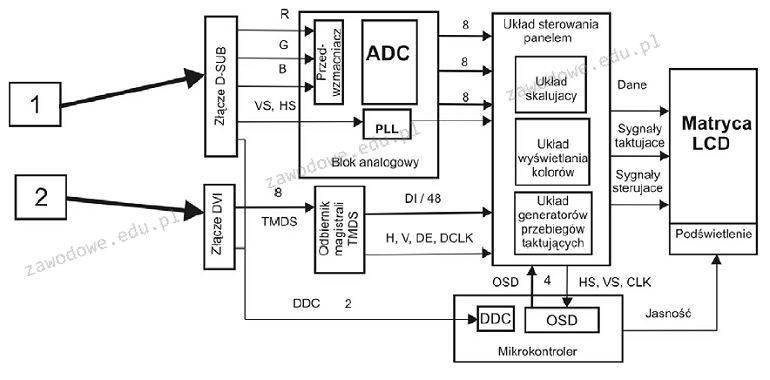
Które z połączeń zaznaczonych strzałkami na diagramie monitora stanowi wejście cyfrowe?
A. Połączenie 2
B. Połączenia 1 i 2
C. Połączenie 1
D. Żadne z połączeń
Złącze DVI, które oznaczone jest jako 2, to cyfrowe wejście, które używamy w monitorach do przesyłania sygnału wideo. Fajnie, że przesyła dane w formie cyfrowej, dzięki czemu nie ma potrzeby konwersji sygnału, jak w złączach analogowych, np. DSUB. To sprawia, że obraz jest lepszy, bo unikamy strat związanych z tą konwersją. Standard DVI ma różne tryby, jak DVI-D (cyfrowy) i DVI-I (cyfrowy i analogowy), co daje nam sporą elastyczność, w zależności od tego, co podłączamy. Wiesz, korzystanie z DVI to też dobry krok w przyszłość, bo wspiera nowoczesne standardy cyfrowe, przez co jest dość uniwersalne. Poza tym, DVI działa z protokołem TMDS, co pozwala na szybki przesył danych oraz zmniejsza zakłócenia elektromagnetyczne. Dlatego jest świetnym wyborem, kiedy chcemy przesyłać obraz na większe odległości, co jest przydatne w zawodach takich jak edycja wideo. W kontekście wysokiej jakości obrazu, jak w grafice czy multimediach, złącze DVI jest naprawdę ważnym elementem.
Pytanie 18
Wtyczka zasilająca SATA ma uszkodzony żółty przewód. Jakie to niesie za sobą konsekwencje dla napięcia na złączu?
A. 12 V
B. 5 V
C. 8,5 V
D. 3,3 V
Odpowiedź 12 V jest poprawna, ponieważ żółty przewód w złączu zasilania SATA odpowiada za dostarczenie napięcia o wartości 12 V, które jest niezbędne do zasilania komponentów, takich jak dyski twarde SSD i HDD, które wymagają wyższych napięć do prawidłowego działania. W standardzie ATX, złącza zasilania dla dysków twardych i innych urządzeń zawierają różne napięcia, w tym 3.3 V, 5 V oraz 12 V. Dobrą praktyką jest regularne sprawdzanie kabli zasilających, aby unikać problemów z zasilaniem urządzeń, co może prowadzić do uszkodzeń sprzętu lub niewłaściwego działania systemu. W przypadku uszkodzenia żółtego przewodu, urządzenia, które wymagają 12 V, mogą nie działać prawidłowo, co może być przyczyną awarii systemu. Zrozumienie funkcji poszczególnych przewodów w złączu zasilania jest kluczowe dla diagnostyki oraz konserwacji sprzętu komputerowego."
Pytanie 19
Który standard Gigabit Ethernet pozwala na tworzenie segmentów sieci o długości 550 m lub 5000 m przy prędkości transmisji 1 Gb/s?
A. 1000Base-T
B. 1000Base-FX
C. 1000Base-LX
D. 1000Base-SX
Wybór 1000Base-T, 1000Base-FX i 1000Base-SX nie jest najlepszym rozwiązaniem w tym kontekście. Standard 1000Base-T działa na skrętce miedzianej, ale ma limit do 100 metrów, więc nie nadaje się na dłuższe odległości, takie jak 550 m czy 5000 m. W sieciach optycznych byłoby to zupełnie niepraktyczne. 1000Base-FX, chociaż działa na włóknach optycznych, ma zasięg tylko do 2 km na włóknach jedno-modowych, co też nie spełnia wymagań z pytania. Z kolei 1000Base-SX jest zoptymalizowany do włókien wielo-modowych, ale i on ma zasięg do 550 metrów, więc również nie sprawdzi się przy dłuższych połączeniach. Zrozumienie różnic między tymi standardami i ich zasięgami jest kluczowe przy projektowaniu sieci, szczególnie gdy mamy do czynienia z dużymi i złożonymi infrastrukturami LAN.
Pytanie 20
Do wykonania końcówek kabla UTP wykorzystuje się wtyczkę
A. DVI
B. RS232
C. BNC
D. 8P8C
Wtyk 8P8C, znany również jako RJ-45, jest standardowym złączem stosowanym w kablach UTP (Unshielded Twisted Pair), które służą do transmisji danych w sieciach komputerowych. Dzięki swojej konstrukcji, 8P8C umożliwia podłączenie do ośmiu żył, co jest kluczowe dla wydajnej komunikacji w sieciach Ethernet, które obsługują różne prędkości, takie jak 10/100/1000 Mbps. Złącze to jest zgodne z normami T568A i T568B, które określają sposób okablowania żył w kablu, co ma istotne znaczenie dla uzyskania prawidłowej transmisji sygnału i eliminacji potencjalnych zakłóceń. Użycie 8P8C jest powszechne w różnych zastosowaniach, od domowych sieci lokalnych po rozbudowane systemy w przedsiębiorstwach. Posiadanie wiedzy na temat wtyku 8P8C i zasad jego użycia jest niezbędne dla każdego specjalisty zajmującego się instalacjami sieciowymi, ponieważ zapewnia to trwałość i niezawodność połączeń w sieci.
Pytanie 21
Jakie polecenie w systemie Windows należy wpisać w miejsce kropek, aby uzyskać dane przedstawione na załączonym obrazku?
C:\Windows\system32> ...................
Nazwa użytkownika                  Gość
Pełna nazwa
Komentarz                          Wbudowane konto do dostępu do komputera/domeny
Komentarz użytkownika
Kod kraju                          000 (Domyślne ustawienia systemu)
Konto jest aktywne                 Nie
Wygasanie konta                    Nigdy

Hasło ostatnio ustawiano           2019-11-23 10:55:12
Ważność hasła wygasa               Nigdy
Hasło może być zmieniane           2019-12-02 10:55:12
Wymagane jest hasło                Nie
Użytkownik może zmieniać hasło     Nie

Dozwolone stacje robocze           Wszystkie
Skrypt logowania
Profil użytkownika
Katalog macierzysty
Ostatnie logowanie                 Nigdy

Dozwolone godziny logowania        Wszystkie

Członkostwa grup lokalnych         *Goście
Członkostwa grup globalnych        *None
Polecenie zostało wykonane pomyślnie.

C:\Windows\system32>
A. net statistics Gość
B. net user Gość
C. net config Gość
D. net accounts Gość
Polecenie net config Gość nie jest poprawnym wyborem ponieważ net config jest używane głównie do konfiguracji ustawień sieciowych takich jak serwery czy drukarki sieciowe a nie do zarządzania kontami użytkowników. Częstym błędem jest mylenie poleceń związanych z siecią z tymi które dotyczą użytkowników zwłaszcza w środowisku Windows gdzie zakres poleceń jest szeroki. Net statistics Gość również nie jest prawidłowym wyborem ponieważ to polecenie służy do wyświetlania statystyk związanych z działaniem usług sieciowych na komputerze takich jak czas działania czy ilość przetworzonych danych. W kontekście zarządzania użytkownikami nie daje ono żadnych użytecznych informacji. Polecenie net accounts Gość natomiast dotyczy ustawień haseł i zasad logowania dla wszystkich kont w systemie ale nie pozwala na uzyskanie szczegółowych informacji o konkretnym użytkowniku. Typowym błędem jest zakładanie że narzędzie to wyświetli szczegółowe dane dotyczące użytkownika co jest nieprawidłowe. Wiedza o tym jakie polecenia służą do zarządzania użytkownikami a jakie do konfiguracji systemowych jest kluczowa w pracy każdego specjalisty IT. Poprawne rozróżnianie tych komend pozwala nie tylko na skuteczniejsze zarządzanie systemami ale również na szybkie rozwiązywanie problemów związanych z administracją kont.
Pytanie 22
Jak nazywa się protokół, który pozwala na ściąganie wiadomości e-mail z serwera?
A. SMTP
B. FTP
C. DNS
D. POP3
Protokół POP3 (Post Office Protocol version 3) jest standardem komunikacyjnym, który umożliwia pobieranie wiadomości e-mail z serwera pocztowego na lokalny komputer użytkownika. Używając POP3, użytkownicy mogą pobierać swoje wiadomości, które następnie są przechowywane lokalnie, co sprawia, że dostęp do nich jest możliwy także bez połączenia z internetem. Protokół ten działa w trybie 'pobierania', co oznacza, że po ściągnięciu wiadomości z serwera, są one zazwyczaj usuwane z serwera, co zmniejsza jego obciążenie. Praktyczna aplikacja POP3 jest szczególnie przydatna w przypadku użytkowników, którzy korzystają z jednego urządzenia do przeglądania poczty i nie potrzebują synchronizacji wiadomości między różnymi urządzeniami. W kontekście branżowych standardów, POP3 jest często używany w połączeniu z protokołami zabezpieczeń, takimi jak SSL/TLS, aby zapewnić bezpieczeństwo przesyłanych danych. Zrozumienie działania POP3 i jego zastosowania jest kluczowe dla każdej osoby zajmującej się administracją systemów pocztowych lub dla użytkowników, którzy pragną efektywnie zarządzać swoją korespondencją.
Pytanie 23
Analizując ruch w sieci, zauważono, że na adres serwera kierowano tysiące zapytań DNS na sekundę z różnych adresów IP, co doprowadziło do zawieszenia systemu operacyjnego. Przyczyną tego zjawiska był atak typu
A. Flooding
B. DNS snooping
C. DDoS (Distributed Denial of Service)
D. Mail Bombing
Wybór innych odpowiedzi nie oddaje złożoności sytuacji i nie uwzględnia charakterystyki ataków sieciowych. DNS snooping to technika polegająca na zbieraniu informacji o nazwach domen poprzez analizowanie zapytań DNS, co nie ma związku z przeciążeniem serwera. Ta metoda jest bardziej związana z bezpieczeństwem informacji, a nie bezpośrednim atakiem mającym na celu zablokowanie usługi. Mail Bombing odnosi się do wysyłania dużej liczby e-maili do danego odbiorcy, co jest innym rodzajem ataku i nie ma wpływu na serwery DNS. Flooding, jako termin, może być używany w kontekście różnych ataków, jednak w kontekście DDoS jest zbyt ogólny, aby właściwie zdefiniować rozpoznany problem. Zrozumienie tych różnic jest kluczowe dla skutecznego zabezpieczenia infrastruktury IT. Typowe błędy myślowe mogą wynikać z pomylenia różnych technik ataku oraz ich skutków. Właściwe rozpoznanie i klasyfikacja ataków jest fundamentalne dla wdrażania skutecznych strategii obronnych. Bez znajomości specyfiki DDoS, zapobieganie takim atakom staje się znacznie trudniejsze, dlatego kluczowe jest ciągłe kształcenie się w zakresie aktualnych zagrożeń i najlepszych praktyk w dziedzinie cyberbezpieczeństwa.
Pytanie 24
Menedżer urządzeń w systemie Windows pozwala na wykrycie
A. nieprawidłowej konfiguracji oprogramowania użytkowego.
B. niewłaściwej pracy urządzeń podłączonych do komputera.
C. błędów systemu operacyjnego podczas jego pracy.
D. błędnej konfiguracji rozruchu systemu oraz wykonywanych usług.
W pytaniu o Menedżer urządzeń w Windowsie łatwo się pomylić, bo nazwa narzędzia brzmi trochę jakby dotyczyła ogólnie zarządzania całym systemem. Tymczasem Menedżer urządzeń skupia się głównie na sprzęcie, nie na samym systemie operacyjnym czy aplikacjach. Nie wyszukasz tam informacji o błędach systemu Windows jako całości – od takich rzeczy jest chociażby Podgląd zdarzeń, gdzie logują się różne błędy i ostrzeżenia dotyczące działania systemu czy usług. Jeśli chodzi o konfigurację oprogramowania użytkowego, to Menedżer urządzeń w ogóle nie jest do tego przeznaczony. Oprogramowanie użytkowe, czyli różnego rodzaju aplikacje, instaluje się i konfiguruje zupełnie gdzie indziej – najczęściej przez Panel sterowania lub Ustawienia, ewentualnie dedykowane instalatory. Menedżer urządzeń absolutnie nie daje wglądu w ich ustawienia. Podobnie sprawa wygląda z rozruchem systemu czy usługami – do analizy i diagnozy tych kwestii używa się narzędzi takich jak msconfig, Menedżer zadań czy narzędzia administracyjne, a nie Menedżera urządzeń. Moim zdaniem częsty błąd polega na tym, że mylimy narzędzia systemowe przez ich nazwy – „Menedżer” rzeczywiście brzmi szeroko, ale tutaj chodzi tylko o warstwę sprzętową. To bardzo praktyczne narzędzie, ale tylko w zakresie wykrywania problemów ze sprzętem, sterownikami i zasobami urządzeń, a nie z systemem operacyjnym jako takim czy aplikacjami. W branżowej praktyce dobre rozróżnienie tych narzędzi to podstawa skutecznej diagnostyki.
Pytanie 25
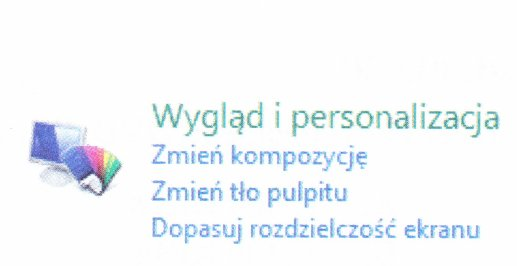
Na ilustracji ukazano narzędzie systemowe w Windows 7, które jest używane do
A. naprawiania problemów z systemem
B. konfiguracji preferencji użytkownika
C. tworzenia kopii zapasowych systemu
D. przeprowadzania migracji systemu
Ten rysunek, który widzisz, to część panelu sterowania Windows 7, a dokładniej sekcja Wygląd i personalizacja. Zajmuje się ona ustawieniami, które mają wpływ na to, jak wygląda nasz system. Możesz dzięki temu zmieniać różne rzeczy, jak kolory okien czy dźwięki. Gdy zmieniasz tło pulpitu, to naprawdę nadajesz swojemu miejscu pracy osobisty charakter – każdy lubi mieć coś, co mu się podoba. Poza tym, ta sekcja pozwala też dostosować rozdzielczość ekranu, co jest ważne, żeby dobrze widzieć, a przy okazji chronić wzrok. Takie opcje są super przydatne, zwłaszcza w pracy, bo kiedy system jest zgodny z naszymi oczekiwaniami, to praca idzie lepiej. Windows, przez te różne funkcje, daje nam sporą kontrolę nad tym, jak wygląda interfejs, co w dzisiejszych czasach jest naprawdę ważne.
Pytanie 26
Jak nazywa się topologia fizyczna sieci, która wykorzystuje fale radiowe jako medium transmisyjne?
A. pierścienia
B. ad-hoc
C. magistrali
D. CSMA/CD
Topologia ad-hoc to rodzaj topologii sieci, w której urządzenia komunikują się ze sobą bez potrzeby centralnego punktu dostępowego. W tej topologii medium transmisyjne to fale radiowe, co oznacza, że urządzenia mogą łączyć się w sposób dynamiczny i elastyczny, idealny dla sytuacji, gdzie tradycyjne połączenia przewodowe są niewykonalne lub niepraktyczne. Typowym przykładem zastosowania topologii ad-hoc jest tworzenie sieci w sytuacjach awaryjnych, podczas wydarzeń masowych lub w obszarach, gdzie infrastruktura nie jest rozwinięta. Standardy takie jak IEEE 802.11 (Wi-Fi) oraz IEEE 802.15.4 (Zigbee) umożliwiają implementację takich sieci, co czyni je popularnym wyborem w aplikacjach IoT oraz w mobilnych sieciach tymczasowych. Dzięki takiej architekturze, urządzenia mogą szybko nawiązywać połączenia, co zwiększa ich dostępność i elastyczność w komunikacji.
Pytanie 27
Program do odzyskiwania danych, stosowany w warunkach domowych, umożliwia przywrócenie danych z dysku twardego w sytuacji
A. niezamierzonego skasowania danych
B. problemu z elektroniką dysku
C. zamoczenia dysku
D. awarii silnika dysku
Odzyskiwanie danych z dysku twardego w warunkach domowych jest najskuteczniejsze w przypadku przypadkowego usunięcia danych. W takich sytuacjach, gdy pliki zostały usunięte z systemu operacyjnego, ale nie zostały nadpisane, programy typu recovery mogą skanować dysk w poszukiwaniu utraconych plików. Używają one technik takich jak analiza systemu plików czy skanowanie sektora po sektorze. Przykłady popularnych programów do odzyskiwania danych obejmują Recuva, EaseUS Data Recovery Wizard oraz Stellar Data Recovery. Ważne jest, aby nie zapisywać nowych danych na dysku, z którego chcemy odzyskać pliki, ponieważ może to spowodować nadpisanie usuniętych danych. W przypadku przypadkowego usunięcia postępowanie zgodnie z zasadami dobrych praktyk, takimi jak regularne tworzenie kopii zapasowych i korzystanie z oprogramowania do monitorowania stanu zdrowia dysku, może znacznie zwiększyć szanse na skuteczne odzyskanie danych.
Pytanie 28
Aby zmierzyć moc zużywaną przez komputer, należy zastosować
A. amperomierz
B. tester zasilaczy
C. watomierz
D. woltomierz
Wybór watomierza do pomiaru mocy komputera to naprawdę dobry wybór. Watomierz mierzy moc, jaka rzeczywiście jest pobierana przez sprzęt, a to jest ważne. W praktyce moc oblicza się jako iloczyn napięcia i prądu, a watomierze biorą pod uwagę też współczynnik mocy. To istotne, bo zasilacze komputerowe mogą mieć różne obciążenia. Na przykład, jeśli mamy standardowy zasilacz ATX, to dzięki watomierzowi możemy sprawdzić jego efektywność energetyczną i zobaczyć, ile mocy komputer potrzebuje w czasie rzeczywistym. To może być przydatne, bo pozwala na oszczędzanie energii i dbałość o środowisko. Watomierze są też używane w laboratoriach do sprawdzania, czy urządzenia spełniają normy energetyczne, co może być bardzo ważne przy kosztach eksploatacji.
Pytanie 29
Jak nazywa się standard podstawki procesora bez nóżek?
A. LGA
B. SPGA
C. CPGA
D. PGA
Wybór standardów takich jak PGA, SPGA czy CPGA jest mylny, ponieważ każdy z tych standardów opiera się na konstrukcji z nóżkami, co nie jest zgodne z definicją podstawki LGA. PGA, czyli Pin Grid Array, charakteryzuje się tym, że procesor ma na swojej spodniej stronie wiele nóżek, które wchodzą w gniazdo na płycie głównej. Tego typu konstrukcja może prowadzić do problemów z uszkodzeniem nóżek podczas instalacji lub wymiany procesora, co jest częstym problemem w kontekście serwisowania sprzętu komputerowego. SPGA (Staggered Pin Grid Array) to zmodyfikowana wersja PGA, w której nóżki są rozmieszczone w taki sposób, aby zmniejszyć ryzyko uszkodzeń, jednak nadal nie eliminuje to problemów związanych z ich delikatnością. CPGA (Ceramic Pin Grid Array) to kolejny wariant, który stosuje ceramiczne podstawki, ale z tą samą zasadą działania co PGA. Wybór tych standardów zamiast LGA może prowadzić do błędnych wniosków dotyczących stabilności połączeń w systemie, a także do trudności w zapewnieniu odpowiedniego chłodzenia. W nowoczesnych rozwiązaniach preferuje się LGA, ponieważ pozwala na łatwiejszą instalację oraz zmniejsza ryzyko uszkodzeń, co jest kluczowe w kontekście wydajności i trwałości komponentów komputerowych.
Pytanie 30
W komputerowych stacjach roboczych zainstalowane są karty sieciowe Ethernet 10/100/1000 z interfejsem RJ45. Jakie medium transmisyjne powinno być zastosowane do budowy sieci komputerowej, aby osiągnąć maksymalną przepustowość?
A. Światłowód jednomodowy
B. Światłowód wielomodowy
C. Kabel UTP kategorii 5e
D. Kabel UTP kategorii 5
Kabel UTP kategorii 5e jest właściwym wyborem do budowy sieci komputerowej, gdyż oferuje poprawioną wydajność w porównaniu do kategorii 5. Standard ten jest zaprojektowany do obsługi prędkości do 1 Gbit/s na odległości do 100 metrów, co idealnie odpowiada wymaganiom kart sieciowych Ethernet 10/100/1000. W praktyce, kable UTP kategorii 5e zawierają ulepszony system ekranowania, co minimalizuje zakłócenia elektromagnetyczne oraz przesłuchy, co jest kluczowe w gęsto zaludnionych środowiskach biurowych. Warto również zauważyć, że standardy IEEE 802.3ab dla Ethernetu 1000BASE-T wymagają użycia co najmniej kabla kategorii 5e, aby zapewnić pełną funkcjonalność. Dzięki temu, w zastosowaniach takich jak systemy VoIP, transmisja danych oraz multimedia, kabel UTP kategorii 5e dostarcza nie tylko wysoką przepustowość, ale również stabilność i niezawodność połączeń sieciowych.
Pytanie 31
Aby uniknąć utraty danych w systemie do ewidencji uczniów, po zakończeniu codziennej pracy należy wykonać
A. aktualizację programu
B. aktualizację systemu operacyjnego
C. kopię zapasową danych programu
D. bezpieczne zamknięcie systemu operacyjnego
Dokonanie kopii zapasowej danych programu to kluczowy krok w zapewnieniu ochrony danych, który powinien być realizowany regularnie, a szczególnie po zakończeniu pracy każdego dnia. Kopia zapasowa to zapisana forma danych, która pozwala na ich przywrócenie w przypadku utraty lub uszkodzenia oryginalnych plików. W kontekście programów do ewidencji uczniów, takich jak systemy zarządzania danymi uczniów, wykonanie kopii zapasowej pozwala na zabezpieczenie istotnych informacji, takich jak dane osobowe uczniów, wyniki ocen, frekwencja oraz inne ważne statystyki. Przykładem dobrych praktyk w tej dziedzinie jest wdrożenie strategii 3-2-1, która zakłada posiadanie trzech kopii danych, na dwóch różnych nośnikach (np. dysk twardy i chmura) oraz jednej kopii przechowywanej w innej lokalizacji. Regularne tworzenie kopii zapasowych powinno być częścią polityki zarządzania danymi w każdej instytucji edukacyjnej.
Pytanie 32
Profil użytkownika systemu Windows, który można wykorzystać do logowania na dowolnym komputerze w sieci, przechowywany na serwerze i mogący być edytowany przez użytkownika, to profil
A. lokalny
B. mobilny
C. tymczasowy
D. obowiązkowy
Profil mobilny to typ profilu użytkownika w systemie Windows, który jest przechowywany na serwerze i umożliwia użytkownikowi logowanie się na różnych komputerach w sieci. Dzięki temu rozwiązaniu użytkownicy mogą korzystać z tego samego środowiska pracy, niezależnie od tego, na jakim urządzeniu się logują. Profil mobilny synchronizuje ustawienia i pliki użytkownika między komputerami, co znacznie ułatwia pracę w środowiskach korporacyjnych, gdzie pracownicy mogą przemieszczać się między biurami lub korzystać z różnych urządzeń. W praktyce, profil mobilny pozwala na zachowanie spójności doświadczeń użytkownika, co jest zgodne z dobrymi praktykami w zarządzaniu infrastrukturą IT. Dodatkowo, w kontekście bezpieczeństwa, umożliwia centralne zarządzanie danymi i politykami bezpieczeństwa, co jest kluczowe w nowoczesnych organizacjach. Przykładem zastosowania profilu mobilnego mogą być scenariusze, w których pracownicy często podróżują lub pracują w różnych lokalizacjach, a dzięki temu rozwiązaniu mogą szybko dostosować się do nowego środowiska bez utraty dostępu do swoich istotnych danych.
Pytanie 33
Użytkownik zamierza zmodernizować swój komputer zwiększając ilość pamięci RAM. Zainstalowana płyta główna ma parametry przedstawione w tabeli. Wybierając dodatkowe moduły pamięci, powinien pamiętać, aby
4 x DDR3- 1600 / 1333/ 1066 MHz, max 32 GB, ECC, niebuforowana
Porty kart rozszerzeń
1 x PCI Express 3.0 x16, 3 x PCI Express x1, 2 x PCI
A. były to trzy moduły DDR2, bez systemu kodowania korekcyjnego (ang. Error Correction Code).
B. w obrębie jednego banku były ze sobą zgodne tak, aby osiągnąć najwyższą wydajność.
C. dokupione moduły miały łączną pojemność większą niż 32 GB.
D. były to cztery moduły DDR4, o wyższej częstotliwości niż zainstalowana pamięć RAM.
Wybrałeś najbardziej sensowne podejście do rozbudowy pamięci RAM na tej płycie głównej. W praktyce, żeby osiągnąć maksymalną wydajność, kluczowe jest dobranie modułów, które są ze sobą zgodne w ramach tego samego banku. Chodzi tutaj o takie parametry jak pojemność, taktowanie (np. 1600 MHz), opóźnienia (CL) czy nawet producenta, choć nie zawsze to jest konieczne. Równie istotne jest, by wszystkie moduły miały ten sam typ – w tym przypadku DDR3, bo tylko ten typ obsługuje płyta główna H97 Pro4. Jeśli zainstalujesz np. dwa lub cztery identyczne moduły, płyta pozwoli na pracę w trybie dual channel lub nawet quad channel (jeśli chipset i system to obsługują), co daje realny wzrost wydajności – szczególnie w aplikacjach wymagających szybkiego dostępu do pamięci, jak gry czy obróbka grafiki. Moim zdaniem, z punktu widzenia technicznego i praktycznego, kompletowanie identycznych modułów (np. kupno zestawu „kitów”) zawsze się opłaca. Dodatkowo, unikasz problemów ze stabilnością i niepotrzebnych komplikacji przy konfiguracji BIOS-u. To tak naprawdę podstawa, jeśli zależy Ci na niezawodności i wydajności komputera w długiej perspektywie czasu. Branżowe standardy też to zalecają – zobacz chociażby dokumentacje producentów płyt głównych i pamięci RAM, zawsze radzą stosować takie same kości w jednej konfiguracji.
Pytanie 34
W filmie przedstawiono konfigurację ustawień maszyny wirtualnej. Wykonywana czynność jest związana z
A. wybraniem pliku z obrazem dysku.
B. dodaniem drugiego dysku twardego.
C. konfigurowaniem adresu karty sieciowej.
D. ustawieniem rozmiaru pamięci wirtualnej karty graficznej.
Poprawnie – w tej sytuacji chodzi właśnie o wybranie pliku z obrazem dysku (ISO, VDI, VHD, VMDK itp.), który maszyna wirtualna będzie traktować jak fizyczny nośnik. W typowych programach do wirtualizacji, takich jak VirtualBox, VMware czy Hyper‑V, w ustawieniach maszyny wirtualnej przechodzimy do sekcji dotyczącej pamięci masowej lub napędów optycznych i tam wskazujemy plik obrazu. Ten plik może pełnić rolę wirtualnego dysku twardego (system zainstalowany na stałe) albo wirtualnej płyty instalacyjnej, z której dopiero instalujemy system operacyjny. W praktyce wygląda to tak, że zamiast wkładać płytę DVD do napędu, podłączasz plik ISO z obrazu instalacyjnego Windowsa czy Linuxa i ustawiasz w BIOS/UEFI maszyny wirtualnej bootowanie z tego obrazu. To jest podstawowa i zalecana metoda instalowania systemów w VM – szybka, powtarzalna, zgodna z dobrymi praktykami. Dodatkowo, korzystanie z plików obrazów dysków pozwala łatwo przenosić całe środowiska między komputerami, robić szablony maszyn (tzw. template’y) oraz wykonywać kopie zapasowe przez zwykłe kopiowanie plików. Moim zdaniem to jedna z najważniejszych umiejętności przy pracy z wirtualizacją: umieć dobrać właściwy typ obrazu (instalacyjny, systemowy, LiveCD, recovery), poprawnie go podpiąć do właściwego kontrolera (IDE, SATA, SCSI, NVMe – zależnie od hypervisora) i pamiętać o odpięciu obrazu po zakończonej instalacji, żeby maszyna nie startowała ciągle z „płyty”.
Pytanie 35
Czym jest dziedziczenie uprawnień?
A. przekazywaniem uprawnień od jednego użytkownika do innego
B. przeniesieniem uprawnień z obiektu podrzędnego do obiektu nadrzędnego
C. przyznawaniem uprawnień użytkownikowi przez administratora
D. przeniesieniem uprawnień z obiektu nadrzędnego do obiektu podrzędnego
Odpowiedzi sugerujące przekazywanie uprawnień pomiędzy użytkownikami lub nadawanie ich przez administratora są koncepcjami, które nie odnoszą się do podstawowego pojęcia dziedziczenia uprawnień. Przekazywanie uprawnień z jednego użytkownika do drugiego jest procesem, który nie jest związany z hierarchią obiektów i nie odnosi się do relacji nadrzędności i podrzędności. W praktyce, takie podejście może prowadzić do chaosu w zarządzaniu dostępem, z trudnościami w monitorowaniu, kto ma jakie uprawnienia i dlaczego je otrzymał. Nadawanie uprawnień przez administratora również jest innym procesem, który nie jest związany z dziedziczeniem, ponieważ dotyczy bezpośredniego przydzielania uprawnień do jednostek (np. użytkowników) bez powiązania z hierarchią obiektów. W systemach zarządzania dokumentami, takie praktyki mogą prowadzić do niezgodności polityk bezpieczeństwa, a także zwiększać ryzyko nieautoryzowanego dostępu. Ostatnia odpowiedź, dotycząca przenoszenia uprawnień z obiektu podrzędnego na obiekt nadrzędny, jest również błędna, ponieważ operacja ta jest niezgodna z zasadami dziedziczenia, gdzie to obiekt nadrzędny przydziela swoje uprawnienia obiektom podrzędnym. Te wszystkie aspekty pokazują, że niewłaściwe zrozumienie koncepcji dziedziczenia uprawnień może prowadzić do poważnych problemów w zarządzaniu dostępem i bezpieczeństwem systemów informatycznych.
Pytanie 36
Oblicz całkowity koszt kabla UTP Cat 6, który będzie użyty do połączenia 5 punktów abonenckich z punktem dystrybucji, mając na uwadze, że średnia odległość pomiędzy każdym punktem abonenckim a punktem dystrybucji wynosi 8 m oraz że cena za 1 m kabla wynosi 1 zł. W obliczeniach uwzględnij zapas 2 m kabla na każdy punkt abonencki.
A. 45 zł
B. 40 zł
C. 50 zł
D. 32 zł
Aby obliczyć koszt brutto kabla UTP Cat 6 potrzebnego do połączenia 5 punktów abonenckich z punktem dystrybucyjnym, należy uwzględnić zarówno średnią długość kabla, jak i zapas na każdy punkt abonencki. Średnia długość pomiędzy punktem abonenckim a punktem dystrybucyjnym wynosi 8 m, co oznacza, że na każdy z 5 punktów potrzebujemy 8 m kabla. Dodatkowo, dla każdego punktu abonenckiego uwzględniamy zapas 2 m, co daje łącznie 10 m na punkt. Zatem dla 5 punktów abonenckich potrzebujemy 5 * 10 m = 50 m kabla. Koszt 1 m kabla wynosi 1 zł, więc całkowity koszt brutto wynosi 50 m * 1 zł = 50 zł. W praktyce, przy projektowaniu sieci komputerowych, zawsze warto uwzględniać zapasy na kable, aby zminimalizować ryzyko wystąpienia problemów związanych z niewystarczającą ilością materiałów. Taka praktyka jest zgodna z dobrymi praktykami inżynieryjnymi w zakresie instalacji sieciowych.
Pytanie 37
Do sprawdzenia, czy zainstalowana karta graficzna komputera przegrzewa się, użytkownik może wykorzystać program
A. CPU-Z
B. HD Tune
C. CHKDSK
D. Everest
Everest to taki program, który już od wielu lat jest wykorzystywany przez użytkowników komputerów do monitorowania różnych parametrów sprzętowych. Najważniejsze w kontekście tego pytania jest to, że Everest potrafi odczytać temperaturę różnych podzespołów, w tym właśnie karty graficznej. Dzięki integracji z czujnikami sprzętowymi możemy bardzo łatwo sprawdzić, czy karta graficzna nie przekracza zalecanych wartości temperatur, co jest mega ważne w utrzymaniu stabilności i wydajności systemu. Często w serwisach komputerowych czy przy diagnostyce domowej Everest (teraz znany jako AIDA64) jest jednym z pierwszych narzędzi, po które się sięga. Z mojego doświadczenia, regularne sprawdzanie temperatur pomaga zapobiegać poważniejszym awariom sprzętu, bo przegrzanie GPU potrafi po jakimś czasie doprowadzić nawet do uszkodzenia karty. Fajnie też, że program pokazuje nie tylko temperaturę, ale też obroty wentylatorów czy napięcia, więc mamy podgląd na cały system chłodzenia. W branży IT to wręcz standard, żeby korzystać z takich narzędzi podczas diagnostyki, szczególnie jeśli komputer zaczyna działać głośniej lub pojawiają się artefakty na ekranie. Warto też wiedzieć, że Everest nie ogranicza się tylko do kart graficznych – można sprawdzić też CPU, płyty głównej i inne kluczowe elementy. Bardzo praktyczna sprawa, szczególnie w starszych komputerach, gdzie chłodzenie bywa już niewydolne.
Pytanie 38
Udostępnienie drukarki sieciowej codziennie o tej samej porze należy ustawić we właściwościach drukarki, w zakładce
A. zaawansowane.
B. ogólne.
C. zabezpieczenia.
D. udostępnianie.
Prawidłowo – ustawienie harmonogramu udostępniania drukarki sieciowej znajduje się we właściwościach drukarki w zakładce „Zaawansowane”. W systemach Windows (zwłaszcza w wersjach Pro/Server) właśnie ta karta służy do definiowania bardziej szczegółowych parametrów pracy drukarki niż tylko nazwa czy proste udostępnianie. Oprócz wyboru sterownika, kolejki wydruku czy priorytetu, można tam określić, w jakich godzinach drukarka ma być dostępna dla użytkowników sieci. W praktyce wygląda to tak, że administrator otwiera właściwości drukarki, przechodzi do karty „Zaawansowane” i w sekcji dotyczącej dostępności ustawia przedział czasowy, np. od 7:00 do 17:00 w dni robocze. Poza tym czasem zadania wydruku nie będą obsługiwane, co pomaga np. w firmach, gdzie drukarka jest w strefie dostępnej tylko w godzinach pracy lub gdy chce się ograniczyć nocne drukowanie dużych plików. Moim zdaniem to jedno z tych ustawień, o których wiele osób nie wie, a potrafi rozwiązać realne problemy – chociażby ograniczyć obciążenie sieci i serwera druku poza godzinami szczytu. Z punktu widzenia dobrych praktyk administracji systemami Windows, wszystko co dotyczy harmonogramu pracy urządzenia, priorytetów kolejek, obsługi sterowników i buforowania wydruku, jest logicznie skupione właśnie w zakładce „Zaawansowane”, a nie w prostych kartach typu „Ogólne” czy „Udostępnianie”. Warto też pamiętać, że podobnie działają inne role serwerowe – ustawienia podstawowe są w prostych zakładkach, a szczegółowe reguły czasowe i zaawansowane polityki zwykle lądują w sekcjach zaawansowanych.
Pytanie 39
Zjawisko, w którym pliki przechowywane na dysku twardym są zapisywane w klastrach, które nie sąsiadują ze sobą, określane jest mianem
A. kodowaniem danych
B. fragmentacją danych
C. konsolidacją danych
D. defragmentacją danych
Defragmentacja danych, konsolidacja danych i kodowanie danych to terminy, które często są mylone z fragmentacją danych, mimo że każda z tych koncepcji odnosi się do różnych aspektów zarządzania danymi i wydajności systemu. Defragmentacja to proces odwrotny do fragmentacji, który ma na celu reorganizację danych w taki sposób, aby pliki były przechowywane w sąsiadujących klastrach, dzięki czemu przyspiesza się dostęp do informacji. W tym kontekście pomylenie defragmentacji z fragmentacją może prowadzić do nieporozumień w zarządzaniu przestrzenią dyskową i wydajnością systemu, co może być szkodliwe dla użytkowników niewiedzących o konieczności regularnego przeprowadzania defragmentacji. Konsolidacja danych to proces, który dotyczy gromadzenia i organizowania danych z różnych źródeł w jednolitą bazę, co również nie ma związku z fragmentacją danych. Jest to proces, który najczęściej stosuje się w kontekście analizy danych i ich przechowywania w bazach danych. Kodowanie danych odnosi się natomiast do przekształcania danych w inny format, co jest związane z bezpieczeństwem i integralnością danych, ale nie dotyczy bezpośrednio ich fizycznej organizacji na dysku. Typowe błędy myślowe prowadzące do takich niepoprawnych wniosków obejmują mylenie funkcji zarządzania danymi oraz brak zrozumienia podstawowych różnic pomiędzy tymi pojęciami. Warto zatem zgłębić każdy z tych terminów, aby osiągnąć pełne zrozumienie tematu zarządzania danymi oraz skutecznego ich przechowywania.
Pytanie 40
Problemy z laptopem, objawiające się zmienionymi barwami lub brakiem określonego koloru na ekranie, mogą być spowodowane uszkodzeniem
A. interfejsu HDMI
B. portu D-SUB
C. taśmy matrycy
D. pamięci RAM
Taśma matrycy jest kluczowym elementem łączącym ekran laptopa z jego płytą główną. Uszkodzenie taśmy matrycy może prowadzić do problemów z wyświetlaniem obrazu, takich jak zmienione kolory czy całkowity brak koloru. W przypadku uszkodzenia taśmy, sygnały video mogą nie być prawidłowo przesyłane z karty graficznej do matrycy, co skutkuje zniekształceniem obrazu. Przykładem zastosowania tej wiedzy może być diagnozowanie problemów w laptopach podczas serwisowania; technicy najpierw sprawdzają połączenia taśmy matrycy, zanim przejdą do bardziej skomplikowanych testów związanych z innymi komponentami. Dobre praktyki wskazują, że przy wymianie lub naprawie taśmy matrycy warto zwrócić uwagę na jakość używanych komponentów, ponieważ taśmy niskiej jakości mogą szybko ulegać awariom, co wpływa na długowieczność sprzętu.