Wyniki egzaminu

Informacje o egzaminie:
  • Zawód: Technik informatyk
  • Kwalifikacja: INF.02 - Administracja i eksploatacja systemów komputerowych, urządzeń peryferyjnych i lokalnych sieci komputerowych
  • Data rozpoczęcia: 8 czerwca 2026 10:45
  • Data zakończenia: 8 czerwca 2026 11:03

Egzamin zdany!

Wynik: 26/40 punktów (65,0%)

Wymagane minimum: 20 punktów (50%)

Nowe
Analiza przebiegu egzaminu- sprawdź jak rozwiązywałeś pytania
Pochwal się swoim wynikiem!
Szczegółowe wyniki:
Pytanie 1

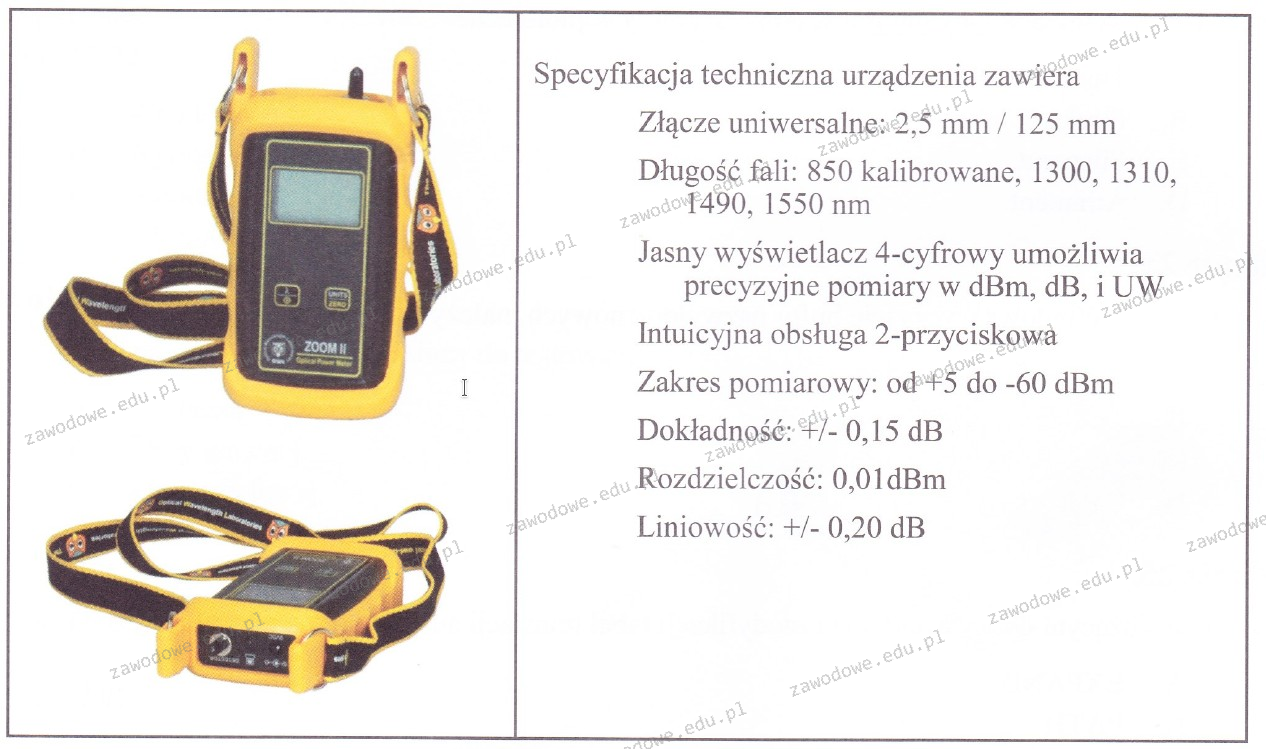
Urządzenie przedstawione na ilustracji, wraz z podanymi danymi technicznymi, może być zastosowane do pomiarów systemów okablowania
Ilustracja do pytania
A. telefonicznego
B. koncentrycznego
C. skrętki cat. 5e/6
D. światłowodowego
Urządzenie przedstawione na rysunku to miernik mocy optycznej, który jest przeznaczony do pomiarów w sieciach światłowodowych. Specyfikacja techniczna obejmuje długości fal 850, 1300, 1310, 1490 i 1550 nm, które są standardowo używane w telekomunikacji światłowodowej. Mierniki mocy optycznej są kluczowymi narzędziami w instalacji i konserwacji sieci światłowodowych, umożliwiając precyzyjne pomiary mocy sygnału, co jest niezbędne do zapewnienia prawidłowej transmisji danych. Pokazane urządzenie posiada dokładność i rozdzielczość odpowiednią dla profesjonalnych zastosowań. Złącza o średnicy 2,5 mm i 125 mm są typowe dla wtyków SC i LC, które są szeroko stosowane w światłowodach. Poprawne działanie takich urządzeń gwarantuje zgodność z normami branżowymi, takimi jak ISO/IEC 11801, które określają standardy dla instalacji okablowania strukturalnego, w tym światłowodowego. Mierniki te są nieocenione w diagnostyce i analizie problemów w transmisji danych, co czyni je nieodzownymi w utrzymaniu wysokiej jakości usług w telekomunikacji.
Pytanie 2

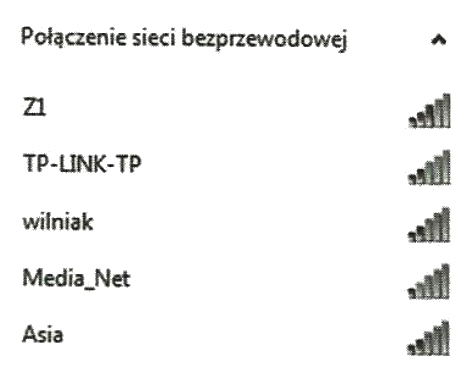
Użytkownik laptopa z systemem Windows 7 widzi dostępne sieci Wi-Fi, jak przedstawiono na ilustracji. Przy konfiguracji połączenia z siecią Z1 musi wprowadzić

Ilustracja do pytania
A. klucz zabezpieczeń
B. rodzaj zabezpieczeń
C. SSID sieci
D. adres MAC
Żeby połączyć się z fajną, zabezpieczoną siecią bezprzewodową, taką jak Z1, trzeba podać klucz zabezpieczeń, czyli hasło. Ono jest jakby tarczą, która chroni nas przed niechcianym dostępem. Klucz zabezpieczeń to jedna z najważniejszych rzeczy w protokołach bezpieczeństwa, przykładowo WPA2, który teraz jest standardem dla sieci Wi-Fi. W praktyce to hasło szyfruje dane, które przesyłasz między swoim urządzeniem a punktem dostępowym. Dzięki temu nikt nie może nic podsłuchać. Dlatego dobrze jest mieć odpowiednio skonfigurowany klucz zabezpieczeń – to najlepsza praktyka w dbaniu o bezpieczeństwo sieci i wymóg wielu audytów w firmach. Podając prawidłowy klucz, możesz korzystać z różnych zasobów, jak Internet czy drukarki w sieci. Fajnie jest, gdy klucze są silne, czyli mają duże i małe litery, liczby i symbole – wtedy trudniej je złamać. No i warto pamiętać, żeby czasami zmieniać ten klucz, bo to dodatkowo zwiększa zabezpieczenia.

Pytanie 3

Zastosowanie symulacji stanów logicznych w obwodach cyfrowych pozwala na

A. sonda logiczna
B. impulsator
C. kalibrator
D. sonometr
Chociaż sonda logiczna, kalibrator i sonometr mają swoje zastosowania w dziedzinie elektroniki, nie są one narzędziami przeznaczonymi do symulowania stanów logicznych obwodów cyfrowych. Sonda logiczna jest używana do monitorowania sygnałów w obwodach, co pozwala na analizę ich stanu, jednak nie generuje sygnałów. Jej funkcją jest obserwacja, a nie aktywne wprowadzanie stanów, co czyni ją narzędziem diagnostycznym, a nie symulacyjnym. Kalibrator, z drugiej strony, służy do dokładnej kalibracji i pomiaru parametrów sygnałów, takich jak napięcie czy częstotliwość, ale nie jest zaprojektowany do symulacji stanów logicznych. Słabe zrozumienie roli tych narzędzi prowadzi do błędnych wniosków, stąd często myli się je z impulsatorem. Sonometr, choć jest przydatnym narzędziem w pomiarach akustycznych, nie ma zastosowania w kontekście analizy obwodów cyfrowych, co dodatkowo podkreśla różnice w funkcjonalności tych urządzeń. Niezrozumienie funkcjonalności impulsatora oraz roli pozostałych narzędzi w testowaniu układów cyfrowych może prowadzić do nieefektywnego projektowania oraz wdrażania systemów elektronicznych. Kluczowe jest, aby inżynierowie mieli jasność co do zastosowania każdego z tych narzędzi w celu osiągnięcia optymalnych rezultatów w pracy z obwodami cyfrowymi.

Pytanie 4

W systemach operacyjnych z rodziny Windows, funkcja EFS umożliwia ochronę danych poprzez ich

A. archiwizowanie
B. kopiowanie
C. przenoszenie
D. szyfrowanie
EFS, czyli Encrypting File System, to taka technologia, która pozwala na szyfrowanie danych w systemach Windows. Fajnie, bo jej głównym celem jest ochrona ważnych informacji. Dzięki temu osoby, które nie mają uprawnień, nie mogą ich odczytać. System operacyjny zarządza kluczami szyfrującymi, a użytkownicy mogą wybrać, które pliki czy foldery mają być zabezpieczone. Przykładowo, w firmach EFS może być używane do szyfrowania dokumentów z wrażliwymi danymi, jak numery identyfikacyjne klientów czy dane finansowe. To ważne, bo nawet jeśli ktoś ukradnie dysk twardy, dane będą bezpieczne, jeśli nie ma odpowiednich uprawnień. No, i warto dodać, że EFS jest zgodne z dobrymi praktykami dotyczącymi zabezpieczania danych. Z mojego doświadczenia, szyfrowanie to kluczowy element ochrony prywatności i danych, a EFS dobrze się z tym wpisuje. EFS współpracuje też z innymi metodami zabezpieczeń, jak robienie kopii zapasowych czy zarządzanie dostępem.

Pytanie 5

Komputer, którego naprawa ma zostać przeprowadzona u klienta, nie reaguje na wciśnięcie przycisku POWER. Pierwszą czynnością harmonogramu prac związanych z lokalizacją i usunięciem tej usterki powinno być

A. sporządzenie rewersu serwisowego.
B. odłączenie wszystkich zbędnych podzespołów od komputera.
C. sprawdzenie zasilania w gniazdku sieciowym.
D. sporządzenie kosztorysu naprawy.
Patrząc na inne możliwe odpowiedzi, łatwo zauważyć, że mogą one wprowadzać w błąd, bo sugerują działania, które są albo przedwczesne, albo po prostu niekonieczne na tym etapie diagnozy. Odłączanie wszystkich zbędnych podzespołów od komputera to czynność, która bywa przydatna w dalszym etapie, gdy już wiemy, że komputer dostaje prawidłowo zasilanie, a mimo to się nie uruchamia albo gdy podejrzewamy zwarcie na jednym z komponentów. Jednak jeśli nie sprawdzimy najpierw, czy zasilanie dociera do komputera, to takie działanie może okazać się stratą czasu – bo problem może być dużo bardziej prozaiczny. Sporządzanie rewersu serwisowego to ważny element obsługi klienta i dokumentacji przyjęcia sprzętu, ale nie ma żadnego wpływu na sam proces usuwania usterki – to raczej formalność administracyjna, którą najlepiej wykonać równolegle z pierwszymi oględzinami, ale nie zastępuje ona faktycznej czynności diagnostycznej. Kosztorys naprawy natomiast można przygotować dopiero wtedy, gdy wiemy, co jest przyczyną problemu – a tego nie da się ustalić bez podstawowej diagnozy, czyli właśnie sprawdzenia, czy sprzęt w ogóle dostaje prąd. Bardzo często spotykam się z sytuacją, gdy osoby mniej doświadczone skupiają się na czynnościach pobocznych lub formalnych, pomijając najważniejsze zasady diagnostyki – czyli zaczynanie od najprostszych, oczywistych rzeczy. To taki typowy błąd myślowy: szukanie skomplikowanych problemów tam, gdzie przyczyna jest trywialna. Praktyka pokazuje, że dopiero po wykluczeniu braku zasilania sens ma przechodzenie do kolejnych kroków, takich jak testowanie podzespołów czy sporządzanie kosztorysu. Branżowe standardy naprawy zarówno komputerów, jak i innych urządzeń elektrycznych, zawsze zaczynają się od weryfikacji podstawowego zasilania, bo to pozwala szybko i sprawnie zawęzić pole poszukiwań usterki.

Pytanie 6

Aktywacja opcji OCR podczas ustawiania skanera umożliwia

A. zmianę głębi ostrości
B. przekształcenie zeskanowanego obrazu w edytowalny dokument tekstowy
C. podwyższenie jego rozdzielczości optycznej
D. wykorzystanie szerszej palety kolorów
Wybranie odpowiedzi związanej z modyfikowaniem głębi ostrości, przestrzeni barw czy rozdzielczości optycznej to nie najlepszy pomysł, bo te rzeczy nie mają nic wspólnego z OCR. Głębia ostrości dotyczy tego, jak ostre są obiekty na zdjęciach, a nie ma nic wspólnego z przetwarzaniem tekstu. Podobnie przestrzeń barw to po prostu gama kolorów, a nie sposób ułatwiający rozpoznawanie tekstu. Zwiększenie rozdzielczości skanera poprawia jakość obrazu, ale bez OCR ten obraz nie stanie się edytowalnym dokumentem. Czasem ludzie mylą te funkcje skanera, co prowadzi do takich błędnych wniosków. Żeby skutecznie wykorzystać skanery, warto skupić się na funkcjach, które naprawdę pomagają, jak właśnie OCR.

Pytanie 7

Jakie aktywne urządzenie pozwoli na nawiązanie połączenia z lokalną siecią dla 15 komputerów, drukarki sieciowej oraz rutera, wykorzystując kabel UTP?

A. Przełącznik 24-portowy
B. Panel krosowniczy 16-portowy
C. Panel krosowniczy 24-portowy
D. Przełącznik 16-portowy
Wybór przełącznika 24-portowego to naprawdę dobry ruch, bo pozwala na podłączenie 15 komputerów, drukarki i rutera w jednej sieci. Ma wystarczająco dużo portów, żeby wszystko działało bez problemów. Plus, jeśli pomyślisz o przyszłości i rozbudowie sieci, to 24 porty na pewno się przydadzą. Przełączniki działają tak, że kierują ruchem w sieci, minimalizując opóźnienia, co jest super ważne. Ponadto, różne prędkości Ethernet, na których bazują, mogą zwiększyć efektywność w zarządzaniu danymi. W porównaniu do mniejszych przełączników, jak 16-portowy, ten wybór nie narazi cię na przeciążenie, co jest ogromnym plusem.

Pytanie 8

Jaki jest adres broadcastowy dla sieci posiadającej adres IP 192.168.10.0/24?

A. 192.168.0.255
B. 192.168.0.0
C. 192.168.10.255
D. 192.168.10.0
Adres rozgłoszeniowy sieci o adresie IP 192.168.10.0/24 to 192.168.10.255, ponieważ w przypadku adresu klasy C z maską /24 ostatni bajt (osiem bitów) jest używany do identyfikacji hostów w sieci. Maski sieciowe, takie jak /24, oznaczają, że pierwsze 24 bity adresu (czyli trzy pierwsze bajty) są stałe dla danej sieci, a ostatnie 8 bitów może być zmieniane, co oznacza, że mamy 2^8 = 256 możliwych adresów hostów w tej sieci, od 192.168.10.0 do 192.168.10.255. Adres 192.168.10.0 jest zarezerwowany jako adres identyfikujący sieć, a adres 192.168.10.255 jest używany jako adres rozgłoszeniowy, który pozwala na wysyłanie pakietów do wszystkich urządzeń w tej sieci. Użycie adresów rozgłoszeniowych jest istotne, gdyż umożliwia efektywne zarządzanie sieciami lokalnymi oraz komunikację między urządzeniami. Przykładem zastosowania adresów rozgłoszeniowych jest wysyłanie informacji o aktualizacjach do wszystkich komputerów w lokalnej sieci jednocześnie, co pozwala na oszczędność czasu i zasobów.

Pytanie 9

Po zainstalowaniu Windows 10, aby skonfigurować połączenie internetowe z ograniczeniem danych, w ustawieniach sieci i Internetu należy ustawić typ połączenia

A. bezprzewodowe
B. taryfowe
C. przewodowe
D. szerokopasmowe
Odpowiedź taryfowe jest poprawna, ponieważ w systemie Windows 10 istnieje możliwość skonfigurowania połączenia internetowego w taki sposób, aby monitorować i kontrolować zużycie danych. Ustawienie połączenia jako taryfowego pozwala użytkownikowi ograniczyć transfer danych, co jest szczególnie ważne w przypadku połączeń z limitem, takich jak mobilne dane komórkowe. Praktycznie oznacza to, że system operacyjny będzie informować użytkownika o zbliżającym się limicie oraz potencjalnie ograniczać niektóre funkcje, które mogą generować duże zużycie danych, takie jak automatyczne aktualizacje czy pobieranie dużych plików. Warto również dodać, że użytkownicy mogą ręcznie ustawić limity na użycie danych, co umożliwia lepsze zarządzanie kosztami. Tego rodzaju funkcjonalność jest zgodna z wytycznymi branżowymi, które zalecają użytkownikom ostrożne podejście do zarządzania danymi w celu unikania nieprzyjemnych niespodzianek na rachunkach. Dobrą praktyką jest również regularne monitorowanie użycia danych oraz dostosowywanie ustawień w zależności od zmieniających się potrzeb.

Pytanie 10

Jakie są zakresy częstotliwości oraz maksymalne prędkości przesyłu danych w standardzie 802.11g WiFi?

A. 5 GHz, 54 Mbps
B. 2,4 GHz, 300 Mbps
C. 2,4 GHz, 54 Mbps
D. 5 GHz, 300 Mbps
Odpowiedzi wskazujące na pasmo 5 GHz są błędne, ponieważ standard 802.11g został zaprojektowany do działania wyłącznie w zakresie 2,4 GHz. Pasmo 5 GHz jest właściwe dla nowszych standardów, takich jak 802.11n czy 802.11ac, które oferują lepszą szybkość transmisji i mniejsze zakłócenia, ale 802.11g nie jest jednym z nich. Ponadto, maksymalna szybkość transmisji danych 300 Mbps jest charakterystyczna dla standardu 802.11n, który wprowadził wiele usprawnień, takich jak MIMO (Multiple Input Multiple Output), zyskując przewagę nad starszymi standardami. W przypadku 802.11g, 54 Mbps to maksymalna prędkość, która została osiągnięta dzięki zastosowaniu modulacji QPSK oraz 64-QAM, co zapewniała efektywne wykorzystanie dostępnego pasma. Typowym błędem jest mylenie różnych standardów Wi-Fi i ich możliwości, co prowadzi do niewłaściwego doboru sprzętu oraz ustawień sieciowych. Dobrze jest zrozumieć, jakie ograniczenia i możliwości niosą ze sobą różne standardy, a także jak wpływają one na użyteczność oraz efektywność sieci w praktyce. Dlatego kluczowe jest, aby przy projektowaniu sieci lokalnych zwracać uwagę na specyfikacje poszczególnych standardów, aby uniknąć nieporozumień i zapewnić optymalne działanie systemów komunikacyjnych.

Pytanie 11

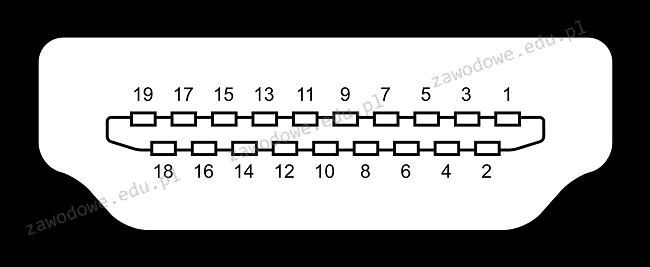
Zilustrowany na obrazku interfejs to

Ilustracja do pytania
A. HDMI
B. DisplayPort
C. S-Video
D. D-Sub
Odpowiedź HDMI jest prawidłowa ponieważ interfejs HDMI (High-Definition Multimedia Interface) jest najczęściej używanym standardem przesyłania cyfrowego sygnału audio i wideo bez kompresji. HDMI jest znany z obsługi wysokiej rozdzielczości obrazu i wielokanałowego dźwięku. Posiada charakterystyczny kształt wtyczki z 19 pinami co zapewnia jednoczesne przesyłanie obrazu i dźwięku przy użyciu jednego kabla. HDMI jest szeroko stosowany w nowoczesnych telewizorach monitorach komputerowych konsolach do gier oraz dekoderach ponieważ zapewnia wysoką jakość obrazu i dźwięku. Wersje HDMI od 1.4 do 2.1 oferują różne ulepszenia takie jak wsparcie dla 4K 8K oraz technologii 3D. Standard HDMI jest preferowany w branży ze względu na swoją wszechstronność i łatwość użycia w porównaniu do starszych analogowych interfejsów. Dzięki temu HDMI stał się kluczowym elementem w dziedzinie multimediów wprowadzając bardziej zintegrowane cyfrowe rozwiązania audio-wideo zgodne z nowoczesnymi standardami technologicznymi i użytkowymi

Pytanie 12

Aby stworzyć las w strukturze AD DS (Active Directory Domain Services), konieczne jest utworzenie przynajmniej

A. czterech drzew domeny
B. trzech drzew domeny
C. jednego drzewa domeny
D. dwóch drzew domeny
Odpowiedź 'jedno drzewo domeny' jest prawidłowa, ponieważ w strukturze Active Directory Domain Services (AD DS) las (ang. forest) składa się z co najmniej jednego drzewa domeny. Drzewo domeny jest zbiorem domen, które mają wspólny schemat i katalog globalny, co pozwala na efektywne zarządzanie zasobami w sieci. W kontekście praktycznym, jeśli organizacja decyduje się utworzyć las, może zacząć od jednej domeny, a następnie dodawać kolejne, w miarę rozwoju potrzeb biznesowych. Stosowanie się do najlepszych praktyk w zakresie projektowania struktury AD DS, takich jak minimalizowanie liczby drzew i domen, może prowadzić do uproszczenia zarządzania oraz zwiększenia wydajności operacyjnej. Przykładem może być organizacja, która rozpoczyna działalność i potrzebuje jedynie jednej domeny do zarządzania użytkownikami i zasobami, a w przyszłości może dodać więcej domen w miarę jej rozwoju.

Pytanie 13

Jaki adres IP został przypisany do hosta na interfejsie sieciowym eth0?

[root@ipv6 tspc]# ifconfig
eth0      Link encap:Ethernet  HWaddr 00:A0:C9:89:02:F8
          inet addr:128.171.104.26  Bcast:128.171.104.255  Mask:255.255.255.0
          inet6 addr: fe80::2a0:c9ff:fe89:2f8/10 Scope:Link
          UP BROADCAST RUNNING MULTICAST  MTU:1500  Metric:1
          RX packets:663940 errors:0 dropped:0 overruns:0 frame:0
          TX packets:67717 errors:0 dropped:0 overruns:0 carrier:0
          collisions:7797 txqueuelen:100
          RX bytes:234400485 (223.5 Mb)  TX bytes:17743338 (16.9 Mb)
          Interrupt:10 Base address:0xef80

lo        Link encap:Local Loopback
          inet addr:127.0.0.1  Mask:255.0.0.0
          inet6 addr: ::1/128 Scope:Host
          UP LOOPBACK RUNNING  MTU:16436  Metric:1
          RX packets:3070 errors:0 dropped:0 overruns:0 frame:0
          TX packets:3070 errors:0 dropped:0 overruns:0 carrier:0
          collisions:0 txqueuelen:0
          RX bytes:153813 (150.2 Kb)  TX bytes:153813 (150.2 Kb)

sit1      Link encap:IPv6-in-IPv4
          inet6 addr: 3ffe:b80:2:482::2/64 Scope:Global
          inet6 addr: fe80::80ab:681a/10 Scope:Link
          UP POINTOPOINT RUNNING NOARP  MTU:1480  Metric:1
          RX packets:82 errors:0 dropped:0 overruns:0 frame:0
          TX packets:78 errors:0 dropped:0 overruns:0 carrier:0
          collisions:0 txqueuelen:0
          RX bytes:8921 (8.7 Kb)  TX bytes:8607 (8.4 Kb)
A. 128.171.104.26
B. 00:A0:c9:89:02:F8
C. 255.255.255.0
D. 128.171.104.255
Adres IP 128.171.104.26 jest właściwie skonfigurowany na karcie sieciowej eth0, co można zweryfikować poprzez polecenie ifconfig w systemie Linux. Adresy IP są podstawowymi elementami identyfikującymi urządzenia w sieci i każde urządzenie musi mieć unikalny adres IP w danej podsieci. W tym przypadku, adres 128.171.104.26 jest adresem klasy B, co oznacza, że jego zakres to od 128.0.0.0 do 191.255.255.255. Adresy klasy B mają maskę podsieci domyślną 255.255.0.0, ale tutaj widzimy niestandardową maskę 255.255.255.0, co oznacza, że używana jest podsieć o mniejszych rozmiarach. W praktyce, takie adresowanie może być użyte do organizacji sieci firmowych, gdzie większe sieci są dzielone na mniejsze segmenty w celu lepszego zarządzania ruchem. Zasady dobrych praktyk zalecają, aby zawsze używać poprawnych adresów IP i masek podsieci, aby uniknąć konfliktów adresów i zapewnić prawidłowe przekazywanie danych w sieci. Zrozumienie tych podstawowych koncepcji jest kluczowe dla każdego administratora sieci.

Pytanie 14

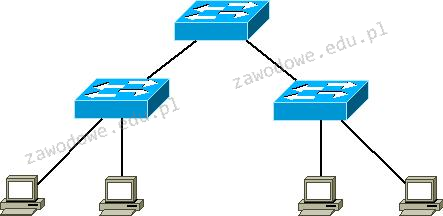
Jaką fizyczną topologię sieci komputerowej przedstawiono na załączonym rysunku?

Ilustracja do pytania
A. topologię gwiazdy
B. topologię hierarchiczną
C. topologię gwiazdy rozszerzonej
D. topologię magistrali
Topologia hierarchiczna, zwana również topologią drzewa, jest strukturą sieci, gdzie urządzenia są zorganizowane w sposób przypominający drzewo. Główna cecha tej topologii to hierarchiczne połączenie urządzeń, gdzie każde urządzenie może mieć wiele połączeń z urządzeniami niższego poziomu. W tej strukturze centralne urządzenia są połączone z urządzeniami podrzędnymi, co zapewnia skalowalność i łatwość zarządzania. Topologia hierarchiczna jest często stosowana w dużych sieciach korporacyjnych, gdzie wymagana jest infrastruktura, która może się łatwo rozwijać wraz z rosnącymi potrzebami firmy. Taka organizacja umożliwia efektywne zarządzanie ruchem sieciowym i łatwe lokalizowanie usterek. W przypadku awarii jednego elementu sieci, inne mogą nadal funkcjonować, co zwiększa niezawodność systemu. Przykładem praktycznego zastosowania topologii hierarchicznej jest struktura sieci w dużych organizacjach, gdzie są stosowane wielopoziomowe systemy przełączników i routerów, które łączą różne działy i oddziały firmy. Dzięki temu można skutecznie zarządzać ruchem danych i zapewnić odpowiednią przepustowość dla różnych aplikacji biznesowych.

Pytanie 15

Zamiana taśmy barwiącej jest związana z eksploatacją drukarki

A. termicznej
B. laserowej
C. igłowej
D. atramentowej
Odpowiedzi związane z drukarkami termicznymi, atramentowymi i laserowymi są oparte na mylnych przesłankach dotyczących technologii druku. Drukarki termiczne stosują specjalny papier, który zmienia kolor pod wpływem wysokiej temperatury, eliminując potrzebę użycia taśmy barwiącej. Technologia ta jest powszechnie stosowana w kasach fiskalnych oraz drukarkach etykiet, gdzie szybkość i niskie koszty eksploatacji są kluczowe. W przypadku drukarek atramentowych, zamiast taśm barwiących stosuje się wkłady z atramentem, które są spryskiwane na papier, co umożliwia uzyskanie wysokiej jakości kolorowych wydruków. Ta metoda jest bardziej elastyczna, ponieważ pozwala na uzyskanie różnych efektów wizualnych, ale generuje wyższe koszty eksploatacji w porównaniu do drukarek igłowych. Drukarki laserowe natomiast wykorzystują technologię elektrofotograficzną, w której toner jest nanoszony na papier za pomocą elektryczności statycznej i utrwalany poprzez zastosowanie wysokiej temperatury. Nie wymagają one taśm barwiących, co sprawia, że są bardziej efektywne w biurach drukujących duże ilości dokumentów. Błędne przekonanie, że te technologie również polegają na użyciu taśmy barwiącej, jest często wynikiem niepełnego zrozumienia zasad ich funkcjonowania oraz ich zastosowań w praktyce.

Pytanie 16

Narzędzie System Image Recovery dostępne w zaawansowanych opcjach uruchamiania systemu Windows 7 pozwala na

A. uruchomienie systemu w specjalnym trybie naprawy
B. naprawę uszkodzonych plików startowych
C. przywrócenie funkcjonowania systemu przy użyciu jego kopii zapasowej
D. naprawę systemu za pomocą punktów przywracania
Odpowiedzi dotyczące naprawy działania systemu poprzez punkty przywracania oraz naprawy uszkodzonych plików startowych są mylące, ponieważ dotyczą zupełnie innych rodzajów operacji. Punkty przywracania w systemie Windows 7 służą do cofania systemu do wcześniejszego stanu w przypadku problemów z oprogramowaniem, natomiast nie są one związane z pełnym przywracaniem obrazu systemu. To podejście ma swoje ograniczenia, gdyż nie uwzględnia zmian dokonanych w plikach osobistych i aplikacjach zainstalowanych po utworzeniu punktu przywracania. Naprawa uszkodzonych plików startowych również nie jest tożsama z przywracaniem obrazu systemu; jest to proces, który koncentruje się na naprawie konkretnego problemu z uruchomieniem, a nie na pełnym przywróceniu wszystko do wcześniejszego stanu. Użytkownik może być skłonny do wyboru tych metod w przekonaniu, że są one wystarczające, jednak w sytuacji poważnych uszkodzeń systemowych, takich jak awaria dysku twardego lub poważne uszkodzenia systemowe, może to prowadzić do niewłaściwego podejścia do rozwiązania problemu. Zatem, wybór właściwego narzędzia i podejścia do przywracania systemu jest kluczowy dla zapewnienia bezpieczeństwa danych i efektywności procesu odzyskiwania.

Pytanie 17

Program w wierszu poleceń systemu Windows, który pozwala na konwersję tablicy partycji z GPT na MBR, to

A. diskpart
B. gparted
C. cipher
D. bcdedit
Odpowiedź 'diskpart' jest poprawna, ponieważ jest to narzędzie wiersza poleceń w systemie Windows, które pozwala na zarządzanie wolumenami dysków oraz partycjami. W przypadku konwersji tablicy partycji GPT na MBR, 'diskpart' oferuje odpowiednie polecenia, takie jak 'convert mbr', które umożliwiają przekształcenie struktury partycji. GPT (GUID Partition Table) jest nowoczesnym sposobem organizacji danych na dysku, który oferuje wiele zalet w porównaniu do starszej metody MBR (Master Boot Record), jednak w niektórych sytuacjach, na przykład w przypadku starszych systemów operacyjnych, może być konieczna konwersja na MBR. Praktyczne zastosowanie 'diskpart' wymaga uruchomienia go z uprawnieniami administratora, a użytkownik powinien być ostrożny, ponieważ niewłaściwe użycie tego narzędzia może prowadzić do utraty danych. Standardowe praktyki bezpieczeństwa zalecają tworzenie kopii zapasowych przed przeprowadzaniem takich operacji. 'Diskpart' jest szeroko stosowany w administracji systemami oraz w sytuacjach, gdy zachodzi konieczność dostosowania struktury partycji do wymagań oprogramowania lub sprzętu.

Pytanie 18

W systemie Windows konto użytkownika można założyć za pomocą polecenia

A. useradd
B. net user
C. users
D. adduser
Polecenie 'net user' jest prawidłowym sposobem na tworzenie kont użytkowników w systemie Windows. Umożliwia ono nie tylko dodawanie nowych użytkowników, ale także zarządzanie ich właściwościami, takimi jak hasła, członkostwo w grupach czy daty wygaśnięcia kont. Przykładowe użycie tego polecenia wygląda następująco: 'net user nowy_uzytkownik haslo /add', co tworzy nowe konto o nazwie 'nowy_uzytkownik' z podanym hasłem. To rozwiązanie jest zgodne z najlepszymi praktykami administracyjnymi w środowisku Windows, gdzie bezpieczeństwo i zarządzanie użytkownikami są kluczowe. Dodatkowo, polecenie 'net user' pozwala na wyświetlenie listy wszystkich kont w systemie oraz ich szczegółowych informacji, co może być przydatne w przypadku audytów czy monitorowania aktywności użytkowników. Stosowanie 'net user' zamiast innych narzędzi jest zalecane, ponieważ jest to wbudowane narzędzie systemowe, które zapewnia pełną kompatybilność z politykami bezpieczeństwa i uprawnieniami użytkowników.

Pytanie 19

Użytkownik systemu Windows doświadcza problemów z niewystarczającą pamięcią wirtualną. Jak można temu zaradzić?

A. powiększenie rozmiaru pliku virtualfile.sys
B. dodanie kolejnej pamięci cache procesora
C. zwiększenie pamięci RAM
D. dostosowanie dodatkowego dysku
Zamontowanie dodatkowej pamięci cache procesora nie rozwiązuje problemu z pamięcią wirtualną, ponieważ pamięć cache jest używana przez procesor do przechowywania najczęściej używanych danych, aby przyspieszyć ich dostęp. Choć pamięć cache ma kluczowe znaczenie w wydajności procesora, to nie bezpośrednio wpływa na ilość dostępnej pamięci wirtualnej. Zwiększenie rozmiaru pliku virtualfile.sys, czyli pliku wymiany, może wydawać się sensownym rozwiązaniem, ale w praktyce nie eliminuje problemu z brakiem pamięci RAM. Plik wymiany znajduje się na dysku, co oznacza, że dostęp do niego jest znacznie wolniejszy niż do fizycznej pamięci RAM. Zwiększenie jego rozmiaru może jedynie opóźnić wystąpienie problemu, ale nie jest to długoterminowe rozwiązanie. Montaż dodatkowego dysku również nie jest odpowiedni, ponieważ nie wpływa na ilość pamięci RAM, a jedynie na przestrzeń na pliki. Typowym błędem myślowym jest założenie, że zwiększenie zasobów dyskowych czy pamięci podręcznej rozwiąże problemy związane z brakiem pamięci operacyjnej. W rzeczywistości, aby skutecznie rozwiązać problemy z pamięcią wirtualną, konieczne jest zwiększenie pamięci RAM, co zapewnia lepszą wydajność systemu i aplikacji.

Pytanie 20

Protokół SNMP (Simple Network Management Protocol) jest wykorzystywany do

A. przydzielania adresów IP oraz ustawień bramy i DNS
B. szyfrowania połączeń terminalowych z odległymi komputerami
C. konfiguracji sprzętu sieciowego i zbierania danych na jego temat
D. odbierania wiadomości e-mail
Protokół SNMP (Simple Network Management Protocol) jest kluczowym narzędziem w zarządzaniu sieciami komputerowymi. Umożliwia administratorom monitorowanie i zarządzanie różnorodnymi urządzeniami, takimi jak routery, przełączniki, serwery czy punkty dostępu. Dzięki SNMP możliwe jest zbieranie danych o stanie tych urządzeń, ich wydajności oraz konfiguracji. Protokół ten operuje na zasadzie modeli klient-serwer, gdzie urządzenia zarządzane (agent) komunikują się z systemem zarządzającym (menedżer). Przykładem zastosowania jest monitorowanie obciążenia procesora na serwerze – SNMP może dostarczać informacje o bieżącej wydajności CPU, co pozwala na podejmowanie decyzji o optymalizacji zasobów. Standardy te są szeroko stosowane w branży i zgodne z najlepszymi praktykami, co sprawia, że SNMP jest fundamentem nowoczesnych rozwiązań w zakresie zarządzania infrastrukturą IT. Warto również zauważyć, że SNMP wspiera wiele wersji, z których każda wnosi dodatkowe funkcjonalności związane z bezpieczeństwem oraz wydajnością.

Pytanie 21

Monitor CRT jest podłączany do karty graficznej przy użyciu złącza

A. D-SUB
B. BNC
C. PCMCIA
D. D-USB
Odpowiedź D-SUB jest prawidłowa, ponieważ to właśnie to złącze było standardowym interfejsem do łączenia monitorów CRT z kartami graficznymi. D-SUB, często nazywane VGA (Video Graphics Array), było powszechnie stosowane w komputerach osobistych i innych urządzeniach elektronicznych od lat 80-tych. Złącze to składa się z 15 pinów i pozwala na przesyłanie zarówno sygnałów wideo analogowych, jak i sygnałów synchronizacyjnych. W praktyce, złącze D-SUB umożliwia łatwe podłączenie monitora do karty graficznej, a jego konstrukcja zapewnia stabilne połączenie. Ponadto, złącza D-SUB są kompatybilne z wieloma różnymi rozdzielczościami, co sprawia, że są uniwersalne. W kontekście dobrych praktyk branżowych, użycie złączy D-SUB w monitorach CRT było zgodne z ówczesnymi standardami, co ułatwiało wymianę sprzętu oraz integrację z innymi urządzeniami. Warto również zaznaczyć, że rozwój technologii wideo doprowadził do stworzenia nowszych standardów, jednak D-SUB pozostaje istotnym elementem historii złączy wideo.

Pytanie 22

Aby zweryfikować w systemie Windows działanie nowo zainstalowanej drukarki, co należy zrobić?

A. uruchomić narzędzie diagnostyczne dxdiag
B. wykonać polecenie gpupdate /force w Wierszu poleceń
C. wydrukować stronę testową za pomocą zakładki Ogólne w oknie Właściwości drukarki
D. sprawdzić status urządzenia w Menadżerze urządzeń
Wydrukowanie strony testowej za pomocą zakładki Ogólne w oknie Właściwości drukarki to najskuteczniejszy sposób na potwierdzenie, że nowo zainstalowana drukarka działa poprawnie. Proces ten polega na wejściu w ustawienia drukarki z poziomu systemu Windows, gdzie użytkownik może uzyskać dostęp do opcji takich jak wydrukowanie strony testowej. Strona testowa zazwyczaj zawiera różne elementy, takie jak kolory, tekst oraz grafiki, co pozwala na ocenę jakości wydruku oraz sprawności urządzenia. Jest to standardowa procedura, która jest często zalecana w dokumentacji producentów sprzętu. Wydrukowanie strony testowej jest również pomocne w diagnostyce, ponieważ pozwala zidentyfikować ewentualne problemy, takie jak brak kolorów, zacięcia papieru lub inne błędy, które mogą występować w trakcie drukowania. Tego rodzaju praktyki są kluczowe w profesjonalnym środowisku biurowym, gdzie niezawodność sprzętu drukującego ma bezpośredni wpływ na efektywność pracy.

Pytanie 23

Jak należy rozmieszczać gniazda komputerowe RJ45 w odniesieniu do przestrzeni biurowej zgodnie z normą PN-EN 50174?

A. Gniazdo komputerowe 2 x RJ45 na 10 m2 powierzchni biura
B. Gniazdo komputerowe 1 x RJ45 na 20 m2 powierzchni biura
C. Gniazdo komputerowe 2 x RJ45 na 20 m2 powierzchni biura
D. Gniazdo komputerowe 1 x RJ45 na 10 m2 powierzchni biura
Odpowiedź wskazująca na gniazdo komputerowe 2 x RJ45 na 10 m2 powierzchni biura jest zgodna z normą PN-EN 50174, która definiuje wymagania dotyczące infrastruktury telekomunikacyjnej w obiektach budowlanych. Ta norma zaleca, aby na każde 10 m2 powierzchni biura przypadały co najmniej dwa gniazda RJ45, co zapewnia odpowiednią dostępność i elastyczność w zakresie podłączania urządzeń. Dzięki temu użytkownicy mają zapewniony dostęp do szybkiego internetu i mogą swobodnie podłączać różne urządzenia, takie jak komputery, drukarki i inne sprzęty. Praktycznie, takie rozmieszczenie gniazd umożliwia także łatwiejsze zarządzanie siecią oraz minimalizuje ryzyko przeciążenia jednego gniazda, co może prowadzić do problemów z wydajnością. W kontekście dobrych praktyk można także zauważyć, że zapewnienie odpowiedniej liczby gniazd zwiększa komfort pracy, a tym samym pozytywnie wpływa na efektywność zespołu. Warto również pamiętać, że w przypadku rozwoju organizacji, możliwość łatwego dostępu do większej liczby gniazd jest niezwykle istotna, co czyni tę odpowiedź nie tylko technicznie poprawną, ale także praktycznie użyteczną.

Pytanie 24

W systemie Linux dane dotyczące haseł użytkowników są zapisywane w pliku:

A. password
B. groups
C. users
D. passwd
Odpowiedź 'passwd' jest prawidłowa, ponieważ w systemie Linux hasła użytkowników są przechowywane w pliku /etc/passwd. Plik ten zawiera informacje o użytkownikach systemu w formacie tekstowym, który jest czytelny dla administratorów. Każdy wpis w pliku passwd składa się z kilku pól, oddzielonych dwukropkami, w tym nazw użytkowników, identyfikatorów użytkownika (UID) oraz haszy haseł. Ważne jest, że od wersji Linux 2.6, hasła są zazwyczaj przechowywane w pliku /etc/shadow, co zwiększa bezpieczeństwo poprzez ograniczenie dostępu do informacji o hasłach tylko dla uprawnionych użytkowników. W praktyce, podczas zarządzania użytkownikami w systemie Linux, administratorzy korzystają z poleceń takich jak 'useradd', 'usermod' czy 'userdel', które modyfikują te pliki i zarządzają dostępem użytkowników. Dobre praktyki branżowe obejmują regularne aktualizowanie haseł oraz stosowanie silnych algorytmów haszujących, takich jak bcrypt czy SHA-512, w celu zapewnienia większego bezpieczeństwa danych użytkowników.

Pytanie 25

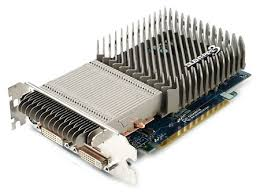
Na przedstawionym rysunku widoczna jest karta rozszerzeń z systemem chłodzenia

Ilustracja do pytania
A. pasywne
B. symetryczne
C. aktywne
D. wymuszone
Chłodzenie pasywne jest stosowane w kartach rozszerzeń, które nie generują dużej ilości ciepła lub w sytuacjach, gdy wymagane jest absolutnie bezgłośne działanie, jak w systemach HTPC lub serwerach. Polega na wykorzystaniu radiatorów wykonanych z materiałów dobrze przewodzących ciepło, takich jak aluminium lub miedź, które rozpraszają ciepło generowane przez komponenty elektroniczne. Radiatory zwiększają powierzchnię odprowadzania ciepła, co umożliwia efektywne chłodzenie bez użycia wentylatorów. Dzięki temu system jest całkowicie cichy, co jest pożądane w środowiskach, gdzie hałas powinien być minimalny. Brak elementów ruchomych w chłodzeniu pasywnym również przekłada się na większą niezawodność i mniejszą awaryjność. Chłodzenie pasywne znalazło szerokie zastosowanie w urządzeniach pracujących w środowisku biurowym oraz w sprzęcie sieciowym, gdzie trwałość i bezawaryjność są kluczowe. Warto pamiętać, że efektywność chłodzenia pasywnego zależy od odpowiedniego przepływu powietrza wokół radiatora, dlatego dobrze zaprojektowane obudowy mogą znacząco zwiększyć jego skuteczność. Dzięki temu chłodzeniu można osiągnąć efektywność przy niskich kosztach eksploatacji, co jest zgodne z aktualnymi trendami ekologicznymi w branży IT.

Pytanie 26

Jakie polecenie należy użyć w wierszu poleceń systemu Windows, aby utworzyć nowy katalog?

A. dir
B. md
C. rmdir
D. mv
Komenda 'md' w Windows to naprawdę fajne narzędzie do tworzenia nowych katalogów. W praktyce, jeśli chcesz zrobić folder o nazwie 'Dokumenty', wystarczy, że wpiszesz 'md Dokumenty' w wierszu poleceń. To się przydaje, zwłaszcza gdy masz dużo plików do ogarnięcia. Co więcej, 'md' działa na różnych wersjach Windows, więc nie musisz się martwić, że to nie zadziała na starszym sprzęcie. Z mojego doświadczenia, warto dbać o to, żeby nazwy katalogów były sensowne – to naprawdę ułatwia późniejsze szukanie. No i pamiętaj, że możesz też tworzyć złożone struktury folderów, na przykład 'md folder1\folder2', co jest super, gdy chcesz mieć wszystko dobrze poukładane.

Pytanie 27

Kopie listy kontaktów telefonu można odzyskać z pliku o rozszerzeniu

A. vcf
B. vcs
C. cms
D. cnf
W tym zadaniu kluczowe jest rozróżnienie różnych formatów plików, które na pierwszy rzut oka mogą wyglądać podobnie, bo mają rozszerzenia zaczynające się na „vc” albo ogólnie kojarzą się z konfiguracją. W rzeczywistości tylko .vcf jest standardowym formatem wizytówek elektronicznych (vCard), używanym do przechowywania i przenoszenia kontaktów z telefonów, programów pocztowych czy systemów PIM. Pozostałe rozszerzenia pojawiają się w informatyce, ale mają zupełnie inne zastosowania i bazowanie tylko na podobieństwie skrótów jest typowym błędem myślowym. Rozszerzenie .vcs odnosi się do formatu vCalendar, który służy do przechowywania wpisów kalendarza, takich jak spotkania, zadania, wydarzenia cykliczne. Można go spotkać np. przy wymianie informacji kalendarza między aplikacjami, ale nie służy on do przechowywania książki telefonicznej. Niektórzy mylą vCalendar z vCard właśnie przez podobne nazwy i skrót „vc”, ale w praktyce to dwa różne standardy, opisujące inne typy danych. Z kolei .cnf zwykle kojarzy się z plikami konfiguracyjnymi (configuration), które zawierają ustawienia programów lub urządzeń. Mogą to być np. parametry sieciowe, preferencje użytkownika, konfiguracja aplikacji. Taki plik raczej nie będzie używany jako kopia listy kontaktów, bo konfiguracja i dane użytkownika to dwa różne obszary. Podobnie rozszerzenie .cms pojawia się w różnych kontekstach, choćby w powiązaniu z systemami zarządzania treścią lub mechanizmami kryptograficznymi (Cryptographic Message Syntax), ale nie jest to standardowy kontener na kontakty telefoniczne. Tu często działa skojarzenie z popularnym skrótem CMS, co jednak nie ma nic wspólnego z książką adresową w telefonie. Z mojego doświadczenia wynika, że uczniowie często sugerują się skrótem, a nie realnym przeznaczeniem formatu. Dobra praktyka w branży IT to zawsze sprawdzać specyfikację i typowe użycie danego rozszerzenia, zamiast zgadywać „po nazwie”. W kontekście kopii zapasowych kontaktów trzeba pamiętać: szukamy formatu vCard, czyli .vcf, bo to on jest wspierany przez większość systemów mobilnych i narzędzi do odzyskiwania danych.

Pytanie 28

Jaką funkcję pełni polecenie tee w systemie Linux?

A. Wyświetla zawartość pliku tekstowego podanego jako argument polecenia.
B. Wyświetla zbiory dyskowe zapisane w postaci drzewa katalogów.
C. Pobiera dane ze strumienia wejściowego i wysyła je do strumienia wyjściowego oraz plików.
D. Pobiera dane ze strumienia i zapisuje wynik do pliku tekstowego w katalogu <i>/home</i>.
Polecenie tee bywa czasem mylone z innymi narzędziami konsolowymi ze względu na podobieństwo nazw albo skojarzenia z funkcjami pokrewnymi, np. z wyświetlaniem czy zapisem plików. W rzeczywistości jednak tee nie służy ani do przeglądania plików w formie drzewa katalogów, ani do zwykłego podglądu zawartości plików tekstowych. Do takich celów wykorzystuje się raczej narzędzia jak tree – ono pozwala wizualizować strukturę katalogów w formie drzewa, co jest przydatne przy analizie organizacji plików, ale nie ma nic wspólnego z przekierowywaniem strumieni. Z kolei cat albo less, czasem nawet more, to typowe wybory do wyświetlania zawartości pliku tekstowego – te narzędzia czytają plik i wyświetlają jego treść, nie operują natomiast na strumieniach w taki sposób, żeby jednocześnie przesyłać dane dalej i zapisywać je do kilku miejsc. Wśród typowych błędów znajduje się przekonanie, że tee zawsze zapisuje pliki do katalogu /home – to nieprawda, bo ścieżkę pliku podajesz dowolnie, zgodnie z uprawnieniami użytkownika i zamysłem polecenia. Mylenie tee z zapisem pliku do konkretnej lokalizacji wynika często z tego, że przykłady w tutorialach operują na katalogu domowym. W rzeczywistości tee jest narzędziem do manipulowania strumieniami – przekazuje dane dalej w potoku (np. do kolejnego programu) i jednocześnie zapisuje te same dane do pliku (lub wielu plików), które wskazujesz jako argumenty. Pozwala to logować wszystko, co przechodzi przez potok, nie tracąc kontroli nad bieżącą transmisją danych. Z mojego doświadczenia wielu początkujących programistów myli te kwestie, bo nie rozumie fundamentalnych zasad działania potoków i przekierowań w Linuxie. Warto więc zapamiętać: tee jest niezastąpione tam, gdzie potrzebujesz zarówno kontynuować działanie potoku, jak i uzyskać kopię przesyłanych danych.

Pytanie 29

Zainstalowanie serwera WWW w środowisku Windows Server zapewnia rola

A. serwer aplikacji
B. usługi pulpitu zdalnego
C. serwer sieci Web
D. usługi plików
Instalacja serwera stron internetowych w systemach Windows Server to coś, co ma kluczowe znaczenie w zarządzaniu treściami w sieci. Serwer WWW, taki jak Internet Information Services (IIS), odgrywa tu główną rolę w przetwarzaniu żądań HTTP i dostarczaniu stron do użytkowników. Z mojego doświadczenia, IIS jest naprawdę wszechstronny – pozwala na hostowanie nie tylko prostych stron, ale też bardziej skomplikowanych aplikacji webowych. Dobrze jest wiedzieć, że obsługuje różne technologie, jak ASP.NET czy PHP, co daje adminom duże możliwości w tworzeniu zróżnicowanych treści. Warto też pamiętać o bezpieczeństwie i stosować SSL/TLS do szyfrowania danych, bo nikt nie chce, żeby jego strony były narażone na ataki. Jeśli chodzi o wydajność, to serwery w Windows Server można łatwo skalować, co daje możliwość obsługi dużych ruchów bez problemów. Moim zdaniem, to wiedza, która naprawdę się przydaje w IT.

Pytanie 30

Protokół ARP (Address Resolution Protocol) służy do konwersji adresu IP na

A. nazwę domenową
B. adres sprzętowy
C. adres IPv6
D. nazwę komputera
Czasem możesz się pomylić w odpowiedziach, co może być związane z niejasnościami co do ról różnych protokołów i pojęć w sieciach. Zgłoszenie, że ARP zmienia adres IP na adres IPv6, to błąd, bo ARP działa tylko w przypadku adresów IPv4. Dla IPv6 mamy NDP, który ma bardziej zaawansowane funkcje, takie jak nie tylko mapowanie adresów, ale też zarządzanie komunikacją. Można też się pomylić, myląc adresy IP z witryną komputera. Adres IP to unikalny identyfikator urządzenia w sieci, podczas gdy nazwa komputera to taki bardziej przyjazny sposób identyfikacji, który można zamienić na IP przez DNS, ale nie przez ARP. Dlatego też, jeśli pomylisz adres sprzętowy z nazwą domenową, możesz się pogubić w tym, jak działają różne protokoły sieciowe. Nazwa domenowa jest używana do identyfikacji zasobów, ale nie jest bezpośrednio powiązana z adresowaniem sprzętowym. Takie błędy mogą prowadzić do mylnych wniosków o tym, jak działają różne protokoły w sieciach, co jest naprawdę istotne dla zrozumienia i kierowania nowoczesnymi systemami IT.

Pytanie 31

Jakie polecenia należy zrealizować, aby zamontować pierwszą partycję logiczną dysku primary slave w systemie Linux?

A. mount /dev/hdb3 /mnt/hdd
B. mount /dev/hda2 /mnt/hdd
C. mount /dev/hdb5 /mnt/hdd
D. mount /dev/hda4 /mnt/hdd
Wybór innych opcji montowania, takich jak 'mount /dev/hda2 /mnt/hdd', 'mount /dev/hdb3 /mnt/hdd' czy 'mount /dev/hda4 /mnt/hdd', jest błędny z kilku powodów. Po pierwsze, '/dev/hda' wskazuje na pierwszy dysk twardy w systemie, który jest oznaczony jako primary master, co oznacza, że nie jest to dysk slave. W kontekście montowania partycji logicznych na dysku slave, właściwe urządzenie to '/dev/hdb'. Odpowiedzi zawierające '/dev/hda' odnoszą się do nieprawidłowej lokalizacji partycji, co prowadzi do błędów w dostępie do danych. Ponadto, jeżeli chodzi o numery partycji, partycje logiczne są zazwyczaj oznaczane jako 'hdb5', 'hdb6' itd., w zależności od ich kolejności w ramach partycji rozszerzonej. Zatem, montowanie 'hdb3' byłoby także błędne, ponieważ jest to trzecia partycja logiczna, a nie pierwsza. Typowym błędem w myśleniu jest mylenie rodzajów dysków oraz partycji, co często prowadzi do frustracji i problemów z dostępem do danych. Kluczowe jest zrozumienie struktury dysków i partycji w systemie Linux, co pozwala na poprawne montowanie i administrowanie urządzeniami magazynującymi, zgodnie z najlepszymi praktykami zarządzania systemem.

Pytanie 32

W systemie operacyjnym pojawił się problem z driverem TWAIN, który może uniemożliwiać prawidłowe funkcjonowanie

A. drukarki
B. plotera
C. klawiatury
D. skanera
Można zauważyć, że wiele osób mylnie łączy błędy sterowników TWAIN z innymi urządzeniami, takimi jak drukarki, klawiatury czy plotery. Sterowniki TWAIN są specyficznie zaprojektowane do współpracy z urządzeniami skanującymi, co oznacza, że błędy związane z tym interfejsem nie mają wpływu na funkcjonowanie drukarek, które korzystają z zupełnie innych protokołów i sterowników, takich jak PCL lub PostScript. W przypadku klawiatur, są one zarządzane przez system operacyjny poprzez inne mechanizmy, a ich problemy najczęściej wynikają z błędów sprzętowych lub konfliktów z oprogramowaniem, a nie z błędów sterownika TWAIN. Plotery z kolei, choć również mogą potrzebować sterowników, różnią się w swojej funkcji i nie wymagają interfejsu TWAIN do działania. Typowe błędy myślowe, które mogą prowadzić do takich niepoprawnych wniosków, to brak zrozumienia, jak różne typy urządzeń komunikują się z systemem operacyjnym oraz jakie są zasady działania poszczególnych sterowników. Edukacja w zakresie funkcji i zastosowań różnych standardów, takich jak TWAIN, a także umiejętność rozróżniania ich zastosowania, jest kluczowa dla efektywnej pracy z urządzeniami peryferyjnymi.

Pytanie 33

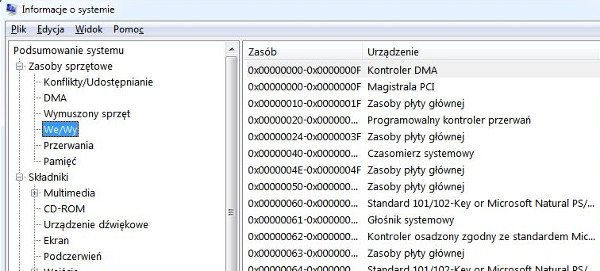
W jakim systemie numerycznym przedstawione są zakresy We/Wy na ilustracji?

Ilustracja do pytania
A. Binarnym
B. Szesnastkowym
C. Dziesiętnym
D. Ósemkowym
Odpowiedź szesnastkowa jest prawidłowa, ponieważ zakresy We/Wy w systemach komputerowych często są przedstawiane w systemie szesnastkowym (hexadecymalnym). System szesnastkowy jest bardzo powszechnie stosowany w informatyce, ponieważ pozwala na bardziej zwięzłe przedstawienie danych binarnych. Każda cyfra szesnastkowa reprezentuje cztery bity, co ułatwia konwersję między tymi dwoma systemami liczbowymi. W praktyce, system szesnastkowy jest używany do reprezentacji adresów pamięci, rejestrów procesora oraz innych zasobów systemowych. W interfejsach użytkownika, takich jak menadżery zasobów systemowych, adresy są często wyświetlane w formacie szesnastkowym, poprzedzone prefiksem '0x', co jednoznacznie wskazuje na ich format. Standardowe zasady i dobre praktyki w branży informatycznej sugerują użycie systemu szesnastkowego do oznaczania adresacji sprzętowej, co minimalizuje błędy i ułatwia zarządzanie zasobami. W szczególności, w systemach operacyjnych takich jak Windows, zakresy pamięci i adresy portów są często prezentowane w tym systemie, co daje administratorom systemów i programistom narzędzie do precyzyjnego zarządzania i diagnozowania systemów komputerowych. Zrozumienie i umiejętność interpretacji danych szesnastkowych jest kluczowe dla profesjonalistów w dziedzinie IT.

Pytanie 34

Aby poprawić organizację plików na dysku i przyspieszyć działanie systemu, co należy zrobić?

A. poddać defragmentacji.
B. przeskanować dysk za pomocą programu antywirusowego.
C. wyeliminować nieużywane oprogramowanie.
D. usunąć pliki tymczasowe.
Defragmentacja dysku to ważna rzecz, bo sprawia, że nasz system działa lepiej. Kiedy używamy komputera, pliki często się rozrzucają, co znaczy, że ich kawałki są w różnych miejscach na dysku. Defragmentacja przestawia te kawałki, żeby stworzyć jedną całość, co przyspiesza dostęp do plików. Dzięki temu uruchamianie programów jest szybsze, a praca z komputerem bardziej płynna. Fajnie byłoby robić to regularnie, zwłaszcza na Windowsie, bo to zalecane. Teraz mamy też Windows 10 i 11, które często robią to same, ale jak masz starszy system albo mocno zfragmentowany dysk, to ręczna defragmentacja może się przydać. Pamiętaj tylko, że na dyskach SSD nie trzeba tego robić, bo mają swoją technologię TRIM, która to załatwia.

Pytanie 35

Polecenie to zostało wydane przez Administratora systemu operacyjnego w trakcie ręcznej konfiguracji sieciowego interfejsu. Wynikiem wykonania tego polecenia jest

netsh interface ip set address name="Glowna" static 151.10.10.2 255.255.0.0 151.10.0.1
A. aktywacja dynamicznego przypisywania adresów IP
B. przypisanie adresu 151.10.0.1 jako domyślnej bramy
C. ustawienie maski 24-bitowej
D. dezaktywacja interfejsu
Polecenie wydane za pomocą komendy 'netsh interface ip set address name="Glowna" static 151.10.10.2 255.255.0.0 151.10.0.1' ustawia adres IP oraz maskę podsieci dla interfejsu o nazwie 'Glowna'. W tym przypadku adres '151.10.0.1' został określony jako brama domyślna, co jest kluczowe w kontekście routingu. Brama domyślna jest to adres IP routera, przez który urządzenie komunikuje się z innymi sieciami, w tym z internetem. Ustawienie bramy domyślnej jest niezbędne, aby urządzenie mogło wysyłać pakiety do adresów spoza swojej lokalnej podsieci. Dobre praktyki dotyczące konfiguracji sieci zalecają, aby brama domyślna była zawsze odpowiednio skonfigurowana, co zapewnia prawidłowe funkcjonowanie komunikacji w sieci. Przykładem praktycznego zastosowania tej komendy może być sytuacja, gdy administrator sieci konfiguruje nowe urządzenie, które musi uzyskać dostęp do zewnętrznych zasobów. Bez poprawnie ustawionej bramy domyślnej, urządzenie nie będzie mogło komunikować się z innymi sieciami.

Pytanie 36

W filmie przedstawiono konfigurację ustawień maszyny wirtualnej. Wykonywana czynność jest związana z

A. konfigurowaniem adresu karty sieciowej.
B. wybraniem pliku z obrazem dysku.
C. ustawieniem rozmiaru pamięci wirtualnej karty graficznej.
D. dodaniem drugiego dysku twardego.
Poprawnie – w tej sytuacji chodzi właśnie o wybranie pliku z obrazem dysku (ISO, VDI, VHD, VMDK itp.), który maszyna wirtualna będzie traktować jak fizyczny nośnik. W typowych programach do wirtualizacji, takich jak VirtualBox, VMware czy Hyper‑V, w ustawieniach maszyny wirtualnej przechodzimy do sekcji dotyczącej pamięci masowej lub napędów optycznych i tam wskazujemy plik obrazu. Ten plik może pełnić rolę wirtualnego dysku twardego (system zainstalowany na stałe) albo wirtualnej płyty instalacyjnej, z której dopiero instalujemy system operacyjny. W praktyce wygląda to tak, że zamiast wkładać płytę DVD do napędu, podłączasz plik ISO z obrazu instalacyjnego Windowsa czy Linuxa i ustawiasz w BIOS/UEFI maszyny wirtualnej bootowanie z tego obrazu. To jest podstawowa i zalecana metoda instalowania systemów w VM – szybka, powtarzalna, zgodna z dobrymi praktykami. Dodatkowo, korzystanie z plików obrazów dysków pozwala łatwo przenosić całe środowiska między komputerami, robić szablony maszyn (tzw. template’y) oraz wykonywać kopie zapasowe przez zwykłe kopiowanie plików. Moim zdaniem to jedna z najważniejszych umiejętności przy pracy z wirtualizacją: umieć dobrać właściwy typ obrazu (instalacyjny, systemowy, LiveCD, recovery), poprawnie go podpiąć do właściwego kontrolera (IDE, SATA, SCSI, NVMe – zależnie od hypervisora) i pamiętać o odpięciu obrazu po zakończonej instalacji, żeby maszyna nie startowała ciągle z „płyty”.

Pytanie 37

Dokument mający na celu przedstawienie oferty cenowej dla inwestora dotyczącej przeprowadzenia robót instalacyjnych w sieci komputerowej, to

A. przedmiar robót
B. specyfikacja techniczna
C. kosztorys ofertowy
D. kosztorys ślepy
Kosztorys ofertowy to bardzo ważny dokument, który pokazuje inwestorowi szczegółową ofertę cenową na wykonanie konkretnych robót, jak na przykład instalacja sieci komputerowej. W takim kosztorysie są zawarte wszystkie prace, materiały i inne koszty związane z realizacją projektu. Moim zdaniem, to kluczowy element, kiedy przychodzi do przetargów, bo umożliwia porównanie ofert od różnych wykonawców. Oprócz samej ceny, warto, żeby taki dokument mówił też o terminach realizacji i warunkach płatności. W branży budowlanej dobrze jest, gdy kosztorys jest przygotowany zgodnie z aktualnymi regulacjami prawnymi i normami, bo wtedy można mu zaufać. Przykładowo, kiedy jest przetarg na sieć LAN w biurowcu, każdy wykonawca powinien dostarczyć swoją ofertę z kosztorysem, co ułatwia inwestorowi podjęcie świadomej decyzji.

Pytanie 38

Jaką długość ma maska sieci dla adresów z klasy B?

A. 16 bitów
B. 24 bity
C. 12 bitów
D. 8 bitów
Wybór 8 bitów jest błędny, ponieważ sugeruje, że sieć klasy B wykorzystuje zbyt małą liczbę bitów do identyfikacji swojej sieci. Adresy klasy B, z maską 255.255.0.0, wymagają 16 bitów dla identyfikacji sieci, a 8 bitów jest właściwe dla klasy A, gdzie przeznaczone są na bardzo dużą liczbę hostów. Odpowiedź 12 bitów również jest niepoprawna, gdyż nie istnieje w standardowym podziale adresów IP. Teoretycznie, 12 bitów mogłoby sugerować podział w niektórych niestandardowych implementacjach, ale nie jest to zgodne z szeroko przyjętymi normami. Odpowiedź 24 bity jest również niewłaściwa, wiąże się z klasą C, która z kolei oferuje bardzo ograniczoną liczbę hostów, dostosowaną do małych sieci. Kluczowym błędem myślowym jest pomylenie różnych klas adresowych i ich zastosowań. Warto zrozumieć, że każda klasa adresowa ma swoje specyfikacje oraz przeznaczenie, co jest istotne przy projektowaniu i administracji sieci. W praktyce, niepoprawna długość maski może prowadzić do nieefektywnego zarządzania adresami i problemów z komunikacją w sieci.

Pytanie 39

Jan, użytkownik, nie ma możliwości zmiany właściciela drukarki w systemie Windows. Aby zyskał taką opcję, konieczne jest nadanie mu w ustawieniach zabezpieczeń prawa do

A. administrowania drukarkami
B. administrowania dokumentami
C. specjalnych uprawnień
D. modyfikacji uprawnień drukowania
Wybierając zarządzanie drukarkami, użytkownik mógłby przypuszczać, że to wystarczy, aby zmienić właściciela drukarki. Jednak zarządzanie drukarkami dotyczy ogólnego dostępu do zasobów drukujących, co nie obejmuje specyficznych czynności takich jak zmiana właściciela. Z kolei zarządzanie dokumentami odnosi się do kontroli nad samymi dokumentami, które są wysyłane do druku, a nie do uprawnień związanych z konfiguracją drukarek. Jest to klasyczny błąd polegający na myleniu funkcji zarządzania z uprawnieniami, co może prowadzić do nieefektywnego korzystania z zasobów IT. W przypadku zmiany uprawnień drukowania, użytkownik może jedynie regulować, kto ma prawo do wysyłania dokumentów do druku, ale nie wpłynie to na możliwość modyfikacji właściwości drukarki. W praktyce, niewłaściwy poziom dostępu może prowadzić do nieporozumień i problemów w zarządzaniu infrastrukturą drukującą. W związku z tym, aby skutecznie zarządzać uprawnieniami i mieć pełną kontrolę nad drukarkami, warto zrozumieć, że podstawą jest przypisanie odpowiednich uprawnień specjalnych, które są kluczowe dla prawidłowego funkcjonowania i bezpieczeństwa systemu drukowania.

Pytanie 40

Aby w edytorze Regedit przywrócić stan rejestru systemowego za pomocą wcześniej utworzonej kopii zapasowej, należy użyć funkcji

A. Załaduj gałąź rejestru.
B. Importuj.
C. Eksportuj.
D. Kopiuj nazwę klucza.
Funkcja „Importuj” w edytorze Regedit to podstawowy sposób przywracania zawartości rejestru systemowego na komputerach z systemem Windows, jeśli wcześniej została utworzona kopia zapasowa w postaci pliku .reg. Cały proces polega na odczytaniu pliku zawierającego zapisane ustawienia rejestru i wprowadzeniu ich z powrotem do systemu. W praktyce, jeżeli coś pójdzie nie tak – np. podczas eksperymentowania z konfiguracją systemu lub instalacji problematycznych programów – możliwość przywrócenia kopii zapasowej przez „Importuj” nieraz potrafi uratować sytuację. Co ciekawe, to właśnie ta opcja jest rekomendowana przez Microsoft i znajdują ją też we wszystkich oficjalnych poradnikach z zakresu bezpieczeństwa i administracji systemami Windows. Importując plik .reg, użytkownik wczytuje do rejestru wszystkie wartości i klucze zapisane w kopii – to działa dosyć szybko i praktycznie nie wymaga specjalistycznej wiedzy. Moim zdaniem nie ma prostszego sposobu na cofnięcie niechcianych zmian niż właśnie wykorzystanie tej funkcji. Dobra praktyka mówi, by zawsze przed każdą większą zmianą w rejestrze zrobić eksport, a w razie kłopotów – po prostu zaimportować z powrotem zapisany plik. Warto pamiętać, że import nie kasuje pozostałych ustawień rejestru, tylko nadpisuje te obecne wpisami z pliku. To rozwiązanie szczególnie przydatne dla administratorów szkolnych pracowni komputerowych czy osób, które często personalizują system. Lepiej kilka minut poświęcić na backup i nauczyć się korzystać z „Importuj” niż ryzykować długotrwałe naprawy systemu!