Wyniki egzaminu

Informacje o egzaminie:
  • Zawód: Technik informatyk
  • Kwalifikacja: INF.02 - Administracja i eksploatacja systemów komputerowych, urządzeń peryferyjnych i lokalnych sieci komputerowych
  • Data rozpoczęcia: 12 czerwca 2026 15:17
  • Data zakończenia: 12 czerwca 2026 15:23

Egzamin zdany!

Wynik: 28/40 punktów (70,0%)

Wymagane minimum: 20 punktów (50%)

Nowe
Analiza przebiegu egzaminu- sprawdź jak rozwiązywałeś pytania
Pochwal się swoim wynikiem!
Szczegółowe wyniki:
Pytanie 1

Menedżer usług IIS (Internet Information Services) w systemie Windows stanowi graficzny interfejs do konfiguracji serwera

A. WWW
B. DNS
C. wydruku
D. terminali
Menedżer usług IIS (Internet Information Services) jest kluczowym narzędziem do zarządzania serwerem WWW w systemie Windows. Umożliwia on administratorom łatwe i intuicyjne konfigurowanie, monitorowanie oraz zarządzanie aplikacjami webowymi. IIS obsługuje różne protokoły, takie jak HTTP, HTTPS, FTP, co czyni go wszechstronnym narzędziem do publikacji treści w Internecie. Przykładowo, poprzez interfejs użytkownik może tworzyć nowe strony internetowe, konfigurować zabezpieczenia SSL oraz zarządzać połączeniami do baz danych. Dobrym przykładem zastosowania IIS jest hosting stron internetowych, na przykład w przypadku małych firm, które chcą mieć własną stronę bez konieczności posiadania zaawansowanej wiedzy technicznej. Ponadto, w kontekście najlepszych praktyk, korzystanie z IIS zgodnie z wytycznymi Microsoftu pozwala na optymalizację wydajności oraz bezpieczeństwa serwera, co jest kluczowe w ochronie danych użytkowników i zapewnieniu nieprzerwanego dostępu do usług online.

Pytanie 2

Do zarządzania konfiguracją grup komputerowych oraz użytkowników w systemach Windows Server, należy wykorzystać narzędzie

A. UNC
B. GPMC
C. MMC
D. RDP
GPMC, czyli Group Policy Management Console, jest narzędziem stworzonym do zarządzania politykami grupowymi w systemach Windows Server. Umożliwia administratorom centralne zarządzanie konfiguracją komputerów i użytkowników w ramach domeny. Dzięki GPMC można tworzyć, edytować i usuwać zasady grupowe, a także przeglądać ich dziedziczenie i zastosowanie. Przykładem zastosowania GPMC jest konfigurowanie polityki bezpieczeństwa, takiej jak wymaganie silnych haseł dla użytkowników. GPMC integruje się z Active Directory, co pozwala na łatwe przypisanie polityk do odpowiednich jednostek organizacyjnych. Użycie GPMC jest zgodne z najlepszymi praktykami w zarządzaniu infrastrukturą IT, ponieważ pozwala na spójne i wydajne zarządzanie konfiguracją, co jest kluczowe w dużych środowiskach. Dodatkowo, znajomość GPMC jest istotna dla certyfikacji związanych z Windows Server, co podkreśla jego znaczenie w obszarze IT.

Pytanie 3

Komenda dsadd pozwala na

A. dodawanie użytkowników, grup, komputerów, kontaktów i jednostek organizacyjnych do usługi Active Directory
B. usuwanie użytkowników, grup, komputerów, kontaktów oraz jednostek organizacyjnych z usługi Active Directory
C. przenoszenie obiektów w ramach jednej domeny
D. modyfikację właściwości obiektów w katalogu
Istniejące niepoprawne odpowiedzi wskazują na nieporozumienia dotyczące funkcji narzędzia dsadd oraz jego roli w zarządzaniu Active Directory. Przykładowo, usuwanie obiektów, co sugeruje jedna z opcji, jest zadaniem, które realizuje inne polecenie, takie jak dsrm, które zostało stworzone specjalnie do tego celu. Warto zaznaczyć, że proces usuwania obiektów w Active Directory jest nie tylko technicznie inny, ale także wymaga szczególnej ostrożności, aby nie spowodować niezamierzonych konsekwencji. Zmiana właściwości obiektów w katalogu, co sugeruje kolejna z odpowiedzi, jest również odmiennym procesem, który można zrealizować za pomocą polecenia dsmod, a nie dsadd. Przenoszenie obiektów w obrębie jednej domeny to inna operacja, która wymaga zastosowania polecenia dsmove. Takie błędne przypisania funkcji do polecenia dsadd mogą prowadzić do poważnych nieporozumień w zarządzaniu strukturami Active Directory, co może skutkować utratą danych lub nieprawidłowym działaniem systemu. W rzeczywistości, każde z wymienionych działań ma swoje dedykowane narzędzie, a ich właściwe rozpoznanie jest kluczowe dla efektywnego zarządzania infrastrukturą IT. Ponadto, aby skutecznie zarządzać Active Directory, administratorzy powinni być dobrze zaznajomieni z architekturą i działaniem usług katalogowych, a także z narzędziami, które są przeznaczone do różnych rodzajów operacji.

Pytanie 4

Aby jednocześnie zmienić tło pulpitu, kolory okien, dźwięki oraz wygaszacz ekranu na komputerze z systemem Windows, należy użyć

A. kompozycji
B. schematów dźwiękowych
C. planu zasilania
D. centrum ułatwień dostępu
Kompozycje w systemie Windows to zestawy ustawień, które umożliwiają jednoczesną zmianę wielu elementów interfejsu użytkownika, takich jak tło pulpitu, kolory okien, dźwięki systemowe oraz wygaszacz ekranu. Używając kompozycji, użytkownicy mogą w łatwy sposób dostosować wygląd i dźwięk swojego systemu zgodnie z własnymi preferencjami lub dla określonych zastosowań, na przykład w celach estetycznych czy zwiększenia dostępności. Przykładem może być stworzenie kompozycji o nazwie "Minimalistyczna", która używa jasnych kolorów, cichych dźwięków oraz prostego wygaszacza ekranu z grafiką 2D. Dzięki kompozycjom, użytkownicy nie muszą wprowadzać zmian w każdym elemencie z osobna, co znacznie przyspiesza proces personalizacji. W branży IT, dobrym standardem jest tworzenie i udostępnianie kompozycji, co pozwala na szybkie wprowadzenie preferencji w różnych środowiskach roboczych, co sprzyja efektywności pracy.

Pytanie 5

Jakie polecenie należy wprowadzić w wierszu polecenia systemów Windows Server, aby zaktualizować dzierżawy adresów DHCP oraz przeprowadzić rejestrację nazw w systemie DNS?

A. ipconfig /registerdns
B. ipconfig /renew
C. ipconfig /flushdns
D. ipconfig /release
Wybór innych poleceń zamiast 'ipconfig /registerdns' wskazuje na niepełne zrozumienie funkcji poszczególnych komend w kontekście zarządzania DHCP i DNS. Polecenie 'ipconfig /renew' jest używane do odświeżania dzierżawy adresu IP w serwerze DHCP, co nie ma żadnego wpływu na rejestrację DNS. Użytkownicy mogą sądzić, że odnowienie dzierżawy adresu automatycznie aktualizuje również wpisy DNS, co jest mylne, ponieważ system DNS nie jest bezpośrednio związany z przydzielaniem adresów IP. 'ipconfig /release' z kolei powoduje zwolnienie aktualnie przypisanego adresu IP, co również nie wpływa na rejestrację DNS - w rzeczywistości może to prowadzić do sytuacji, w której komputer nie jest w stanie komunikować się w sieci do momentu uzyskania nowego adresu IP. 'ipconfig /flushdns' służy do czyszczenia lokalnej pamięci podręcznej DNS, co może być przydatne w przypadku problemów z rozwiązywaniem nazw, ale nie przyczynia się do aktualizacji rejestracji DNS na serwerze. Zrozumienie różnicy między tymi komendami jest kluczowe, aby unikać błędnych założeń dotyczących ich funkcji i wpływu na konfigurację sieci. W kontekście administracji sieciowej, ważne jest, aby znać właściwe polecenia i ich zastosowanie w celu efektywnego zarządzania adresami IP oraz rejestracjami DNS.

Pytanie 6

Narzędzie systemów operacyjnych Windows używane do zmiany ustawień interfejsów sieciowych, na przykład przekształcenie dynamicznej konfiguracji karty sieciowej w konfigurację statyczną, to

A. netstat
B. ipconfig
C. netsh
D. nslookup
Odpowiedź "netsh" jest poprawna, ponieważ to narzędzie systemowe w systemach Windows służy do konfigurowania oraz monitorowania interfejsów sieciowych. Umożliwia administratorom sieci m.in. zmianę ustawień kart sieciowych z dynamicznych na statyczne, co jest kluczowe w wielu scenariuszach, takich jak zarządzanie serwerami lub sieciami o stałych adresach IP. Przykładowo, aby ustawić statyczny adres IP dla karty sieciowej, można użyć polecenia: "netsh interface ip set address name='Ethernet' static 192.168.1.10 255.255.255.0 192.168.1.1", gdzie 'Ethernet' to nazwa interfejsu, a pozostałe parametry to odpowiednio adres IP, maska podsieci i brama domyślna. Narzędzie to jest zgodne z najlepszymi praktykami administracyjnymi, które zalecają precyzyjne zarządzanie oraz dokumentowanie konfiguracji sieciowych. Dodatkowo, "netsh" ma szereg możliwości, takich jak konfigurowanie zapory systemowej, zarządzanie połączeniami bezprzewodowymi, a także dostęp do zaawansowanych opcji DHCP, co czyni je wszechstronnym narzędziem w arsenale administratora sieci.

Pytanie 7

Które z poniższych stwierdzeń dotyczących konta użytkownika Active Directory w systemie Windows jest prawdziwe?

A. Nazwa logowania użytkownika może zawierać mniej niż 21 znaków
B. Nazwa logowania użytkownika może mieć długość przekraczającą 100 bajtów
C. Nazwa logowania użytkownika nie może mieć długości większej niż 100 bajtów
D. Nazwa logowania użytkownika powinna mieć nie więcej niż 20 znaków
Odpowiedzi sugerujące, że nazwa logowania użytkownika w Active Directory musi mieć mniej niż 20 lub 21 znaków, są błędne. W rzeczywistości, Active Directory nie wprowadza takiego ograniczenia, co jest kluczowe dla zrozumienia elastyczności systemu. Użytkownicy mogą być wprowadzani do systemu z bardziej złożonymi i dłuższymi nazwami, co jest szczególnie istotne w dużych organizacjach, gdzie unikalne identyfikatory są często niezbędne. Utrzymywanie krótszych nazw logowania może prowadzić do zamieszania i niejednoznaczności, zwłaszcza gdy w danej organizacji pracuje wiele osób o podobnych imionach i nazwiskach. Ponadto, nieprawdziwe jest stwierdzenie, że nazwa logowania nie może mieć długości większej niż 100 bajtów. W rzeczywistości, Active Directory pozwala na dłuższe nazwy, co wspiera różnorodność i unikalność kont użytkowników. Błędne koncepcje związane z długością nazw logowania mogą prowadzić do problemów z integracją systemów oraz zwiększać ryzyko błędów przy logowaniu. Użytkownicy muszą być świadomi właściwych praktyk, aby zminimalizować nieporozumienia i poprawić bezpieczeństwo systemów.

Pytanie 8

Aby umożliwić diagnozę systemu operacyjnego Windows oraz utworzyć plik zawierający listę wszystkich zaczytywanych sterowników, należy uruchomić system w trybie

A. rejestrowania rozruchu.
B. debugowania.
C. awaryjnym.
D. przywracania usług katalogowych.
Przy diagnozowaniu problemów ze startem systemu Windows, wybór odpowiedniego trybu uruchamiania ma kluczowe znaczenie. Tryb awaryjny faktycznie jest często wykorzystywany do rozwiązywania problemów ze sterownikami czy usługami, bo ładuje minimalny zestaw komponentów i sterowników. Jednak nie prowadzi on szczegółowego logowania wszystkich ładowanych sterowników do osobnego pliku – jego celem jest raczej umożliwienie naprawy systemu, przywrócenia działania czy usunięcie nieprawidłowych ustawień. Tryb debugowania to już bardziej zaawansowana sprawa, używana głównie przez programistów i administratorów do połączenia się przez port szeregowy z innym komputerem w celu szczegółowej analizy działania systemu operacyjnego, ale nie tworzy on automatycznie pliku z listą wszystkich ładowanych sterowników. Z kolei tryb przywracania usług katalogowych dotyczy wyłącznie kontrolerów domeny Active Directory i służy do specjalistycznych napraw bazy AD, nie ma żadnego związku z ogólnym logowaniem sterowników podczas rozruchu. Częstym błędem jest mylenie trybów uruchamiania Windowsa i sądzenie, że tryb awaryjny lub debugowania wystarczą do pełnej diagnostyki – w rzeczywistości, jeśli zależy nam na pełnej liście sterowników uruchamianych podczas startu, standardy Microsoftu jasno wskazują na tryb rejestrowania rozruchu. Sam nie raz widziałem, jak w praktyce ktoś tracił mnóstwo czasu szukając winowajcy problemów w trybie awaryjnym, a wystarczyłby szybki rzut oka do pliku ntbtlog.txt. Warto pamiętać, że nie każda opcja startu Windowsa nadaje się do wszystkiego – rozumienie ich przeznaczenia to podstawa dobrej praktyki administratora i technika.

Pytanie 9

Domyślnie w programie Eksplorator Windows przy użyciu klawisza F5 uruchamiana jest funkcja

A. otwierania okna wyszukiwania
B. odświeżania zawartości aktualnego okna
C. kopiowania
D. rozpoczynania drukowania zrzutu ekranowego
Klawisz F5 w programie Eksplorator Windows jest standardowo używany do odświeżania zawartości bieżącego okna. Funkcja ta jest niezwykle istotna w kontekście zarządzania plikami i folderami, gdyż umożliwia aktualizację widoku, co jest niezbędne w przypadku wprowadzania zmian w systemie plików. Na przykład, gdy dodasz lub usuniesz pliki z wybranego folderu, naciśnięcie F5 pozwala na natychmiastowe zaktualizowanie wyświetlanej listy, co zwiększa efektywność pracy. Warto również zauważyć, że odświeżanie jest praktyką zalecaną w standardach użytkowania systemów operacyjnych, aby zapewnić, że użytkownik zawsze dysponuje aktualnymi danymi. Ponadto, w kontekście programowania, wiele aplikacji przyjmuje podobne skróty klawiszowe dla odświeżania widoku, co świadczy o ujednoliceniu dobrych praktyk w interfejsach użytkownika.

Pytanie 10

W systemie Windows XP, aby zmienić typ systemu plików z FAT32 na NTFS, należy użyć programu

A. subst.exe
B. attrib.exe
C. convert.exe
D. replace.exe
Odpowiedź 'convert.exe' jest prawidłowa, ponieważ jest to narzędzie wbudowane w system Windows, które umożliwia konwersję systemu plików z FAT32 na NTFS bez utraty danych. Program 'convert.exe' działa w wierszu poleceń i jest stosunkowo prosty w użyciu, co czyni go odpowiednim rozwiązaniem dla administratorów systemu oraz użytkowników domowych. Aby użyć tego narzędzia, wystarczy otworzyć wiersz poleceń z uprawnieniami administratora i wpisać polecenie 'convert D: /FS:NTFS', gdzie 'D:' to litera napędu, który chcemy skonwertować. Przed wykonaniem konwersji zaleca się wykonanie kopii zapasowej danych, aby zminimalizować ryzyko ich utraty. Konwersja z FAT32 do NTFS przynosi wiele korzyści, takich jak zwiększona wydajność, obsługa większych plików oraz lepsze zarządzanie uprawnieniami i bezpieczeństwem. Warto zaznaczyć, że NTFS jest bardziej stabilnym i elastycznym systemem plików, co czyni go bardziej odpowiednim do zastosowań w środowiskach, gdzie wymagana jest większa niezawodność i możliwość przydzielania różnych poziomów dostępu do plików.

Pytanie 11

Usługa RRAS serwera Windows 2019 jest przeznaczona do

A. szyfrowania plików na serwerze.
B. tworzenia restrykcji logowania użytkowników.
C. automatycznego wykonywania kopii plików i jej transferu pomiędzy serwerem a klientem.
D. połączenia użytkowników zdalnych za pomocą VPN.
Usługa RRAS w Windows Server 2019 bywa często mylona z innymi mechanizmami systemu, bo jej nazwa brzmi dosyć ogólnie: „Routing and Remote Access Service”. W rzeczywistości jej głównym zadaniem jest realizacja routingu oraz zapewnienie zdalnego dostępu, przede wszystkim poprzez połączenia VPN i dial-up, a nie wykonywanie kopii zapasowych, zarządzanie logowaniem czy szyfrowanie plików. To typowy błąd, że jak coś jest „zdalne”, to od razu kojarzy się ludziom z wszelkimi operacjami na danych, w tym kopiami plików. Kopie zapasowe i ich transfer między serwerem a klientem obsługują zupełnie inne rozwiązania: narzędzia backupowe (np. Windows Server Backup, Veeam, Bacula), usługi typu File Server, czy systemy DPM. RRAS może co najwyżej zapewnić kanał komunikacyjny (VPN), przez który backup będzie przesyłany, ale sam nie planuje, nie wykonuje ani nie zarządza kopiami zapasowymi. Podobnie sprawa wygląda z tworzeniem restrykcji logowania użytkowników. Kontrola logowania, uprawnień, polityk haseł czy godzin logowania to domena usług katalogowych, głównie Active Directory Domain Services oraz zasad grup (Group Policy). RRAS może współpracować z NPS/RADIUS i AD, żeby autoryzować połączenia zdalne, ale nie jest narzędziem do ogólnego zarządzania logowaniem użytkowników w domenie. Często miesza się też RRAS z funkcjami bezpieczeństwa plików. Szyfrowanie danych na serwerze realizują takie mechanizmy jak EFS (Encrypting File System) czy BitLocker, ewentualnie zewnętrzne systemy DLP lub szyfrowanie na poziomie aplikacji. RRAS nie szyfruje plików na dysku; on szyfruje ruch sieciowy w tunelu VPN, co jest zupełnie innym poziomem ochrony. Typowy błąd myślowy polega na wrzuceniu „wszystkiego co bezpieczne i zdalne” do jednego worka. Dobra praktyka administracyjna jest taka, żeby rozróżniać warstwę sieciową (VPN, routing – RRAS) od warstwy danych (backup, szyfrowanie plików) i od warstwy tożsamości (logowanie, uprawnienia – AD, GPO). Zrozumienie tej separacji ról bardzo pomaga przy projektowaniu poprawnej i bezpiecznej infrastruktury.

Pytanie 12

Udostępniono w sieci lokalnej jako udział specjalny folder o nazwie egzamin znajdujący się na komputerze o nazwie SERWER_2 w katalogu głównym dysku C:. Jak powinna wyglądać ścieżka dostępu do katalogu egzamin, w którym przechowywany jest folder macierzysty dla konta użytkownika o określonym loginie?

A. \\SERWER_2\egzamin$\%USERNAME%
B. \\SERWER_2\egzamin$\%USERNAME%
C. \\SERWER_2\$egzamin\%USERNAME%
D. \\SERWER_2\$egzamin$\%USERNAME%
Wiele osób myli składnię ścieżek sieciowych w Windows, szczególnie jeśli chodzi o udziały specjalne i dynamiczne odwoływanie się do katalogów użytkowników. Często pojawia się zamieszanie z miejscem umieszczenia znaku dolara oraz zastosowaniem zmiennych systemowych. W niektórych błędnych odpowiedziach dolara dodano w złym miejscu, np. przy nazwie folderu zamiast udziału, albo pominięto go całkowicie, co sprawia, że zasób nie jest ukryty i nie spełnia funkcji udziału specjalnego. Inny typowy błąd to używanie znaku dolara przed nazwą udziału czy folderu bez zrozumienia, jak Windows interpretuje udostępnianie – system wymaga, by znak ten był na końcu nazwy udziału w definicji udziału, nie w ścieżce fizycznej. Bywa także, że osoby myślą, iż użycie 'egzamin$' w ścieżce, gdy fizyczny folder nie ma znaku dolara w nazwie, jest błędem, jednak to właśnie logika udziałów sieciowych pozwala rozróżnić nazwę udziału od folderu na dysku. Niekiedy można się też pomylić przy używaniu zmiennej %USERNAME%. Jej brak w ścieżce skutkuje, że każdy użytkownik trafiałby nie do swojego, a wspólnego katalogu, co zupełnie rozmija się z zasadami bezpieczeństwa i praktyką pracy w domenach. Praktyka pokazuje, że administratorzy powinni zawsze sprawdzać, jak nazywają udziały i przekazywać jasne instrukcje użytkownikom, bo nieintuicyjne nazewnictwo i niestandardowe ścieżki mogą prowadzić do frustracji albo – co gorsza – do przypadkowego ujawnienia poufnych danych. Z mojego doświadczenia źle skonfigurowane ścieżki sieciowe potrafią być powodem wielu niejasności w pracy zespołów czy w procesie nadawania uprawnień, dlatego warto dobrze opanować tę tematykę.

Pytanie 13

Jak brzmi nazwa profilu użytkownika w systemie Windows, który jest zakładany podczas pierwszego logowania do komputera i zapisany na lokalnym dysku twardym, a wszelkie jego modyfikacje odnoszą się wyłącznie do maszyny, na której zostały przeprowadzone?

A. Tymczasowy
B. Lokalny
C. Obowiązkowy
D. Mobilny
Wybór profilu mobilnego, tymczasowego lub obowiązkowego jest związany z innymi koncepcjami zarządzania użytkownikami w systemach Windows. Profil mobilny umożliwia użytkownikowi przenoszenie ustawień i danych między różnymi komputerami w sieci. Użytkownicy często mylą go z profilem lokalnym, zakładając, że interakcja z więcej niż jednym urządzeniem jest standardem. W rzeczywistości, profil mobilny synchronizuje zmiany za pośrednictwem serwera, co czyni go bardziej skomplikowanym w implementacji i zarządzaniu. Natomiast profil tymczasowy jest tworzony w sytuacji, gdy system nie może załadować istniejącego profilu użytkownika. Użytkownicy myślą, że tymczasowe profile są podobne do lokalnych, ale różnią się one w tym, że wszelkie zmiany wprowadzone w tym profilu nie są zapisywane po wylogowaniu. Z kolei profil obowiązkowy to typ, który jest zarządzany przez administratorów, a użytkownicy nie mogą wprowadzać w nim żadnych zmian. To podejście często wprowadza zamieszanie, ponieważ użytkownicy mogą mylić ideę z profilem lokalnym, gdzie ich zmiany są zapisywane. Zrozumienie różnic między tymi profilami jest kluczowe dla efektywnego zarządzania użytkownikami i ich zasobami w systemie Windows. W praktyce, administracja profilami użytkowników może być wyzwaniem, dlatego warto zaznajomić się z dokumentacją Microsoft oraz najlepszymi praktykami w zarządzaniu kontami.

Pytanie 14

Po zainstalowaniu Systemu Windows 7 dokonano zmiany w BIOS-ie komputera, skonfigurowano dysk SATA z AHCI na IDE. Po ponownym uruchomieniu systemu komputer będzie

A. uruchamiał się tak jak wcześniej
B. działał z większą szybkością
C. pracował z mniejszą prędkością
D. resetował się podczas uruchamiania
Wybór odpowiedzi wskazujących na to, że system będzie działał wolniej lub szybciej, jest błędny, ponieważ nie odnosi się do kluczowego aspektu zmiany ustawień BIOS. Zmiana z AHCI na IDE nie wpływa na wydajność systemu w sposób, który moglibyśmy przypisać do ogólnych pojęć 'wolniej' lub 'szybciej'. W rzeczywistości, AHCI zazwyczaj zapewnia lepszą wydajność niż IDE, co może prowadzić do mylnych wniosków o wpływie na prędkość działania systemu. Kolejna niepoprawna koncepcja to stwierdzenie, że system uruchomi się bez zmian. Po zmianie konfiguracji z AHCI na IDE, system operacyjny, który był dostosowany do pracy w środowisku AHCI, nie znajdzie odpowiednich sterowników, co skutkuje błędem przy uruchomieniu. Typowym błędem myślowym jest przekonanie, że zmiany BIOSu są subtelnymi korektami, które nie mają znaczącego wpływu na funkcjonowanie systemu. W rzeczywistości BIOS zarządza podstawowymi ustawieniami sprzętu, a jakiekolwiek zmiany, które wpływają na interfejs komunikacyjny z dyskiem twardym, mogą prowadzić do krytycznych problemów. Aby uniknąć takich sytuacji, zawsze powinno się dokonywać zmian w BIOS z pełnym zrozumieniem potencjalnych konsekwencji technicznych.

Pytanie 15

Jaka usługa, opracowana przez firmę Microsoft, pozwala na konwersję nazw komputerów na adresy URL?

A. DHCP
B. WINS
C. IMAP
D. ARP
WINS, czyli Windows Internet Name Service, to usługa stworzona przez firmę Microsoft, która umożliwia tłumaczenie nazw komputerów na adresy IP w sieciach lokalnych. WINS jest szczególnie istotny w środowiskach, w których wykorzystywane są protokoły NetBIOS, ponieważ umożliwia współpracę różnych urządzeń w sieci, odwołując się do ich nazw, zamiast do adresów IP. Przykładowo, gdy użytkownik wpisuje nazwę komputera, WINS przeszukuje swoją bazę danych, aby znaleźć odpowiedni adres IP, co upraszcza dostęp do zasobów sieciowych. W praktyce, WINS jest często wykorzystywany w dużych sieciach korporacyjnych, które muszą zarządzać wieloma komputerami i serwerami. W kontekście dobrych praktyk sieciowych, WINS bywa łączony z innymi protokołami, takimi jak DNS, co pozwala na lepszą integrację i zarządzanie siecią. Warto również zaznaczyć, że WINS jest zazwyczaj używany w środowiskach, które są wciąż oparte na systemach Windows, mimo że z biegiem lat popularność tej usługi spadła na rzecz bardziej nowoczesnych rozwiązań, takich jak DNS.

Pytanie 16

Która funkcja systemu Windows Server pozwala na m.in. uproszczoną, bezpieczną oraz zdalną instalację systemów operacyjnych Windows na komputerach w sieci?

A. Serwer aplikacji
B. Usługa aktywacji zbiorczej
C. Usługa wdrażania systemu Windows
D. Hyper-V
Usługa WDS, czyli wdrażanie systemu Windows, to taki serwer, który pozwala na zdalną instalację Windowsów w sieciach. Dzięki temu można zaoszczędzić sporo czasu, szczególnie w dużych firmach, gdzie trzeba zarządzać wieloma komputerami. Można przygotować sobie obraz systemu i zainstalować go na kilku maszynach naraz, co jest naprawdę wygodne. Na przykład, jeżeli w biurze co chwilę trzeba aktualizować komputery, to WDS pomoże zrobić to zdalnie, więc nie trzeba być przy każdej maszynie. Dodatkowo, WDS współpracuje z PXE, co oznacza, że można włączyć komputer z serwera, bez względu na to, co jest na dysku twardym. Moim zdaniem, warto, żeby wdrażanie systemów z WDS stało się częścią regularnego zarządzania, bo to poprawia bezpieczeństwo i zmniejsza ryzyko pomyłek.

Pytanie 17

Interfejs graficzny systemu Windows, który wyróżnia się przezroczystością przypominającą szkło oraz delikatnymi animacjami okien, nazywa się

A. Royale
B. Luna
C. Gnome
D. Aero
Luna to interfejs wizualny, który był dominującą estetyką w systemie Windows XP i charakteryzował się bardziej płaskim i kolorowym wyglądem. Mimo że Luna wprowadziła pewne poprawki w zakresie użyteczności i estetyki w porównaniu do wcześniejszych wersji, nie posiadała zaawansowanych efektów, takich jak przezroczystość. Wybierając Lunę, można wprowadzić pewne kolory i style, ale nie oferuje ona bogatej palety animacji ani efektów wizualnych, które są kluczowe w Aero. Royale to z kolei motyw wizualny stworzony dla Windows XP i nie jest on związany z przezroczystością ani animacjami. Był to bardziej estetyczny dodatek, który jednak nie wprowadził znaczących innowacji w porównaniu do Luna. Gnome, natomiast, to środowisko graficzne dla systemów Linux, które ma inne cele i charakterystyki, nie jest zatem powiązane z interfejsem Windows. Typowym błędem myślowym jest mylenie motywów wizualnych z interfejsami użytkownika; wielu użytkowników z rozczarowaniem odkrywa, że wybór niewłaściwego interfejsu nie dostarcza oczekiwanych efektów estetycznych i funkcjonalnych. Kluczowe jest rozpoznanie różnic między tymi systemami, aby optymalnie wykorzystać dostępne możliwości w danym środowisku operacyjnym.

Pytanie 18

Aby zmienić ustawienia rozruchu komputera w systemie Windows 7 przy użyciu wiersza poleceń, jakie polecenie powinno być użyte?

A. bootcfg
B. config
C. bootfix
D. bcdedit
Polecenie 'bcdedit' jest kluczowym narzędziem w systemie Windows 7 do zarządzania konfiguracją rozruchową systemu. Umożliwia ono użytkownikowi m.in. modyfikację wpisów w Boot Configuration Data (BCD), co jest niezbędne w przypadku rozwiązywania problemów z uruchamianiem systemu. Przykładowo, za pomocą 'bcdedit' można ustawić domyślny system operacyjny, zmienić parametry rozruchowe, dodać nowe wpisy rozruchowe oraz usunąć istniejące. W praktyce, gdy system nie uruchamia się poprawnie, administrator może użyć 'bcdedit' do przywrócenia poprzedniej konfiguracji uruchamiania lub poprawienia nieprawidłowych ustawień. Warto również wspomnieć, że korzystanie z 'bcdedit' powinno być przeprowadzane z ostrożnością, gdyż nieprawidłowe zmiany mogą prowadzić do dalszych problemów z uruchamianiem systemu. Dobrą praktyką jest zawsze tworzenie kopii zapasowej przed wprowadzeniem jakichkolwiek zmian w konfiguracji rozruchowej.

Pytanie 19

Która z ról w systemie Windows Server umożliwia m.in. zdalną, bezpieczną i uproszczoną instalację systemów operacyjnych Windows na komputerach w sieci?

A. Usługa wdrażania systemu Windows
B. Hyper-V
C. Serwer aplikacji
D. Usługa aktywacji zbiorczej
Analizując dostępne opcje, warto zaznaczyć, że Hyper-V to technologia wirtualizacji, która umożliwia tworzenie i zarządzanie maszynami wirtualnymi. Nie jest to jednak rozwiązanie dedykowane do zdalnej instalacji systemów operacyjnych, a raczej do uruchamiania wielu instancji systemu operacyjnego na jednym fizycznym serwerze. Można się pomylić, sądząc, że Hyper-V może pełnić zadania związane z instalacją OS, jednak jego głównym celem jest wirtualizacja zasobów. Serwer aplikacji to natomiast rola służąca do hostowania aplikacji, co nie ma związku z instalacją systemów operacyjnych. Usługa aktywacji zbiorczej, z drugiej strony, odnosi się do zarządzania licencjonowaniem systemów operacyjnych i aplikacji, a nie do ich instalacji. Pojęcie aktywacji zbiorczej błędnie przywodzi na myśl, że można za jej pomocą zainstalować system operacyjny w sposób zautomatyzowany czy zdalny. W rzeczywistości aktywacja dotyczy jedynie legalizacji posiadanych kopii oprogramowania. Typowe błędy myślowe prowadzące do tych niepoprawnych wniosków wynikają często z mylenia ról i funkcji systemów serwerowych oraz niewłaściwego rozumienia procesów związanych z wdrażaniem oprogramowania w infrastrukturach IT. Kluczowe jest rozróżnienie między różnymi rolami serwerowymi i ich zastosowaniami w praktyce.

Pytanie 20

Wydanie w systemie Windows komendy

ATTRIB -S +H TEST.TXT
spowoduje
A. usunięcie atrybutu pliku systemowego oraz aktywowanie atrybutu pliku ukrytego
B. usunięcie atrybutu pliku systemowego oraz atrybutu pliku ukrytego
C. ustawienie atrybutu pliku jako tylko do odczytu oraz jego ukrycie
D. ustawienie atrybutu pliku systemowego z zablokowaniem edycji
Wszystkie proponowane odpowiedzi nietrafnie interpretują działanie polecenia ATTRIB. Ustawienie atrybutu pliku tylko do odczytu oraz jego ukrycie nie może być zrealizowane jednocześnie za pomocą podanych parametrów. Atrybut tylko do odczytu (R) nie pojawia się w poleceniu, co oznacza, że użytkownik nie do końca rozumie, jak działa system atrybutów w Windows. Podobnie, stwierdzenie, że polecenie usuwa atrybut pliku systemowego oraz ustawia atrybut pliku ukrytego, jest częściowo prawdziwe, ale nie uwzględnia istotnego faktu, iż atrybut systemowy jest usuwany, co zmienia klasyfikację pliku. Odpowiedzi dotyczące usunięcia atrybutu systemowego oraz ustawienia tylko atrybutu ukrytego również są niepoprawne, ponieważ nie uwzględniają, że plik staje się bardziej dostępny po usunięciu atrybutu systemowego. Ostatnia odpowiedź dotycząca ustawienia atrybutu systemowego z blokadą edycji jest całkowicie myląca, gdyż polecenie w ogóle nie ustawia atrybutu systemowego, a wręcz przeciwnie, go usuwa. Kluczowym błędem w logicznym rozumowaniu uczestników jest założenie, że polecenia w systemie operacyjnym działają w sposób niezmienny, nie uwzględniając kontekstu, w jakim są stosowane. Zrozumienie, jak atrybuty plików wpływają na ich zachowanie, jest niezbędne do skutecznego zarządzania systemem plików w Windows.

Pytanie 21

Administrator Active Directory w domenie firma.local pragnie skonfigurować profil mobilny dla wszystkich użytkowników. Profil ma być zapisywany na serwerze serwer1, w folderze pliki, udostępnionym w sieci jako dane$. Który z parametrów w ustawieniach profilu użytkownika spełnia te wymagania?

A. serwer1pliki\%username%
B. serwer1dane$\%username%
C. firma.localdane\%username%
D. firma.localpliki\%username%
Właściwy wybór to 'serwer1dane$\%username%'. W kontekście Active Directory i profili mobilnych, istotne jest, aby ścieżka wskazywała na udostępniony folder, który jest dostępny dla użytkowników w sieci. Warto zwrócić uwagę, że znak dolara '$' na końcu 'dane$' oznacza, iż jest to folder ukryty, co jest standardową praktyką w przypadku zasobów, które nie powinny być widoczne dla wszystkich użytkowników w sieci. Folder ten, zlokalizowany na serwerze 'serwer1', jest odpowiednio skonfigurowany do przechowywania profili mobilnych, co oznacza, że każdy użytkownik będzie miał swój unikalny podfolder oparty na zmiennej środowiskowej '%username%', co umożliwia łatwe i zorganizowane zarządzanie danymi. Użycie ścieżki \serwer1\dane$\%username% jest zgodne z najlepszymi praktykami w zakresie tworzenia profili mobilnych w Active Directory, minimalizując ryzyko kolizji nazw i zapewniając prawidłowy dostęp do danych. Takie podejście wspiera efektywne zarządzanie danymi użytkowników w dużych organizacjach, gdzie wiele osób korzysta z tych samych zasobów.

Pytanie 22

Komputer zainstalowany w domenie Active Directory nie jest w stanie nawiązać połączenia z kontrolerem domeny, na którym znajduje się profil użytkownika. Jaki rodzaj profilu użytkownika zostanie stworzony na tym urządzeniu?

A. Lokalny
B. Obowiązkowy
C. Mobilny
D. Tymczasowy
Kiedy komputer pracuje w domenie Active Directory, jego możliwość połączenia z kontrolerem domeny jest kluczowa dla uwierzytelnienia użytkownika oraz załadowania odpowiedniego profilu użytkownika. Jeśli komputer nie może nawiązać takiego połączenia, system automatycznie tworzy tymczasowy profil użytkownika. Tymczasowe profile są używane, gdy nie można uzyskać dostępu do profilu przechowywanego na serwerze. Użytkownik może zalogować się i korzystać z komputera, ale wszelkie zmiany dokonane w tym profilu nie będą zapisywane po wylogowaniu. W praktyce oznacza to, że użytkownik nie ma stałych ustawień czy plików na tym komputerze, co może być problematyczne w środowiskach, gdzie zależy nam na zachowaniu osobistych preferencji. Zgodnie z dobrymi praktykami zarządzania systemami, regularne monitorowanie połączeń z kontrolerem domeny i poprawne konfigurowanie ustawień sieciowych jest kluczowe dla uniknięcia sytuacji, w których użytkownicy muszą korzystać z tymczasowych profili.

Pytanie 23

Aby sprawdzić minimalny czas ważności hasła w systemie Windows, stosuje się polecenie

A. net time
B. net accounts
C. net group
D. net user
Polecenie 'net accounts' służy do konfigurowania różnych ustawień kont użytkowników w systemie Windows, w tym minimalnego okresu ważności hasła. Umożliwia administratorowi określenie, jak długo hasło musi być używane przed tym, jak użytkownik będzie zobowiązany do jego zmiany. Dzięki temu można zwiększyć bezpieczeństwo systemu, zmniejszając ryzyko, że hasła zostaną użyte przez osoby nieuprawnione przez długi czas. Na przykład, standardowe praktyki bezpieczeństwa sugerują, aby minimalny okres ważności hasła wynosił co najmniej 30 dni, co można ustawić przy pomocy tego polecenia. W kontekście zarządzania bezpieczeństwem IT, regularna zmiana haseł i ich minimalny okres ważności są kluczowe dla ochrony przed atakami, takimi jak brute force czy phishing. Warto także pamiętać, że po ustawieniu minimalnego okresu ważności, użytkownicy nie będą mogli zmieniać haseł częściej niż ustalono, co zapobiega potencjalnym nadużyciom.

Pytanie 24

Aby przeprowadzić diagnozę systemu operacyjnego Windows oraz stworzyć plik z listą wszystkich ładujących się sterowników, konieczne jest uruchomienie systemu w trybie

A. przywracania usług katalogowych
B. debugowania
C. rejestrowania rozruchu
D. awaryjnym
Odpowiedź "rejestrowania rozruchu" jest prawidłowa, ponieważ tryb ten umożliwia dokładne monitorowanie i analizowanie procesu uruchamiania systemu Windows. Włączenie rejestrowania rozruchu pozwala na zapisanie informacji o wszystkich wczytywanych sterownikach oraz innych komponentach systemowych w pliku dziennika, co jest niezwykle przydatne w przypadku diagnozowania problemów z uruchamianiem. Przykładowo, jeśli system nie uruchamia się poprawnie, administrator może przeanalizować ten plik, aby zidentyfikować, które sterowniki lub usługi mogą być odpowiedzialne za awarię. Praktyczne zastosowanie tego trybu można znaleźć w procesach utrzymania systemów, gdzie regularne analizy logów rozruchowych pomagają w optymalizacji i zapewnieniu stabilności środowiska. Standardy branżowe, takie jak ITIL, podkreślają znaczenie analizy danych dla utrzymania usług IT, co czyni tę odpowiedzią zgodną z najlepszymi praktykami w dziedzinie zarządzania systemami operacyjnymi.

Pytanie 25

W sytuacji, gdy brakuje odpowiedniej ilości pamięci RAM do przeprowadzenia operacji, takiej jak uruchomienie aplikacji, system Windows pozwala na przeniesienie nieużywanych danych z pamięci RAM do pliku

A. config.sys
B. pagefile.sys
C. tpm.sys
D. nvraid.sys
Odpowiedź 'pagefile.sys' jest jak najbardziej trafna! To plik, który bardzo mocno pomaga w zarządzaniu pamięcią w Windows. Kiedy aplikacje potrzebują więcej pamięci RAM, niż mamy w komputerze, system przenosi mniej używane dane do tego pliku na dysku. Dzięki temu możemy uruchomić więcej programów, nawet te bardziej wymagające. To naprawdę ważne, bo zapobiega zamrażaniu się systemu. Dobrze jest też wiedzieć, że można zmieniać rozmiar tego pliku w ustawieniach, co pozwala dostosować wydajność do własnych potrzeb. Moim zdaniem, warto monitorować, jak używamy pamięci, aby wszystko działało płynnie – od codziennych zadań po bardziej zaawansowane programy.

Pytanie 26

W systemie Windows do wyświetlenia treści pliku tekstowego służy polecenie

A. type.
B. echo.
C. cat.
D. more.
Polecenie 'type' w systemie Windows jest używane do wyświetlania zawartości plików tekstowych w oknie konsoli. To narzędzie jest szczególnie przydatne w przypadku, gdy chcemy szybko sprawdzić zawartość pliku bez potrzeby jego otwierania w edytorze tekstu. Użycie polecenia 'type' jest proste; wystarczy wpisać 'type [nazwa_pliku.txt]' w wierszu poleceń. Na przykład, aby zobaczyć zawartość pliku 'dane.txt', należy wpisać 'type dane.txt'. W praktyce, jest to szybka metoda na przeszukiwanie zawartości plików konfiguracyjnych czy logów, co jest nieocenione w codziennej pracy administratorów systemów. Dodatkowo, polecenie 'type' pozwala na wprowadzenie potoku z innymi narzędziami, co zwiększa jego funkcjonalność. Na przykład, możemy przekierować zawartość pliku do polecenia 'find', aby wyszukać konkretny ciąg tekstowy. Zastosowanie tego narzędzia jest zgodne z dobrymi praktykami w zakresie zarządzania danymi i automatyzacji zadań w systemie Windows.

Pytanie 27

Aby móc zakładać konta użytkowników, komputerów oraz innych obiektów i centralnie gromadzić o nich informacje, należy zainstalować rolę na serwerze Windows

A. usługi certyfikatów Active Directory
B. Active Directory Federation Service
C. usługi domenowe Active Directory
D. usługi Domain Name System w usłudze Active Directory
Usługi domenowe Active Directory (AD DS) są kluczowym elementem infrastruktury serwerowej w systemach Windows. Umożliwiają one centralne zarządzanie obiektami, takimi jak konta użytkowników i komputery, a także zapewniają mechanizmy autoryzacji i uwierzytelniania. Dzięki AD DS administratorzy mogą tworzyć i zarządzać użytkownikami oraz grupami, co jest niezbędne do zapewnienia bezpieczeństwa i organizacji w sieci. Na przykład, w firmach korzystających z Active Directory, administratorzy mogą przypisywać różne poziomy dostępu do zasobów w zależności od ról użytkowników, co ułatwia zarządzanie uprawnieniami. Z perspektywy dobrych praktyk, stosowanie AD DS jest zgodne z zasadą minimalnych uprawnień, co zwiększa bezpieczeństwo całej infrastruktury. Ponadto, AD DS wspiera replikację danych między kontrolerami domeny, co zapewnia dostępność i odporność na awarie w przypadku problemów z serwerem. Ostatecznie, rola ta jest fundamentem dla tworzenia i zarządzania złożonymi środowiskami IT, co czyni ją niezbędną w większości organizacji.

Pytanie 28

Aby dostęp do systemu Windows Serwer 2016 był możliwy dla 50 urządzeń, bez względu na liczbę użytkowników, należy w firmie zakupić licencję

A. User CAL.
B. External Connection.
C. Device CAL.
D. Public Domain.
Prawidłowo – w opisanej sytuacji chodzi dokładnie o model licencjonowania Device CAL. W Windows Server 2016 mamy dwa podstawowe typy licencji dostępowych: User CAL i Device CAL. Różnica jest prosta, ale w praktyce często mylona. User CAL przypisujemy do konkretnego użytkownika, który może łączyć się z serwerem z wielu urządzeń (np. komputer w biurze, laptop, tablet, czasem nawet telefon). Natomiast Device CAL przypisujemy do konkretnego urządzenia, niezależnie od tego, ile osób z niego korzysta. W pytaniu jest wyraźnie zaznaczone: dostęp ma być możliwy dla 50 urządzeń, bez względu na liczbę użytkowników. To jest klasyczny opis scenariusza Device CAL. Jeśli w firmie mamy np. 50 komputerów stacjonarnych w biurze, przy których pracują różne zmiany pracowników, to ekonomicznie i formalnie poprawnie jest kupić 50 Device CAL, a nie liczyć użytkowników. Z mojego doświadczenia w firmach produkcyjnych, call center czy w szkołach to właśnie Device CAL sprawdza się najlepiej, bo jedno stanowisko jest współdzielone przez wiele osób. Dobrą praktyką jest zawsze analizowanie, czy mamy więcej unikalnych użytkowników czy fizycznych urządzeń. Jeżeli więcej urządzeń – zwykle lepsze są User CAL, jeśli więcej użytkowników per jedno urządzenie – wtedy Device CAL. Do tego dochodzi jeszcze sprawa zgodności z zasadami licencjonowania Microsoftu: każdorazowy legalny dostęp do usług serwera (np. plików, drukarek, usług katalogowych AD) wymaga odpowiedniej liczby CAL. Model Device CAL pomaga też uprościć ewidencję: liczymy komputery, terminale, cienkie klienty, a nie śledzimy, kto aktualnie się loguje. W środowiskach terminalowych (RDS) też często stosuje się Device CAL, jeżeli stanowiska są współdzielone. W skrócie: w scenariuszu „liczy się liczba urządzeń, a nie osób” wybór Device CAL jest zgodny i z praktyką, i z dokumentacją producenta.

Pytanie 29

Dezaktywacja automatycznych aktualizacji systemu Windows skutkuje

A. zablokowaniem wszelkich metod pobierania aktualizacji systemu
B. zablokowaniem samodzielnego ściągania uaktualnień przez system
C. automatycznym sprawdzeniem dostępności aktualizacji i informowaniem o tym użytkownika
D. automatycznym ściąganiem aktualizacji bez ich instalacji
Wyłączenie automatycznej aktualizacji systemu Windows rzeczywiście skutkuje zablokowaniem samodzielnego pobierania uaktualnień przez system. W praktyce oznacza to, że użytkownik musi ręcznie sprawdzać dostępność aktualizacji oraz decydować, kiedy i jakie aktualizacje zainstalować. Jest to szczególnie istotne w kontekście zarządzania systemem operacyjnym, gdzie niektóre aktualizacje mogą wprowadzać zmiany w funkcjonalności systemu lub wpływać na jego stabilność. W sytuacjach, gdy organizacje preferują mieć pełną kontrolę nad aktualizacjami, wyłączenie automatycznych aktualizacji może być uzasadnione. Przykładem może być środowisko produkcyjne, gdzie nagłe zmiany mogą prowadzić do nieprzewidzianych problemów. Zgodnie z najlepszymi praktykami w zakresie zarządzania IT, zaleca się regularne wykonywanie ręcznych aktualizacji, aby zapewnić, że system jest zabezpieczony przed najnowszymi zagrożeniami. Ponadto, administratorzy powinni monitorować dostępność aktualizacji, co może być realizowane za pomocą narzędzi zarządzania systemami, takich jak SCCM czy WSUS, co pozwala na efektywniejsze zarządzanie cyklem życia oprogramowania.

Pytanie 30

Wykonanie polecenia NET USER GRACZ * /ADD zapisanego w wierszu poleceń Windows spowoduje

A. wyświetlenie monitu o podanie hasła.
B. dodanie konta GRA CZ z hasłem *
C. wyświetlenie komunikatu o niewłaściwej składni polecenia.
D. dodanie konta GRA CZ bez hasła i przypisanie mu uprawnień administratora komputera.
Polecenie NET USER GRACZ * /ADD w systemie Windows służy do tworzenia nowego konta użytkownika z nazwą „GRACZ”, przy czym gwiazdka * po nazwie użytkownika oznacza, że system poprosi o ręczne wprowadzenie hasła – nie wpisujemy go bezpośrednio w poleceniu. To podejście jest zgodne z zaleceniami bezpieczeństwa, bo nie ujawnia hasła w historii poleceń ani nie grozi przypadkowym zapisaniem go w skryptach czy podglądzie ekranu. Z mojego doświadczenia taka metoda jest często wykorzystywana w praktyce administracyjnej, szczególnie gdy musimy zadbać o ochronę danych dostępowych. Takie rozwiązanie można spotkać w większych organizacjach, gdzie administracja kontami odbywa się wg określonych polityk bezpieczeństwa – nie wpisujemy haseł jawnie, zawsze warto korzystać z monitu. Co ciekawe, jeśli hasła nie wprowadzimy, utworzenie konta się nie powiedzie, więc nie da się tym sposobem założyć konta bez hasła (Windows na to nie pozwoli, bo wymusi wpisanie czegokolwiek). Trzeba pamiętać, że samo polecenie NET USER to narzędzie szeroko stosowane w zarządzaniu Windows, a korzystanie z opcji * jest uznawane za dobrą praktykę – minimalizuje ryzyko wycieku danych. Takie rozwiązanie jest też polecane przez Microsoft w dokumentacji dla administratorów. Przykładowo, gdy tworzymy konto dla pracownika, lepiej jest użyć *, by nie rozpowszechniać haseł w plikach wsadowych. Właśnie dlatego właściwa odpowiedź to wyświetlenie monitu o podanie hasła.

Pytanie 31

Jakie polecenie należy zastosować w konsoli odzyskiwania systemu Windows, aby poprawić błędne zapisy w pliku boot.ini?

A. diskpart /add
B. fixboot
C. bootcfg /rebuild
D. fixmbr
Polecenie 'bootcfg /rebuild' jest kluczowe w procesie naprawy i modyfikacji pliku boot.ini, który zarządza konfiguracją rozruchu systemu Windows. To narzędzie skanuje wszystkie dostępne instalacje systemu Windows na dysku twardym, a następnie pozwala użytkownikowi na ich dodanie do menu rozruchowego. Zastosowanie tego polecenia jest szczególnie istotne w przypadkach, gdy plik boot.ini jest uszkodzony lub nieprawidłowy, co może prowadzić do problemów z uruchamianiem systemu. Dzięki 'bootcfg /rebuild' użytkownik może automatycznie wygenerować nowy plik boot.ini, co zapewnia, że wszystkie dostępne systemy operacyjne są prawidłowo wykrywane i uwzględniane w procesie rozruchowym. W praktyce oznacza to, że administratorzy systemów mogą szybko przywrócić funkcjonalność komputerów, które nie mogą się uruchomić z powodu błędnych wpisów w pliku konfiguracyjnym, co jest zgodne z najlepszymi praktykami w zakresie zarządzania systemami operacyjnymi.

Pytanie 32

Które narzędzie systemu Windows służy do zdefiniowania polityki haseł dostępowych do kont użytkowników?

A. eventvwr.msc
B. services.msc
C. tpm.msc
D. secpol.msc
Prawidłowo wskazane secpol.msc to lokalne zasady zabezpieczeń systemu Windows, czyli narzędzie, w którym faktycznie definiuje się politykę haseł dla kont użytkowników. W praktyce, po uruchomieniu secpol.msc (Win+R → secpol.msc) przechodzisz do „Zasady konta” → „Zasady haseł” i tam ustawiasz takie parametry jak minimalna długość hasła, wymuszanie złożoności (małe/duże litery, cyfry, znaki specjalne), maksymalny okres ważności hasła, historia haseł czy blokada możliwości użycia poprzednich haseł. To są dokładnie te ustawienia, które w firmach są podstawą dobrych praktyk bezpieczeństwa. W środowisku domenowym podobne zasady ustawia się zwykle w GPO na kontrolerze domeny, ale lokalnie na pojedynczej stacji roboczej właśnie przez secpol.msc. Moim zdaniem warto kojarzyć, że secpol.msc dotyczy szerzej lokalnej polityki bezpieczeństwa: nie tylko haseł, ale też np. zasad blokady konta, ustawień UAC, ograniczeń dotyczących logowania, audytu zdarzeń bezpieczeństwa. W wielu małych firmach, gdzie nie ma domeny, to jest główne narzędzie do ustandaryzowania zabezpieczeń na komputerach użytkowników. Z punktu widzenia dobrych praktyk (np. wytyczne CIS Benchmarks czy ogólne zalecenia bezpieczeństwa Microsoftu) definiowanie silnej polityki haseł w secpol.msc to absolutna podstawa – szczególnie wymuszanie złożoności, minimalnej długości oraz okresowej zmiany hasła. W realnej administracji systemami Windows to jedno z pierwszych miejsc, które sprawdza się podczas audytu bezpieczeństwa stacji roboczej lub serwera.

Pytanie 33

Włączenie systemu Windows w trybie debugowania umożliwia

A. generowanie pliku dziennika LogWin.txt podczas uruchamiania systemu
B. eliminację błędów w działaniu systemu
C. zapobieganie automatycznemu ponownemu uruchamianiu systemu w razie wystąpienia błędu
D. start systemu z ostatnią poprawną konfiguracją
Uruchomienie systemu Windows w trybie debugowania rzeczywiście umożliwia eliminację błędów w działaniu systemu. Ten tryb pozwala technikom i programistom na głębszą analizę problemów, które mogą występować podczas uruchamiania systemu operacyjnego. Debugowanie w tym kontekście polega na śledzeniu i analizy logów oraz działania poszczególnych komponentów systemu. Przykładowo, jeśli system napotyka trudności w ładowaniu sterowników czy usług, tryb debugowania pozwala na identyfikację, które z nich powodują problem. Dodatkowo, można wykorzystać narzędzia takie jak WinDbg do analizy zrzutów pamięci i weryfikacji, co dokładnie poszło nie tak. Dzięki tym informacjom, administratorzy mogą podejmować świadome decyzje, naprawiając problemy i poprawiając stabilność oraz wydajność systemu. Zgodnie z najlepszymi praktykami branżowymi, regularne monitorowanie i analiza logów w trybie debugowania są kluczowe dla zachowania bezpieczeństwa i niezawodności infrastruktury IT.

Pytanie 34

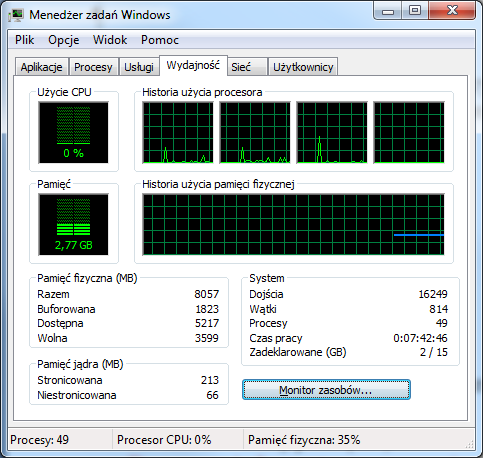
W systemie Windows do uruchomienia przedstawionego narzędzia należy użyć polecenia

Ilustracja do pytania
A. dcomcnfg
B. secpol
C. resmon
D. taskmgr
Taskmgr to polecenie, które służy do uruchamiania Menedżera zadań w systemie Windows. To narzędzie jest jednym z podstawowych, jeśli chodzi o zarządzanie procesami, monitorowanie wydajności oraz diagnozowanie problemów z komputerem. W praktyce, kiedy komputer zaczyna działać wolniej, pierwszą rzeczą, którą polecam zrobić, jest właśnie odpalenie taskmgr i sprawdzenie obciążenia procesora czy pamięci RAM. Menedżer zadań pozwala też kończyć zawieszające się aplikacje, co jest nieocenione szczególnie w środowisku biurowym lub podczas testowania różnych programów. Moim zdaniem taskmgr jest jednym z tych narzędzi, które każdy użytkownik Windowsa powinien znać na pamięć, bo naprawdę ratuje z opresji – nawet admini, jak i zwykli użytkownicy korzystają z niego na co dzień. Co ciekawe, Menedżer zadań ewoluował na przestrzeni kolejnych wersji Windows – w Windows 10 czy 11 ma znacznie więcej funkcji, jak sprawdzanie wpływu na uruchamianie systemu czy analizę wydajności dysku. Według dobrych praktyk IT, regularne kontrolowanie procesów pozwala wykryć też potencjalne zagrożenia, np. niechciane oprogramowanie działające w tle. Tak między nami, w środowiskach korporacyjnych taskmgr bywa pierwszą linią obrony przed poważniejszymi problemami sprzętowymi i programowymi.

Pytanie 35

Polecenie dsadd służy do

A. zmiany atrybutów obiektów w katalogu
B. dodawania użytkowników, grup, komputerów, kontaktów i jednostek organizacyjnych do usługi Active Directory
C. usuwania użytkowników, grup, komputerów, kontaktów oraz jednostek organizacyjnych z usługi Active Directory
D. przemieszczania obiektów w ramach jednej domeny
Polecenie dsadd to całkiem ważne narzędzie w Active Directory. Dzięki niemu można dodawać różne obiekty jak użytkownicy, grupy, a nawet komputery czy kontakty. Z moich doświadczeń wynika, że dobra znajomość tego polecenia jest kluczowa dla każdego administratora, bo umożliwia lepsze zarządzanie strukturą organizacyjną. Przykładowo, gdy tworzysz nowego użytkownika, to właśnie dsadd pozwala wprowadzić wszystkie potrzebne dane, takie jak nazwa, hasło czy grupy, do których ten użytkownik ma przynależeć. Zastosowanie dsadd w życiu codziennym ułatwia automatyzację, co zdecydowanie zwiększa efektywność pracy. Co więcej, fajnie jest łączyć to z PowerShell, gdyż można wtedy masowo dodawać obiekty, co oszczędza sporo czasu, zwłaszcza w dużych firmach, gdzie użytkowników jest całkiem sporo.

Pytanie 36

Narzędziem wiersza poleceń w systemie Windows, umożliwiającym zamianę tablicy partycji GPT na MBR, jest program

A. gparted
B. cipher
C. diskpart
D. bcdedit
Diskpart to jedno z podstawowych narzędzi wiersza poleceń dostępnych w systemie Windows, które pozwala na zaawansowane zarządzanie dyskami, partycjami i woluminami. Umożliwia on między innymi konwertowanie stylu partycjonowania dysku z GPT (GUID Partition Table) na MBR (Master Boot Record), co bywa przydatne np. podczas instalacji starszych systemów operacyjnych lub w przypadku sprzętu, który nie obsługuje rozruchu UEFI. W praktyce, polecenie „convert mbr” w diskpart wykonuje właśnie tę operację, choć trzeba pamiętać, że wiąże się to z utratą wszystkich danych na danym dysku – dlatego zawsze warto zrobić wcześniej kopię zapasową. Z mojego doświadczenia, diskpart jest niezastąpiony przy problemach z partycjonowaniem, gdy graficzne narzędzia systemowe zawodzą albo nie dają pełnej kontroli. Co ciekawe, diskpart jest narzędziem wbudowanym w Windows od wielu lat, a jego składnia pozwala na precyzyjne operacje, których nie wykonamy typowym Zarządzaniem dyskami. Z punktu widzenia dobrych praktyk zawsze warto najpierw dobrze sprawdzić, czy rzeczywiście musimy zmieniać typ partycjonowania i czy sprzęt oraz system na pewno tego wymagają. W środowiskach korporacyjnych często spotyka się procedury automatyzujące działania diskpart, przez skrypty lub narzędzia zarządzania flotą komputerów. Generalnie, opanowanie diskparta bardzo się przydaje każdemu, kto zamierza działać na poważnie z administracją systemów Windows.

Pytanie 37

Która z usług na serwerze Windows umożliwi użytkownikom końcowym sieci zaprezentowanej na ilustracji dostęp do Internetu?

Ilustracja do pytania
A. Usługa udostępniania
B. Usługa rutingu
C. Usługa LDS
D. Usługa drukowania
Pozostałe odpowiedzi nie dotyczą bezpośrednio problemu uzyskiwania dostępu do Internetu. Usługa LDS (Lightweight Directory Services) jest używana do dostarczania usług katalogowych i wirtualizacji katalogów, a nie do routingu czy udostępniania połączeń internetowych. Jest to lekka wersja Active Directory, która może być użyteczna w środowiskach, gdzie potrzeba uproszczonego systemu katalogowego, ale nie ma związku z dostępem do Internetu. Usługa drukowania w systemach Windows odpowiada za zarządzanie zadaniami drukowania w sieci i lokalnie, co również nie ma bezpośredniego związku z dostępem do Internetu. Jest istotna w kontekście zarządzania drukarkami i kolejkami drukowania, ale nie w kontekście routingu czy translacji adresów sieciowych. Usługa udostępniania, popularnie związana z udostępnianiem plików i folderów w sieci, także nie przyczynia się do dostępu do Internetu. Ma na celu umożliwienie współdzielenia zasobów pomiędzy użytkownikami w sieci lokalnej, ale nie zarządza przepływem danych wykraczających poza tę sieć. Takie niepoprawne skojarzenia mogą wynikać z mylnego rozumienia funkcji poszczególnych usług serwera oraz ich ról w infrastrukturze IT. Zrozumienie, że dostęp do Internetu wymaga funkcji związanych z przekierowywaniem pakietów między różnymi sieciami, jest kluczowe w rozwiązywaniu tego typu zagadnień sieciowych, a usługa rutingu jest tutaj podstawowym rozwiązaniem zgodnym z najlepszymi praktykami sieciowymi i standardami branżowymi.

Pytanie 38

Jakie polecenie w systemie Windows przeznaczonym dla stacji roboczej umożliwia ustalenie wymagań logowania dla wszystkich użytkowników tej stacji?

A. Net computer
B. Net file
C. Net accounts
D. Net session
Polecenie 'Net accounts' w systemie Windows służy do zarządzania kontami użytkowników oraz definiowania polityki haseł. Umożliwia administratorowi dostosowanie wymagań dotyczących logowania dla wszystkich kont użytkowników na danej stacji roboczej. Dzięki temu można ustawić takie aspekty jak minimalna długość hasła, maksymalny czas ważności hasła oraz liczba nieudanych prób logowania przed zablokowaniem konta. Na przykład, administrator może wprowadzić polecenie 'net accounts /minpwlen:8 /maxpwage:30', co zdefiniuje minimalną długość hasła na 8 znaków oraz maksymalny okres ważności hasła na 30 dni. Tego rodzaju zarządzanie polityką haseł jest zgodne z najlepszymi praktykami w zakresie bezpieczeństwa IT, które rekomendują regularne zmiany haseł oraz ich odpowiednią długość i złożoność, aby zminimalizować ryzyko nieautoryzowanego dostępu do systemu.

Pytanie 39

W systemie Windows, który obsługuje przydziały dyskowe, użytkownik o nazwie Gość

A. może być członkiem jedynie grupy globalnej
B. może być członkiem jedynie grupy o nazwie Goście
C. może być członkiem grup lokalnych oraz grup globalnych
D. nie może być członkiem żadnej grupy
Odpowiedź, że użytkownik o nazwie Gość może należeć do grup lokalnych i do grup globalnych, jest poprawna, ponieważ w systemie Windows, zwłaszcza w wersjach obsługujących przydziały dyskowe, użytkownik Gość ma określone ograniczenia, ale również możliwości. Użytkownik ten może być dodany do lokalnych grup, co umożliwia mu otrzymywanie specyficznych uprawnień w obrębie danego komputera. Dodatkowo, użytkownik Gość może być częścią grup globalnych, co pozwala na dostęp do zasobów w sieci, takich jak udostępnione foldery czy drukarki. Przykładem może być sytuacja w małej firmie, gdzie użytkownik Gość ma dostęp do lokalnej bazy danych, ale również może korzystać z globalnej grupy pracowników, co ułatwia współpracę z innymi użytkownikami w sieci. Z perspektywy bezpieczeństwa, praktyki zarządzania użytkownikami sugerują, że odpowiednie przydzielanie ról i uprawnień, w tym do grup lokalnych i globalnych, jest kluczowe dla ochrony zasobów i danych firmy.

Pytanie 40

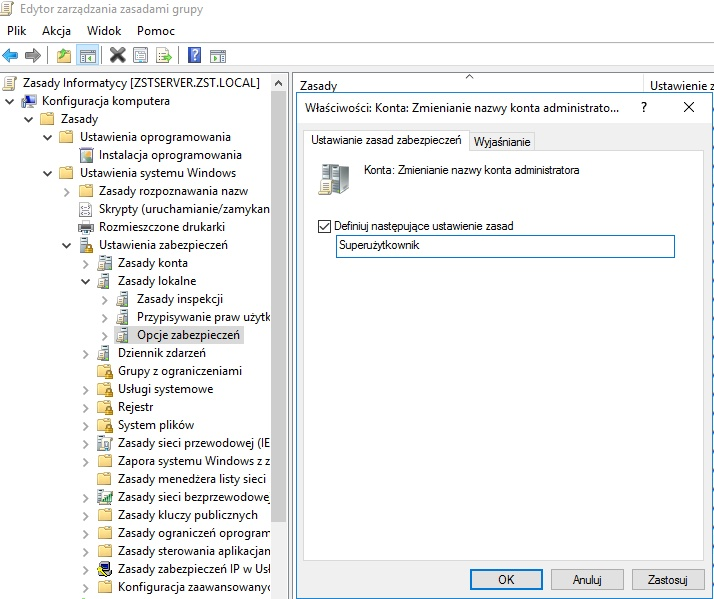
Rezultatem działania przedstawionego na ilustracji okna jest

Ilustracja do pytania
A. zmiana nazwy konta Gość na Superużytkownik
B. zmiana nazwy konta Administrator na Superużytkownik
C. wyłączenie konta Gość
D. dodanie użytkownika Superużytkownik
Na zrzucie ekranu widzisz Edytor zarządzania zasadami grupy w domenie Windows. Po lewej stronie jest drzewo: Konfiguracja komputera → Ustawienia systemu Windows → Ustawienia zabezpieczeń → Zasady lokalne → Opcje zabezpieczeń. Po prawej stronie otwarte jest konkretne ustawienie o nazwie „Konta: Zmienianie nazwy konta administratora”. To jest gotowa polityka bezpieczeństwa systemu Windows, nie dotyczy ona konta Gość ani tworzenia nowego użytkownika, tylko właśnie wbudowanego konta Administrator. W polu tekstowym wpisano nazwę „Superużytkownik” i zaznaczono „Definiuj następujące ustawienie zasad”, więc system wymusi zmianę nazwy wbudowanego konta Administrator na Superużytkownik na maszynach objętych tą GPO. W praktyce to jest jedna z podstawowych dobrych praktyk hardeningu systemu Windows: ukryć domyślne konto Administrator poprzez zmianę jego nazwy oraz ewentualnie dodatkowo włączyć zasady złożoności hasła, ograniczenia logowania, audyt logowań itp. Moim zdaniem w środowiskach domenowych warto łączyć to z użyciem osobnych kont administracyjnych dla każdego admina, a konto wbudowane mieć z mocnym hasłem i wykorzystywać tylko awaryjnie. Ważne jest też, że ta polityka nie tworzy nowego konta o nazwie Superużytkownik, tylko zmienia nazwę już istniejącego wbudowanego konta Administrator, zachowując jego SID i uprawnienia. Dzięki temu skrypty, uprawnienia i członkostwo w grupach dalej działają poprawnie, bo identyfikacja opiera się na SID, a nie na nazwie wyświetlanej użytkownikowi.