Wyniki egzaminu

Informacje o egzaminie:
  • Zawód: Technik informatyk
  • Kwalifikacja: INF.02 - Administracja i eksploatacja systemów komputerowych, urządzeń peryferyjnych i lokalnych sieci komputerowych
  • Data rozpoczęcia: 10 kwietnia 2026 09:52
  • Data zakończenia: 10 kwietnia 2026 10:02

Egzamin zdany!

Wynik: 35/40 punktów (87,5%)

Wymagane minimum: 20 punktów (50%)

Nowe
Analiza przebiegu egzaminu- sprawdź jak rozwiązywałeś pytania
Pochwal się swoim wynikiem!
Szczegółowe wyniki:
Pytanie 1

Demon serwera Samba pozwala na udostępnianie plików oraz drukarek w sieci

A. grep
B. mkfs
C. smbd
D. quota
Odpowiedź "smbd" jest poprawna, ponieważ jest to demon używany przez serwer Samba do udostępniania plików i drukarek w sieciach komputerowych. Samba to implementacja protokołu SMB (Server Message Block), który umożliwia komunikację między systemami operacyjnymi, takimi jak Windows oraz Unix/Linux. Demon "smbd" odpowiada za obsługę żądań dostępu do plików i drukarek, zarządzając połączeniami i autoryzacją użytkowników. W praktyce, po skonfigurowaniu Samby, użytkownicy mogą uzyskiwać dostęp do zdalnych zasobów, takich jak foldery czy drukarki, korzystając z prostego interfejsu użytkownika dostępnego w systemach operacyjnych. Na przykład, w środowisku biurowym mogą być współdzielone dokumenty między pracownikami działającymi na różnych systemach operacyjnych, co znacząco zwiększa efektywność pracy. Ponadto, stosowanie Samby w sieci lokalnej pozwala na centralizację zarządzania danymi oraz uproszczenie procesu tworzenia kopii zapasowych. Zgodnie z najlepszymi praktykami, konfiguracja i zarządzanie tym demonem powinno uwzględniać aspekty bezpieczeństwa, takie jak kontrola dostępu do plików oraz regularne aktualizacje oprogramowania.
Pytanie 2

Aby zainstalować openSUSE oraz dostosować jego ustawienia, można skorzystać z narzędzia

A. Gedit
B. YaST
C. Brasero
D. Evolution
YaST (Yet another Setup Tool) to potężne narzędzie do zarządzania systemem operacyjnym openSUSE, które umożliwia użytkownikom łatwe instalowanie, konfigurowanie oraz zarządzanie różnymi aspektami systemu. Dzięki YaST można zainstalować nowe oprogramowanie, zarządzać użytkownikami, konfigurować sieci oraz aktualizować system. Na przykład, podczas instalacji openSUSE, YaST prowadzi użytkownika przez proces wyboru komponentów systemowych, partycjonowania dysku oraz ustawień regionalnych. To narzędzie jest zgodne z dobrymi praktykami branżowymi, umożliwiając jednocześnie graficzny oraz tekstowy interfejs użytkownika, co czyni je dostępnym zarówno dla początkujących, jak i zaawansowanych użytkowników. Warto również podkreślić, że YaST integruje wiele funkcji w jednym miejscu, co znacząco upraszcza proces administracji systemem. W kontekście openSUSE, korzystanie z YaST jest nie tylko zalecane, ale wręcz uznawane za standard, co potwierdza jego szerokie zastosowanie w społeczności użytkowników tego systemu.

Pytanie 3

W systemie Linux, aby uzyskać informację o nazwie aktualnego katalogu roboczego, należy użyć polecenia

A. cat
B. pwd
C. echo
D. finger
Polecenie 'pwd' (print working directory) jest kluczowym narzędziem w systemach Unix i Linux, które umożliwia użytkownikom wyświetlenie pełnej ścieżki do bieżącego katalogu roboczego. Użycie 'pwd' dostarcza informacji o lokalizacji, w której aktualnie znajduje się użytkownik, co jest nieocenione w kontekście nawigacji w systemie plików. Przykładowo, po zalogowaniu się do terminala i wpisaniu 'pwd', użytkownik otrzyma wynik taki jak '/home/użytkownik', co wskazuje na to, że obecnie znajduje się w swoim katalogu domowym. W praktyce dobrym zwyczajem jest regularne sprawdzanie bieżącego katalogu, zwłaszcza gdy wykonuje się różnorodne operacje na plikach i katalogach, aby uniknąć błędów związanych z odniesieniami do niewłaściwych lokalizacji. Użycie tego polecenia jest zgodne z najlepszymi praktykami w administracji systemem, pozwalając użytkownikom na lepsze zarządzanie strukturą plików i organizację pracy.

Pytanie 4

Narzędziem służącym do tworzenia logicznych podziałów na dysku twardym w systemie GNU/Linux jest

A. fdisk
B. format
C. convert
D. truncate
Odpowiedź 'fdisk' jest prawidłowa, ponieważ jest to narzędzie w systemie GNU/Linux używane do partycjonowania dysków twardych. Umożliwia ono tworzenie, usuwanie oraz modyfikację partycji na dysku, co jest kluczowe w zarządzaniu przestrzenią dyskową. Fdisk operuje na poziomie systemu plików, co pozwala użytkownikowi na dokładne dostosowanie struktury dysku do jego potrzeb. Przykładem zastosowania fdisk może być sytuacja, gdy administrator systemu chce podzielić nowo podłączony dysk twardy na kilka partycji, aby utworzyć osobne obszary dla różnych systemów operacyjnych lub danych. W praktyce korzystanie z fdisk wymaga pewnej ostrożności, ponieważ błędne operacje mogą prowadzić do utraty danych. Dlatego ważne jest, aby przed przystąpieniem do pracy z tym narzędziem zrobić kopię zapasową danych. Narzędzie to jest zgodne z wieloma standardami branżowymi i jest szeroko stosowane w administracji systemami Linux, co czyni je niezbędnym dla każdego, kto zarządza infrastrukturą IT.

Pytanie 5

Aby zablokować hasło dla użytkownika egzamin w systemie Linux, jakie polecenie należy zastosować?

A. passwd –p egzamin
B. userdel –r egzamin
C. usermod –L egzamin
D. useradd –d egzamin
Odpowiedzi wskazujące na inne polecenia są niepoprawne z różnych powodów. Użycie 'passwd –p egzamin' wprowadza w błąd, ponieważ opcja '–p' zmienia hasło użytkownika na podane w formacie zaszyfrowanym, co nie blokuje konta, a jedynie ustawia nowe hasło, co może prowadzić do niezamierzonych konsekwencji, jeśli nowe hasło jest puste lub niewłaściwe. 'userdel –r egzamin' z kolei usuwa konto użytkownika i jego domowy katalog, co jest nieodwracalne i w większości przypadków niepożądane w sytuacji, gdy chcemy tylko zablokować dostęp. Podejście to ignoruje fakt, że często zablokowanie konta jest lepszym rozwiązaniem niż jego usunięcie. Zastosowanie 'useradd –d egzamin' jest również błędne, ponieważ 'useradd' jest poleceniem do tworzenia nowych kont użytkowników, a opcja '-d' wskazuje na katalog domowy, co w kontekście blokowania konta użytkownika jest zupełnie nieadekwatne. Typowe błędy myślowe, które prowadzą do takich niepoprawnych odpowiedzi, to mylenie funkcji różnych poleceń w systemie Linux oraz brak zrozumienia, czego faktycznie potrzebujemy w danej sytuacji administracyjnej. Ostatecznie kluczowe jest, aby zrozumieć różnice między usuwaniem a blokowaniem konta oraz zasady bezpieczeństwa związane z zarządzaniem użytkownikami w systemach operacyjnych.

Pytanie 6

Poleceniem systemu Linux służącym do wyświetlenia informacji, zawierających aktualną godzinę, czas działania systemu oraz liczbę zalogowanych użytkowników, jest

A. chmod
B. uptime
C. history
D. echo
Polecenie 'uptime' w systemie Linux to jedno z tych narzędzi, które wydają się banalne, ale w praktyce są niesamowicie przydatne w codziennej administracji systemami. Polecenie to wyświetla w jednej linii takie informacje jak aktualny czas, czas działania systemu (czyli tzw. uptime), liczbę aktualnie zalogowanych użytkowników oraz średnie obciążenie systemu w trzech ujęciach czasowych (1, 5 i 15 minut). To szczególnie wartościowe, kiedy trzeba szybko sprawdzić czy serwer niedawno był restartowany, ilu użytkowników korzysta z systemu albo czy komputer nie jest przeciążony. Z mojego doświadczenia, 'uptime' jest jednym z pierwszych poleceń, po które sięgam przy rutynowych kontrolach systemu – nie tylko na produkcji, ale też na własnych maszynach czy w środowiskach testowych. Warto zauważyć, że dobre praktyki administracji systemami UNIX i Linux zalecają bieżące monitorowanie czasu działania i obciążenia, aby wychwytywać potencjalne problemy zanim staną się krytyczne. Często nawet w skryptach monitorujących czy automatycznych raportach wykorzystuje się wyniki 'uptime', żeby mieć szybki podgląd kondycji systemu. Polecenie jest częścią podstawowego pakietu narzędzi systemowych, więc nie trzeba niczego dodatkowo instalować. Podsumowując – 'uptime' to taki mały, ale bardzo uniwersalny pomocnik administratora i moim zdaniem dobrze go znać nawet, jeśli na co dzień nie pracuje się z serwerami.

Pytanie 7

Jakie polecenie w systemie Linux jest potrzebne do stworzenia archiwum danych?

A. tar
B. cal
C. grep
D. date
Polecenie 'tar' to naprawdę przydatne narzędzie w systemach Unix i Linux, które pozwala na tworzenie archiwów danych. Możesz zgrupować mnóstwo plików i folderów w jeden, co jest mega pomocne, gdy chcesz zaoszczędzić miejsce lub przenieść je gdzieś indziej. Na przykład, żeby stworzyć archiwum, możesz użyć czegoś takiego jak 'tar -cvf archiwum.tar /ścieżka/do/katalogu'. Opcja '-c' oznacza, że tworzysz archiwum, '-v' pokaże ci, co się dzieje, a '-f' pozwala nadać nazwę temu archiwum. Dodatkowo, fajnie jest to połączyć z kompresją, na przykład z gzip, używając '-z' ('tar -czvf archiwum.tar.gz /ścieżka/do/katalogu'). To jest naprawdę dobre podejście do zarządzania danymi, bo pozwala na efektywne przechowywanie oraz szybkie przywracanie danych, co jest super ważne przy backupach i migracjach.

Pytanie 8

Jakie jest oprogramowanie serwerowe dla systemu Linux, które pozwala na współdziałanie z grupami roboczymi oraz domenami Windows?

A. Apache
B. Samba
C. CUPS
D. NTP
Samba to super narzędzie, które pozwala systemom Linux komunikować się z Windowsami. Moim zdaniem, to naprawdę przydatna opcja, bo możemy zrobić z Linuxa serwer plików czy drukarek dla użytkowników Windows. Samba wykorzystuje protokoły SMB i CIFS, co sprawia, że wymiana danych między tymi systemami jest naprawdę prosta. Na przykład, w firmie, gdzie są komputery z różnymi systemami, Samba umożliwia wspólne korzystanie z dokumentów czy drukarek, co na pewno zwiększa efektywność pracy. Zauważyłem, że Samba ma wiele przydatnych funkcji, jak kontrola dostępu czy autoryzacja użytkowników, więc jest to narzędzie, które warto mieć w swoim arsenale w dziedzinie IT.

Pytanie 9

Jednym z rezultatów realizacji podanego polecenia jest

sudo passwd -n 1 -x 5 test
A. zmiana hasła aktualnego użytkownika na test
B. wymuszenie konieczności tworzenia haseł o minimalnej długości pięciu znaków
C. automatyczne zablokowanie konta użytkownika test po pięciokrotnym błędnym wprowadzeniu hasła
D. ustawienie możliwości zmiany hasła po upływie jednego dnia
Polecenie sudo passwd -n 1 -x 5 test ustawia parametry dotyczące wieku hasła dla użytkownika o nazwie test. Opcja -n 1 definiuje minimalny czas w dniach, jaki musi upłynąć, zanim użytkownik będzie mógł ponownie zmienić hasło, co oznacza, że użytkownik może zmienić hasło najwcześniej po jednym dniu. Jest to istotne w kontekście bezpieczeństwa IT, gdyż zabezpiecza przed zbyt częstymi zmianami hasła, które mogą prowadzić do tworzenia słabych haseł. Dodatkowo opcja -x 5 ustawia maksymalny czas ważności hasła na 5 dni, co wymusza regularną zmianę haseł i minimalizuje ryzyko ich kompromitacji. Takie ustawienia są zgodne z dobrymi praktykami zarządzania tożsamościami i dostępem, które rekomendują regularne zmiany haseł oraz ograniczenie możliwości generowania zbyt częstych zmian, co zapobiega wykorzystaniu powtarzanych wzorców hasłowych. Wprowadzenie takich zasad w organizacji znacząco podnosi poziom bezpieczeństwa systemów i danych.

Pytanie 10

Aby wydobyć informacje znajdujące się w archiwum o nazwie dane.tar, osoba korzystająca z systemu Linux powinna zastosować komendę

A. gzip –r dane.tar
B. tar –cvf dane.tar
C. tar –xvf dane.tar
D. gunzip –r dane.tar
Odpowiedź 'tar –xvf dane.tar' jest poprawna, ponieważ polecenie 'tar' jest standardowym narzędziem w systemach Unix/Linux do archiwizacji i rozpakowywania plików. Flaga '-x' oznacza 'extract', czyli wydobycie zawartości archiwum, '-v' to 'verbose', co powoduje, że proces rozpakowywania będzie wyświetlał na ekranie nazwy plików, a '-f' oznacza, że podajemy nazwę pliku archiwum, w tym przypadku 'dane.tar'. Używając tego polecenia, użytkownik skutecznie wyodrębni wszystkie pliki i katalogi z archiwum 'dane.tar' do bieżącego katalogu roboczego. W praktyce, to podejście jest szeroko stosowane w administracji systemami oraz w procesach deweloperskich, gdzie archiwa tar są powszechnie używane do przechowywania zestawów plików, na przykład w dystrybucji oprogramowania czy kopiach zapasowych. Zgodnie z najlepszymi praktykami, zawsze warto sprawdzić zawartość archiwum przed jego rozpakowaniem, co można zrobić za pomocą polecenia 'tar -tvf dane.tar'. Taka praktyka minimalizuje ryzyko przypadkowego nadpisania istniejących plików.

Pytanie 11

Liczby 1001 i 100 w wierszu pliku /etc/passwd reprezentują

A. liczbę pomyślnych oraz niepomyślnych prób logowania
B. identyfikator użytkownika i grupy w systemie
C. numer koloru tekstu oraz numer koloru tła w terminalu
D. liczbę dni od ostatniej zmiany hasła i liczbę dni do wygaśnięcia hasła
Wśród błędnych odpowiedzi można zauważyć zrozumienie, które nie uwzględnia rzeczywistej struktury i funkcji pliku /etc/passwd. Liczby 1001 oraz 100 nie odnoszą się do liczby udanych lub nieudanych prób logowania. Tego rodzaju dane są przechowywane w innych miejscach, najczęściej w logach systemowych, takich jak /var/log/auth.log lub /var/log/secure, gdzie zapisywane są szczegóły dotyczące sesji logowania użytkowników. Kolejnym mylnym rozumowaniem jest mylenie UID i GID z kolorami czcionki i tła w terminalu. W rzeczywistości, kolory w terminalach są konfigurowane w innych plikach, zwykle na poziomie powłoki użytkownika lub konfiguracji terminala, a nie przez identyfikatory użytkowników i grup. Z kolei liczba dni od ostatniej zmiany hasła oraz dni do wygaśnięcia hasła są informacjami przechowywanymi w pliku /etc/shadow, który jest odpowiedzialny za zarządzanie bezpieczeństwem haseł i nie mają związku z UID i GID. Takie pomyłki mogą wynikać z niezrozumienia różnic pomiędzy zarządzaniem użytkownikami a bezpieczeństwem systemu, co jest kluczowe w administracji systemami operacyjnymi. Użytkownicy powinni być świadomi, że każda z tych funkcji pełni odrębne role i jest zarządzana w różnych kontekstach w systemie.

Pytanie 12

W systemie Linux dane dotyczące okresu ważności hasła są przechowywane w pliku

A. bash
B. grub
C. passwd
D. shadow
Odpowiedzi takie jak 'bash', 'grub' oraz 'passwd' są błędne, ponieważ nie odnoszą się do pliku przechowującego informacje o okresie ważności haseł w systemie Linux. Bash to interpreter powłoki, który służy do wykonywania poleceń i skryptów, ale nie ma żadnych funkcji związanych z zarządzaniem hasłami. Grub to bootloader, który inicjalizuje system operacyjny, również nie ma związku z zarządzaniem hasłami czy ich ważnością. Z kolei plik passwd, znajdujący się w /etc/passwd, zawiera podstawowe informacje o użytkownikach, takie jak identyfikator, grupa, oraz lokalizacja ich katalogów domowych, ale nie przechowuje informacji dotyczących atrybutów haseł. Często w praktyce błędne odpowiedzi wynikają z pomylenia tych pojęć lub braku zrozumienia, jak działa system przechowywania haseł w Linuxie. Warto zwrócić uwagę na to, że plik shadow jest kluczowym elementem zwiększającym bezpieczeństwo systemu, ponieważ ogranicza dostęp do wrażliwych danych, co jest zgodne z zasadami dobrych praktyk w zakresie bezpieczeństwa. Zaleca się, aby osoby zajmujące się administracją systemami Linux miały solidne zrozumienie różnicy między tymi plikami oraz ich rolą w zarządzaniu użytkownikami i bezpieczeństwem systemu.

Pytanie 13

Plik tekstowy wykonaj.txt w systemie Linux zawiera: echo -n "To jest tylko " echo "jedna linijka tekstu" Aby móc wykonać polecenia znajdujące się w pliku, należy

A. zmienić nazwę pliku na wykonaj.bat
B. skompilować plik przy użyciu odpowiedniego kompilatora
C. dodać uprawnienie +x
D. zmienić nazwę pliku na wykonaj.exe
Odpowiedź, w której dodajesz uprawnienie +x, jest jak najbardziej w porządku. W systemie Linux pliki skryptowe rzeczywiście potrzebują tych uprawnień, żeby mogły w ogóle działać jako programy. Jak dodasz +x (to to znaczy, że będą mogły być wykonywane), to system będzie w stanie uruchomić plik jak skrypt. Dla skryptów powłokowych, takich jak bash, to absolutna podstawa, żeby plik był traktowany jak program do uruchomienia. Po dodaniu tego uprawnienia, wszystko z pliku 'wykonaj.txt' będzie działać w kolejności, co w końcu spowoduje wyświetlenie tekstu na ekranie. Fajny trik: można to zrobić poleceniem `chmod +x wykonaj.txt`, a potem uruchomić skrypt używając `./wykonaj.txt`. Praktyka mówi, że zawsze warto sprawdzić czy skrypt ma odpowiednie uprawnienia, zanim spróbujesz go uruchomić, żeby nie było niespodzianek. I nie zapomnij o shebangach, jak np. #!/bin/bash, bo one mówią systemowi, która powłoka ma się zająć skryptem.

Pytanie 14

W systemie Linux komendą, która jednocześnie podnosi uprawnienia dla procesu uruchamianego z terminala, jest

A. uname
B. users
C. passwd
D. sudo
Polecenie 'sudo' w systemie Linux jest kluczowym narzędziem do podnoszenia uprawnień dla procesów uruchamianych z konsoli. Skrót 'sudo' oznacza 'superuser do', co pozwala na wykonywanie poleceń z uprawnieniami administratora (root) bez konieczności logowania się na konto administratora. Używanie 'sudo' jest zgodne z zasadą najmniejszych uprawnień, co oznacza, że użytkownicy powinni otrzymywać tylko te uprawnienia, które są im niezbędne do wykonywania swoich zadań. Przykład zastosowania: jeśli chcesz zainstalować nowy pakiet oprogramowania przy użyciu menedżera pakietów, musisz mieć odpowiednie uprawnienia. W takim przypadku można użyć polecenia 'sudo apt install <nazwa_pakietu>'. Jest to również praktyka zgodna z politykami bezpieczeństwa, ponieważ 'sudo' zapisuje wszystkie wykonane polecenia w dzienniku, co pozwala na audyt i monitoring działań użytkowników. Dzięki temu administratorzy systemu mogą lepiej zarządzać dostępem do krytycznych funkcji oraz szybko identyfikować potencjalne problemy z bezpieczeństwem.

Pytanie 15

W systemie Linux plik posiada uprawnienia ustawione na 541. Właściciel ma możliwość pliku

A. modyfikacji.
B. jedynie wykonania.
C. odczytu i wykonania.
D. odczytu, zapisu oraz wykonania.
Odpowiedź, że właściciel może odczytać i wykonać plik, jest właściwa. Uprawnienia pliku w systemie Linux są reprezentowane w postaci liczby trójcy, gdzie każda cyfra odpowiada uprawnieniom dla właściciela, grupy i innych użytkowników. W tym przypadku liczba 541 oznacza, że właściciel ma uprawnienia do odczytu (4) i wykonania (1), ale nie ma uprawnień do zapisu (0). Uprawnienia do odczytu umożliwiają właścicielowi przeglądanie zawartości pliku, a uprawnienia do wykonania pozwalają na uruchomienie pliku, jeśli jest to skrypt lub program. W praktyce, dostęp do plików wymaga zrozumienia, jakie operacje można na nich przeprowadzać: odczyt to kluczowy aspekt, gdyż wiele aplikacji wymaga dostępu do danych, a wykonanie jest istotne w kontekście skryptów automatyzacyjnych. Przykładowo, skrypt bash może być uruchamiany przez właściciela, ale nie będzie mógł go edytować, co jest zgodne z założeniami bezpieczeństwa systemów wieloużytkowych. Dobrą praktyką jest zawsze sprawdzenie uprawnień przed próbą dostępu do pliku, co można osiągnąć za pomocą polecenia 'ls -l'.

Pytanie 16

Polecenie chmod +x test

A. nadaje prawo do odczytu pliku test jego właścicielowi.
B. pozwala na uruchomienie pliku test przez każdego użytkownika.
C. odbiera wszystkim użytkownikom prawo do zapisu do pliku test.
D. ustawia pełną kontrolę nad wszystkimi plikami znajdującymi sie w katalogu test.
Polecenie chmod +x test to jeden z najczęściej wykorzystywanych sposobów na nadanie plikowi wykonywalności w systemach Linux i Unix. Chodzi tutaj o to, że przy użyciu tej komendy bezpośrednio ustawiasz atrybut wykonywalności (execute) dla wszystkich użytkowników, czyli właściciela, grupy oraz pozostałych. Bardzo często używa się tego polecenia, gdy na przykład pobierzesz jakiś skrypt (np. bashowy albo Pythonowy), który domyślnie nie ma uprawnień do uruchamiania. Dopiero po wpisaniu chmod +x możesz go odpalić jako ./test. W codziennej administracji systemami to takie must-have narzędzie. Zwróć uwagę, że +x nie modyfikuje żadnych innych uprawnień – nie dodaje praw do odczytu ani zapisu, więc jeśli plik nie może być odczytany przez danego użytkownika, to samo +x nie wystarczy. Moim zdaniem to bardzo elegancki sposób na kontrolę, kto może wywołać plik jako program. W praktyce spotkasz się też czasem z chmod 755, który nadaje prawa wykonywania i odczytu właścicielowi, grupie i innym, ale +x to taki szybki skrót, kiedy chcesz tylko pozwolić na uruchomienie bez zmiany innych uprawnień. Dobrą praktyką jest nadawanie wykonywalności tylko wtedy, gdy rzeczywiście plik ma być programem lub skryptem, żeby niepotrzebnie nie otwierać ryzyka przypadkowego uruchomienia. To podejście jest mocno zakorzenione w filozofii bezpieczeństwa Linuksa.

Pytanie 17

Aby sprawdzić dostępną przestrzeń na dysku twardym w systemie Linux, można wykorzystać polecenie

A. tr
B. cd
C. df
D. ln
Polecenie 'df' (disk free) jest standardowym narzędziem w systemach Linux, które umożliwia użytkownikom sprawdzenie ilości wolnego miejsca na dyskach twardych oraz wszelkich podłączonych urządzeniach pamięci masowej. Działa ono poprzez zbieranie i prezentowanie danych z pliku systemowego /proc/mounts, co pozwala na uzyskanie informacji o dostępnej przestrzeni dyskowej, użytej przestrzeni, a także o systemach plików. Przykładowe użycie polecenia to 'df -h', gdzie '-h' oznacza wyświetlanie rozmiarów w formacie czytelnym dla człowieka (np. w MB lub GB), co ułatwia interpretację wyników. Dobrą praktyką jest regularne monitorowanie przestrzeni dyskowej, aby unikać problemów z brakiem miejsca, co mogłoby prowadzić do błędów w działaniu aplikacji. W kontekście zarządzania systemami, umiejętność korzystania z 'df' jest kluczowa dla administratorów systemów oraz użytkowników, którzy chcą mieć kontrolę nad zasobami swojego systemu.

Pytanie 18

Wskaż program w systemie Linux, który jest przeznaczony do kompresji plików?

A. tar
B. shar
C. arj
D. gzip
Program gzip jest powszechnie stosowany w systemach Linux do kompresji danych, bazując na algorytmie DEFLATE. Jego głównym celem jest zmniejszenie rozmiaru plików, co jest kluczowe w kontekście oszczędności miejsca na dysku oraz szybszego przesyłania danych przez sieci. Gzip jest często używany w połączeniu z innymi narzędziami, takimi jak tar, które tworzy archiwa, a następnie wykorzystuje gzip do ich kompresji. Przykładem praktycznego zastosowania może być archiwizacja i kompresja plików przed ich wysłaniem na serwer, co przyspiesza transfer i zmniejsza obciążenie sieci. Ważne jest również, aby zauważyć, że gzip jest zgodny z wieloma standardami branżowymi i jest szeroko wspierany przez różne systemy operacyjne oraz aplikacje. Użycie gzip w skryptach automatyzacji może także znacząco ułatwić zarządzanie danymi, co czyni go niezbędnym narzędziem w arsenale administratora systemu.

Pytanie 19

Do przeprowadzenia ręcznej konfiguracji interfejsu sieciowego w systemie Linux konieczne jest użycie polecenia

A. eth()
B. ifconfig
C. ipconfig
D. route add
Odpowiedź 'ifconfig' jest prawidłowa, ponieważ to polecenie jest standardowym narzędziem w systemie Linux do konfiguracji interfejsów sieciowych. Umożliwia ono użytkownikom przeglądanie i ustawianie informacji o interfejsach, takich jak adresy IP, maski podsieci oraz inne parametry. Na przykład, aby ustawić adres IP dla interfejsu eth0, można użyć polecenia 'ifconfig eth0 192.168.1.10 netmask 255.255.255.0 up', co aktywuje interfejs z określonym adresem IP. W przypadku starszych systemów Linux, ifconfig był głównym narzędziem do zarządzania interfejsami sieciowymi, jednak w nowszych dystrybucjach zaleca się stosowanie polecenia 'ip', które jest bardziej rozbudowane i oferuje szersze możliwości. Pomimo tego, ifconfig pozostaje powszechnie używanym narzędziem i jego znajomość jest istotna dla każdego administratora systemów. Ważne jest również, aby pamiętać, że zmiany wprowadzone przez ifconfig są tymczasowe i nie przetrwają restartu, chyba że zostaną zapisane w plikach konfiguracyjnych.

Pytanie 20

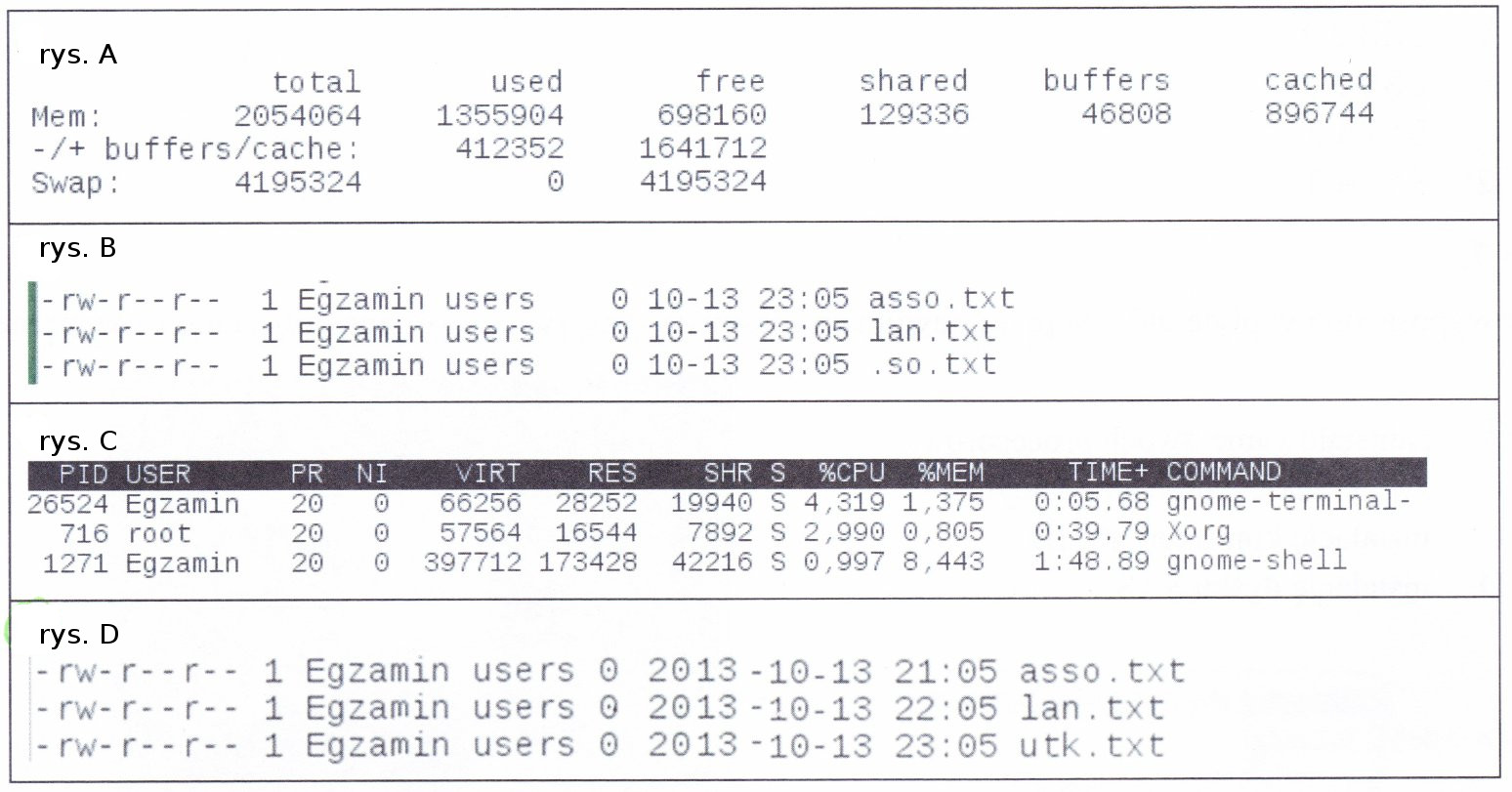
Rezultat wykonania komendy ls -l w systemie Linux ilustruje poniższy rysunek

Ilustracja do pytania
A. rys.
B. rys. b
C. rys. c
D. rys. d
Polecenie ls -l w systemie Linux jest używane do wyświetlania szczegółowych informacji o plikach i katalogach w bieżącym katalogu. Wyświetla dane takie jak uprawnienia do plików, liczba dowiązań, właściciel pliku, grupa właściciela, rozmiar pliku, data i czas ostatniej modyfikacji oraz nazwę pliku. Rysunek D przedstawia wynik tego polecenia ze szczegółowymi informacjami dla trzech plików: asso.txt lan.txt i utk.txt. Warto zwrócić uwagę na kolumny opisujące uprawnienia do plików które mają format rw-r--r-- oznaczający że właściciel pliku ma prawo do odczytu i zapisu grupa ma prawo do odczytu a pozostali użytkownicy również mają prawo do odczytu. Liczba '1' obok uprawnień oznacza liczbę dowiązań do pliku. Właścicielem i grupą wszystkich plików jest użytkownik Egzamin. Daty modyfikacji plików są różne co świadczy o ich ostatnich zmianach w różnych godzinach. Przykłady zastosowania tego polecenia obejmują zarządzanie uprawnieniami i kontrolę plików w systemie oraz audyty bezpieczeństwa.

Pytanie 21

W systemie Linux Ubuntu Server, aby przeprowadzić instalację serwera DHCP, należy wykorzystać polecenie

A. sudo apt-get install isc-dhcp-server
B. sudo service isc-dhcp-server install
C. sudo service isc-dhcp-server start
D. sudo apt-get isc-dhcp-server start
Polecenie 'sudo apt-get install isc-dhcp-server' jest poprawne, ponieważ wykorzystuje menedżera pakietów APT do instalacji serwera DHCP, który jest standardowym i rekomendowanym sposobem na instalację oprogramowania w systemie Ubuntu. APT (Advanced Package Tool) automatycznie rozwiązuje zależności i instaluje wszystkie wymagane biblioteki, co czyni ten proces bardziej efektywnym i bezproblemowym. Serwer DHCP (Dynamic Host Configuration Protocol) jest używany do automatycznego przydzielania adresów IP urządzeniom w sieci, co minimalizuje ryzyko konfliktów adresów oraz ułatwia zarządzanie dużymi sieciami. Po zainstalowaniu serwera DHCP, administratorzy mogą skonfigurować plik '/etc/dhcp/dhcpd.conf', aby określić zakres adresów IP, które będą przydzielane oraz inne opcje konfiguracyjne, takie jak brama domyślna czy serwery DNS. W praktyce, poprawna konfiguracja serwera DHCP jest kluczowa dla stabilności i wydajności sieci w małych i dużych organizacjach.

Pytanie 22

W celu zainstalowania systemu openSUSE oraz dostosowania jego ustawień, można skorzystać z narzędzia

A. Brasero
B. GEdit
C. YaST
D. Evolution
YaST (Yet another Setup Tool) to potężne narzędzie konfiguracyjne, które jest integralną częścią dystrybucji openSUSE. Jego główną funkcją jest umożliwienie użytkownikom zarówno instalacji systemu operacyjnego, jak i zarządzania jego ustawieniami po instalacji. YaST oferuje graficzny interfejs użytkownika oraz tryb tekstowy, co czyni go dostępnym zarówno dla początkujących, jak i zaawansowanych użytkowników. Dzięki YaST można łatwo zarządzać pakietami oprogramowania, konfigurować urządzenia sieciowe, ustawiać zasady bezpieczeństwa, a także administracyjnie zarządzać użytkownikami systemu. Na przykład, podczas instalacji openSUSE, YaST prowadzi użytkownika przez poszczególne etapy procesu, takie jak wybór języka, partycjonowanie dysków oraz wybór środowiska graficznego. To narzędzie jest zgodne z najlepszymi praktykami w dziedzinie zarządzania systemami, umożliwiając efektywne i zorganizowane podejście do administracji systemem operacyjnym.

Pytanie 23

W systemie Linux przypisano uprawnienia do katalogu w formie ciągu znaków rwx--x--x. Jaką wartość liczbową te uprawnienia reprezentują?

A. 711
B. 621
C. 543
D. 777
Odpowiedź 711 jest poprawna, ponieważ prawa dostępu do folderu w systemie Linux są reprezentowane przez trzy grupy trzech znaków: rwx, --x oraz --x. Każda z grup oznacza prawa dla właściciela, grupy oraz innych użytkowników. Wartości numeryczne przypisane do tych praw są następujące: 'r' (read - odczyt) ma wartość 4, 'w' (write - zapis) ma wartość 2, a 'x' (execute - wykonanie) ma wartość 1. Zatem, dla właściciela, który ma pełne prawa (rwx), obliczamy 4+2+1, co daje 7. Dla grupy oraz innych użytkowników, którzy mają tylko prawo do wykonania (x), obliczamy 0+0+1, co daje 1. Łącząc te wartości, mamy 711. Ustalanie praw dostępu jest kluczowym elementem bezpieczeństwa w systemach Unix/Linux i jest zgodne z zasadami zarządzania dostępem. Przykładowo, jeśli folder zawiera skrypty, umożliwiając wykonanie ich tylko przez właściciela, zminimalizujemy ryzyko nieautoryzowanego dostępu.

Pytanie 24

W jaki sposób powinny być skonfigurowane uprawnienia dostępu w systemie Linux, aby tylko właściciel mógł wprowadzać zmiany w wybranym katalogu?

A. r-xrwxr-x
B. rwxrwxr-x
C. r-xr-xrwx
D. rwxr-xr-x
Odpowiedź rwxr-xr-x jest prawidłowa, ponieważ oznacza, że właściciel katalogu ma pełne prawa dostępu (czytanie, pisanie i wykonywanie - 'rwx'), grupa ma prawa do czytania i wykonywania (r-x), a inni użytkownicy mogą jedynie czytać i wykonywać (r-x). Taki zestaw uprawnień pozwala właścicielowi na pełną kontrolę nad zawartością katalogu, co jest zgodne z zasadami bezpieczeństwa w systemie Linux. Praktyczne zastosowanie takiego ustawienia jest istotne w środowiskach, gdzie dane są wrażliwe i muszą być chronione przed nieautoryzowanym dostępem, na przykład w przypadku katalogów z danymi osobowymi lub finansowymi. Zgodnie z dobrymi praktykami, zaleca się, aby tylko właściciel plików lub katalogów miał możliwość ich modyfikacji, co zminimalizuje ryzyko przypadkowej lub złośliwej ingerencji w dane. Warto również pamiętać o regularnym przeglądaniu i audytowaniu uprawnień, aby zapewnić ich zgodność z politykami bezpieczeństwa organizacji.

Pytanie 25

W systemie Linux plik messages zawiera

A. kody błędów systemowych
B. informacje dotyczące uwierzytelnienia
C. komunikaty odnoszące się do uruchamiania systemu
D. ogólne informacje o zdarzeniach systemowych
Wiele osób może mylić zawartość pliku messages z innymi rodzajami logów systemowych, co prowadzi do nieporozumień. Na przykład, kody błędów systemowych, które są zapisywane w innych lokalizacjach, zazwyczaj dotyczą konkretnych aplikacji lub zadań, a nie ogólnych zdarzeń systemowych. Z kolei dane dotyczące uwierzytelnienia, takie jak logi z procesu logowania, są gromadzone w plikach takich jak `/var/log/auth.log` lub `/var/log/secure`, w zależności od dystrybucji systemu. Komunikaty związane z inicjacją systemu są również rejestrowane w odrębnych plikach, takich jak `boot.log`, co czyni je nieodpowiednimi do klasyfikacji jako „ogólne informacje o zdarzeniach systemowych”. Typowym błędem jest także założenie, że wszystkie ważne informacje mogą być scentralizowane w jednym miejscu, co w praktyce rzadko się zdarza, z uwagi na różnorodność usług oraz różne etapy cyklu życia systemu operacyjnego, które generują swoje własne logi. Właściwe zrozumienie struktury logowania w systemie Linux oraz rozróżnianie między różnymi typami logów jest kluczowe dla skutecznego zarządzania systemem i jego bezpieczeństwem, a także dla szybkiego diagnozowania problemów. Użytkownicy powinni być świadomi, że każdy rodzaj logu pełni specyficzną funkcję i nie można ich mylić ani traktować wymiennie.

Pytanie 26

Administrator systemu Linux wydał polecenie mount /dev/sda2 /mnt/flash . Spowoduje ono

A. podłączenie dysku SATA do katalogu flash.
B. odłączenie dysku SATA z katalogu flash.
C. podłączenie pamięci typu flash do katalogu /dev/sda2.
D. odłączenie pamięci typu flash z katalogu /dev/sda2.
Polecenie mount /dev/sda2 /mnt/flash jest jednym z podstawowych narzędzi pracy administratora Linuksa. Jego zadaniem jest podłączenie (zamontowanie) określonego urządzenia blokowego – w tym przypadku partycji /dev/sda2, która najczęściej jest fragmentem dysku twardego SATA – do katalogu montowania, czyli tutaj /mnt/flash. Dzięki temu cały system plików znajdujący się na tej partycji staje się widoczny i dostępny w tym katalogu. W praktyce oznacza to, że wszystkie pliki i katalogi zapisane na /dev/sda2 będą dostępne po wejściu do /mnt/flash. Taka operacja jest bardzo przydatna np. przy montowaniu dodatkowych dysków twardych, przenośnych nośników lub przy naprawie systemu. Spotkałem się z tym nie raz podczas serwisowania serwerów – szybkie podpięcie partycji do /mnt pozwalało od razu przeglądać strukturę plików, wykonywać kopie zapasowe lub sprawdzać spójność danych. Ważne jest, żeby katalog docelowy (tu /mnt/flash) istniał i był pusty albo przynajmniej nie był używany przez inne zasoby. To wszystko jest zgodne z dobrą praktyką administracji i hierarchią systemu plików w Linuksie. Typowo katalog /mnt/ służy właśnie do tymczasowego montowania dodatkowych zasobów. Z mojego doświadczenia, zrozumienie działania polecenia mount to absolutna podstawa dla każdego, kto na poważnie myśli o pracy z systemami uniksowymi.

Pytanie 27

Polecenie uname -s w systemie Linux jest wykorzystywane do sprawdzenia

A. ilości wolnej pamięci.
B. nazwy jądra systemu operacyjnego.
C. wolnego miejsca na dyskach twardych.
D. statusu aktywnych interfejsów sieciowych.
Polecenie uname -s faktycznie służy do sprawdzania nazwy jądra systemu operacyjnego w systemach opartych na Unix/Linux. To bardzo przydatne narzędzie, szczególnie gdy pracujesz w środowiskach, gdzie istotne jest szybkie rozpoznanie, na jakim jądrze działa dana maszyna – np. Linux, Darwin (macOS), czy może BSD. Moim zdaniem, znajomość tego polecenia to podstawa dla każdego admina albo nawet zwykłego użytkownika Linuksa, który chce zrozumieć, co dzieje się pod maską jego systemu. W praktyce, często używa się uname w skryptach do automatycznego wykrywania środowiska i podejmowania decyzji, czy odpalić dane narzędzie, czy może wymaga ono innego podejścia ze względu na różnice jądra. Zwracana przez uname -s wartość jak „Linux”, „FreeBSD” albo „SunOS” pozwala od razu rozpoznać bazowy system. Przy okazji – polecenie uname ma sporo innych przydatnych opcji, np. -r do wersji jądra, -a do pełnej informacji o systemie. To taka mała rzecz, a bardzo często się przydaje, szczególnie przy debugowaniu problemów czy pisaniu bardziej uniwersalnych skryptów. Warto wyrobić sobie nawyk używania uname w codziennej pracy – to po prostu ułatwia życie i pozwala uniknąć irytujących pomyłek przy pracy na różnych maszynach.

Pytanie 28

Aby przeprowadzić aktualizację zainstalowanego systemu operacyjnego Linux Ubuntu, należy wykorzystać komendę

A. kernel update
B. apt-get upgrade albo apt upgrade
C. system update
D. yum upgrade
Odpowiedź 'apt-get upgrade albo apt upgrade' jest całkowicie na miejscu, bo te komendy to jedne z podstawowych narzędzi do aktualizacji programów w systemie Linux, zwłaszcza w Ubuntu. Obie służą do zarządzania pakietami, co znaczy, że można nimi instalować, aktualizować i usuwać oprogramowanie. Komenda 'apt-get upgrade' w zasadzie aktualizuje wszystkie zainstalowane pakiety do najnowszych wersji, które można znaleźć w repozytoriach. Natomiast 'apt upgrade' to nowocześniejsza wersja, bardziej przystępna dla użytkownika, ale robi praktycznie to samo, tylko może w bardziej zrozumiały sposób. Warto pamiętać, żeby regularnie sprawdzać dostępność aktualizacji, bo można to zrobić przez 'apt update', co synchronizuje nasze lokalne dane o pakietach. Używanie tych poleceń to naprawdę dobry nawyk, bo pozwala utrzymać system w dobrym stanie i zmniejsza ryzyko związane z lukami bezpieczeństwa.

Pytanie 29

W interfejsie graficznym systemów Ubuntu lub SuSE Linux, aby zainstalować aktualizacje programów systemowych, można zastosować aplikacje

A. Shutter lub J-Pilot
B. Pocket lub Dolphin
C. Synaptic lub YaST
D. Chromium lub XyGrib
Odpowiedź 'Synaptic lub YaST' jest poprawna, ponieważ oba te programy są dedykowane do zarządzania oprogramowaniem w systemach Linux, w tym Ubuntu i SuSE Linux. Synaptic to graficzny menedżer pakietów, który pozwala użytkownikom na przeglądanie, instalowanie i usuwanie aplikacji oraz aktualizacji w sposób przyjazny dla użytkownika. Umożliwia on korzystanie z repozytoriów oprogramowania, co jest zgodne z najlepszymi praktykami w zakresie zarządzania oprogramowaniem w systemach Linux. Z drugiej strony, YaST (Yet another Setup Tool) to wszechstronny narzędzie, które jest częścią dystrybucji SuSE i oferuje funkcje administracyjne, w tym zarządzanie pakietami, konfigurację systemu oraz ustawienia sprzętowe. Oba narzędzia wspierają użytkowników w utrzymaniu aktualności systemu operacyjnego, co jest kluczowe dla zapewnienia bezpieczeństwa i stabilności. Przykładowo, regularne aktualizacje systemu z wykorzystaniem Synaptic lub YaST mogą pomóc w eliminacji znanych luk bezpieczeństwa oraz w poprawieniu wydajności systemu. Praktyka ta jest zgodna z zaleceniami wielu organizacji dotyczących utrzymania systemów operacyjnych w najnowszych wersjach.

Pytanie 30

Do wykonania kopii danych na dysk USB w systemie Linux stosuje się polecenie

A. su
B. cp
C. rm
D. mv
Polecenie cp to w praktyce podstawowe narzędzie do kopiowania plików i katalogów w systemach Linux. Bez niego trudno sobie wyobrazić codzienną pracę administratora czy zwykłego użytkownika. Moim zdaniem cp jest jednym z tych poleceń, które po prostu trzeba znać, szczególnie jeśli chodzi o operacje na różnych nośnikach, na przykład na dyskach USB. Warto pamiętać, że cp pozwala na kopiowanie zarówno pojedynczych plików, jak i całych katalogów (z opcją -r lub --recursive). Gdy podłączasz dysk USB, najczęściej montujesz go w /media lub /mnt, a potem używasz cp do przekopiowania danych. Przykładowo: cp /home/user/dokument.txt /media/usb/. Warto też zerknąć na opcje takie jak -v (verbose), która pokazuje co jest kopiowane, czy -u (update), która pozwala kopiować tylko nowsze pliki. To ułatwia życie, zwłaszcza jak ktoś się boi nadpisać ważne dane. Standardy POSIX jasno określają składnię i zachowanie cp, więc na praktycznie każdej dystrybucji Linuxa działa to identycznie. No i taka ciekawostka – cp nie pyta o pozwolenie przy nadpisywaniu plików, chyba że użyjesz opcji -i. Warto więc być ostrożnym! Kopiowanie danych na dysk USB za pomocą cp to podstawowa, ale bardzo istotna umiejętność – często od niej zaczyna się nauka zarządzania plikami w systemie Linux.

Pytanie 31

Polecenie uname -s w systemie Linux służy do identyfikacji

A. ilości dostępnej pamięci.
B. nazwa jądra systemu operacyjnego.
C. dostępnego miejsca na dysku twardym.
D. stanu aktywnych interfejsów sieciowych.
Polecenie 'uname -s' w systemie Linux jest narzędziem, które pozwala na uzyskanie informacji o nazwie jądra systemu operacyjnego. Użycie tego polecenia zwraca nazwę systemu, co jest niezwykle przydatne w kontekście diagnostyki, konfiguracji oraz zarządzania systemami. Na przykład, administratorzy systemów mogą używać tego polecenia, aby upewnić się, że działają na odpowiedniej wersji jądra dla wymagań aplikacji lub środowiska wirtualnego. Również w procesie automatyzacji zadań, skrypty mogą wykorzystywać wynik tego polecenia do podejmowania decyzji o dalszych krokach, np. instalacji pakietów zależnych od konkretnej wersji jądra. Znajomość systemu operacyjnego, w tym nazwy jądra, jest kluczowa dla zapewnienia bezpieczeństwa, stabilności oraz wydajności systemu. Dodatkowo, warto zaznaczyć, że polecenie 'uname' ma różne opcje, które umożliwiają uzyskanie bardziej szczegółowych informacji, takich jak wersja jądra czy architektura, co jeszcze bardziej wzbogaca jego zastosowanie w administracji systemowej.

Pytanie 32

Programem służącym do archiwizacji danych w systemie Linux jest

A. compress
B. lzma
C. free
D. tar
Tar to absolutny klasyk w świecie Linuksa, jeśli chodzi o archiwizację danych. Ten program jest wykorzystywany praktycznie wszędzie tam, gdzie trzeba stworzyć archiwum z wielu plików czy katalogów, a jednocześnie zachować całą strukturę katalogów, prawa dostępu czy właścicieli plików. Moim zdaniem to jedno z bardziej uniwersalnych narzędzi, bo pozwala nie tylko tworzyć archiwa (słynne .tar), ale też je rozpakowywać i manipulować zawartością. Bardzo często spotyka się rozszerzenia typu .tar.gz albo .tar.bz2 – to są po prostu archiwa stworzone za pomocą tar, a następnie skompresowane dodatkowymi narzędziami, na przykład gzip albo bzip2. Dobre praktyki branżowe sugerują właśnie takie podejście: najpierw archiwizacja (tar), później kompresja (gzip, bzip2, xz). Narzędzia typu tar są wykorzystywane w backupach systemowych, przesyłaniu dużych pakietów plików, a nawet przy wdrażaniu aplikacji w środowiskach produkcyjnych. Tar obsługuje różne tryby – można na przykład dodać nowe pliki do istniejącego archiwum, wylistować zawartość czy wyodrębnić tylko wybrane pliki. Mam wrażenie, że każdy administrator przynajmniej raz w życiu musiał stworzyć backup systemu czy katalogu właśnie za pomocą tar. Ciekawe jest to, że chociaż sama kompresja nie jest jego główną funkcją (od tego są inne narzędzia), to przez popularność formatu .tar.gz często ludzie mylą tar z kompresorami. W praktyce warto znać opcje typu -c (create), -x (extract), -t (list), bo pojawiają się niemal w każdym skrypcie backupowym i przy codziennej pracy.

Pytanie 33

Jakie polecenie należy wykorzystać, aby zmienić właściciela pliku w systemie Linux?

A. ps
B. pwd
C. chown
D. chmod
Odpowiedź 'chown' jest prawidłowa, ponieważ polecenie to jest używane w systemach Unix i Linux do zmiany właściciela lub grupy pliku. Umożliwia to administratorom systemu oraz użytkownikom z odpowiednimi uprawnieniami zarządzanie dostępem do plików. Przykładowe użycie polecenia to 'chown user:group file.txt', co zmienia właściciela pliku 'file.txt' na 'user' i przypisuje go do grupy 'group'. Używanie 'chown' jest kluczowe dla utrzymania bezpieczeństwa systemu, ponieważ pozwala na kontrolę, kto ma prawo do odczytu, zapisu i wykonywania plików. W najlepszych praktykach związanych z zarządzaniem systemami Linux, zaleca się, aby administratorzy regularnie sprawdzali i aktualizowali uprawnienia plików, aby zminimalizować ryzyko nieautoryzowanego dostępu. Ponadto, należy pamiętać, że zmiana właściciela pliku może mieć wpływ na inne procesy lub skrypty, które mogą polegać na określonym właścicielu lub grupie, dlatego warto prowadzić dokumentację zmian.

Pytanie 34

Aby uzyskać uprawnienia administratora w systemie Linux, należy w terminalu wpisać polecenie

A. su root
B. uname -s
C. $HOME
D. df
Polecenie 'su root' (switch user) jest kluczowym narzędziem w systemach Unix i Linux do uzyskiwania uprawnień administratora. Umożliwia ono zalogowanie się jako użytkownik 'root', który posiada pełny dostęp do systemu, co jest konieczne do wykonywania operacji administracyjnych, takich jak instalacja oprogramowania, zarządzanie użytkownikami czy konfigurowanie systemu. Kiedy w terminalu wpiszemy 'su root', zostaniemy poproszeni o podanie hasła użytkownika root, co jest standardowym zabezpieczeniem. Przykład zastosowania: jeśli chcemy zainstalować nowy pakiet oprogramowania za pomocą menedżera pakietów, na przykład 'apt-get' w systemach Debian, musimy być zalogowani jako root. Warto również pamiętać o praktykach bezpieczeństwa, takich jak ograniczone korzystanie z konta root, aby zmniejszyć ryzyko przypadkowych zmian w systemie. Korzystając z polecenia 'su', administrator powinien być świadomy potencjalnych konsekwencji wprowadzenia nieodpowiednich komend, co może prowadzić do destabilizacji systemu.

Pytanie 35

W systemach Linux, aby wprowadzić nowe repozytorium, należy wykorzystać komendy

A. zypper ar oraz add-apt-repository
B. zypper ref oraz add-apt-repository
C. zypper rr oraz remove-apt-repository
D. zypper lr oraz remove-apt-repository
Polecenie 'zypper ar' służy do dodawania repozytoriów w systemach opartych na openSUSE, podczas gdy 'add-apt-repository' jest używane w systemach opartych na Debianie i Ubuntu. Oba te polecenia są zestawem narzędzi, które pozwalają administratorom na efektywne zarządzanie pakietami oraz aktualizację oprogramowania poprzez dostęp do zewnętrznych źródeł. Na przykład, w przypadku użycia 'zypper ar', można dodać repozytorium wpisując 'sudo zypper ar http://example.com/repo.repo nazwa_repo', co pozwala na pobieranie pakietów z tego źródła. Z kolei 'add-apt-repository ppa:nazwa/ppa' w systemach Debian/Ubuntu umożliwia dodanie PPA (Personal Package Archive), co jest powszechną praktyką w celu uzyskania dostępu do najnowszych wersji oprogramowania, które mogą nie być dostępne w standardowych repozytoriach. Dobrą praktyką jest zawsze sprawdzenie zaufania repozytoriów, aby uniknąć problemów z bezpieczeństwem. Używanie tych narzędzi jest kluczowe dla zapewnienia aktualności i bezpieczeństwa systemu, przez co stają się one podstawowymi umiejętnościami dla administratorów systemów.

Pytanie 36

Aby zamontować katalog udostępniony w sieci komputerowej w systemie Linux, należy wykorzystać komendę

A. join
B. view
C. mount
D. connect
Polecenie 'mount' jest kluczowym narzędziem w systemie Linux, które służy do montowania systemów plików, w tym również katalogów udostępnionych w sieci. Umożliwia to użytkownikom dostęp do danych znajdujących się na zewnętrznych serwerach czy urządzeniach w sposób, który sprawia, że wyglądają one jak lokalne foldery. Przykładowo, aby zmapować katalog NFS (Network File System), można użyć polecenia 'mount -t nfs serwer:/ścieżka/do/katalogu /mnt/punkt_montowania'. Dobrą praktyką jest utworzenie odpowiednich punktów montowania w katalogu '/mnt' lub '/media', co ułatwia organizację i zarządzanie systemem plików. Ponadto, w przypadku użycia systemów plików SMB, komenda wyglądałaby 'mount -t cifs //serwer/udział /mnt/punkt_montowania', co pokazuje elastyczność tego narzędzia. Warto również wspomnieć, że montowanie systemów plików powinno być przeprowadzane z odpowiednimi uprawnieniami, a w przypadku montowania przy starcie systemu można edytować plik '/etc/fstab', aby zautomatyzować ten proces.

Pytanie 37

Aby określić rozmiar wolnej oraz zajętej pamięci RAM w systemie Linux, można skorzystać z polecenia

A. cat /proc/meminfo
B. lspci | grep -i raid
C. dmidecode -t baseboard
D. tail -n 10 /var/log/messages
Polecenie 'cat /proc/meminfo' jest jedną z podstawowych metod monitorowania pamięci w systemie Linux. Plik '/proc/meminfo' zawiera szczegółowe informacje na temat wykorzystania pamięci, w tym ilość wolnej pamięci, pamięci zajętej, pamięci wymiany (swap) oraz buforów i pamięci podręcznej. Używanie tego polecenia jest zgodne z dobrymi praktykami administracyjnymi, ponieważ pozwala na szybkie uzyskanie informacji o stanie pamięci, co jest kluczowe dla diagnozowania problemów z wydajnością systemu. Na przykład, jeśli podczas monitorowania zauważysz, że wykorzystanie pamięci operacyjnej zbliża się do 100%, może to wskazywać na konieczność optymalizacji aplikacji działających na serwerze, zwiększenia pamięci RAM lub przeprowadzenia analizy procesów consuming memory. Rekomenduje się również regularne sprawdzanie tych danych w celu utrzymania stabilności systemu oraz planowania przyszłych zasobów. W kontekście standardów branżowych, monitorowanie pamięci powinno być częścią rutynowych audytów systemu operacyjnego.

Pytanie 38

Jakie polecenie w systemie operacyjnym Linux służy do prezentowania konfiguracji interfejsów sieciowych?

A. ifconfig
B. tracert
C. ipconfig
D. ping
Polecenie 'ifconfig' jest jednym z podstawowych narzędzi w systemie operacyjnym Linux, stosowanym do wyświetlania oraz konfiguracji interfejsów sieciowych. Umożliwia użytkownikowi uzyskanie szczegółowych informacji na temat aktualnych interfejsów, takich jak adresy IP, maski podsieci, statystyki ruchu oraz stany interfejsów. Przykładowo, komenda 'ifconfig -a' wyświetli listę wszystkich interfejsów, nawet tych, które są wyłączone. W praktyce, narzędzie to jest często wykorzystywane przez administratorów sieci do monitorowania i diagnostyki, np. w celu rozwiązywania problemów z połączeniem sieciowym. Warto jednak zauważyć, że 'ifconfig' zostało częściowo zastąpione przez bardziej nowoczesne polecenie 'ip', które jest częścią zestawu narzędzi iproute2. Znajomość obu tych narzędzi jest kluczowa dla efektywnego zarządzania siecią w systemach Linux, co jest zgodne z dobrymi praktykami w administracji systemami operacyjnymi.

Pytanie 39

W systemie Linux wykonanie polecenia chmod 321 start spowoduje przyznanie następujących uprawnień plikowi start:

A. pełna kontrola dla użytkownika root, zapis i odczyt dla użytkownika standardowego, odczyt dla pozostałych
B. wykonanie i zapis dla właściciela pliku, zapis dla grupy, wykonanie dla pozostałych
C. czytanie, zapis i wykonanie dla właściciela pliku, zapis i wykonanie dla grupy i czytanie dla pozostałych
D. zapis, odczyt i wykonanie dla użytkownika root, odczyt i wykonanie dla użytkownika standardowego, odczyt dla pozostałych
Odpowiedź, która wskazuje na nadanie uprawnień wykonania i zapisu dla właściciela pliku, zapisu dla grupy oraz wykonania dla pozostałych użytkowników jest poprawna. W systemie Linux uprawnienia są reprezentowane przez trzy grupy: właściciel pliku, grupa i inni użytkownicy. Wartości w systemie chmod są określane w formacie oktalnym, gdzie każda cyfra reprezentuje poziom dostępu dla odpowiedniej grupy. W przypadku chmod 321 pierwsza cyfra '3' oznacza, że właściciel pliku ma uprawnienia do zapisu (2) i wykonania (1), co w sumie daje 3. Druga cyfra '2' wskazuje, że grupa ma jedynie prawo do zapisu, a ostatnia cyfra '1' oznacza, że pozostali użytkownicy mają uprawnienie do wykonania pliku. Takie ustawienia są często stosowane w sytuacjach, gdzie pliki muszą być edytowane przez określoną grupę użytkowników, podczas gdy inni mogą je jedynie uruchamiać. Przykładem może być skrypt wykonywalny, który użytkownicy mogą uruchamiać, ale tylko wybrana grupa ma możliwość jego edytowania.

Pytanie 40

Wartości 1001 i 100 w pliku /etc/passwd wskazują na

student:x:1001:100:Jan Kowalski:/home/student:/bin/bash
A. liczbę dni od ostatniej zmiany hasła oraz liczbę dni do wygaszenia hasła
B. identyfikatory użytkownika oraz grupy w systemie
C. numer koloru tekstu i numer koloru tła w terminalu
D. liczbę udanych oraz nieudanych prób logowania
W pliku /etc/passwd każda linia zawiera informacje o użytkowniku takie jak nazwa użytkownika hasło identyfikator użytkownika (UID) identyfikator grupy (GID) pełna nazwa użytkownika katalog domowy oraz powłoka logowania. Częstym błędem jest mylenie tych identyfikatorów z innymi wartościami jak liczba dni od ostatniej zmiany hasła co dotyczy pliku /etc/shadow używanego do przechowywania informacji o hasłach. Identyfikacja liczby udanych i nieudanych prób logowania również nie jest poprawna ponieważ takie dane są rejestrowane w logach systemowych a nie w pliku /etc/passwd. Numer koloru czcionki i numer koloru tła są ustawieniami personalizacyjnymi terminala i nie mają związku z plikami systemowymi dotyczącymi użytkowników. Prawidłowe rozumienie struktury pliku /etc/passwd jest kluczowe dla zarządzania użytkownikami i grupami w systemach UNIX i Linux. Pozwala to na efektywne i bezpieczne zarządzanie dostępem co jest fundamentalne w administracji systemami operacyjnymi gdzie bezpieczeństwo i izolacja użytkowników są priorytetem. Poprawne zrozumienie tych mechanizmów pozwala na lepsze zabezpieczenie systemu oraz zapewnia zgodność z politykami bezpieczeństwa organizacji