Wyniki egzaminu

Informacje o egzaminie:
  • Zawód: Technik informatyk
  • Kwalifikacja: INF.02 - Administracja i eksploatacja systemów komputerowych, urządzeń peryferyjnych i lokalnych sieci komputerowych
  • Data rozpoczęcia: 4 maja 2026 18:52
  • Data zakończenia: 4 maja 2026 19:05

Egzamin niezdany

Wynik: 15/40 punktów (37,5%)

Wymagane minimum: 20 punktów (50%)

Nowe
Analiza przebiegu egzaminu- sprawdź jak rozwiązywałeś pytania
Udostępnij swój wynik
Szczegółowe wyniki:
Pytanie 1

Jaką pamięć RAM można użyć z płytą główną GIGABYTE GA-X99-ULTRA GAMING/ X99/ 8x DDR4 2133, ECC, obsługującą maksymalnie 128GB, 4x PCI-E 16x, RAID, USB 3.1, S-2011-V3/ATX?

A. HPE 32GB (1x32GB) Quad Rank x4 PC3-14900L (DDR3-1866) Load Reduced CAS-13 Memory Kit
B. HPE 32GB (1x16GB) Dual Rank x4 PC3L-10600R (DDR3-1333) Registered CAS-9 , Non-ECC
C. HPE 16GB (1x16GB) Dual Rank x4 PC3-14900R (DDR3-1866) Registered CAS-13 Memory Kit
D. HPE 32GB (1x32GB) Quad Rank x4 DDR4-2133 CAS-15-15-15 Load Reduced Memory Kit, ECC
Wszystkie pozostałe odpowiedzi zawierają pamięci RAM, które nie są kompatybilne z płytą główną GIGABYTE GA-X99-ULTRA GAMING z kilku powodów. Przede wszystkim, pamięci DDR3, takie jak HPE 32GB (1x32GB) Quad Rank x4 PC3-14900L oraz HPE 16GB (1x16GB) Dual Rank x4 PC3-14900R, nie będą działać z tą płytą, ponieważ płyta ta obsługuje tylko pamięci DDR4. Użycie pamięci DDR3 spowodowałoby fizyczne niekompatybilności i brak możliwości uruchomienia komputera. Dodatkowo, pamięci z serii PC3L-10600R, choć może być używana w systemach z pamięcią DDR3, również nie będzie odpowiednia ze względu na zbyt niską prędkość i standard, co może prowadzić do obniżenia wydajności systemu. Kolejnym aspektem jest brak obsługi technologii ECC w niektórych z tych pamięci, co ogranicza ich użyteczność w aplikacjach krytycznych dla stabilności systemu. Błąd w wyborze odpowiedniej pamięci RAM często wynika z braku zrozumienia różnic pomiędzy standardami DDR oraz technologiami ECC, co jest kluczowe dla zapewnienia odpowiedniej wydajności i niezawodności systemu.

Pytanie 2

Zgodnie z podanym cennikiem, przeciętny koszt zakupu wyposażenia stanowiska komputerowego wynosi:

Nazwa sprzętuCena minimalnaCena maksymalna
Jednostka centralna1300,00 zł4550,00 zł
Monitor650,00 zł2000,00 zł
Klawiatura28,00 zł100,00 zł
Myszka22,00 zł50,00 zł
A. 4350,00 zł
B. 5000,50 zł
C. 6700,00 zł
D. 2000,00 zł
Niepoprawne odpowiedzi mogą wynikać z błędnego zrozumienia, jak oblicza się średni koszt wyposażenia stanowiska komputerowego. Przy obliczaniu średnich kosztów należy uwzględnić zarówno cenę minimalną, jak i maksymalną dla każdego elementu. Częstym błędem jest wybieranie jednej z wartości bez ich uśrednienia, co prowadzi do nieprawidłowych wniosków. Może to wynikać z przekonania, że sprzęt komputerowy powinien być wyceniany tylko na podstawie cen minimalnych lub maksymalnych, co ignoruje fakt, że rzeczywiste koszty zwykle mieszczą się pomiędzy tymi wartościami. Niepoprawne podejścia mogą także wynikać z niedokładnego dodania cen poszczególnych komponentów, co powoduje niepełne zrozumienie całkowitych kosztów. Prawidłowe obliczenie wymaga sumowania uśrednionych cen wszystkich elementów: jednostki centralnej, monitora, klawiatury i myszy. Dokładność w takich obliczeniach jest niezbędna, aby w pełni zrozumieć koszty związane z wyposażeniem biura czy pracowni komputerowej i jest kluczowym umiejętnością w zarządzaniu zasobami IT.

Pytanie 3

Napięcie dostarczane przez płytę główną dla pamięci typu SDRAM DDR3 może wynosić

A. 1,5 V
B. 3,3 V
C. 1,2 V
D. 2,5 V
Prawidłową wartością zasilania dla pamięci typu SDRAM DDR3 jest 1,5 V. Ta specyfikacja jest wynikiem postępu technologicznego w dziedzinie pamięci komputerowych, w której dąży się do zmniejszenia zużycia energii, przy jednoczesnym zwiększeniu wydajności. DDR3, w porównaniu do swojego poprzednika DDR2, oferuje znacznie wyższe prędkości transferu danych, a także zmniejszoną wartość napięcia, co przekłada się na mniejsze zużycie energii i niższe wydzielanie ciepła. W praktyce, niższe napięcie zasilania pozwala na bardziej efektywne działanie systemów komputerowych, co jest istotne nie tylko w przypadku komputerów stacjonarnych, ale także urządzeń mobilnych, gdzie oszczędność energii jest kluczowa. Ponadto, stosowanie pamięci DDR3 w nowoczesnych komputerach stacjonarnych i laptopach jest zgodne z zaleceniami organizacji takich jak JEDEC, która ustanawia standardy dla pamięci DRAM. Warto również zauważyć, że pamięci DDR3 są często wykorzystywane w kontekście gier komputerowych i aplikacji wymagających dużej wydajności, gdzie stabilność i szybkość transferu danych mają kluczowe znaczenie.

Pytanie 4

Aby uzyskać na ekranie monitora odświeżanie obrazu 85 razy w ciągu sekundy, trzeba częstotliwość jego odświeżania ustawić na

A. 850 Hz
B. 0,085 kHz
C. 85 kHz
D. 8,5 Hz
To zagadnienie często sprawia trudność, bo myli się jednostki lub skaluje niepoprawnie wartości. Przy odświeżaniu ekranu monitora, kluczowe jest zrozumienie, że częstotliwość 85 Hz oznacza 85 cykli na sekundę. Teraz, jeśli ktoś wybiera 8,5 Hz, to jest to dziesięciokrotnie za mało – taki monitor odświeżałby obraz bardzo wolno, przez co obraz wręcz by migał i absolutnie nie nadawałby się do pracy czy oglądania filmów. Moim zdaniem, wybór 850 Hz bierze się z błędnego przeskalowania, jakby ktoś pomyślał, że 85 to za mało i trzeba dodać jedno zero. W praktyce takie odświeżanie nie jest typowe dla monitorów komputerowych – to raczej domena specjalistycznych oscyloskopów, paneli laboratoryjnych czy szybkich ekranów przemysłowych, ale nie w codziennym użytku biurowym czy domowym. Z kolei wybór 85 kHz świadczy o dużym przeszacowaniu – 85 tysięcy Hz to wartość kosmiczna jak na odświeżanie obrazu. Tak szybkie częstotliwości spotyka się raczej przy generowaniu sygnałów radiowych czy w przetwornicach zasilania niż w monitorach. Częstym błędem jest też zamiana jednostek bez sprawdzenia, co one faktycznie oznaczają – 0,085 kHz to właśnie 85 Hz, bo 1 kHz = 1000 Hz, więc 0,085 x 1000 = 85. Prawidłowe przeliczanie jednostek to podstawa, której warto pilnować, bo w branży IT i elektronice takie pomyłki prowadzą do poważnych problemów ze sprzętem lub konfiguracją. W praktyce, większość monitorów pracuje w zakresie 60–120 Hz, czyli 0,06–0,12 kHz. Przy wyborze sprzętu oraz ustawieniach grafiki zawsze trzeba zwracać uwagę na oznaczenia i nie sugerować się dużymi liczbami bez analizy, co tak naprawdę oznaczają. Z mojego doświadczenia ludzie najczęściej wybierają niepoprawną odpowiedź, bo albo przeliczają źle jednostki, albo dają się złapać na zbyt wysokie lub zbyt niskie wartości, które nie mają zastosowania w praktyce monitorów komputerowych.

Pytanie 5

Jakie urządzenie jest używane do pomiaru wartości rezystancji?

A. woltomierz
B. omomierz
C. amperomierz
D. watomierz
Wiele osób może pomylić omomierz z innymi przyrządami pomiarowymi, co prowadzi do nieporozumień w zakresie ich zastosowania. Watomierz, na przykład, jest urządzeniem służącym do pomiaru mocy elektrycznej, która jest iloczynem napięcia i natężenia prądu. Jego zastosowanie ogranicza się do oceny wydajności urządzeń elektrycznych, a nie do pomiaru rezystancji. Woltomierz, z kolei, mierzy napięcie elektryczne między dwoma punktami w obwodzie, co również nie jest równoznaczne z pomiarem oporu. Amperomierz, natomiast, służy do pomiaru natężenia prądu w obwodzie, a więc również nie odnosi się do wartości rezystancji. Typowym błędem myślowym jest mylenie funkcji tych urządzeń; każdy z wymienionych przyrządów ma specyficzne zastosowanie i nie można ich używać zamiennie. Dlatego tak ważne jest zrozumienie zasad działania oraz przeznaczenia poszczególnych mierników, aby uniknąć błędów w pomiarach i analizach, co może prowadzić do nieprawidłowych wniosków w diagnostyce i naprawach urządzeń elektrycznych.

Pytanie 6

Jaki protokół wykorzystuje usługa VPN do hermetyzacji pakietów IP w publicznej sieci?

A. PPTP
B. HTTP
C. SMTP
D. SNMP
HTTP, czyli Hypertext Transfer Protocol, jest protokołem wykorzystywanym głównie do przesyłania dokumentów w Internecie, takich jak strony internetowe. Choć jest fundamentalnym protokołem dla funkcjonowania World Wide Web, nie ma zastosowania w kontekście VPN, ponieważ nie oferuje mechanizmów zabezpieczających przesyłanie danych ani nie tworzy tuneli dla pakietów IP. Właściwe zrozumienie roli HTTP w architekturze sieciowej jest istotne, ponieważ może prowadzić do mylnych wniosków dotyczących bezpieczeństwa danych przesyłanych przez Internet. Z kolei SMTP, czyli Simple Mail Transfer Protocol, jest protokołem używanym do przesyłania wiadomości e-mail. Jego struktura nie obejmuje mechanizmów zabezpieczających dane w taki sposób, aby mogły być one przesyłane w bezpieczny sposób przez publiczne sieci, co również czyni go nieodpowiednim do zastosowania w usługach VPN. SNMP, czyli Simple Network Management Protocol, jest używany do zarządzania urządzeniami w sieciach IP, ale nie ma nic wspólnego z zabezpieczaniem danych ani tworzeniem tuneli. Zrozumienie różnicy pomiędzy tymi protokołami a PPTP jest kluczowe dla skutecznego zarządzania bezpieczeństwem w sieciach. Często pojawiają się błędne założenia, że wszystkie protokoły komunikacyjne mogą pełnić funkcje zabezpieczające, co prowadzi do poważnych luk w zabezpieczeniach, gdy niewłaściwe protokoły są stosowane do ochrony wrażliwych danych.

Pytanie 7

W którym typie macierzy, wszystkie fizyczne dyski są postrzegane jako jeden dysk logiczny?

A. RAID 5
B. RAID 2
C. RAID 0
D. RAID 1
Chociaż RAID 1, RAID 2 i RAID 5 są popularnymi typami rozwiązań dla macierzy dyskowych, różnią się one zasadniczo od RAID 0 w sposobie organizacji i zarządzania danymi. RAID 1 zakłada mirroring, co oznacza, że dane są duplikowane na dwóch lub więcej dyskach. Ta konfiguracja zapewnia wysoką redundancję, więc w razie awarii jednego z dysków, dane pozostają dostępne na pozostałych. W praktyce jest to rozwiązanie stosowane w serwerach, gdzie kluczowe jest bezpieczeństwo danych, ale niekoniecznie ich szybkość. RAID 2, który polega na użyciu wielu dysków do zapisywania danych oraz dodatkowych dysków do przechowywania informacji o błędach, jest teraz rzadkością ze względu na swoją złożoność oraz niewielkie korzyści w porównaniu do nowszych rozwiązań. RAID 5 natomiast łączy striping z parzystością, co zapewnia zarówno wydajność, jak i pewien poziom ochrony danych. W przypadku utraty jednego dysku, dane mogą być odtworzone z informacji parzystości przechowywanych na pozostałych dyskach. W kontekście RAID 0, kluczowym błędem myślowym jest założenie, że wszystkie typy RAID oferują analogiczne korzyści, podczas gdy każdy typ ma swoje specyficzne zastosowania i ograniczenia. Wybór odpowiedniego typu macierzy powinien opierać się na analizie wymagań dotyczących wydajności, redundancji oraz bezpieczeństwa danych.

Pytanie 8

Najskuteczniejszym sposobem na ochronę komputera przed wirusami jest zainstalowanie

A. hasła do BIOS-u
B. zapory FireWall
C. skanera antywirusowego
D. licencjonowanego systemu operacyjnego
Wprowadzenie hasła dla BIOS-u może niby zwiększyć bezpieczeństwo systemu przez zablokowanie nieautoryzowanego dostępu do ustawień komputera, ale to nie pomoże w obronie przed wirusami czy złośliwym oprogramowaniem. Hasło BIOS tak naprawdę chroni głównie sprzęt, a nie system operacyjny przed zagrożeniami. Licencjonowany system operacyjny może ograniczyć ryzyko ataków, bo zapewnia regularne aktualizacje i wsparcie, ale nie zastąpi dobrego oprogramowania antywirusowego. Bez aktywnego skanera antywirusowego, komputer i tak może być narażony na różne zagrożenia, jak wirusy, robaki czy ransomware, które mogą naprawdę namieszać. A co do zapory FireWall, to jest narzędzie do kontroli ruchu sieciowego i może pomóc w blokowaniu podejrzanych połączeń, ale samo nie potrafi identyfikować i usuwać złośliwego oprogramowania. Wiele osób myli te funkcje i myśli, że wystarczy zainstalować jedno rozwiązanie, żeby komputer był bezpieczny. To podejście jest, moim zdaniem, niebezpieczne, bo skuteczna ochrona wymaga zintegrowanej strategii z wieloma warstwami zabezpieczeń, jak skaner antywirusowy, zapora oraz regularne uaktualnienia systemu. Rozumienie różnicy między tymi mechanizmami jest kluczowe, żeby dobrze zabezpieczyć swoje dane i system operacyjny.

Pytanie 9

Który protokół jest odpowiedzialny za przekształcanie adresów IP na adresy MAC w kontroli dostępu do nośnika?

A. ARP
B. SMTP
C. SNMP
D. RARP
Wybór protokołu RARP (Reverse Address Resolution Protocol) jest błędny, ponieważ choć ten protokół działa na podobnej zasadzie co ARP, jego przeznaczenie jest zupełnie inne. RARP jest używany do przekształcania adresów MAC na adresy IP, co oznacza, że jego funkcjonalność jest odwrotna do ARP. RARP był stosowany głównie w sytuacjach, w których urządzenia nie miały stałych adresów IP i musiały je uzyskać na podstawie swojego adresu MAC. Jednak w praktyce został on w dużej mierze zastąpiony przez protokoły takie jak BOOTP i DHCP, które oferują bardziej zaawansowane funkcje przydzielania adresów IP, w tym możliwość dynamicznego zarządzania adresami w sieci. W kontekście SMTP (Simple Mail Transfer Protocol) oraz SNMP (Simple Network Management Protocol), oba te protokoły pełnią zupełnie inne role. SMTP jest protokołem przesyłania wiadomości e-mail, natomiast SNMP służy do monitorowania i zarządzania urządzeniami w sieci, takimi jak routery i przełączniki. Wybór tych protokołów jako odpowiedzi na pytanie o zmianę adresów IP na adresy MAC jest więc dowodem na nieporozumienie dotyczące podstawowych funkcji, jakie pełnią różne protokoły w architekturze sieciowej. Właściwe zrozumienie, jak działają te protokoły, jest kluczowe dla każdego, kto pragnie skutecznie zarządzać i diagnozować sieci komputerowe.

Pytanie 10

Na której ilustracji przedstawiono Edytor rejestru w systemie Windows?

Ilustracja do pytania
A. Na ilustracji 3.
B. Na ilustracji 4.
C. Na ilustracji 1.
D. Na ilustracji 2.
Na ilustracjach przedstawiono kilka różnych narzędzi administracyjnych Windows, które w interfejsie są do siebie dosyć podobne, co często prowadzi do mylenia ich z Edytorem rejestru. Warto więc dobrze rozumieć, czym rejestr jest, jak wygląda i czym różni się od innych konsol MMC. Edytor rejestru (regedit.exe) zawsze prezentuje drzewiastą strukturę pięciu podstawowych gałęzi: HKEY_CLASSES_ROOT, HKEY_CURRENT_USER, HKEY_LOCAL_MACHINE, HKEY_USERS, HKEY_CURRENT_CONFIG. W lewym panelu mamy typowe drzewo kluczy, bardzo podobne wizualnie do struktury katalogów w Eksploratorze plików, a w prawym panelu widoczne są nazwy wartości, ich typ (REG_SZ, REG_DWORD itd.) oraz dane. Jeżeli w oknie nie ma tych głównych gałęzi, to nie jest to Edytor rejestru, tylko inne narzędzie administracyjne. Na jednej z pozostałych ilustracji widać konsolę zarządzania komputerem lub inną przystawkę MMC z listą serwerów czy komputerów – to narzędzie służy do administracji usługami, magazynem, zdarzeniami, a nie do edycji kluczy rejestru. Typowym błędem jest utożsamianie każdego „szarego” okna MMC z rejestrem, bo układ menu Plik, Akcja, Widok, Pomoc bywa podobny. Inna ilustracja pokazuje Zapory systemu Windows z zaawansowanym zabezpieczeniami – tam zarządza się regułami ruchu sieciowego, portami, profilami sieciowymi. To narzędzie operuje na zasadach filtrowania pakietów, a nie na kluczach HKEY_*. Mylenie go z rejestrem wynika często z tego, że również jest to przystawka konsoli zarządzania i ma lewe drzewo nawigacyjne. Jeszcze inny zrzut ekranu przedstawia element Panelu sterowania związany z szyfrowaniem dysków (np. BitLocker, TPM). To miejsce służy do konfiguracji bezpieczeństwa danych na dyskach, a nie do niskopoziomowej konfiguracji całego systemu. Wszystkie te narzędzia są ważne w administracji Windows, ale każde ma inny zakres odpowiedzialności. Dobra praktyka w pracy technika to nauczyć się rozpoznawać po samym układzie i nazewnictwie, z jakim typem konsoli mamy do czynienia, i nie zakładać, że każde narzędzie konfiguracyjne to od razu Edytor rejestru.

Pytanie 11

W systemie Linux Ubuntu Server, aby przeprowadzić instalację serwera DHCP, należy wykorzystać polecenie

A. sudo service isc-dhcp-server install
B. sudo service isc-dhcp-server start
C. sudo apt-get install isc-dhcp-server
D. sudo apt-get isc-dhcp-server start
Polecenie 'sudo apt-get install isc-dhcp-server' jest poprawne, ponieważ wykorzystuje menedżera pakietów APT do instalacji serwera DHCP, który jest standardowym i rekomendowanym sposobem na instalację oprogramowania w systemie Ubuntu. APT (Advanced Package Tool) automatycznie rozwiązuje zależności i instaluje wszystkie wymagane biblioteki, co czyni ten proces bardziej efektywnym i bezproblemowym. Serwer DHCP (Dynamic Host Configuration Protocol) jest używany do automatycznego przydzielania adresów IP urządzeniom w sieci, co minimalizuje ryzyko konfliktów adresów oraz ułatwia zarządzanie dużymi sieciami. Po zainstalowaniu serwera DHCP, administratorzy mogą skonfigurować plik '/etc/dhcp/dhcpd.conf', aby określić zakres adresów IP, które będą przydzielane oraz inne opcje konfiguracyjne, takie jak brama domyślna czy serwery DNS. W praktyce, poprawna konfiguracja serwera DHCP jest kluczowa dla stabilności i wydajności sieci w małych i dużych organizacjach.

Pytanie 12

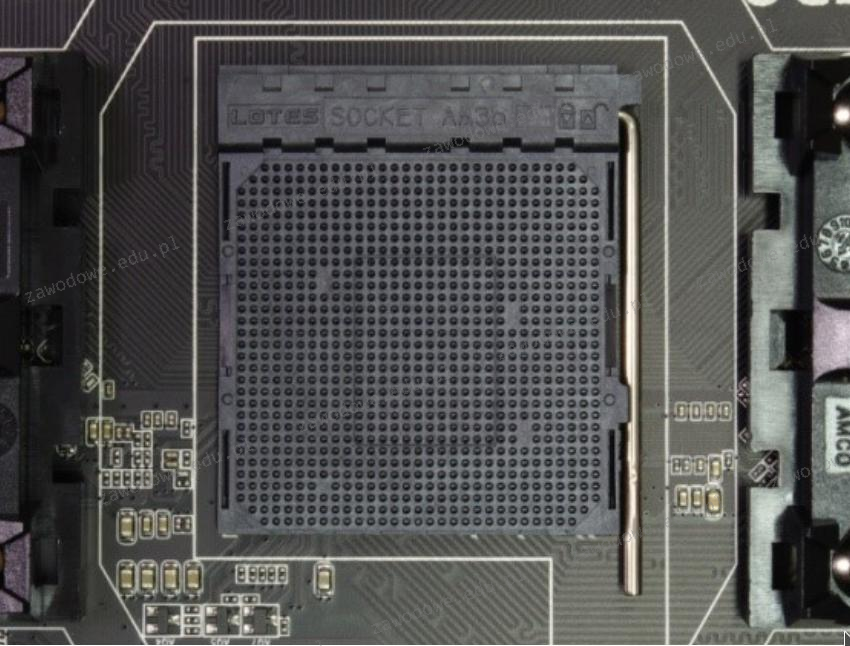
Na płycie głównej z gniazdem pokazanym na fotografii możliwe jest zainstalowanie procesora

Ilustracja do pytania
A. Intel i9-7940X, s-2066 3.10GHz 19.25MB
B. AMD FX-6300, s-AM3+, 3.5GHz, 14MB
C. Intel Xeon E3-1240V5, 3.9GHz, s-1151
D. AMD Sempron 2800+, 1600 MHz, s-754
Gniazdo AM3+ na płycie głównej jest zgodne z procesorami AMD, takimi jak AMD FX-6300. Gniazdo AM3+ jest ulepszoną wersją gniazda AM3, oferującą lepsze wsparcie dla procesorów z większą liczbą rdzeni i wyższymi częstotliwościami taktowania. Procesory FX są znane ze swojej wielowątkowości, co czyni je atrakcyjnymi dla użytkowników, którzy korzystają z aplikacji wymagających dużej mocy obliczeniowej, takich jak renderowanie grafiki 3D czy edycja wideo. Instalacja zgodnego procesora w odpowiednim gnieździe jest kluczowa dla stabilności i wydajności systemu. Wybierając odpowiedni procesor, użytkownik może skorzystać z możliwości overclockingu, co jest popularne w przypadku serii FX. Zastosowanie procesora w odpowiednim gnieździe zgodnym z jego specyfikacją techniczną zapewnia optymalne działanie systemu oraz długowieczność komponentów, co jest zgodne z dobrymi praktykami branżowymi. Zapewnia to także łatwiejsze aktualizacje i modernizacje, co jest istotnym aspektem planowania zasobów IT.

Pytanie 13

Wykonując polecenie ipconfig /flushdns, można przeprowadzić konserwację urządzenia sieciowego, która polega na

A. aktualizacji konfiguracji nazw interfejsów sieciowych
B. wyczyszczeniu pamięci podręcznej systemu nazw domenowych
C. odnowieniu dzierżawy adresu IP
D. zwolnieniu dzierżawy przydzielonej przez DHCP
Wybór odpowiedzi dotyczących aktualizacji ustawień nazw interfejsów sieciowych, odnowienia dzierżawy adresu IP czy zwolnienia dzierżawy adresu uzyskanego z DHCP, wskazuje na pewne nieporozumienia dotyczące funkcji polecenia 'ipconfig /flushdns'. Aktualizacja ustawień nazw interfejsów sieciowych dotyczy zarządzania konfiguracją interfejsów sieciowych, co nie ma związku z buforem DNS. Użytkownicy często mylą te terminy, co prowadzi do błędnych wniosków. Odnowienie dzierżawy adresu IP jest procesem związanym z protokołem DHCP, który ma na celu uzyskanie nowego adresu IP od serwera DHCP. Z kolei zwolnienie dzierżawy adresu uzyskanego z DHCP dotyczy procesu, w którym klient informuje serwer o zakończeniu używania danego adresu IP. Te operacje są związane z zarządzaniem adresami IP w sieci, a nie z buforem DNS. W praktyce, nieprawidłowe wybranie odpowiedzi na takie pytanie może prowadzić do problemów w diagnostyce i rozwiązywaniu problemów z siecią. Zrozumienie roli polecenia 'ipconfig /flushdns' w kontekście zarządzania DNS jest kluczowe dla prawidłowego funkcjonowania sieci, dlatego warto poświęcić czas na zapoznanie się z jego działaniem oraz innymi poleceniami z rodziny 'ipconfig', które odnoszą się do konfiguracji sieci.

Pytanie 14

W systemie Linux plik posiada uprawnienia ustawione na 765. Grupa przypisana do tego pliku ma możliwość

A. tylko odczytu
B. odczytu, zapisu oraz wykonania
C. odczytu i zapisu
D. odczytu i wykonania
Odpowiedzi, które sugerują, że grupa może odczytać plik, wykonać go lub tylko odczytać, są błędne z kilku powodów. Zrozumienie systemu uprawnień w Linuxie jest kluczowe dla zarządzania bezpieczeństwem i dostępem do danych. System uprawnień oparty jest na liczbach od 0 do 7, gdzie każda cyfra przedstawia zestaw uprawnień dla danej grupy użytkowników. Na przykład, liczba 6 oznacza, że użytkownik z danej grupy ma uprawnienia do odczytu i zapisu, ale nie do wykonywania. W praktyce oznacza to, że grupowy użytkownik może edytować plik, a nie uruchamiać go jako programu. Często pojawia się mylne przekonanie, że przypisanie uprawnień wykonania do grupy użytkowników jest standardową praktyką, co może prowadzić do naruszeń bezpieczeństwa danych. Kolejnym typowym błędem jest zakładanie, że pliki, które mają ustawione uprawnienia 7xx, umożliwiają wykonanie ich przez wszystkich użytkowników. W rzeczywistości, w omawianym przypadku, tylko właściciel ma prawo wykonać plik. Zrozumienie tych podstawowych zasad pozwala na efektywniejsze zarządzanie uprawnieniami i zwiększa bezpieczeństwo użytkowników oraz ich danych w systemie. Praktyczne zastosowanie tej wiedzy przyczynia się do lepszego zabezpieczenia systemów przed nieautoryzowanym dostępem.

Pytanie 15

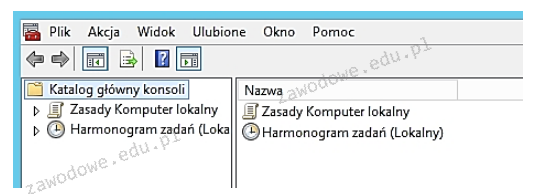
Aby otworzyć konsolę przedstawioną na ilustracji, należy wpisać w oknie poleceń

Ilustracja do pytania
A. gpedit
B. mmc
C. eventvwr
D. gpupdate
Polecenie gpedit jest używane do otwierania Edytora Zasad Grup (Group Policy Editor), który pozwala na modyfikowanie zasad bezpieczeństwa i ustawień komputerów w sieci. Nie jest ono odpowiednie do uruchamiania konsoli pokazanej na rysunku, gdyż gpedit dotyczy tylko zarządzania politykami grupowymi. Z kolei gpupdate służy do odświeżania ustawień zasad grupowych na komputerze lokalnym lub w domenie, a nie do uruchamiania konsol zarządzania. To polecenie jest użyteczne w przypadku, gdy wprowadzone zmiany w zasadach grupowych muszą być szybko zastosowane bez konieczności restartu systemu. Polecenie eventvwr otwiera Podgląd Zdarzeń, który pozwala na monitorowanie i analizowanie zdarzeń systemowych, aplikacyjnych czy związanych z bezpieczeństwem, ale nie jest ono związane z uruchamianiem konsoli zarządzania przedstawionej na rysunku. Częstym błędem jest zakładanie, że wszystkie narzędzia zarządzania systemem Windows mogą być dostępne za pomocą jednego polecenia. Różne funkcje zarządzania są rozdzielone na różne narzędzia i polecenia, każde z określonym zakresem działania i przeznaczeniem. Rozumienie specyfiki i zastosowań każdego z tych poleceń jest kluczowe w efektywnym zarządzaniu systemami operacyjnymi, co pozwala na lepsze wykorzystanie dostępnych zasobów i narzędzi.

Pytanie 16

Gdzie w systemie Linux umieszczane są pliki specjalne urządzeń, które są tworzone podczas instalacji sterowników?

A. /var
B. /sbin
C. /dev
D. /proc
Katalog /var służy do przechowywania różnych zmiennych danych, jak logi systemowe, bazy danych czy pliki tymczasowe. Ludzie często mylą go z katalogiem /dev i nie zawsze wiedzą, że tamte pliki specjalne nie znajdują się w /var. Jak ktoś pomyli te dwie lokalizacje, to łatwo o nieporozumienia w pracy z systemem. Katalog /sbin to miejsce na programy, które raczej używają administratorzy, a nie ma tam żadnych plików urządzeń. Często też się myli z /dev. Katalog /proc to z kolei pliki systemowe i info o procesach, które są generowane przez jądro na bieżąco. To nie są pliki specjalne, które się odnoszą do urządzeń. Jak ktoś pomiesza te katalogi, to może mieć później problemy z diagnozowaniem urządzeń i ogólnie z konfiguracją systemu, a to wprowadza chaos w zarządzaniu Linuxem.

Pytanie 17

Jakie urządzenie umożliwia połączenie sieci lokalnej z siecią rozległą?

A. Koncentrator
B. Most
C. Router
D. Przełącznik
Router to urządzenie sieciowe, które pełni kluczową rolę w łączeniu różnych sieci, w tym sieci lokalnej (LAN) z siecią rozległą (WAN). Jego podstawową funkcją jest kierowanie ruchem danych między tymi sieciami, co osiąga poprzez analizę adresów IP i stosowanie odpowiednich protokołów routingu. Przykładem zastosowania routera jest konfiguracja domowej sieci, gdzie router łączy lokalne urządzenia, takie jak komputery, smartfony czy drukarki, z Internetem. W środowisku korporacyjnym routery są często wykorzystywane do łączenia oddziałów firmy z centralnym biurem za pośrednictwem sieci WAN, co umożliwia bezpieczną komunikację i wymianę danych. Standardy, takie jak RFC 791 dotyczący protokołu IP, definiują zasady działania routerów, co jest zgodne z najlepszymi praktykami w zakresie projektowania sieci. Warto również zwrócić uwagę na funkcje dodatkowe routerów, takie jak NAT (Network Address Translation) czy firewall, które zwiększają bezpieczeństwo sieci, co jest szczególnie istotne w kontekście ochrony danych w sieciach rozległych.

Pytanie 18

Który z profili w systemie Windows umożliwia migrację ustawień konta pomiędzy stacjami roboczymi?

A. Lokalny.
B. Rozproszony.
C. Mobilny.
D. Globalny.
Poprawna odpowiedź to profil mobilny, bo właśnie ten typ profilu użytkownika w systemie Windows został zaprojektowany do przenoszenia (migracji) ustawień konta pomiędzy różnymi stacjami roboczymi w domenie. Profil mobilny (roaming profile) jest przechowywany centralnie na serwerze, najczęściej na kontrolerze domeny lub serwerze plików, w udziale sieciowym wskazanym w właściwościach konta użytkownika w Active Directory. Gdy użytkownik loguje się na dowolnym komputerze w tej samej domenie, system pobiera jego profil z serwera i ładuje go lokalnie. Dzięki temu ma on swoje dokumenty, pulpit, ustawienia aplikacji i środowiska pracy praktycznie identyczne jak na innym komputerze. W praktyce w firmach i szkołach stosuje się to po to, żeby użytkownik nie był „przywiązany” do jednego konkretnego PC. Moim zdaniem to wciąż jedna z podstawowych funkcji klasycznego środowiska domenowego Windows, mimo że dziś coraz częściej wykorzystuje się też rozwiązania chmurowe, jak OneDrive czy folder redirection. W dobrych praktykach administracji systemami Windows zaleca się łączenie profili mobilnych z przekierowaniem folderów (Folder Redirection), żeby zmniejszyć rozmiar profilu i przyspieszyć logowanie. Administratorzy zwykle pilnują też limitów pojemności profili oraz konfigurują zasady grupy (GPO), żeby nie przenosić zbędnych danych, np. tymczasowych plików przeglądarki. Warto też pamiętać, że profil mobilny różni się od profilu lokalnego tym, że jego główna kopia jest na serwerze, a lokalna jest tylko kopią roboczą, synchronizowaną przy logowaniu i wylogowaniu użytkownika.

Pytanie 19

Kiedy w komórce arkusza MS Excel zamiast liczb wyświetlają się znaki ########, to przede wszystkim należy zweryfikować, czy

A. zostały wprowadzone znaki tekstowe zamiast liczb
B. wprowadzona formuła zawiera błąd
C. liczba nie mieści się w komórce i nie można jej poprawnie zobrazować
D. wystąpił błąd podczas obliczeń
Wybór odpowiedzi, że wprowadzona formuła zawiera błąd, może wynikać z nieporozumienia dotyczącego interpretacji pojawiających się znaków ########. Znak ten nie wskazuje na problemy z formułą, lecz na to, że wartość liczby przekracza dostępny obszar w komórce. Użytkownicy często myślą, że błędy w obliczeniach są powodem, dla którego nie widzą wartości w arkuszu, co prowadzi do mylnego wniosku o błędnych formułach. To podejście jest błędne, ponieważ Excel nie wyświetli błędnej formuły w formacie widocznym jako ########; zamiast tego, wyświetli komunikat o błędzie, taki jak #DIV/0! lub #VALUE!. Ponadto, podejście, w którym uważa się za problem wprowadzenie znaków tekstowych zamiast liczb, również jest mylące. Choć można również spotkać się z sytuacją, w której tekst zostanie wprowadzony w miejsce liczby, to również wtedy Excel zazwyczaj wyświetli komunikat o błędzie. Należy więc zrozumieć, że znaki ######## mają konkretne znaczenie, które odnosi się do problemów z wyświetlaniem danych, a nie z błędami w formułach czy typach danych. Kluczową umiejętnością w pracy z arkuszami kalkulacyjnymi jest umiejętność rozróżniania tych sytuacji i podejmowania odpowiednich działań w zależności od problemu. Warto zatem zawsze analizować kontekst, aby lepiej poradzić sobie z napotykanymi trudnościami w pracy z Excel.

Pytanie 20

Protokół TCP (Transmission Control Protocol) funkcjonuje w trybie

A. hybrydowym
B. bezpołączeniowym
C. sekwencyjnym
D. połączeniowym
Wybór trybu bezpołączeniowego sugeruje, że komunikacja odbywa się bez wcześniejszego nawiązywania połączenia, co jest charakterystyczne dla protokołu UDP (User Datagram Protocol). Protokół UDP, w przeciwieństwie do TCP, nie gwarantuje dostarczenia danych ani ich kolejności, co czyni go bardziej odpowiednim w aplikacjach, gdzie szybkość jest ważniejsza od niezawodności, na przykład w transmisji strumieniowej audio czy w grach online. Odpowiedź odwołująca się do trybu hybrydowego jest myląca, ponieważ w kontekście protokołów komunikacyjnych nie istnieje standardowe pojęcie 'trybu hybrydowego'. Koncepcja ta może być rozumiana w kontekście różnych technik łączenia, ale nie w odniesieniu do klasycznych protokołów warstwy transportowej. Z kolei odpowiedź sekwencyjna odnosi się raczej do sposobu przesyłania danych, który jest realizowany przez TCP, jednak nie definiuje ono jego trybu operacyjnego. Protokół TCP nie tylko zapewnia sekwencyjność, lecz także mechanizmy kontroli przepływu i przeciwdziałania przeciążeniom, co jest kluczowe w jego działaniu. Zatem kluczowym błędem jest zrozumienie, że TCP działa w trybie połączeniowym, a pominięcie tego może prowadzić do nieprawidłowych założeń w projektowaniu aplikacji sieciowych.

Pytanie 21

Na którym z domyślnych portów realizowana jest komunikacja protokołu ftp?

A. 21
B. 23
C. 53
D. 80
Odpowiedzi 23, 53 i 80 są niepoprawne, ponieważ każdy z tych portów jest wykorzystywany przez inne protokoły, co prowadzi do mylnych informacji o ich zastosowaniu w kontekście FTP. Port 23 jest zarezerwowany dla protokołu Telnet, który pozwala na zdalne logowanie do systemów operacyjnych, jednak nie jest on przystosowany do przesyłania plików, co jest kluczową funkcją FTP. Port 53 jest używany przez protokół DNS (Domain Name System), który odpowiada za tłumaczenie nazw domen na adresy IP, co również nie ma związku z transferem plików. Natomiast port 80 jest standardowym portem dla protokołu HTTP, używanego w komunikacji sieciowej w przeglądarkach internetowych do wyświetlania stron www. Zrozumienie, jakie porty są przypisane do konkretnych protokołów, jest niezbędne dla właściwego konfigurowania usług sieciowych oraz zabezpieczania systemów przed nieautoryzowanym dostępem. Błędne przypisanie portów może prowadzić do problemów z komunikacją w sieciach oraz do trudności w identyfikowaniu i rozwiązywaniu problemów z transferem danych.

Pytanie 22

Co należy zrobić w pierwszej kolejności, gdy dysza w drukarce atramentowej jest zaschnięta z powodu długotrwałych przestojów?

A. wymienić cały mechanizm drukujący
B. oczyścić dyszę wacikiem nasączonym olejem syntetycznym
C. przeprowadzić oczyszczenie dyszy za pomocą odpowiedniego programu
D. ustawić tryb wydruku ekonomicznego
Wymiana mechanizmu drukującego jest drastycznym krokiem, który zazwyczaj nie jest konieczny w przypadku problemów z zaschniętymi dyszami. Taki proces wiąże się z wysokimi kosztami oraz czasem przestoju urządzenia, co czyni go mało praktycznym rozwiązaniem w sytuacjach, które można z łatwością naprawić przy użyciu prostszych metod. Z kolei ustawienie wydruku ekonomicznego nie ma bezpośredniego wpływu na problem z zasychającymi tuszami, a jedynie może zmniejszyć ilość zużywanego tuszu podczas druku, co w przypadku problemów z jakością druku nie przyniesie pożądanych rezultatów. Kiedy nie wykorzystuje się drukarki przez dłuższy czas, tusz może wysychać w dyszach, co skutkuje słabszą jakością wydruków. Użycie wacika nasączonego olejem syntetycznym jest również niewłaściwą koncepcją, ponieważ olej nie jest substancją przeznaczoną do czyszczenia elementów drukujących. W rzeczywistości, może on zatykać dysze i pogarszać sytuację, prowadząc do uszkodzeń, które mogą być trudne i kosztowne do naprawienia. Kluczowym błędem myślowym jest więc założenie, że można rozwiązać problem z zaschniętymi tuszami w sposób, który może wprowadzić dodatkowe komplikacje lub koszty, zamiast skorzystać z dostępnych, efektywnych metod konserwacji i czyszczenia.

Pytanie 23

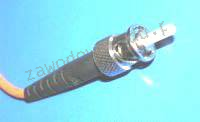
Na zdjęciu widać

Ilustracja do pytania
A. wtyk światłowodu
B. wtyk audio
C. wtyk kabla koncentrycznego
D. przedłużacz kabla UTP
Przedłużacz kabla UTP to element stosowany w sieciach lokalnych (LAN) wykonanych z kabli kategorii UTP (Unshielded Twisted Pair). Tego typu kable służą do przesyłania sygnałów elektrycznych w sieciach komputerowych i telekomunikacyjnych. W odróżnieniu od światłowodów kable UTP są bardziej podatne na zakłócenia elektromagnetyczne i mają mniejszą przepustowość. Wtyk audio służy do przesyłania analogowych sygnałów dźwiękowych. Jest to komponent powszechnie używany w sprzęcie audio i nie ma zastosowania w dziedzinie transmisji danych na duże odległości. Wtyki tego typu nie spełniają wymagań technicznych w zakresie szybkości i stabilności transmisji danych jakie są konieczne we współczesnych systemach informatycznych. Wtyk kabla koncentrycznego to kolejny typ złącza używany głównie w telewizji kablowej i systemach antenowych. Kable koncentryczne przesyłają sygnały elektryczne z zastosowaniem wideo i transmisji radiowej ale nie są przystosowane do nowoczesnych wymagań sieciowych w zakresie przepustowości i odległości. Typowe błędy przy wyborze pomiędzy tymi komponentami wynikają z niedopasowania ich właściwości technicznych do zastosowania oraz z nieznajomości specyfikacji takich jak impedancja czy tłumienność. Wybór odpowiednich elementów sieciowych wymaga zrozumienia specyfiki transmisji danych i dopasowania do specyficznych potrzeb projektu zgodnie z obowiązującymi standardami technicznymi i dobrymi praktykami branżowymi co zapewnia optymalizację wydajności i stabilności systemu.

Pytanie 24

Urządzenie sieciowe działające w trzeciej warstwie modelu ISO/OSI, obsługujące adresy IP, to

A. hub
B. router
C. repeater
D. bridge
Wybór urządzenia sieciowego, które nie działa na trzeciej warstwie modelu ISO/OSI, często prowadzi do nieporozumień. Hub jest urządzeniem działającym w warstwie fizycznej, co oznacza, że nie potrafi przetwarzać ani kierować pakietów danych. Jego funkcja ogranicza się do retransmisji sygnału elektrycznego do wszystkich podłączonych urządzeń, co rodzi problemy z efektywnością i bezpieczeństwem sieci. Repeater, również związany z warstwą fizyczną, służy jedynie do wzmacniania sygnału, co sprawia, że nie ma on zdolności do zarządzania ruchem na poziomie adresów IP. Z kolei bridge działa na drugiej warstwie modelu ISO/OSI, czyli warstwie łącza danych, gdzie jego zadaniem jest łączenie dwóch segmentów sieci lokalnej i redukcja kolizji. Choć bridge jest bardziej zaawansowany od huba, nie ma możliwości routingu pakietów między różnymi sieciami. W praktyce błędny wybór urządzenia prowadzi do spowolnienia sieci, trudności w zarządzaniu adresacją IP oraz narażenia na ataki, ponieważ brak odpowiednich mechanizmów zabezpieczeń nie pozwala na kontrolowanie dostępu do sieci. Dlatego kluczowe jest zrozumienie różnic między tymi urządzeniami i ich zastosowaniem, aby unikać typowych pułapek w projektowaniu i implementacji sieci.

Pytanie 25

Który z poniższych programów nie służy do diagnozowania sieci komputerowej w celu wykrywania problemów?

A. getfacl
B. nslookup
C. traceroute
D. ping
Odpowiedź 'getfacl' jest poprawna, ponieważ jest to narzędzie służące do zarządzania listami kontroli dostępu (ACL) w systemach Unix i Linux. Jego główną funkcją jest umożliwienie administratorom sprawdzania i modyfikowania praw dostępu do plików i katalogów, a nie testowanie sieci komputerowej. Przykładem użycia 'getfacl' może być sytuacja, gdy administrator chce zweryfikować, jakie uprawnienia mają określone pliki w systemie, aby zapewnić odpowiednią ochronę danych. W kontekście testowania sieci, narzędzia takie jak ping, traceroute czy nslookup są właściwe, ponieważ są one zaprojektowane do diagnozowania problemów z połączeniami sieciowymi, identyfikując, gdzie mogą występować problemy w komunikacji między urządzeniami. Standardy branżowe w obszarze bezpieczeństwa i zarządzania systemami często zalecają użycie tych narzędzi w procesie diagnostyki sieci, co czyni 'getfacl' nieodpowiednim wyborem w tym kontekście.

Pytanie 26

W dokumentacji powykonawczej dotyczącej fizycznej oraz logicznej struktury sieci lokalnej powinny być zawarte

A. umowa pomiędzy zlecającym a wykonawcą
B. schemat sieci z wyróżnionymi punktami dystrybucji i gniazdami
C. wstępny kosztorys materiałów oraz robocizny
D. plan prac realizacyjnych
Schemat sieci z oznaczonymi punktami dystrybucyjnymi i gniazdami jest kluczowym elementem dokumentacji powykonawczej, ponieważ stanowi wizualne odwzorowanie fizycznej i logicznej struktury sieci lokalnej. Umożliwia to przyszłym technikom szybkie zrozumienie układu sieci oraz lokalizacji urządzeń, co jest niezbędne podczas serwisowania, rozbudowy czy diagnostyki awarii. W praktyce, schemat ten powinien być zgodny z normami branżowymi, takimi jak ANSI/TIA-606-A, które określają najlepsze praktyki dotyczące oznaczania i organizacji infrastruktury kablowej. W przypadku awarii, schemat pozwala na szybkie zlokalizowanie i eliminację problemów w obrębie sieci. Dodatkowo, dobrym zwyczajem jest aktualizowanie schematu po każdej zmianie w infrastrukturze, co zapewnia jego ciągłą użyteczność. Właściwie przygotowany schemat nie tylko ułatwia pracę technikom, ale również zwiększa bezpieczeństwo i efektywność funkcjonowania sieci, co jest kluczowe w każdej nowoczesnej organizacji.

Pytanie 27

Który z materiałów eksploatacyjnych NIE jest używany w ploterach?

A. Pisak.
B. Atrament.
C. Tusz.
D. Filament.
Tusze, atramenty i pisaki to typowe materiały w ploterach, dlatego filament, który jest stosowany w drukarkach 3D, nie jest tu odpowiedni. Tusze to płynne barwniki, które łączą się z papierem przez dysze, a atramenty są różne, chwytające różne cechy, jak na przykład odporność na blaknięcie. A pisaki? Te są używane w ploterach tnących do precyzyjnego rysowania. Często myli się filamenty z tuszami. Ważne, żeby ogarnąć, które technologie do czego pasują. Jak się nie zwraca na to uwagi, można narobić bałaganu, a w druku ważne jest, żeby wiedzieć, co i kiedy wykorzystać.

Pytanie 28

Które z kont nie jest standardowym w Windows XP?

A. administrator
B. admin
C. asystent
D. użytkownik gość
Odpowiedź 'admin' jest prawidłowa, ponieważ w systemie Windows XP nie ma standardowego konta o takiej nazwie. Wbudowane konta to 'gość', 'administrator' oraz 'pomocnik'. Konto 'administrator' ma pełne uprawnienia do zarządzania systemem, podczas gdy konto 'gość' jest ograniczone i nie pozwala na wprowadzanie zmian w systemie. Konto 'pomocnik' jest używane do wsparcia w rozwiązywaniu problemów. W praktyce, administratorzy systemów powinni być świadomi, jak zarządzać kontami użytkowników oraz ich uprawnieniami, aby zapewnić bezpieczeństwo i efektywność systemu. Warto również wiedzieć, że dobre praktyki sugerują ograniczenie liczby kont z pełnymi uprawnieniami oraz regularne aktualizowanie haseł, co przyczynia się do zwiększenia bezpieczeństwa danych. Zrozumienie różnych typów kont i ich zastosowania w systemie operacyjnym jest kluczowe dla efektywnego zarządzania środowiskiem IT.

Pytanie 29

Serwer zajmuje się rozgłaszaniem drukarek w sieci, organizowaniem zadań do wydruku oraz przydzielaniem uprawnień do korzystania z drukarek

A. DHCP
B. wydruku
C. FTP
D. plików
Wybór odpowiedzi niepoprawnych często wynika z błędnego zrozumienia roli różnych technologii w kontekście zarządzania zasobami drukarskimi. Odpowiedź dotycząca FTP (File Transfer Protocol) wprowadza w błąd, ponieważ jest to protokół służący do wymiany plików w sieci, a nie do zarządzania drukarkami. FTP nie ma żadnych funkcji związanych z kolejkowaniem zadań wydruku ani przydzielaniem dostępu do urządzeń. Podobnie, odpowiedzi związane z plikami również są mylące. Pliki są jednostkami danych przechowywanymi w systemach komputerowych, ale nie zajmują się procesem wydruku ani zarządzaniem drukarkami. Z kolei DHCP (Dynamic Host Configuration Protocol) jest protokołem odpowiedzialnym za dynamiczne przypisywanie adresów IP urządzeniom w sieci, co również nie ma związku z funkcją serwera wydruku. Takie nieporozumienia mogą prowadzić do błędnych konkluzji, ponieważ użytkownicy mogą nie dostrzegać, że różne technologie pełnią odmienne, wyspecjalizowane funkcje w infrastrukturze IT. Kluczowe jest zrozumienie, że każde z tych podejść ma swoje unikalne zadania i nie powinny być ze sobą mylone, co może powodować nieefektywność w zarządzaniu urządzeniami w biurze. Rozpoznanie roli serwera wydruku jako centralnego punktu dla wszystkich zadań związanych z drukowaniem pozwala na optymalizację procesów biznesowych.

Pytanie 30

Która norma określa parametry transmisji dla komponentów kategorii 5e?

A. CSA T527
B. TIA/EIA-568-B-1
C. EIA/TIA 607
D. TIA/EIA-568-B-2
Wybór normy CSA T527 nie jest właściwy, ponieważ ta norma dotyczy przede wszystkim klasyfikacji urządzeń elektrycznych w Kanadzie, a nie parametrów transmisyjnych kabli sieciowych. Także norma EIA/TIA 607, która odnosi się do zasad instalacji systemów okablowania, nie zawiera specyfikacji dotyczących wydajności transmisyjnej komponentów kategorii 5e. Można łatwo pomylić te normy ze względu na ich techniczny charakter, jednak każda z nich pełni inną funkcję. Z kolei norma TIA/EIA-568-B-1, choć jest związana z instalacjami kablowymi, nie specyfikuje odpowiednich parametrów dla kategorii 5e, lecz koncentruje się na ogólnych zasadach i wymaganiach dla okablowania struktur. Typowym błędem jest mylenie ogólnych wymagań dotyczących instalacji z specyfikacjami technicznymi, które określają wydajność poszczególnych komponentów. Kluczowym aspektem przy wyborze normy jest znajomość ich przeznaczenia oraz zakreślenie odpowiednich wymagań dla stosowanych technologii. W kontekście projektowania sieci, zrozumienie różnic pomiędzy normami oraz ich odpowiednich zastosowań jest niezbędne dla sukcesu instalacji oraz zapewnienia efektywności komunikacji w sieci.

Pytanie 31

Zgodnie z normą TIA/EIA-568-B.1 kabel UTP 5e z przeplotem powstaje poprzez zamianę lokalizacji w wtyczce 8P8C następujących par żył (odpowiednio według kolorów):

A. biało-zielony i zielony z biało-niebieskim i niebieskim
B. biało-pomarańczowy i pomarańczowy z biało-brązowym i brązowym
C. biało-zielony i zielony z biało-brązowym i brązowym
D. biało-pomarańczowy i pomarańczowy z biało-zielonym i zielonym
Zgodnie z normą TIA/EIA-568-B.1, poprawna zamiana par przewodów w wtyczce 8P8C polega na wymianie miejscami przewodów biało-pomarańczowego i pomarańczowego z przewodami biało-zielonym i zielonym. Taki schemat ułożenia kabli zapewnia odpowiednią separację sygnałów oraz minimalizuje zakłócenia elektromagnetyczne, co jest istotne dla utrzymania wysokiej jakości transmisji danych w sieciach lokalnych. W praktyce, prawidłowe zakończenie kabli UTP 5e z przeplotem jest kluczowe dla uzyskiwania maksymalnej wydajności sieci, zwłaszcza w zastosowaniach wymagających dużej przepustowości, takich jak transmisja wideo w czasie rzeczywistym czy przesył danych w chmurze. Poprawne ułożenie przewodów zgodnie z normami branżowymi przyczynia się do stabilności i niezawodności połączeń, a tym samym do wydajności całej infrastruktury sieciowej. Dzięki temu, instalacje mogą spełniać wymagania dotyczące jakości usług (QoS) oraz minimalizować ryzyko wystąpienia błędów transmisji.

Pytanie 32

Wydruk z drukarki igłowej realizowany jest z zastosowaniem zestawu stalowych igieł w liczbie

A. 6, 9 lub 15
B. 10, 20 lub 30
C. 9, 15 lub 45
D. 9, 24 lub 48
Wybór odpowiedzi 9, 24 lub 48 jest poprawny, ponieważ drukarki igłowe wykorzystują zestaw igieł do tworzenia obrazu na papierze. W zależności od modelu, drukarki te mogą być wyposażone w różną ilość igieł, przy czym najpopularniejsze konfiguracje to 9 i 24 igły. Użycie 9 igieł jest standardowe dla drukarek przeznaczonych do zastosowań biurowych, gdzie wymagana jest dobra jakość druku tekstu i grafiki. Z kolei 24 igły są często stosowane w bardziej zaawansowanych modelach, które oferują lepszą jakość druku i mogą obsługiwać większe obciążenia robocze. Praktyczne zastosowanie takich drukarek można zaobserwować w różnych branżach, w tym w logistyce, gdzie niezbędne jest drukowanie etykiet lub faktur. Warto zwrócić uwagę, że wybór liczby igieł wpływa na jakość druku oraz na szybkość, z jaką drukarka jest w stanie wykonywać zadania. Dobre praktyki wskazują, że dobór odpowiedniej liczby igieł jest kluczowy w kontekście specyfiki zadań drukarskich oraz oczekiwań dotyczących jakości wydruków.

Pytanie 33

W filmie przedstawiono konfigurację ustawień maszyny wirtualnej. Wykonywana czynność jest związana z

A. konfigurowaniem adresu karty sieciowej.
B. wybraniem pliku z obrazem dysku.
C. dodaniem drugiego dysku twardego.
D. ustawieniem rozmiaru pamięci wirtualnej karty graficznej.
Poprawnie – w tej sytuacji chodzi właśnie o wybranie pliku z obrazem dysku (ISO, VDI, VHD, VMDK itp.), który maszyna wirtualna będzie traktować jak fizyczny nośnik. W typowych programach do wirtualizacji, takich jak VirtualBox, VMware czy Hyper‑V, w ustawieniach maszyny wirtualnej przechodzimy do sekcji dotyczącej pamięci masowej lub napędów optycznych i tam wskazujemy plik obrazu. Ten plik może pełnić rolę wirtualnego dysku twardego (system zainstalowany na stałe) albo wirtualnej płyty instalacyjnej, z której dopiero instalujemy system operacyjny. W praktyce wygląda to tak, że zamiast wkładać płytę DVD do napędu, podłączasz plik ISO z obrazu instalacyjnego Windowsa czy Linuxa i ustawiasz w BIOS/UEFI maszyny wirtualnej bootowanie z tego obrazu. To jest podstawowa i zalecana metoda instalowania systemów w VM – szybka, powtarzalna, zgodna z dobrymi praktykami. Dodatkowo, korzystanie z plików obrazów dysków pozwala łatwo przenosić całe środowiska między komputerami, robić szablony maszyn (tzw. template’y) oraz wykonywać kopie zapasowe przez zwykłe kopiowanie plików. Moim zdaniem to jedna z najważniejszych umiejętności przy pracy z wirtualizacją: umieć dobrać właściwy typ obrazu (instalacyjny, systemowy, LiveCD, recovery), poprawnie go podpiąć do właściwego kontrolera (IDE, SATA, SCSI, NVMe – zależnie od hypervisora) i pamiętać o odpięciu obrazu po zakończonej instalacji, żeby maszyna nie startowała ciągle z „płyty”.

Pytanie 34

Czym jest OTDR?

A. spawarka.
B. tester kabli miedzianych.
C. urządzenie światłowodowe dla przełącznika.
D. reflektometr.
OTDR, czyli Optical Time Domain Reflectometer, to zaawansowane urządzenie służące do pomiaru i diagnostyki włókien optycznych. Jego główną funkcją jest wykrywanie i lokalizowanie strat sygnału oraz niedoskonałości w instalacjach światłowodowych. OTDR działa na zasadzie wysyłania impulsów światła przez włókno optyczne i analizowania powracającego sygnału, co pozwala na określenie odległości do miejsca wystąpienia problemu. Przykładowe zastosowanie OTDR obejmuje inspekcję i konserwację sieci telekomunikacyjnych oraz monitorowanie jakości połączeń światłowodowych. W branży telekomunikacyjnej, zgodnie z normami ITU-T G.650, OTDR jest niezbędnym narzędziem do zapewnienia optymalnej wydajności sieci. Dzięki precyzyjnym pomiarom użytkownik może szybko identyfikować problematyczne odcinki, co znacząco przyspiesza proces naprawy oraz minimalizuje przestoje w sieci. Warto również zwrócić uwagę, że wiele nowoczesnych OTDR oferuje funkcje automatycznej analizy danych, co ułatwia diagnozowanie oraz dokumentowanie wyników pomiarów.

Pytanie 35

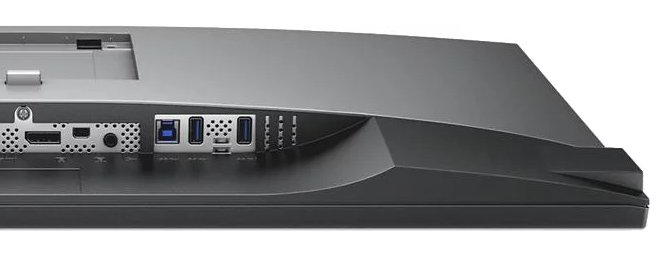
Która z kart graficznych nie będzie kompatybilna z monitorem, posiadającym złącza pokazane na ilustracji (zakładając, że nie można użyć adaptera do jego podłączenia)?

Ilustracja do pytania
A. Sapphire Fire Pro W9000 6GB GDDR5 (384 bit) 6x mini DisplayPort
B. Fujitsu NVIDIA Quadro M2000 4GB GDDR5 (128 Bit) 4xDisplayPort
C. HIS R7 240 2GB GDDR3 (128 bit) HDMI, DVI, D-Sub
D. Asus Radeon RX 550 4GB GDDR5 (128 bit), DVI-D, HDMI, DisplayPort
Dobra robota! Karta graficzna HIS R7 240 ma wyjścia HDMI, DVI i D-Sub, a te nie pasują do złączy w monitorze, który widzisz. Ten monitor ma złącza DisplayPort i VGA, więc bez specjalnych adapterów nie połączysz ich bezpośrednio. Z doświadczenia wiem, że przy wybieraniu karty graficznej warto zawsze sprawdzić, co będzie pasować do monitora. Zwłaszcza w pracy, gdzie liczy się szybkość i jakość przesyłania obrazu. Dobrze mieć karty z różnymi złączami, jak DisplayPort, bo dają one lepszą jakość i wspierają nowoczesne funkcje, jak np. konfiguracje z wieloma monitorami. Pamiętaj też o tym, żeby myśleć o przyszłej kompatybilności sprzętu. W technice wszystko się zmienia i dobrze mieć elastyczność na przyszłość.

Pytanie 36

Ikona z wykrzyknikiem, którą widać na ilustracji, pojawiająca się przy nazwie urządzenia w Menedżerze urządzeń, wskazuje, że to urządzenie

Ilustracja do pytania
A. zostało dezaktywowane
B. nie funkcjonuje prawidłowo
C. funkcjonuje poprawnie
D. sterowniki zainstalowane na nim są w nowszej wersji
Ikona z wykrzyknikiem przy nazwie urządzenia w Menedżerze urządzeń wskazuje na problem z poprawnym działaniem tego urządzenia. Może to być spowodowane kilkoma czynnikami takimi jak brak odpowiednich sterowników uszkodzenie sprzętu lub konflikt zasobów z innym urządzeniem. Menedżer urządzeń jest narzędziem systemowym w systemach Windows które pozwala na monitorowanie i zarządzanie sprzętem komputerowym. Wykrzyknik stanowi ostrzeżenie dla użytkownika że należy podjąć działania w celu rozwiązania problemu. W praktyce rozwiązanie problemu może obejmować aktualizację lub ponowną instalację sterowników. Warto korzystać z oficjalnych stron producentów do pobierania najnowszych wersji sterowników co jest zgodne z dobrą praktyką branżową. W sytuacji gdy aktualizacja sterowników nie pomaga warto sprawdzić fizyczne połączenia sprzętowe i upewnić się że urządzenie jest poprawnie podłączone. Taka diagnostyka jest istotnym elementem pracy technika komputerowego i pozwala na utrzymanie stabilności systemu operacyjnego oraz sprawne funkcjonowanie urządzeń peryferyjnych.

Pytanie 37

Aby poprawić wydajność procesora serii Intel za pomocą 'podkręcania' (ang. overclocking), należy użyć procesora oznaczonego

A. literą K
B. literą B
C. literą U
D. literą Y
Odpowiedzi oznaczone literą B, U oraz Y są nieprawidłowe w kontekście podkręcania procesorów Intel. Procesory oznaczone literą B są zaprojektowane z myślą o podstawowych zastosowaniach biurowych, co oznacza, że są one zoptymalizowane pod kątem efektywności energetycznej, a nie wydajności. Takie jednostki nie oferują możliwości podkręcania, co ogranicza ich potencjał w obszarze wymagających zadań. Z kolei procesory z oznaczeniem U są dedykowane dla urządzeń przenośnych, kładąc nacisk na maksymalizację czasu pracy na baterii, co oznacza, że ich architektura nie wspiera podkręcania. Z tej perspektywy, użytkownicy, którzy wybierają te procesory, nie mogą liczyć na zwiększenie wydajności przez overclocking, gdyż ich konstrukcja nie przewiduje takich operacji. Analogicznie, procesory z literą Y są jeszcze bardziej zorientowane na maksymalne zmniejszenie zużycia energii, co czyni je nieodpowiednimi do zadań wymagających dużej mocy obliczeniowej. Ważne jest, aby przed dokonaniem wyboru procesora mieć na uwadze jego oznaczenie, gdyż pozwala to na lepsze dopasowanie do indywidualnych potrzeb użytkownika. Typowe błędy myślowe dotyczące podkręcania często wynikają z nieznajomości specyfikacji i przeznaczenia poszczególnych modeli procesorów, co może prowadzić do niewłaściwych wyborów na etapie zakupu.

Pytanie 38

W systemie Linux plik posiada uprawnienia ustawione na 541. Właściciel ma możliwość pliku

A. modyfikacji.
B. odczytu i wykonania.
C. odczytu, zapisu oraz wykonania.
D. jedynie wykonania.
Odpowiedź, że właściciel może odczytać i wykonać plik, jest właściwa. Uprawnienia pliku w systemie Linux są reprezentowane w postaci liczby trójcy, gdzie każda cyfra odpowiada uprawnieniom dla właściciela, grupy i innych użytkowników. W tym przypadku liczba 541 oznacza, że właściciel ma uprawnienia do odczytu (4) i wykonania (1), ale nie ma uprawnień do zapisu (0). Uprawnienia do odczytu umożliwiają właścicielowi przeglądanie zawartości pliku, a uprawnienia do wykonania pozwalają na uruchomienie pliku, jeśli jest to skrypt lub program. W praktyce, dostęp do plików wymaga zrozumienia, jakie operacje można na nich przeprowadzać: odczyt to kluczowy aspekt, gdyż wiele aplikacji wymaga dostępu do danych, a wykonanie jest istotne w kontekście skryptów automatyzacyjnych. Przykładowo, skrypt bash może być uruchamiany przez właściciela, ale nie będzie mógł go edytować, co jest zgodne z założeniami bezpieczeństwa systemów wieloużytkowych. Dobrą praktyką jest zawsze sprawdzenie uprawnień przed próbą dostępu do pliku, co można osiągnąć za pomocą polecenia 'ls -l'.

Pytanie 39

W celu zapewnienia jakości usługi QoS, w przełącznikach warstwy dostępu stosowany jest mechanizm

A. nadający priorytet wybranym rodzajom danych
B. decydujący o liczbie urządzeń, które mogą łączyć się z danym przełącznikiem
C. zapobiegający tworzeniu pętli w sieci
D. umożliwiający równoczesne wykorzystanie kilku portów jako jednego połączenia logicznego
Kiedy analizuje się inne odpowiedzi, można zauważyć szereg nieporozumień dotyczących mechanizmów funkcjonujących w przełącznikach warstwy dostępu. Zapobieganie powstawaniu pętli w sieci to ważny aspekt, ale dotyczy przede wszystkim protokołów takich jak Spanning Tree Protocol (STP), które mają na celu eliminację pętli w topologii sieci. STP działa na poziomie przełączania ramek, a nie na priorytetyzacji danych. Z kolei koncepcja wykorzystywania kilku portów jako jednego łącza logicznego odnosi się do agregacji łączy, co zwiększa przepustowość, ale nie jest mechanizmem QoS, który koncentruje się na zarządzaniu jakością i priorytetami ruchu. Ostatni aspekt, czyli kontrola liczby urządzeń łączących się z przełącznikiem, jest związany bardziej z zarządzaniem siecią, ale w kontekście QoS nie ma bezpośredniego wpływu na jakość usług. W rzeczywistości, wprowadzenie mechanizmu QoS wymaga znajomości różnych typów ruchu, ich wymagań, a także odpowiednich technik zarządzania pasmem, co nie znajduje odzwierciedlenia w innych podanych odpowiedziach. To może prowadzić do mylnych wniosków, że inne mechanizmy mogą pełnić rolę QoS, co jest nieprawidłowe.

Pytanie 40

Jaką długość ma adres IP wersji 4?

A. 32 bitów
B. 10 bajtów
C. 2 bajty
D. 16 bitów
Czasami, kiedy wybierasz błędną odpowiedź, to wynika to z pewnych nieporozumień związanych z miarą i strukturą adresów IP. Na przykład, odpowiedzi takie jak '2 bajty' czy '10 bajtów' są nie na miejscu, bo każdy bajt to 8 bitów, a przecież adres IPv4 ma 32 bity. Więc, jeśli mówimy o adresie, to musimy pamiętać, że to cztery oktety po 8 bitów każdy, co w sumie daje 32 bity. Jak na to spojrzeć, to użycie bajtów zamiast bitów w takich sytuacjach kompletnie wprowadza w błąd. Dodatkowo, można się pomylić, myśląc, że liczba bitów to to samo co długość adresu, co prowadzi do złych wniosków o liczbie dostępnych adresów. Zrozumienie, że każdy adres IPv4 ma 32 bity, to kluczowe, żeby lepiej zrozumieć, jak działa przydzielanie adresów w naszej sieci. W końcu wiedza na ten temat pomoże działać w technologiach sieciowych.