Wyniki egzaminu

Informacje o egzaminie:
  • Zawód: Technik informatyk
  • Kwalifikacja: INF.02 - Administracja i eksploatacja systemów komputerowych, urządzeń peryferyjnych i lokalnych sieci komputerowych
  • Data rozpoczęcia: 27 kwietnia 2026 21:43
  • Data zakończenia: 27 kwietnia 2026 21:52

Egzamin zdany!

Wynik: 32/40 punktów (80,0%)

Wymagane minimum: 20 punktów (50%)

Nowe
Analiza przebiegu egzaminu- sprawdź jak rozwiązywałeś pytania
Pochwal się swoim wynikiem!
Szczegółowe wyniki:
Pytanie 1

W systemie Windows po wykonaniu polecenia systeminfo nie otrzyma się informacji o

A. liczbie partycji podstawowych
B. zamontowanych kartach sieciowych
C. liczbie procesorów
D. zainstalowanych aktualizacjach
Polecenie systeminfo w systemie Windows jest użytecznym narzędziem do uzyskiwania szczegółowych informacji o systemie operacyjnym, w tym takich danych jak liczba procesorów, zainstalowane poprawki oraz zamontowane karty sieciowe. Jednakże, nie dostarcza ono informacji o liczbie partycji podstawowych. Partycje podstawowe są kluczowe w kontekście zarządzania dyskami, a ich konfiguracja i ilość można zweryfikować za pomocą narzędzi takich jak Disk Management lub polecenia diskpart. Te narzędzia są bardziej precyzyjne w analizie struktury dysku, co pozwala administratorom lepiej zarządzać przestrzenią dyskową i organizacją danych. Przykładowo, w sytuacji, gdy konieczne jest dodanie nowej partycji, znajomość liczby partycji podstawowych oraz ich typu jest kluczowa, aby uniknąć problemów z zarządzaniem danymi. Dobre praktyki w administracji systemami Windows obejmują regularne sprawdzanie i aktualizowanie tych informacji za pomocą odpowiednich narzędzi, co pozwala na optymalizację wydajności systemu oraz zapewnienie jego stabilności.

Pytanie 2

Aby zarządzać aplikacjami i usługami uruchamianymi podczas startu systemu operacyjnego w Windows 7, należy skorzystać z programu

A. config.sys
B. autorun.inf
C. msconfig.exe
D. autoexec.bat
Odpowiedź msconfig.exe jest poprawna, ponieważ jest to narzędzie systemowe służące do konfiguracji ustawień startowych systemu operacyjnego Windows. Program ten umożliwia użytkownikom zarządzanie aplikacjami i usługami, które uruchamiają się automatycznie przy starcie systemu. Dzięki msconfig.exe można w prosty sposób wyłączyć lub włączyć poszczególne elementy podczas uruchamiania, co może znacząco poprawić wydajność systemu oraz skrócić czas ładowania. Przykładowo, jeżeli użytkownik zauważy, że komputer uruchamia się wolno, może użyć msconfig do usunięcia zbędnych programów startowych, które nie są konieczne do codziennego użytku. Dobre praktyki zarządzania systemem operacyjnym zalecają regularne przeglądanie aplikacji startowych, aby zminimalizować obciążenie systemu oraz poprawić jego stabilność. Narzędzie to jest częścią zestawu narzędzi diagnostycznych systemu Windows i należy do standardowych metod optymalizacji systemu.

Pytanie 3

Które stwierdzenie opisuje profil tymczasowy użytkownika?

A. Jest generowany przy pierwszym logowaniu do komputera i przechowywany na lokalnym dysku twardym
B. Po wylogowaniu się użytkownika, zmiany dokonane przez niego w ustawieniach pulpitu oraz w plikach nie będą zachowane
C. Umożliwia używanie dowolnego komputera w sieci z ustawieniami i danymi użytkownika przechowywanymi na serwerze
D. Jest tworzony przez administratora systemu i zapisywany na serwerze, tylko administrator systemu ma prawo wprowadzać w nim zmiany
Profil tymczasowy użytkownika jest szczególnym przypadkiem, który ma na celu zapewnienie elastyczności i bezpieczeństwa w korzystaniu z komputerów, zwłaszcza w środowiskach wspólnych, takich jak szkolne labolatoria czy biura. Główna cecha tego typu profilu polega na tym, że wszystkie zmiany wprowadzone przez użytkownika podczas sesji są przechowywane tylko tymczasowo. Oznacza to, że po wylogowaniu się z systemu, wszystkie personalizacje, takie jak zmiany ustawień pulpitu, instalacja aplikacji czy modyfikacja plików, nie zostaną zapisane. Dzięki temu, nowi użytkownicy mogą korzystać z systemu bez obaw o modyfikację ustawień dotyczących innych użytkowników. W praktyce, takie podejście jest szczególnie przydatne w instytucjach, gdzie komputery są używane przez wielu użytkowników i gdzie konieczne jest zachowanie spójności systemu oraz bezpieczeństwa danych. Przykładowo, w szkołach, uczniowie mogą korzystać z tych samych komputerów bez ryzyka, że ich działania wpłyną na konfigurację dla innych uczniów. To zapewnia zarówno ochronę prywatności, jak i integralność systemu operacyjnego. W kontekście stosowania dobrych praktyk IT, profile tymczasowe są zgodne z zasadą najmniejszych uprawnień, co zwiększa bezpieczeństwo systemu.

Pytanie 4

Aby zwolnić adres IP przypisany do konkretnej karty sieciowej w systemie Windows, należy wykorzystać polecenie systemowe

A. ipconfig /release
B. ipconfig /flushdns
C. ipconfig /displaydns
D. ipconfig /renew
Odpowiedź 'ipconfig /release' jest prawidłowa, ponieważ to polecenie jest używane w systemie Windows do zwalniania przypisanego adresu IP dla danej karty sieciowej. Kiedy używasz tego polecenia, karta sieciowa przestaje korzystać z aktualnego adresu IP, co oznacza, że adres ten staje się dostępny do ponownego przydzielenia w sieci. Jest to szczególnie przydatne w sytuacjach, gdy chcesz zmienić adres IP, na przykład w przypadku problemów z połączeniem lub gdy sieć została skonfigurowana na dynamiczny przydział adresów IP (DHCP). Po zwolnieniu adresu IP, możesz użyć polecenia 'ipconfig /renew', aby uzyskać nowy adres IP od serwera DHCP. To podejście jest zgodne z najlepszymi praktykami w zarządzaniu siecią, gdzie regularne odświeżanie adresów IP może pomóc w unikaniu konfliktów oraz zapewnieniu stabilności połączenia. Warto również pamiętać, że takie polecenia wymagają uprawnień administratora, co jest standardową praktyką w celu ochrony konfiguracji systemu.

Pytanie 5

Aby na Pasku zadań pojawiły się ikony z załączonego obrazu, trzeba w systemie Windows ustawić

Ilustracja do pytania
A. funkcję Snap i Peek
B. funkcję Pokaż pulpit
C. obszar Action Center
D. obszar powiadomień
Obszar powiadomień w systemie Windows, znany również jako zasobnik systemowy, znajduje się na pasku zadań i umożliwia szybki dostęp do ikonek programów uruchomionych w tle. Jest to kluczowy element interfejsu użytkownika, pozwalający na monitorowanie stanu systemu, powiadomienia od aplikacji oraz szybki dostęp do funkcji takich jak połączenia sieciowe czy ustawienia dźwięku. Konfiguracja obszaru powiadomień obejmuje dostosowanie widoczności ikon, co pozwala użytkownikowi na ukrywanie mniej istotnych elementów, aby zachować porządek. W praktyce oznacza to, że użytkownik może skonfigurować, które ikony będą widoczne zawsze, a które będą ukryte, co jest zgodne z dobrymi praktykami zarządzania środowiskiem pracy. Dzięki temu użytkownik ma szybki i wygodny dostęp do najczęściej używanych funkcji bez potrzeby przeszukiwania całego systemu. Zasobnik systemowy jest integralną częścią doświadczenia użytkownika, wpływającą na efektywność pracy z komputerem, dlatego też jego prawidłowa konfiguracja jest kluczowa dla optymalnego wykorzystania możliwości systemu operacyjnego.

Pytanie 6

Aby przeprowadzić rezerwację adresów IP w systemie Windows Server na podstawie fizycznych adresów MAC urządzeń, konieczne jest skonfigurowanie usługi

A. NAT
B. DNS
C. DHCP
D. RRAS
Odpowiedź DHCP jest prawidłowa, ponieważ Dynamic Host Configuration Protocol (DHCP) jest protokołem sieciowym, który automatycznie przypisuje adresy IP oraz inne istotne informacje konfiguracyjne, takie jak maski podsieci i bramy domyślne, urządzeniom w sieci. Możliwość rezerwacji adresów IP na podstawie adresów MAC jest jedną z kluczowych funkcji DHCP, która pozwala administratorom przypisać określony adres IP do konkretnego urządzenia, zapewniając tym samym stabilność oraz przewidywalność w zarządzaniu adresacją IP w sieci lokalnej. Przykładowo, w sieci biurowej możemy zarezerwować adres IP dla drukarki, co umożliwi jej łatwe znalezienie przez inne urządzenia w sieci, zachowując stały adres, niezależnie od cykli DHCP. Ponadto, dobrym standardem w zarządzaniu sieciami jest wdrażanie DHCP w połączeniu z dokumentacją adresacji, co ułatwia przyszłe rozbudowy oraz zarządzanie zasobami sieciowymi.

Pytanie 7

Wskaż efekt działania przedstawionego polecenia.

net user Test /expires:12/09/20
A. Skonfigurowano czas aktywności konta Test.
B. Zweryfikowano datę ostatniego logowania na konto Test.
C. Wymuszono zmianę hasła na koncie Test w ustalonym terminie.
D. Wyznaczono datę wygaśnięcia konta Test.
Polecenie 'net user Test /expires:12/09/20' ustawia datę wygaśnięcia konta użytkownika o nazwie Test na 12 września 2020 roku. W systemach Windows zarządzanie kontami użytkowników jest kluczowym aspektem administracji systemem, a polecenie net user jest powszechnie używane do konfiguracji różnych atrybutów konta. Ustawienie daty wygaśnięcia konta jest istotne z perspektywy bezpieczeństwa, umożliwiając administratorom kontrolowanie dostępu do zasobów systemowych. Przykładowo, jeżeli konto jest wykorzystywane przez tymczasowego pracownika lub w ramach projektu, administrator może ustalić automatyczne wygaśnięcie konta po zakończeniu pracy, co zapobiega nieautoryzowanemu dostępowi w przyszłości. Dobrym praktykom w zarządzaniu kontami użytkowników jest regularne przeglądanie i aktualizowanie dat wygaśnięcia kont, aby zapewnić zgodność z polityką bezpieczeństwa organizacji oraz minimalizować ryzyko nadużyć.

Pytanie 8

Aktywacja opcji Udostępnienie połączenia internetowego w systemie Windows powoduje automatyczne przydzielanie adresów IP dla komputerów (hostów) z niej korzystających. W tym celu używana jest usługa

A. NFS
B. WINS
C. DHCP
D. DNS
Usługa DHCP (Dynamic Host Configuration Protocol) jest kluczowym elementem zarządzania siecią komputerową, który automatyzuje proces przypisywania adresów IP urządzeniom podłączonym do sieci. W momencie, gdy włączasz udostępnienie połączenia internetowego w systemie Windows, DHCP uruchamia serwer, który dostarcza dynamiczne adresy IP hostom w sieci lokalnej. Dzięki temu urządzenia nie muszą być konfigurowane ręcznie, co znacznie ułatwia zarządzanie siecią, zwłaszcza w przypadku większych środowisk, takich jak biura czy instytucje. DHCP pozwala również na centralne zarządzanie ustawieniami sieciowymi, takimi jak maska podsieci, brama domyślna, czy serwery DNS, co jest zgodne z dobrymi praktykami branżowymi. Przykładem zastosowania DHCP może być sytuacja, w której w biurze pracuje wielu pracowników, a każdy z nich korzysta z różnych urządzeń (laptopów, tabletów, smartfonów). Usługa DHCP sprawia, że każdy z tych urządzeń otrzymuje unikalny adres IP automatycznie, co minimalizuje ryzyko konfliktów adresów IP i zapewnia płynność działania sieci.

Pytanie 9

Która funkcja systemu Windows Server pozwala na m.in. uproszczoną, bezpieczną oraz zdalną instalację systemów operacyjnych Windows na komputerach w sieci?

A. Hyper-V
B. Usługa wdrażania systemu Windows
C. Usługa aktywacji zbiorczej
D. Serwer aplikacji
Usługa WDS, czyli wdrażanie systemu Windows, to taki serwer, który pozwala na zdalną instalację Windowsów w sieciach. Dzięki temu można zaoszczędzić sporo czasu, szczególnie w dużych firmach, gdzie trzeba zarządzać wieloma komputerami. Można przygotować sobie obraz systemu i zainstalować go na kilku maszynach naraz, co jest naprawdę wygodne. Na przykład, jeżeli w biurze co chwilę trzeba aktualizować komputery, to WDS pomoże zrobić to zdalnie, więc nie trzeba być przy każdej maszynie. Dodatkowo, WDS współpracuje z PXE, co oznacza, że można włączyć komputer z serwera, bez względu na to, co jest na dysku twardym. Moim zdaniem, warto, żeby wdrażanie systemów z WDS stało się częścią regularnego zarządzania, bo to poprawia bezpieczeństwo i zmniejsza ryzyko pomyłek.

Pytanie 10

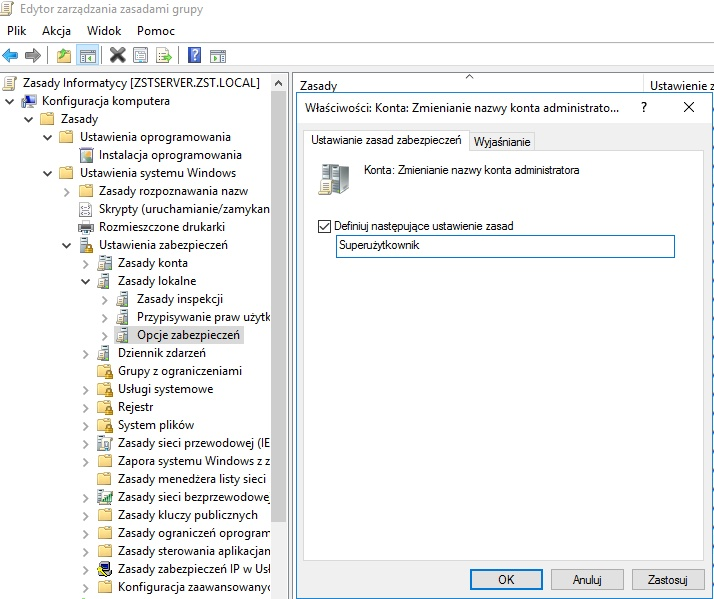
Rezultatem działania przedstawionego na ilustracji okna jest

Ilustracja do pytania
A. zmiana nazwy konta Gość na Superużytkownik
B. wyłączenie konta Gość
C. zmiana nazwy konta Administrator na Superużytkownik
D. dodanie użytkownika Superużytkownik
Na ekranie widać okno konfiguracji zasad zabezpieczeń w systemie Windows, konkretnie w Edytorze zarządzania zasadami grupy. Tu łatwo się pomylić, bo nazwy zasad są dość podobne, a obok konta Administrator istnieje też konto Gość oraz możliwość tworzenia nowych użytkowników. W tym przypadku konfigurujemy jednak gotową, bardzo konkretną politykę: „Konta: Zmienianie nazwy konta administratora”. To oznacza, że operacja dotyczy wyłącznie wbudowanego konta Administrator, a nie żadnego innego konta lokalnego czy domenowego. Błędne skojarzenie z kontem Gość wynika często z tego, że w tym samym miejscu w zasadach są ustawienia typu „Konta: Stan konta gościa” albo „Konta: Zmienianie nazwy konta gościa”. Tu jednak w tytule okna wyraźnie jest słowo „administratora”, więc nie ma mowy o wyłączeniu Gościa czy zmianie jego nazwy. Innym typowym błędem jest założenie, że skoro pojawia się nowa nazwa „Superużytkownik”, to musi powstać nowe konto. W rzeczywistości polityka nie tworzy użytkownika, tylko modyfikuje nazwę już istniejącego konta systemowego. Identyfikator zabezpieczeń (SID) pozostaje ten sam, a więc uprawnienia, członkostwo w grupach i wszystkie przypisania w ACL-ach dalej odnoszą się do tego samego konta, tylko z inną etykietą. To ważne z punktu widzenia administracji i bezpieczeństwa, bo zgodnie z dobrymi praktykami hardeningu Windows zaleca się zmianę nazwy domyślnego konta Administrator, żeby utrudnić ataki typu brute force na znaną z góry nazwę użytkownika. Trzeba też pamiętać, że tworzenie nowego konta o nazwie „Superużytkownik” w innym miejscu (np. w Zarządzaniu komputerem) to zupełnie inna operacja niż zmiana nazwy wbudowanego konta przez GPO. W testach łatwo więc pomylić tworzenie nowego użytkownika ze zmianą nazwy istniejącego, jeśli nie czyta się dokładnie tytułu okna i ścieżki w drzewie zasad po lewej stronie.

Pytanie 11

Na podstawie załączonego obrazu, który adres powinien zostać zmieniony w ustawieniach klienta lub serwera, aby umożliwić podłączenie komputera do domeny?

Konfiguracja serwera

Physical Address. . . . . . . . : 08-00-27-07-E1-8E
DHCP Enabled. . . . . . . . . . : No
Autoconfiguration Enabled . . . : Yes
Link-local IPv6 Address . . . . : fe80::646e:47a6:1d9:91d1%12(Preferred)
IPv4 Address. . . . . . . . . . : 10.0.0.1(Preferred)
Subnet Mask . . . . . . . . . . : 255.0.0.0
Default Gateway . . . . . . . . : 10.0.0.5
DHCPv6 IAID . . . . . . . . . . : 302514215
DHCPv6 Client DUID. . . . . . . : 00-01-00-01-1E-D7-23-14-08-00-27-07-E1-8E
DNS Servers . . . . . . . . . . : ::1
                                : 127.0.0.1
NetBIOS over Tcpip. . . . . . . : Enabled

Konfiguracja klienta

Adres fizyczny. . . . . . . . . : 08-00-27-74-46-56
DHCP włączone . . . . . . . . . : Nie
Autokonfiguracja włączona . . . : Tak
Adres IPv6 połączenia lokalnego : fe80::56b:c9ae:a01d:7e32%11(Preferowane)
Adres IPv4. . . . . . . . . . . : 10.0.0.10(Preferowane)
Maska podsieci. . . . . . . . . : 255.0.0.0
Brama domyślna. . . . . . . . . : 10.0.0.5
Identyfikator IAID DHCPv6 . . . : 235405351
Identyfikator DUID klienta DHCPv6 : 00-01-00-01-1A-68-0C-FD-08-00-27-0F-E6-F8
Serwery DNS . . . . . . . . . . : fec0:0:0:ffff::1%1
                                : fec0:0:0:ffff::2%1
                                : fec0:0:0:ffff::3%1
NetBIOS przez Tcpip . . . . . . : Włączony
A. Adres IPv4 w ustawieniach klienta na 10.0.0.1
B. Adres DNS w ustawieniach serwera na 10.0.0.1
C. Adres DNS w ustawieniach klienta na 10.0.0.1
D. Adres IPv4 w ustawieniach serwera na 10.0.0.10
Adres DNS jest kluczowym elementem konfiguracji sieciowej, ponieważ pozwala na tłumaczenie nazw domenowych na adresy IP, które są zrozumiałe dla urządzeń w sieci. W przypadku potrzeby podłączenia komputera do domeny, poprawna konfiguracja DNS jest niezbędna do odnalezienia odpowiednich serwerów domenowych. Ustawienie adresu DNS na 10.0.0.1 w konfiguracji klienta sugeruje, że jest to adres serwera DNS, który powinien być dostępny z tej samej podsieci. To podejście jest zgodne z dobrymi praktykami, gdzie serwer DNS znajduje się w tej samej sieci lub jest dostępny poprzez trasę bramy domyślnej, co minimalizuje opóźnienia i zapewnia szybszy czas odpowiedzi na zapytania DNS. W wielu organizacjach praktykuje się, że serwer DNS jest również kontrolerem domeny, co umożliwia zarządzanie politykami sieciowymi i użytkownikami. Takie centralne podejście ułatwia zarządzanie infrastrukturą sieciową i zapewnia spójność w dostępie do zasobów sieciowych oraz ich bezpieczeństwo.

Pytanie 12

Która edycja systemu operacyjnego Windows Server 2008 charakteryzuje się najuboższym interfejsem graficznym?

A. Server Core
B. Enterprise
C. Standard Edition
D. Datacenter
Server Core to minimalna wersja systemu operacyjnego Windows Server 2008, która oferuje znacznie ograniczony interfejs graficzny w porównaniu do innych edycji, takich jak Standard Edition, Enterprise czy Datacenter. Została zaprojektowana z myślą o maksymalnej wydajności i bezpieczeństwie, eliminując zbędne komponenty graficzne i funkcje interfejsu użytkownika, co pozwala na zmniejszenie powierzchni ataku oraz minimalizację zużycia zasobów systemowych. Dzięki temu Administratorzy mogą skoncentrować się na zarządzaniu serwerem za pomocą poleceń PowerShell oraz zdalnych narzędzi administracyjnych, co jest zgodne z nowoczesnymi praktykami w zakresie zarządzania serwerami. Przykładowe zastosowanie Server Core znajduje się w kontekście serwerów webowych, baz danych czy aplikacji wysokodostępnych, gdzie maksymalna stabilność i wydajność są kluczowe. Dobrą praktyką jest również stosowanie tego trybu w środowiskach wirtualnych, gdzie ograniczenie zasobów jest istotne dla efektywności operacyjnej.

Pytanie 13

Do przeprowadzenia aktualizacji systemu Windows służy polecenie

A. verifier
B. winmine
C. wuauclt
D. vssadmin
Polecenie 'wuauclt' to coś, co znajdziesz w systemie Windows i służy do ogarniania aktualizacji systemowych. Dzięki niemu Windows Update może gadać z serwerami aktualizacji i załatwiać sprawy związane z pobieraniem oraz instalowaniem poprawek. W praktyce, administratorzy systemów korzystają z tego polecenia, gdy chcą szybko sprawdzić, co da się zaktualizować lub zainstalować na już. To istotne w kontekście zarządzania infrastrukturą IT. Regularne aktualizacje to dobra praktyka, żeby system był bezpieczny i działał stabilnie. Warto też wiedzieć, że są różne opcje dla tego polecenia, jak na przykład 'wuauclt /detectnow', które zmusza system do natychmiastowego sprawdzenia aktualizacji. Zarządzanie aktualizacjami jest kluczowe, bo pozwala uniknąć problemów z bezpieczeństwem i poprawia wydajność.

Pytanie 14

Jakie korzyści płyną z zastosowania systemu plików NTFS?

A. funkcja szyfrowania folderów oraz plików
B. opcja formatowania nośnika o niewielkiej pojemności (od 1,44 MB)
C. możliwość zapisywania plików z nazwami dłuższymi niż 255 znaków
D. przechowywanie jedynie jednej kopii tabeli plików
Zgłoszona odpowiedź na temat szyfrowania folderów i plików w NTFS jest całkiem trafna. NTFS, czyli New Technology File System, naprawdę ma kilka super fajnych funkcji zabezpieczeń, w tym szyfrowanie danych przez EFS (Encrypting File System). Dzięki temu można szyfrować pojedyncze pliki albo nawet całe foldery, co znacznie podnosi bezpieczeństwo danych, zwłaszcza w sytuacjach, gdzie informacje są narażone na nieautoryzowany dostęp. Na przykład w firmach, które przetwarzają wrażliwe dane, szyfrowanie staje się wręcz koniecznością, aby spełniać regulacje, jak RODO. Poza tym NTFS ma też inne ciekawe funkcje, jak zarządzanie uprawnieniami, więc można precyzyjnie kontrolować kto ma dostęp do różnych zasobów. W praktyce szyfrowanie w NTFS to coś, co może bardzo pomóc w ochronie danych, a to jest zgodne z najlepszymi praktykami bezpieczeństwa informacji.

Pytanie 15

Jakie polecenie jest wysyłane do serwera DHCP, aby zwolnić wszystkie adresy przypisane do interfejsów sieciowych?

A. ipconfig /release
B. ipconfig /renew
C. ipconfig /flushdns
D. ipconfig /displaydns
Polecenie 'ipconfig /release' jest używane do zwolnienia aktualnie przypisanych adresów IP przez klienta DHCP, co oznacza, że informuje serwer DHCP o zwolnieniu dzierżawy. Użycie tego polecenia jest kluczowe w sytuacjach, gdy użytkownik chce zmienić adres IP lub zresetować konfigurację sieciową. Na przykład, po zakończeniu korzystania z sieci Wi-Fi w biurze, użytkownik może użyć tego polecenia, aby zwolnić adres IP, który został mu przypisany. Dzięki temu serwer DHCP może przydzielić go innym urządzeniom w sieci. To podejście jest zgodne z dobrymi praktykami, ponieważ umożliwia efektywne zarządzanie zasobami adresów IP, szczególnie w dynamicznych środowiskach, gdzie urządzenia często łączą się i rozłączają z siecią. Dodatkowo, korzystanie z tego polecenia pomaga unikać konfliktów adresów IP, które mogą wystąpić, gdy dwa urządzenia próbują używać tego samego adresu jednocześnie, co jest szczególnie ważne w dużych sieciach.

Pytanie 16

Moduł w systemie Windows, który odpowiada za usługi informacyjne w Internecie, to

A. ISA
B. IIS
C. IIU
D. OSI
IIS, czyli Internet Information Services, to taki serwer internetowy, który stworzyła firma Microsoft. Umożliwia hostowanie różnych aplikacji internetowych i zarządzanie usługami związanymi z dostępem do sieci. Jest częścią systemu operacyjnego Windows, więc jego konfiguracja jest dość zintegrowana z innymi funkcjami systemu. Obsługuje sporo protokołów, jak HTTP, HTTPS, FTP, czy SMTP. Dzięki temu można z niego korzystać w wielu różnych sytuacjach. Administratorzy mają ułatwione życie, bo mogą łatwo wdrażać aplikacje ASP.NET, zarządzać certyfikatami SSL i ustawiać reguły bezpieczeństwa. To wszystko jest ważne, żeby zapewnić bezpieczny dostęp do różnych zasobów w sieci. Przykładowo, w firmach korzystających z intranetów, IIS odgrywa naprawdę ważną rolę w dostarczaniu aplikacji webowych i zarządzaniu danymi użytkowników. Moim zdaniem, to bardzo przydatne narzędzie, które dobrze sprawdza się w praktyce.

Pytanie 17

Aby zmienić system plików na dysku z FAT32 na NTFS w Windows XP, należy użyć programu

A. attrib
B. subst
C. convert
D. replace
Odpowiedź "convert" jest prawidłowa, ponieważ jest to narzędzie systemowe w systemie Windows, które służy do konwersji systemów plików. Umożliwia ono zmianę typu systemu plików z FAT32 na NTFS bez utraty danych. Proces konwersji jest niezwykle istotny, gdyż NTFS oferuje wiele zaawansowanych funkcji w porównaniu do FAT32, takich jak wsparcie dla dużych plików, lepsza wydajność, funkcje zabezpieczeń oraz obsługa dysków większych niż 32 GB. Przy użyciu polecenia "convert" w wierszu poleceń, użytkownik może wpisać "convert D: /fs:ntfs", gdzie "D:" to litera dysku, który ma być konwertowany. Przed przystąpieniem do konwersji zaleca się wykonanie kopii zapasowej danych na dysku, aby zminimalizować ryzyko utraty informacji. Dobrą praktyką jest także sprawdzenie integralności danych przed i po konwersji za pomocą narzędzi takich jak CHKDSK. Warto również pamiętać, że konwersja jest procesem nieodwracalnym, dlatego należy dokładnie przemyśleć decyzję o zmianie systemu plików.

Pytanie 18

Profil użytkownika systemu Windows, który można wykorzystać do logowania na dowolnym komputerze w sieci, przechowywany na serwerze i mogący być edytowany przez użytkownika, to profil

A. obowiązkowy
B. mobilny
C. tymczasowy
D. lokalny
Profil mobilny to typ profilu użytkownika w systemie Windows, który jest przechowywany na serwerze i umożliwia użytkownikowi logowanie się na różnych komputerach w sieci. Dzięki temu rozwiązaniu użytkownicy mogą korzystać z tego samego środowiska pracy, niezależnie od tego, na jakim urządzeniu się logują. Profil mobilny synchronizuje ustawienia i pliki użytkownika między komputerami, co znacznie ułatwia pracę w środowiskach korporacyjnych, gdzie pracownicy mogą przemieszczać się między biurami lub korzystać z różnych urządzeń. W praktyce, profil mobilny pozwala na zachowanie spójności doświadczeń użytkownika, co jest zgodne z dobrymi praktykami w zarządzaniu infrastrukturą IT. Dodatkowo, w kontekście bezpieczeństwa, umożliwia centralne zarządzanie danymi i politykami bezpieczeństwa, co jest kluczowe w nowoczesnych organizacjach. Przykładem zastosowania profilu mobilnego mogą być scenariusze, w których pracownicy często podróżują lub pracują w różnych lokalizacjach, a dzięki temu rozwiązaniu mogą szybko dostosować się do nowego środowiska bez utraty dostępu do swoich istotnych danych.

Pytanie 19

Aby mieć możliwość tworzenia kont użytkowników, komputerów oraz innych obiektów, a także centralnego przechowywania informacji o nich, konieczne jest zainstalowanie na serwerze Windows roli

A. Active Directory Federation Service
B. usługi Domain Name System w usłudze Active Directory
C. usługi certyfikatów Active Directory
D. usługi domenowe Active Directory
Usługi domenowe Active Directory (AD DS) to kluczowa rola w systemie Windows Server, która umożliwia zarządzanie użytkownikami, komputerami i innymi obiektami w sieci. Pomocą AD DS jest centralne przechowywanie informacji o wszystkich obiektach w domenie, co pozwala na łatwe zarządzanie uprawnieniami i dostępem do zasobów. Przykładowo, wdrożenie AD DS umożliwia administratorom tworzenie i zarządzanie kontami użytkowników oraz grupami, co jest niezbędne w każdej organizacji. Dzięki AD DS, administratorzy mogą również konfigurować polityki zabezpieczeń i kontrolować dostęp do zasobów sieciowych z wykorzystaniem grup zabezpieczeń. Ponadto, wdrożenie AD DS jest zgodne z najlepszymi praktykami branżowymi, które zalecają centralizację zarządzania użytkownikami oraz implementację mechanizmów autoryzacji. To podejście nie tylko zwiększa bezpieczeństwo, ale także poprawia efektywność zarządzania. Warto zauważyć, że AD DS jest fundamentem dla wielu innych usług Windows Server, takich jak usługi certyfikatów czy Federation Services, co czyni go kluczowym elementem infrastruktury IT w organizacji.

Pytanie 20

Wykorzystanie polecenia net accounts w konsoli systemu Windows, które ustawia maksymalny okres ważności hasła, wymaga zastosowania opcji

A. /FORCELOGOFF
B. /MAXPWAGE
C. /TIMES
D. /EXPIRES
Opcja /MAXPWAGE, którą wybrałeś, jest jak najbardziej na miejscu. To pozwala administratorowi ustawić, jak długo hasło użytkownika może być aktywne. W praktyce, jeżeli administrator ustawi maksymalny czas ważności hasła na przykład na 90 dni, to użytkownicy będą musieli je zmienić co 90 dni. To jest naprawdę ważne, bo regularna zmiana haseł sprawia, że system jest bardziej bezpieczny. Warto też prowadzić edukację w firmie, żeby użytkownicy wiedzieli, jak tworzyć silne hasła i chronić je przed nieuprawnionym dostępem. Ustalanie, na jak długo hasła mogą być używane, to także coś, co zaleca wiele przepisów dotyczących ochrony danych osobowych, takich jak RODO. Bezpieczeństwo danych użytkowników to dziś kluczowa sprawa.

Pytanie 21

W systemie Windows, który obsługuje przydziały dyskowe, użytkownik o nazwie Gość

A. może być członkiem jedynie grupy globalnej
B. może być członkiem grup lokalnych oraz grup globalnych
C. nie może być członkiem żadnej grupy
D. może być członkiem jedynie grupy o nazwie Goście
Odpowiedź, że użytkownik o nazwie Gość może należeć do grup lokalnych i do grup globalnych, jest poprawna, ponieważ w systemie Windows, zwłaszcza w wersjach obsługujących przydziały dyskowe, użytkownik Gość ma określone ograniczenia, ale również możliwości. Użytkownik ten może być dodany do lokalnych grup, co umożliwia mu otrzymywanie specyficznych uprawnień w obrębie danego komputera. Dodatkowo, użytkownik Gość może być częścią grup globalnych, co pozwala na dostęp do zasobów w sieci, takich jak udostępnione foldery czy drukarki. Przykładem może być sytuacja w małej firmie, gdzie użytkownik Gość ma dostęp do lokalnej bazy danych, ale również może korzystać z globalnej grupy pracowników, co ułatwia współpracę z innymi użytkownikami w sieci. Z perspektywy bezpieczeństwa, praktyki zarządzania użytkownikami sugerują, że odpowiednie przydzielanie ról i uprawnień, w tym do grup lokalnych i globalnych, jest kluczowe dla ochrony zasobów i danych firmy.

Pytanie 22

Jak nazywa się serwer Windows, na którym zainstalowano usługę Active Directory?

A. serwerem plików
B. kontrolerem domeny
C. serwerem WWW
D. serwerem DHCP
Serwer Windows z zainstalowaną usługą Active Directory nazywa się kontrolerem domeny, ponieważ pełni kluczową rolę w zarządzaniu infrastrukturą informatyczną w organizacjach. Kontroler domeny jest odpowiedzialny za przechowywanie obiektów, takich jak konta użytkowników, komputery oraz zasoby sieciowe, a także za autoryzację i uwierzytelnianie użytkowników, co zapewnia bezpieczeństwo i kontrolę dostępu do zasobów. Korzystając z Active Directory, administratorzy mogą centralnie zarządzać politykami bezpieczeństwa, przypisywać uprawnienia oraz konfigurować zasady grupowe, co jest zgodne z najlepszymi praktykami w zakresie zarządzania systemami informatycznymi. Przykładem zastosowania kontrolera domeny może być organizacja, w której pracownicy logują się do swoich komputerów za pomocą tych samych poświadczeń, co umożliwia im dostęp do wspólnych zasobów i aplikacji w sposób bezpieczny i efektywny. Warto zaznaczyć, że kontrolery domeny mogą być zreplikowane w środowisku, co zwiększa niezawodność i dostępność usług.

Pytanie 23

Przydzielanie przestrzeni dyskowej w systemach z rodziny Windows

A. pozwalają na określenie maksymalnej pojemności dyskowej dla kont użytkowników.
B. przydzielają partycje na dyskach.
C. oferują podstawowe funkcje diagnostyczne, defragmentację oraz checkdisk.
D. przydzielają etykietę (np. C) dla konkretnej partycji.
Wybór odpowiedzi, która dotyczy przydzielania partycji na dyskach, jest mylny, ponieważ partycje są stałymi jednostkami strukturalnymi, które są tworzone podczas formatowania dysków i nie mogą być dynamicznie przydzielane w kontekście kont użytkowników. Partycje pełnią rolę logicznych podziałów dysku, ale nie mogą być przez użytkowników zmieniane w sposób, który odpowiada elastycznym przydziałom przestrzeni dyskowej. Kolejnym błędnym podejściem jest twierdzenie, że przydziały dyskowe przydzielają etykiety dla partycji. Etykiety, takie jak „C”, są przypisane do partycji na poziomie systemu operacyjnego i nie mają związku z przydziałami przestrzeni dyskowej dla użytkowników. Właściwy kontekst dla etykiet to identyfikacja fizycznych lokalizacji na dysku, a nie zarządzanie przestrzenią dla kont. Ostatnia z niepoprawnych odpowiedzi sugeruje, że przydziały dyskowe zapewniają funkcje diagnostyczne i defragmentację. Choć te operacje są ważne dla utrzymania sprawności dysku, nie są one związane bezpośrednio z tematem przydziałów dyskowych. Defragmentacja i checkdisk to narzędzia zarządzania dyskiem, które poprawiają jego wydajność, ale nie mają związku z przydzielaniem przestrzeni dla użytkowników. W rezultacie, wybierając nieprawidłowe odpowiedzi, można łatwo stracić z oczu kluczowe aspekty zarządzania pamięcią masową i bezpieczeństwa danych.

Pytanie 24

Wykonanie polecenia attrib +h +s +r przykład.txt w terminalu systemu Windows spowoduje

A. ochronę pliku przykład.txt hasłem hsr
B. zapisanie tekstu hsr w pliku przykład.txt
C. przypisanie do pliku przykład.txt atrybutów: ukryty, skompresowany, tylko do odczytu
D. przypisanie do pliku przykład.txt atrybutów: ukryty, systemowy, tylko do odczytu
Polecenie attrib +h +s +r w systemie Windows służy do nadawania atrybutów plików. W przypadku pliku przykład.txt, użycie tego polecenia nadje mu atrybuty: ukryty (h), systemowy (s) oraz tylko do odczytu (r). Atrybut 'ukryty' sprawia, że plik nie będzie widoczny w standardowych widokach eksploratora, co jest przydatne w zarządzaniu danymi, które nie powinny być modyfikowane przez użytkowników. Atrybut 'systemowy' oznacza, że plik jest istotny dla działania systemu operacyjnego, co również może zniechęcić do przypadkowych zmian. Natomiast atrybut 'tylko do odczytu' chroni zawartość pliku przed przypadkowym usunięciem lub modyfikacją. Praktyczne zastosowanie tych atrybutów można zauważyć w sytuacjach, gdy chcemy zabezpieczyć pliki konfiguracyjne lub systemowe, aby użytkownicy nie ingerowali w ich zawartość. Dobrą praktyką jest zawsze stosowanie odpowiednich atrybutów, aby chronić istotne dane w systemie oraz zapewnić ich prawidłowe działanie.

Pytanie 25

Zaprezentowany komunikat jest rezultatem wykonania następującego polecenia

C:\Windows NT_SERVICE\TrustedInstaller:(F)
           NT_SERVICE\TrustedInstaller:(CI)(IO)(F)
           ZARZĄDZANIE NT\SYSTEM:(M)
           ZARZĄDZANIE NT\SYSTEM:(OI)(CI)(IO)(F)
           BUILTIN\Administratorzy:(M)
           BUILTIN\Administratorzy:(OI)(CI)(IO)(F)
           BUILTIN\Użytkownicy:(RX)
           BUILTIN\Użytkownicy:(OI)(CI)(IO)(GR,GE)
           TWÓRCA-WŁAŚCICIEL:(OI)(CI)(IO)(F)
A. path C:\Windows
B. subst C:\Windows
C. attrib C:\Windows
D. icacls C:\Windows
Polecenie icacls jest narzędziem w systemie Windows służącym do zarządzania listami kontroli dostępu (ACL) dla plików i katalogów. Dzięki niemu można wyświetlać, modyfikować, resetować i kopiować ACL, co jest istotne w kontekście zarządzania uprawnieniami do zasobów systemowych. Na załączonym obrazku widoczne są informacje o uprawnieniach dostępu do katalogu C:\Windows przypisane różnym użytkownikom i grupom, co jest charakterystycznym wynikiem działania polecenia icacls. Praktyczne zastosowanie icacls obejmuje zarządzanie bezpieczeństwem danych, gdzie administratorzy mogą kontrolować, kto ma dostęp do określonych części systemu, co jest kluczowe w środowiskach korporacyjnych. Umożliwia to precyzyjne definiowanie dostępu do zasobów, zgodnie z zasadami bezpieczeństwa. Używanie icacls jest zgodne z dobrymi praktykami zarządzania systemami operacyjnymi, gdzie kontrola nad uprawnieniami jest niezbędna dla ochrony danych przed nieautoryzowanym dostępem oraz zapewnia zgodność z regulacjami prawnymi, takimi jak RODO, które wymagają ścisłej kontroli nad danymi osobowymi.

Pytanie 26

Minimalna ilość pamięci RAM wymagana dla systemu operacyjnego Windows Server 2008 wynosi przynajmniej

A. 2 GB
B. 1 GB
C. 1,5 GB
D. 512 MB
Właściwa odpowiedź to 2 GB, ponieważ Microsoft zaleca, aby system operacyjny Windows Server 2008 miał co najmniej tę ilość pamięci RAM dla podstawowej funkcjonalności. W praktyce, 2 GB RAM to minimalna wielkość, która pozwala na uruchamianie serwera z podstawowymi usługami, takimi jak Active Directory, DNS czy DHCP. Przykładowo, jeśli planujesz hostować na tym serwerze aplikacje lub usługi, które wymagają większej ilości zasobów, warto rozważyć zwiększenie pamięci do 4 GB lub więcej, co będzie miało pozytywny wpływ na wydajność systemu. Standardy branżowe zalecają, aby serwery, w szczególności te działające w środowiskach produkcyjnych, miały odpowiednią ilość pamięci RAM, aby zminimalizować ryzyko przestojów oraz zapewnić efektywne przetwarzanie danych. Pamięć RAM odgrywa kluczową rolę w szybkości działania systemu operacyjnego oraz aplikacji, więc inwestycja w większą ilość RAM jest często uzasadniona w kontekście stabilności i wydajności serwera.

Pytanie 27

W systemie Windows do przeprowadzania aktualizacji oraz przywracania sterowników sprzętowych należy wykorzystać narzędzie

A. wmimgmt.msc
B. devmgmt.msc
C. fsmgmt.msc
D. certmgr.msc
Devmgmt.msc to narzędzie, które otwiera Menedżera urządzeń w systemie Windows. Jest to kluczowa przystawka do zarządzania sprzętem zainstalowanym w komputerze, umożliwiająca użytkownikom instalację, aktualizację, a także przywracanie sterowników urządzeń. W praktyce, Menedżer urządzeń pozwala na identyfikację problemów ze sprzętem, takich jak nieprawidłowo działające urządzenia czy brakujące sterowniki. Na przykład, jeśli zainstalujesz nową drukarkę, ale nie działa ona poprawnie, możesz użyć devmgmt.msc do zaktualizowania sterownika lub przywrócenia go do wcześniejszej wersji. Dobrą praktyką jest regularne sprawdzanie stanu urządzeń oraz aktualizowanie sterowników, aby zapewnić optymalną wydajność sprzętu. W kontekście standardów branżowych, zarządzanie sterownikami z wykorzystaniem Menedżera urządzeń jest zgodne z zaleceniami dotyczącymi utrzymania systemu operacyjnego, co wpływa na stabilność i bezpieczeństwo całego środowiska komputerowego.

Pytanie 28

Menedżer urządzeń w systemie Windows pozwala na wykrycie

A. niewłaściwej pracy urządzeń podłączonych do komputera.
B. nieprawidłowej konfiguracji oprogramowania użytkowego.
C. błędnej konfiguracji rozruchu systemu oraz wykonywanych usług.
D. błędów systemu operacyjnego podczas jego pracy.
Menedżer urządzeń w systemie Windows to narzędzie, które pozwala administratorowi lub użytkownikowi na dokładne monitorowanie oraz diagnozowanie sprzętu podłączonego do komputera. Głównym zadaniem tego narzędzia jest wykrywanie problemów ze sterownikami, brakujących urządzeń czy konfliktów sprzętowych. Przykładowo, jeżeli karta dźwiękowa nie działa prawidłowo, w Menedżerze urządzeń pojawi się żółty wykrzyknik informujący o kłopotach, co jest bardzo czytelne nawet dla początkujących. Bardzo często spotyka się to w pracowniach informatycznych, gdzie sprzęt bywa przepinany – praktyka pokazuje, że to jedno z podstawowych miejsc do sprawdzenia stanu technicznego komputera. Moim zdaniem, umiejętność korzystania z Menedżera urządzeń jest nieodzowna w codziennej pracy serwisanta czy nawet zaawansowanego użytkownika, bo pozwala szybko namierzyć problem i podjąć działania naprawcze. Standardy branżowe wręcz wymagają, aby podczas diagnostyki sprzętu zawsze sprawdzić właśnie ten panel. Z własnego doświadczenia wiem, że ignorowanie sygnałów z Menedżera urządzeń prowadzi do niepotrzebnego marnowania czasu na szukanie źródła problemu w innych miejscach. Warto zapamiętać, że Menedżer urządzeń dotyczy stricte sprzętu i sterowników, nie zaś ogólnego działania systemu czy aplikacji.

Pytanie 29

W ustawieniach haseł w systemie Windows Server została dezaktywowana możliwość wymogu dotyczącego złożoności hasła. Z jakiej minimalnej liczby znaków powinno składać się hasło użytkownika?

A. 6 znaków
B. 5 znaków
C. 12 znaków
D. 10 znaków
Hasło użytkownika w systemie Windows Server, gdy opcja wymuszania złożoności haseł jest wyłączona, może składać się z minimum 6 znaków. Warto zauważyć, że chociaż nie ma obligatoryjnych wymagań dotyczących złożoności, to jednak z perspektywy bezpieczeństwa zaleca się stosowanie dłuższych haseł. Dobre praktyki w zakresie tworzenia haseł sugerują, że im dłuższe hasło, tym trudniejsze do złamania. W związku z tym, nawet w sytuacji braku wymogu co do złożoności, użytkownicy powinni dążyć do stosowania haseł o długości przynajmniej 12 znaków, które zawierają kombinacje liter, cyfr oraz znaków specjalnych. Pomaga to w ochronie kont przed atakami brute force oraz innymi formami ataków, które polegają na łamaniu haseł. Warto również pamiętać o regularnej zmianie haseł oraz stosowaniu unikalnych haseł dla różnych systemów i aplikacji, co zwiększa ogólny poziom bezpieczeństwa.

Pytanie 30

Aby przeprowadzić instalację bez nadzoru w systemie Windows, konieczne jest przygotowanie pliku odpowiedzi o nazwie

A. modprobe.conf
B. boot.ini
C. pagefile.sys
D. unattend.txt
Odpowiedź 'unattend.txt' jest naprawdę na miejscu, bo to standardowy plik, który wykorzystuje się do nienadzorowanej instalacji Windowsa. W środku ma wszystkie potrzebne info i ustawienia, dzięki czemu system sam się ładnie konfiguruje bez potrzeby, żeby użytkownik miał z tym coś do roboty. Wiesz, w firmach, gdzie wiele komputerów trzeba ustawić tak samo, taki plik to zbawienie. Administratorzy mogą sobie stworzyć jeden plik 'unattend.txt' i zastosować go na dziesiątkach maszyn, co oszczędza sporo czasu i zmniejsza szansę na jakieś błędy. W tym pliku można znaleźć takie rzeczy jak klucz produktu, ustawienia regionalne, konfiguracje sieci i wiele innych ważnych rzeczy. Z mojego doświadczenia, przed wdrożeniem go na żywo, dobrze jest przetestować, jak wszystko działa na wirtualnej maszynie, żeby uniknąć problemów później.

Pytanie 31

Jakie polecenie należy wykorzystać w systemie Windows, aby usunąć bufor nazw domenowych?

A. ipconfig /renew
B. ipconfig /release
C. ipconfig /flushdns
D. ipconfig /setclassid
Polecenie 'ipconfig /flushdns' jest używane do czyszczenia lokalnego bufora DNS w systemie Windows. Bufor ten przechowuje informacje o nazwach hostów oraz odpowiadających im adresach IP, co przyspiesza proces rozwiązywania nazw. Gdy wprowadzasz nowe rekordy DNS lub dokonałeś zmian w konfiguracji serwera DNS, może być konieczne, aby wyczyścić ten bufor, aby system mógł pobrać najnowsze informacje z serwera DNS. Przykładowo, jeśli strona internetowa zmieniła swój adres IP, a Twoje urządzenie nadal korzysta z przestarzałych informacji w buforze, możesz napotkać błędy przy próbie dostępu do niej. Regularne czyszczenie bufora DNS jest dobrym nawykiem, zwłaszcza w środowisku, gdzie często dokonuje się zmian w infrastrukturze sieciowej. W praktyce, administratorzy często wykorzystują to polecenie w celu rozwiązywania problemów z dostępem do stron internetowych lub aplikacji działających w sieci, które nie są w stanie połączyć się z odpowiednimi serwerami.

Pytanie 32

W systemie Windows przypadkowo zlikwidowano konto użytkownika, lecz katalog domowy pozostał nietknięty. Czy możliwe jest odzyskanie nieszyfrowanych danych z katalogu domowego tego użytkownika?

A. to niemożliwe, gdyż zabezpieczenia systemowe uniemożliwiają dostęp do danych
B. to niemożliwe, dane są trwale utracone wraz z kontem
C. to możliwe za pośrednictwem konta z uprawnieniami administratorskimi
D. to osiągalne tylko przy pomocy oprogramowania typu recovery
Wielu użytkowników może błędnie sądzić, że dane użytkownika są bezpowrotnie utracone w momencie usunięcia konta, co jest nieprawdziwe. Istnieje kilka czynników, które prowadzą do tego nieporozumienia. Po pierwsze, usunięcie konta użytkownika w Windows nie oznacza automatycznego usunięcia jego katalogu domowego. System operacyjny oddziela te dwa procesy, a katalog domowy użytkownika może pozostać na dysku twardym. W związku z tym, bez dostępu do konta administracyjnego, użytkownik nie ma możliwości przeglądania ani odzyskiwania tych danych, co prowadzi do przekonania, że są one utracone. Innym błędnym założeniem jest myślenie, że dane są zawsze chronione przez systemowe zabezpieczenia. Choć system Windows ma wbudowane mechanizmy ochrony, takie jak uprawnienia dostępu i szyfrowanie, to w przypadku usunięcia konta te mechanizmy nie mają zastosowania, gdyż katalog domowy pozostaje dostępny dla administratora. Ponadto, niektóre narzędzia do odzyskiwania danych mogą być mylnie postrzegane jako jedyne rozwiązanie, mimo że konta administracyjne mogą przywrócić dostęp do plików bez dodatkowych aplikacji. Z tego powodu kluczowe jest zrozumienie, że dostęp do danych jest możliwy przy odpowiednich uprawnieniach, a nie tylko za pomocą specjalistycznych programów.

Pytanie 33

Wprowadzając w wierszu poleceń systemu Windows Server komendę convert, można wykonać

A. zmianę systemu plików
B. reparację systemu plików
C. naprawę logicznej struktury dysku
D. defragmentację dysku
Użytkownicy często mylą różne funkcje polecenia 'convert' z innymi narzędziami dostępnymi w systemie Windows Server. Naprawa systemu plików oraz naprawa logicznej struktury dysku są zadaniami, które nie są realizowane przez polecenie 'convert'. Do odzyskiwania lub naprawy uszkodzonych systemów plików stosuje się narzędzia takie jak 'chkdsk', które skanują dysk w poszukiwaniu błędów i próbują je naprawić. Defragmentacja dysku to kolejny proces, który również nie ma związku z poleceniem 'convert'. Jest to operacja, która ma na celu uporządkowanie fragmentów plików na dysku, aby poprawić wydajność. Do tego celu wykorzystuje się narzędzie 'defrag'. Wszystkie te działania wymagają od użytkownika zrozumienia, że każde narzędzie ma swoje specyficzne zastosowanie i nie można ich ze sobą mylić. Właściwe zrozumienie funkcji polecenia 'convert' jako narzędzia do zmiany systemu plików jest kluczowe dla efektywnego zarządzania danymi oraz systemami plików w środowisku serwerowym. Użytkownicy, którzy nie mają tego na uwadze, mogą wprowadzać swoje systemy w błąd, co może prowadzić do nieefektywnego wykorzystania zasobów i potencjalnych problemów z danymi.

Pytanie 34

Program w wierszu poleceń systemu Windows, który pozwala na konwersję tablicy partycji z GPT na MBR, to

A. diskpart
B. bcdedit
C. cipher
D. gparted
Odpowiedź 'diskpart' jest poprawna, ponieważ jest to narzędzie wiersza poleceń w systemie Windows, które pozwala na zarządzanie wolumenami dysków oraz partycjami. W przypadku konwersji tablicy partycji GPT na MBR, 'diskpart' oferuje odpowiednie polecenia, takie jak 'convert mbr', które umożliwiają przekształcenie struktury partycji. GPT (GUID Partition Table) jest nowoczesnym sposobem organizacji danych na dysku, który oferuje wiele zalet w porównaniu do starszej metody MBR (Master Boot Record), jednak w niektórych sytuacjach, na przykład w przypadku starszych systemów operacyjnych, może być konieczna konwersja na MBR. Praktyczne zastosowanie 'diskpart' wymaga uruchomienia go z uprawnieniami administratora, a użytkownik powinien być ostrożny, ponieważ niewłaściwe użycie tego narzędzia może prowadzić do utraty danych. Standardowe praktyki bezpieczeństwa zalecają tworzenie kopii zapasowych przed przeprowadzaniem takich operacji. 'Diskpart' jest szeroko stosowany w administracji systemami oraz w sytuacjach, gdy zachodzi konieczność dostosowania struktury partycji do wymagań oprogramowania lub sprzętu.

Pytanie 35

Członkowie grupy Pracownicy nie mają możliwości drukowania dokumentów za pośrednictwem serwera wydruku w systemie Windows Server. Posiadają jedynie przydzielone uprawnienia 'Zarządzanie dokumentami'. Co trzeba zrobić, aby rozwiązać ten problem?

A. Dla grupy Pracownicy należy odebrać uprawnienia 'Zarządzanie dokumentami'
B. Dla grupy Administratorzy należy odebrać uprawnienia 'Drukuj'
C. Dla grupy Pracownicy należy przyznać uprawnienia 'Drukuj'
D. Dla grupy Administratorzy należy odebrać uprawnienia 'Zarządzanie drukarkami'
Usunięcie uprawnień "Zarządzanie dokumentami" dla grupy Pracownicy nie rozwiązuje problemu drukowania, a wręcz przeciwnie, może jeszcze bardziej ograniczyć ich zdolność do obsługi dokumentów. Ta opcja sugeruje, że administracja systemem polega na eliminowaniu uprawnień, co jest nieefektywne i niezgodne z zasadą najmniejszych uprawnień, która jest fundamentalna w zarządzaniu bezpieczeństwem systemów IT. Usunięcie uprawnień "Drukuj" dla grupy Administratorzy również nie ma sensu, ponieważ administratorzy powinni mieć pełny dostęp do wszystkich funkcji, w tym do drukowania, aby skutecznie zarządzać infrastrukturą IT. Co więcej, sugerowanie usunięcia uprawnień "Zarządzanie drukarkami" dla tej grupy jest błędne, gdyż administratorzy muszą mieć możliwość zarządzania drukarkami w celu optymalizacji procesów drukowania i rozwiązywania potencjalnych problemów. W praktyce, nieprawidłowe podejście do uprawnień może prowadzić do chaosu w systemie zarządzania dokumentami i może zagrażać zarówno bezpieczeństwu danych, jak i efektywności pracy. Kluczowe jest, aby zamiast usuwać uprawnienia, przyznawać te, które są rzeczywiście potrzebne, co pozwoli uniknąć zamieszania oraz problemów z wydajnością.

Pytanie 36

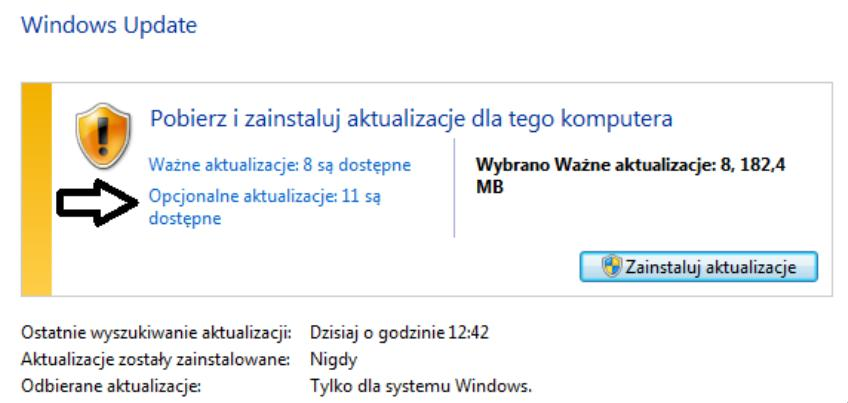
Jeżeli użytkownik zdecyduje się na pozycję wskazaną przez strzałkę, uzyska możliwość zainstalowania aktualizacji?

Ilustracja do pytania
A. związane z lukami w zabezpieczeniach o najwyższym priorytecie
B. odnoszące się do sterowników lub nowego oprogramowania od Microsoft
C. prowadzące do aktualizacji Windows 8.1 do wersji Windows 10
D. naprawiające krytyczną awarię, która nie dotyczy zabezpieczeń
Wybierając aktualizacje, które mają na celu naprawianie luk w zabezpieczeniach o priorytecie krytycznym, użytkownik koncentruje się na ochronie systemu przed potencjalnymi zagrożeniami zewnętrznymi. Aktualizacje tego typu są kluczowe dla zapewnienia bezpieczeństwa danych oraz nieprzerwanej pracy systemu. Jednakże, w kontekście pytania, wybór tej opcji nie jest powiązany z opcją wskazaną strzałką, która dotyczy aktualizacji opcjonalnych. Z kolei aktualizacje usuwające usterki krytyczne, ale niezwiązane z zabezpieczeniami, koncentrują się na poprawie stabilności i funkcjonalności systemu, co jest również istotnym aspektem zarządzania IT. Niemniej jednak, te aktualizacje są zazwyczaj klasyfikowane jako ważne, a nie opcjonalne, gdyż ich celem jest poprawa bezpośredniego funkcjonowania systemu. Podobnie, aktualizacje które powodują uaktualnienie systemu z Windows 8.1 do Windows 10, są specyficznie skoncentrowane na wersji systemu operacyjnego. Tego typu aktualizacje są zazwyczaj większym przedsięwzięciem, wymagającym od użytkownika świadomego wyboru i zatwierdzenia przed ich rozpoczęciem, co znacznie różni się od kontekstu aktualizacji opcjonalnych, które nie zmieniają wersji systemu operacyjnego, lecz raczej wprowadzają dodatkowe elementy funkcjonalności lub kompatybilności. Zrozumienie różnic pomiędzy typami aktualizacji jest kluczowe dla skutecznego zarządzania systemem operacyjnym oraz zapewnienia jego bezpieczeństwa i wydajności, co jest podstawą efektywnej administracji IT. Często użytkownicy mylnie zakładają, że wszystkie dostępne aktualizacje mają równorzędny priorytet, co może prowadzić do pomijania istotnych aktualizacji zabezpieczeń lub niepotrzebnego instalowania tych, które nie przynoszą rzeczywistej wartości w danym kontekście użycia systemu.

Pytanie 37

Która z opcji konfiguracji ustawień konta użytkownika o ograniczonych uprawnieniach w systemie Windows jest dostępna dzięki narzędziu secpol?

A. Blokadę wybranych elementów w panelu sterowania
B. Odebranie możliwości zapisu na płytach CD
C. Czyszczenie historii ostatnio otwieranych dokumentów
D. Zezwolenie na zmianę czasu systemowego
Pozostałe odpowiedzi, mimo że dotyczą różnych aspektów zarządzania systemem, nie są związane z funkcjonalnością, którą oferuje przystawka secpol w kontekście ustawień użytkowników z ograniczonymi uprawnieniami. Odebranie możliwości zapisu na płytach CD, pomimo że może być istotne w kontekście zabezpieczeń, jest bardziej związane z zarządzaniem urządzeniami i zasadami grupowymi, a nie bezpośrednio z politykami bezpieczeństwa użytkowników. Blokowanie określonych elementów w panelu sterowania również nie jest funkcją dostępna w secpol. Również czyszczenie historii niedawno otwieranych dokumentów nie jest bezpośrednio powiązane z ustawieniami polityki bezpieczeństwa, lecz odnosi się do zarządzania prywatnością i historii użytkowania. Warto zauważyć, że nieprawidłowe interpretacje związane z funkcjonalnością secpol mogą prowadzić do błędnych decyzji w zakresie zarządzania uprawnieniami użytkowników i zabezpieczeń systemów. Dlatego kluczowe jest zrozumienie, jakie konkretne funkcjonalności oferuje każdy z narzędzi w systemie Windows oraz ich odpowiednie zastosowanie w praktyce. Dobre praktyki w zarządzaniu bezpieczeństwem informatycznym wymagają starannego dobierania polityk, które pozwolą na maksymalizację bezpieczeństwa przy jednoczesnym minimalizowaniu wpływu na użytkowników.

Pytanie 38

Funkcja "Mostek sieciowy" w Windows XP Professional umożliwia łączenie różnych

A. segmentów sieci LAN
B. komputera z serwerem
C. dwóch urządzeń komputerowych
D. stacji roboczych bezdyskowych
Odpowiedź 1 jest poprawna, ponieważ Mostek sieciowy w systemie Windows XP Professional umożliwia łączenie segmentów sieci LAN, co jest kluczowe dla efektywnej komunikacji w rozproszonych środowiskach sieciowych. Mostek działa na poziomie drugiego modelu OSI, czyli warstwy łącza danych, co oznacza, że potrafi przekazywać ramki między różnymi segmentami sieci. Przykładem zastosowania mostka sieciowego może być sytuacja, gdy w biurze istnieją dwa różne segmenty LAN, z których jeden obsługuje stacje robocze, a drugi urządzenia IoT. Mostek pozwala na komunikację pomiędzy tymi segmentami, co zwiększa elastyczność oraz wydajność sieci. Warto również zaznaczyć, że mostki pomagają w redukcji ruchu sieciowego przez segmentację, co jest uznawane za dobrą praktykę w zarządzaniu dużymi sieciami. Ich użycie jest zgodne z normami IEEE 802.1, które definiują standardy dla mostków i przełączników w sieciach komputerowych.

Pytanie 39

Składnikiem systemu Windows 10, który zapewnia ochronę użytkownikom przed zagrożeniami ze strony złośliwego oprogramowania, jest program

A. Microsoft Hyper-V
B. Microsoft Security Essentials
C. Windows Defender
D. Windows PowerShell
Windows Defender to taki wbudowany program antywirusowy w Windows 10. Jego główną rolą jest ochrona w czasie rzeczywistym, co oznacza, że ciągle sprawdza system i pliki, żeby wykrywać jakieś zagrożenia jak wirusy czy trojany. Używa fajnych technologii, takich jak analiza heurystyczna i chmura, żeby szybko rozpoznać nowe zagrożenia. Na przykład, Windows Defender automatycznie skanuje system, gdy uruchamiamy komputer, a także regularnie aktualizuje definicje wirusów, co zapewnia stałą ochronę. Można też dostosować ustawienia skanowania, żeby przeprowadzać pełne skanowania wybranych folderów czy dysków. To całkiem w porządku, bo pomaga w bezpieczeństwie, a takie aktywne rozwiązania to najlepsza obrona przed zagrożeniami. Dodatkowo, Windows Defender współpracuje z innymi funkcjami w systemie, jak kontrola aplikacji czy zapora sieciowa, tworząc spójną ochronę.

Pytanie 40

W trakcie instalacji oraz konfiguracji serwera DHCP w systemach z rodziny Windows Server istnieje możliwość dodania zastrzeżeń adresów, które określą

A. adresy IP, które będą przydzielane w ramach zakresu DHCP dopiero po ich autoryzacji
B. konkretne adresy IP przypisywane urządzeniom na podstawie ich adresu MAC
C. adresy MAC, które nie będą przydzielane w ramach zakresu DHCP
D. adresy początkowy oraz końcowy zakresu serwera DHCP
Widzę, że odpowiedzi dotyczące zastrzeżeń adresów DHCP są trochę mylące. Zastrzeżenia nie dotyczą tak naprawdę zakresu adresów, które serwer DHCP może przydzielać. Ok, określenie zakresu jest ważne, ale zastrzeżenia to co innego. Zakres ustala, które adresy IP mogą być dynamicznie przydzielane, a nie mówi, które adresy są przypisane do konkretnych urządzeń odnośnie ich MAC. Ponadto, jest niejasne twierdzenie, że zastrzeżenia odnoszą się do adresów MAC, które nie będą przydzielane w ramach tego zakresu. W rzeczywistości by wykluczyć adresy MAC, używa się innych mechanizmów, jak rezerwacje. A sprawa z autoryzacją też jest nieprawidłowa, bo zastrzeżenia to bardziej przypisanie adresów do urządzeń, a nie autoryzacja. Zrozumienie, że zastrzeżenia umożliwiają przypisywanie stałych adresów IP do urządzeń na podstawie adresów MAC, jest kluczowe. W przeciwnym razie, można się pomylić przy konfiguracji serwera DHCP, co skutkuje problemami z adresami IP w sieci.