Wyniki egzaminu

Informacje o egzaminie:
  • Zawód: Technik informatyk
  • Kwalifikacja: INF.02 - Administracja i eksploatacja systemów komputerowych, urządzeń peryferyjnych i lokalnych sieci komputerowych
  • Data rozpoczęcia: 8 kwietnia 2026 11:58
  • Data zakończenia: 8 kwietnia 2026 12:03

Egzamin niezdany

Wynik: 13/40 punktów (32,5%)

Wymagane minimum: 20 punktów (50%)

Udostępnij swój wynik
Szczegółowe wyniki:
Pytanie 1

Jakie narzędzie w systemie Windows służy do przeglądania informacji dotyczących problemów z systemem?

A. Harmonogram zadań
B. Zasady grupy
C. Foldery udostępnione
D. Podgląd zdarzeń
Wybór Zasad grupy, Folderów udostępnionych czy Harmonogramu zadań w kontekście monitorowania problemów systemowych jest nietrafiony ze względu na ich specyfikę funkcjonalną. Zasady grupy służą przede wszystkim do zarządzania politykami bezpieczeństwa i konfiguracjami systemów w sieciach komputerowych, a ich rola nie obejmuje bezpośredniego monitorowania zdarzeń czy błędów w systemie. Foldery udostępnione są narzędziem do współdzielenia plików w sieci, co również nie ma związku z diagnozowaniem problemów systemowych. Harmonogram zadań może być używany do automatyzacji uruchamiania programów i skryptów, jednak nie dostarcza on informacji na temat zdarzeń czy błędów, które występują w systemie. Użytkownicy mogą mylnie uważać, że te narzędzia mogą pomóc w diagnostyce, jednak ich zastosowanie jest całkowicie różne od funkcji, jakie pełni Podgląd zdarzeń. Właściwe zrozumienie funkcji poszczególnych narzędzi systemowych oraz ich zastosowania jest kluczowe dla efektywnego zarządzania systemami informatycznymi i pozwala uniknąć nieporozumień, które mogą prowadzić do opóźnień w rozwiązywaniu problemów.
Pytanie 2

Jak nazywa się system, który pozwala na konwersję nazwy komputera na adres IP w danej sieci?

A. NetBEUI
B. DNS
C. ICMP
D. ARP
DNS, czyli ten system nazw domenowych, jest naprawdę ważnym komponentem w sieciach komputerowych. Dzięki niemu możemy zamieniać skomplikowane adresy IP na proste, łatwe do zapamiętania nazwy, co na pewno ułatwia nam życie w sieci. Pomyśl o tym tak: kiedy wpisujesz w przeglądarkę adres www.przyklad.pl, to tak naprawdę DNS robi całą robotę, przetwarzając tę nazwę i wyszukując odpowiedni adres IP. To sprawia, że łączność z serwerem hostingowym staje się prosta jak drut. Co więcej, DNS nie tylko pomaga w codziennym surfowaniu po internecie, ale również w zarządzaniu lokalnymi sieciami. Administratorzy mogą tworzyć specjalne rekordy DNS dla różnych urządzeń, co znacznie ułatwia ich identyfikację i zarządzanie. Warto też wiedzieć, że DNS działa zgodnie z różnymi standardami, jak na przykład RFC 1035 i RFC 2136, które opisują, jak ten cały system powinien funkcjonować.

Pytanie 3

Głównym celem realizowanej przez program antywirusowy funkcji ochrony przed ransomware jest zapewnienie zabezpieczenia systemu przed zagrożeniami

A. wykorzystującymi błędy w oprogramowaniu do przejęcia kontroli nad systemem.
B. podmieniającymi strony startowe przeglądarek i dodającymi paski narzędzi.
C. wyświetlającymi w natrętny sposób niepożądane reklamy.
D. szyfrującymi dane oraz domagającymi się okupu za ich odblokowanie.
Ochrona przed ransomware to naprawdę kluczowy element każdego nowoczesnego programu antywirusowego. Ta funkcja skupia się na zabezpieczaniu plików użytkownika przed złośliwym oprogramowaniem, które szyfruje dane i żąda zapłaty (najczęściej w kryptowalutach) za ich odblokowanie. Z mojego doświadczenia, coraz więcej firm i zwykłych użytkowników pada ofiarą właśnie takich ataków – nieprzyjemna sprawa, bo często tracą dostęp do ważnych dokumentów, zdjęć czy całych projektów. Programy antywirusowe często stosują w tym celu tzw. kontrolę zachowań, czyli analizują, czy jakieś procesy nie próbują masowo modyfikować lub szyfrować plików w nietypowy sposób. Jeśli tak, potrafią je blokować zanim szkody się rozprzestrzenią. Standardowo zabezpieczenia przed ransomware są już wbudowane w większość renomowanych rozwiązań – warto je mieć aktywne, bo przywrócenie plików bez kopii zapasowej zazwyczaj jest niemożliwe bez klucza deszyfrującego. Moim zdaniem, edukacja użytkowników oraz regularne aktualizacje oprogramowania i tworzenie kopii zapasowych to podstawa, ale nawet to nie gwarantuje pełnego bezpieczeństwa – dlatego właśnie ta funkcja jest tak istotna. Warto o niej pamiętać, bo ataki ransomware są coraz bardziej wymyślne i trudne do wykrycia na pierwszy rzut oka.

Pytanie 4

Aby przywrócić dane, które zostały usunięte dzięki kombinacji klawiszy Shift+Delete, trzeba

A. zastosować kombinację klawiszy Shift+Insert
B. skorzystać z oprogramowania do odzyskiwania danych
C. odzyskać je z systemowego kosza
D. odzyskać je z folderu plików tymczasowych
Wiesz, jest sporo mitów o odzyskiwaniu danych, które mogą wprowadzać w błąd. Na przykład, myślenie, że pliki da się przywrócić z kosza po usunięciu ich przez Shift+Delete to duży błąd. One po prostu nie trafiają do kosza, więc nie możesz ich tam znaleźć. Dalej, kombinacja Shift+Insert, to nie są żadne magiczne zaklęcia do odzyskiwania plików, a raczej służy do wklejania. No i pomysł, że da się odzyskać pliki z katalogu plików tymczasowych, jest mało skuteczny, bo są one stworzone tylko na służące do zapisywania danych roboczych. Często ludzie myślą, że jak plik zniknął, to da się go łatwo przywrócić, a tak naprawdę, żeby to zrobić, potrzebne są specjalistyczne narzędzia. Lepiej wiedzieć, jak to naprawdę działa, żeby nie mieć później niespodzianek.

Pytanie 5

Która operacja może skutkować nieodwracalną utratą danych w przypadku awarii systemu plików?

A. przeskanowanie programem antywirusowym
B. formatowanie dysku
C. wykonanie skanowania scandiskiem
D. uruchomienie systemu operacyjnego
Włączenie systemu operacyjnego jest procesem, który zazwyczaj nie prowadzi do utraty danych, nawet jeśli system plików jest uszkodzony. W wielu przypadkach system operacyjny będzie próbował załadować dostępne informacje i może nawet zainicjować procedury naprawcze. Użytkownicy często myślą, że uruchomienie systemu w przypadku uszkodzenia dysku twardego automatycznie skutkuje utratą danych, co jest błędem. W rzeczywistości, system operacyjny ma różne mechanizmy, które mogą pomóc w przywróceniu dostępu do danych, takie jak automatyczne skanowanie i naprawa uszkodzonych sektorów. Skanowanie programem antywirusowym również nie prowadzi do utraty danych, a wręcz przeciwnie, jego celem jest identyfikacja i eliminacja złośliwego oprogramowania, które może wpłynąć na integralność danych. Użytkownicy powinni być świadomi, że regularne skanowanie jest kluczowym elementem zarządzania bezpieczeństwem danych. Analogicznie, przeprowadzenie skanowania scandiskiem jest procedurą diagnostyczną, która ma na celu wykrycie i naprawienie błędów na dysku, nie prowadząc do utraty danych. Użytkownicy często błędnie zakładają, że każda interakcja z systemem plików może prowadzić do usunięcia danych, jednak w rzeczywistości działania te mają na celu raczej ochronę i zabezpieczenie danych niż ich utratę. Warto zaznaczyć, że najlepszym sposobem na zminimalizowanie ryzyka utraty danych jest regularne wykonywanie kopii zapasowych oraz edukacja w zakresie właściwego zarządzania systemami plików.

Pytanie 6

W systemie Linux plik messages zawiera

A. komunikaty odnoszące się do uruchamiania systemu
B. informacje dotyczące uwierzytelnienia
C. kody błędów systemowych
D. ogólne informacje o zdarzeniach systemowych
Wiele osób może mylić zawartość pliku messages z innymi rodzajami logów systemowych, co prowadzi do nieporozumień. Na przykład, kody błędów systemowych, które są zapisywane w innych lokalizacjach, zazwyczaj dotyczą konkretnych aplikacji lub zadań, a nie ogólnych zdarzeń systemowych. Z kolei dane dotyczące uwierzytelnienia, takie jak logi z procesu logowania, są gromadzone w plikach takich jak `/var/log/auth.log` lub `/var/log/secure`, w zależności od dystrybucji systemu. Komunikaty związane z inicjacją systemu są również rejestrowane w odrębnych plikach, takich jak `boot.log`, co czyni je nieodpowiednimi do klasyfikacji jako „ogólne informacje o zdarzeniach systemowych”. Typowym błędem jest także założenie, że wszystkie ważne informacje mogą być scentralizowane w jednym miejscu, co w praktyce rzadko się zdarza, z uwagi na różnorodność usług oraz różne etapy cyklu życia systemu operacyjnego, które generują swoje własne logi. Właściwe zrozumienie struktury logowania w systemie Linux oraz rozróżnianie między różnymi typami logów jest kluczowe dla skutecznego zarządzania systemem i jego bezpieczeństwem, a także dla szybkiego diagnozowania problemów. Użytkownicy powinni być świadomi, że każdy rodzaj logu pełni specyficzną funkcję i nie można ich mylić ani traktować wymiennie.

Pytanie 7

W systemie Linux dane dotyczące haseł użytkowników są zapisywane w pliku:

A. users
B. passwd
C. groups
D. password
Odpowiedź 'passwd' jest prawidłowa, ponieważ w systemie Linux hasła użytkowników są przechowywane w pliku /etc/passwd. Plik ten zawiera informacje o użytkownikach systemu w formacie tekstowym, który jest czytelny dla administratorów. Każdy wpis w pliku passwd składa się z kilku pól, oddzielonych dwukropkami, w tym nazw użytkowników, identyfikatorów użytkownika (UID) oraz haszy haseł. Ważne jest, że od wersji Linux 2.6, hasła są zazwyczaj przechowywane w pliku /etc/shadow, co zwiększa bezpieczeństwo poprzez ograniczenie dostępu do informacji o hasłach tylko dla uprawnionych użytkowników. W praktyce, podczas zarządzania użytkownikami w systemie Linux, administratorzy korzystają z poleceń takich jak 'useradd', 'usermod' czy 'userdel', które modyfikują te pliki i zarządzają dostępem użytkowników. Dobre praktyki branżowe obejmują regularne aktualizowanie haseł oraz stosowanie silnych algorytmów haszujących, takich jak bcrypt czy SHA-512, w celu zapewnienia większego bezpieczeństwa danych użytkowników.

Pytanie 8

Czym są programy GRUB, LILO, NTLDR?

A. programy rozruchowe
B. wersje głównego interfejsu sieciowego
C. firmware dla dysku twardego
D. aplikacje do modernizacji BIOS-u
Wybór odpowiedzi dotyczący wersji głównego interfejsu sieciowego wskazuje na nieporozumienie w zakresie funkcji programów rozruchowych. Interfejsy sieciowe, odpowiedzialne za komunikację pomiędzy urządzeniami w sieci, nie mają związku z procesem rozruchu systemu operacyjnego. Zrozumienie, co dzieje się w trakcie rozruchu, jest kluczowe – po włączeniu komputera BIOS lub UEFI przeprowadza testy sprzętowe, a następnie przekazuje kontrolę do programu rozruchowego, który jest odpowiedzialny za załadowanie systemu operacyjnego. Odpowiedzi dotyczące aplikacji do aktualizacji BIOS-u i firmware dla dysku twardego również są mylące, ponieważ te elementy są zgoła różne w funkcji i zastosowaniu. Aktualizacja BIOS-u jest procesem, który polega na wgraniu nowego kodu do pamięci BIOS-u w celu poprawy jego funkcji lub naprawy błędów. Firmware dla dysku twardego natomiast odnosi się do oprogramowania osadzonego w urządzeniu, które zarządza operacjami na poziomie sprzętowym. Właściwe zrozumienie różnicy między tymi pojęciami i ich rolami w architekturze komputerowej jest istotne dla każdego, kto chce efektywnie zarządzać systemem komputerowym, szczególnie w kontekście rozruchu i diagnostyki. Typowym błędem jest mieszanie funkcji programów rozruchowych z innymi technologiami, co może prowadzić do nieefektywnego zarządzania sprzętem oraz trudności w rozwiązywaniu problemów związanych z uruchamianiem systemu.

Pytanie 9

Który system plików powinien być wybrany podczas instalacji Linuxa, aby umożliwić ustalanie uprawnień dla plików i katalogów?

A. NTFS
B. ISO9660
C. EXT2
D. FAT32
Wybór NTFS, FAT32 lub ISO9660 jako systemu plików do instalacji Linuxa w kontekście definiowania uprawnień do plików prowadzi do nieporozumień dotyczących ich podstawowych cech. NTFS, będący systemem plików używanym głównie w systemach Windows, oferuje pewne możliwości zarządzania uprawnieniami, jednak jego pełna funkcjonalność jest ograniczona w kontekście Linuxa. Oprogramowanie Linuxowe może interagować z NTFS poprzez specjalne sterowniki, ale pełne wsparcie dla uprawnień nie jest realizowane w sposób efektywny. FAT32 jest systemem plików przeznaczonym dla starszych systemów operacyjnych, który nie obsługuje rozbudowanych atrybutów uprawnień. W praktyce umożliwia on jedynie podstawowe operacje, co czyni go niewłaściwym wyborem dla nowoczesnych aplikacji wymagających ścisłej kontroli dostępu. ISO9660, używany głównie do zapisu obrazów płyt CD i DVD, nie jest systemem plików przeznaczonym do codziennego użytku na dyskach twardych, a jego struktura nie wspiera dynamiki zarządzania uprawnieniami w systemie plików. Użytkownicy często popełniają błąd, zakładając, że każdy system plików oferuje podobne możliwości, co prowadzi do wyboru niewłaściwego narzędzia do konkretnych zadań. Właściwe zrozumienie różnic między systemami plików jest kluczowe dla efektywnego zarządzania danymi i bezpieczeństwem w środowisku Linux.

Pytanie 10

Aby komputery mogły udostępniać swoje zasoby w sieci, muszą mieć przypisane różne

A. maski podsieci.
B. serwery DNS.
C. grupy robocze.
D. adresy IP.
Adres IP (Internet Protocol Address) jest unikalnym identyfikatorem przypisywanym każdemu urządzeniu podłączonemu do sieci komputerowej. Aby komputery mogły komunikować się w Internecie, każdy z nich musi mieć przypisany unikalny adres IP. W przeciwnym razie, gdy dwa urządzenia mają ten sam adres IP, dochodzi do konfliktu adresów, co uniemożliwia prawidłowe przesyłanie danych. W praktyce, na przykład w sieciach domowych, router przypisuje adresy IP urządzeniom za pomocą DHCP (Dynamic Host Configuration Protocol), co zapewnia unikalność adresów. Dobre praktyki w zarządzaniu sieciami zalecają użycie rezerwacji DHCP dla urządzeń, które muszą mieć stały adres IP, co zapobiega konfliktom. Zrozumienie roli adresów IP jest kluczowe dla administrowania sieciami i zapewnienia ich prawidłowego działania, co jest istotne szczególnie w kontekście coraz bardziej złożonych systemów informatycznych i Internetu Rzeczy (IoT).

Pytanie 11

Jak ustawić w systemie Windows Server 2008 parametry protokołu TCP/IP karty sieciowej, aby komputer mógł jednocześnie funkcjonować w dwóch sieciach lokalnych o różnych adresach IP?

A. Wpisać dwa adresy serwerów DNS
B. Wpisać dwa adresy IP, korzystając z zakładki "Zaawansowane"
C. Zaznaczyć opcję "Uzyskaj adres IP automatycznie"
D. Wpisać dwa adresy bramy, korzystając z zakładki "Zaawansowane"
Wybór dodawania dwóch adresów bramy lub serwerów DNS to trochę pudło. Adres bramy jest kluczowy do przekazywania ruchu między różnymi sieciami, a nie do samego ustawienia karty sieciowej. Brama to jakby punkt wyjścia do innych sieci, a jak zdefiniujesz dwie bramy, to mogą być kłopoty – konflikty i niejasności w trasowaniu pakietów, co może skutkować problemami w komunikacji. Co do dodawania dwóch adresów serwerów DNS, to jest też nie do końca właściwe, bo to tylko do rozwiązywania nazw, a nie do fizycznych połączeń. Jak chcesz uzyskać adres IP przez DHCP, to w sumie też nie rozwiążesz problemu z przynależnością do dwóch sieci, bo komputer dostaje tylko jeden adres IP od serwera DHCP. Często ludzie mylą te zasady związane z działaniem protokołów sieciowych, co prowadzi do błędnego myślenia, że różne sposoby konfiguracji można wymieniać. Żeby dobrze skonfigurować komputer do działania w dwóch sieciach, kluczowe jest wprowadzenie wielu adresów IP w odpowiednich miejscach w ustawieniach karty sieciowej, co pozwala na lepsze zarządzanie ruchem i unikanie problemów z dostępnością.

Pytanie 12

W systemie Windows odpowiednikiem macierzy RAID1 jest wolumin

A. rozłożony
B. dublowany
C. łączony
D. prosty
Wybór niepoprawnej odpowiedzi wskazuje na niepełne zrozumienie różnic między różnymi typami woluminów w systemie Windows i technologią RAID. Wolumin rozłożony, na przykład, jest rozwiązaniem, które dzieli dane pomiędzy kilka dysków, co zwiększa wydajność, ale nie zapewnia redundancji. Oznacza to, że w przypadku awarii jednego z dysków wszystkie dane mogą zostać utracone, co jest poważnym ryzykiem w wielu zastosowaniach biznesowych. Z kolei wolumin łączony łączy przestrzeń dyskową z kilku dysków, ale również nie tworzy kopii zapasowej danych, co skutkuje brakiem bezpieczeństwa. Wolumin prosty natomiast nie korzysta z żadnej formy redundancji i przechowuje dane tylko na jednym dysku. Powszechny błąd polega na myleniu wydajności z niezawodnością, co może prowadzić do decyzji, które narażają dane na straty. W kontekście zabezpieczania danych, najlepsze praktyki wskazują, że wykorzystanie dublowania danych, takich jak w przypadku RAID1, jest kluczowe dla ochrony przed awariami sprzętowymi i zapewnienia ciągłości działania systemów informatycznych. Bez tego rodzaju zabezpieczeń, organizacje narażają się na duże straty finansowe i reputacyjne, co czyni zrozumienie tych koncepcji niezwykle istotnym w dzisiejszym świecie IT.

Pytanie 13

Podaj polecenie w systemie Windows Server, które umożliwia usunięcie jednostki organizacyjnej z katalogu.

A. adprep
B. redircmp
C. dsrm
D. dsadd
Odpowiedzi 'dsadd', 'adprep' oraz 'redircmp' reprezentują zupełnie inne funkcje w ekosystemie Active Directory, co może prowadzić do nieporozumień w kontekście zarządzania strukturą katalogu. 'Dsadd' to polecenie służące do dodawania nowych obiektów do Active Directory, takich jak użytkownicy, grupy czy jednostki organizacyjne, co sprawia, że nie ma możliwości zastosowania go do usuwania obiektów. Z kolei 'adprep' jest narzędziem wykorzystywanym do przygotowywania bazy danych Active Directory przed migracją lub aktualizacją serwera, ale również nie ma związku z procesem usuwania jakichkolwiek obiektów. 'Redircmp' natomiast jest używane do zmiany lokalizacji, do której kierowane są nowe konta użytkowników, co również nie ma zastosowania w kontekście usuwania jednostek organizacyjnych. Te błędne odpowiedzi wynikają często z braku zrozumienia różnorodności poleceń dostępnych w narzędziach administracyjnych systemów Windows. Właściwe zarządzanie Active Directory wymaga znajomości nie tylko poleceń, ale również ich funkcji, co z kolei podkreśla znaczenie szkoleń i dokumentacji w pracy administratorów. Kluczowe jest zrozumienie, że każde polecenie ma swoją specyfikę i zastosowanie, a nieprawidłowy wybór narzędzia może prowadzić do dewastacji struktury AD lub stworzenia niepożądanych sytuacji w organizacji.

Pytanie 14

Aby system operacyjny był skutecznie chroniony przed atakami złośliwego oprogramowania, po zainstalowaniu programu antywirusowego należy

A. aktualizować program i bazy wirusów oraz regularnie skanować system.
B. wykupić licencję na oprogramowanie antywirusowe i używać programu chkdsk.
C. nie podawać swojego hasła dostępowego oraz wykonywać defragmentację dysków twardych.
D. zainstalować drugi program antywirusowy, aby poprawić bezpieczeństwo.
Wielu użytkowników popełnia niestety błąd, myśląc, że wystarczy zainstalować program antywirusowy lub wykonać kilka dodatkowych, ale przypadkowych czynności, by system był w pełni chroniony. Wybierając instalację drugiego programu antywirusowego, można nieświadomie zaszkodzić swojemu systemowi. Większość producentów wyraźnie odradza używanie dwóch aktywnych antywirusów jednocześnie, bo może to prowadzić do konfliktów, spowolnienia działania komputera, a nawet fałszywych alarmów i obniżenia skuteczności ochrony. To trochę jakby dwie osoby próbowały naraz sterować jednym samochodem – efekt jest raczej opłakany. Z kolei wykupienie licencji na oprogramowanie antywirusowe bez regularnego aktualizowania lub skanowania systemu to trochę jak zapłacenie za alarm w domu i zapomnienie o zamykaniu drzwi. Licencja daje dostęp do pełnych funkcji, ale nie zapewnia automatycznie skutecznej ochrony – wszystko zależy od bieżącej aktualności i używania. Używanie programu chkdsk jest przydatne do sprawdzania integralności dysku, ale nie ma żadnego wpływu na wykrywanie czy usuwanie wirusów. Podobnie niepodawanie swojego hasła oraz defragmentacja dysku są oczywiście dobrymi praktykami ogólnymi, lecz nie mają bezpośredniego wpływu na skuteczność ochrony przed złośliwym oprogramowaniem. To trochę mylące, bo te czynności poprawiają bezpieczeństwo lub wydajność systemu, ale nie są elementem walki z malware. Częstym błędem myślowym jest mylenie ogólnego bezpieczeństwa informatycznego z konkretną ochroną antywirusową – i choć te pojęcia się przenikają, to jednak wymagają odrębnych, wyspecjalizowanych działań. W praktyce, bez regularnych aktualizacji oraz skanowania nawet najlepszy antywirus szybko przestaje być barierą dla nowych zagrożeń, a inne techniki zabezpieczające nie zastąpią tych podstawowych czynności.

Pytanie 15

Która usługa opracowana przez Microsoft, pozwala na konwersję nazw komputerów na adresy URL?

A. IMAP
B. DHCP
C. WINS
D. ARP
WINS, czyli Windows Internet Name Service, jest protokołem stworzonym przez Microsoft, który umożliwia tłumaczenie nazw komputerów na adresy IP w sieciach lokalnych. W odróżnieniu od DNS, który działa w Internecie, WINS jest używany głównie w sieciach opartych na systemie Windows, gdzie umożliwia rozpoznawanie nazw w środowisku TCP/IP. Przykładem zastosowania WINS może być sytuacja, gdy użytkownik chce uzyskać dostęp do zasobów sieciowych, takich jak foldery udostępnione czy drukarki, wpisując nazwę komputera zamiast jego adresu IP. Wprowadzenie WINS znacznie ułatwia zarządzanie siecią, zwłaszcza w większych organizacjach, gdzie liczba urządzeń jest znaczna. Standardy branżowe zalecają użycie WINS w połączeniu z innymi protokołami, takimi jak DHCP, co pozwala na automatyczne przydzielanie adresów IP i zarządzanie nazwami w sieciach. WINS jest zatem istotnym elementem infrastruktury IT, który przyczynia się do bardziej efektywnego działania systemów informatycznych.

Pytanie 16

Aby możliwe było przekierowanie drukowanego dokumentu na dysk twardy, należy w opcjach konfiguracyjnych drukarki wybrać drukowanie do portu

A. USB001
B. LPT
C. COM
D. FILE
Wiele osób naturalnie zakłada, że jeśli chcemy przekierować coś do pliku, wystarczy wykorzystać któryś z klasycznych portów sprzętowych, jak LPT, COM czy nawet USB001, bo przecież tam trafiają dane z wielu urządzeń. Jednak to dość powszechne nieporozumienie wynika z mylenia fizycznej ścieżki przesyłu danych z logicznym miejscem ich przechowania. Porty LPT oraz COM to stare, fizyczne interfejsy komunikacji – LPT dla drukarek równoległych, COM dla urządzeń szeregowych, takich jak modemy czy stare myszki. Owszem, kiedyś drukarki podłączano głównie przez LPT, ale dane wysyłane tą drogą trafiały bezpośrednio do urządzenia, nie na dysk. USB001 to z kolei logiczny port przypisany do drukarki podłączonej przez USB, bardzo popularny w nowszych komputerach, ale znów – celem jest fizyczne urządzenie, nie plik. Typowym błędem jest myślenie, że skoro na komputerze są zdefiniowane różne porty komunikacyjne, to któryś z nich odpowiada za zapisywanie wydruku na dysku. W rzeczywistości, tylko port FILE jest powiązany z operacją utworzenia pliku na twardym dysku i daje użytkownikowi kontrolę, gdzie ten plik zostanie zapisany i w jakim formacie (w zależności od sterownika drukarki). Ten mechanizm jest szeroko opisany w dokumentacji Microsoftu i innych systemów operacyjnych. Warto zapamiętać, że porty fizyczne i logiczne odzwierciedlają połączenia z urządzeniami, a nie funkcje związane z archiwizacją czy konwersją wydruków. Mylenie tych pojęć to jeden z najczęstszych błędów podczas konfigurowania nietypowych drukarek czy w środowiskach testowych. W praktyce, jeśli celem jest uzyskanie cyfrowego zapisu wydruku na dysku twardym, wybór jakiegokolwiek innego portu niż FILE po prostu nie zadziała, niezależnie od ustawień sprzętowych czy systemowych. To taka trochę pułapka, na którą łapią się nawet doświadczeni użytkownicy, jeśli nie poznali dokładnie mechanizmów działania systemowych sterowników drukarek.

Pytanie 17

W systemie Linux narzędzie iptables jest wykorzystywane do

A. ustawiania zapory sieciowej
B. zarządzania serwerem pocztowym
C. konfigurowania karty sieciowej
D. konfigurowania zdalnego dostępu do serwera
Konfiguracja serwera pocztowego, zdalnego dostępu do serwera oraz karty sieciowej to obszary, które nie są związane z rolą iptables w systemie Linux. Serwery pocztowe są odpowiedzialne za wysyłanie, odbieranie i przechowywanie wiadomości e-mail, a ich konfiguracja zazwyczaj wymaga znajomości protokołów takich jak SMTP, POP3 czy IMAP, które nie mają nic wspólnego z zarządzaniem ruchem sieciowym. Zdalny dostęp do serwera, z kolei, odnosi się do metod umożliwiających użytkownikom łączenie się z systemem za pośrednictwem protokołów takich jak SSH czy RDP, które również nie dotyczą filtracji ruchu. Co więcej, konfiguracja karty sieciowej skupia się na ustawieniach sprzętowych oraz parametrach komunikacyjnych, takich jak adres IP czy maska podsieci. Błędne przypisanie iptables do tych zadań wynika z nieporozumienia dotyczącego funkcji narzędzia. Iptables jest narzędziem firewallowym, a nie systemem konfiguracyjnym dla serwerów czy sprzętu sieciowego. W praktyce, wiele osób myli różne aspekty zarządzania siecią, co prowadzi do niejasności w zakresie zastosowań poszczególnych narzędzi i technologii. Kluczowe jest, aby zrozumieć, że każde z tych zadań wymaga innego zestawu narzędzi i umiejętności, a ignorowanie tej różnicy może prowadzić do nieefektywnej administracji siecią.

Pytanie 18

Po wydaniu polecenia route skonfigurowano ```route add 192.168.35.0 MASK 255.255.255.0 192.168.0.2```

A. maska 255.255.255.0 dla adresu IP bramy 192.168.0.2
B. adres sieci docelowej to 192.168.35.0
C. 25-bitowa maska dla adresu sieci docelowej
D. koszt metryki równy 0 przeskoków
Analiza błędnych odpowiedzi pozwala zrozumieć, dlaczego niektóre z nich mogą wprowadzać w błąd. Koszt metryki na 0 przeskoków sugeruje, że mielibyśmy do czynienia z bezpośrednim połączeniem do sieci docelowej, co jest niezgodne z rzeczywistym stanem, ponieważ wprowadzenie trasy do tablicy routingu nie oznacza, że jest ona bezpośrednia. W przypadku, gdy trasa jest dodawana, musi być zdefiniowana metryka, a ta wartość bądź informacja jest kluczowa w kontekście wyboru najlepszej trasy przez router. Adres docelowy sieci to 192.168.35.0, co zostało poprawnie zidentyfikowane w odpowiedzi nr 2, jednak inne odpowiedzi sugerują, że mogą istnieć inne adresy lub maski, co wprowadza zamieszanie. 25-bitowa maska dla adresu docelowego jest niepoprawna, ponieważ maska 255.255.255.0 jest klasyczną maską klasy C, co odpowiada 24 bitom, a nie 25. Mylne jest także stwierdzenie, że maska 255.255.255.0 dotyczy adresu IP bramy, podczas gdy w rzeczywistości maska ta odnosi się do adresu sieciowego, a nie do bramy. To zrozumienie jest kluczowe w kontekście projektowania i wdrażania efektywnych sieci komputerowych. Dlatego podczas analizy tras routingu ważne jest, aby zwracać uwagę na odpowiednie przypisanie adresów oraz ich maski, co jest fundamentalne dla poprawnego działania całej infrastruktury sieciowej.

Pytanie 19

/dev/sda: Czas odczytu z pamięci podręcznej: 18100 MB w 2.00 sekundy = 9056.95 MB/sek. Przedstawiony wynik wykonania polecenia systemu Linux jest używany do diagnostyki

A. pamięci operacyjnej
B. karty sieciowej
C. układu graficznego
D. dysku twardego
Analizując inne opcje odpowiedzi, można zauważyć, że każda z nich odnosi się do różnych komponentów sprzętowych, które nie mają związku z przedstawionym wynikiem diagnostycznym. Karta graficzna jest odpowiedzialna za rendering grafiki i nie jest bezpośrednio związana z operacjami odczytu danych z dysku twardego. Jej wydajność mierzy się zazwyczaj w klatkach na sekundę (FPS) w kontekście gier lub w operacjach związanych z przetwarzaniem obrazu. Z kolei karta sieciowa zajmuje się transmisją danych w sieci komputerowej, co również nie ma związku z wydajnością odczytu danych z dysku. W kontekście tego pytania, karta sieciowa mierzy wydajność w Mbps lub Gbps, co również nie odnosi się do przedstawionego wyniku. Pamięć RAM z kolei odpowiada za przechowywanie danych operacyjnych dla procesora, a nie za odczyt danych z dysku. Jej działanie można diagnozować przy pomocy innych narzędzi i metryk, takich jak czas dostępu, przepustowość lub wykorzystanie pamięci, ale nie jest to związane z operacjami odczytu z dysku twardego. Typowym błędem myślowym jest mylenie funkcji tych komponentów oraz ich wpływu na wydajność całego systemu. Zrozumienie, że każdy z tych elementów ma swoją specyfikę i odpowiada za różne aspekty działania komputera, jest kluczowe dla analizy wyników diagnostycznych.

Pytanie 20

Aby zrealizować usługę zdalnego uruchamiania systemów operacyjnych na komputerach stacjonarnych, należy w Windows Server zainstalować rolę

A. Application Server
B. IIS (Internet Information Services)
C. WDS (Usługi wdrażania systemu Windows)
D. Hyper-V
WDS (Usługi wdrażania systemu Windows) to rola serwera w systemie Windows Server, która umożliwia zdalne wdrażanie systemów operacyjnych na stacjach roboczych w sieci. WDS korzysta z technologii PXE (Preboot Execution Environment), co pozwala na uruchomienie komputerów zdalnie i przeprowadzenie instalacji systemu operacyjnego bez konieczności fizycznej obecności administratora przy każdym z urządzeń. Przykładowo, w dużych środowiskach korporacyjnych, gdzie jest wiele stacji roboczych, WDS znacznie przyspiesza proces instalacji i konfiguracji systemów, eliminując potrzebę ręcznego wprowadzania nośników instalacyjnych. WDS obsługuje również funkcje takie jak klonowanie obrazów systemu oraz zarządzanie dostępnymi obrazami instalacyjnymi, co jest zgodne z najlepszymi praktykami dotyczącymi zarządzania i automatyzacji procesów IT. Warto również zauważyć, że WDS można integrować z innymi technologiami, takimi jak System Center Configuration Manager, co umożliwia jeszcze bardziej zaawansowane zarządzanie aplikacjami i systemami operacyjnymi w organizacji.

Pytanie 21

Oprogramowanie OEM (Original Equipment Manufacturer) jest związane z

A. wszystkimi komputerami w danym gospodarstwie domowym
B. systemem operacyjnym zainstalowanym na konkretnym komputerze
C. właścicielem/nabywcą komputera
D. komputerem (lub jego elementem), na którym zostało zainstalowane
W przypadku pytań dotyczących oprogramowania OEM, wiele osób może mieć mylne przekonania dotyczące przypisania licencji. Na przykład, odpowiedź sugerująca, że oprogramowanie OEM jest przypisane do właściciela lub nabywcy komputera, jest błędna. Licencje OEM są związane z konkretnym sprzętem, a nie z osobą, co oznacza, że w momencie sprzedaży komputera, licencja na oprogramowanie OEM również przechodzi na nowego właściciela, ale nie można jej przenieść na inny komputer. Kolejny powszechny błąd myślowy polega na utożsamianiu oprogramowania z systemem operacyjnym, co może prowadzić do nieporozumień. Oprogramowanie OEM może obejmować różnorodne aplikacje i sterowniki dostarczane przez producenta sprzętu, które są niezbędne do prawidłowego funkcjonowania urządzenia. W związku z tym, przypisanie oprogramowania do systemu operacyjnego jako takiego, a nie do konkretnego komputera, jest niewłaściwe. Ostatnią, niepoprawną koncepcją jest myślenie, że oprogramowanie OEM może być używane na wszystkich komputerach w danym gospodarstwie domowym. Licencja OEM ogranicza się do jednego urządzenia, co oznacza, że użytkownik musi zakupić osobne licencje dla innych komputerów. Wszystkie te błędne założenia mogą prowadzić do naruszeń warunków licencji oraz problemów z aktywacją oprogramowania, co podkreśla znaczenie edukacji w zakresie podstaw licencjonowania oprogramowania.

Pytanie 22

Aby wykonać ręczne ustawienie interfejsu sieciowego w systemie LINUX, należy użyć polecenia

A. route add
B. ipconfig
C. ifconfig
D. eth0
Odpowiedzi takie jak 'eth0', 'ipconfig' oraz 'route add' są niewłaściwe w kontekście ręcznej konfiguracji interfejsu sieciowego w systemie Linux. 'eth0' odnosi się do jednego z typowych nazw interfejsów sieciowych, ale nie jest poleceniem, które można wykonać w terminalu. Użytkownicy często mylą tę nazwę z działaniem, co prowadzi do błędnych wniosków, że sama znajomość nazwy interfejsu wystarczy do jego konfiguracji. 'ipconfig' to polecenie używane w systemach Windows do wyświetlania i konfigurowania parametrów sieciowych, co nie ma zastosowania w środowisku Linux. Może to prowadzić do frustracji i błędów podczas pracy z siecią w systemie Linux, ponieważ użytkownicy mogą próbować używać narzędzi, które nie są zgodne z ich systemem. 'route add' jest poleceniem do modyfikacji tablicy routingu, a nie do konfigurowania interfejsów sieciowych. Często zdarza się, że nowi użytkownicy mylą zadania związane z konfiguracją interfejsów z zarządzaniem trasami sieciowymi, co prowadzi do nieefektywnego rozwiązywania problemów. Prawidłowe narzędzia i ich zrozumienie są kluczowe dla efektywnego zarządzania siecią i uniknięcia pomyłek w przyszłości.

Pytanie 23

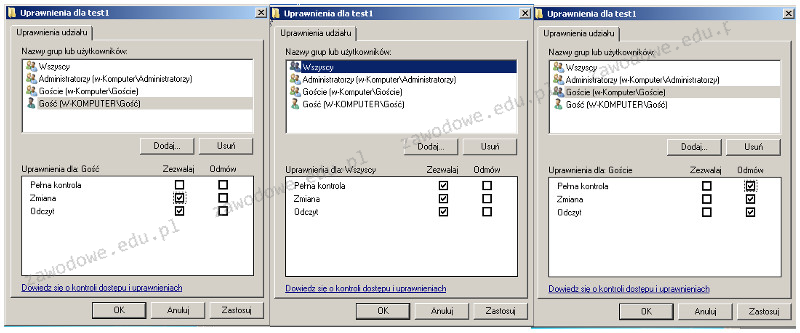
Użytkownik o nazwie Gość należy do grupy o nazwie Goście. Grupa Goście jest częścią grupy Wszyscy. Jakie ma uprawnienia użytkownik Gość w folderze test1?

Ilustracja do pytania
A. Użytkownik Gość posiada tylko uprawnienia zapisu do folderu test1
B. Użytkownik Gość ma pełne uprawnienia do folderu test1
C. Użytkownik Gość nie ma uprawnień do folderu test1
D. Użytkownik Gość ma uprawnienia tylko do odczytu folderu test1
W zrozumieniu zarządzania uprawnieniami kluczowe jest pojęcie dziedziczenia i wykluczania uprawnień. Często błędnie zakłada się, że jeśli użytkownik należy do kilku grup, to uprawnienia się sumują. W rzeczywistości, jeżeli jedna z grup ma wyraźnie odmówione uprawnienia, to użytkownik, nawet należąc do innej grupy z odpowiednimi uprawnieniami, będzie miał ograniczony dostęp. W kontekście pytania, odpowiedź sugerująca, że Gość ma pełne uprawnienia jest niepoprawna, ponieważ nawet jeśli grupa Wszyscy ma przypisane uprawnienia odczytu, zapis czy pełną kontrolę, to grupa Goście może mieć te uprawnienia wykluczone, co ma pierwszeństwo przed innymi przypisaniami. Kolejnym błędem jest założenie, że użytkownik Gość ma uprawnienia zapisu czy odczytu, ponieważ brak wyraźnego przyznania tych uprawnień dla grupy Goście, w połączeniu z wykluczeniami, oznacza brak dostępu. Typowym błędem myślowym jest również nieprawidłowe zrozumienie mechanizmu odmowy uprawnień, który w systemach takich jak NTFS jest stosowany jako nadrzędny. Podstawowym założeniem jest, że odmowy mają zawsze pierwszeństwo przed zezwoleniami, co jest fundamentalne dla zrozumienia zarządzania uprawnieniami w sieciowych systemach operacyjnych. To podejście minimalizuje ryzyko przypadkowego przyznania zbyt szerokiego dostępu i umożliwia precyzyjne kontrolowanie uprawnień użytkowników w skomplikowanych środowiskach IT.

Pytanie 24

Jaki sterownik drukarki jest uniwersalny dla różnych urządzeń oraz systemów operacyjnych i stanowi standard w branży poligraficznej?

A. PostScript
B. Graphics Device Interface
C. PCL5
D. PCL6
Wybór PCL5, PCL6 lub Graphics Device Interface jako odpowiedzi wskazuje na pewne nieporozumienia związane z rolą i funkcjonalnością tych technologii. PCL, czyli Printer Command Language, to zestaw języków stworzonych przez firmę Hewlett-Packard, które są specyficzne dla urządzeń HP. Chociaż PCL5 i PCL6 oferują różne możliwości, w tym wsparcie dla kolorów i zaawansowane funkcje drukowania, są one ściśle związane z technologią i urządzeniami HP, co czyni je mniej uniwersalnymi niż PostScript. W rzeczywistości, PCL nie jest standardem w branży, a raczej specyfikacją ograniczoną do określonych producentów, co może prowadzić do problemów z kompatybilnością na innych urządzeniach. Z kolei Graphics Device Interface (GDI) jest interfejsem graficznym w systemie Windows, który umożliwia aplikacjom rysowanie na ekranie oraz drukowanie, ale nie jest to rozwiązanie niezależne od systemu operacyjnego. GDI nie został stworzony z myślą o zapewnieniu standardu w poligrafii, a jego zastosowanie jest ściśle związane z platformą Windows. Podsumowując, wybór tych odpowiedzi sugeruje mylne zrozumienie, że PCL i GDI mogą funkcjonować jako uniwersalne standardy, podczas gdy w rzeczywistości PostScript, dzięki swojej niezależności i wszechstronności, odgrywa kluczową rolę w profesjonalnej poligrafii.

Pytanie 25

Wykonanie polecenia perfmon w terminalu systemu Windows spowoduje

A. uruchomienie aplikacji Monitor wydajności
B. aktualizację systemu operacyjnego przy użyciu usługi Windows Update
C. aktywację szyfrowania zawartości aktualnego folderu
D. przygotowanie kopii zapasowej systemu
Wybór odpowiedzi dotyczącej wykonania kopii zapasowej systemu jest mylny, ponieważ proces tworzenia kopii zapasowej w systemie Windows realizowany jest za pomocą dedykowanych narzędzi, takich jak Windows Backup lub inne aplikacje do zarządzania kopiami zapasowymi. Komenda perfmon nie ma funkcji związanej z archiwizacją danych ani przywracaniem ich do stanu wcześniejszego. Szyfrowanie zawartości folderu jest również niepoprawne, ponieważ ta funkcjonalność jest realizowana przez system Windows przy użyciu funkcji EFS (Encrypting File System), a nie przez komendę perfmon. Z kolei aktualizacja systemu operacyjnego za pomocą usługi Windows Update jest procesem automatycznym, który wymaga innych komend lub interfejsów użytkownika, a perfmon nie jest narzędziem do zarządzania aktualizacjami. Te błędne odpowiedzi mogą wynikać z nieporozumienia dotyczącego roli, jaką pełni perfmon. Osoby, które nie są zaznajomione z systemem operacyjnym Windows, mogą pomylić jego funkcje z innymi narzędziami administracyjnymi. Zrozumienie, że perfmon skupia się na monitorowaniu wydajności, a nie na zarządzaniu danymi czy bezpieczeństwem, jest kluczowe dla prawidłowego wykorzystania tego narzędzia w praktyce. Wiedza o tym, jakie funkcje przypisane są do różnych narzędzi w systemie Windows, jest niezbędna dla efektywnego zarządzania infrastrukturą IT.

Pytanie 26

Trzech użytkowników komputera z systemem operacyjnym Windows XP Pro posiada swoje foldery z dokumentami w głównym katalogu dysku C:. Na dysku znajduje się system plików NTFS. Użytkownicy mają utworzone konta z ograniczonymi uprawnieniami. Jak można zabezpieczyć folder każdego z użytkowników, aby inni nie mieli możliwości modyfikacji jego zawartości?

A. Nie udostępniać dokumentów w sekcji Udostępnianie w ustawieniach folderu
B. Przydzielić uprawnienia NTFS do edytowania folderu jedynie odpowiedniemu użytkownikowi
C. Zmierzyć każdemu z użytkowników typ konta na konto z ograniczeniami
D. Ustawić dla dokumentów atrybut Ukryty w ustawieniach folderów
Podczas rozważania ochrony folderów użytkowników, warto zwrócić uwagę na kilka nieprawidłowych podejść. Nieudostępnienie dokumentów w zakładce 'Udostępnianie' może z pozoru wydawać się rozwiązaniem, ale w rzeczywistości nie eliminuje to problemu z dostępem do folderów. Użytkownicy mogą nadal mieć dostęp do folderów poprzez system uprawnień NTFS. Jeśli foldery nie są odpowiednio zabezpieczone poprzez przypisanie uprawnień, inni użytkownicy z tym samym dostępem do systemu będą mogli wprowadzać zmiany. Nadanie atrybutu ukrytego folderom również nie zabezpiecza ich przed dostępem. Atrybut ten jedynie sprawia, że foldery są niewidoczne w standardowym widoku, ale nie uniemożliwia to ich otwierania ani modyfikowania przez użytkowników, którzy znają ścieżkę dostępu. Zmiana typu konta na konto z ograniczeniami nie rozwiązuje problemu, ponieważ konta z ograniczeniami nadal mogą mieć dostęp do folderów, chyba że uprawnienia NTFS są prawidłowo skonfigurowane. W praktyce, brak zrozumienia zasadności przypisywania szczegółowych uprawnień prowadzi do sytuacji, w której dane są narażone na nieautoryzowany dostęp, co jest sprzeczne z zasadami bezpieczeństwa. Aby skutecznie chronić dane, należy zawsze bazować na zaawansowanych mechanizmach zabezpieczeń, takich jak NTFS, które oferują precyzyjną kontrolę dostępu.

Pytanie 27

W systemie DNS, aby powiązać nazwę hosta z adresem IPv4, konieczne jest stworzenie rekordu

A. A
B. PTR
C. ISDN
D. MX
Rekord A jest kluczowym elementem w systemie DNS, którego głównym zadaniem jest mapowanie nazw hostów na adresy IPv4. Umożliwia to przeglądarkom internetowym oraz innym aplikacjom komunikację z serwerami, gdy użytkownik wpisuje nazwę domeny. Przykładowo, gdy użytkownik wpisuje 'example.com', serwer DNS przeszukuje swoją bazę danych i znajduje rekord A, który wskazuje na adres IP, na przykład 192.0.2.1. To przekłada się na wysyłanie zapytań do właściwego serwera. Z danych wynika, że dla prawidłowego działania aplikacji internetowych oraz usług online, posiadanie poprawnych rekordów A jest niezwykle istotne. Zgodnie z najlepszymi praktykami zaleca się regularne aktualizowanie tych rekordów, szczególnie w przypadku zmian adresów IP związanych z migracją serwerów lub infrastrukturą. Warto również zauważyć, że w przypadku wielu adresów IP przypisanych do jednej nazwy hosta, można utworzyć wiele rekordów A, co zapewnia redundancję i zwiększa dostępność usług.

Pytanie 28

W systemie Linux dane dotyczące okresu ważności hasła są przechowywane w pliku

A. passwd
B. grub
C. shadow
D. bash
Odpowiedź 'shadow' jest poprawna, ponieważ w systemie Linux informacje o okresie ważności hasła przechowywane są w pliku /etc/shadow. Plik ten zawiera dane dotyczące użytkowników, w tym ich hasła w postaci zaszyfrowanej oraz różne atrybuty związane z bezpieczeństwem, jak data ostatniej zmiany hasła, minimalny i maksymalny czas ważności, a także czas ostrzeżenia przed wygaśnięciem hasła. Dzięki odpowiedniej konfiguracji systemu, administratorzy mogą dostosować politykę haseł, co jest kluczowe dla utrzymania bezpieczeństwa systemu. Przykładowo, administrator może ustawić minimalny czas, przez jaki użytkownik musi korzystać z aktualnego hasła, co zapobiega częstym zmianom i słabszym hasłom. Zgodnie z zasadami najlepszych praktyk w zakresie bezpieczeństwa, regularne aktualizowanie haseł oraz stosowanie złożonych haseł jest niezbędne do ochrony systemu przed nieautoryzowanym dostępem. W praktyce, wykorzystanie pliku shadow w połączeniu z narzędziami takimi jak chage pozwala na efektywne zarządzanie polityką haseł.

Pytanie 29

Jakie polecenie w systemie operacyjnym Linux służy do monitorowania komunikacji pakietów TCP/IP lub protokołów wysyłanych lub odbieranych w sieci komputerowej, do której podłączony jest komputer użytkownika?

A. ipconfig
B. route
C. tcpdump
D. ssh
tcpdump to potężne narzędzie w systemach Unix i Linux, które umożliwia przechwytywanie i analizowanie pakietów komunikacyjnych w sieciach komputerowych. Działa na poziomie warstwy sieciowej modelu OSI, co pozwala na monitorowanie ruchu TCP/IP oraz innych protokołów. Użytkownicy mogą za pomocą tcpdump śledzić, które pakiety są wysyłane i odbierane przez ich system, co jest niezwykle cenne w procesie diagnozowania problemów z siecią, analizy bezpieczeństwa czy audytów. Przykładowe użycie tcpdump może wyglądać tak: "tcpdump -i eth0 -n port 80", co umożliwia przechwytywanie ruchu HTTP na interfejsie sieciowym eth0, bez rozwiązywania adresów IP do nazw. Narzędzie to jest zgodne z wieloma standardami sieciowymi i jest często używane przez administratorów sieci oraz specjalistów od bezpieczeństwa. Umożliwia ono nie tylko monitorowanie ruchu, ale także filtrowanie go według różnych kryteriów, co ułatwia analizę dużych zbiorów danych.

Pytanie 30

W filmie przedstawiono konfigurację ustawień maszyny wirtualnej. Wykonywana czynność jest związana z

A. dodaniem drugiego dysku twardego.
B. wybraniem pliku z obrazem dysku.
C. konfigurowaniem adresu karty sieciowej.
D. ustawieniem rozmiaru pamięci wirtualnej karty graficznej.
W konfiguracji maszyny wirtualnej bardzo łatwo pomylić różne opcje, bo wszystko jest w jednym oknie i wygląda na pierwszy rzut oka dość podobnie. Ustawienia pamięci wideo, dodawanie dysków, obrazy ISO, karty sieciowe – to wszystko siedzi zwykle w kilku zakładkach i początkujący użytkownicy mieszają te pojęcia. Ustawienie rozmiaru pamięci wirtualnej karty graficznej dotyczy tylko tego, ile pamięci RAM zostanie przydzielone emulatorowi GPU. Ta opcja znajduje się zazwyczaj w sekcji „Display” lub „Ekran” i pozwala poprawić płynność pracy środowiska graficznego, ale nie ma nic wspólnego z wybieraniem pliku obrazu dysku czy instalacją systemu operacyjnego. To jest po prostu parametr wydajnościowy. Z kolei dodanie drugiego dysku twardego polega na utworzeniu nowego wirtualnego dysku (np. nowy plik VDI, VHDX) lub podpięciu już istniejącego i przypisaniu go do kontrolera dyskowego w maszynie. Ta operacja rozszerza przestrzeń magazynową VM, ale nie wskazuje konkretnego obrazu instalacyjnego – zwykle nowy dysk jest pusty i dopiero system w maszynie musi go sformatować. Kolejne częste nieporozumienie dotyczy sieci: konfigurowanie adresu karty sieciowej w maszynie wirtualnej to zupełnie inna para kaloszy. W ustawieniach hypervisora wybieramy tryb pracy interfejsu (NAT, bridge, host‑only, internal network itd.), a adres IP najczęściej i tak ustawia się już wewnątrz systemu operacyjnego, tak samo jak na zwykłym komputerze. To nie ma żadnego związku z plikami obrazów dysków – sieć służy do komunikacji, a nie do uruchamiania czy montowania nośników. Typowy błąd myślowy polega na tym, że użytkownik widząc „dysk”, „pamięć” albo „kontroler”, zakłada, że każda z tych opcji musi dotyczyć tego samego obszaru konfiguracji. W rzeczywistości standardowe podejście w wirtualizacji jest takie, że wybór pliku obrazu dysku odbywa się w sekcji pamięci masowej: tam dodaje się wirtualny napęd (HDD lub CD/DVD) i dopiero przy nim wskazuje konkretny plik obrazu. Oddzielenie tych funkcji – grafiki, dysków, sieci – jest kluczowe, żeby świadomie konfigurować maszyny i unikać później dziwnych problemów z uruchamianiem systemu czy brakiem instalatora.

Pytanie 31

Jakie polecenie należy wydać, aby skonfigurować statyczny routing do sieci 192.168.10.0?

A. static 192.168.10.0 MASK 255.255.255.0 192.168.10.1 5 route
B. static route 92.168.10.1 MASK 255.255.255.0 192.168.10.0 5
C. route ADD 192.168.10.0 MASK 255.255.255.0 192.168.10.1 5
D. route 192.168.10.1 MASK 255.255.255.0 192.168.10.0 5
Wszystkie inne odpowiedzi zawierają błędne formy polecenia lub nieprawidłowe składnie, co prowadzi do niepoprawnej konfiguracji tras statycznych. Odpowiedź "route 192.168.10.1 MASK 255.255.255.0 192.168.10.0 5" sugeruje niepoprawną kolejność argumentów, gdyż pierwszym argumentem musi być adres sieci, a nie adres bramy. Z kolei opcja "static route 92.168.10.1 MASK 255.255.255.0 192.168.10.0 5" używa niepoprawnej składni, gdyż 'static route' nie jest uznawane za właściwe polecenie w wielu systemach operacyjnych, a ponadto użycie '92.168.10.1' wprowadza dodatkowy błąd - adres IP nie jest zgodny z zadaną siecią. Natomiast ostatnia odpowiedź, "static 192.168.10.0 MASK 255.255.255.0 192.168.10.1 5 route", ma złą konstrukcję i myli pojęcia. W rzeczywistości, 'static' nie jest samodzielnym poleceniem w kontekście konfigurowania tras, a błędne umiejscowienie słowa 'route' na końcu nie tylko utrudnia zrozumienie, ale również sprawia, że polecenie jest syntaktycznie niewłaściwe. Te niepoprawne podejścia często wynikają z braku zrozumienia struktury polecenia routingu oraz nieświadomości, że każda część polecenia ma ściśle określone miejsce i znaczenie. Właściwe zrozumienie i stosowanie syntaktyki poleceń routingu jest kluczowe dla utrzymania stabilności i efektywności sieci.

Pytanie 32

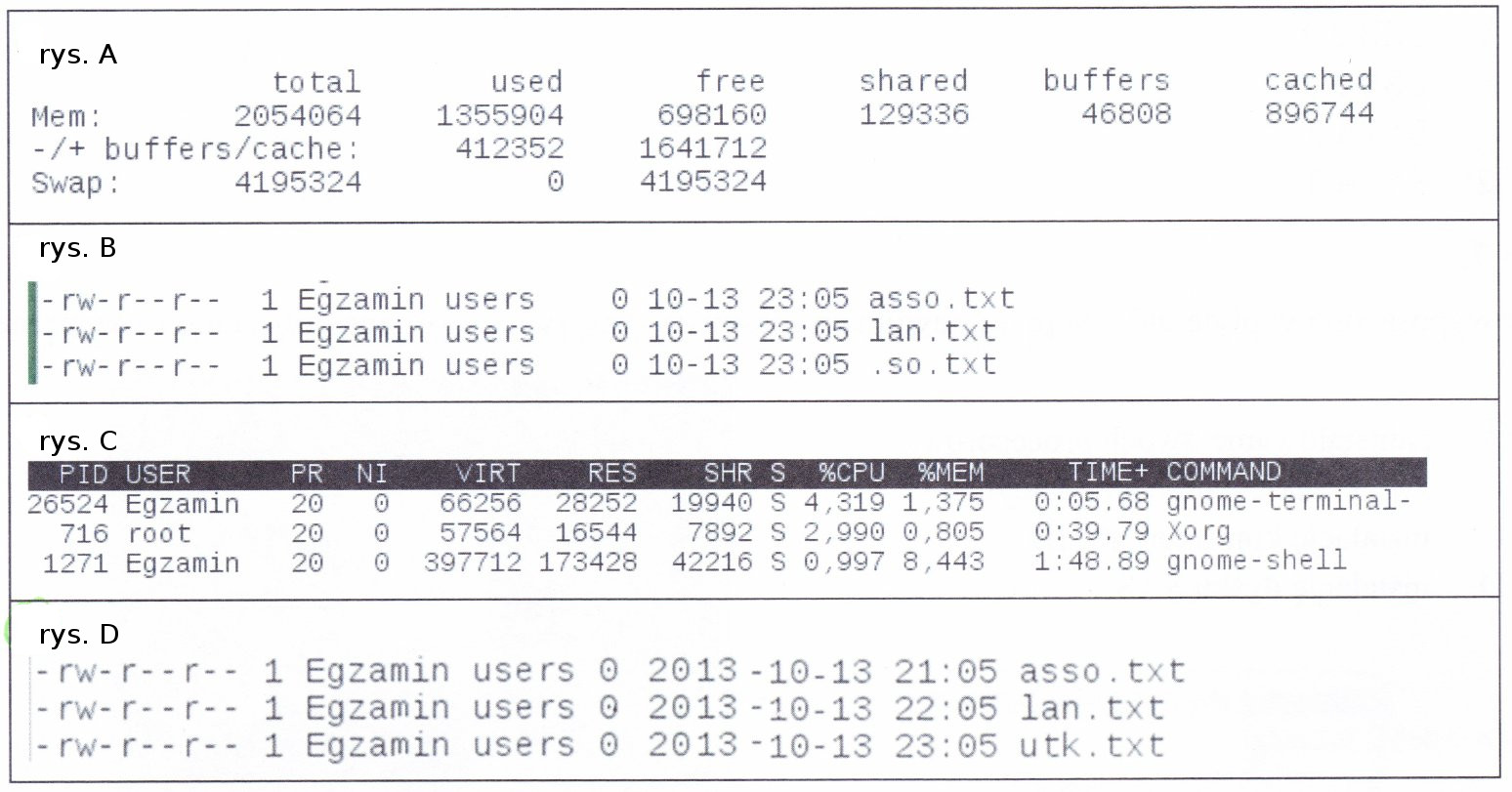
Rezultat wykonania komendy ls -l w systemie Linux ilustruje poniższy rysunek

Ilustracja do pytania
A. rys.
B. rys. d
C. rys. c
D. rys. b
Zrozumienie działania polecenia ls -l jest kluczowe dla efektywnego zarządzania plikami w systemie Linux. Pierwsza przedstawiona lista błędnych odpowiedzi może dezorientować ponieważ rysunki A i C dotyczą innych poleceń. Rysunek A pokazuje wynik polecenia free które dostarcza informacji o użyciu pamięci RAM takie jak całkowita ilość pamięci używana i wolna pamięć oraz pamięć buforowana. Rysunek C przedstawia wynik polecenia top które służy do monitorowania procesów systemowych i pokazuje takie dane jak PID użytkownik priorytet użycie CPU i pamięci dla poszczególnych procesów. Natomiast rysunek B jest podobny do rysunku D lecz brakuje w nim pełnych dat co jest niezgodne z formatem ls -l który wyświetla pełne daty modyfikacji. Typowym błędem jest mylenie poleceń związanych z zarządzaniem systemem co prowadzi do nieprawidłowej interpretacji danych. Ważne jest aby dokładnie rozpoznawać struktury wyjściowe różnych poleceń oraz ich kontekst co pozwala na ich prawidłowe zastosowanie w praktyce administracyjnej. Wiedza ta jest kluczowa dla każdego administratora systemu który musi zarządzać zasobami systemowymi w sposób efektywny i bezpieczny. Rozpoznanie odpowiedniego wyjścia pozwala na szybkie podejmowanie decyzji dotyczących zarządzania plikami i procesami w systemie.

Pytanie 33

W systemie Windows przypadkowo zlikwidowano konto użytkownika, lecz katalog domowy pozostał nietknięty. Czy możliwe jest odzyskanie nieszyfrowanych danych z katalogu domowego tego użytkownika?

A. to niemożliwe, dane są trwale utracone wraz z kontem
B. to osiągalne tylko przy pomocy oprogramowania typu recovery
C. to możliwe za pośrednictwem konta z uprawnieniami administratorskimi
D. to niemożliwe, gdyż zabezpieczenia systemowe uniemożliwiają dostęp do danych
Wielu użytkowników może błędnie sądzić, że dane użytkownika są bezpowrotnie utracone w momencie usunięcia konta, co jest nieprawdziwe. Istnieje kilka czynników, które prowadzą do tego nieporozumienia. Po pierwsze, usunięcie konta użytkownika w Windows nie oznacza automatycznego usunięcia jego katalogu domowego. System operacyjny oddziela te dwa procesy, a katalog domowy użytkownika może pozostać na dysku twardym. W związku z tym, bez dostępu do konta administracyjnego, użytkownik nie ma możliwości przeglądania ani odzyskiwania tych danych, co prowadzi do przekonania, że są one utracone. Innym błędnym założeniem jest myślenie, że dane są zawsze chronione przez systemowe zabezpieczenia. Choć system Windows ma wbudowane mechanizmy ochrony, takie jak uprawnienia dostępu i szyfrowanie, to w przypadku usunięcia konta te mechanizmy nie mają zastosowania, gdyż katalog domowy pozostaje dostępny dla administratora. Ponadto, niektóre narzędzia do odzyskiwania danych mogą być mylnie postrzegane jako jedyne rozwiązanie, mimo że konta administracyjne mogą przywrócić dostęp do plików bez dodatkowych aplikacji. Z tego powodu kluczowe jest zrozumienie, że dostęp do danych jest możliwy przy odpowiednich uprawnieniach, a nie tylko za pomocą specjalistycznych programów.

Pytanie 34

Aby utworzyć kolejną partycję w systemie Windows, można skorzystać z narzędzia

A. dfsgui.msc
B. diskmgmt.msc
C. dsa.msc
D. devmgmt.msc
Odpowiedzi, które wskazują na dsa.msc, dfsgui.msc oraz devmgmt.msc, są błędne, ponieważ nie spełniają roli narzędzia do zarządzania partycjami w systemie Windows. Narzędzie dsa.msc jest używane do zarządzania Active Directory i nie ma zastosowania w kontekście partycji dyskowych. Wykorzystanie tej przystawki w tej sytuacji jest wynikiem mylnego rozumienia roli, jaką odgrywają różne narzędzia administracyjne w systemie Windows. Podobnie, dfsgui.msc służy do zarządzania usługami systemu plików i nie ma funkcji tworzenia partycji. To pokazuje typowy błąd myślowy, polegający na przypisywaniu ról narzędziom bez znajomości ich rzeczywistych funkcji. Z kolei devmgmt.msc to menedżer urządzeń, który jest używany do zarządzania sprzętem podłączonym do komputera, a nie do zarządzania przestrzenią dyskową. Wybór niewłaściwego narzędzia do zarządzania partycjami może prowadzić do frustracji w rozwiązaniu problemów z dyskami oraz nieefektywności w zarządzaniu zasobami, co w dłuższym czasie może skutkować poważnymi problemami z utratą danych lub brakiem dostępnej przestrzeni do wykonywania zadań systemowych.

Pytanie 35

W wyniku wykonania komendy: net user w terminalu systemu Windows, pojawi się

A. dane o parametrach konta bieżącego użytkownika
B. lista kont użytkowników
C. informacje pomocnicze dotyczące polecenia net
D. nazwa obecnego użytkownika oraz jego hasło
Odpowiedź 'lista kont użytkowników' jest poprawna, ponieważ polecenie 'net user' w wierszu poleceń systemu Windows jest używane do wyświetlania listy kont użytkowników znajdujących się na danym komputerze lub w danej domenie. To narzędzie jest niezwykle istotne dla administratorów systemów, ponieważ pozwala na szybkie przeglądanie kont, co jest kluczowe w zarządzaniu dostępem do zasobów. Na przykład, administrator może użyć tego polecenia, aby zweryfikować, którzy użytkownicy mają dostęp do systemu, a następnie podjąć odpowiednie działania, takie jak zmiana uprawnień czy usunięcie kont nieaktywnych. Dodatkowo, w kontekście najlepszych praktyk w zakresie bezpieczeństwa, regularne sprawdzanie listy użytkowników może pomóc w identyfikacji nieautoryzowanych kont, co jest ważnym krokiem w zapewnieniu integralności systemu. Warto również zauważyć, że polecenie to może być używane w skryptach automatyzacyjnych, co przyspiesza proces zarządzania użytkownikami.

Pytanie 36

Który interfejs pozwala na korzystanie ze sterowników oraz oprogramowania systemu operacyjnego, umożliwiając m.in. przesył danych pomiędzy pamięcią systemową a dyskiem SATA?

A. AHCI
B. EHCI
C. UHCI
D. OHCI
Wybór niepoprawnych odpowiedzi może wynikać z nieporozumienia dotyczącego funkcji różnych interfejsów. EHCI (Enhanced Host Controller Interface) oraz OHCI (Open Host Controller Interface) są interfejsami, które głównie obsługują połączenia USB, a nie interakcje z dyskami SATA. EHCI jest używany do obsługi USB 2.0 i zwiększa prędkości transferu danych w porównaniu do starszych standardów, ale nie oferuje funkcji związanych z zarządzaniem pamięcią masową w kontekście dysków SATA. Z kolei OHCI jest przeznaczony dla USB 1.1 i również nie ma zastosowania w kontekście dysków SATA. UHCI (Universal Host Controller Interface) jest kolejnym interfejsem USB, który koncentruje się na prostocie architektury, ale podobnie jak EHCI i OHCI, nie ma zastosowania w zarządzaniu dyskami SATA. Użytkownicy mylą te interfejsy z AHCI, ponieważ wszystkie one pełnią funkcję kontrolowania przepływu danych, jednak ich zastosowanie i architektura są zupełnie inne. W przypadku interfejsu SATA, AHCI jest jedynym odpowiednim rozwiązaniem, które umożliwia efektywne zarządzanie i optymalizację operacji na dyskach twardych. Stąd wynika, że wybór EHCI, OHCI lub UHCI jest błędny, ponieważ te standardy nie są przeznaczone do obsługi pamięci masowej, co prowadzi do nieporozumień. Ważne jest, aby zrozumieć różnice między tymi interfejsami i ich zastosowania w kontekście architektury komputerowej.

Pytanie 37

Aby stworzyć las w strukturze AD DS (Active Directory Domain Services), konieczne jest utworzenie przynajmniej

A. czterech drzew domeny
B. trzech drzew domeny
C. dwóch drzew domeny
D. jednego drzewa domeny
Odpowiedź 'jedno drzewo domeny' jest prawidłowa, ponieważ w strukturze Active Directory Domain Services (AD DS) las (ang. forest) składa się z co najmniej jednego drzewa domeny. Drzewo domeny jest zbiorem domen, które mają wspólny schemat i katalog globalny, co pozwala na efektywne zarządzanie zasobami w sieci. W kontekście praktycznym, jeśli organizacja decyduje się utworzyć las, może zacząć od jednej domeny, a następnie dodawać kolejne, w miarę rozwoju potrzeb biznesowych. Stosowanie się do najlepszych praktyk w zakresie projektowania struktury AD DS, takich jak minimalizowanie liczby drzew i domen, może prowadzić do uproszczenia zarządzania oraz zwiększenia wydajności operacyjnej. Przykładem może być organizacja, która rozpoczyna działalność i potrzebuje jedynie jednej domeny do zarządzania użytkownikami i zasobami, a w przyszłości może dodać więcej domen w miarę jej rozwoju.

Pytanie 38

Jaką minimalną ilość pamięci RAM powinien mieć komputer, aby zainstalować 32-bitowy system operacyjny Windows 7 i móc efektywnie korzystać z trybu graficznego?

A. 256MB
B. 2GB
C. 512MB
D. 1GB
Aby zainstalować 32-bitowy system operacyjny Windows 7 i korzystać z trybu graficznego, minimalne wymagania dotyczące pamięci RAM wynoszą 1GB. Takie wymagania są zgodne z dokumentacją Microsoftu, która wskazuje, że system Windows 7 potrzebuje co najmniej 1GB pamięci RAM dla wersji 32-bitowej, aby efektywnie działać. Praktyczne zastosowanie tej wiedzy jest kluczowe, gdyż przy zbyt małej ilości pamięci RAM system może działać niestabilnie, spowalniając ogólne działanie komputera. W przypadku aplikacji graficznych lub programów wymagających intensywnego przetwarzania danych, zaleca się posiadanie co najmniej 2GB pamięci RAM, co pozwala na płynne działanie wielu zadań jednocześnie. Zastosowanie systemu operacyjnego w środowisku biurowym, edukacyjnym czy graficznym wymaga dostosowania specyfikacji sprzętowej do wymagań oprogramowania, co jest standardem w branży IT.

Pytanie 39

Wykonując w konsoli systemu Windows Server komendę convert, co można zrealizować?

A. defragmentację dysku
B. zmianę systemu plików
C. naprawę logicznej struktury dysku
D. naprawę systemu plików
Wydając polecenie 'convert' w systemie Windows Server, nie można przeprowadzić defragmentacji dysku. Defragmentacja to proces, który reorganizuje fragmenty danych na dysku, aby poprawić wydajność i skrócić czas dostępu do plików. Jest to zadanie realizowane przez inne narzędzia, takie jak 'defrag', a nie przez polecenie 'convert', które ma zupełnie inną funkcję. Ponadto, zmiana systemu plików na NTFS poprzez polecenie 'convert' nie wiąże się z naprawą systemu plików ani z jego struktury logicznej, co również błędnie sugerują niektóre odpowiedzi. Naprawa systemu plików to proces bardziej złożony, który wymaga użycia narzędzi takich jak 'chkdsk', które skanują i naprawiają uszkodzenia w strukturze plików oraz danych. Często osoby, które wybierają tę odpowiedź, mylą konwersję systemu plików z operacjami naprawczymi lub optymalizacyjnymi, co może prowadzić do nieporozumień w zarządzaniu systemem. Ważne jest, aby zrozumieć, że każda z tych operacji ma swoje specyficzne zastosowanie oraz narzędzia, które najlepiej nadają się do ich realizacji. Właściwe rozróżnianie tych procesów jest kluczowe dla efektywnego zarządzania systemami operacyjnymi oraz zapewnienia ich prawidłowego funkcjonowania.

Pytanie 40

Złośliwe programy komputerowe, które potrafią replikować się same i wykorzystują luki w systemie operacyjnym, a także mają zdolność modyfikowania oraz uzupełniania swojej funkcjonalności, nazywamy

A. wirusy
B. rootkity
C. robaki
D. trojany
Robaki, czyli tak zwane 'worms', to takie ciekawe programy, które same się kopiują. Korzystają z luk w systemie operacyjnym, żeby rozprzestrzeniać się w sieci. W odróżnieniu od wirusów, które muszą być wpakowane w inne programy, robaki działają niezależnie. Ich największa moc to właśnie ta zdolność do kopiowania się na inne maszyny, co czyni je naprawdę niebezpiecznymi. Przykłady robaków, które wprowadziły sporo zamieszania, to chociażby Blaster i Sasser. Żeby się przed nimi bronić, firmy powinny mieć aktualne oprogramowanie zabezpieczające, regularnie aktualizować systemy operacyjne i wprowadzać zasady, które pomogą monitorować ruch w sieci. Dobrze jest też ograniczać dostęp do podejrzanych źródeł. Standardy jak ISO/IEC 27001 są bardzo przydatne w zarządzaniu bezpieczeństwem informacji, co jest niezwykle ważne w obliczu zagrożeń, które stwarzają robaki.